
De tio bästa anteckningsapparna för Android kan delas in i två läger. Ekosystemanknutna appar (Google Keep, Samsung Notes, Microsoft OneNote) är gratis eftersom de håller dig kvar inom en leverantörs plattform. Oberoende appar (Obsidian, Notesnook, UpNote, MyScript Notes, Notability) finansierar sig genom prenumerationer eller licenser snarare än genom att binda dig till en plattform, och de låter dig ta med dig dina anteckningar utan problem.
ClickUp och Notion ligger någonstans mittemellan: plattformsoberoende, freemium, med rimliga exportmöjligheter och tillräckligt med struktur för att kunna växa med. Den app du installerar den här veckan är den app du kommer att leva i under många år framöver.
Två saker avgör om en app klarar sig: hur snabbt du kan få in en tanke i den och hur snyggt dina anteckningar ser ut när du lämnar appen. Ingen app klarar båda delarna, vilket är anledningen till att de tio nedan är listade från snabbast att fånga in till snyggast att exportera, snarare än från bäst till sämst. Varje app har verifierade funktioner och ärliga begränsningar, så att du kan välja den avvägning du helst vill leva med.
De bästa anteckningsapparna för Android i korthet
| Verktyg | Bäst för | Utmärkande funktion | Priser* | Där den brister |
|---|---|---|---|---|
| Google Keep | Android-användare som ständigt tar anteckningar men sällan organiserar dem | Widgeten på startskärmen öppnar ett tomt anteckningsfält utan att appen behöver laddas, och anteckningarna överförs smidigt till Google Docs och sidopanelen i Gmail | Gratis med ett Google-konto | Takeout exporterar HTML och JSON, vilket de flesta konkurrerande appar saknar direkt importfunktion för |
| Microsoft OneNote | Personer som tänker i layouter snarare än i listor | Obegränsat med fritt formbart ritområde per sida, plus en flytande Android-ikon som ritar en linje utan att du behöver lämna den app du befinner dig i | Gratis med ett Microsoft-konto | Det finns ingen Markdown-exportfunktion, vilket innebär att en stor anteckningsbok måste flyttas manuellt till en annan app istället för i ett enda steg |
| ClickUp | Team vars anteckningar utgör åtaganden som andra är beroende av | Notepad omvandlar en anteckning till en uppgift med en ansvarig och ett förfallodatum med ett enda tryck, och Brain omvandlar osammanhängande anteckningar till åtgärdspunkter | Gratis för alltid; kostar från 7 $/användare/månad | Anteckningar finns inbyggda i en arbetsplattform, så en anteckningsbok som endast är avsedd för privat bruk har funktioner som den inte behöver |
| Samsung Notes | Ägare av Galaxy-telefoner och -surfplattor som skriver med en S Pen | Galaxy AI Note Assist formaterar automatiskt otydlig handskrift till rubricerade avsnitt och sammanfattar en hel sida till de viktigaste punkterna | Gratis med en Samsung-enhet | Finns endast för Galaxy, så den följer inte med dig till en annan tillverkare, och vid PDF-export återges handskrift som en bild istället för sökbar text |
| Notion | Antecknare som bygger upp en personlig kunskapsbas som de faktiskt läser igen | Varje anteckning är en byggsten som kan bli en databas, så en läslista visas som en tabell, en tavla eller en kalender | Gratis; kostar från 10 $/användare/månad | Appen är utformad för struktur snarare än omedelbar inspelning, och i gratisversionen är uppladdningarna begränsade till 5 MB med en sidhistorik på sju dagar |
| Obsidian | Författare som vill spara sina anteckningar som vanliga filer | Anteckningarna är Markdown-filer i ett lokalt arkiv med dubbelriktade länkar som du kan visualisera som ett diagram | Gratis; Synkronisering från 4 $/användare/månad | Du sätter ihop ditt eget system, och för att synkronisera mellan telefon och bärbar dator krävs ett betalt tillägg eller en lösning för mappsynkronisering som du konfigurerar själv |
| MyScript Notes | Tabletanvändare som vill konvertera handskrift till redigerbar maskinskriven text | Interactive Ink känner igen varje ord medan du skriver, så att handskriften blir sökbar text utan att behöva konverteras. | Gratis; anpassade priser | Molnsynkronisering och AI-studieverktyg ingår i prenumerationen, och det finns ingen datorapp för Mac eller Windows |
| Notesnook | Anteckningsappar som prioriterar integritet vid hantering av känsligt material | Zero-knowledge-kryptering tillämpas på enheten före synkronisering, med källkod som vem som helst kan granska | Gratis; kostar från 19,99 $/år | Inga AI-sammanfattningar, eftersom krypteringsmodellen blockerar funktioner på serversidan |
| UpNote | Enskilda skribenter som föredrar en engångslicens framför ett abonnemang | Äkta inbyggda appar för fem plattformar som öppnas direkt, plus publicering av valfri anteckning som en offentlig webbsida med ett enda tryck | Gratis; 1,99 $/mån eller 39,99 $ för livstidslicens | Gratisversionen har en gräns på 50 anteckningar, och exportfunktionen finns endast i Premium-versionen |
| Notability | Studenter som spelar in föreläsningar på en Android-surfplatta | Varje pennstreck förses med en tidsstämpel kopplad till en ljudinspelning i bakgrunden som du senare kan söka i med hjälp av nyckelord | Gratis; kostar från 11,99 $/användare/år | Android-appen är helt ny, så export av anteckningar, stöd för Galleri och avancerade ritverktyg anges fortfarande som ”kommer snart”. |
Så här granskar vi programvara på ClickUp
Vår redaktion följer en transparent, forskningsbaserad och leverantörsneutral process, så du kan lita på att våra rekommendationer bygger på produktens verkliga värde.
Här är en detaljerad beskrivning av hur vi granskar programvara på ClickUp.
Har Android en inbyggd anteckningsapp?
Nej. Android har ingen universell anteckningsapp. Till skillnad från iPhone, där Apple Notes ingår på alla enheter, överlåter Android anteckningsfunktionen till den som tillverkat din telefon och den app du installerar.
Android erbjuder en standardinställning för anteckningsappar. Denna låter dig välja en app som får särskilda privilegier: den kan startas från låsskärmen, öppnas i ett flytande fönster ovanpå andra appar och reagera på tryck på pennans bakre knapp. Endast en app kan ha denna roll åt gången.
Så här ställer du in det:
Gå till Inställningar → Appar → Standardappar → Anteckningsapp och välj den app du föredrar. Om det alternativet inte visas på din telefon har tillverkaren inte aktiverat det. Androids källdokumentation bekräftar att tillverkarna styr denna inställning, och den är som standard avstängd.
Vad standardappen för anteckningar i Android kan göra:
- Starta från låsskärmen: Öppna appen i helskärmsläge utan att först låsa upp telefonen. Praktiskt för att fånga en tanke innan den försvinner
- Flytande fönster. Om din telefon redan är upplåst öppnas appen som ett litet överlägg ovanpå det du håller på med, så att du inte tappar bort var du var.
- Skärmdump till en anteckning. Appen kan ta en skärmdump av vad som helst som visas på skärmen och klistra in den direkt i en ny anteckning. Att klippa ut ett kvitto, en leveransbekräftelse eller ett Slack-meddelande blir en enda gest istället för fyra
Enligt Androids utvecklardokumentation reagerar funktionen på ett tryck på pennans bakre knapp genom att öppna en penna-klar arbetsyta. Det är därför som användare av Samsung Galaxy- och Lenovo-surfplattor ser den största fördelen.
Varför detta är viktigt när du väljer en app:
Det är inte alla anteckningsappar som stöder den här funktionen ännu. Google Keep, Samsung Notes, Microsoft OneNote och Notability har alla lagt till stöd för detta. Om snabb anteckning från en låst skärm är viktigt för dig, kontrollera om din favoritapp klarar detta innan du bestämmer dig.
Google arbetar aktivt med att utveckla detta. Under en Google I/O-session presenterades Jetpack Ink-API:er för ritning samt anteckningarnas roll på enheter med stor skärm. Under föreläsningen visade Notability upp sin Android-lansering. Ekosystemet befinner sig fortfarande i ett tidigt skede, men riktningen är tydlig: Android vill att anteckning ska kunna göras med ett enda tryck.
Vad du bör tänka på när du väljer en anteckningsapp för Android
Betygsätt varje app utifrån fem kriterier: insamlingshastighet, kostnad vid avslut, plattformsoberoende, offlinefunktioner och vad AI:n faktiskt gör. Tillsammans avgör dessa kriterier om du behåller en app eller slutar använda den redan efter tre veckor. Här är varför just dessa kriterier är särskilt viktiga för Android:
- Inspelningshastighet. Widgets, åtkomst från låsskärmen och ingångar i meddelandefältet är viktigare än någon redigeringsfunktion. Den anteckning du aldrig skriver är den anteckning du går miste om
- Exportkostnad. Vilka format appen exporterar till, och om en annan app kan läsa dem. Markdown och ren text fungerar. Proprietära format och rasteriserade PDF-filer gör det inte
- Plattformsoberoende. Oavsett om dina anteckningar överlever en övergång till en annan Android-tillverkare, en Windows-bärbar dator eller en iPhone. Tillverkarspecifika appar klarar inte detta test på grund av sin utformning
- Offlinefunktioner. Kan appen fungera i tunnelbanan, i en källare eller på ett flygplan? Detta avgör också hur väl den synkroniseras i realtid när två enheter redigerar samma anteckning
- Vad AI:n egentligen gör. Att sammanfatta, transkribera och rensa upp handskrift är användbart
Läs även: För en bredare överblick över kategorin utöver Android omfattar vår sammanställning av anteckningsappar även alternativ för stationära datorer och webben.
De bästa anteckningsapparna att testa
Här är de tio utvalda apparna, rankade: Google Keep, Microsoft OneNote, ClickUp, Samsung Notes, Notion, Obsidian, MyScript Notes, Notesnook, UpNote och Notability.
1. Google Keep (Bäst för snabbast möjliga anteckningar i vardagen)
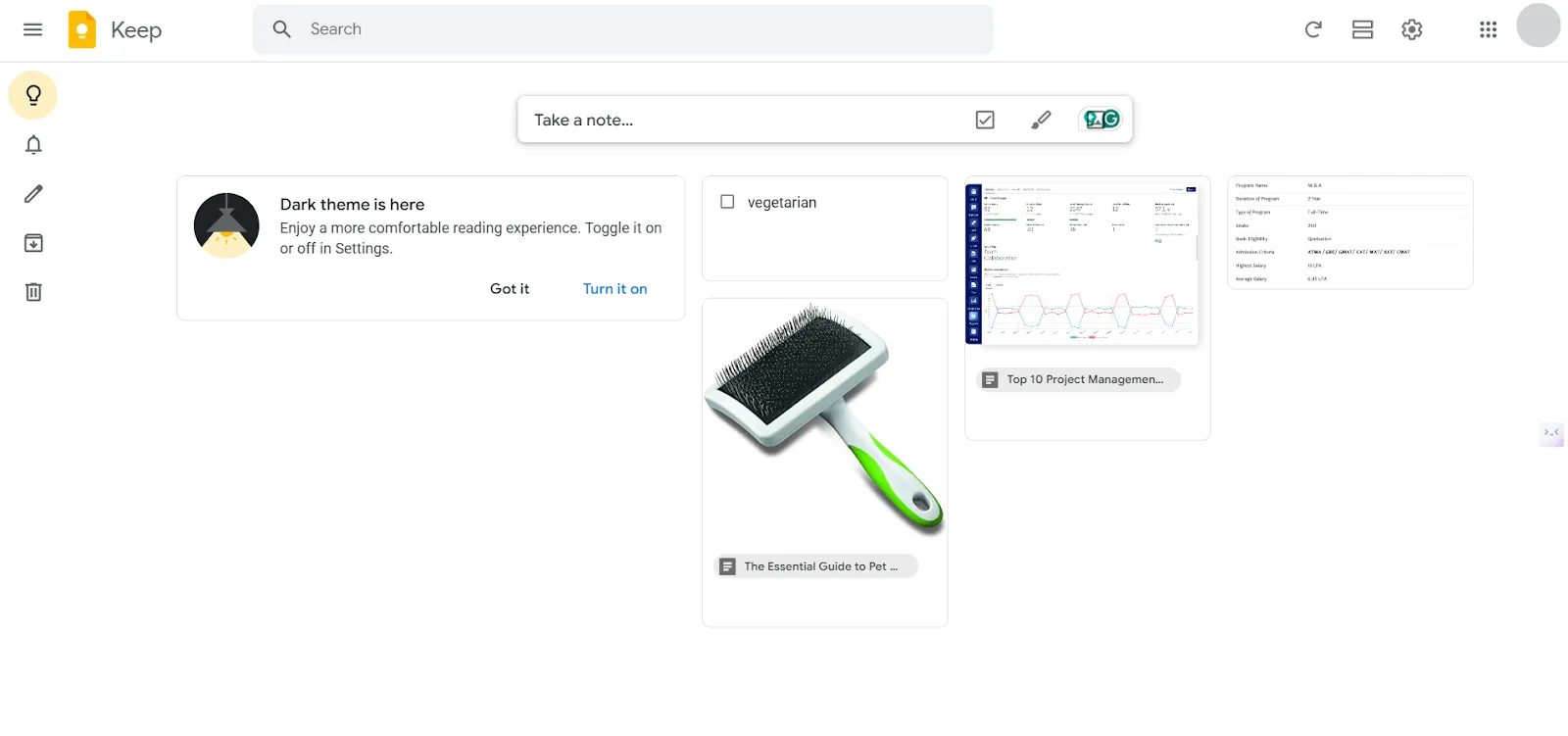
Google Keep är det som kommer närmast en standardanteckningsapp på Android. Den är förinstallerad på de flesta Android-telefoner, och dess kortbaserade tavla med färgkodade anteckningar är utformad för volym snarare än djup. Om dina anteckningar består av inköpslistor, halvfärdiga idéer, mötesanteckningar och länkar som du vill hitta igen om sex månader, är Keep ett bra val.
Widgeten på startskärmen öppnar ett tomt anteckningsfält utan att appen behöver laddas. Bara det gör den till det snabbaste sättet att skapa anteckningar på denna lista. Anteckningarna överförs smidigt till Google Docs när en anteckning växer till ett dokument, och Keep finns i sidomenyn i Gmail på datorn. Så dina anteckningar från mobilen dyker upp där din jobbrelaterade e-post finns.
Viktiga funktioner och höjdpunkter
- Spela in och transkribera röstmemon: Spela in en tanke som du uttrycker muntligt, så transkriberar Keep den samtidigt som det ursprungliga ljudet bifogas för uppspelning
- Förvandla röriga anteckningar till strukturerade listor med Gemini: Skriv ”Hjälp mig att skapa en lista” i Keep för att generera packlistor, inköpslistor eller projektsteg utifrån en kort uppmaning
- Fäst och färgkoda för visuell prioritering: Fäst brådskande anteckningar högst upp på tavlan och tilldela dem färger så att du med en blick kan se vilka anteckningar som är vilka
Priser
- Gratis med ett Google-konto
Betyg
- G2: För få recensioner
- Capterra: 4,7/5 (över 200 recensioner)
Svagheter: Den saknar hierarkiska anteckningsböcker och formatering av rik text, vilket gör att den passar bättre för snabb anteckning än för längre eller strukturerat skrivande.
Hoppa över detta om: Du vill ha mappar, formateringsmöjligheter eller en smidig migrering senare.
Vad säger riktiga användare om Google Keep?
Läs vad denna Capterra-recensent har att säga om Google Keep:
Jag uppskattade Google Keeps avslappnade och enkla användarvänlighet. Den var lätt att förstå och kunde omedelbart integreras i mina dagliga uppgifter när det gällde listor eller viktig information som jag planerade att återkomma till i framtiden.
Jag uppskattade Google Keeps avslappnade och användarvänliga gränssnitt. Det var lätt att förstå och gick direkt att integrera i mina dagliga sysslor när det gällde listor eller viktig information som jag planerade att återkomma till i framtiden.
2. Microsoft OneNote (Bäst för kostnadsfria anteckningsböcker med fri form)
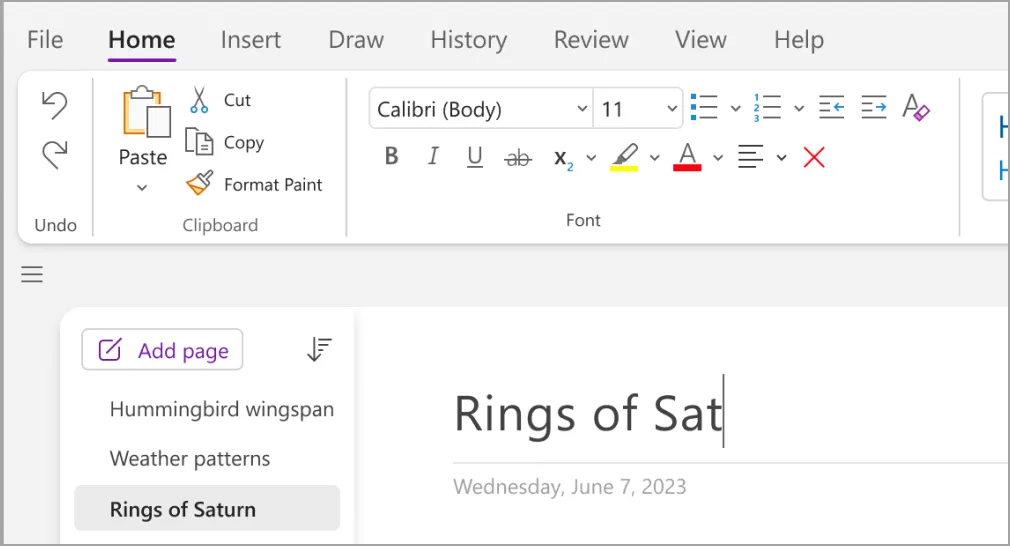
Medan Keep är som en vägg full av klisterlappar är Microsoft OneNote en ringpärm. Anteckningsböckerna innehåller avsnitt med sidor. Varje sida är en oändlig arbetsyta där du kan placera en tabell i ett hörn, ett stycke i ett annat och en skiss längst ner. Denna sida med fri layout passar personer som tänker i layouter, inte i listor.
Just på Android erbjuder OneNote en flytande ikon: en permanent bubbla som ligger ovanför den app du använder just då. Den låter dig fånga en tanke utan att byta kontext. Du läser en artikel i Chrome, trycker på bubblan, skriver ner en rad, och den sparas i din anteckningsbok utan att du tappar bort var du var.
Viktiga funktioner och höjdpunkter
- Skapa flytande genvägar till enskilda anteckningar: Fäst specifika anteckningar ovanför andra appar som minifönster för snabb åtkomst under samtal eller läsning
- Blanda handskrift och maskinskriven text på samma sida: Skriv med en penna bredvid maskinskrivna stycken på samma arbetsyta och sök senare i den handskrivna texten
- Få tillgång till Copilot AI med betalda Microsoft 365-abonnemang: Sammanfatta mötesanteckningar, skapa åtgärdspunkter och ställ frågor om dina anteckningsböcker med Microsoft 365 Copilot
Priser
- Gratis med ett Microsoft-konto
Betyg
- G2: 4,5/5 (över 1 800 recensioner)
- Capterra: 4,6/5 (över 1 900 recensioner)
Svagheter: OneNote exporterar till PDF eller sitt eget anteckningspaket, utan direktstöd för Markdown, vilket innebär att flytt av en stor anteckningsbok till en annan app måste ske avsnitt för avsnitt istället för i ett enda steg.
Hoppa över den här om: Du oftast skriver anteckningar på en rad i mobilen. Hierarkin med anteckningsbok–avsnitt–sida lönar sig vid större volymer, så den ger mer struktur än vad en kort lista med snabba anteckningar behöver.
Vad säger riktiga användare om Microsoft OneNote?
Så här använder den här G2-recensenten Microsoft OneNote:
Jag använder OneNote som arbetsanteckningsbok för ingenjörsarbete, till exempel sprintanteckningar, teknisk forskning, mötesdiskussioner och projektreferenser. Jag har separata avsnitt för dokumentation, forskning, referenser och mötesanteckningar, så att relaterad information hålls samlad istället för att spridas ut över olika filer. Under projektarbetet antecknar jag även beslut och uppföljningspunkter i samma anteckningsbok och återkommer till dem när jag förbereder eller granskar dokumentation. Detta gör det enklare att behålla projektkontexten och snabbt hitta anteckningar från tidigare diskussioner.
Jag använder OneNote som arbetsanteckningsbok för ingenjörsrelaterade aktiviteter såsom sprintanteckningar, teknisk forskning, mötesdiskussioner och projektreferenser. Jag har separata avsnitt för dokumentation, forskning, referenser och mötesanteckningar, så att relaterad information hålls samlad istället för att spridas ut över olika filer. Under projektarbetet antecknar jag även beslut och uppföljningspunkter i samma anteckningsbok och återkommer till dem när jag förbereder eller granskar dokumentation. Detta gör det enklare att behålla projektkontexten och snabbt hitta anteckningar från tidigare diskussioner.
3. ClickUp (Bäst för anteckningar som du måste agera på)
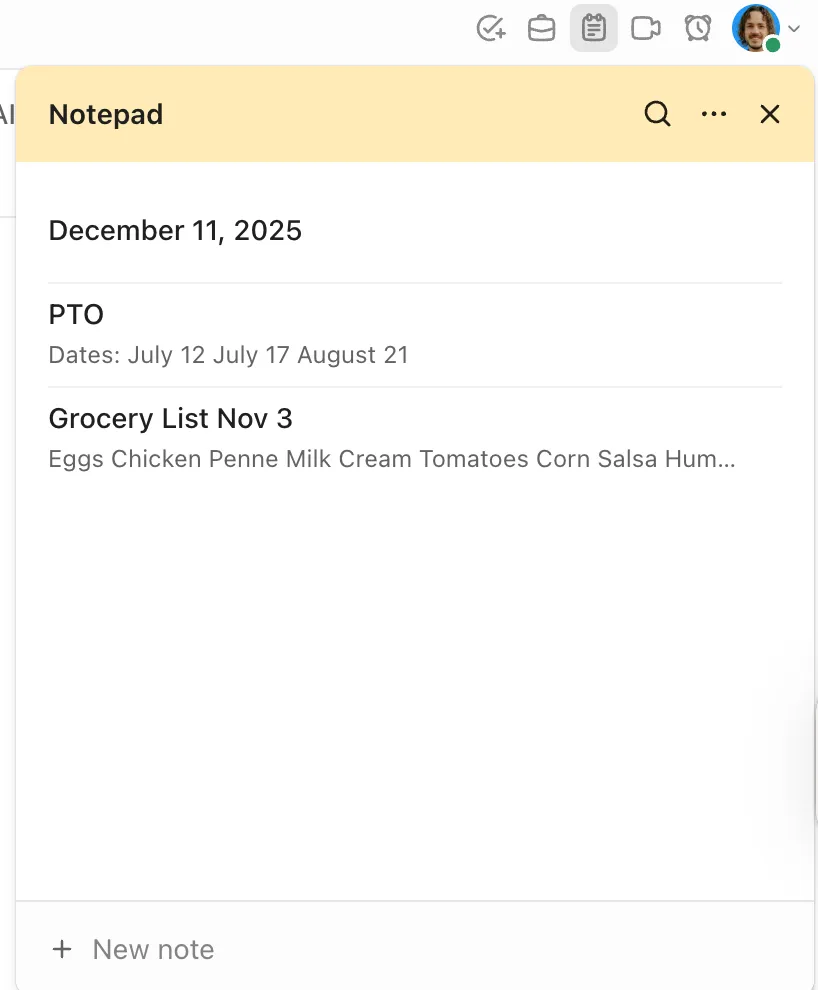
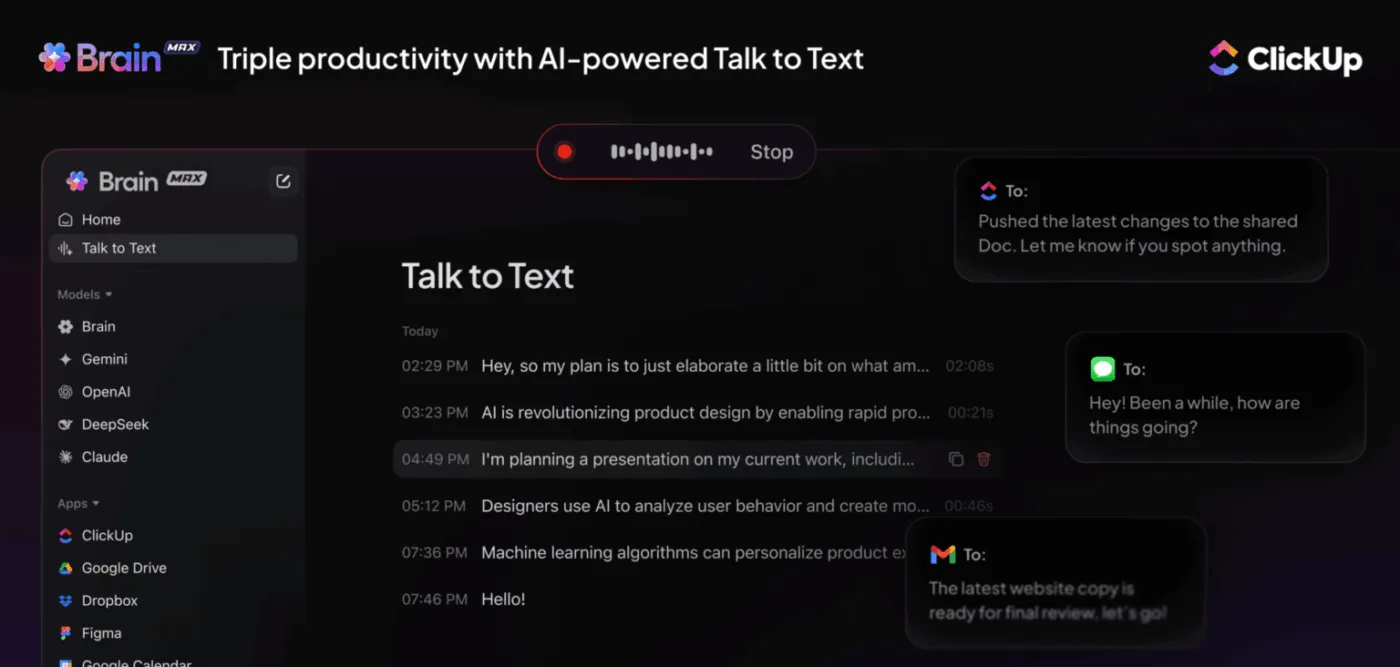
En stor del av anteckningarna i mobilen är inte tankar, utan åtaganden. Ring rörmokaren, skicka fakturan, följ upp på torsdag. I en fristående anteckningsapp hamnar dessa i en lista som ingen läser igen. ClickUp Notepad registrerar dem på samma sätt som vilken anteckningsapp som helst, och låter dig sedan omvandla en anteckning till en uppgift med en ansvarig och ett förfallodatum med ett enda tryck.
På Android låter Talk to Text (en del av Brain MAX) dig helt slippa skriva: säg en anteckning, så transkriberar AI:n den, formaterar den och vidarebefordrar resultatet till en uppgift eller checklista utan några manuella steg däremellan. Det körs via Brain MAX var som helst i ClickUp, så samma diktering fungerar från en Android-telefon på vägen till stationen eller från en bärbar dator senare.
Längre texter flyttas till ClickUp Docs, som stöder hierarkisk strukturering, länkar mellan sidor och gemensam redigering i realtid. Tillsammans gör de det möjligt för dig att fånga upp idéer på tunnelbanan som sedan kan utvecklas till ett delat projektdokument utan att du behöver byta verktyg.
Viktiga funktioner och höjdpunkter
- Sök i alla anteckningar, uppgifter och anslutna appar samtidigt: Ställ en fråga till Enterprise Search och få resultat hämtade från dokument, uppgifter, chatttrådar och de verktyg som redan är integrerade i din arbetsyta
- Sammanfatta osammanhängande anteckningar med Brain: Klistra in anteckningar från ett möte och låt ClickUp Brain omvandla dem till åtgärdspunkter med ansvariga angivna
- Lämna över rutinmässigt arbete, inte bara rutinmässiga frågor: Tilldela en AI-driven Super Agent ett eget ansvarsområde så arbetar den självständigt, svarar på @-omnämnanden, reagerar på utlösare som när en ny anteckning läggs till i en lista och tar hand om uppgifter som tilldelas direkt till den
Priser
Betyg
- G2: 4,6/5 (över 12 000 recensioner)
- Capterra: 4,6/5 (över 4 400 recensioner)
Svagheter: Anteckningarna finns inbäddade i en arbetsplattform, vilket innebär att en anteckning har en hemma-lista och ett arbetsutrymme runt sig istället för att ligga fristående i en enskild app. Den som kommer från en anteckningsapp med ett enda syfte lägger den första veckan på att lära sig var saker och ting hör hemma.
Hoppa över detta om: Du vill ha en diskret personlig anteckningsbok och inget mer.
Vad säger riktiga användare om ClickUp?
Lyssna på vad denna G2-recensent har att säga om ClickUp:
Det jag gillar mest med ClickUp är hur det har hjälpt mig att bli mer organiserad i mitt dagliga arbete. Innan jag började använda det brukade jag tappa bort uppgifter eller deadlines, men nu är allt tydligt samlat på ett ställe. Jag gillar särskilt att kunna sätta prioriteringar och se vad som behöver göras härnäst utan att behöva fundera för mycket.
Det jag gillar mest med ClickUp är hur det har hjälpt mig att bli mer organiserad i mitt dagliga arbete. Innan jag började använda det brukade jag tappa bort uppgifter eller deadlines, men nu är allt överskådligt samlat på ett ställe. Jag gillar särskilt att kunna sätta prioriteringar och se vad som behöver göras härnäst utan att behöva fundera för mycket.
Se hur den ovan nämnda AI-agenten faktiskt fungerar:
4. Samsung Notes (Bäst för Galaxy-enheter med en S Pen)
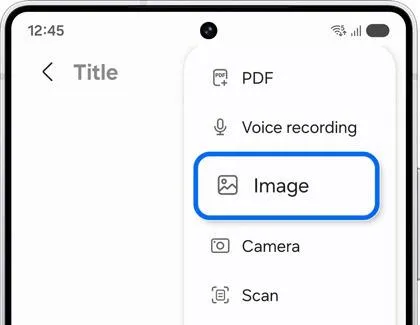
Samsung Notes är det starkaste argumentet för att använda den app som din mobiltillverkare har försett dig med – förutsatt att tillverkaren är Samsung. Den levereras förinstallerad på Galaxy-telefoner och -surfplattor och är direkt integrerad i hårdvaran.
Så här ser det ut när du använder Galaxy AI Note Assist: klottra ner en halv sida med röriga mötesanteckningar med S Pen. Tryck sedan på ”Autoformat”, så strukturerar appen om innehållet till rubricerade avsnitt med punktlistor. Tryck på ”Sammanfatta”, så sammanfattar appen hela sidan till tre till fem viktiga slutsatser.
Obs! Enligt Samsungs supportdokumentation för Note Assist kräver dessa AI-funktioner 200 till 4 000 tecken, ett Samsung-konto och en internetanslutning. De fungerar alltså inte på en kort anteckning offline.
Viktiga funktioner och höjdpunkter
- Omvandla handskrift till sökbar maskinskriven text: Rätta till otydlig handskrift eller omvandla den helt till maskinskriven text, så att handskrivna anteckningar blir sökbara
- Importera, kommentera och exportera PDF-filer: Markera avtal och läsmaterial direkt med S Pen och dela sedan den kommenterade versionen
- Använd översättnings- och stavningskorrigering direkt i appen: Kontrollera stavningen i dina handskrivna anteckningar och översätt innehåll mellan olika språk utan att lämna appen
Priser
- Gratis med en Samsung-produkt
Betyg
- G2: För få recensioner
- Capterra: För få recensioner
Nackdelar: Samsung Notes finns endast på Galaxy-enheter, så den kan inte användas på en Pixel eller en iPhone. Vid PDF-export omvandlas handskrivna anteckningar dessutom till en bild istället för vektorgrafik.
Hoppa över det här om: Du räknar med att byta mobilmärke inom de närmaste åren. Allt du skapar här förblir på Galaxy-hårdvara.
Vad säger riktiga användare om Samsung Notes?
Denna Reddit-användare beskriver sina erfarenheter av Samsung Notes:
Jag måste vara ärlig, jag har tidigare ägt en S20 Ultra och en Tab S8 Plus, men sedan skaffade jag en MacBook och satsade helt på Apple. Att byta från en Samsung-telefon till en iPhone? Inget problem, men att byta från min Samsung-surfplatta till en iPad? Ett enormt problem – anteckningsupplevelsen i Samsung Notes är överlägsen allt jag har provat med min iPad… jag funderar på att gå tillbaka varje dag
Jag måste vara ärlig, jag har tidigare ägt en S20 Ultra och en Tab S8 Plus, men sedan skaffade jag en MacBook och satsade helt på Apple. Att byta från en Samsung-telefon till en iPhone? Inget problem, men att byta från min Samsung-surfplatta till en iPad? Ett jättestort problem – anteckningsupplevelsen i Samsung Notes är överlägsen allt jag har provat med min iPad… jag funderar på att gå tillbaka varje dag
5. Notion (Bäst för att bygga upp en personlig kunskapsbas)
Notion hör hemma på den här listan för läsare vars anteckningar i själva verket är ett växande referensbibliotek eller en kunskapsbas. Allt du skriver är ett block som kan bli något annat. Till exempel förvandlas en punkt till en växlingsknapp och en samling anteckningar blir en sökbar wiki. Den modellen belönar personer som läser om och omorganiserar det de antecknar. Den passar personer som återvänder till sina anteckningar istället för att bara anteckna dem.
Android-appen har fått en särskild flik för att skapa en vanlig anteckning, vilket gör att du kan hoppa över strukturen när du har bråttom. Men Notions verkliga styrka visar sig först efter några månader: länkade sidor, filtrerade databaser och mallar som gör återkommande anteckningar smidiga när du väl har lagt ner tid på att ställa in appen.
Viktiga funktioner och höjdpunkter
- Baksidor med databaser: Filtrera, sortera och visa en läslista som en tabell, tavla eller kalender utan att lämna dina anteckningar
- Använd Notion AI för att sammanfatta och skriva utkast: Automatisera sammanfattningar, frågor och svar i ditt arbetsutrymme samt skapandet av första utkast
- Separata arbetsytor med Teamspaces: Separera kundanteckningar från personliga anteckningar så att ingen av dem visas i den andras sökresultat eller navigering
Priser
- Gratis
- Plus: 10 $/användare/månad
- Företag: 20 $/användare/månad
- Företag: Anpassade priser
Betyg
- G2: 4,6/5 (över 12 000 omdömen)
- Capterra: 4,7/5 (över 2 700 recensioner)
Svagheter: Notion är optimerat för struktur snarare än omedelbar anteckning, så en dedikerad app för snabba anteckningar känns mer direkt för enradiga anteckningar. I gratisversionen är filuppladdningarna begränsade till 5 MB per fil och sidhistoriken sparas i sju dagar, vilket är särskilt viktigt om dina anteckningar innehåller stora bilagor.
Hoppa över detta om: Du vill ha en enda app och ingen annan. Notion fungerar bäst i kombination med en enklare app för anteckningar som skapas på en mobil, och just den kombinationen är själva poängen – inte någon tillfällig lösning.
Vad säger riktiga användare om Notion?
Se vad denna G2-recensent uppskattar med Notion:
Jag uppskattar också stödet för tabeller, checklistor, kodblock och inbäddat innehåll, vilket hjälper mig att hålla ordning på tekniska anteckningar och projektplanering. Sammantaget förbättrar Notion min produktivitet genom att minska behovet av att växla mellan flera olika antecknings- och planeringsverktyg.
Jag uppskattar också stödet för tabeller, checklistor, kodblock och inbäddat innehåll, vilket hjälper mig att hålla ordning på tekniska anteckningar och projektplanering. Sammantaget förbättrar Notion min produktivitet genom att minska behovet av att växla mellan flera olika antecknings- och planeringsverktyg.
6. Obsidian (Bäst för anteckningar som du äger helt och hållet)
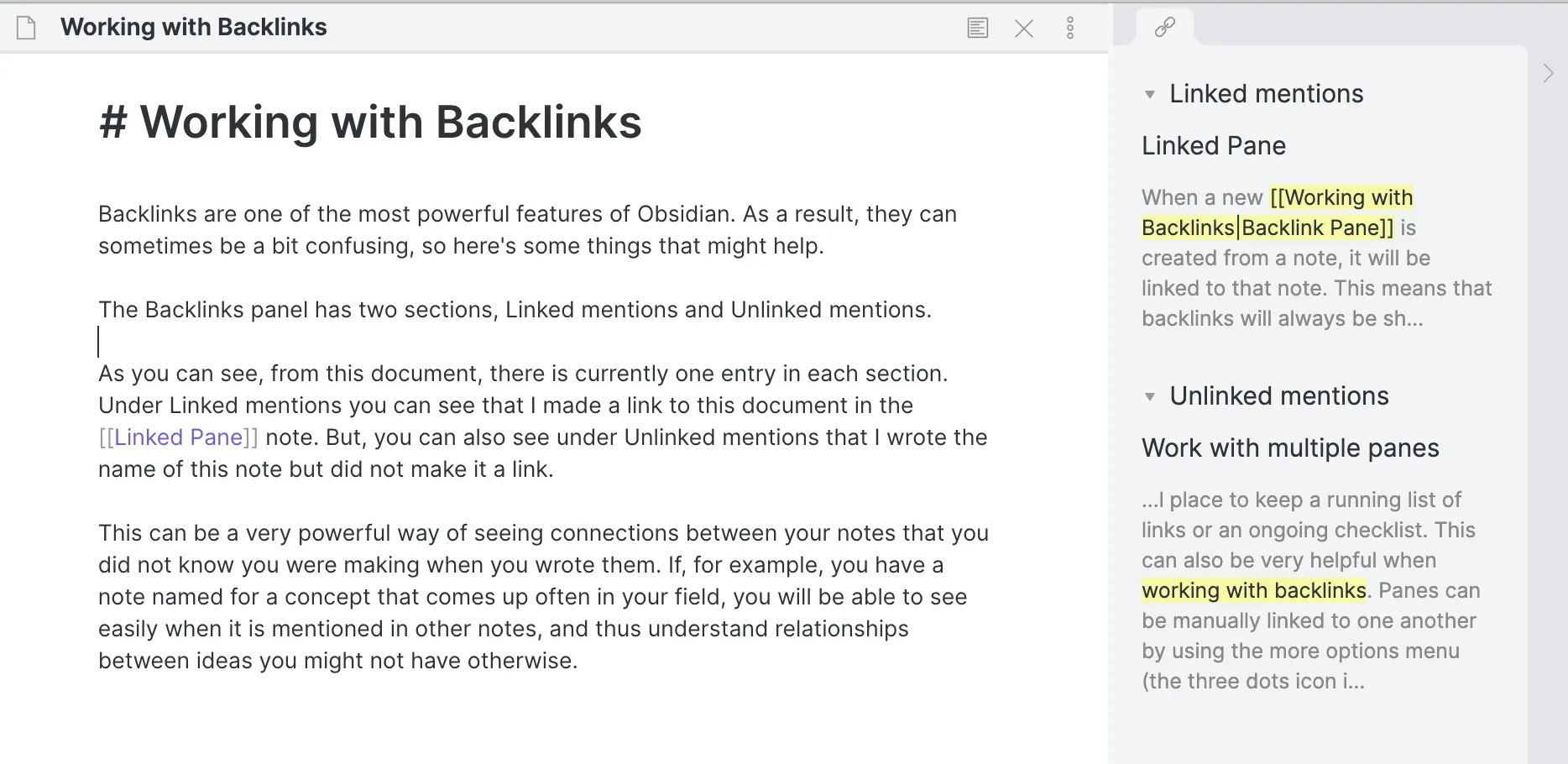
Obsidian är den enda appen här som i praktiken inte medför några kostnader vid avslutning. Dina anteckningar är vanliga Markdown-filer i en mapp på din enhet, som kallas ett valv. Ingenting är låst i en proprietär databas. Om Obsidian skulle försvinna imorgon skulle varje anteckning fortfarande kunna öppnas i vilken textredigerare som helst.
Gränssnittet är en lokal filredigerare med en mappmeny i sidfältet och ett sökfält. Skapa en anteckning, ge den ett namn och börja skriva i Markdown. Länka till en annan anteckning genom att skriva dubbla hakparenteser runt namnet; den länken visas i båda riktningarna. Under flera veckors tid kan du bygga upp ett nätverk av sammanlänkade tankar som du kan visualisera som ett diagram. En utvecklare kan använda det för att dokumentera arkitekturbeslut som hänvisar till varandra.
Viktiga funktioner och höjdpunkter
- Utöka funktionaliteten med plugins från användargemenskapen: Lägg till kalendrar, spaced repetition, Kanban-tavlor eller en AI-assistent som körs med din egen API-nyckel, och välj endast de delar du vill ha från ett bibliotek med hundratals alternativ
- Spara anteckningarna i verktyg du redan använder: Ladda upp dem till ett privat GitHub-repo för fullständig versionshistorik, synkronisera dem via Dropbox mellan olika enheter eller öppna en enskild anteckning i VS Code när du vill använda en riktig editor
- Sök i ditt arkiv med community-plugin-programmet Smart Connections: Fråga ”vad skrev jag om onboarding?” och hitta relevanta anteckningar utifrån innebörden
Priser
- Gratis
- Synkronisering: 4 $/användare/månad
- Publicera: 8 $/webbplats/månad
- Catalyst: 25 $ i engångsbetalning
- Kommersiell: 50 $/användare/år
Betyg
- G2: För få recensioner
- Capterra: 4,8/5 (över 30 recensioner)
Nackdelar: Du sätter ihop ditt eget system, så de första timmarna går åt till inställningar istället för att skriva. För att synkronisera mellan telefon och bärbar dator krävs antingen det betalda tillägget Sync eller en lösning för mappsynkronisering som du själv konfigurerar på Android.
Hoppa över den om: Du vill ha något som fungerar perfekt direkt när du installerar det. Det krävs en del arbete i början för att ställa in appen.
Vad säger riktiga användare om Obsidian?
Det här är vad en G2-recensent tycker är användbart med Obsidian:
Att skapa ett konnektom är, även om det inte lyfts fram lika mycket, det som gör appens ”graf”-sektion verkligen unik. Länkarna inom anteckningarna är mycket praktiska, men på egen hand är de bara till viss del användbara; i kombination med grafen bildar de tillsammans ett fantastiskt konnektom.
Att skapa ett konnektom är, även om det inte lyfts fram lika mycket, det som gör appens ”graf”-sektion verkligen unik. Länkarna inom anteckningarna är mycket praktiska, men på egen hand är de bara till viss del användbara; i kombination med grafen bildar de tillsammans ett fantastiskt konnektom.
7. MyScript Notes (Bäst för omvandling av handskrift till text på surfplattor)
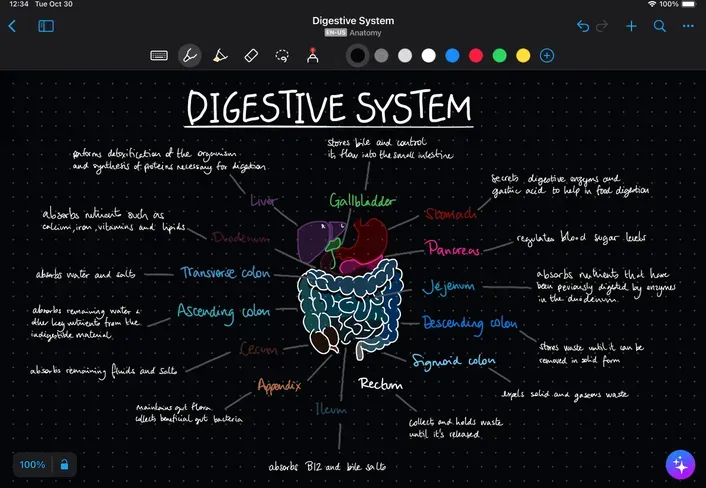
Om du vill skriva på en surfplatta med en penna och få ett resultat som går att söka i och redigera, är MyScript till hjälp. Gränssnittet består av ett fast verktygsfält som är fäst längst upp på skärmen, med skrivytan nedanför – inga flytande menyer som blockerar ditt arbete.
Du öppnar en anteckningsbok, väljer en penna och skriver. När din stylus rör sig känner Interactive Ink-motorn igen varje ord i realtid: du kan se hur din handskrift förvandlas till markerbar och sökbar text utan att behöva trycka på en ”konvertera”-knapp i efterhand.
Viktiga funktioner och höjdpunkter
- Konvertera handskrivna ekvationer till redigerbar matematik: Skriv en formel för hand och exportera den som LaTeX för vetenskapliga artiklar eller teknisk dokumentation
- Justera grova former till exakta geometriska figurer: Håll i pennan efter att du ritat en grov cirkel eller rektangel, så justeras den till en exakt, storleksanpassningsbar form
- Använd AI för att interagera: Tryck på Sammanfatta för att sammanfatta föreläsningsanteckningar till nyckelpunkter, Förklara för att få en lättförståelig genomgång av ett begrepp eller Quiz för att automatiskt generera flervalsfrågor
Priser
- Gratis
- Anpassade priser
Betyg
- G2: För få recensioner
- Capterra: För få recensioner
Nackdelar: Molnsynkronisering och generativa AI-funktioner (Sammanfatta, Förklara, Quiz) kräver ett betalt abonnemang, så gratisversionen är ett skrivverktyg som endast fungerar lokalt. Det finns heller ingen datorapp: MyScript Notes fungerar endast på Android och iOS.
Hoppa över detta om: Du skriver dina anteckningar eller behöver en kompletterande app för datorn vid sidan av din surfplatta.
Vad säger riktiga användare om MyScript Notes?
Så här tycker en G2-recensent om MyScript Notes:
Den konverterar inte bara text utan även diagram, ekvationer, symboler osv. Den stöder dessutom andra språk än engelska. Perfekt för dig som föredrar att skriva anteckningar för hand, samtidigt som de kan lagras och hanteras digitalt med Nebo.
Den konverterar inte bara text utan även diagram, ekvationer, symboler m.m. Den stöder dessutom andra språk än engelska. Perfekt för dem som föredrar att skriva sina anteckningar för hand, samtidigt som de kan lagras och hanteras digitalt med Nebo.
8. Notesnook (Bäst för anteckningar med end-to-end-kryptering)
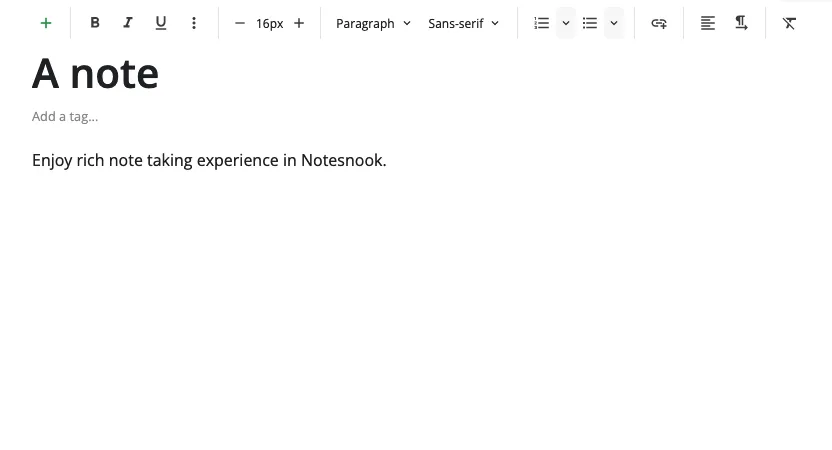
Notesnook använder nollkunskapskryptering. Anteckningarna krypteras på din enhet innan de synkroniseras, så företaget kan inte läsa dem även om det tvingas till det. Dessutom kan vem som helst granska krypteringsimplementeringen istället för att enbart lita på marknadsföringen.
Gränssnittet påminner om en överskådlig e-postklient: anteckningsböcker i en panel till vänster, en anteckningslista i mitten och redigeraren till höger. Formateringen sker med rik text utan att Markdown krävs. En terapeut kan föra anteckningar från sina sessioner här, med vetskapen om att de krypteras innan de lämnar enheten. Eller så kan en journalist samla in källmaterial till en artikel och lagra kontaktuppgifter som endast hen själv kan läsa.
Viktiga funktioner och höjdpunkter
- Dela länkar som raderas automatiskt: Skapa lösenordsskyddade länkar till anteckningar som kan delas och som har en utgångsdatum, så att känslig information inte ligger kvar i någons webbläsarhistorik
- Fånga in direkt från meddelandefältet: Skapa en anteckning direkt från Android-meddelandefältet utan att öppna appen, med samma snabbhet som mer resurskrävande appar
- Fäst anteckningar i meddelandefältet: Håll en löpande anteckning synlig ovanför alla appar för snabb referens eller löpande listor under dagen
Priser
- Gratis
- Essential: 19,99 $/användare/år
- Pro: 69,99 $/användare/år
- Believer: 89,99 $/användare/år
Betyg
- G2: För få recensioner
- Capterra: För få recensioner
Nackdelar: I gratisversionen ingår 50 MB lagringsutrymme per månad, vilket gör att den passar bättre för textintensiva anteckningar än för anteckningsböcker med många bilder.
Hoppa över den om: Du lagrar stora bilagor eller vill ha AI-sammanfattningar. Krypteringsmodellen som skyddar dig förhindrar även intelligenta funktioner på serversidan.
Vad säger riktiga användare om Notesnook?
Läs vad en Reddit-användare har att säga om Notesnook:
Jag har använt Notesnook i ungefär ett år. Jag betalar gärna den månatliga prenumerationen. Den är pålitlig.
Jag har använt Notesnook i ungefär ett år. Jag betalar gärna den månatliga prenumerationsavgiften. Den är pålitlig.
9. UpNote (Bäst för engångslicens)
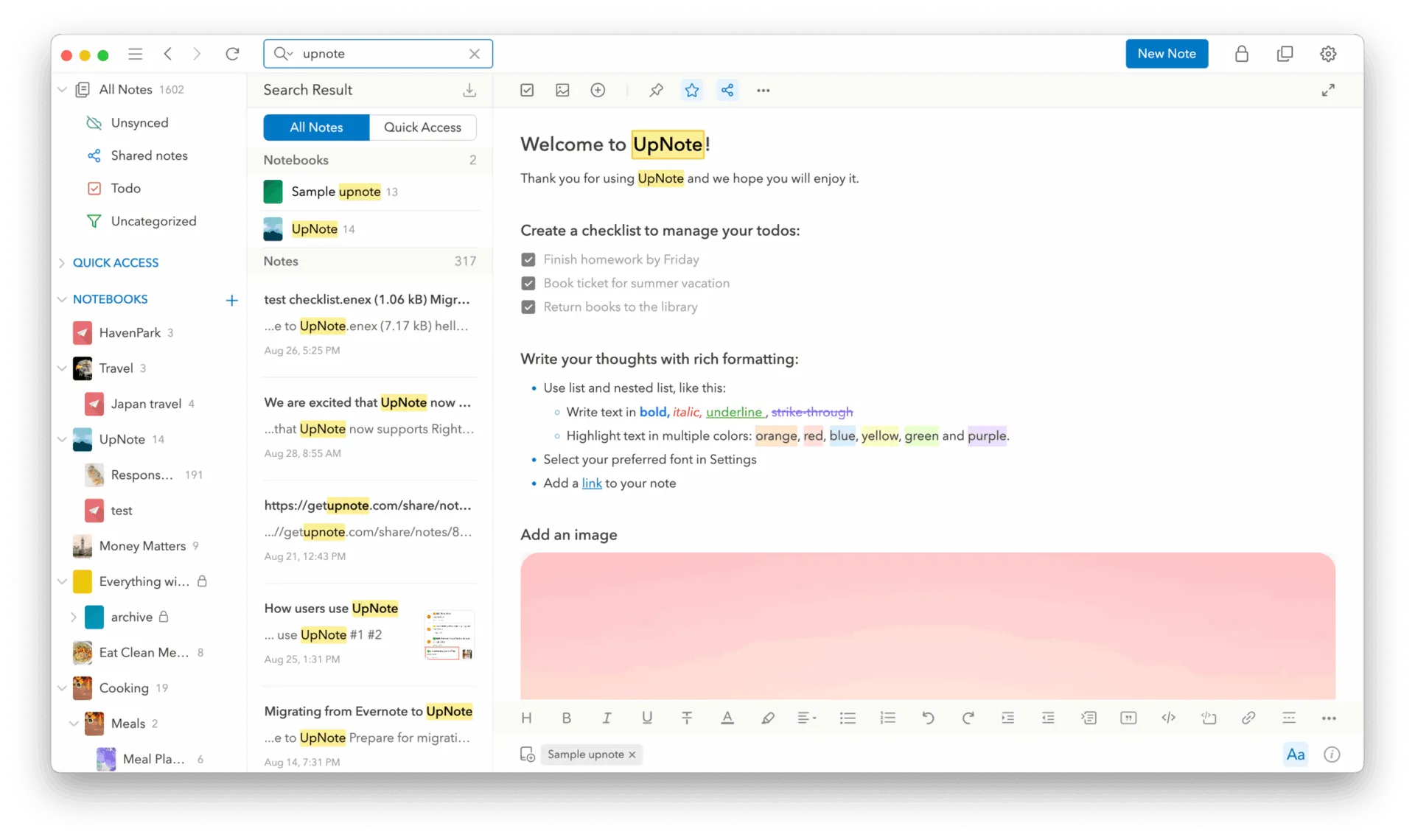
UpNote är den snabbaste och mest överskådliga skrivmiljön på denna lista. Den har äkta inbyggda appar för Android, iOS, Mac, Windows och Linux (inte webbbaserade lösningar), och varje app öppnas omedelbart och synkroniseras i bakgrunden.
Anteckningarna sparas lokalt som standard, utan att något konto krävs, så du kan börja skriva direkt efter installationen. Redigeraren är av WYSIWYG-typ med avancerad formatering, Markdown-genvägar, kodblock, hopfällbara avsnitt och markeringsfärger. Med ett enda tryck förvandlas vilken anteckning som helst till en delbar offentlig webbsida, utan att tittarna behöver logga in.
Viktiga funktioner och höjdpunkter
- Håll isär arbete och privatliv med Spaces: Separera olika delar av ditt liv så att personliga anteckningar aldrig dyker upp när du söker jobb, och tvärtom
- Använd fokusläget för att skriva utan distraktioner: Förenkla gränssnittet till enbart text när du behöver tänka, genom att dölja anteckningsböcker, sidofält och verktygsfält
- Länka anteckningar internt: Hänvisa till andra anteckningar inifrån en anteckning och skapa en smidig personlig wiki utan att behöva ett databasdrivet verktyg som Notion
Priser
- Gratis
- Månadsavgift: 1,99 $/användare/månad
- Livstid: 39,99 $/användare
Betyg
- G2: För få recensioner
- Capterra: För få recensioner
Nackdelar: Gratisversionen begränsas till 50 anteckningar, medan export till text, PDF, HTML och Markdown endast finns i Premium-versionen, vilket innebär att det kostar pengar att testa exportfunktionerna innan du bestämmer dig för att fortsätta använda appen.
Hoppa över detta om: Du vill ha hjälp av AI, eller om du behöver kunna exportera innan du är beredd att betala.
Vad säger riktiga användare om UpNote?
Varför denna Reddit-användare hade en fantastisk upplevelse med UpNote:
En av UN:s stora styrkor är enhetligheten mellan olika plattformar. Inom ramen för vad som är möjligt på mobila plattformar försöker UN upprätthålla enhetligheten. Det gjorde faktiskt användningen av UN till en trevlig upplevelse.
En av UN:s stora styrkor är enhetligheten mellan olika plattformar. Inom ramen för vad som är möjligt på mobila plattformar försöker UN upprätthålla enhetligheten. Det gjorde faktiskt användningen av UN till en trevlig upplevelse.
10. Notability (Bäst för snygg handskrift på Android-surfplattor)
Notability var i 16 år exklusivt tillgänglig för iPad. I augusti 2026 lanserades den för Android. Skrivytan är en tom sida med ett minimalt verktygsfält längst upp: penna, överstrykningspenna, radergummi, text och en medieknapp. Ginger Labs utvecklade Android-versionen från grunden istället för att porta iOS-appen, vilket innebär att penninmatningen använder ritbanor med låg latens och prediktiv pekfunktion.
På en Galaxy Tab med en S Pen följer pennstrecket pennspetsen utan synlig fördröjning. Du skriver på den vänstra halvan av en delad skärm medan en PDF-fil av din lärobok visas till höger. En inspelning pågår i bakgrunden, och varje streck du gör tidsstämplas i förhållande till ljudet.
Viktiga funktioner och höjdpunkter
- Chatta med dina anteckningar med hjälp av AI: Ställ en fråga som ”Vilka var de tre orsakerna som nämndes?” och få ett svar baserat på ditt handskrivna innehåll, din maskinskrivna text eller ljudtranskriptionen i just den anteckningen
- Studera med flashkort och övningar där du fyller i luckor: Tryck på Studera på valfri anteckning, så genererar Learn interaktiva flashkort som du bläddrar igenom och övningar där du fyller i luckor som du besvarar
- Transkribera tal i realtid medan du skriver: Tryck på inspelningsknappen så skapar appen en sökbar transkription bredvid din handskrift, så att du kan hitta en diskussionspunkt med hjälp av nyckelord
Priser
- För nybörjare: Gratis
- Lite: 11,99 $/användare/år
- Plus: 15,99 $/användare/år
- Pro: 79,99 $/användare/år
- Classic: 39,99 $, engångsköp
Betyg
- G2: 4,6/5 (över 30 omdömen)
- Capterra: 4,6/5 (över 30 recensioner)
Svagheter: Funktionsutbudet ligger fortfarande efter iOS-versionen: export av anteckningar, stöd för Galleri och vissa avancerade ritverktyg anges som ”kommer snart” på Notabilitys Android-sida.
Hoppa över detta om: Du flyttar över ett befintligt arkiv idag. Android-versionen är flera månader gammal, och en ny app är inte det bästa stället att lägga in flera års anteckningar på.
Vad säger riktiga användare om Notability?
Så här tycker en G2-recensent om Notability:
Notability är mångsidig och erbjuder många alternativ för hur du hanterar dina anteckningar och vad du gör med dem i efterhand. Den integreras smidigt i mitt LMS och är mycket lätt att använda för nästan alla typer av anteckningar och klotter. Jag använder den dagligen i min undervisning eftersom den har så många alternativ.
Notability är multifunktionellt och erbjuder många alternativ för hur du hanterar dina anteckningar och vad du gör med dem i efterhand. Det integreras smidigt i mitt LMS och är mycket enkelt att använda för i stort sett alla typer av anteckningar och noteringar. Jag använder det dagligen i min undervisning eftersom det har så många alternativ.
Vilken anteckningsapp för Android är enklast att sluta använda?
Obsidian är den Android-anteckningsapp som är enklast att lämna. Anteckningarna är redan vanliga Markdown-filer i en mapp på din enhet, så du behöver varken exportera eller konvertera någonting. Stäng appen, så är dina anteckningar fortfarande läsbara i vilken textredigerare som helst på vilket operativsystem som helst.
Google Keep och Samsung Notes ställer de högsta kraven på dig när du vill lämna tjänsten. Keep exporterar via Google Takeout som HTML och JSON, vilket de flesta konkurrerande appar inte kan importera direkt, så anteckningarna måste oftast formateras om manuellt. Samsung Notes exporterar till PDF, vilket bevarar sidans utseende men lagrar handskriften som en bild istället för text, vilket innebär att handskriften inte längre går att söka i eller redigera i nästa app.
De flesta tänker aldrig på utträdeskostnaden när de väljer en anteckningsapp. Den blir aktuell först månader eller år senare, när du byter telefon, byter plattform eller växer ur appen. Vid det laget är ett bibliotek med hundratals anteckningar antingen överförbart eller låst.
Så här hanterar respektive app avslutningen:
| App | Exportformat | Svårigheter att importera till andra plattformar |
|---|---|---|
| Obsidian | Markdown (inbyggt, ingen export behövs) | Zero: filerna är redan portabla |
| UpNote | Markdown, PDF, HTML, ren text | Låg: standardformat |
| MyScript Notes | PDF, Word, text, LaTeX | Låg till måttlig: Word bevarar strukturen |
| Notesnook | Markdown, PDF, HTML, ren text | Låg: standardformat |
| Notability | PDF, anteckningsfil (fler format kommer snart) | Måttlig: PDF är universellt men tappar mark |
| ClickUp | Markdown, PDF, HTML från Docs | Låg till måttlig: Dokumenten exporteras bra |
| Notion | Markdown, HTML, CSV | Måttlig: databaser förlorar en del av sin struktur |
| Microsoft OneNote | PDF, OneNote-paket | Hög: ingen ren Markdown-väg |
| Google Keep | HTML + JSON via Google Takeout | Hög: ingen direktimporterare i de flesta appar |
| Samsung Notes | PDF (rasteriserad) | Hög: handskriften omvandlas till pixlar |
Mönstret är tydligt. Gratisappar som binder dig till ett ekosystem tenderar att ha de svagaste utvägarna. Appar som du betalar direkt för tenderar att ha de starkaste.
Tiago Forte, författare till Building a Second Brain, framför en liknande synpunkt (och ger råd):
I stället för att organisera informationen efter breda ämnen som i skolan, rekommenderar jag att du organiserar den efter de projekt och mål du arbetar med just nu. Det är detta som menas med att ”organisera efter genomförbarhet”, ett mantra som jag kommer att återkomma till gång på gång i den här boken.
I stället för att organisera informationen efter breda ämnen som i skolan, rekommenderar jag att du organiserar den efter de projekt och mål du arbetar med just nu. Det är detta som menas med att ”organisera efter genomförbarhet”, ett mantra som jag kommer att återkomma till gång på gång i denna bok.
Den principen gäller direkt för frågan om export. Öppna den app du använder just nu och fråga dig vilka anteckningar du verkligen skulle behöva om du bytte telefon imorgon.
Om svaret är att det bara gäller de som är kopplade till det löpande arbetet, spelar formatet mindre roll än om de är kopplade till något som går att omsätta i praktiken. Men betrakta export som en nyckelfunktion och välj därefter om svaret är ”de flesta av dem”.
Så här flyttar du dina anteckningar till en ny telefon eller app
Exportera dina anteckningar som Markdown-filer innan du avinstallerar något, och importera dem sedan till din nya app. Hela processen tar ungefär en timme för några hundra anteckningar.
Här är steg-för-steg-guiden:
- Exportera medan den gamla appen fortfarande är installerad: Om du tar bort en app först kan anteckningar hamna i ett konto som du inte längre har tillgång till. Google Keep exporterar via Google Takeout. Samsung Notes sparar enskilda anteckningar som PDF-filer. Notion exporterar ett helt arbetsområde som HTML, Markdown och CSV. UpNote exporterar till text, PDF, HTML och Markdown i betaltjänsten
- Välj Markdown framför andra format: Markdown bevarar rubriker, listor och länkar som läsbar ren text som nästan alla appar kan importera. HTML och PDF behåller det visuella utseendet men förlorar den redigerbara strukturen, vilket gör det svårare att omorganisera anteckningarna i den nya appen
- Kontrollera om det finns en inbyggd importfunktion i målappen: En inbyggd importfunktion sparar dig från att manuellt konvertera fil för fil. UpNote importerar direkt från Evernote, Apple Notes, Bear och Simplenote. Obsidian kräver bara att du släpper Markdown-filer i dess valvmapp. Notesnook stöder även import från Evernote
- Använd en plattformsoberoende app: Det finns ingen överföring av anteckningar på systemnivå mellan Android och iOS. Installera en app som fungerar på båda plattformarna (Notion, UpNote, Notesnook eller OneNote), synkronisera dina anteckningar där och logga sedan in på den nya telefonen
- Spara exportarkivet även efter migreringen: Förlorade bilagor och formateringsfel upptäcks oftast först flera veckor senare, inte direkt. Spara den ursprungliga exportfilen i molnlagring eller på en extern hårddisk tills du har bekräftat att allt har överförts
Så här väljer du rätt anteckningsapp för Android
Börja med att fundera på hur du samlar in anteckningar och vad som ska hända med dem efteråt. Dessa två frågor hjälper dig att sålla ner de tio apparna till två eller tre.
- Du antecknar hela tiden men organiserar sällan: Google Keep med en widget på startskärmen. Ställ in den som standardapp för anteckningar om din telefon har den inställningen, så blir allt du skriver ner sökbart via Gmail och Google Docs
- Du skriver för hand på en surfplatta: Samsung Notes på en Galaxy Tab, Notability eller MyScript Notes på alla andra enheter. Samsung Notes fungerar när du vill att AI ska rensa upp i otydlig handskrift. Notability är bäst när du spelar in föreläsningar och vill koppla ljudet till dina pennstreck. MyScript Notes är perfekt när du vill konvertera handskrift till redigerbar maskinskriven text i realtid
- Dina anteckningar är åtaganden som andra förlitar sig på: ClickUp, eftersom anteckningen och uppgiften finns på samma ställe. En personlig anteckningsbok kan inte överlämna arbete till en kollega, ange ett förfallodatum eller meddela någon när ett arbete är försenat
- Du bygger upp ett arkiv: Välj Obsidian om du vill ha full kontroll över dina anteckningar som vanliga filer på din enhet. Välj Notion om du föredrar en relationsbaserad struktur och kan acceptera att dina anteckningar lagras på någon annans server.
- Sekretess är icke förhandlingsbart: Notesnook, eftersom nollkunskapskryptering innebär att dina anteckningar krypteras innan de lämnar din enhet. Företaget kan inte läsa dem, inte ens om det tvingas av lag.
Rolig fakta: Android Police testade Google Keep, OneNote, Notion och Evernote under en hel månad på Android och kom fram till att tre av dem kändes som ”digitala skräplådor”. Google Keep var den enda som förändrade skribentens vanor. Under den månaden klarade inte OneNotes synkronisering av skrivarens arbetsflöde, Notion kändes tungt på en mobilskärm och Evernotes AI-tillägg förtjänade inte sin plats. Keep vann eftersom den inte stod i vägen.
Vårt val av de tråkiga skälen
De två saker som avgör om en anteckningsapp för Android överlever är ganska prosaiska: hur snabbt den startar och hur snyggt dina anteckningar ser ut när du exporterar dem. Installera två, använd dem i två veckor för att skriva riktiga anteckningar och behåll den som du väljer utan att tänka efter.
Om en del av det du dokumenterar visar sig vara arbete som du är skyldig någon, är det därför viktigt att förvara anteckningar och uppgifter på samma ställe. Kom igång med ClickUp gratis.
Vanliga frågor om de bästa anteckningsapparna för Android (FAQ)
Obsidian och UpNote fungerar bra offline, eftersom båda först lagrar anteckningarna på enheten och behandlar synkronisering som valfritt. Google Keep och Notion cachar de senaste anteckningarna, men kräver en internetanslutning för fullständig sökning och historik. Samsungs Galaxy AI-funktioner kräver en internetanslutning: Note Assist fungerar inte utan signal.
Nej, du behöver ingen stylus för att använda anteckningsappar på Android. Sju av de tio valen här är främst avsedda för tangentbordsinmatning och fungerar utmärkt på en telefon utan penna. En stylus förändrar endast spelreglerna på en surfplatta, där Samsung Notes, MyScript Notes och Notability alla konverterar eller tidsstämplar handskriven text på sätt som ett tangentbord inte kan matcha.
Google Keep fungerar bra för röstanteckningar, särskilt tack vare den snabba inspelningen, eftersom den transkriberar en talad anteckning samtidigt som det ursprungliga ljudet behålls som bilaga. Notability vinner när det gäller långa inspelningar eftersom den tidsstämplar handskriften mot ljudspåret, och ClickUps Talk to Text går längst genom att vidarebefordra dikteringen direkt till en uppgift eller ett dokument istället för att lämna en transkription som du själv måste arkivera.
Ja, vissa Android-appar låter dig låsa eller lösenordsskydda anteckningar. Notesnook krypterar allt som standard och har ett valv för enskilda anteckningar, och Samsung Notes stöder låsning av en anteckning med enhetens inloggningsuppgifter. Google Keep har ingen låsfunktion per anteckning, så en känslig anteckning där är bara lika skyddad som din låsskärm.
Microsoft OneNote är en lämplig anteckningsapp för studenter som använder Android, eftersom dess struktur med anteckningsbok, avsnitt och sidor passar väl in i kursplanen och dessutom är helt gratis. Studenter som skriver för hand bör komplettera med Notability för inspelade föreläsningar eller MyScript Notes för handskriftskonvertering i realtid, och den som bygger upp ett forskningsbibliotek som man faktiskt kommer att återvända till har större nytta av Notion.
De flesta har inte det. Gemini i Google Keep och Galaxy AI Note Assist ingår utan extra kostnad, även om Note Assist kräver ett Samsung-konto och en internetanslutning. OneNotes Copilot kräver ett betalt Microsoft 365-abonnemang, Notion AI ingår i betalda abonnemang, och Notesnook har av design ingen AI alls.