
Prova vår kostnadsfria anteckningsapp – ingen nedladdning eller registrering krävs
Om du letar efter en anteckningsapp online behöver du inte leta längre. Förutom det kostnadsfria anteckningsblocket som vi har integrerat i ClickUp har vi också utvecklat en interaktiv anteckningsfunktion som du kan använda utan att behöva skapa ett konto. Kolla in den: ⬇️
💡 Letar du efter ett nytt verktyg? Slipp gissa dig fram!
Berätta vilket verktyg du funderar på, så berättar vi om det är rätt val för dig, baserat på data från över 10 000 team som redan har fattat sitt beslut.
Se vad som faktiskt fungerar för just ditt teams storlek, så att du kan fatta ett välgrundat beslut.
Om du letar efter en app som är specialiserad på anteckningar förstår vi dig. Därför har vi sammanställt en lista över våra favoriter bland anteckningsapparna nedan.
De bästa anteckningsapparna i korthet
Här är de bästa anteckningsapparna i korthet:
| App | Bäst för | Utmärkande funktion |
| ClickUp | Bästa kostnadsfria anteckningsappen med AI och funktioner för uppgiftshantering | AI- och automatiseringsfunktioner för att sammanfatta och analysera anteckningar samt skapa åtgärdslistor |
| Notion | Ett samarbetsinriktat och anpassningsbart arbetsutrymme | Omfattande integrations- och anpassningsmöjligheter för anteckningar, dokument, wikis och mycket mer |
| Evernote | Organisera omfattande anteckningar | Kraftfulla sök- och organisationsfunktioner |
| Microsoft OneNote | Flexibelt antecknande | En fritt formbar arbetsyta där du kan klicka var som helst för att lägga till text |
| Apple Notes | Sömlös integration med Apple-enheter | Enkelt och överskådligt användargränssnitt med synkronisering via iCloud |
| Google Keep | Snabb dokumentering och organisering med Google | Djup integration med andra Google-appar och -tjänster |
| Obsidian | Avancerad anteckningsfunktion med sammanlänkade anteckningar | Versionshistorik för anteckningar |
| Joplin | Open source-entusiaster som värdesätter integritet | Helt anpassningsbara och utökbara med tillägg |
| Simplenote | För dig som gillar minimalism och appar utan distraktioner | Fokusera på anteckningar i ren text och enkel synkronisering |
| Bear | Vackra, minimalistiska teman | Markdown-formatering och fokusläge |
Så här granskar vi programvara på ClickUp
Vår redaktion följer en transparent, forskningsbaserad och leverantörsneutral process, så du kan lita på att våra rekommendationer bygger på produkternas verkliga värde.
Här är en detaljerad beskrivning av hur vi granskar programvara på ClickUp.
De 10 bästa anteckningsapparna
Vi har listat appar som inte bara är populära bland yrkesverksamma, utan som i stort sett vem som helst kan dra nytta av – studenter, frilansare, företagare eller kontorsanställda.
Låt oss börja med vår egen favorit.
1. ClickUp – den bästa kostnadsfria anteckningsappen med AI
ClickUp har varit min favoritapp för anteckningar de senaste åren, och det finns goda skäl till det.
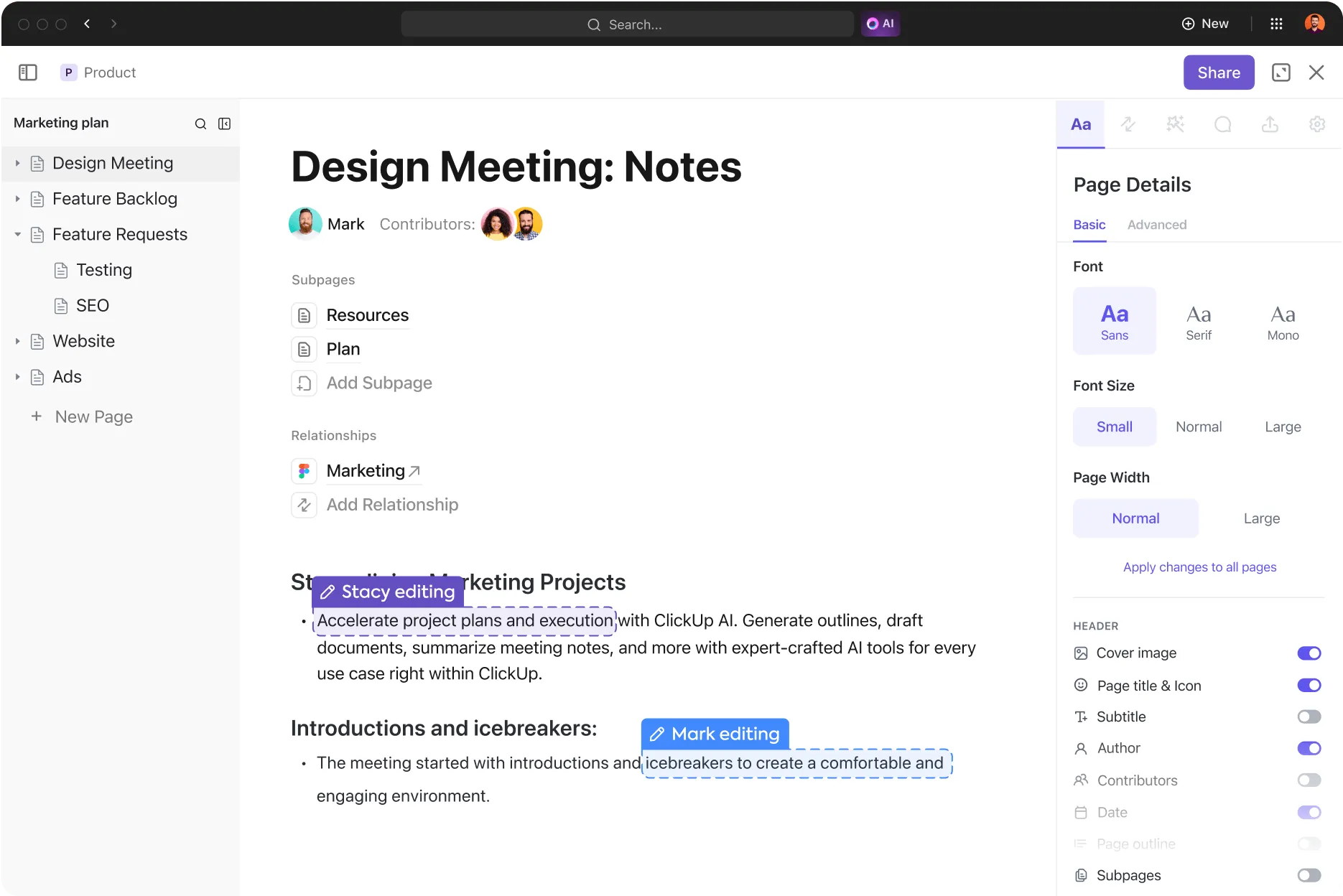
Jag använder ClickUp Docs för att skriva ner anteckningar och uppgifter samt bygga upp min kunskapsbas och mina wikis. Det gör det enkelt för mig att tilldela uppgifter och samarbeta med teammedlemmarna i realtid.
Med formateringsalternativ för rik text, såsom punktlistor, checklistor, banners, rubriker, markeringar och kodblock, kan jag anpassa mina dokument och lyfta fram vissa delar av mina anteckningar (en bonus för visuella inlärare!). Du kan också lägga till och bädda in multimediaelement i Docs.
Jag har använt dessa funktioner både på webben och i mobilversionen, och de fungerar smidigt överallt.
ClickUp stöder även dubbelriktade länkar inom ClickUp-uppgifter med hjälp av relationer – ett smidigt sätt att koppla samman liknande uppgifter och få en heltäckande översikt över mitt arbetsflöde.
ClickUp Brain är nu en integrerad del av min strategi för anteckningar. Detta AI-verktyg hjälper mig att sammanfatta långa anteckningar, skapa tabeller med korrekta data, få automatiska uppdateringar om uppgifter och snabbt hitta information var som helst i mitt arbetsutrymme.
När jag har bråttom använder jag ClickUp Brain för att sammanfatta kommentartrådar i uppgifterna, så att jag kan förstå vad som pågår utan att behöva läsa var och en av de över 200 kommentarerna. (Jag använder det här ofta för att skilja det väsentliga från det oväsentliga och snabbt se vad mitt team håller på med.)
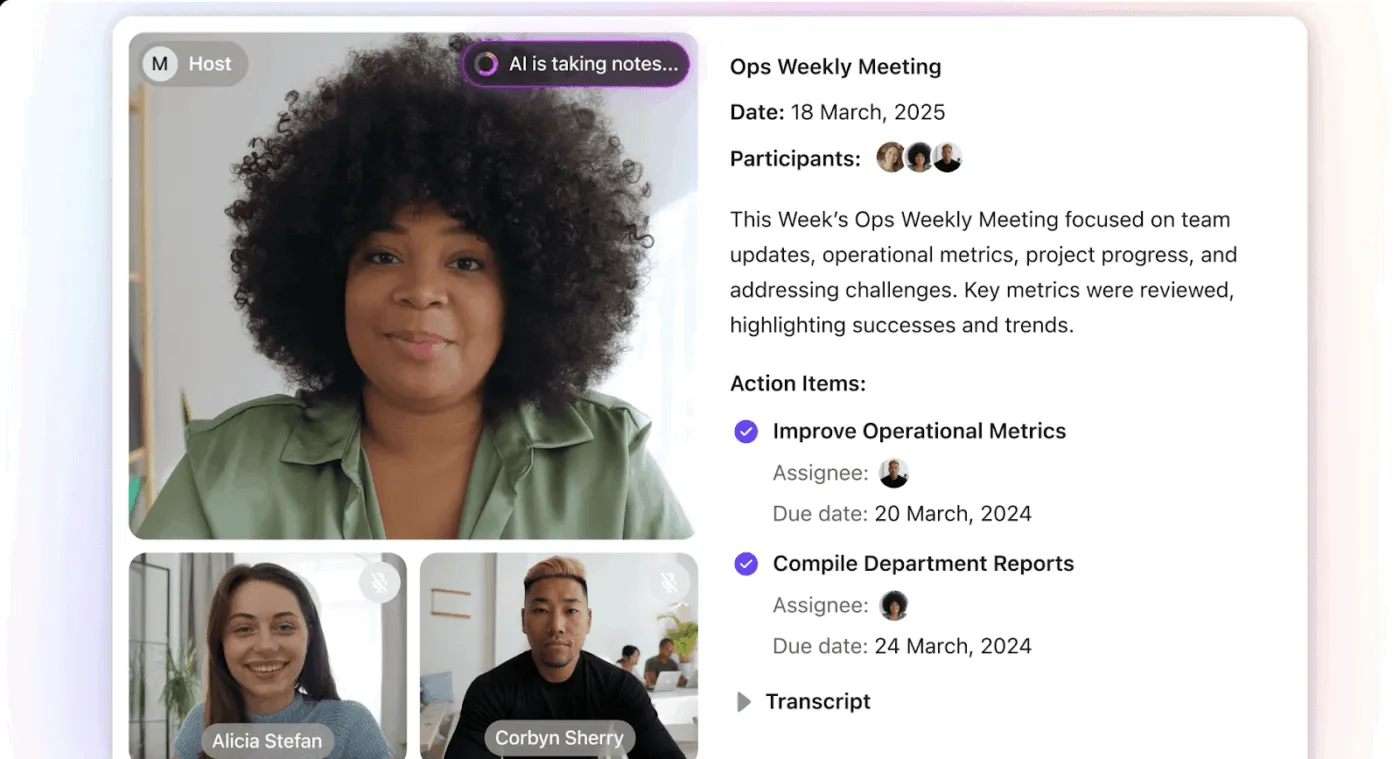
Om dina problem med anteckningar däremot är specifika för möten, ta hjälp av ClickUp AI Meeting Notetaker! Den fångar upp varje enskild detalj från mötet och levererar den till dig som ett strukturerat ClickUp-dokument, så att du kan fokusera mer på vad som sägs istället för att stressa med att anteckna. När du har fått dokumentet ber du helt enkelt ClickUp Brain att skapa uppgifter utifrån anteckningarna eller skicka en sammanfattning till dina kollegor via ClickUp Chat. Läs mer här. 👇🏼
ClickUps anteckningsblock är en annan funktion som jag litar på för snabba anteckningar, oavsett om det är på min mobil eller dator. Den har utan att jag menat det blivit min favoritapp för skrivande. Jag skriver många av mina första utkast här med enkel formatering innan jag flyttar dem någon annanstans.
Det bästa är att jag även kan omvandla dessa anteckningar till spårbara uppgifter om jag behöver.
Om anteckningen till exempel lyder ”Skicka offerter via e-post till Sam” kan jag snabbt skapa en uppgift av den med en deadline och andra detaljer.
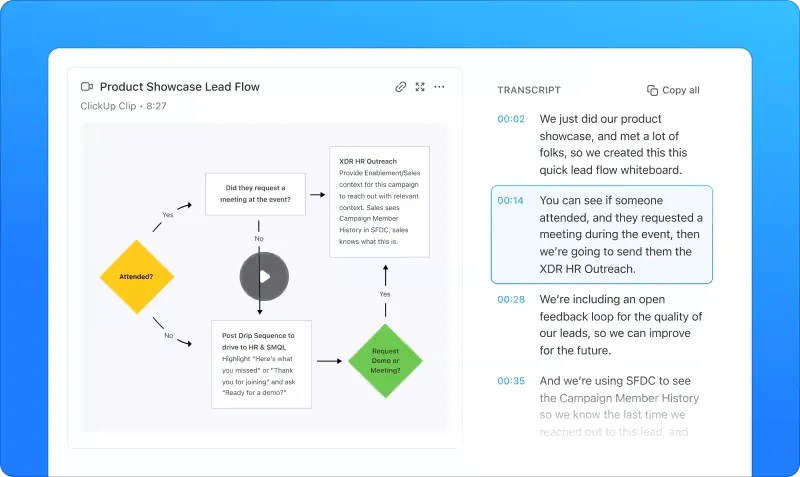
När jag inte har tid att ringa och förklara något för en kollega använder jag ClickUp Clips. Det gör att jag kan dela skärminspelningar direkt i anteckningarna, vilket tillför ett visuellt och interaktivt inslag som till och med vissa av de bästa anteckningsapparna saknar.
Du kan få AI-driven transkription för dessa klipp, vilket gör varje uttalat ord sökbart i ClickUp.
Du kan också prova ClickUps kostnadsfria anteckningsblock online direkt i din webbläsare utan att behöva registrera dig.
Utöver dessa erbjuder ClickUp många mallar för anteckningar som sparar tid och ökar effektiviteten. Min favorit är ClickUps mall för projektanteckningar.
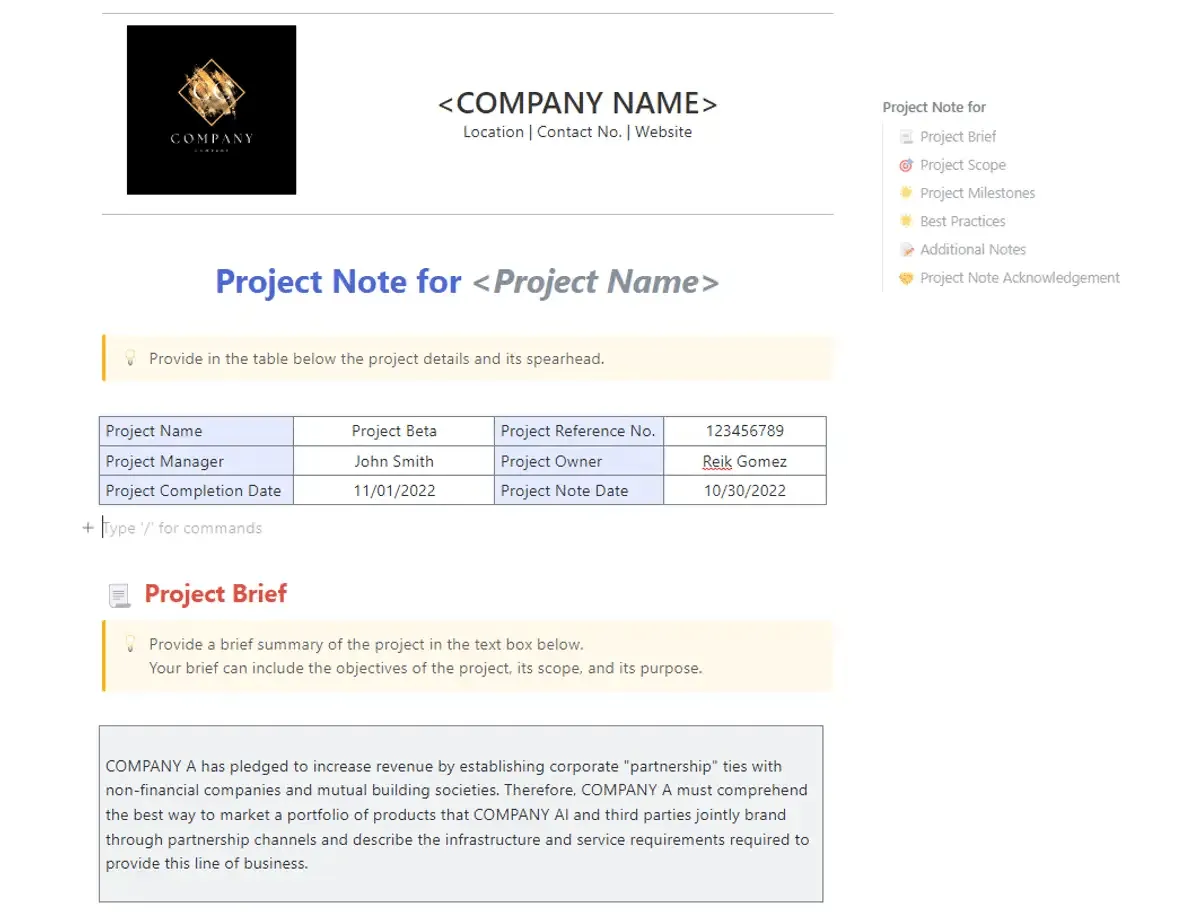
Den innehåller anpassningsbara statusar för att följa projektets framsteg, anpassningsbara fält för att effektivt kategorisera och visualisera projektdata samt anpassningsbara vyer som lista, Gantt-diagram, kalender och mer för att anpassa sig till ditt arbetsflöde.
Jag använder den här mallen för att:
- Organisera projektdetaljer (t.ex. projektbeskrivning, omfattning och milstolpar) på ett och samma ställe så att alla inblandade har tillgång till informationen
- Tilldela uppgifter till teammedlemmar
- Håll dig uppdaterad om förändringar i Tasks
- Följ upp hur arbetet fortskrider och identifiera flaskhalsar
- Skapa tydlig kommunikation mellan teammedlemmarna
ClickUps bästa funktioner
- Ladda ner ClickUp för att göra anteckningar på vilken enhet du vill – mobil, dator, Chrome-tillägg, smarta bärbara enheter och mycket mer
- Använd Chrome-tillägget för att snabbt klippa ut innehåll från webbplatser och ta skärmdumpar
- Omvandla anteckningar till åtgärder och håll koll på dina uppgifter
- Skapa anteckningar för privat bruk eller dela och samarbeta med andra – du bestämmer själv vem som ska ha tillgång till dina anteckningar
- Få tillgång till funktioner för anteckningar, uppgifts- och projektledning samt teamsamarbete i en och samma app
Begränsningar i ClickUp
- Det krävs en viss inlärningskurva om du vill använda avancerade funktioner för uppgiftshantering
Priser för ClickUp
Betyg och recensioner av ClickUp
- G2: 4,7/5 (över 9 000 recensioner)
- Capterra: 4,7/5 (över 4 000 recensioner)
Det är inte bara jag; många ClickUp-användare håller med om att Notepad har blivit ett oumbärligt verktyg för dem. En av dem kallar ClickUp för den bästa appen för projektledning och framhåller:
Förut använde jag klisterlappar, men nu med Notepads kan jag sortera mina anteckningar och diskussionspunkter efter ämne, kund och prioritet, särskilt när jag behöver komma ihåg något inför kundmöten.
Förut använde jag klisterlappar, men nu med Notepads kan jag sortera mina anteckningar och diskussionspunkter efter ämne, kund och prioritet, särskilt när jag behöver komma ihåg något inför kundmöten.
2. Notion – de bästa anpassningsbara arbetsytorna för dina anteckningar, uppgifter och wikisidor
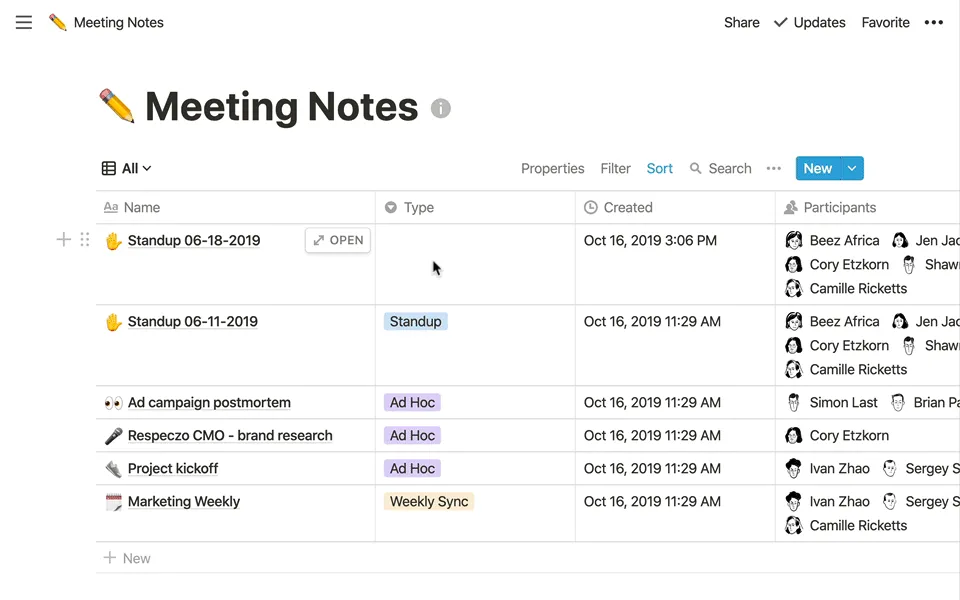
Notion stöder olika typer av innehåll, inklusive bilder, textanteckningar, bokmärken, videor och kod. Du kan lägga till dessa i dina anteckningar med intuitiva funktioner som dra-och-släpp och snedstreckkommandon.
Vi uppskattade dess anpassningsmöjligheter. De gjorde det möjligt för oss att skräddarsy vår arbetsyta efter olika personliga och teamrelaterade behov, till exempel att ändra sekretessinställningarna för att hålla konfidentiella mötesanteckningar privata eller dela dem med teammedlemmar när det behövs.
En sak som irriterade teamet med Notion är den labyrintliknande strukturen; ibland går man vilse i appen, och navigationsspåren är inte alltid till hjälp. Å andra sidan är den ganska populär bland personer som vill skapa databaser och wikis. Gå och fundera på det.
Användarupplevelsen är ibland lite ojämn; fönster som man helst vill öppna som separata sidor öppnas ofta som popup-fönster och tvärtom. Det beror förstås på vad du själv föredrar.
När jag testade appen experimenterade jag med Notion AI för att se hur den kan förenkla anteckningsskrivandet och organiseringen. Jag listade några uppgifter, främst relaterade till lanseringen av en ny produkt, och Notion AI fyllde snabbt i de steg jag behövde följa för att utföra dessa uppgifter automatiskt. Även om de inte var helt korrekta gjorde verktyget ett hyfsat jobb.
Plattformen fungerar utmärkt för tvärfunktionella team där samarbete är ett måste. Kommentarer och redigering i realtid erbjuder ett smidigt sätt att utveckla idéer med team på distans, snabbt samla in och ge feedback samt se till att alla är på samma sida.
Notions bästa funktioner
- Skapa egna mallar och integrera din databas i anteckningarna
- Få snabb tillgång till viktig information via sidofältet
- Skriv och formatera anteckningar med Markdown
- Fokusera på det du skriver med en uppslukande upplevelse som får allt annat att blekna bort för stunden
Begränsningar i Notion
- De komplexa funktionerna och användargränssnittet kan kännas överväldigande för nya användare
- Appen erbjuder inga funktioner för skärminspelning eller transkribering – för sådana funktioner måste du leta efter alternativ till Notion
- Mobilappen känns klumpig jämfört med datorversionen
Priser för Notion
- Basic: Gratis
- Plus: 12 $ per användare och månad
- Företag: 24 $ per användare och månad
- Företag: Anpassade priser
- Notion AI kan läggas till i ditt abonnemang för 10 $ per medlem och månad
Betyg och recensioner av Notion
- G2: 4,7/5 (över 5 000 recensioner)
- Capterra: 4,8/5 (över 2 000 recensioner)
❗️Anteckningar som inte är kopplade till uppgifter är bara organiserat kaos
Små team som slutat använda Notion bytte inte till någon annan anteckningsapp. De gick över till en arbetsyta där dokument, uppgifter och projekt samsas. Här är exakt vad de skapade. 👇🏼
3. Evernote – bäst när det gäller att organisera och söka efter anteckningar
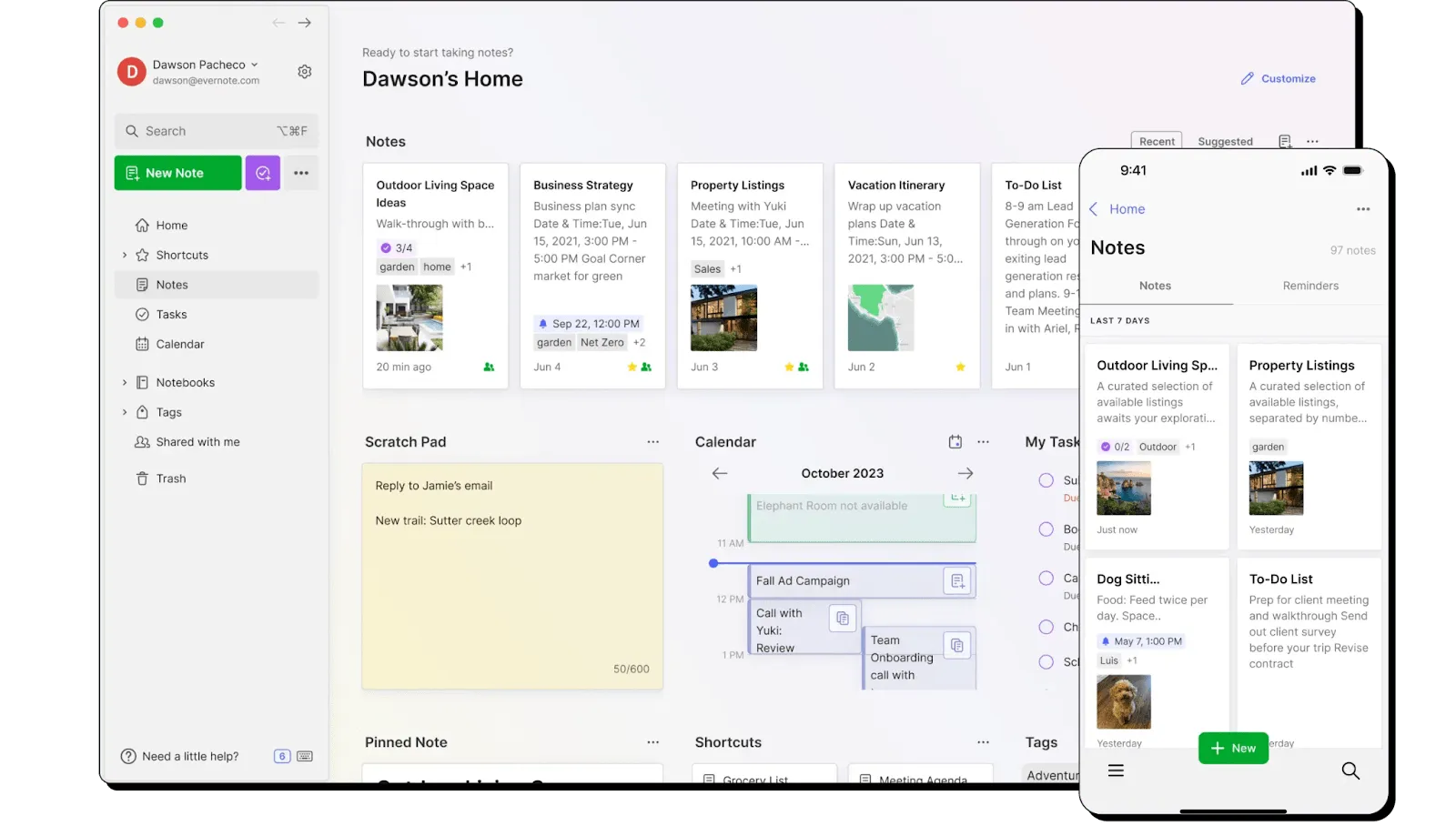
Med Evernote gäller det att aldrig glömma sin första kärlek. Jag tillbringade flera år med att experimentera med Evernote för att skapa min ideala upplevelse och mitt arbetsflöde, men det blev aldrig riktigt som jag ville.
Från anteckningar, uppgifter och scheman till dina favoritresurser på webben – med Evernote är det enkelt att spara precis vad du vill på den enhet du väljer.
Jag kunde snabbt integrera Evernote med ClickUp, Google Kalender, Slack och Microsoft Teams, så att alla mina standup-möten, kundmöten och påminnelser automatiskt synkroniserades med Evernote.
Verktyget fungerar även offline, så det är skönt att veta att jag fortfarande kommer att kunna komma åt mina anteckningar även om jag är på camping eller reser utan internetuppkoppling.
Evernotes AI-drivna sökfunktion är snabb och intuitiv. Den fungerar i PDF-filer, dokument och bilder, så det är aldrig något problem att söka igenom ett stort antal anteckningar och innehåll.
Med funktionen Uppgifter kan du skapa en översikt över projektets olika steg och tilldela ansvar till andra – ett utmärkt sätt att samarbeta med ditt team när du är på resande fot.
Evernotes bästa funktioner
- Spara utdrag från webben direkt i dina anteckningar med Web Clipper
- Skanna, digitalisera och organisera pappersdokument med din mobilkamera
- Redigera anteckningar och uppgifter i realtid och se till att alla deltagare är på samma sida
Begränsningar i Evernote
- En begränsad gratisversion som uppmuntrar användarna att teckna ett premiumabonnemang. Om du letar efter ett billigare alternativ kan du kolla in andra anteckningsappar på den här listan eller utforska dessa Evernote-alternativ
Priser för Evernote
- Gratis
- Privat: 14,99 $/månad
- Anpassade abonnemang finns tillgängliga
Betyg och recensioner av Evernote
- G2: 4,4/5 (över 2 000 recensioner)
- Capterra: 4,4/5 (över 8 200 recensioner)
De flesta användare uppskattar hur snabbt och enkelt de kan hitta och organisera sina anteckningar i Evernote. En användare uppskattar också möjligheten att länka samman anteckningar för att smidigt bygga upp en kunskapsbank:
Jag är övertygad om att Evernote har sin logotyp att tacka för detta: Appen hjälper verkligen till att bygga upp ett elefantminne, inte bara när det gäller kapacitet utan också vad gäller de oändliga kopplingar du kan skapa och berika, enligt dina egna klassificeringsregler. Du kan lägga till så många taggar, anteckningsböcker och underanteckningsböcker du vill, för att inte tala om de interna länkarna som kopplar samman anteckningarna med varandra.
Jag är övertygad om att Evernote har sin logotyp att tacka för detta: Appen hjälper verkligen till att bygga upp ett elefantminne, inte bara när det gäller kapacitet utan också vad gäller de oändliga kopplingar du kan skapa och berika, enligt dina egna klassificeringsregler. Du kan lägga till så många taggar, anteckningsböcker och underanteckningsböcker du vill, för att inte tala om de interna länkarna som kopplar samman anteckningarna med varandra.
4. Microsoft OneNote – bäst för anteckningar i fritt format med synkronisering mellan flera enheter och samarbetsfunktioner
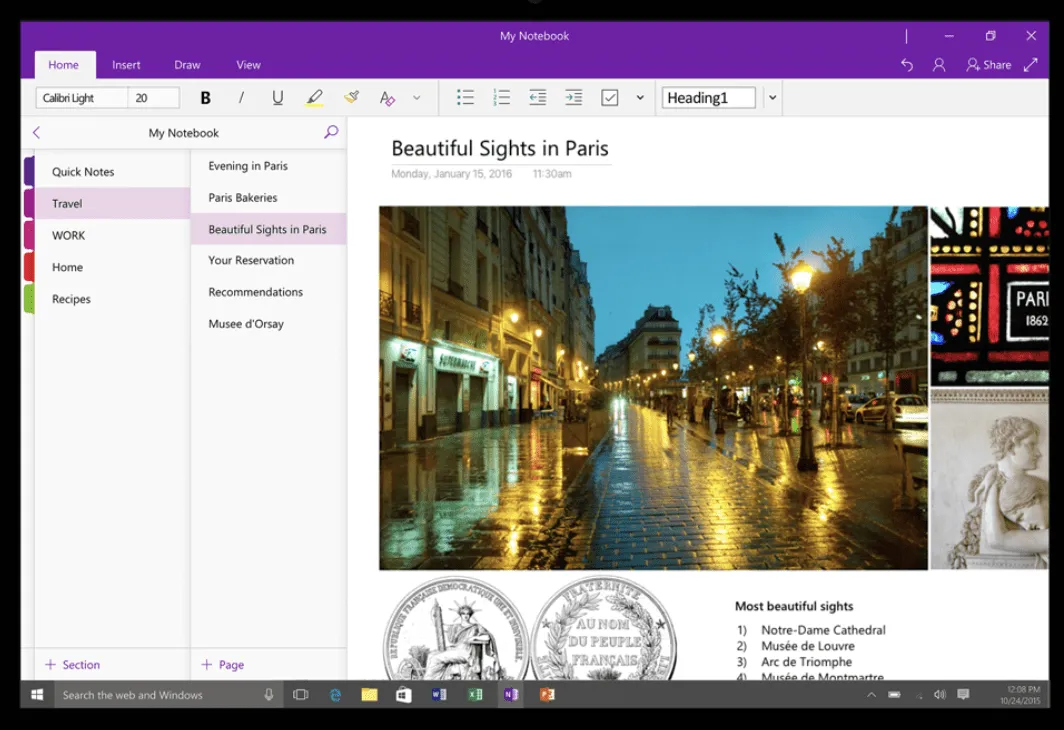
Microsoft OneNote erbjuder en uppsättning verktyg för anteckningar som stöder olika inmatningssätt, bland annat att skriva på tangentbordet, skriva för hand och rita.
Du kan infoga innehåll från webben direkt i dina anteckningar, vilket effektiviserar forsknings- och dokumentationsprocessen. Jag har alltid tyckt att OneNotes organisation är utmärkt. Det är så enkelt att hitta det du letar efter med så få klick som möjligt. En annan sak jag uppskattar är att appen är mindre rigid och mer smidig när det gäller text, siffror och bilder.
Du kan snabbt lägga till en formel, en tabell eller en bild i samma anteckning. Jag uppskattar smidigheten i detta tillvägagångssätt – det känns som en naturlig upplevelse att göra anteckningar och föra dagbok.
OneNote-mallarna är en praktisk utgångspunkt för att organisera dina anteckningar, oavsett om du planerar ett projekt, håller koll på uppgifter eller skriver dagbok.
Vårt team testade samarbetsfunktionerna, som fungerade helt smidigt. Du kan samarbeta (om inköpslistor, festinköp eller arbetsuppgifter) med familjemedlemmar eller ditt team, och dina anteckningar uppdateras i realtid. Det finns alltid den där sammankopplingen inom Microsoft-sviten som både är dess unika försäljningsargument och dess begränsning – det beror på vem du frågar.
De bästa funktionerna i Microsoft OneNote
- Återskapa känslan av en fysisk pärm med separata avsnitt och sidor i layouten ”Digital anteckningsbok”
- Konvertera handskrivna anteckningar till maskinskriven text
- Synkronisera dina anteckningar mellan olika enheter och plattformar, så att tankegången förblir sammanhängande
- Kom åt dina anteckningar även när du är offline
Begränsningar i Microsoft OneNote
- Användare måste ha ett Microsoft 365-abonnemang för att få tillgång till verktyget. Annars måste du använda alternativ till OneNote.
- Appen integreras främst med Microsoft-produkter, vilket är en begränsning för användare av andra ekosystem
Priser för Microsoft OneNote
- Gratis
- Betalplaner finns tillgängliga
Betyg och recensioner för Microsoft OneNote
- G2: 4,5/5 (över 1 800 recensioner)
- Capterra: 4,6/5 (över 1 500 recensioner)
👉🏽 Vår Small Business AI Playbook beskriver i detalj hur du kan använda AI för att förenkla dina arbetsflöden.
5. Apple Notes – den bästa integreringen för anteckningar för Apple-användare
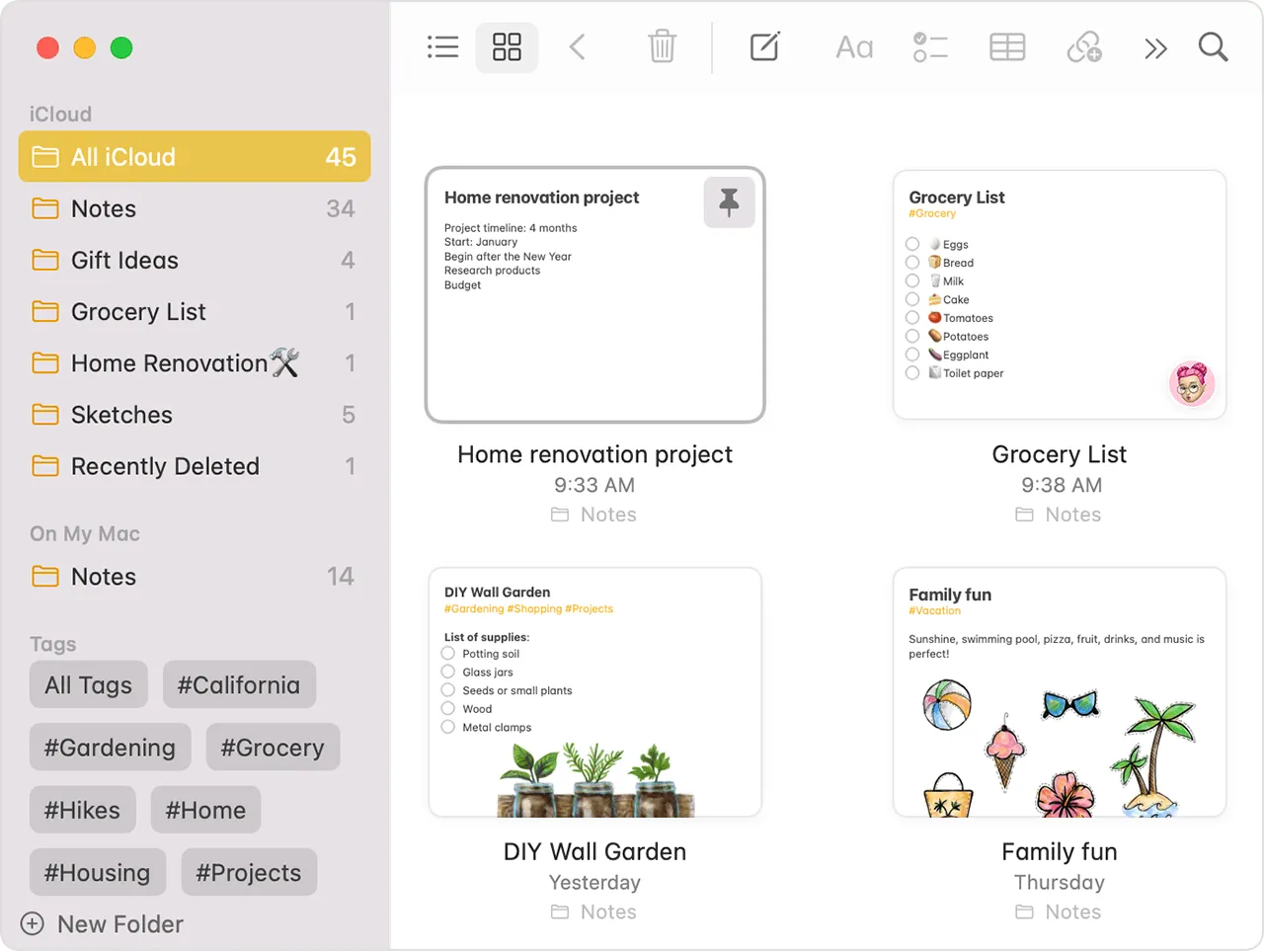
Apple Notes är en enkel men effektiv anteckningsapp som fungerar på alla Apple-enheter. Om du är en del av Apples ekosystem kan den här appen bli ditt förstahandsval.
Det är fortfarande den enklaste appen om du arbetar i Apples ekosystem – öppna den när som helst på din Mac från det nedre högra hörnet, så dyker den upp direkt. Synkroniseringen fungerar oftast utmärkt; att kopiera något på telefonen och klistra in det på skrivbordet är ren magi. Det är de små detaljerna som höjer upplevelsen.
Förväntar du dig mer av appen kommer du att bli besviken. Det är varken enkelt eller självklart att flytta runt texten, formatera den eller göra indrag. Mer avancerade användningsfall stöds inte.
Du kan spara flera olika typer av innehåll, bland annat bilder, webblänkar, handskrivna anteckningar, kartor, PDF-filer och skisser.
Jag föredrar Apple Notes skanningsfunktion för att skanna dokument direkt från min iPhone – det behövs inga skannrar från tredje part! Dokumenten sparas direkt i Notes som PDF-filer.
De bästa funktionerna i Apple Notes
- Skapa anteckningar, redigera listor, organisera anteckningar i mappar och hantera bilagor
- Fäst prioriterade anteckningar högst upp för snabb åtkomst
- Lägg till taggar för att enkelt sortera och hitta anteckningar
- Färdiga mallar i Apple Notes
Begränsningar i Apple Notes
- Begränsat till användare inom Apples ekosystem
Priser för Apple Notes
- Gratis: Finns gratis på alla Apple-enheter
Betyg och recensioner för Apple Notes
- G2: Ej tillgänglig
- Capterra: Ej tillgänglig
Kolla in dessa alternativ till Apple Notes!
❗️Dina anteckningar håller ditt arbete som gisslan
Du har antecknat det. Men om det stannar kvar i anteckningen blir det aldrig gjort. Här är fyra typer av anteckningar som redan borde vara uppgifter i ditt arbetsflöde.
6. Google Keep – bäst för enkla anteckningar och påminnelser
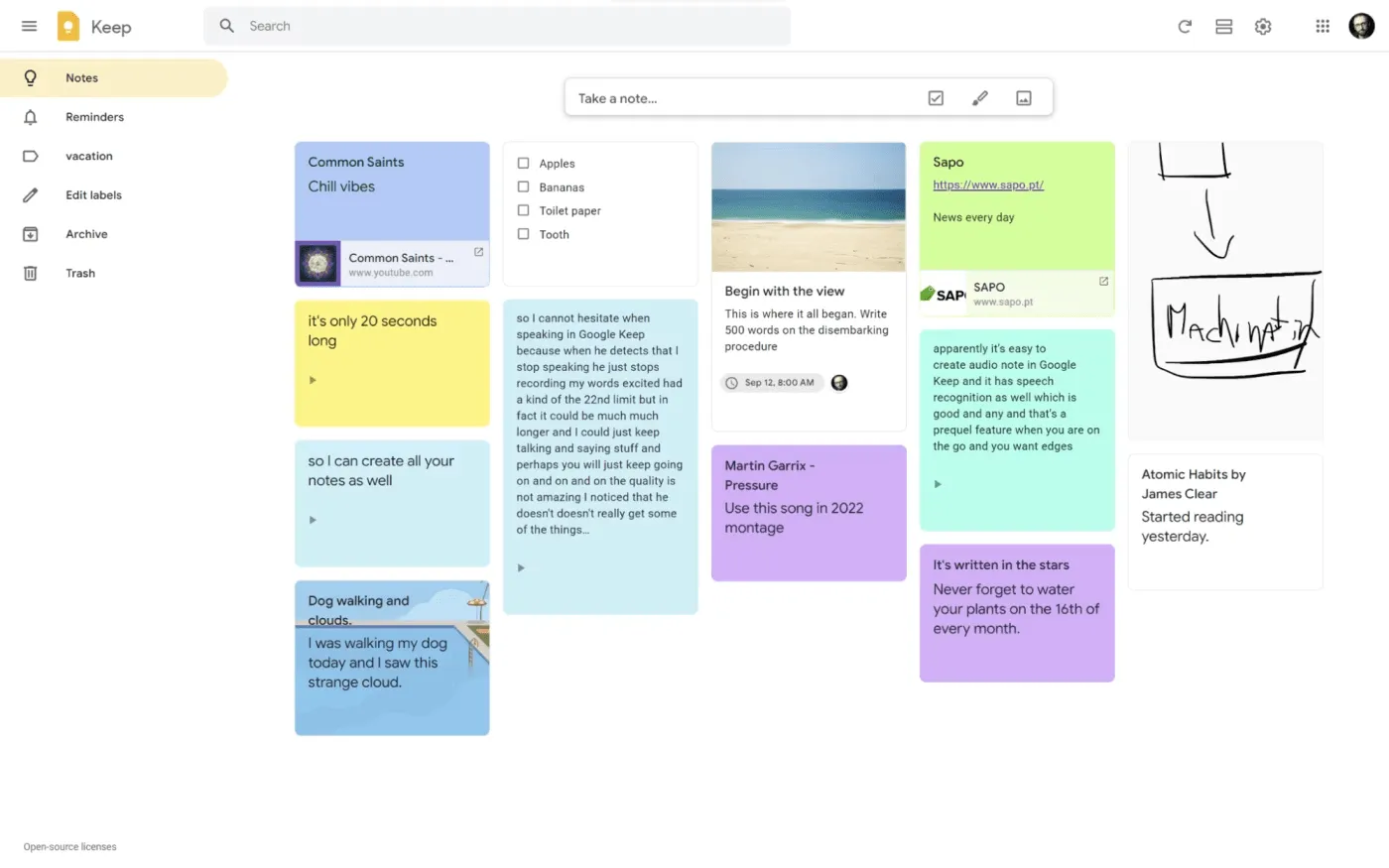
Med Google Keep kan användare enkelt spara en mängd olika typer av innehåll, såsom anteckningar, listor, foton och ljudklipp, och organisera allt på en digital anslagstavla.
Det är enkelt att dela anteckningar med familj och vänner. Du kan till exempel dela en inköpslista och se uppdateringar i realtid när varor bockas av – det behövs ingen fram- och tillbaka-kommunikation.
Personligen gillar jag Google Keeps funktion för röstanteckningar. När jag har bråttom och behöver anteckna något viktigt kan jag istället helt enkelt spela in ett röstmemo och sedan skriva ut det till text – snabbt och effektivt!
Precis som med Apple Notes är det svårt att få verktyget att klara mer komplexa eller avancerade uppgifter. Man skulle kunna tro att Google skulle satsa mer på att integrera Keep med Google Tasks och Kalender, men så har det inte blivit. Det är fortfarande separata tjänster, vilket kan vara frustrerande om man vill ha en allt-i-ett-lösning.
De bästa funktionerna i Google Keep
- Få påminnelser om dina uppgifter på rätt plats och vid rätt tidpunkt med tids- och platsbaserade påminnelser
- Organisera dina anteckningar med etiketter och färger
- Integrera dina anteckningar smidigt med Google Docs, Kalender och andra appar i Googles ekosystem
- Fäst anteckningar på enhetens startskärm och håll koll på de viktigaste uppgifterna
Begränsningar i Google Keep
- Lämpar sig bättre för snabba anteckningar än för detaljerade och omfattande anteckningar
- Funktionerna är för grundläggande för att kunna organisera komplexa anteckningar
Priser för Google Keep
- Gratis: Helt gratis att använda med ett Google-konto
Betyg och recensioner för Google Keep
- G2: Ej tillgänglig
- Capterra: Ej tillgänglig
Kolla in dessa alternativ till Google Keep!
7. Obsidian – bäst för avancerad anteckning med sammanlänkade anteckningar
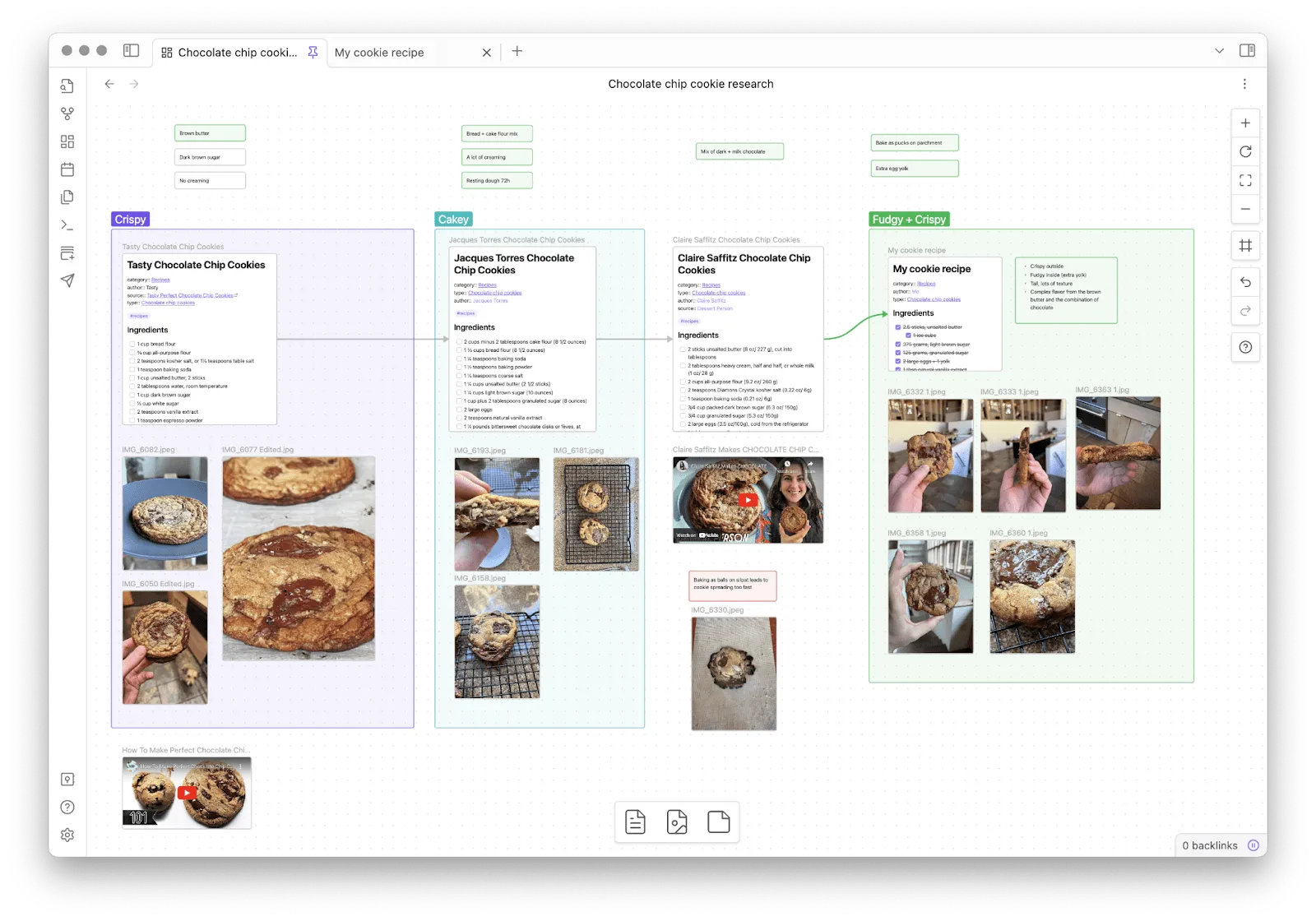
Obsidian är en anteckningsapp som är användbar för personer som jag, som har hundratals eller tusentals anteckningar på sina enheter.
Det jag gillar mest med det här verktyget är de inbördes länkarna och de dubbelriktade länkarna – du kan skapa kopplingar mellan anteckningar, idéer, personer, platser och mycket mer.
Jag har till exempel sparat flera anteckningar om olika marknadsföringskampanjer, alla för samma produkt. Genom att länka samman dem kunde jag hålla allt samlat och snabbt komma åt relevanta anteckningar. En interaktiv graf identifierar dessutom dolda mönster i anteckningarna och visualiserar sambanden mellan dem.
På tal om det har jag alltid varit en stor fan av Obsidian och Notion. Men om jag måste jämföra Notion och Obsidian direkt mot varandra väljer jag Notion utan tvekan, eftersom dess funktioner för att dela anteckningar och samarbeta är betydligt smidigare. Obsidian är utmärkt om du vill lägga mycket tid på själva verktyget. Om du letar efter samarbets- eller integrationsfunktioner där du kan skicka ut information eller uppgifter för att stödja ditt produktiva arbetsflöde – då är det inte byggt för det.
Obsidians bästa funktioner
- Brainstorma, gör research och utveckla idéer på Canvas – ditt personliga utrymme
- Spåra anteckningarnas versionshistorik i upp till ett år
- Skapa en personlig upplevelse med plugins och teman
- Bestäm själv vilka filer du vill synkronisera med vilka enheter
Begränsningar i Obsidian
- Att samarbeta med andra kring anteckningar är en komplex process
- I första hand en datorapp; mobilversionen är inte lika robust eller användarvänlig
Priser för Obsidian
- Privat: Gratis
- Synkronisering: 5 $ per användare och månad
- Publicera: 10 dollar per webbplats och månad
Betyg och recensioner av Obsidian
- G2: För få recensioner
- Capterra: 4,9/5 (över 20 recensioner)
De flesta Obsidian-användare svär på hur enkelt det är att använda Markdown för att formatera sina anteckningar i appen.
Obsidian har också utmärkt stöd för Markdown. Det gör det enkelt att formatera mina anteckningar och lägga in bilder, tabeller och annat medieinnehåll
Obsidian har också utmärkt stöd för Markdown. Det gör det enkelt att formatera mina anteckningar och lägga in bilder, tabeller och annat medieinnehåll
Vissa av dem tycker dock inte om att många grundläggande och intressanta funktioner – som molnsynkronisering och prenumeration för flera enheter – ligger bakom betalväggar.
Nackdelar: ”Man måste betala för prenumerationen på synkronisering mellan flera enheter, jag tycker att det borde vara en engångsbetalning.”
Nackdelar: ”Man måste betala för prenumerationen på synkronisering mellan flera enheter, jag tycker att det borde vara en engångsbetalning.”
8. Joplin – den bästa anteckningsappen med öppen källkod och starkt fokus på integritet
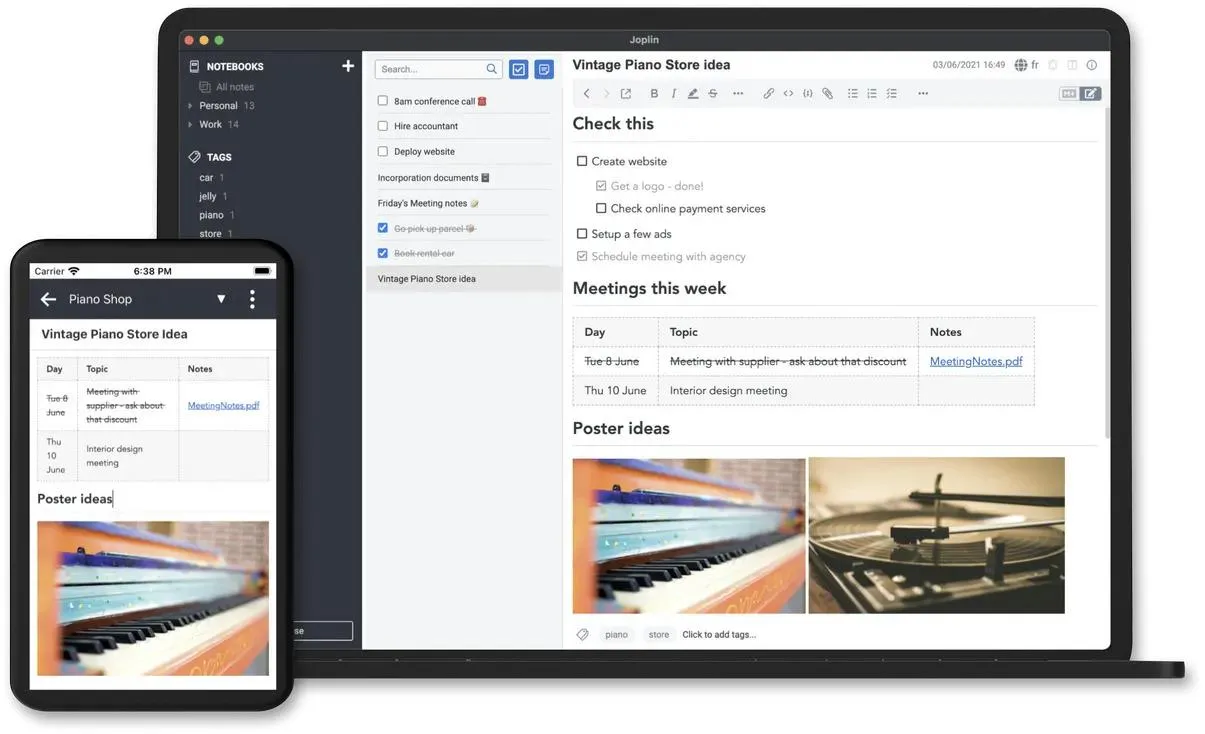
Joplin är en anteckningsapp med öppen källkod som hjälper dig att sätta ord på dina tankar och komma åt dem på ett säkert sätt på Windows, macOS, Linux och iOS. Verktyget stöder multimedieanteckningar, inklusive bilder, videor, PDF-filer och ljudfiler.
Dess funktioner för delning och samarbete fungerar smidigt. Det gjorde det möjligt för mig att dela mina anteckningar med vänner, familj och kollegor och arbeta tillsammans med dem på anteckningarna utan krångel.
Det fanns också en möjlighet att spara en anteckning (på internet) och dela länken med andra – ett enkelt sätt att dela uppgiftslistor, företagswikier eller mötesanteckningar med en stor grupp människor.
Joplin erbjuder omfattande anpassningsmöjligheter genom plugins, anpassade teman och textredigerare (som Rich Text och Markdown), vilket gör att du kan anpassa verktyget efter dina önskemål.
Trots att det är en öppen källkodsapp säkerställer den dataintegriteten med End-To-End-kryptering (E2EE). Dina anteckningar är endast tillgängliga för dig, såvida du inte väljer att dela dem.
Joplins bästa funktioner
- Formatera dina anteckningar med Rich Text eller Markdown
- Spara webbsidor eller ta skärmdumpar direkt med tillägget Web Clipper (finns för Chrome och Firefox)
- Arbeta offline och anteckna när du är på språng
Begränsningar i Joplin
- Gränssnittet är inte lika användarvänligt som vissa kommersiella alternativ, vilket gör att den kanske inte tilltalar användare som inte är så tekniskt kunniga
- Synkroniseringen kräver lite mer inställningar jämfört med andra populära anteckningsappar
Priser för Joplin
- Basic: Från 2,99 €/månad (ca 3,25 USD)
Betyg och recensioner för Joplin
- G2: För få recensioner
- Capterra: För få recensioner
Kolla in dessa alternativ till Joplin!
9. Simplenote – bäst för anteckningar utan distraktioner med fokus på ren text
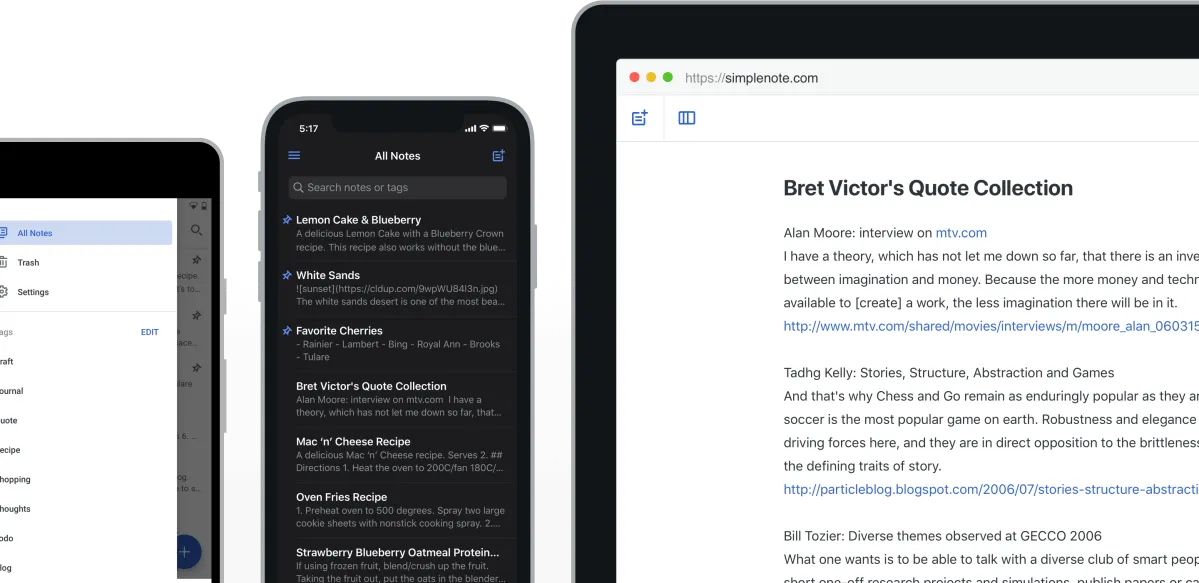
Simplenote är en enkel anteckningsapp som synkroniseras mellan flera enheter och plattformar, inklusive Android, iOS, Mac, Windows, Linux och webbläsare. Anteckningarna uppdateras automatiskt i realtid på alla enheter – du behöver inte leta efter någon ”synkroniseringsknapp”!
Jag tyckte att funktionen för versionshistorik var den mest användbara. Ibland skapar jag en detaljerad anteckning om ett ämne, och när arbetet är klart redigerar jag anteckningen med nytt innehåll. Senare, om jag vill hämta den anteckningen, går det inte längre.
Simplenote är en riktig räddare i sådana fall – den säkerhetskopierar anteckningarna vid varje ändring, så att jag kan slå upp vad jag skrev ner för dagar, veckor eller till och med månader sedan.
Gränssnittet påminner ganska mycket om Apple Notes, men det finns ingen möjlighet att lägga till bilder eller skisser.
Simplenotes bästa funktioner
- Organisera dina anteckningar med hjälp av taggar och hitta dem snabbt med den här Android-appens funktion för omedelbar sökning
- Samarbeta med vänner och teammedlemmar genom att dela listor, lägga upp instruktioner eller publicera anteckningar online
- Skriv, förhandsgranska och publicera anteckningar i Markdown-format
Begränsningar i Simplenote
- Det går inte att infoga tabeller
- Saknar estetisk tilltalande utformning
Priser för Simplenote
- Gratis för alla användare
Betyg och recensioner av Simplenote
- G2: 4,2/5 (över 30 recensioner)
- Capterra: För få recensioner
Simplenote verkar vara ett populärt val för att skriva anteckningar i klassrum och på möten, och användarna uppskattar dess enkla och smidiga gränssnitt.
Det har hjälpt mig (väldigt) mycket under möten att anteckna mötesprotokollet.
Det har hjälpt mig (mycket) under mötena att anteckna mötesprotokollet.
Nackdelen är förstås bristen på extrafunktioner, som mallar, vilket denna användare påpekar.
10. Bear – den vackraste och mest minimalistiska användargränssnittet (för Apple-användare)
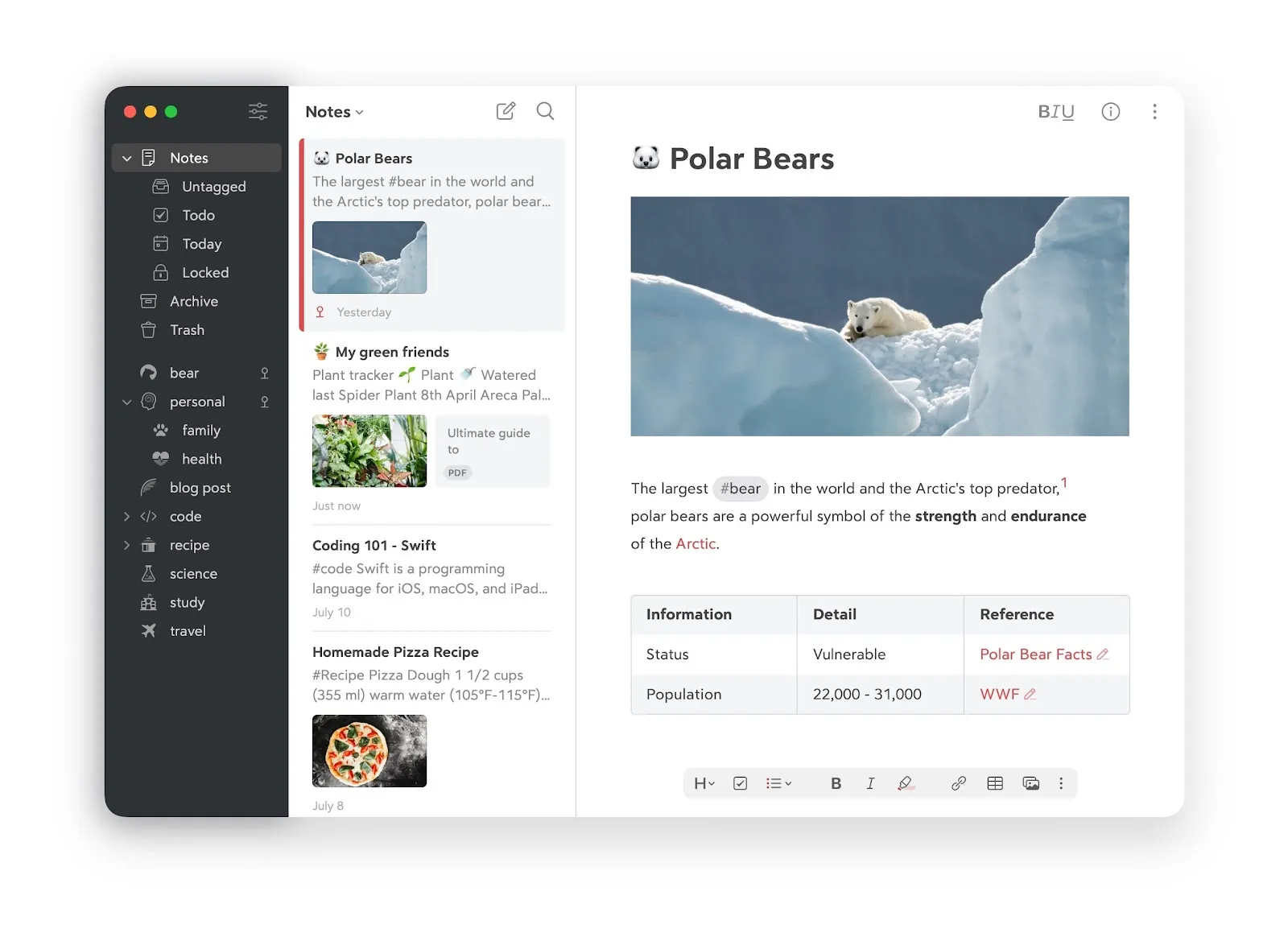
Bear är en Markdown-baserad anteckningsapp som låter dig formatera och organisera olika typer av innehåll (inklusive text, foton, tabeller och att-göra-listor) inom en och samma anteckning.
Jag älskade appens utseende, särskilt det minimalistiska användargränssnittet – det fick mig att känna mig mindre stressad när jag lekte med appen, trots att jag hade en enorm att göra-lista att beta av!
Bear finns tillgängligt för Mac, iPhone och iPad. Det är ett utmärkt val om du föredrar Apples ekosystem och letar efter något som är mer tilltalande visuellt än Apple Notes.
Om du väljer den betalda versionen, Bear PRO, får du tillgång till avancerade funktioner, såsom OCR-sökning och möjlighet att exportera anteckningar till flera format (PDF, HTML, DOCX och JPG). Det är värt pengarna om du sysslar med design.
Bear – de bästa funktionerna
- Formatera dina anteckningar med enkelt Markdown
- Organisera dina anteckningar med flexibla taggningssystem
- Använd funktionen ”Folding” för att fokusera på ett avsnitt i taget och dölja resten
- Anpassa appen med snygga teman
Bear – begränsningar
- Finns endast på iOS och macOS, vilket begränsar användningen till Apples ekosystem.
- Vissa grundläggande funktioner, som iCloud-synkronisering och exportalternativ, kräver ett abonnemang
Om du använder Windows eller något annat operativsystem kan du kolla in dessa alternativ till appen Bear.
Priser för Bear
- Basic: Gratis
- Pro: 2,99 $/månad
Betyg och recensioner av Bear
- G2: 4,6/5 (över 40 recensioner)
- Capterra: 4,6/5 (för få recensioner)
Vad bör du tänka på när du väljer en anteckningsapp?
När du väljer en app bör du prioritera funktioner som kompletterar din arbetsrutin och ökar produktiviteten. Jag är noga med hur jag arbetar och de många olika sätt jag använder för att känna mig produktiv och mindre tyngd av all information jag behöver komma ihåg.
Här är några viktiga aspekter att tänka på:
- Organiseringsfunktioner: Anteckningsappar med organiseringsverktyg som mappar, taggar och kraftfulla sökfunktioner hjälper dig att enkelt kategorisera och hitta anteckningar (det här är superviktigt för mig; dubbelriktade länkar eller beroendeförhållanden är mina favoritfunktioner. Det hjälper mig att förstå hur mitt arbete hänger ihop och är beroende av andra prioriteringar eller idéer)
- Integrationsmöjligheter: Se till att din anteckningsapp integreras sömlöst med andra verktyg som du använder ofta – till exempel kalenderappar, programvara för projektledning och samarbetsplattformar – för att effektivisera ditt arbetsflöde (återigen, avgörande för min produktivitet både privat och i arbetet). Jag sparar ofta mina anteckningar från Kindle för att överföra dem till min projektledningsapp som något jag vill kunna hänvisa till, och vanligtvis, när jag läser något på webben, vill jag lägga till en relaterad idé som ett potentiellt ämne att ta upp på ClickUp-bloggen)
- Användarvänlighet: Leta efter en app med ett intuitivt gränssnitt som gör det enkelt att snabbt lägga till, redigera, organisera och hämta anteckningar
- AI-stöd: Leta efter anteckningsappar med AI-funktioner som kan hjälpa dig att sammanfatta anteckningar, skapa transkriptioner av möten och videor, redigera eller skapa anteckningar på ett intuitivt sätt och organisera dina anteckningar bättre. (Detta har haft den största inverkan på mitt sätt att anteckna. Tidigare brukade jag lägga tid på att sammanfatta mina dåligt skrivna kladdanteckningar, men nu låter jag AI sköta det, vilket sparar mig massor av tid. Nu kan jag gå direkt till mina välredigerade anteckningar som utgångspunkt. )
- Åtkomst från flera enheter: Välj en app som synkroniseras mellan alla dina enheter så att du kan komma åt dina anteckningar var du än befinner dig – på kontoret, hemma eller när du är på resande fot
Dessa viktiga funktioner hjälpte mig att sålla bland de många anteckningsverktyg som finns på marknaden och hitta de bästa för dig.
Vilken är den bästa anteckningsappen av dem alla?
De appar vi har testat och valt ut har några saker gemensamt: de är alla enkla att använda, finns tillgängliga på flera plattformar och hjälper mig att hålla ordning och vara mer produktiv.
Även om de är utmärkta för att göra anteckningar och komma åt dem senare, är det väldigt få verktyg som erbjuder mer än de grundläggande funktionerna.
Jag föredrar verktyg som hjälper mig att balansera både privata och yrkesmässiga uppgifter, så jag föredrar appar med avancerade funktioner som teamsamarbete, uppgiftshantering, projektledning och smidiga integrationer.
Att ha flera anteckningsappar på min enhet motverkar syftet – det skapar bara oordning i mitt digitala utrymme och överväldigar mig. Därför föredrar jag att använda en kraftfull app som kan göra många olika saker och integreras med mina övriga verktyg.
Det finns bara en programvara som uppfyller alla krav – ClickUp!
Den förenklar anteckningsarbetet med Docs, Notepad och färdiga mallar. AI-funktionerna underlättar skrivandet, hjälper till att hitta gamla anteckningar och transkriberar röstanteckningar. Och med projektledningsverktygen kan vi hålla koll på uppgiftslistor och samarbeta med tvärfunktionella team.
Prova ClickUp redan idag!