
Känns det någonsin som om du har tusen flikar öppna samtidigt i huvudet? Samma här.
Och det är inte bara vi som säger det – vetenskapen stöder detta: En studie från Queen’s University visade att en genomsnittlig person går igenom över 6 000 tankar per dag.
Det är en hel del mentalt kaos, och låt oss vara ärliga – minst hälften av det är bara en kaotisk blandning av att-göra-listor, deadlines och slumpmässiga anteckningar som vi kämpar för att hålla reda på.
Precis som för alla andra yrkesverksamma har min hjärna inte kapacitet att fungera som både uppgiftshanterare och problemlösare samtidigt. Den behöver ett system.
Det är därför appar för att tömma huvudet är mina favoritverktyg under dagen. Oavsett om det handlar om att anteckna, skapa att-göra-listor eller organisera jobbet, håller dessa verktyg ordning på allt och förhindrar att jag känner mig överväldigad.
Baserat på min erfarenhet och efter att ha använt några av de mest populära verktygen online har jag sammanställt en lista över de 10 bästa verktygen för att få ordning på tankarna, som hjälper dig att hantera projekt mer effektivt.
⏰ 60-sekunders sammanfattning
Om du drunknar i idéer och uppgifter kan dessa appar för att få ordning på tankarna hjälpa dig att fånga upp, organisera och strukturera dina tankar utan ansträngning:
- ClickUp: Bäst för AI-driven anteckning, sammanfattning och samarbete
- Evernote: Bäst för omfattande anteckningar och organisering
- OneNote: Bäst för anteckningar i fri form och organisering
- Notion: Bäst för anpassningsbara arbetsytor och strukturerad hjärndumpning
- Obsidian: Bäst för att koppla samman och visualisera relaterade tankar
- Google Keep: Bäst för snabba och minimalistiska anteckningar
- Roam Research: Bäst för nätverksbaserade tankar och dubbelriktade länkar
- Bear: Bäst för minimalistisk anteckning utan distraktioner
- Apple Notes: Bäst för smidigt antecknande inom Apples ekosystem
- Trello: Bäst för visuell uppgiftshantering och projektorganisation
Vad bör du leta efter i appar för hjärndumpning?
Hela poängen med appar för att tömma huvudet är att skapa ett digitalt tankerum där du kan rensa tankarna och fokusera, eftersom forskning visar att stress påverkar de delar av hjärnan som ansvarar för kreativt tänkande negativt.
Personligen använder jag dem för att organisera information som passar in i mina arbetsscheman – så att min hjärna bara behöver komma ihåg det som är relevant just nu.
Den bästa appen för att få ordning på tankarna är en som smidigt passar in i ditt arbetsflöde och ger utrymme för flexibilitet och spontana idéer.
📌 Här är vad du ska leta efter:
- Användarvänlighet: Logga tankar och hitta sparade idéer snabbt med hjälp av röstdiktering, genvägar eller en snabbinmatningsfunktion
- Smidig organisering: Ta obegränsat med anteckningar och kategorisera dem med taggar och färgkodning för snabb identifiering
- Uppgiftshantering: Skapa att-göra-listor, ställ in påminnelser och koppla poster till deadlines
- Visualisering: Använd verktyg för tankekartor och strukturerade listor för att kartlägga idéer
- Bilagor och utökning: Lägg till bilder, skisser och Markdown-filer för att ge sammanhang
- Integrationsmöjligheter: Få tillgång till dina anteckningar på alla enheter och koppla ihop dem med kalendrar, att göra-listor och anteckningsappar
- Exportera och dela: Konvertera anteckningar till PDF-filer, Markdown-filer eller textdokument och dela dem enkelt
- Säkerhet och tillgänglighet: Skydda känslig information med kryptering och använd appen utan internet
- Effektivt samarbete och delning: Dela tankar med team eller medskapare för brainstorming-sessioner
De bästa apparna för att tömma hjärnan
Här är en sammanställd lista över de bästa apparna för att få ordning på tankarna, som hjälper dig att hålla ordning och vara produktiv:
1. ClickUp (Bäst för AI-driven anteckning, sammanfattning och samarbete)
Vår lista börjar med ClickUp. Jag har använt ClickUp i flera år, och det är utan tvekan mitt förstahandsval för att få ordning på tankarna, anteckna och hantera projekt.
Och det med rätta, för ClickUp är den ultimata appen för arbete som kombinerar projekt- och uppgiftshantering, kunskapsdelning och samarbete med AI-driven automatisering.
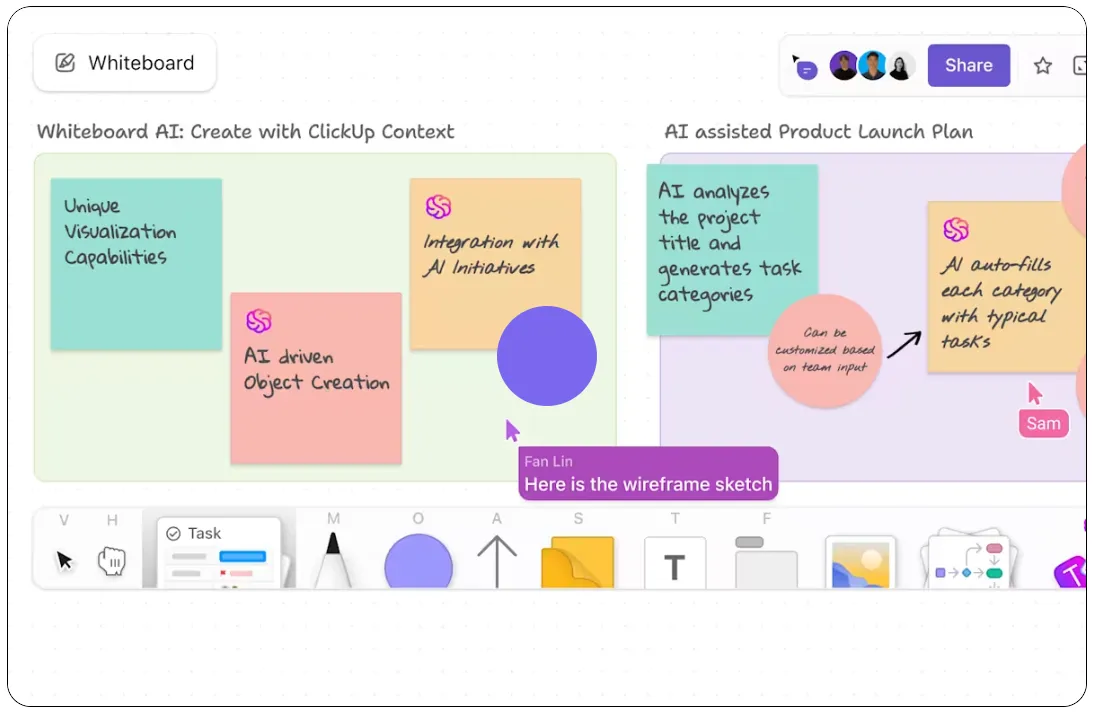
Jag gillar att använda ClickUp Whiteboards för att snabbt samla alla mina idéer på ett visuellt ställe så att jag kan organisera mina tankar utan att tappa fart.
Jag använder också ClickUp Docs för att skriva ner tankar när de dyker upp utan att behöva oroa mig för formatering eller struktur. Tack vare dokumenthanteringshierarkin är det enkelt att hitta specifik information senare.

ClickUp Docs stöder även dubbelriktade länkar till ClickUp-uppgifter, så jag kan smidigt koppla samman relaterade uppgifter och behålla en tydlig, strukturerad översikt över mitt arbetsflöde.
Som visuell inlärare gillar jag särskilt ClickUp Docs omfattande formateringsalternativ, såsom punktlistor, rubriker, checklistor, banners, markeringar och färgkodning. De hjälper mig att snabbt skanna igenom mina anteckningar och omedelbart komma ihåg viktiga punkter (dessa är särskilt användbara när jag förbereder mig inför möten). 📈
Dessutom kan jag bädda in bilder, Markdown-filer och bilagor för att ha allt samlat på ett ställe.
Men det är inte allt. ClickUp Brain, ClickUps AI-assistent, kan sammanfatta anteckningar, automatiskt skapa uppgiftslistor och till och med brainstorma nya idéer!
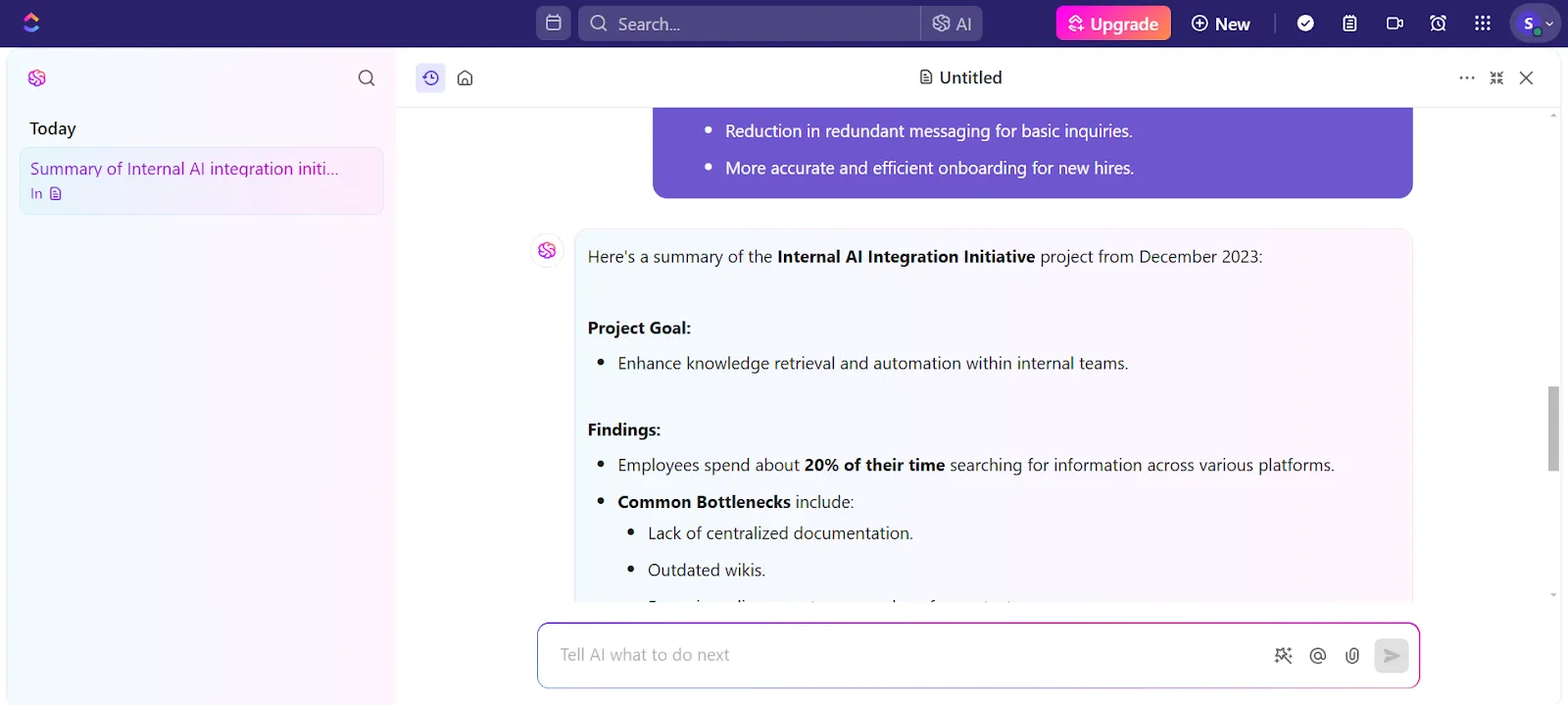
Här är allt annat som ClickUp Brain hjälper mig med:
- Omvandlar tankar till uppgifter med relevanta uppdrag och deadlines på några sekunder. ✅
- Fångar upp mina tankar i fri text utan att jag behöver redigera eller formatera dem, oavsett om jag skriver eller talar. ✅
- Analyserar mina anteckningar och ger kontextuella förslag på uppgiftsrelationer, deluppgifter och projektkopplingar ✅
- Hjälper dig att skapa dispositioner, strukturera projekt och bryta ner komplexa idéer i praktiska steg. ✅
- Integreras smidigt med andra ClickUp-funktioner så att jag kan samla allt mitt arbete i ett enda arbetsutrymme, vilket gör att allt blir smidigt och lättillgängligt. ✅
🗒 ClickUps anteckningsblock är en annan av mina favoriter – jag använder det som mitt förstahandsval för snabba anteckningar under dagen. Oavsett om det handlar om att fånga upp slumpmässiga idéer eller påminnelser om jobbet kan jag omedelbart omvandla anteckningarna till uppgifter!
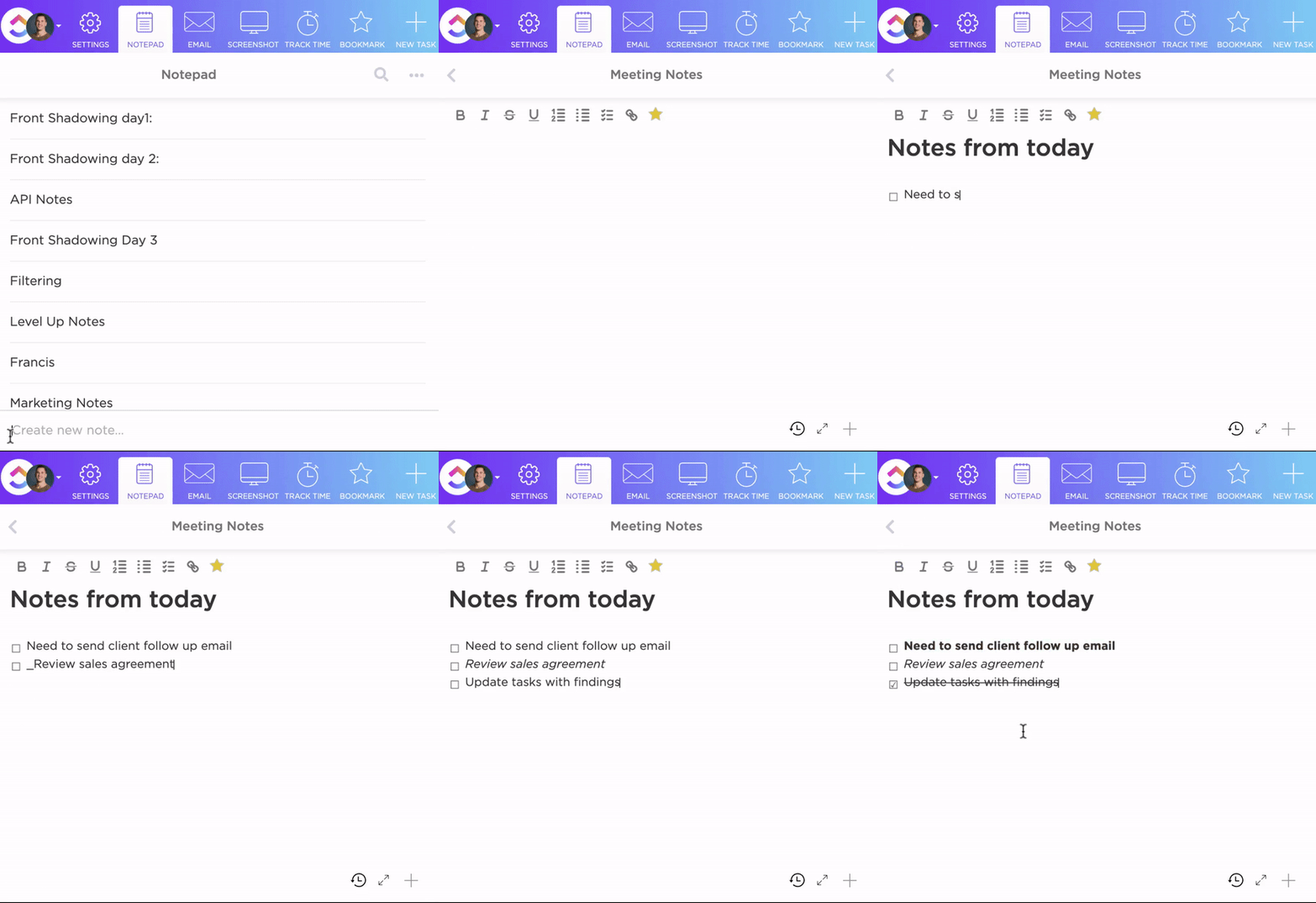
Om jag till exempel skriver ner ”Skicka ett uppföljningsmejl till kunden” kan jag på några sekunder omvandla det till en uppgift med förfallodatum och ansvarig. ⏱
ClickUps mall för mötesanteckningar fungerar som en programvara för mötesprotokoll och hjälper dig att samla mötesagendan, diskussionspunkter, beslut och åtgärdspunkter – allt på ett ställe, vilket ökar produktiviteten och sparar tid!
Andra användare är mycket positiva till ClickUps samarbetsverktyg.
Vår senaste upplevelse av ClickUp var när vi arbetade med en innehållsplan för en produktlansering. Med verktyget Docs kunde vi skapa och underhålla ett strukturerat innehållsarkiv med hierarkisk organisation, samarbete i realtid och smidiga inbäddningsfunktioner.
Vår senaste upplevelse av ClickUp var när vi arbetade med en innehållsplan för en produktlansering. Med verktyget Docs kunde vi skapa och underhålla ett strukturerat innehållsarkiv med hierarkisk organisation, samarbete i realtid och smidiga inbäddningsfunktioner.
ClickUps bästa funktioner
- Ta anteckningar var som helst: Ladda ner ClickUp till mobilen, datorn och som ett tillägg till Chrome för att komma åt dina anteckningar när du är på språng
- Klipp ut och spara direkt: Använd Chrome-tillägget för att spara webbplatser, ta skärmdumpar och snabbt lagra relevant information
- Förbättra anteckningsprocessen med mallar: Prova ClickUp-mallar, som gör braindumping och anteckningar strukturerade och effektiva
- Använd Notepad för snabba anteckningar: Skriv ner idéer och omvandla dem till konkreta uppgifter utan att lämna appen
- Automatisera arbetsflöden med AI: Omvandla ostrukturerade data till organiserade uppgifter med AI-driven uppgiftsgenerering och automatisk tilldelning
Begränsningar i ClickUp
- ClickUps funktionsrika plattform kan kännas överväldigande för nybörjare
Priser för ClickUp
Betyg och recensioner för ClickUp
- G2: 4,7/5 (över 9 000 recensioner)
- Capterra: 4,6/5 (över 4 000 recensioner)
Vad säger verkliga användare om ClickUp?
Här är vad en TrustRadius -användare delade med sig av:
Detta är den speciella fördelen med ClickUp: att erbjuda de flesta verktyg som behövs för att organisera projekten på ett och samma ställe. Det möjliggör inte bara hantering och tilldelning utan erbjuder även andra verktyg i samma miljö, såsom Dokument, där man kan ta anteckningar och skapa rapporter, samt integration med kalender och e-post, allt på ett och samma ställe. Det finns inget behov av att använda externa program eller olika appar för varje funktion.
Detta är den speciella fördelen med ClickUp: att erbjuda de flesta verktyg som behövs för att organisera projekten på ett och samma ställe. Det möjliggör inte bara hantering och tilldelning utan erbjuder även andra verktyg i samma miljö, såsom Dokument, där man kan ta anteckningar och skapa rapporter, samt integration med kalender och e-post, allt på ett och samma ställe. Det finns inget behov av att använda externa program eller olika appar för varje funktion.
🍪 Bonus: Oavsett om du strukturerar idéer, planerar projekt eller kopplar samman relaterade tankar kan du använda ClickUps tankekartor för att visuellt organisera dina tankar och skapa en tydlig, intuitiv plan för ditt arbetsflöde.
2. Evernote (Bäst för omfattande anteckningar och organisering)
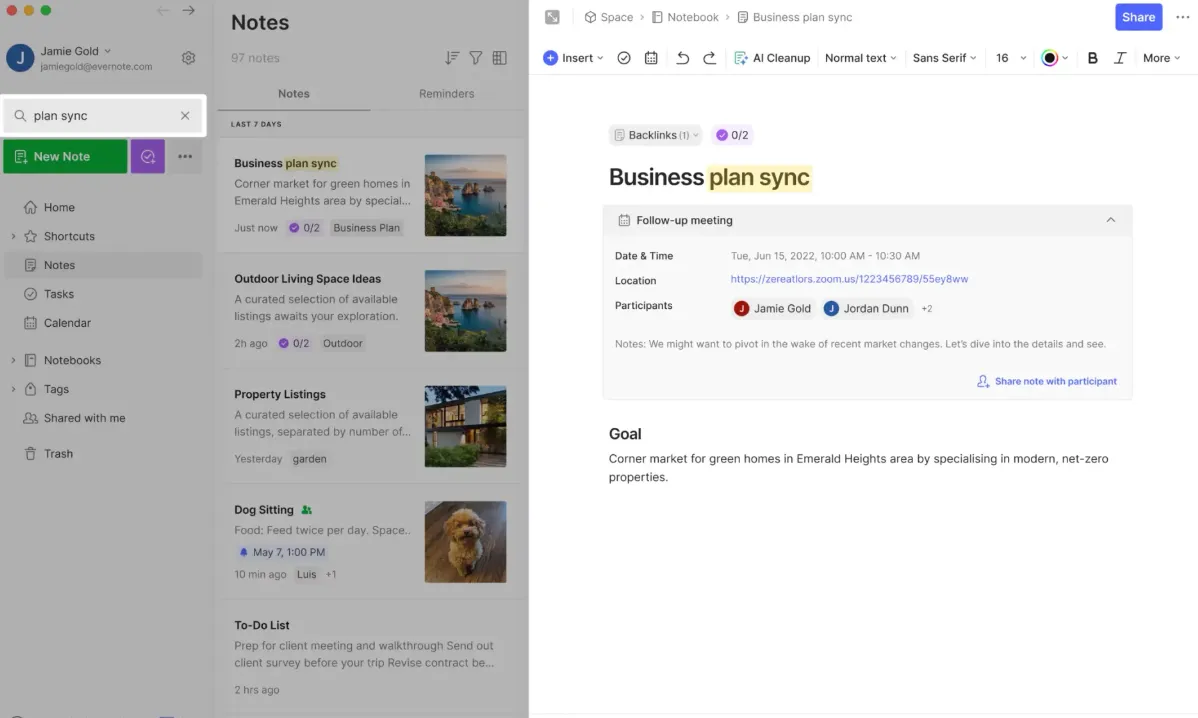
Evernote är en app för att samla tankar som låter dig spara idéer, anteckningar, webbklipp och till och med PDF-filer på ett och samma ställe. Med anteckningsböcker, taggar och en kraftfull sökfunktion kunde jag skriva ner tankar utan att behöva oroa mig för strukturen och organisera dem senare.
En av mina favoritfunktioner är Evernotes Web Clipper – ett användbart verktyg för att spara artiklar, forskning och utdrag från webbplatser direkt i mina anteckningar.
Mitt team och jag förlitar oss starkt på dem när vi samlar in idéer, insikter och referenser till projekt. Synkronisering mellan enheter säkerställer att våra anteckningar alltid är tillgängliga, medan anteckningsblockstaplar håller relaterade projekt strukturerade.
Evernotes bästa funktioner
- Kategorisera anteckningar i särskilda anteckningsböcker för olika ämnen och projekt
- Fånga upp och spara text, handskrivna anteckningar, bilder, ljudinspelningar och PDF-filer
- Organisera anteckningar med ett kraftfullt taggsystem för enkel åtkomst
- Strukturera anteckningar med anteckningsböcker och staplar för bättre organisation
- Ställ in påminnelser för viktiga anteckningar så att du kan återkomma till dem senare
Begränsningar i Evernote
- Anteckningarna organiseras linjärt, vilket gör det svårare att visuellt kartlägga komplexa samband mellan idéer
Priser för Evernote
- Privat: 14,99 $/månad per användare
- Professional: 17,99/månad per användare
- Teams: 24,99 $/månad per användare
- Företag: Anpassade priser
Betyg och recensioner för Evernote
- G2: 4,4/5 (över 2 000 recensioner)
- Capterra: 4,4/5 (över 8 200 recensioner)
Vad säger verkliga användare om Evernote?
Jag kan spara nästan vad som helst till mitt Evernote-konto – skrivna anteckningar, utklipp från webbplatser, PDF-filer, bilder. Funktionerna Web Clipper och ”skicka till inkorg” är särskilt användbara för mig.
Jag kan spara nästan vad som helst till mitt Evernote-konto – skrivna anteckningar, utklipp från webbplatser, PDF-filer, bilder. Funktionerna Web Clipper och ”skicka till inkorg” är särskilt användbara för mig.
📖 Läs också: Hur man delar anteckningar
3. OneNote (Bäst för anteckningar i fri form och organisering)
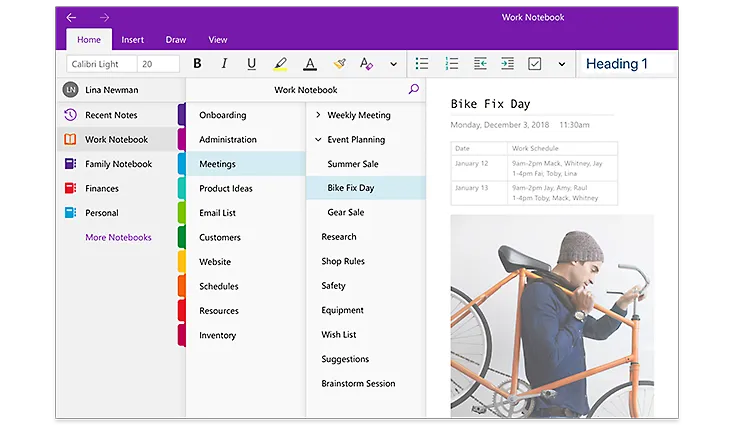
När jag behöver obegränsat utrymme för att skriva ner idéer utan att behöva oroa mig för formatering är det första jag tänker på Microsoft OneNote. OneNote är ett dokumenthanteringsprogram som ger mig en fri arbetsyta där jag kan klicka var som helst och börja skriva, skissa eller till och med spela in ljud och video.
Allt hålls organiserat i anteckningsböcker, avsnitt och sidor, vilket gör det enkelt att kategorisera idéer och återkomma till dem senare.
Tack vare synkronisering mellan enheter kan jag komma åt mina anteckningar när som helst på datorn, mobilen eller webben. Handskriftsfunktionen är en personlig favorit, eftersom den låter mig skriva för hand, skissa eller göra anteckningar precis som i en riktig anteckningsbok.
De bästa funktionerna i OneNote
- Synkronisera anteckningar mellan dator, mobil och webben för smidig åtkomst
- Fånga upp snabba idéer och finslipa dem senare utan att byta verktyg
- Länka samman relaterade sidor för enklare navigering
- Använd taggar för att kategorisera och söka efter anteckningar på ett effektivt sätt
- Rita, skissa och gör anteckningar med en penna eller pekskärm
Begränsningar i OneNote
- Samarbetsfunktionerna är begränsade jämfört med andra appar för hjärndumpning
Priser för OneNote
- Microsoft 365 Business Basic: 7,20 $/månad per användare
- Microsoft 365 Business Standard: 15 $/månad per användare
- Microsoft 365 Business Premium: 26,40 $/månad per användare
- Microsoft 365 Apps for Business: 9,90 $/månad per användare
Betyg och recensioner för OneNote
- G2: 4,5/5 (över 1 800 recensioner)
- Capterra: 4,6/5 (över 1 800 recensioner)
Vad säger verkliga användare om OneNote?
Jag använder det här verktyget dagligen för att skriva snabba anteckningar under möten och utarbeta utkast innan de skickas ut. Det är som min virtuella pärm, med extra fördelar som sökbarhet och diktering!
Jag använder det här verktyget dagligen för att skriva snabba anteckningar under möten och utarbeta utkast innan de skickas ut. Det är som min virtuella pärm, med extra fördelar som sökbarhet och diktering!
📖 Läs också: De bästa AI-apparna för anteckningar vid möten
4. Notion (Bäst för anpassningsbara arbetsytor och strukturerad hjärndumpning)
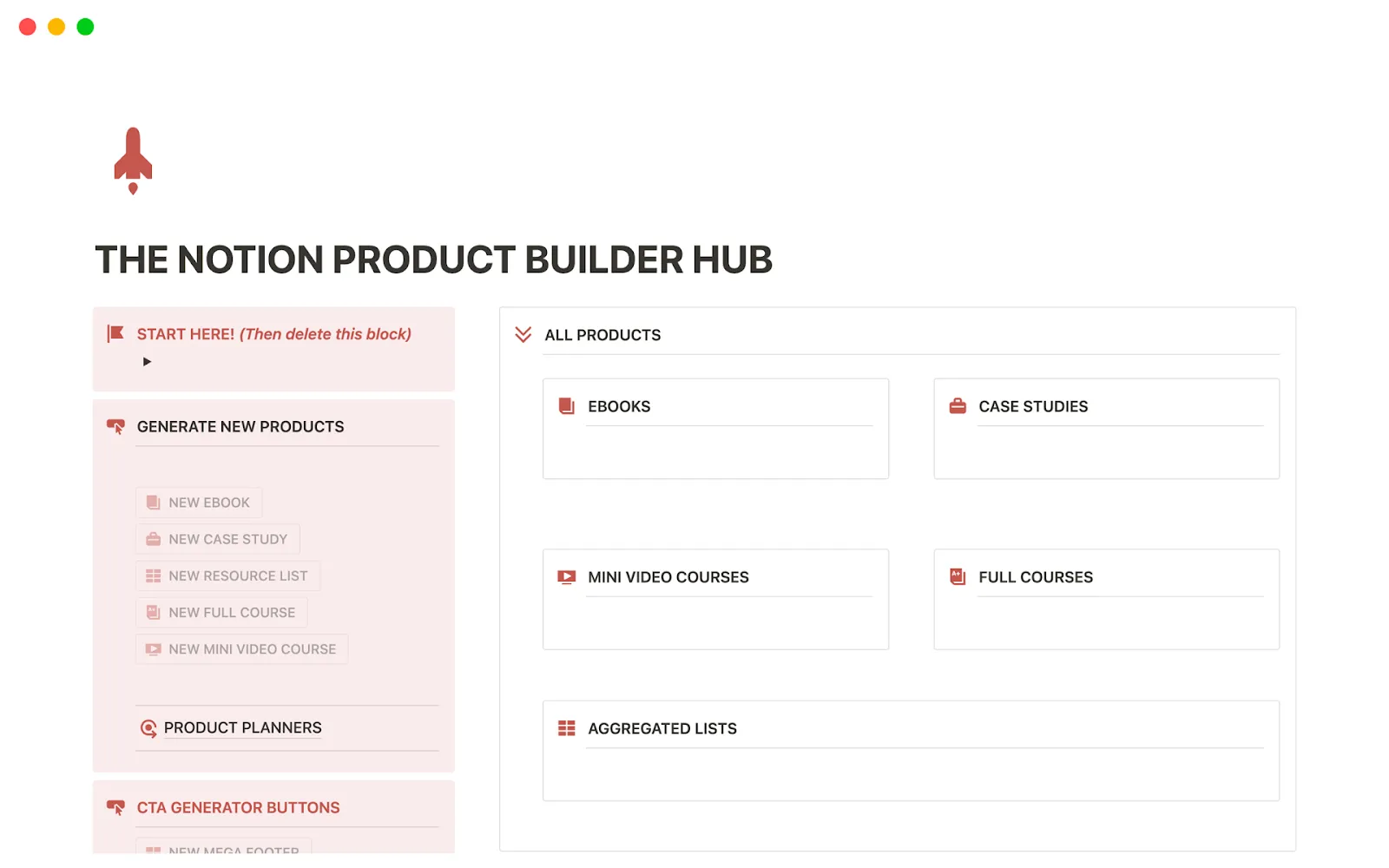
Notion är en flexibel, allt-i-ett-arbetsyta där jag kan fånga upp idéer, skapa att-göra-listor och organisera tankar utan någon fast struktur. Den fungerar som en anteckningsapp, uppgiftshanterare och databas, vilket gör den till ett otroligt kraftfullt verktyg för att få ut tankarna och organisera information.
Notions blockbaserade system gör att varje element kan flyttas. Anpassningsbara block omvandlar enkelt tankar till strukturerade dokument. Omfattande formateringsalternativ som rubriker, punktlistor och kodblock hjälper till att hålla anteckningarna visuellt organiserade.
Jag gillar särskilt Notions databasfunktion. Den låter mig omvandla råa idéer till strukturerade listor, Kanban-tavlor eller tabeller, vilket gör det enkelt att hålla koll på projekt och åtgärder.
Notions bästa funktioner
- Kom åt varje text, bild, video eller länk som ett block som kan flyttas och ordnas om
- Fånga upp tankar fritt på en tom yta utan fördefinierade layouter
- Använd rich text-redigering, inklusive rubriker, fetstil, kursiv stil, punktlistor och kodblock
- Bädda in bilder, videor och länkar direkt i anteckningarna för att ge mer sammanhang
- Omvandla tankar till strukturerade listor, tabeller eller Kanban-tavlor med databasfunktioner
Begränsningar i Notion
- Notion saknar ett dedikerat offline-läge, vilket kan vara besvärligt om du behöver åtkomst utan internetuppkoppling
Priser för Notion
- Gratis
- Plus: 12 $/månad per användare
- Företag: 18 $/månad per användare
- Företag: Anpassade priser
Betyg och recensioner för Notion
- G2: 4,7/5 (över 6 000 recensioner)
- Capterra: 4,7/5 (över 2 400 recensioner)
Vad säger verkliga användare om Notion?
Notion är ett utmärkt verktyg för att organisera arbetsuppgifter och personliga ärenden
Notion är ett utmärkt verktyg för att organisera arbetsuppgifter och personliga ärenden
💡 Proffstips: Har du svårt att fånga upp viktiga punkter när du tittar på videor? Lär dig konsten att anteckna från en video med dessa experttips, så missar du aldrig en viktig detalj igen!
5. Obsidian (Bäst för att länka och visualisera sammanhängande tankar)
Jag föredrar att låta tankarna flöda fritt under mina idéskapandeprocesser, men längtar samtidigt efter strukturerat innehåll senare. Det är här Obsidian kan vara till hjälp. Denna app låter dig fånga upp råa tankar och idéer på ett ostrukturerat sätt, medan dess kraftfulla länkningssystem hjälper dig att enkelt koppla samman relaterade begrepp.
Obsidians grafvy är ganska populär bland användarna. Denna funktion ger en visuell representation av hur olika anteckningar och idéer hänger ihop – en funktion som gör att det känns som en mind map för hjärndumpning.
Obsidian är också Markdown-baserat, vilket innebär att jag kan formatera text snabbt utan distraktioner. Vault-systemet håller alla mina anteckningar snyggt kategoriserade, och med funktionen för dagliga anteckningar kan jag skriva ner allt som finns i huvudet och organisera det senare.
Obsidians bästa funktioner
- Formatera anteckningar med Markdown, vilket möjliggör snabb och distraktionsfri anteckning
- Använd dagliga anteckningar för att fånga flyktiga tankar, idéer och reflektioner
- Visualisera kopplingar mellan anteckningar med grafvyer för att se relationer mellan idéer
- Lär dig hur du organiserar anteckningar med vaultsystemet genom att strukturera dem i mappar och undermappar
- Anpassa anteckningar med färdiga mallar för mötesanteckningar, projekt och brainstorming
- Utöka funktionaliteten med tillägg för uppgiftshantering, mind mapping och mycket mer
Obsidians begränsningar
- Vissa användare upplever problem med mobilversionen, särskilt på Android-enheter
Priser för Obsidian
- Synkronisering: 5 $/månad per användare
- Publicera: 10 $/månad per användare
Betyg och recensioner för Obsidian
- G2: För få recensioner
- Capterra: 4,8/5 (över 30 recensioner)
Vad säger verkliga användare om Obsidian?
Enkel att använda för att göra och redigera anteckningar. Den var till stor hjälp när jag importerade och läste Markdown-anteckningar som jag hade exporterat från Mac Notes.
Enkel att använda för att göra och redigera anteckningar. Den var till stor hjälp när jag importerade och läste Markdown-anteckningar som jag hade exporterat från Mac Notes.
🧠 Visste du det? Hur du antecknar kan påverka hur väl du behåller och återkallar information! Oavsett om du använder mind maps, Cornell-metoden eller digitala anteckningar kan dessa fem effektiva anteckningsmetoder öka din produktivitet och hjälpa dig att fånga upp idéer på ett mer effektivt sätt.
📮ClickUp Insight: Mentalt kaos är en stor kreativitetstjuv som kräver att spridd information samlas på ett ställe.
Enligt ClickUps undersökning riskerar 92 % av kunskapsarbetare att förlora viktiga beslut som hamnar i chattar, e-postmeddelanden och kalkylblad. Utan ett centraliserat system för att samla in och spåra dem kan värdefulla affärsinsikter lätt glömmas bort. Med ClickUps funktioner för uppgiftshantering kan du hålla ordning på allt utan ansträngning – skapa uppgifter direkt från chattar, kommentarer, dokument och e-postmeddelanden med bara ett klick!
6. Google Keep (Bäst för snabba och minimalistiska anteckningar)
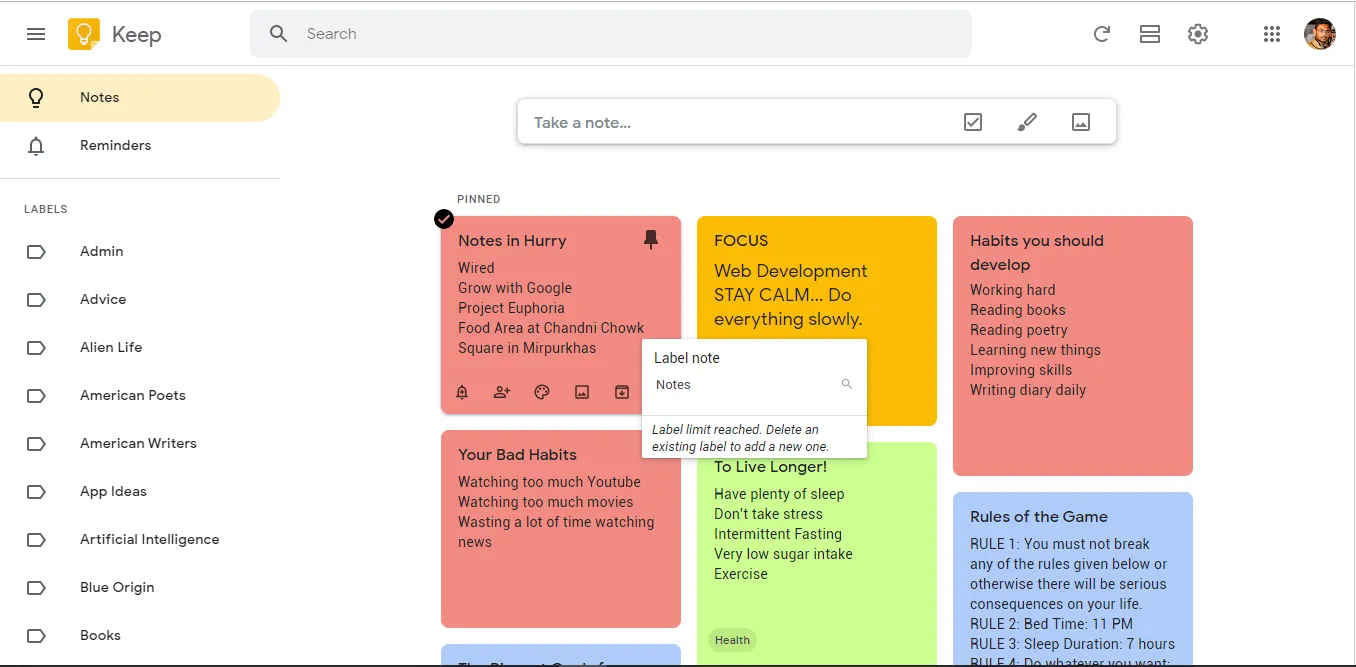
Google Keep är en smidig anteckningsapp som låter användare snabbt skriva ner idéer, skapa checklistor, ställa in påminnelser och till och med spela in röstmeddelanden – allt synkroniseras smidigt mellan olika enheter.
Mitt team och jag älskar Google Keeps system med färgkodning och etikettering, vilket gör det enkelt att organisera anteckningar med ett ögonkast.
Oavsett om jag fäster viktiga anteckningar, arkiverar äldre sådana eller extraherar text från bilder, förblir allt snyggt strukturerat. Dessutom, tack vare Google Keeps integration med Google Docs, kan jag omedelbart omvandla viktiga anteckningar till fullständiga dokument, vilket gör det perfekt för att förvandla snabba idéer till strukturerat innehåll.
De bästa funktionerna i Google Keep
- Extrahera text från bilder med hjälp av optisk teckenigenkänning (OCR)
- Ställ in tids- eller platsbaserade påminnelser integrerade med Google Now
- Organisera anteckningar genom att märka, färgkoda, fästa och arkivera
- Synkronisera anteckningar mellan alla enheter för omedelbar åtkomst var du än befinner dig
- Konvertera anteckningar till Google Docs för strukturerad redigering
Begränsningar i Google Keep
- Anteckningarna är begränsade till 20 000 tecken, vilket motsvarar ungefär 20–30 sidor, vilket kanske inte är idealiskt för längre anteckningar
- Lagringsbegränsningar är vanliga hos andra Google-appar
Priser för Google Keep
- Business Starter: 7 $/månad per användare
- Business Standard: 14 $/månad per användare
- Business Plus: 22 $/månad per användare
- Företag: Anpassad prissättning
Priser för Google Workspace
- Business Starter: 6 $/månad
- Business Standard: 12 $/månad
- Business Plus: 18 $/månad
Betyg och recensioner för Google Keep
- G2: För få recensioner
- Capterra: 4,7/5 (över 210 recensioner)
Vad säger verkliga användare om Google Keep?
Sammantaget älskar jag hur lätt Google Keep är att använda för snabb och effektiv anteckning. Funktionen för röst-till-text är fantastisk och gör det enkelt att skapa personliga påminnelser. Google Keep fungerar på alla mina enheter och synkroniseras perfekt, vilket gör det perfekt för att hålla ordning och vara produktiv.
Sammantaget älskar jag hur lätt Google Keep är att använda för snabb och effektiv anteckning. Funktionen för röst-till-text är fantastisk och gör det enkelt att skapa personliga påminnelser. Google Keep fungerar på alla mina enheter och synkroniseras perfekt, vilket gör det perfekt för att hålla ordning och vara produktiv.
7. Roam Research (Bäst för nätverksbaserade tankar och dubbelriktade länkar)
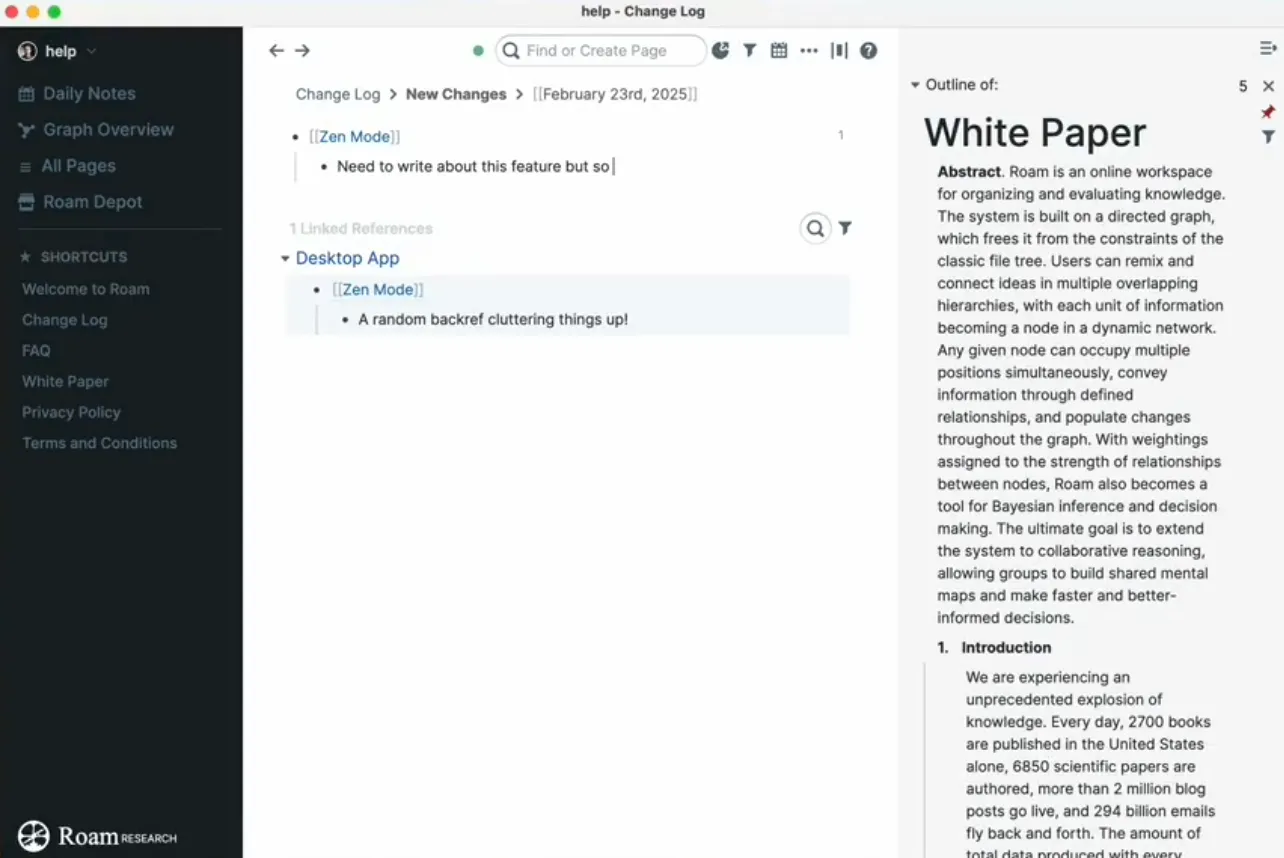
Roam Research är utformat för nätverksbaserat tänkande – det kopplar samman idéer på ett sätt som efterliknar hur vår hjärna fungerar naturligt.
Istället för att spara anteckningar i stela mappar kopplar Roam enkelt samman begrepp och förvandlar slumpmässiga tankar till ett dynamiskt nätverk av kunskap.
En sak jag uppskattade särskilt är Roams dubbelriktade länkning, som gör det enkelt att se hur olika tankar hänger ihop, även om de skrevs med flera veckors mellanrum.
Grafvyn är en annan utmärkande funktion som visuellt kartlägger dessa kopplingar som en tankekarta för mina hjärndumpningar.
Roam Researchs bästa funktioner
- Länka anteckningar enkelt med hjälp av dubbelriktade länkar för att bygga ett nätverk av idéer
- Skriv ner dagliga anteckningar för att få ut spontana tankar ur huvudet och gå tillbaka till dem senare
- Organisera innehåll dynamiskt utan fasta mappar eller hierarkier
- Sök och hämta anteckningar snabbt med kraftfulla sökfunktioner
- Använd Roam på Windows, macOS och Linux, med stöd för mobila enheter
Begränsningar i Roam Research
- Inget särskilt offline-läge, vilket innebär att en internetanslutning krävs för full funktionalitet
Priser för Roam Research
- Pro: 15 $/månad per användare
- Believer: 500 dollar för 5 år per användare
Betyg och recensioner för Roam Research
- G2: För få recensioner
- Capterra: 4,3/5 (10+ recensioner)
Vad säger verkliga användare om Roam Research?
Roam introducerade mig till nätverkslänkning och detta fantastiska sätt att anteckna. Allt är rakt på sak och du slösar inte tid på onödiga funktioner. Enkelt och överskådligt antecknande.
Roam introducerade mig till nätverkslänkning och detta fantastiska sätt att anteckna. Allt är rakt på sak och du slösar inte tid på onödiga funktioner. Enkelt och överskådligt antecknande.
📖 Läs också: De bästa AI-apparna och verktygen för anteckningar
8. Bear (Bäst för minimalistisk anteckning utan distraktioner)
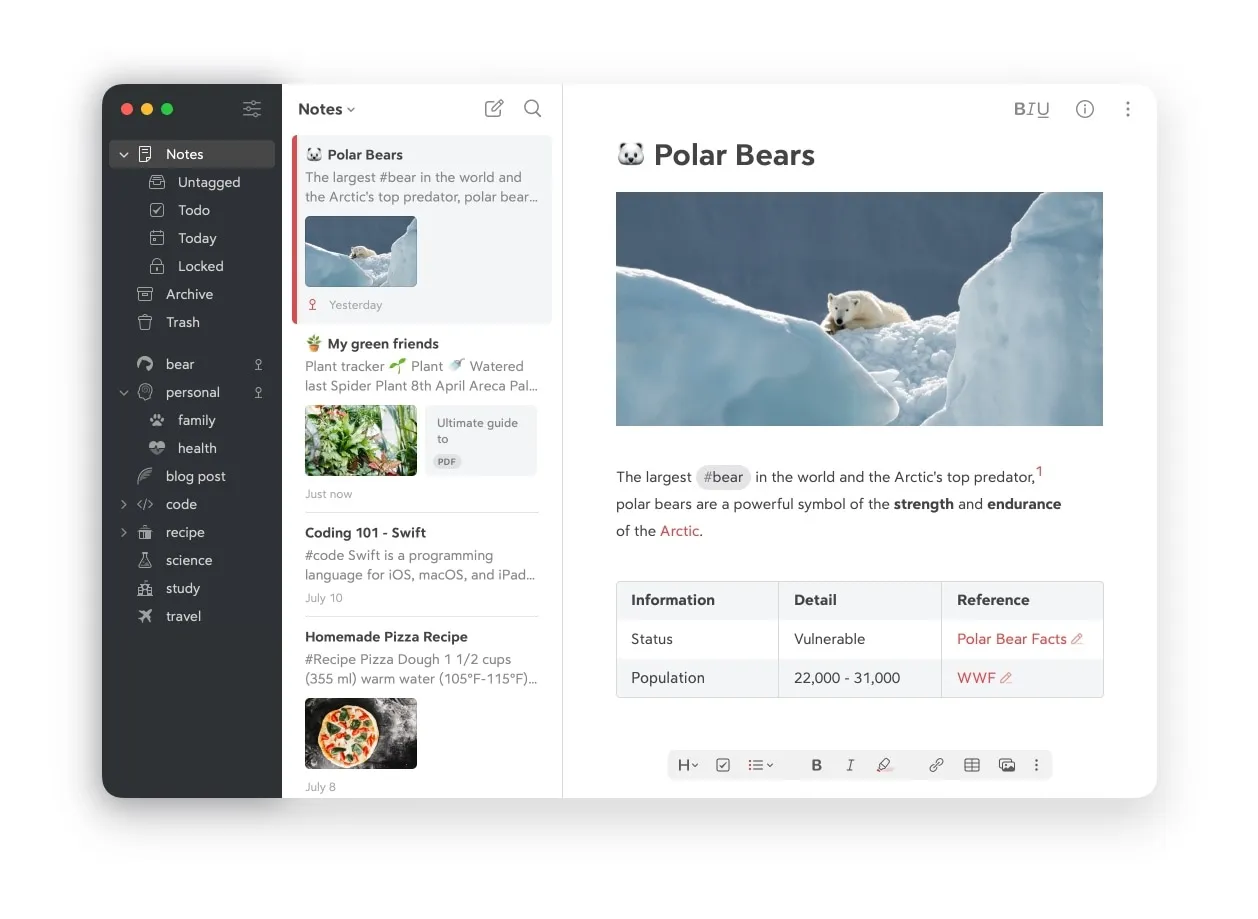
Om du är som jag och uppskattar en ren och elegant anteckningsupplevelse är Bear den app för hjärndumpning som kombinerar enkelhet med kraft.
Det jag uppskattar mest är Bears vackra, distraktionsfria gränssnitt, vilket gör den perfekt för fritt flödande tankar, strukturerade anteckningar och kreativt skrivande. Bear stöder även text, bilder, skisser och att-göra-listor, samtidigt som den bibehåller en elegant, överskådlig arbetsyta.
Bear – de bästa funktionerna
- Skriv och formatera anteckningar enkelt med Markdown
- Organisera anteckningar med ett flexibelt taggningssystem istället för stela mappar
- Synkronisera mellan Mac, iPhone och iPad via iCloud
- Exportera anteckningar till flera format, inklusive PDF, HTML, DOCX och ePub
- Sök i bilder och PDF-filer med OCR-teknik
Bear-begränsningar
- Endast tillgänglig på Apple-enheter, ingen officiell Windows- eller webbapp finns
Priser för Bear
- Månadsabonnemang: 2,99 $/månad per användare
- Årsabonnemang: 29,99 $/år per användare
Betyg och recensioner för Bear
- G2: 4,6/5 (över 40 recensioner)
- Capterra: För få recensioner
💡 Proffstips: Vill du organisera dina tankar utan att avbryta ditt arbete? Använd AI-verktyg för mötesanteckningar för att snabbt fånga upp idéer från vilken skärm som helst – oavsett om du surfar på en webbplats, läser en artikel eller granskar dokument kan du anteckna dina tankar på ett effektivt sätt.
9. Apple Notes (Bäst för smidigt antecknande inom Apples ekosystem)
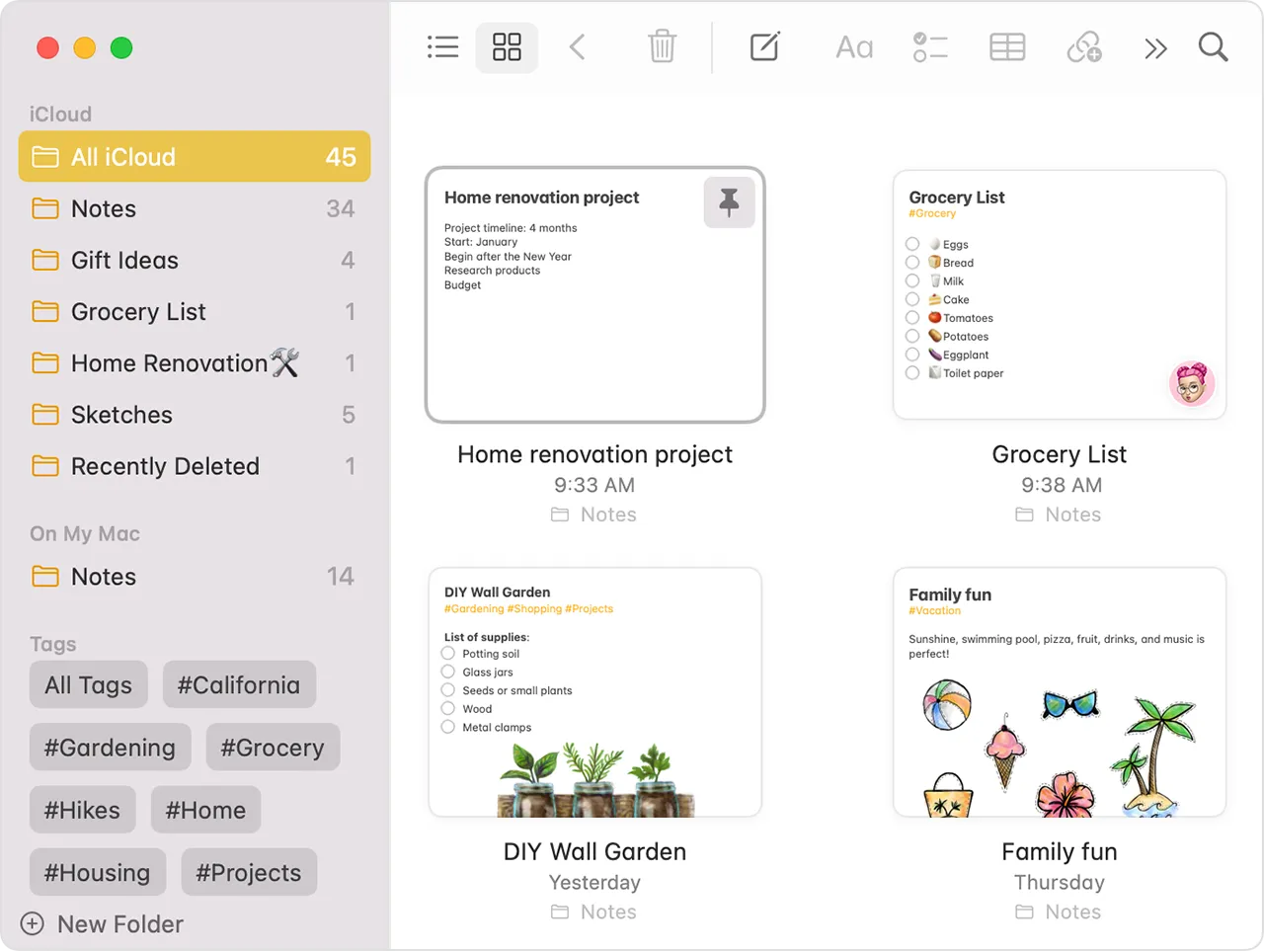
För Apple-användare är Apple Notes en gratis app för att få ordning på tankarna som alltid finns där när du behöver den – inga nedladdningar, inga registreringar, bara snabbt och intuitivt antecknande som synkroniseras smidigt mellan Mac, iPhone och iPad.
Jag uppskattade också Apple Notes smarta mappsystem som automatiskt organiserade mina anteckningar baserat på hashtags och filter. Dessutom, för att skydda känslig information, har Apple Notes även aktiverat end-to-end-kryptering för låsta anteckningar.
De bästa funktionerna i Apple Notes
- Skapa textanteckningar, checklistor, tabeller och handskrivna skisser
- Sök i anteckningar med inbyggd optisk teckenigenkänning (OCR) för text i bilder och PDF-filer
- Samarbeta med delade anteckningar och mappar i realtid
- Skydda dina anteckningar med end-to-end-kryptering för ökad integritet
- Synkronisera smidigt mellan Mac, iPhone, iPad och iCloud. com
Begränsningar i Apple Notes
- Endast tillgängligt inom Apples ekosystem, utan officiellt stöd för Windows eller Android
Priser för Apple Notes
- Gratis
Betyg och recensioner för Apple Notes
- G2: För få recensioner
- Capterra: För få recensioner
🔮 Nyckelinsikt: Vår hjärna är som en whiteboard full av information och idéer. Rensa upp den med dessa mallar för anteckningar som hjälper dig att fånga upp, organisera och bygga vidare på dina idéer – så att du kan fokusera på genialitet, inte kaos!
10. Trello (Bäst för visuell uppgiftshantering och projektorganisation)
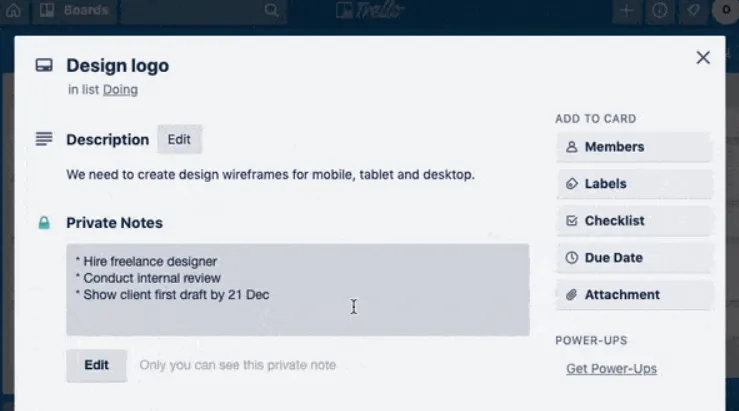
Trello är en app för att få ordning på tankarna som enkelt samlar in, kategoriserar och organiserar idéer.
Den har tavlor, listor och kort i Kanban-stil, vilket möjliggör ett strukturerat sätt att samla uppgifter, anteckningar och idéer utan att överväldiga användarna med onödig komplexitet.
Jag gillade särskilt Trellos visuella arbetsflöde, som låter mig dra och släppa anteckningar, skapa dynamiska att-göra-listor och lägga till deadlines och bilagor utan att tappa bort viktiga tankar.
Trellos bästa funktioner
- Organisera anteckningar, uppgifter och idéer med Kanban-tavlor, listor och kort
- Synkronisera smidigt mellan dator, mobil och webben för enkel åtkomst var du än befinner dig
- Automatisera arbetsflöden med hjälp av Butler-automatisering för att effektivisera repetitiva uppgifter
- Öka produktiviteten med anpassade fält, etiketter och förfallodatum
- Använd Trello Power-Ups för funktioner som mind mapping, kalendervyer och mycket mer
Trellos begränsningar
- Inget offline-läge, vilket innebär att du behöver en internetanslutning för att komma åt anteckningarna
- Begränsade formateringsalternativ för långa anteckningar jämfört med traditionella anteckningsappar
Priser för Trello
- Gratis
- Standard: 6 $/månad per användare
- Premium: 12,50 $/månad per användare
- Enterprise: 17,50 $/månad per användare (faktureras årligen)
Betyg och recensioner för Trello
- G2: 4,4/5 (över 13 600 recensioner)
- Capterra: 4,5/5 (över 23 400 recensioner)
Vad säger verkliga användare om Trello?
Det är enkelt. Jag har genom åren provat många verktyg för att hantera mina uppgifter och hålla reda på anteckningar och viktig information, men jag återvänder alltid till Trellos enkelhet.
Det är enkelt. Jag har genom åren provat många verktyg för att hantera mina uppgifter och hålla reda på anteckningar och viktig information, men jag återvänder alltid till Trellos enkelhet.
Ytterligare användbara verktyg för anteckningar
Här är några hedersomnämnanden för appar och verktyg för att tömma hjärnan som inte hamnade på vår topp 10-lista men som har hjälpt mig mycket:
- Joplin: Jag älskar hur det här open source-verktyget ger mig full kontroll över mina anteckningar, med lokal lagring, stöd för Markdown och synkronisering via OneDrive eller Dropbox – utan några abonnemangsavgifter
- UpNote: Ibland vill jag bara ha ett rent och snyggt utrymme att skriva ner tankar på, och UpNote levererar med sitt distraktionsfria gränssnitt, anpassningsbara teman och offlineåtkomst
- Milanote: När jag brainstormar eller organiserar kreativa projekt hjälper Milanotes dra-och-släpp-gränssnitt, visuella tavlor och funktioner för samarbete i realtid mig att hantera min digitala arbetsyta effektivt
Släng inte bara bort det – ClickUp det!
Jag ska vara ärlig – av alla appar för att tömma huvudet som jag har provat är ClickUp mitt förstahandsval. Och det finns en god anledning till det:
- Jag älskar rena, visuellt tilltalande arbetsytor
- Jag uppskattar ett enkelt men intuitivt gränssnitt
- Jag tror på att arbeta smart, och AI spelar en enorm roll i det
Med ClickUp Docs kan du snabbt skriva ner idéer, strukturera dina tankar utan ansträngning och länka anteckningar direkt till uppgifter. Dessutom automatiserar ClickUp Brain sammanfattningar, organiserar tankar och omvandlar spridda idéer till genomförbara planer – vilket sparar dig timmar av manuellt arbete.
Prova själv. Registrera dig på ClickUp idag.