
Du har projekt att leda, portföljer att hantera och team som inte har tid att brottas med verktyg som saktar ner dem.
Planforge kanske fungerar, men om du är här undrar du förmodligen om det finns något annat som passar bättre för ditt arbetsflöde.
Denna lista över alternativ till Planforge samlar verktyg som är enklare att använda, bättre lämpade för agil planering och som underlättar portföljspårning och teamsamarbete.
Låt oss sätta igång! 📝
Vad är Planforge?
Planforge är en programvara för projekt- och portföljhantering (PPM) för företag som hanterar komplexa projekt. Den hjälper team att planera, spåra och hantera varje steg i sina projekt.
Med hjälp av inbyggda verktyg kan du kartlägga projektmål, hantera resurser, fördela budgetar och spåra framsteg. Planforge stöder även hybridprojektledning, vilket gör det enklare att växla mellan agila, traditionella eller anpassade arbetsflöden.
Team använder det för att förbättra samarbetet, minska manuellt arbete och hålla sig uppdaterade om projektets prioriteringar. Dess funktioner för rapportering i realtid och projektdashboard hjälper beslutsfattare att få en tydlig överblick över projektets prestanda utan att behöva jonglera med flera verktyg.
Varför välja alternativ till Planforge?
Planforge är ett lämpligt projektledningsverktyg på företagsnivå, men alla team arbetar inte på samma sätt. Dess strukturerade tillvägagångssätt ökar ofta komplexiteten, medan team föredrar enkelhet.
Här är anledningen till att många användare utforskar alternativ till Planforge:
- Rigid projektkonfiguration: Du måste gå igenom flera konfigurationssteg innan du kan börja använda verktyget.
- Brant inlärningskurva: Gränssnittet fokuserar mer på funktionalitet än på användarvänlig design.
- Högre prenumerationskostnader: Priserna kan ofta upplevas som dyra för mindre team eller växande företag.
- Begränsad flexibilitet: Verktyget fungerar bäst för traditionell eller hybrid projektledning, men har svårt att stödja agila team.
- Grundläggande samarbetsfunktioner: Team som söker chatt i realtid, kommentarer eller integrerade whiteboards kan känna sig begränsade.
- Färre automatiseringsalternativ: Automatisering av repetitiva uppgifter eller arbetsflöden kräver extra inställningar eller verktyg från tredje part.
🔍 Visste du att? Den industriella revolutionen gav upphov till modern projektledning! Stora infrastrukturprojekt som den transkontinentala järnvägen krävde mer struktur, vilket ledde till uppkomsten av formella planeringsmetoder.
Planforge-alternativ i korthet
Låt oss titta på de bästa verktygen för projektledningssamarbete som du kan överväga. 👇
| Verktyg | Viktiga funktioner | Bäst för | Priser |
| ClickUp | Inbyggd AI, AI-agenter och automatisering; anpassade instrumentpaneler; tidsspårning; målsättning; teamsamarbete | Stora team som hanterar komplexa portföljer med AI och automatisering | Gratis plan tillgänglig; Anpassning tillgänglig för företag |
| Monday. com | Anpassade visuella arbetsflöden; realtidsdashboards | Små team som behöver anpassningsbara visuella tavlor | Gratis plan tillgänglig; betalda planer börjar på 12 $/användare/månad. |
| Wrike | Smart mappstruktur, anpassade vyer, burndown-diagram | Stora organisationer med avdelningsspecifika behov | Gratis plan tillgänglig; betalda planer börjar på 10 $/användare/månad. |
| Planview AdaptiveWork | Kapacitetsplanering, resurshantering, styrningsarbetsflöden | Företag som vill anpassa projekt efter affärsmål | Anpassad prissättning |
| Smartsheet | Villkorlig logik, automatiserade arbetsflöden, Gantt-diagram | Personer som övergår från Excel till projektverktyg | Gratis plan tillgänglig; betalda planer börjar på 12 $/användare/månad. |
| Workfront | Resurshantering; anpassade godkännandeprocesser | Marknadsföringsteam som hanterar godkännanden av tillgångar | Anpassad prissättning |
| Jira | Agil projekt- och ärendeuppföljning; hastighetsdiagram; burndown-rapporter | Programvaruutvecklingsteam som använder Scrum eller Kanban | Gratis plan tillgänglig; betalda planer börjar på 8,60 $/användare/månad. |
| Oracle Primavera | Riskbedömning, spårning av intjänat värde, vad-händer-om-scenarier, resurshistogram | Företag som hanterar storskaliga infrastrukturprojekt | Ingen gratisplan; betalda planer börjar på 100 USD/användare/månad. |
| Microsoft Project | Resursutjämning, uppgiftsberoenden, framstegsrapportering | Projektledare som är bekanta med Gantt-diagram och beroenden | Ingen gratisplan; betalda planer börjar på 10 USD/användare/månad (årlig fakturering) |
| Trello | Projektuppföljning i Kanban-stil; triggerbaserade automatiseringar | Små företag som behöver lättviktig visuell uppgiftshantering | Gratis plan tillgänglig; betalda planer börjar på 6 $/användare/månad. |
| Teamwork. com | Kundsamarbete, tidsspårning, mallar för målsättning | Tjänsteföretag som hanterar fakturerbart arbete och kundsynlighet | Ingen gratisplan; betalda planer börjar på 13,99 $/användare/månad. |
De bästa Planforge-alternativen att använda
Alla team arbetar på olika sätt, vilket innebär att rätt verktyg också kan se lite olika ut. Här är några utmärkta alternativ till Planforge som kanske passar ditt arbetsflöde bättre. 📝
1. ClickUp (bäst för AI-driven projekt- och portföljhantering)
Att samordna flera portföljer innebär ofta att man måste navigera i spridda tidslinjer, otydliga uppdateringar om framsteg och en hel del manuell rapportering. Och när du hanterar viktiga leveranser mellan olika avdelningar behöver du mer än statiska instrumentpaneler eller isolerade tidsloggar.
Du behöver ett system som kopplar samman allt, från projektgenomförande till strategiska mål, på ett tydligt och snabbt sätt.
ClickUp är en app för allt som rör arbete, som kombinerar projektledning, kunskapshantering och chatt – allt drivet av AI som hjälper dig att arbeta snabbare och smartare.
Projektledningsprogrammet ClickUp ger struktur åt dina portföljer utan att begränsa flexibiliteten, samtidigt som dess AI-funktioner hjälper dig att hitta svaren istället för att söka efter dem.
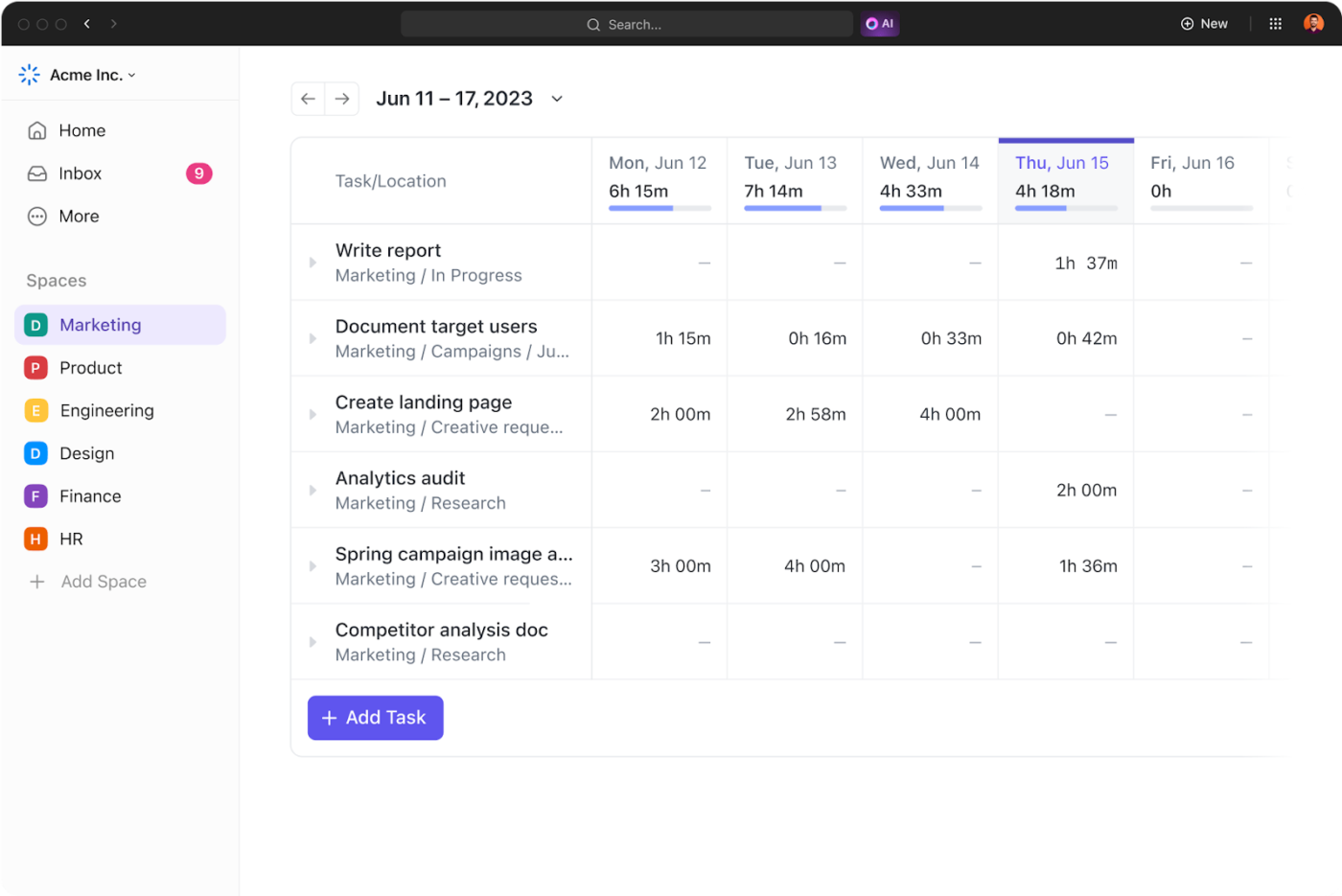
ClickUp Time Tracking låter varje teammedlem logga timmar direkt i sina uppgifter eller använda en timer medan de arbetar. Du kan visa detaljerade uppdelningar över portföljer och filtrera efter team, projekt eller uppgiftstyp. Detta hjälper dig att identifiera och åtgärda förseningar som kan påverka projektets tidsplan.
Det är lika enkelt att samordna alla kring resultaten. Med spårbara ClickUp-mål kan du sätta upp mätbara mål och koppla dem till det arbete som driver dessa mål framåt. Det behövs inga manuella uppdateringar eller separata statusmöten.
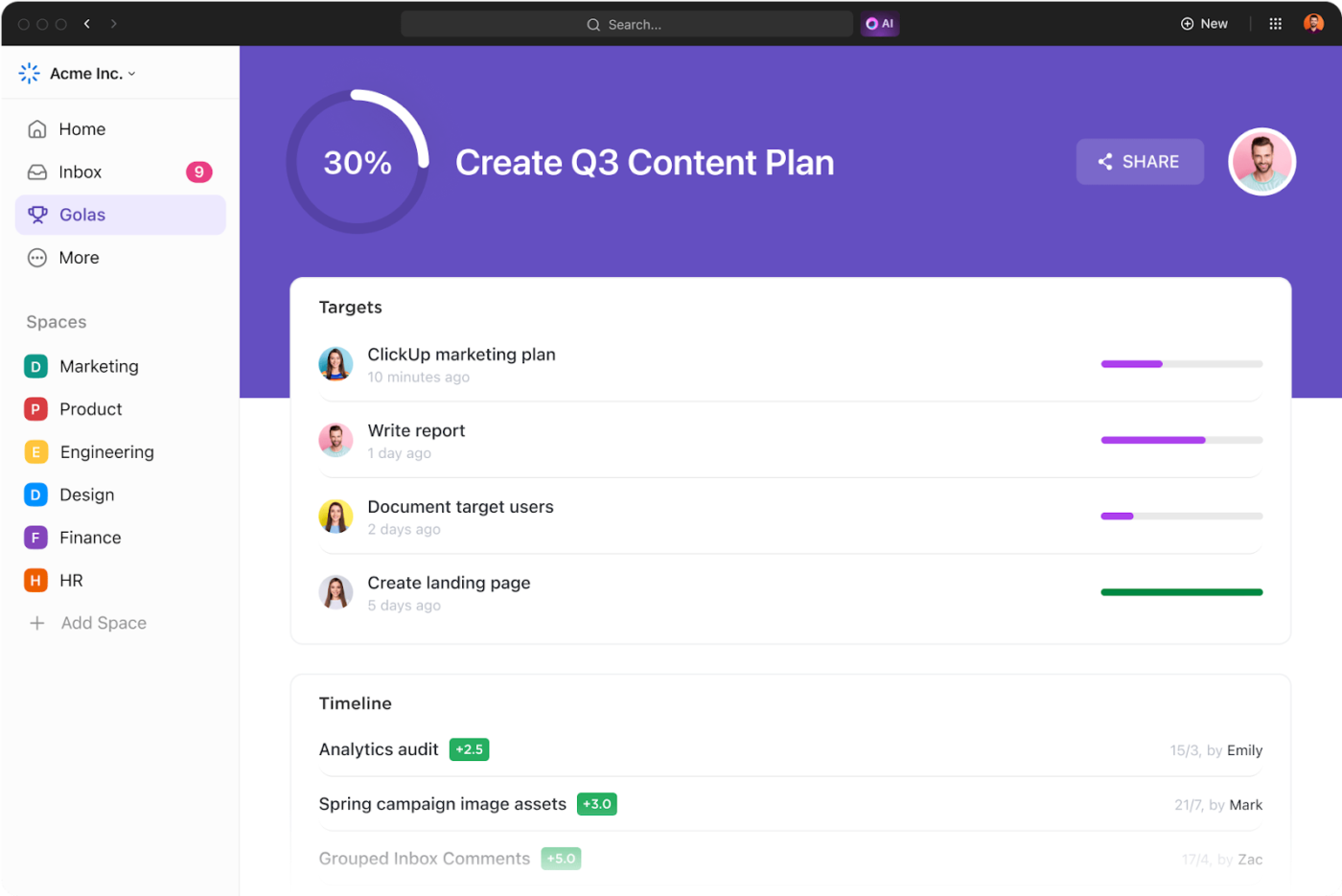
Överskådlighet är också viktigt när du hanterar flera initiativ.
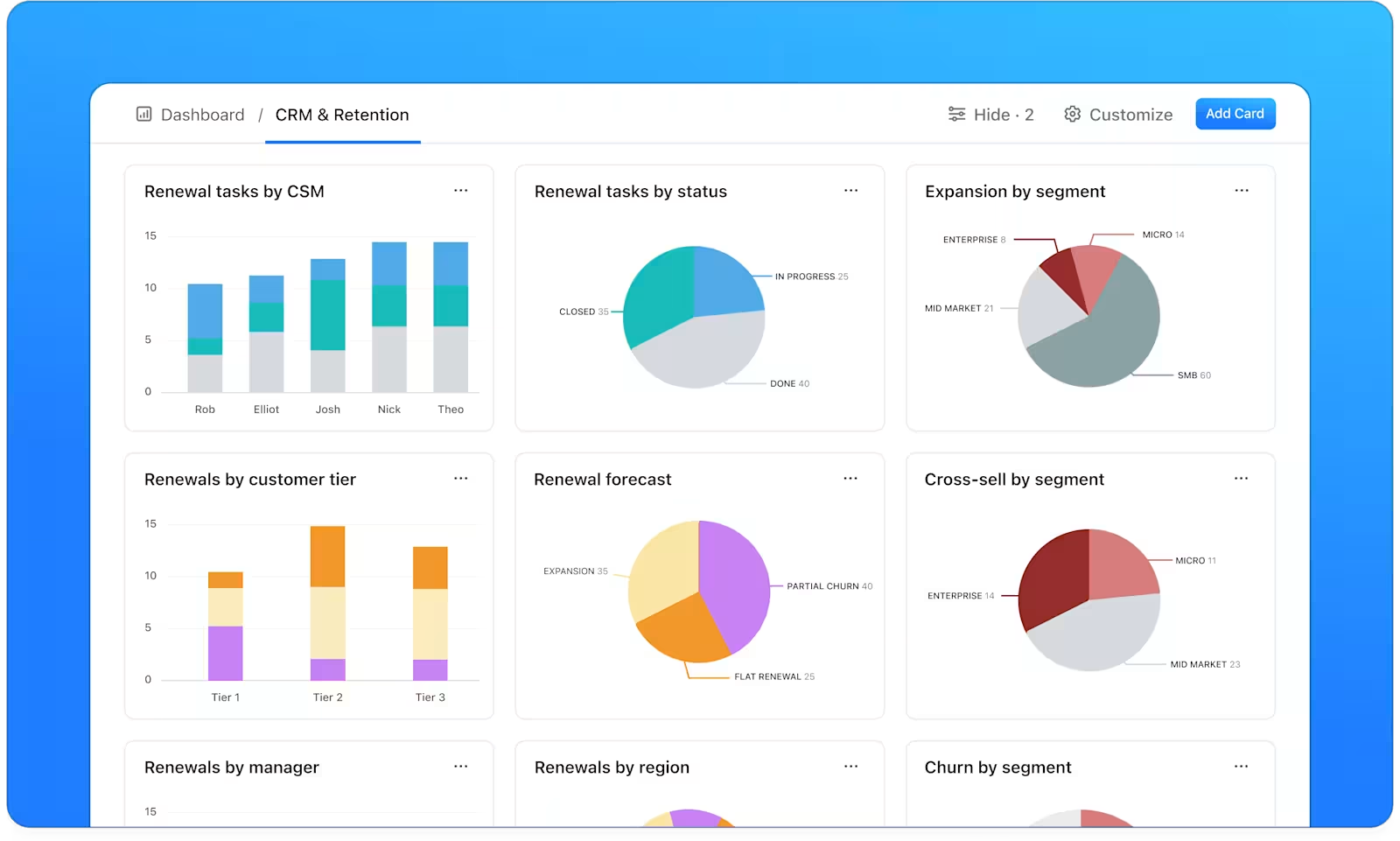
ClickUp Dashboards hjälper dig att skapa visuella sammanfattningar av uppgiftsframsteg, tidsåtgång och arbetsbelastning. Du kan skapa skräddarsydda dashboards för ledningsmöten, teamgenomgångar eller sprintplanering utan att behöva förlita dig på fasta mallar för projektportföljhantering.
Anta att du övervakar fem parallella lanseringar i olika affärsenheter. Du kan skapa en instrumentpanel som visar varje projekts status, försenade uppgifter och teamets bandbredd i realtid.
Men även med analysverktyg på plats måste du fortfarande leta efter svar. Vad hindrar detta initiativ? Vilket team ligger efter med leveranserna? Hur mycket tid har lagts på kvalitetssäkring i portföljerna denna månad?
ClickUp Brain, den integrerade AI-assistenten, eliminerar allt detta fram och tillbaka. Den söker igenom hela ditt arbetsområde och anslutna appar för att ge dig precisa, specifika svar inom några sekunder.
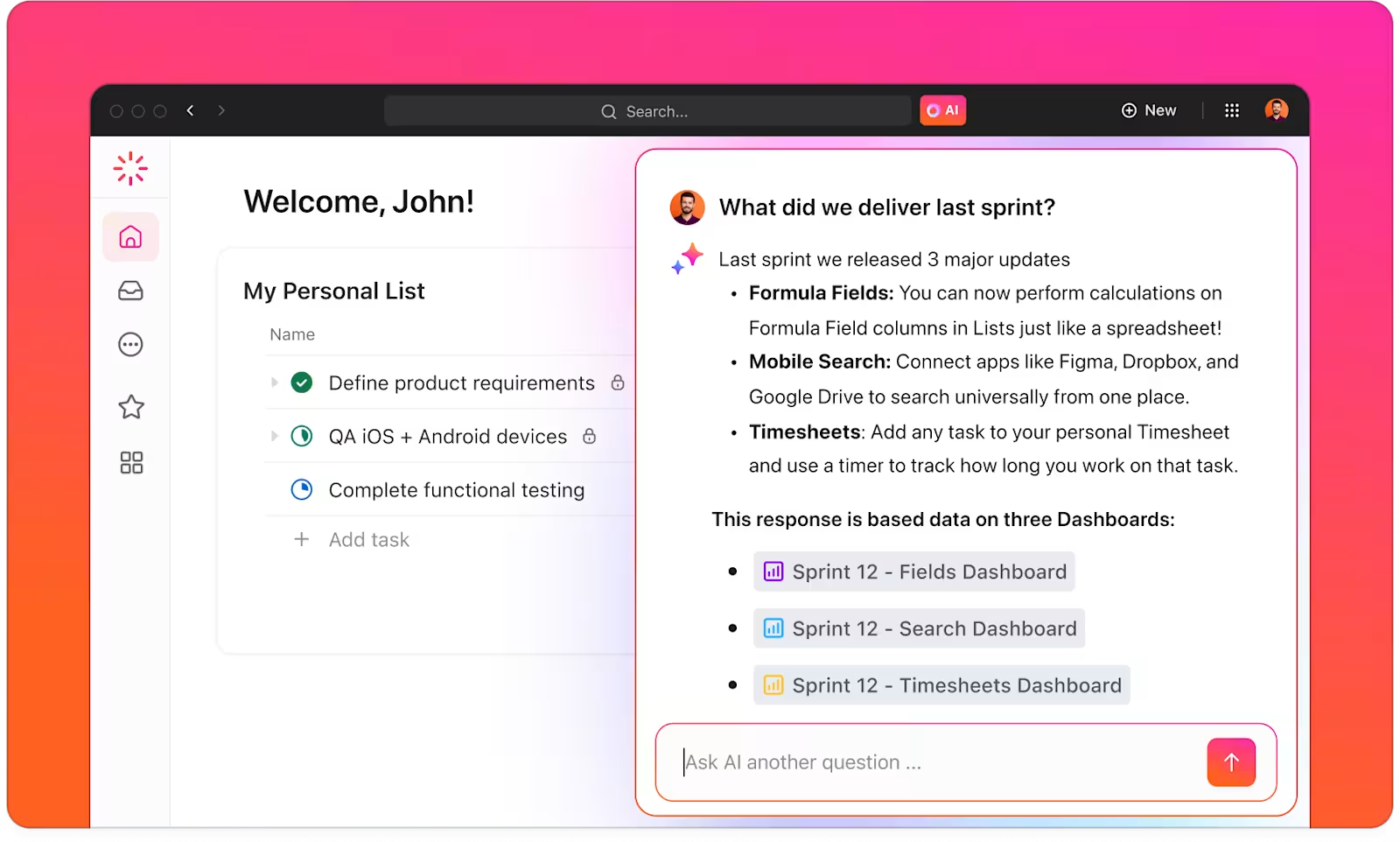
Om din CTO till exempel behöver en översikt över den tid som läggs på incidenthantering för en säkerhetsportfölj behöver du inte klicka dig igenom dashboards eller exportera tidsrapporter. Fråga ClickUp Brain, så hämtar det data från olika uppgifter, taggar och loggar så att du kan gå in i mötet väl förberedd.
Om du vill förstå vilka projekt som konsekvent missar deadlines kan ClickUp Brain visa trender från dina tidslinjer och uppgiftshistorik.

ClickUp Portfolio Management Template ger dig ett strukturerat sätt att övervaka portföljer med stora volymer utan att behöva leta efter uppdateringar eller gräva igenom osammanhängande verktyg.
Mallen innehåller specialdesignade vyer, såsom "Portföljens huvudlista" för en översikt på hög nivå, "Projektets SOP:er" för att dokumentera genomförandesteg och en "Kom igång-guide" för att påskynda introduktionen.
ClickUps bästa funktioner
- Automatisera återkommande uppdateringar: Utlös ändringar av uppgiftsstatus, varningar till intressenter och omfördelningar när förhållandena förändras i portföljerna med ClickUp Automations.
- Centralisera projektkunskap: Skapa SOP:er, runbooks och charter i ClickUp Docs och länka dem direkt till uppgifter.
- Koppla kommunikation till arbete: Dela uppdateringar, tagga teammedlemmar och lösa problem direkt via ClickUp Chat utan att tappa sammanhanget.
- Synkronisera uppdateringar mellan verktyg: Integrera ClickUp med Slack, GitHub, Google Drive och andra verktyg från tredje part för att minska kontextväxlingar och centralisera portföljdata.
- Standardisera projektintag: Ställ in ClickUp-formulär som automatiskt skapar och tilldelar uppgifter baserat på typ, brådskandehet och avdelning.
Begränsningar för ClickUp
- Detaljerade behörighetsinställningar kräver noggrann konfiguration för att undvika problem med synlighet mellan projekt.
- Planen Free Forever begränsar användarna till totalt 100 interaktioner med instrumentpanelen.
ClickUp-priser
Betyg och recensioner för ClickUp
- G2: 4,7/5 (över 10 160 recensioner)
- Capterra: 4,6/5 (4 440+ recensioner)
Vad säger verkliga användare om ClickUp?
Se vad en G2-recensent sa om ClickUp:
Jag älskar hur anpassningsbar plattformen är – jag kan växla mellan list-, tavel- och Gantt-vyer beroende på mitt arbetsflöde. Den integrerade chattfunktionen gör också realtidssamarbete superbekvämt och är en av anledningarna till att jag använder ClickUp dagligen. Dessutom sparar automatiseringarna och AI-verktygen mig massor av tid på repetitiva uppgifter. Det var förvånansvärt smidigt att ställa in projektutrymmen, uppgifter och automatiseringar.
Jag älskar hur anpassningsbar plattformen är – jag kan växla mellan list-, tavel- och Gantt-vyer beroende på mitt arbetsflöde. Den integrerade chattfunktionen gör också realtidssamarbete superbekvämt och är en av anledningarna till att jag använder ClickUp dagligen. Dessutom sparar automatiseringarna och AI-verktygen massor av tid på repetitiva uppgifter. Det var förvånansvärt smidigt att ställa in projektutrymmen, uppgifter och automatiseringar.
💡 Proffstips: Använd MoSCoW-metoden (Must-have, Should-have, Could-have, Won’t-have) för att prioritera projekt i din portfölj utifrån strategiskt värde och brådskande behov. Det hjälper dig att hålla fokus på det som verkligen gör skillnad.
2. Monday.com (Bäst för visuell anpassning av arbetsflöden)
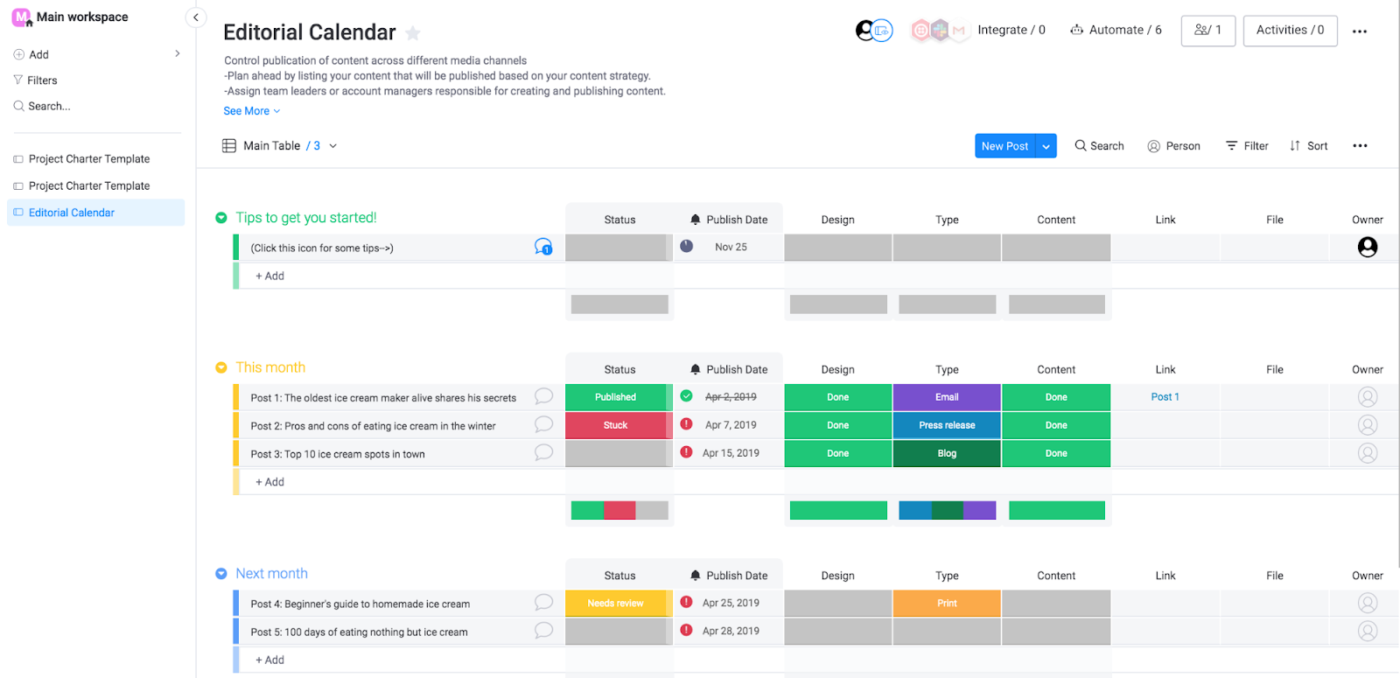
Nästa på vår lista över alternativ till Planforge är Monday.com, ett användbart verktyg för projektplanering på hög nivå. Dess färgglada visuella tavlor ger dig en överblick över allt – från marknadsföringskampanjer till produktlanseringar – och du kan anpassa dem så att de passar ditt teams exakta arbetsflöde.
Behöver du ändra prioriteringar? Dra och släpp bara. Vill du spara tid på repetitiva uppgifter? Automatisering hjälper dig. Det är flexibelt utan att vara överväldigande, så många team föredrar det.
Monday.com bästa funktioner
- Anpassa arbetsflödesvyer så att varje team ser data på det sätt som fungerar bäst för dem.
- Använd enkla automatiseringsregler för att hantera uppdateringar, varningar och integrationer automatiskt.
- Skapa realtidsdashboards som visar projektets status och teamets arbetsbelastning över alla områden.
- Spåra tiden inom uppgifterna för att upptäcka produktivitetstrender och förbättra framtida uppskattningar.
Begränsningar för Monday.com
- Formelkolumnberäkningar saknar den avancerade funktionalitet som finns i kalkylbladsverktyg.
- Den tavelbaserade strukturen gör Gantt-vyerna mindre intuitiva.
Priser för Monday.com
- Gratis (begränsat till två användare)
- Grundläggande: 12 USD/månad per användare
- Standard: 14 $/månad per användare
- Pro: 24 $/månad per användare
- Företag: Anpassad prissättning
Monday.com betyg och recensioner
- G2: 4,7/5 (12 870+ recensioner)
- Capterra: 4,6/5 (5 385+ recensioner)
När Monday.com kan vara ett bättre alternativ än Planforge
- Du behöver en visuellt anpassningsbar plattform med enkel drag-och-släpp-funktion.
- Du vill ha en snabb installation med minimal onboarding för mindre team
- Du föredrar enkel automatisering för att effektivisera återkommande uppgifter
- Du värdesätter flexibla vyer (Kanban, tidslinje, arbetsbelastning) över teamen
Vad säger verkliga användare om Monday.com?
Här är vad en G2-recensent hade att säga om detta verktyg:
Monday. com-automatiseringar och -integrationer är extremt användbara och är förmodligen de funktioner vi använder mest. Det var enkelt att implementera och integrera det i hela företaget. Det tar lite tid att vänja sig vid systemet, men när alla väl har kommit igång kan de inte arbeta utan det och använder det dagligen.
Monday. com-automatiseringar och integrationer är extremt användbara och är förmodligen de funktioner vi använder mest. Att implementera och integrera det i hela företaget var en barnlek. Det tar lite tid att vänja sig vid systemet, men när alla väl har kommit igång kan de inte arbeta utan det och använder det dagligen.
🤝 Vänlig påminnelse: Alla projekt kräver inte samma komplexitetsnivå. Överväg Agile eller Scrum istället för traditionell Waterfall för flexibla eller snabbrörliga miljöer.
📖 Läs också: Bästa alternativ och konkurrenter till monday.com
3. Wrike (bäst för skalning av företagsprojekt)
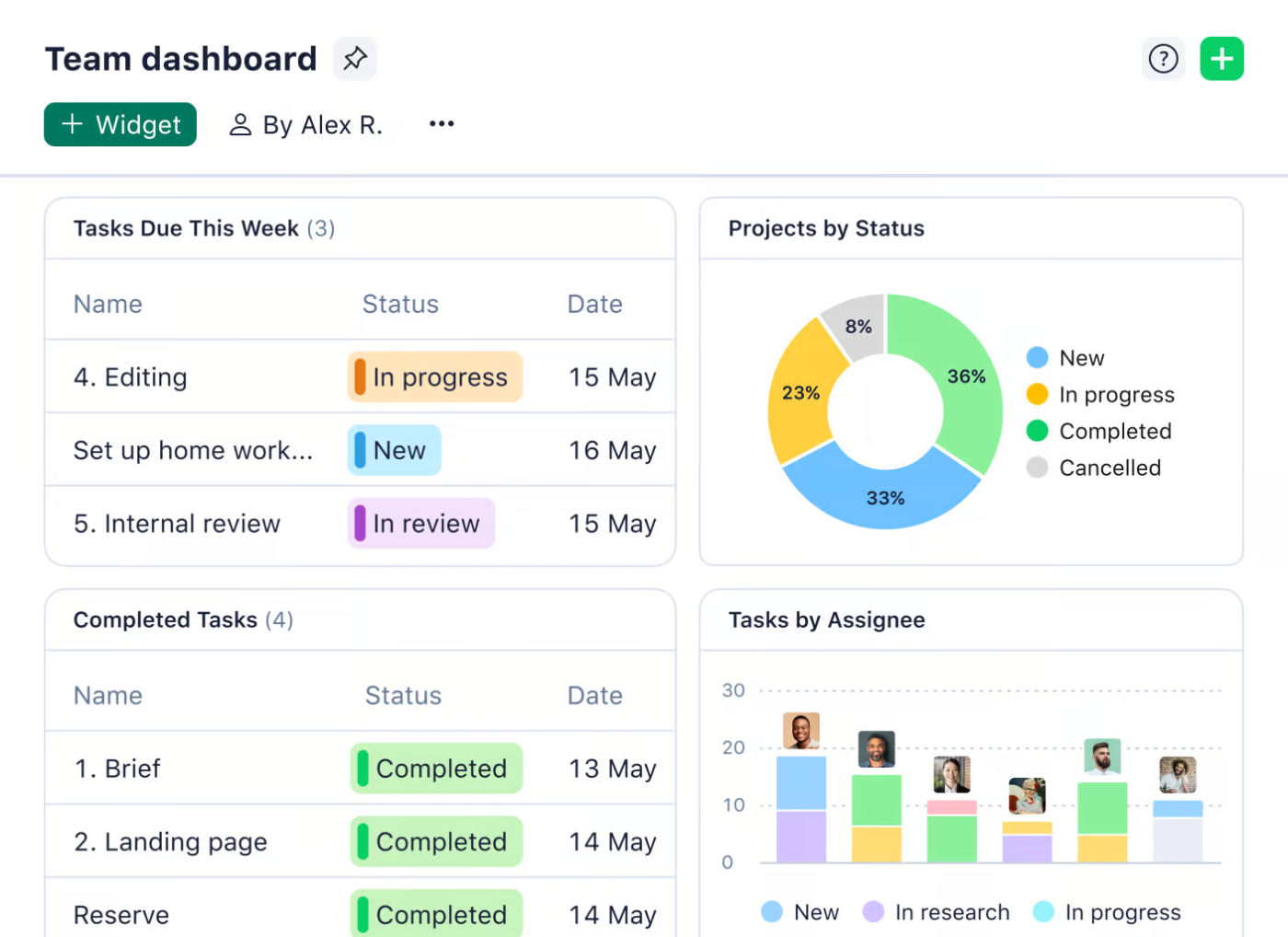
Wrike är utformat för att växa med ditt team, särskilt när saker och ting börjar bli komplexa. När projekten hopar sig är det lätt att tappa överblicken, men plattformen håller allt organiserat med sin smarta mappstruktur och anpassningsbara strukturer.
Olika avdelningar kan anpassa plattformen efter sina behov – marknadsförare får inbyggda korrekturverktyg, medan IT-team använder förfrågningsformulär och godkännandeprocesser för att hålla verksamheten igång. När det gäller rapportering får du insikter som hjälper dig att fatta snabbare beslut.
Wrikes bästa funktioner
- Använd mappstrukturen för att organisera projekt, program och portföljer i tydliga hierarkier.
- Anpassa arbetsflöden med teamspecifika statusar för standardiserade men flexibla processer.
- Visualisera teamets kapacitet med burndown-diagram och arbetsbelastningsvyer för att förhindra utbrändhet och omfördela uppgifter i tid.
Wrike-begränsningar
- Dokumentredigering kräver nedladdning av filer och ett begränsat mallbibliotek för specialiserade branscher.
- Anpassad fältkonfiguration blir komplicerat i företagsmiljöer
Wrike-priser
- Gratis
- Team: 10 USD/månad per användare
- Företag: 25 $/månad per användare
- Företag: Anpassad prissättning
- Pinnacle: Anpassad prissättning
Wrike-betyg och recensioner
- G2: 4,2/5 (3 760+ recensioner)
- Capterra: 4,3/5 (2 770+ recensioner)
När Wrike kan vara ett bättre alternativ än Planforge
- Du behöver skalbara projektverktyg för tvärfunktionellt samarbete
- Du vill ha inbyggda verktyg som uppfyller behoven hos flera team
- Du föredrar tydliga uppgiftshierarkier utan fullständig portföljstyrning
- Du behöver visuell arbetsbelastningsbalansering för att förhindra utbrändhet i teamet.
4. Planview AdaptiveWork (bäst för beslut om portföljhantering)
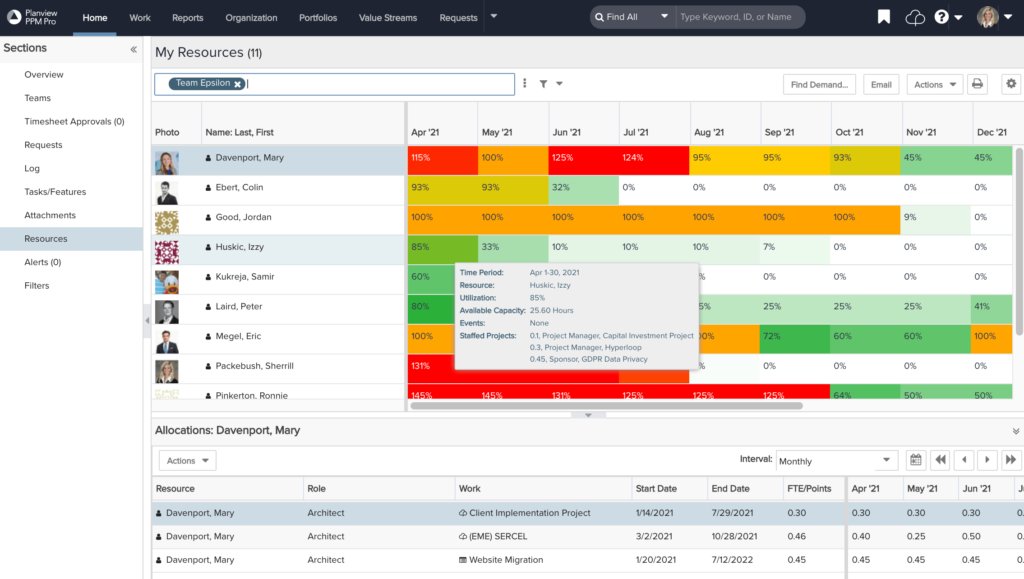
Planview AdaptiveWork tar itu med den strategiska sidan av projektledning. Till skillnad från verktyg som främst fokuserar på uppgiftsutförande, lägger denna plattform tonvikten på portföljanalys och resursfördelning över hela organisationer.
Det kopplar samman projektresultat med affärsmål genom robust datavisualisering och scenarioplanering. Dessutom hjälper Planviews kapacitetsplaneringsfunktion ledningsgrupper att besluta vilka initiativ som bör prioriteras.
Planview AdaptiveWorks bästa funktioner
- Modellera resurscenarier för att se hur förändringar påverkar tidsplaner och leveranser innan du fattar beslut.
- Koppla affärsmål till projektinitiativ med anpassningsbara hierarkier som visar samstämmighet mellan teamen.
- Spåra prognostiserade och faktiska mått som budget, resursanvändning och tidsplaner för att hålla kursen.
- Anpassa styrningsarbetsflöden för att utlösa godkännanden baserat på projekttyp, storlek, risk eller andra företagsspecifika regler.
Begränsningar för Planview AdaptiveWork
- Implementeringen kräver omfattande konfiguration för att passa organisationens processer.
- Begränsade integrationsmöjligheter med utvecklingsverktyg som GitHub
Priser för Planview AdaptiveWork
- Anpassad prissättning
Planview AdaptiveWork-betyg och recensioner
- G2: 4,1/5 (525+ recensioner)
- Capterra: 4,3/5 (170+ recensioner)
När Planview AdaptiveWork kan vara ett bättre alternativ än Planforge
- Du måste anpassa projekten direkt efter övergripande affärsmål.
- Du vill genomföra scenarioplanering för resurs- och tidsförändringar
- Du föredrar djupgående portföljstyrning över avdelningar eller regioner
- Du behöver god insyn i strategiska resultat
Vad säger verkliga användare om Planview AdaptiveWork?
Här är en G2-recensents åsikt om detta verktyg:
Denna programvaras förmåga att hantera resursfördelning och prisadministration är imponerande. Rapporteringsfunktionen är praktisk, och när du väl har förstått dataschemat kan du skapa värdefulla rapporter.
Denna programvaras förmåga att hantera resursfördelning och prisadministration är imponerande. Rapporteringsfunktionen är praktisk, och när du väl har förstått datastrukturen kan du skapa värdefulla rapporter.
5. Smartsheet (bäst för användare av kalkylblad som behöver mer kraft)
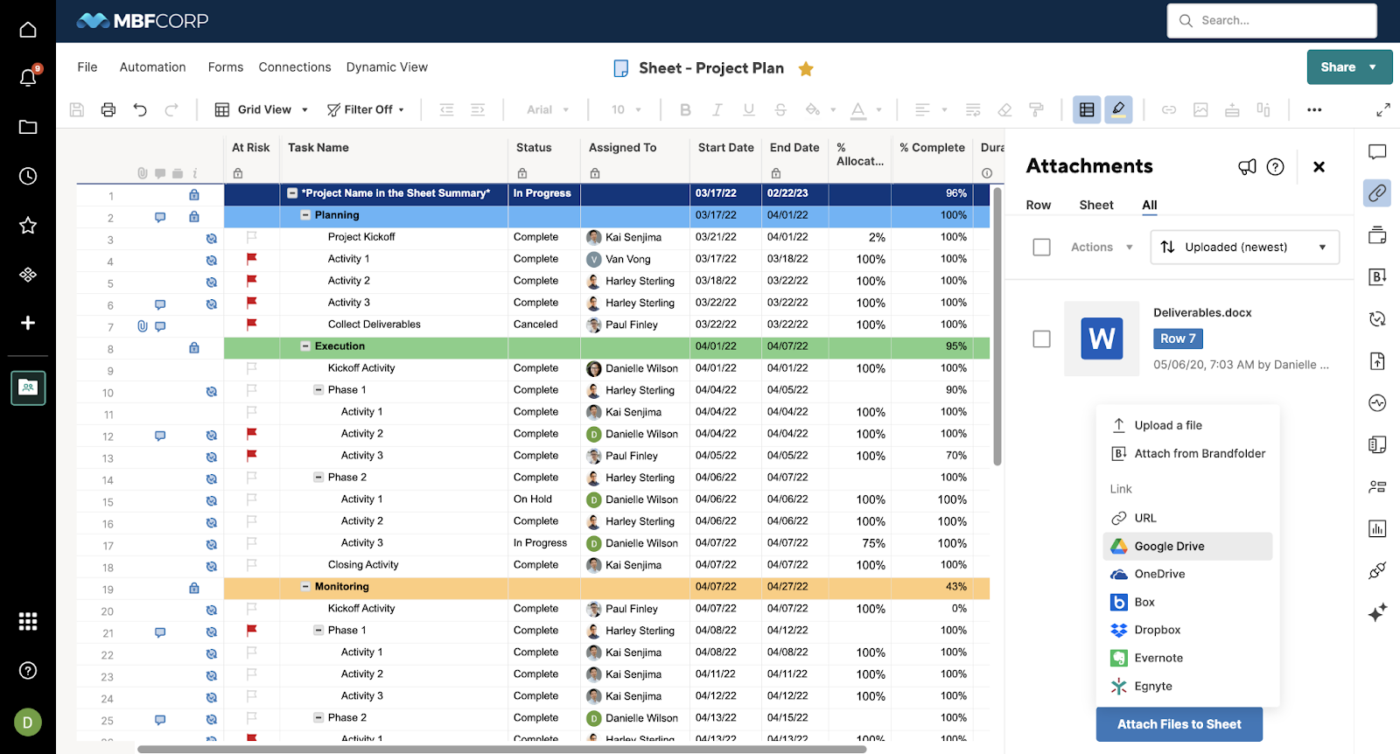
Smartsheet överbryggar klyftan mellan traditionella kalkylblad och moderna projektledningskrav. Det bekanta rutnätgränssnittet minskar motståndet vid införandet samtidigt som det erbjuder mer avancerade funktioner än Excel.
Villkorlig logik, automatiserade arbetsflöden och robusta behörigheter förvandlar statiska dokument till dynamiska samarbetshubbar. Smartsheet utmärker sig särskilt när det gäller hantering av strukturerade processer där datainsamling behöver matas direkt in i projektgenomförandet.
Smartsheets bästa funktioner
- Omvandla data från kalkylblad till dynamiska Gantt-diagram, kalendrar eller kort utan att behöva duplicera arbetet.
- Ställ in automatiska godkännanden som vidarebefordrar förfrågningar till rätt personer baserat på regler eller formulärinmatningar.
- Skapa sammanfattande rapporter som hämtar uppdateringar från flera ark till realtidsdashboards för ledningen.
- Använd villkorlig formatering för att markera risker, förseningar eller milstolpar baserat på den logik du definierar.
Smartsheets begränsningar
- Begränsade textformateringsalternativ och mobilupplevelsen saknar jämlikhet med desktopfunktionaliteten.
- För att skapa instrumentpaneler måste du köpa ytterligare licenser.
Smartsheet-priser
- Gratis
- Pro: 12 $/månad per användare
- Företag: 24 $/månad per användare
- Företag: Anpassad prissättning
- Avancerad arbetshantering: Anpassad prissättning
Smartsheet-betyg och recensioner
- G2: 4,4/5 (19 080+ recensioner)
- Capterra: 4,5/5 (3 420+ recensioner)
När Smartsheet kan vara ett bättre alternativ än Planforge
- Du behöver ett gränssnitt i kalkylbladsstil som känns bekant för användarna.
- Du vill automatisera strukturerade processer som godkännanden och rapporter
- Du föredrar att skapa instrumentpaneler och Gantt-diagram utan komplexitet
- Du behöver snabbt få igång teamen utan branta inlärningskurvor.
🔍 Visste du att? Projektportföljhantering (PPM) har sina rötter i investeringsteori. På 1950-talet tillämpade Harry Markowitz risk/avkastningstänkande på finansiering, vilket senare inspirerade till att hantera flera projekt som en balanserad portfölj.
6. Workfront (bäst för optimering av marknadsföringsarbetsflöden)
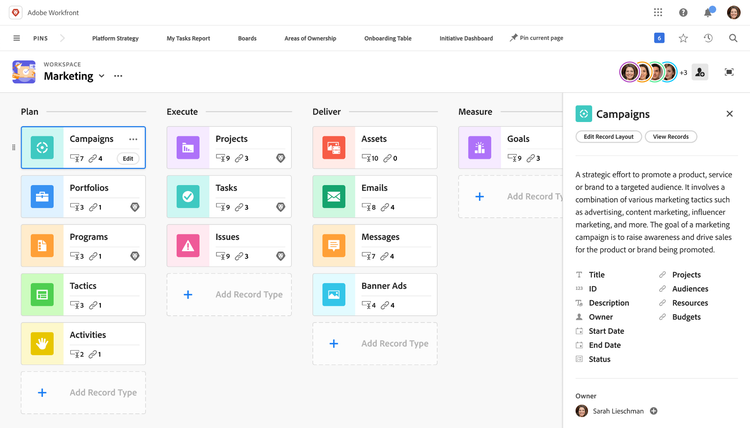
Workfront hjälper till att ordna det kreativa kaoset, särskilt i marknadsföringsteam där förfrågningar kommer från alla håll. Det centraliserar intagsprocesserna men låter ändå kreativa team förbli agila.
Resurshanteringsfunktionerna är särskilt utmärkande och hjälper chefer att balansera arbetsbelastningen mellan team med olika kompetenser och tillgänglighet. Dessutom gör Workfront det enkelt att koppla samman planering med genomförande genom anpassningsbara godkännandeprocesser, så att ingenting missas.
Workfronts bästa funktioner
- Centralisera kreativa förfrågningar med anpassningsbara formulär som samlar in viktiga detaljer som varumärkesriktlinjer, målgruppsinformation och leveransformat.
- Spåra tillgångsutvecklingen från koncept till godkännande, och spara versionshistorik och feedback på ett och samma ställe.
- Undvik flaskhalsar i produktionen genom att schemalägga resurser baserat på kompetensbehov, tillgänglighet och prioritetsnivåer.
- Skapa bevis för kommentarer från intressenter, så att det blir tydligt vilken version som innehåller specifik feedback.
Workfronts begränsningar
- Dokumenthanteringssystemet saknar intuitiva organisationsmetoder
- Rapporteringsfunktionerna kräver teknisk expertis för att kunna anpassas effektivt.
Workfronts prissättning
- Anpassad prissättning
Betyg och recensioner av Workfront
- G2: 4,1/5 (över 1 000 recensioner)
- Capterra: 4,4/5 (1 490+ recensioner)
När Workfront kan vara ett bättre alternativ än Planforge
- Du hanterar regelbundet stora volymer kreativa eller marknadsföringsrelaterade förfrågningar
- Du vill ha integrerade verktyg för korrekturläsning och granskning av tillgångar på ett och samma ställe.
- Du föredrar resursplanering med fokus på kompetens och tillgänglighet
- Du behöver anpassningsbara intagsformulär för att standardisera projektbeskrivningar.
📮 ClickUp Insight: Trots det stora utbudet av verktyg förlitar sig 42 % av teammedlemmarna fortfarande på e-post, även om det ofta leder till att informationen hamnar i silos. Cirka 41 % föredrar snabbmeddelanden, men det saknar oftast den struktur som krävs för komplexa arbetsuppgifter. Endast 17 % kombinerar samtal och projektverktyg för att få en helhetsbild.
ClickUp samlar allt detta på ett och samma ställe – chatt, kommentarer, uppgifter, dokument och mål. Team får sammanhang, tydlighet och färre kommunikationsluckor utan att behöva hoppa mellan olika plattformar.
7. Jira (bäst för agila mjukvaruutvecklingsteam)
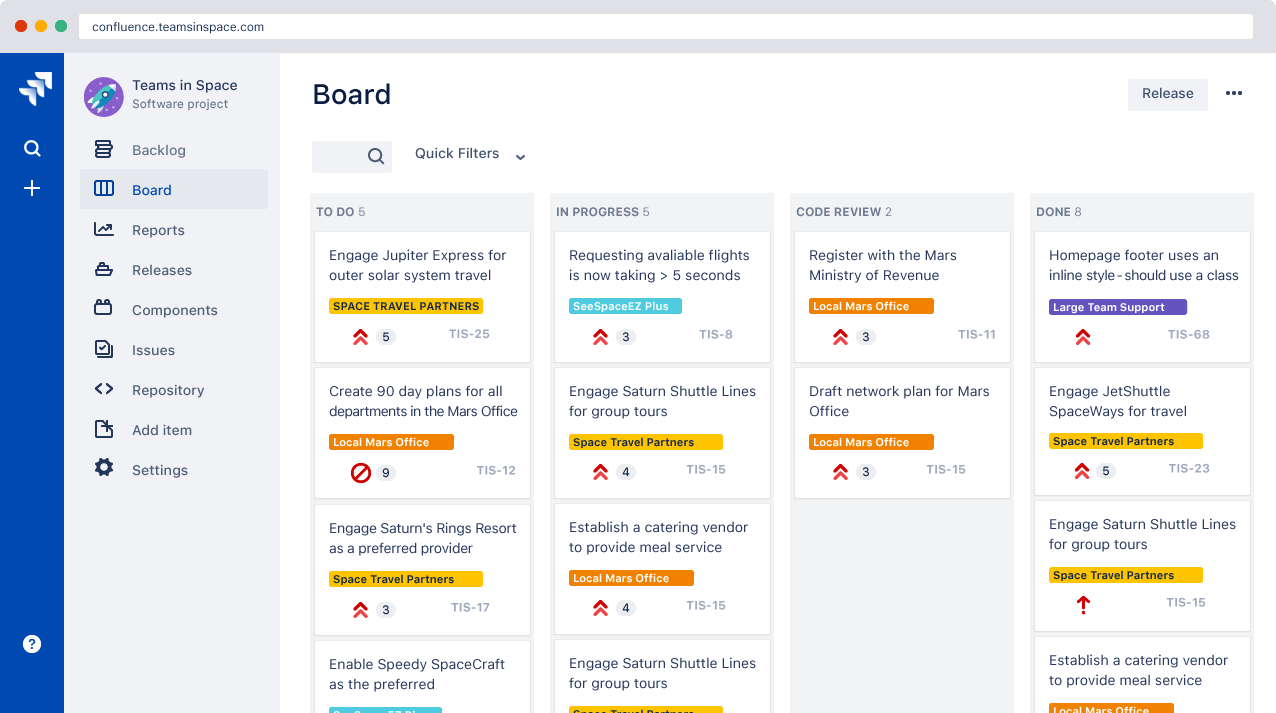
Jira, som ursprungligen utvecklades för projektledning inom mjukvarubranschen, används idag för projekt inom olika branscher. Plattformen är utmärkt för agila ramverk som Scrum och Kanban, vilket gör sprintplanering och backlog-spårning enkelt.
Det som teamen uppskattar mest är att Jira anpassar sig efter hur du arbetar, inte tvärtom. Med sitt omfattande integrationssystem överbryggar det klyftan mellan utveckling och resten av verksamheten, så att alla är samordnade och kan gå vidare.
Jiras bästa funktioner
- Utforma anpassade ärendetyper med skräddarsydda fält och arbetsflöden som passar varje teams unika spårningsbehov.
- Ställ in automatiska triggers för att uppdatera ärenden, meddela intressenter eller ändra status baserat på milstolpar i anslutna verktyg.
- Skapa roadmaps som visar funktionsframsteg över sprints, vilket ger produktchefer ett tydligt sätt att dela uppdateringar.
- Använd hastighetsdiagram och burndown-rapporter för att förfina uppskattningar med hjälp av verkliga prestandadata över tid.
Jiras begränsningar
- Dokumentation som är utspridd över flera Atlassian-webbplatser gör det svårt att lära sig på egen hand.
- Rapportering över flera projekt kräver ytterligare konfiguration eller tillägg från tredje part.
Jira-priser
- Gratis
- Standard: 8,60 $/månad per användare
- Premium: 17 $/månad per användare
- Företag: Anpassad prissättning
Jira-betyg och recensioner
- G2: 4,3/5 (över 6 000 recensioner)
- Capterra: 4,4/5 (över 15 000 recensioner)
När Jira kan vara ett bättre alternativ än Planforge
- Du behöver robust stöd för agila metoder som Scrum och Kanban.
- Du vill ha detaljerad ärendeuppföljning med anpassningsbara arbetsflöden
- Du föredrar inbyggda rapporteringsverktyg som hastighetsdiagram och burndown-rapporter
- Du behöver djup integration med utvecklingsverktyg och CI/CD-pipelines.
Vad säger verkliga användare om Jira?
Låt oss titta på en G2-recensents åsikt om att använda Jira:
Det jag gillar mest är att man kan se allt på ett och samma ställe. Det är superenkelt att skapa uppgifter, spåra dem och ta reda på vem som är ansvarig för vad. Det största problemet är att det är för komplicerat. I början är det så många funktioner att det blir överväldigande. Man lägger mycket tid på att bara försöka lista ut hur allt fungerar. Dessutom kan hastigheten vara frustrerande – ibland tar det evigheter för sidorna att laddas...
Det jag gillar mest är att man kan se allt på ett och samma ställe. Det är superenkelt att skapa uppgifter, spåra dem och ta reda på vem som är ansvarig för vad. Det största problemet är att det är för komplicerat. I början är det så många funktioner att det blir överväldigande. Man lägger mycket tid på att bara försöka lista ut hur allt fungerar. Dessutom kan hastigheten vara frustrerande – ibland tar det evigheter för sidorna att laddas...
📖 Läs också: Bästa Asana-alternativ och konkurrenter
8. Oracle Primavera (bäst för komplex byggplanering)
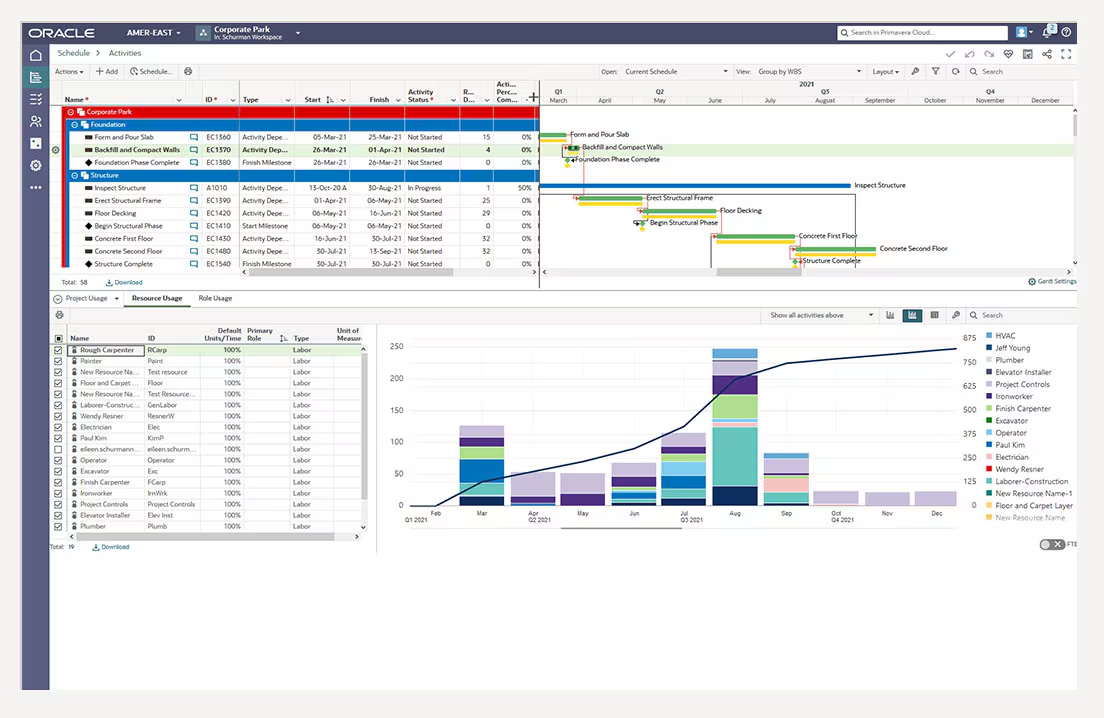
Oracle Primavera är utvecklat för komplexa projekt – tänk dig tusentals rörliga delar och beroenden som sker samtidigt. Det fungerar bäst för riskanalys och hjälper team att upptäcka potentiella hinder innan de blir faktiska problem.
Det är inte det enklaste verktyget att använda, men dess detaljnivå är utmärkt om du hanterar storskalig infrastruktur eller initiativ med höga insatser. En av dess styrkor är att det visar hur dina framsteg står sig mot din ursprungliga plan, så att du kan upptäcka problem tidigt och korrigera kursen med självförtroende.
Oracle Primaveras bästa funktioner
- Modellera vad-händer-om-scenarier för att testa projektplaner innan du låser resurser eller tidsplaner.
- Spåra intjänade värdemetriker för att upptäcka tidiga tecken på budget- eller schemaproblem.
- Använd riskbedömning för att utvärdera potentiella förseningar baserat på tidigare data och sannolikhet.
- Skapa resursdiagram för att markera när specifika färdigheter eller utrustning kan vara överbokade och justera därefter.
Begränsningar i Oracle Primavera
- Molnversionen saknar vissa funktioner som finns i desktop-applikationen.
- Begränsade samarbetsfunktioner för icke-tekniska intressenter
Priser för Oracle Primavera
- Från 100 $/månad
Betyg och recensioner av Oracle Primavera
- G2: 4,4/5 (380+ recensioner)
- Capterra: 4,4/5 (över 180 recensioner)
När Oracle Primavera kan vara ett bättre alternativ än Planforge
- Du hanterar storskaliga bygg- eller ingenjörsprojekt med komplexa beroenden
- Du behöver avancerad riskmodellering, kritisk väg-analys och intjänad värdehantering.
- Du behöver precis kontroll över baslinjejämförelser och projektprognoser.
💡 Proffstips: Integrera en RACI-matris tidigt för att klargöra vem som är ansvarig, redovisningsskyldig, konsulterad och informerad. Det sparar dig från att behöva skylla på varandra senare.
9. Microsoft Project (bäst för traditionella projektledare)
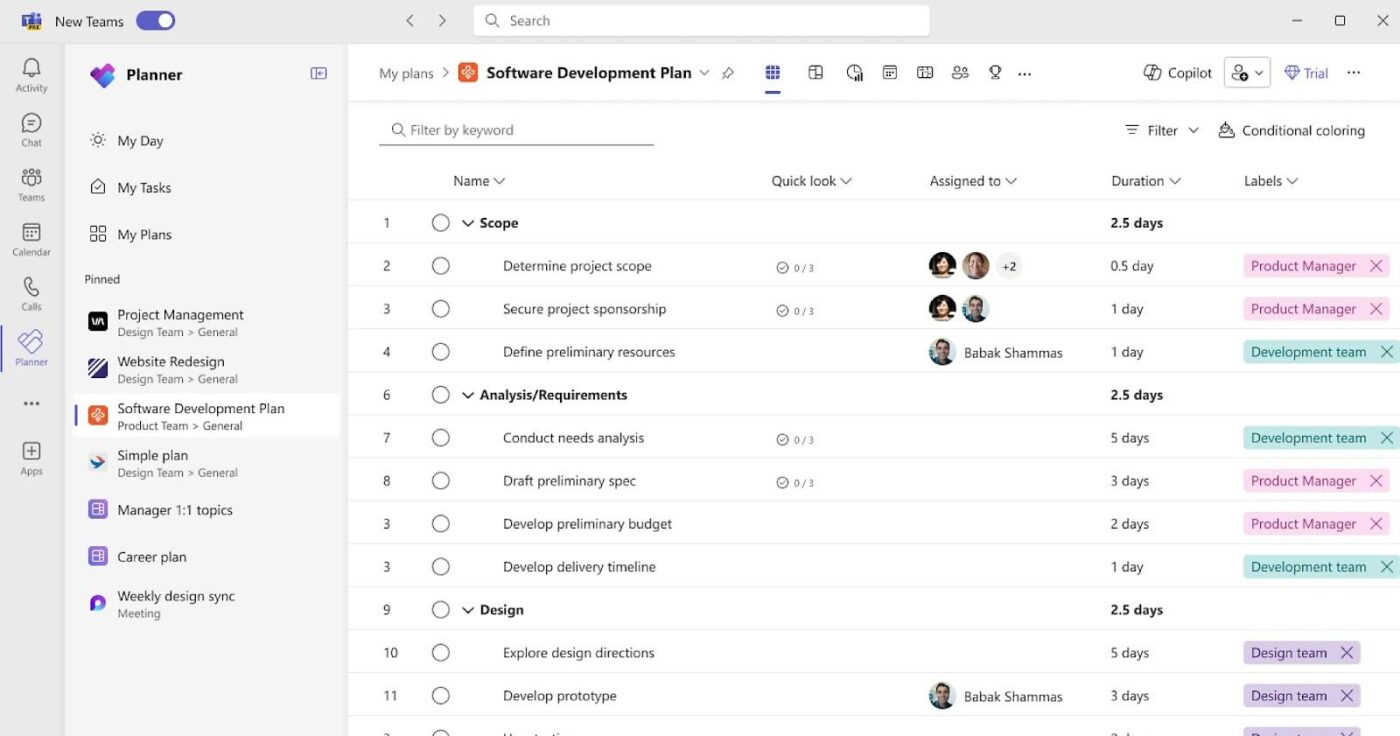
Tack vare sitt välbekanta gränssnitt gör Microsoft Project det enkelt från start – om du har använt andra Microsoft-verktyg kommer du att känna dig som hemma. Det är robust när det gäller att hantera komplexa scheman, balansera arbetsbelastningar och kartlägga kritiska vägar så att ingenting faller mellan stolarna.
Med de senaste molnuppdateringarna har samarbetet förbättrats avsevärt utan att de avancerade funktioner som långvariga användare är beroende av har gått förlorade. Det passar utmärkt för team som redan använder Microsofts ekosystem och som behöver mer robusta projektledningsverktyg än vad Planner kan erbjuda.
Microsoft Projects bästa funktioner
- Definiera uppgiftsberoenden med hjälp av slut-till-start, start-till-start och andra relationstyper baserade på verkliga projektbegränsningar.
- Fördela resurser mellan projekt med hänsyn till tillgänglighetsprocent, kompetensbehov och kostnadsaspekter.
- Ta baslinje-snapshots för att spåra förändringar jämfört med de ursprungliga planerna allteftersom projekten fortskrider.
- Använd resursutjämning för att automatiskt justera scheman och undvika konflikter eller flaskhalsar.
Begränsningar i Microsoft Project
- Samarbetsfunktionerna ligger efter jämfört med nyare teamfokuserade alternativ till Microsoft Project.
- Webbversionen saknar avancerade funktioner som finns i desktop-applikationen, och dess rapporteringsfunktioner kräver Power BI för mer sofistikerad analys.
Priser för Microsoft Project
- Planner Plan 1: 10 USD/månad per användare (faktureras årligen)
- Planner och Project Plan 3: 30 USD/månad per användare (faktureras årligen)
- Planner och Project Plan 5: 55 USD/månad per användare (faktureras årligen)
Betyg och recensioner av Microsoft Project
- G2: 4/5 (1 615+ recensioner)
- Capterra: 4,4/5 (över 2 020 recensioner)
När Microsoft Project kan vara ett bättre alternativ än Planforge
- Du förlitar dig på detaljerad schemaläggning med uppgiftsberoenden och kritiska vägar
- Du vill hantera resurser över flera projekt med precision
- Du föredrar att arbeta inom Microsofts ekosystem för bättre integration.
- Du behöver baslinjespårning för att mäta projektets prestanda över tid.
Vad säger verkliga användare om Microsoft Project?
Detta är en Capterra-recensents åsikt om användningen av Microsoft Project:
Som användare av Microsoft Project har jag upplevt programvaran som ett robust och omfattande projektledningsverktyg...Brant inlärningskurva för nybörjare på grund av komplexiteten i verktygets funktioner och gränssnitt. 2. Dyra licenskostnader, särskilt för mindre team eller enskilda användare. 3. Begränsade molnbaserade funktioner jämfört med andra projektledningslösningar...
Som användare av Microsoft Project har jag upplevt programvaran som ett robust och omfattande projektledningsverktyg...Brant inlärningskurva för nybörjare på grund av komplexiteten i verktygets funktioner och gränssnitt. 2. Dyra licenskostnader, särskilt för mindre team eller enskilda användare. 3. Begränsade molnbaserade funktioner jämfört med andra projektledningslösningar...
10. Trello (Bäst för visuell enkelhet med överraskande djup)
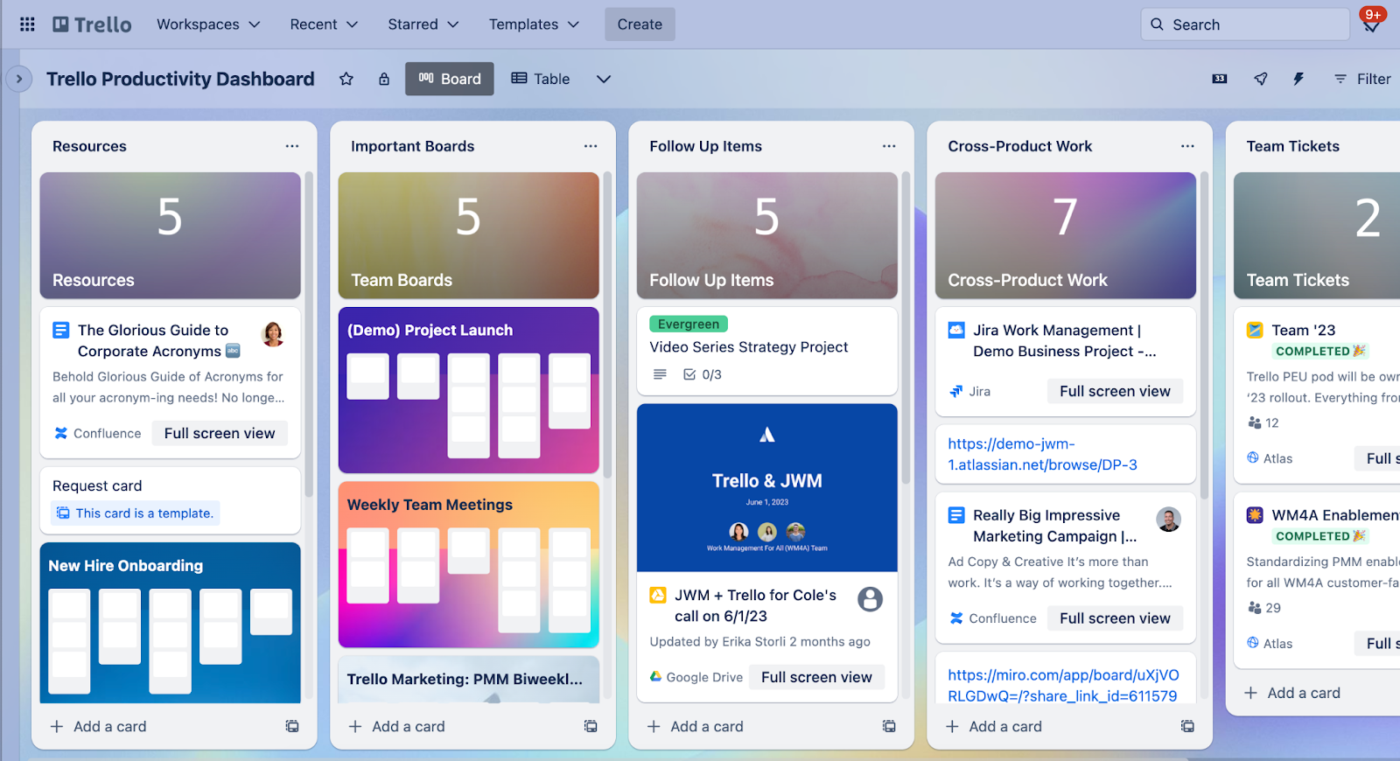
Trellos kortbaserade layout är intuitiv och gör det enkelt. De flesta team kan komma igång med liten eller ingen utbildning. Det är tillräckligt flexibelt för att hantera alla typer av arbetsflöden, från innehållskalendrar till produktplaner, utan att du behöver ändra ditt nuvarande arbetsflöde.
En av de bästa delarna? Du kan börja med grundläggande funktioner och sedan lägga till fler funktioner med hjälp av Power-Ups när dina behov växer. Det är perfekt för team som vill fortsätta samarbeta och vara organiserade utan att använda alltför komplexa projektledningssystem.
Trellos bästa funktioner
- Implementera Kanban-metoden med intuitiva dra-och-släpp-kort som representerar arbetsuppgifter som rör sig genom processstadierna.
- Utöka funktionaliteten med Power-ups för tidsrapportering, kalendervyer eller automatiseringsfunktioner.
- Skapa tavelmallar för att standardisera processer mellan teamen samtidigt som flexibiliteten bibehålls.
- Använd Butler automatisering för att automatiskt flytta kort, tilldela teammedlemmar eller lägga till etiketter baserat på triggers.
Trellos begränsningar
- Kopplingar mellan kort saknar visuell representation
- Resurshantering över flera styrelser är en utmaning
Priser för Trello
- Gratis
- Standard: 6 $/månad per användare
- Premium: 12,50 $/månad per användare
- Enterprise: 17,50 $/månad per användare (faktureras årligen)
Trello-betyg och recensioner
- G2: 4,4/5 (13 670+ recensioner)
- Capterra: 4,5/5 (23 435+ recensioner)
När Trello kan vara ett bättre alternativ än Planforge
- Du vill ha ett lättviktigt verktyg som är enkelt för alla att använda.
- Du föredrar visuella tavlor i Kanban-stil för att hantera uppgifter och arbetsflöden
- Du vill skala funktionaliteten gradvis i takt med att behoven växer
🔍 Visste du att? 1911 lade Frederick Taylors Principles of Scientific Management grunden för dagens effektivitetsdrivna projektmetoder.
11. Teamwork.com (Bäst för kundorienterade tjänsteföretag)
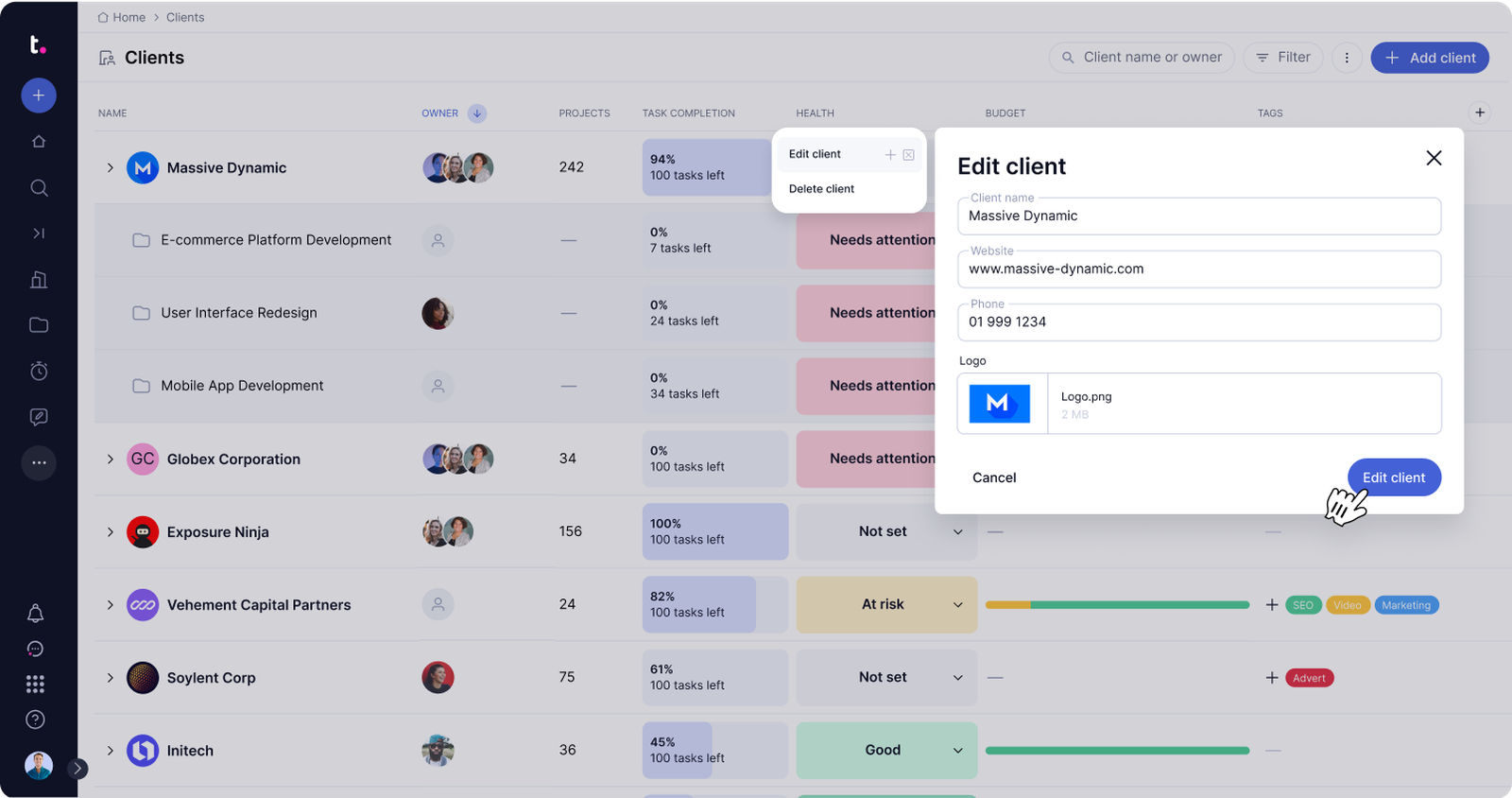
Teamwork.com tar itu med de unika utmaningar som byråer och tjänsteleverantörer står inför när de hanterar kundprojekt. Det betonar kundsamarbete utan att avslöja interna diskussioner eller faktureringsdetaljer.
En sak som sticker ut är hur det spårar projektets lönsamhet genom att koppla tidsposter direkt till din budget. Du kan se exakt hur den tid som läggs ner påverkar resultatet. Dessutom är det utmärkt för att hålla en tydlig gräns mellan fakturerbart och icke-fakturerbart arbete samtidigt som du har koll på projektets hälsa.
Teamwork.com bästa funktioner
- Övervaka fakturerbara timmar i realtid för att hålla dig inom budgeten och varna kundansvariga om potentiella överskridanden.
- Skapa kundportaler som delar projektuppdateringar utan att avslöja interna diskussioner eller känslig information.
- Utforma uppgiftslistor och mallar för målsättning för att standardisera leveranser och förbättra tids- och kostnadsberäkningar.
- Skapa snygga rapporter som visar framsteg, milstolpar och risker, skräddarsydda för kundens synlighet.
Begränsningar för Teamwork.com
- Dokumentsamarbete kräver integration med externa verktyg
- Avancerad automatisering av arbetsflöden kräver högre planeringsnivåer
Priser för Teamwork.com
- Leverans: 13,99 $/månad per användare
- Grow: 25,99 $/månad per användare
- Skala: 69,99 $/månad per användare
- Företag: Anpassad prissättning
Teamwork.com betyg och recensioner
- G2: 4,4/5 (över 1 160 recensioner)
- Capterra: 4,5/5 (910+ recensioner)
När Teamwork.com kan vara ett bättre alternativ än Planforge
- Du driver kundorienterade projekt och behöver inbyggda verktyg för tidrapportering och fakturering.
- Du vill dela framsteg med kunder utan att avslöja interna konversationer
- Du föredrar inbyggd spårning av projektets lönsamhet och budgetvarningar
- Du behöver strukturerade mallar och polerade rapporter som är skräddarsydda för kundernas synlighet.
Vad säger verkliga användare om Teamwork.com?
Så här beskrev en G2-recensent sin upplevelse:
Teamwork har ett superintuitivt gränssnitt; jag behövde inte förlora mig i en djungel av inställningar för att komma igång. Jag kunde skapa projekt, tilldela uppgifter och sätta deadlines utan att känna att jag knäckte en hemlig kod... Medan jag snabbt vände mig vid grunderna insåg jag att det fanns en inlärningskurva när jag ville få ut det mesta av de mer avancerade funktionerna. Jag var tvungen att titta på tutorials och testa tills jag hittade det bästa sättet att använda det med min utrustning.
Teamwork har ett superintuitivt gränssnitt; jag behövde inte förlora mig i en djungel av inställningar för att komma igång. Jag kunde skapa projekt, tilldela uppgifter och sätta deadlines utan att känna att jag knäckte någon hemlig kod... Medan jag snabbt vande mig vid grunderna insåg jag att det fanns en inlärningskurva när jag ville få ut det mesta av de mer avancerade funktionerna. Jag var tvungen att titta på tutorials och testa tills jag hittade det bästa sättet att använda det med min utrustning.
Ditt nästa steg? ClickUp, självklart
Varje projekt förtjänar ett system som stöder hur ditt team tänker, planerar och levererar. Verktyg ska förenkla arbetet – inte komplicera det – och hjälpa teamen att hålla fokus utan att ständigt behöva byta sammanhang.
Nu när du har förstått de olika alternativen till Planforge kan du fatta ett välgrundat beslut. Vi rekommenderar självklart ClickUp, appen som har allt du behöver för ditt arbete, så att du kan samla allt på ett ställe.
Från resursplanering till uppföljning av mål och framsteg – ClickUp gör det enkelt att reagera snabbare, ge kunderna bättre service och åstadkomma mer utan att byta verktyg.
Registrera dig för ClickUp idag! ✅