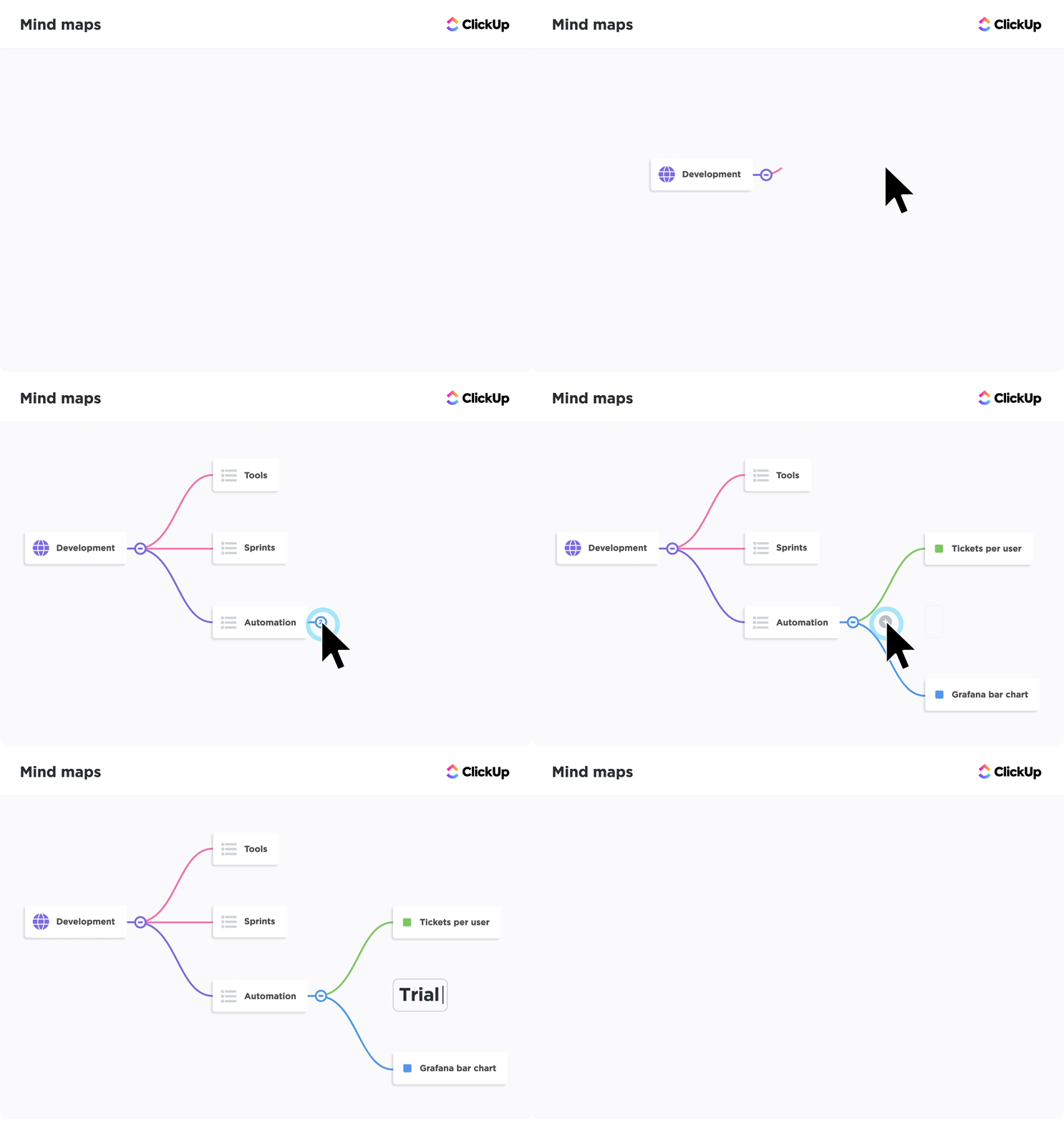

O Microsoft Word é um programa de processamento de texto usado para redigir memorandos e elaborar relatórios, mas também pode ser usado para criar mapas mentais! Um mapa mental é uma ferramenta flexível de gerenciamento de projetos, utilizada para organizar informações e ideias.
Neste guia, vamos explicar como criar três versões de um mapa mental no Word, dar dicas rápidas para aumentar a produtividade com mapas mentais e apresentar uma alternativa ao Word para dar vida aos seus mapas mentais!
Precisa de uma maneira melhor de organizar suas ideias visualmente?
Use nosso Mind Map Maker gratuito para mapear conceitos, detalhar tópicos, estruturar planos e reunir ideias dispersas em uma visão clara.
⏰Resumo: Como criar um mapa mental no Word
1. Como criar um mapa mental no Microsoft Word?Você pode criar um mapa mental no Word usando os gráficos de hierarquia do SmartArt, desenhando formas básicas ou formatando um esboço baseado em texto para visualizar ideias.
2. Quais são as limitações de criar um mapa mental no Word?O Word não foi projetado para mapas mentais — a formatação é demorada, é difícil expandi-los, e ele oferece colaboração limitada e nenhuma automação.
3. Quando você deve usar um mapa mental para projetos profissionais ou pessoais?Os mapas mentais são ideais para brainstorming, planejamento de projetos, visualização de estratégias, desenvolvimento criativo e organização de informações complexas em estruturas claras.
4. Qual é a melhor alternativa para criar mapas mentais no Word? Os Mapas Mentais do ClickUp oferecem uma interface de arrastar e soltar, vinculação de tarefas, colaboração em tempo real e edição flexível — facilitando a criação e o gerenciamento de ideias visuais.
5. Como o ClickUp aprimora os fluxos de trabalho com mapas mentais? O ClickUp permite que você crie mapas mentais de formato livre ou baseados em tarefas, reorganize ramificações instantaneamente, compartilhe-os com colegas de equipe e os integre diretamente aos seus projetos.
O que é um mapa mental e como ele ajuda a organizar ideias
Um mapa mental é um fluxograma não linear que divide um conceito central em conceitos relacionados e fáceis de assimilar. Os mapas mentais nos ajudam a aprender melhor e mais rápido do que um esboço tradicional, pois refletem a forma como nossa mente cria — por meio de imagens!
⭐ Modelo em destaque
Não consegue automatizar suas tarefas no mapa mental criado no Word? Use o modelo de mapa mental simples do ClickUp, que permite a automação e facilita o uso e o fluxo de trabalho.
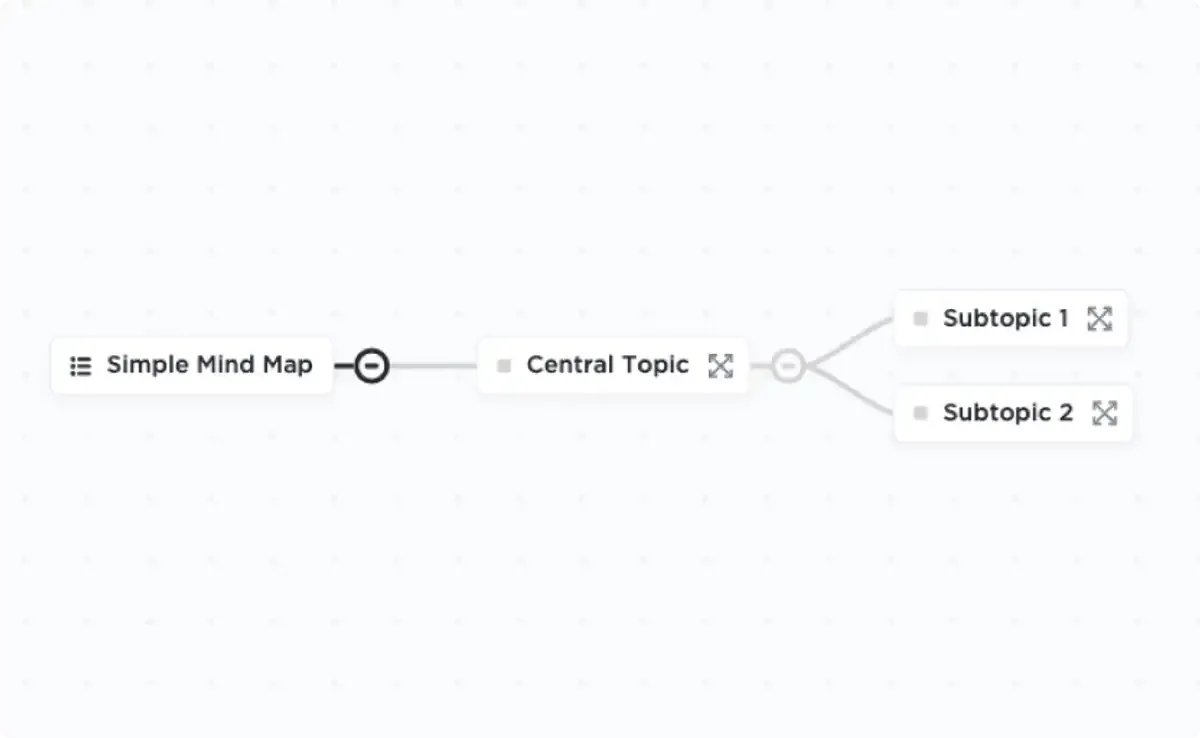
Isso não quer dizer que você precise ser um designer para criar um mapa mental. Essa ferramenta versátil serve para todos os tipos de ideias e projetos! Os mapas mentais podem ajudar desde o planejamento de campanhas de marketing até a coleta de informações sobre um assunto importante.
Quais são alguns exemplos de mapas mentais que você pode usar no trabalho e na vida?
🌐 Mapas mentais estratégicos
- Plano de Comunicação Interna
- Estratégia de crescimento empresarial
- OKRs
- Análise de estudo de caso
🎨 Mapas mentais criativos
- Brainstorming e desenvolvimento
- Apresentação em infográfico
- Procedimentos e Sistemas
- Integração
🧠 Mapas mentais pessoais
- Planos de ação
- Procedimentos e Sistemas
- Gerenciamento de tempo e prioridades
- Organogramas
- Preparação para entrevistas
👉 Confira mais exemplos de mapas mentais!
Como criar um mapa mental no Word, passo a passo
Você pode criar mapas mentais no Word usando o SmartArt para layouts estruturados rapidamente, formas básicas para diagramas personalizados ou esboços baseados em texto com categorias codificadas por cores e linhas de conexão. Cada método começa com a configuração de um documento na orientação paisagem para ter mais espaço. O SmartArt é o mais rápido, as formas oferecem flexibilidade e o mapeamento baseado em texto é ideal para esboços simples. Para uma criação visual mais rápida, o ClickUp Brain pode gerar automaticamente recursos visuais no estilo de mapas mentais.
Observação: Neste tutorial, usamos o Microsoft Word para Mac, versão 16.54. As etapas e os recursos podem parecer diferentes se você estiver usando outra plataforma ou versão.
📈 Versão 1: Gráfico SmartArt
1. Abra o Microsoft Word
2. Selecione Documento em branco > Criar para abrir um novo documento do Word
3. Na guia Layout, selecione Orientação > Paisagem
4. Na guia Layout, selecione Margens > Estreitas
Opcional: Para alterar a cor da página, vá até a guia Design > Cor da página > escolha uma cor para aplicar
5. Adicione o título do documento na parte superior da página, alinhe-o ao centro, altere o tipo de fonte (se desejar) e aumente o tamanho da fonte
6. Vá para a guia Inserir > SmartArt > Hierarquia > Hierarquia horizontal
7. Na caixa de diálogo Painel de Texto, adicione sua Ideia Central, Tópicos e Subtópicos
- Pressione a tecla Return para adicionar mais campos de texto para informações importantes e a tecla Shift para criar um marcador com detalhes abaixo das informações importantes
🔸 Versão 2: Formas básicas
1. Abra o Microsoft Word
2. Selecione Documento em branco > Criar para abrir um novo documento do Word
3. Na guia Layout, selecione Orientação > Paisagem
4. Na guia Layout, selecione Margens > Estreitas
Opcional: Para alterar a cor da página, vá até a guia Design > Cor da página > escolha uma cor para aplicar
5. Adicione o título do documento na parte superior da página, alinhe-o ao centro, altere o tipo de fonte (se desejar) e aumente o tamanho da fonte
6. Comece com a forma Ideia Central: na guia Inserir > selecione Formas > clique em qualquer forma desejada > desenhe a forma no centro
7. Em seguida, escolha uma forma diferente para os Tópicos: na guia Inserir > selecione Formas > clique em qualquer forma desejada > desenhe a forma em torno da Ideia Central
8. Em seguida, escolha outra forma para os Subtópicos: na guia Inserir > selecione Formas > clique em qualquer forma desejada > desenhe a forma em torno da Ideia Central
9. Por fim, insira linhas retas para representar as relações entre a Ideia Central, os Tópicos e os Subtópicos: na guia Inserir > selecione Figuras > Linha > desenhe a linha para conectar duas figuras
📓 Versão 3: Baseada em texto
1. Abra o Microsoft Word
2. Selecione Documento em branco > Criar para abrir um novo documento do Word
3. Na guia Layout, selecione Orientação > Paisagem
4. Na guia Layout, selecione Margens > Estreitas
Opcional: Para alterar a cor da página, vá até a guia Design > Cor da página > escolha uma cor para aplicar
5. Adicione o título do documento na parte superior da página, alinhe-o ao centro, altere o tipo de fonte (se desejar) e aumente o tamanho da fonte
6. Clique duas vezes em qualquer lugar do seu documento do Word para adicionar texto (ou inserir caixas de texto)

7. Para categorizar sua Ideia Central, Tópicos e Subtópicos, selecione o texto, vá até a guia Página Inicial > Cor da fonte > clique em uma cor para aplicá-la
8. Na guia Inserir > selecione Figuras > Linha > desenhe a linha para conectar duas figuras

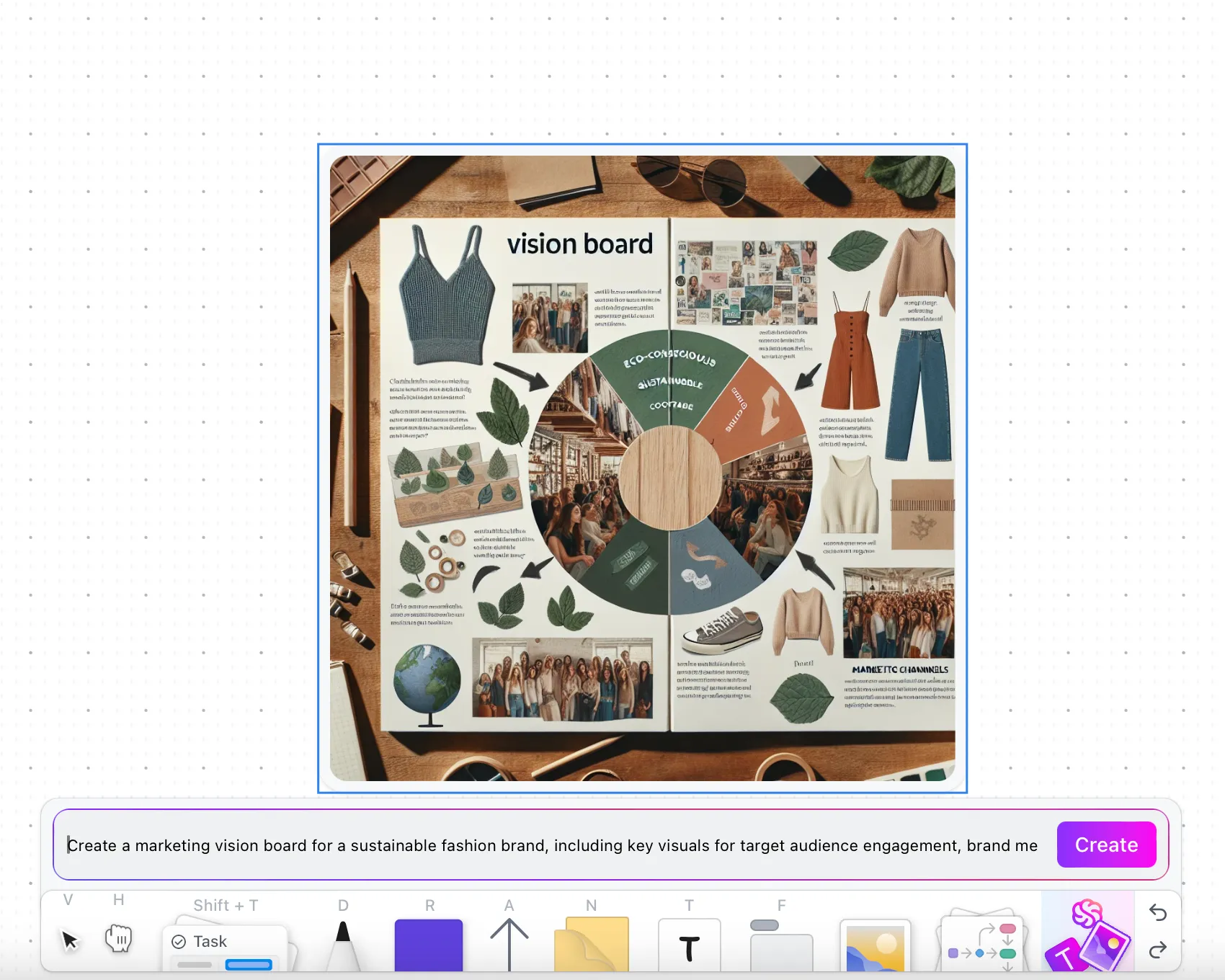
💡 Dica profissional: Aproveite as ferramentas de IA para visualizar suas ideias mais rapidamente. O ClickUp Brain, o assistente de IA integrado ao ClickUp, pode ajudar você a gerar ilustrações e recursos visuais por meio de quadros brancos. Veja como! 👇🏼
Quais são as 7 dicas essenciais do Microsoft Word para a criação eficiente de mapas mentais?
O Microsoft Word oferece vários atalhos de produtividade que tornam a criação de mapas mentais mais rápida e eficiente. Ao personalizar as fontes padrão, salvar seus comandos favoritos na Barra de Acesso Rápido e transformar imagens em formas, você minimiza a formatação repetitiva. Você também pode gerar texto provisório, criar paletas de cores reutilizáveis, definir estilos de linha padrão e salvar modelos personalizados para agilizar projetos futuros. Juntas, essas dicas ajudam você a trabalhar de forma mais organizada, rápida e com maior consistência visual.
1️⃣ Altere a fonte padrão do sistema
Se você perceber que está sempre alterando a fonte antes de fazer qualquer outra coisa no seu documento do Word, altere a fonte padrão do sistema:
1. Em Formatar, selecione Fonte
2. Altere a fonte, o estilo da fonte ou o tamanho
3. No canto inferior esquerdo da caixa de diálogo, clique em Padrão
4. Escolha se deseja definir a fonte padrão para o documento atual ou para todos os documentos com base no modelo padrão
5. Clique em OK

2️⃣ Adicione os comandos que você mais usa à Barra de Acesso Rápido
A maioria de nós usa cerca de 25% da barra de ferramentas da Faixa de Opções do Microsoft Word, mas ainda assim precisamos percorrer várias funções para chegar até lá. Preencha sua Barra de Acesso Rápido com os comandos que você mais usa (criar uma caixa de texto, inserir formas e muito mais) para reduzir o número de cliques!
1. Clique nas elipses (ícone de três pontos) na barra de ferramentas e selecione Mais comandos
2. Selecione qualquer comando da coluna da esquerda e clique na seta para a direita para mover o comando para a coluna da direita
3. Remova um comando da coluna da esquerda selecionando a seta para trás
4. Clique em Salvar
3️⃣ Transforme imagens em formas
Dê um toque pessoal ou use recursos visuais para complementar sua apresentação, inserindo imagens e formatando-as em formas para deixá-las com um visual moderno. Veja como fazer isso:
1. Arraste e solte uma foto diretamente no aplicativo do Word ou acesse a guia Inserir > Imagens e importe um arquivo
2. Selecione seu arquivo
3. Na guia Formato da imagem > clique na seta ao lado de Recortar para modificar a foto em qualquer formato ou proporção
4. Mantenha pressionada a tecla Shift e clique e arraste um dos cantos para ajustar o tamanho ⬇️

4️⃣ Texto Lorem Ipsum
Está com pressa e precisa de algum conteúdo provisório? Use o comando “Lorem” para inserir rapidamente um texto provisório e assim manter o fluxo de ideias no seu mapa mental. Veja como:
1. Posicione o cursor no local onde deseja que o texto provisório comece
2. Digite =lorem(número de parágrafos, número de frases)

5️⃣ Crie uma paleta de cores para uso repetido
Você criará um documento profissional na metade do tempo usando temas de cores, e seus colegas vão apreciar a consistência. Muitas vezes, ficamos presos tentando descobrir quais cores combinam entre si. Isso acaba hoje!
Os mapas mentais que abordamos acima usaram essa mesma paleta de cores. ⬇️
6️⃣ Altere a forma e a cor da “Linha Padrão” do sistema
Salve sua linha perfeita de mapa mental definindo-a como linha padrão no Word. Isso reduzirá drasticamente o tempo gasto copiando, colando e formatando uma nova linha a cada vez. Em seguida, salve-a na sua Barra de Acesso Rápido ( mencionada na dica nº 2 )! Para definir uma nova linha padrão:
1. Clique com o botão direito do mouse na linha
2. Selecione Definir como linha padrão
3. Altere a linha padrão quando encontrar uma nova linha favorita ou quiser voltar à linha original do Word!

7️⃣ Crie uma biblioteca de modelos
Salve seu modelo personalizado de mapa mental para a próxima vez que for criar um mapa mental. Dessa forma, você já terá a configuração pronta e poderá começar a trabalhar imediatamente! Salve um modelo seguindo estas etapas:
1. Vá em Arquivo > Salvar como modelo, e uma caixa de diálogo será exibida
2. Digite o nome do seu modelo de calendário em Salvar como
3. Adicione tags relevantes na seção Tags (para usuários de Mac)
4. Escolha onde deseja salvar seu modelo de calendário
5. Verifique se o Formato de arquivo está definido como Modelo do Microsoft Word (.dotx)
6. Clique em Salvar
Quais modelos gratuitos de mapas mentais você pode baixar para o Microsoft Word
Por falar em modelos, aqui estão alguns modelos gratuitos de linha do tempo que você pode baixar agora mesmo ou usar como inspiração para seu próximo mapa mental ou mapa conceitual.
Modelo de organizador gráfico de mapa mental para o Microsoft Word, da Template.net
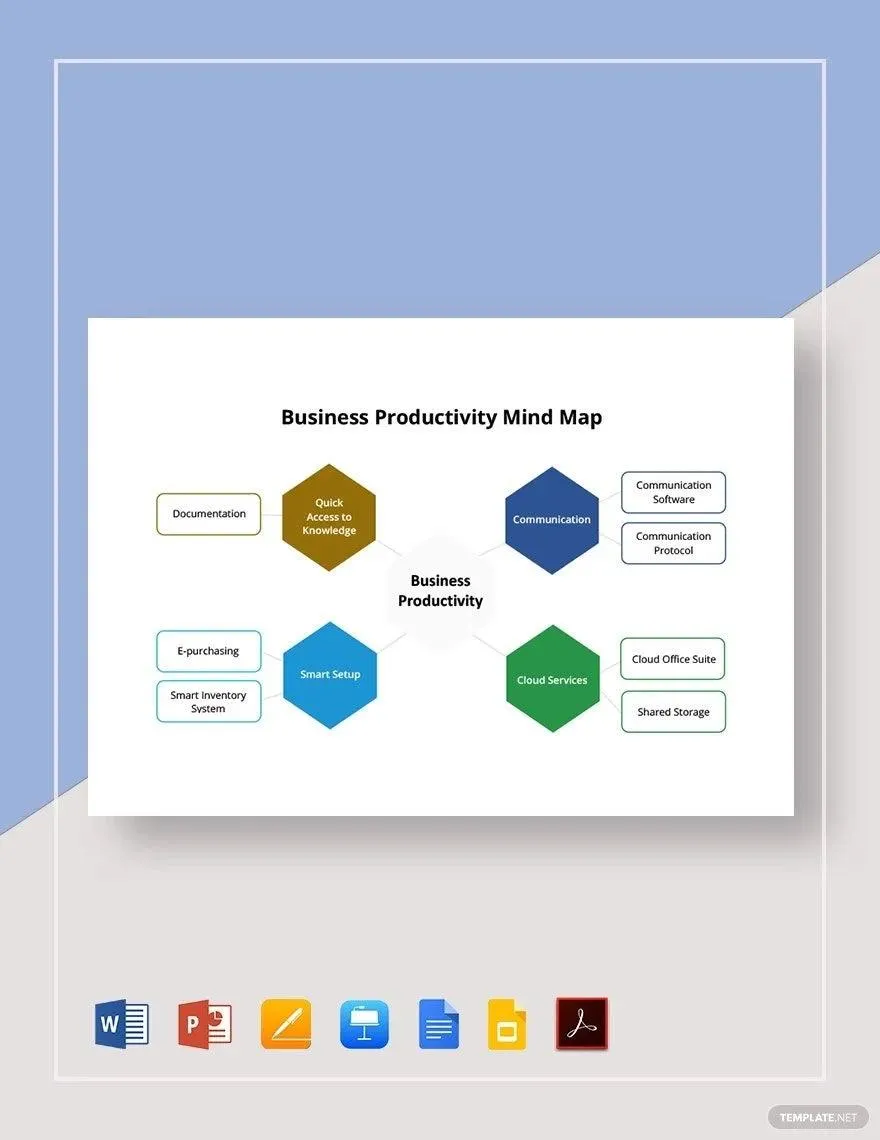
O modelo de organizador gráfico de mapas mentais para o Microsoft Word da Template.net é uma ferramenta criada por profissionais, ideal para organizar seus pensamentos, ideias ou conceitos de forma visual. Esse modelo fácil de usar apresenta um design claro e minimalista, permitindo que todos, desde estudantes até profissionais, criem mapas mentais visualmente atraentes sem esforço.
É importante ressaltar que o modelo é totalmente personalizável e compatível com todas as versões do Microsoft Word, oferecendo conveniência e flexibilidade para atender às suas necessidades específicas. Perfeito para gerenciamento de projetos, tomada de decisões, planejamento estratégico ou sessões de brainstorming, é um excelente recurso para otimizar qualquer processo que se beneficie da representação visual.
📮ClickUp Insight: 37% dos profissionais enviam notas de acompanhamento ou atas de reuniões para acompanhar as ações pendentes, mas 36% ainda dependem de outros métodos fragmentados.
Sem um sistema unificado para registrar decisões, as ideias-chave de que você precisa podem ficar perdidas em bate-papos, e-mails, documentos ou planilhas. Com o ClickUp, você pode transformar conversas instantaneamente em tarefas práticas em todas as suas tarefas, bate-papos e documentos — garantindo que nada seja esquecido.
Modelo de mapa mental para produtividade empresarial no Microsoft Word, da Template.net
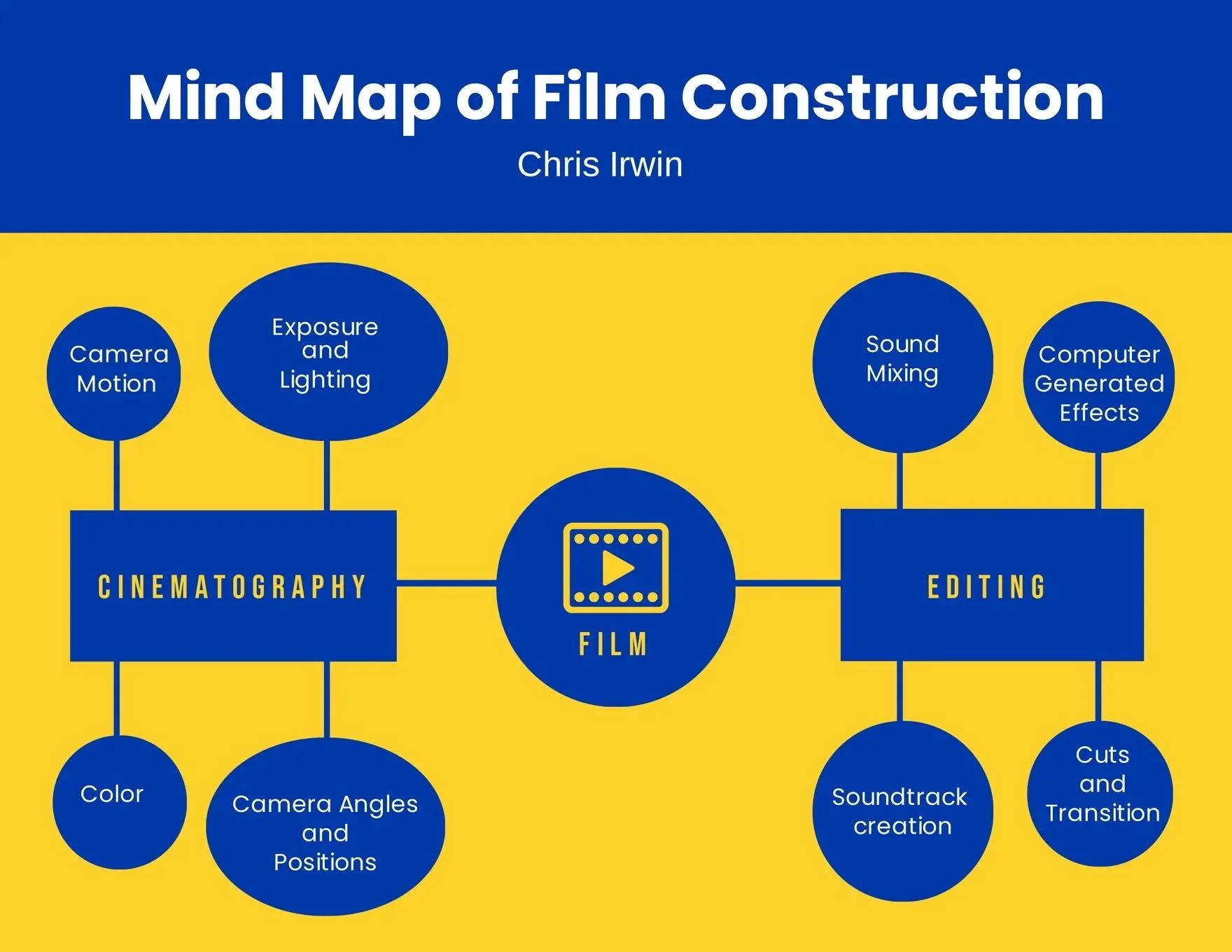
O modelo de mapa mental para produtividade empresarial do Microsoft Word, da Template.net, é uma ferramenta excepcional projetada especificamente para profissionais de negócios. Esse modelo é um meio eficaz de ilustrar graficamente e conectar conceitos, objetivos ou estratégias empresariais complexos. Ele possui um layout de nível profissional que permite fácil personalização, garantindo que seu mapa mental atenda exatamente às necessidades da sua empresa.
Compatível com todas as versões do Microsoft Word, este modelo é altamente adaptável e ideal para aumentar a produtividade, otimizar o gerenciamento de projetos, promover a colaboração em equipe ou facilitar a tomada de decisões eficazes. Se você está procurando uma maneira de impulsionar a produtividade da sua empresa por meio de uma melhor visualização, este modelo de mapa mental é o recurso ideal para você.
Quais são as principais desvantagens de criar mapas mentais no Word?
Embora o Microsoft Word seja um dos softwares mais populares disponíveis, ele é limitado às demandas e mudanças da força de trabalho moderna, e talvez você precise procurar alternativas ao MS Word. Até mesmo realizar as ações mais básicas para criar uma tabela simples exigiu muitos cliques e uma navegação cuidadosa para concluir a construção da nossa linha do tempo.
Veja o que você deve saber antes de investir tempo, energia e recursos no Microsoft Word:
- É difícil de usar: a barra de ferramentas “Faixa de opções” muda de versão para versão, o que torna desnecessariamente complexo aprender onde (e como) as ferramentas de criação e desenho funcionam. Provavelmente, você passará a maior parte do tempo procurando artigos de suporte na internet
- É caro: outros programas do Office — Microsoft Word, Microsoft PowerPoint, Microsoft Excel e outros — são caros. (Só o aplicativo Word por si só custa a partir de US$ 159,99!)
- Opções em excesso: a paralisia de decisão pode surgir a qualquer momento se você se perder nos detalhes da formatação. Tentar realizar tarefas simples, como inserir e adicionar linhas básicas, consome muito tempo devido à falta de intuitividade da barra de ferramentas “Faixa de Opções” do Word
- Sem automação: o Word não é otimizado como um software de mapas mentais com recursos de automação
Você vai querer isso.
Por quê? Ferramentas eficazes de mapas mentais ajudam a priorizar tarefas de forma mais rápida, inteligente e eficiente. Os gerentes de projeto precisam atualizar e compartilhar mapas mentais regularmente; por isso, precisam de um software de gerenciamento de projetos para se familiarizarem com ele, assim como a equipe, as partes interessadas e os clientes.
Se você quer economizar tempo e, ao mesmo tempo, melhorar a qualidade do seu trabalho e da colaboração, experimente criar mapas mentais no ClickUp! ✨
Recursos relacionados:
- Como criar um mapa mental no Excel
- Como criar um cronograma de projeto no Excel
- Como criar uma linha do tempo no Word
- Como criar um calendário no Word
- Como criar uma linha do tempo no Google Docs
- Como criar um gráfico de Gantt no Word
- Como criar um formulário preenchível no Word
- Como criar um fluxograma no Word
- Modelos de mapas conceituais
- Como criar um mapa mental no Google Docs
Como o ClickUp pode ajudar você a criar mapas mentais melhores e mais colaborativos
O ClickUp é a plataforma definitiva de produtividade para equipes gerenciarem projetos, colaborarem de forma mais inteligente e reunirem todo o trabalho em uma única ferramenta. Seja você um novato em aplicativos de produtividade ou um gerente de projetos experiente, a personalização do ClickUp se adapta a equipes de qualquer tamanho, garantindo um trabalho organizado e conectado.
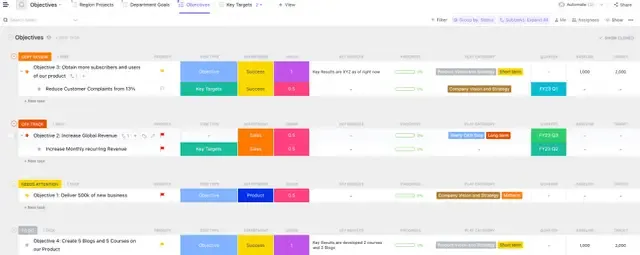
Os mapas mentais do ClickUp não só criam espaço para expandir e desenvolver suas ideias, como também permitem que você os utilize para dar continuidade às tarefas e projetos que já criou no ClickUp.
- Crie, edite e exclua tarefas (e subtarefas) rapidamente diretamente da visualização do seu mapa mental
- Crie no modo em branco, em que os nós não precisam estar conectados a nenhuma estrutura de tarefas — o melhor do mapeamento mental em formato livre!
- Arraste os ramos para ajustar a localização dos nós e organizá-los em caminhos lógicos
- Aplique um filtro para ocultar todos os ramos vazios e obter uma visualização mais clara
- Compartilhe seus mapas mentais com qualquer pessoa fora do seu Espaço de Trabalho para manter todos atualizados sobre o andamento do seu projeto e muito mais
- Modelos prontos, como o Modelo de Mapa Mental Simples do ClickUp, para começar a usar os Mapas Mentais do ClickUp com facilidade!
Por que você deve criar mapas mentais no ClickUp em vez de no Word
Embora seja útil saber criar mapas mentais no Word, ele não é o aplicativo mais prático para gerenciamento de tempo e construção de relacionamentos significativos. Experimente o ClickUp hoje mesmo e resolva problemas na metade do tempo que levaria para desenhar linhas individuais no Word! 🚀