
Resposta curta: Para exportar um quadro do Miro, clique no menu de três pontos no canto superior esquerdo, selecione “Quadro” e escolha “Salvar como PDF”, “Salvar como imagem” ou “Exportar para CSV”. O Miro suporta os formatos PDF, JPG, SVG e CSV. Não há exportação para PNG ou PowerPoint.
A exportação costuma ser a maneira mais simples de mostrar um quadro do Miro para alguém que não usa o Miro e, dependendo do seu plano, pode ser a única maneira.
No plano gratuito, os visitantes podem visualizar um quadro por meio de um link compartilhado, mas não podem comentar, editá-lo nem baixar nada dele. Se você precisar que alguém de fora da sua equipe trabalhe de fato com seu conteúdo (faça anotações, extraia dados ou o utilize como referência em uma apresentação de slides), a exportação para PDF ou imagem é a única opção disponível.
Também vale a pena fazer isso para seus próprios registros. O Miro limita as contas gratuitas a três quadros ativos, não oferece backups manuais nesse plano e coloca marcas d’água nas exportações em alta resolução. E surgiu mais um motivo para fazer backup dos seus dados do Miro. A Bending Spoons assinou um acordo para adquirir o Miro por US$ 1,355 bilhão em setembro de 2026. Sim, é a mesma empresa que quase dobrou os preços do Evernote e eliminou o plano gratuito do WeTransfer após a aquisição. Não há como saber como serão os preços ou a estrutura de planos do Miro no ano que vem. Ter cópias locais dos seus quadros não custa nada e leva apenas 10 minutos.
Veja a seguir como exportar cada formato, o que cada um deixa de lado e o que salvar antes que o negócio seja concluído no quarto trimestre de 2026.
Como exportar painéis do Miro?
As opções de exportação do Miro variam de acordo com o plano, o navegador e o dispositivo, e exigem permissões do proprietário do quadro. Os quadros podem ser exportados como imagens, PDFs ou CSVs, dependendo de como o conteúdo será compartilhado.
Antes de começarmos, lembre-se de que suas opções de upload e exportação dependem do seu plano do Miro, bem como do navegador e do dispositivo que você está usando. Também vale a pena saber que só é possível exportar um quadro do Miro se o proprietário ou coproprietário do quadro ativar essa opção.
| Plano gratuito do Miro | Planos Starter, Business, Enterprise e Education do Miro | ||||
| Baixa resolução | Alta resolução sem marca d’água | Baixa resolução | Alta resolução sem marca d’água | Exportar para CSV (todos os projetos) | |
| Google Chrome | Sim | Não | Sim | Sim | Sim |
| Safari | Sim | Não | Sim | Sim | Sim |
| Firefox | Sim | Não | Sim | Sim | Sim |
| Opera | Sim | Não | Sim | Sim | Não |
| Edge <79 | Não | Não | Não | Sim | Não |
| Aplicativo para desktop | Sim | Não | Sim | Sim | Sim |
| Tablet | Sim | Não | Sim | Sim | Não |
| Dispositivos móveis | Não | Não | Não | Não | Não |
Como exportar um quadro do Miro como imagem JPG?
- Você pode exportar painéis do Miro como imagens JPG usando algumas abordagens diferentes. Exporte o painel inteiro como um JPG para compartilhar um instantâneo visual completo do seu trabalho
- Exporte um único quadro como JPG para compartilhar apenas uma seção ou slide específico
- Converta o quadro inteiro em um quadro e exporte-o como JPG para obter uma imagem final limpa e estruturada
Uma versão em JPG do seu quadro do Miro é ideal para uma apresentação ou simplesmente para compartilhar um resumo visual do seu trabalho com colegas ou clientes.
Embora as exportações em JPG não preservem a interatividade (os links não ficam clicáveis e os objetos não podem ser movidos), elas capturam todo o layout visual do seu quadro. Você pode exportar seu quadro do Miro para uma imagem JPG em algumas etapas simples.
Para exportar todo o quadro do Miro como uma imagem JPG
- Passo 1: Clique no menu de três pontos (…) no canto superior esquerdo do quadro. Selecione Quadro, passe o mouse sobre Exportar e clique em Salvar como imagem
- Passo 2: Selecione a área do quadro que você deseja salvar
- Passo 3: Escolha o tamanho da imagem: Pequeno, Médio ou Grande para JPG, ou Vetorial para PDF/SVG
- Passo 4: Clique em Exportar
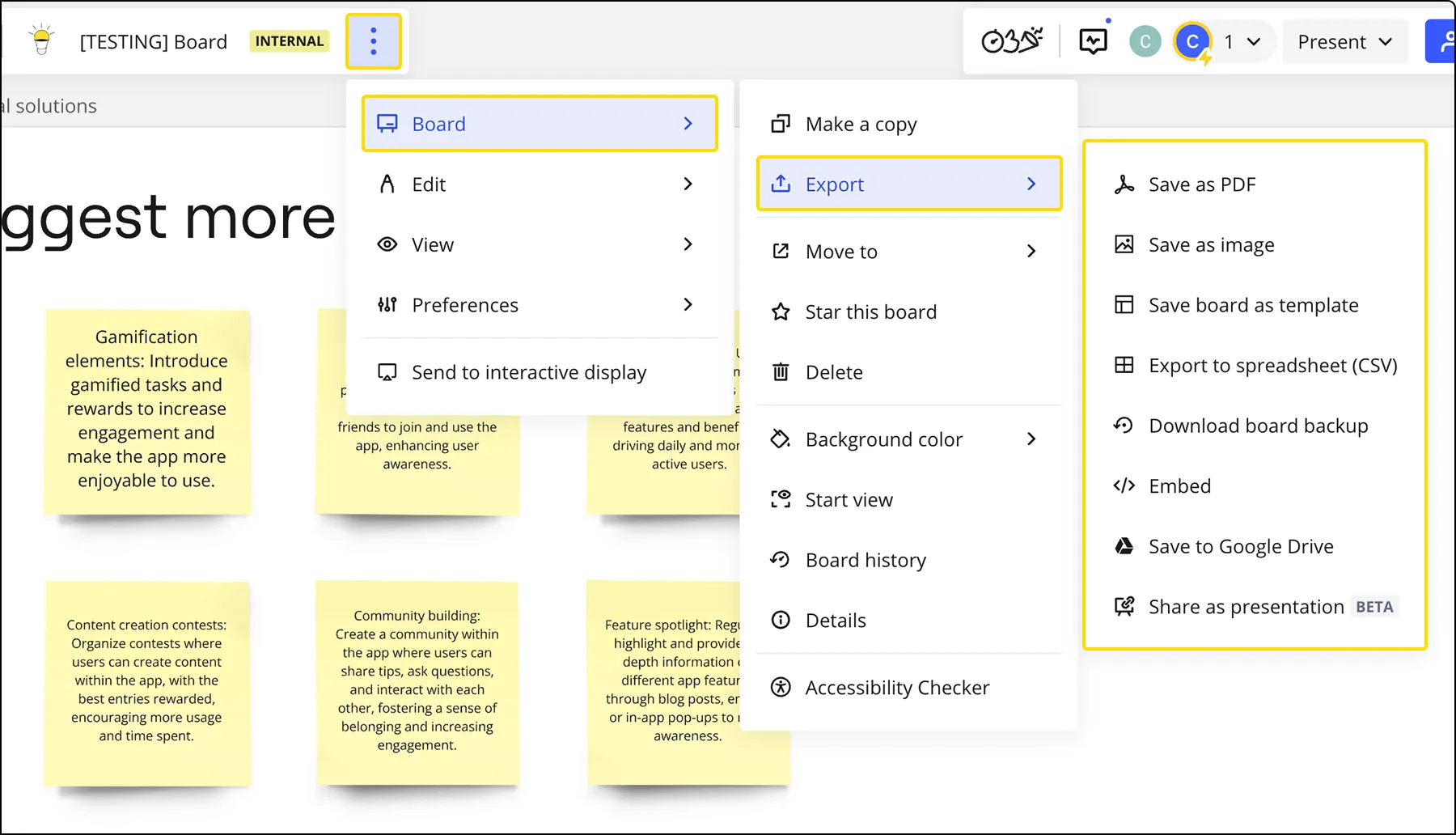
Para exportar um único quadro como imagem
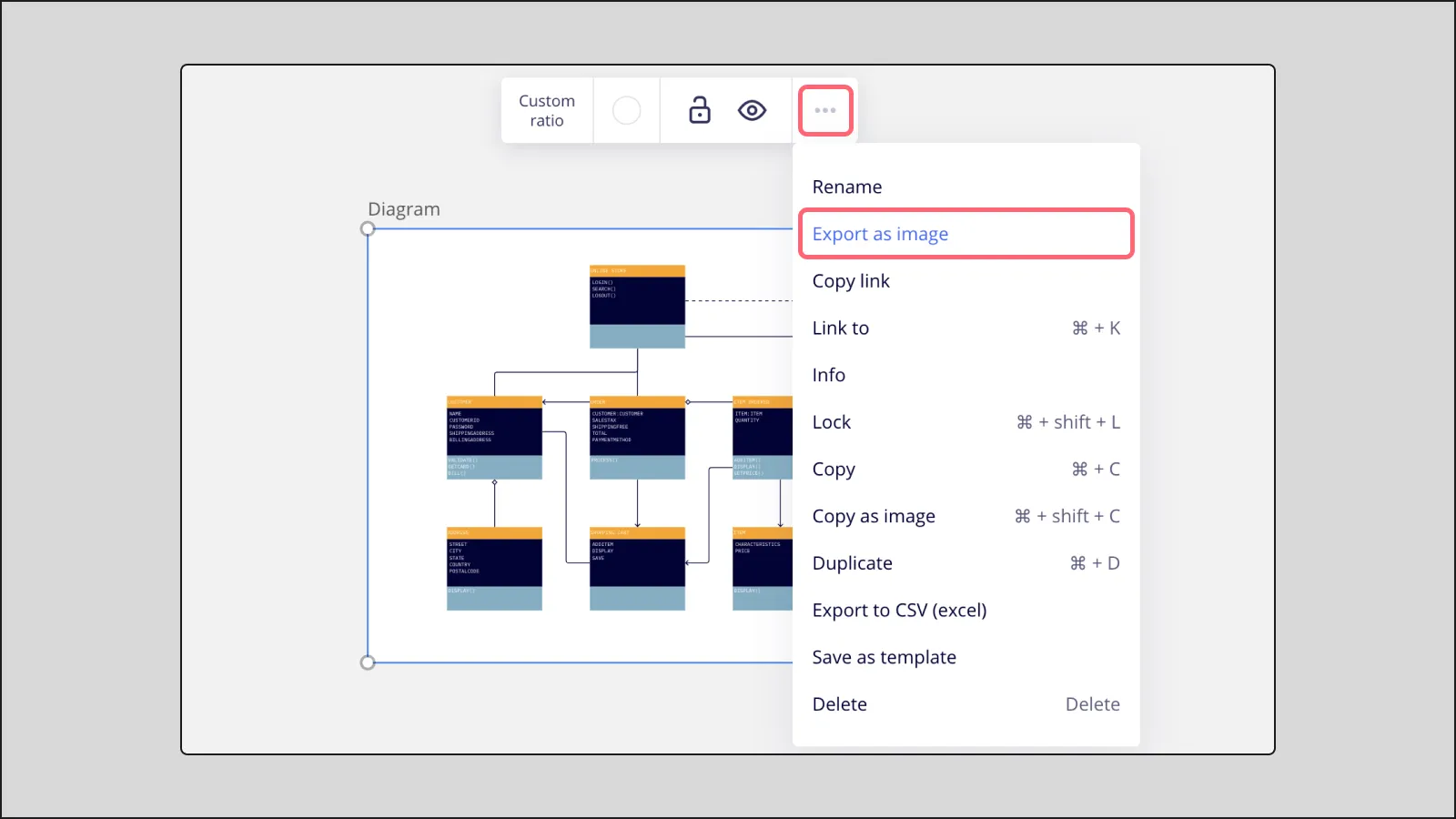
- Passo 1: Basta escolher o quadro que você deseja salvar como imagem
- Passo 2: Clique nos três pontos no menu de contexto
- Passo 3: Escolha “Exportar como imagem”, selecione o tamanho do arquivo e clique em “Exportar”
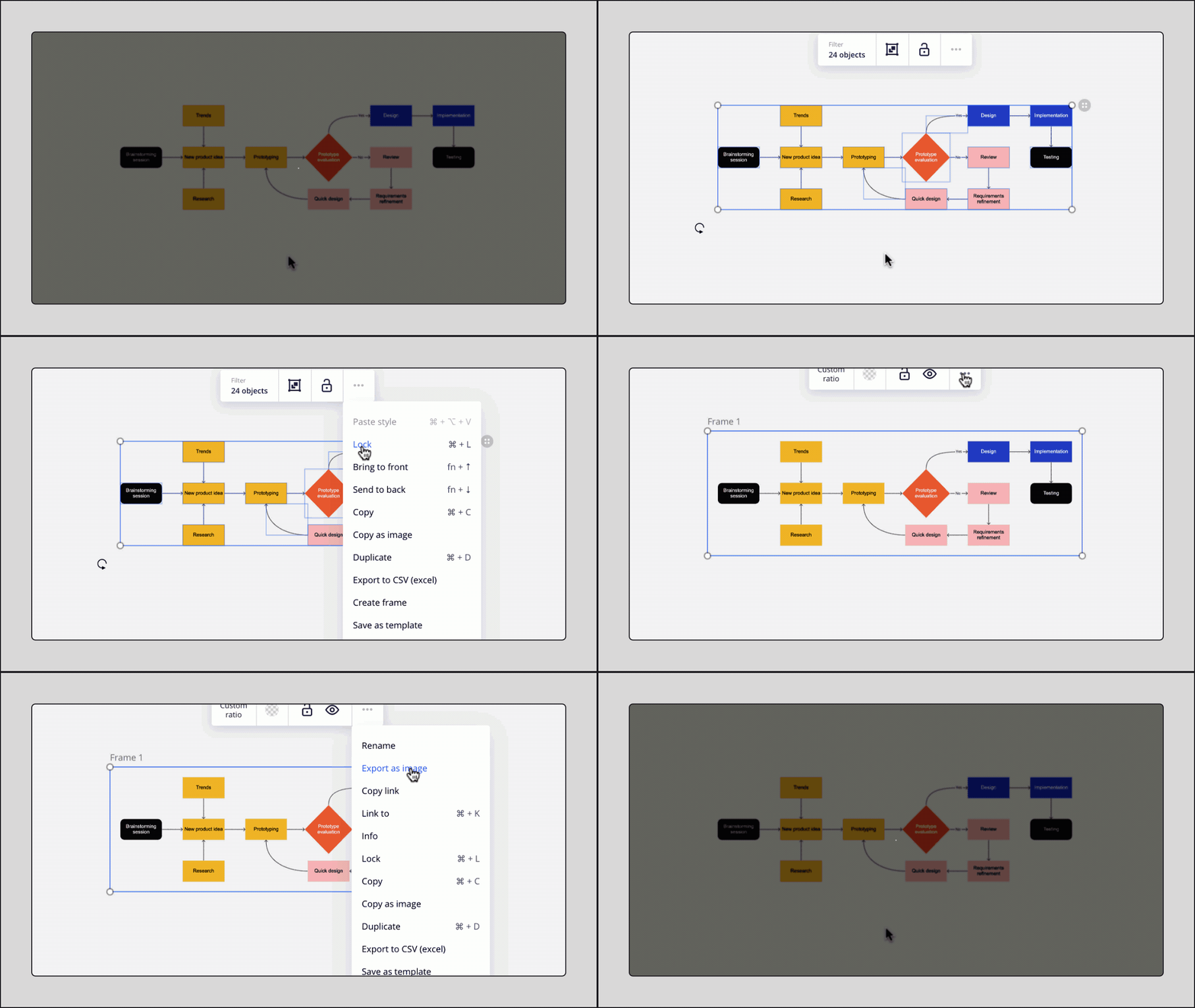
Para converter todo o seu quadro em um arquivo e exportá-lo
- Passo 1: Selecione todos os objetos do seu quadro usando Ctrl + A (Windows) ou ⌘ + A (Mac)
- Passo 2: Clique nos três pontos (…) no menu de contexto e selecione Criar quadro
- Passo 3: Clique nos três pontos (…) no novo quadro e selecione Exportar como imagem
- Passo 4: Escolha o tamanho do arquivo e clique em Exportar
O Miro exporta imagens apenas como JPG. Não há exportação para PNG ou PowerPoint. As exportações vetoriais são salvas como PDF ou SVG.
Como exportar um quadro do Miro como PDF?
O Miro permite exportar quadros como PDFs de diferentes maneiras, dependendo se você deseja o quadro completo ou apenas os quadros selecionados.
Para exportar um quadro como PDF
- Passo 1: Crie pelo menos um quadro. Cada quadro se torna uma página separada no PDF
- Passo 2: Para verificar a ordem das páginas, abra a visão geral do quadro no canto inferior esquerdo. Arraste os quadros para reorganizá-los
- Passo 3: Clique no menu de três pontos (…) no canto superior esquerdo. Selecione Quadro, passe o mouse sobre Exportar e clique em Salvar como PDF
- Passo 4: Selecione o tamanho do arquivo: Arquivo pequeno ou Melhor qualidade. Os PDFs com tamanho reduzido não suportam links incorporados
- Passo 5: Clique em Exportar
Ao exportar seu quadro como PDF, todos os quadros são exportados em um único arquivo.
Para exportar quadros selecionados como PDF
- Passo 1: Mantenha a tecla Shift pressionada e selecione os quadros que deseja exportar. Ou arraste o campo de seleção sobre eles, clique em Filtro no menu de contexto e selecione Quadros
- Passo 2: Clique nos três pontos (…) no menu de contexto e selecione Exportar como PDF
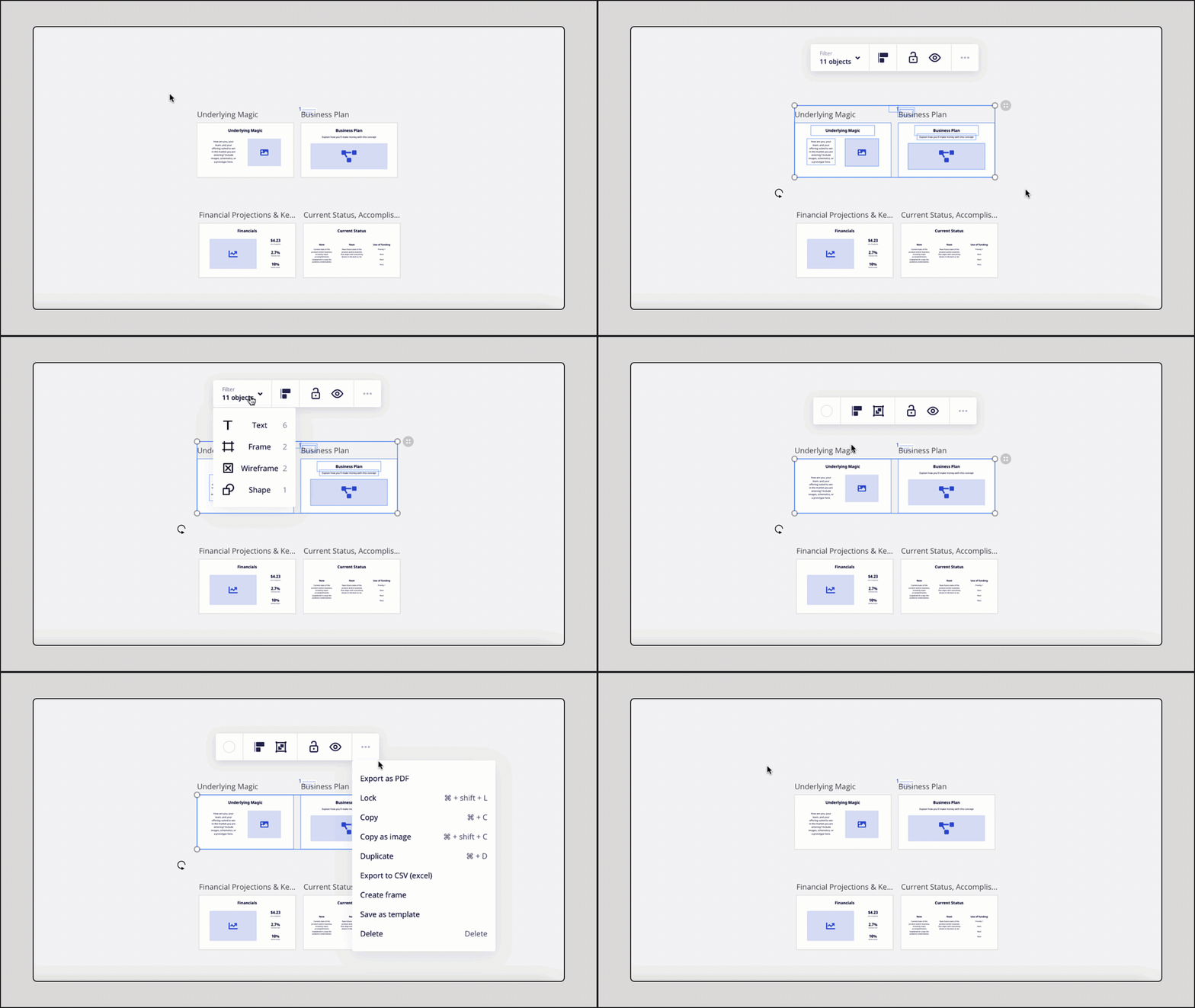
Para exportar o quadro inteiro como um PDF de uma única página
Planos pagos e educacionais:
- Passo 1: Selecione todos os objetos do seu quadro usando Ctrl + A (Windows) ou ⌘ + A (Mac)
- Passo 2: Clique nos três pontos (…) no menu de contexto e selecione Criar quadro
- Passo 3: Clique nos três pontos (…) no menu de contexto do novo quadro e selecione Exportar como imagem
- Passo 4: Selecione a qualidade Vetorial e clique em Exportar
Plano gratuito (se você não tiver molduras no seu quadro):
- Passo 1: Selecione todos os objetos do seu quadro usando Ctrl + A (Windows) ou ⌘ + A (Mac)
- Passo 2: Clique nos três pontos (…) no menu de contexto e selecione Criar quadro
- Passo 3: Clique no menu de três pontos (…) no canto superior esquerdo. Selecione Quadro, passe o mouse sobre Exportar e clique em Salvar como PDF
- Passo 4: Clique em Exportar
Plano gratuito (se você já tiver quadros no seu quadro):
- Passo 1: Selecione todos os objetos usando Ctrl + A (Windows) ou ⌘ + A (Mac), ou arraste a área de seleção
- Passo 2: No menu de contexto, clique em Filtro e selecione Quadros
- Passo 3: Exclua os quadros (mas mantenha o conteúdo)
- Passo 4: Selecione todos os objetos novamente usando Ctrl + A (Windows) ou ⌘ + A (Mac)
- Passo 5: Clique no menu de três pontos (…) no canto superior esquerdo. Selecione Quadro, passe o mouse sobre Exportar e clique em Salvar como PDF
- Passo 6: Clique em Exportar
- Passo 7: Clique duas vezes no botão desfazer, localizado na barra de ferramentas à esquerda, para restaurar seus quadros
Vale a pena reiterar a orientação do próprio Miro: exportar quadros com um grande número de objetos pode atrapalhar a exportação, e, às vezes, o texto pode desaparecer do arquivo resultante. Se você tiver um quadro muito extenso, divida-o antes de exportar, em vez de esperar até descobrir a falha.
Como exportar o conteúdo de um quadro do Miro como CSV?
A exportação para CSV transfere o conteúdo baseado em texto do seu quadro (notas adesivas, tabelas, cartões, caixas de texto e formas) para um arquivo de planilha. É útil para documentação, migração de tarefas ou transferência de dados para outra ferramenta.
Para exportar o conteúdo selecionado como CSV
- Passo 1: Selecione um quadro ou o conteúdo de um quadro arrastando o campo de seleção ou mantendo a tecla Shift pressionada e clicando
- Passo 2: Clique nos três pontos (…) no menu de contexto e selecione Exportar para CSV
Seu arquivo CSV listará o conteúdo do quadro nesta ordem: texto, descrição do cartão/URL, notas adesivas/tags do cartão.
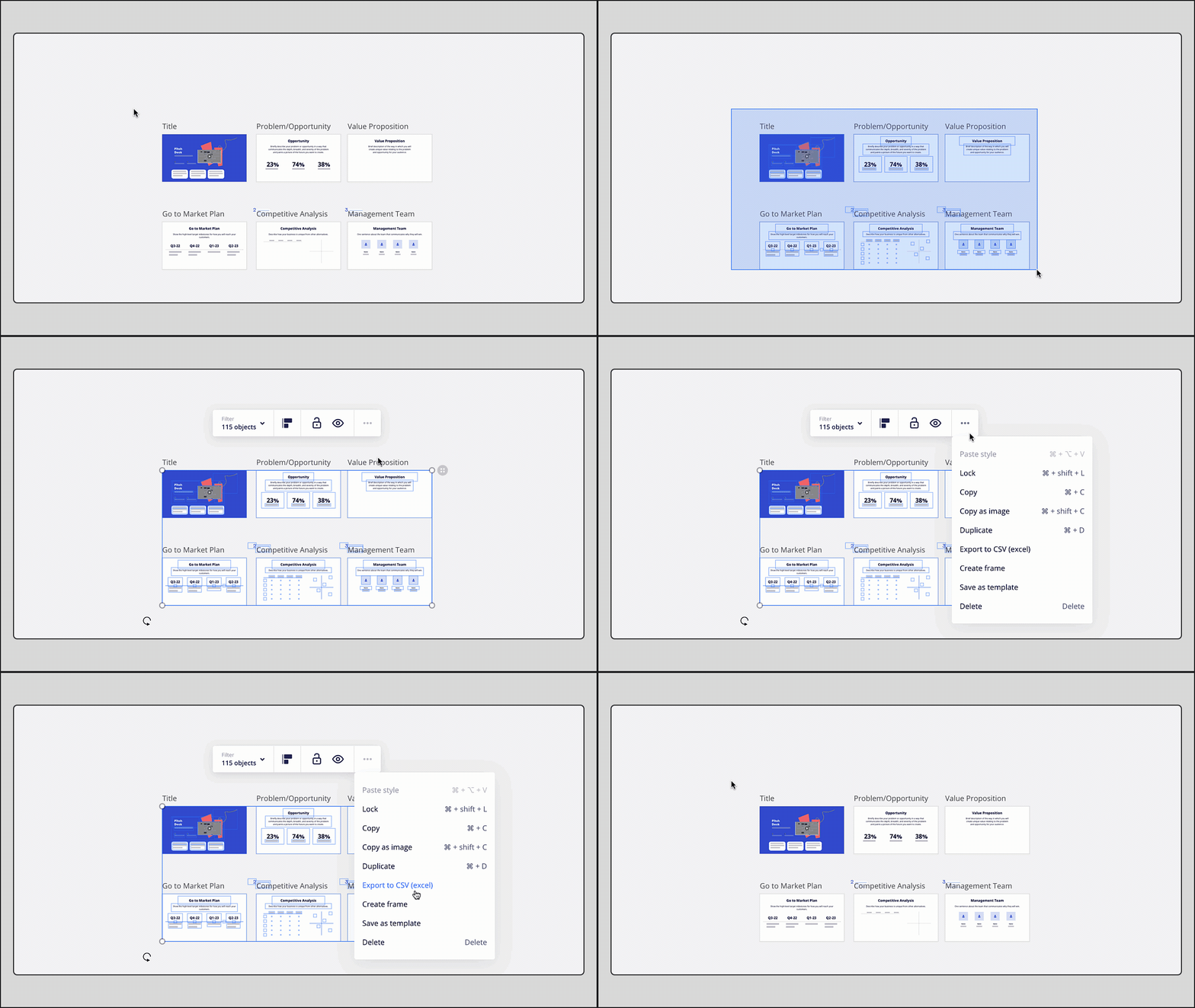
Para exportar o quadro inteiro como CSV
- Passo 1: Clique no menu de três pontos (…) no canto superior esquerdo. Selecione Quadro, passe o mouse sobre Exportar e clique em Exportar para planilha (CSV)
A exportação em CSV não preserva a estrutura do quadro nem as relações entre os elementos. Se você exportar tabelas, a estrutura delas é salva, mas todo o restante (mapas mentais, agrupamentos, conexões) é exportado como uma lista simples.
Disponível em: apenas no Chrome, Safari, Firefox e no aplicativo Miro para desktop. A exportação para CSV não é compatível com o Opera, em tablets ou em dispositivos móveis.
Como salvar um backup completo de um quadro do Miro?
O Miro oferece um recurso de backup de quadro que é independente do menu de exportação e é o que mais se aproxima de uma cópia completa do quadro. Ele captura o quadro como um arquivo .rtb, em vez de uma imagem simplificada do mesmo. Os backups estão disponíveis apenas nos planos Starter, Business, Enterprise e Education. Usuários do plano gratuito não têm essa opção.
Entenda o que é antes de confiar nisso. Um backup protege você contra exclusões acidentais dentro do Miro. Não se trata de um formato portátil que outras ferramentas de quadro branco possam ler; portanto, ele protege contra a perda de dados, e não contra a dependência de um único fornecedor. Se o seu objetivo é poder abandonar o Miro completamente, um backup é um complemento ao PDF vetorial e ao CSV, e não um substituto para eles.
Se seus quadros forem diagramas em vez de telas de formato livre, o Miro também oferece suporte à exportação de diagramas para o Visio (.vsdx), o que preserva mais a estrutura do que qualquer um dos formatos de imagem. Esse recurso está atualmente em beta e disponível apenas nos planos Enterprise.
O que as exportações do Miro deixam de fora?
Toda exportação do Miro perde alguma informação, e essas perdas só ficam evidentes quando você abre o arquivo.
- Os comentários não são incluídos em nenhum documento exportado
- Os títulos dos quadros também não aparecem; portanto, as etiquetas que organizam seu quadro desaparecem, a menos que você as substitua primeiro por widgets de texto
- Os resultados das votações não podem ser exportados de forma alguma, e a própria solução sugerida pelo Miro é fazer uma captura de tela
- As imagens bitmap que você enviou são compactadas durante o processo, portanto, não sairão mais nítidas do que quando foram enviadas, enquanto os objetos criados no Miro mantêm sua qualidade
- Os links só são clicáveis em PDFs exportados na qualidade “Melhor” (vetorial); seus PDFs com tamanho de arquivo reduzido perderão os links incorporados
A consequência prática é que um quadro exportado é um registro da aparência do quadro, e não um registro do que a equipe decidiu. Se as decisões estiverem nos comentários, exporte-os manualmente antes de arquivar qualquer coisa.
Por que a opção de exportação não aparece no seu quadro do Miro?
Na maioria dos casos, o proprietário do quadro desativou a exportação.
O Miro permite que o proprietário ou coproprietário desative a exportação para colaboradores nas configurações de conteúdo do quadro e, quando isso acontece, a opção simplesmente não aparece no menu. Veja a seguir como distinguir as causas.
- Não há nenhuma opção de exportação em um quadro do qual você não seja proprietário: o proprietário restringiu essa função nas configurações de conteúdo do quadro, e somente ele ou um administrador pode alterar isso
- Você está em um celular ou tablet: a exportação de quadros não é compatível com dispositivos móveis, portanto, mude para um navegador de desktop ou para o aplicativo Miro para desktop
- Algumas opções estão disponíveis, outras não: seu plano, navegador ou dispositivo não suporta esse formato específico. O CSV no Opera e a exportação em alta resolução na versão gratuita são os problemas mais comuns
- A exportação inicia, mas falha ao lidar com um quadro grande: divida o quadro e exporte cada parte, conforme as orientações do Miro sobre problemas na exportação de quadros
- Nada acontece quando você clica em “Exportar” (sem erro): um bloqueador de pop-ups pode estar impedindo o download. Esse é um problema conhecido no Safari. Certifique-se de que os pop-ups estejam habilitados para o site miro.com
- Você faz parte de uma equipe de desenvolvedores: a exportação de quadros não é suportada nesse caso
O que exportar antes da conclusão do negócio com a Bending Spoons
Se você quiser uma cópia do seu trabalho que não dependa de uma assinatura do Miro, precisará de três arquivos por quadro, em vez de um, pois nenhum formato de exportação do Miro contém tudo sozinho.
Aqui está a lista:
- Um PDF vetorial, que preserva o layout e mantém os links clicáveis
- Um arquivo CSV, que fornece o texto em um formato que outra ferramenta pode realmente processar
- Um backup do quadro (apenas nos planos pagos), para qualquer coisa que você possa querer restaurar no Miro posteriormente
Duas coisas que vale a pena conferir enquanto você faz isso.
Primeiro, a exportação é controlada por quadro; portanto, se você for proprietário ou administrador de um quadro, verifique se a exportação não está desativada nos quadros de que sua equipe precisará. Segundo, a marca d’água do plano gratuito se aplica às exportações em alta resolução, o que significa que um arquivo criado em uma conta gratuita terá qualidade inferior.
Se você está pensando em fazer o downgrade, primeiro exporte os dados e depois faça o downgrade.
Nada disso significa que você tenha que sair. Negociações levam tempo; a aquisição da Miro não deve ser concluída antes do quarto trimestre de 2026, e ambas as empresas afirmaram que continuarão operando de forma independente até lá. Ter os arquivos em mãos é simplesmente a opção mais econômica que você tem, e isso continuará sendo útil independentemente de haver ou não mudanças.
Quais são as melhores alternativas ao Miro?
Se você está exportando porque está pensando em deixar o Miro, aqui estão cinco ferramentas que vale a pena avaliar.
Para uma análise completa com comparações de recursos e dicas de migração, leia nosso guia sobre as melhores alternativas ao Miro em 2026.
| Ferramenta | Ideal para | Preço inicial | Por que isso funciona | Onde a história chega ao fim |
| FigJam | Quadro branco colaborativo acessível para equipes | Gratuito; US$ 3 por editor por mês (licença de colaboração) | O quadro branco mais barato e funcional do mercado. A IA integrada agrupa notas adesivas e resume as sessões. Mais de 300 modelos. Convidados podem participar sem precisar criar uma conta. Conecta-se diretamente aos arquivos de design do Figma. | Parece um pouco superficial fora do contexto de brainstorming e design. Integrações com aplicativos de terceiros limitadas. Não há acompanhamento nativo de tarefas. |
| Mural | Oficinas facilitadas | Gratuito (3 murais); US$ 9,99/usuário/mês | Feito para quem conduz a sessão. Temporizadores, votação privada, apontador laser e compartilhamento de tela oferecem controle real sobre grandes grupos. A IA agrupa automaticamente as ideias após a sessão. Extensa biblioteca de modelos para retrospectivas, design thinking e mapeamento de jornada. | O Diagramming Trail oferece ferramentas dedicadas à criação de diagramas. O plano gratuito tem o mesmo limite de três quadros que afasta as pessoas do Miro. Fica caro para uso casual. |
| ClickUp | Transformando quadros em tarefas acompanhadas | Gratuito; US$ 7 por usuário por mês | As formas do quadro branco e as notas adesivas são convertidas diretamente em tarefas com responsáveis, prazos e dependências. A reconstrução de quadros brancos recentes ocorre 10 vezes mais rápido, com colaboração em tempo real em quadros com grande densidade de conteúdo. Mapas mentais para um pensamento estruturado. O Brain² resume e marca o conteúdo em toda a plataforma. | É mais do que uma simples tela em branco, por isso a configuração leva mais tempo. As equipes relatam uma curva de aprendizado durante a integração. É um exagero se você precisar apenas fazer esboços rápidos e livres. |
| Lucidspark | Brainstorming que se transforma em diagramas precisos | Gratuito; US$ 7,95 por usuário por mês | Integra-se ao Lucidchart para que ideias desorganizadas se transformem em diagramas de arquitetura rigorosos sem a necessidade de recriação. Ferramentas de migração integradas importam quadros existentes do Miro e do Mural. A IA colaborativa gera diagramas e agrupa ideias. | Você precisa tanto do Lucidspark quanto do Lucidchart para aproveitar ao máximo os recursos, o que significa gerenciar e pagar por dois produtos. |
| Microsoft Whiteboard | Equipes que já utilizam o Microsoft 365 | Incluído no M365 | Sem custo adicional se você já paga pelo M365. Integram-se ao Teams para uso como quadro branco durante reuniões. O Copilot gera ideias, categoriza notas adesivas e resume discussões. Abrange o básico: desenho, notas adesivas, modelos e coedição. | Parece muito básico fora do ecossistema da Microsoft. Biblioteca de modelos bem menor. Muito menos integrações do que o Miro ou o Mural. |
Como recriar os quadros do Miro nos quadros brancos do ClickUp
Se você usa o Miro principalmente para brainstorming, planejamento de sprints ou mapeamento de processos, suas necessidades reais em termos de quadro branco podem ser mais simples do que a ferramenta pela qual você está pagando.
A questão é se faz mais sentido substituir o Miro por outra solução específica ou integrar o quadro branco a uma plataforma que já gerencia suas tarefas, documentos e comunicação.
Esse é o caso de um espaço de trabalho de IA convergente como o ClickUp, onde o quadro branco não é um produto separado, mas parte do mesmo espaço de trabalho em que sua equipe já atua.
Da sessão de brainstorming ao acompanhamento do trabalho

Os quadros brancos do ClickUp oferecem uma tela infinita com formas, notas adesivas, conectores e desenho livre.
A diferença está no que acontece após o término da sessão de brainstorming: qualquer forma ou nota adesiva na tela é convertida diretamente em uma tarefa no ClickUp com um responsável, uma data de vencimento e dependências. Você pula a etapa em que as ideias são capturadas em screenshots e inseridas manualmente em um gerenciador de projetos.
Para um pensamento estruturado, os mapas mentais do ClickUp permitem criar fluxogramas baseados em hierarquia, nos quais os nós também podem se tornar tarefas. Com esses dois recursos, você pode passar de uma ideação inicial a um projeto atribuído e programado sem sair da plataforma.
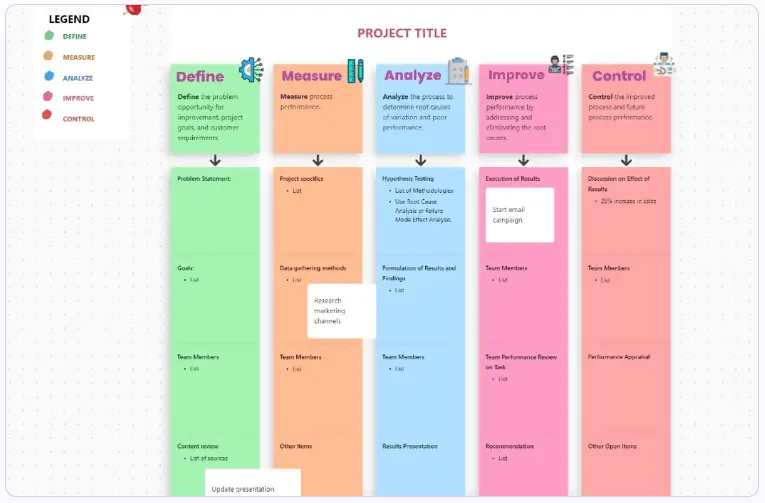
O modelo de quadro branco de plano de trabalho do ClickUp oferece a mesma clareza visual com tarefas, responsabilidades e atualizações integradas, para que suas ideias se transformem em progresso real.
IA que conhece o seu trabalho
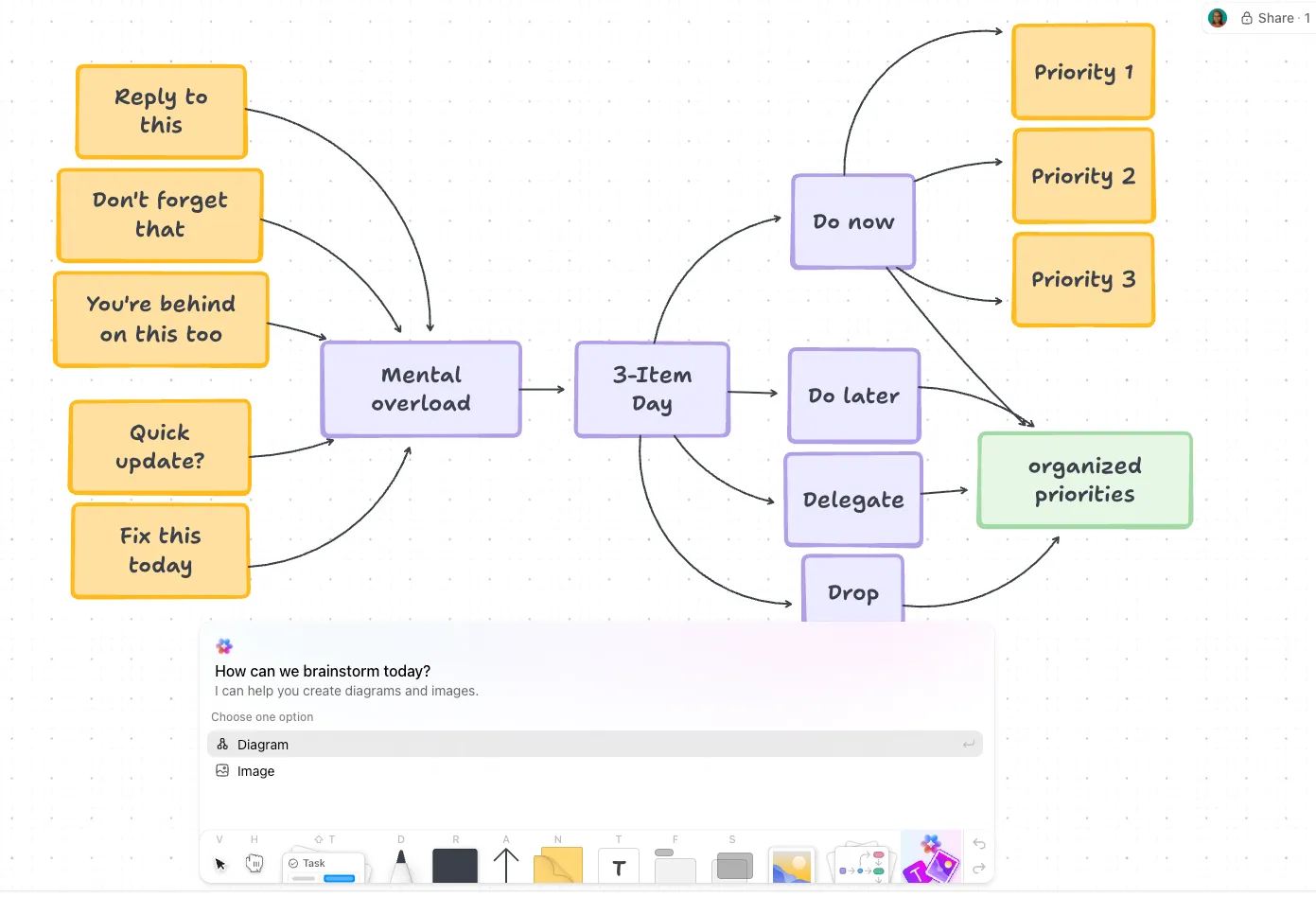
O Brain² é a camada de IA do ClickUp e funciona em todas as interfaces: quadros brancos, documentos, tarefas e chat.
Em um quadro branco, o Brain² pode gerar estruturas visuais a partir de um prompt de texto (um mapa mental, um fluxograma, um layout de planejamento de sprint), agrupar automaticamente notas adesivas por tema e resumir uma sessão inteira de brainstorming. Ele também pode transformar uma sessão no quadro branco em uma hierarquia de projeto estruturada, agrupando ideias relacionadas em tarefas principais e subtarefas.
O Brain² direciona para o melhor modelo de inteligência artificial para cada tarefa (Claude, GPT, Gemini) e transporta todo o contexto da sua área de trabalho, por isso não precisa de um briefing separado. Quanto mais sua equipe trabalha no ClickUp, mais rica se torna a compreensão do Brain².
Compartilhamento e acesso de convidados que o plano gratuito do Miro não oferece
Um dos maiores pontos fracos do Miro é a colaboração no plano gratuito. Isso significa que:
- Os visitantes podem apenas visualizar (sem comentar, sem editar)
- Não há acesso para convidados de forma alguma
- Todos os quadros ficam visíveis para toda a equipe, sem a opção de criar quadros privados
- Você está limitado a três quadros ativos
O plano “Free Forever” do ClickUp oferece suporte a usuários e tarefas ilimitados, sem limite de licenças. Você pode compartilhar quadros brancos por meio de um link com permissões de apenas visualização ou para comentários para partes interessadas externas, sem conceder acesso ao seu espaço de trabalho como um todo. Nos planos pagos (a partir de US$ 7 por usuário por mês), você tem acesso total para convidados com controles granulares de permissão, espaços privados e quadros brancos ilimitados.
Os quadros brancos estão disponíveis em todos os planos do ClickUp, embora os limites de uso variem de acordo com o plano e a função do usuário. Para ter uma visão mais completa de como os dois se comparam em termos de recursos de colaboração e área de trabalho, consulte ClickUp x Miro.
Conclusão: exporte agora, decida depois
A exportação do Miro é simples, desde que você saiba duas coisas que o menu não informa: os quadros controlam as páginas do seu PDF, e o CSV é o único formato que exporta seu conteúdo de forma que outra ferramenta possa lê-lo.
E a aquisição pela Bending Spoons ainda não exige que você faça nada. Ainda assim, é uma boa ideia dedicar 20 minutos para fazer cópias dos poucos quadros que realmente seria uma pena perder. É um seguro barato contra qualquer mudança que a Bending Spoons venha a fazer nos preços. No futuro, você ficará feliz por esses arquivos já existirem.
Por fim, se seus quadros continuam gerando tarefas que precisam ser inseridas novamente em outro lugar, vale a pena eliminar essa lacuna.
Perguntas frequentes sobre como exportar do Miro
Sim. O Miro oferece suporte à exportação como PDF, JPG, SVG e CSV. Abra o menu de três pontos no canto superior esquerdo, selecione “Quadro”, passe o mouse sobre “Exportar” e escolha o formato desejado. Se a opção não estiver disponível, provavelmente o proprietário do quadro a desativou nas configurações de conteúdo do quadro.
Crie pelo menos um quadro (cada quadro se torna uma página). Acesse o menu dos três pontos → Quadro → Exportar → Salvar como PDF. Escolha “Tamanho pequeno do arquivo” ou “Melhor qualidade”. Os PDFs com “Tamanho pequeno do arquivo” não suportam links incorporados. Reorganize os quadros no painel de visão geral do quadro (canto inferior esquerdo) para controlar a ordem das páginas.
Não é possível. O Miro não oferece suporte à exportação para PNG ou PowerPoint. As exportações de imagens são salvas apenas como JPG. Para obter qualidade vetorial, escolha a opção “Vetorial”, que salva como PDF ou SVG.
Não. A exportação de quadros não é compatível com celulares ou tablets. Você precisa de um navegador para computador ou do aplicativo Miro para desktop.
Sim, mas com restrições. O plano Gratuito permite exportações apenas em baixa resolução, e as exportações em alta resolução apresentam uma marca d’água. Você precisa de um plano Starter, Business, Enterprise ou Education para obter exportações de alta qualidade sem marca d’água.
Ainda não sabemos isso. Mas você pode consultar dados históricos como referência e boa prática. Após adquirir o Evernote, a Bending Spoons quase dobrou o preço anual e eliminou o plano gratuito. Após adquirir o WeTransfer, o plano gratuito passou a ter limites. O CEO Luca Ferrari afirmou que a empresa planeja investir no desempenho do Miro e que as bases de usuários estão “estáveis ou em crescimento”. Exportar seus quadros agora não custa nada e leva 10 minutos.