Heb je je ooit afgevraagd wie je prachtig opgemaakte Google Spreadsheets meesterwerk heeft veranderd in een onverwachte puinhoop van niet op elkaar afgestemde lettertypes en twijfelachtige gegevens?
Elke bewerking in een gedeelde spreadsheet heeft een betekenis. Wijzigingen bijhouden in Google Spreadsheets is als een tijdmachine voor uw samenwerkingschaos: het houdt iedereen verantwoordelijk en maakt teamwerk soepeler (en een beetje minder mysterieus).
In deze
/href/
https://clickup.com/blog/google-sheets-cheat-sheet//
Google Spreadsheets spiekbriefje
/%href/
doorlopen we stap voor stap methodes om bewerkingen te controleren, wijzigingen te beoordelen en het volledige overzicht over uw spreadsheets te behouden. Laten we gaan bijhouden!
PS: We hebben ook een speciale bonus aan het einde die al je problemen met productiviteit oplost - blijf op de hoogte!
/ctaBtn/paars
https://clickup.com/features/table-view
Organiseer uw gegevens met ClickUp Tabel weergave
/%ctaBtn/
60-seconden samenvatting
Wijzigingen bijhouden in Google Spreadsheets:
* Notificatieregels inschakelen om waarschuwingen voor updates te krijgen
* Versiegeschiedenis gebruiken om eerdere wijzigingen weer te geven en te herstellen
* De bewerkingsgeschiedenis van individuele cellen controleren door met de rechtermuisknop op een cel te klikken
* De functie Bereik beveiligen gebruiken om kritieke gegevens te vergrendelen en de toegang tot bewerkingen te limieten
* Beperkingen van Google Spreadsheets: beperkte geschiedenis beschikbaar, ook alleen op celniveau, heeft geen granulaire notificaties, en het werkt alleen voor gedeelde sheets
* Verken
/href/
http://clickup.com
ClickUp
/%href/
voor een uitgebreidere oplossing om wijzigingen bij te houden, samen te werken en taken te automatiseren binnen uw werkruimte
* Probeer de geavanceerde rapportage- en automatiseringstools van ClickUp om de manier waarop u wijzigingen bijhoudt en beheert te verbeteren en ga verder dan spreadsheets!
/ctaBtn/paars
http://clickup.com/signup
Probeer ClickUp nu gratis uit
/%ctaBtn/
Wijzigingen bijhouden in Google Spreadsheets
Google Spreadsheets biedt verschillende manieren om wijzigingen bij te houden, waardoor het bijhouden van updates in gedeelde spreadsheets eenvoudig is. Of je nu directe waarschuwingen, een volledige bewerkingsgeschiedenis, bewerkingsgeschiedenis of geselecteerde cellen nodig hebt, je vindt het allemaal.
Laten we beginnen met onze reis naar het bijhouden van wijzigingen in Google Spreadsheets documenten.
Wijzigingen bijhouden door regels voor notificaties in te schakelen
De functie Notificatieregels van Google Spreadsheets maakt het bijhouden van wijzigingen eenvoudig. Door deze regels in te schakelen, kunt u waarschuwingen ontvangen wanneer bewerkingen worden uitgevoerd, zodat u altijd op de hoogte bent.
Hier lees je hoe je dit stap voor stap kunt instellen!
* Open je Google Spreadsheets app en selecteer de spreadsheet die je wilt bewaken
/img/
https://clickup.com/blog/wp-content/uploads/2025/02/image-789.png
Interface van Google Spreadsheets
/%img/
* Klik op Extra in het bovenste menu. Selecteer vervolgens Instellingen voor notificaties en vervolgens Instellingen voor notificaties bewerken in de vervolgkeuzelijst
/$$img/
https://clickup.com/blog/wp-content/uploads/2025/02/image-790.png
Instellingen voor notificaties in Google Spreadsheets
/%img/
* Selecteer gebeurtenissen die u wilt bijhouden in het pop-upvenster. Kies uit opties zoals "Er zijn wijzigingen aangebracht" om alle bewerkingen te volgen of "Een gebruiker dient een formulier in" om op de hoogte te blijven van verzonden formulieren
/img/
https://clickup.com/blog/wp-content/uploads/2025/02/image-791.png
Regels voor notificatie in Google Spreadsheets
/%img/
* Selecteer hoe je updates wilt ontvangen: "E-mail - direct" voor onmiddellijke waarschuwingen of "E-mail - dagelijks overzicht" voor een overzicht van wijzigingen
* Klik op Opslaan en u bent klaar
/$$img/
https://clickup.com/blog/wp-content/uploads/2025/02/image-792.png
E-mailmeldingen in Google Spreadsheets
/%img/
Wanneer iemand wijzigingen aanbrengt in je Google Spreadsheets, ontvang je een e-mail.
/img/
https://clickup.com/blog/wp-content/uploads/2025/02/image-793-1400x1021.png
E-mail waarschuwing
/%img/
De e-mail bevat een link om de wijzigingen in het blad weer te geven. Klik erop om de bewerkingen in de laatste versie te zien, zodat je ze gemakkelijk kunt bekijken.
/img/
https://clickup.com/blog/wp-content/uploads/2025/02/image-794.png
Gegevens in Google Spreadsheets: hoe wijzigingen bijhouden in Google Spreadsheets
/$$$img/
Ook lezen:
/href/
https://clickup.com/blog/google-sheets-formulas//
Top Google Spreadsheets formules die iedereen zou moeten kennen
/%href/
🧠 Fun feit: Voordat Google Spreadsheets bestond, waren spreadsheets volledig offline tools, wat betekende dat er geen real-time samenwerking of directe updates waren.
/href/
https://googlepress.blogspot.com/2006/06/google-announces-limited-test-on-google_06.html
Google heeft het spel gerevolutioneerd
/%href/
door meerdere gebruikers tegelijkertijd een blad te laten bewerken, waardoor teamwerk eenvoudiger dan ooit wordt!
Verken de versiegeschiedenis voor een gedetailleerd wijzigingslogboek
Google Spreadsheets legt elke versie van uw bestand vast, zodat u gemakkelijk wijzigingen kunt traceren. Volg deze stappen om al deze versies te bekijken:
* Navigeer in de menubalk naar Bestand > Versiegeschiedenis > Versiegeschiedenis bekijken
/$$$img/
https://clickup.com/blog/wp-content/uploads/2025/02/image-795.png
Versie geschiedenis
/%img/
* Vorige versies weergeven, met bewerkingen kleurgecodeerd per bijdrager
/img/
https://clickup.com/blog/wp-content/uploads/2025/02/image-796-1400x663.png
Geschiedenis eerdere versies: hoe wijzigingen bijhouden in Google Spreadsheets
/%img/
* Herstel of benoem huidige versies om uw voortgang overzichtelijk te houden. U kunt zelfs kopieën maken van eerdere versies om ervoor te zorgen dat u de huidige niet kwijtraakt
/img/
https://clickup.com/blog/wp-content/uploads/2025/02/image-797-1400x562.png
Versie geschiedenis herstellen
/%img/
Dankzij de versiegeschiedenis kunt u detective spelen, elke aanpassing bijhouden en zelfs uw Google Spreadsheets redden van een twijfelachtige bewerkingsapocalyps!
Nul op wijzigingen met de bewerkingsgeschiedenis van cellen
Nieuwsgierig naar het levensverhaal van een enkele cel? Met Google Spreadsheets kunt u elke wending ontdekken. Zo werkt het:
* Klik met de rechtermuisknop op een cel en selecteer Bewerkingsgeschiedenis weergeven in het menu om de lijst met wijzigingen te openen
/img/
https://clickup.com/blog/wp-content/uploads/2025/02/image-798.png
Bewerkingsgeschiedenis: hoe wijzigingen bijhouden in Google Spreadsheets
/%img/
* Gebruik in de bewerkingsgeschiedenis de optie pijl-terug of Vorige bewerking om updates uit het verleden te bekijken en te zien wie ze heeft gemaakt
/img/
https://clickup.com/blog/wp-content/uploads/2025/02/image-799.png
Vorige bewerkingsgeschiedenis
/%img/
Deze functie is een redder in nood als je precieze details nodig hebt over bewerkingen, zodat je specifieke wijzigingen kunt bekijken.
Ook lezen:
/href/
https://clickup.com/blog/how-to-track-changes-in-google-docs//
Wijzigingen bijhouden in Google Documenten voor naadloze teamsamenwerking
/%href/
💡Pro Tip: Gebruik de functie Bereik beveiligen in Google Spreadsheets om wijzigingen in specifieke cellen te voorkomen. Hiermee kunt u bepaalde gebieden vergrendelen en bewerkingstoegang alleen verlenen aan specifieke gebruikers, zodat uw belangrijke gegevens veilig en intact blijven.
/$$img/
https://clickup.com/blog/wp-content/uploads/2025/02/Protect-Range-Feature-gif-1.gif
Functie gif voor bereik beveiligen: hoe wijzigingen bijhouden in Google Spreadsheets
/$$$img/
Beperkingen van het bijhouden van wijzigingen in Google Spreadsheets
Hoewel het bijhouden van wijzigingen in Google Spreadsheets super handig is, zijn er een paar beperkingen waar je rekening mee moet houden voordat je erin duikt:
* Beperkt behoud van geschiedenis: Google Spreadsheets bewaart de gedetailleerde versiegeschiedenis slechts voor een bepaalde periode (meestal 30 dagen voor niet-betalende gebruikers), waardoor het moeilijker is om oudere bewerkingen terug te vinden ❌
Beperkt tot geschiedenis op celniveau: Google Spreadsheets toont wijzigingen in cellen, maar houdt geen wijzigingen bij in opmaak, formules of opmerkingen, tenzij deze rechtstreeks worden bewerkt ❌ *Geschiedenis toont geen wijzigingen in cellen, maar houdt geen wijzigingen bij in opmaak, formules of opmerkingen, tenzij deze rechtstreeks worden bewerkt
* Geschiedenis toont geen verwijderingen: Google Spreadsheets kan het moeilijk maken om precies bij te houden wat er is verwijderd, tenzij u toegang hebt tot de volledige versiegeschiedenis ❌
* Werkt alleen voor gedeelde bladen: Google Spreadsheets staat het bijhouden van wijzigingen in nieuwe sheets die niet worden gedeeld of als je de enige editor bent niet toe ❌
* Geen granulaire notificaties: Google Spreadsheets staat niet toe dat wijzigingen worden bijgehouden in sheets die niet worden gedeeld of als je de enige editor bent ❌
Voor een effectieve samenwerking is het cruciaal om op de hoogte te zijn van deze beperkingen in Google Spreadsheets, omdat ze invloed kunnen hebben op hoe soepel je team wijzigingen kan bijhouden en beheren.
Ook lezen:
/href/
https://clickup.com/blog/google-sheets-hacks//
Google Spreadsheets Hacks die uw werk gemakkelijker zullen maken
/%href/
Wijzigingen bijhouden met ClickUp
Schakelen tussen verschillende tools om uw werk te beheren is niet alleen frustrerend, het is ook inefficiënt.
Teams verliezen zelfs
/href/
https://clickup.com/blog/team-communication-survey//
meer dan de helft van hun werkdag
/%href/
aan het verwisselen van tools en het verzamelen van informatie, terwijl communicatie en samenwerking gefragmenteerd blijven.
Dit is waar
/href/
http://clickup.com
ClickUp
/%href/
springt er echt uit. ClickUp is ontworpen als de _everything app for work_ en consolideert al uw essentiële tools - taakbeheer, samenwerking, bijhouden van documenten en automatisering van werkstromen - in één uniform platform. Dit is de kracht van convergentie.
Het houdt niet alleen wijzigingen bij; het helpt u er ook naar te handelen, waardoor uw werkstromen efficiënter en productiever worden.
In tegenstelling tot Google Spreadsheets, dat u voornamelijk bewerkingen laat zien, elimineert ClickUp de limieten door een meer dynamische benadering van het bijhouden van wijzigingen te bieden. Laten we eens kijken hoe!
📮 ClickUp Insight: Het wisselen van context vreet stilletjes aan de productiviteit van uw teams. Ons onderzoek toont aan dat
/href/
https://clickup.com/blog/work-week//
42% van de onderbrekingen op het werk
/%href/
worden veroorzaakt door het jongleren met platforms, het beheren van e-mails en het heen en weer springen tussen vergaderingen. Wat als je deze kostbare onderbrekingen zou kunnen elimineren?
/href/
https://clickup.com/signup
ClickUp
/%href/
verenigt uw werkstromen (en chatten) onder één gestroomlijnd platform. Start en beheer uw taken vanuit chatten, documenten, whiteboards en meer, terwijl AI-functies de context verbonden, doorzoekbaar en beheersbaar houden!
/ctaBtn/paars
https://clickup.com/signup
Probeer ClickUp gratis uit
/%ctaBtn/
Gegevens organiseren met ClickUp Tabel weergave
Een van de opvallende functies van het platform is
/href/
https://clickup.com/features/table-view
ClickUp Tabel Weergave
/%href/
.
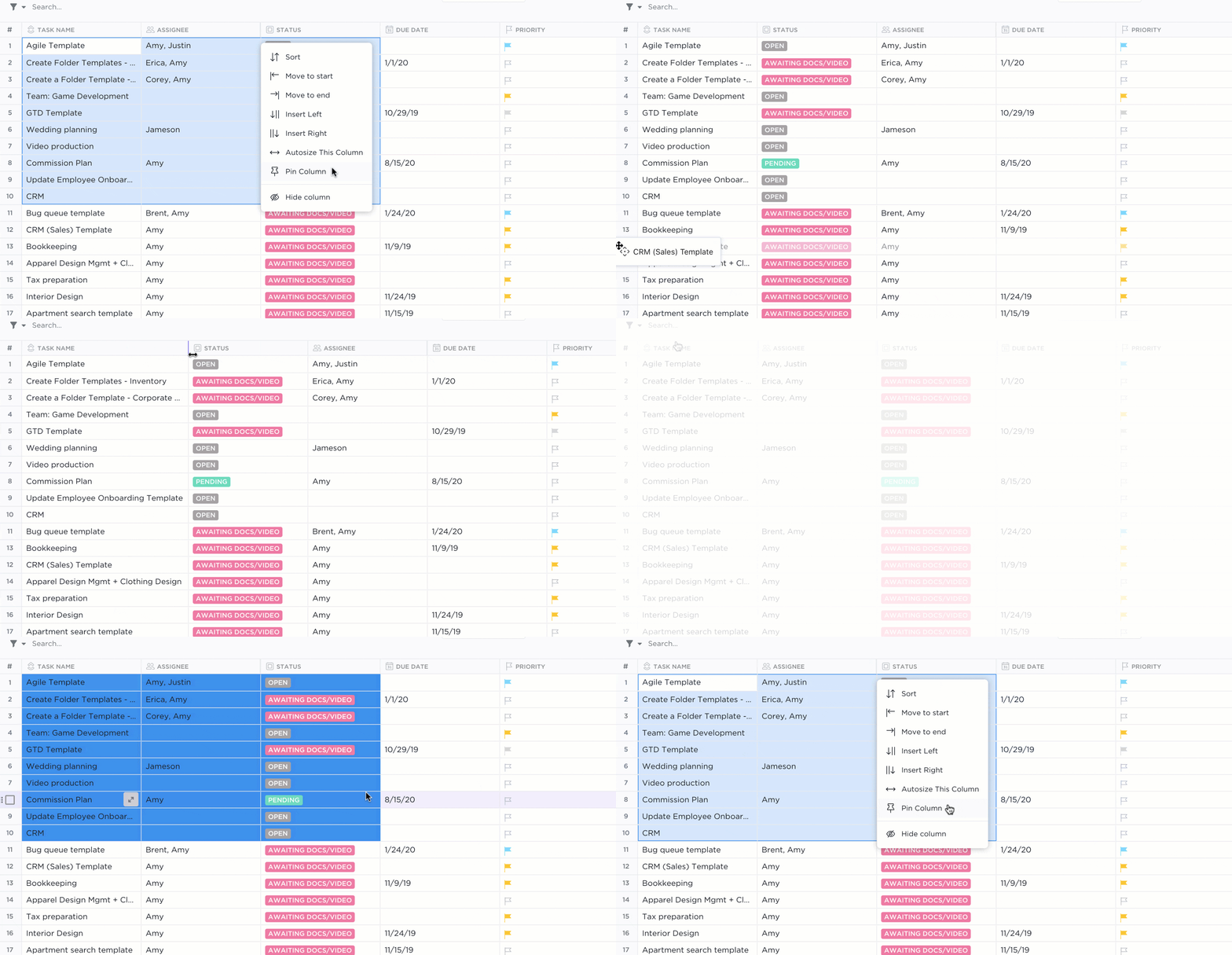
Met deze krachtige weergave kunt u dynamische, aanpasbare tabellen maken die kunnen worden gebruikt om elk type werk bij te houden en te organiseren. Zie het als je vertrouwde Excel-spreadsheet met veel meer armen en benen, zoals cellen met kleurcodes en commentaarvakken.
/$$img/
https://clickup.com/blog/wp-content/uploads/2025/02/image-800.png
ClickUp Tabel weergave: hoe wijzigingen bijhouden in Google Spreadsheets
/$$$img/
Personaliseer uw werkstroom met aangepaste velden in ClickUp Tabelweergave
Met ClickUp Tabelweergave kunt u
* Uw gegevens visualiseren en organiseren - of het nu gaat om budgetten, voorraden of clientgegevens
* Met precisie filteren en groeperen om de aandacht te vestigen op de details die er in uw werkstroom het meest toe doen
* Vastmaken, verbergen en herschikken van kolommen in een paar klikken - sleep en zet neer om uw tabelweergave precies zo in te delen als u nodig hebt
* Exporteer uw gegevens met gemak en verander uw tabellen in een paar klikken in spreadsheets die u kunt delen
* Kopieer en plak moeiteloos in andere tools om flexibiliteit te behouden en productiviteit te behouden
* Creëer aangepaste velden voor echte personalisatie, van het bijhouden van de voortgang van taken en bestandsbijlagen tot het toevoegen van sterrenbeoordelingen of deadlines
Volg en beveilig elke actie met ClickUp Audit Logs
Zeg hallo tegen
/href/
https://help.clickup.com/hc/en-us/articles/21929900448535-Audit-logs
Auditlogboeken ClickUp
/%href/
-een handige manier om alle cruciale acties in uw werkruimte bij te houden.
Deze logboeken controleren logins, rolveranderingen, Taakactiviteiten en toestemmingsupdates, zodat u een duidelijk beeld krijgt van wie wat wanneer doet.
/href/
https://clickup.com/blog/document-version-control//
Versiebeheer van documenten
/%href/
helpt u uw werkruimte georganiseerd en verantwoordelijk te houden, van het oplossen van problemen tot het garanderen van compliance. Als u gewend bent om af en toe in de versiegeschiedenis van Excel te gluren, zult u de kracht van ClickUp Audit Logs zeker waarderen.
/img/
https://clickup.com/blog/wp-content/uploads/2025/02/image-801-1400x443.png
ClickUp Audit Log: hoe wijzigingen bijhouden in Google Spreadsheets
/$$img/
Houd de controle met ClickUp Audit Logs: logins, rolwijzigingen en Taak-updates eenvoudig en transparant bijhouden
ClickUp Audit Logs helpen u om:
* In de gaten te houden wie wanneer toegang heeft gehad tot uw werkruimte, zodat u zeker bent van veilige aanmeldingen
Rolwijzigingen en updates van toestemmingen* bijhouden om controle te houden over gevoelige gegevens
Taakgerelateerde acties*, zoals toewijzingen, verwijderingen of bewerkingen, te controleren om de werkstroom te begrijpen
Ongebruikelijke activiteiten* detecteren en voorkomen, waarbij elke wijziging wordt bijgehouden voor gemakkelijke referentie
* Logboeken tot maximaal 6 maanden bewaren voor blijvende transparantie en nalevingsbehoeften
/ctaBtn/paars
https://clickup.com/signup
Probeer ClickUp nu gratis uit!
/%ctaBtn/
Blijf in verbinding met ClickUp chatten
👀 Wist u dat?
/href/
https://hbr.org/2022/08/how-much-time-and-energy-do-we-waste-toggling-between-applications
Meer dan 60% van de tijd van een team wordt besteed aan het zoeken naar context
/%href/
informatie en action items, wat de productiviteit aanzienlijk belemmert.
Met
/href/
https://clickup.com/features/chat
ClickUp chatten
/%href/
is dit probleem verleden tijd. Het houdt al uw gesprekken op één plaats en koppelt ze rechtstreeks aan taken, zodat uw team nooit tijd hoeft te verspillen aan het zoeken naar details.
/img/
https://clickup.com/blog/wp-content/uploads/2025/02/image-802-1400x926.png
ClickUp Chat: hoe wijzigingen bijhouden in Google Spreadsheets
/$$$img/
Converseren, taken toewijzen en actie-items centraliseren met ClickUp-taak chatten
De sleutel functies van ClickUp Chat zijn onder andere:
* Threaded gesprekken om verdere gesprekken gefocust en georganiseerd te houden
* Berichten koppelen aan taken om gesprekken om te zetten in uitvoerbare stappen
* Realtime communicatie om snel te kunnen reageren op updates en feedback
* Aangepaste notificaties om ervoor te zorgen dat u nooit belangrijke berichten mist
* /href/
https://clickup.com/blog/virtual-collaboration//
Virtuele samenwerking
/%href/
over teams heen met één centraal platform voor al uw chats
Werkstromen vereenvoudigen met ClickUp Automatiseringen
Moe van het vertrouwen op
/href/
https://clickup.com/blog/google-sheets-automation//
Google Spreadsheets automatisering
/%href/
voor terugkerende taken zoals het bijhouden van wijzigingen of het verzenden van updates, om er vervolgens achter te komen dat het niet genoeg is?
Met
/href/
https://clickup.com/features/automations
ClickUp Automatiseringen
/%href/
kunt u handmatige updates overbodig maken en uw werkstromen op de automatische piloot laten verlopen, zodat uw team zich op belangrijker werk kan concentreren.
/img/
https://clickup.com/blog/wp-content/uploads/2025/02/image-803.png
ClickUp Automatiseringen: hoe wijzigingen bijhouden in Google Spreadsheets
/$$$img/
Automatiseer taken met ClickUp-taak en concentreer u op wat echt belangrijk is - coderen is niet nodig!
Automatiseer acties zoals het toewijzen van taken, het bijwerken van statussen of het sturen van herinneringen zodat uw team zich kan concentreren op wat echt aandacht nodig heeft - niet alleen bijhouden maar ook handelen naar aanleiding van wijzigingen.
Bovendien hoef je geen technische expert te zijn om workflows te maken die zijn afgestemd op jouw behoeften. Of je nu wilt dat taken automatisch worden toegewezen wanneer ze worden toegevoegd of dat herinneringen op het juiste moment worden getriggerd, automatiseringen regelen het allemaal.
Houd wijzigingen bij en presenteer als een professional met het ClickUp presentatiesjabloon
Uw werk presenteren zou geen uitdaging moeten zijn, vooral niet als u alle wijzigingen in uw gegevens sinds de laatste synchronisatie bijhoudt.
De
/href/
https://clickup.com/templates/presentation-t-200520751
ClickUp presentatie sjabloon
/%href/
vereenvoudigt het hele traject.
/cta/
https://clickup.com/blog/wp-content/uploads/2025/02/image-804.png
ClickUp presentatie sjabloon
https://app.clickup.com/signup?template=t-200520751&department=sales-crm
Ontvang gratis sjabloon
/$$$cta/
Gebouwd op de interactieve Whiteboard weergave, kun je hiermee je presentatie moeiteloos organiseren en aanpassen.
Begin met een kant-en-klaar overzicht voor titels, doelstellingen en agenda's en voeg vervolgens uw sleutelpunten toe met visuals en gestructureerde modules. Pas aan en verfijn in realtime, zodat elke update of verandering wordt weerspiegeld in je presentatie. Je hoeft niet meer te vertrouwen op saaie oude spreadsheets voor presentaties.
/ctaBtn/paars
https://app.clickup.com/signup?template=t-200520751&department=sales-crm
Ontvang gratis sjabloon
/%ctaBtn/
Krijg meer Klaar met de functies van ClickUp
/img/
https://clickup.com/blog/wp-content/uploads/2025/02/image-75.gif
ClickUp Collaboration: wijzigingen bijhouden in Google Spreadsheets
/%img/
Taken delegeren, uw team inschakelen en uw volgende samenwerking starten met ClickUp-taak
ClickUp gaat verder dan het bijhouden van wijzigingen: het is een krachtpatser van tools die zijn ontworpen om uw werk te vereenvoudigen en uw team te synchroniseren.
Zij het
/href/
https://clickup.com/blog/real-time-collaboration//
real-time samenwerking
/%href/
of inzichtelijke rapportage, zo helpt ClickUp u om voorop te blijven lopen:
* Gebruik
/href/
https://clickup.com/ai
ClickUp Brein
/%href/
om efficiënt content op te stellen, samen te vatten en te genereren, zodat u tijd bespaart en productiviteit blijft behouden terwijl u complexe taken uitvoert
* Stem werkstromen af op de behoeften van uw team met functies zoals subtaken, checklists en automatisering om handmatige inspanningen te verminderen en tijd te besparen
* Creëer, bewerk en werk samen in realtime met
/href/
https://clickup.com/features/docs
ClickUp Documenten
/%href/
houdt al uw blogpost content, documenten en team discussies op één plek voor eenvoudige toegang
* Houd bij hoeveel tijd aan taken is besteed en genereer gedetailleerde rapporten om de productiviteit te meten en uw middelen te optimaliseren
* Projecten visueel plannen met
/href/
https://clickup.com/features/mind-maps
ClickUp mindmaps
/%href/
die Taken verbinden met werkstromen, waardoor het gemakkelijk wordt om ideeën om te zetten in uitvoerbare stappen
* Meetbare instellingen
/href/
https://clickup.com/features/goals
ClickUp Doelen
/%href/
en plan uw werklast op voorhand
* Prestaties bewaken met aangepaste
/href/
https://clickup.com/features/dashboards
ClickUp Dashboards
/%href/
die een duidelijk overzicht geven van uw voortgang
Met ClickUp komt elk aspect van uw werk - plannen, bijhouden, samenwerken en rapportage - samen in één krachtig platform.
Dit is wat onze klant
/href/
https://www.capterra.com/p/158833/ClickUp/reviews/Capterra_\_6338132/
Bryan M. te zeggen heeft
/%href/
over zijn ervaring met ClickUp:
> _ClickUp vervangt echt meerdere tools door één. We beheren onze content aanmaken, marketing, productontwikkeling, bedrijfsdocumenten en meer op één plek dankzij ClickUp. Afdelingen in ons bedrijf zijn in staat om te begrijpen en op de hoogte te blijven van waar andere teams aan werken en dat is veel gemakkelijker omdat we alles op één plek kunnen bewaren._
Bryan M.
Waarom genoegen nemen met minder als ClickUp het allemaal nog kan doen?
Met het bijhouden van wijzigingen in Google Spreadsheets of Google Documenten is de klus misschien geklaard, maar vaak verlangt u naar meer controle, samenwerking en efficiëntie.
Waarom met meerdere tools jongleren als ClickUp alles samenbrengt in één uniform platform?
ClickUp tilt alles naar een hoger plan en vult de gaten op waar
/href/
https://clickup.com/blog/google-sheets-shortcuts//
Google Spreadsheets snelkoppelingen
/%href/
schieten vaak tekort. Van taakbeheer en realtime communicatie tot automatisering en geavanceerde rapportage, ClickUp herdefinieert hoe u werkt, tijd bespaart en uw team op één lijn houdt.
Klaar om limieten achter u te laten en slimmer te werken?
/href/
http://clickup.com/signup
Meld u vandaag nog aan voor een ClickUp account
/%href/
en zie hoeveel gemakkelijker het is om alles wat u nodig hebt op één plaats te hebben.