Dus je Google Slides
/href/
https://clickup.com/blog/how-to-end-a-presentation//
presentatie is klaar
/%href/
-Elke dia ziet er gepolijst uit, de content is perfect en de visuals zijn oogstrelend. Maar er ontbreekt iets.
Als je je presentatie repeteert, voelt het vlak aan.
Live vertellen leidt vaak tot ongemakkelijke pauzes, verkeerde timing en de stress van presenteren in real time. Achtergrondgeluiden of verloren gedachten kunnen je boodschap ook snel doen ontsporen.
De oplossing? Een vooraf opgenomen voice-over. Het is boeiend, je kunt er elk detail mee afstemmen, slecht geluid of afleiding vermijden en het helpt om een gepolijst optreden te leveren dat samenwerkt met je dia's. Het voegt bovendien een persoonlijke en professionele noot toe aan je presentatie. Bovendien voegt het een persoonlijk, professioneel tintje toe waar statische tekst simpelweg niet aan kan tippen.
Lees verder om te leren hoe je voice-over toevoegt aan Google Slides en
/href/
https://clickup.com/blog/how-to-engage-audience-in-presentation//
uw publiek betrekken
/%href/
van begin tot eind! Als bonus laten we je ook kennismaken met ClickUp om je presentatieworkflows te optimaliseren.
/ctaBtn/paars
https://clickup.com/features/clips
Neem uw scherm op met webcam en tekst. Presenteer met ClickUp Clips!
/%ctaBtn/
60-seconden samenvatting
* Het vooraf opnemen van uw voice-over zorgt voor een betere controle over de timing, voorkomt afleiding en geeft uw Google Slides een gepolijst, professioneel tintje
* Om een professionele voice-over aan uw presentatie toe te voegen, moet u uw script zo abonneren dat het beknopt en duidelijk blijft en een hulpmiddel voor stemopname gebruiken
* Upload uw audiobestanden naar Google Drive en voeg ze eenvoudig in uw dia's in
* Uw audio-instellingen in Google Slides aanpassen om de voice-over met overgangen te synchroniseren, het volumeniveau aan te passen en te kiezen of de voice-over automatisch of kliksgewijs wordt afgespeeld
* Schermopnamesoftware gebruiken om uw verhaal te combineren met beeldmateriaal en de video's vervolgens invoegen in uw dia's voor een dynamischere presentatie
* Google Slides heeft beperkingen, zoals geen ingebouwde audio-opname en beperkte opties voor audiobewerking
* Gebruik een alles app zoals
/href/
https://clickup.com/signup
ClickUp
/%href/
om je script te organiseren, visuals te beheren en teamfeedback te verzamelen met naadloze samenwerking tijdens het hele presentatieproces
/ctaBtn/paars
https://clickup.com/signup
Probeer ClickUp gratis uit
/%ctaBtn/
Hoe spraak toevoegen aan Google Slides?
Tekst en visuals zijn geweldig, maar ze gaan maar tot op zekere hoogte om betrokkenheid te creëren. In feite biedt Google Slides een groot bereik van
/href/
https://clickup.com/blog/free-google-slides-templates//
gratis sjablonen
/%href/
om je te helpen gepolijste presentaties te maken. Maar een voice-over voegt een menselijk tintje toe en legt je ideeën beter uit. Het voegt persoonlijkheid toe, maakt complexe ideeën makkelijker te volgen en geeft je presentatie een professioneel tintje.
Voice-over toevoegen aan Google Slide helpt:
* 🎙️ Complexe concepten verduidelijken met verbale uitleg
* ⏳ Tijd besparen door herhalende live vertellingen te vermijden
* 🔊 De toegankelijkheid verbeteren voor kijkers die de voorkeur geven aan audiobegeleiding
Pro Tip: Als je een professionele voice-over diapresentatie ontwerpt, concentreer je dan op drie essentiële zaken: duidelijk diaontwerp, duidelijke content en uitmuntende audiokwaliteit. Je kunt ook
/href/
https://clickup.com/blog/ai-tools-for-presentations//
AI-tools voor presentaties
/%href/
om ideeën te brainstormen of een overzicht van een presentatie te maken. Ze besparen tijd en helpen je om je content te verfijnen voordat je een voice-over toevoegt op Google Slides.
Afhankelijk van uw stijl en behoeften kunt u uw audio inspreken of combineren met video. Laten we het opsplitsen in twee eenvoudige methoden!
Methode 1: Een vooraf opgenomen audiobestand toevoegen
Neem je voice-over afzonderlijk op en voeg hem toe aan een bestaand diadeck met de volgende stappen:
Stap 1: Bereid je script voor
Voordat je op de opnameknop drukt, moet je even de tijd nemen om een abonnement te nemen op wat je gaat zeggen.
* Schrijf een beknopt script of schema om gefocust te blijven en alle sleutelpunten te behandelen
* Vermijd jargon. Gebruik eenvoudige, duidelijke taal om je boodschap toegankelijk te maken
* Voeg een persoonlijk verhaal of relateerbare anekdote toe om een verbinding met uw publiek te maken
Stap 2: Neem je voice-over op
Google Slides vereist afzonderlijke audiobestanden voor elke dia, dus abonneer uw opnames daarop.
* Gebruik apps voor schermopname, software voor audiobewerking (zoals Audacity of GarageBand) of zelfs de voicerecorder van je telefoon
* Streef niet meteen naar perfectie! Doe een paar practice takes om je toon, tempo en duidelijkheid te verfijnen voor de uiteindelijke opname
💡 Pro Tip:Neem op in een rustige ruimte om achtergrondgeluiden en onderbrekingen te minimaliseren.
Stap 3: Sla uw opname op
Neem na de opname even de tijd om uw bestanden te ordenen. Geef elk bestand een naam op basis van de dia waar het bij hoort, zoals _Slide 1 Intro_ of _Slide 3 Key Points_. Deze eenvoudige stap bespaart je veel tijd bij het invoegen van audio in je presentatie.
Sla bestanden op in een format dat ondersteund wordt door Google Slides, zoals MP3 of WAV. Als je tool deze formaten niet ondersteunt, gebruik dan een gratis online bestandsconverter om ze te converteren.
Stap 4: Upload het bestand naar Google Drive
* Open Google Drive en klik op de knop Nieuw in de linkerbovenhoek
* Selecteer File Upload om individuele audiobestanden te uploaden of kies Folder Upload als je al je bestanden in één map hebt gegroepeerd
* Eenmaal geüpload, worden de bestanden opgeslagen in je Drive en zijn ze klaar voor gebruik in Google Slides
/img/
https://clickup.com/blog/wp-content/uploads/2025/02/image1-7.png
Upload het bestand naar Google Drive
/%img/
💡 Pro Tip: Sleep je audiobestand(en) gewoon rechtstreeks naar Google Drive. Google zal ze automatisch uploaden en opslaan op de door jou gekozen locatie.
Stap 5: audiobestanden invoegen in je dia
* Open uw Google Slides-presentatie en navigeer naar de dia waar u de voice-over wilt invoegen
* Klik op Invoegen in het bovenste menu en selecteer vervolgens Audio
/img/
https://clickup.com/blog/wp-content/uploads/2025/02/image3-6.png
Zo voeg je voice-over toe aan Google Slides: Audiobestanden invoegen in uw dia
/$$$img/
_via_
_/href/_
_https://www.slidesai.io_
dia'sAI_
_/%href/_
* Er verschijnt een lijst met audiobestanden uit je Google Drive. Kies het juiste bestand voor de dia en klik op Invoegen
/img/
https://clickup.com/blog/wp-content/uploads/2025/02/image5-6.png
Zo voeg je voice-over toe aan Google Slides: Kies de juiste map in Google Drive
/$$$img/
Stap 6: Instellingen voor afspelen aanpassen
Er verschijnt een luidsprekerpictogram op de dia, samen met een minispeler om de audio te beluisteren. U kunt het pictogram verplaatsen zodat het niet afleidt van de content.
/img/
https://clickup.com/blog/wp-content/uploads/2025/02/image9-5.png
Zo voeg je voice-over toe aan Google Slides: Instellingen voor afspelen aanpassen
/$$$img/
Nadat u de audio hebt ingevoegd, kunt u de instellingen voor het afspelen aanpassen aan uw presentatie:
* Synchroniseer de audio: Zorg ervoor dat de voice-over overeenkomt met de diaovergangen door de start- en stoptijden juist in te stellen
* Afspeelopties: Kies of de audio automatisch wordt afgespeeld wanneer de dia verschijnt of dat u erop moet klikken om te starten
* Volume instellen: Stel het volume zo in dat het duidelijk is zonder de rest van de presentatie te overstemmen
* Looping inschakelen (optioneel): Dit is handig voor achtergrondmuziek of herhalende audio
* Het luidsprekerpictogram verbergen: Als u tijdens de presentatie een netter uiterlijk wilt, kunt u het luidsprekerpictogram verbergen door in de instellingen de optie "Verberg pictogram tijdens presentatie" te selecteren
💡 Pro Tip: Gebruik het afspeelvoorbeeld om uw instellingen te testen en de laatste aanpassingen te maken voordat u gaat presenteren.
Methode 2: Schermopname met geluid
Wil je van je dia's een naadloze videopresentatie maken? Deze methode is perfect om een gepolijst videobestand te maken dat opvallende visuals en overtuigende audio combineert, dat je kunt delen met een groter publiek of online kunt uploaden.
Stap 1: Neem je presentatie op
Gebruik je computer of een ander programma
/href/
https://clickup.com/blog/screen-recording-software-windows//
programma voor schermopname
/%href/
om je diavoorstelling op te nemen terwijl je het verhaal vertelt. Start je presentatie op volledig scherm en druk dan op opnemen. Terwijl je door de dia's beweegt, leg je je punten duidelijk uit in een rustig tempo.
Stap 2: Video's toevoegen aan dia's
Voeg elke opgenomen video toe aan de overeenkomstige dia in je presentatie.
* Zorg ervoor dat de video's van hoge kwaliteit zijn en goed gesynchroniseerd zijn met de content van uw dia's voor een professionele uitstraling
* Gebruik de instellingen voor het afspelen om te bepalen hoe en wanneer de video's worden weergegeven tijdens je presentatie
Als je liever individuele videoclips toevoegt aan specifieke dia's, breek je de opname op in kleinere clips voor elk deel van je presentatie
Lees meer:
/href/
https://clickup.com/blog/how-to-video-record-yourself-presenting-a-powerpoint//
Hoe jezelf opnemen terwijl je een PowerPoint-presentatie geeft
/%href/
Beperkingen van het toevoegen van voice-over aan Google Slides
Het synchroniseren van je voice-over met de dia's verloopt niet altijd even soepel. Als je een lange voice-over of meerdere audioclips hebt, moet je de timing handmatig aanpassen, wat wat wat extra tijd en geduld kan kosten.
En dat is nog maar een van de uitdagingen. Er zijn nog een paar limieten waar je rekening mee moet houden, zodat je je voice-overopnameproces beter kunt abonneren.
Geen directe audio-opname
Stel je voor dat je een webinarpresentatie aan het voorbereiden bent. U neemt uw voice-over op met een extern hulpmiddel, maar realiseert zich dan dat u een klein gedeelte opnieuw moet opnemen. Aangezien Google Slides geen ingebouwde functie voor bewerking heeft, moet u een externe opnametool gebruiken, de wijziging aanbrengen en het bestand opnieuw uploaden.
Limiet voor bestandsgrootte
Google Slides limiteert de grootte van audiobestanden tot 100 MB. Audio van hoge kwaliteit of lange vertellingen kunnen deze limiet gemakkelijk overschrijden. Je zult de audio moeten comprimeren en te veel compressie kan de geluidskwaliteit aantasten.
Stel dat je informatieve trainingsmodules wilt maken met meer dan 20 dia's en een gedetailleerde voice-over. Als elke dia een lange uitleg heeft, kan het geluid gedempt of vervormd klinken als je de audio comprimeert.
Beperkte bewerkingsmogelijkheden voor audio
Zodra uw audio is geüpload naar Google Slides, kunt u deze slechts minimaal bewerken. Google Slides staat alleen basis audio format toe, zoals autoplay of volume. Als u de audio wilt trimmen, verfijnen of andere wijzigingen wilt aanbrengen, moet u een apart hulpmiddel gebruiken voordat u het bestand uploadt.
Bijschriften zijn niet altijd perfect
Google Slides biedt bijschriften voor uw voice-over, maar deze zijn niet altijd helemaal accuraat. Factoren zoals uw accent, toon en duidelijkheid kunnen invloed hebben op hoe goed de bijschriften overeenkomen met wat u zegt. Als je een presentatie geeft aan een internationaal team, kunnen de bijschriften je woorden verkeerd interpreteren, wat tot verwarring kan leiden. Dit is vooral problematisch voor technische of industriespecifieke termen.
Geen ingebouwde schermopname
Google Slides heeft geen functie om je voice-over en slides samen in realtime op te nemen. In plaats daarvan moet je een schermrecorder van derden gebruiken om je presentatie op te nemen en de video vervolgens apart uploaden naar Google Slides. Dit is te doen, maar iets ingewikkelder.
Boeiende presentaties met voice-over maken met ClickUp
Laten we eerlijk zijn: een presentatie vanaf nul beginnen, vooral met een voice-over, kan een ontmoedigende Taak zijn.
Uw ideeën omzetten in een gepolijste en samenhangende presentatie kan overweldigend aanvoelen, maar met de juiste
/href/
https://clickup.com/blog/presentation-tools//
presentatiemiddelen
/%href/
wordt het veel eenvoudiger.
Dat is waar
/href/
https://clickup.com/
ClickUp
/%href/
komt binnen als de _everything app for work_. Het brengt je taken, ideeën, documenten en zelfs chats samen op één krachtig platform met AI.
In plaats van naar een lege dia te staren, kunt u met ClickUp Whiteboards beginnen met brainstormen en verspreide gedachten omzetten in een gestructureerd verhaal. Gebruik ClickUp Docs om uw script naast uw dia's op te stellen, zodat alles georganiseerd blijft in één werkruimte.
Wilt u samenwerken? Wijs taken toe, laat opmerkingen achter en houd de voortgang in realtime bij, zodat er niets tussenkomt. En als uw presentatie een voice-over heeft, kunnen de ingebouwde opnametools van ClickUp u helpen.
Laten we eens kijken hoe u met ClickUp scripts maakt, opneemt en samenwerkt met uw team aan uw presentatie.
1\. Schrijf uw script in ClickUp Docs
Elke geweldige presentatie begint met een boeiend verhaal.
Stel je voor dat je een verkooppraatje voorbereidt voor een nieuw product.
Gebruik
/href/
https://clickup.com/features/docs
ClickUp Documenten
/%href/
stelt u in staat om eenvoudig uw pitchscript op te stellen en samen te werken met uw marketing- en verkoopteams. U kunt zelfs uw taken koppelen aan Docs en actiepunten zoals "Zoek ondersteunende statistieken voor Dia 4" of "Vereenvoudig deze technische term voor Dia 2" toewijzen aan relevante teamgenoten.
Iedereen kan inspringen, opmerkingen achterlaten en in realtime wijzigingen aanbrengen, zodat niemand in het ongewisse wordt gelaten over wat er gebeurt.
/img/
https://clickup.com/blog/wp-content/uploads/2025/02/image10-4.png
Hoe voice-over toevoegen aan Google Slides: ClickUp Docs gebruiken om presentatiescript op te stellen
/%img/
markeer uw team met opmerkingen en wijs ze actiepunten toe in ClickUp Docs_
Hulp nodig om uw ideeën vorm te geven? Gebruik
/href/
https://clickup.com/ai
ClickUp Brein
/%href/
om content te genereren, uw toon te polijsten of zelfs delen van uw script te herformuleren om aantrekkelijker te klinken.
/cta/
https://clickup.com/blog/wp-content/uploads/2025/02/image6-6.png
ClickUp Brein
https://app.clickup.com/login?product=ai&ai=true
Probeer ClickUp Brain gratis uit
/$$$cta/
/ctaBtn/paars
https://app.clickup.com/login?product=ai&ai=true
ClickUp Brain gebruiken
/%ctaBtn/
Bonus:_ Bekijk deze video voor meer informatie over hoe ClickUp Brain uw werkstroom kan verbeteren en u kan helpen moeiteloos ideeën te genereren!
2\. Abonneer u op visuals
Zodra uw script is opgepoetst, is de volgende stap het verbinden van ideeën met visuals. U kunt uw documenten verbinden met
/href/
https://clickup.com/features/whiteboards
ClickUp Whiteboards
/%href/
om uw dia-ideeën te schetsen en ze te koppelen aan uw verhaal.
Stel dat u een presentatie wilt maken voor belanghebbenden over de routekaart van een project. Gebruik een Whiteboard om elke dia in kaart te brengen met duidelijke visuals zoals tijdlijnen, werkstromen en sleutel mijlpalen.
Schets je ideeën met plakbriefjes, koppel ze met connectors, maak aangepaste afbeeldingen met AI en structureer je dia's visueel voor meer duidelijkheid. Laat je team suggesties aandragen. In het voorbeeld kan marketing de berichtgeving verbeteren, terwijl verkoop oplossingen voor pijnpunten van clients toevoegt.
/$$img/
https://clickup.com/blog/wp-content/uploads/2025/02/image2-6-1400x907.png
Visualiseer ideeën met ClickUp Whiteboards
/%img/
visualiseer en vorm hoe uw dia's samenkomen met ClickUp Whiteboards_
> _ClickUp is altijd een zeer goede keuze wanneer informatie moet worden gedeeld tussen meerdere mensen tegelijkertijd, en wanneer er verschillende teams zijn die aan hetzelfde onderwerp werken vanuit verschillende gezichtspunten._
Giuliano Peressini, CTO (Chief Technical Officer), Casagrande
Heb je liever wat meer structuur?
/href/
https://clickup.com/blog/whiteboard-templates//
ClickUp Whiteboard sjablonen
/%href/
zijn een geweldige manier om te beginnen. Ze worden geleverd met voorgebouwde lay-outs voor verschillende soorten presentaties, pitches, stappenplannen of trainingsdecks. Pas ze aan uw behoeften aan, zodat u geen tijd hoeft te verspillen met alles vanaf nul in te stellen.
Als u een specifiek idee hebt dat u wilt verbinden met een taak, kunt u live kaarten van ClickUp Docs of Taken rechtstreeks op uw Whiteboard insluiten.
📮ClickUp Insight:
/href/
https://clickup.com/blog/team-communication-survey//
92% van de werknemers
/%href/
gebruikt inconsistente methoden om items bij te houden, wat resulteert in gemiste beslissingen en vertraagde uitvoering. Of je nu aantekeningen stuurt of spreadsheets gebruikt, het proces is vaak versnipperd en inefficiënt.
/href/
https://clickup.com/features/tasks
Oplossing voor ClickUp-taakbeheer
/%href/
zorgt voor een naadloze omzetting van gesprekken in taken, zodat uw team snel kan handelen en op één lijn kan blijven.
/ctaBtn/paars
https://clickup.com/signup
Probeer ClickUp gratis uit
/%ctaBtn/
Meer lezen:
/href/
https://clickup.com/blog/how-to-create-whiteboard-animation//
Whiteboard animatie video's maken
/%href/
3\. Organiseer je dia's
Stel, je bereidt een trainingsdocumentatie voor nieuwe werknemers voor. Je moet je dia's in de juiste volgorde plaatsen om verwarring te voorkomen.
Het organiseren van je dia's wordt een fluitje van een cent met de
/href/
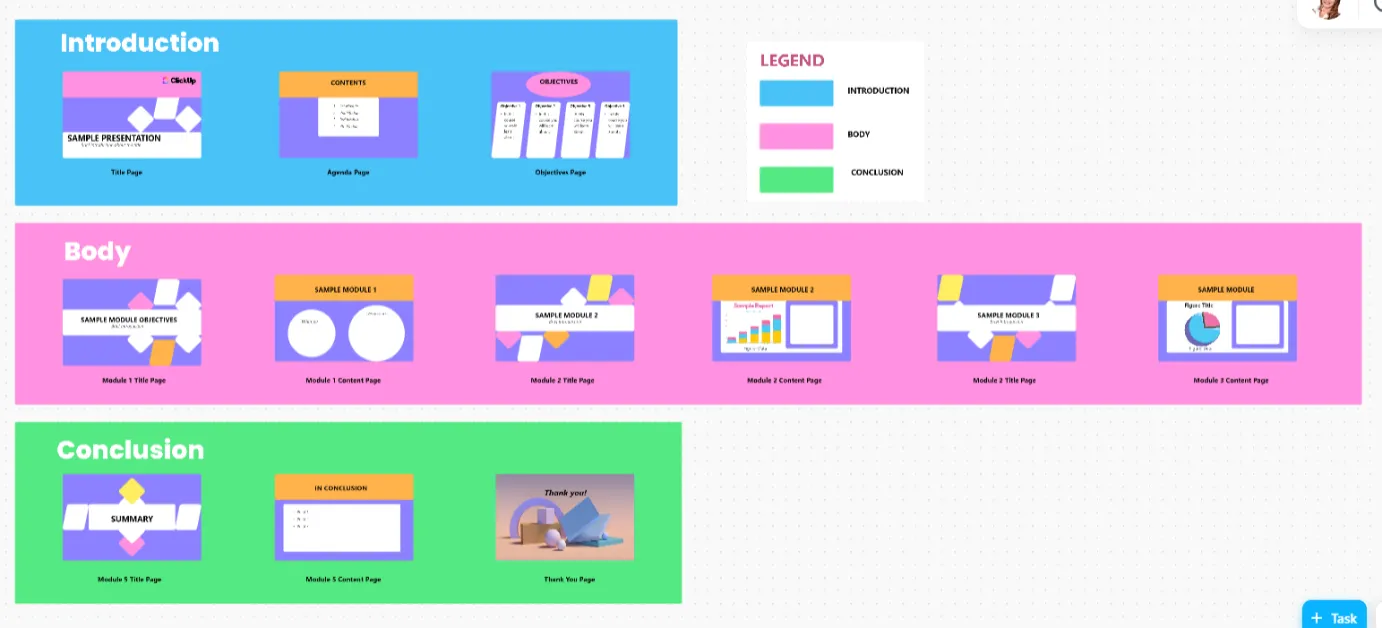
https://clickup.com/templates/presentation-t-200520751
ClickUp Presentatie sjabloon
/%href/
.
/cta/
https://clickup.com/blog/wp-content/uploads/2025/02/image7-5.png
ClickUp presentatie sjabloon
https://app.clickup.com/signup?template=t-200520751&department=sales-crm
Dit sjabloon downloaden
/$$$cta/
Gebruik deze sjabloon om:
* Thema's aan dia's toe te wijzen: Verdeel uw presentatie in dia's zoals 'Bedrijfsoverzicht', 'Overzicht hulpmiddelen' en 'Nalevingsbeleid'
* Dia's visueel rangschikken: Rangschik dia's opnieuw door ze te slepen voor een betere werkstroom met slechts een paar klikken
* Volg de voortgang: Met aangepaste statussen zoals 'In uitvoering', 'Klaar voor beoordeling' en 'Goedgekeurd' weet u altijd in welke fase uw presentatie zich bevindt
* In realtime samenwerken: Wijs leden van je team aan om de laatste hand te leggen aan afbeeldingen, voice-overs toe te voegen of feedback te verzamelen over specifieke dia's. Je kunt aantekeningen toevoegen aan elke dia om de belangrijkste punten te onthouden en aangepaste statussen gebruiken om de voortgang bij te houden. Met de functie Commentaar kun je feedback verzamelen in dezelfde ruimte.
/ctaBtn/paars
https://app.clickup.com/signup?template=t-200520751&department=sales-crm
Dit sjabloon downloaden
/%ctaBtn/
Wist je dat? Het toevoegen van video's aan presentaties verhoogt de
/href/
https://www.storydoc.com/blog/presentation-statistics
gemiddelde leestijd met 37% toeneemt
/%href/
.
4\. Verbeter de betrokkenheid met ClickUp Clips
Hoewel ClickUp niet direct voice-overs opneemt, stelt het u in staat om spraakclips op te nemen, te verzenden en te transcriberen, die voor onbepaalde tijd worden opgeslagen in uw werkruimte tenzij ze handmatig worden verwijderd.
Om spraakclips op te nemen in Taakcommentaren, navigeert u naar de Taak waar u een aantekening wilt achterlaten en klikt u op het microfoonpictogram in het commentaargedeelte om de opname te starten. Op de mobiele app gaat u naar het tabblad Activiteit in de rechterbovenhoek van een taak, tikt u op 'Post een update' en vervolgens op het microfoonpictogram in de editor voor opmerkingen om de opname te starten.
Zodra u een spraakbericht hebt opgenomen en verzonden, biedt ClickUp ook een optie om een transcriptie van uw spraakbericht weer te geven.
📖 Lees meer:
/href/
https://clickup.com/blog/transcription-software//
De beste oplossingen voor transcriptiesoftware
/%href/
/img/
https://clickup.com/blog/wp-content/uploads/2025/02/image4-7.png
Automatische transcripties voor alle Clips in ClickUp
/%img/
automatische transcripties voor al uw Clips in ClickUp_
U kunt ook uzelf opnemen terwijl u een presentatie geeft met voice-over met behulp van
/href/
https://clickup.com/features/clips
ClickUp clips
/%href/
. Met Clips kunt u uw scherm in realtime opnemen, met of zonder webcam en geluid. ClickUp Clips transcriberen uw schermopnames, zodat teamgenoten gemakkelijk specifieke delen van uw presentatie kunnen doorzoeken en bekijken.
💡Pro Tip: Een andere manier waarop je Clips kunt gebruiken om je presentatie te verbeteren? Stel dat u een productdemonstratie of presentatie maakt
/href/
https://clickup.com/blog/tutorial-video-software//
instructievideo
/%href/
. Neem een schermopname op waarin je uitlegt hoe elke functie werkt. Deel het met je team voor feedback en laat ze direct commentaar geven op specifieke tijdstempels. Dit zorgt ervoor dat de uiteindelijke voice-over perfect overeenkomt met je script.
Laat uw presentaties eruit springen met ClickUp
Het opnemen van hoogwaardige voice-overs voor uw Google Slides hoeft niet ingewikkeld of duur te zijn. U bent er helemaal klaar voor! Begin met de basis. Zoek een proces dat voor u het beste werkt, verzamel de juiste hulpmiddelen en maak u vertrouwd met elke stap.
Als u alles in uw presentatie wilt doen - schrijven, dia's, voice-overs en levering - probeer dan ClickUp. Van Documenten en Whiteboards waarmee u de beste presentatie kunt maken tot Clips voor naadloze scherm- en spraakopnamen, u kunt het allemaal doen met ClickUp. Weg met het gedoe van verspreide workflows.
/href/
https://clickup.com/signup
Aanmelden voor ClickUp
/%href/
en zie hoe het uw productiviteit verveelvoudigt!