/href/
https://clickup.com/nl/blog/1975/excel-projectbeheer/
Microsoft Excel
/%href/
is een
/href/
https://clickup.com/nl/blog/69646/spreadsheetsoftware/
spreadsheet software
/%href/
programma dat over het algemeen wordt gebruikt om grote hoeveelheden gegevens te organiseren en te formatteren, maar het bevat ook een diverse galerij met vormen om stroomdiagrammen te maken!
Een SmartArt-afbeelding is de go-to illustratie om een willekeurig
/href/
https://clickup.com/blog/tag/excel/ TE MAKEN
diagram te maken in Excel.
/%href/
Je hebt echter een overtuigender stroomschema nodig voor
/href/
https://clickup.com/nl/blog/2185/brainstormtechnieken/
samenwerking en communicatie
/%href/
.
In deze handleiding bespreken we de functie van stroomdiagrammen, hoe je een stroomdiagram maakt in Excel en twee voorbeelden van hoe je een stroomdiagram maakt in Excel
/href/
https://clickup.com/nl/blog/13774/excel-alternatieven/
Excel-alternatieven
/%href/
om je stroomdiagrammen tot leven te laten komen. (Spoiler: de twee alternatieven zitten in dezelfde software!)
Wat is een stroomdiagram?
Een stroomdiagram is een diagram dat bestaat uit vormen die door pijlen met elkaar verbonden zijn om een werkstroom, proces of een andere manier van werken te visualiseren
/href/
https://clickup.com/nl/blog/68482/sjablonen-voor-besluitvorming/
besluitvormingsprocedure
/%href/
. Stroomdiagrammen zijn geschikt voor iedereen omdat ze, in tegenstelling tot documenten met veel tekst, informatie samenvatten zodat het publiek de informatie sneller kan verwerken.
Stroomdiagrammen
/href/
https://clickup.com/nl/blog/37587/ideatietechnieken/
ideeën omzetten in doordachte acties
/%href/
om problemen op te lossen en uiteindelijk de productiviteit te verhogen omdat alles soepel verloopt. Denk bijvoorbeeld aan een gebeurtenis die je ooit bent tegengekomen in je organisatie. Het kan zijn
/href/
https://clickup.com/blog/how-our-onboarding-team-uses-clickup/
inwerken van nieuwe medewerkers
/%href/
, PTO aanvragen of een
/href/
https://clickup.com/nl/blog/16961/startvergadering-project/
project start vergadering
/%href/
. Deze gebeurtenissen hebben een proces zodat iedereen consequent de juiste stappen zet op weg naar succes. Stroomdiagrammen helpen de persoon die deze processen creëert om de reikwijdte, volgorde, fasen en betrokken belanghebbenden te visualiseren.
Bonus:_
_/href/_
https://clickup.com/nl/blog/67899/diagramsoftware/
Diagram software
/%href/_
_!_
Basisvormen gebruikt in Excel stroomdiagrammen
Het is niet nodig om goed te zijn in het programmeren van stroomdiagrammen. Je hoeft alleen maar de basisblokken te kennen om je stroomdiagram begrijpelijk te maken. De vier belangrijkste flowchart vormen die we in deze tutorial gebruiken zijn:
/img/
https://clickup.com/blog/wp-content/uploads/2022/06/use-the-smartart-graphic-dialog-box-or-build-custom-shapes-to-create-flowcharts-in-excel-1400x342.png
gebruik het smartart grafisch dialoogvenster of maak aangepaste vormen om stroomdiagrammen te maken in excel
/%img/
Gemaakt in Microsoft Excel
__stroomdiagram symbolen en definities__
| Symbool | Functie | Hoe toevoegen?
| --------- | ------------------------------------------------------ | ----------------------------------------------------------- |
| Ovaal | Eindpunt: het begin- en eindpunt van een stroomdiagram | Tabblad Invoegen > Illustratie > Vormen > Stroomdiagram > Eindpunt |
| Rechthoek | Proces: staat voor een enkele stap in de procedure | tabblad Invoegen > Illustratie > Vormen > Stroomdiagram > Proces |
| Ruit | Beslissing: staat voor een beslissingshandeling | tabblad Invoegen > Illustratie > Vormen > Stroomdiagram > Beslissing |
| Pijl: verbindt vormen om de relatie aan te geven. Tab invoegen > Illustratie > Vormen > Stroomdiagram > Pijl
Klaar om zelf een stroomdiagram te maken? Kies een van je ideeën of taken en volg onze stap-voor-stap gids om dit stroomdiagram te maken! ⬇️
/img/
https://clickup.com/blog/wp-content/uploads/2022/06/create-flowcharts-in-excel--1400x697.png
stroomdiagrammen maken in excel
/%img/
Gemaakt in Microsoft Excel
Een stroomdiagram maken in Excel met aangepaste vormen
opmerking: In deze handleiding gebruiken we Microsoft Excel voor Mac versie 16.60. De stappen en
/href/
https://support.microsoft.com/en-us/office/compare-word-features-on-different-platforms-5e00dfba-3d7c-4222-b850-a0527ff7b066 ONDERSTEUNEN
functies
/%href/
_kan er anders uitzien als je een andere versie gebruikt._
Excel is een grote toepassing met honderden functies. De twee belangrijkste functies om te gebruiken en het bouwen van je stroomschema te versnellen zijn: kopiëren en plakken. Dus in plaats van één voor één vormen toe te voegen aan je spreadsheet, zullen we de vormen eerst formatteren. Daarna kun je de vormen kopiëren en plakken in je stroomdiagramproces. Daar gaan we!
gerelateerd: Leer hoe je_
_/href/_
_https://clickup.com/nl/blog/37969/stroomschema-in-google-documenten/_
een stroomdiagram maken in Google Docs_
_/%href/_
_._
1\. De vormen voor het stroomschema met de terminator, het proces en het beslissingsschema toevoegen
Ga naar het tabblad Invoegen > Illustratie > Vormen > stroomdiagram > selecteer een vorm > klik bovenaan de spreadsheet om toe te voegen.
/img/
https://clickup.com/blog/wp-content/uploads/2022/06/access-more-flowchart-shapes-in-the-illustrations-group-to-create-a-standard-flow-chart-1400x862.png
open meer flowchart vormen in de illustraties groep om een standaard stroomdiagram te maken
/%img/
Gemaakt in Microsoft Excel
2\. De grootte van de flowchart vormen aanpassen
We willen tekst toevoegen binnen de vormen, dus laten we ze groter maken. Selecteer een van de vormen > druk op `Command` \+ `A` op je toetsenbord om alle vormen te selecteren > houd `Shift` \> ga naar de hoek van een vorm en sleep om alle drie de flowchart vormen uit te vouwen.
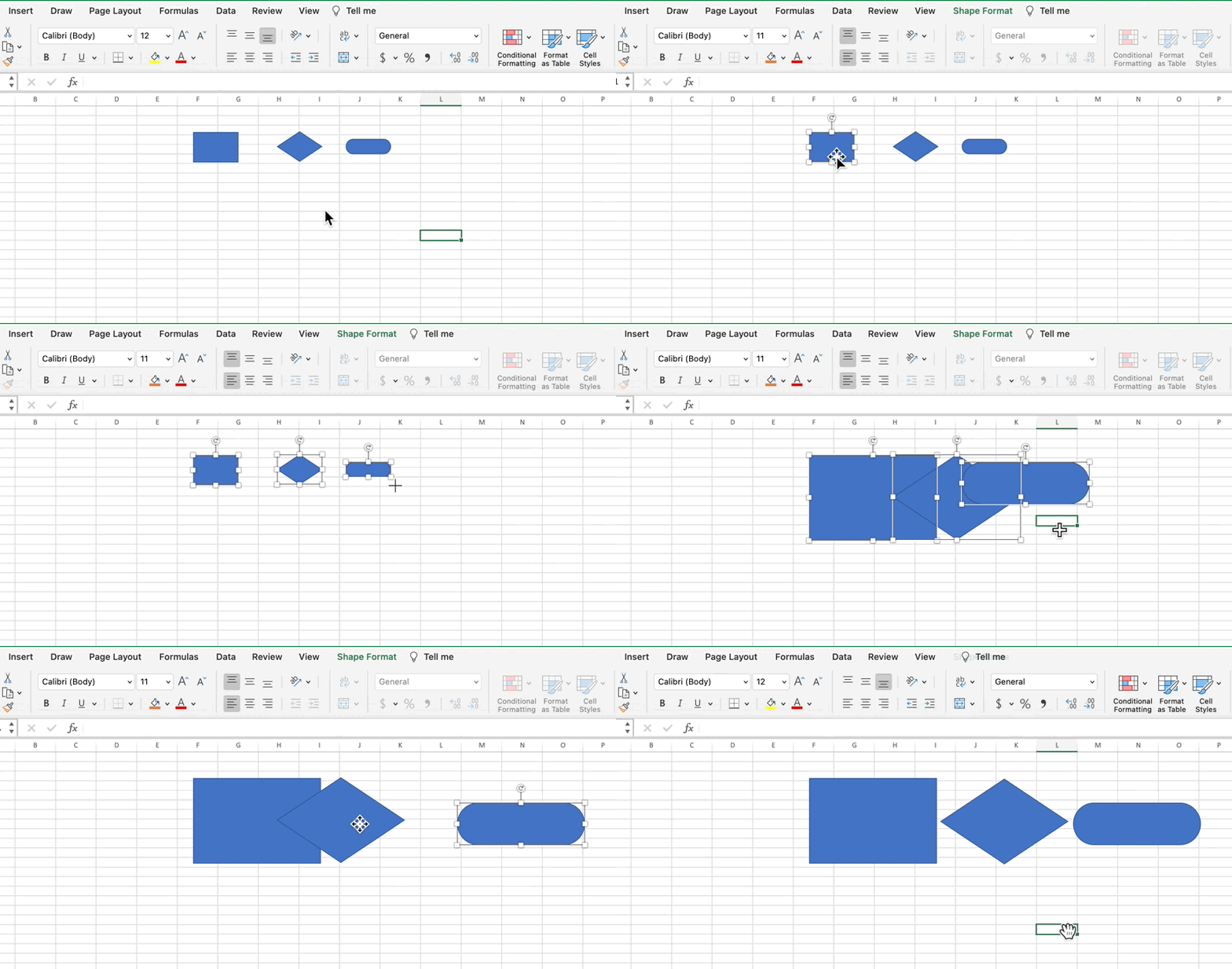
Gemaakt in Microsoft Excel
3\. Pas elke stroomdiagram vorm aan
We gebruiken de functie voor kopiëren en plakken om de vormen aan te passen, maar er is een handig pictogram Opmaak om ons hierbij te helpen!
1. Dubbelklik binnen de Proces vorm om een cursor te openen, label de vorm _Proces_ en centreer de tekst
2. Wijzig de naam van het lettertype en de grootte naar wens
3. Selecteer de Proces vorm > klik op het Format icoon onder de Startpagina > klik op de andere vormen om het format te plakken
4. Label de ruitvorm _Beslissing_ en de ovale vorm _Terminator_
/img/
https://clickup.com/blog/wp-content/uploads/2022/06/open-a-text-box-in-the-first-shape-to-format-and-copy-to-the-next-shape.gif
open een tekstvak in de eerste vorm om te formateren en te kopiëren naar de volgende vorm
/%img/
Gemaakt in Microsoft Excel
Selecteer vervolgens de kleuren van de achtergrond en het lettertype voor elke vorm. Klik op een vorm > ga naar het tabblad Vorm > Vormvulling en Tekstvulling
/img/
https://clickup.com/blog/wp-content/uploads/2022/06/edit-the-shape-styles-in-the-flow-chart-under-the-shape-format-tab-1400x734.png
bewerk de vormstijlen in de grafiek onder het tabblad Formaat van de vorm
/%img/
Gemaakt in Microsoft Excel
Pro Tip: _Om de omtreklijn van de vorm te verwijderen voor een schoner uiterlijk, selecteert u alle vormen > Vorm tabblad > Vorm Outline \> Geen omtreklijn_
/img/
https://clickup.com/blog/wp-content/uploads/2022/06/use-the-shapes-tool-to-edit-the-flowchart-symbols.gif
gebruik het gereedschap Vormen om de stroomdiagramsymbolen te bewerken
/%img/
Gemaakt in Microsoft Excel
4\. Begin met het toevoegen van je stappen in het stroomschema
Met je volledig aangepaste (en consistente) vormen, kopieer en plak je de Excel flowchart vorm om je stappen in kaart te brengen!
/img/
https://clickup.com/blog/wp-content/uploads/2022/06/add-shapes-to-the-flow-chart-and-build-your-process.gif
vormen toevoegen aan de grafiek en je proces opbouwen
/%img/
Gemaakt in Microsoft Excel
5\. Tab invoegen om de connectors toe te voegen om elke relatie tussen vormen weer te geven
Ga naar het tabblad Invoegen > Vormen > Lijnen > Pijl.
/img/
https://clickup.com/blog/wp-content/uploads/2022/06/add-lines-to-connect-shapes-in-the-flow-chart-1400x1056.png
lijnen toevoegen om vormen in de grafiek te verbinden
/%img/
Gemaakt in Microsoft Excel
Gebruik de groene cirkels als richtlijn om de pijlen te tekenen en de vormen te verbinden.
/img/
https://clickup.com/blog/wp-content/uploads/2022/06/connect-shapes-with-arrows-to-show-the-relationships-between-each-step-in-the-flow-chart-process.gif
verbind vormen met pijlen om de relaties tussen elke stap in de grafiek weer te geven
/%img/
Gemaakt in Microsoft Excel
6\. Een titel aan je stroomdiagram toevoegen
Verwijder de vormen bovenaan je spreadsheet en voeg een titel toe.
Tip: Voor een netter uiterlijk verwijder je de rasterlijnen in je Excel stroomdiagram. Ga naar het tabblad Pagina Opmaak > verwijder het vinkje uit het vakje Weergave onder Rasterlijnen
/img/
https://clickup.com/blog/wp-content/uploads/2022/06/open-the-page-layout-tab-to-hide-the-gridlines-in-the-flow-chart.gif
open de tab Lay-out van de pagina om de rasterlijnen in de grafiek te verbergen
/%img/
Gemaakt in Microsoft Excel
Bonus:_
_/href/_
https://clickup.com/nl/blog/65271/stroomdiagram-software-mac/
Beste stroomdiagram Softwaretools voor Mac
/%href/_
8\. Sla je Excel stroomdiagram op als sjabloon
Ga naar Bestand \> Opslaan als sjabloon. Geef uw
/href/
https://clickup.com/nl/blog/59504/sjablonen-voor-stroomdiagrammen/
sjabloon voor stroomschema's
/%href/
en klik op Opslaan. (Controleer of de instelling File Format Excel Template is)
/img/
https://clickup.com/blog/wp-content/uploads/2022/06/save-a-flowchart-template-in-excel-1400x859.png
een sjabloon voor stroomdiagrammen opslaan in Excel
/%img/
Gemaakt in Microsoft Excel
Daar heb je het! Je weet nu hoe je een stroomdiagram in Excel maakt! We hebben andere
/href/
https://clickup.com/nl/blog/66930/microsoft-office-alternatieven/
Microsoft Office bronnen en aanbevelingen als je op zoek bent naar andere alternatieven
/%href/
om uw abonnementen te verbeteren. ⬇️
* /href/
https://clickup.com/nl/blog/24862/excel-tijdregistratie/
Een Urenregistratie maken in Excel
/%href/
* /href/
https://clickup.com/nl/blog/28407/excel-to-do-lijst/
Een lijst Nog te doen maken in Excel
/%href/
* /href/
https://clickup.com/nl/blog/28216/mindmap-excel/
Een mindmap maken in Excel
/%href/
* /href/
https://clickup.com/nl/blog/36707/hoe-maak-je-een-schema-in-excel?/
Een planning maken in Excel
/%href/
* /href/
https://clickup.com/nl/blog/19817/hoe-maak-je-een-formulier-in-excel?/
Een formulier maken in Excel
/%href/
* /href/
https://clickup.com/nl/blog/14446/hoe-maak-je-een-dashboard-in-excel/
Een dashboard maken in Excel
/%href/
* /href/
https://clickup.com/nl/blog/40299/organigram-excel/
Een organigram maken in Excel
/%href/
* /href/
https://clickup.com/nl/blog/27664/hoe-een-grafiek-maken-in-excel/
Een grafiek maken in Excel
/%href/
Beperkingen van Excel stroomdiagrammen
Hoewel het handig is om te weten hoe je stroomdiagrammen maakt in een populaire tool zoals Microsoft Excel, zijn spreadsheets niet samenwerkingsvriendelijk. Mensen die minder vertrouwd zijn met de navigatie in Excel zullen een moeilijkere ervaring hebben en een langere leercurve om werk te voltooien.
Zoals we allemaal weten (en ervaren), veranderen projecten dagelijks. Dus terwijl je bezig bent met het handmatig maken van stroomdiagrammen in Excel, kunnen de gegevens, mensen en omstandigheden veranderen en moet je opnieuw beginnen. Dat is echter niet ideaal voor creatieve
/href/
https://clickup.com/nl/blog/117548/brainstormsessie/
brainstormsessies
/%href/
!
Deze onvermijdelijke situatie is de reden waarom het essentieel is om een
/href/
https://clickup.com/nl/blog/55014/software-voor-stroomdiagrammen/
intuïtieve flowchart-software te gebruiken
/%href/
tool om het handmatige werk te verwijderen en in realtime bij te werken. Met
/href/
https://clickup.com/
ClickUp
/%href/
, een krachtig Microsoft Excel-alternatief, hoeft u niet meerdere versies van sjablonen voor stroomschema's te maken!
Stroomdiagrammen maken met Excel Alternatieven
ClickUp is een alles-in-één productiviteitsplatform waar teams samenkomen om werk te plannen, te organiseren en samen te werken met behulp van taken, Taken, Documenten, Mindmaps, Doelen, Whiteboards en meer! ClickUp is eenvoudig aan te passen met slechts een paar klikken en laat teams van alle soorten en groottes effectiever werk leveren, waardoor de productiviteit naar nieuwe hoogten stijgt.
Stroomdiagrammen in ClickUp doen wat Excel-spreadsheets niet kunnen: Zet elk bedrijfsproces om in uitvoerbare Taken.
Stroomdiagrammen zijn niet gemaakt om te worden gebouwd en ergens op een gedeelde schijf te worden opgeslagen. Ze zijn bedoeld als een bruikbare oplossing of werkstroom. Met ClickUp-taak worden taken rechtstreeks aangemaakt vanuit het stroomschema, zodat iedereen op de hoogte is van rollen, taken en deadlines!
_gerelateerd:_
_/href/_
_https://clickup.com/nl/blog/37965/afhankelijkheid-in-excel/_
Afhankelijkheid tonen in Excel_
_/%href/_
_&_
_/href/_
_https://clickup.com/nl/blog/69352/waterval-grafiek-excel/_
_maak een waterval grafiek in Excel_
_/%href/_
Mindmaps in ClickUp
Mindmaps in ClickUp zijn perfect om een bewustzijnsstroom of een abonnement op informatie te ontladen. Met
/href/
https://clickup.com/nl/blog/13794/beste-mindmapping-software/mind-mapping-software/
Mindmaps
/%href/
hoeft u zich niet te bekommeren om de opmaakdetails van elke vorm of stap. Er blijft meer hersencapaciteit over voor het eigenlijke werk.
/cta/
https://clickup.com/blog/wp-content/uploads/2024/06/image-63.gif
Organiseer informatie visueel met ClickUp Mindmaps
https://clickup.com/features/mind-maps
Probeer ClickUp Mindmaps
/%cta/
Het is eenvoudig om een
/href/
https://clickup.com/features/mind-maps
ClickUp Mindmaps
/%href/
en ga aan de slag met uw projecten, ideeën en zelfs bestaande Taken voor het ultieme visuele overzicht. Om te beginnen downloadt u de
/href/
https://clickup.com/nl/blog/63355/mindmap-sjablonen/
Sjabloon voor mindmaps
/%href/
met twee verschillende
/href/
https://clickup.com/nl/blog/24660/mindmap-voorbeelden/
soorten mindmaps
/%href/
:
* Taakmodus Mindmap: breng uw ideeën in kaart en zet ze om in traceerbare ClickUp-taak
* Blanco modus mindmap: maak diagrammen in vrije vorm om uw ideeën te organiseren
/href/
https://clickup.com/templates/simple-mind-map-t-180546794
Download de sjabloon voor Mindmaps ClickUp
/%href/
Whiteboards in ClickUp
Eerder vermeldden we dat Excel-spreadsheets niet ideaal zijn voor creatieve brainstormworkshops. Wat is dan het alternatief?
/href/
https://clickup.com/features/whiteboards
ClickUp Whiteboards
/%href/
!
Vergelijkbaar met mindmaps, de
/href/
https://clickup.com/blog/guide-to-whiteboards-in-clickup/
Whiteboards functie
/%href/
biedt meer functies zoals tekenen uit de vrije hand, opmaak van rijke tekst, afbeeldingen en weblinks om meer context te creëren tijdens het abonnement. Whiteboards zijn de snelste manier om met je team samen te werken en
/href/
https://clickup.com/nl/blog/47200/sjablonen-voor-kloofanalyse/
de kloof te overbruggen
/%href/
tussen brainstormen en werk gedaan krijgen.
/cta/
https://clickup.com/blog/wp-content/uploads/2024/07/image.webp
Breng uw ideeën tot leven of ontspan gewoon met doodling uit de vrije hand met ClickUp Whiteboards op uw mobiel
https://clickup.com/features/whiteboards
Probeer ClickUp Whiteboards
/$$$cta/
Een leeg canvas en een knipperende cursor kunnen intimiderend zijn als u nog niet eerder hebt gewerkt met
/href/
https://clickup.com/nl/blog/69381/software-voor-visuele-samenwerking/
visuele samenwerkingstools
/%href/
. ClickUp wordt ook geleverd met sjablonen om uw brainstormsessies een vliegende start te geven! Aan de slag met
/href/
https://clickup.com/templates/process-flow-chart-t-375291706
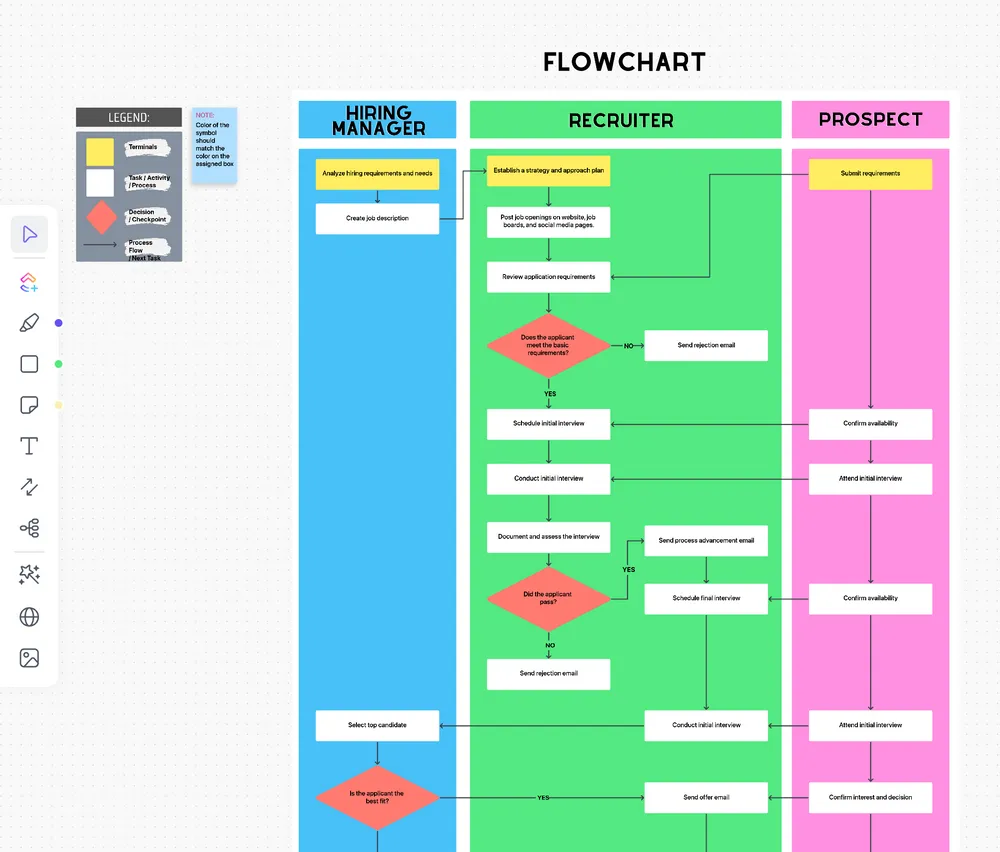
ClickUp's sjabloon voor processtroomdiagrammen
/%href/
onder ⬇️!
/cta/
https://clickup.com/blog/wp-content/uploads/2023/04/ClickUp-Process-Flow-Chart-Template.png
Gebruik het sjabloon voor processtroomdiagrammen van ClickUp en pas het aan uw behoeften aan
https://app.clickup.com/signup?sjabloon=t-375291706&afdeling=hr-recruiting&\1fmsmne\_gcl_awR0NMLjE3MjE0MTk4MDguQ2p3S0NBanduZWkwQmhCLUVpd0FBMnh1Qm5YQktReUw4ZUJjVHluaTFIM0pUTzBYWlJjazZfYjMR2JEQzBpdFFlMzRrMHBuWVNWSnNob0N4cklRQXZEX0J3RQ..\\_gcl\_au\MTc0ODc0ODE0Ni4xNzE4ODk5ODIy
Dit sjabloon downloaden
/$$cta/
Gedenkwaardige stroomdiagrammen maken in ClickUp
Spreadsheets dienen om gegevens op te slaan. U hebt echter intuïtieve software nodig om uw evoluerende taken en projecten bij te houden. De samenwerkings- en aanpassingsfuncties in het ClickUp platform zijn alles wat u nodig hebt op één plek.
_Neem mindmaps of whiteboards onder de loep_
_/href/_
_https://clickup.com/signup-1_
vandaag gratis_
_/%href/_
en breng je beste ideeën tot leven!