Bedrijven over de hele wereld vertrouwen op macOS vanwege de snelheid.
Toch is het vinden van bestanden op een Mac niet altijd zo eenvoudig als het lijkt.
Verloren bestanden en eindeloos scrollen kunnen je werkstroom verstoren en je momentum om zeep helpen.
In dit artikel wordt uitgelegd hoe je bestanden op een Mac effectief kunt lokaliseren en worden essentiële tips voor bestandsbeheer gegeven.
/ctaBtn/paars
https://clickup.com/signup?utm_source=organic&utm\_medium=owned&utm\_campaign=org_owned_ar_aau_acq\_blog_all-devices_x_lp_x_all-departments_x_growth_play&utm\_term=2022-01-01&utm\_content=us\_interest_x
Houd uw projecten, documenten, mensen en taken verbonden met ClickUp's gecentraliseerde werkstromen
/%ctaBtn/
60-seconden samenvatting
* hoewel macOS bekend staat om zijn snelheid, kan het vinden van bestanden een uitdaging zijn, met alle gevolgen van dien voor de productiviteit
* Methoden om bestanden op een Mac terug te vinden zijn onder andere Finder, Spotlight Search, Tags, Recents, Smart Folders en Terminal voor zoekopdrachten
* Efficiënte tips voor bestandsbeheer, zoals consistente naamgevingsconventies, regelmatige back-ups, taggen, beperking van duplicatie, gebruikerstoestemmingen en archivering zijn cruciaal voor het stroomlijnen van werkstromen
* macOS bestandsbeheer heeft zijn limieten, waaronder beperkte aanpassingsmogelijkheden, een slechte integratiebibliotheek, beperkte toestemming, eenvoudige indexering van zoekopdrachten en een steilere leercurve
* /href/
https://clickup.com/signup
ClickUp
/%href/
biedt een robuust alternatief met functies zoals ClickUp Hierarchie voor het organiseren van werkruimten en ClickUp Brain voor inzichten en samenvattingen op basis van AI
* ClickUp's Connected Search maakt het mogelijk om bestanden uitgebreid terug te vinden op het platform, aangesloten apps en lokale stations, wat de productiviteit en samenwerking verbetert
/ctaBtn/paars
https://clickup.com/features/universalsearch
Probeer Connected Search in ClickUp
/%ctaBtn/
Hoe vind ik bestanden op de Mac
Heb je je Mac aangestoken en ben je klaar om op zoek te gaan naar dat ene verkoopdocument of die spreadsheet? Hier zijn zeven manieren om dat te doen (en een paar tips om
/href/
https://clickup.com/blog/organizing-files-and-folders//
je bestanden te organiseren
/%href/
ook).
1\. Finder gebruiken
Laten we beginnen met de Finder, de bestandsbeheerder van macOS. In deze eenvoudige stappen kunt u de Finder gebruiken:
/img/
https://clickup.com/blog/wp-content/uploads/2025/01/ss85-1-1400x188.png
Finder gebruiken om bestanden op de Mac te zoeken
/%img/
via Apple Ondersteuning
* Klik op het Zoeker-symbool in het Dock (het blauw-witte smiley-symbool)
/img/
https://clickup.com/blog/wp-content/uploads/2025/01/ss86-1-1400x875.png
Finder-pictogram in het Dock Bestanden zoeken op de Mac
/%img/
* Ga naar de Zoekbalk in de rechterbovenhoek en typ de zoektermen in
Zelfs als je alleen het format van het bestand weet, een deel van de bestandsnaam of wat er in staat, werkt dat ook.
/img/
https://clickup.com/blog/wp-content/uploads/2025/01/ss88-2-1400x875.png
zoekresultaten filteren Bestanden zoeken op Mac
/%img/
Klik op de balk *onder de zoekbalk
Hiermee kunt u zoekresultaten filteren op bestandstype, recent bewerkte bestanden, exacte bestandsnamen en meer dan honderd aangepaste regels.
💡 Pro Tip: Als je weet waar je moet zoeken, kun je met Finder zoeken op de hele Mac, in de huidige map of in specifieke netwerken. Bovendien is er een zijbalk voor snelle toegang tot standaard mappen zoals de mappen Documenten, Bureaublad en Downloads.
2\. Spotlight zoeken
Een andere opvallende functie op Mac-apparaten is Spotlight Search. Deze ingebouwde functie haalt alles op, van bestanden tot online zoekresultaten. Hier zie je hoe het werkt:
* Druk op Commando (⌘) + Spatiebalk om Spotlight te openen
/img/
https://clickup.com/blog/wp-content/uploads/2025/01/ss89-2-1400x875.png
Spotlight vragen om bestanden te zoeken op de Mac
/%img/
* Typ de bestandsnaam, het bestandstype of het trefwoord in de zojuist verschenen balk
/img/
https://clickup.com/blog/wp-content/uploads/2025/01/ss90-1-1400x875.png
Zoekresultaten Bestanden zoeken op Mac
/%img/
* Resultaten bekijken, die alles tonen van gerelateerde e-mails tot bestanden (en zelfs weblinks en definities)
💡 Pro Tip: Sommige gebruikers vinden Spotlight Search onbetrouwbaar en willen misschien alternatieven. Kijk eens naar de
/href/
https://clickup.com/blog/spotlight-search-alternatives//
vier spotlight zoekalternatieven en concurrenten
/%href/
voor een snellere, meer betrouwbare optie.
🔍 Did You Know? Spotlight kan zelfs contactgegevens vinden, apps openen en berekeningen uitvoeren. Het is een handig hulpmiddel.
3\. Organiseren en sorteren met Tags
Op Mac-apparaten kunt u ook tags toewijzen aan elk document. Dit zijn labels met kleurcodes die het vinden van bestanden vergemakkelijken.
Tags helpen bij het zoeken, maar houden bestanden ook georganiseerd. Zo doe je dat:
/img/
https://clickup.com/blog/wp-content/uploads/2025/01/ss91-2-1400x875.png
Ordenen en sorteren met tags Bestanden zoeken op de Mac
/%img/
* Klik met de rechtermuisknop op een bestand of map en selecteer Tags
/img/
https://clickup.com/blog/wp-content/uploads/2025/01/ss92-1.png
tags selecteren om bestanden op de Mac te vinden
/%img/
* Kies een kleur tag of creëer aangepaste tags en druk op Return
In dit geval hebben we het bestand getagd als onderdeel van "Kritieke beoordelingen".
/img/
https://clickup.com/blog/wp-content/uploads/2025/01/ss93-1-1400x875.png
aangepaste tags maken Bestanden zoeken op de Mac
/%img/
* Om bestanden met een specifieke tag te vinden, typt u de naam in de zoekbalk van Finder en selecteert u de tag
Bonus tip: Voeg meerdere tags toe aan bestanden om ze verder te categoriseren. Nog te doen voorkomt overlap bij het bepalen van het doel van documenten en vergroot de focus van uw zoekopdracht.
➡️ Lees meer:
/href/
https://clickup.com/blog/how-to-be-more-organized-at-work//
Hoe kan ik meer georganiseerd werken?
/%href/
4\. Terugkeren naar bestanden via Recents
Om terug te gaan naar het rapport waar u aan werkte, heeft Mac een speciale ruimte om recent bewerkte bestanden te openen. Open ze in deze twee stappen:
/img/
https://clickup.com/blog/wp-content/uploads/2025/01/ss94-1-1400x875.png
Bestanden terugvinden via Recente bestanden Bestanden zoeken op de Mac
/$$$img/
* Open Verkenner en selecteer Opgeslagen bestanden in de zijbalk
/img/
https://clickup.com/blog/wp-content/uploads/2025/01/ss95-1-1400x875.png
Open Finder en selecteer Opgeslagen in de zijbalk Bestanden zoeken op de Mac
/%img/
* Blader door de lijst met bestanden gesorteerd op recente activiteit
Bestanden openen via de recente map gaat snel en wordt in realtime bijgewerkt. Recent verwijderde bestanden worden hier echter niet weergegeven.
5\. Slimme mappen gebruiken
Verborgen in de Finder app van de Mac zit de veelzijdige functie Smart Folders.
Dit dynamische hulpmiddel organiseert bestanden automatisch op basis van vooraf gedefinieerde criteria. Alle bestanden die je aanmaakt en die aan deze criteria voldoen, verschijnen hier onmiddellijk. Dit is hoe je het kunt gebruiken:
/img/
https://clickup.com/blog/wp-content/uploads/2025/01/ss96-1-1400x875.png
Slimme mappen gebruiken om bestanden op de Mac te vinden
/$$$img/
* Ga in het venster Zoeker naar de linkerbovenhoek, klik op de Bestand menubalk en selecteer Nieuwe slimme map
/img/
https://clickup.com/blog/wp-content/uploads/2025/01/ss97-1400x875.png
Finder-venster Bestanden zoeken op de Mac
/%img/
Voeg nu de zoekcriteria (zoals bestandstype, naam of aanmaakdatum) toe in de zoekbalk en klik op Opslaan*
/img/
https://clickup.com/blog/wp-content/uploads/2025/01/ss98-1.png
de zoekcriteria toevoegen Bestanden zoeken op de Mac
/%img/
* Geef de slimme map een naam, kies de locatie en sla op
/img/
https://clickup.com/blog/wp-content/uploads/2025/01/ss99-1-1400x875.png
Geef de slimme map de naam Bestanden zoeken op de Mac
/%img/
* Als je naar de locatie gaat, ziet je slimme map er zo uit
➡️ Lees meer:
/href/
https://clickup.com/blog/how-to-organize-files-on-mac//
12 manieren om bestanden en mappen op de Mac te organiseren
/%href/
6\. Terminal gebruiken voor geavanceerd zoeken
Voor de meer technisch onderlegde Teams kun je op Mac ook bestanden openen via Terminal, de interface-app voor codering. Terminal zoeken in Spotlight is een snelle snelkoppeling.
Hier zijn een paar dingen die Terminal doet met betrekking tot bestandsbeheer:
/img/
https://clickup.com/blog/wp-content/uploads/2025/01/ss100-1400x755.png
Terminal gebruiken voor geavanceerd zoeken
/%img/
* Cd: Verandert de huidige map waarin je werkt
/img/
https://clickup.com/blog/wp-content/uploads/2025/01/ss101-1-1400x755.png
Cd: Verandert de huidige map waarin je werkt
/%img/
* Openen: Opent een bestand of map rechtstreeks vanuit de Terminal app
/img/
https://clickup.com/blog/wp-content/uploads/2025/01/ss102-1-1400x625.png
Openen: Opent een bestand of map rechtstreeks vanuit de Terminal app
/%img/
* Ls: Lijst van alle bestanden en content van een map
/img/
https://clickup.com/blog/wp-content/uploads/2025/01/ss103-1-1400x627.png
Ls: Lijst van alle bestanden en content van een map
/%img/
* Find: Vindt het bestand of de map die u zoekt
Vergeet niet om het juiste bestandspad (locatie) toe te voegen in elke syntaxis. Je kunt ook bestanden of mappen naar de terminal app slepen.
Bonus #1: Een bestand verbergen op de Mac
Effectief bestandsbeheer draait om het presenteren van relevante bestanden. Bepaalde bestanden zijn gevoelig en kunnen beter buiten bereik blijven dan worden verwijderd. Hier lees je hoe je bestanden verbergt met de terminal app:
/img/
https://clickup.com/blog/wp-content/uploads/2025/01/ss104-1-1400x445.png
Een bestand verbergen op de Mac
/%img/
* Open de app Terminal en typ: 'chflags hidden'
* Voeg een ruimte toe en sleep het bestand dat je wilt verbergen naar het Terminal-venster
* Druk op Return en je bestand verdwijnt uit de weergave
Bonus #2: Verborgen bestanden vinden op de Mac
Als je ze wilt weergeven (zodat ze geen verloren bestanden worden), volg dan deze stappen:
* Open Finder en navigeer naar de map waar de verborgen bestanden zijn opgeslagen
* Druk op Command (⌘) + Shift +. (periode) om verborgen bestanden te onthullen
/img/
https://clickup.com/blog/wp-content/uploads/2025/01/ss105-1-1400x772.png
Verborgen bestanden vinden op Mac
/$$$img/
* Verborgen bestanden worden lichtjes grijs weergegeven. Herhaal de snelkoppeling om ze weer te verbergen
Bonus #3: Verborgen bestanden verbergen op Mac
Tot slot, als ze weer zichtbaar moeten worden:
* Open Finder en onthul de verborgen bestanden (Druk op Command (⌘) + Shift + . (periode))
/img/
https://clickup.com/blog/wp-content/uploads/2025/01/ss106-1-1400x440.png
Verborgen bestanden verwijderen op Mac
/$$$img/
* Open de Terminal app en typ: chflags nohidden
* Voeg een ruimte toe en sleep het grijze bestand naar het Terminal-venster
* Druk op Return en je bestand verschijnt weer in de map
💡 Pro Tip: Wil je je productiviteit verbeteren? Kijk dan eens naar de
/href/
https://clickup.com/blog/macbook-hacks//
essentiële MacBook-hacks voor superieure productiviteit
/%href/
om trucs en tips te bekijken die uw browse-ervaring optimaliseren.
Beperkingen van het gebruik van een Mac voor bestandsbeheer
Hoewel onze stappen het beheren en organiseren van bestanden op macOS tot een fluitje van een cent maken, zijn er ook nadelen. Als je op zoek bent naar een Mac om je bestanden mee te beheren, zijn hier vijf beperkingen waar je rekening mee moet houden:
* Beperkte aanpassingsmogelijkheden: Biedt minimale opties om het uiterlijk en de functie aan te passen. Het aanpassen van de interface aan individuele voorkeuren is niet mogelijk en beperkt de flexibiliteit. Bestandsbeheer wordt moeilijker aan te passen aan complexe werkstromen
* Slechte bibliotheek met integraties: Wordt geleverd met een kleiner bereik aan integraties van derden
/href/
https://clickup.com/blog/productivity-apps-for-mac//
apps voor productiviteit
/%href/
dan andere platforms. Ingebouwde geavanceerde functies, zoals integratie van Taakbeheer of Automatisering, zijn beperkt of niet beschikbaar
* Heeft geen controle over granulaire toestemmingen: Het delen van toegang tot bestanden en mappen op de Mac is niet eenvoudig vanwege het relatief gesloten ecosysteem. Zonder verschillende toestemmingen zijn voor samenwerking externe apps en tools nodig
* Beperkte indexering van zoekopdrachten: De resultaten van de Finder hebben een basisindexering, waardoor je een paar keer moet klikken om naar de exacte locatie te gaan. Spotlight heeft geen geavanceerde filteropties, wat navigatie lastig maakt
* Steepere leercurve: Overstappen op de Mac betekent dat je je hele besturingssysteem moet omgooien, wat tijdrovend kan zijn. Gebruikers die nieuw zijn in het Apple ecosysteem hebben tijd nodig om zich aan te passen aan functies zoals Finder, Spotlight en Terminal
Bestanden beheren met ClickUp
Mac biedt een gestroomlijnde interface, maar de functies en aanpassingsopties zijn niet diepgaand genoeg.
Dit is waar u een krachtig hulpmiddel nodig hebt om uw Mac te stappen en op te laden.
Als het op werk aankomt, is ClickUp een uitstekende allrounder. Laten we beginnen met de 360-graden zoekfunctie!
/img/
https://clickup.com/blog/wp-content/uploads/2025/01/ss142.png
ClickUp's verbonden zoeken
/%img/
vind elk bestand, of het nu op het platform, een verbonden app of uw lokale schijf staat, met ClickUp's Connected Search_
/href/
https://clickup.com/features/connected-search
ClickUp Aangesloten Zoeken
/%href/
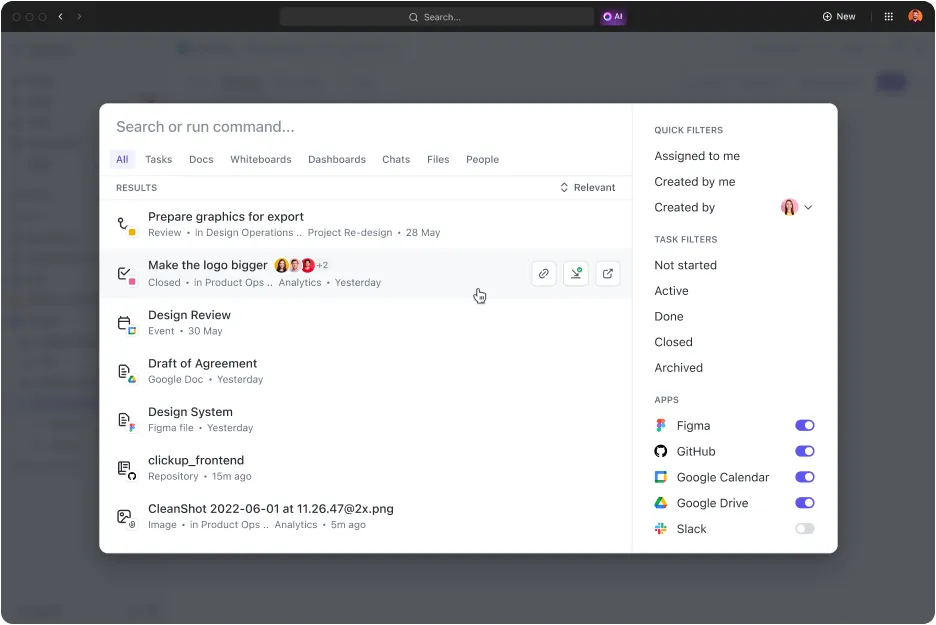
is een andere tool die de manier verandert waarop uw team informatie zoekt en beheert. Verpakt in één enkele zoekbalk, scant het taken, doelen, verbonden apps van derden en bestanden die zijn opgeslagen op ClickUp.
Door gegevens uit elke hoek van uw werkruimte te halen, hoeft u geen bestanden meer te missen of handmatig te bladeren.
Het biedt ook intelligente filtering om resultaten te verfijnen op trefwoorden, bestandstypen of leden van het team. Kortom, Connected Search bespaart niet alleen tijd en verhoogt de productiviteit; het maakt alles moeiteloos.
Laten we nu eens naar de documentatiekant kijken!
/$$img/
https://clickup.com/blog/wp-content/uploads/2025/01/ss107.gif
Bestanden beheren met ClickUp
/%img/
creëer uitgebreide documenten, sla een speciale kennis hub op en organiseer elk bestand onmiddellijk met ClickUp Docs_
Of u nu informatie wilt creëren of opslaan,
/href/
https://www.clickup.com/features/docs
ClickUp Documenten
/%href/
houdt het boeiend, rijk en uitgebreid. De eenvoudige interface en rijke Markdown formattering van deze tool helpen u in enkele seconden content op te stellen en te organiseren. Bovendien kunt u met Docs Taken maken van alles in de ruimte.
Het heeft ook krachtige
/href/
https://clickup.com/blog/file-sharing-software//
delen van bestanden
/%href/
opties voor direct taggen en commentaar voor naadloze samenwerking. Is dat document cruciale informatie? Klik op de optie "Markeer als Wiki" en voeg het onmiddellijk toe aan uw kennisbank.
➡️ Lees meer:
/href/
https://clickup.com/blog/knowledge-base-templates//
Gratis sjablonen voor kennisbank in Word & ClickUp
/%href/
ClickUp is ook een geweldige
/href/
https://clickup.com/blog/file-organization-software//
oplossing voor het organiseren van bestanden
/%href/
voor wie minimale navigatie en maximaal overzicht nodig heeft.
/img/
https://clickup.com/blog/wp-content/uploads/2025/01/ss108-1-1400x788.png
oplossing voor het organiseren van bestanden Hoe vind ik bestanden op de Mac
/%img/
krijg naadloos een overzicht van alle werkruimten en navigeer door bestanden van elk type met ClickUp's Hierarchy_
/href/
https://clickup.com/hierarchy-guide
ClickUp hiërarchie
/%href/
is een geïntegreerde functie die is ontworpen om uw bestanden en werkstroom te structureren en organiseren. Het verdeelt informatie in Ruimtes, Mappen, Lijsten, Taken en Subtaken.
Je projecten krijgen een beter traceerbare werkstroom door van brede categorieën (Ruimtes) naar diepgaande organisatie-emmers (Mappen en Lijsten) te gaan.
Deze scheiding helpt ook informatieoverbelasting te voorkomen bij het uitvoeren van elke Taak en Subtaak. Elke ruimte en map heeft meerdere aangepaste weergaven, zoals Gantt-kaarten, grafieken en zelfs Kanban-borden.
Bonus:
/href/
https://clickup.com/blog/document-management-workflow//
Uw werkstroom voor documentbeheer stroomlijnen
/%href/
ClickUp heeft ook een AI-tool om bestandsbeheer te verfijnen, inzichten te maximaliseren en handmatige inspanningen te verminderen.
/cta/
https://clickup.com/blog/wp-content/uploads/2025/02/image-52.png
ClickUp Brein
https://clickup.com/ai
Probeer ClickUp Brain gratis uit
/$$$cta/
/href/
https://clickup.com/ai
ClickUp Brein
/%href/
de AI Knowledge Manager functie combineert inzichten met uitmuntend gegevensbeheer. Het genereert onmiddellijke samenvattingen, biedt projectupdates en stelt zelfs e-mails en rapporten op, om er maar een paar te noemen.
Deze AI-tool creëert taken en content vanaf elke plek op het platform, inclusief chatten, opmerkingen en documenten. Bovendien haalt het moeiteloos bronkoppelingen en bestanden op in elk antwoord. ClickUp Brain maakt zo een einde aan het vervelende zoeken naar bestanden en eindeloos scrollen om sleutelinzichten te vinden.
Bij het zoeken naar de juiste inzichten is ClickUp AI niet de enige tool die ClickUp gebruikt om bestandsbeheer en het terugvinden van bestanden te verbeteren. Dit is waarom ClickUp zo geliefd is voor het beheren van bestanden en taken:
> _ClickUp is een fantastische tool voor het organiseren van taken en prioriteiten, samenwerking in teams en gegevensbeheer. De flexibiliteit van ruimtes en lijsten maakt het aanpasbaar aan bijna elke branche._
Derek Clements, BankGloucester
Tips voor efficiënt bestandsbeheer
Wilt u er zeker van zijn dat al deze tools en stappen het beste resultaat opleveren? Hier zijn zes tips die de sleutel zijn tot efficiënt bestandsbeheer:
* Creëer een consistente naamgevingsconventie: Gebruik duidelijke, beschrijvende en gestandaardiseerde bestandsnamen om het zoeken en sorteren voor iedereen gemakkelijker te maken
* Stel regelmatig back-ups in: Gebruik cloud opslagruimte of externe schijven om regelmatig back-ups te maken van bestanden. Laat fouten en systeemcrashes niet leiden tot permanent gegevensverlies
* Gebruik tags of labels: Pas tags of labels toe om bestanden in verschillende projecten te categoriseren. Door bestanden gemakkelijk te herkennen, kunt u gegevens sneller terugvinden en kunt u ook verloren bestanden terugvinden
* Limiteer duplicatie: Vermijd het opslaan van meerdere kopieën van hetzelfde bestand. Gebruik versiebeheer, live bewerkingstools zoals ClickUp en tools zoals
/href/
https://clickup.com/blog/dropbox-integrations//
Dropbox-integraties
/%href/
helpen om de meest actuele informatie in alle fasen te leveren
* Stel toestemming in voor gebruikers: Wijs de juiste toegangsniveaus toe aan documenten en mappen. Hierdoor blijft de veiligheid van bestanden behouden, worden bewerkingen door onbevoegden voorkomen en wordt een overvloed aan informatie voorkomen
* Raadpleeg en archiveer regelmatig:Raadpleeg regelmatig bestanden om overbodige bestanden te verwijderen en archiveer oudere bestanden om actieve mappen overzichtelijker te maken. Deze standaardpraktijk helpt om inzichten helder en relevant te houden
Documenteer en standaardiseer al deze werkwijzen. Een go-to bestandssysteem helpt nieuwe gebruikers om zich sneller aan te passen aan effectief bestandsbeheer.
💡 Pro Tip: Het organiseren en opruimen van uw digitale ruimte maakt het zoeken naar bestanden gemakkelijk. Kijk naar
/href/
https://clickup.com/blog/digital-decluttering-tips//
een gids voor digitaal opruimen
/%href/
om te weten hoe je dit kunt doen.
Verbeteren van bestandsorganisatie en productiviteit met ClickUp
Bestandsbeheer op een Mac is minimalistisch en to the point. Doe het goed en u zult een fenomenale informatiestroom en productiviteit hebben.
De stappen en tips die we hebben behandeld zijn een uitstekende manier om de motor aan de gang te krijgen. MacOS heeft echter veel beperkingen en kan de vrijheid en flexibiliteit van je team beperken. Dat is waar ClickUp om de hoek komt kijken.
Het wordt geleverd met intuïtieve documentatie, systematische organisatie en AI-ondersteunde gegevensontsluiting. Het is gemakkelijk vele malen krachtiger dan vasthouden aan de standaard Mac. Bovendien is ClickUp ook compatibel met Apple gebruikers!
Klaar om uw bestandsbeheer op een hoger niveau te brengen?
/href/
https://www.clickup.com/signup
Aanmelden voor ClickUp
/%href/
vandaag nog!