Heb je ooit gemerkt dat je steeds dezelfde soorten documenten formatteert in Google Documenten?
Of u nu een maandelijks projectrapport opstelt, een syllabus opstelt of een standaard agenda voor vergaderingen instelt, elke keer opnieuw beginnen kan vermoeiend zijn.
wat als u deze steeds terugkerende installatie kon overslaan?
Google Documenten sjablonen zijn de sleutel!
zeg vaarwel tegen het steeds opnieuw aanpassen van marges en kopteksten met deze gids. We laten je zien hoe je een sjabloon maakt in Google Documenten. We laten ook zien hoe u uw opslagplaats met sjablonen beheert en maken u bekend met een betere manier om tijd te besparen en consistentie in uw documenten te garanderen.
Hoe maak je een sjabloon in Google Documenten?
Om te beginnen met het maken van uw sjabloon in Google Documenten, gaat u naar de website van Google Documenten. Open direct een nieuw Google Documenten-bestand of navigeer door uw Google Drive om het document te vinden dat u wilt converteren naar een sjabloon in Google Documenten.
Hier volgt een stap-voor-stap benadering van
/href/
https://clickup.com/nl/blog/197316/hoe-effectieve-sjablonen-voor-documenten-maken/
hoe je een sjabloon maakt
/%href/
met uw persoonlijke Google account:
Stap 1: Start een nieuw document
/img/
https://clickup.com/blog/wp-content/uploads/2024/09/Start-a-new-document-1400x393.png
Een nieuw document starten
/%img/
Open uw Google Werkruimte account. Navigeer naar de startpagina van Google Documenten.
Selecteer onder 'Een nieuw document starten' de sjabloon 'Blank document' om opnieuw te beginnen.
Als u een bestaand document wilt converteren naar een sjabloonbestand, opent u het, brengt u de nodige wijzigingen aan en slaat u het op onder een unieke titel om het te onderscheiden van het origineel.
Stap 2: Pas uw sjabloon aan
/img/
https://clickup.com/blog/wp-content/uploads/2024/09/Customize-your-template-1400x675.png
Uw sjabloon aanpassen
/%img/
Zodra u Google Documenten hebt geopend en het document hebt geopend dat u nodig hebt, kunt u het aanpassen aan uw behoeften. Dit kan betekenen dat je specifieke tekst toevoegt, kopteksten formatteert of plaatshouders invoegt voor vaak gewijzigde content.
Voor plaatsaanduidingen kun je markeringen gebruiken zoals \[TK naam van hond] of \[XX datum], die later gemakkelijk op te zoeken en te vervangen zijn.
Stap 3: Sla uw document op
Na de instelling van uw document met alle nodige plaatsaanduidingen en content:
1. Klik op Bestand in het bovenste menu
2. Kies Opslaan of Opslaan als
3. Zorg ervoor dat je het een unieke titel geeft die je gemakkelijk herkent als je sjabloon
Aantekening: Als je Google Werkruimte gebruikt, wordt het document met je sjabloon automatisch opgeslagen terwijl je de wijzigingen aanbrengt.
Stap 4: Dien uw sjabloon in bij de sjablonengalerij
Om uw sjabloon toegankelijk te maken voor anderen in uw organisatie:
1. Navigeer terug naar het startscherm van Google Documenten
2. Klik bovenaan op de locatie "Sjablonengalerij
3. Selecteer [de naam van uw organisatie]
4. Klik op "Sjabloon indienen
5. Klik op "Selecteer een document", zoek het document dat u hebt opgeslagen en klik op "Openen" in het venster dat verschijnt
6. Kies een categorie voor uw sjabloon en klik op "Indienen".
Stap 5: Open uw sjabloon
/img/
https://clickup.com/blog/wp-content/uploads/2024/09/Access-your-template-1400x426.png
Toegang tot uw sjabloon
/%img/
Om je sjabloon te vinden en te gebruiken:
1. Ga naar de Sjablonengalerij
2. Klik op [naam van uw organisatie]
3. Uw sjabloon wordt daar vermeld voor toekomstig gebruik
Bonus lezen:
/href/
https://clickup.com/nl/blog/74222/kennisbasesjablonen/
Gratis sjablonen voor kennisbank in Word & ClickUp
/%href/
Limieten van het maken van een sjabloon in Google Documenten
Sjablonen maken in Google Documenten kan repetitieve taken aanzienlijk stroomlijnen, maar er zijn enkele limieten. Hier zijn er een paar:
* Geen geavanceerde functies: Google Documenten sjablonen zijn eenvoudig te gebruiken, maar missen een aantal geavanceerde functies die wel beschikbaar zijn in robuustere documentbeheersystemen of gespecialiseerde software. Er zijn bijvoorbeeld beperkte opties voor dynamische velden die automatisch worden ingevuld op basis van andere gegevens of complexe voorwaardelijke opmaak
* Problemen met standaardisatie: Hoewel sjablonen zorgen voor consistentie, dwingt Google Documenten geen strikte naleving van het sjabloon af als het eenmaal gebruikt is. Gebruikers kunnen gemakkelijk het format wijzigen of elementen weglaten, wat leidt tot inconsistenties in documenten die gestandaardiseerd zouden moeten zijn
* Beperkte integratie met externe databases: Google Documenten kan niet direct integreren met externe databases of systemen zoals een CRM of een projectmanagement tool, wat de mogelijkheid om specifieke informatie zoals clientgegevens of projectdetails direct in een document in te vullen limieteert
* Beperkingen voor plaatsaanduidingen: In tegenstelling tot andere tools voor het aanmaken van documenten, biedt Google Documenten geen ingebouwde ondersteuning voor slimme plaatsaanduidingen die automatisch gegevens ophalen en invullen. Gebruikers moeten handmatig zoeken naar plaatsaanduidingen zoals TK of XX en deze vervangen, wat foutgevoelig en tijdrovend kan zijn: ⏱️
* Beperkingen voor het delen van sjablonen: Voor organisaties die Google Werkruimte gebruiken, is het delen en beheren van toegang tot sjablonen omslachtig. U hebt mogelijk administratieve toestemming nodig om een sjabloon in te dienen bij de galerij van de organisatie en het is niet altijd eenvoudig om te bepalen wie het sjabloon mag bewerken en wie het mag gebruiken
Bonus lezen:
/href/
https://clickup.com/nl/blog/196366/sollicitatiebrief-sjablonen-google-documenten/
Top Google Documenten begeleidende brief sjablonen voor 2024
/%href/
Maak een sjabloon met ClickUp
ClickUp is de perfecte
/href/
https://clickup.com/nl/blog/18731/google-docs-alternatieven/
Google Documenten alternatief
/%href/
voor het overwinnen van de limieten die vaak voorkomen bij tools voor content.
/href/
https://clickup.com/templates
ClickUp sjablonen
/%href/
bieden ook een robuuste, kant-en-klare oplossing voor het bouwen en implementeren van sjablonen.
/img/
https://clickup.com/blog/wp-content/uploads/2024/09/Create-a-template-with-ClickUp-1400x984.png
Kies uw sjabloon uit het uitgebreide en veelzijdige sjablooncentrum van ClickUp
/%img/
kies uw sjabloon uit ClickUp's uitgebreide en veelzijdige sjablooncentrum_
Met geavanceerde functies zoals dynamische velden en voorwaardelijke opmaak, passen ClickUp sjablonen zich aan en reageren op specifieke gegevensinvoer, waardoor de functionaliteit en interactiviteit van het document worden verbeterd. Ons platform dwingt standaardisatie van sjablonen af om een consistente opmaak in alle documenten te garanderen.
ClickUp ondersteunt aangepaste sjablonen en biedt uitgebreide deel- en controlemogelijkheden voor sjablonen. Zo kunt u veilig gebruik binnen en buiten een organisatie garanderen.
Met ClickUp Sjablonen kunt u:
* Taken, documenten en weergaven opslaan als sjablonen voor herhaald gebruik
* Toegang krijgen tot een groot bereik van de
/href/
https://clickup.com/blog/best-clickup-templates//
beste vooraf gemaakte ClickUp sjablonen
/%href/
in het Sjablooncentrum
* Visualiseer projectideeën effectief met veelzijdige
/href/
https://clickup.com/nl/blog/58292/whiteboard-sjablonen/
Whiteboard sjablonen
/%href/
* Voorbeeldafbeeldingen toevoegen aan sjablonen om hun doel visueel weer te geven
* Standaard sjablonen voor Taken instellen voor Lijsten om nieuwe installaties voor Taken te automatiseren
* Pas datums opnieuw toe op Taken binnen sjablonen om ze af te stemmen op nieuwe tijdlijnen voor projecten
* Verbeter het overzicht op uw projecten met kant-en-klare
/href/
https://clickup.com/nl/blog/9477/sjablonen-voor-projectbeheer/
sjablonen voor projectmanagement
/%href/
die gestructureerde kaders bieden voor uitgebreid bijhouden van projecten
* Deel sjablonen intern of extern om de samenwerking tussen teams te stroomlijnen
* Optimaliseer tijdbeheer met aanpasbare
/href/
https://clickup.com/nl/blog/194864/google-documenten-schema-sjablonen/
Google Documenten sjablonen voor planning
/%href/
* Wijzigingen en gebruik van sjablonen bijhouden en beheren met het activiteitenlogboek in het Sjablooncentrum
💡 Pro Tip: Organiseer complexe informatie en stroomlijn uw project abonnement door het opnemen van
/href/
https://clickup.com/nl/blog/63355/mindmap-sjablonen/
Mindmaps sjablonen
/%href/
in uw werkstroom
Hoe maak ik een sjabloon in ClickUp?
Zo maakt u uw aangepaste sjabloon met ClickUp Sjablonen:
Stap 1: Open uw item Werkruimte
Navigeer eerst naar het item in uw ClickUp-werkruimte dat u in een sjabloon wilt veranderen. Dit kan van alles zijn, van een installatie van een Taak tot een abonnement op een project of een document.
Stap 2: Instellingen sjabloon openen
Klik op de ellips (...) om het instellingenmenu te openen voor het item dat u hebt geselecteerd. Kies hieruit 'Sjablonen' en vervolgens 'Opslaan als sjabloon'.
/img/
https://clickup.com/blog/wp-content/uploads/2024/09/Access-template-settings-1400x1078.png
Een nieuw sjabloon maken in de ClickUp-werkruimte
/$$$img/
hoe maak ik een nieuwe sjabloon in de ClickUp werkruimte?
Hiermee wordt een sjabloon gemaakt van een bestaand item in de werkruimte, met een basis die tijdlijnen, toegewezen personen en belangrijke details bevat.
Stap 3: Pas uw sjabloon aan
Het aanpassen van je sjabloon gaat verder dan alleen het benoemen en taggen.
Zodra u een sjabloon hebt gekozen in het Sjablooncentrum, kunt u deze aanpassen aan uw wensen. Onder 'Bestaand sjabloon bijwerken' kunt u precies bepalen welke elementen van het sjabloon u wilt toepassen.
* Selectieve import: Kies ervoor om alles te importeren of de items die je nodig hebt aan te passen. Met deze functie kun je instellingen selectief toepassen, zodat alleen de relevante aspecten van de sjabloon in je werkruimte worden opgenomen
/img/
https://clickup.com/blog/wp-content/uploads/2024/09/Customize-your-template-selective-Import.png
Importeer de items die je nodig hebt met de selectieve importfunctie van ClickUp
/$$$img/
importeer de items die u nodig hebt met behulp van de selectieve importfunctie van ClickUp_
* Geavanceerde instellingen: Pas projectdata aan en kies of u weekenden wilt overslaan, zodat de deadlines van Taken op Business dagen vallen. U hebt ook de optie om Taken te importeren als Open of Gesloten en om te beslissen of gearchiveerde Taken moeten worden opgenomen of gearchiveerd moeten blijven
Stap 4: Sjablonen organiseren en beheren
Gebruik het Sjablooncentrum om uw sjablonen te organiseren. Pas Tags toe, filter op afdeling of maker en voeg zelfs voorbeeldafbeeldingen toe om het doel van het sjabloon aan te geven.
Deze functie zorgt ervoor dat uw sjablonen gemakkelijk toegankelijk en beheerbaar zijn in uw team of organisatie.
Stap 5: Geavanceerde functies
ClickUp maakt het mogelijk om datums opnieuw toe te wijzen bij het toepassen van sjablonen, een belangrijke upgrade ten opzichte van de statische aard van
/href/
https://clickup.com/nl/blog/150000/google-docs-sjablonen/
Google Documenten sjablonen
/%href/
.
Wanneer u een sjabloon voor ruimte, mappen of lijsten gebruikt, kunt u de oorspronkelijke startdatum en deadlines behouden of deze aanpassen aan de nieuwe tijdlijn van het project.
Deze functie is vooral handig voor projectmanagement, omdat deadlines altijd relevant zijn voor de tijdlijn van het project.
Stap 6: Delen en samenwerken
Sjablonen in ClickUp kunnen privé worden gehouden of worden gedeeld met anderen binnen of buiten uw werkruimte. Deze flexibiliteit staat in schril contrast met Google Documenten, waar delen en toestemming limiet kunnen zijn.
Verbeter het aanmaken van sjablonen met ClickUp
ClickUp-werkruimte biedt talloze functies om het aanmaken van sjablonen te verbeteren. Laten we er een paar bekijken:
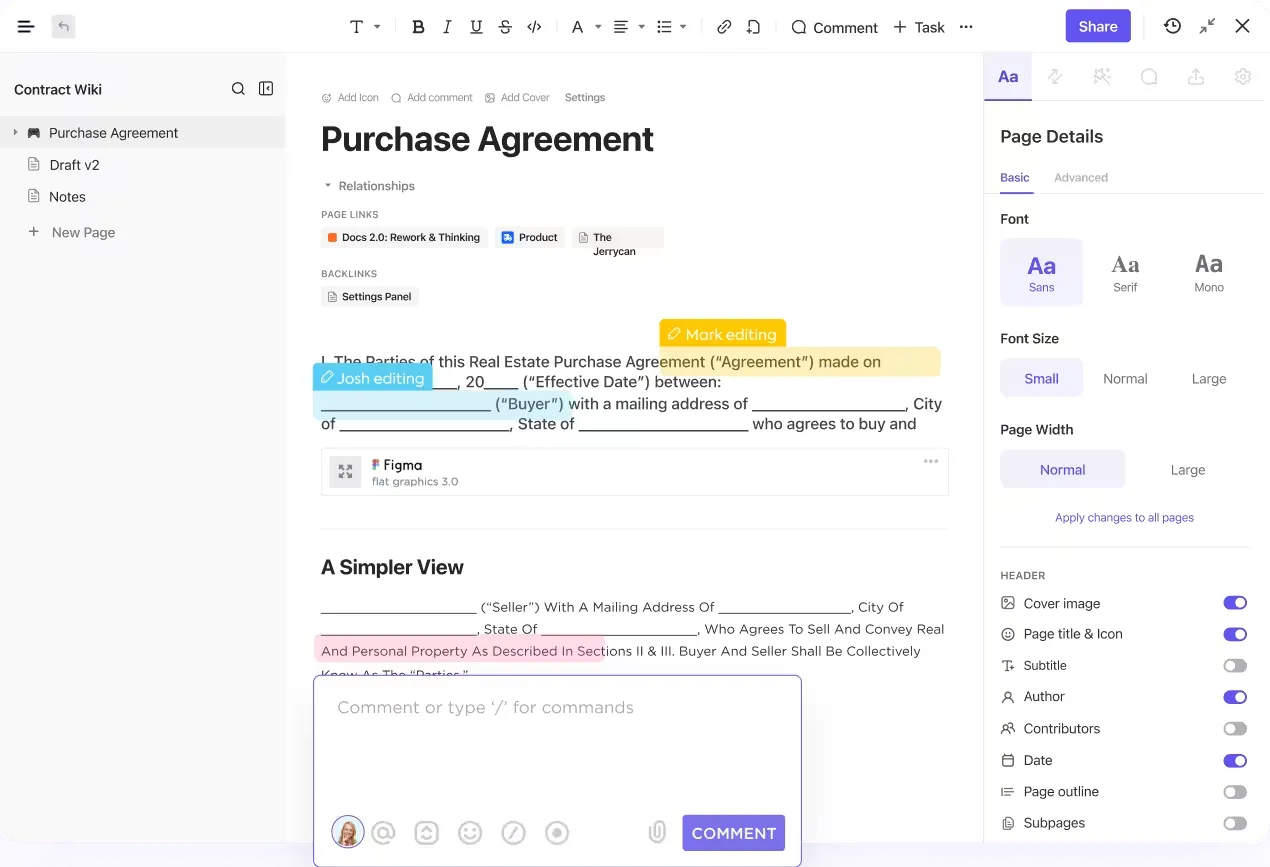
1\. ClickUp Documenten
/img/
https://clickup.com/blog/wp-content/uploads/2024/09/ClickUp-Docs-6.gif
Werk samen met uw teamleden aan hetzelfde document op hetzelfde moment met ClickUp Docs
/%img/
met ClickUp Docs_ kunt u tegelijkertijd met uw teamleden aan een document werken
/href/
https://clickup.com/features/docs
ClickUp Documenten
/%href/
biedt een naadloze omgeving voor het maken, beheren en delen van documenten, die allemaal zijn gekoppeld aan uw werkstromen.
Maak en beheer al uw documenten, wiki's en meer op één plek. Integreer uw documenten naadloos in workflows om ideeën efficiënt uit te voeren. Met ClickUp Docs kunt u:
* Uitgebreide stylingopties gebruiken, inclusief geneste pagina's, tabellen en bladwijzers, om veelzijdige documenten te maken voor elke behoefte, zoals stappenplannen, wiki's of kennisbanken
* In realtime met uw team werken, door gebruik te maken van opmerkingen, tags en het omzetten van tekst in traceerbare Taken om
/href/
https://clickup.com/nl/blog/13820/software-voor-samenwerking-bij-documenten/
samenwerking tussen teams
/%href/
en ideeën uit te voeren
* Organiseer uw documenten effectief met behulp van geverifieerde wiki's, doorzoekbare sjablonen en aanpasbare sorteeropties om kennis binnen uw organisatie te beheren
* Beveilig je documenten met omvangrijke privacycontrole en deel ze met specifieke teamleden en gasten of openbaar met instellingen voor gecontroleerde toegang
2\. ClickUp Brain
/img/
https://clickup.com/blog/wp-content/uploads/2024/09/ClickUp-Brain-1-1400x788.gif
Gebruik ClickUp Brain om uw concepten te maken en te bewerken
/%img/
_Gebruik ClickUp Brain om je concepten te maken en te bewerken_
/href/
https://clickup.com/ai
ClickUp Brein
/%href/
is een robuuste AI-integratie die is ontworpen om Taakbeheer en sjablonen te automatiseren en te verbeteren.
ClickUp Brain maakt gebruik van geavanceerde algoritmen voor machinaal leren om uw werkstromen te begrijpen en voorspellende analyses te bieden, die aangeven wanneer u nieuwe sjablonen moet maken of aanpassen om uw processen efficiënt te houden. Het helpt u:
* Vragen stellen en direct antwoorden krijgen vanuit je Taken, Documenten en zelfs teamcommunicatie, waardoor je de toegang tot en het gebruik van informatie stroomlijnt
* Herhaalde taken automatiseren, zoals samenvattingen van projecten, voortgangsupdates en zelfs stand-ups, zodat er tijd vrijkomt voor meer strategische activiteiten
* Verbeter het aanmaken van documenten met AI-gestuurde schrijfondersteuning, zodat je content beknopt, duidelijk en contextueel geschikt is
* Creëer gedetailleerde sjablonen voor Taken en Documenten die zijn afgestemd op de specifieke behoeften van uw projecten en werkstromen
* Genereer, vul en update gegevens in Documenten en Taken, zodat uw sjablonen altijd relevant en up-to-date zijn
Verbeter uw spel met het aanmaken van sjablonen met ClickUp
Het is cruciaal om te kijken naar de veelzijdigheid, integratiemogelijkheden en het gebruiksgemak van de tool voor het aanmaken van sjablonen. ClickUp blinkt uit op al deze gebieden en biedt een uitgebreide werkruimte die documenten, taken en externe gegevens naadloos integreert.
In tegenstelling tot andere platforms, zoals Google-documenten sjablonen, ClickUp verbindt met CRM's en andere tools, zodat alle projectonderdelen gesynchroniseerd en gemakkelijk toegankelijk zijn binnen één enkele werkruimte.
ClickUp gaat verder dan het eenvoudig aanmaken van sjablonen en biedt geavanceerde functies zoals dynamische velden, slimme plaatsaanduidingen en robuuste opties voor sjabloonbeheer, die cruciaal zijn voor het behoud van consistentie en nauwkeurigheid in uw documenten.
klaar om de manier waarop u sjablonen maakt en gebruikt te revolutioneren?
Probeer ClickUp eens en ervaar een meer verbonden en efficiënte manier om uw projecten en workflows te beheren.
/href/
https://clickup.com/signup
Meld u vandaag nog aan bij ClickUp
/%href/
.