
2007年のリリース以来、Teamworkはチームコラボレーションやプロジェクト管理のための人気アプリとなっています。しかし、それがすべてのチームにとって完璧なソリューションであるとは限りません。多くのチームが、自分たちのニーズや好みに合ったTeamworkの代替ツールを探しています。
幸いなことに、チーム全体のパフォーマンスを追跡するためのTeamworkの代替ツールは数多くあります。
ここでは、その他のプロジェクト管理ツールについて、その機能、メリット、デメリット、価格、ユーザー評価などを詳しく見ていきましょう。これらのTeamworkの代替ツールや選択肢を検討することで、ソフトウェア全体のパフォーマンスに関する貴重な知見を得られ、チームに最適なプラットフォームを十分な情報に基づいて選択できるようになります。
Teamworkの代替ツールを選ぶ際、どのような点を重視すべきでしょうか?
Teamworkの代替ツールを検討する際は、チームのニーズに合った主要な機能に注目することが重要です。堅牢なプロジェクト管理機能、直感的なタスクの割り当てと追跡、そしてシームレスなコラボレーション機能を備えたソリューションを探しましょう。
Teamworkの代替ツールを評価する際に、特に注目すべき機能についていくつか見ていきましょう。
- 充実したレポート作成機能:プロジェクトの進捗状況を報告し、タスクの完了を通知し、チームの生産性に関する洞察を提供し、時間追跡ができるツールに注目しましょう
- 使いやすいインターフェース:ダッシュボードはすっきりとしていて、直感的に操作できるものが望ましいです。タブをクリックした際、ページは素早く読み込まれるべきです。プロジェクトが複雑になり、扱うデータ量が増えるほど
- 強力なタスク管理機能:プロジェクトのステータス、タスクの割り当て、プロジェクトの優先度、およびリスクの可視性を完全に確保する必要があります
📮ClickUpインサイト:アンケート回答者の18%は、カレンダー、タスク、リマインダーを通じて生活を整理するためにAIを利用したいと考えています。また、15%は、日常的なタスクや事務仕事をAIに任せたいと考えています。
これを実現するには、AIが以下のことができる必要があります:ワークフロー内の各タスクの優先度を理解し、タスクの作成や調整に必要なステップを実行し、自動化されたワークフローを設定すること。ほとんどのツールでは、これらのステップのうち1つか2つが実装されています。しかし、ClickUpなら、当社のプラットフォームを利用して最大5つ以上のアプリを統合することが可能です! AIを活用したスケジューリングを体験してください。優先度に基づいて、タスクやミーティングをカレンダーの空き時間に簡単に割り当てることができます。 また、ClickUp Brainを通じてカスタム自動化ルールを設定し、日常的なタスクを処理することも可能です。煩雑な作業とはお別れしましょう!
Teamworkの代替ツールを一目で確認
| ツール | 主な機能 | 主な利用シーン | 料金 |
|---|---|---|---|
| ClickUp | AI、ドキュメント、ダッシュボード、自動化機能を備えたオールインワンのプロジェクト管理ツール | Teamsは、サイロ化されたツールを統合されたワークスペースに置き換えます | Free Forever。企業向けにはカスタムも可能 |
| Asana | 洗練されたUIに加え、強力なタスク管理機能とAIによる要約機能を標準搭載 | 視覚的な明瞭さを必要とするマーケティング、運用、プロダクトチーム | 無料。有料プランは1ユーザーあたり月額13.49ドルから。 |
| monday.com | カスタムボードと自動化機能による、視覚性に優れたワークフロー | 迅速なセットアップ、ダッシュボード、柔軟なワークフローを必要とするチーム | 無料;有料プランはユーザー1人あたり月額12ドルから |
| Wrike | AIによるリスク検知機能を備えた企業レベルのプロジェクト計画 | 複雑で複数の部門にまたがるプロジェクトを管理する大規模組織 | 無料;有料プランはユーザー1人あたり月額10ドルから |
| Smartsheet | ダッシュボード、自動化、AIを備えたスプレッドシート形式のプロジェクト管理ツール | Excelから体系的なプロジェクト管理へ移行するチーム | 無料;有料プランはユーザー1人あたり月額12ドルから |
| SmartSuite | レコードやダッシュボードとリンクされている、ノーコードでカスタマイズ可能な業務アプリ | 開発努力を必要とせず、カスタマイズされたワークフローを必要とするスタートアップや代理店 | 無料;有料プランはユーザー1人あたり月額15ドルから |
| ProofHub | 組み込みのチャット機能とガントチャートによる、シンプルなタスクおよびファイルの承認機能 | 迅速なフィードバックと一元化されたレビューを必要とするクリエイティブチーム | 有料プランは月額50ドルから |
| Microsoft Teams | メッセージング、ファイル共有、ビデオミーティング、そしてMS 365のAIコパイロット | すでにコラボレーションにMicrosoft 365を導入している企業 | 無料。有料プランはユーザー1人あたり月額4.80ドルから |
| Slack | 高度な連携機能とAIによる要約機能を備えたリアルタイムメッセージング | 非同期コラボレーションとツールの接続を必要とするリモートチームやアジャイルチーム | 無料。有料プランはユーザー1人あたり月額8.75ドルから |
| Workzone | ダッシュボード、ToDoリスト、レポート作成機能を備えた体系的なプロジェクト管理 | 複数のプロジェクトやクライアントを管理する中規模チーム | カスタム価格設定 |
どのコラボレーションツールがチームに適しているか迷っていませんか?このビデオでは、主要なオンラインコラボレーションプラットフォームの長所、短所、活用事例を詳しく解説しています。ぜひ、ご自身のワークフローに最適なツールを選んでください:
知っておくべきTeamworkの代替ツール10選
ClickUpにおけるソフトウェアの評価方法
当社の編集チームは、透明性が高く、調査に基づいた、ベンダー中立のプロセスを遵守しているため、当社の推奨事項は実際の製品価値に基づいているとご信頼いただけます。
ClickUpでのソフトウェア評価方法について、詳しくご紹介します。
以下では、これら10のTeamwork代替ツールが、それぞれのニーズにどのように適しているかについて解説します。
1.ClickUp– すべての業務の計画、管理、実行を1か所で行いたいチームに最適

複雑な仕事を完全に把握したいとき、私がいつも頼りにしているのがClickUpです。キャンペーンの立ち上げ、コンテンツのレビュー、あるいは他部門との同期など、どのような場面でも、ClickUpを使えば6つの異なるアプリを切り替えることなく、仕事を整理して進めることができます。
ClickUpの最大の特徴は、プロジェクト計画、タスク管理、ドキュメント、ダッシュボード、AIを、すべて1つのワークスペース内でシームレスに統合している点です。タブを切り替えることなく、四半期ごとのロードマップを策定し、依存関係をタグ付けし、作業を割り当て、進捗状況を監視することができます。
🌟 ワークフロー全体を可視化
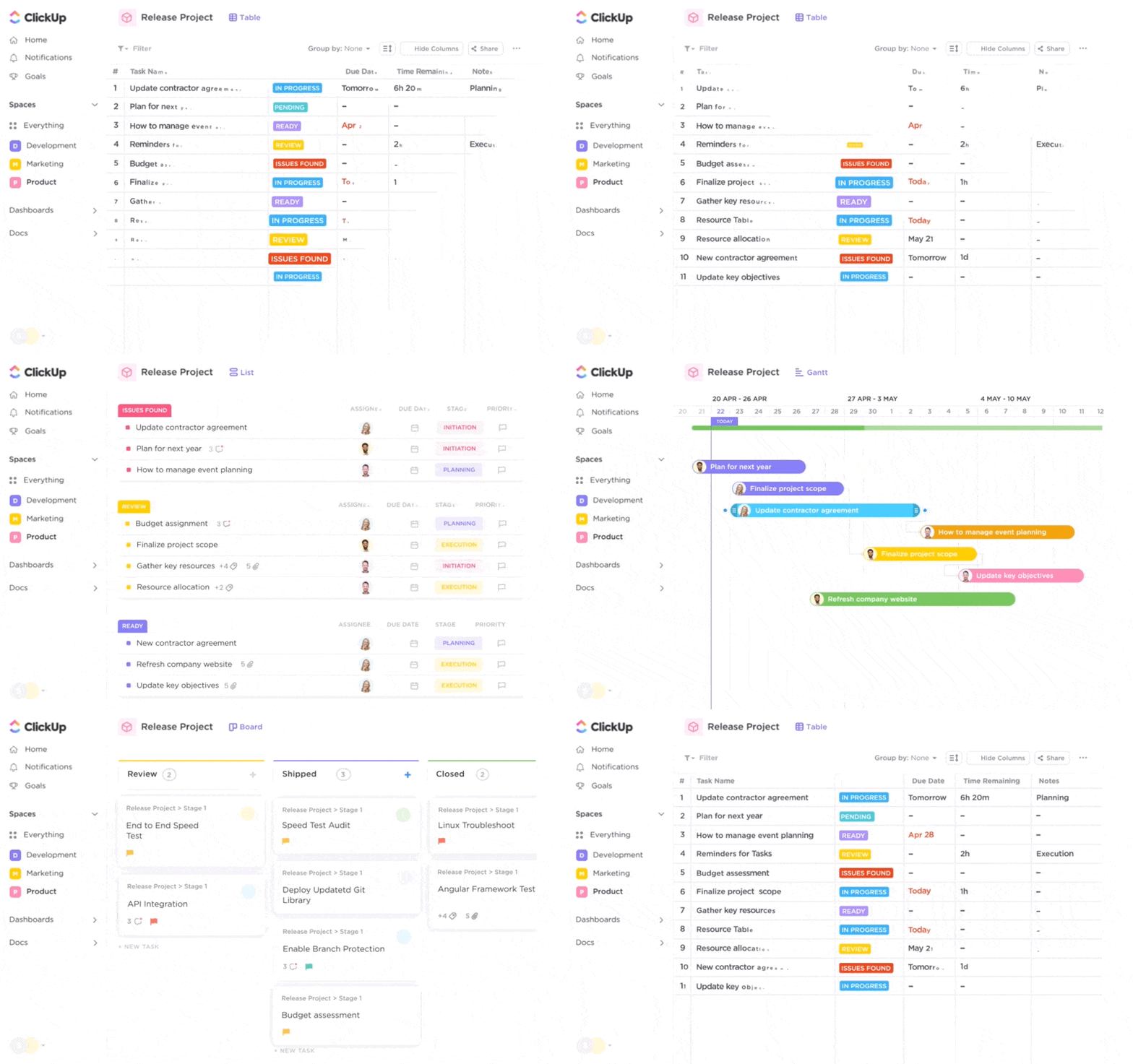
ClickUpには15種類以上のビュー(リスト、ガントチャート、タイムライン、カレンダー、ボードなど)があり、実行モードのときでも、リーダーシップチェックインを行うときでも、仕事をどのように表示したいかを正確に選択できます。私は、ローンチ計画にはガントチャートビューを使用し、進行中のコンテンツを管理する際はカンバンボードに切り替え、その月のタイムラインを把握するにはカレンダービューを開きます。
✍️ ClickUp Docsでリアルタイムにプランを立て、共同作業を行いましょう
ClickUp Docsでは、概要書の作成、キャンペーンプランの策定、製品仕様のアウトライン作成を行っています。最も気に入っている点は、ドキュメントがタスクと完全に接続されていることです。そのため、ドキュメント内で直接タスクリストを埋め込んだり、アクションアイテムを割り当てたり、チームメイトを@メンションしたりすることができます。Docsはリアルタイム編集、コメント、リッチメディアに対応しており、チームでの共同作業や知識の最新化が容易になります。
📌 プロのヒント:Docsとカスタムフィールドを活用すれば、ページを離れることなく、プロジェクトの概要を目標やステータスにリンクさせることができます。
💬 ClickUpチャットで接続を保ちましょう
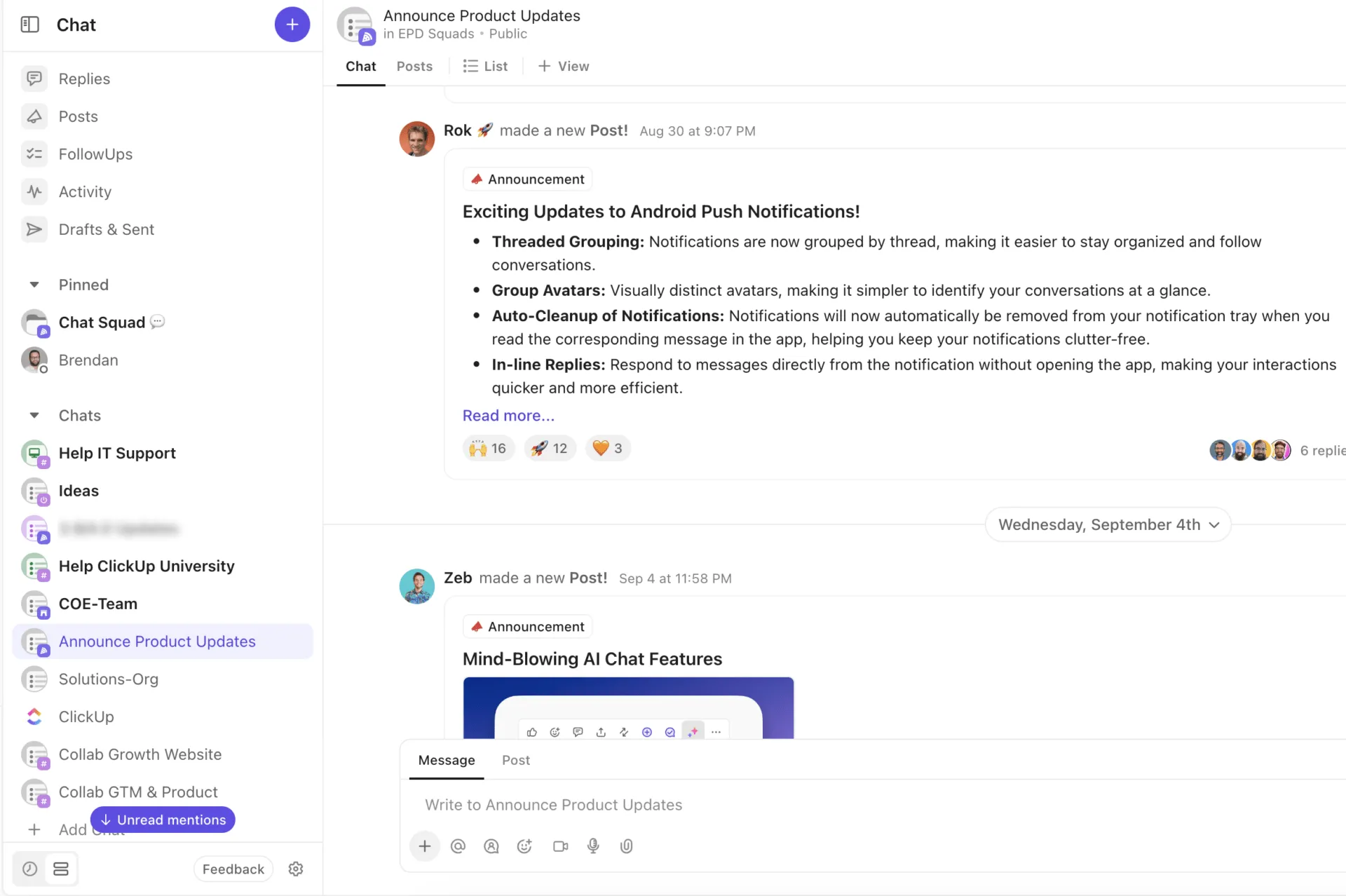
ClickUp Chat を使えば、ワークスペース内で直接インスタントメッセージのやり取りができるため、ツールを切り替えることなくブレインストーミングや最新情報の共有、意思決定を行うことができます。プロジェクト、チーム、トピックごとに専用のチャットチャンネルを作成し、タスクやドキュメントと並行して会話を整理して管理できます。また、ワンクリックでメッセージを実行可能なタスクに変換できるため、重要な情報が埋もれてしまう心配もありません。
💡 プロのヒント:チャットで重要なメッセージやスレッドを「ピン」することで、チームにとって重要な情報を常に目立つ場所に表示しておきましょう。
⚙️ 業務の自動化とスケールアップ
ClickUpの自動化機能のおかげで、毎週何時間も時間を節約できています。フォームが送信されたらタスクを割り当てたり、サブタスクが完了したらステータスを変更したり、障害要因にタグが付けられたら通知を受け取ったりするフローを構築しました。これにより、私が確認していなくても、すべての作業がスムーズに進行し続けます。
🧠 ClickUp Brainを活用して、単調な仕事をなくしましょう
ClickUp Brainは、ワークスペースに組み込まれた私専用のAIアシスタントです。私はこれを使って、ミーティングのメモを要約したり、長いドキュメントから重要なポイントを抽出したり、ステータス更新に基づいてフォローアップタスクを生成したりしています。GPT、Claude、Geminiの各モデルを搭載しており、処理も高速です。最先端のAIモデルを搭載し、プラットフォームのあらゆる部分に深く統合されています。
💡 Brainに次のような質問をしてみましょう:「どのデザインチケットがまだレビュー中ですか?」「前回の同期で指摘された障害要因は何でしたか?」…といった質問に、文脈に沿った回答が即座に得られます。
ClickUp Brainを使えば、ドキュメントの要約、タスクやダッシュボード全体にわたる自然言語での質問、プロジェクト概要書の作成が可能で、高度なAI自動化機能を使って更新を自動化することさえできます(利用可能な機能はプランによって異なる場合があります)。
また、タスク、ドキュメント、チャット、添付ファイルなど、ワークスペース内のすべてのコンテンツを対象とした自然言語検索が可能であるため、関連する情報や洞察を即座に引き出すことができます。アクション項目の生成、プロジェクトの進捗状況の要約、最近の活動に基づく次のステップの提案を行うことができ、チームが先を見据えて連携を保つのに役立ちます。AIはDocsやコメント内でも直接支援を行い、コンテンツの草案作成、書き直し、要約を支援することで、より迅速なコラボレーションを実現します。
💡 プロのヒント: ClickUp Brainを活用して、プロジェクトの履歴を要約したり、重要なドキュメントを瞬時に表示したりすることで、新しいチームメンバーのオンボーディングを効率化しましょう。
ワークフロー全体での連携
ClickUpは、Slack、GitHub、Google Driveなどの人気ツールと連携し、コラボレーションのセキュリティを確保するための堅牢な許可管理機能を提供します。また、共同編集可能なホワイトボードを使用して、ブレインストーミングやワークフローの策定、アイデアの可視化などをリアルタイムで共同で行うことも可能です。
💡 プロのヒント: ClickUp Brainは強力なツールですが、すべての専門ツールの代わりになるわけではありません。専用のコードレビュー、デザイン、分析プラットフォームの代わりとしてではなく、ワークフローを強化するために活用しましょう。
⏩ AI機能:Brain MaxとAIエージェントにより、ClickUpは自動化を新たな次元へと引き上げます。 Brain Maxは、大規模なワークスペース向けに高度なAI機能を提供し、より深い洞察、高速な処理、そしてより堅牢な自然言語理解を実現します。 AIエージェントは、反復的なタスクの処理、複雑なワークフローの自動化、さらにはワークスペース固有の質問への回答まで行えるよう設定可能であり、チームが影響力の大きい仕事に集中できるよう支援します。
こんな場合に最適:
チームサイズ: あらゆるサイズ—個人作成者、スタートアップ、大企業最適な対象:
- 複数のサイロ化されたツールに取って代わるチーム管理ツール
- ドキュメント、タスク、レポートを同時に管理する部門横断型組織
- プロジェクト全体の可視性を即座に把握したいマネージャーの方へ
ClickUpの主な機能:
- 15種類以上のプロジェクトビューで、自分好みの方法で仕事を管理
- リアルタイム編集、豊富なフォーマット、タスクの埋め込み機能を備えたClickUpドキュメント
- 視覚的なブレインストーミングやプラン立案に役立つホワイトボード
- OKRや全社的な取り組みを追跡するための目標とポートフォリオ
- フォームビューで情報を収集し、即座にタスクに変換
- ClickUp Brainでコンテンツを要約し、更新を自動化し、質問に回答する
- 日常業務を効率化する自動化機能
- スプリントベロシティ、作業負荷、ブロッカーを表示するウィジェット付きダッシュボード
- 時間追跡、リマインダー、通知機能が標準搭載
- Slack、HubSpot、GitHub、Figmaなどのツールとの1,000以上の連携機能
メリット:
- タスク、ドキュメント、ダッシュボード、AIを1か所に統合
- あらゆるタイプのチームに対応した高度なカスタム機能
- 日々の仕事で実際に役立つAI機能
デメリット:
- 初めて利用するユーザーには、その多さに圧倒されてしまうかもしれません
- 大規模なプロジェクトでは、ビューや自動化の設定に時間がかかる
ClickUpの料金プラン
ClickUpの評価とレビュー
- G2: 4. 7/5 (8,000件以上のレビュー)
- Capterra: 4. 7/5(3,000件以上のレビュー)
ClickUpはおすすめですか?
もちろんです。 Asana、Notion、Google ドキュメント、Trelloといったツールを組み合わせて使うのに疲れていませんか?ClickUpなら、すべてを1つのすっきりとした強力なワークスペースにまとめられます。私は毎日、キャンペーンを順調に進めたり、反復的なタスクを自動化したり、実際に業務を前進させるドキュメントを作成したりするために利用しています。ClickUp Brainやホワイトボード機能が標準搭載された今、タブの数を減らしながらより多くのことを成し遂げたいと考えるチームには、迷わずこのツールをおすすめします。
2. Asana — 明確さと体系的なチームコラボレーションに最適
設定に何時間も費やすことなく、すっきりとした直感的なレイアウトで仕事を整理したいときは、Asanaが私の定番です。使い始めるのは驚くほど簡単ですが、階層化されたサブタスク、承認プロセス、チーム横断的なワークフローを含む複雑なプロジェクトにも対応できるほど強力です。
私はAsanaを使って、コンテンツカレンダーから製品リリースのロードマップに至るまで、すべてを管理してきました。視覚的な明快さを重視し、負担に感じない信頼性の高いタスク追跡システムを必要とするチームには、特に最適です。
📌 すべてを一か所でプランする
Asanaでは、リスト、ボード、タイムラインの各ビューを使ってプロジェクトを作成できます。私は通常、スプリント計画にはリストビューを、キャンペーンのロードマップにはタイムラインビューを使用しています。ドラッグ&ドロップ式のガントチャートにより、その場でタイムラインを簡単に調整できます。
各タスクには、説明、期日、サブタスク、担当者、依存関係、さらには承認まで含めることができるため、責任の所在を管理するためにツールを切り替える必要がありません。
🔄 反復仕事を自動化
Asanaのカスタムルールと自動化ビルダーのおかげで、手動での更新作業をなくすことができました。プロジェクトのフェーズに応じてタスクを自動割り当てしたり、依存関係が変更された際に期日を更新したり、障害要因にタグが付けられた際に関係者に通知したりするフローを設定しています。シンプルで強力、そして毎週時間を節約できています。
💡 プロのヒント:「マイルストーンとしてマーク」機能を使用すると、タイムラインビューでプロジェクトの主要なチェックポイントを視覚的に明確に表示できます。
📊 チーム全体の進捗状況を把握する
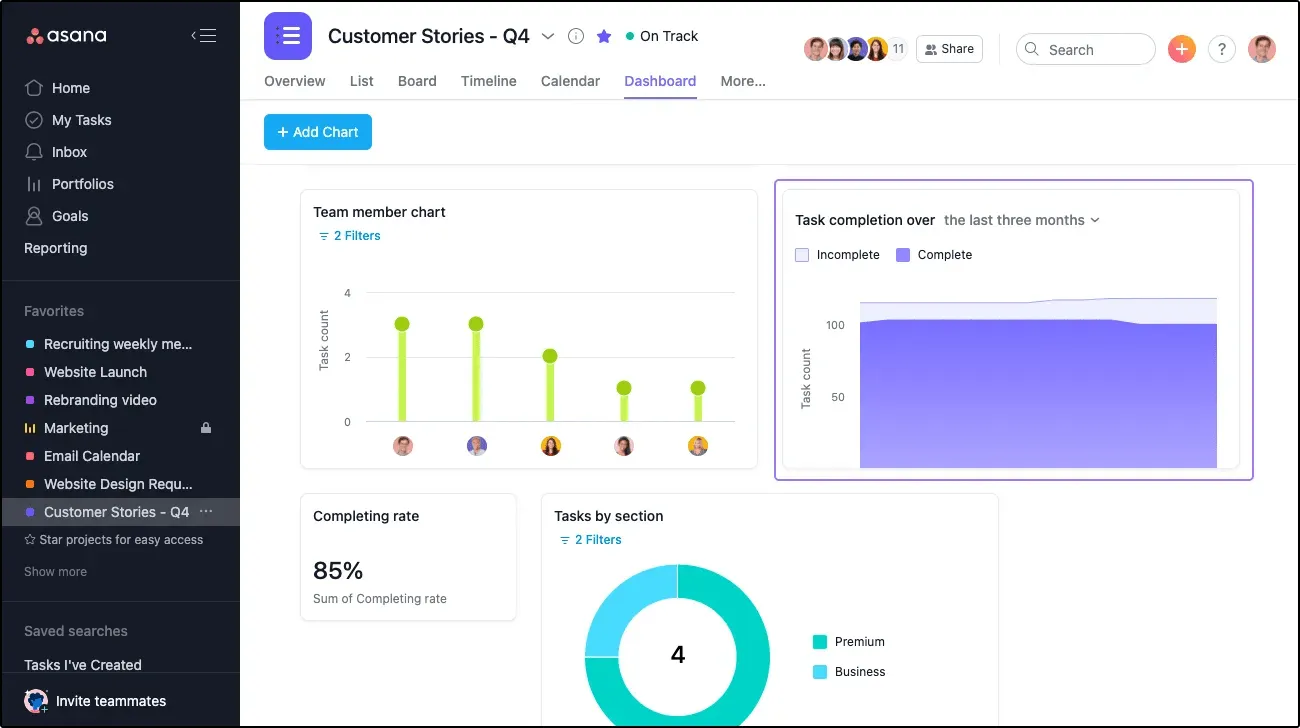
「レポート作成」セクションは大きな強みです。期限切れのタスク、プロジェクト所有者ごとのステータス、キャンペーンの健全性を追跡するチャートを備えたリアルタイムのダッシュボードを作成できます。経営陣への報告の際には、Portfolios機能を活用して、各チームの取り組みがどのように全体的な目標につながっているかを示すことが多いです。
⏩ AI機能:Asanaには、新しい「Asana Intelligence」スイートを通じてAI機能が搭載されました。私はこれを使って、タスクの要約を自動生成したり、プロジェクトプランの草案を作成したり、過去のタスクの傾向に基づいてボトルネックを特定したりしています。これは単なるチャットベースのAIではなく、ワークフローにシームレスに組み込まれています。
「今週、リスクのあるタスクは?」と尋ねるだけで、Asanaが手動で確認することなく、期限が迫っているタスク、リスクのあるマイルストーン、および依存関係を自動的に表示してくれます。
こんな場合に最適
チームサイズ: 10~500名以上最適な対象:
- プロジェクトの可視性が必要なマーケティング、オペレーション、プロダクトチーム
- 複数のクライアントのワークフローを管理する代理店
- チームリーダー
Asanaの主な機能
- 複数のビュー:リスト、ボード、タイムライン、カレンダー
- 依存関係とマイルストーンを表示するタイムラインビュー
- タスクの割り当て、期日、アラートに関するルールベースの自動化
- 複数のプロジェクトの可視性を高めるポートフォリオ
- チームメンバーごとの作業量を把握するための作業負荷の追跡
- Asana Intelligence:AIによる要約とプロジェクトの分析
- 定期的なワークフロー向けのプロジェクトテンプレート
- 組み込みの目標設定機能とレポート作成ダッシュボード
- タスクに組み込まれた承認機能とフィードバックループ
- Slack、Google Workspace、Loom、Figma、Zoom、その他100以上のサービスとの連携が可能
メリット
- 新規ユーザーでも導入しやすい
- タスクの共同作業に最適な、洗練されたUIと優れたUX
デメリット
- 一部の機能(タイムラインや作業負荷など)は、上位プランでのみ利用可能です
- 独自のカスタムプロセスを抱える大規模企業では、拡張性に欠ける
はい、特に明確性、責任の所在、体系的な実行を重視するチームには最適です。導入が最も容易なツールの一つであり、業界を問わず信頼されているのには理由があります。チームが静的なスプレッドシートでは対応しきれない状況にある場合や、タスクの追跡機能がないためにSlackのメッセージに埋もれてしまっている場合は、Asanaがプロジェクトを正確かつ効率的に進めるための、シンプルで拡張性の高い方法を提供します。
monday.comは、チームが視覚的で柔軟性があり、セットアップが簡単なツールを求めている場合に、私が真っ先に推奨するツールの一つです。インターフェースは、圧迫感を与えることなくすっきりとしていて色があり、その美しいデザインの裏には、驚くほど強力な「Work OS」が備わっています。
私はmonday.comを使って、編集パイプライン、製品開発のスプリント、採用ワークフローの管理を行ってきました。特に際立っているのは、データの表示方法から各フェーズ間の移動方法に至るまで、すべてが自由にカスタマイズできる点です。
monday.comでは、ボード(いわば「超強化版テーブル」のようなもの)を使用しており、ほぼあらゆるユースケースに合わせてカスタマイズできます。テンプレートをベースに、ドロップダウン、依存関係、タイムライン、担当者、ステータスフィールドなどの列を追加していきます。設定はスプレッドシートと同じくらい簡単ですが、機能面ではプロジェクト管理ツールに匹敵します。
例えば、製品のローンチを管理する際は、開発用とマーケティング用にそれぞれ別のボードを用意し、自動化機能を使ってそれらをリンクさせます。
monday.comの自動化機能はシンプルですが、非常に効果的です。「ステータスが『完了』に変わったときにチームに通知する」や「期日が到来したときにアイテムをこのグループに移動する」といったトリガーを設定しています。Slack、Google Drive、GitHubなどの連携機能と組み合わせることで、単なるプロジェクトリストにとどまらず、真のhubとして機能します。
💡 ミラーリングされた列を使用すると、データを複製することなく別のボードのデータを表示できます。部門をまたいだ進捗の追跡に最適です。
ダッシュボードを使えば、プロジェクトの進捗状況、迫る締め切り、チームメンバーごとの作業負荷などを追跡できます。チャート、タイムライン、ステータスインジケーターをドラッグ&ドロップするだけで、あらゆるプロジェクトの視覚的な管理センターを作成できます。リーダーによる進捗確認やスプリントレビューに最適です。
⏩ AI機能:monday.comには現在、進捗報告の作成、プロジェクトステータスの要約、次のステップの提案を支援するAIアシスタントが搭載されています。私はこれを使って、タスクの説明文を整理したり、要約を自動生成したり、さらには期限切れのアイテムに基づいて障害要因を特定したりしました。これは文脈を認識する機能であり、プラットフォームに組み込まれているため、単なる後付けのチャットボットではありません。
チームサイズ: 5~500名以上最適な対象:
はい、特に、シンプルで直感的なプラットフォームを使って迅速に運用を開始したいチームには最適です。monday.comは、構造化されつつも柔軟性のあるツールが必要な場合に真価を発揮します。技術的なサポートを必要とせずに、CRMや採用進捗管理ツール、プロジェクトダッシュボード、あるいはそのすべてとして簡単に活用できます。視覚的なワークフローや、導入直後から利用できる軽微な自動化機能をお探しなら、monday.comは優れた選択肢です。
Wrikeは、私が企業規模の仕事で使用してきた中で最も強力なプロジェクト管理ツールのひとつです。部署をまたいで数十ものプロジェクトを同時に進め、それぞれに独自のタイムライン、依存関係、承認プロセスがある場合でも、Wrikeなら、すべての業務を円滑に進めるために必要なきめ細かな管理が可能です。
単なるプロジェクト管理ツールではありません。Wrikeは、詳細なプロジェクト計画と、部門横断的な可視性、リソース配分、リアルタイムのレポート作成機能を、すべて1つのワークスペースに統合しています。
Wrikeの素晴らしい点は、混乱を招くことなく、複雑さを段階的に組み込んでいけることです。プロジェクトをフェーズごとに分割し、タスク間の依存関係を設定し、動的なタイムラインを設定することができます。ガントチャートビューを使えば、優先度が変更された場合でも、スケジュールの再調整が簡単に行えます。
分散型チームの場合、Wrikeのフォルダシステムを活用すれば、部署、クライアント、またはプログラムごとに仕事を整理できます。私はこれを利用して、マーケティングキャンペーン、製品開発、カスタマーサポートごとに個別のスペースを設定しつつ、全体像を見失うことなく管理しています。
Wrikeの自動化エンジンは、大規模な運用を想定して設計されています。私は、リクエストフォームが送信された際にタスクを自動割り当てしたり、期限切れのアイテムをエスカレーションしたり、重要なマイルストーンが危険にさらされた際に関係者にアラートを送信したりするように設定しました。これは、複数のチームにまたがる数百ものタスクを管理する際に特に役立ちます。
💡 プロのヒント: 「リクエストフォーム」機能を使用して、クリエイティブブリーフやサポートリクエストなどの構造化された情報を収集し、事前に定義された担当者、優先度、期日を設定したタスクに即座に変換しましょう。
Wrikeのリアルタイムダッシュボードを使えば、プロジェクトの進捗状況、リソース配分、チームのパフォーマンスを即座に把握できます。ウィジェットをカスタマイズして、期限切れのタスク、完了したマイルストーン、予算の消費状況、あるいはカスタムKPIを表示し、それらのダッシュボードを経営陣やクライアントと共有することも可能です。
PMOや経営幹部にとって、Wrikeに組み込まれた時間追跡およびリソース管理機能により、人員配置の正当化、タイムラインの調整、あるいはキャパシティに基づいた作業量の再配分が容易になります。
⏩ AI機能:WrikeのAI機能は、タスクの履歴やユーザーの行動に基づいてプロジェクトのリスクを予測するのに役立ちます。依存関係の未確認やコメントの頻度といった兆候を基に、遅延が発生する前にリスクのある作業を警告してくれるのを目にしたことがあります。また、仕事の優先順位付けを支援し、どこにまず注力すべきかについて提案してくれます。
チームサイズ: 中規模~大規模企業最適な対象:
はい――部署やクライアントをまたぐ、複雑で多層的なプロジェクトを運営しているなら。Wrikeは最も軽量なツールではありませんが、一度設定を済ませれば非常に強力なツールとなります。厳格な業務管理、体系的な承認プロセス、企業レベルのレポート作成機能が必要なチームの間で人気があります。Trello、Teamwork、Asanaでは手狭になり、より高度な管理機能を求めているなら、Wrikeへの移行は賢明な選択です。
Asanaの料金プラン
- 無料
- スタータープラン – 1ユーザーあたり月額13.49ドル
- アドバンスプラン – 30.49ドル/ユーザー/月
- 企業 – カスタム
- Enterprise+ – カスタム
Asanaの評価とレビュー
- G2:4.7/5(9,000件以上のレビュー)
- Capterra:4. 5/5(8,000件以上のレビュー)
Asanaはおすすめですか?
はい、特に明確性、責任の所在、体系的な実行を重視するチームには最適です。導入が最も容易なツールの一つであり、業界を問わず信頼されているのには理由があります。チームが静的なスプレッドシートでは対応しきれなくなったり、タスクの追跡機能がないSlackのメッセージに埋もれてしまったりしているなら、Asanaはプロジェクトを正確かつ効率的に進めるための、シンプルで拡張性の高い方法を提供します。
3. monday.com — 視覚的なワークフローを素早く構築するのに最適
monday.comは、チームが視覚的で柔軟性があり、セットアップが簡単なツールを求めている場合に、私が真っ先に推奨するツールの一つです。インターフェースは、圧迫感を与えることなくすっきりとしていて色があり、その美しいデザインの裏には、驚くほど強力な「Work OS」が備わっています。
私はmonday.comを使って、編集パイプライン、製品開発のスプリント、採用ワークフローを管理してきました。特に際立っているのは、データの表示方法から各フェーズ間の移行方法に至るまで、すべてが自由にカスタマイズできる点です。
🧩 チームの働き方に合わせたワークフローを構築しましょう
monday.comでは、ボード(いわば「超強化版テーブル」のようなもの)を使用しており、ほぼあらゆるユースケースに合わせてカスタマイズできます。テンプレートをベースに、ドロップダウン、依存関係、タイムライン、担当者、ステータスフィールドなどの列を追加していきます。設定はスプレッドシートと同じくらい簡単ですが、プロジェクト管理ツール並みの機能を備えています。
例えば、製品のローンチを管理する際は、開発用とマーケティング用にそれぞれ別のボードを作成し、自動化機能を使ってそれらをリンクさせます。
🤖 ツールの自動化と接続
monday.comの自動化機能はシンプルですが、非常に効果的です。「ステータスが『完了』に変わったときにチームに通知する」や「期日が到来したときにアイテムをこのグループに移動する」といったトリガーを設定しています。Slack、Google Drive、GitHubなどの連携機能と組み合わせることで、単なるプロジェクトリストにとどまらず、真のhubとして機能します。
💡 ミラーリングされた列を使用すると、データを複製することなく別のボードのデータを表示できます。部門をまたいだ進捗の追跡に最適です。
📈 進捗状況をリアルタイムで追跡
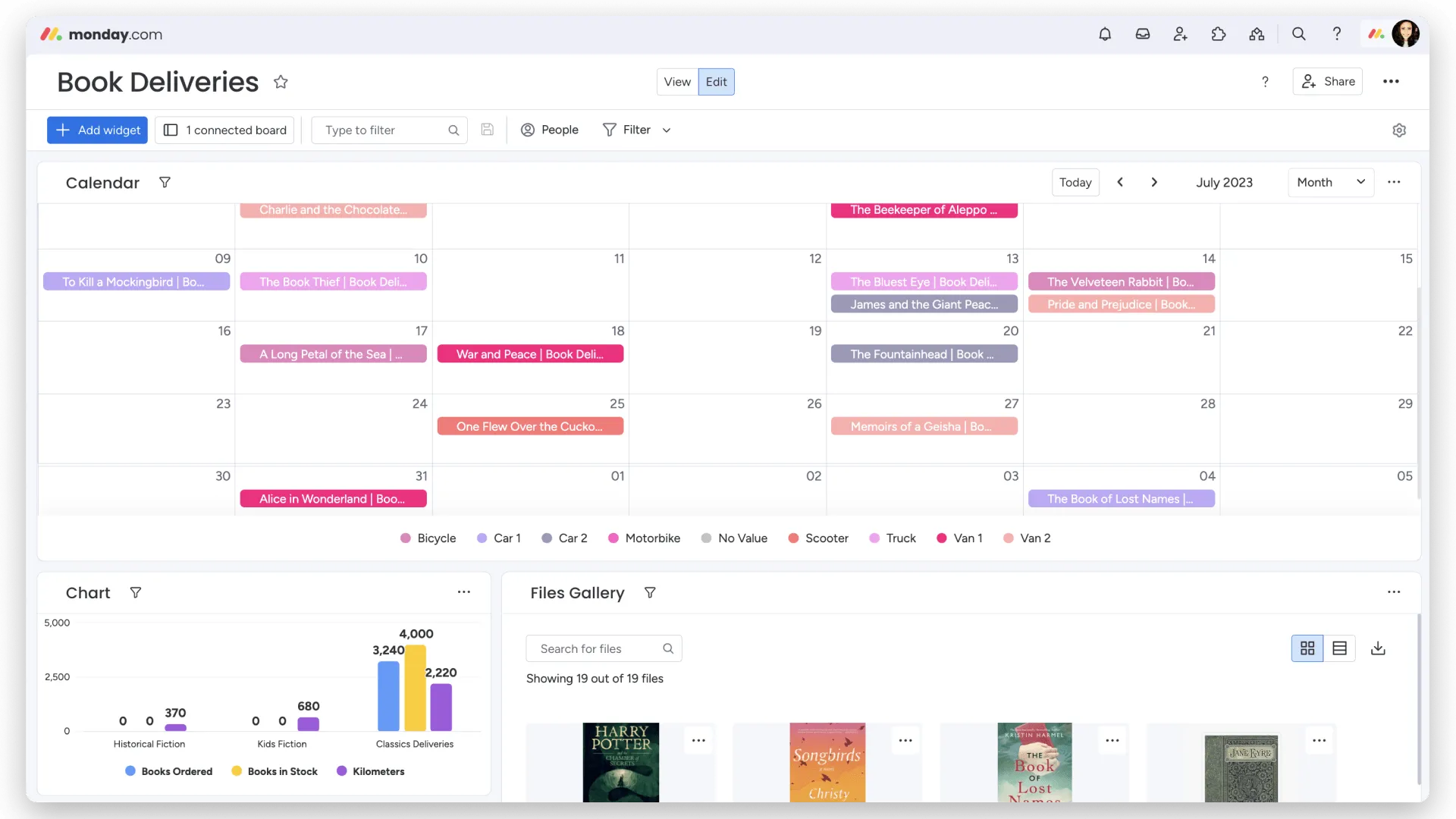
ダッシュボードを使えば、プロジェクトの進捗状況、迫る締め切り、チームメンバーごとの作業量などを追跡できます。チャート、タイムライン、ステータスインジケーターをドラッグ&ドロップするだけで、あらゆるプロジェクトの視覚的な管理センターを作成できます。リーダーによる進捗確認やスプリントレビューに最適です。
⏩ AI機能:monday.comには現在、進捗ステータスの要約、プロジェクトの状況の要約、次のステップの提案を支援するAIアシスタントが搭載されています。私はこれを使って、タスクの説明文を整理したり、要約を自動生成したり、さらには期限切れのアイテムに基づいて障害要因を特定したりしています。これは文脈を認識する機能であり、プラットフォームに組み込まれているため、単なる後付けのチャットボットではありません。
こんな場合に最適
チームのサイズ: 5~500名以上最適な対象:
- 柔軟で視覚的なプロジェクト管理を求めるチーム
- 反復可能なワークフローを管理する運用、人事、マーケティングチーム
- クライアントを共有ボードに招待したい代理店
monday.comの主な機能
- ドラッグ&ドロップでステータス列を配置できるビジュアルボード
- カスタム列タイプ:タイムライン、依存関係、式、チェックボックス
- KPIやプロジェクトのステータスを追跡するためのダッシュボードウィジェット
- タスクの引き継ぎ、アラート、更新のための自動化ビルダー
- CRM、採用、コンテンツカレンダーなどに対応した組み込みテンプレート
- 共同でのメモ作成やコンテンツプランに最適な「Workdocs」
- タスクの更新内容を要約・作成・提案するAIアシスタント
- Slack、Jira、Zoom、Google Workspace、HubSpotなど、200以上の連携機能
メリット
- 学習曲線が最小限で、非常にカスタマイズ性が高い
- スプレッドシートから体系的な仕事管理へ移行するチームに最適
デメリット
- 規模が拡大するにつれて、ボードがごちゃごちゃしてしまうことがあります
- AI機能の充実度に関しては、依然として競合他社に追いつく段階にある
monday.comの料金プラン
- Free
- ベーシックプラン – 1ユーザーあたり月額12ドル
- スタンダードプラン – 1ユーザーあたり月額14ドル
- Pro – ユーザーあたり月額24ドル
- 企業版 – カスタム見積もり
monday.comの評価とレビュー
- G2:4.7/5(10,000件以上のレビュー)
- Capterra:4. 6/5(4,000件以上のレビュー)
monday.comはおすすめですか?
はい、特に、シンプルで直感的なプラットフォームを使って迅速に運用を開始したいチームには最適です。monday.comは、構造化されていてかつ柔軟性も兼ね備えたツールが必要な場合に真価を発揮します。技術的なサポートを必要とせずに、CRMや採用進捗管理ツール、プロジェクトダッシュボード、あるいはそのすべてとして簡単に活用できます。視覚的なワークフローや、導入直後から利用できる軽めの自動化機能をお探しなら、monday.comは素晴らしい選択肢です。
4. Wrike — 大規模な複雑なワークフローの管理に最適
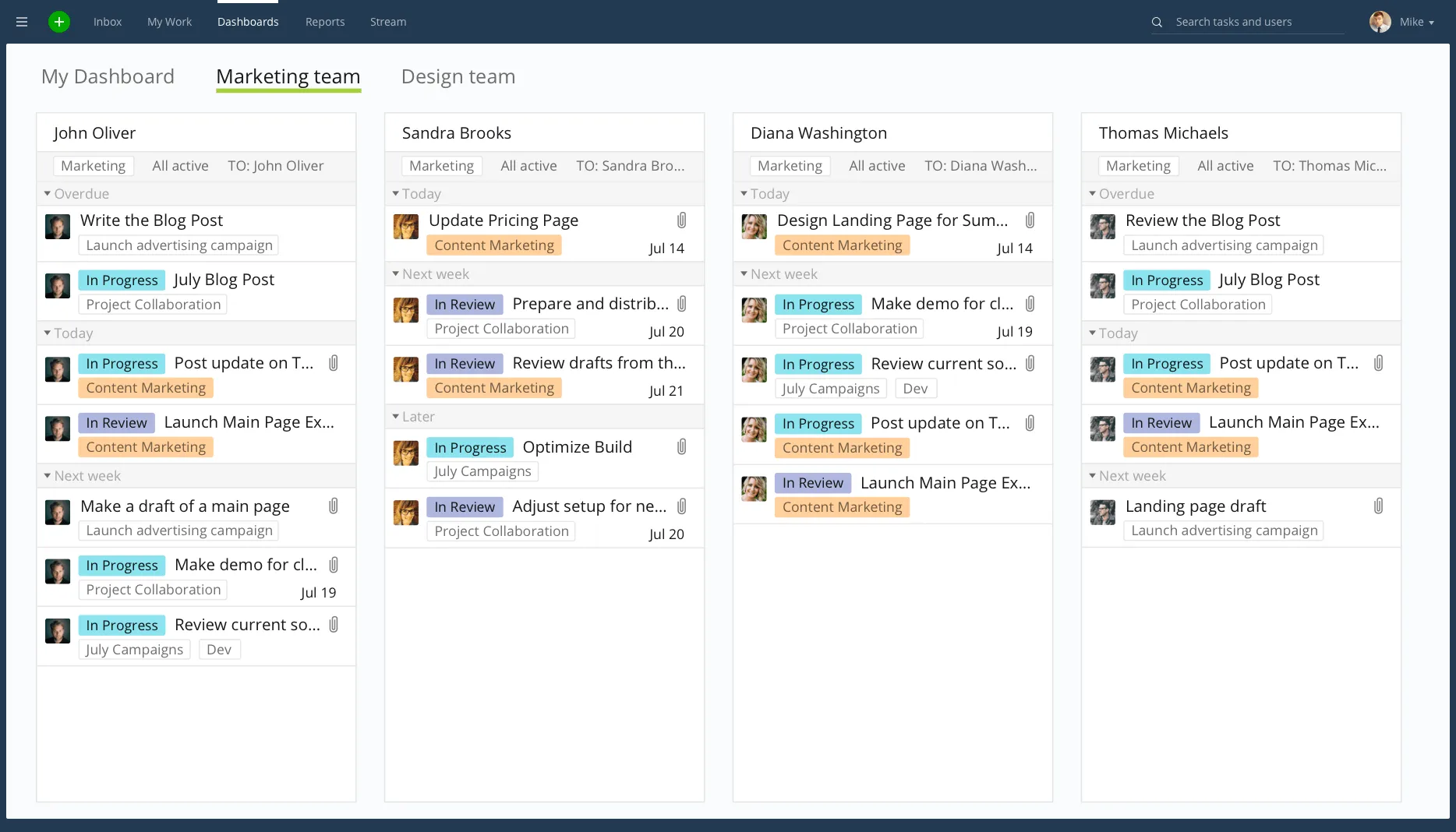
Wrikeは、私が企業規模の仕事で使用してきた中で最も強力なプロジェクト管理ツールの1つです。部署をまたいで数十ものプロジェクトを同時に進め、それぞれに独自のタイムライン、依存関係、承認プロセスがある場合でも、Wrikeなら、すべての業務を円滑に進めるために必要なきめ細かな管理が可能です。
単なるタスク管理ツールではありません。Wrikeは、詳細なプロジェクト計画と、部門横断的な可視性、リソース配分、リアルタイムレポート作成機能を、すべて1つのワークスペースに統合しています。
🧱 大規模なプロジェクトを正確に構築する
Wrikeの素晴らしい点は、混乱を招くことなく、複雑さを段階的に積み重ねていけることです。プロジェクトをフェーズごとに分割し、タスク間の依存関係を設定し、動的なタイムラインを設定することができます。ガントチャートビューを使えば、優先度が変わった場合でも、スケジュールの再調整が簡単に行えます。
分散型チームの場合、Wrikeのフォルダシステムを活用すれば、部署、クライアント、またはプログラムごとに業務を整理できます。私はこれを利用して、マーケティングキャンペーン、製品開発、カスタマーサポートごとに個別のスペースを設定しつつ、全体像を見失わないようにしています。
⚙️ 自動化、優先順位付け、スケールアップ
Wrikeの自動化エンジンは、大規模な運用を想定して設計されています。私は、リクエストフォームが送信された際にタスクを自動割り当てしたり、期限切れのアイテムをエスカレーションしたり、重要なマイルストーンが危険にさらされた際に関係者にアラートを送信したりするように設定しました。これは、複数のチームにまたがる数百ものタスクを管理する際に特に役立ちます。
💡 プロのヒント: 「リクエストフォーム」機能を使用して、クリエイティブブリーフやサポートリクエストなどの構造化された情報を収集し、事前に定義された担当者、優先度、期日を設定したタスクに即座に変換しましょう。
📊 全体的な可視性を確保できるダッシュボードとレポート作成機能
Wrikeのリアルタイムダッシュボードを使えば、プロジェクトの進捗状況、リソース配分、チームのパフォーマンスを即座に把握できます。ウィジェットをカスタマイズして、期限切れのタスク、完了したマイルストーン、予算の消費状況、あるいはカスタムKPIを表示し、それらのダッシュボードを経営陣やクライアントと共有することも可能です。
PMOや経営幹部にとって、Wrikeに組み込まれた時間追跡およびリソース管理機能により、人員配置の正当化、タイムラインの調整、あるいはキャパシティに基づいた作業負荷の再配分が容易になります。
⏩ AI機能:WrikeのAI機能は、タスクの履歴やユーザーの行動に基づいてプロジェクトのリスクを予測するのに役立ちます。依存関係の未確認やコメントの頻度といった兆候を基に、遅延が発生する前にリスクのある作業を警告してくれるのを目にしたことがあります。また、仕事の優先順位付けを支援し、どこにまず注力すべきかについて提案してくれます。
こんな場合に最適
チームサイズ: 中規模~大規模企業 最適な対象:
- 複数部門や部門横断的な取り組みを管理するPMO
- クライアントごとに独自のワークフローや承認プロセスを有する代理店
- 監査やコンプライアンス対応のために、きめ細かな許可設定やレポート作成が必要なチーム
Wrikeの主な機能
- フォルダ構造とカスタムワークフローによる多層的なプロジェクト管理
- クリティカルパスと依存関係を表示する動的ガントチャート
- リアルタイムダッシュボード:カスタムKPIやワークロードビューを搭載
- リクエストフォーム を使用して情報を収集し、ワークフローのトリガーを起動する
- 時間追跡、リソース管理、および稼働率レポート作成
- クリエイティブ資産の組み込み校正機能と承認プロセス
- Wrike AIによるリスク予測と優先順位付け
- Adobe Creative Cloud、Salesforce、Jira、Google Workspaceなどとの連携
メリット
- 使いやすさを損なうことなく企業レベルの機能を提供
- プロジェクトの範囲が拡大してもスムーズに拡張可能
デメリット
- 初期セットアップには時間がかかります。特に、プロジェクト管理(PM)ソフトウェアを初めて利用するチームの場合はなおさらです。
- 機能が多すぎて使いづらくなる可能性があります(基本的なタスク追跡だけで十分な場合)
Wrikeの料金プラン
- Free
- チーム – 1ユーザーあたり月額10ドル
- Businessプラン – ユーザーあたり月額25ドル
- 企業版 – カスタム見積もり(営業担当までお問い合わせください)
Wrikeの評価とレビュー
- G2: 4. 2/5(2,500件以上のレビュー)
- Capterra: 4. 3/5(2,000件以上のレビュー)
Wrikeはおすすめですか?
はい――部署やクライアントをまたぐ、複雑で多層的なプロジェクトを運営しているなら、Wrikeは最適な選択肢です。Wrikeは最も軽量なツールではありませんが、一度設定を済ませれば非常に強力な機能を発揮します。綿密な業務管理、体系的な承認プロセス、企業レベルのレポート作成機能が必要なチームから高い支持を得ています。Trello、Teamwork、Asanaでは手狭になり、より高度な管理機能を求めているなら、Wrikeへの移行は賢明な選択です。
5. Smartsheet — スプレッドシートを日常的に活用するチームが、大規模なプロジェクトを管理するのに最適
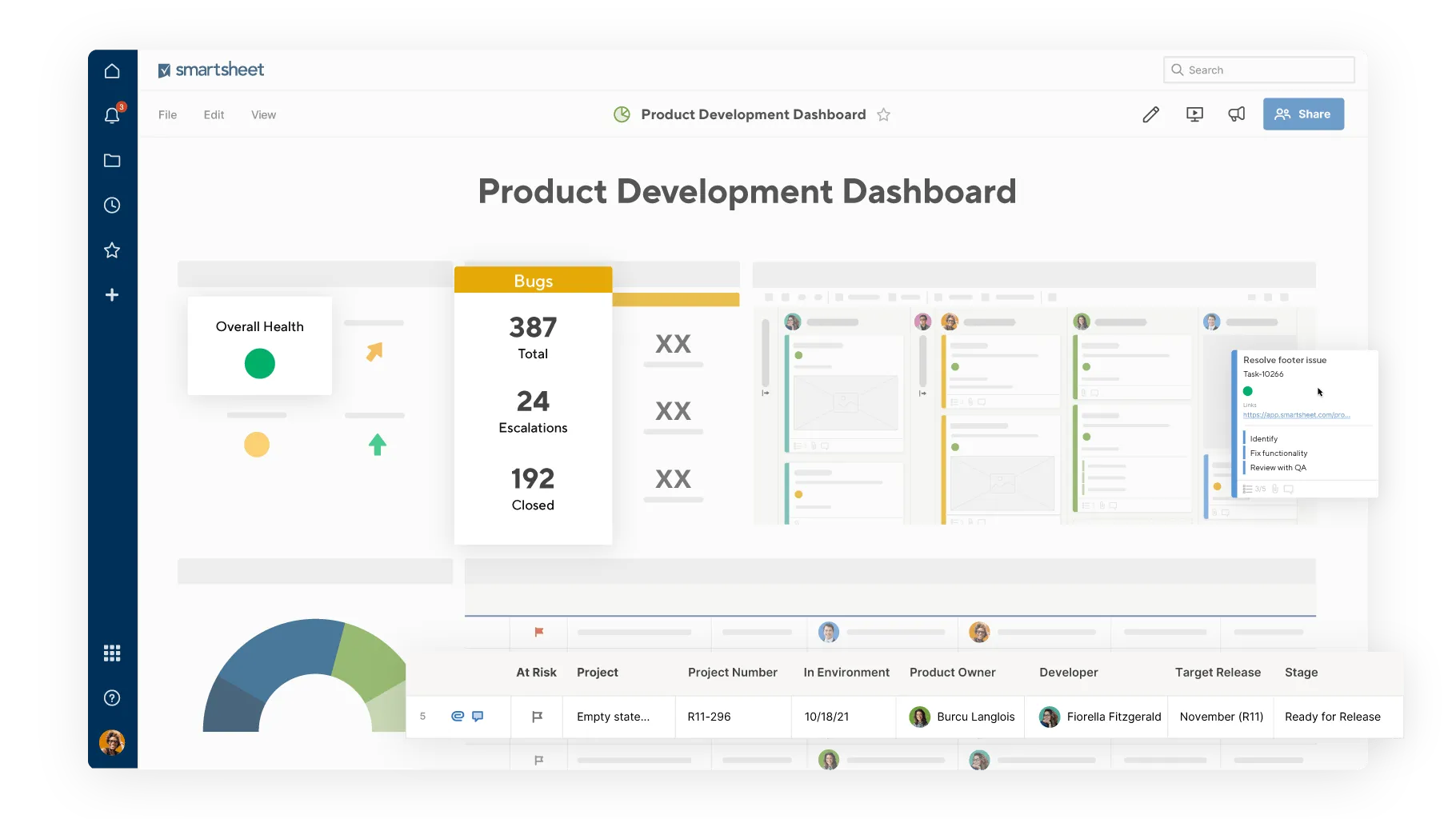
チームがすでにスプレッドシートを日常的に活用しており、その上にプロジェクト管理機能を重ねて活用したい場合、Smartsheetは理想的な妥協点となります。私はこれまで、運用チームや財務部門、さらには慣れ親しんだグリッドレイアウトを完全に手放したくないコンプライアンス部門などでも、このツールを活用してきました。
私が気に入っているのは、ExcelやGoogle スプレッドシートを使ったことがある人なら、Smartsheetをすぐに使い慣れた感覚で操作できる点です。しかも、煩雑になることなく、構造化、自動化、可視性を実現してくれるのです。
📋 実際に役立つグリッド形式で仕事を管理
Smartsheetは、本質的にはスプレッドシートのような見た目ですが、強力な機能が追加されています。行にドロップダウン、チェックボックス、ステータスフィールド、添付ファイル、さらには式まで追加できます。また、グリッド、ガントチャート、カード、カレンダーの各ビューを切り替えることができるため、全体像と日々の実行作業をスムーズに行き来できます。
私は通常、まずグリッドビューで成果物を整理し、その後、依存関係やクリティカルパスの追跡のためにガントチャートに切り替えます。また、クリエイティブ資産やタスクのフェーズを管理する際は、カンバン形式で整理するためにカードビューを使用します。
🔁 日常的なワークフローを自動化
Smartsheetの自動化ビルダーを使えば、コードを1行も書くことなく、アラート、リマインダー、タスクの割り当て、承認リクエストをトリガーできます。私はこれを使って、期限切れのアイテムに対する自動フォローアップや、予算のしきい値を超えた際のアラートを設定しています。
💡 プロのヒント: 調達や採用のような多ステップのプロセスでは、シート同士をリンクさせておき、承認されたリクエストが自動的に下流のプロセスで新しいタスクを作成されるようにしています。
📊 レポート作成とリソース管理
Smartsheetのダッシュボードは、主要なメトリクスを視覚化するのに最適です。期限切れのタスク、フォームの提出状況、時間追跡、リソースの割り当てなどを追跡するためのカスタムレポートを作成できます。また、堅牢な許可管理機能も備わっているため、外部ベンダーや経営陣とダッシュボードを安全に共有できます。
⏩ AI機能:SmartsheetのAIツールは、データの整理、シートの要約、自動化の提案を支援します。乱雑なCSVファイルのインポートや回答の標準化を行う際に特に便利です。動的なセルリンクや条件分岐ロジックと組み合わせることで、AIは大規模なデータセットを整理し、意思決定にすぐに活用できる状態に保つのに役立ちます。
こんな場合に最適
チームサイズ: 10~500名以上最適な対象:
- スプレッドシートに慣れている運用、財務、またはコンプライアンスチーム
- ワークフローを変更せずに、体系的な仕組みを必要とする部門横断型チーム
- 承認プロセスが複雑だったり、ベンダーとの連携が必要な組織
Smartsheetの主な機能
- 使い慣れたスプレッドシートのようなインターフェースに、PM機能が追加されています
- グリッド、ガントチャートビュー、カード、カレンダービュー
- 通知、承認、ステータス更新のための自動化ビルダー
- シートリンクにより、プロジェクト間でデータを共有
- 構造化されたデータを取り込むためのフォーム
- リソース管理とキャパシティプランニング
- リアルタイムのKPIやチャートを表示するダッシュボード
- 社内・社外での共有に関する許可設定
- データクレンジングのためのAIと自動化の提案
- Microsoft 365、Google Workspace、Salesforceなどとの連携
メリット
- スムーズな移行:スプレッドシートから体系的なプロジェクト管理へ
- 承認プロセスが多いワークフローやデータ駆動型のワークフローに強力
デメリット
- 式駆動型ツールに不慣れな方にとっての学習曲線
- アジャイルやペースの速いクリエイティブチームには不向き
Smartsheetの料金(年額課金)
- Free
- Pro – 1ユーザーあたり月額12ドル
- ビジネスプラン – ユーザーあたり月額24ドル
- 企業版 – カスタム見積もり
- 高度な業務管理 – カスタム価格設定
Smartsheetの評価とレビュー
- G2: 4. 4/5 (8,000件以上のレビュー)
- Capterra: 4. 5/5(3,500件以上のレビュー)
Smartsheetはおすすめですか?
はい、特にスプレッドシートに精通したチームが、構造化されたプロジェクト、コンプライアンス関連のワークフロー、あるいは定期的なプロセスを管理している場合には最適です。Smartsheetは、チームにまったく新しい働き方を強いることなく、Excelとプロジェクト管理の間のギャップを埋めてくれます。Asanaやmonday.comのようなツールを試してみて、「自由度が高すぎる」と感じたことがあるなら、Smartsheetはあなたが求めている構造とデータ管理機能を提供してくれます。
6. SmartSuite — コードなしでカスタムされた仕事ソリューションを構築するのに最適
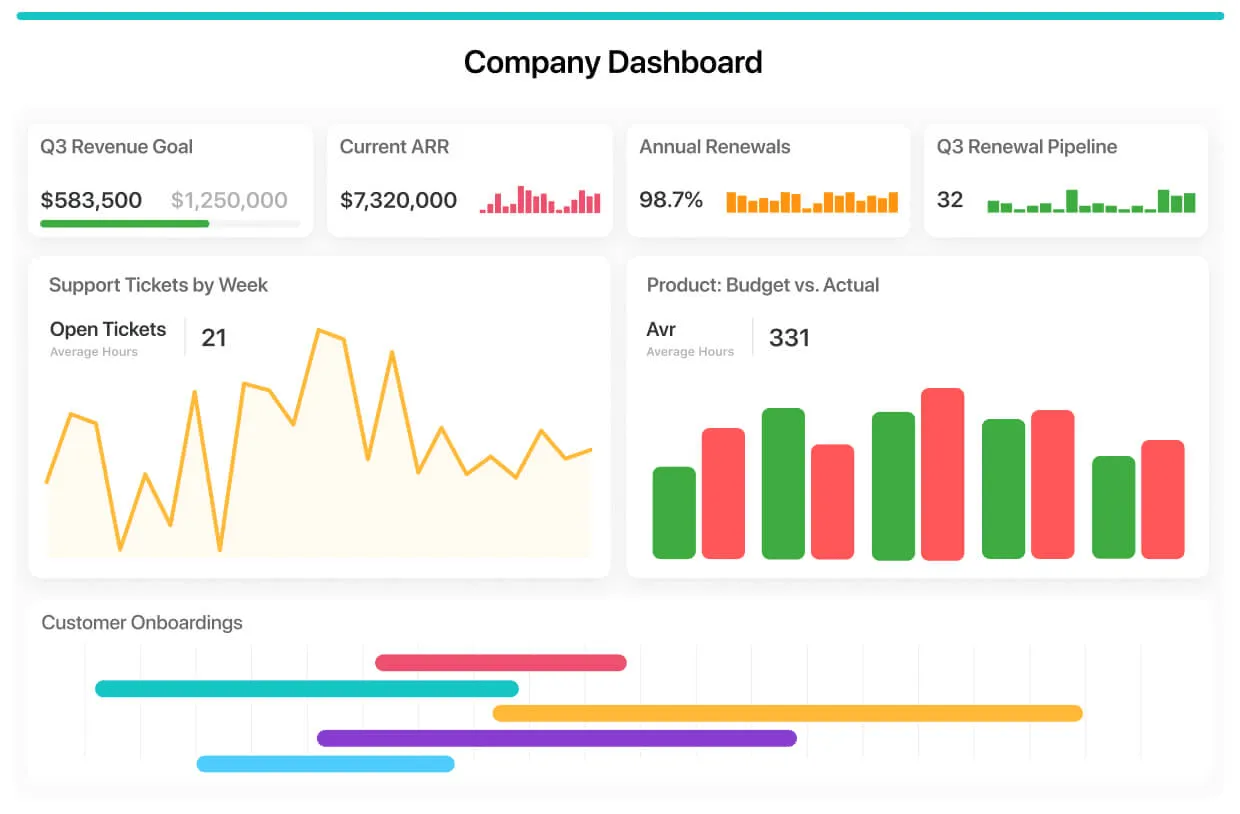
SmartSuiteは、チームから「私たちの働き方にぴったり合うツールが必要だ」という声が上がったときに、私が真っ先に頼るツールです。これは単なるプロジェクト管理プラットフォームではなく、あらゆるプロセスに合わせたアプリ、ワークフロー、ダッシュボードを構築できる、完全に柔軟なワークスペースなのです。
SmartSuiteの特長は、Airtableのカスタム機能とmonday.comの使いやすさを融合させている点です。私はこれを使って、クライアントのパイプライン、採用ワークフロー、編集カレンダー、内部監査などを管理してきましたが、いずれもすっきりとしたUIで、技術的な負担は一切ありませんでした。
🛠 開発者を頼らずに、独自のシステムを構築しよう
SmartSuiteは、「ソリューション」と呼ばれるモジュール式のアプリを採用しています。CRM、人事管理ツール、コンテンツカレンダー、製品ロードマップなどがその例です。あらかじめ用意されたソリューションを選択することも、一から独自に作成することも可能です。各レコードは高度にカスタマイズ可能で、フィールドタイプにはテキストや番号に加え、チェックボックス、ファイル、タグ、式、ルックアップなどが用意されています。
💡 コンテンツ運用ワークフローのために、Editorial CalendarアプリとCustom Briefsアプリがリンクされています。これにより、エディターはプロジェクトのステータス、担当者、締め切り、承認状況を1か所で確認できるようになりました。
🔄 アプリを横断した自動化とコラボレーション
私が最も感銘を受けたのは、SmartSuiteのアプリ間連携と自動化機能でした。あるソリューションでタスクを完了すると、別のソリューションのフィールドが自動的に更新されるようなフローを作成しました。これにより、手作業を必要とせずにすべての情報を常に同期させることができます。また、コラボレーション機能(コメント、メンション、リアルタイム更新)が組み込まれているため、チームのコミュニケーションの中心的な場としても機能します。
SmartSuite を使えば、ユーザーがシステムとどのようにやり取りするかを制御することもできます。フィルタリングされたビューを作成したり、役割に応じたアクセス権を割り当てたり、チームメンバーやクライアントがデータを送信するためのフロントエンドフォームを設計したりすることも可能です。
📊 ニーズに合わせて柔軟に調整できるダッシュボードとレポート作成機能
ダッシュボードビルダーを使えば、チャート、KPI、アクティビティフィード、カレンダーなどを組み合わせることができます。キャンペーンのステータス、タスクの処理速度、あるいは部門をまたぐ未処理の仕事の追跡に最適です。他のツールの静的なダッシュボードとは異なり、SmartSuiteのレポートレイヤーは完全にインタラクティブであるため、ドリルダウンして即座に対応することができます。
⏩ AI機能:SmartSuiteは最近、「SmartDocs AI」を導入しました。これは、記録を要約し、構造化データからインサイトを生成し、さらには応答を自動化する機能です。私はこれを使って、クライアント向けレポートの動的な要約を作成したり、過去のパターンに基づいて一般的なタスクの詳細を自動入力したりしています。
こんな場合に最適
チームサイズ: スタートアップから中堅企業まで 最適な対象:
- 複数のニッチなツールを統合システムに置き換えるTeams
- 独自のカスタムワークフローを必要とする代理店や社内チーム
- 運用、人事、プロジェクトリーダーは、柔軟性に欠けるプラットフォームにうんざりしている
SmartSuiteの主な機能
- 200以上のすぐに使えるテンプレートを備えたモジュール式ワークスペース
- あらゆるワークフローに対応するカスタムアプリとフィールドタイプ
- リンクされているレコード を使ってアプリ間でデータを同期する
- 役割に応じたビュー、許可、ユーザーフィルター
- トリガー、条件、アクションを備えた自動化ビルダー
- リアルタイムのレポート作成とデータ可視化のためのダッシュボード
- フォーム作成ツール:案件受付ワークフローやクライアント向けの提出フォーム用
- ネイティブの時間追跡機能、ストレージ機能、進捗バー
- SmartDocs AI:要約する、インサイトの生成、フィールドの自動入力に活用
- 連携機能:Slack、Google Drive、Make、Zapierなど
メリット
- Airtableの柔軟性とプロジェクト管理の仕組みを融合
- 部門やクライアントチームをまたいで 簡単に拡張可能
デメリット
- レガシーツールに比べ、ネイティブ連携機能が限られている
- ブランドの認知度が低いため、ドキュメントが不十分な場合があります
SmartSuiteの料金プラン
- Free – ユーザーあたり月額0ドル
- チーム – 1ユーザーあたり月額15ドル
- プロフェッショナルプラン – ユーザーあたり月額34ドル
- 企業プラン – ユーザーあたり月額50ドル
- 署名 – カスタム価格
SmartSuiteの評価とレビュー
- G2: 4. 8/5 (600件以上のレビュー)
- Capterra: 4. 7/5(250件以上のレビュー)
SmartSuiteはおすすめですか?
はい、特に現在、フォームやスプレッドシート、時代遅れのプロジェクト管理ツールを寄せ集めて使っている場合はなおさらです。SmartSuiteなら、コードを書かずに独自のワークOSを自由に設計できます。これは、業務チームやコンサルタント、そして成長に合わせて柔軟に対応できるプラットフォームを必要としている成長中の企業にとって理想的です。もし「このツールがXさえできればいいのに」と思ったことがあるなら、SmartSuiteならおそらくそれができるでしょう。
7. ProofHub – 組み込みのレビュー・承認機能を備え、シンプルさを求めるチームに最適
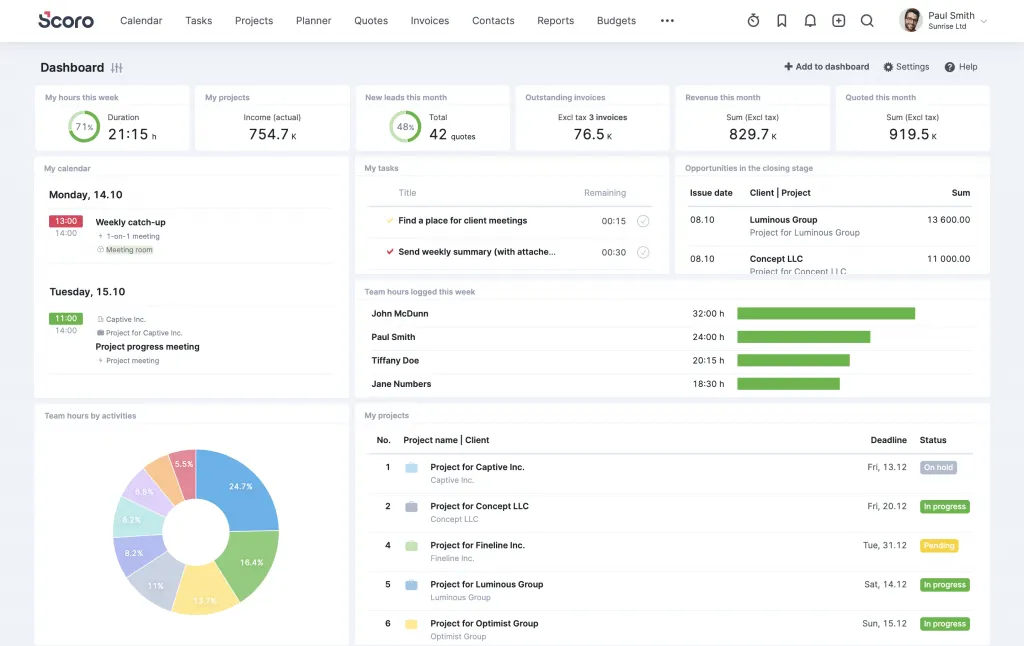
機能が過剰でなく、シンプルさを求めるチームと仕事をする際、私が真っ先に推奨するツールの一つがProofHubです。インターフェースはすっきりとしていて操作も簡単で、プロジェクト管理、チームとのコラボレーション、クライアントからの承認取得に必要なすべての機能が1か所にまとめられています。
セットアップに手間がかかるツールもある中、ProofHubは導入直後からスムーズに利用できます。私はこれまで、複雑さよりも明確さを重視する必要があったクリエイティブチーム、小規模なマーケティングチーム、クライアントサービス代理店などでこのツールを使用してきました。
🗂 スムーズに仕事を整理しましょう
ProofHubはプロジェクトベースの構造を採用しており、各プロジェクトにはタスク、マイルストーン、ディスカッション、ファイルが含まれます。タスクリストの作成、担当者の割り当て、期限の設定を、複雑なメニューを掘り下げる必要なく行うことができます。
カンバンビューではフェーズごとの進捗状況を視覚化でき、ガントチャートではタイムラインを明確に把握できます。可視性が重要なキャンペーンの計画や制作ワークフローに最適です。
✅ ワークフローに組み込まれた承認機能
ProofHubの真の魅力は、組み込みの校正・承認機能にあります。私はこの機能を活用して、デザイン素材、ブログの下書き、ビデオ編集に関するフィードバックのやり取りを迅速化してきました。チームメンバーやクライアントは、プラットフォームを離れることなく、ファイルに直接コメントを残したり、変更を依頼したり、承認したりすることができます。
💡 コンテンツ量の多いワークフローの場合、これにより、電子メールのスレッドを追跡したり、ツールを切り替えたりするのに費やしていた時間を毎週数時間分節約できます。
💬 一元化されたコミュニケーション
散在するチャットや電子メールのやり取りの代わりに、私はProofHubの「ディスカッション」機能を使って、プロジェクトごとに会話を整理しています。このプラットフォームには、メモ機能、ファイル共有機能、リアルタイムチャット機能も組み込まれているため、小規模なチームであれば、サードパーティ製のコミュニケーションツールに頼る必要はありません。
⏩ AI機能:ProofHubは、このリストにある他のツールのように高度なAI機能は現時点では提供していませんが、技術的な知識のないチームでもプロジェクト管理を容易にするという点で強みを発揮しています。とはいえ、今後のアップデートでは、さらなる自動化機能やスマートな提案機能を導入する意向を示しています。
こんな場合に最適
チームのサイズ: 5~100名最適な対象:
- 組み込み型のフィードバックループを必要とするクリエイティブチームやクライアント対応チーム
- タスク、タイムライン、チーム間のコミュニケーションを一元管理したい中小企業
- キャンペーン、ビデオ、成果物など、繰り返し行われるプロジェクトを管理する代理店
ProofHubの主な機能
- 進捗状況を可視化するタスクリストとカンバンボード
- ガントチャートでタイムラインと依存関係を管理
- ファイルやクリエイティブのレビューおよび承認のための組み込みの校正機能
- ディスカッション、メモ、チャットでチームのコミュニケーションを一元化
- 請求可能な時間や社内生産性を管理するための時間追跡
- クライアントやステークホルダー向けの役割ベースの許可設定
- プロジェクトテンプレートを活用して、繰り返し行う仕事の時間を節約しましょう
- 毎日のアジェンダをまとめた電子メールと、計画立案に役立つカレンダービュー
- 多言語サポートおよびホワイトレーベル対応
メリット
- 直感的なインターフェースで、新規ユーザーでもすぐに使いこなせます
- 組み込みの承認機能により、クリエイティブなフィードバックのプロセスが効率化されます
デメリット
- サードパーティ製ツールとの連携機能が限定的
- 詳細なカスタマイズ機能やAIによる自動化機能が不足している
ProofHubの料金プラン
- 基本プラン: 月額50ドル
- Ultimate Control:月額99ドル
ProofHubの評価とレビュー
- G2: 4. 5/5(80件以上のレビュー)
- Capterra: 4. 6/5(80件以上のレビュー)
ProofHubはおすすめですか?
はい。タスクの追跡からクリエイティブの承認まで、すべてを網羅しつつも、軽量で手間のかからないプラットフォームをお探しなら、ProofHubは最適です。ファイルによるフィードバックを多用するクリエイティブチームや代理店、また高度な連携機能や自動化に対応していないチームにとって特に有用です。ProofHubは派手さはありませんが、仕事を確実に、そして迅速にこなしてくれます。
8. Microsoft Teams — Microsoftエコシステム内で、コミュニケーションを重視するチームに最適

Microsoft Teamsは完全なプロジェクト管理プラットフォームではありませんが、組織がMicrosoft 365を深く活用している場合、コラボレーションとコミュニケーションのための最も強力なhubの一つとなります。私は、共有ドキュメント、定期的なミーティング、部門をまたぐリアルタイムチャットを中心に仕事が行われる企業環境で、このツールを使用してきました。
最大のメリットは? Word、Excel、Outlookなど、チームがすでに使用しているツール内で、会話、ファイル、ビデオ通話を一元管理できる点です。
💬 スレッド形式のコンテキストを備えたリアルタイムメッセージング
Microsoft Teams を使えば、チャンネル、チャット、スレッド形式の返信を通じて、コミュニケーションを簡単に整理できます。私は部門横断的なチームと仕事をする際、プロジェクト、チーム、またはクライアントごとに個別のチャンネルを設定しています。そうすることで、電子メールが溢れかえることなく、全員が文脈が豊富なディスカッションや共有ファイルにアクセスできるようになります。
チャットインターフェースでは、ファイル共有、インライン返信、簡単なビデオハドルもサポートされているため、ブレインストーミングセッションもワンクリックで開始できます。
💡 プロのヒント: 「Planner」と「To Do」の連携機能を活用して、Teamsのワークスペース内に軽量なタスクボードを作成しましょう。
📁 Microsoftアプリとの緊密な連携
Teamsの最大のメリットの一つは、他のMicrosoftツールとシームレスに連携できる点です。私はよく、Teamsのインターフェースを離れることなく、Word文書の共同編集やPowerPointスライドの共同作業、Excelシートの分析を行っています。
チャットやチャンネルでファイルが共有されるたびに、そのファイルは接続されたSharePointフォルダに自動的に保存されるため、ファイルが紛失してしまう心配はありません。
🎥 組み込みのビデオ会議機能
Microsoft Teamsには、ビデオ通話、画面共有、ブレイクアウトルーム、ライブ字幕機能がすべて標準で搭載されています。定期的な進捗確認やスプリントの振り返り、さらにはバーチャルなチームビルディングイベントにも最適です。大規模なチームの場合、私はウェビナーモードを利用して、最大1,000人の参加者を集めた研修や全社向けの情報共有会を開催したことがあります。
⏩ AI機能:Teamsでは最近、チャット、ミーティング、ドキュメント、電子メールと連携する強力なAIアシスタント「Microsoft Copilot」が導入されました。私はこれを使って、会話の要約を作成したり、ミーティングの議事録からアクションアイテムを抽出したり、さらには会話の内容に基づいてフォローアップ電子メールの下書きを作成したりしています。
Copilotは特にミーティング中に役立ちます。重要な場面をハイライト表示したり、返信案を提案したり、プロジェクトのメモをリアルタイムで更新したりしてくれます。
こんな場合に最適
チームサイズ: 中規模~企業最適な対象:
- ドキュメントの共同編集にMicrosoft 365を利用している組織
- リアルタイムのコミュニケーションやビデオ通話に依存するリモートチーム
- 厳格なセキュリティとコンプライアンス管理を必要とする企業部門
Microsoft Teamsの主な機能
- 整理されたチャンネルとスレッド形式のディスカッション
- Word、Excel、PowerPoint、Outlookとの深い連携
- ホワイトボード、リアルタイム字幕、ブレイクアウトルームを備えたビデオ会議
- ストレージ:SharePointおよびOneDrive経由
- アプリ連携(Planner、フォーム、やること、Trello、GitHub)
- Copilot AI:ミーティングの要約、アクションアイテムの抽出、返信文の草案作成に活用
- コンプライアンス、アクセス、ユーザー管理のための管理者機能
- ウェビナーや大規模なミーティングのサポート
- SSO、暗号化、および企業レベルのセキュリティ
メリット
- すべてのMicrosoftツールを 1つのインターフェースでシームレスに接続
- 大規模で分散したチームに最適
- 「SlackもZoomももう使っていません。Teamsがあればすべてカバーできます。」 — G2のレビュー
デメリット
- Microsoft製品を利用していないユーザーにとっては直感的ではない
- 単独でのプロジェクト管理には適していない
Microsoft Teamsの料金プラン
- Free
- Essentials – ユーザーあたり月額 4.80 ドル
- Business Basic – ユーザーあたり月額 7.20 ドル
- Business Standard – 1ユーザーあたり月額15ドル
- 企業プラン – ユーザーあたり月額 5.25 ドル (年額一括払い)
- プレミアムプラン – 1ユーザーあたり月額10ドル (年額一括払い)
Microsoft Teamsの評価とレビュー
- G2: 4. 3/5 (13,0800件以上のレビュー)
- Capterra: 4. 5/5(9,000件以上のレビュー)
Microsoft Teamsはおすすめですか?
はい――チームがすでにMicrosoft 365環境で作業しているなら。複雑なプロジェクト管理には向いていませんが、コミュニケーション、ドキュメントの共同編集、リモートでの連携には最適です。PlannerやTo Do、あるいはClickUpのようなプロジェクト管理ツールと連携させれば、チームにとって強力なコミュニケーションの基盤となります。
9. Slack — 分散したチーム間での迅速かつリアルタイムなコミュニケーションに最適

Slackは、動きの速いリモートチームと仕事をする際の、私のデフォルトのコミュニケーションツールです。スピードと柔軟性を重視して設計されているため、頻繁なミーティングや長々とした電子メールのスレッドを必要とせずに、議論をすぐに始めたり、ファイルを共有したり、複数のプロジェクト間で連携を保ったりすることが容易です。
Slackの真価は、そのスムーズな使い心地にあります。開発者とのトラブルシューティングでも、マーケティング部門との同期でも、クライアントチームへのデザイン引き継ぎでも、遅延なく会話を進めることができます。
💬 整理された非同期コミュニケーション
Slackでは、チャンネルを使ってトピック、チーム、プロジェクトごとに会話をグループ化します。私は、公開チャンネル(例:#product-launch)を可視性を高めるために設定し、機密性の高い取り組みにはプライベートチャンネルを使用し、ちょっとした一時的なチャットにはDMを活用しています。スレッド機能を使えば、メインのチャットを散らかすことなく特定のメッセージに返信できるため、議論を集中させることができます。
また、Slackの検索機能は驚くほど強力だと感じています。半年前のあるメッセージを呼び出したり、スプリントの振り返り(レトロスペクティブ)中に誰かがリンクされているファイルを見つけたりすることも、ほんの数秒でできます。
💡 ピンされたメッセージや絵文字リアクションを活用して、重要なポイントを強調したり、迅速な承認を行ったりしましょう。
🔗 ツールを接続して仕事の効率をアップ
Slackのアプリディレクトリは、私がこれまで使った中で最も充実しているもののひとつです。ClickUp、GitHub、HubSpot、Google Drive、Zoomなどのツールを接続しているので、タスクの完了、プルリクエストのマージ、リードの成約といった更新情報を見逃すことはありません。
Slackから直接、リクエストの承認、プロジェクトのステータス確認、作業時間の記録などを行える機能は、大幅な時間の節約につながります。
🎥 ハドル機能とビデオ通話機能が標準搭載
Slackの「ハドル」を使えば、画面共有付きの音声通話やビデオ通話をその場で即座に開始できます。私は、ちょっとしたブレインストーミングやデザインレビュー、あるいは気軽な進捗確認のために、これを頻繁に利用しています。予定されたZoomの通話よりもカジュアルな雰囲気で、議論をスムーズに進めることができます。
⏩ AI機能:Slack AI(順次導入中)を使えば、チャンネルのスレッドを要約したり、会話から重要なポイントを抽出したり、休暇から戻った際に見逃したメッセージを表示させたりできるようになりました。これにより、不要な情報を排除できるので、500件ものメッセージを読み通すことなく、重要なことに集中できます。
こんな場合に最適
チームサイズ: スタートアップから企業まで 最適な対象:
- 絶え間ないコミュニケーションを必要とするリモートおよびハイブリッドチーム
- 迅速な意思決定サイクルを必要とするアジャイルチーム
- すでに使用しているツール間で高度な連携を求めるチーム
Slackの主な機能
- チャンネルベースのメッセージングとスレッド形式の返信
- 検索可能な履歴付きファイル共有
- Slack ハドル:手軽な音声・ビデオコラボレーション
- 強力な検索機能とメッセージのフィルタリング
- ワークフロービルダー:日常的なタスク(例:StandUpミーティング)を自動化
- 2,000以上のツールとの連携:ClickUp、Asana、Zoom、Google Workspaceなど
- 外部のクライアントやベンダーとのコミュニケーションにはSlack Connect
- Slack AI:要約する、進捗確認、重要な洞察の抽出
- 外出先でも全機能が利用できるモバイルアプリ
メリット
- 反応が非常に速く、デザイン性の高いインターフェース
- ミーティングの負担を軽減しつつ、チームの連携を維持
- 「Slackのおかげでコミュニケーションが円滑になり、ミーティングの回数が50%削減されました。」 — G2のレビュー
デメリット
- 適切に管理しないと混乱を招く恐れがあります
- ネイティブなプロジェクト管理/タスク管理機能が不足している
Slackの料金プラン
- 無料 – ユーザーあたり月額0ドル
- プロプラン – ユーザーあたり月額 8.75 ドル
- Business+ – 1ユーザーあたり月額18ドル
- Enterprise+ – カスタム見積もり
- 企業 Grid – カスタム価格 (
Slackの評価とレビュー
- G2: 4.5/5(31,000件以上のレビュー)
- Capterra: 4. 7/5(23,000件以上のレビュー)
Slackはおすすめですか?
はい。チームが非同期・リアルタイムのコミュニケーションを重視し、すでに複数の生産性向上ツールを活用している場合には最適です。Slackはプロジェクト管理システムではありませんが、メンバー間の接続を維持し、連携を強化し、情報を共有する点で優れています。ClickUpやその他のPMツールと組み合わせることで、動きの速いチームにとってのコミュニケーションの基盤となります。
10. Workzone — リアルタイムでの可視性を備えた、体系的なプロジェクト追跡が必要なチームに最適

Workzoneは、TrelloやBasecampのような基本的なツールでは手狭になったものの、Wrikeのような企業システムの複雑さは避けたいと考えているチームにとって、確かな選択肢です。私は、プロジェクト構造の改善、作業量の可視性、そして複雑な導入プロセスを必要としないコラボレーション機能を必要とする中規模のマーケティングチームや運用チームに、このツールを推奨してきました。
Workzoneの特長は、責任の明確化とレポート作成に重点を置いている点です。不要な機能でシステムを肥大化させることなく、チームの集中力と組織力を維持します。
🧭 自分専用のToDoリストでやることを確実にこなそう
私が特に気に入っている機能の一つは、プロジェクトをまたいで自動的に更新される個人のやることリストです。自分が何に取り組むべきか、次に何が行われるか、そしてどこで他者の対応を待っているかが一目でわかります。これは、個々の貢献者にとっても、複数の優先度のバランスを取ろうとするマネージャーにとっても役立ちます。
各タスクには、依存関係、添付ファイル、ディスカッション、見積もり時間を追加できるため、必要な情報はすべて一か所にまとまります。
💡 プロジェクトテンプレート を使えば、キャンペーンやオンボーディングのチェックリストなど、繰り返し行うプロセスを再現でき、大幅な時間の節約につながります。
📊 レポートとダッシュボードで可視性を完全に確保
ダッシュボードでは、すべてのプロジェクト、締め切り、チームの作業負荷を、すっきりとした俯瞰的なビューで確認できます。私は毎週のスタンドアップミーティングでこれを使い、電子メールやスプレッドシートをいちいち確認することなく、予定通りに進んでいるもの、遅れが出ているもの、期限を過ぎているものを素早く把握しています。
レポートも、ユーザー、プロジェクト、または範囲ごとに簡単にカスタムできます。手動でフォーマットをすることなく、数秒でクライアントに提出できるステータス報告を作成できました。
💬 一元化されたコミュニケーションとファイル共有
すべてのタスクには、コメントやディスカッション、添付ファイル用のスペースが用意されています。受信トレイやSlackのスレッドをくまなく探す必要はもうありません。また、ファイルのバージョン管理機能も気に入っています。これにより、クリエイティブ資産や成果物を確認する際、常に最新バージョンだけが使用されるようになります。
⏩ AI機能:Workzoneはまだ完全なAI機能を導入していませんが、定期的なタスク、リマインダー、および既成のテンプレートを通じて、自動化に近い機能を提供しています。信頼性の高いプロジェクトの遂行とリアルタイムのステータスレポート作成に重点を置いており、これらの点において非常に優れたパフォーマンスを発揮しています。
こんな場合に最適
チームのサイズ: 10~200名 最適な対象:
- 複数のクライアントや部門のプロジェクトを管理する中規模チーム
- 可視性と一貫性を必要とするマーケティング、オペレーション、および代理店チーム
- 強力なレポート作成機能とユーザーの責任追跡を重視するプロジェクトマネージャー
Workzoneの主な機能
- プロジェクト間で自動的に更新されるパーソナライズされたToDoリスト
- 定期的なワークフロー向けのプロジェクトテンプレート
- ガントチャートと作業負荷レポートによるリアルタイムの可視性
- タスクに関するコミュニケーションの一元化とファイルのバージョン管理
- クライアントやステークホルダー向けの役割ベースのアクセス制御
- 承認ワークフローと期限アラート
- 時間追跡とタスク期間の見積もり
- プロジェクトの進捗状況、タスクのステータス、期限切れのアイテムを表示するダッシュボード
- 無制限のワークスペースと段階的なアクセス権限
メリット
- 必要十分な構造を提供しつつ、負担になりすぎない
- 導入が簡単な、部門横断型チームやクライアント対応チーム向け
- 「Workzoneのおかげで、プロジェクトの混乱を解消し、納期に余裕を持って対応できるようになりました。」 — G2のレビュー
デメリット
- 無料バージョンは提供されていません
- UIは、新しいプラットフォームと比べると少し時代遅れな印象
Workzoneの料金プラン
- チーム: カスタム価格
- プロフェッショナルプラン: カスタム見積もり
- 企業版: カスタム見積もり
Workzoneの評価とレビュー
- G2: 4. 2/5(50件以上のレビュー)
- Capterra:4. 7/5(180件以上のレビュー)
Workzoneはおすすめですか?
はい。余計な機能は不要で、体系的なプロジェクト実行、リアルタイムの時間追跡、信頼性の高いレポート作成を必要とするチームに最適です。Workzoneは、すべての人にとって万能なツールになろうとしているわけではありません。納期を守り、複数のプロジェクトを管理し、チームの連携を維持することに重点を置いています。現在使用しているツールが機能不足だったり、管理しづらかったりする場合、Workzoneは複雑にしすぎることなく、秩序をもたらします。
チームに最適なTeamworkの代替ツールを探そう
現在Teamworkを利用しているものの、チームメンバーにとってあまりうまく機能していないという場合、朗報です。最適なプロジェクト管理ツールを探す際には、検討すべき選択肢が数多くあります。利用可能なすべてのツールの評価を始める際は、時間をかけて各プラットフォームを徹底的に調査し、最適なTeamworkの代替ツールを見つけ出してください。
すでにいくつかの選択肢をご紹介しましたが、検討プロセスを早めたい場合は、まずはClickUpから始めてみてください。今すぐ無料試用版に登録して、多くの人がClickUpをチームのパフォーマンス向上に最適なタスク管理ソフトウェアおよび業務管理ソリューションと評価している理由をぜひご確認ください。