
Claude Codeにチェックアウトエラーの修正を依頼すると、適切なファイルが変更され、テストに合格したと報告されます。しかし、エラーの原因となった有効期限切れのクーポンはテストの対象外だったため、修正が機能しているかどうかは依然として不明です。
有用なプロンプトは、そのギャップを埋めるのに十分な情報をClaude Codeに提供します。具体的には、期待される動作、関連するファイル、変更に関するリミット、そして確認可能な証拠などです。バグ修正の場合、コードを変更する前に不具合を再現することが必要になるかもしれません。コードベースに関する質問の場合、答えの根拠となるファイルや機能を挙げる必要があるかもしれません。
以下の25のClaude Codeプロンプトは、プラン、デバッグ、コードレビュー、移行、およびその他の定期的なタスクを網羅しています。それぞれが、リポジトリに合わせて調整できる出発点となり、どのような情報を提供すべきか、また結果をどのように評価すべきかについてのガイダンスが示されています。
要約: Claude Codeには、明確なタスク、関連するリポジトリのコンテキスト、および変更可能なリミットを明確に指定してください。コードの変更については、テストやその他のチェックを指定し、調査や計画については、出典を明記した調査結果やレビュー可能なプランを求めてください。25のテンプレートをプロジェクトの要件や許可に合わせて調整し、仕事を受け入れる前にその内容を確認してください。
Claudeコードプロンプトとチャットプロンプトの違いとは?
Claude Codeのプロンプトは、単に説明を求めるだけでなく、リポジトリ内での仕事を許可することもできます。使用されるツールや許可に応じて、Claudeはファイルの確認、コマンドの実行、コードの編集、結果の確認を行うことができます。したがって、指示にはタスクの内容と仕事の範囲の両方を明確に定義する必要があります。
チャットアシスタントもツールを使用したりアクションを実行したりできるため、その違いは単に「チャットは返信し、Claude Codeは実行する」というものではありません。実際の違いは、アシスタントに与える環境とアクセス権限にあります。チャットで修正案を尋ねた場合は、それを適用するのはユーザー自身ですが、Claude Codeにその修正を実装するよう依頼すると、作業ファイルが変更される可能性があります。
これにより、曖昧なリクエストがもたらす結果が変わってきます。「チェックアウトを修正」というリクエストでは、範囲、期待される動作、許容される変更に関する決定が未解決のまま残ってしまいます。その結果、Claudeがもっともらしい実装を生成しても、それを確認したり元に戻したりする必要が生じる可能性があります。より有用なリクエストとは、失敗しているケースを特定し、変更してはならない部分を明確にし、Claudeに調査、プラン、編集のいずれを行わせるべきかを明示したものです。
| アスペクト | アドバイスやコードの草案作成にチャットを活用 | リポジトリ内で動作するClaude Code |
| このリクエストで実現できること | 評価・適用するための解説や提案コード | 利用可能なツールと許可を活用したファイルの確認、コマンドの実行、および編集 |
| 利用可能なコンテキスト | 会話内容、提供されたファイル、および接続されたすべてのソース | リポジトリ内のファイル、対象プロジェクトの手順、および接続ツール |
| 要求が不明確であることの弊害 | 不適切な回答や実装案 | 要件を満たさない可能性のある変更や、無関係なコードに影響を与える可能性のある変更 |
| 仕事の管理方法 | 質問を絞り込み、何を使用するかを決定する | スコープを設定し、許可モードを選択し、プランと変更内容を確認する |
| 依頼に役立つ根拠 | 出典、前提条件、または提案されたコードの説明 | 関連するファイルの参照、差分、実際のテスト結果、および未解決の問題 |
Anthropic社が50万件のコーディング関連のやり取りを分析した結果、この利用方法の違いが明らかになりました。2025年4月のデータによると、Claude Codeでの会話の79%が自動化に分類されたのに対し、Claude.aiでの会話では49%でした。これらの数値は、観察された利用パターンを示すものであり、いずれの製品についても固定されたリミットを示すものではありません。
同調査では、Claude Codeとのやり取りの35.8%がフィードバックループに分類されました。これは、ユーザーが仕事の内容を検証し、エラーメッセージなどのさらなる入力を提供したケースです。Claudeに適切なテストコマンドを与えることで、失敗の原因を直接調査させることができます。ただし、それらのチェックが要求した動作を網羅しているかどうかを、依然として評価する必要があります。
Claude Code では、プロンプトによって意図するアクションのレベル(コードの説明、変更案の提案、または定義された範囲内での実装)を明確にする必要があります。許可を個別に設定し、そのタスクに適したエビデンスを確認してください。
プロのヒント:まだコーディングツールを比較検討中の方は、「Claude Code vs. Copilot」および「コーディングにおけるClaude vs. ChatGPT」をご覧ください。ブラウザベースのプロンプト作成については、「Claude AIプロンプトガイド」をご利用ください。まずセットアップ手順が必要な場合は、「Claude Codeの使い方」から始めてください。
優れたClaudeコードプロンプトの構造
優れたClaude Codeのプロンプトは、期待される結果、その結果を生み出すために必要なコンテキスト、そして仕事をどのように評価するかを明確に説明します。1つの機能に関する質問であれば、ファイルの参照先と説明の要求だけで済む場合もあります。一方、複数のファイルにわたる変更については、より明確な範囲と制約が必要です。
該当する場合は、以下の6つの詳細を含めてください:
- 内容: チェックアウトエラーを返すのではなく、「クーポンは無効です」というメッセージを表示するなど、期待される動作
- 対象範囲: 対象範囲に含まれるファイル、フォルダ、またはサービス。これらが判明している場合は、@ 記号で参照します。
- パターン: プロジェクトのAPIクライアントやエラー処理の規約など、Claudeが従うべき既存の実装
- 検証: コード変更に対するテストまたはビルドコマンド、あるいは調査対象のファイル参照情報およびコミットID
- リミット: 公開API、データベーススキーマ、無関係なモジュールなど、変更してはならないもの
- アプローチ: Claudeが説明を行うべきか、レビュー用のプランを提案すべきか、それとも変更を実装すべきか
これらの詳細が、3つの一般的なリクエストをどのように改善するかをご紹介します。
特定のバグを修正する
「チェックアウトのバグを修正してください」という指示の代わりに:
有効期限が切れたクーポンを使用する顧客は、チェックアウト時に500エラーを受け取ります。@src/checkout/coupons.tsとそのテストを確認してください。期待される動作は、注文を作成せずに「無効なクーポン」というメッセージが表示されることです。 このエラーを再現する失敗するテストを作成し、有効なクーポンに関する動作を変更せずに修正してください。[checkout test コマンド] を実行し、修正前後の結果を示してください。エラーを再現できない場合は、実装を変更する前に確認した内容を報告してください。
有効期限が切れたクーポンを使用する顧客は、チェックアウト時に500エラーを受け取ります。@src/checkout/coupons.tsとそのテストを確認してください。期待される動作は、注文を作成せずに「無効なクーポン」というメッセージが表示されることです。 このエラーを再現する失敗するテストを作成し、有効なクーポンに関する動作を変更せずに修正してください。[checkout test コマンド] を実行し、修正前後の結果を示してください。エラーを再現できない場合は、実装を変更する前に確認した内容を報告してください。
既存のパターンを活用して機能を追加する
次のような表現の代わりに: 「日付ピッカーを追加してください。」
[予約フォームのパス]に日付ピッカーを追加してください。@src/components/TimeSelect.tsxに記載されているコンポーネントおよびバリデーションの規約に従ってください。ユーザーは[利用可能な日付]を選択できる必要がありますが、[利用不可の日付]は選択できないようにしてください。ライブラリは追加しないでください。[コンポーネントテストコマンド]と[型チェックコマンド]を実行し、それらのチェックでカバーされていない基準があれば報告してください。
[予約フォームのパス]に日付ピッカーを追加してください。@src/components/TimeSelect.tsxに記載されているコンポーネントおよびバリデーションの規約に従ってください。ユーザーは[利用可能な日付]を選択できるようにし、[利用不可の日付]は選択できない状態に保ってください。ライブラリは追加しないでください。[コンポーネントテストコマンド]と[型チェックコマンド]を実行し、それらのチェックでカバーされていない基準があれば報告してください。
動作を変更せずにリファクタリングを行う
次のような表現の代わりに: 「このファイルを整理してください。」
@src/reports/export.py を、入力、フォーマット、およびエラー時の挙動を維持したまま、より小さな機能に分割してください。編集を行う前に [export test コマンド] を実行し、既存の失敗があれば報告してください。リファクタリング後、テストを再実行し、両方の結果を示してください。公開インターフェースや無関係なファイルは変更しないでください。
@src/reports/export.py を、入力、フォーマット、およびエラー時の挙動を維持したまま、より小さな機能に分割してください。編集前に [export testコマンド] を実行し、既存の失敗があれば報告してください。リファクタリング後、テストを再実行し、両方の結果を示してください。公開インターフェースや無関係なファイルは変更しないでください。
サンプルパスやコマンドを、ご自身のリポジトリの値に置き換えてください。テストに合格したことは、そのテストがカバーしているケースの証拠となります。diffを確認し、それらのケースが要件と一致していることを確認してください。
これらの例は、Anthropicの「Claude Codeベストプラクティス」における「スコープ付きリクエスト」のアプローチを応用したものです。コーディング以外のガイダンスについては、AIエージェントのプロンプティングに関するベストプラクティスをご覧ください。
なぜ「チェック」が「表現」よりも重要なのか
詳細なプロンプトであっても、間違った問題を解決するコードが生成される可能性があります。ファイル、コーディングスタイル、期待される出力を指定しても、その変更が有用かどうかを判断する条件を省いてしまうことがあるからです。有効期限切れのクーポンに関するバグの場合、「チェックアウトのテストに合格した」というだけでは不十分な証拠となります。なぜなら、それらのテストが有効期限切れのクーポンをカバーし、注文が作成されなかったことを確認していない限り、その証拠は不完全だからです。
適切な表現は、Claudeがリクエストを理解するのに役立ちます。検証を行うことで、その実装がリクエストを満たしているかどうかを評価できます。この区別は、Claudeがファイルを編集したりコマンドを実行したりできる場合に重要です。変更点について説得力のある説明があっても、それが動作が正しいという証拠にはならないからです。
Anthropic社の「Claude Code」ベストプラクティスガイドでは、テスト、スクリーンショット、または期待される出力を通じて、Claudeが自身の仕事を検証できる手段を提供することを推奨しています。検証方法は要件を反映したものでなければなりません。ビルドはプロジェクトがコンパイルされるかどうかを確認し、重点的なテストは特定の挙動を検証し、スクリーンショットの比較はレンダリングされたインターフェースの評価に役立ちます。それぞれが異なる疑問に答えるものです。
Claude Codeの作成者であるボリス・チェルニー氏は、自身のワークフローにおけるブラウザベースのフィードバックループの活用について次のように説明しています:
「Claudeは、Claude Chrome拡張機能を使って、私がclaude.ai/codeにマージした変更をすべてテストしてくれます。ブラウザを起動し、UIをテストし、コードが正常に動作し、UXが良好になるまで繰り返しテストを行います。」
「Claudeは、Claude Chrome拡張機能を使って、私がclaude.ai/codeにマージした変更をすべてテストしてくれます。ブラウザを起動し、UIをテストし、コードが正常に動作し、UXが良好になるまで繰り返しテストを行います。」
InfoQによるチェルニー氏のワークフローに関する記事では、検証を行うことで結果の品質を2~3倍向上させることができるという彼の見解が紹介されています。これは彼のワークフローに対する推定評価であり、厳密な測定結果や改善が保証されているわけではありません。
要件と受け入れ基準に対する責任を保持する
実装をデリゲートしても、ソフトウェアが何をやるべきかを決定する責任は依然としてあなたにあります。Claudeはテストを提案できますが、それらのテストは、コードからは明らかではない例外を含め、あなたのビジネスルールを反映したものでなければなりません。
Anthropic社が約40万件のClaude Codeセッションを調査したところ、ユーザーはプランに関する決定の約70%を下していたものの、実行に関する決定はわずか約20%にとどまっていたことが判明しました。また、この調査では、タスク固有の専門知識が高いほど、検証済みの成功率も高くなる傾向が見られました。具体的には、初心者レベルと評価されたセッションの成功率は約15%であったのに対し、中級者または専門家レベルのセッションでは28%から33%でした。
これらの数値には文脈が必要です。専門知識はセッションの記録から評価され、「成功の確認」にはセッション内での成功の証拠が必要でした。Anthropicはユーザーの実世界での成果を観察していません。その兆候が見られなかったセッションが必ずしも失敗であるとは限らず、また、この研究では、プロンプトの文言を変更するだけで結果が改善されることを立証しているわけではありません。
実務上の意味は、Claudeが安全に推論できない知識を提供することにあります。請求書の照合を行う会計担当者は、一部支払い、返金、および端数処理の処理方法を明示する必要があります。チェックアウトの動作を変更する開発者は、既存の動作のうちどの部分をそのまま維持すべきかを特定しなければなりません。これらの決定によって、結果として作成されるテストが正しい項目を検証しているかどうかが決まります。
変更を受け入れる前に、要件、実装、および検証結果をまとめて確認しましょう。どのケースがテストされたか、どのチェックが失敗またはスキップされたか、そして何が不確実なまま残っているかを尋ねてください。これにより、Claudeが「完了した」と述べたこと以上に、その仕事を受け入れるための根拠が得られます。
コピーして応用できる25のClaude Codeプロンプト
実行すべきタスクに応じてプロンプトを選択し、括弧内の詳細部分を、ご自身のリポジトリのパス、要件、コマンドに置き換えてください。コードの変更については、テストまたはビルドコマンドを指定してください。調査や計画については、出典や明確に定義された成果物を求めるようにしてください。
これらのテンプレートは、Claudeにやることを記述したものです。Claude Codeの許可設定は別途行ってください。「ファイルを編集しない」といった指示は、アクセス制御の代わりにはなりません。
コードベースを理解するためのプロンプト
慣れないコードを変更する前に、関連する動作がどこにあり、どのように機能しているかを把握しましょう。これらのプロンプトは、編集を行わずにファイルや履歴を読み取ることに重点を置いています。
1. なじみのないリポジトリの概要を把握する
プロジェクトに参加したり、リポジトリで初めて仕事をしたりする際に活用してください。Claudeにすべてのファイルを読み上げさせるのではなく、まずはREADME、プロジェクトの設定、ディレクトリ構造から確認しましょう。
このリポジトリのREADME、プロジェクト設定、および最上位ディレクトリ構造を精査してください。以下の点を説明するために必要な場合に限り、参照先を参照してください:アプリケーションの機能、主要なエントリポイントと主要コンポーネント、テストの配置場所、およびテストを実行するためにリポジトリで定義されているコマンド。説明を裏付けるファイルパスを明記してください。ドキュメントに記載された動作と自身の推論を区別し、判断できない点についてはその旨を明記してください。 機密情報や環境設定ファイルを読み取ったり、インストール済みの依存関係を調べたり、ファイルを変更したりしないでください。最後に、私が最初に読むべき3つのファイルとその理由を記載してください。
このリポジトリのREADME、プロジェクト設定、および最上位ディレクトリ構造を精査してください。以下の点を説明するために必要な場合に限り、参照先を参照してください:アプリケーションの機能、主要なエントリポイントと主要コンポーネント、テストの配置場所、およびテストを実行するためにリポジトリで定義されているコマンド。説明を裏付けるファイルパスを明記してください。ドキュメントに記載された動作と自身の推論を区別し、判断できない点については明記してください。 機密情報や環境設定ファイルを読み取ったり、インストール済みの依存関係を調べたり、ファイルを変更したりしないでください。最後に、私が最初に読むべき3つのファイルとその理由を記載してください。
2. 実装が変更された理由を理解する
設計上の決定事項を置き換える前に、Gitの履歴を活用してその経緯を調査しましょう。現在のコードが元の著者の意図を反映していると決めつけるのではなく、記録された証拠を確認するようにしましょう。
[ファイル、機能、またはクラス]のGit履歴を、[動作または設計上の疑問点]に焦点を当てて確認してください。この動作を導入した、または大幅に変更したコミットを特定してください。関連する各コミットについて、そのハッシュを記載し、変更内容を要約し、コミットメッセージやリンクされている関連ディスカッションに記録されている根拠があれば説明してください。推測による理由は「推論」と明記してください。履歴から決定の理由が説明できない場合は、その旨を明記してください。ファイルやGit履歴を改変しないでください。
[ファイル、機能、またはクラス]のGit履歴を、[動作または設計上の疑問点]に焦点を当てて確認してください。この動作を導入した、または大幅に変更したコミットを特定してください。関連する各コミットについて、そのハッシュを記載し、変更内容を要約し、コミットメッセージやリンクされている関連ディスカッションに記録されている根拠があれば説明してください。推測による理由は「推論」と明記してください。履歴から決定の理由が説明できない場合は、その旨を明記してください。ファイルやGit履歴を改変しないでください。
3. 特定のアプリケーションフローを追跡する
認証、チェックアウト、通知など、複数のコンポーネントにまたがる動作に手を加える前に、これを活用してください。
[ユーザー操作またはシステムイベント]が発生した際、[既知のルート、ハンドラー、またはフォルダ]から開始して、何が起こるかを追跡してください。検証、ビジネスロジック、およびデータベースへの書き込みや外部へのリクエストを通じて、関連する呼び出しを追跡してください。実行順序に従ってファイルと機能をリストアップし、可能な場合は行番号も明記してください。主な失敗経路を説明し、そのフローをカバーしている既存のテストを特定してください。コードから確認できない接続があれば、その旨を明記してください。 フローを実行したり、外部サービスを呼び出したり、ファイルを編集したりしないでください。
[ユーザー操作またはシステムイベント]が発生した際、[既知のルート、ハンドラー、またはフォルダ]から開始して、何が起こるかを追跡してください。検証、ビジネスロジック、およびデータベースへの書き込みや外部へのリクエストを通じて、関連する呼び出しを追跡してください。実行順序に従ってファイルと機能をリストアップし、可能な場合は行番号も明記してください。主な失敗経路を説明し、そのフローをカバーしている既存のテストを特定してください。コードから確認できない接続があれば、その旨を明記してください。 フローを実行したり、外部サービスを呼び出したり、ファイルを編集したりしないでください。
構築前のプラン立案のためのプロンプト
複数のファイルにまたがる変更や、重要な要件が未解決のまま残る変更については、実装前にプランを見直してください。これらのプロンプトは、仕事の範囲を定義し、決定事項を明確にし、影響を受けるコードを特定するのに役立ちます。
4. コードを変更する前に機能をプランする
これは、期待される動作は分かっているものの、その実装を理解する必要がある場合に使用します。まず「プラン」モードから開始し、Claudeが変更を提案する前にリポジトリを検査できるようにしましょう。
[リポジトリ領域] における [機能] の実装プランを立ててください。期待される動作は [要件] であり、以下の領域は変更してはいけません:[制約条件]。関連するコードと既存のテストを精査してください。変更が必要なファイル、実装順序、および互換性やデータ移行に関するリスクを特定してください。各要件を、提案されたテストやその他の検証ステップに紐付けてください。未解決の疑問点や仮定については、別途リストアップしてください。 まだ機能を実装しないでください。プランを提出し、私のレビューを受けてください。
[リポジトリ領域] における [機能] の実装計画を立ててください。期待される動作は [要件] であり、以下の領域は変更してはいけません:[制約条件]。関連するコードと既存のテストを精査してください。変更が必要なファイル、実装順序、および互換性やデータ移行に関するリスクを特定してください。各要件を、提案されたテストやその他の検証ステップに紐付けてください。未解決の疑問点や仮定については、別途リストアップしてください。 まだ機能を実装しないでください。プランを提出し、私のレビューを受けてください。
5. 仕様書を作成する前に要件を明確にする
機能リクエストにおいて、ユーザーの行動、データ、またはエッジケースに関する決定事項が未解決のまま残っている場合に、これを使用してください。その結果として作成される仕様書は、後の実装セッションにおいて作業を進めるのに十分な背景情報を提供できるものでなければなりません。
[ユーザーとユースケース]向けに[簡単な説明]を構築したい。まず[関連ファイルや要件]を読み、実装に重大な影響を与える決定事項を明確にするために「AskUserQuestion」を使用する。エッジケース、データ処理、許可、期待されるUIの動作、およびトレードオフに焦点を当てる。 提供されたコンテキストですでに答えが出ている質問はしないでください。主要な決定事項が解決されたら、要件、受け入れ基準、制約、およびスコープ外となる事項を網羅した仕様書の草案を作成してください。残っている仮定には目印を付けておいてください。仕様書を[仕様書の保存先]に保存する前に私に提示し、承認なしに既存のファイルを上書きしないでください。
[ユーザーとユースケース]向けに[簡単な説明]を構築したい。まず[関連ファイルや要件]を読み、実装に重大な影響を与える決定事項を明確にするために「AskUserQuestion」を使用する。エッジケース、データ処理、許可、期待されるUIの動作、およびトレードオフに焦点を当てる。 提供されたコンテキストですでに答えが出ている質問はしないでください。主要な決定事項が解決されたら、要件、受け入れ基準、制約、およびスコープ外となる事項を網羅した仕様書の草案を作成してください。残っている仮定には目印を付けておいてください。仕様書を[仕様書の保存先]に保存する前に私に提示し、承認なしに既存のファイルを上書きしないでください。
仕様書を確認して保存したら、実装セッションでそれを参照してください。Claudeが仕様書と既存のコードを照合できるよう、関連するリポジトリのパスも記載してください。
6. 共有コードの変更がどのような影響を及ぼす可能性があるかを特定する
共有機能、コンポーネント、またはインターフェースを変更する前に、これを利用してください。呼び出し元のリストはスコープの評価に役立ちますが、リポジトリ外の利用者までは明らかにならない場合があります。
[機能、コンポーネント、またはインターフェース]を[現在の動作]から[提案された動作]に変更した場合の影響を評価してください。[リポジトリまたはディレクトリの範囲]内で、その定義、直接の呼び出し元、インポート、および関連するテストを検索してください。変更が必要になりそうなファイルをリスト化し、各ファイルがどのように影響を受ける可能性があるかを説明してください。可能であれば、ファイル名と行番号を明記してください。 動的に解決される呼び出し、外部からの呼び出し元、または検証できないその他の依存関係を特定してください。実装前に解決すべき互換性の問題を洗い出してください。ファイルを変更せず、影響評価結果を提出し、私のレビューを待ってください。
[機能、コンポーネント、またはインターフェース]を[現在の動作]から[提案された動作]に変更した場合の影響を評価してください。[リポジトリまたはディレクトリの範囲]内で、その定義、直接の呼び出し元、インポート、および関連するテストを検索してください。変更が必要になりそうなファイルをリスト化し、各ファイルがどのように影響を受ける可能性があるかを説明してください。可能であれば、ファイル名と行番号を明記してください。 動的に解決される呼び出し、外部からの呼び出し元、または検証できないその他の依存関係を特定してください。実装前に回答が必要な互換性の問題を特定してください。ファイルを変更せず、影響評価を提出して、私のレビューを待ってください。
機能構築のためのプロンプト
機能構築のプロンプトでは、期待される動作を記述し、それをプロジェクト内の既存のコードと接続する必要があります。Claudeが関係のない判断を下すことなく変更を実装できるよう、関連する例、制約、およびチェックを含めてください。
7. 既存のパターンを活用して機能を構築する
リポジトリに類似の機能がすでに存在する場合にこれを使用してください。データアクセス、エラー処理、テストを含め、Claudeに準拠させたい実装を指定してください。
[ファイルまたはページ]に、[受け入れ基準]という動作を持つ[機能]を追加してください。[既存の実装]を確認し、データを取得する方法、エラー処理、コンポーネントの構成に関するその規約に従ってください。プロジェクトにすでにインストールされているライブラリのみを使用してください。 変更は[範囲]内に収め、[既存の動作またはパブリックインターフェース]を維持してください。受け入れ基準に対するテストを追加または更新してください。[テストコマンド]と[型チェックまたはリンティングコマンド]を実行し、変更されたファイル、結果、および完了できなかったチェックを報告してください。既存のパターンが要件と矛盾する場合は、作業を進める前にその矛盾について説明してください。
[ファイルまたはページ]に、[受け入れ基準]という動作を持つ[機能]を追加してください。[既存の実装]を精査し、データを取得する方法、エラー処理、コンポーネントの構成に関するその規約に従ってください。プロジェクトにすでにインストールされているライブラリのみを使用してください。 変更は[範囲]内に収め、[既存の動作またはパブリックインターフェース]を維持してください。受け入れ基準に対するテストを追加または更新してください。[テストコマンド]と[型チェックまたはlintコマンド]を実行し、変更されたファイル、結果、および完了できなかったチェックを報告してください。既存のパターンが要件と矛盾する場合は、作業を進める前にその矛盾について説明してください。
8. 機能を実装する前にテストを書く
これは、定義された入力と出力を通じて表現できる動作に対して使用してください。テストが最初に失敗した場合は、テストセットアップの不具合ではなく、動作の欠落が示されている必要があります。
[要件]を満たすために、[ファイル]に[機能名]を実装してください。[通常ケース]、[エッジケース]、および[無効な入力時の挙動]を網羅してください。まず[関連するテストコマンド]を実行し、既存の失敗があればレポートを作成してください。要求された挙動に対するテストを作成し、実装前にそれらを実行してください。新しいテストが予想通りの理由で失敗することを確認してください。機能を実装し、テストを再実行してください。 テストを通すために、アサーションを緩めたり、テストをスキップしたり、期待される動作を変更したりしないでください。要件が既存のテストと矛盾する場合は、作業を中断し、その矛盾について説明してください。変更前後の結果を示してください。
[要件]を満たすために、[ファイル]に[機能名]を実装してください。[通常ケース]、[エッジケース]、および[無効な入力時の挙動]を網羅してください。まず[関連するテストコマンド]を実行し、既存の失敗があればレポートを作成してください。要求された挙動に対するテストを作成し、実装前にそれらを実行してください。新しいテストが予想通りの理由で失敗することを確認してください。機能を実装し、テストを再実行してください。 テストを通すために、アサーションを緩めたり、テストをスキップしたり、期待される動作を変更したりしないでください。要件が既存のテストと矛盾する場合は、作業を中断し、その矛盾について説明してください。変更前後の結果を示してください。
9. 参照画像をもとにUIを実装する
設計のスクリーンショットと、実装内容をキャプチャする有効な方法がある場合にこれを使用してください。ルート、ビューポート、UIの状態を指定することで、Claudeが同等の画面を比較します。
プロジェクトの既存のコンポーネントとスタイルを使用して、[コンポーネントまたはページ]に添付ファイルに含まれるデザインを実装してください。[必須の動作]を維持し、[範囲]外の変更は避けてください。[設定済みのブラウザまたはスクリーンショットツール]を使用して、[ビューポートサイズ]で[ローカルルート]を、[テストデータおよびUIの状態]とともにキャプチャしてください。ツールやアプリケーションが利用できない場合は、「目視確認」と報告するのではなく、何が必要かを報告してください。 キャプチャした画面と参照画像を比較し、[レイアウト、スペース、タイポグラフィ、またはその他の受入基準]に重点を置いて確認してください。[番号]回までの修正を行い、その後、残りの相違点を報告してください。参照画像を改変しないでください。[関連するコンポーネントテスト]および[型チェックまたはビルドコマンド]を実行してください。要約には、キャプチャしたスクリーンショットと実際の確認結果を含めてください。
プロジェクトの既存のコンポーネントとスタイルを使用して、[コンポーネントまたはページ]に添付ファイルに含まれるデザインを実装してください。[必須の動作]を維持し、[スコープ]外の変更は避けてください。[設定済みのブラウザまたはスクリーンショットツール]を使用して、[ビューポートサイズ]で[ローカルルート]を、[テストデータおよびUIの状態]とともにキャプチャしてください。ツールやアプリケーションが利用できない場合は、「目視確認」と報告するのではなく、何が必要かを報告してください。 キャプチャした画面と参照画像を比較し、[レイアウト、スペース、タイポグラフィ、またはその他の受入基準]に焦点を当ててください。[番号]回まで修正を行い、その後、残りの相違点を報告してください。参照画像を改変しないでください。[関連するコンポーネントテスト]および[型チェックまたはビルドコマンド]を実行してください。要約には、キャプチャしたスクリーンショットと実際のチェック結果を含めてください。
デバッグと修正のためのプロンプト
Claudeに、実際に発生した不具合、期待される動作、およびすでに持っている証拠を提示してください。再現可能な例を用意することで、報告された問題に対する修正と、単にエラーメッセージを消すだけの変更とを区別しやすくなります。
10. バグを修正する前に再現する
失敗のトリガーを説明できる場合にこれを使用してください。関連するログや例を含め、認証情報や機密データは削除してください。
ユーザーが[トリガーまたは入力]を行った際に[症状]が発生します。期待される動作は[期待される結果]です。 まず、[フォルダ、機能、またはフロー]および関連するテストを調査することから始めます。報告された挙動を再現する、失敗するテストを作成します。再現できない場合は、実装を変更する前に、何をチェックしたか、どのような情報が不足しているかを説明してください。再現できた後は、[維持すべき挙動]を変更せずに原因を修正します。新しいテストを実行し、[関連するテストコマンド]を実行します。修正前の失敗、修正後の結果、および残っている失敗を提示してください。
ユーザーが[トリガーまたは入力]を行った際に[症状]が発生します。期待される動作は[期待される結果]です。 まず、[フォルダ、機能、またはフロー]および関連するテストを調査することから始めます。報告された挙動を再現する、失敗するテストを作成します。再現できない場合は、実装を変更する前に、何をチェックしたか、どのような情報が不足しているかを説明します。再現できた後は、[維持すべき挙動]を変更せずに原因を修正します。新しいテストを実行し、[関連するテストコマンド]を実行します。修正前の失敗、修正後の結果、および残っている失敗を提示します。
11. チェックをバイパスせずにビルドの失敗を診断する
ローカルまたはCIでビルドが失敗した際にこれをご利用ください。Claudeが同じ不具合を調査できるよう、正確なコマンドと関連するエラー出力を記載してください。
[ビルドコマンド]が[ローカルまたはCI環境]で失敗し、次のような出力が表示されます:[エラーログ(一部伏せ字)]。関連するコードと設定を調査し、原因を特定してください。ローカル環境で再現できない場合は、環境や依存関係の差異を確認してください。原因に対処するために、最小限の変更を加えてください。 単にビルドを成功させるためだけに、チェックを無効にしたり、エラーを抑制したり、テストをスキップしたり、コンパイラの設定を緩めたりしないでください。変更後、ビルドを再実行してください。[番号]回の修正を試みても依然として失敗する場合は、そこで中止し、試した内容、現在のエラー、および次の診断ステップを報告してください。原因を要約し、実際のビルド結果を含めてください。
[ビルドコマンド]が[ローカルまたはCI環境]で失敗し、次のような出力が表示されます:[エラーログ(一部伏せ字)]。関連するコードと設定を調査し、原因を特定してください。ローカル環境で再現できない場合は、環境や依存関係の差異を確認してください。原因に対処するために、最小限の変更を加えてください。 単にビルドを成功させるためだけに、チェックを無効にしたり、エラーを抑制したり、テストをスキップしたり、コンパイラの設定を緩めたりしないでください。変更後、ビルドを再実行してください。[番号]回の修正を試みても依然として失敗する場合は、そこで中止し、試みた内容、現在のエラー、および次の診断ステップを報告してください。原因を要約し、実際のビルド結果を含めてください。
12. 質問を通じてバグを絞り込む
この手法は、症状が不明確な場合や、複数の説明が考えられる場合に活用してください。的を絞った質問に答えることで、誰かがコードを編集する前に再現ケースを確立するのに役立ちます。より詳細な手順については、「Claude を使ったデバッグ」を参照してください。
修正案を提案する前に、バグを絞り込む手助けをしてください。観察された動作:[何が起こるか]期待される動作:[何が起こるべきか]発生条件:[条件や頻度]試した内容:[ステップと結果]原因の絞り込みに最も役立つ質問を選び、一度に1つの質問だけをしてください。 提供された情報ですでに答えが出ている質問は繰り返さないでください。十分な証拠が集まったら、有力な説明、依然として不明確な点、およびそれを確認または除外できる最小限のテストを要約してください。現時点ではファイルを編集しないでください。
修正案を提案する前に、バグを絞り込む手助けをしてください。観察された動作:[何が起こるか]期待される動作:[何が起こるべきか]発生条件:[条件や頻度]試した内容:[ステップと結果]原因の候補を最も明確に区別できる質問を選び、一度に1つの質問を投げかけてください。 提供された情報ですでに答えが出ている質問は繰り返さないでください。十分な証拠が集まったら、有力な説明、依然として不確かな点、およびそれを確認または除外できる最小限のテストを要約してください。まだファイルを編集しないでください。
レビューと検証のためのプロンプト
範囲を明確に定義せずにClaudeに問題の発見を依頼するのではなく、要件に基づいて実装内容を確認しましょう。各発見事項について根拠を求め、確認済みの不具合と、さらなる調査が必要な疑問点を区別してください。
13. 承認済みのプランと照らし合わせて変更内容を確認する
実装後にこれを使用して、差分が合意された要件を満たしているかどうかを確認してください。比較対象のブランチやレビュー対象のファイルを指定することで、評価対象外の仕事が評価に含まれないようにします。
サブエージェントを使用して、[ベースと比較した差分またはブランチ]を[承認済みのプランまたは要件ファイル]と照合してレビューします。要件が欠落しているか曖昧な場合は、完全性を評価する前にその旨を報告してください。 各要件が実装されているか、関連するエッジケースにテストが設けられているか、変更点が合意された範囲外になっていないかを確認します。差分を理解するために必要に応じて周辺のコードを精査します。正しさに関する問題や満たされていない要件については、ファイルおよび行の参照、その影響、および各発見を裏付ける証拠を添えて報告します。確認済みの問題と未解決の疑問を区別してください。ノルマを満たすために発見事項をでっち上げたり、無関係なスタイルの好みを盛り込んだりしないでください。ファイルを編集しないでください。
サブエージェントを使用して、[ベースと比較した差分またはブランチ]を[承認済みのプランまたは要件ファイル]と照合してレビューします。要件が欠落しているか曖昧な場合は、完全性を評価する前にその旨を報告してください。 各要件が実装されているか、関連するエッジケースにテストが設けられているか、変更点が合意された範囲外になっていないかを確認します。差分を理解するために必要に応じて周辺のコードを精査します。正しさに関する問題や満たされていない要件については、ファイルおよび行の参照、その影響、および各発見を裏付ける証拠を添えて報告します。確認済みの問題と未解決の疑問を区別してください。ノルマを満たすために発見事項をでっち上げたり、無関係なスタイルの好みを盛り込んだりしないでください。ファイルを編集しないでください。
14. 変更内容に特定のセキュリティリスクがないか確認する
認証、リクエスト処理、データベースアクセスなど、セキュリティ上重要なコードを集中的にレビューする際に活用してください。これは一般的なコードレビューを補完するものではありますが、アプリケーションの安全性を保証するものではありません。
[ファイルまたはdiff]をレビューし、インジェクションのリスク、認証チェックの欠落、機密情報の露出、ユーザー入力の不適切な処理がないか確認してください。発見事項をレポート作成する前に、関連する呼び出し元と検証ロジックを精査してください。各問題について、影響を受けるファイルと行、トリガーとなる条件、想定される影響、および修正案を特定してください。確認済みの脆弱なパスと、さらなるテストが必要な懸念事項を区別してください。 レポートにシークレット値を記載したり、ファイルを改変したり、本番環境に対してテストを行ったりしないでください。レビューした範囲と、範囲外となる部分を明記してください。
[ファイルまたはdiff]をレビューし、インジェクションのリスク、認証チェックの欠落、機密情報の露出、ユーザー入力の不適切な処理がないか確認してください。レポート作成前に、関連する呼び出し元と検証ロジックを精査してください。各問題について、影響を受けるファイルと行、トリガーとなる条件、想定される影響、および修正案を特定してください。確認済みの脆弱なパスと、さらなるテストが必要な懸念事項を区別してください。 レポート作成時にシークレット値を記載したり、ファイルを改変したり、本番環境に対してテストを行ったりしないでください。レビューした範囲と、範囲外となる部分を明記してください。
15. 変更を承認する前に、検証の要約を求める
コード変更タスクの後にこれを使用して、実際に何がチェックされたかを確認してください。これにより、テストの実行が成功したケースと、サポートされていない「完了」メッセージとを区別するのに役立ちます。
完了した変更が[受け入れ基準]を満たしていることをどのように検証したかを要約してください。各基準について、実施したチェック、該当する場合は具体的なコマンド、および確認された結果をリストしてください。機密情報やセンシティブなデータは伏せた上で、関連する出力を含めてください。既存の不具合については別途明記してください。合格したチェック、不合格だったチェック、実行されなかったチェックを明確に区別してください。スキップしたチェックや検証範囲のリミットについては説明してください。 一部の基準が未確認のままの場合、変更全体が検証済みであると記述しないでください。
完了した変更が[受け入れ基準]を満たしていることをどのように検証したかを要約してください。各基準について、実施したチェック、該当する場合は具体的なコマンド、および確認された結果をリストしてください。機密情報やセンシティブなデータは伏せた上で、関連する出力を含めてください。既存の不具合については別途明記してください。合格したチェック、不合格だったチェック、実行されなかったチェックを明確に区別してください。スキップしたチェックや検証範囲のリミットについては説明を加えてください。 一部の基準が未確認のままの場合、変更全体が検証済みであると記述しないでください。
リファクタリングと移行のためのプロンプト
リファクタリングでは既存の挙動を維持すべきであり、移行作業では新旧の実装間の相違点を考慮する必要があります。まずは範囲を限定して始め、どのチェックを行うことで意図しない変更を明らかにできるかを確認しましょう。
16. 動作を変更せずにリファクタリングする
実装の再構築が必要だが、入力、出力、および公開インターフェースは変更しないままにしておく必要がある場合に、これを使用してください。
[ファイルまたはモジュール]を[特定の目標(大規模な機能の分割やネストされたコールバックの削除など)]に向けてリファクタリングしてください。公開インターフェース、戻り値、エラー時の挙動、および副作用は維持してください。編集前に[関連するテストコマンド]を実行して、ベースラインを確立してください。テストが失敗した場合は、作業を進める前にその失敗を報告してください。既存のテストでカバーされていない挙動を特定し、必要に応じて対象を絞ったテストを追加してください。リファクタリングを行う際は、無関係な変更や新しい依存関係を追加しないでください。 実装に合わせて既存のアサーションを緩めてはならない。テストと[型チェックまたはリンティングコマンド]を再実行する。変更前後の結果を提示し、構造上の変更点を要約し、検証できなかった挙動があれば明記する。
[ファイルまたはモジュール]を[特定の目標(大規模な機能の分割やネストされたコールバックの削除など)]に向けてリファクタリングしてください。公開インターフェース、戻り値、エラー時の挙動、および副作用は維持してください。編集前に[関連するテストコマンド]を実行して、ベースラインを確立してください。テストが失敗した場合は、作業を進める前にその失敗を報告してください。既存のテストでカバーされていない挙動を特定し、必要に応じて対象を絞ったテストを追加してください。リファクタリングを行う際は、無関係な変更や新しい依存関係を追加しないでください。 実装に合わせて既存のアサーションを緩めてはならない。テストと[型チェックまたはリンティングコマンド]を再実行する。変更前後の結果を提示し、構造上の変更点を要約し、検証できなかった挙動があれば明記する。
17. 少数のファイルセットで移行をテストする
リポジトリ全体でAPIやライブラリを置き換える前に、これを活用してください。小規模なパイロットテストを行うことで、同じ変更がすべての呼び出し元に反映される前に、互換性の問題を明らかにすることができます。
生成ファイルおよびベンダーファイルを除き、[ディレクトリ範囲]内で[旧APIまたはライブラリ]の使用箇所を特定してください。影響を受けるファイル、および移行によって影響を受ける可能性のある共有設定や依存関係をリストにしてください。[移行ガイドまたは既存の例]を用いて、[新APIまたは新バージョン]へのパイロット移行に代表となる3つのファイルを提案してください。それらを選択した理由を説明し、必要な動作の変更があれば明記してください。 編集を行う前に、私の承認を待ってください。承認後、パイロット対象のファイルと、明示的に承認された共有依存関係のみを移行してください。[関連するテスト] および [ビルドまたは型チェックコマンド] を実行してください。移行を他のファイルに拡大しないでください。差分、テスト結果、互換性の問題、および移行アプローチに必要な変更点を報告してください。残りのファイルの作業を続行する前に、レビューのために一旦停止してください。
生成ファイルおよびベンダーファイルを除き、[ディレクトリ範囲]内で[旧APIまたはライブラリ]の使用箇所を特定してください。影響を受けるファイル、および移行によって影響を受ける可能性のある共有設定や依存関係をリストにしてください。[移行ガイドまたは既存の例]を用いて、[新APIまたは新バージョン]へのパイロット移行に代表となる3つのファイルを提案してください。それらを選択した理由を説明し、必要な動作の変更があれば明記してください。 編集を行う前に、私の承認を待ってください。承認後、パイロット対象のファイルと、明示的に承認された共有依存関係のみを移行してください。[関連するテスト] および [ビルドまたは型チェックコマンド] を実行してください。移行を他のファイルに拡大しないでください。差分、テスト結果、互換性の問題、および移行アプローチに必要な変更点を報告してください。残りのファイルに進む前に、レビューのために一旦停止してください。
パイロット版をレビューした後、残りの部分を管理されたグループごとに移行します。Claude Codeの/batchオプションを使用すると、承認済みの作業を分離されたGitワークツリーに配布することができます。一方、claude -pをループ処理するスクリプトでは、その分離が自動的に行われません。並列処理を行う前に共有ファイルの変更を確認し、その後、統合された結果をレビューおよびテストしてください。独立して実行可能なタスクの選択に関する詳細は、「マルチエージェントワークフロー」を参照してください。
Git、プルリクエスト、およびドキュメント作成のためのプロンプト
これらのプロンプトを活用して、レビューに向けた変更の準備を行い、コードの正しい使用方法を説明しましょう。コミット内容は意図した作業の範囲に限定し、ドキュメントはリポジトリ内で検証可能なコマンドや動作に基づいて作成してください。
18. コミットとプルリクエストの準備
実装のレビュー準備が整った段階でこれを使用してください。Claudeは、同じ作業ディレクトリ内にある無関係な仕事と、意図した変更とを区別する必要があります。
[機能または修正] に関する現在のブランチ、Git ステータス、および差分を確認します。この変更に関連するファイルを特定し、無関係なファイルや追跡されていないファイルは別途リストアップします。直近 10 件のコミットのフォーマットに従って、コミットメッセージの草案を作成します。変更内容、変更理由、実際に実行されたテスト、および残っている制限事項を網羅したプルリクエストの説明文を準備します。 何かをステージングまたは公開する前に、提案するファイルリスト、コミットメッセージ、およびPRの説明文を提示してください。私の承認を待ってください。承認後、合意されたファイルのみをステージングし、[機能ブランチ]でコミットし、[リモート]にプッシュし、[ベースブランチ]に対してプルリクエストを開いてください。既存のコミットを修正したり、フォースプッシュしたり、マージしたりしないでください。コミットハッシュとPRのリンクを返してください。
[機能または修正] に関する現在のブランチ、Git ステータス、および差分を確認します。この変更に関連するファイルを特定し、無関係なファイルや追跡対象外のファイルは別途リストアップします。直近 10 件のコミットフォーマットに従ってコミットメッセージの草案を作成します。変更内容、変更理由、実際に実行されたテスト、および残っている制限事項を網羅したプルリクエストの説明文を準備します。 何かをステージングまたは公開する前に、提案するファイルリスト、コミットメッセージ、およびPRの説明文を提示してください。私の承認を待ってください。承認後、合意されたファイルのみをステージングし、[機能ブランチ]でコミットし、[リモート]にプッシュし、[ベースブランチ]に対してプルリクエストを開いてください。既存のコミットを修正したり、フォースプッシュしたり、マージしたりしないでください。コミットハッシュとPRのリンクを返してください。
19. 特定の読者を想定したドキュメントを作成する
モジュールのセットアップや使用方法の説明が必要な場合にこれを使用してください。読者の名前を指定することで、Claudeが適切な詳細レベルを選択しやすくなります。また、プロジェクトのスクリプトを指定することで、架空のコマンドが生成されるのを防ぐことができます。
[モジュール]向けのREADMEセクションを、[プロジェクトに参加するバックエンドエンジニアなどの読者]を対象に草案を作成してください。前提条件、セットアップ、最も頻繁に使用する3つのコマンド、およびコードや既存のドキュメントでサポートされている一般的なエラーについて記載してください。コマンド名やオプションについて、[パッケージスクリプト、Makefile、CLIヘルプ、またはCI設定]と照合して確認してください。確認できない点があれば、その旨を明記してください。 可能であれば、[テスト環境]で安全なローカルコマンドをテストしてください。依存関係のインストール、ファイルの削除、データの移行、デプロイ、または外部サービスへのアクセスを行うコマンドを実行する前に、その影響を説明し、承認を求めてください。成功して実行されたコマンドと、設定やドキュメントとの照合のみを行ったコマンドを明確に区別してください。[ドキュメントパス]を編集する前に、提案されたREADMEセクションを提示し、関連のないコンテンツは残しておいてください。
[モジュール]向けのREADMEセクションを、[プロジェクトに参加するバックエンドエンジニアなどの読者]を対象に草案を作成してください。前提条件、セットアップ、最も頻繁に使用する3つのコマンド、およびコードや既存のドキュメントでサポートされている一般的なエラーについて記載してください。コマンド名やオプションについて、[パッケージスクリプト、Makefile、CLIヘルプ、またはCI設定]と照合して確認してください。確認できない点があれば、その旨を明記してください。 可能であれば、[テスト環境]で安全なローカルコマンドをテストしてください。依存関係のインストール、ファイルの削除、データの移行、デプロイ、または外部サービスへのアクセスを行うコマンドを実行する前に、その影響を説明し、承認を求めてください。成功したコマンドと、設定やドキュメントとの照合のみを行ったコマンドを明確に区別してください。[ドキュメントパス]を編集する前に、提案されたREADMEセクションを提示し、関連のないコンテンツは残しておいてください。
Claude Codeの設定に関するプロンプト
これらのプロンプトを活用して、リポジトリの指示書の維持管理、定期的なチェックの自動化、および不慣れなコマンドラインツールの評価を行ってください。設定変更を適用する前に、特にどのコマンドが自動的に実行されるかに影響を与える場合は、その変更内容を必ず確認してください。
20. CLAUDE.md の確認と簡略化
この方法は、指示ファイルに重複したルールや古いコマンド、あるいはコードからすでに明らかになっているアドバイスが蓄積してしまった場合に使用してください。Claudeが正しく動作するために必要な、プロジェクト固有の情報は残しておいてください。
リポジトリの現在の構造、スクリプト、および規約に照らして、[CLAUDE.md へのパス] を確認してください。現時点ではファイルを編集しないでください。時代遅れの指示、重複、矛盾、およびコードから確実に推測できるルールを特定してください。単にファイルを短くするためだけに指示を削除するのではなく、削除を提案する理由をそれぞれ説明してください。欠落しているビルドやテストのコマンドについては、プロジェクトのスクリプト、Makefile、CI設定、または既存のドキュメントで確認できる場合にのみ提案してください。 追加する内容については、その出典を明記してください。プロジェクトの重要な制約を保持した修正案(diff)を提出してください。スキルやパススコープのルールに組み込んだ方が適切なタスク固有の手順にはフラグを立て、承認を得るまで変更を適用しないでください。
リポジトリの現在の構造、スクリプト、および規約に照らして、[CLAUDE.md へのパス] を確認してください。現時点ではファイルを編集しないでください。時代遅れの指示、重複、矛盾、およびコードから確実に推測できるルールを特定してください。単にファイルを短くするためだけに指示を削除するのではなく、削除を提案する理由をそれぞれ説明してください。欠落しているビルドやテストのコマンドについては、プロジェクトのスクリプト、Makefile、CI設定、または既存のドキュメントで確認できる場合にのみ提案してください。 追加する内容については、その出典を明記してください。プロジェクトの重要な制約を保持した修正案(diff)を提出してください。スキルやパススコープのルールに組み込んだ方が適切なタスク固有の手順にはフラグを立て、承認を得るまで変更を適用しないでください。
21. フォーマットフックを設定する
サポートされているファイルの編集後にフォーマッタを自動的に実行したい場合にこれを使用してください。フックの適用対象を関連ファイルに限定し、実際に依存する前にその動作をテストしてください。
[ファイルパターン] に対する「編集」または「書き込み」の変更後に、[既存のフォーマッタコマンド] を実行する Claude Code コマンドフックを提案してください。まず、claude/settings.json 内の既存の設定と、フォーマッタの設定を確認してください。インストールされている Claude Code のバージョンに適した PostToolUse 設定を使用してください。影響を受けるファイルのみをフォーマットし、パスを安全に扱い、[生成ファイルやその他の除外パス] を除外してください。 依存関係をインストールしたり、既存のフックを置き換えたりしないでください。提案する設定の差分を示し、フォーマッターの失敗がどのように報告されるかを説明してください。適用する前に承認を待ってください。承認後、プロジェクト内の一時ファイルでテストを行い、結果を報告してください。シェルコマンドによる変更を含め、どの編集パスが対象となり、どのパスが対象外となるかを明記してください。
[ファイルパターン] に対する「編集」または「書き込み」の変更後に、[既存のフォーマッタコマンド] を実行する Claude Code コマンドフックを提案してください。まず、claude/settings.json 内の既存の設定と、フォーマッタの設定を確認してください。インストールされている Claude Code のバージョンに適した PostToolUse 設定を使用してください。影響を受けるファイルのみをフォーマットし、パスを安全に扱い、[生成ファイルやその他の除外パス] を除外してください。 依存関係をインストールしたり、既存のフックを置き換えたりしないでください。提案する設定の差分を示し、フォーマッターの失敗がどのように報告されるかを説明してください。適用する前に承認を待ってください。承認後、プロジェクト内の一時ファイルでテストを行い、結果を報告してください。シェルコマンドによる変更を含め、どの編集パスが対象となり、どのパスが対象外となるかを明記してください。
22. 慣れないCLIは、使用前に評価する
この手法は、これまで扱ったことのないコマンドラインツールを必要とするタスクに取り組む際に活用してください。ヘルプ出力を確認することでサポートされているオプションを把握できますが、提案されたコマンドがどのような効果をもたらすかを理解する必要があります。
[ツール] –help および [タスク] に関連するサブコマンドのヘルプを確認してください。ツールがインストールされていない場合はインストールせず、その前提条件を報告してください。 タスクを完了するために必要な正確なコマンドを提案してください。それらの入力、出力、およびファイルへの書き込み、リモートリソースの変更、認証情報の使用の有無について説明してください。ツールにドライランオプションが記載されている場合は、それを含めてください。設定や許可の不足がある場合は指摘し、リソース名や宛先を推測するのではなく、明確化を求めてください。タスクコマンドを実行する前に承認を待ってください。承認後は、合意されたコマンドのみを実行し、エラーや未完了のステップを含め、実際の結果を報告してください。
[ツール] –help および [タスク] に関連するサブコマンドのヘルプを確認してください。ツールがインストールされていない場合はインストールせず、その前提条件を報告してください。 タスクを完了するために必要な正確なコマンドを提案してください。それらの入力、出力、およびファイルへの書き込み、リモートリソースの変更、認証情報の使用の有無について説明してください。ツールにドライランオプションが記載されている場合は、それを含めてください。設定や許可の不足がある場合は指摘し、リソース名や宛先を推測するのではなく、明確化を求めてください。タスクコマンドを実行する前に承認を待ってください。承認後は、合意されたコマンドのみを実行し、エラーや未完了のステップを含め、実際の結果を報告してください。
本業でコードを書かない人向けのプロンプト
Claude Codeは、ファイルベースの分析、定期的なレポート作成、ソースデータに基づくドキュメントの作成に役立ちます。出力を評価するために必要なビジネスルールや例を指定し、本番環境の記録ではなく、承認済みのデータのコピーを使用してください。
23. 請求書と支払いの照合
支払いと請求書の間に単純な1対1の関係がない場合にこれを使用してください。合計額を比較する前に、一部支払い、重複レコード、および照合不能な支払いをどのように処理すべきかを定義してください。
[invoice ID または一致する鍵] を使用して、[invoices.csv] と [支払い.csv] を比較してください。 ソースファイルは変更しないでください。以下のルールを適用してください:[通貨および丸め許容値]、[一部支払いの配分]、および[返金、クレジット、過払いの処理]。ルールが欠落している場合や照合結果が曖昧な場合は、支払いを自動的に割り当てるのではなく、フラグを立ててください。ソース行のIDは保持してください。各請求書について、請求額、適用された支払い額、および残高を表示してください。 重複するID、照合されない請求書、照合されない支払い、および許容範囲外の残高を報告してください。請求書と支払いの合計額を別々に照合してください。各ソース行を二重にカウントすることなく計上してください。支払いが複数の請求書に分割されている場合は、各配分を表示し、その合計が支払い額を超えないことを確認してください。結果を[新しい出力パス]に書き出し、確認が必要な例外を要約してください。
[invoice ID または一致する鍵] を使用して、[invoices.csv] と [支払い.csv] を比較してください。 ソースファイルは変更しないでください。以下のルールを適用してください:[通貨および丸め許容値]、[一部支払いの配分]、および[返金、クレジット、過払いの処理]。ルールが欠落している場合や照合結果が曖昧な場合は、支払いを自動的に割り当てるのではなく、フラグを立ててください。ソース行のIDは保持してください。各請求書について、請求額、適用された支払い額、および残高を表示してください。 重複するID、照合されない請求書、照合されない支払い、および許容範囲外の残高を報告してください。請求書と支払いの合計額を別々に照合してください。各ソース行を二重にカウントすることなく計上してください。支払いが複数の請求書に分割されている場合は、各配分を表示し、その合計が支払い額を超えないことを確認してください。結果を[新しい出力パス]に書き出し、確認が必要な例外を要約してください。
24. 週次運用レポートを作成する
エクスポートされたデータから作成される定期的なレポート作成にこれを使用してください。レポート作成の対象期間とカテゴリの定義を指定することで、スクリプトが毎週同じルールを適用するようになります。
[タイムゾーン]および[日付列]を使用して、[開始日(含む)]から[終了日(除く)]までの[export.csv]を要約するスクリプトを作成してください。[カテゴリ規則]に従ってレコードをグループ化し、[必要なメトリクス]を算出してください。重複するIDや欠損値については、[規則]に従って処理してください。 入力ファイルは変更しないでください。[正確な入力ファイル] に対してスクリプトを実行してください。含まれた行数、除外された行数、カテゴリごとの合計、および分類できなかったレコード数を報告してください。[3つのカテゴリ] について、[参照ファイル] 内の独立して確認された集計値と結果を比較してください。それらの集計値が利用できない場合は、独立した検証が未完了であることを明記してください。不一致箇所を示し、レポートを [新しい出力パス] に保存してください。
[タイムゾーン]および[日付列]を使用して、[開始日(含む)]から[終了日(除く)]までの[export.csv]を要約するスクリプトを作成してください。[カテゴリ規則]に従ってレコードをグループ化し、[必要なメトリクス]を算出してください。重複するIDや欠損値については、[規則]に従って処理してください。 入力ファイルを変更しないでください。[正確な入力ファイル] に対してスクリプトを実行してください。対象となった行数、除外された行数、カテゴリごとの合計、および分類できなかったレコード数を報告してください。[3つのカテゴリ] について、[参照ファイル] 内の独立して確認された集計値と結果を比較してください。それらの集計値が利用できない場合は、独立した検証が未完了であることを明記してください。不一致箇所を示し、レポートを [新しい出力パス] に保存してください。
25. ソースファイルからドキュメントを作成する
承認済みの文書やコードに基づいた説明が必要な場合にこれを使用してください。レビュー担当者が各事実の主張を確認できるよう、十分に具体的な参照先を指定してください。
[指定されたファイルまたはフォルダ]を読み、[対象読者]向けに[文書の種類と長さ]の草案を作成し、[質問やトピック]を網羅してください。事実に関する主張は、可能な限りファイル名やページ、セクション、行番号を引用元として明記してください。直接引用と要約を区別し、提案書や古い文書を確定した最新の決定事項として扱わないでください。情報源の矛盾、情報の欠落、および検証できない主張には注意を喚起してください。 推測で空白を埋めてはならず、またソースファイルを編集してはなりません。参照情報を記載した草案と、未解決の疑問点を簡潔にまとめたリストを添えて、レビュー担当者に提出してください。
[指定されたファイルまたはフォルダ]を読み、[対象読者]向けに[文書の種類と長さ]の草案を作成し、[質問やトピック]を網羅してください。事実に関する主張は、可能な限りファイル名やページ、セクション、行番号を引用元として明記してください。直接引用と要約を区別し、提案書や古い文書を確定した最新の決定事項として扱わないでください。情報源の矛盾、情報の欠落、および検証できない主張には注意を喚起してください。 推測で空白を埋めてはならず、またソースファイルを編集してはなりません。参照情報を記載した草案と、未解決の疑問点を簡潔にまとめたリストを添えて、レビュー担当者に提出してください。
詳細はこちら:Claude AIの活用方法
テンプレートを適用するには、プレースホルダーをプロジェクトの詳細情報に置き換え、変更を加える前にClaudeにやることを決めてください。以下のステップに従ってリクエストを準備し、結果を確認してください。
明確で小規模な変更については、Claudeに直接実装を依頼できます。不慣れなコード、複数のファイルにわたる変更、または要件が未確定の場合は、まずプランを立てることから始めましょう。
「プラン」モードが表示されるまでShift+Tabキーを押し続けるか、`claude --permission-mode plan` コマンドでClaude Codeを起動してください。このモードでは、Claudeはソースコードを編集することなく、ファイルの確認や読み取り専用のコマンドの実行を行うことができます。実装を承認する前に、提案されたファイル、依存関係、およびテストを確認してください。Ctrl+Gキーを押すと、提案されたプランがエディターで開きます。
タスクを理解するために必要な証拠(ファイルの参照先、処理済みのエラーログ、スクリーンショット、要件定義書など)をClaudeに提供してください。ファイルのコンテンツを含めるには、@の後にファイルパスを指定してください。
ソースは、必要最小限のセットを選択してください。ログやディレクトリ全体を含めると、無関係な情報が混入し、コンテキストの消費量が増える可能性があります。ログを共有する前に、認証情報や機密データを削除し、提供したドキュメントのURLを取得するためにClaudeが必要なツールを備えているか確認してください。
たとえば、`cat error.log | claude -p "このエラーを説明してください"` と実行すると、非対話型のリクエストとしてログが送信されます。ファイルのコンテンツを確認してから使用してください。これがコンテキストAIの実用的な価値、つまりタスクに関連する情報をモデルに提供することです。
機能を追加する際は、リポジトリ内で類似したコンポーネントや機能を特定してください。APIクライアント、バリデーションロジック、エラー処理、テスト構造など、どの規約に従うべきかをClaudeに伝えてください。
「@src/widgets/Weather.tsxがデータを取得してキャッシュする仕組みを追跡する」という記述は、Claudeに具体的な参照先を提供します。また、新しい機能に必要な変更点を明記し、もはや適切ではない動作がコピーされないようにしてください。これらの規約は、チームのソフトウェア開発ワークフローを反映したものにする必要があります。
コードの変更については、関連するテスト、ビルド、またはlintコマンドと、それらが検証すべき動作を指定してください。調査については、ファイルの参照先やコミットIDを指定してください。UI仕事については、参照用画像と、同じビューポート内で実装をキャプチャするための設定方法を提示してください。
Claudeに、失敗やスキップされたチェックを含め、実際に何をチェックしたかを報告するよう依頼してください。その証拠が要件を網羅しているかどうかを確認してください。ビルドが成功したからといって、要求されたすべての動作が機能しているとは限りません。
より長期にわたるタスクの場合、Claude Codeでは「 /goal」条件や「Stop」フックも利用できます。「goal」評価機能は、ファイルを個別に検査したりテストを実行したりするのではなく、会話の中で明らかになった証拠に基づいて評価を行います。設定された「Stop」フックは完了をブロックできますが、繰り返しブロックできる回数にはリミットがあります。いずれも、適切なテストや人間によるレビューに代わるものではありません。
繰り返し修正を行っても問題が解決しない場合は、一旦立ち止まり、当初の依頼で不明確だった点を特定してください。有用な発見事項、現在のGitステータス、および残りの仕事内容を保存してから、会話の履歴を消去してください。
Anthropicのベストプラクティスガイドでは、同じ問題に対して2回修正に失敗した場合は、一からやり直すことを推奨しています。/clear を使用し、学んだことを反映させた修正後のプロンプトを入力してください。会話をクリアしても、ファイルの変更は元に戻りません。
実行中のレスポンスを中断するには、Escキーを押してください。プロンプトの入力が空の状態でEscキーを2回押すと、巻き戻しメニューが開き、復元対象を選択できます。巻き戻しでは外部への影響がすべて元に戻るわけではないため、データベースやリモートサービスへの変更については、Gitチェックポイントや個別の復旧手順を使用してください。
プロジェクト全体のガイドラインを `CLAUDE.md` に保存し、繰り返し実行可能な手順をスキルに、特定のファイルに対する指示をパススコープのルールに定義します。編集後にフォーマッタを実行するなど、特定のイベントに紐づくアクションにはフックを使用します。
指示を適用すべきタイミングに基づいて選択してください:
通常、1つの機能に関する要件は、CLAUDE.md ではなく、そのタスクのプロンプトや仕様書に記載すべきものです。プロジェクト全体のファイルに一時的な指示を追加すると、リポジトリ全体に適用されるべき規約と区別しにくくなってしまいます。
例えば、プロジェクトのテストコマンドは `CLAUDE.md` に記述し、コンポーネント固有の規約はパススコープのルールに定義し、繰り返し行われるレビュー手順はスキルとして保存します。コマンドや規約が変更された際は、他のプロジェクト文書と同様に、これらのファイルを見直してください。
プロンプト、CLAUDE.md、およびスキルガイドは、Claudeの動作を指示するものであり、指示が確実に実行されることを保証するものではありません。フックは設定されたイベントでチェックを実行できますが、その信頼性はフックの種類や実装によって異なります。
コマンドフックはスクリプトを実行します。プロンプトやエージェントフックは、モデルの判断に依存します。Anthropicのベストプラクティスガイドでは次のように説明されています。「プロンプトやエージェントフックは、別のモデルに決定を委ねるため、これもまた決定論的ではありません。」強制的に適用する必要があるルールについては、適切な許可を使用し、関連するコマンドやHTTPフックを、失敗時の処理方法も含めてテストしてください。
カスタムサブエージェントは、繰り返し行われる仕事を整理するもう一つの方法です。特定のレビュー役割やツールの範囲が必要な場合は、すべての専門的な指示をメインセッションに追加するのではなく、`claude/agents/` 内にスペシャリストを定義してください。仕事に適した Claude モデルや AI エージェントの種類 に関するこれらのガイドが、さらなる背景情報を提供します。
チームで複数のAI製品にまたがってプロンプトを管理している場合は、Claude Code以外のライブラリを管理するためのこれらのプロンプトエンジニアリングツールをご覧ください。
セッションの結果が不完全または不適切な場合、リクエストにおいて重要な決定事項が未解決のままになっていないか確認してください。以下の5つのミスは、仕事の診断やレビューを困難にする可能性があります。
「リポジトリを調査する」という指示では、どのファイルが重要か、あるいはいつ終了すべきかについて、Claudeに具体的な指針が与えられません。その結果、リクエストのきっかけとなった問題に対する答えのない、大まかな要約が返ってくる可能性があります。
理解すべき動作や判断に名前を付け、開始場所を特定し、期待される出力を定義します。例:「このエンドポイントが許可をどのようにチェックしているかをトレースし、関連する機能を挙げてください。」サブエージェントを使用する場合は、同じ無制限の検索を委任するのではなく、各エージェントに範囲を限定した質問を割り当ててください。
機能、無関係なバグ、ドキュメント作成依頼の間を行き来すると、現在のタスクには当てはまらない文脈が会話に残ってしまうことがあります。「あのファイル」や「以前のアプローチ」といった言及が曖昧になってしまいます。
関連性のない作業には、別々のセッションを使用してください。複数のセッションでリポジトリを編集する場合は、同じ作業ディレクトリが変更されないよう、別々のGitワークツリーを使用してください。ちょっとした補足ですが、Claude Codeの /btw コマンドを使用すると、そのやり取りがメインの会話履歴に記録されなくなります。
機能が正しく動作していないにもかかわらず、ビルドが成功することがあります。また、テストスイートが失敗する入力を一度も実行しなかったために、テストが通過してしまうこともあります。Claudeに「テストを実行して」と依頼しても、そのテストがどの要件を検証しているのかは明確になりません。
受け入れ基準を具体的なチェック項目にマップしましょう。バグ修正の場合は、変更前に再現テストが失敗し、変更後に成功したことを示す証拠を求めます。1つのコマンドが成功しただけで変更全体が検証されたとみなすのではなく、未検証の基準は常に可視化しておくようにしましょう。
拡大し続けるCLAUDE.mdファイルには、時代遅れのコマンド、重複したルール、タスク固有の要件と矛盾する指示が含まれている可能性があります。表現を厳格化しても、こうした矛盾は解消されません。
現在のリポジトリと照らし合わせてファイルを見直します。時代遅れのガイダンスを削除し、矛盾するルールを明確にし、適用範囲が狭い指示はパススコープのルールやスキルに移行します。要件の遵守が必要な場合は、繰り返しリマインダーを送るのではなく、適切な制御手段を設定してテストしてください。
レビューでは、真の欠陥、不確かな懸念事項、および任意のリファクタリングの提案が同時に指摘されることがあります。すべての提案を適用すると、要求された動作が改善されないまま、変更の範囲が拡大してしまう可能性があります。
各所見の根拠と影響を確認する。正確性の問題や満たされていない要件を優先し、不確かな主張を調査し、無関係な改善点は現在の差分から除外する。証拠がその結論を裏付けている場合、レビュー担当者は「対処すべき所見なし」と報告できるべきである。
テンプレートを適用するには、プレースホルダーをプロジェクトの詳細情報に置き換え、変更を加える前にClaudeに何を行わせるかを決定してください。以下のステップに従ってリクエストを準備し、結果を確認してください。
明確で小規模な変更については、Claudeに直接実装を依頼できます。不慣れなコード、複数のファイルにわたる変更、または要件が未確定の場合は、まずプランを立てることから始めましょう。
「Plan」モードが表示されるまでShift+Tabキーを押し続けるか、`claude --permission-mode plan` コマンドでClaude Codeを起動してください。このモードでは、Claudeはソースコードを編集することなく、ファイルの確認や読み取り専用のコマンドの実行を行うことができます。実装を承認する前に、提案されたファイル、依存関係、およびテスト内容を確認してください。Ctrl+Gキーを押すと、提案されたプランがエディターで開きます。
タスクを理解するために必要な証拠(ファイルの参照先、処理済みのエラーログ、スクリーンショット、要件定義書など)をClaudeに提供してください。ファイルのコンテンツを含めるには、@の後にファイルパスを指定してください。
ソースは、必要最小限のセットを選択してください。ログやディレクトリ全体を含めると、無関係な情報が混入し、コンテキストの消費量が増える可能性があります。ログを共有する前に、認証情報や機密データを削除し、提供したドキュメントのURLを取得するためにClaudeが必要なツールを備えているか確認してください。
たとえば、`cat error.log | claude -p "このエラーを説明してください"` と実行すると、非対話型のリクエストとしてログが送信されます。ファイルのコンテンツを確認してから使用してください。これがコンテキストAIの実用的な価値、つまりタスクに関連する情報をモデルに提供することです。
機能を追加する際は、リポジトリ内の類似したコンポーネントや機能を特定してください。APIクライアント、検証ロジック、エラー処理、テスト構造など、どの規約に従うべきかをClaudeに伝えてください。
「@src/widgets/Weather.tsxがデータを取得してキャッシュする仕組みを追跡する」という記述は、Claudeに具体的な参照先を提供します。また、新しい機能に必要な変更点を明記し、もはや適切ではない動作がコピーされないようにしてください。これらの規約は、チームのソフトウェア開発ワークフローを反映したものにする必要があります。
コードの変更については、関連するテスト、ビルド、またはlintコマンドと、それらが検証すべき動作を指定してください。調査については、ファイルの参照先やコミットIDを指定してください。UI仕事については、参照用画像と、同じビューポート内で実装をキャプチャするための設定方法を提示してください。
Claudeに、失敗やスキップされたチェックを含め、実際に何をチェックしたかを報告するよう依頼してください。その証拠が要件を満たしているかどうかを確認してください。ビルドが成功したからといって、要求されたすべての動作が機能しているとは限りません。
より長期にわたるタスクの場合、Claude Codeでは「 /goal」条件や「Stop」フックも利用できます。「goal」評価機能は、ファイルを個別に検査したりテストを実行したりするのではなく、会話の中で明らかになった証拠に基づいて評価を行います。設定された「Stop」フックは完了をブロックできますが、繰り返しブロックできる回数にはリミットがあります。いずれも、適切なテストや人間によるレビューに代わるものではありません。
繰り返し修正を行っても問題が解決しない場合は、一旦立ち止まり、当初の依頼で不明確だった点を特定してください。有用な発見事項、現在のGitのステータス、および残りの仕事内容を保存してから、会話の履歴をクリアしてください。
Anthropicのベストプラクティスガイドでは、同じ問題に対して2回修正に失敗した場合は、一からやり直すことを推奨しています。/clear を使用し、学んだことを反映させた修正後のプロンプトを入力してください。会話をクリアしても、ファイルの変更は元に戻りません。
実行中のレスポンスを中断するには、Escキーを押してください。プロンプトの入力が空の状態でEscキーを2回押すと、巻き戻しメニューが開き、復元対象を選択できます。巻き戻しでは外部への影響がすべて元に戻るわけではないため、データベースやリモートサービスへの変更については、Gitチェックポイントや個別の復旧手順を使用してください。
プロジェクト全体のガイドラインを `CLAUDE.md` に保存し、繰り返し実行可能な手順をスキルに定義し、特定のファイルに対する指示をパススコープのルールに記述します。編集後にフォーマッタを実行するなど、特定のイベントに紐づくアクションにはフックを使用します。
指示を適用すべきタイミングに基づいて選択してください:
通常、1つの機能に関する要件は、CLAUDE.md ではなく、そのタスクのプロンプトや仕様書に記載すべきものです。プロジェクト全体のファイルに一時的な指示を追加すると、リポジトリ全体に適用されるべき規約と区別しにくくなってしまいます。
例えば、プロジェクトのテストコマンドは `CLAUDE.md` に記述し、コンポーネント固有の規約はパススコープのルールに定義し、繰り返し行われるレビュー手順はスキルとして保存します。コマンドや規約が変更された際は、他のプロジェクト文書と同様に、これらのファイルを見直してください。
プロンプト、CLAUDE.md、およびスキルガイドは、Claudeの動作を指示するものであり、指示が確実に実行されることを保証するものではありません。フックは設定されたイベントでチェックを実行できますが、その信頼性はフックの種類や実装によって異なります。
コマンドフックはスクリプトを実行します。プロンプトやエージェントフックは、モデルの判断に依存します。Anthropicのベストプラクティスガイドでは次のように説明されています。「プロンプトやエージェントフックは、別のモデルに決定を委ねるため、これもまた決定論的ではありません。」強制的に適用する必要があるルールについては、適切な許可を使用し、関連するコマンドやHTTPフックを、失敗時の処理方法も含めてテストしてください。
カスタムサブエージェントは、繰り返し行われる仕事を整理するもう一つの方法です。特定のレビュー役割やツールの範囲が必要な場合は、すべての専門的な指示をメインセッションに追加するのではなく、`claude/agents/` 内にスペシャリストを定義してください。仕事に適した Claude モデルや AI エージェントの種類 に関するこれらのガイドが、さらなる背景情報を提供します。
チームで複数のAI製品にまたがってプロンプトを管理している場合は、Claude Code以外のライブラリを管理するためのこれらのプロンプトエンジニアリングツールをご覧ください。
セッションの結果が不完全または不適切な場合、リクエストにおいて重要な決定事項が未解決のままになっていないか確認してください。以下の5つのミスは、仕事の診断やレビューを困難にする可能性があります。
「リポジトリを調査する」という指示では、どのファイルが重要か、あるいはいつ終了すべきかについて、Claudeに具体的な指針が与えられません。その結果、リクエストのきっかけとなった問題に対する答えのない、大まかな要約が返ってくる可能性があります。
理解すべき動作や判断に名前を付け、開始場所を特定し、期待される出力を定義します。例:「このエンドポイントが許可をどのようにチェックしているかをトレースし、関連する機能を挙げてください。」サブエージェントを使用する場合は、同じ制限のない検索を委任するのではなく、各サブエージェントに範囲を限定した質問を割り当ててください。
機能、無関係なバグ、ドキュメント作成依頼の間を行き来すると、現在のタスクには当てはまらない文脈が会話に残ってしまうことがあります。「あのファイル」や「以前のアプローチ」といった言及が曖昧になってしまいます。
関連性のない作業には、別々のセッションを使用してください。複数のセッションでリポジトリを編集する場合は、同じ作業ディレクトリが変更されないよう、別々のGitワークツリーを使用してください。ちょっとした補足ですが、Claude Codeの /btw コマンドを使用すると、そのやり取りをメインの会話履歴から除外することができます。
機能が正しく動作していないにもかかわらず、ビルドが成功することがあります。また、テストスイートが失敗する入力を一度も実行しなかったために、テストが通過してしまうこともあります。Claudeに「テストを実行して」と依頼しても、そのテストがどの要件を検証しているのかは明確になりません。
受け入れ基準を具体的なチェック項目に紐付けましょう。バグ修正の場合は、変更前に再現テストが失敗し、変更後に成功したことを示す証拠を求めます。1つのコマンドが成功しただけで変更全体が検証されたとみなすのではなく、未検証の基準は常に可視化しておくようにしましょう。
拡大し続けるCLAUDE.mdファイルには、時代遅れのコマンド、重複したルール、タスク固有の要件と矛盾する指示が含まれている可能性があります。表現を厳格化しても、こうした矛盾は解消されません。
現在のリポジトリと照らし合わせてファイルを見直します。時代遅れのガイダンスを削除し、矛盾するルールを明確にし、適用範囲が狭い指示はパススコープのルールやスキルに移行します。要件の遵守が必要な場合は、繰り返しリマインダーを送るのではなく、適切な制御手段を設定してテストしてください。
レビューでは、真の欠陥、不確かな懸念事項、および任意のリファクタリングの提案が同時に指摘されることがあります。すべての提案を適用すると、要求された動作が改善されないまま、変更の範囲が拡大してしまう可能性があります。
各所見の根拠と影響を確認する。正確性の問題や満たされていない要件を優先し、不確かな主張を調査し、無関係な改善点は現在の差分から除外する。証拠がその結論を裏付けている場合、レビュー担当者は「対処すべき所見なし」と報告できるべきである。
テンプレートを適用するには、プレースホルダーをプロジェクトの詳細情報に置き換え、変更を加える前にClaudeに何を行わせるかを決定してください。以下のステップに従ってリクエストを準備し、結果を確認してください。
明確で小規模な変更については、Claudeに直接実装を依頼できます。不慣れなコード、複数のファイルにわたる変更、または要件が未確定の場合は、まずプランを立てることから始めましょう。
「Plan」モードが表示されるまでShift+Tabキーを押し続けるか、claude --permission-mode plan コマンドでClaude Codeを起動してください。このモードでは、Claudeはソースコードを編集することなく、ファイルの確認や読み取り専用のコマンドの実行を行うことができます。実装を承認する前に、提案されたファイル、依存関係、およびテストを確認してください。Ctrl+Gキーを押すと、提案されたプランがエディターで開きます。
タスクを理解するために必要な証拠(ファイルの参照先、処理済みのエラーログ、スクリーンショット、要件定義書など)をClaudeに提供してください。ファイルのコンテンツを含めるには、@の後にファイルパスを指定してください。
ソースは、必要最小限のセットを選択してください。ログやディレクトリ全体を含めると、無関係な情報が混入し、コンテキストの消費量が増える可能性があります。ログを共有する前に、認証情報や機密データを削除し、提供したドキュメントのURLを取得するためにClaudeが必要なツールを備えているか確認してください。
たとえば、`cat error.log | claude -p "このエラーを説明してください"` と実行すると、非対話型のリクエストとしてログが送信されます。ファイルのコンテンツを確認してから使用してください。これがコンテキストAIの実用的な価値、つまりタスクに関連する情報をモデルに提供することです。
機能を追加する際は、リポジトリ内で類似したコンポーネントや機能を特定してください。APIクライアント、バリデーションロジック、エラー処理、テスト構造など、どの規約に従うべきかをClaudeに伝えてください。
「@src/widgets/Weather.tsxがデータを取得してキャッシュする仕組みを追跡する」という記述は、Claudeに具体的な参照先を提供します。また、新しい機能に必要な変更点を明記し、もはや適切ではない動作がコピーされないようにしてください。これらの規約は、チームのソフトウェア開発ワークフローを反映したものにする必要があります。
コードの変更については、関連するテスト、ビルド、またはlintコマンドと、それらが検証すべき動作を指定してください。調査については、ファイルの参照先やコミットIDを指定してください。UI仕事については、参照用画像と、同じビューポート内で実装をキャプチャするための設定方法を提示してください。
Claudeに、失敗やスキップされたチェックを含め、実際に何をチェックしたかを報告するよう依頼してください。その証拠が要件を網羅しているかどうかを確認してください。ビルドが成功したからといって、要求されたすべての動作が機能しているとは限りません。
より長期にわたるタスクの場合、Claude Codeでは「 /goal」条件や「Stop」フックも利用できます。「goal」評価機能は、ファイルを個別に検査したりテストを実行したりするのではなく、会話の中で明らかになった証拠に基づいて評価を行います。設定された「Stop」フックは完了をブロックできますが、繰り返しブロックできる回数にはリミットがあります。いずれも、適切なテストや人間によるレビューに代わるものではありません。
繰り返し修正を行っても問題が解決しない場合は、一旦立ち止まり、当初の依頼内容で不明確だった点を特定してください。有用な発見事項、現在のGitのステータス、および残りの仕事内容を保存してから、会話の履歴をクリアしてください。
Anthropicのベストプラクティスガイドでは、同じ問題に対して2回修正に失敗した場合は、一からやり直すことを推奨しています。/clear を使用し、学んだことを反映させた修正後のプロンプトを入力してください。会話をクリアしても、ファイルの変更は元に戻りません。
実行中のレスポンスを中断するには、Escキーを押してください。プロンプトの入力が空の状態でEscキーを2回押すと、巻き戻しメニューが開き、復元対象を選択できます。巻き戻しでは外部への影響がすべて元に戻るわけではないため、データベースやリモートサービスへの変更については、Gitチェックポイントや個別の復旧手順を使用してください。
プロジェクト全体のガイドラインを `CLAUDE.md` に保存し、繰り返し実行可能な手順をスキルに、特定のファイルに対する指示をパススコープのルールに定義します。編集後にフォーマッタを実行するなど、特定のイベントに紐づくアクションにはフックを使用します。
指示を適用すべきタイミングに基づいて選択してください:
通常、1つの機能に関する要件は、CLAUDE.md ではなく、そのタスクのプロンプトや仕様書に記載すべきものです。プロジェクト全体のファイルに一時的な指示を追加すると、リポジトリ全体に適用されるべき規約と区別しにくくなってしまいます。
例えば、プロジェクトのテストコマンドは `CLAUDE.md` に記述し、コンポーネント固有の規約はパススコープのルールに定義し、繰り返し行われるレビュー手順はスキルとして保存します。コマンドや規約が変更された際は、他のプロジェクト文書と同様に、これらのファイルを見直してください。
プロンプト、CLAUDE.md、およびスキルガイドは、Claudeの動作を指示するものであり、指示が確実に実行されることを保証するものではありません。フックは設定されたイベントでチェックを実行できますが、その信頼性はフックの種類や実装によって異なります。
コマンドフックはスクリプトを実行します。プロンプトやエージェントフックは、モデルの判断に依存します。Anthropicのベストプラクティスガイドでは次のように説明されています。「プロンプトやエージェントフックは、別のモデルに決定を委ねるため、これもまた決定論的ではありません。」強制的に適用する必要があるルールについては、適切な許可を使用し、関連するコマンドやHTTPフックを、失敗時の処理方法も含めてテストしてください。
カスタムサブエージェントは、繰り返し行われる仕事を整理するもう一つの方法です。特定のレビュー役割やツールの範囲が必要な場合は、すべての専門的な指示をメインセッションに追加するのではなく、`claude/agents/` 内にスペシャリストを定義してください。仕事に適した Claude モデルや AI エージェントの種類 に関するこれらのガイドが、さらなる背景情報を提供します。
チームで複数のAI製品にまたがってプロンプトを管理している場合は、Claude Code以外のライブラリを管理するためのこれらのプロンプトエンジニアリングツールをご覧ください。
セッションの結果が不完全または不適切な場合、リクエストにおいて重要な決定事項が未解決のままになっていないか確認してください。以下の5つのミスは、仕事の診断やレビューを困難にする可能性があります。
「リポジトリを調査する」という指示では、どのファイルが重要か、あるいはいつ終了すべきかについて、Claudeに具体的な指針が与えられません。その結果、リクエストのきっかけとなった問題に対する答えのない、大まかな要約が返ってくる可能性があります。
理解すべき動作や判断に名前を付け、開始場所を特定し、期待される出力を定義します。例:「このエンドポイントが許可をどのようにチェックしているかをトレースし、関連する機能を挙げてください。」サブエージェントを使用する場合は、同じ無制限の検索を委任するのではなく、各エージェントに範囲を限定した質問を割り当ててください。
機能、無関係なバグ、ドキュメント作成依頼の間を行き来すると、現在のタスクには当てはまらない文脈が会話に残ってしまうことがあります。「あのファイル」や「以前のアプローチ」といった言及が曖昧になってしまいます。
関連のない作業には、別々のセッションを使用してください。複数のセッションでリポジトリを編集する場合は、同じ作業ディレクトリが変更されないよう、別々のGitワークツリーを使用してください。ちょっとした補足ですが、Claude Codeの /btw コマンドを使用すると、そのやり取りがメインの会話履歴に記録されなくなります。
機能が正しく動作していないにもかかわらず、ビルドが成功することがあります。また、テストスイートが失敗する入力を一度も実行しなかったために、テストが通過してしまうこともあります。Claudeに「テストを実行して」と依頼しても、そのテストがどの要件を検証しているのかは明確になりません。
受け入れ基準を具体的なチェック項目に紐付けましょう。バグ修正の場合は、変更前に再現テストが失敗し、変更後に成功したことを示す証拠を求めます。1つのコマンドが成功しただけで変更全体が検証されたとみなすのではなく、未検証の基準は常に可視化しておくようにしましょう。
拡大し続けるCLAUDE.mdファイルには、時代遅れのコマンド、重複したルール、タスク固有の要件と矛盾する指示が含まれている可能性があります。表現を厳格化しても、こうした矛盾は解消されません。
現在のリポジトリと照らし合わせてファイルを見直します。時代遅れのガイダンスを削除し、矛盾するルールを明確にし、適用範囲が狭い指示はパススコープのルールやスキルに移行します。要件の遵守が必要な場合は、繰り返しリマインダーを送るのではなく、適切な制御手段を設定してテストしてください。
レビューでは、真の欠陥、不確かな懸念事項、および任意のリファクタリングの提案が同時に指摘されることがあります。すべての提案を適用すると、要求された動作が改善されないまま、変更の範囲が拡大してしまう可能性があります。
各所見の根拠と影響を確認する。正確性の問題や満たされていない要件を優先し、不確かな主張を調査し、無関係な改善点は現在の差分から除外する。証拠がその結論を裏付けている場合、レビュー担当者は「対処すべき所見なし」と報告できるべきである。
テンプレートを適用するには、プレースホルダーをプロジェクトの詳細情報に置き換え、変更を加える前にClaudeにやることを決めてください。以下のステップに従ってリクエストを準備し、結果を確認してください。
明確で小規模な変更については、Claudeに直接実装を依頼できます。不慣れなコード、複数のファイルにわたる変更、または要件が未確定の場合は、まずプランを立てることから始めましょう。
「Plan」モードが表示されるまでShift+Tabキーを押し続けるか、`claude --permission-mode plan` コマンドでClaude Codeを起動してください。このモードでは、Claudeはソースコードを編集することなく、ファイルの確認や読み取り専用のコマンドの実行を行うことができます。実装を承認する前に、提案されたファイル、依存関係、およびテストを確認してください。Ctrl+Gキーを押すと、提案されたプランがエディターで開きます。
タスクを理解するために必要な証拠(ファイルの参照先、処理済みのエラーログ、スクリーンショット、要件定義書など)をClaudeに提供してください。ファイルのコンテンツを含めるには、@の後にファイルパスを指定してください。
ソースは、必要最小限のセットを選択してください。ログやディレクトリ全体を含めると、無関係な情報が混入し、コンテキストの消費量が増える可能性があります。ログを共有する前に、認証情報や機密データを削除し、提供したドキュメントのURLを取得するためにClaudeが必要なツールを備えているか確認してください。
例として、`cat error.log | claude -p "このエラーを説明してください"` と実行すると、非対話型のリクエストとしてログが送信されます。ファイルのコンテンツを確認してから使用してください。これがコンテキストAIの実用的な価値、つまりタスクに関連する情報をモデルに提供することです。
機能を追加する際は、リポジトリ内の類似したコンポーネントや機能を特定してください。APIクライアント、検証ロジック、エラー処理、テスト構造など、どの規約に従うべきかをClaudeに伝えてください。
「@src/widgets/Weather.tsxがデータを取得してキャッシュする仕組みを追跡する」という記述は、Claudeに具体的な参照先を提供します。また、新しい機能に必要な変更点を明記し、もはや適切ではない動作がコピーされないようにしてください。これらの規約は、チームのソフトウェア開発ワークフローを反映したものにする必要があります。
コードの変更については、関連するテスト、ビルド、またはlintコマンドと、それらが検証すべき動作を指定してください。調査については、ファイルの参照先やコミットIDを指定してください。UI仕事については、参照用画像と、同じビューポート内で実装をキャプチャするための設定方法を提示してください。
Claudeに、失敗やスキップされたチェックを含め、実際に何をチェックしたかを報告するよう依頼してください。その証拠が要件を満たしているかどうかを確認してください。ビルドが成功したからといって、要求されたすべての動作が機能しているとは限りません。
より長期にわたるタスクの場合、Claude Codeでは「 /goal」条件や「Stop」フックも利用できます。「goal」評価機能は、ファイルを個別に検査したりテストを実行したりするのではなく、会話の中で明らかになった証拠に基づいて評価を行います。設定された「Stop」フックは完了をブロックできますが、繰り返しブロックできる回数にはリミットがあります。いずれも、適切なテストや人間によるレビューに代わるものではありません。
繰り返し修正を行っても問題が解決しない場合は、一旦立ち止まり、当初の依頼で不明確だった点を特定してください。有用な発見事項、現在のGitのステータス、および残りの仕事内容を保存してから、会話の履歴を消去してください。
Anthropicのベストプラクティスガイドでは、同じ問題に対して2回修正に失敗した場合は、一からやり直すことを推奨しています。/clear を使用し、学んだことを反映させた修正後のプロンプトを入力してください。会話をクリアしても、ファイルの変更は元に戻りません。
実行中のレスポンスを中断するには、Escキーを押してください。プロンプトの入力が空の状態でEscキーを2回押すと、巻き戻しメニューが開き、復元対象を選択できます。巻き戻しでは外部への影響がすべて元に戻るわけではないため、データベースやリモートサービスへの変更については、Gitチェックポイントや個別の復旧手順を使用してください。
プロジェクト全体のガイドラインを `CLAUDE.md` に保存し、繰り返し実行可能な手順をスキルに、特定のファイルに対する指示をパススコープのルールに定義します。編集後にフォーマッタを実行するなど、特定のイベントに紐づくアクションにはフックを使用します。
指示を適用すべきタイミングに基づいて選択してください:
通常、1つの機能に関する要件は、CLAUDE.md ではなく、そのタスクのプロンプトや仕様書に記載すべきものです。プロジェクト全体のファイルに一時的な指示を追加すると、リポジトリ全体に適用されるべき規約と区別しにくくなってしまいます。
例えば、プロジェクトのテストコマンドは `CLAUDE.md` に記述し、コンポーネント固有の規約はパススコープのルールに定義し、繰り返し行われるレビュー手順はスキルとして保存します。コマンドや規約が変更された際は、他のプロジェクト文書と同様に、これらのファイルを見直してください。
プロンプト、CLAUDE.md、およびスキルガイドは、Claudeの動作を指示するものであり、指示が確実に実行されることを保証するものではありません。フックは設定されたイベントでチェックを実行できますが、その信頼性はフックの種類や実装によって異なります。
コマンドフックはスクリプトを実行します。プロンプトやエージェントフックは、モデルの判断に依存します。Anthropicのベストプラクティスガイドでは次のように説明されています。「プロンプトやエージェントフックは、別のモデルに決定を委ねるため、これもまた決定論的ではありません。」強制的に適用する必要があるルールについては、適切な許可を使用し、関連するコマンドやHTTPフックを、失敗時の処理方法も含めてテストしてください。
カスタムサブエージェントは、繰り返し行われる仕事を整理するもう一つの方法です。特定のレビュー役割やツールの範囲が必要な場合は、すべての専門的な指示をメインセッションに追加するのではなく、`claude/agents/` 内にスペシャリストを定義してください。仕事に適した Claude モデルや AI エージェントの種類 に関するこれらのガイドが、さらなる背景情報を提供します。
チームで複数のAI製品にまたがってプロンプトを管理している場合は、Claude Code以外のライブラリを管理するためのこれらのプロンプトエンジニアリングツールをご覧ください。
セッションの結果が不完全または不適切な場合、リクエストにおいて重要な決定事項が未解決のままになっていないか確認してください。以下の5つのミスは、仕事の診断やレビューを困難にする可能性があります。
「リポジトリを調査する」という指示では、どのファイルが重要か、あるいはいつ終了すべきかについて、Claudeに具体的な指針が与えられません。その結果、リクエストのきっかけとなった問題に対する答えのない、大まかな要約が返ってくる可能性があります。
理解すべき動作や判断に名前を付け、開始場所を特定し、期待される出力を定義します。例:「このエンドポイントが許可をどのようにチェックしているかをトレースし、関連する機能を挙げてください。」サブエージェントを使用する場合は、同じ制限のない検索を委任するのではなく、各エージェントに範囲を限定した質問を割り当ててください。
機能、無関係なバグ、ドキュメント作成依頼の間を行き来すると、現在のタスクには当てはまらない文脈が会話に残ってしまうことがあります。「あのファイル」や「以前のアプローチ」といった言及が曖昧になってしまいます。
関連のない作業には、別々のセッションを使用してください。複数のセッションでリポジトリを編集する場合は、同じ作業ディレクトリが変更されないよう、別々のGitワークツリーを使用してください。ちょっとした補足ですが、Claude Codeの /btw コマンドを使用すると、そのやり取りがメインの会話履歴に記録されなくなります。
機能が正しく動作していないにもかかわらず、ビルドが成功することがあります。また、テストスイートが失敗する入力を一度も実行しなかったために、テストが通過してしまうこともあります。Claudeに「テストを実行して」と依頼しても、そのテストがどの要件を検証しているのかは明確になりません。
受け入れ基準を具体的なチェック項目に紐付けましょう。バグ修正の場合は、変更前に再現テストが失敗し、変更後に成功したことを示す証拠を求めます。1つのコマンドが成功しただけで変更全体が検証されたとみなすのではなく、未検証の基準は常に可視化しておくようにしましょう。
拡大し続けるCLAUDE.mdファイルには、時代遅れのコマンド、重複したルール、タスク固有の要件と矛盾する指示が含まれている可能性があります。表現を厳格化しても、こうした矛盾は解消されません。
現在のリポジトリと照らし合わせてファイルを見直します。時代遅れのガイダンスを削除し、矛盾するルールを明確にし、適用範囲が狭い指示はパススコープのルールやスキルに移行します。要件の遵守が必要な場合は、繰り返しリマインダーを送るのではなく、適切な制御手段を設定してテストしてください。
レビューでは、真の欠陥、不確かな懸念事項、および任意のリファクタリングの提案が同時に見つかることがあります。すべての提案を適用すると、要求された動作が改善されないまま、変更の範囲が拡大してしまう可能性があります。
各所見の根拠と影響を確認する。正確性の問題や満たされていない要件を優先し、不確かな主張を調査し、無関係な改善点は現在の差分から除外する。証拠がその結論を裏付けている場合、レビュー担当者は「対処すべき所見なし」と報告できるべきである。
テンプレートを適用するには、プレースホルダーをプロジェクトの詳細情報に置き換え、変更を加える前にClaudeにやることを決めてください。以下のステップに従ってリクエストを準備し、結果を確認してください。
明確で小規模な変更については、Claudeに直接実装を依頼できます。不慣れなコード、複数のファイルにわたる変更、または要件が未確定の場合は、まずプランを立てることから始めましょう。
「プラン」モードが表示されるまでShift+Tabキーを押し続けるか、claude --permission-mode plan コマンドでClaude Codeを起動してください。このモードでは、Claudeはソースコードを編集することなく、ファイルの確認や読み取り専用のコマンドの実行を行うことができます。実装を承認する前に、提案されたファイル、依存関係、およびテストを確認してください。Ctrl+Gキーを押すと、提案されたプランがエディターで開きます。
タスクを理解するために必要な証拠(ファイルの参照先、処理済みのエラーログ、スクリーンショット、要件定義書など)をClaudeに提供してください。ファイルのコンテンツを含めるには、@の後にファイルパスを指定してください。
ソースは、必要最小限のセットを選択してください。ログやディレクトリ全体を含めると、無関係な情報が混入し、コンテキストの消費量が増える可能性があります。ログを共有する前に、認証情報や機密データを削除し、提供したドキュメントのURLを取得するためにClaudeが必要なツールを備えているか確認してください。
たとえば、`cat error.log | claude -p "このエラーを説明してください"` と実行すると、非対話型のリクエストとしてログが送信されます。ファイルのコンテンツを確認してから使用してください。これがコンテキストAIの実用的な価値、つまりタスクに関連する情報をモデルに提供することです。
機能を追加する際は、リポジトリ内で類似したコンポーネントや機能を特定してください。APIクライアント、バリデーションロジック、エラー処理、テスト構造など、どの規約に従うべきかをClaudeに伝えてください。
「@src/widgets/Weather.tsxがデータを取得してキャッシュする仕組みを追跡する」という記述は、Claudeに具体的な参照先を提供します。また、新しい機能に必要な変更点を明記し、もはや適切ではない動作がコピーされないようにしてください。これらの規約は、チームのソフトウェア開発ワークフローを反映したものにする必要があります。
コードの変更については、関連するテスト、ビルド、またはlintコマンドと、それらが検証すべき動作を指定してください。調査については、ファイルの参照先やコミットIDを指定してください。UI作業については、参照用画像と、同じビューポート内で実装をキャプチャするための設定方法を提示してください。
Claudeに、失敗やスキップされたチェックを含め、実際に何をチェックしたかを報告するよう依頼してください。その証拠が要件を満たしているかどうかを確認してください。ビルドが成功したからといって、要求されたすべての動作が機能しているとは限りません。
より長期にわたるタスクの場合、Claude Codeでは「 /goal」条件や「Stop」フックも利用できます。「goal」評価機能は、ファイルを個別に検査したりテストを実行したりするのではなく、会話の中で明らかになった証拠に基づいて評価を行います。設定された「Stop」フックは完了をブロックできますが、繰り返しブロックできる回数にはリミットがあります。いずれも、適切なテストや人間によるレビューに代わるものではありません。
繰り返し修正を行っても問題が解決しない場合は、一旦立ち止まり、当初の依頼で不明確だった点を特定してください。有用な発見事項、現在のGitのステータス、および残りの仕事内容を保存してから、会話の履歴を消去してください。
Anthropicのベストプラクティスガイドでは、同じ問題に対して2回修正に失敗した場合は、一からやり直すことを推奨しています。/clear コマンドを使用し、学んだことを反映させた修正後のプロンプトを入力してください。会話をクリアしても、ファイルの変更は元に戻りません。
実行中のレスポンスを中断するには、Escキーを押してください。プロンプトの入力が空の状態でEscキーを2回押すと、巻き戻しメニューが開き、復元対象を選択できます。巻き戻しでは外部への影響がすべて元に戻るわけではないため、データベースやリモートサービスへの変更については、Gitチェックポイントや個別の復旧手順を使用してください。
プロジェクト全体のガイドラインを `CLAUDE.md` に保存し、繰り返し実行可能な手順をスキルに定義し、特定のファイルに対する指示をパススコープのルールに記述します。編集後にフォーマッタを実行するなど、特定のイベントに紐づくアクションにはフックを使用します。
指示を適用すべきタイミングに基づいて選択してください:
通常、1つの機能に関する要件は、CLAUDE.md ではなく、そのタスクのプロンプトや仕様書に記載すべきものです。プロジェクト全体のファイルに一時的な指示を追加すると、リポジトリ全体に適用されるべき規約と区別しにくくなってしまいます。
例として、プロジェクトのテストコマンドは `CLAUDE.md` に記述し、コンポーネント固有の規約はパススコープのルールに定義し、繰り返し行われるレビュー手順はスキルとして保存します。コマンドや規約が変更された際は、他のプロジェクト文書と同様に、これらのファイルを見直してください。
プロンプト、CLAUDE.md、およびスキルガイドは、Claudeの動作を指示するものであり、指示が確実に実行されることを保証するものではありません。フックは設定されたイベントでチェックを実行できますが、その信頼性はフックの種類や実装によって異なります。
コマンドフックはスクリプトを実行します。プロンプトやエージェントフックは、モデルの判断に依存します。Anthropicのベストプラクティスガイドでは次のように説明されています。「プロンプトやエージェントフックは、別のモデルに決定を委ねるため、これもまた決定論的ではありません。」強制的に適用する必要があるルールについては、適切な許可を使用し、関連するコマンドやHTTPフックを、失敗時の処理方法も含めてテストしてください。
カスタムサブエージェントは、繰り返し行われる仕事を整理するもう一つの方法です。特定のレビュー役割やツールの範囲が必要な場合は、すべての専門的な指示をメインセッションに追加するのではなく、`claude/agents/` 内にスペシャリストを定義してください。仕事に適した Claude モデルや AI エージェントの種類 に関するこれらのガイドが、さらなる参考情報となります。
チームで複数のAI製品にまたがってプロンプトを管理している場合は、Claude Code以外のライブラリを管理するためのこれらのプロンプトエンジニアリングツールをご覧ください。
セッションの結果が不完全または不適切な場合、リクエストにおいて重要な決定事項が未解決のままになっていないか確認してください。以下の5つのミスは、仕事の診断やレビューを困難にする可能性があります。
「リポジトリを調査する」という指示では、どのファイルが重要か、あるいはいつ終了すべきかについて、Claudeに具体的な指針が与えられません。その結果、リクエストのきっかけとなった問題に対する答えのない、大まかな要約が返ってくる可能性があります。
理解すべき動作や判断に名前を付け、開始場所を特定し、期待される出力を定義します。例:「このエンドポイントが許可をどのようにチェックしているかをトレースし、関連する機能を挙げてください。」サブエージェントを使用する場合は、同じ制限のない検索を委任するのではなく、各エージェントに範囲を限定した質問を割り当ててください。
機能、無関係なバグ、ドキュメント作成依頼の間を行き来すると、現在のタスクには当てはまらない文脈が会話に残ってしまうことがあります。「あのファイル」や「以前のアプローチ」といった言及が曖昧になってしまいます。
関連性のない作業には、別々のセッションを使用してください。複数のセッションでリポジトリを編集する場合は、同じ作業ディレクトリが変更されないよう、別々のGitワークツリーを使用してください。ちょっとした補足ですが、Claude Codeの /btw コマンドを使用すると、そのやり取りをメインの会話履歴から除外することができます。
機能が正しく動作していないにもかかわらず、ビルドが成功することがあります。また、テストスイートが失敗する入力を一度も実行しなかったために、テストが通過してしまうこともあります。Claudeに「テストを実行して」と依頼しても、そのテストがどの要件を検証しているのかは明確になりません。
受け入れ基準を具体的なチェック項目に紐付けましょう。バグ修正の場合は、変更前に再現テストが失敗し、変更後に成功したことを示す証拠を求めます。1つのコマンドが成功しただけで変更全体が検証されたとみなすのではなく、未検証の基準は常に可視化しておくようにしましょう。
拡大し続けるCLAUDE.mdファイルには、時代遅れのコマンド、重複したルール、タスク固有の要件と矛盾する指示が含まれている可能性があります。表現を厳格化しても、こうした矛盾は解消されません。
現在のリポジトリと照らし合わせてファイルを見直します。時代遅れのガイダンスを削除し、矛盾するルールを明確にし、適用範囲が狭い指示はパススコープのルールやスキルに移行します。要件の遵守が必要な場合は、繰り返しリマインダーを送るのではなく、適切な制御手段を設定してテストしてください。
レビューでは、真の欠陥、不確かな懸念事項、および任意のリファクタリングの提案が同時に指摘されることがあります。すべての提案を適用すると、要求された動作が改善されないまま、変更の範囲が拡大してしまう可能性があります。
各所見の根拠と影響を確認する。正確性の問題や満たされていない要件を優先し、不確かな主張を調査し、無関係な改善点は現在の差分から除外する。証拠がその結論を裏付けている場合、レビュー担当者は「対処すべき所見なし」と報告できるべきである。
5つのステップでClaudeコードのプロンプトを作成する方法
テンプレートを適用するには、プレースホルダーをプロジェクトの詳細情報に置き換え、変更を加える前にClaudeにやることを決めてください。以下のステップに従ってリクエストを準備し、結果を確認してください。
明確で小規模な変更については、Claudeに直接実装を依頼できます。不慣れなコード、複数のファイルにわたる変更、または要件が未確定の場合は、まずプランを立てることから始めましょう。
「プラン」モードが表示されるまでShift+Tabキーを押し続けるか、claude --permission-mode plan コマンドでClaude Codeを起動してください。このモードでは、Claudeはソースコードを編集することなく、ファイルの確認や読み取り専用のコマンドの実行を行うことができます。実装を承認する前に、提案されたファイル、依存関係、およびテストを確認してください。Ctrl+Gキーを押すと、提案されたプランがエディターで開きます。
タスクを理解するために必要な証拠(ファイルの参照先、処理済みのエラーログ、スクリーンショット、要件定義書など)をClaudeに提供してください。ファイルのコンテンツを含めるには、@の後にファイルパスを指定してください。
ソースは、必要最小限のセットを選択してください。ログやディレクトリ全体を含めると、無関係な情報が混入し、コンテキストの消費量が増える可能性があります。ログを共有する前に、認証情報や機密データを削除し、提供したドキュメントのURLを取得するためにClaudeが必要なツールを備えているか確認してください。
例として、`cat error.log | claude -p "このエラーを説明してください"` と実行すると、非対話型のリクエストとしてログが送信されます。ファイルのコンテンツを確認してから使用してください。これがコンテキストAIの実用的な価値、つまりタスクに関連する情報をモデルに提供することです。
機能を追加する際は、リポジトリ内で類似したコンポーネントや機能を特定してください。APIクライアント、バリデーションロジック、エラー処理、テスト構造など、どの規約に従うべきかをClaudeに伝えてください。
「@src/widgets/Weather.tsxがデータを取得してキャッシュする仕組みを追跡する」という記述は、Claudeに具体的な参照先を提供します。また、新しい機能に必要な変更点を明記し、もはや適切ではない動作がコピーされないようにしてください。これらの規約は、チームのソフトウェア開発ワークフローを反映したものにする必要があります。
コードの変更については、関連するテスト、ビルド、またはlintコマンドと、それらが検証すべき動作を指定してください。調査については、ファイルの参照先やコミットIDを指定してください。UI仕事については、参照用画像と、同じビューポート内で実装をキャプチャするための設定方法を提示してください。
Claudeに、失敗やスキップされたチェックを含め、実際に何をチェックしたかを報告するよう依頼してください。その証拠が要件を網羅しているかどうかを確認してください。ビルドが成功したからといって、要求されたすべての動作が機能しているとは限りません。
より長期にわたるタスクの場合、Claude Codeでは「 /goal」条件や「Stop」フックも利用できます。「目標」評価機能は、ファイルを個別に検査したりテストを実行したりするのではなく、会話の中で明らかになった証拠に基づいて評価を行います。設定された「Stop」フックは完了をブロックできますが、繰り返しブロックできる回数にはリミットがあります。いずれも、適切なテストや人間によるレビューに代わるものではありません。
繰り返し修正を行っても問題が解決しない場合は、一旦立ち止まり、当初の依頼内容で不明確だった点を特定してください。有用な発見事項、現在のGitのステータス、および残りの仕事内容を保存してから、会話の履歴を消去してください。
Anthropicのベストプラクティスガイドでは、同じ問題に対して2回修正に失敗した場合は、一からやり直すことを推奨しています。/clear を使用し、学んだことを反映させた修正後のプロンプトを入力してください。会話をクリアしても、ファイルの変更は元に戻りません。
実行中のレスポンスを中断するには、Escキーを押してください。プロンプトの入力が空の状態でEscキーを2回押すと、巻き戻しメニューが開き、復元対象を選択できます。巻き戻しでは外部への影響がすべて元に戻るわけではないため、データベースやリモートサービスへの変更については、Gitチェックポイントや個別の復旧手順を使用してください。
プロジェクト全体のガイドラインを `CLAUDE.md` に保存し、繰り返し実行可能な手順をスキルに、特定のファイルに対する指示をパススコープのルールに定義します。編集後にフォーマッタを実行するなど、特定のイベントに紐づくアクションにはフックを使用します。
指示を適用すべきタイミングに基づいて選択してください:
通常、1つの機能に関する要件は、CLAUDE.md ではなく、そのタスクのプロンプトや仕様書に記載すべきものです。プロジェクト全体のファイルに一時的な指示を追加すると、リポジトリ全体に適用されるべき規約と区別しにくくなってしまいます。
例えば、プロジェクトのテストコマンドは `CLAUDE.md` に記述し、コンポーネント固有の規約はパススコープのルールに定義し、繰り返し行われるレビュー手順はスキルとして保存します。コマンドや規約が変更された際は、他のプロジェクト文書と同様に、これらのファイルを見直してください。
プロンプト、CLAUDE.md、およびスキルガイドは、Claudeの動作を指示するものであり、指示が確実に実行されることを保証するものではありません。フックは設定されたイベントでチェックを実行できますが、その信頼性はフックの種類や実装によって異なります。
コマンドフックはスクリプトを実行します。プロンプトやエージェントフックは、モデルの判断に依存します。Anthropicのベストプラクティスガイドでは次のように説明されています。「プロンプトやエージェントフックは、別のモデルに決定を委ねるため、これもまた決定論的ではありません。」強制的に適用する必要があるルールについては、適切な許可を使用し、関連するコマンドやHTTPフックを、失敗時の処理方法も含めてテストしてください。
カスタムサブエージェントは、繰り返し行われる仕事を整理するもう一つの方法です。特定のレビュー役割やツールの範囲が必要な場合は、すべての専門的な指示をメインセッションに追加するのではなく、`claude/agents/` 内にスペシャリストを定義してください。仕事に適した Claude モデルや AI エージェントの種類 に関するこれらのガイドが、さらなる背景情報を提供します。
チームで複数のAI製品にまたがってプロンプトを管理している場合は、Claude Code以外のライブラリを管理するためのこれらのプロンプトエンジニアリングツールをご覧ください。
セッションの結果が不完全または不適切な場合、リクエストにおいて重要な決定事項が未解決のままになっていないか確認してください。以下の5つのミスは、仕事の診断やレビューを困難にする可能性があります。
「リポジトリを調査する」という指示では、どのファイルが重要か、あるいはいつ終了すべきかについて、Claudeに具体的な指針が与えられません。その結果、リクエストのきっかけとなった問題に対する答えのない、大まかな要約が返ってくる可能性があります。
理解すべき動作や判断に名前を付け、開始場所を特定し、期待される出力を定義します。例:「このエンドポイントが許可をどのようにチェックしているかをトレースし、関連する機能を挙げてください。」サブエージェントを使用する場合は、同じ制限のない検索を委任するのではなく、各エージェントに範囲を限定した質問を割り当ててください。
機能、無関係なバグ、ドキュメント作成依頼の間を行き来すると、現在のタスクには当てはまらない文脈が会話に残ってしまうことがあります。「あのファイル」や「以前のアプローチ」といった言及が曖昧になってしまいます。
関連性のない作業には、別々のセッションを使用してください。複数のセッションでリポジトリを編集する場合は、同じ作業ディレクトリが変更されないよう、別々のGitワークツリーを使用してください。ちょっとした補足ですが、Claude Codeの /btw コマンドを使用すると、そのやり取りをメインの会話履歴から除外することができます。
機能が正しく動作していないにもかかわらず、ビルドが成功することがあります。また、テストスイートが失敗する入力を一度も実行しなかったために、テストが通過してしまうこともあります。Claudeに「テストを実行して」と依頼しても、そのテストがどの要件を検証しているのかは明確になりません。
受け入れ基準を具体的なチェック項目に紐付けましょう。バグ修正の場合は、変更前に再現テストが失敗し、変更後に成功したことを示す証拠を求めます。1つのコマンドが成功しただけで変更全体が検証されたとみなすのではなく、未検証の基準は常に可視化しておくようにしましょう。
拡大し続けるCLAUDE.mdファイルには、時代遅れのコマンド、重複したルール、タスク固有の要件と矛盾する指示が含まれている可能性があります。表現を厳格化しても、こうした矛盾は解消されません。
現在のリポジトリと照らし合わせてファイルを見直します。時代遅れのガイダンスを削除し、矛盾するルールを明確にし、適用範囲が狭い指示はパススコープのルールやスキルに移行します。要件の遵守が必要な場合は、繰り返しリマインダーを送るのではなく、適切な制御手段を設定してテストしてください。
レビューでは、真の欠陥、不確かな懸念事項、および任意のリファクタリングの提案が同時に見つかることがあります。すべての提案を適用すると、要求された動作が改善されないまま、変更の範囲が拡大してしまう可能性があります。
各所見の根拠と影響を確認する。正確性の問題や満たされていない要件を優先し、不確かな主張を調査し、無関係な改善点は現在の差分から除外する。証拠がその結論を裏付けている場合、レビュー担当者は「対処すべき問題なし」と報告できるべきである。
テンプレートを適用するには、プレースホルダーをプロジェクトの詳細情報に置き換え、変更を加える前にClaudeにやることを決めてください。以下のステップに従ってリクエストを準備し、結果を確認してください。
ステップ1:そのタスクにプランが必要かどうかを判断する
明確で小規模な変更については、Claudeに直接実装を依頼できます。不慣れなコード、複数のファイルにわたる変更、または要件が未確定の場合は、まずプランを立てることから始めましょう。
「プラン」モードが表示されるまでShift+Tabキーを押し続けるか、`claude --permission-mode plan` コマンドでClaude Codeを起動してください。このモードでは、Claudeはソースコードを編集することなく、ファイルの確認や読み取り専用のコマンドの実行を行うことができます。実装を承認する前に、提案されたファイル、依存関係、およびテストを確認してください。Ctrl+Gキーを押すと、提案されたプランがエディターで開きます。
ステップ2:関連するソース資料を用意する
タスクを理解するために必要な証拠(ファイルの参照先、処理済みのエラーログ、スクリーンショット、要件定義書など)をClaudeに提供してください。ファイルのコンテンツを含めるには、@の後にファイルパスを指定してください。
ソースは、必要最小限のセットを選択してください。ログやディレクトリ全体を含めると、無関係な情報が混入し、コンテキストの消費量が増える可能性があります。ログを共有する前に、認証情報や機密データを削除し、提供したドキュメントのURLを取得するためにClaudeが必要なツールを備えているか確認してください。
たとえば、`cat error.log | claude -p "このエラーを説明してください"` と実行すると、非対話型のリクエストとしてログが送信されます。ファイルのコンテンツを確認してから使用してください。これがコンテキストAIの実用的な価値、つまりタスクに関連する情報をモデルに提供することです。
ステップ3:既存の実装を参照する
機能を追加する際は、リポジトリ内の類似したコンポーネントや機能を特定してください。APIクライアント、バリデーションロジック、エラー処理、テスト構造など、どの規約に従うべきかをClaudeに伝えてください。
「@src/widgets/Weather.tsxがデータを取得してキャッシュする仕組みを追跡する」という記述は、Claudeに具体的な参照先を提供します。また、新しい機能に必要な変更点を明記し、もはや適切ではない動作がコピーされないようにしてください。これらの規約は、チームのソフトウェア開発ワークフローを反映したものにする必要があります。
ステップ4:必要な証拠を定義する
コードの変更については、関連するテスト、ビルド、またはlintコマンドと、それらが検証すべき動作を指定してください。調査については、ファイルの参照先やコミットIDを指定してください。UI仕事については、参照用画像と、同じビューポート内で実装をキャプチャするための設定方法を提示してください。
Claudeに、失敗やスキップされたチェックを含め、実際に何をチェックしたかを報告するよう依頼してください。その証拠が要件を満たしているかどうかを確認してください。ビルドが成功したからといって、要求されたすべての動作が機能しているとは限りません。
より長期にわたるタスクの場合、Claude Codeでは「 /goal」条件や「Stop」フックも利用できます。「goal」評価機能は、ファイルを個別に検査したりテストを実行したりするのではなく、会話の中で明らかになった証拠に基づいて評価を行います。設定された「Stop」フックは完了をブロックできますが、繰り返しブロックできる回数にはリミットがあります。いずれも、適切なテストや人間によるレビューに代わるものではありません。
ステップ5:同じミスを繰り返してしまうセッションをリセットする
繰り返し修正を行っても問題が解決しない場合は、一旦立ち止まり、当初の依頼で不明確だった点を特定してください。有用な発見事項、現在のGitステータス、および残りの仕事内容を保存してから、会話の履歴をクリアしてください。
Anthropicのベストプラクティスガイドでは、同じ問題に対して2回修正に失敗した場合は、一からやり直すことを推奨しています。/clear コマンドを使用し、学んだことを反映させた修正後のプロンプトを入力してください。会話をクリアしても、ファイルの変更は元に戻りません。
実行中のレスポンスを中断するには、Escキーを押してください。プロンプトの入力が空の状態でEscキーを2回押すと、巻き戻しメニューが開き、復元対象を選択できます。巻き戻しでは外部への影響がすべて元に戻るわけではないため、データベースやリモートサービスへの変更については、Gitチェックポイントや個別の復旧手順を使用してください。
再利用可能なClaudeコードの指示は、どこに保存すべきでしょうか?
プロジェクト全体のガイドラインを `CLAUDE.md` に保存し、繰り返し実行可能な手順をスキルに定義し、特定のファイルに対する指示をパススコープのルールに記述します。編集後にフォーマッタを実行するなど、特定のイベントに紐づくアクションにはフックを使用します。
指示を適用すべきタイミングに基づいて選択してください:
- プロンプトの例: 要件、範囲、受け入れ基準を含む、現在のタスクに使用してください。
- CLAUDE.md: ビルドコマンド、リポジトリの規約、Claudeが確実に推論できない制約など、プロジェクト全体に関する情報に使用します。
- パススコープのルール: フロントエンドコンポーネントやデータベースコードなど、特定のファイルやディレクトリに適用される規約に使用します。
- 活用方法: 問題の調査やリリース要約の作成など、繰り返し実行可能な手順に活用してください。
- フック: 編集したファイルのフォーマットや、ツールが実行される前の呼び出しの確認など、イベントをトリガーとするアクションやチェックに使用します。
- カスタムサブエージェント: 独自の指示、ツールへのアクセス、独立したコンテキストを活用できる専門的なタスク(例えば、特定の目的に特化したコードレビューなど)に使用します。
プロジェクトの指針とタスクの指示は区別する
通常、1つの機能に関する要件は、CLAUDE.md ではなく、そのタスクのプロンプトや仕様書に記載すべきものです。プロジェクト全体のファイルに一時的な指示を追加すると、リポジトリ全体に適用されるべき規約と区別しにくくなってしまいます。
例えば、プロジェクトのテストコマンドは `CLAUDE.md` に記述し、コンポーネント固有の規約はパススコープのルールに定義し、繰り返し行われるレビュー手順はスキルとして保存します。コマンドや規約が変更された際は、他のプロジェクト文書と同様に、これらのファイルを見直してください。
「ガイダンス」と「強制」を区別する
プロンプト、CLAUDE.md、およびスキルガイドは、Claudeの動作を指示するものであり、指示が確実に実行されることを保証するものではありません。フックは設定されたイベントでチェックを実行できますが、その信頼性はフックの種類や実装によって異なります。
コマンドフックはスクリプトを実行します。プロンプトやエージェントフックは、モデルの判断に依存します。Anthropicのベストプラクティスガイドでは次のように説明されています。「プロンプトやエージェントフックは、別のモデルに決定を委ねるため、これもまた決定論的ではありません。」強制的に適用する必要があるルールについては、適切な許可を使用し、関連するコマンドやHTTPフックを、失敗時の処理方法も含めてテストしてください。
カスタムサブエージェントは、繰り返し行われる仕事を整理するもう一つの方法です。特定のレビュー役割やツールの範囲が必要な場合は、すべての専門的な指示をメインセッションに追加するのではなく、`claude/agents/` 内にスペシャリストを定義してください。仕事に適した Claude モデルや AI エージェントの種類 に関するこれらのガイドが、さらなる背景情報を提供します。
チームで複数のAI製品にまたがってプロンプトを管理している場合は、Claude Code以外のライブラリを管理するためのこれらのプロンプトエンジニアリングツールをご覧ください。
Claudeコードプロンプトでよくある間違い
セッションの結果が不完全または不適切な場合、リクエストにおいて重要な決定事項が未解決のままになっていないか確認してください。以下の5つのミスは、仕事の診断やレビューを困難にする可能性があります。
1. 明確な質問を伴わずに調査を依頼する
「リポジトリを調査する」という指示では、どのファイルが重要か、あるいはいつ終了すべきかについて、Claudeに具体的な指針が与えられません。その結果、リクエストのきっかけとなった問題に対する答えのない、大まかな要約が返ってくる可能性があります。
理解すべき動作や判断に名前を付け、開始場所を特定し、期待される出力を定義します。例:「このエンドポイントが許可をどのようにチェックしているかをトレースし、関連する機能を挙げてください。」サブエージェントを使用する場合は、同じ無制限の検索を委任するのではなく、各エージェントに範囲を限定した質問を割り当ててください。
2. 1回のセッションで無関係なタスクを混在させる
機能、無関係なバグ、ドキュメント作成依頼の間を行き来すると、現在のタスクには当てはまらない文脈が会話に残ってしまうことがあります。「あのファイル」や「以前のアプローチ」といった言及が曖昧になってしまいます。
関連のない作業には、別々のセッションを使用してください。複数のセッションでリポジトリを編集する場合は、同じ作業ディレクトリが変更されないよう、別々のGitワークツリーを使用してください。ちょっとした補足ですが、Claude Codeの /btw コマンドを使用すると、そのやり取りがメインの会話履歴に記録されなくなります。
3. 要件を網羅していないにもかかわらず、チェックに合格したものを容認する
機能が正しく動作していないにもかかわらず、ビルドが成功することがあります。また、テストスイートが失敗する入力を一度も実行しなかったために、テストが通過してしまうこともあります。Claudeに「テストを実行して」と依頼しても、そのテストがどの要件を検証しているのかは明確になりません。
受け入れ基準を具体的なチェック項目に紐付けましょう。バグ修正の場合は、変更前に再現テストが失敗し、変更後に成功したことを示す証拠を求めます。1つのコマンドが成功しただけで変更全体が検証されたとみなすのではなく、未検証の基準は常に可視化しておくようにしましょう。
4. 競合を解決せずに指示を追加する
拡大し続けるCLAUDE.mdファイルには、時代遅れのコマンド、重複したルール、タスク固有の要件と矛盾する指示が含まれている可能性があります。表現を厳格化しても、こうした矛盾は解消されません。
現在のリポジトリと照らし合わせてファイルを見直します。時代遅れのガイダンスを削除し、矛盾するルールを明確にし、適用範囲が狭い指示はパススコープのルールやスキルに移行します。要件の遵守が必要な場合は、繰り返しリマインダーを送るのではなく、適切な制御手段を設定してテストしてください。
5. レビューで指摘された事項をすべて「確定したバグ」として扱う
レビューでは、真の欠陥、不確かな懸念事項、および任意のリファクタリングの提案が同時に見つかることがあります。すべての提案を適用すると、要求された動作が改善されないまま、変更の範囲が拡大してしまう可能性があります。
各所見の根拠と影響を確認する。正確性の問題や満たされていない要件を優先し、不確かな主張を調査し、無関係な改善点は現在の差分から除外する。証拠がその結論を裏付けている場合、レビュー担当者は「対処すべき所見なし」と報告できるべきである。
ClickUpタスクをClaudeコードのブリーフとして活用する方法
ClickUpですでに要件が合意済みの機能リクエストがある場合は、そのタスクをClaude Codeの要件定義書として活用しましょう。期待される動作、制約、受け入れ基準を一箇所にまとめておくことで、実装を同じリクエストと照らし合わせてレビューできるようになります。
その要件を開発作業に接続するには、2つの方法があります。ClickUp MCPを通じてClaude Codeセッションから読み込むか、ClickUpクラウドエージェントに割り当てるかです。これらは別々のワークフローとなります。
ClickUp MCPを使って、タスクの要件をClaude Codeに取り込みましょう
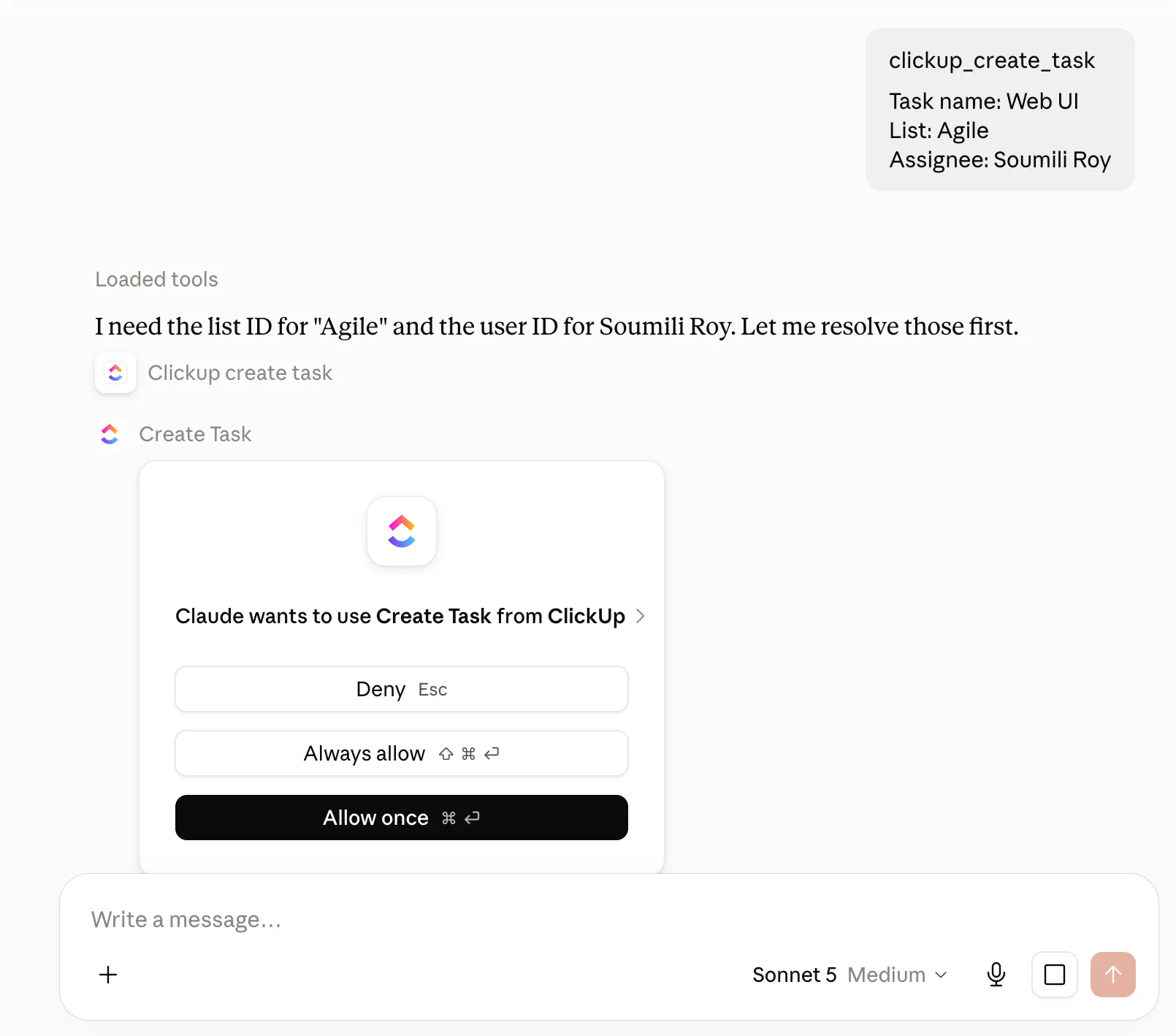
ClickUp MCP サーバーにより 、Claude Code はユーザーのアカウント許可を使用して、サポートされている ClickUp ツールにアクセスできます。タスクの詳細や関連するコンテキストを取得し、Claude Code のリポジトリツールを使用してファイルの確認、変更、テストの実行を行うことができます。MCP は ClickUp へのアクセスを提供するものであり、ローカルでのコーディング作業そのものを行うものではありません。
ヘルプセンターのガイダンスに従い、アカウントを認証し、Claude Codeで正しいリポジトリを開いてください。実装の前に、タスクが意図した動作、関連する制約、および受け入れ基準を明確に定義しているかを確認してください。Anthropic MCPガイドでは、接続の仕組みについて解説しています。
たとえば、チェックアウトタスクでは、有効期限が切れたクーポンを使用した場合、注文を作成せずにエラーを表示し、有効なクーポンは引き続き機能するようにする必要があるかもしれません。その場合の具体的なプロンプト例は次のようになります:
- ClickUp MCPを使用して[タスクIDまたはURL]を読み取り、その要件、制約、および受け入れ基準を要約します。このセッションのリポジトリとブランチが、そのタスクと一致していることを確認してください。
- 関連するコードを精査し、各受け入れ基準を実装ステップおよびテストにマップするプランを提案します。欠落している要件や矛盾する要件を指摘し、編集を行う前に承認を待ちます。
- 承認後、合意された変更を実装し、[テストコマンド]を実行してください。実際に完了したチェック、その結果、およびまだ検証されていない事項を報告してください。
- 変更内容、各基準ごとの結果、およびPRリンク(存在する場合)を要約したタスクコメントの草案を作成してください。投稿する前に私に確認させてください。変更をマージしないでください。
実装を受け入れる前に、差分(diff)とテスト結果を確認してください。承認されたら、タスクに結果とプルリクエスト(PR)のリンクを追加し、レビュー担当者が元のリクエストから提案された変更に至るまでの仕事の経緯を追跡できるようにしてください。
定義した仕事をClickUpクラウドエージェントに割り当てる
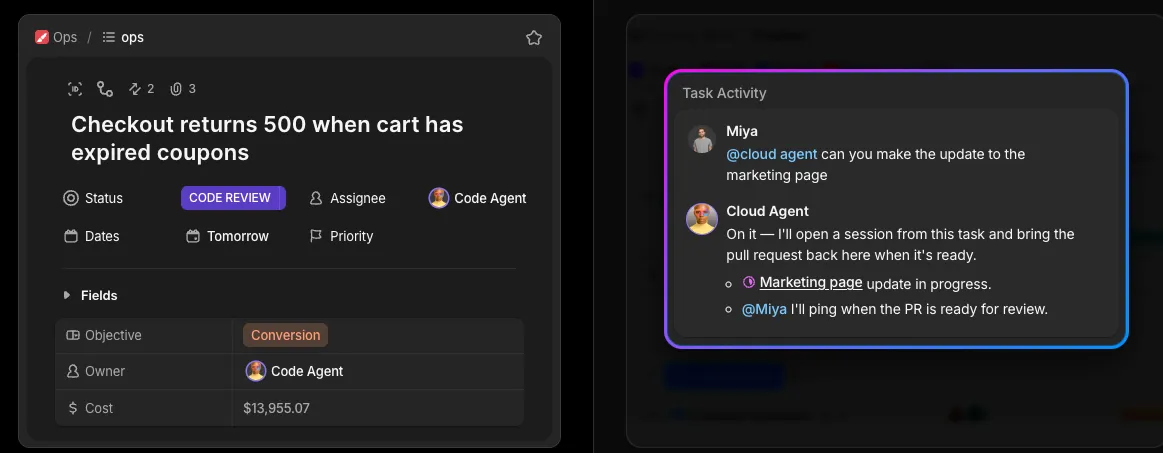
ClickUp Cloud Agentsを使用すると、ローカルで Claude Code セッションを実行することなく、タスクから直接作業を行う別のオプションが利用できます。GitHub を接続し、リポジトリを選択または確認して、タスクを割り当てます。エージェントが要件を読み取り、クラウド上で処理を行い、タスクのスレッドにプルリクエストを返します。
タスクには一貫した品質基準を適用しましょう。期待される動作を説明し、制約を特定し、受け入れ基準をレビュー可能な形にします。マージを承認する前に、依然として人が差分を確認し、チェックを行います。却下されたプルリクエストは、レビューを求める提案であり、すべての要件が満たされていることの証明ではありません。
作業の監督方法に合わせて、適切なワークフローを選択してください。MCP を使用すると、ClickUp のコンテキストを Claude Code セッションに取り込むことができます。Cloud Agents を使用すると、ClickUp を通じて作業を委任し、そこで返された成果物を確認することができます。いずれの場合も、曖昧な指示内容を明確にする必要性は変わりません。
レビューした仕事をもとにプロンプトライブラリを構築する
上記の25のプロンプトは出発点に過ぎません。これらを活用する際は、自分のリポジトリに適したバージョンを残し、明確にする必要があった点(欠落していたビジネスルール、予期せぬ依存関係、要件を網羅できていなかったテストなど)を記録しておきましょう。
こうした修正を加えることで、再利用可能なプロンプトはチームにとってより有用なものになります。コードやワークフローが変更されたらプロンプトを更新し、未解決の制限事項の可視性を高めることで、次に作業する人がどこをまだレビューする必要があるかを把握できるようにしましょう。
仕事がClickUpで始まる場合は、要件、決定事項、実装の結果をタスクに添付ファイルとして添付しておきましょう。そうすることで、次の開発者や担当者は、何が依頼され、何が変更され、何が未解決のまま残っているのかという記録を確認できるようになります。
Claude Codeのコードプロンプトに関するよくある質問
Claude Codeの「プランモード」とは何ですか?
「プランモード」では、Claudeがファイルを検査し、読み取り専用のコマンドを実行して、ソースコードを編集することなく実装計画を策定できます。Shift+Tabキーをプランモードが表示されるまで押すか、`claude --permission-mode plan` でセッションを開始してください。実装を承認する前に、提案されたアプローチを確認してください。Ctrl+Gを押すと、提案された計画がエディターで開きます。
Claude Codeのプロンプトに新しい行を追加するにはどうすればよいですか?
Ctrl+J を押すか、バックスラッシュ (\) を入力して Enter キーを押してください。どちらの方法も、追加のセットアップなしであらゆるターミナルで動作します。対応しているターミナルでは Shift+Enter も使用できますが、一部の統合型ターミナルでは、まず /terminal-setup を実行する必要があります。お使いの環境に応じたターミナル設定ガイドをご確認ください。
Claude Codeで「プロンプトが長すぎます」というエラーを修正するにはどうすればよいですか?
会話で送信されるコンテンツの量を減らしてください。コンテキストリミットに達したセッションでは、/compact コマンドで履歴を要約し、/clear コマンドで新しい会話を開始します。1つのメッセージが大きすぎて圧縮できない場合は、メッセージを短縮するか、選択した抜粋を提示してください。大容量のファイルについては、内容全体を読み込むのではなく、Claudeに特定のセクションを検査するよう依頼してください。会話をクリアしても、ファイルの変更は元に戻りません。
Claude Codeのシステムプロンプトを変更することはできますか?
はい。CLIフラグ「--append-system-prompt」はデフォルトのシステムプロンプトに指示を追加し、「--system-prompt」はそれを完全に置き換えます。追加する場合はデフォルトの指示が保持されますが、置き換える場合はそれらの指示がもはや含まれなくなるため、より注意が必要です。リポジトリの規約を繰り返し適用する場合は、通常「CLAUDE.md」の方が実用的です。いずれのアプローチも、設定済みの許可制御に取って代わるものではありません。サポートされているオプションについては、CLIリファレンスを参照してください。
プログラミング経験のない人でも、Claude Codeのプロンプトは使えますか?
はい。Claude Codeは、ファイルの照合、レポート作成、ローカルソースからの文書作成などのタスクを支援できます。ただし、ビジネスルールの定義や出力の確認は依然としてユーザー自身で行う必要があります。まずは、承認済みのデータのコピーと、独自に確認可能な結果から始めてください。タスクの結果として生成されたコードを評価できない場合は、本番データやシステムで使用する前に、有資格のレビュー担当者に確認を依頼してください。