
ほとんどのチームはコミュニケーションの問題を抱えていません。
彼らはコミュニケーションの拡散という問題を抱えている。
更新情報はSlackに。決定事項はDMに。ファイルは電子メールに。ステータスは誰かの頭の中。そしてなぜか、いつも見つからないのは、まさに必要なメッセージだけだ。
チームは時間の60%を「仕事に関する仕事」に費やしている——ステータス確認、情報収集、ツール切り替え、繰り返しのフォローアップなどだ。コミュニケーションの拡散とは、この数字がいつの間にか日常化してしまう現象である。
自己紹介:ClickUp Verified Consultant兼ソリューションアーキテクチャ専門家
私はクリストファー・デイ。あらゆる規模のビジネス向けにClickUpワークスペース構築を専門とするソリューションアーキテクチャエージェンシー、Upicentの創設者兼チーフアーキテクトです。
最近のClickUpコミュニティウェビナーで、私のチームがコミュニケーションの拡散を解決するためにClickUp Chatを活用している方法について共有しました。
この視点は、単なる理論ではなく、実際のチーム向けに長年ClickUpワークスペースやテンプレートを構築してきた経験に基づいています。つまり、私たちのチャットへのアプローチはワークフロー設計に根ざしているのです。
課題:ツールとチャネルにまたがるコミュニケーションの拡散
多くのチームと同様、当社エージェンシーも当初はSlackを拠点としていました。メッセージや進捗報告、意思決定はチャットスレッド間で飛び交う一方、実際の仕事は別の場所で進められていました。
具体的には:
- 重要なコンテキストが複数のツールに分散していた(そして我々はワークスプロールに直面していた)
- 会話が影響するタスクやテンプレートと確実に接続されていなかった
- 異なるタイムゾーンにいるリモートチームメンバーは、誰がいつ対応可能か把握するのに苦労していた
アプローチ:統一されたチームコミュニケーション・コラボレーションプラットフォームへの移行
ClickUpチャットがリリースされた際、私は詳細に検証し、コミュニケーションをタスク・ドキュメント・テンプレートと同じプラットフォームに統合する可能性を即座に認識しました。私たちはSlackからClickUpチャットへ先手を打って移行し、その決断を後悔したことはありません。
興味があれば、ClickUpチャットの仕組みを簡単にご紹介します:
しかし、私たちにとっての真の成果は、単に「ClickUp内のチャット」を導入したことだけではありませんでした。いや、それ以上のものだったのです。
ClickUpは私たちに統合型AIワークスペースを提供しました——会話、仕事、文脈がすべてデフォルトで接続される環境です。
そのようなシステムでは、メッセージは単なるメッセージではない。それは直接タスクを指し示し、ドキュメントを呼び込み、自動化をトリガーし、実際の仕事の起点となる。ツール間でリンクをコピーしたり、同じ文脈を5回も繰り返したりする時間の無駄が一切ない。
さらにClickUpの文脈理解型AI「ClickUp Brain」を組み合わせることで、ワークスペースは単なるコミュニケーションの保管場所ではなくなります。AIが内容を理解し、要約し、チームが迅速に行動に移せるよう支援する場へと進化するのです。
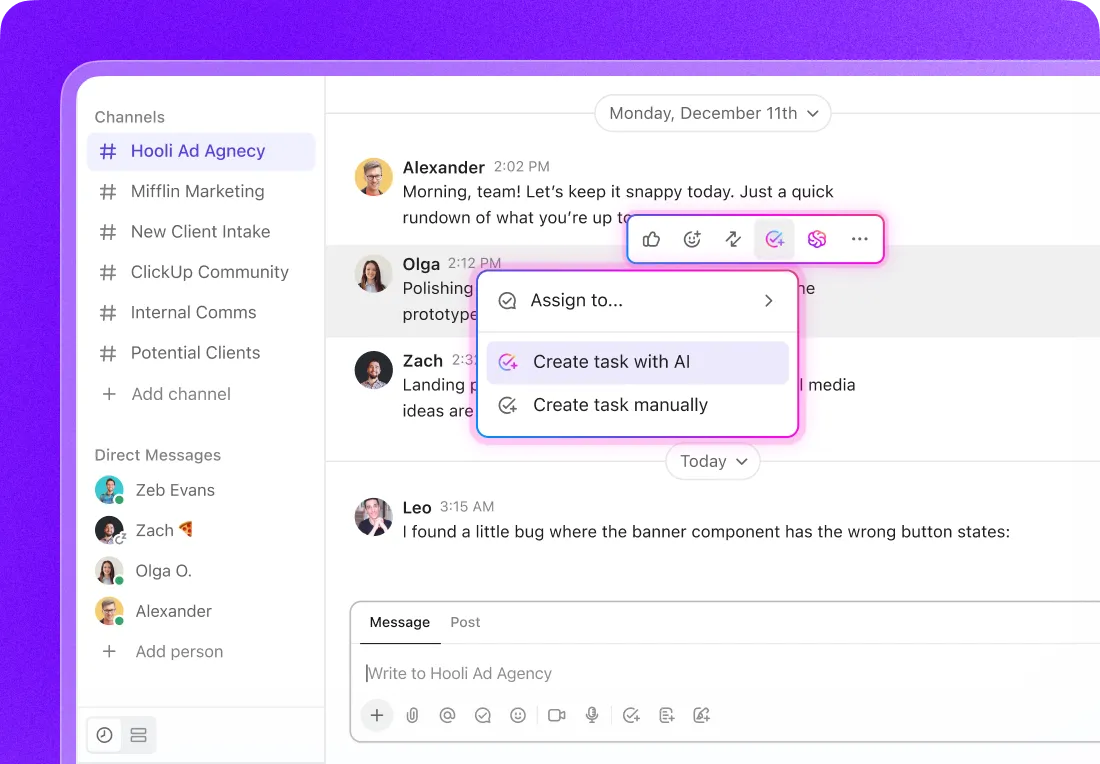
これが、単なるチャットアプリと、コミュニケーションの拡散を根源から断つために構築されたアプリとの違いです。
正しいアプローチ:チャットチャンネルではなくワークスペース設計から始める
ワークスペースの設計は、ClickUp体験の始まりであり、終わりでもあります。
ワークスペースの設計は、ClickUp体験の始まりであり、終わりでもあります。
私の基本理念はシンプルだ:ワークスペースの構造がチャット戦略を決定すべきである。
ClickUpのPower Userでない方へ、ClickUpのアーキテクチャ(プロジェクト階層)を理解する最も簡単な方法を以下に示します:
- スペースは部署や主要機能(マーケティング、デリバリー、プロダクト、クライアントの仕事)のようなものです
- フォルダは、そのスペース内(キャンペーン、スプリント、オンボーディングなど)のプログラムやワークフローのようなものです。
- リストは実際の仕事を整理する場所です(バックログ、リクエスト、タスク、バグ)

多くのチームは逆のやり方をします。まずチャットから始め、#announcements、#バグ、#ランダム、#クライアント要求…といった長いチャンネルリストを作成し、後になってようやくそれらの会話を仕事に接続しようと試みるのです。
これがコミュニケーションの拡散が始まる瞬間だ。
ClickUpの組み込みプロジェクト階層をチャットと連携させる
ClickUpでは、階層ビューとClickUpチャットが1つのサイドバーに統合されています。
各スペース、フォルダ、リストごとに専用のチャットチャンネルを設定可能。
デフォルトで「休眠状態」——必要な時にいつでも利用可能です。しかしチャンネル追加をクリックした瞬間、その場所に実際の仕事に紐づく集中的な会話ストリームが生まれます。
その重要性について:
- チャンネルは共有設定と許可を自動的に継承仕事へのアクセス許可がないユーザーは、そのチャンネルを表示しません。別途招待不要。手動での管理も不要。
- 設計上、適切なメンバーが適切な更新情報を入手実際に仕事をするスペース/フォルダ/リストをフォローするだけで、チャネルのメンバーシップは自然とアクション可能なメンバーに一致します
- チャットがようやく仕事の構造を反映するコミュニケーションはワークスペースの一部となる——意思決定がなされ、その後忘れ去られる並行宇宙ではなく
仕事の形に沿ってチャットを構築すれば、チームはメッセージの整理に費やす時間を減らし、プロジェクトを前進させる時間が増える。
重要な場所を集中できるチャネルに変える
ウェビナーでは、ワークスペース内のデジタル製品エリア(チームがClickUpテンプレートの構築・保守を行う場所)を用いて実演を行いました。
通常、チームはSlack(または使用しているチャットツール)に広範な#製品発表チャンネルを作成して対応します。問題は、このチャンネルが実際の仕事から切り離された場所にあることです。更新情報の流れがまた一つ増え、人々はざっと目を通すだけ、見逃す、あるいはタスクとの接続を忘れてしまうのです。
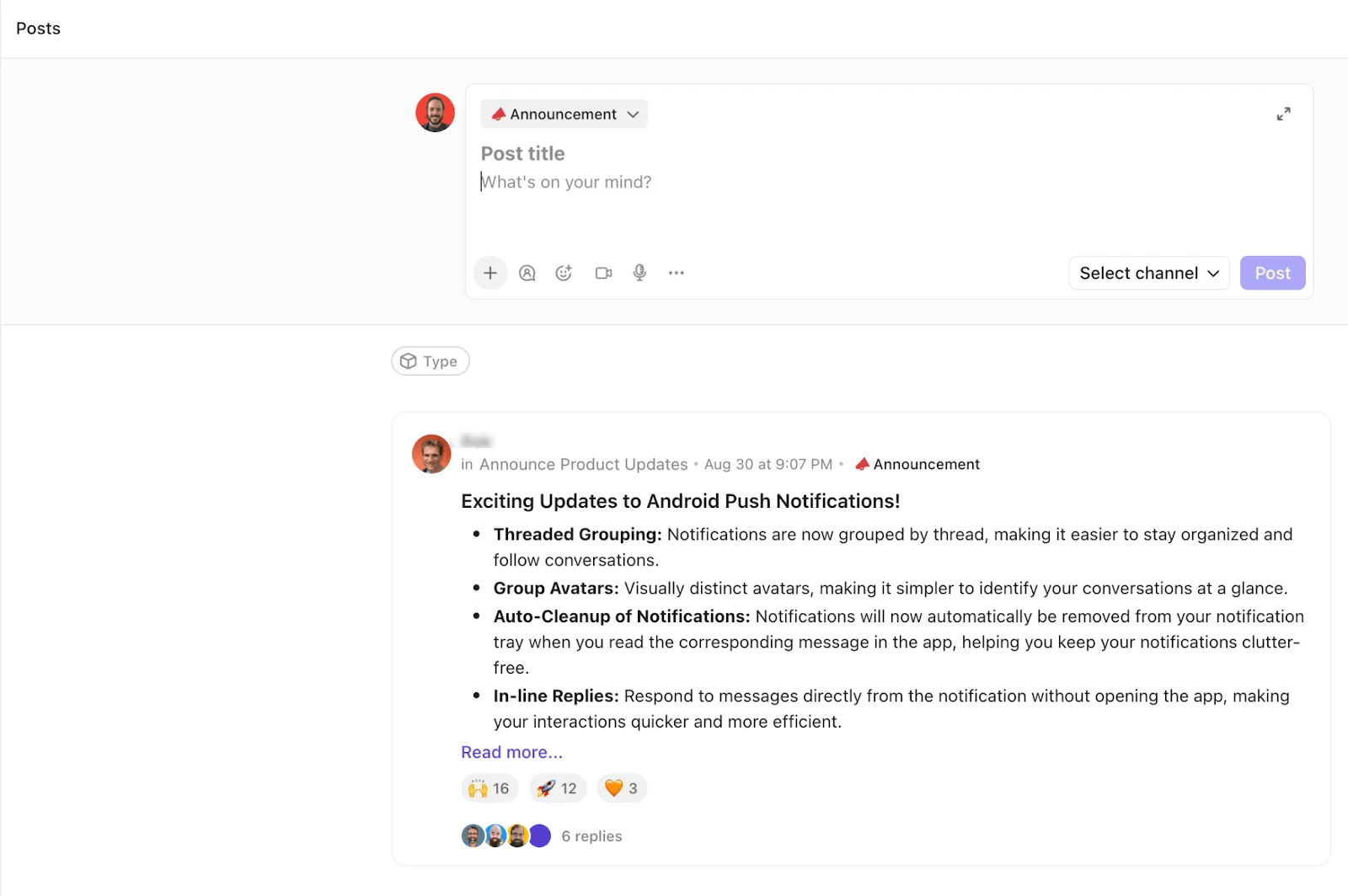
そこで代わりに、ClickUp内でよりシンプルなことをやりました:
- デジタルプロダクト領域内に専用のお知らせリストを作成しました
- そのリスト上でチャンネル追加をクリックすると、即座にそのリストに紐付いたチャットチャンネルが作成されます
- 適切な担当者をフォロワーとして追加し、その仕事を担当するチームのみが閲覧できるようにした
現在、デジタル製品に関するあらゆる告知は、実際の製品開発の仕事が構造化されている場所と同じ場所に表示されるようになりました。
チャンネルのメンバーシップを、メッセージに対してアクションを起こせるメンバーに限定する
チャンネルは場所と紐づいているため、そのチャンネルを閲覧・フォローできるユーザーは、ワークスペースの共有設定によって既に定義されています。この仕組みを活用し、コミュニケーションをターゲットを絞った状態でありながら発見可能に保っています:
- スペース、フォルダ、リストへのアクセス権を持つユーザーは誰でもチャンネルをフォローできます
- フォロワーとして追加されると、招待制のSlackチャンネルを別途作成する必要なく、全ての更新情報を閲覧できるようになります
- 新規チームメンバーは、アクセス権限を得たばかりの場所に接続されたチャンネルを閲覧することで、即座に過去の文脈を把握できる
💡 プロの秘訣: 新メンバーがチャンネルに参加した際、過去のメッセージを何週間分もスクロールして状況を把握させるのは避けましょう。ClickUp ChatのAIキャッチアップ機能を活用すれば、重要な決定事項・現在の優先度・進行中のスレッドなど、見逃した内容を瞬時に要約。チームに説明を求めることなく、素早く状況を把握して貢献を開始できます。
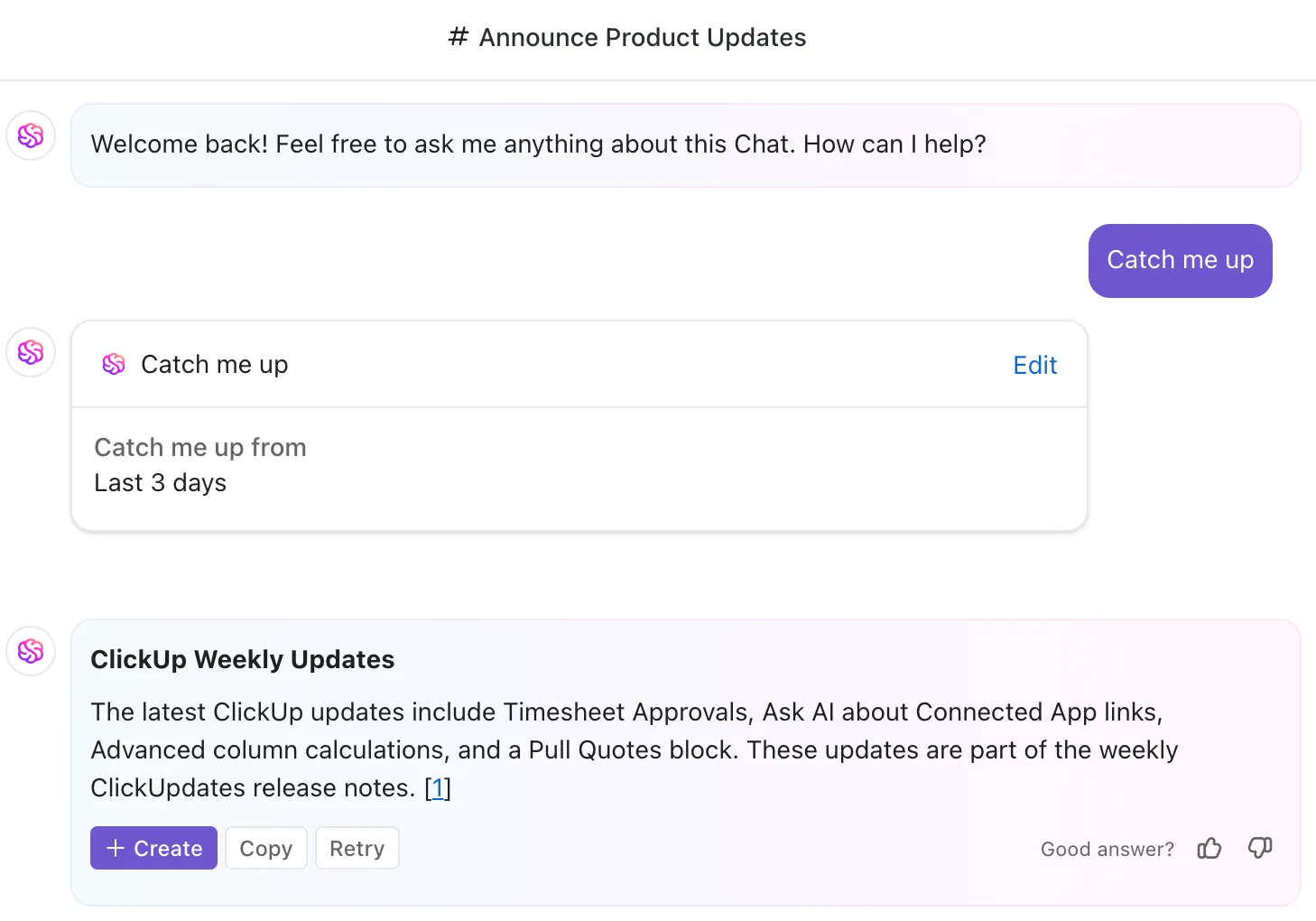
ClickUpのタスク関係機能で、会話が仕事に紐づく方法
私たちはタスク間の関係を活用し、チャットが関連する仕事と常に接続されるよう確保しています。
ClickUpを初めて使う方へ、簡単に説明します:タスク関連付けとは、2つの仕事を結びつけて文脈を繋ぎ止める手法です。チャットツール内で孤立した会話ではなく、ClickUpではその会話が影響するタスクに紐付けられるため、スレッドが途絶えた瞬間にメッセージが埋もれることはありません。
ウェビナーでは、私のチームが今後のマーケットプレイス向けに高度なテンプレートを構築しているアルファ版ワークスペースに飛び込みます。ロードマップやセレモニーを備えたアジャイルスクラム環境から、内部チケットシステムやサポートハブに至るまで、すべてを網羅しています。
チームメンバーがテンプレートに関するビデオ更新(例:アジャイルスクラムプロジェクトテンプレートの詳細な入門ガイド)を記録すると、私たちは:
- 関連するチャットチャンネルでこのビデオ更新情報を共有してください
- リレーションシップ機能を使用して、そのメッセージを特定のタスク(例:Getting Started Guide タスク)に直接リンクさせます。
- ClickUpでそれらのメッセージをタスクのアクティビティストリームに集約しましょう
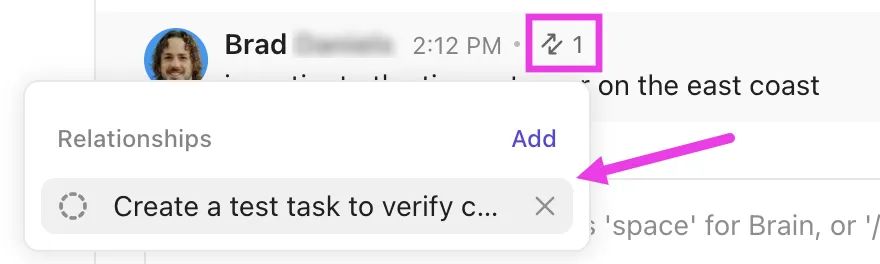
つまり、後からタスクを開く人は以下を確認できます:
- タスクの詳細とフィールド
- 関連メッセージとビデオ更新を同一場所で管理
- 議論された内容、変更点、その理由を明確に記録
これは長期的にコミュニケーションの拡散を抑える最も簡単な方法の一つです。チャットを使い捨ての会話から、仕事と共に存在する持続的な文脈へと変えるのです。
📮ClickUpインサイト: 75%の人が「毎朝チャットを開くことで仕事モードにスムーズに移行できる」と回答。残りの25%は「第二の仕事のように感じる」と表現しています!
逆説的なのは?チャットは生産的に感じられるが、気づけば一日の半分をスクロールや検索、長くて支離滅裂なスレッドの再読に費やしていることに気づくのだ。
チャットは文脈を無視するほど速く、明確なフォローアップには断片化しすぎている。ClickUp Chatは焦点を再び集中させる。会話は実際の仕事に紐づけられ、メッセージは即座にタスク・フォローアップ・意思決定ポイントへと変換される。ClickUp Brainはそれらを要約する——仕事とチャットがついに接続されたからだ!
ClickUpチャットで自動化とAIを活用し、同じ説明を繰り返す手間を省く方法
⚡️ プロの秘訣(ちょっとずるいけど!)を一つ:チャットチャンネルでは、可能な限りClickUpの自動化機能とAIに要約・通知・回答を任せましょう。そうすればチームは情報探しに時間を取られず、意思決定に集中できます。
特に目立つ2つのパターン:
メンションから生成されるAI駆動型ドキュメント
特定のAIドキュメントがタスクでメンションされた場合に監視する小さな「AIチーム」やルールを作成できます。その場合、ClickUpはそのタスクの要約ドキュメントを生成し、これまでの重要な詳細と活動をまとめて表示します。
特にタスクのやり取りが頻繁な場合に効果的です。更新情報やコメントをスクロールして探す代わりに、重要な内容をまとめた整理されたドキュメントが得られます。
チャンネル内のオートパイロットエージェント
特定のチャンネル(例:Web開発チャンネル)では、オートパイロットエージェントを有効化できます。これにより、メッセージが投稿されるとエージェントが自動的に返信します。
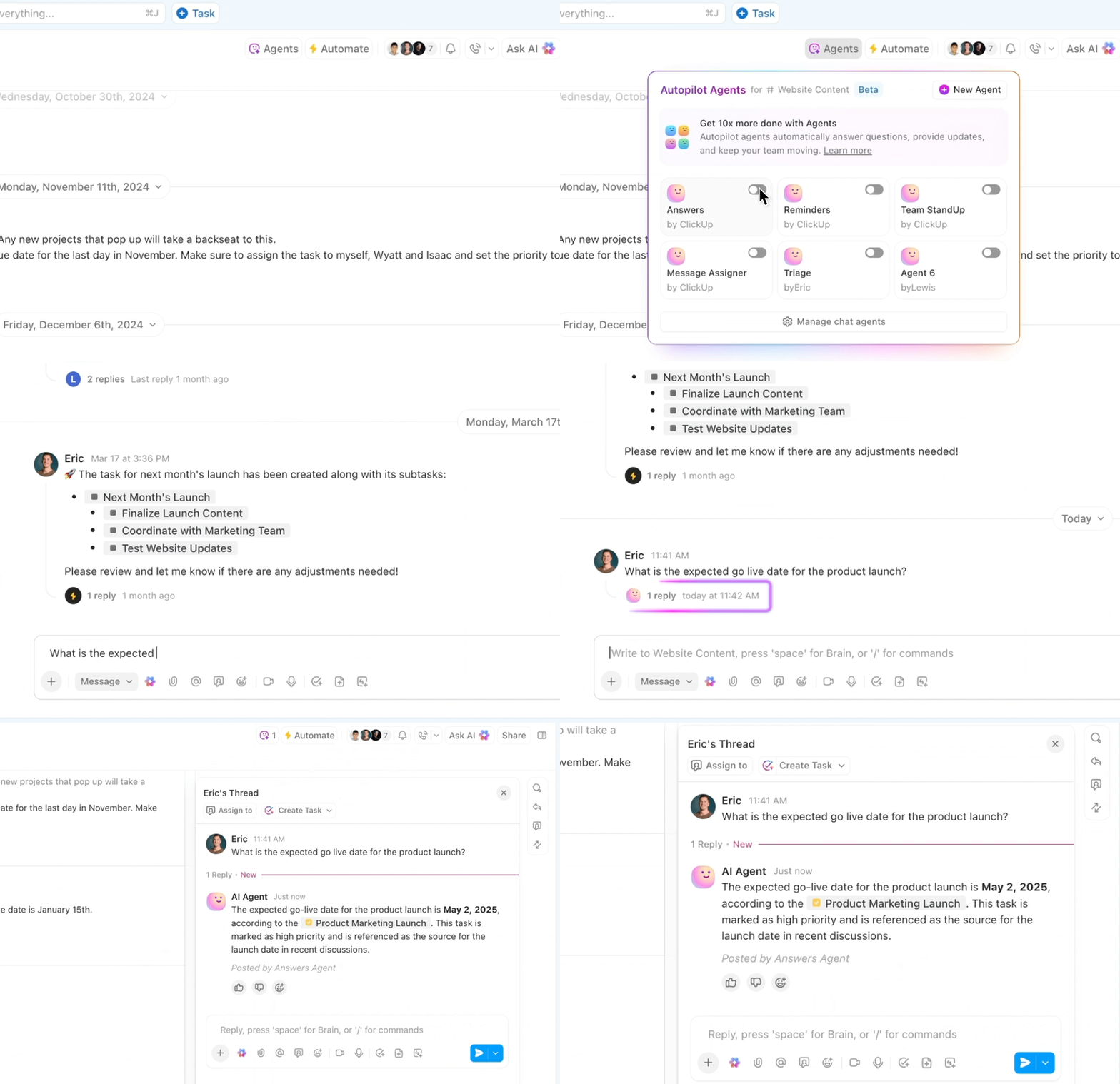
その回答は以下のような内容になる可能性があります:
- 関連タスクで進行中の状況を可視化する
- よくある質問に答える
- 適切なドキュメントや次のステップを案内する
これにより、チームメンバーが作業を中断せずに即座に支援を得られるようになります。
📚 詳細はこちら: これらのパターンは、ClickUp Super AgentsやClickUp Brainといった機能がチームの生産性向上と急速に展開する会話の管理を支援する、AIを活用したワークマネジメントというClickUpの包括的なビジョンと一致しています。
この方向性を検討中なら、以下の詳細解説が参考になります:
リモートチームのコミュニケーションの拡散を解決するClickUp活用法:デイリーログの習慣
当社エージェンシーは完全リモートで、チームメンバーは複数のタイムゾーンに分散しています。分散型環境では、コミュニケーションの拡散が急速に顕在化します。行き来する通知や「今いる?」といったメッセージを減らすため、私たちはClickUp内にデイリーログシステムを構築しました。
具体的な手順は以下の通りです:
- 人事スペースでは、チームフォルダ内にデイリーログリストを作成しました
- 各チームメンバーは、更新を担当する専用のタスクを割り当てられています
- このタスクには、オンライン、集中作業中、移動中、休暇中、休憩中といったカスタムステータスが含まれます。
- 自動化機能はステータス変更を監視し、専用のDaily Logsチャットチャンネルへメッセージを送信します
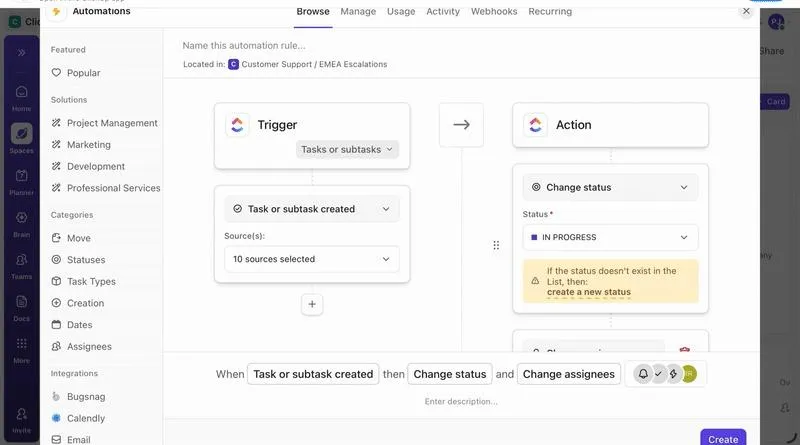
例えば、30分間「休憩中」ステータスを設定すると、自動化機能がDaily Logsチャンネルにタスク名・ステータス・期間を記載した親切な更新を投稿します。要するに「現在休憩中です。お邪魔しないでください」というメッセージです。
📌 結果: チーム全員が、誰が即座に電話対応可能か、誰が集中作業中か、誰がオフラインかを瞬時に把握できるようになった。しかも、ステータス更新でランダムなチャンネルを埋めることなく実現した。
リモートチームに特に効果的な理由
このパターンは、私たちのようなリモートチームに次のような軽量な手段を提供します:
- お互いの集中時間と個人の境界線を尊重しましょう
- 誰が電話に出られるか推測する必要はありません
- ステータス更新を予測可能な一箇所に集約し、散在するDMを解消
他のチャネルでフォローアップをスケジュールする際にも、これらのステータスを活用しています。休憩中や外出中のメンバーには、復帰後にメッセージを送信するよう設定可能です。これにより、コミュニケーションは「絶え間ない」ものではなく「必要な時だけ」行われるようになります。
散らかったメッセージから意図的な社内コミュニケーションシステムへ:このClickUpチャットセットアップをコピーしよう
当社がClickUp Chatに求めるのは「また別のメッセージングツール」ではなく、仕事構造を反映した意図的なコミュニケーションシステムの構築です。この手法は貴社でも導入可能です!
- まず明確なワークスペース構造を設計する
- 主要な場所を集中型チャネルに変える
- リモートプレゼンス管理にデイリーログリストを活用する
- リレーションシップ機能でキーメッセージをタスクにリンクする
- 繰り返しの質問をAI支援型wikiワークフローに変える
このシステムにより、Slack型の混乱からClickUpによる明確さへ移行することができました。
でも心配しないでください。すべてのパターンを一度に導入する必要はありません。まずは次の質問から始めてみましょう:
- 既に確立された階層構造(スペース、フォルダ、リスト)が存在する場所はどこか?それらは専用のチャネルを設ける価値がある。
- デイリーログリストは、リモートチームが集中時間と対応可能時間を尊重するのにどう役立つか?
- タスク関係や自動応答エージェントを導入すべき高トラフィックチャネルはどれか?そうすれば、同じ説明を繰り返し続ける必要がなくなる。
その後、そこから反復改善を重ねていく。
無料のClickUpアカウントで始め、構築を始めましょう!
クリストファーは、世界中の大小さまざまな企業に強力なClickUpソリューションを提供する独立系プロバイダー「Upficient」の創設者です。同社はまた、Business PlusおよびEnterpriseユーザー向けに、OKRやEOSオペレーティングシステムからアジャイルプロジェクト環境、社内サポートhubまでを網羅するClickUpテンプレートのマーケットプレイスも運営しています。