
数百万の収益を上げている企業を想像してみてください。棒グラフや円グラフでは、初期値からの変化や累積的な影響を追跡するのは困難です。なぜなら、視覚的に明確に比較できないからです。
Google スプレッドシートのウォーターフォールチャートは、各バーの始点が前のバーの終点と重なるようにすることで、この問題を解決します。
この手法により、閲覧者は正の価値や負の価値が全体の結果にどのような影響を与えるかを容易に理解できるようになります。
これらは不可欠なデータ可視化ツールであるにもかかわらず、多くの経験豊富な専門家でも、Google スプレッドシートでウォーターフォールチャートを作成する方法に苦労しています。
この記事では、ウォーターフォールチャートを簡単に作成できるステップを順を追って解説します。
Google スプレッドシートでウォーターフォールチャートを作成する方法
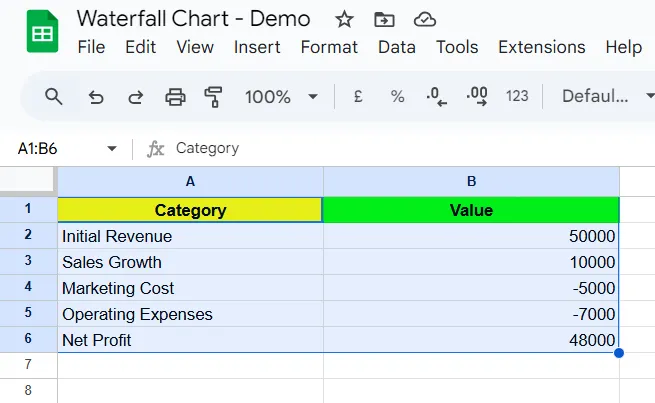
ウォーターフォールチャートを作成する前に、データテーブルを適切に整理しておきましょう。必要なものは以下の通りです:
✅ 最初の列にはカテゴリラベル(例:収益、経費、利益)を入力します。
✅ 数値データ用の2列目。これには以下が含まれます:
- 初期値
- 正の値(利益)
- 負の価値(損失)
- 最終的な累積価値
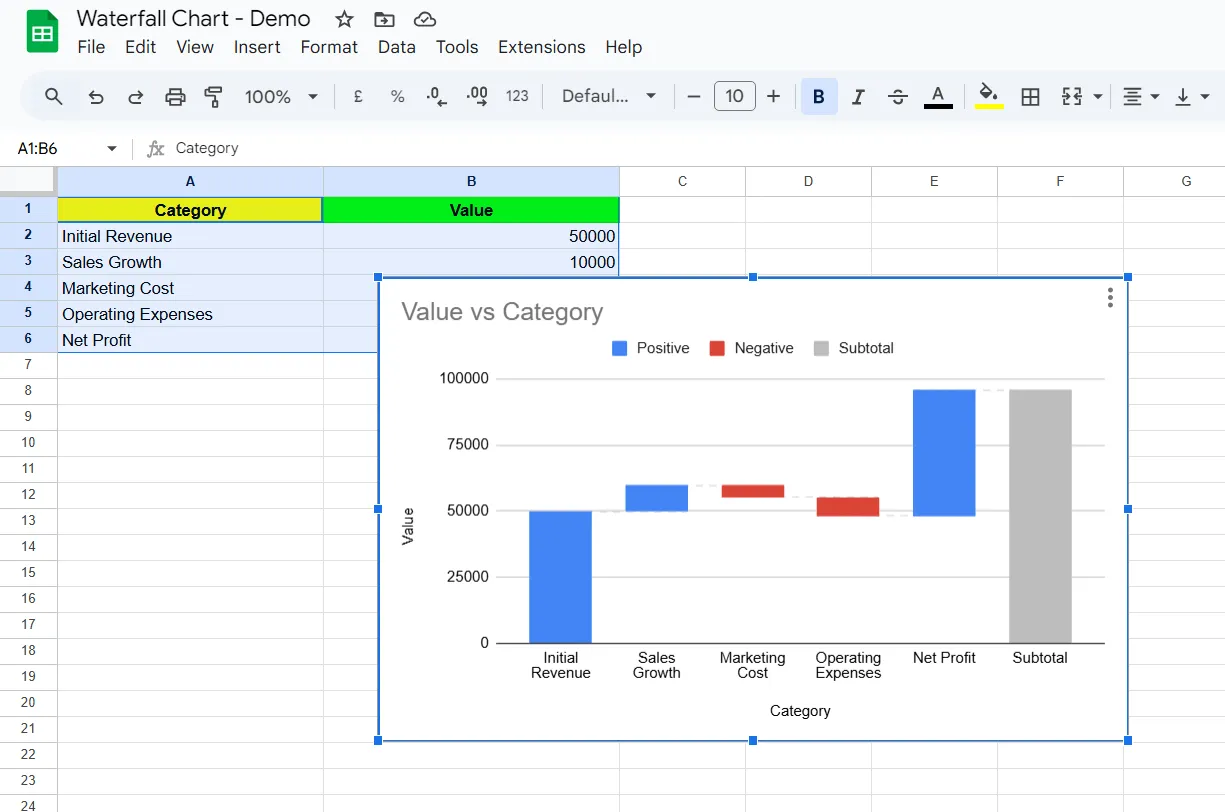
以下にデータ例を示します:
それでは、ウォーターフォールチャートを作成するためのステップバイステップガイドを始めましょう。
ステップ1:データを選択する
- Google スプレッドシートを開きます
- クリックしてドラッグし、カテゴリラベルと価値の両方を含むデータテーブル全体を選択してください。
💡 プロのヒント:プロジェクトの財務進捗や価値の変動を追跡するのに苦労していませんか?「Excelでウォーターフォールチャートを作成する方法:ステップとテンプレート」では、そのプロセスを段階的に解説しています。これにより、データを簡単に可視化し、スプレッドシートに悩まされることなく、情報に基づいた意思決定を行うことができます。
ステップ2:チャートを挿入する
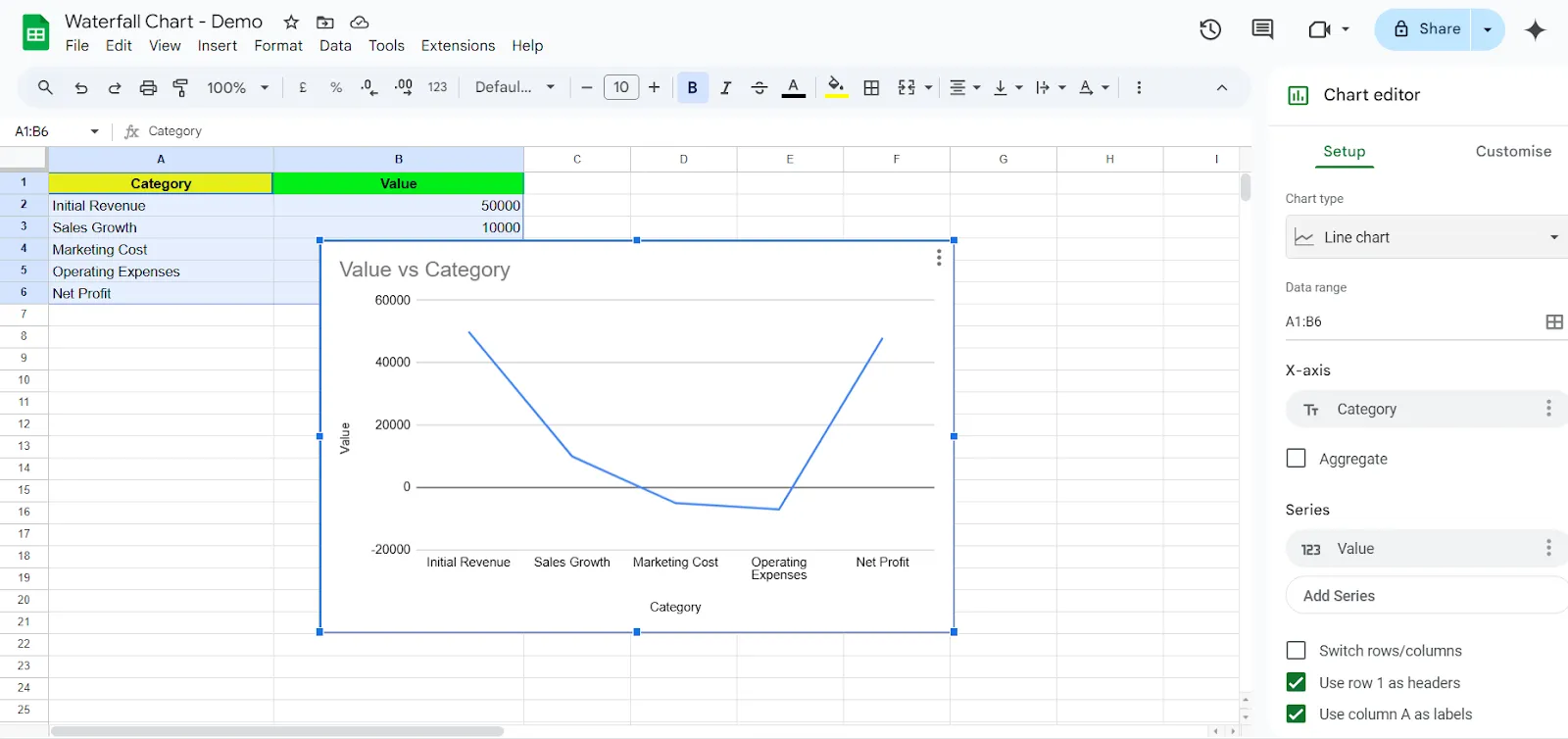
- データを選択したら、上部メニューから「挿入」>「チャート」をクリックします。
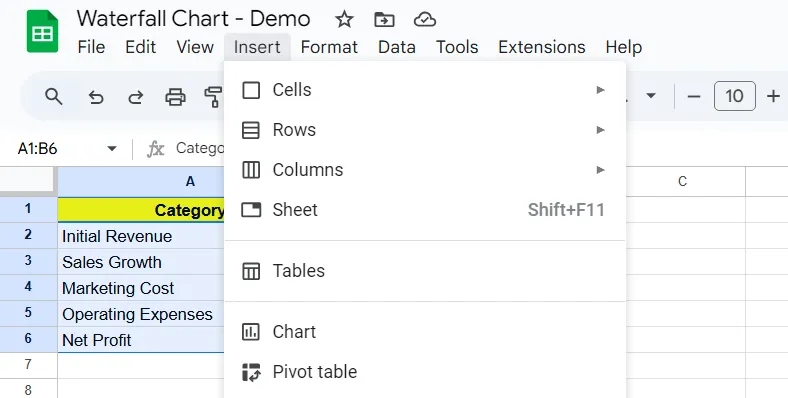
- これにより、右側にチャートエディターのサイドバーが表示されます
💡 プロのヒント:Excelで複雑なデータを理解するのに苦労していませんか?「Excelでダッシュボードを作成する方法」では、データ分析を簡素化する動的なダッシュボードの作り方を詳しく解説しています。
ステップ3:ウォーターフォールチャートの種類を選択する
- チャートエディターで、「セットアップ」タブに移動します
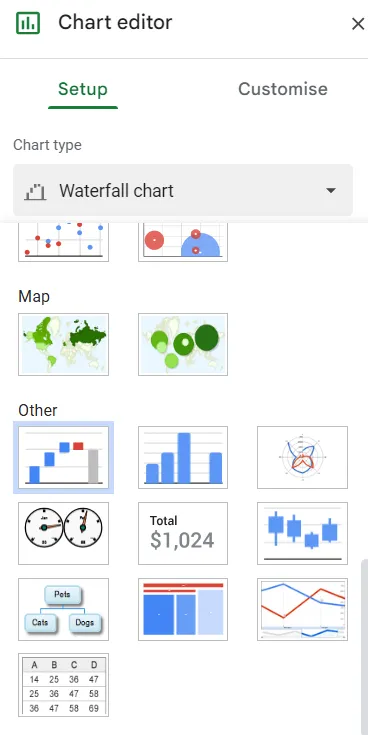
- 「チャートの種類」ドロップダウンメニューをクリックします
- 画面を下にスクロールし、「その他」カテゴリの下にある「ウォーターフォール」を選択してください。
これで、スプレッドシートにウォーターフォールチャートが表示され、各データポイントが最終合計にどのように寄与しているかがわかります。
ステップ4:ウォーターフォールチャートをカスタムする
- チャートエディターで、「カスタマイズ」タブに移動します
- 必要に応じて、チャートのタイトル、色、データラベルを調整してください。
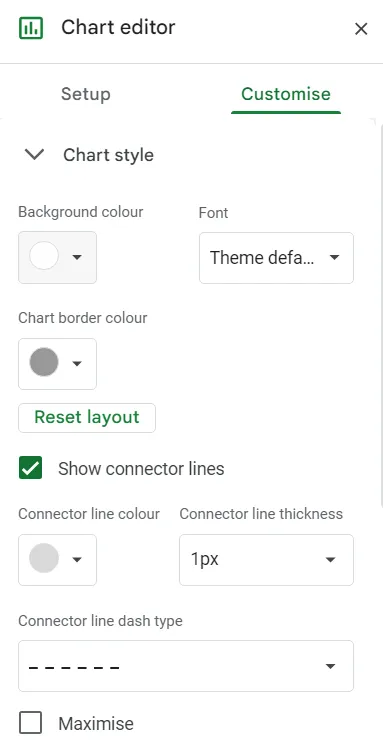
- 可読性を高めるために、接続線を有効にしましょう
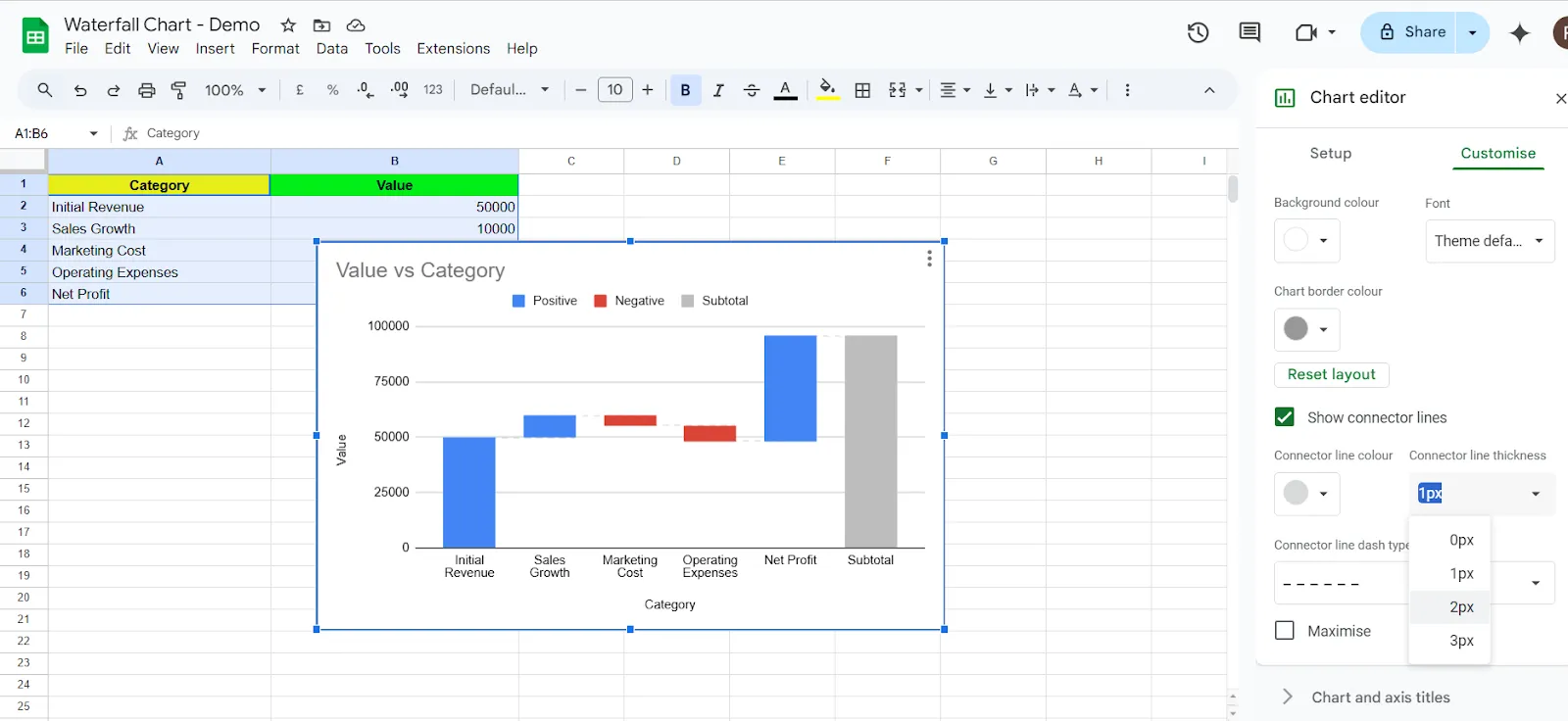
- 必要に応じて、軸の順序を逆にして、X軸(横軸)のレイアウトを変更してください。
Google スプレッドシートにこの機能を追加する際に留意すべきベストプラクティスをいくつかご紹介します:
- データラベルの確認:各バーに、正の価値と負の価値が正しく反映されるよう、ラベルが適切に付けられていることを確認してください。
- 色分けする:利益と損失を視覚的に区別しましょう
- チャートのサイズ変更:端をクリックしてドラッグし、見やすく調整してください
📮 ClickUpインサイト:アンケートの回答者の13%が、複雑な意思決定にAIを活用したいと考えている一方で、仕事で定期的にAIを利用しているのはわずか28%にとどまっています。
その理由は?セキュリティ上の懸念です。多くの人が、意思決定に関わる機密データを外部のAIツールと共有することに躊躇しています。ClickUpは、AIを活用した問題解決機能を安全なワークスペースに直接統合することで、この懸念を解消します。SOC 2、ISO準拠、そして企業レベルのセキュリティを備えたClickUpなら、データのプライバシーを損なうことなく、生成AI技術を安全に活用できます。
Google スプレッドシートのチャートの制限事項
最近、一部のユーザーにとってGoogle スプレッドシートの動作がもどかしいほど遅くなってきています。あるRedditユーザーが次のように述べています:
データ入力フォームの完了に時間がかかりすぎて、フィールドに文字を入力することさえできません。タブごとのクエリ実行にも時間がかかりすぎます。たった270行でスプレッドシートが完全にフリーズしてしまうなんて信じられません。連鎖的なクエリが原因かもしれませんが、それでも270行はそれほど多い数ではありません。
データ入力フォームの完了に時間がかかりすぎて、フィールドに文字を入力することさえできません。タブごとのクエリ実行に時間がかかりすぎます。たった270行でスプレッドシートが完全にフリーズしてしまうなんて信じられません。連鎖的なクエリが原因かもしれませんが、それでも270行はそれほど多い数ではありません。
Google スプレッドシートがビジネスや日常のタスクにとって強力なツールであることは間違いありませんが、特にチャートや大規模なデータセットを扱う場合、解決策というよりはむしろ手間のかかるものになってしまうこともあります。
注意すべき欠点は以下の通りです:
- 大規模なデータセットや複雑なクエリを扱う際に苦労することがあります。 わずか数百行であっても、特にチャートがリアルタイムのQUERY、VLOOKUP、またはARRAYFORMULA機能に依存関係がある場合、顕著な遅延が生じることがあります。これにより、チャートの描画やスプレッドシート全体の応答速度が低下してしまいます。
- 基本的なフォーマット設定機能は備わっていますが、Excelや専用のデータ可視化ツールと比べると、高度なカスタム機能には欠けています。 軸のスケール、データラベル、番号のフォーマットに対する制御が限られているため、プロ並みの可視化を作成するのは困難です。
- わずかな変更があるたびに多くのチャートが自動的に更新されるため、非効率になる可能性があります。データベース駆動型のダッシュボードとは異なり、コマンドに応じてのみチャートを更新する組み込みのオプションがないため、ユーザーはパフォーマンスを最適化するためにApps Scriptや手動での回避策に頼らざるを得ません。
- 基本的な種類のチャートはサポートされていますが、パレート図、Box & Whisker図、サンキー図などの特殊なオプションは備わっていません。サポートされているチャート内でも、ウォーターフォールチャートでの接続線のカスタマイズや動的なトレンドラインの追加といった機能は限定的です。
- GOOGLEFINANCEやIMPORTRANGEなどのデータソースからライブデータを取得するのが得意ではないため、チャートが崩れたり、予期せぬタイミングで更新されたり、「データなし」というエラーが表示されたりすることがあります。専用のBIツールとは異なり、Sheetsではシームレスなリアルタイム更新が行われないため、動的なダッシュボードには信頼性が低くなります。
💡 プロのヒント:生データを明確で説得力のあるビジュアルに変換するのに苦労していませんか?「Google ドキュメントでチャートを作成する方法」では、チャートの作成、カスタム化、および改善を行うための簡単なステップを解説しています。これにより、データを明確に提示できるようになります。
ClickUpでチャートを作成する
Google スプレッドシートはデータを視覚化する簡単な方法を提供していますが、パフォーマンスの制限や高度なカスタム機能の不足により、大規模なデータセットを扱うビジネスにとっては使い勝手が悪いと感じる場合があります。
追加のツールを導入して負荷を軽減しようとするかもしれませんが、その過程で、機能ごとに複数のプラットフォームに依存するという新たな課題が生じることがよくあります。情報が断片化すると、進捗の追跡が困難になり、結果も不確実なものになってしまいます。
仕事のための万能アプリであるClickUpが、ここでその真価を発揮します。ClickUpを使えば、Google スプレッドシートのリミットに縛られることなく、ウォーターフォールチャート、棒グラフ、ドーナツグラフ、折れ線グラフなどを作成できる、強力なデータ可視化・コラボレーションプラットフォームを利用できます:
ClickUpダッシュボードがデータ可視化にリアルタイムのソリューションを提供する方法
ClickUpダッシュボードは、主要なデータポイント、チャート、レポートを1か所に集約した、カスタマイズ可能な視覚的なワークスペースを提供します。

Google スプレッドシートでは、レポートごとに別々のシートを作成し、手動で更新する必要がありますが、ClickUp ダッシュボードでは、タスク、リスト、プロジェクトからリアルタイムのデータが自動的に取り込まれます。その方法は以下の通りです:
- 手動での更新はもう不要:データが変更されると、チャートは自動的に更新されます
- パフォーマンスの向上:Google スプレッドシートでクエリ() や VLOOKUP() を使用する際に生じる遅延なしに、大規模なデータセットを処理できます。
- インタラクティブなレポート:静的な Google スプレッドシートのグラフとは異なり、ClickUp のチャートでは、ユーザーが特定のデータポイントをフィルタリング、並べ替え、ドリルダウンすることができます。
💡 プロのヒント:延々と続くデータの行に圧倒されていませんか?『Excelでグラフを作成する方法』では、スプレッドシートを洞察に満ちたグラフに変換するプロセスを簡略化しています。これにより、手間をかけずにデータを分析・提示できるようになります。
ClickUpでウォーターフォールチャートを作成する
ClickUp を使ってウォーターフォールチャートを作成すると、タスクやプロジェクトの進捗状況に基づいて、価値の変化をリアルタイムで追跡するための自動更新機能が利用できます。また、ClickUp では、手動でデータを操作することなく、収入、支出、純増減額を動的にグループ化することも可能です。
ステップバイステップ:ClickUpダッシュボードでウォーターフォールチャートを作成する
- ClickUpのダッシュボードに移動し、「+ カードを追加」をクリックしてください。

- 「カスタムウィジェット」から「棒グラフカード」を選択します
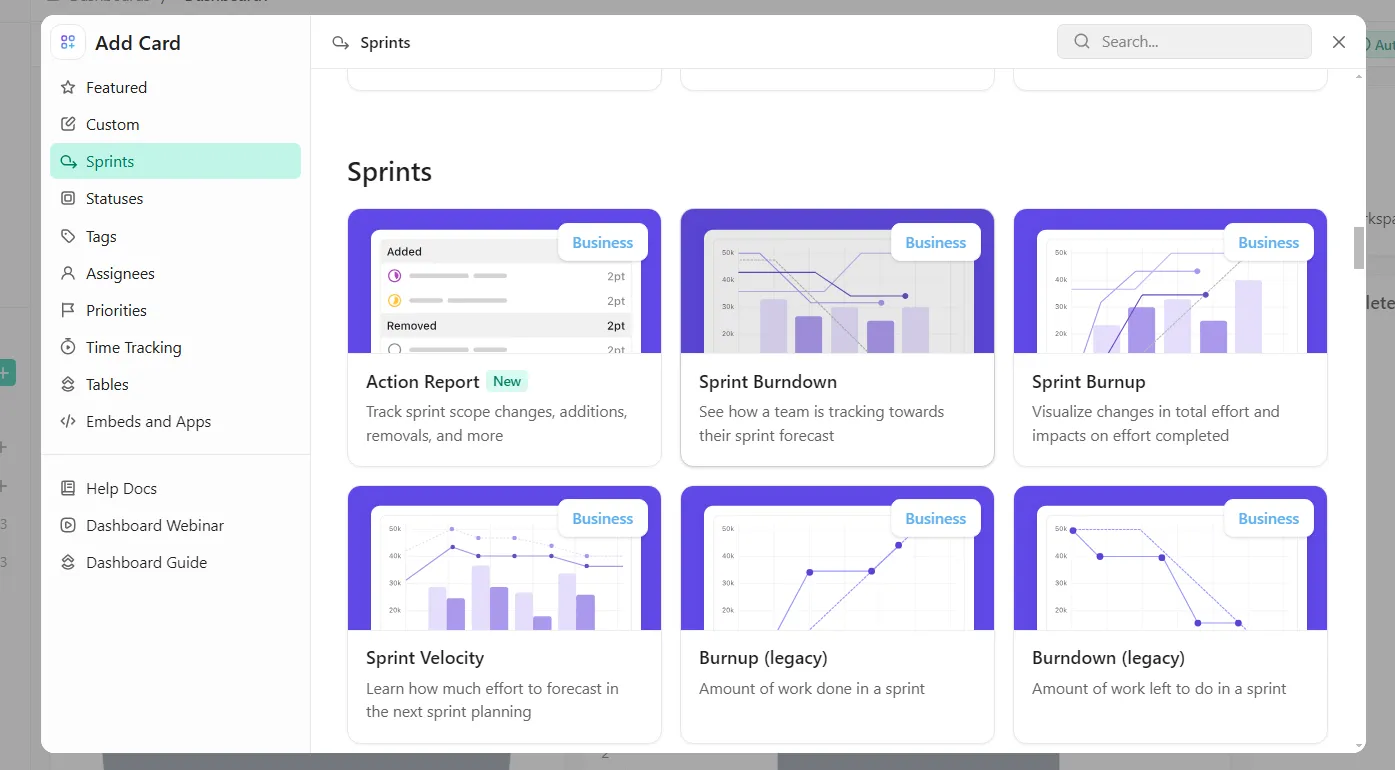
- データソースを選択してください。売上高、コスト、財務上のマイルストーンなどが考えられます。
- 売上高、経費、純利益などのカテゴリに合わせてX軸を設定します
- Y軸を数値データ(金額、KPIなど)が表示されるように設定します。
- データラベルを有効にし、正の値と負の値に色分けを適用しましょう
- 「保存」をクリックすると、ウォーターフォールチャートが動的に更新されます。
一から作る時間がない? 心配ありません。ClickUpがサポートします。
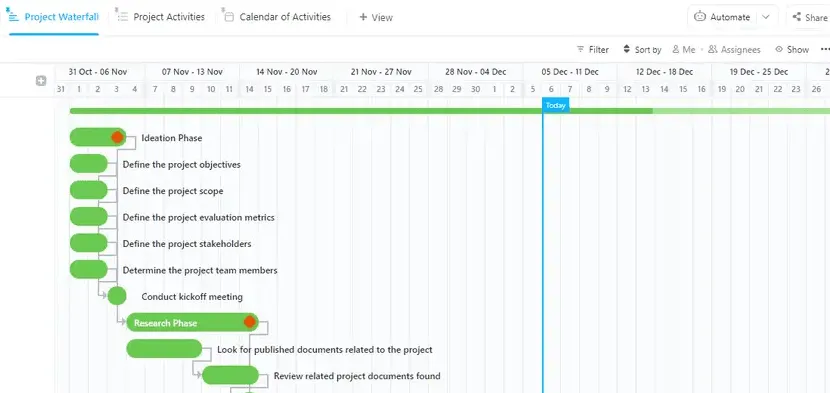
ClickUpのウォーターフォール管理テンプレートは、プロジェクトの可視性を明確にします。つまり、チームはタスク、期限、依存関係を正確かつ簡単に追跡できます。
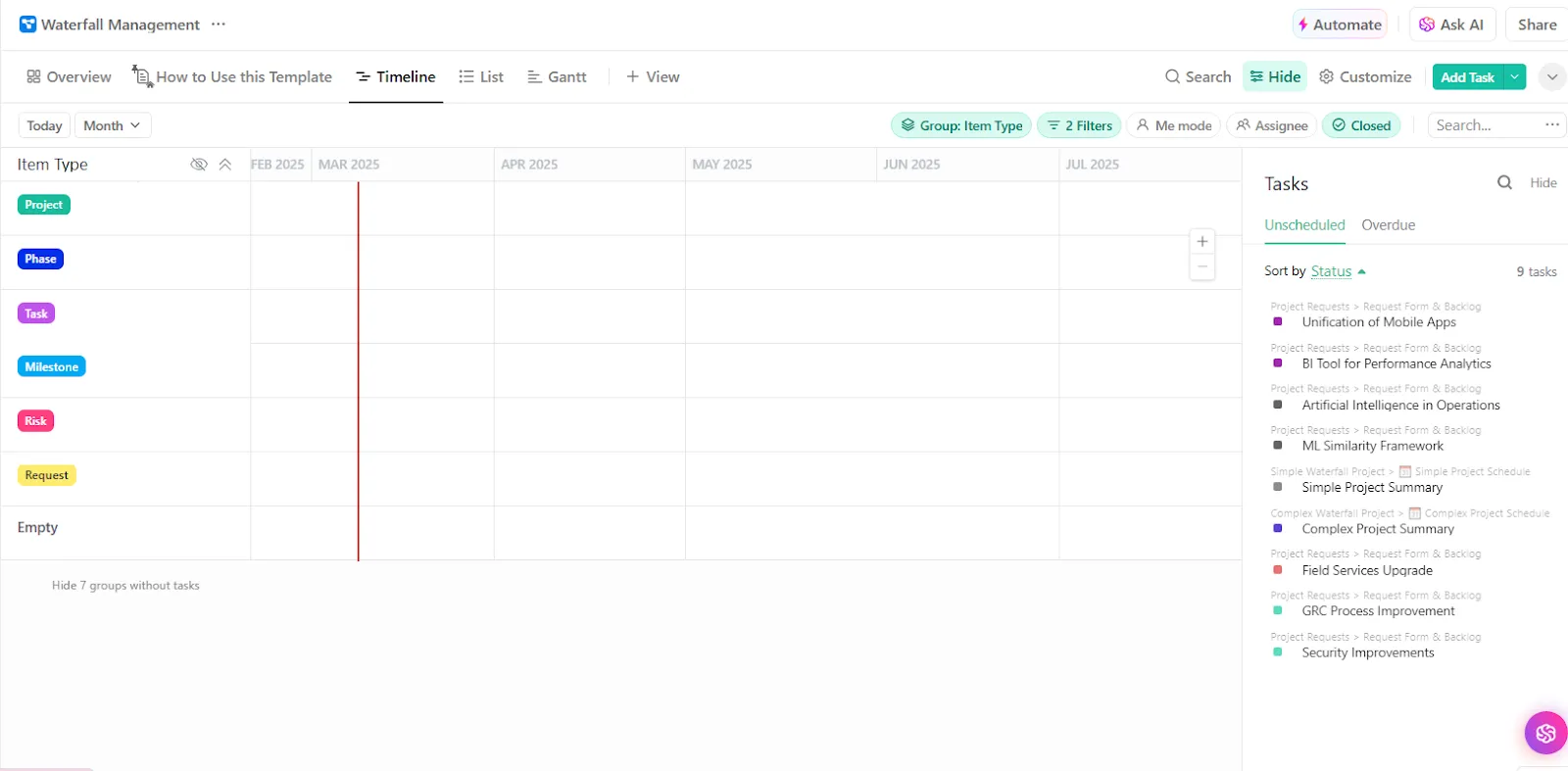
体系的なプラン立案とリアルタイムの調整を可能にするこのテンプレートは、組織が遅延を予測し、連携を強化し、マイルストーンの未達成リスクを低減するのに役立ち、プロジェクトの実行をより効率的かつ予測可能なものにします。
その他の強力なチャート作成機能
誰しも見やすいチャートは大好きですよね(上司だって例外ではありません)。ClickUpを使えば、データを完璧に整理したテーブルを、努力をかけずに作成できます。
以下に、試してみるべきいくつかのオプションをご紹介します:
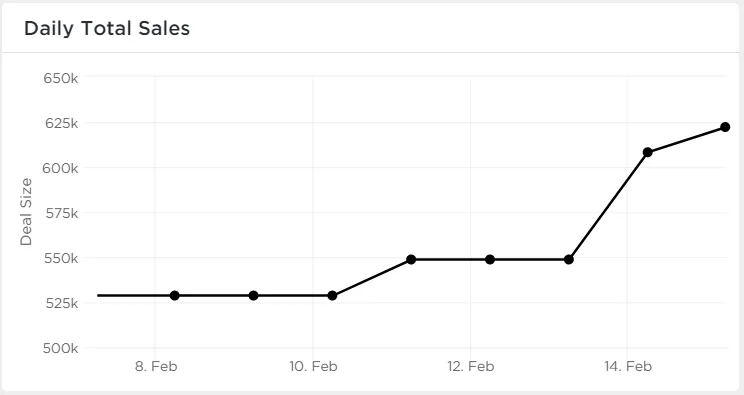
1. 折れ線チャートウィジェット—トレンドをリアルタイムで追跡
折れ線チャートは、次のような経時的な変化を追跡するのに最適です:
✅ 収益の推移
✅ 売上実績
✅ プロジェクトの進捗状況
Google スプレッドシートとは異なり、ClickUp では:
- 大量のデータセットでも処理速度が低下することなく処理できます
- クエリを手動で更新する代わりに、リアルタイムで最新情報を反映します
- カスタムの日付フィルタリング機能により、タイムライン上のデータを正確に比較できます
あわせて読みたい:データ可視化のためのExcelでの折れ線チャートの作成方法
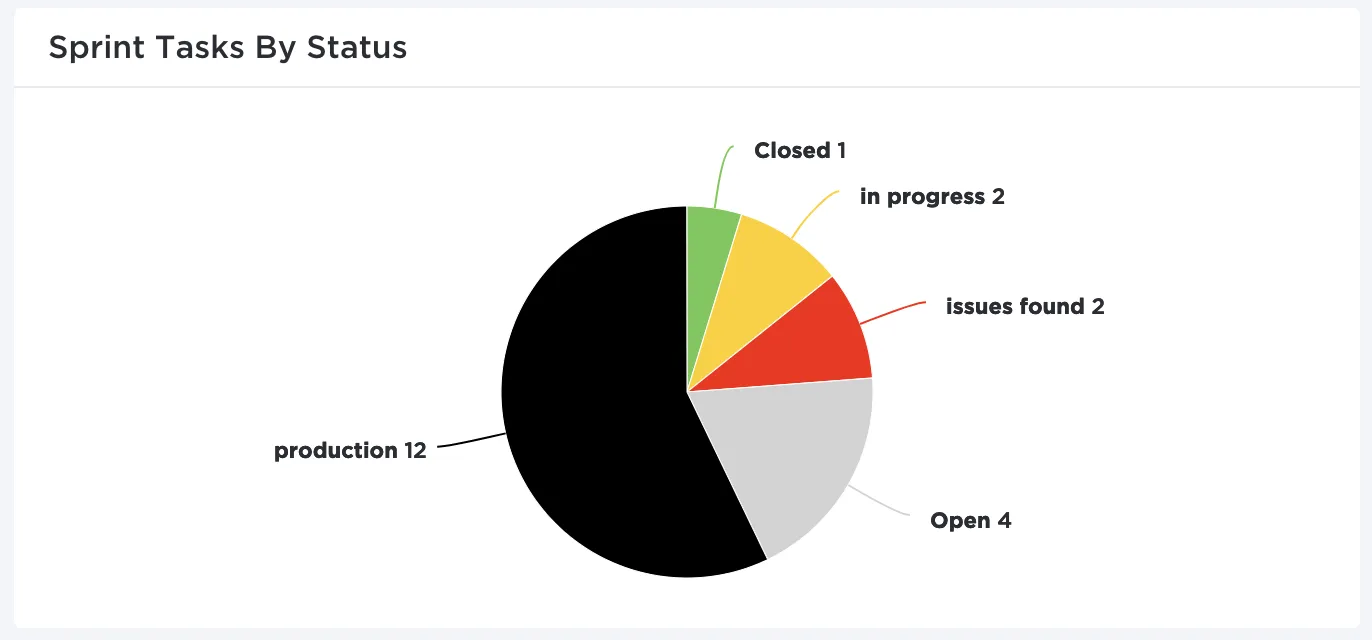
2. ClickUpの棒グラフと円グラフ—データの比較と分析
棒グラフや円グラフを使えば、異なるデータポイントを明確かつ素早く比較することができます。
ExcelやGoogle スプレッドシートで円グラフを作成するには、しばしば複雑な式を覚える必要がありますが、ClickUpなら:
- 式や複雑な機能は不要——データ処理は自動で行われます
- インタラクティブなフィルタリング—チャートを瞬時に調整
- 手動でのチャート調整は不要——チャートは自動的に更新されます
💡 プロのヒント:複数のデータカテゴリを一目で比較したいですか?「Google スプレッドシートで積み上げ棒グラフを作成する方法」では、チャートエディターを使ったステップを段階的に解説していますので、明確で洞察に富んだ視覚化を簡単に作成できます!
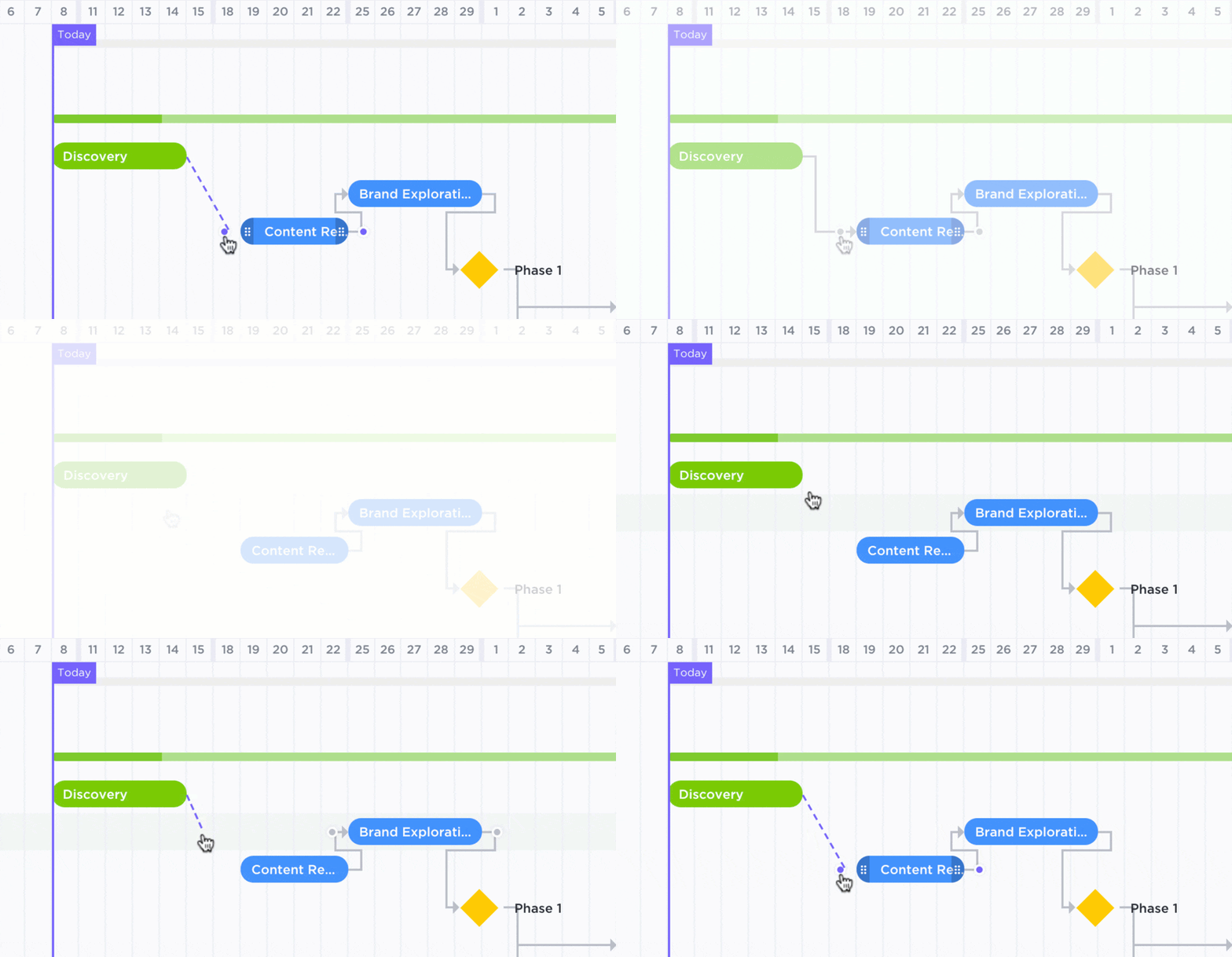
3. ClickUpのガントチャートビュー—プロジェクトの追跡に最適
ガントチャートは、プロジェクトのタイムライン、依存関係、タスクの進捗状況を追跡するために不可欠です。
Google スプレッドシートで手作業で行う代わりに、ClickUp に以下のやることを任せましょう:
- 手動での調整は不要です。タスクの進捗に合わせてガントチャートが自動的に更新されます。
- 依存関係の追跡が簡単—Google スプレッドシートとは異なり、タスクを視覚的に接続できます
- プロジェクトとのシームレスな連携—タイムラインを簡単にドラッグして調整できます
4. ClickUpのテーブルビュー—整理に最適
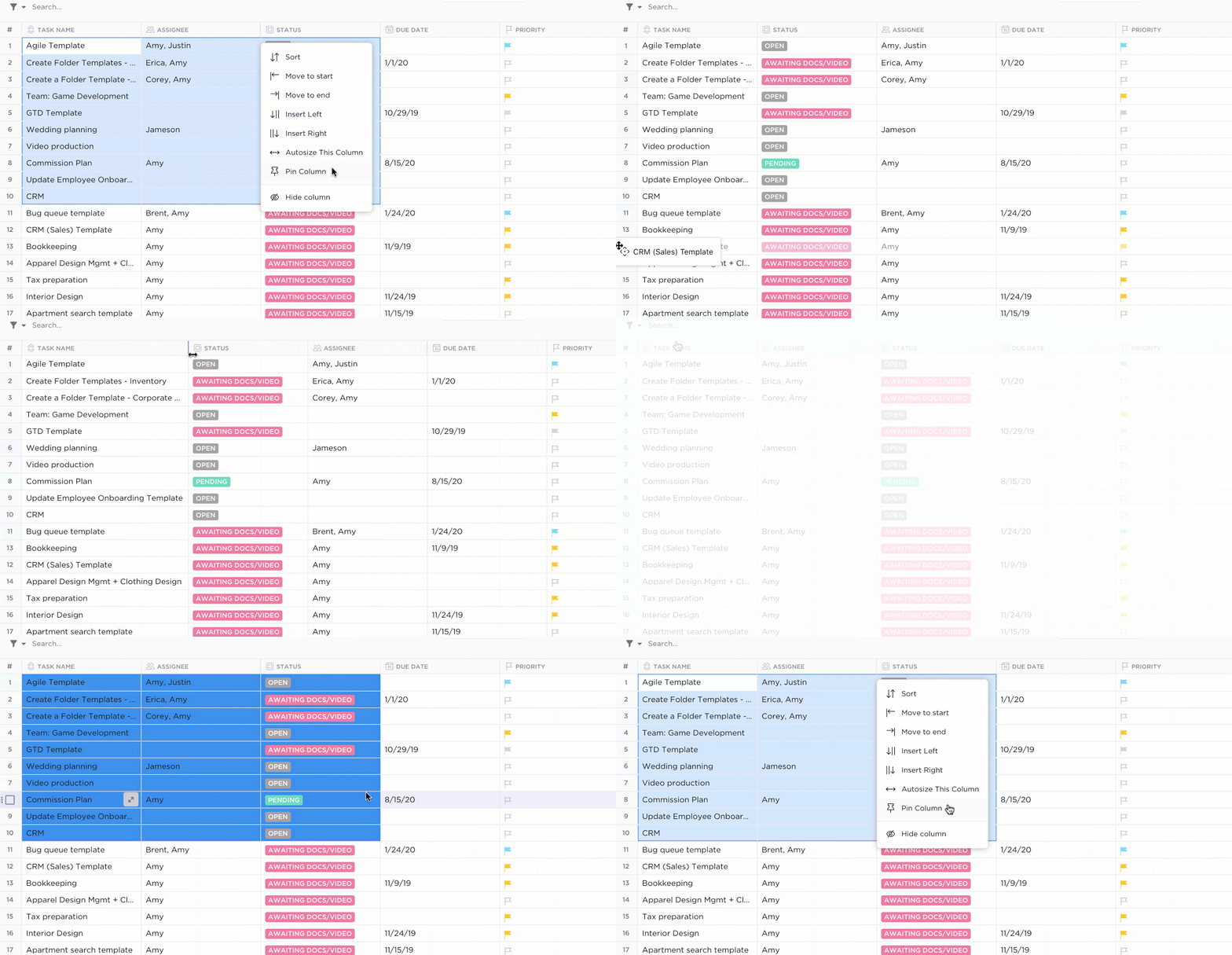
Excel スタイルのデータ整理に慣れている方には、ClickUp の「テーブルビュー」が理想的な代替手段となります。
Google スプレッドシートとの比較は以下の通りです:
✅ QUERY() 機能が不要に—テーブルが動的に更新されます
✅ 一括編集機能を使って、複数の行を一度に編集できます
✅ エクスポートおよびインポート機能の互換性により、ClickUpとスプレッドシート間でデータを簡単にやり取りできます
遅延はプロジェクトにとって有害です。しかし、タスクを明確に整理し、進捗状況をリアルタイムで追跡し、納期を適切に管理すれば、成功は確実です。
ClickUpのウォーターフォール型プロジェクト管理テンプレートは、まさにそれを実現します。
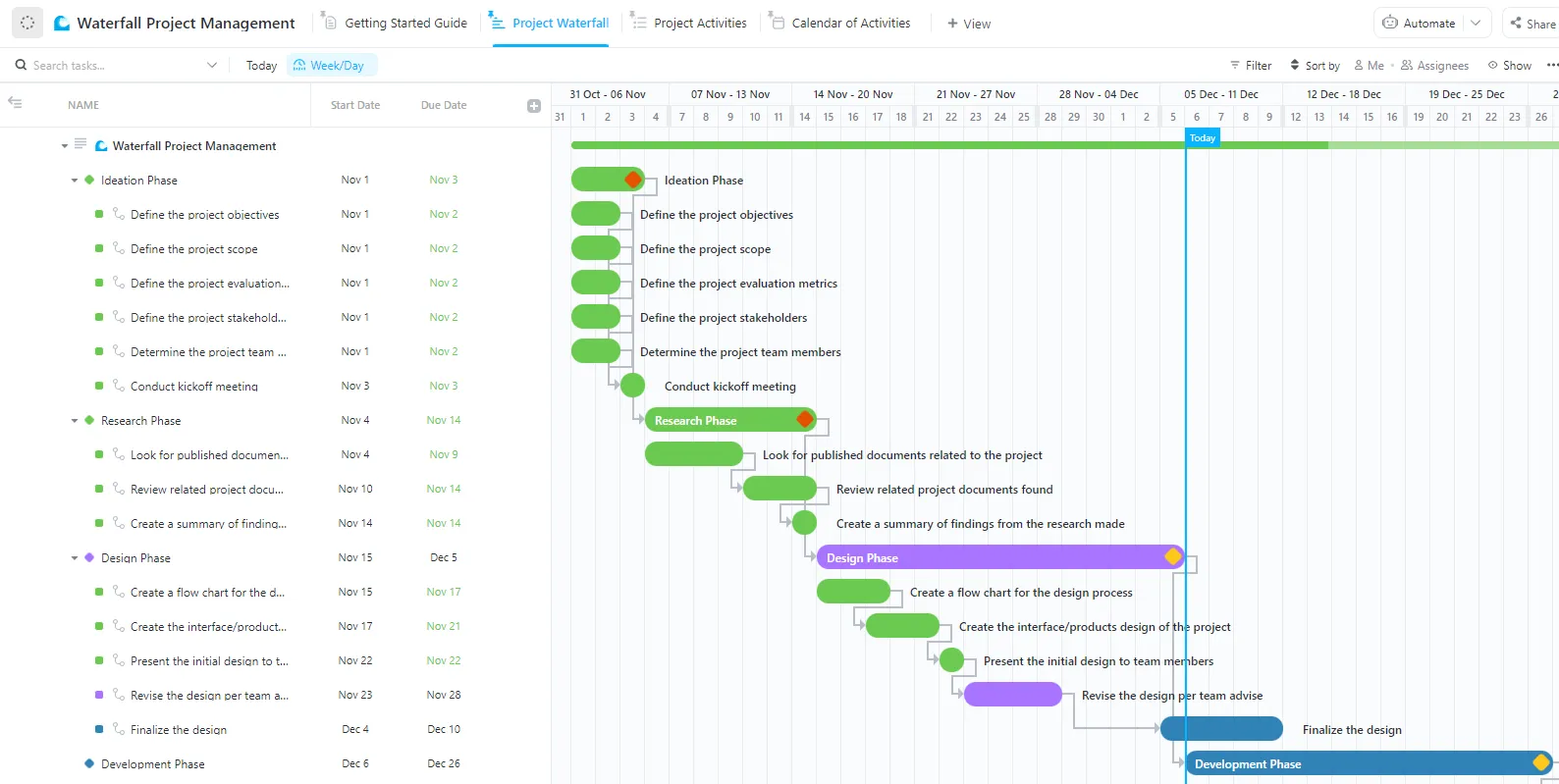
このテンプレートは、プロジェクトを段階ごとに体系的に進めることで、プロジェクトのライフサイクル全体を通じて、チームがスケジュールを守り、品質を維持できるよう支援します。
データをウォーターフォールチャートに埋もれさせないでください。ClickUpなら、すべてがスムーズにフローします。
Smallcase Technologies Pvt LtdのシニアアカウントエグゼクティブであるChandu Prasad T. S. 氏が、ClickUpのチャート機能とClickUpダッシュボードについて、いくつかの見解を共有しています:
ClickUpには、タイムトラッカーや各種チャート(円グラフ、折れ線グラフ、棒グラフなど)など、プロジェクトを効率的に管理するのに役立つ追跡ツールが多数あります。複数のダッシュボードを作成・カスタムできる機能は非常に有用であり、チームがより効果的に作業するための貴重な洞察を提供します。
ClickUpには、タイムトラッカーや各種チャート(円グラフ、折れ線グラフ、棒グラフなど)など、プロジェクトを効率的に管理するのに役立つ追跡ツールが多数あります。複数のダッシュボードを作成・カスタムできる機能は非常に有用であり、チームがより効果的に作業するための貴重な洞察を提供します。
進捗状況を視覚化することで、生産性は飛躍的に向上します。適切に構成されたダッシュボードは、チームのモチベーションを維持し、情報を確実に共有します。
ClickUpの「ウォーターフォール管理テンプレート」、ダイナミックなダッシュボード、リアルタイムのチャート作成機能を活用すれば、チームは古いスプレッドシートを気にすることなく、タスクの追跡、パフォーマンスの分析、ワークフローの最適化を簡単に実行できます。
今すぐClickUpに登録して、データを実用的な知見に変えましょう!