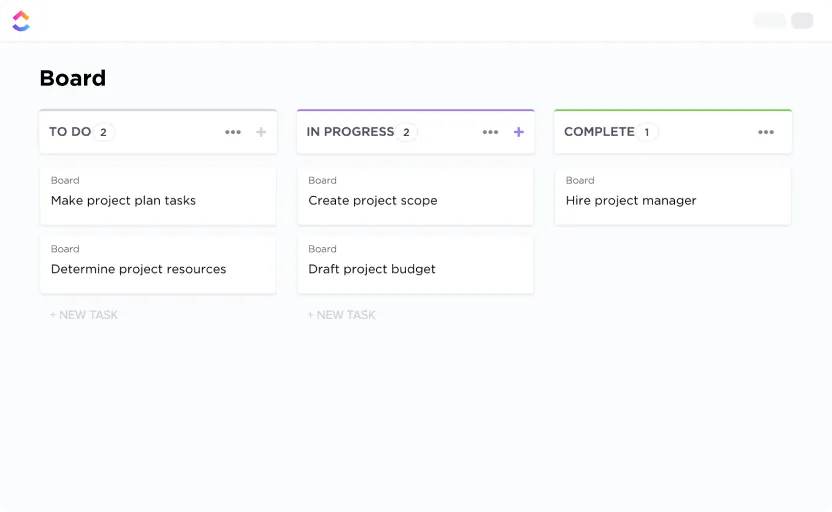

プロジェクトを効率的に管理するには、単にタスクを追跡するだけでは不十分です。シームレスなコラボレーション、明確な責任の所在、そして継続的な改善を確保することが重要です。
例えば、複数のクライアントプロジェクトを並行して進めているソフトウェアチームを想像してみてください。チームマネージャーがタスクを整理するために カンバンボードの導入を決定したところ、突然:
✅ タスクを視覚的に追跡することで混乱が軽減されます✅ 作業負荷がチームメンバー間で均等に分散されます✅ 納期をより確実に守れるようになります
あなたのチームにも役立ちそうですね?
このガイドでは、Microsoft Teamsのカンバンボードを設定し、最大限に活用して、タスク管理、コラボレーション、効率性を向上させる方法をご紹介します。
⏰60秒でわかる要約
Teams では、Planner や Azure DevOps を使用してカンバンボードを設定し、タスクを視覚的に管理することができます(ただし、これにはいくつかの制限があります)
- まず、Microsoft Teamsでチームを作成し、Azure DevOpsを連携させます
- カンバンボードを追加し、「バックログ」、「進行中」、「完了」などの列を設定します
- 課題:カスタム機能が限定的、高度なレポート作成機能がない、外部サービスとの連携に問題がある
- ClickUpを代替ツールとして:ClickUpでは、無制限のボード、自動化機能、高度なレポート作成機能を利用できます
- ClickUpのテンプレートを活用して時間を節約し、セットアップを迅速化し、ワークフローを効率化しましょう
カンバンボードとは?
カンバンボードは、タスクやワークフローを管理するための視覚的でアジャイルなツールです。チームが整理整頓を維持し、進捗状況を追跡するのに役立ちます。
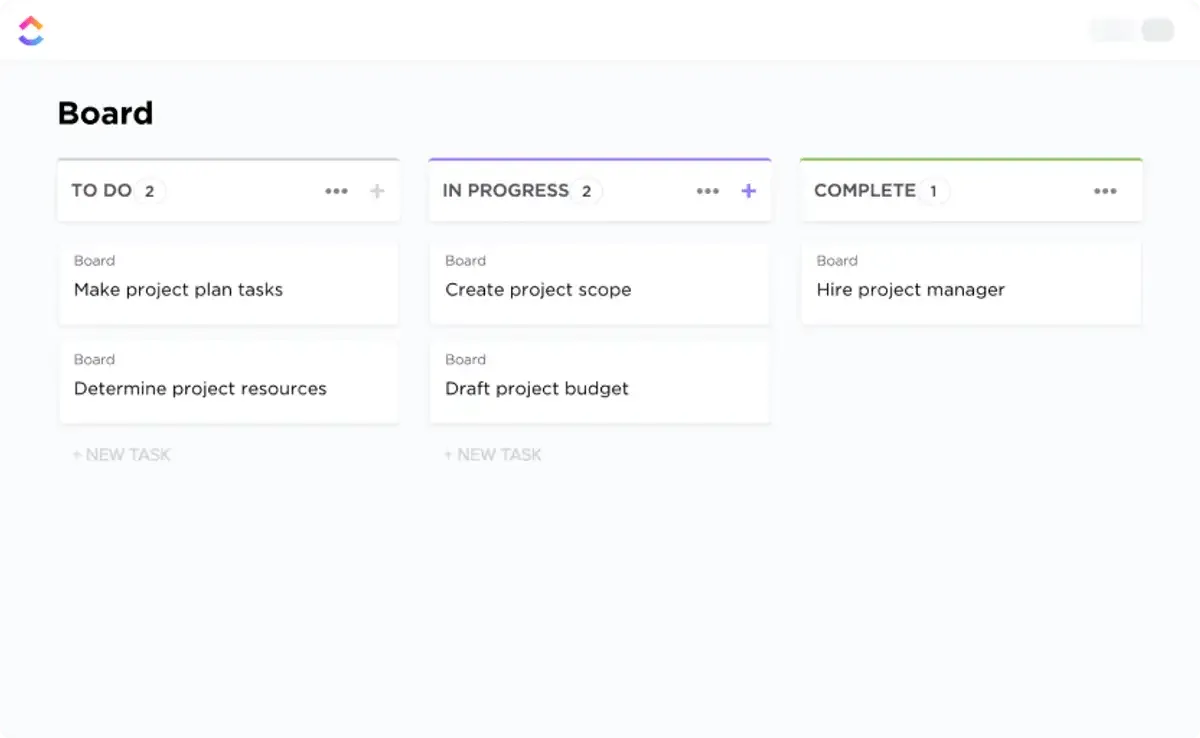
通常、タスクはカードとして表示され、「やること」「進行中」「完了」とラベル付けされた列間を移動します。このシステムにより透明性が確保され、誰がどのタスクに取り組んでいるかを簡単に把握できます。
カンバンボードは、アジャイルチームの間で特に人気があります。その理由は以下の通りです:
- 作業中の作業を制限することで、マルチタスクによる負担を軽減しましょう
- ボトルネックを早期に特定して、効率を向上させましょう
- 業界を問わず、さまざまなワークフローに柔軟に対応
チームが拡大するにつれ、仕事があまりにも多くのツールに分散していると、カンバンボードだけでは不十分になります。このような「ワークスプロール」があると、視覚的なワークフローが導入されていても、可視性、所有権、そして勢いを維持することが難しくなります。
こちらもご覧ください:Microsoft Teams プロジェクト管理の完全ガイド
⭐ 注目のテンプレート
白紙の状態から始めることなく、完全に構造化されたカンバンボードを手に入れましょう。ClickUpのカンバンボードテンプレートには、カスタマイズ可能な列、タスクのステータス、優先度、自動化対応のワークフローが最初から組み込まれているため、数時間ではなく、わずか数分で仕事の整理や進捗の追跡を開始できます。
Microsoft Teamsでカンバンボードを作成する方法
Microsoft Teamsでカンバンボードを設定することで、チームのタスク管理やプロジェクトでのコラボレーションの在り方を一変させることができます。
Teams内でカンバンボードを作成する方法は数多くあります。無料および有料のオプション、Microsoftのカンバンツール、そして同様の機能を提供するサードパーティ製のアドオンなどから選択できます。
このエコシステムには、Microsoft Teamsでカンバンボードを作成するのに役立つMicrosoft PlannerやAzure DevOpsといった無料ツールがあります。Azure BoardsはMicrosoft Teamsとシームレスに連携できるため、これを使ってカンバンボードを作成する方法を見ていきましょう。
🧠 豆知識:「カンバン」という言葉は、日本語で「視覚的な合図」や「カード」を意味する言葉に由来しており、ボード上のカードがタスクを表し、進捗状況を追跡する仕組みを反映しています!
1. Microsoft Teamsを開き、新しいチームを作成します
まず、Microsoft Teams にログインし、カンバンボードを設置する新しいチームを作成するか、既存のチームを選択してください。
- 左側のサイドバーにあるTeamsアイコンをクリックしてください
- 下部にある「参加」または「チームを作成」を選択してください
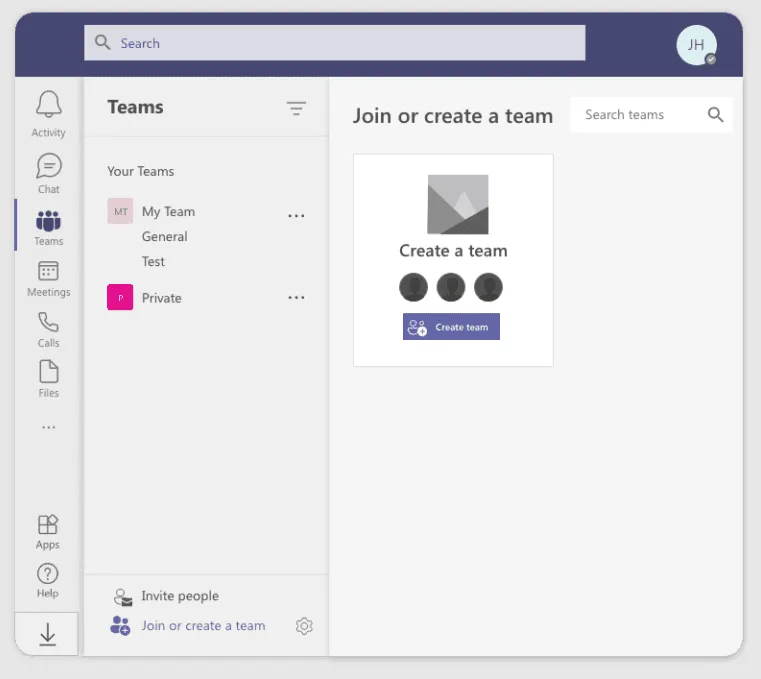
- [チームの作成] を選択し、プロンプトに従ってチーム名を入力します。説明文を追加し、メンバーを追加します
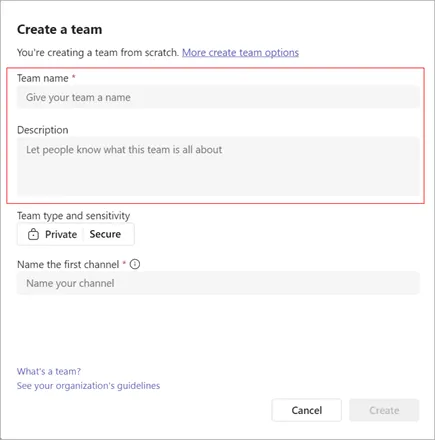
- チームのタイプ(プライベートまたは公開)を選択します。チームの機密性ラベルも選択できます
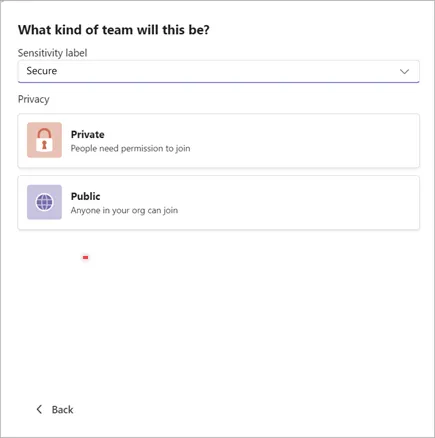
すでにチームが設定済みなら、準備は万端です!この新しいチームエリアは、タスク管理とプロジェクトコラボレーションの中心的なhubとなります。
2. Azure DevOps プロジェクトを設定する
また、カンバンボードを作成するには、Azure DevOps プロジェクトの設定も同時に行う必要があります。
- Azure DevOps アカウントにログインしてください
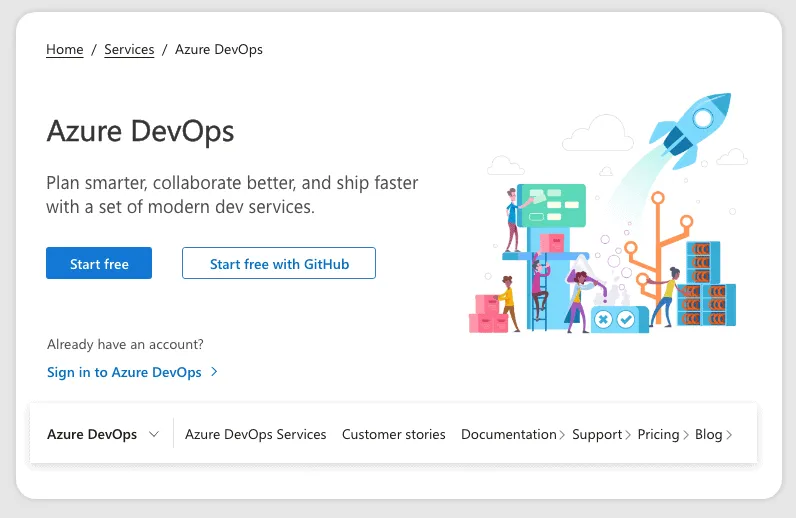
- [新しいプロジェクト] をクリックし、チームやプロジェクトに関連する名前を付けます
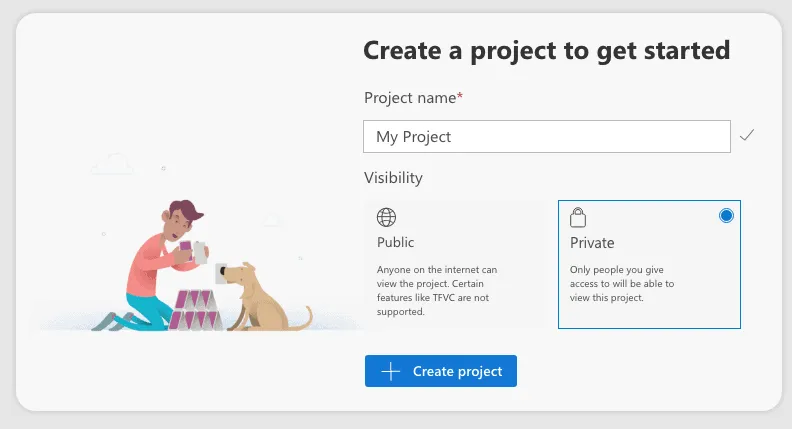
- 可視性設定(プライベートまたは公開)を選択し、「プロジェクトを作成」をクリックしてください
3. カンバンボードの設定
プロジェクトを Azure DevOps に移行したら、次はカンバンボードの設定を行います。
- プロジェクト内の左側メニューにある「ボード」タブに移動してください
- 「カンバン」を選択して、デフォルトのボードにアクセスしてください
- チームのワークフローに合わせて、カンバンカードの列をカスタマイズしましょう(例:バックログ、進行中、完了)。
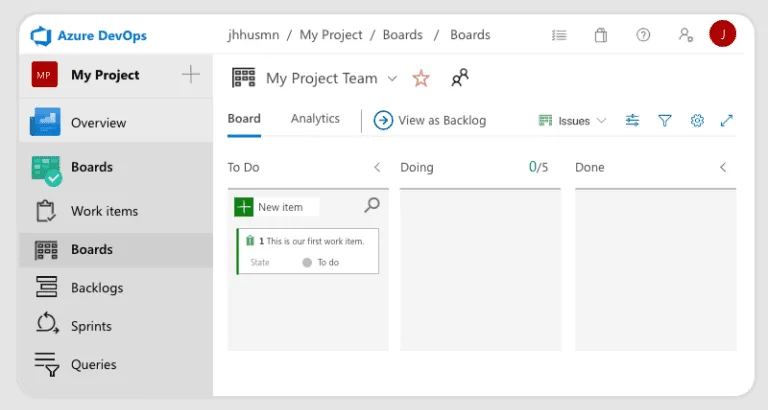
このボードは、タスクや進捗状況を視覚的に把握するためのツールとして機能します。
4. Microsoft Teams に Azure DevOps コネクタを追加する
それでは、カンバンボードをMicrosoft Teamsに統合してみましょう。
- Microsoft Teamsで、ボードを追加したいチームまたはチャンネルに移動します
- チャンネルの上部にある「+」タブをクリックしてください
- アプリディレクトリで「Azure DevOps」を検索し、「追加」をクリックしてください
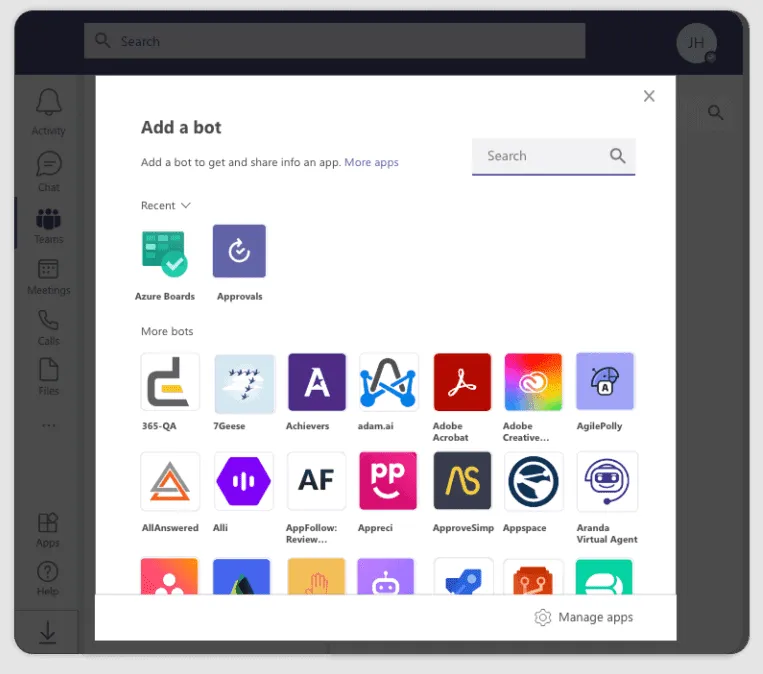
- 「@Azure Boards Sign in」と入力して、Azure DevOps アカウントを認証してください
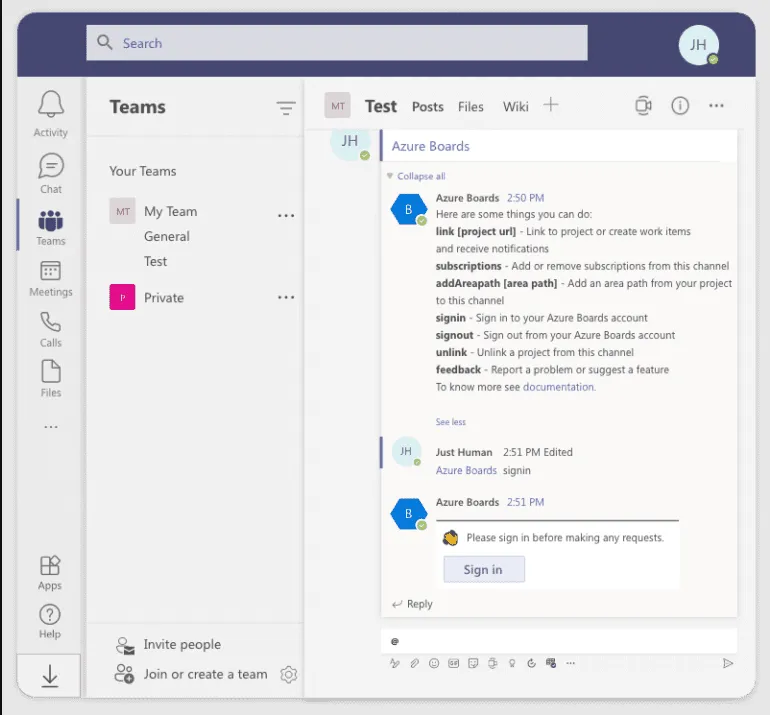
- 最後に、「@Azure Boards リンク」とプロジェクトのURLを入力して、特定のプロジェクトをチームチャンネルにリンクさせましょう
設定が完了すれば、チームは Microsoft Teams 内で直接ボードを操作できるようになります。
5. ワークアイテムの追加と割り当て
以下のステップに従うことで、Microsoft Teams からカンバンツールへ作業アイテムを簡単に追加できるようになりました:
- 「+ 新しいタスクアイテム」ボタンをクリックして、タスク、バグ、またはユーザーストーリーを作成してください

- これらのタスクをチームメンバーに割り当て、期限を設定し、関連する詳細情報を追加しましょう
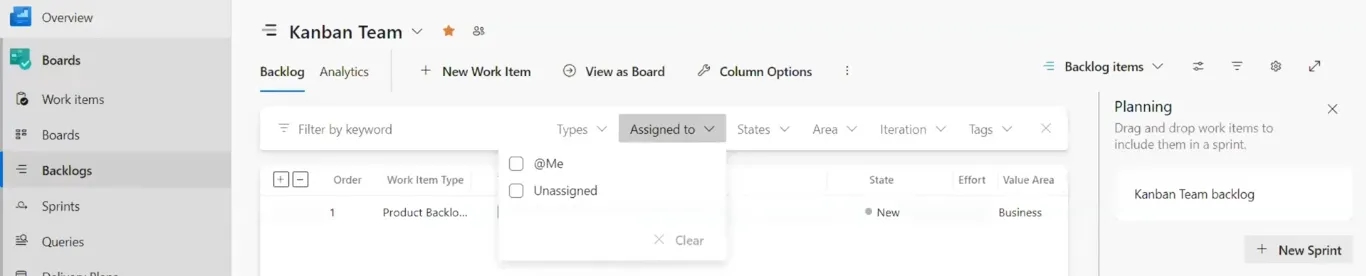
- タスクの進捗に合わせて、列間でドラッグ&ドロップで移動させましょう
これらのステップに従うことで、個々のタスクを確実に追跡し、効果的に管理することができます。
6. 進捗の追跡と共同作業
ボードの設定が完了したら、MS Teams内でチームの進捗状況を把握し、直接コラボレーションを行うことができます。
- Teamsの「ボード」タブを使用して、タスクの現在のステータスを確認し、必要に応じて調整を行いましょう
- Teams内のAzure DevOpsボットを設定して、タスクの更新通知を受け取るようにしましょう
- 個々のタスクにコメントや添付ファイルを追加して、より詳細なコラボレーションを実現しましょう
これで、カンバンボードの設定が完了し、完全に機能するようになりました。また、SharePoint や Power Automate など、Microsoft エコシステム内の他のツールを連携させることで、その可能性を最大限に引き出すこともできます。
Freeプランでは高度な機能は利用できませんが、ワークフローを継続的に改善するための重要な高度なツールをいくつか利用することは可能です。
👀 ご存知でしたか: カンバンはもともとトヨタの製造システムとして生まれましたが、デビッド・J・アンダーソンがその原則を知識労働、特にソフトウェア開発やIT運用に応用しました。
🎯こちらもご覧ください:タスク管理を効率化するための OneNote でのカンバンボードの作成方法
Microsoft Teams 利用上の制限事項
Microsoft Teamsには基本的なカンバン機能が備わっていますが、いくつかの欠点があります:
- カスタマイズの制限:専用のカンバンツールと比較すると、Teamsでは特定のニーズに合わせてレイアウトやワークフローをカスタマイズする柔軟性が限られています
- 高度な連携機能の不足:カンバン機能を強化するためにMicrosoft Teamsを外部ツールと連携させるのは、難しく、リミットもある場合があります
- 時間追跡機能なし:他のほとんどのカンバンツールとは異なり、Microsoft Teamsには時間を追跡する組み込み機能がないため、タスクに費やした時間を測定するのが難しくなります
- 連携の依存関係:Azure Boardsなどの一部の連携機能では、関連するAzure DevOps組織が必要です。DevOpsツールをまだ使用していないチームにとっては、この依存関係が適さない場合があります
- 依存関係の管理ができない:Teamsのカンバンボードでは、タスク間の依存関係がサポートされていません。つまり、特定の順序で完了する必要があるタスクを簡単にリンクすることができず、これは複雑なプロジェクトにおいて極めて重要な問題となる可能性があります
あわせて読みたい:スクラムバン手法:例とテンプレートを使った導入方法
ClickUpでカンバンボードを作成する
Microsoft Teamsでカンバンボードを作成する際のこうしたリミットは、利用を断念するほどの問題でしょうか? 幸いなことに、こうした課題を正面から解決するソリューションがあります。それが「ClickUp」です。
プロジェクト管理、ナレッジ管理、チャット機能を統合した、仕事のためのオールインワンアプリです。AIの力を活用し、よりスマートかつ迅速に業務を進めることができます。
ClickUpのボードビューはユーザーフレンドリーなインターフェースを備えており、チームメンバー全員がカンバンボードを簡単に利用できます。また、汎用性が高く、プロジェクトの規模の大小を問わず、その複雑さに柔軟に対応できます。
ClickUpでカンバンボードを設定する方法は以下の通りです:
ClickUpでワークスペースを設定する
まずは、チームのニーズに合わせたワークスペースを作成することから始めましょう。
- ClickUpにログインするか、無料アカウントを作成してください
- 「+ 新しいスペース」ボタンをクリックして新しいスペースを作成し、プロジェクトやチームに合わせて名前を付けましょう
- ワークスペースにチームメンバーを追加して、シームレスなコラボレーションを実現しましょう
Microsoft Teamsとは異なり、作成できるボードやスペースの数にリミットがないため、プロジェクトの規模拡大に最適です。
カンバンテンプレートを選択する
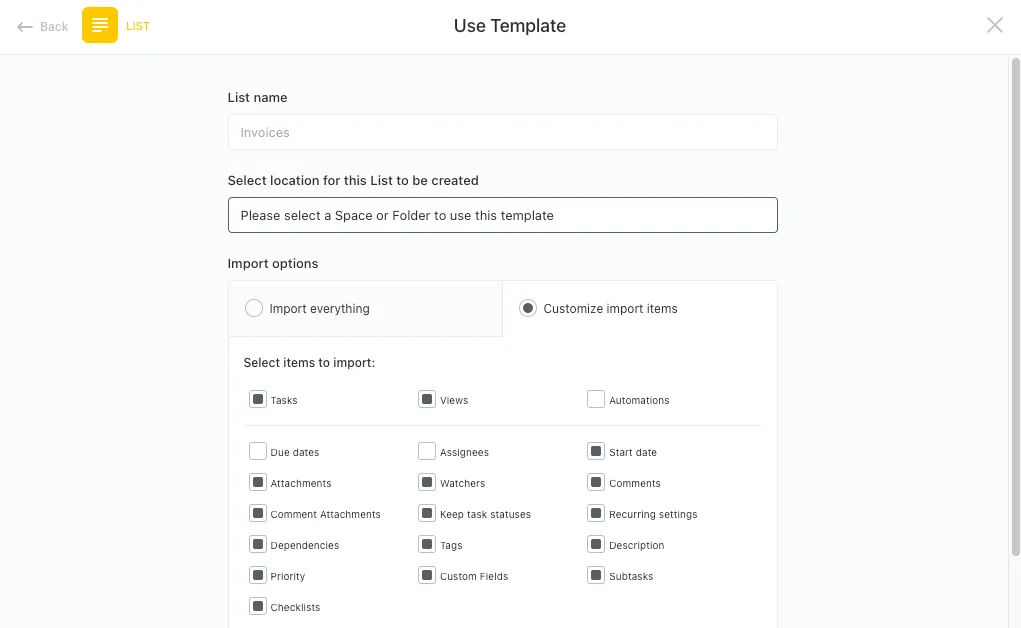
ClickUpのすぐに使えるテンプレートを導入すれば、カンバンボードを一から作成する手間を省くことができます。
- テンプレートセンターからカンバンテンプレートを選択してください
- ClickUpのカンバンボードテンプレートをお選びください。カスタムワークフロー、タスクの依存関係、優先度ラベル、タスクを効率化する自動化ツールにより、プロジェクト管理を簡素化します
- また、ClickUpのアジャイルプロジェクト管理テンプレートもぜひご検討ください。カスタマイズ可能なボード、スプリント計画ツール、タスクの依存関係機能により、アジャイルワークフローを効率化します
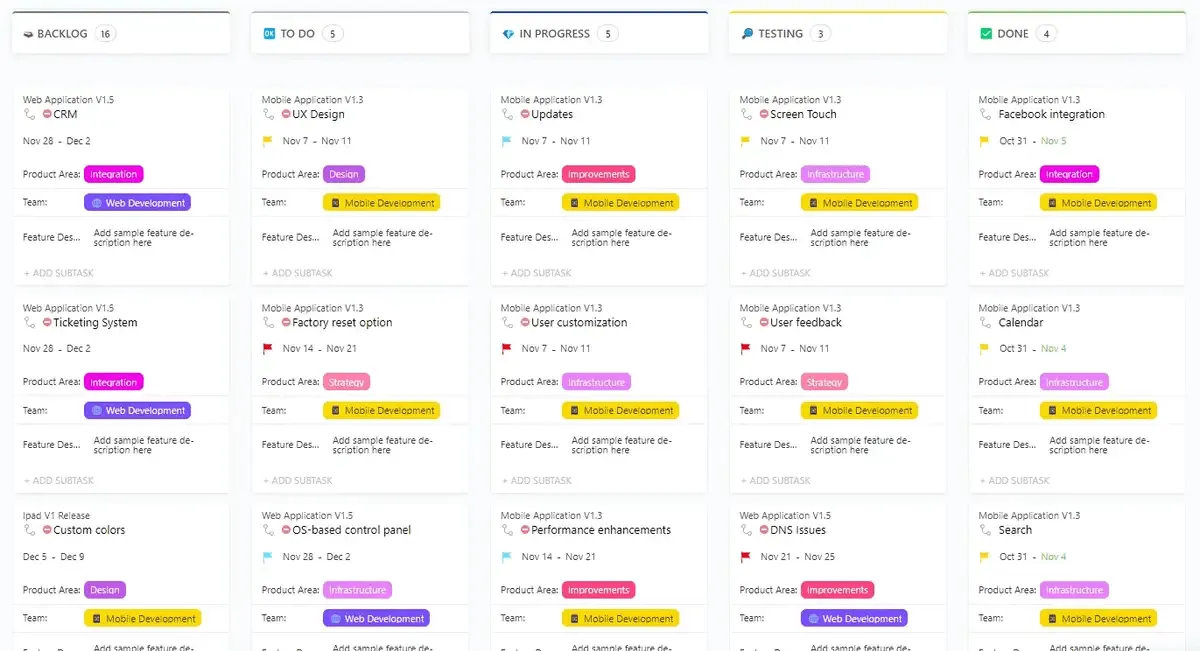
- [テンプレートを使用] をクリックして、任意のテンプレートをワークスペースに直接インポートしましょう
これらのテンプレートを使えば、セットアップの手間が省け、列、タスクカード、ワークフローが事前に設定済みです。
📮ClickUpインサイト:ナレッジワーカーの92%が、チャット、電子メール、スプレッドシートなどに散在する重要な決定事項を見失うリスクにさらされています。決定事項を記録・追跡するための統合システムがなければ、重要なビジネスインサイトはデジタルノイズの中に埋もれてしまいます。
ClickUpのタスク管理機能とビューがあれば、こうした心配は一切不要です。チャット、タスクのコメント、ドキュメント、電子メールからワンクリックでタスクを作成できます!カスタマイズ可能なダッシュボードで、それらすべてを一元的に確認できます。
カンバンボードをカスタムする
- 「バックログ」「進行中」「完了」など、ワークフローの各フェーズに合わせて列を追加しましょう
- タスク用のカンバンカードを作成し、優先度、タグ、期限を設定しましょう
ClickUpを使えば、ボードの見た目を完全にコントロールでき、タスクフィールドのカスタマイズや外部ツールの連携も可能です。これらはすべて、Microsoft Teamsでは実現が難しい機能です。
タスクの割り当てと自動化
わずか数回のクリックで、チームメンバーにタスクを割り当てることができます。
- 任意のタスクカードを開き、「担当者」フィールドを使用して担当者を割り当てます。
- ClickUpの自動化機能を使って、定期的なタスクや通知を自動化し、時間と努力を節約しましょう
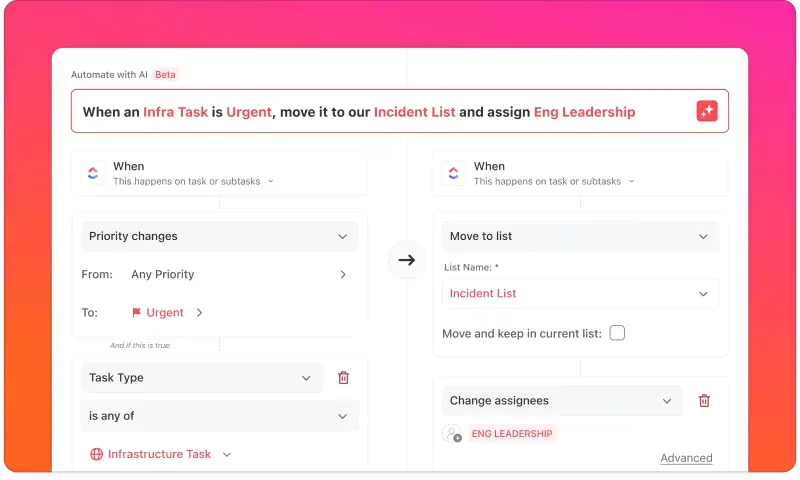
Teamsとは異なり、ClickUpには手作業を最小限に抑えるための強力な自動化機能が備わっています。
共同作業を行い、進捗状況を把握する
ClickUpなら、コミュニケーションや追跡が簡単に行えます。
- 個々のタスクカードにコメント、添付ファイル、チェックリストを追加して、すべてを一か所にまとめて管理しましょう
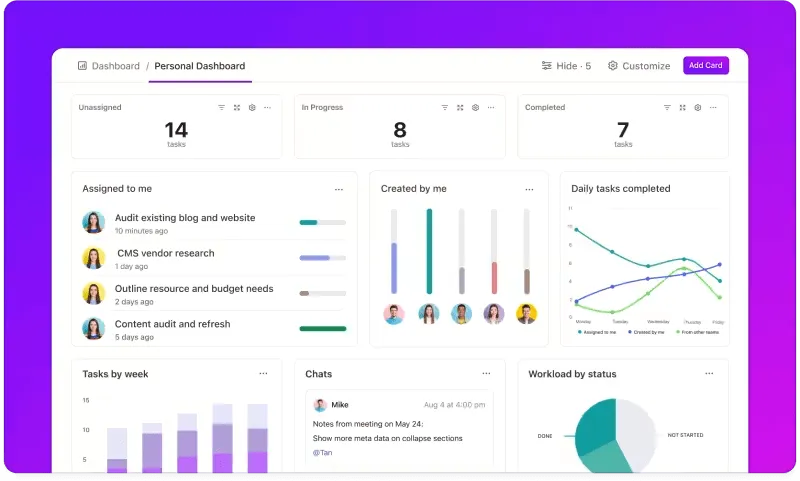
通知の制限にさよならを――ClickUpなら、常に最新情報を把握できます。
高度なレポート作成機能と分析
ClickUpの高度な機能を活用すれば、チームの進捗状況を効果的に追跡できます。
- レポートを作成して、タスクの完了率、期限、生産性の傾向を分析しましょう
- ダッシュボードを活用して、カンバンの主要メトリクスを可視化し、ワークフローのボトルネックを特定しましょう
これらのツールを活用すれば、チームの効率とワークフローが継続的に向上していくのを実感できるでしょう。
💡プロのヒント:ClickUpの「作業中 (WIP)」リミット機能を活用して、特定の列にあるタスクの数を制限しましょう。これにより、チームが過度なマルチタスクに陥るのを防ぎ、新しいタスクに着手する前に、現在のタスクの完了に集中できるようになります。
なぜClickUpを使ってカンバンボードを作成するのか
ClickUpは、ユーザーがMicrosoft Teamsで直面する一般的な制限を解消するオールインワンアプリです:
- チャンネル、タスク、連携機能にリミットはありません
- メタデータタグ付けとタスクの分類を完全にサポート
- 強力な自動化機能とリアルタイムのコラボレーションツール
- セットアッププロセスを迅速に進めるためのテンプレート集
ClickUpのインターフェースは、Trelloよりもはるかに洗練されています。全体的な視覚的な表現から、ユーザーがインターフェースを制御できるレベルに至るまで…単なるカンバンボード以上の機能を備えていますが、そのカンバンビューだけでも、よりすっきりとしています。
ClickUpのインターフェースは、Trelloよりもはるかに洗練されています。全体的な視覚的な表現から、ユーザーがインターフェースを制御できるレベルに至るまで…単なるカンバンボード以上の機能を備えていますが、そのカンバンビューだけでも、よりすっきりとしたデザインになっています。
ClickUpでカンバンボードを設定する
カンバンボードは、単にタスクを整理するだけでなく、仕事を効率化し、ボトルネックを解消し、生産性を向上させるものでなければなりません。Microsoft Teamsには基本的なセットアップは備わっていますが、自動化、レポート作成、カスタム機能に制限があるため、チームの業務効率が低下してしまう可能性があります。
ClickUpは、Microsoft Teamsのカンバンボードに代わる優れた選択肢であり、以下の機能により、その利便性をさらに高めます:
✔ AIを活用した自動化で、ワークフローをよりスムーズに
✔ あらゆるプロジェクトに対応できるカスタマイズ可能なボード
✔ 進捗状況を簡単に追跡できるリアルタイムのインサイト
妥協する必要はありません。今すぐClickUpを無料で試して、 よりスマートで効率的なカンバンシステムを構築しましょう。
よくある質問(FAQ)
Microsoft Teams内で直接カンバンボードを作成することはできますか?
はい、ただしPlannerやAzure DevOpsなどのツールを統合する場合に限られます。これによりセットアップが複雑になり、カスタムの幅も制限されます。Microsoft Teams自体には、ネイティブなカンバン機能は組み込まれていません。
Microsoft Teamsでカンバンボードを使用する際の制限事項は何ですか?
Microsoft Teamsのカンバンボードには、高度な自動化、レポート作成機能、時間追跡、依存関係管理の機能が欠けています。実際のワークフローの複雑さに対処するには、多くの場合、追加のツールが必要となります。
カンバンワークフローにおいて、ClickUpはMicrosoft Teamsよりも優れているのでしょうか?
ClickUpは、1つのワークスペース内で、完全にカスタマイズ可能なボード、組み込みの自動化機能、リアルタイムレポート作成、ネイティブな時間追跡機能を提供します。これにより、外部のカンバンツールとの連携が不要になります。
Microsoft Teamsでカンバンワークフローを自動化することはできますか?
部分的にしか対応しておらず、通常はPower AutomateやAzure DevOpsを介して行われます。対照的に、ClickUpはステータスに基づくタスクの移動、自動割り当て、優先度に応じたルーティングといった、ネイティブなカンバン自動化機能をサポートしています。
チームはいつ、Microsoft Teamsのカンバンボードから専用ツールに切り替えるべきでしょうか?
ワークフローに自動化、レポート作成、依存関係の管理、またはチーム間の拡張性が必要な場合、Microsoft Teamsのカンバンボードでは制限が生じます。ClickUpのような専用プラットフォームの方が、長期的なワークフロー管理に適しています。