

クライアントから予算に関する質問に対し、当日中の回答を求められた。プロジェクトリーダーは飛行機の席に座り、スマホを手に持ち、ノートパソコンはすでに頭上の荷物棚にしまい、電源を切る準備をしていた。彼女は答えを探すため、チームのプロジェクト管理アプリを素早く開いたが、表示されたのは機能の削られたダッシュボードで、必要なフィールドの半分が非表示になっていた。
スマートフォンで仕事を管理する人なら、誰もが常にこのような状況に直面しています。ほとんどのプロジェクト管理ツールは、まずデスクトップ画面向けに開発され、iPhone画面への対応は二の次、あるいは全く考慮されていないのが実情です。編集機能が制限されたり、オフラインモードがまともに機能しなかったり、デスクトップバージョンが価値あるものにしている機能が、ノートパソコンから離れるやいなや使えなくなってしまうのです。
優れたiOSプロジェクト管理アプリを使えば、どこにいても閲覧、編集、承認を行うことができます。
2026年にiOSデバイス向けに利用可能な主要なアプリの範囲をテストしました。ClickUpのような機能豊富なプラットフォームから、Things 3のような軽量な個人用プランナーまで幅広く検証しました。以下にその概要をご紹介します。
おすすめのiOSプロジェクト管理アプリ一覧
注: 特に記載がない限り、以下の有料プランの価格は年間契約時のものです。Jiraの価格は、300席契約における1席あたりの価格に基づいています。Basecampについては、価格ページに「Pro(月額)」と「Pro Unlimited(年額)」が記載されているため、月額プランと年額プランの両方を共有しています。
| ツール | こんな方に最適 | 特筆すべき機能 | 最低価格* | 弱点 |
|---|---|---|---|---|
| ClickUp | タスク、ドキュメント、レポート作成を1つのアプリで完結 | 「My Tasks」、モバイルでのタスク編集機能、Clip、ウィジェット、Apple Watch、Brain、Super Agents | 無料。企業向けにはカスタムプランもご用意しています。 | 単なるiOS用チェックリストアプリよりも幅広い機能を備えています |
| Trello | 視覚的で、ボードを主軸としたタスク追跡 | 受信トレイ、Planner、ウィジェット、自動化機能、Power-Ups、そしてタッチ操作に最適化されたカンバンボード | Free;有料プランはユーザー1人あたり月額5ドルから | 依存関係の軽減、作業負荷のプラン、ネイティブレポート作成機能に重点を置いています |
| Asana | 引き継ぎのたびに停滞してしまう部門横断的なワークフロー | 受信トレイ、My Tasks、Weekly Focus、オフラインアクセス、Portfolios、音声入力によるタスク登録 | Free、有料版は1ユーザーあたり月額10.99ドルから | 綿密なプラン立案やポートフォリオの見直しよりも、モバイルでの優先順位付けに適しています |
| Things 3 | Apple純正の個人向けプランニング | Magic Plus、Today、Upcoming、This Evening、Quick Find、Siri、ウィジェット、ショートカット | 有料版:9.99ドル(1回限り) | チームワークが始まる場所 |
| TickTick | 仕事、習慣、用事を1つのカレンダーで共有するソロプランニング | 自然言語入力、カレンダー、習慣管理、ポモドーロ、ウィジェット、スマートリスト、場所に基づくリマインダー | Free;有料版は年間35.99ドルから | 依存関係、ワークロードビュー、ダッシュボード、承認機能なし |
| Jira | スプリントとチケットを日常的に活用するエンジニアリングチーム | モバイルでの問題作成、承認、スクリーンショット、ロードマップ、レポート、通知設定 | Free;有料プランはユーザー1人あたり月額7.91ドルから(300ユーザーの場合) | ソフトウェア開発チーム以外には負担が大きく、管理者の手間がかかる |
| Notion | データベース内でプロジェクトを追跡する「ドキュメントファースト」なチーム | ページ、データベース、リレーション、ロールアップ、モバイルAI、ウィジェット、そしてキーボードのクイック操作 | 無料;有料プランはユーザー1人あたり月額10ドルから | オフラインでのアクセスにはリミットがあり、納品状況のレポート作成機能は、プロジェクト管理を主眼としたツールに比べてやや劣ります。 |
| monday.com | 運用チームのためのビジュアルワークOS | 色分けされたボード、モバイルでの時間追跡、ダッシュボード、クイックアクション、自動化、連携機能 | Free;有料プランは1席あたり月額9ドルから | ダッシュボードや詳細なワークスペースのセットアップには、依然としてデスクトップ環境が必要です |
| Basecamp | チームやクライアントとのコミュニケーションが簡単 | ワンページプロジェクト、メッセージボード、キャンプファイヤー、自動チェックイン、カードテーブル、ミッションコントロール | Free;Proプラン:ユーザーあたり月額15ドル;Pro Unlimitedプラン:年額299ドル | 依存関係なし、作業負荷計画、スプリントツール、本格的な自動化機能なし |
| Smartsheet | フィールドスタッフがリアルタイムのプロジェクトシートにデータを入力している様子 | オフラインフォーム、モバイルグリッド編集、写真撮影、場所ピン、承認機能、ダッシュボード | 無料試用版あり。有料プランはメンバー1人あたり月額9ドルから | iPhone版「Dense」:式、再構成、大規模なシート仕事に最適 |
ClickUpにおけるソフトウェアのレビュー方法
当社の編集チームは、透明性が高く、調査に基づいた、ベンダー中立のプロセスを採用しているため、当社の推奨は製品の実質的な価値に基づいているとご信頼いただけます。
ClickUpでのソフトウェア評価方法について、詳しくご紹介します。
iOSプロジェクト管理アプリ選びのポイント
スマートフォンで重要な機能は、デスクトップ向けソフトウェアの売りのポイントとは異なります。モバイルアプリは、ありとあらゆる連携機能を備えていても、タスクの登録に7回もタップが必要なら、まったく役に立ちません。優れたiOSプロジェクト管理アプリと、単に縮小されただけのデスクトップ用ダッシュボードとの違いは、ここにあります。
- 高速なタスク登録:アプリを完全に起動することなく、ウィジェットや共有シートから、数秒でタスクを追加し、担当者を割り当て、期日を設定できることが理想的です。
- オフライン時の動作: 通信が途切れた場合でも、アプリはキャッシュされたアイテムを表示するだけでなく、重要な仕事内容をオフラインで閲覧・編集でき、再接続時にスムーズに同期されるべきです。
- 信頼できる通知機能:通知の対象を細かく制御できるため、重要なメンションや障害情報は確実に表示され、不要な通知は抑制されます。
- デスクトップ版とモバイル版の機能差: 一部のツールでは重要な機能が省かれているため、導入を決める前に、スマートフォン版でどの機能がこっそりと削除されているかを確認しておきましょう。
- タッチ操作を最優先したデザイン: ガラス画面にぎゅうぎゅうに詰め込まれたカーソル操作ではなく、ドラッグ&ドロップ、スワイプ操作、親指で操作しやすいボタンを採用
- 個人所有デバイスのセキュリティ: クライアントのデータが個人のiPhoneに保存されている場合、SOC 2およびGDPRへの準拠が重要となります
通知こそが、多くの人が知らず知らずのうちに1日を無駄にしてしまう原因です。ジョージタウン大学のコンピュータサイエンス教授であり、『ディープ・ワーク』の著者であるカル・ニューポート氏は、次のように述べています:
ネットワークツールは、途切れることのない集中力を必要とする仕事から私たちの注意をそらし、同時に集中力を維持するキャパシティを低下させています。
ネットワークツールは、途切れることのない集中力を必要とする仕事から私たちの注意をそらし、同時に集中力を維持するキャパシティを低下させています。
優れたモバイルPMアプリは、こうした点を真剣に受け止め、作業を中断させる要因をユーザーが実際にコントロールできるようにしています。
優れたモバイルPMアプリは、こうした点を真剣に受け止め、作業を中断させる要因をユーザーが実際にコントロールできるようにしています。
iOS向けプロジェクト管理アプリベスト10
iOS向けプロジェクト管理アプリベスト10は、ClickUp、Trello、Asana、Things 3、TickTick、Jira、Notion、monday.com、Basecamp、Smartsheetです。各アプリは、iOSデバイスでの動作状況に基づいて評価されています。具体的には、タスク登録の速さ、通信環境がない状況での動作、デスクトップ版限定の機能、そして実際の価格設定などが評価基準となっています。
各アプリについて、際立った機能、価格、ユーザー評価、弱点、そしてどのようなユーザーには向かないかを解説しています。
1. ClickUp(タスク、ドキュメント、レポート作成を1つのアプリでこなせるのに最適)
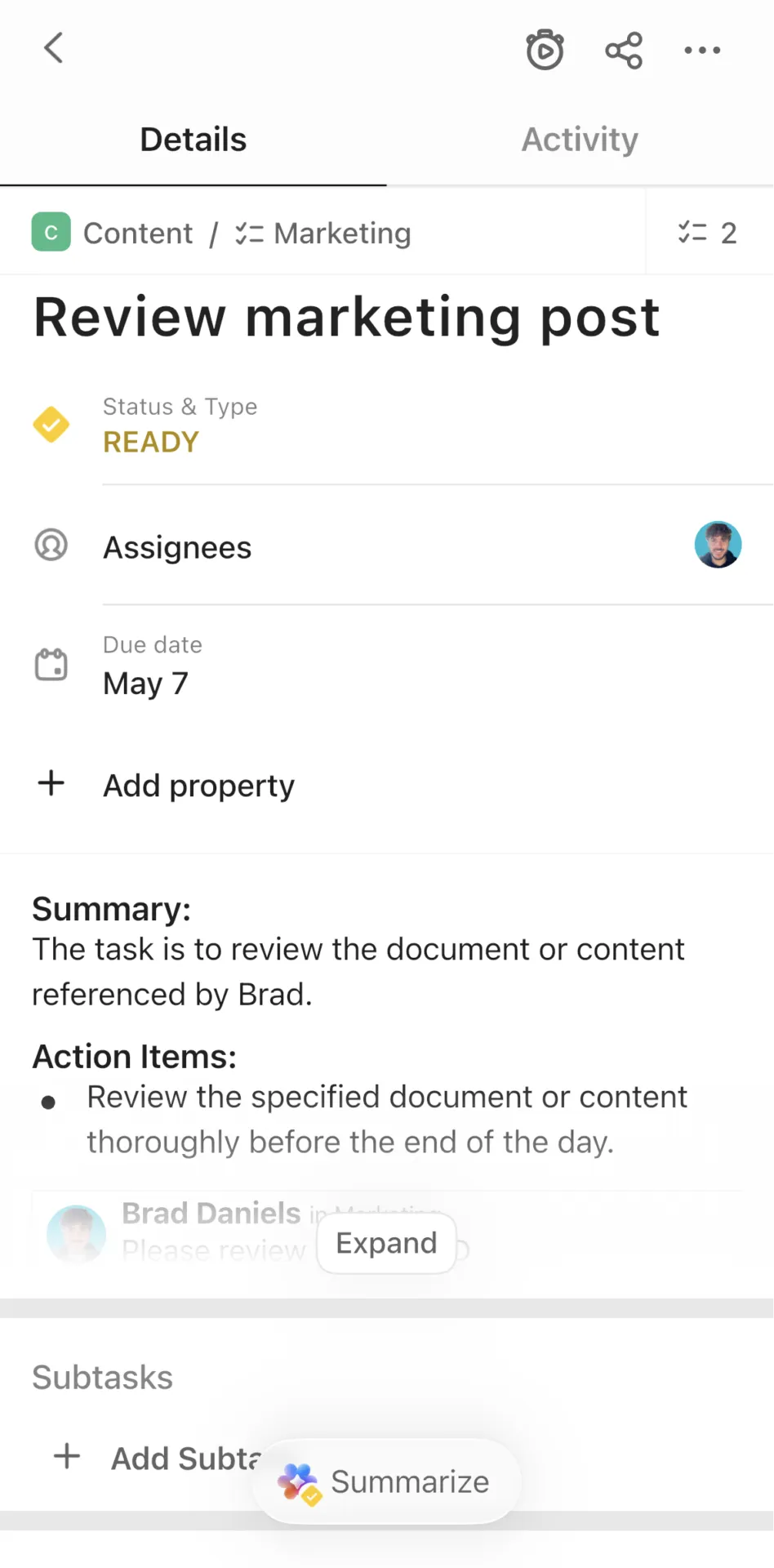
ClickUpは、タスク、ドキュメント、ビュー、カレンダー、レポート作成、AIがすべて1つのワークスペースに統合された、業務とプロジェクト管理を融合したプラットフォームです。iOSアプリでは、その機能のほとんどをスマートフォン上で利用できます。
例えば、右にスワイプするだけで「階層」画面が表示され、ノートパソコンと同じように「スペース」「フォルダ」「リスト」間を移動できます。 「ホーム」画面では、タスク、リマインダー、チャット、コメントが1つの画面にまとめられており、通信が途絶えた場合でも、オフラインで全機能が利用可能です。さらに、同じアプリからドキュメントを開いたり、ダッシュボードを確認したり、SyncUpに参加したり、ClickUp Brain(ネイティブAIレイヤー)に「金曜日から何が変わったか」と尋ねたりすることもできます。
その多機能さは、多層的な仕事をこなす人々に最適です。例えば、キャンペーンのタスクやブリーフを確認するコンテンツリーダー、プロセスボード上で承認処理を行うオペレーションマネージャー、外出先でチャットメッセージを割り当て済みタスクに変換するチームリーダーなどです。
特筆すべき機能:
- 「My Tasks」は、割り当てられたタスク、リマインダー、コメント、接続されたカレンダーのイベントを1つの画面にまとめて表示します
- サブタスク、チェックリスト、カスタムフィールド、@メンション、リッチテキストコメントなど、モバイル端末でのタスク編集機能をフルに活用できます。
- ClickUp Clipsで説明文を入力するよりも手っ取り早く画面を録画したい場合は、「ClickUp Clips」がおすすめ
- Apple WatchアプリとiOSウィジェットで、一目で確認できる集計数と素早い入力を実現
- ClickUpの「スーパーエージェント」はバックグラウンドで動作し、あなたが休憩している間も新しいタスクの優先順位付けや進捗報告を行います
価格:
評価:
- G2: 4. 6/5(13,000件以上のレビュー)
- Capterra:4.6/5(4,000件以上のレビュー)
G2のユーザーからの共有:
Androidスマホ、Appleのノートパソコン、iPadなど、さまざまなデバイスでClickUpを簡単に使える点が気に入っています。これらのデバイスを自由に使い分けられるのは、間違いなく便利です。また、AIを搭載した新しいスタンドアップ機能、いわゆる「ClickUp Brain」機能も非常に重宝しており、その性能は日ごとに向上しています。この改善点のおかげで、クライアントごとにレポート作成のタスクが軽減されているので、とても気に入っています。
Androidスマホ、Appleのノートパソコン、iPadなど、さまざまなデバイスでClickUpを簡単に使える点が気に入っています。これらのデバイスを自由に使い分けられるのは、間違いなく便利です。また、AIを搭載した新しいスタンドアップ機能、いわゆる「ClickUp Brain」機能も、日々進化しており、大変重宝しています。この改善のおかげで、クライアントごとにレポート作成のタスクが軽減されているので、とても気に入っています。
弱点: ClickUpは、単一機能のiOSタスク管理アプリよりも機能範囲が広いため、使い始めて1週間もすればその違いを実感するでしょう。スペース、フォルダ、リスト、ビューなどの操作を小さな画面で覚えるには少し時間がかかります。まずデスクトップで構造を構築し、その後、スマートフォンでタスクの登録や確認を行うチームであれば、このハードルをすぐに乗り越えることができます。
こんな方に最適: マネージャーが次から次へとミーティングに追われ、承認やコメント、ステータスの変更をスマートフォンから行える必要がある、部門横断的なチーム。
こんな方にはおすすめしません: 個人的なタスク管理用のチェックリストアプリだけをお探しの方。より軽量なツールの方が操作がスムーズです。
2. Trello(視覚的で、ボードを主体としたタスク追跡に最適)
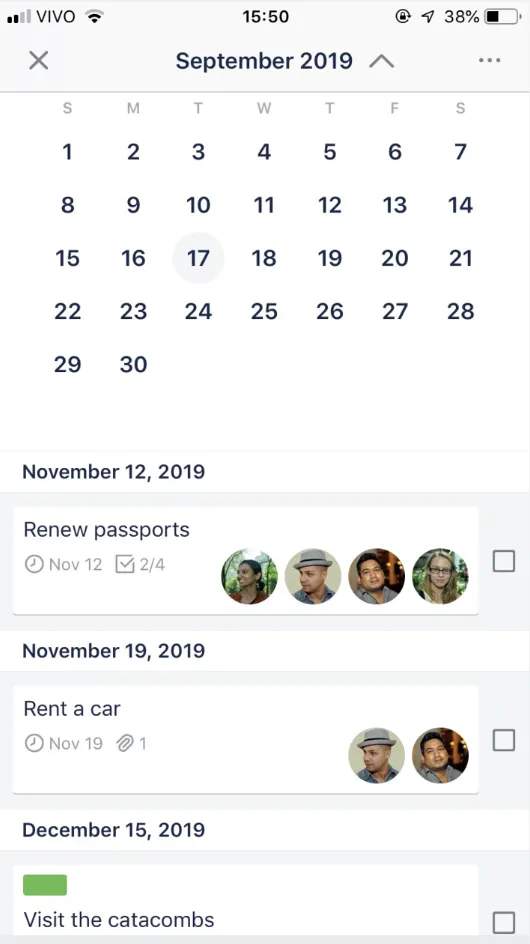
Trelloは、Atlassianが提供するカンバンボードツールで、リスト間でカードをドラッグして操作する仕組みになっています。このモデルは、スマートフォン向けに開発されるずっと前から、タッチ操作を前提に設計されていました。ボードを開き、親指でカードを「やること」から「完了」へスライドさせるだけで、プロジェクトの状況をひと目で把握できます。
このiOSアプリは、「Inbox」と「Planner」という機能でその点を活かしています。Slackのメッセージ、電子メール、まだ形になっていないアイデアなど、記録したものはすべてまず「受信トレイ」に集約されます。その後、画面下部のナビゲーションバーにある「Planner」を開き、接続したGoogle カレンダーやOutlookカレンダーに予定として登録します。スマホが記録デバイスとなり、ボードがフォローアップの場となるのです。
3社のクライアントを同時に抱えるフリーランサー、編集委員会を運営する2人組のマーケティングチーム、あるいは数列でバグの追跡や採用活動を行うスタートアップなど、さまざまな場面で活躍します。
特筆すべき機能:
- オフラインでもカードを作成したり、同期されたボードを表示したりできます。通信が再開されると、変更内容が自動的に更新されます。
- ホーム画面のウィジェットを使えば、受信トレイやボード上にカードを作成したり、そこから直接カードを完了としてマークしたりできます。
- ボード上で発動する自動化ルールにより、スマートフォンでカードを移動するだけで、自動的に担当者が割り当てられ、期日も設定されます。
- カレンダー、レポート作成、連携機能を追加できる「パワーアップ」機能。1つのボードで実行できる数に制限はありません。
価格:
- Free
- スタンダード:ユーザー1人あたり月額5ドル
- プレミアム:1ユーザーあたり月額10ドル
- 企業:1ユーザーあたり月額17.50ドル
評価:
- G2:4.4/5(14,000件以上のレビュー)
- Capterra:4.5/5(23,000件以上のレビュー)
G2のユーザーからのメンション:
Trelloは、非常にスムーズで魅力的なユーザーインターフェースを備えています。さまざまなアプリケーションと接続でき、AndroidとiOSの両方に対応した充実したアプリが用意されています。チームは、さまざまなプロジェクトの作成、割り当て、共同作業、追跡、整理整頓を行うことができます。また、管理者は各プロジェクトの分析を行い、所要時間や使用リソースを確認することも可能です。
Trelloは、非常にスムーズで魅力的なユーザーインターフェースを備えています。さまざまなアプリケーションと接続でき、AndroidおよびiOSの両方に対応した充実したアプリが用意されています。チームは、さまざまなプロジェクトの作成、割り当て、共同作業、追跡、整理整頓を行うことができます。また、管理者は各プロジェクトの分析を行い、所要時間や使用リソースを確認することも可能です。
弱点: プロジェクトに依存関係、作業負荷の計画、またはネイティブなレポート作成機能が必要になると、Trelloの機能は物足りなくなります。Power-Upsやプレミアムビューでその一部はカバーできますが、ボードが依然として中心的な役割を担っています。
おすすめ対象: セットアップをほとんど必要とせず、スマートフォンだけで完全に運用できるボードを求めるフリーランサーや小規模チーム。
こんな場合はスキップしてください: プロジェクトの管理がタイムライン、依存関係、リソースビューに依存している場合。1ヶ月も経たないうちに、それらの追跡は別のツールで行うことになるでしょう。
こちらもご覧ください:ClickUp vs. Trello
3. Asana(部門横断的なワークフローに最適)
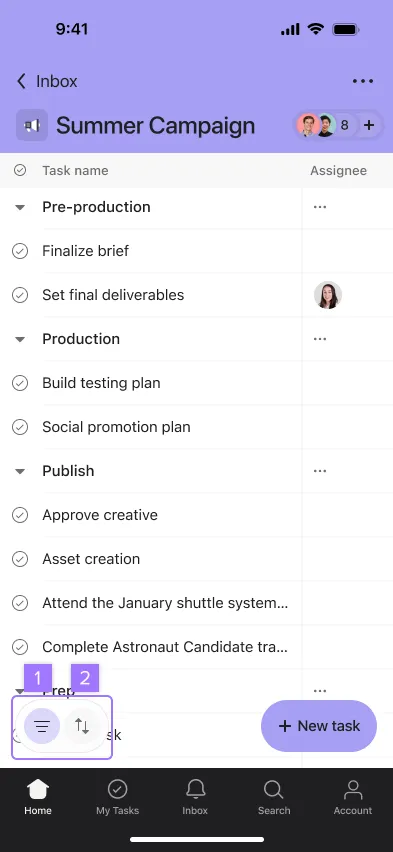
Asanaは、プロジェクトがリリースされるまでに複数の担当者を経るチーム向けの業務管理プラットフォームです。このプラットフォームは、「タスクの担当者は1人だけ」という1つのルールに基づいて構築されています。複数の担当者グループの中に誰かが隠れてしまうことはなく、引き継ぎのたびに担当者の名前が明確になります。そのため、余計なツールよりも責任の所在を明確にすることを重視する運用チームやローンチチームに適しています。
さらに、Asanaはワークスペース全体をiOSに移行しようとするのではなく、他のメンバーの作業を妨げないように配慮しています。受信トレイでは、自分が参加しているすべてのプロジェクトやフォローしているすべてのタスクからの更新情報が1か所にまとめられます。「自分に割り当てられた」や「@メンションされた」でフィルタリングし、タブとして保存して、最初のミーティングの前に整理しておきましょう。通知をタップするだけで、フィードを離れることなく、再割り当て、コメントの追加、または期日の変更を行うことができます。
「My Tasks」は自分のタスク一覧を管理し、「Weekly Focus」は金曜日までに完了しなければならないタスクに絞り込んでくれます。
特筆すべき機能:
- オフラインアクセス機能により、機内や通信圏外でも作成・編集が可能で、再接続時に同期されます
- iOSのPortfolios機能と検索機能を使えば、見込み客はスマートフォンから一度に複数のプロジェクトを確認できます
- マルチホーミング機能により、タスクを複製することなく複数のプロジェクトに割り当てることができるため、スマートフォンからタスクを閉じた状態にすると、そのタスクが表示されているすべての場所で更新されます。
- iPhoneで音声メモを録音し、タイトル、担当者、期日が設定されたタスクに自動的に変換できます。
ご注意:「Portfolios」は有料プランでのみ利用可能です。チームがFreeプランを利用している場合、今回テストしている「スマートフォンから複数のプロジェクトを同時に閲覧する」という体験は、実際の利用時には得られません。
価格:
- Free
- Starter:ユーザー1人あたり月額10.99ドル
- アドバンスト:ユーザー1人あたり月額24.99ドル
- Enterprise および Enterprise+:カスタム見積もり
評価:
- G2:4.4/5(13,000件以上のレビュー)
- Capterra:4.5/5(13,000件以上のレビュー)
G2のユーザーは次のように述べています:
Asanaでは、特定のチームメンバーにプロジェクトを割り当てたり、期日を設定したりできます。タスクをプロジェクトや部署ごとに簡単に整理できます。プロジェクトが完了すると、チーム全員に通知が届きます。また、Apple Watchと連携したiOSアプリもあり、誰かがAsanaでプロジェクトを編集したり追加したりするたびに通知を受け取ることができます。
Asanaでは、特定のチームメンバーにプロジェクトを割り当てたり、期日を設定したりできます。タスクをプロジェクトや部署ごとに簡単に整理できます。プロジェクトが完了すると、チーム全員に通知が届きます。また、Apple Watchと連携したiOSアプリもあり、誰かがAsanaでプロジェクトを編集したり追加したりするたびに通知を受け取ることができます。
弱点: Asanaのモバイルアプリは、綿密な計画立案というよりは、優先順位の付け方に適しています。承認、コメント、簡単なタスク、担当者の確認などにはうまく機能します。タイムラインの再構築やポートフォリオのレビューといった大規模な計画作業については、やはりデスクトップ版の方が使いやすいと感じられます。
こんな方に最適: iPhoneやiPadから、チーム間の引き継ぎ、承認、締め切り、プロジェクトの進捗状況を調整したい方。
こんな場合はスキップしてください: 高速な個人用アプリが必要な場合。「Things 3」の方が軽快に感じられるでしょう。
4. Things 3(Apple純正の個人向けプランニングに最適)
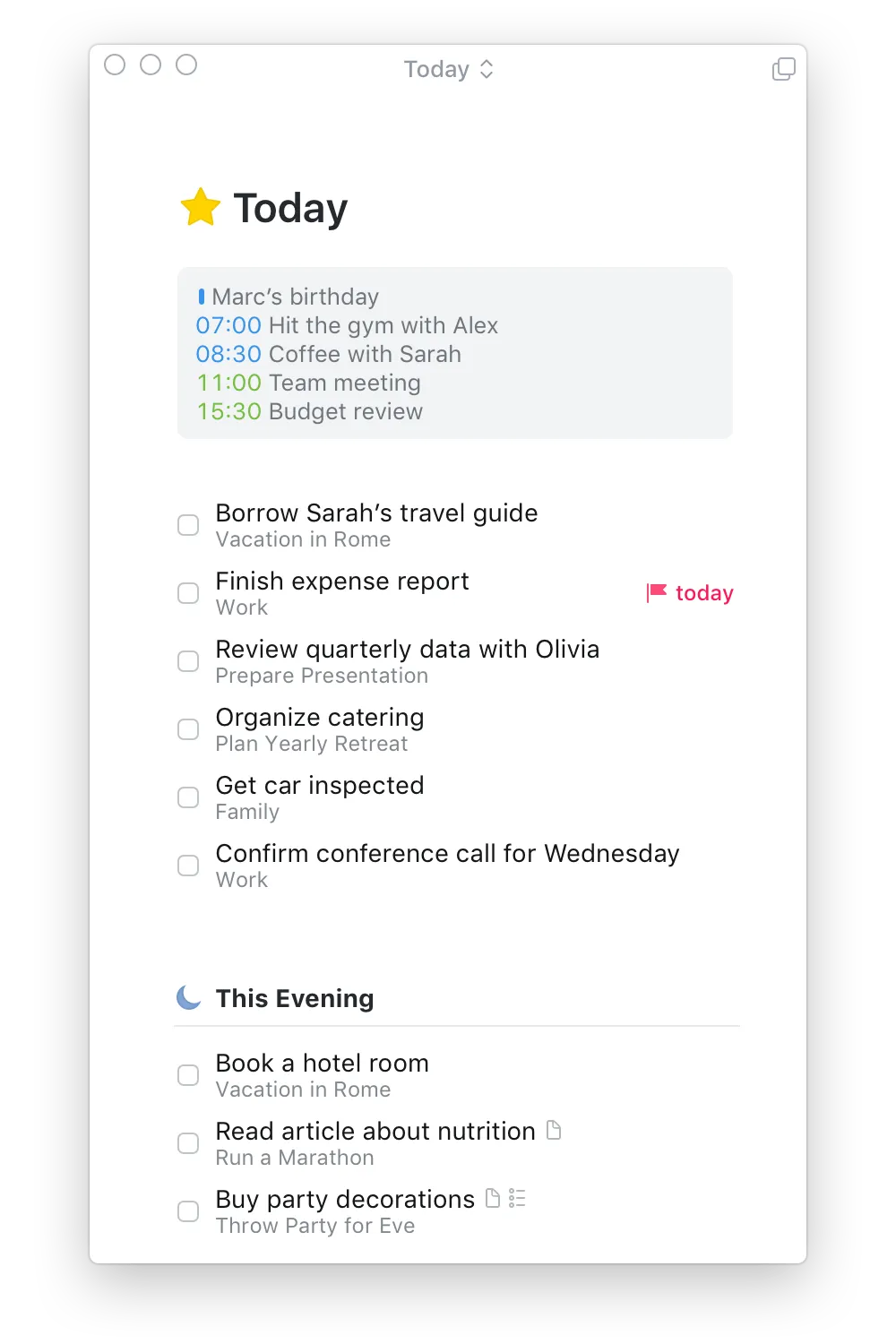
「Things 3」は、ドイツのスタジオ「Cultured Code」が開発した、Appleデバイス向けの個人用タスク管理アプリです。担当者指定機能やコメント機能、共有ボード機能はありません。コンサルタントや起業家、あるいは自身の作業負荷を管理し、瞬時に起動して煩わしい通知が一切ないプランナーを求めている人にとって、確かな選択肢となるでしょう。
iPhone版では、アプリ全体が「次に何をすべきか」を決定することに重点を置いています。「Today」画面には、あなたがコミットしたタスクのリストが表示され、その上にはカレンダーの予定がグループ化されて表示されます。「Upcoming」画面には、今週の残りの予定――スケジュールされたやること、繰り返しやること、締め切り、イベント――が一覧表示されます。「Projects」には複数ステップからなる仕事が、「Areas」には「財務」や「クライアント業務」といった継続的な業務が管理されます。
スマホで使い続ける決め手は「入力」のしやすさです。「Magic Plus」ボタンをタップして任意の場所にドラッグするだけで、やることがその場所に正確に配置されます。
特筆すべき機能:
- デスクトップ並みのリスト編集機能により、スマートフォンでも本格的な一括操作が可能に。円をスワイプダウンしてToDo項目を複数選択し、そのグループ全体をドラッグして適切な場所に移動させることができます。
- Jump Startは自然言語で入力された日付を認識します。明日なら「Tom」、土曜日なら「Sat」、時間指定のリマインダーなら「Wed 8pm」と入力してください。
- 「This Evening」は、帰宅してからでないと処理できないタスクを別枠に分類するため、「Today」リストに無理な予定が入りすぎるのを防ぎます。
- 「クイック検索」機能は、入力と同時にすべてのプロジェクト、やること、タグを検索します。また、タグを入力したことを検知すると、アプリ全体のフィルターを即座に表示します。
価格:
- iPhone & Apple Watch:9.99ドル(1回限り)
- iPad:19.99ドル(1回限り)
- Mac:49.99ドル(一括払い)
- Vision Pro:29.99ドル(1回限り)
- サブスクリプション:現時点ではなし
注: Things 3にはAI機能が搭載されていません。AI機能を求めるチームにとっては、これが決定的な欠点となります。一方で、入力した内容をそのまま実行してくれるプランナーを求めている人にとっては、それこそが最大の魅力なのです。
評価:
- G2:4.4/5(20件以上のレビュー)
- Capterra:4.8/5(140件以上のレビュー)
G2のユーザーからのメンション:
「Things」は間違いなく強力なやることリストアプリです。見た目が美しく、すっきりとした直感的なインターフェースを備え、Appleエコシステム内のデバイスとシームレスに同期します。
「Things」は間違いなく強力なやることリストアプリです。見た目が美しく、すっきりとした直感的なインターフェースを備え、Appleエコシステム内のデバイスとシームレスに同期します。
注:この記事の執筆時点では、Things 3のG2プロフィールは未登録となっています。
弱点: Things 3は、チームワークが始まる段階で限界を迎えます。リアルタイムの共同作業、担当者の割り当て、プロジェクトスペースの共有、AndroidやWindowsユーザーとのサポートはありません。
こんな方に最適: アイデアを整理されたリストへと、可能な限り迅速にまとめたいApple製品単体ユーザー。
以下の場合はスキップしてください: 他の誰かがあなたの仕事やプロジェクトを確認したり、所有したり、コメントしたりする必要がある場合。
注: Things 3の1回限りの購入は、プラットフォームごとに課金されるものであり、ユーザー1人あたりやバンドル単位での課金ではありません。iPhone、iPad、Mac版はそれぞれ別売りです。すべてのデバイスで利用したい場合、実際の総費用は9.99ドルではなく、80ドル近くになります。
5. TickTick(仕事、習慣、用事を1つのカレンダーで共有する個人でのプランに最適)
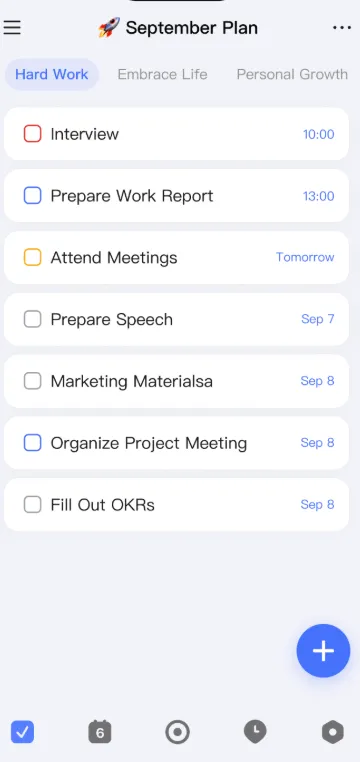
TickTickは、カレンダー、習慣トラッカー、ポモドーロタイマーを組み合わせつつ、軽量さを保ったToDoアプリです。Appleのリマインダーと本格的なプロジェクト管理ツールの中間に位置します。クライアントからの締め切り、勉強のブロック、用事、日常のルーティンなどが混在するプロジェクトを抱えるフリーランサー、学生、個人事業主などに最適です。
iPhoneでは、すべての情報が1つのタイムラインで共有される点が重要です。クライアントからの締め切り、ジム通いの習慣、集中作業のセッションなどがすべて同じカレンダービューに表示されるため、1日の実際の形を把握できます。「土曜日の午後4時にペンキを買う」と入力すると、アプリがその文から日付と時刻を読み取ります。Siriに尋ねれば、ロック解除することなくタスクが表示されます。
ウィジェットを使えばホーム画面にアジェンダを表示でき、Apple Watchアプリを使えば、スマホを取り出さなくてもアイテムの完了マークを付けられます。
特筆すべき機能:
- Estimated Pomoは、タスクに「フォーカスブロック」の予算を割り当て、実際の所要時間をそれに照らして追跡します。これは、見積もり時間に最も近い機能です。
- HealthKitとの連携により、集中時間が「Apple Health」に反映されるため、集中度のデータが睡眠や活動量と並んで確認できます。
- カスタムスマートリストやフィルターを使えば、すべてのリストにまたがって保存済みのビューを作成できるため、「今日のクライアント関連タスク」というビューを、用事のリストの隣に配置しても、両者が混ざり合うことはありません。
- 場所に基づくリマインダーは、設定された時刻ではなく、どこかに到着したときに通知されるため、ドアをくぐった瞬間に「大家さんに電話する」というリマインダーが表示されます。
価格:
- Free
- プレミアム(年間):35.99ドル
注: TickTickの現在のiOS版では、AI機能に関する記載はありません。AIによるタスクの登録、文字起こし、要約機能は搭載されていません。AIを活用したタスク登録を重視される方には、このアプリは適していません。
評価:
- G2:4.5/5(100件以上のレビュー)
- Capterra:4.7/5(120件以上のレビュー)
G2のユーザーからの共有:
TickTickでは、「明日」や「Monday(月曜日の午前8時)」といった単語やフレーズを入力するだけで、日付と時刻が自動的に設定されます。それ以外にも、日々の生活を充実させるために、習慣的に行うタスクを追加することができます。
TickTickでは、「明日」や「Mondayの午前8時」といった単語やフレーズを入力するだけで、日付と時間が自動的に設定されます。それ以外にも、日々の生活を充実させるために、頻繁に行う習慣を追加することができます。
注:本ブログ記事の執筆時点では、TickTickのG2プロフィールは未登録となっています。
弱点: TickTickは、プロジェクト管理の装いをした個人用プランナーです。依存関係、ワークロードビュー、ダッシュボード、承認機能はありません。
おすすめ対象: 締め切り、習慣、集中時間を1つのカレンダーにまとめたい個人ユーザー。
以下の場合はスキップしてください: 2人以上がプランを確認する必要がある場合、または依存関係のある項目を追跡している場合。
6. Jira(スプリントやチケットを日常的に扱うエンジニアリングチームに最適)
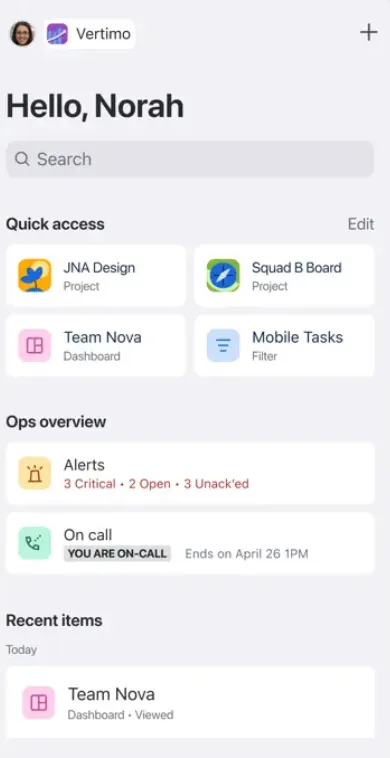
JiraはAtlassianの課題管理ツールであり、スクラムやカンバンを実践するエンジニアリングチームにとってデフォルトのツールです。このツールでは、作業はリスト上のタスクとしてではなく、ワークフローを通じた課題として進められます。すでにAtlassianのツール群を利用している開発、QA、プロダクト、ITチームにとって、実績のある強力な選択肢です。
このiOSアプリを使えば、スタンドアップミーティングの合間にもチケットシステムを確実に管理できます。顧客から報告されたばかりのバグをすぐに記録し、スクリーンショットを追加して、詳細を忘れる前にチケットとして登録できます。作業アイテムの作成や編集、コメントの追加はもちろん、リリース状況について尋ねられた際にはロードマップを確認することも可能です。
プロジェクトの概要画面では主要なメトリクスが一目で確認できるため、ノートパソコンを開かなくてもスプリントが予定から外れているかどうかを把握できます。
特筆すべき機能:
- 通知設定機能を使えば、アラートをスヌーズしたり勤務時間を設定したりできるので、忙しいプロジェクトの最中でも、1秒おきにスマホが鳴り続けることはありません。
- 依頼と承認のワークフローにより、管理コンソールを必要とせず、スマートフォンからサービスデスクの待ち行列を処理できます。
- カメラロールの添付ファイルにより、スクリーンショットの撮影とチケットの作成が1つの動作で完了するため、スマートフォンはチームが持つ最も高速なバグレポート作成ツールへと変わります。
- モバイル端末でのロードマップやレポートにより、営業担当者はミーティングの合間にも納品ステータスを把握できます
価格:
- 無料(最大10ユーザーまで)
- スタンダードプラン: 7.91ドル/ユーザー/月(300ユーザー)
- プレミアムプラン: 14.54ドル/ユーザー/月(300ユーザー)
- 企業向け: カスタム見積もり
注: Jiraの価格は、購入する席の総数によって異なります。
評価:
- G2: 4. 3/5(7,800件以上のレビュー)
- Capterra: 4.4/5(15,000件以上のレビュー)
G2のユーザーは次のように述べています:
Jira Cloud Mobileの利便性は、これまで私が最も気に入っている点です。完了した作業や割り当てられたタスクを追跡できるからです。さらに、特に注意が必要な変更点について、リモートでチームに最新情報を共有することもできます。プッシュ通知も最新情報を把握するのに役立つ機能の一つで、オフライン時でも常に最新情報を得られる点が気に入っています。これはこれまで非常に役立っています。
Jira Cloud Mobileの利便性は、これまで私が最も気に入っている点です。完了した作業や割り当てられたタスクを追跡できるからです。さらに、特に注意が必要な変更点について、リモートでチームに最新情報を共有することもできます。プッシュ通知も最新情報を把握するのに役立つ機能の一つで、オフライン時でも常に最新の状態を把握できる点が気に入っています。これはこれまで非常に役立っています。
弱点: Jiraは特化しているからこそ強力ですが、その特化性には代償が伴います。ソフトウェアをリリースしていないチームにとっては、ワークフローやフィールド構成、許可設定が業務のニーズに対して過剰に複雑に感じられることがよくあります。
おすすめ対象: スタンドアップミーティングの間もバックログの正確性を維持する必要があるエンジニアリングおよびITチーム。
以下の場合はスキップしてください: チーム内にコードを書く人がいない場合、または管理者不要のツールを探している場合。
トップクラスのプロジェクト管理ツールに関する総合的な見解をお探しですか?このビデオをご覧になり、チームに最適なツールを選んでください:
7. Notion(データベース内でプロジェクトを追跡する、ドキュメント重視のチームに最適)
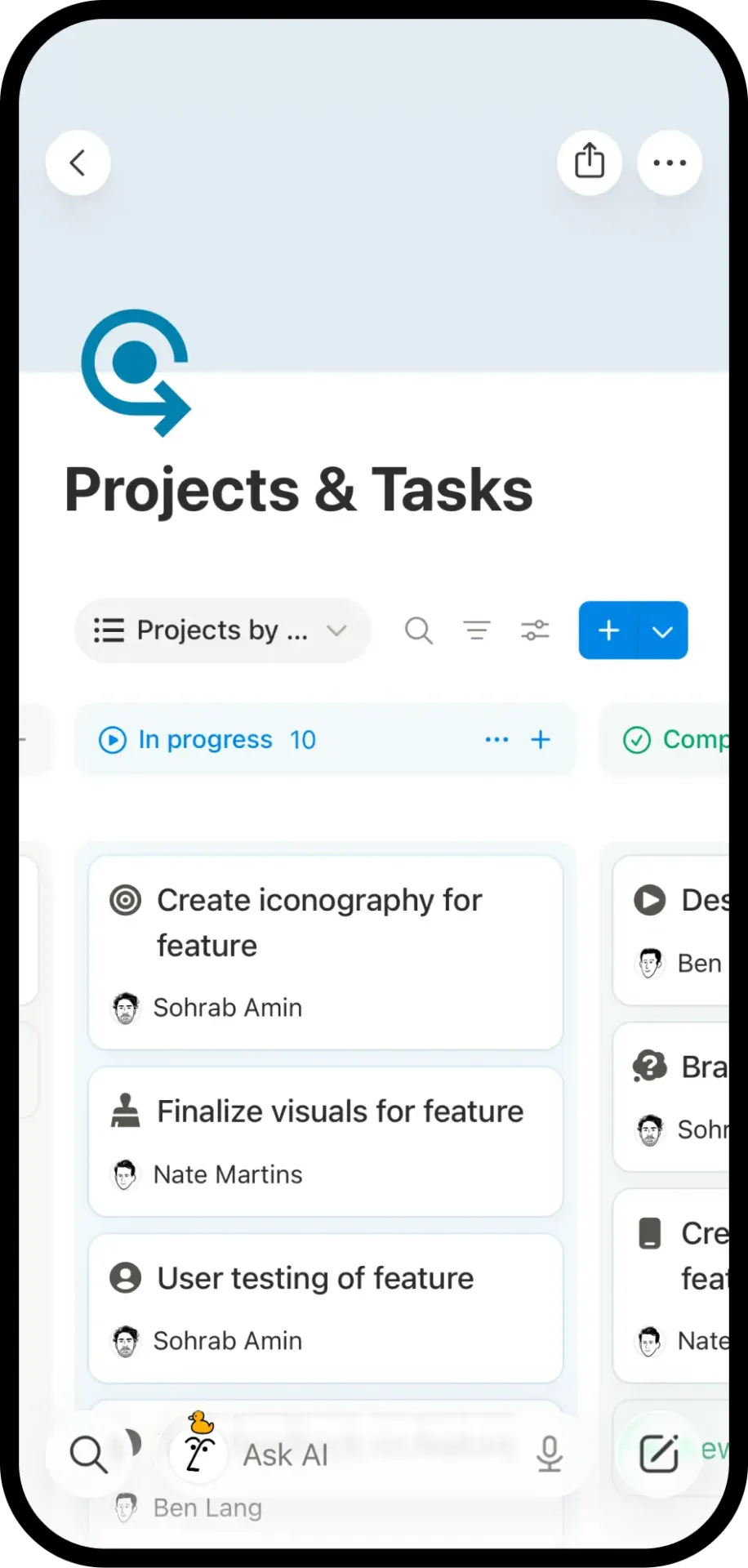
Notionは、プラン、メモ、進捗管理を1か所にまとめたいチーム向けの、ドキュメントとデータベースを統合したワークスペースです。「ページを第一に、ワークフローを第二に」と考えるコンテンツ、マーケティング、リサーチ、スタートアップのチームの間で人気があります。
このアプリは、すでに構造が整っている場合に、iPhoneで最もその真価を発揮します。wikiを開いて決定事項を検索したり、タスクにコメントを残したり、廊下からコンテンツカレンダーに行を追加したりできます。ホーム画面のウィジェットでは特定のページやデータベースを開くことができ、AIウィジェットを使えばチャット、カメラ、音声機能に直接アクセスできます。
Notion AIはモバイル体験にもシームレスに統合されています。長いページの要約を求めたり、ワークスペースの文脈に基づいた即答を得たり、デスクに戻るのを待たずに次の更新案の作成を支援したりできます。
特筆すべき機能:
- 50種類以上のブロックタイプを備えた柔軟なページ構成により、1つのワークスペースに仕様書、ブリーフ、メモ、埋め込みコンテンツ、イメージボード、そして軽量なプロジェクトhubをまとめて管理できます。
- データベースは、コンテンツカレンダー、ロードマップ、リサーチライブラリ、あるいはシンプルなタスクボードとして活用できます。
- データベース間でプロジェクト、タスク、所有者、キャンペーン、リソースを接続するための関連付けおよびロールアッププロパティ
- iOSキーボード上部のクイックアクセスボタンを使えば、@メンションの追加、写真のアップロード、ブロックのフォーマット、音声入力などが行えます。
価格:
- Free
- さらに: ユーザー1人あたり月額10ドル
- Business: ユーザー1人あたり月額20ドル
- 企業向け: カスタム価格設定
評価:
- G2: 4. 6/5(12,000件以上のレビュー)
- Capterra: 4.7/5(2,500件以上のレビュー)
G2のユーザーからの共有:
最大の魅力はモバイルアプリ、特にiOS版で、外出先からでもNotionにアクセスできるのが非常に便利です。さらに、質問に素早く答えてくれる優れたボットも搭載されており、アプリから直接問題を解決しやすいのも魅力です。
最大の魅力はモバイルアプリ、特にiOS版で、外出先からでもNotionにアクセスできるのが非常に便利です。さらに、質問に素早く答えてくれる優れたボットも搭載されており、アプリから直接問題を解決しやすいのも魅力です。
限界点: チームがiOSアプリ上で依存関係の管理、キャパシティプランニング、または体系的なレポート作成を必要とする場合、Notionでは不十分だと感じるでしょう。
こんな用途に最適: ドキュメントを主軸としたプロジェクトの追跡、チーム用wiki、コンテンツカレンダー、そしてiPhoneやiPadでもスムーズに利用可能なリサーチhub。
以下の場合はスキップしてください: 依存関係やレポート作成機能が最初から備わった、専用のプロジェクト管理ツールをお探しの方。
こちらもご覧ください:iOS向けのおすすめ生産性向上アプリ
8. monday.com(運用チーム向けのビジュアルワークOSとして最適)
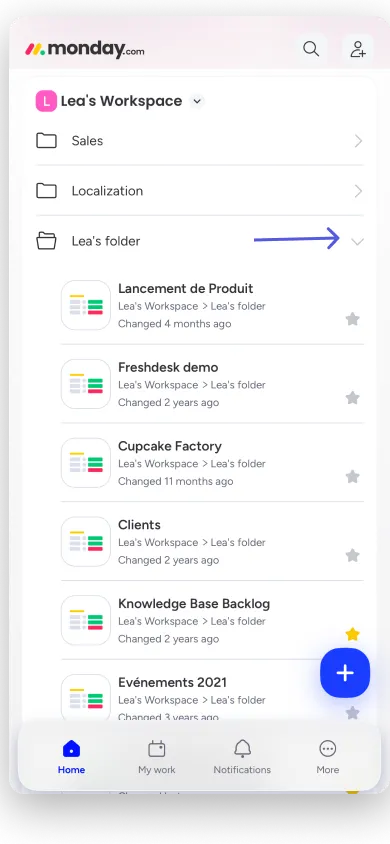
monday.comは、オペレーションマネージャー、マーケティングリーダー、クライアントサービスチーム向けに設計されています。これは、すべてのプロセスが色分けされたボード上に表示されるビジュアルワークプラットフォームです。列にはデータが、ステータスボタンには状態が表示されます。文字を読む前に、色だけでプロジェクトの状況を把握できます。複数の要素が絡み合う共有プロセスを運用するチームに最適な選択肢です。
これらの色は、小さな画面でも鮮明に映し出されます。スマートフォンでは読めないほど見づらいスプレッドシートだったボードも、タップ可能なステータスボタン付きのスクロール可能なカードの束へと変わります。更新情報を追加したり、現場視察の写真を添付ファイルとして添付したり、ビューを切り替えて同じ仕事内容を4通りの方法で確認できます。
アプリ内で新規に作成したボードは、デフォルトでメインのワークスペースに追加されるため、情報の取り込みがスピーディーに行え、後で適切に整理することができます。
特筆すべき機能:
- iPhoneやiPadを使って、特定のアイテム内で直接、請求可能な作業時間の開始・停止や記録を行えます。
- フルスクリーンのダッシュボードウィジェットで、予算、進捗、作業負荷の数値をスマホ上で確認できます
- モバイルのホーム画面にあるクイックアクションを使えば、通話が終わったその場で通話要約を音声入力し、後で適切な案件に添付ファイルとして添付することができます。
- 承認、ステータス変更、リマインダー、引き継ぎにおける重複作業を削減するための自動化と連携機能
価格:
- 無料(最大2席まで)
- 基本プラン: 1席あたり月額9ドル
- スタンダードプラン: 1席あたり月額12ドル
- Pro: 1席あたり月額19ドル
- 企業向け: カスタム見積もり
評価:
- G2:4.7/5(16,000件以上のレビュー)
- Capterra:4.6/5(6,000件以上のレビュー)
G2のユーザーは次のように述べています:
Mondayのおかげで、フィールドのスタッフと情報を常に最新の状態に保つことができ、彼らはプロジェクト情報に即座にアクセスできるようになりました。フィールドのスタッフは、各自のiPadから情報にアクセスできます。
Mondayのおかげで、フィールドのスタッフと情報を常に最新の状態に保つことができ、彼らはプロジェクト情報に即座にアクセスできるようになりました。フィールドのスタッフは、各自のiPadから情報にアクセスできます。
弱点: ダッシュボードの作成はデスクトップ環境でのみ可能で、ボードレベルのダッシュボードビューはスマートフォンでは読み取り専用となります。
こんな方に最適: デスクトップでワークフローを一度設定し、その後スマートフォンから実行する運用チームやマーケティングチーム。
以下の場合はスキップしてください: ダッシュボードの作成、複雑なワークフローの設定、そしてスマートフォンからシステムのあらゆる層を管理したい場合。
9. Basecamp(シンプルなチームやクライアントとのコミュニケーションに最適)
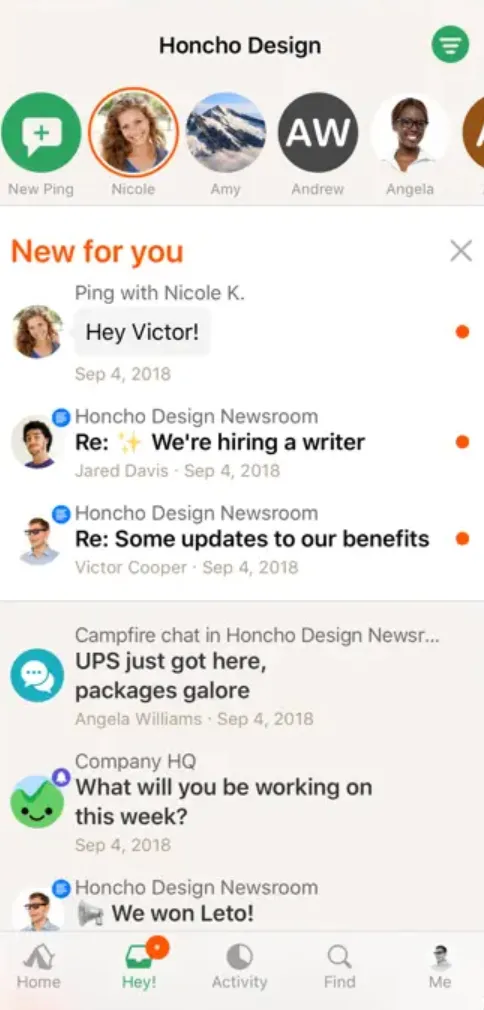
Basecampは、メッセージが散らばって時間を無駄にしてしまうチームのために開発されました。37signalsが提供するこのツールでは、プロジェクトごとに1つのページが用意されます。ToDoリスト、メッセージボード、チャットルーム、スケジュール、ドキュメント、ファイルがすべて1か所にまとめられています。確認すべき場所を減らしたいと考える代理店、クライアントサービスチーム、非営利団体、中小企業の間で広く利用されています。
この1ページにすべてがまとめられているセットアップこそが、iOSのプロジェクト管理者にとっての魅力です。プロジェクトを開けば、必要な情報がすべてそこに表示されるため、進捗確認も4画面分ではなく1画面分を読むだけで済みます。掲示板の投稿に返信したり、チェックリストにチェックを入れたり、Campfireのチャットに参加したりすることも可能です。プロジェクトの通知をスヌーズして、ひと息つきたいときにも便利です。
自動チェックイン機能は、このアプリの大きな魅力の一つです。Basecampは、ユーザーが設定したスケジュールに従って、チームメンバーに決まった質問を投げかけます。メンバーは各自のスマートフォンから回答するため、StandUpミーティングの代わりとなります。
特筆すべき機能:
- 掲示板では、お知らせや決定事項がチャットのようなスクロール形式ではなく、スレッド形式の投稿として管理されるため、3週間前に決定された事項でも簡単に見つけることができます。
- 「Card Tables」は、単純なやることリストでは仕事に適さない場合に、カンバンボードとして活用できます。
- 「LineUp」、「Mission Control」、「Hilltop」といったレポート機能により、全プロジェクトにわたって、期限切れのタスク、未割り当てのタスク、あるいは特定の1人に集中しているタスクを把握できます。
- 「Hey!」メニュー:通知、メンション、割り当て、ブックマーク、下書き、最近のアクティビティを1つのモバイルビューにまとめて表示
価格:
- Free(プロジェクト1件、最大20ユーザー、ストレージ1GB)
- Pro:1ユーザーあたり月額15ドル(月払い)
- Pro Unlimited:月額299ドル(年間契約)
評価:
- G2:4.1/5(5,400件以上のレビュー)
- Capterra:4.3/5(14,400件以上のレビュー)
G2のユーザーからのメンション:
最も便利な機能の一つは、ミッションコントロールにある「ニードル」です。これにより、各プロジェクトのステータスをひと目で把握でき、個々のプロジェクトを開かなくても、数秒で進捗状況を確認できます。さらに、iOSおよびiPadOS向けのアプリを使えば、どこからでもタスクを管理し、進捗を追跡できるため、日々の仕事に大きな柔軟性をもたらします。
最も便利な機能の一つは、ミッションコントロールにある「ニードル」です。これにより、各プロジェクトのステータスをひと目で把握でき、個々のプロジェクトを開かなくても、数秒で進捗状況を確認できます。さらに、iOSおよびiPadOS向けのアプリを使えば、どこからでもタスクを管理し、進捗を追跡できるため、日々の仕事に大きな柔軟性をもたらします。
弱点: Basecampは意図的にシンプルさを追求しているため、依存関係の管理、作業負荷の計画、スプリントツール、本格的な自動化が必要な場合には不向きです。このアプリは、進捗確認、コメント、チャットを主目的として設計されています。スマートフォンから体系的なプロジェクト管理を行うことは、このアプリの目標ではありません。
こんな場合に最適: iOS上で、クライアントとのプロジェクト連絡、シンプルなタスク追跡、ファイル共有、そしてチームへのスムーズな進捗報告を行う場合。
以下の場合はスキップしてください: プロジェクトが依存関係、キャパシティ計算、または自動化されたワークフローに依存している場合。
10. Smartsheet(フィールドスタッフがリアルタイムのプロジェクトシートにデータを入力するのに最適)
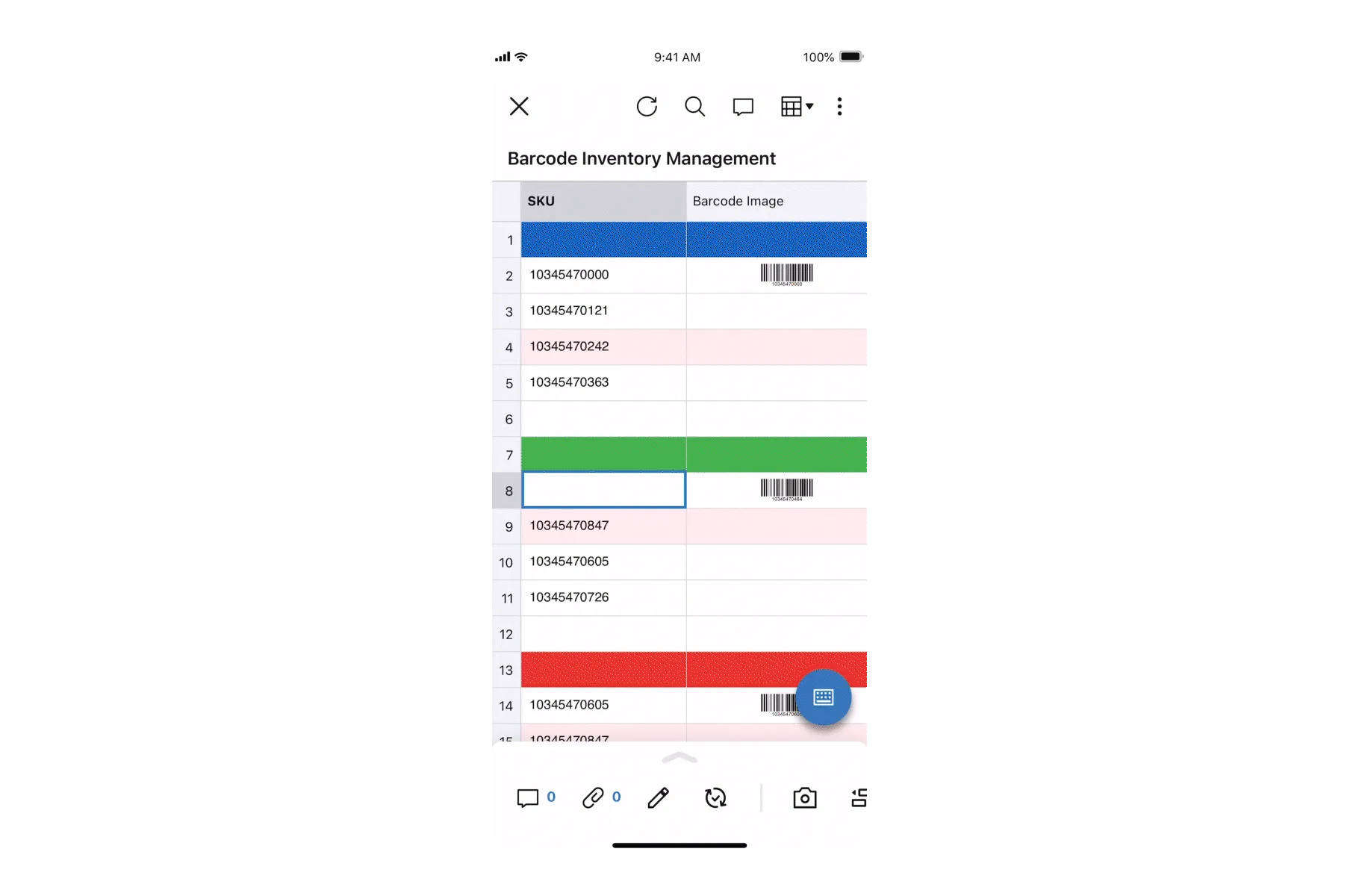
Smartsheetは、グリッド形式を採用したプロジェクト管理プラットフォームです。チームですでにスプレッドシートを活用している場合、そのレイアウトは説明の必要もないでしょう。違いは、各行に添付ファイル、承認、自動化機能、レポートが組み込まれている点です。現場で作業するスタッフからデータが収集される建設、施設管理、物流、運用チームに適しています。
このモバイルアプリは、フィールドと書類の間のギャップを埋めるために存在します。技術者は機器のバーコードをスキャンし、写真を撮影し、場所をピンでマークして、点検フォームを送信します。
また、タッチ操作に最適化された「モバイルグリッド編集」機能も搭載されており、セルの値の更新、添付ファイルの確認、多段階の承認リクエストの処理を数秒で完了できます。オフラインでのフォーム利用が最大の特徴です。現場では通信状況が不安定なことが多いため、オフライン時でもフォームを開いて保存でき、通信が回復した時点で自動的にアップロードされます。
特筆すべき機能:
- iPhoneおよびiPadの画面に合わせてカスタムされた、高レベルのKPI、メトリクスウィジェット、ステータスチャートにアクセスできます。
- 写真や場所の記録機能により、各行に視覚的な証拠とマップ上のピンが添付されるため、どこで何が行われたかという議論を解消できます。
- モバイルでの承認や更新リクエスト機能により、マネージャーは詳細画面を開かずに、通知から直接リクエストを処理できます。
- iOSデバイスで写真を撮影し、矢印やメモで注釈を付けた後、その写真を直接行に添付ファイルとして添付できます。
価格:
- Pro:1メンバーあたり月額9ドル
- ビジネス:1メンバーあたり月額19ドル
- 企業:カスタム価格設定
- 高度な業務管理:カスタム価格設定
注: 2024年8月28日をもって、新規サインアップ者向けの従来のFreeプランは終了しました。既存のFreeアカウントは引き続き利用可能ですが、新規チームには代わりに試用版が提供されます。
評価:
- G2:4.4/5(22,000件以上のレビュー)
- Capterra:4.5/5(3,500件以上のレビュー)
G2ユーザーのコメント:
Smartsheetの主な機能には、カスタマイズ可能なシートやテンプレートの作成・共有、自動アラートや通知の設定、ガントチャートによるプロジェクトタイムラインの可視化などがあります。また、SmartsheetはiOSおよびAndroid向けのモバイルアプリも提供しており、外出先からでも簡単に情報にアクセスしたり更新したりすることができます。
Smartsheetの主な機能には、カスタマイズ可能なシートやテンプレートの作成・共有、自動化によるアラートや通知の設定、ガントチャートによるプロジェクトのタイムライン可視化などがあります。また、SmartsheetはiOSおよびAndroid向けのモバイルアプリも提供しており、外出先からでも簡単に情報にアクセスしたり更新したりすることができます。
弱点: Smartsheetは、元となるグリッドがワイドスクリーン向けに設計されているため、iPhoneでは画面が窮屈に感じられます。フォーム、承認、行のクイック編集、ステータス確認は問題なく動作します。式の作成や大規模なシートの再構成は、デスクトップで行うのが適しています。
こんな方に最適: iPhoneやiPadからフィールドデータを記録し、スプレッドシートベースの業務を常に最新の状態に保ちたい方。
以下の場合はスキップしてください: スプレッドシート形式ではなく、視覚的でセットアップの手間が少ないアプリをお探しの方。
プロのアドバイス: フィールドでの写真撮影は、ストレージのリミットをあっという間に超えてしまいます。しかも、作業中にスタッフのアップロードが失敗し始めるまで、誰もそのことに気づかないものです。チームが毎日点検写真を提出する場合は、導入前にプランの添付ファイル保存容量を確認しておきましょう。
自分に合ったiOSプロジェクト管理アプリの選び方とは?
最適なアプリ選びは、たった一つの質問にかかっています。「他に誰が仕事の内容を確認する必要があるか?」です。個人で計画を立てる人は「記録の速さ」を求めます。チームでは「責任の所在の明確化」が求められます。現場スタッフは、電波が届かない場所でもアプリが動作し続けることを望みます。以下の表から、ご自身の状況に当てはまるものを見つけてください。
| もしあなたが… | 選ぶ | なぜなら |
|---|---|---|
| タスク、ドキュメント、チャット、オフラインサポート、AI、レポート作成機能を1つのモバイルアプリに集約 | ClickUp | 「階層」、「ドキュメント」、「ダッシュボード」、「Brain」は、単なるタスクリストにとどまらず、すべてスマートフォンでも利用可能です。 |
| 親指だけで操作できるボード | Trello | カードはタッチ操作でリスト間をドラッグでき、「受信トレイ」と「Planner」を使えば、スマホそのものが情報取り込みツールに早変わりします |
| 引き継ぎのたびに、所有者を1名指定 | Asana | タスクの担当者は常に1人だけなので、複数の所有者がいる場合でも作業が滞ることはありません |
| アイデアから整理されたリストへの最短ルート、個人利用編 | Things 3 | 「Magic Plus」、「Jump Start開始日」、「Quick Find」を搭載。サブスクリプション不要、チームメンバーも不要 |
| 締め切り、習慣、集中時間を1つのカレンダーにまとめて管理 | TickTick | 仕事とプライベートのルーティンを1つのタイムラインで共有できるほか、場所に基づくリマインダーや「推定ポモ」機能も搭載。 |
| StandUpミーティング間でバックログが正確に反映される | Jira | ワークフローに沿って問題を処理できるよう設計されており、カメラロールからのバグ報告やスヌーズ機能も搭載 |
| プロジェクトのドキュメントと進捗管理ツールが一か所に集約 | Notion | ページは、企画書、メモ、データベースを1か所にまとめ、AIをモバイルに組み込んでいます |
| テキストではなく色でプロジェクトの状況を把握する | monday.com | ステータスボタンや色分けされたボードは、グリッド形式よりも小さな画面での表示に適しています |
| ライセンス料を支払わずにプロジェクトに参加できるクライアント | Basecamp | 「Pro」は従業員の請求のみに対応し、すべてのプロジェクトが1ページにまとめて見やすく表示されます |
| スタッフが現場に出発する前に、シートに現場データを記入する | Smartsheet | オフラインフォーム、バーコードスキャン、写真と場所の登録により、データが直接行に反映されます |
プロのヒント: 1つのツールですべてをこなそうと無理をする必要はありません。最もスムーズに機能するセットアップの多くは、個人用プランナーとチーム用ツールを組み合わせています。自分のリストには「Things 3」や「TickTick」を、自分以外の所有者を必要とするタスクには「ClickUp」や「Asana」を使うのがおすすめです。
導入を決める前に確認すべき点が2つあります。まず、スマートフォンを機内モードにして試用版を起動してみてください。オフライン機能に関する説明は、多くの価格ページが示唆している以上にばらつきがあります。次に、価格リストの中でAI機能がどの位置にあるかを確認してください。
iOSのプロジェクト管理アプリは、クライアントとの仕事に十分なセキュリティを備えているか?
通常はそうですが、セキュリティはアプリ自体と、それを動作させるiPhoneの両方に依存します。クライアント名、予算、ファイル、タスクの詳細などが、通知、ウィジェット、検索結果、またはダウンロードしたファイルに表示されてしまう可能性があります。
アプリを承認する前に、以下の機能が備わっているか確認してください:
- 二要素認証またはSSO (シングルサインオン)
- 役割ベースのアクセス制御とプロジェクトレベルの許可設定
- リモートセッションの取り消し
- 暗号化と監査ログ
- モバイルデバイス管理のサポート
- ロック画面のプレビューとウィジェットの設定
- 紛失した端末や退職した従業員の端末から仕事データを削除する方法
フリーランサーや小規模チームにとっては、Face ID、通知プレビューの非表示機能、2段階認証があれば十分かもしれません。金融、法務、医療、または未公開のクライアントデータを扱うチームは、アプリのコンプライアンス対応状況やデバイス管理機能についても確認する必要があります。
iOSでのプロジェクト管理アプリの切り替え
プロジェクト管理アプリを切り替える場合、データ移行がうまくいかない場合、ノートパソコンよりもスマートフォンの方がその影響を大きく受けます。
デスクトップなら、ワークスペース全体を一目で確認でき、転送されなかった部分もその場で対応できます。しかしiPhoneでは、2回のタップで適切なタスクが表示されることをアプリに依存しています。もし構造が破損していた場合(カスタムフィールドの欠落、孤立したサブタスク、転送されなかった自動化など)、モバイルアプリにはそれをユーザーから隠す手段がありません。 空港の搭乗ゲートでアプリを開き、期待した場所に何も見つからず、結局以前のツールに戻ってしまうことになるでしょう。
タスク、期日、担当者は、ほぼすべての環境で問題なく移行できます。ClickUp、Asana、monday.com、Notionはいずれも、一般的なソースからのインポート機能を提供しています。移行できないもの:自動化機能、カスタムフィールドのロジック、元のタイムスタンプ付きコメントスレッド、およびサイズ制限を超える添付ファイル。本当に欠かすことのできないワークフローについては、再構築に1日分の時間を確保しておくことをお勧めします。
まずは1つのプロジェクトを移行し、デスクトップ上で構造を完成させてから、モバイルでの使い勝手を評価しましょう。移行が半分しか完了していないワークスペースでiOSアプリをテストしても、そのアプリの実力を判断することはできません。
App Storeではわからない情報を、あなたのスマホが教えてくれる
候補を絞り込んだら、2~3つをインストールして、実際に1週間ほどスマホで使い込んでから決めてください。App Storeのスクリーンショットでは、朝の7時に満員の電車の中でそのアプリがどのように使えるかは分かりませんが、数日間実際に使ってみれば実感できるはずです。
5つのアイコンを切り替えることなく、タスク、ドキュメント、リマインダー、レポート作成を1つのアプリで管理したいなら、ClickUpはiOS上で最も充実した選択肢です。今すぐClickUpを無料で始めて、今週中にご自身のスマホで試してみてください。
iOSプロジェクト管理アプリに関するよくある質問
Appleはプロジェクト管理アプリを提供していますか?
いいえ。Appleには「リマインダー」と「メモ」というアプリがあります。どちらも個人のToDoリスト、サブタスク、添付ファイルの扱いが可能です。しかし、どちらのアプリにも、プロジェクト横断的な担当者割り当て、依存関係、ワークロードビュー、レポート作成機能はありません。「リマインダー」ではiCloudを介してリストを共有したり、他のAppleアカウントユーザーにアイテムを割り当てたりできるため、家族や2人組での利用には適しています。業務の引き継ぎを管理するチームには、サードパーティ製のiOSアプリの利用が必要です。
最高の無料iOSプロジェクト管理アプリはどれでしょうか?
ClickUp。「Free Foreverプラン」は、チームにタスク数とメンバー数に制限を設けない唯一のプランです。Trelloの無料プランは始めやすいですが、ワークスペースごとにボードが10個、共同編集者が10人までという制限があります。Jiraはユーザー数10人まで無料なので、小規模な開発チームに適しています。TickTickの無料プランは、個人での計画立案に最適です。
MicrosoftプロジェクトはiPhoneで利用できますか?
いいえ。Microsoftは、ProjectのネイティブiOSバージョンをこれまで一度もリリースしたことがありません。PlannerにはiPhoneおよびiPad用アプリがありますが、Microsoft 365のビジネスまたは教育向けサブスクリプションが必要です。Web版Projectの後継であるPlanner Premiumで作成されたプランは、モバイル端末では安定して表示されません。iOSをメインに活用するチームは、サードパーティ製のツールを選んでいます。
サブスクリプション不要のiOSプロジェクト管理アプリはどれですか?
Things 3。各プラットフォームで1回限りの購入が可能です。Thingsのクラウド同期機能は追加料金なしで含まれています。このリストに掲載されている他のアプリはすべて、Freeプランを超えるとサブスクリプション制に移行します。ClickUp、Trello、JiraのFreeプランだけが、他に無料で利用できる唯一の選択肢です。
ToDoアプリとプロジェクト管理アプリの違いは何ですか?
ToDoアプリは個人のタスクを管理します。プロジェクト管理アプリはチームの作業を管理します。両者を分けるのは、「担当者」「依存関係」「レポート作成機能」という3つの機能です。「Things 3」と「TickTick」にはこれらの機能が一切なく、その分動作が高速です。一方、「ClickUp」「Asana」「Jira」はこれら3つの機能をすべて備えているため、本領を発揮するには事前のセットアップが必要です。
iPadに最適なプロジェクト管理アプリはどれでしょうか?
ClickUp、Notion、monday.com。これらのアプリは、スマホ画面を無理に引き伸ばすのではなく、デスクトップ版のレイアウトをそのまま広い画面幅に対応させています。iPadの真の強みは「スプリットビュー」と「ステージマネージャー」にあり、ドキュメントや通話画面の横にタスクリストを表示できます。ClickUpは複数のビューやダッシュボードを並べて表示できます。企画書と進捗管理表を1つのページにまとめたい場合には、Notionが優れています。
SiriやApple Watchを使ってタスクを追加できますか?
はい、ただし対応状況はアプリによって異なります。Things 3、TickTick、AppleリマインダーはいずれもSiriによる音声入力に対応しており、Apple Watchアプリも提供されています。ClickUpとAsanaは、Watchアプリに加え、一目で確認できるカウントを表示するホーム画面ウィジェットも提供しています。Asanaは、iPhoneのボイスメモを、タイトル、担当者、期日が設定された構造化されたタスクに変換します。一方、Jira、Basecamp、Smartsheetは、代わりに通知機能に依存しています。
チームメンバーがAndroidを使用している場合、どのiOSプロジェクト管理アプリが適しているでしょうか?
「Things 3」を除くすべてのアプリが対象です。「Things 3」は、Mac、iPad、iPhone、Watch、Vision ProにおいてApple製品専用となっています。ClickUp、Trello、Asana、Jira、Notion、Monday.com、Basecamp、Smartsheet、TickTickはいずれも、iOS版に加えAndroid版アプリも提供しています。ツールを標準化する前に、この点を確認してください。Apple製品専用のツールは、Pixelユーザーを初めて採用した時点で移行作業が必要になります。