
Menurut penelitian produktivitas GitHub, pengembang yang menggunakan GitHub Copilot menyelesaikan tugas pemrograman ~56% lebih cepat dalam eksperimen terkontrol.
Namun, sebagian besar peningkatan kecepatan tersebut hilang ketika Anda memperhitungkan waktu yang dihabiskan untuk mendebug kesalahan yang dihasilkan AI atau mencari-cari alat yang tersebar untuk memahami apa yang sebenarnya harus Anda bangun.
Panduan ini akan memandu Anda melalui cara menggunakan GitHub Copilot dengan VS Code, mulai dari instalasi dan saran langsung hingga fitur obrolan dan opsi penyesuaian. Kami harap panduan ini membantu Anda mengkoding lebih cepat tanpa mengorbankan kualitas. 🧑🏻💻
Apa Itu GitHub Copilot di VS Code?
GitHub Copilot adalah asisten pemrograman berbasis AI, sering disebut sebagai " AI pair programmer", yang berjalan langsung di dalam editor Visual Studio Code Anda. Alat ini dikembangkan oleh GitHub dan OpenAI untuk mengatasi gesekan konstan dan pergantian konteks yang dihadapi pengembang dalam pekerjaan sehari-hari mereka.
Mengapa Anda membutuhkan GitHub Copilot di VS Code?
Bayangkan ini: Anda sudah tiga jam meng debug fungsi async yang rumit ketika menyadari perlu mencari sintaks tepat untuk Promise. allSettled(). Saat Anda menemukan dokumen MDN, membaca tiga thread Stack Overflow, dan kembali ke editor, Anda sudah kehilangan alur pemikiran Anda.
Alih-alih Anda harus mencari dan mengetik setiap baris secara manual, Copilot menganalisis konteks kode Anda—termasuk komentar dan nama fungsi Anda—dan menyarankan baris atau blok kode secara real-time.
Ini adalah penggunaan AI yang lebih canggih dalam pengembangan perangkat lunak daripada sekadar autocomplete, yang hanya memprediksi beberapa karakter berikutnya. Copilot menggunakan model pembelajaran mesin untuk memahami niat Anda, membantu Anda menulis kode lebih cepat dan menjaga konsistensi di seluruh tim. Ia membuat Anda tetap di editor, fokus pada pengembangan, bukan pada pengulangan yang membosankan.
🧠 Fakta Menarik: 85% pengembang merasa lebih percaya diri dengan kualitas kode mereka saat menggunakan GitHub Copilot.
Persyaratan untuk GitHub Copilot di VS Code
Ingin pengaturan Copilot Anda berjalan lancar dan hanya memakan waktu beberapa menit? Anda memerlukan:
- Akun GitHub: Ini sangat penting untuk autentikasi, karena Copilot adalah produk GitHub.
- Langganan Copilot yang aktif: Anda memerlukan langganan ke paket berbayar (Individual, Business, atau Enterprise) atau sedang dalam masa uji coba gratis yang aktif.
- VS Code terinstal: Untuk pengalaman terbaik dan kompatibilitas penuh, kami merekomendasikan menggunakan versi stabil terbaru dari VS Code.
- Koneksi internet yang stabil: Copilot mengirimkan konteks kode ke model berbasis cloud-nya untuk menghasilkan saran, jadi perlu terhubung ke internet agar berfungsi.
🤝 Pengingat Ramah: Copilot belum tersedia di semua wilayah. Selain itu, beberapa jaringan korporat atau perusahaan mungkin memiliki firewall yang memblokir koneksi ke API Copilot. Oleh karena itu, Anda mungkin perlu meminta departemen IT untuk melakukan perubahan konfigurasi agar dapat menggunakan Copilot.
Cara Mengatur GitHub Copilot di VS Code
Berita baik: Mengatur GitHub Copilot di Visual Studio Code adalah salah satu dari sedikit "hal AI" yang memang se mudah yang orang katakan.
Jika Anda sudah menggunakan VS Code dan memiliki akun GitHub, Anda hanya butuh sekitar lima menit untuk memiliki AI yang bertindak sebagai programmer pendamping yang bekerja di samping Anda.
1. Pasang ekstensi GitHub Copilot
Pertama, Anda perlu menambahkan ekstensi Copilot ke instalasi VS Code Anda. Hal ini dapat dilakukan melalui pasar ekstensi bawaan.
- Buka Visual Studio Code. Di bilah aktivitas di sebelah kiri, klik ikon Ekstensi, atau gunakan pintasan keyboard (Ctrl+Shift+X di Windows/Linux, Cmd+Shift+X di Mac).
- Di bilah pencarian di bagian atas tampilan Ekstensi, ketik “GitHub Copilot”
- Temukan ekstensi resmi yang diterbitkan oleh GitHub dan klik tombol Instal berwarna biru.
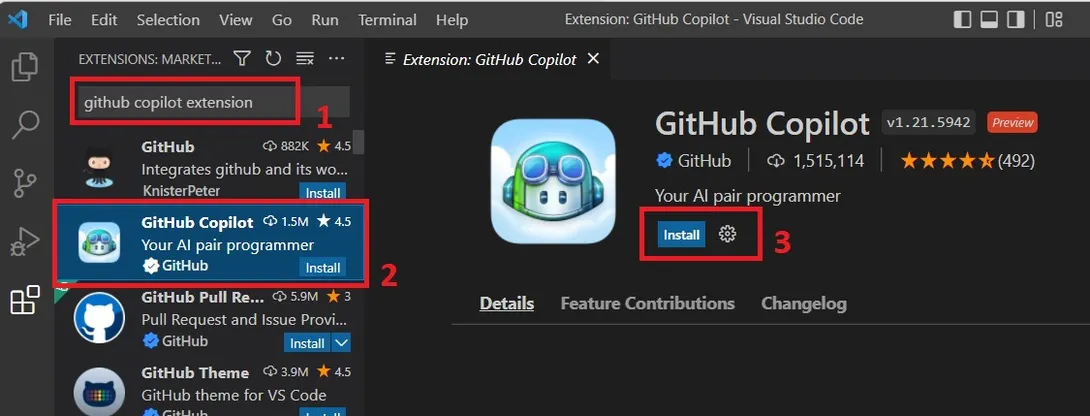
👀 Tahukah Anda? Ekstensi GitHub Copilot kini mencakup saran kode dan fungsi obrolan dalam satu paket. Saat Anda menginstalnya, Anda akan secara otomatis mendapatkan akses ke semua fitur Copilot, termasuk antarmuka obrolan percakapan (asalkan Anda memiliki langganan aktif!)
2. Masuk ke akun GitHub Anda
Setelah proses instalasi selesai, Copilot perlu terhubung ke akun GitHub Anda untuk memverifikasi langganan Anda. Proses ini menggunakan alur OAuth standar untuk mengotorisasi ekstensi secara aman.
- Sebuah notifikasi akan muncul di pojok kanan bawah VS Code yang meminta Anda untuk masuk.
- Klik tombol “Masuk ke GitHub”. Hal ini akan membuka tab baru di browser web Anda.
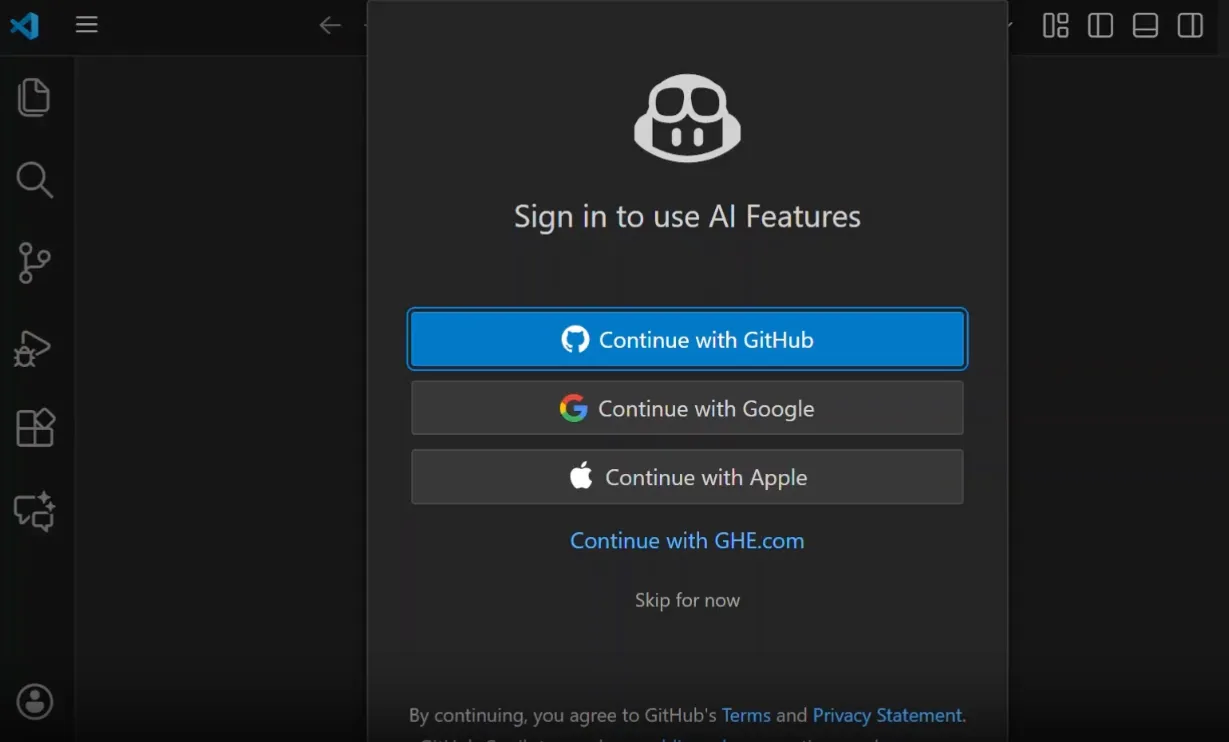
- Di browser, berikan izin kepada ekstensi GitHub Copilot untuk mengakses informasi akun Anda.
- Setelah diotorisasi, Anda akan diminta untuk kembali ke VS Code, di mana proses otentikasi akan selesai secara otomatis.
💡 Tips Pro: Jika Anda melewatkan pop-up atau pop-up tidak muncul, aktifkan proses masuk secara manual. Buka Command Palette (Ctrl+Shift+P atau Cmd+Shift+P), ketik “GitHub Copilot: Sign In,” dan tekan Enter.
3. Pastikan Copilot aktif
Setelah Anda masuk, pastikan Copilot berjalan dengan benar. Anda dapat memeriksa statusnya dengan:
- Cari ikon Copilot di bilah status di pojok kanan bawah jendela editor.
- Pastikan ikon tidak memiliki garis miring melintang atau simbol peringatan apa pun.
- Arahkan kursor mouse Anda ke ikon untuk melihat tooltip status, yang seharusnya bertuliskan “GitHub Copilot: Siap”.
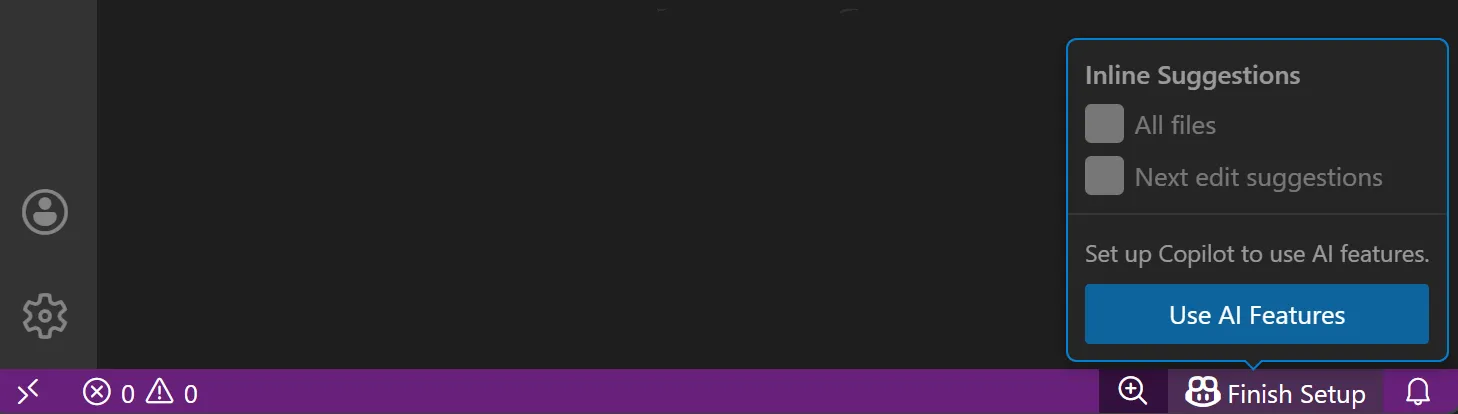
Uji coba terakhir adalah membuka berkas kode dan mulai mengetik. Jika Anda melihat teks abu-abu terang "ghost text" muncul di depan kursor Anda, Copilot aktif dan menghasilkan saran. Jika Anda melihat peringatan pada ikon, periksa kembali status langganan dan koneksi internet Anda.
Cara Menggunakan Saran Kode Inline
Banyak proses pemrograman melibatkan pengetikan berulang. Bayangkan kode boilerplate, pola umum, dan sintaks kecil yang sudah Anda ketahui tetapi tetap harus ditulis ulang. Pekerjaan berulang ini tidak hanya lambat dan membosankan, tetapi juga rentan terhadap kesalahan, sehingga mengalihkan perhatian Anda dari logika inti fitur yang sedang Anda bangun.
Saran langsung Copilot mengatasi masalah ini secara langsung. Saat Anda mengetik, Copilot menganalisis konteks file saat ini, tab lain yang terbuka, dan bahkan komentar Anda untuk memprediksi apa yang ingin Anda tulis. Prediksi ini muncul sebagai teks abu-abu terang “ghost text” tepat di depan kursor Anda.
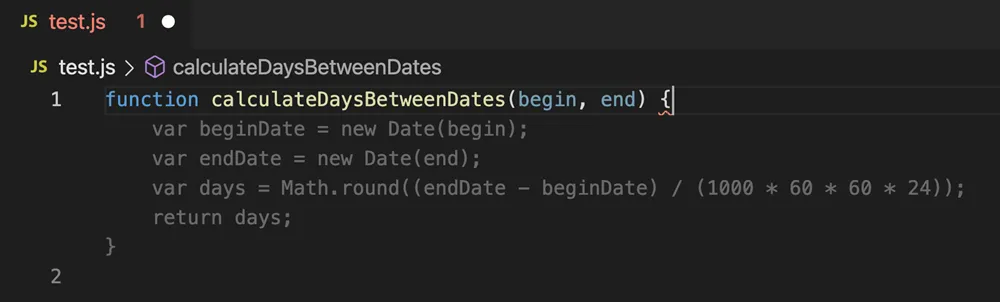
Saran-saran ini bisa sesederhana melengkapi sisa nama variabel atau sesulit menghasilkan fungsi multi-baris secara keseluruhan. Apapun bentuknya, saran-saran ini dirancang untuk menjaga alur kerja Anda dan mengurangi pekerjaan rutin.
Terima saran
Ketika Copilot menampilkan saran yang Anda sukai:
- Tekan tombol Tab untuk menerima seluruh blok kode yang disarankan.
- Kode yang diterima akan dimasukkan langsung di posisi kursor Anda, menjadi bagian dari file Anda.
- Jika Anda hanya ingin menerima saran satu kata sekaligus, gunakan pintasan keyboard Ctrl+Panah Kanan (Cmd+Panah Kanan di Mac). Perlu diingat bahwa kombinasi tombol ini mungkin bergantung pada sistem operasi Anda.
🤝 Pengingat Ramah: Meskipun telah menerima saran, selalu periksa kembali saran tersebut untuk memastikan keakuratan dan gaya sebelum Anda commit atau push. Kode AI memang berguna, tetapi tetap memerlukan pengawasan manusia.
Lihat saran alternatif
Jika saran pertama tidak sesuai dengan yang Anda cari, Copilot biasanya memiliki ide lain yang siap digunakan.
- Saat saran muncul, tekan Alt+] (Option+] di Mac) untuk beralih ke alternatif berikutnya.
- Untuk kembali ke saran sebelumnya yang Anda sukai, tekan Alt+[ (Option+[ pada Mac)
Menjelajahi opsi-opsi yang tersedia membantu Anda menemukan solusi terbaik sesuai kebutuhan spesifik Anda, baik Anda mencari implementasi yang berbeda atau hanya gaya pemrograman yang berbeda. Perlu diingat bahwa tidak semua penyelesaian akan memiliki alternatif. Penyelesaian yang lebih sederhana mungkin hanya menghasilkan satu opsi.
Tolak atau ubah saran
Copilot adalah mitra kolaborasi, bukan penguasa. Jika saran yang diberikan salah atau tidak sesuai dengan yang Anda inginkan, Anda dapat mengabaikannya dan melanjutkan sendiri.
- Untuk mengabaikan saran sepenuhnya, cukup tekan tombol Escape.
- Atau, cukup terus mengetik. Masukan baru Anda akan menggantikan saran, dan Copilot akan mencoba menghasilkan saran baru berdasarkan apa yang telah Anda tulis.
- Setelah Anda menerima saran, kode tersebut menjadi milik Anda untuk diedit. Kode tersebut tidak terkunci, dan Anda dapat memodifikasinya seperti halnya kode yang Anda tulis secara manual.
Cara Menggunakan GitHub Copilot Chat di VS Code
Ketika Anda sedang asyik dalam sesi pemrograman dan menemui hambatan—seperti kesalahan yang sulit dipahami, kode warisan yang kompleks, atau kebutuhan untuk menulis uji unit —insting pertama Anda adalah meninggalkan editor, membuka tab baru, dan mulai mencari solusi online. Perpindahan konteks ini mungkin kecil, tetapi dampaknya bisa cepat terasa.
GitHub Copilot Chat membantu Anda menghindari kebingungan dengan membawa AI percakapan langsung ke IDE Anda. Ini memungkinkan Anda untuk melakukan percakapan alami dan interaktif tentang kode Anda tanpa perlu meninggalkan VS Code. Anda dapat meminta AI ini untuk menjelaskan kode, membantu debugging, menyarankan refaktorisasi, dan banyak lagi, sehingga fokus Anda tetap pada tempat yang seharusnya.
Buka tampilan Chat
Ada beberapa cara untuk membuka Copilot Chat, tergantung pada cara Anda bekerja:
- Buka Copilot Chat dari bilah aktivitas di bagian kiri jendela VS Code.
- Alternatifnya, buka Command Palette (Ctrl+Shift+P atau Cmd+Shift+P) dan cari “GitHub Copilot: Open Chat”.
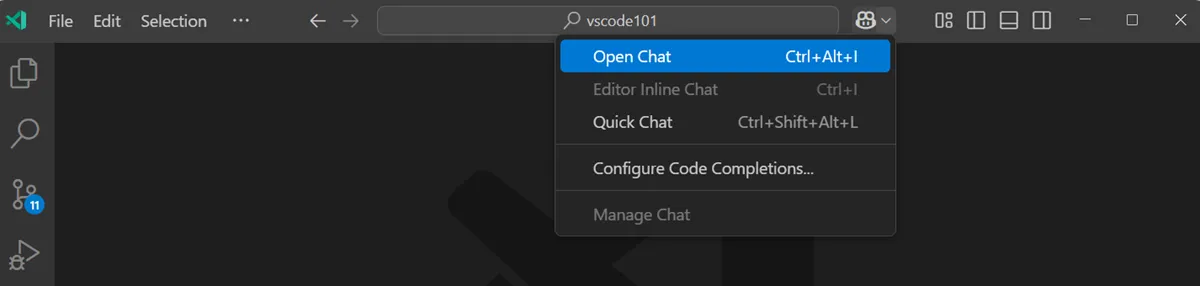
Ini akan membuka panel Chat di sidebar, di mana Copilot melacak percakapan Anda saat ini sehingga Anda dapat merujuk kembali ke jawaban sebelumnya saat Anda melanjutkan.
Tanyakan pertanyaan tentang kode Anda
Copilot Chat bekerja paling baik ketika Anda memperlakukannya seperti rekan tim yang dapat melihat apa yang sedang Anda kerjakan.
Anda dapat menanyakan hal-hal seperti:
- “Jelaskan apa yang dilakukan fungsi yang dipilih ini”
- “Mengapa kode ini mungkin menimbulkan kesalahan referensi null?”
- “Bagaimana cara merestrukturisasi loop ini agar lebih efisien?”
- “Buat tiga unit test untuk metode ini menggunakan framework Jest”
💡 Tips Pro: Anda dapat menyorot blok kode sebelum mengajukan pertanyaan untuk memberikan konteks langsung kepada AI.
Gunakan obrolan langsung untuk pengeditan cepat
Untuk melakukan perubahan yang ditargetkan pada blok kode tertentu, fitur obrolan langsung seringkali lebih cepat daripada menggunakan panel sidebar penuh. Begini cara kerjanya:
- Pilih blok kode langsung di editor Anda
- Tekan Ctrl+I (Cmd+I di Mac) untuk membuka jendela obrolan kecil di atas pilihan Anda.
- Ketik permintaan Anda, misalnya “Tambahkan komentar JSDoc” atau “Ubah ini menjadi fungsi async/await”.
- Copilot akan menampilkan pratinjau perbedaan dari perubahan yang diusulkan. Anda dapat memilih untuk menerima atau menolak perubahan tersebut.
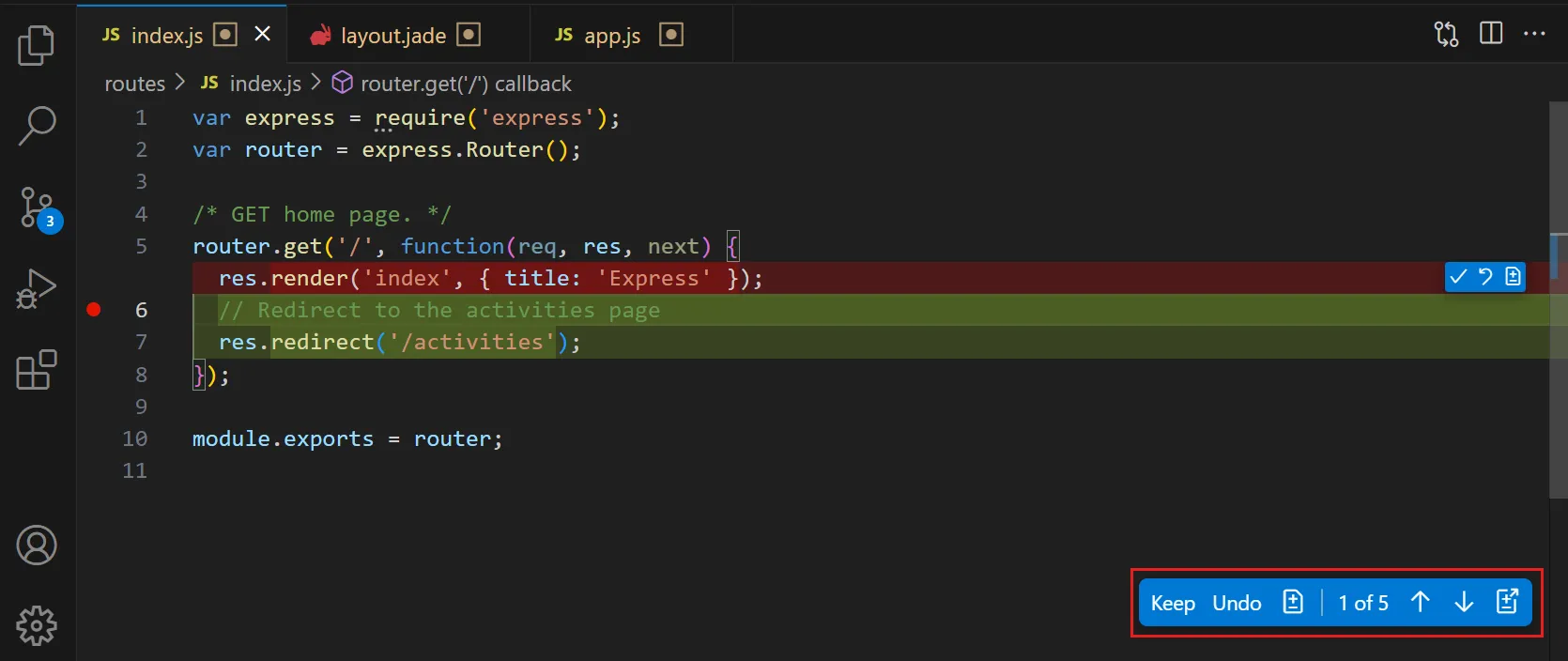
Metode ini sempurna untuk refactoring cepat dan transformasi kode tanpa mengganggu alur visual Anda.
🧠 Fakta Menarik: Hampir 80% pengembang GitHub baru mulai menggunakan Copilot dalam minggu pertama mereka.
Cara Menggunakan Agen Copilot untuk Pemrograman Otomatis
Saran langsung dan obrolan sangat berguna saat bekerja di dalam satu file. Namun, tugas yang lebih besar—seperti mengimplementasikan fitur atau memperbaiki bug yang memengaruhi beberapa bagian—biasanya melibatkan beberapa file dan perubahan yang terkoordinasi.
Di situlah fitur gaya agen terbaru Copilot berperan.
Alih-alih hanya menjawab pertanyaan, alat-alat ini membantu Copilot memahami tujuan yang lebih tinggi dan mengusulkan perubahan dalam lingkup yang lebih luas. Mereka tidak menggantikan penilaian Anda, tetapi dapat secara drastis mengurangi pekerjaan pengaturan dan pencarian.
🎥 Penasaran bagaimana agen AI mengubah alur kerja pemrograman dan memfasilitasi pengembangan yang lebih mandiri? Tonton ringkasan ini tentang agen AI terbaik untuk pemrograman dan aplikasi praktisnya.
Berikut cara mengakses fitur-fitur agen yang sedang berkembang ini:
- Agen @workspace: Di tampilan Copilot Chat, Anda dapat mengetik @workspace diikuti dengan pertanyaan seperti “Di mana logika autentikasi didefinisikan?” untuk mendapatkan jawaban berdasarkan seluruh basis kode Anda, bukan hanya file yang terbuka.
- Copilot Edits: Jelaskan perubahan dalam bahasa alami, dan Copilot akan mengidentifikasi file yang relevan dan mengusulkan serangkaian perubahan terkoordinasi untuk Anda tinjau.
- Agen pemrograman GitHub Copilot: Berikan tugas langsung ke Copilot di GitHub, dan ia akan membuat cabang, menerapkan perubahan, dan membuka permintaan pull untuk tinjauan Anda—semua berjalan di latar belakang sementara Anda fokus pada pekerjaan lain.
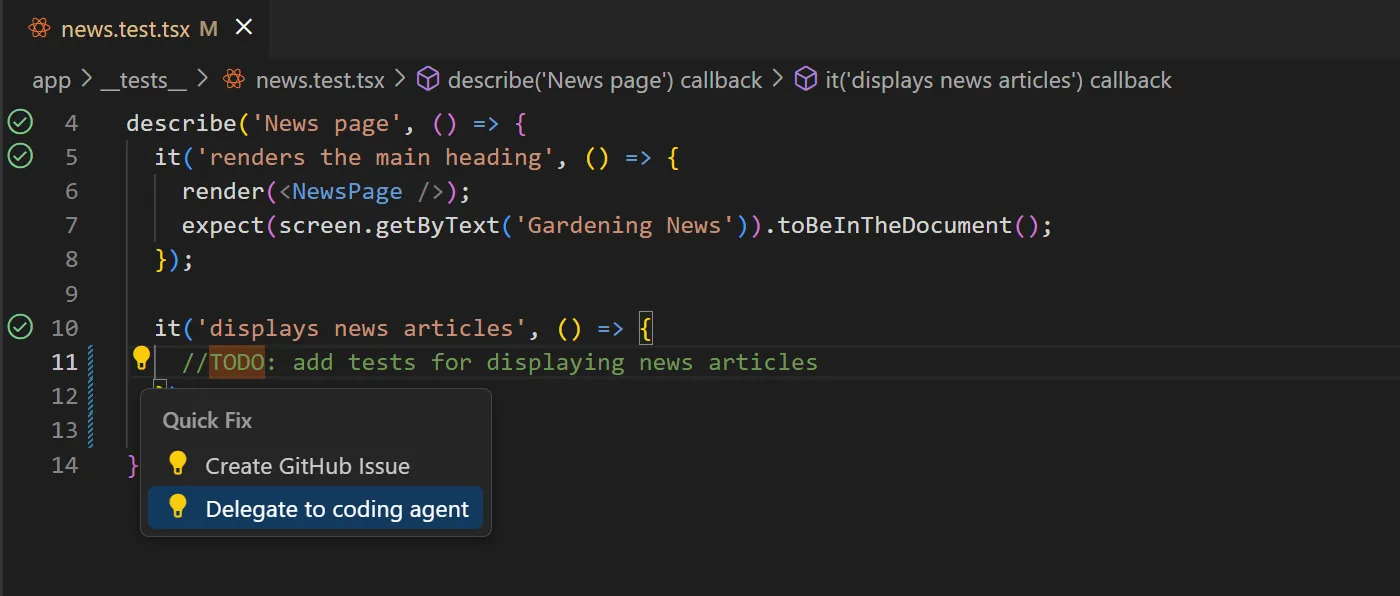
Hal yang perlu diperhatikan
Fitur agen Copilot sangat powerful—tetapi tetap bersifat bantuan, bukan otonom dalam arti "set it and forget it".
Mereka bekerja paling baik saat Anda:
- Berikan instruksi yang jelas dan terfokus.
- Periksa perubahan dengan cermat
- Anggap mereka sebagai penguat, bukan pengambil keputusan.
Fitur-fitur ini berkembang dengan cepat, dan beberapa di antaranya mungkin memerlukan langganan Copilot Pro atau Enterprise untuk diakses.
Cara Menyesuaikan GitHub Copilot untuk Alur Kerja Anda
Jika Copilot terasa terlalu mengganggu, terlalu bersemangat, atau tidak sesuai dengan gaya proyek Anda, itu biasanya masalah pengaturan—bukan alasan untuk menyerah. Visual Studio Code menyediakan beberapa cara bawaan untuk menyesuaikan cara GitHub Copilot berperilaku, sehingga mendukung alur kerja Anda而不是berlawanan dengannya.
Dengan beberapa penyesuaian kecil, Copilot dapat mundur ke latar belakang saat Anda tidak membutuhkannya—dan muncul tepat saat Anda membutuhkannya.
Anda dapat menyesuaikan opsi berikut dalam pengaturan VS Code Anda:
- Aktifkan atau nonaktifkan untuk bahasa tertentu: Jika Anda tidak ingin saran dalam file Markdown atau JSON, Anda dapat menonaktifkan Copilot untuk bahasa-bahasa tersebut sambil tetap mengaktifkannya untuk bahasa lain.
- Sesuaikan perilaku saran: Anda dapat mengonfigurasi Copilot untuk menampilkan saran secara otomatis saat Anda mengetik atau hanya saat Anda memicunya secara manual dengan pintasan keyboard (Alt+\ atau Option+).
- Konfigurasi pintasan keyboard: Jika pintasan default Copilot tidak sesuai dengan kebiasaan Anda, Anda tidak perlu menggunakannya. Semua perintah Copilot—menerima saran, mengganti alternatif, membuka obrolan—dapat diubah melalui pengaturan pintasan keyboard VS Code.
- Pengecualian konten: Untuk pengguna enterprise, administrator dapat mencegah Copilot menggunakan konten dari file atau repositori tertentu sebagai konteks, yang berguna untuk kepatuhan.
- Buat file instruksi Copilot: Anda dapat menambahkan file .github/copilot-instructions.md ke repositori Anda untuk memberikan panduan spesifik kepada Copilot mengenai standar pemrograman proyek Anda atau perpustakaan yang disukai.
Batasan Penggunaan GitHub Copilot untuk Pemrograman
Bergantung terlalu banyak pada alat AI tanpa memahami kelemahannya dapat berisiko. Anda tidak ingin mengirimkan kode yang bermasalah, tidak aman, atau tidak mematuhi persyaratan lisensi. Dan jangan sampai menciptakan utang teknis dan masalah hukum potensial untuk organisasi Anda.
Selalu periksa hasil keluaran Copilot untuk:
- Logika dan kasus khusus
- Implikasi kinerja
- Masalah keamanan
Kenali batasan Copilot dan anggaplah sebagai kolaborator yang berbakat namun tidak sempurna:
| Batasan | Dampak pada alur kerja Anda |
|---|---|
| Ketepatan tidak dijamin | Copilot dapat menghasilkan kode yang tampak masuk akal tetapi secara fungsional salah atau mengandung bug yang halus. Selalu uji hasilnya. |
| Tidak ada akses real-time ke internet | Copilot tidak memiliki akses real-time ke internet atau dokumentasi langsung. Model dasarnya memiliki batasan pengetahuan, jadi mungkin tidak mengetahui API terbaru atau pembaruan keamanan kecuali konteks tersebut ada dalam kode Anda. |
| Batasan jendela konteks | Pada proyek yang sangat besar atau kompleks, GitHub Copilot mungkin tidak dapat "melihat" semua kode yang relevan, sehingga saran yang diberikan mungkin kurang akurat. |
| Pertimbangan lisensi | Kode yang dihasilkan terkadang mirip dengan pola atau potongan kode dari repositori publik, yang mungkin memiliki kewajiban lisensi yang perlu Anda patuhi. |
| Privasi dan pengelolaan data | Copilot mengirimkan konteks kode yang relevan ke server GitHub untuk diproses, yang mungkin menjadi perhatian untuk proyek sensitif atau yang diatur tergantung pada rencana dan pengaturan Anda. |
| Cakupan bahasa yang bervariasi | Performa terbaiknya dengan bahasa pemrograman populer seperti Python dan JavaScript. Dukungan untuk bahasa pemrograman niche mungkin kurang optimal. |
Optimalkan Alur Kerja Pengembangan Anda dengan ClickUp
Menulis kode yang lebih baik dengan lebih cepat menggunakan GitHub Copilot adalah keuntungan. Namun, seperti yang diketahui oleh setiap pengembang, pemrograman hanyalah salah satu bagian dari puzzle. Setelah Anda menulis atau memperbaiki fungsi tersebut, Anda masih perlu:
- Pantau pekerjaan (perbarui tiket dan papan sprint)
- Beritahukan perubahan (Slack, Teams, email)
- Dokumentasikan apa yang Anda lakukan (spesifikasi, dokumentasi API, catatan rilis)
Beralih antara semua alat ini —Jira untuk tiket, Slack untuk obrolan, Confluence untuk dokumen—lebih dari sekadar mengganggu. Hal ini mengganggu alur kerja Anda, menguras energi mental, dan memperlambat proses pengiriman.
ClickUp mengatasi masalah ini dengan memberikan tim sebuah ruang kerja AI terintegrasi ( Converged AI Workspace ) di mana pekerjaan pengembangan dan konteksnya berada dalam satu tempat, sehingga alur kerja Anda tetap lancar dari pembuatan tugas hingga penyelesaian.

Mari kita lihat caranya:
Hubungkan potongan kode dan tugas secara bersamaan
Dalam pengembangan nyata, sebuah tugas sering kali mencakup beberapa sistem: PR GitHub di sini, tiket Jira di sana, dokumen di tempat lain.
Di ClickUp, atur setiap tugas sebagai item yang dapat ditindaklanjuti dengan status, penanggung jawab, dan prioritasnya sendiri.
Dengan ClickUp Tasks dan integrasi ClickUp-GitHub, Anda dapat menghubungkan pull requests, commits, dan branches secara langsung ke tugas yang relevan di ClickUp.
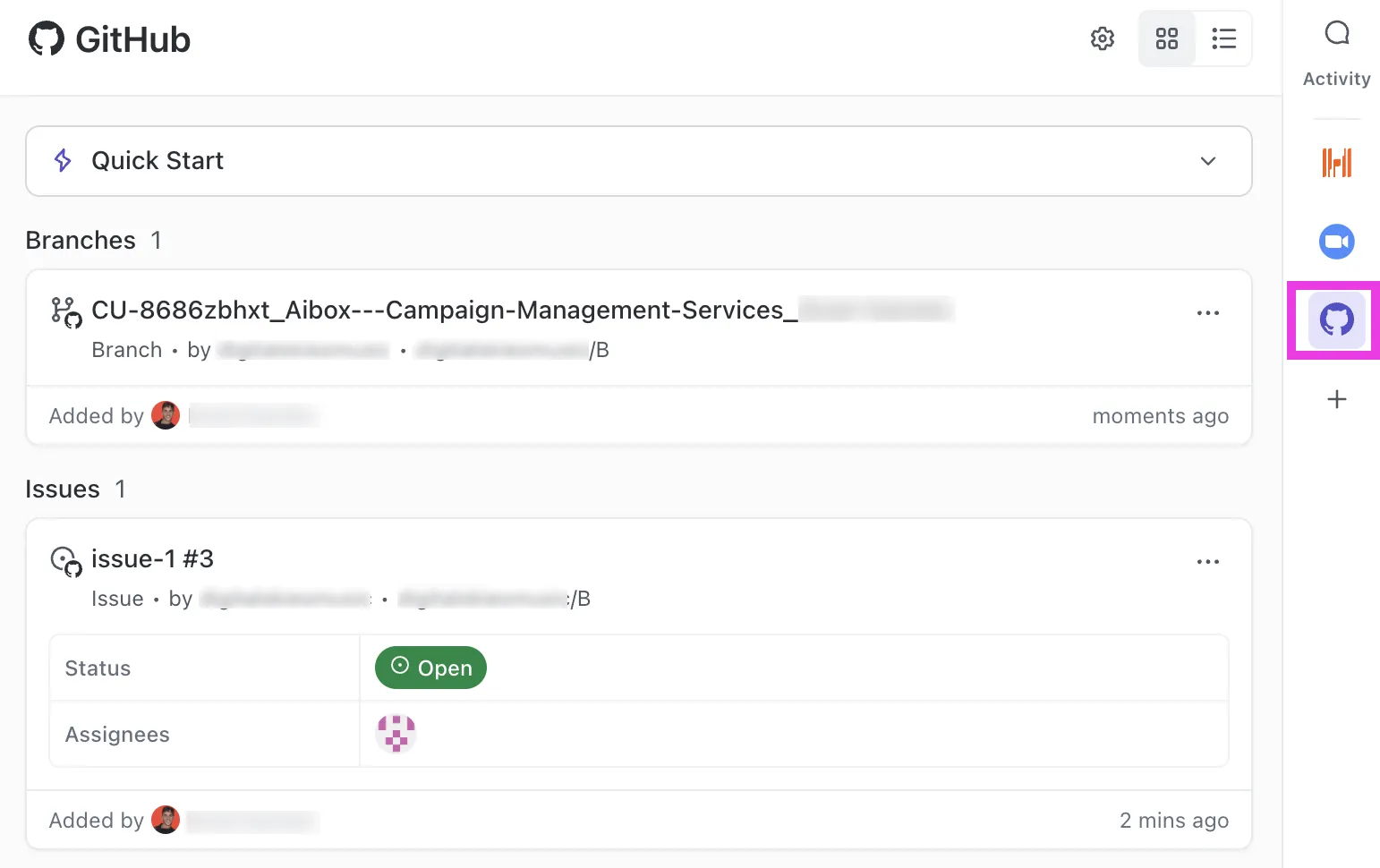
Koneksi ini membantu Anda:
- Lihat dengan cepat perubahan kode mana yang terkait dengan tugas mana.
- Lacak riwayat dari perencanaan hingga kode yang digabungkan.
- Hindari kehilangan konteks antara lingkungan.
Tugas Anda menjadi sumber kebenaran tunggal untuk fitur atau bug yang sedang Anda kerjakan.
Rencanakan dan lacak pekerjaan tanpa pembaruan status manual.
Kelola seluruh alur kerja agile Anda di satu tempat dengan ClickUp Sprints. Tambahkan tugas dari backlog Anda, pantau kecepatan tim Anda dengan Dashboard ClickUp yang menampilkan grafik burndown dan burnup, dan dengan mudah pindahkan pekerjaan yang belum selesai ke sprint berikutnya.

Ini berarti tidak perlu lagi memperbarui tiket secara manual di sistem lain setelah setiap commit. Tampilan Anda di ClickUp secara otomatis mencerminkan kemajuan yang sebenarnya.
Simpan spesifikasi, dokumen, dan kode secara berdampingan.
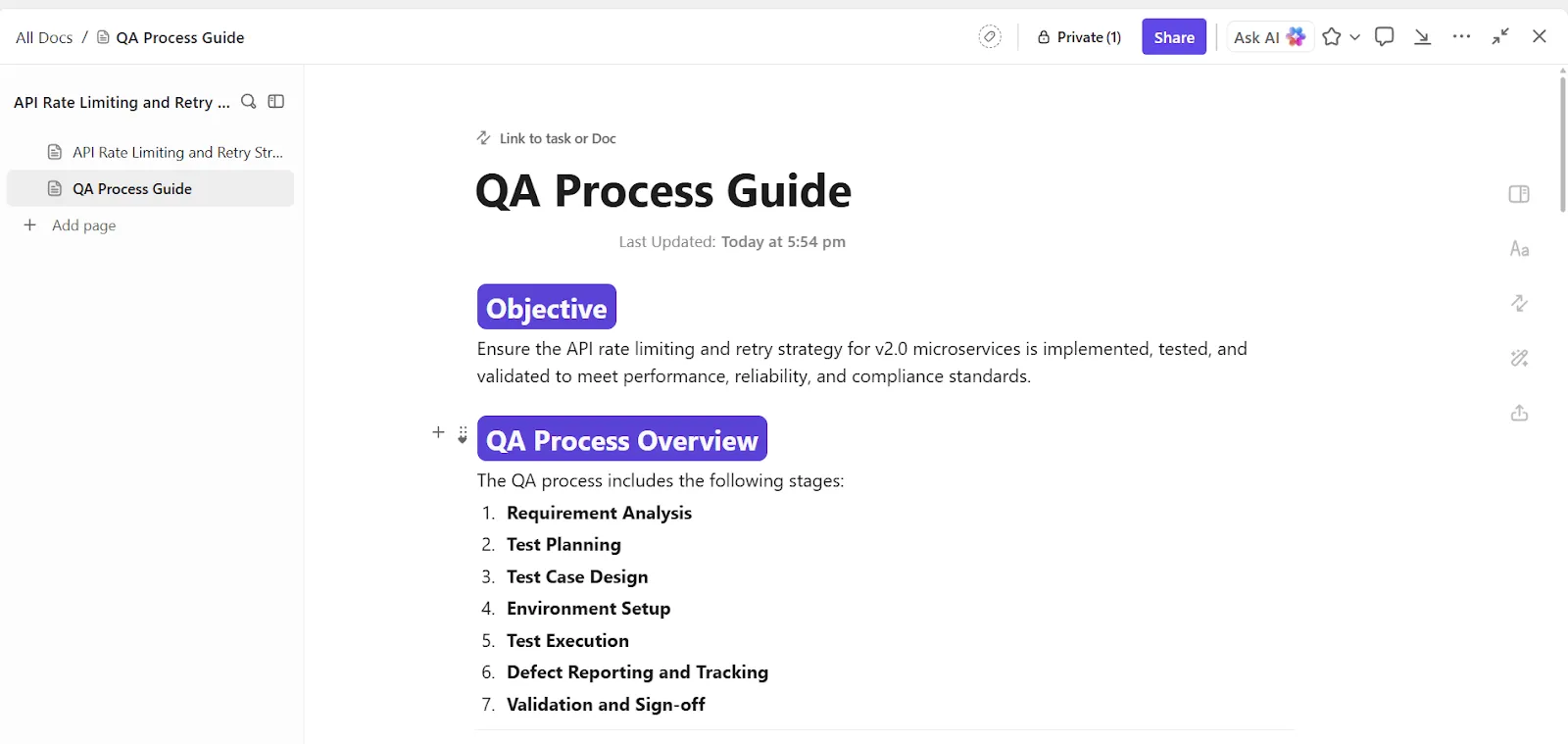
Buat dan simpan semua dokumentasi proyek dan kode Anda—mulai dari keputusan arsitektur hingga panduan API—bersama dengan tugas yang terkait dengannya menggunakan ClickUp Docs.
Dokumen ClickUp juga mendukung pemformatan blok kode dan halaman bersarang, yang sempurna untuk menjaga dokumentasi teknis tetap terstruktur dan mudah dibaca. Dengan riwayat versi dan kolaborasi langsung Dokumen, tim Anda selalu memiliki informasi yang dibutuhkan untuk membangun hal yang tepat.
Gunakan bahasa alami dan AI untuk melakukan lebih banyak hal dengan lebih cepat.
Sebagian besar alat AI untuk pengembang berfokus pada penulisan kode. Itu berguna, tetapi hanya sebagian dari pekerjaan.
Tempat di mana pekerjaan benar-benar melambat adalah di sekitar kode: memahami persyaratan, menerjemahkan konteks menjadi implementasi, memperbarui dokumen, dan menjawab pertanyaan yang sama di berbagai isu, PR, dan tiket.
AI ClickUp dirancang untuk bekerja di tengah kekacauan, di mana konteks biasanya hilang.
Generate kode dalam konteks, bukan secara terpisah.
Generasi kode AI ClickUp bukanlah pengalaman generik "tempel prompt, dapatkan kode". Fitur ini dirancang untuk bekerja di dalam tugas, dokumen, dan komentar, sehingga kode yang dihasilkan mencerminkan apa yang sebenarnya menjadi fokus pekerjaan.
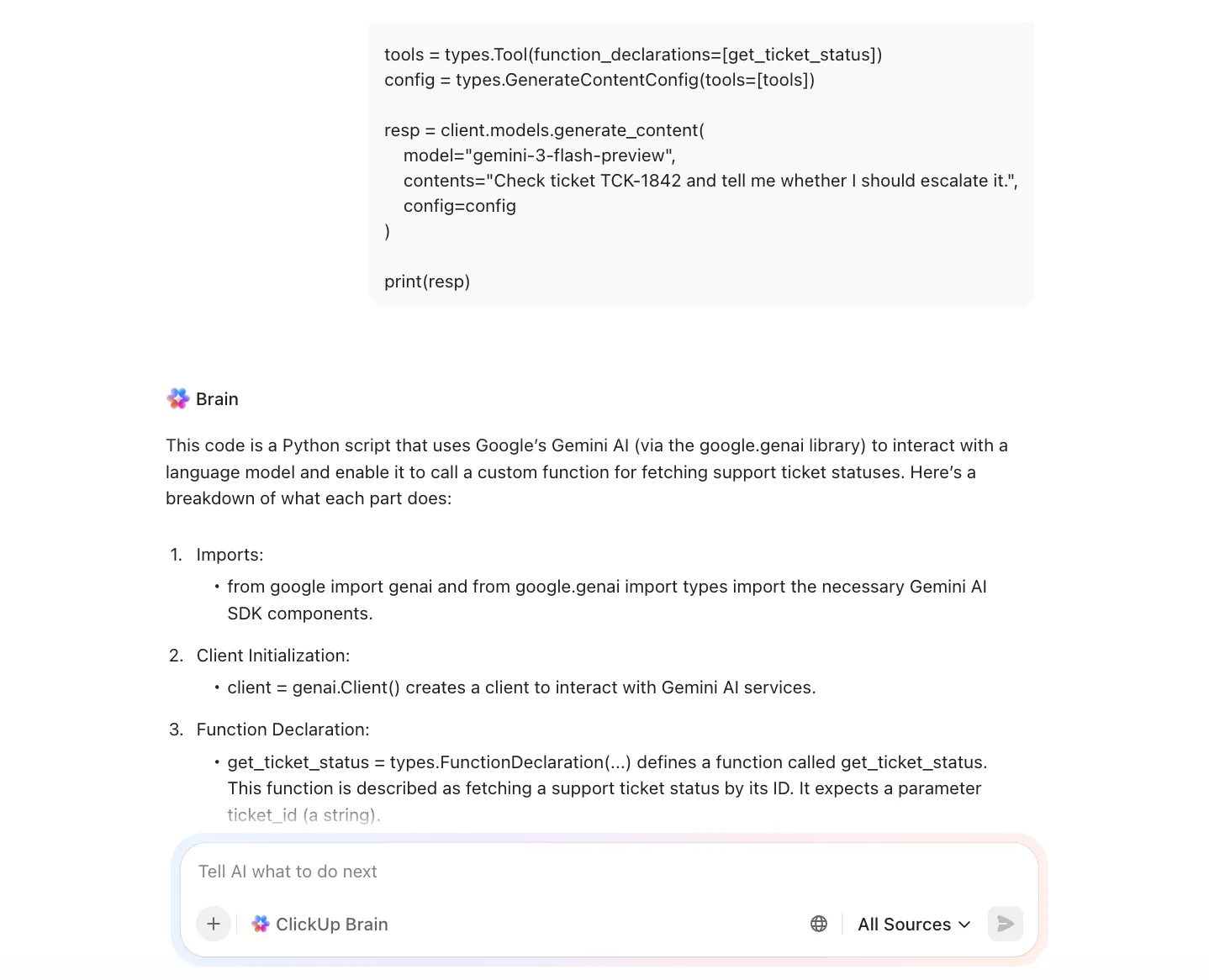
📌 Contoh kasus penggunaan:
- Buat templat penanganan API secara langsung di dalam tugas yang sudah mengandung kriteria penerimaan.
- Buat regex, fungsi utilitas, atau potongan kode validasi saat meninjau laporan bug.
- Buat draf kasus uji atau data simulasi berdasarkan deskripsi tugas daripada memulai dari awal.
Karena prompt berada di samping konteks tugas, Anda tidak perlu menjelaskan ulang persyaratan setiap kali membutuhkan potongan kode.
Ubah persyaratan yang tidak jelas menjadi titik awal yang siap digunakan oleh pengembang.
Dengan ClickUp Brain, Anda dapat menggunakan AI untuk mengubah bahasa produk atau pemangku kepentingan menjadi tindakan yang dapat dilakukan sebelum Anda membuka editor Anda.
📌 Contoh kasus penggunaan:
- Ringkas deskripsi tugas yang panjang menjadi daftar periksa implementasi yang rapi.
- Ubah umpan balik yang tidak jelas menjadi kriteria penerimaan yang konkret.
- Ubah permintaan fitur menjadi persyaratan teknis atau kasus khusus.
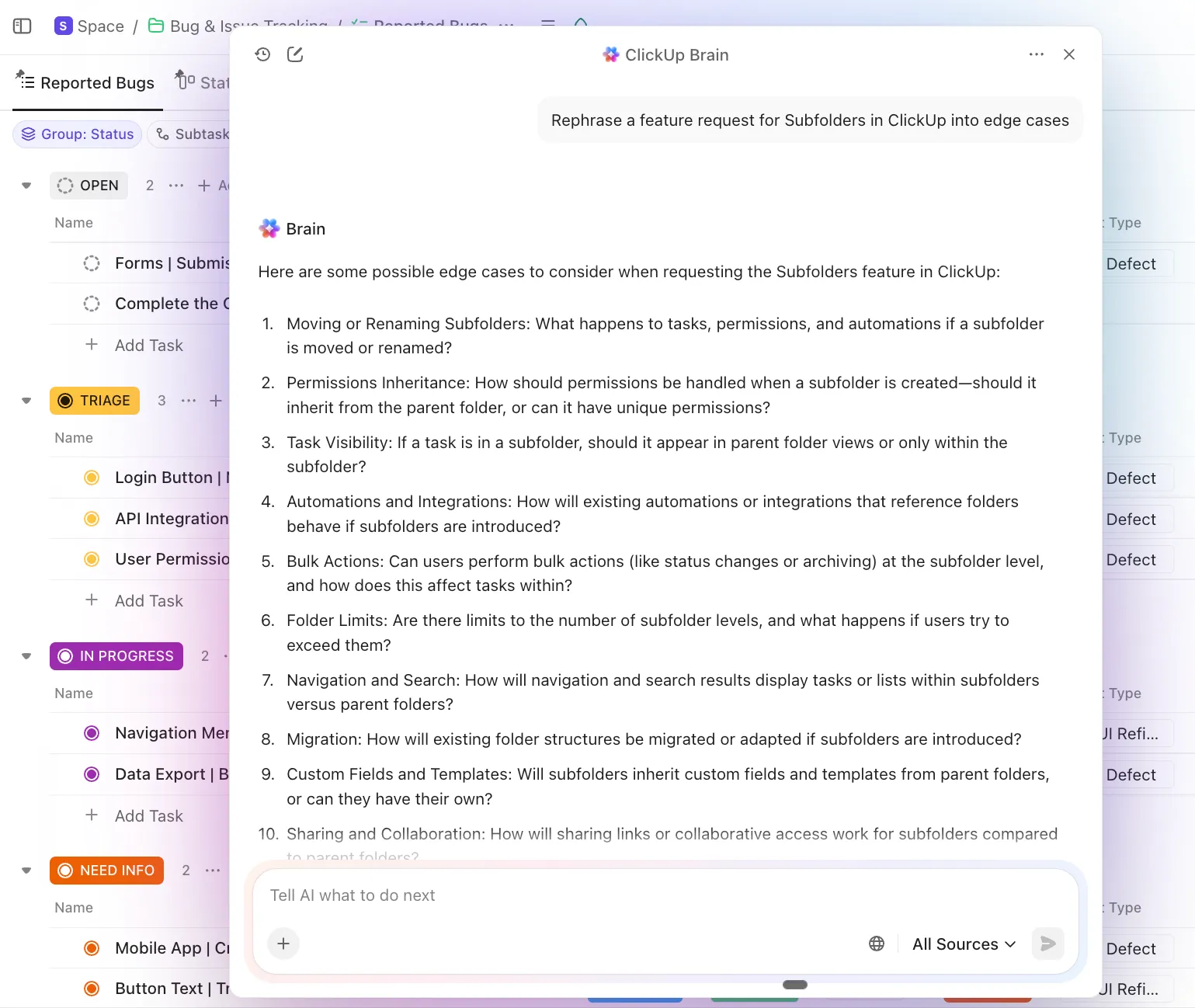
Alih-alih menebak apa arti sebenarnya dari tugas tersebut, Anda mulai dengan rencana yang lebih jelas, yang membuat Copilot lebih efektif saat Anda mulai mengkoding.
Jawab pertanyaan tanpa perlu mencari di seluruh IDE.
Dengan ClickUp Brain, Anda juga dapat mengajukan pertanyaan dalam bahasa alami di seluruh ruang kerja Anda, seperti:
- “Di mana proses autentikasi ditangani untuk fitur ini?”
- “Tugas apa yang terkait dengan endpoint ini?”
- “Apakah bug ini sudah pernah ditangani sebelumnya?”

Alih-alih mencari-cari di tiket, obrolan Slack, dan dokumen lama, Anda akan mendapatkan jawaban kontekstual yang diambil dari tugas, komentar, dan dokumentasi.
Gunakan Codegen untuk pekerjaan yang terstruktur dan dapat direview.
Codegen Agent ClickUp dirancang untuk situasi di mana Anda membutuhkan bantuan dalam pelaksanaan, bukan hanya saran—tetapi tetap ingin tetap mengontrol.
Anda dapat menugaskan Codegen Agent ke tugas atau memanggilnya dari komentar untuk:
- Buat implementasi awal berdasarkan konteks tugas.
- Perbaiki bug yang jelas dan terdefinisi dengan baik yang dijelaskan dalam tugas.
- Buat perubahan yang siap untuk PR yang Anda tinjau sebelum menggabungkannya.

Perbedaan utama dari AI berbasis IDE saja? Agen ini memahami tugas, komentar, dokumen tertaut, dan kriteria penerimaan, bukan hanya satu file.
Hal ini membuatnya lebih cocok untuk:
- Fitur kecil dengan batas yang jelas
- Refactoring yang terkait dengan tiket tertentu
- Pembersihan atau konsistensi di seluruh file terkait
⚠️ Tidak ada yang secara otomatis digabungkan. Outputnya dapat direview, diedit, dan diperlakukan seperti kontribusi lainnya.
Otomatiskan pekerjaan rutin yang dulu menghambat produktivitas Anda.
Mengupdate status tugas, melibatkan tim QA, atau memberi tahu pemangku kepentingan setelah pull request digabungkan semuanya diperlukan, tetapi tidak selalu membutuhkan penilaian manusia setiap kali.
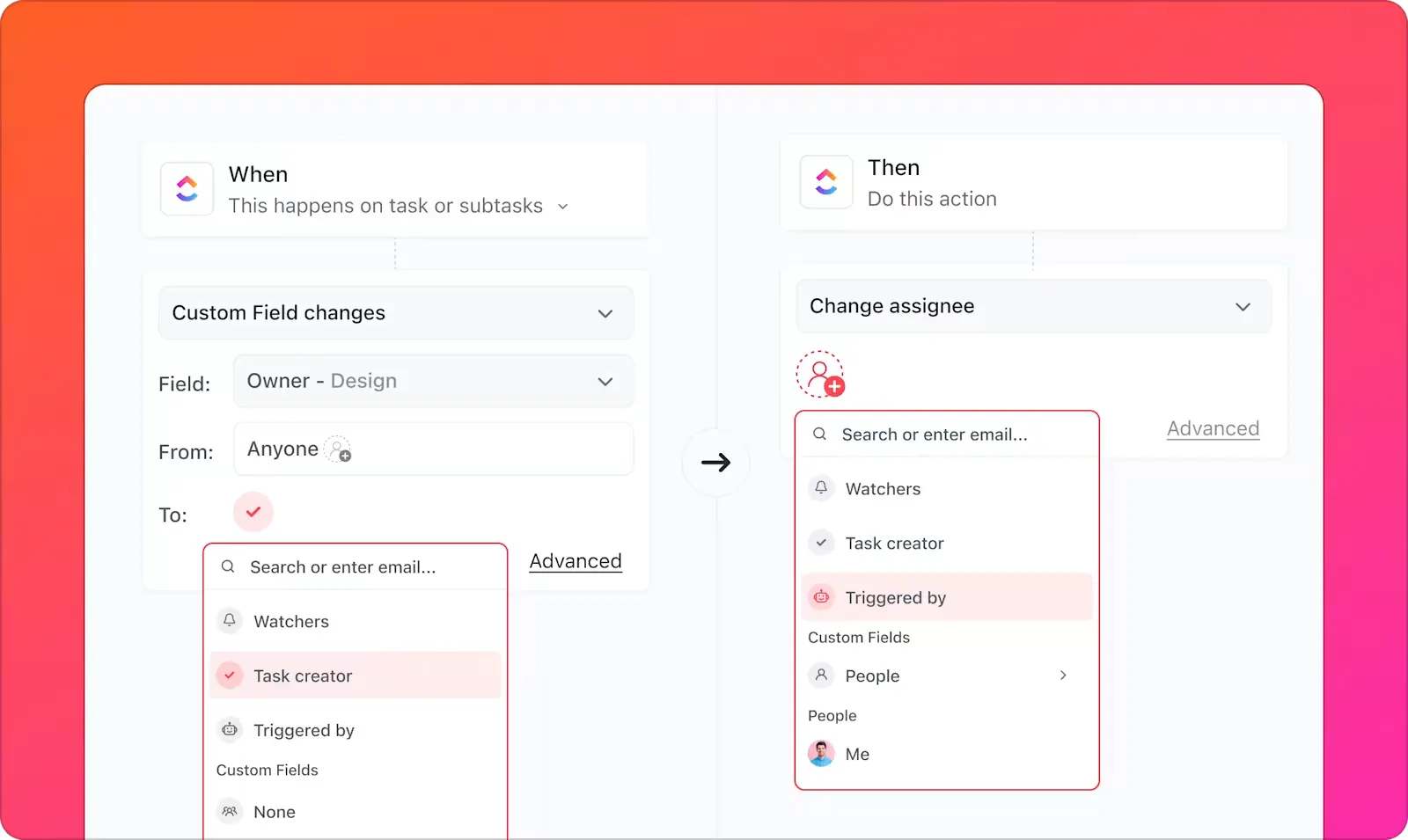
Buat aturan if-then yang secara otomatis menangani pembaruan ini dengan ClickUp Automations. Anda dapat:
- Otomatis pindahkan tugas ke In Review saat pull request digabungkan.
- Tugaskan seorang insinyur QA saat pekerjaan diimplementasikan ke lingkungan staging.
- Beritahu pemangku kepentingan saat fitur siap untuk pengujian atau persetujuan.
Selain itu, AI Super Agents dapat mengambil alih ketika konteks memang penting. Alih-alih hanya mengubah status, mereka dapat:
- Buat pembaruan status yang jelas berdasarkan aktivitas tugas terbaru.
- Ringkaskan perubahan yang terjadi untuk para peninjau atau pemangku kepentingan non-teknis.
- Tandai informasi yang hilang sebelum pekerjaan beralih ke tahap berikutnya.
Lihat bagaimana Super Agents mengotomatisasi alur kerja secara end-to-end untuk Anda:
Seluruh Cerita: Dari Ide hingga Rilis, Satu Ruang Kerja
GitHub Copilot di VS Code membantu Anda dalam proses pemikiran dan penulisan kode. ClickUp membantu Anda dalam seluruh siklus hidup pekerjaan tersebut: mulai dari mengumpulkan persyaratan, melacak kemajuan, menghasilkan potongan kode atau prototipe fitur, menghubungkan kode, menyimpan dokumen, hingga mengotomatisasi perubahan status.
Begitulah cara mengubah kode yang lebih cepat menjadi pengiriman yang lebih cepat.
Jika Anda ingin memiliki satu tempat di mana alasan, apa, dan bagaimana dalam siklus pengembangan perangkat lunak Anda bersatu, coba ClickUp secara gratis hari ini!
Pertanyaan yang Sering Diajukan (FAQ)
Microsoft Copilot adalah asisten AI serbaguna untuk produktivitas di aplikasi Microsoft 365 seperti Word dan Excel, sementara GitHub Copilot adalah alat khusus yang dirancang khusus untuk pengembang perangkat lunak di dalam editor kode mereka.
Copilot mendukung sebagian besar bahasa pemrograman, tetapi kinerjanya optimal dengan bahasa-bahasa populer seperti Python, JavaScript, TypeScript, Go, dan Ruby karena ketersediaan data pelatihan yang luas dari kode publik.
Bagi banyak tim, ya. Hal ini dapat mempercepat proses onboarding untuk pengembang baru, mengurangi waktu yang dihabiskan untuk menulis kode boilerplate yang berulang, dan membantu memastikan pola pemrograman yang konsisten di seluruh proyek.
Alasan paling umum adalah langganan atau masa percobaan yang telah kadaluwarsa, masalah autentikasi yang dapat diatasi dengan keluar dan masuk kembali, firewall jaringan yang memblokir permintaan API, atau menggunakan versi ekstensi yang sudah usang.