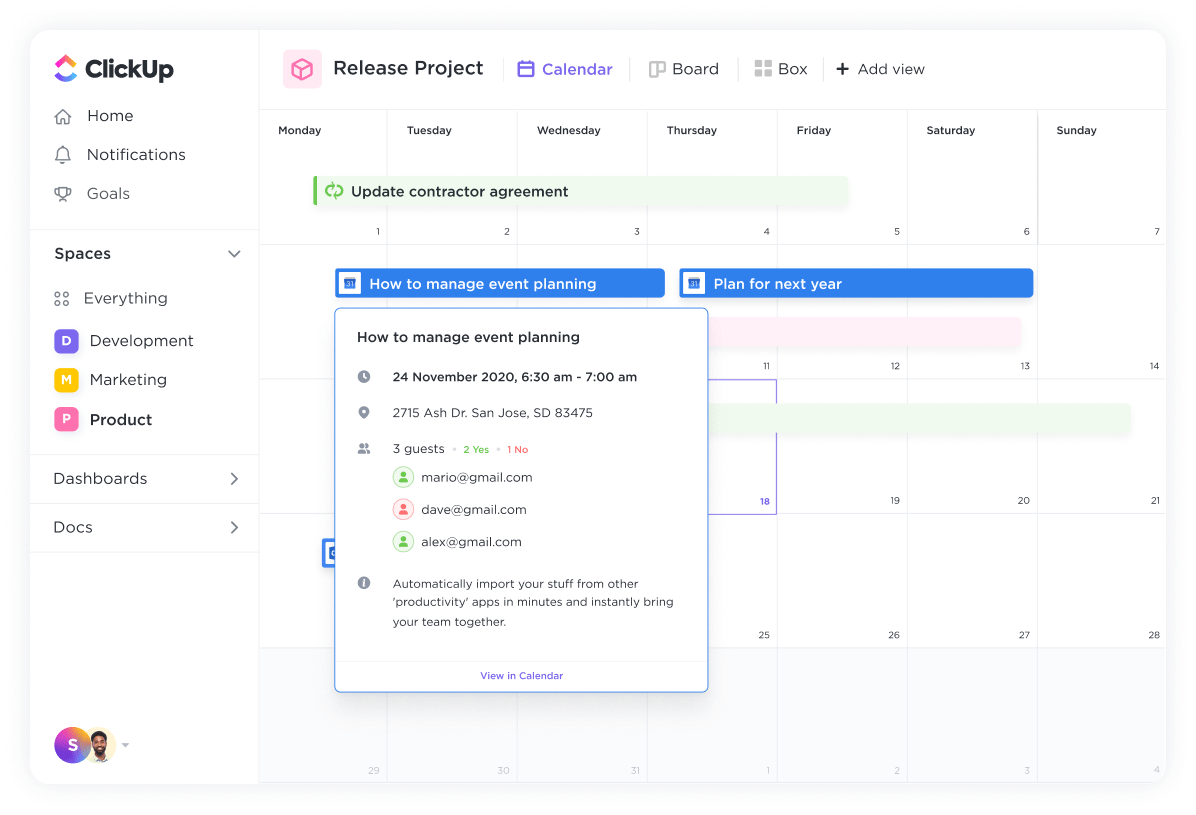

Periksa perubahan CI/CD terakhir Anda. Kemungkinan besar itu adalah perubahan kecil, seperti menambahkan bendera CLI atau mengadaptasi blok Terraform. Ini bukan pekerjaan baru, namun tugas-tugas berulang ini sangat menguras produktivitas. 78% pengembang menghabiskan setidaknya 30% waktu mereka untuk upaya manual semacam ini.
Ingin menghentikan pelaksanaan tugas-tugas ini dari awal?
Dalam panduan ini, kita akan menjelajahi cara membangun alur kerja DevOps yang lengkap menggunakan Amazon Q Developer. Kita juga akan melihat cara mengoordinasikan alur kerja ini di ClickUp untuk menghilangkan Context Sprawl di antara alat-alat yang tersebar. 👇
Apa itu Amazon Q untuk DevOps?
Amazon Q Developer adalah asisten AI generatif yang membantu Anda menulis, mendebug, dan mengotomatisasi kode infrastruktur menggunakan bahasa alami. Ia bekerja langsung di dalam IDE yang didukung dan terminal Anda, sehingga Anda dapat menghasilkan perintah shell atau potongan kode IaC tanpa meninggalkan ruang kerja Anda.
Ini sangat berguna untuk menghentikan pergerakan bolak-balik yang konstan antara alat-alat. Hal ini penting ketika Anda menyadari bahwa 84% pekerja melaporkan kekurangan waktu atau energi untuk menyelesaikan pekerjaan mereka, sebagian besar karena mereka terganggu setiap dua menit.
Dalam kasus Anda, gesekan ini bahkan lebih parah ketika Anda harus meninggalkan lingkungan kerja untuk mencari perintah CLI tertentu atau potongan CloudFormation. Setiap kali Anda beralih konteks untuk mencari sintaksis di dokumentasi, Anda mengganggu alur kerja dan meningkatkan risiko kesalahan manual. Amazon Q Developer menghasilkan saran penyelesaian inline yang disesuaikan dengan pola spesifik tim Anda, mengurangi risiko ini. Rahasianya? Ia belajar dari basis kode Anda untuk memahami proyek-proyek yang sudah ada.
📮ClickUp Insight: Pergantian konteks secara diam-diam mengikis produktivitas tim Anda. Penelitian kami menunjukkan bahwa 42% gangguan di tempat kerja berasal dari berpindah-pindah platform, mengelola email, dan berpindah antara rapat. Bagaimana jika Anda dapat menghilangkan gangguan-gangguan yang mahal ini? ClickUp menyatukan alur kerja (dan obrolan) Anda di bawah satu platform yang terintegrasi. Luncurkan dan kelola tugas Anda dari obrolan, dokumen, papan tulis, dan lainnya—sambil fitur-fitur yang didukung AI menjaga konteks tetap terhubung, dapat dicari, dan terkelola!
Cara Mengatur Amazon Q untuk Alur Kerja DevOps
Sebelum menghasilkan kode, Anda perlu mengonfigurasi lingkungan Anda. Mengatur Amazon Q melibatkan tiga langkah: menginstal CLI, memilih plugin IDE Anda, dan mengautentikasi kredensial AWS Anda. Meskipun alat AI tingkat perusahaan sering kali disertai dengan implementasi yang kompleks, Anda dapat menjalankan Amazon Q dalam hitungan menit dengan mengikuti daftar periksa ini.
Persyaratan dan ketentuan
Sebelum memulai instalasi, pastikan semua item dalam daftar periksa ini sudah siap. Hal ini akan mencegah masalah umum dalam pengaturan dan memungkinkan Anda untuk segera memulai bagian yang menyenangkan—membangun alur kerja—dengan lebih cepat.
- Akun AWS dengan izin IAM yang sesuai: Akun Anda memerlukan izin khusus agar Amazon Q dapat mengakses sumber daya. Hal ini melibatkan pembuatan peran IAM dengan kebijakan yang memberikan akses ke layanan seperti CodeWhisperer dan tindakan khusus Q lainnya.
- Sistem operasi yang didukung: Anda memerlukan macOS, Linux, atau Windows dengan Windows Subsystem for Linux (WSL) yang terinstal.
- IDE pilihan: Pasang ekstensi Amazon Q di VS Code atau IDE JetBrains seperti IntelliJ atau PyCharm untuk pengalaman lengkap.
- AWS CLI v2 terinstal: Amazon Q CLI adalah ekstensi dari antarmuka baris perintah AWS dasar, jadi Anda perlu menginstal versi 2 terlebih dahulu.
Pemasangan di macOS, Linux, dan WSL
Menginstal Amazon Q CLI cukup mudah, tetapi perintahnya sedikit berbeda tergantung pada sistem operasi Anda. Setelah diinstal, Anda dapat menjalankannya dari jendela terminal mana pun.
Bagi pengguna macOS dengan Homebrew, cukup satu perintah:
Untuk memverifikasi apakah berfungsi, periksa versinya:
Untuk Linux, Anda akan menggunakan curl untuk mengunduh paket, mengekstraknya, dan memindahkannya ke jalur Anda:
Kemudian, jalankan perintah verifikasi yang sama:
💡Tips Pro: Jika Anda menggunakan Windows Subsystem for Linux (WSL), ikuti instruksi Linux di atas. Pastikan Anda menggunakan WSL 2, karena menawarkan kinerja yang lebih baik dan menghindari masalah jalur yang kadang-kadang terjadi dengan WSL 1.
Otentikasi dan izin AWS
Hubungkan CLI ke akun AWS Anda setelah instalasi selesai. Anda memiliki dua opsi utama, tergantung pada standar keamanan organisasi Anda.
| Metode | Terbaik untuk | Kompleksitas pengaturan |
|---|---|---|
| IAM Identity Center (SSO) | Organisasi dengan akses pengguna terpusat | Medium |
| Kredensial pengguna IAM | Pengembang individu atau tim kecil | Rendah |
- Bagi tim, IAM Identity Center (sebelumnya AWS SSO) adalah jalur yang direkomendasikan. Ini mengelola akses secara terpusat dan menghindari kebutuhan untuk mengelola kunci akses individu. Untuk masuk, cukup jalankan:
Ini akan membuka jendela browser untuk Anda menyelesaikan proses autentikasi.
- Bagi pengembang individu, menggunakan kredensial pengguna IAM seringkali lebih cepat. Anda akan mengonfigurasi lingkungan Anda dengan ID kunci akses pribadi dan kunci akses rahasia dengan menjalankan:
🤝 Pengingat Ramah: Periksa dokumen kebijakan IAM Anda jika Anda mengalami kesalahan 'Akses Ditolak'. Peran Anda memerlukan izin untuk q: dan codewhisperer: agar dapat menghasilkan dan mendebug kode dengan efektif.
Panduan Langkah demi Langkah untuk Membangun Alur Kerja DevOps dengan Amazon Q
Setelah pengaturan selesai, Anda memerlukan proses yang jelas untuk menerjemahkan persyaratan pipeline yang kompleks menjadi prompt AI yang efektif. Hal ini akan mencegah Anda kembali ke metode manual lama.
Ikuti proses empat langkah ini untuk beralih dari arsitektur kompleks ke alur kerja sepenuhnya otomatis tanpa hambatan uji coba dan kesalahan yang biasa memperlambat Anda.
Langkah 1: Tentukan persyaratan alur kerja Anda
Anda mungkin tergoda untuk langsung memulai dengan prompting, tetapi permintaan yang tidak jelas biasanya menghasilkan kode generik yang tidak dapat dijalankan di lingkungan Anda. Sebelum memulai, Anda perlu menentukan dengan tepat apa yang ingin Anda minta asisten untuk tangani.
Pikirkan ini sebagai menetapkan aturan dasar untuk stack spesifik Anda. Amazon Q dapat menggunakan indeks @workspace untuk melihat file yang sudah ada, tetapi tetap perlu mengetahui 'di mana' dan 'bagaimana' untuk infrastruktur baru yang Anda bangun.
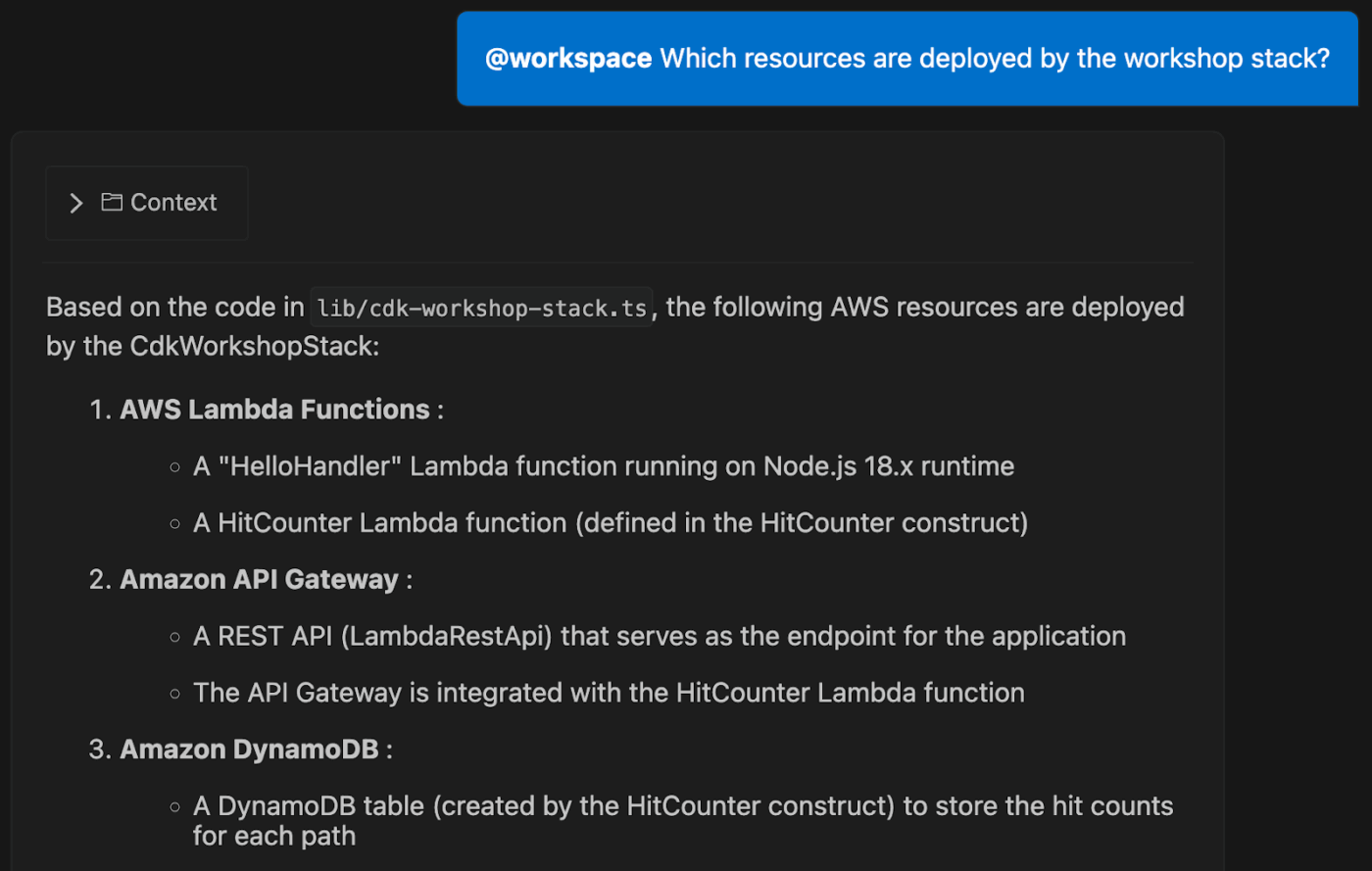
Mulailah dengan merinci detail-detail penting berikut:
- Tahapan pipeline: Apa saja langkah-langkah yang berbeda dalam alur kerja Anda? Tahapan umum dalam pipeline DevOps meliputi pembangunan artefak, pengujian unit, dan pemindaian keamanan.
- Lingkungan target: Tentukan dengan tepat di mana ini akan diterapkan, karena skrip untuk lingkungan pengembangan us-east-1 seringkali memerlukan konfigurasi jaringan atau izin yang berbeda dibandingkan dengan skrip untuk peluncuran produksi global.
- Batasan alat: Jelaskan apakah Anda membangun untuk GitHub Actions, GitLab CI, atau AWS CodePipeline, karena masing-masing memiliki aturan sintaksis khusus yang harus diikuti oleh asisten.
Memberikan konteks spesifik ini kepada Amazon Q membantu AI menghasilkan kode yang lebih akurat dan relevan. Bayangkan hal ini seperti memberikan peta yang jelas kepada AI tentang tujuan Anda sebelum meminta petunjuk arah.
💡Tips Pro: Jika tim Anda memiliki standar, seperti ‘semua kode Python harus menggunakan tipe data’, Anda dapat menyimpan ini sebagai berkas .md di folder .amazonq/rules. Ini memastikan setiap prompt mematuhi gaya tim Anda tanpa perlu mengulang-ulang.
Langkah 2: Gunakan perintah CLI dengan prompt bahasa alami.
Anda kini dapat berhenti menghafal sintaks AWS yang rumit dan mulai menjelaskan apa yang Anda butuhkan dalam bahasa Inggris sederhana melalui antarmuka bahasa alami. Kunci dari teknik prompt yang efektif adalah menjadi spesifik tanpa terlalu teknis. Ketika Anda memberikan nama sumber daya yang tepat, wilayah, dan format output, AI tidak perlu menebak.
Anda juga dapat menggunakan perintah q translate untuk mengubah permintaan bahasa alami menjadi perintah yang dapat dieksekusi secara instan. Ini mengubah terminal Anda menjadi ruang kerja percakapan di mana AI menjadi mitra pemrograman.
📌 Misalnya, daripada meminta “perintah untuk menemukan Lambdas,” coba prompt yang lebih detail:Prompt: “Generate perintah AWS CLI untuk menampilkan semua fungsi Lambda di us-east-1 dengan runtime Python 3.11, dan tampilkan hasilnya dalam bentuk tabel.”
Output: Amazon Q akan menghasilkan string CLI yang tepat, misalnya:
Anda juga dapat meminta Amazon Q untuk menggabungkan beberapa perintah atau membungkusnya dalam skrip shell untuk operasi yang lebih kompleks. Coba minta skrip yang ‘menemukan semua volume EBS yang tidak terhubung dan membuat snapshot masing-masing sebelum menghapusnya’.
Jika Anda lebih suka bekerja di IDE Anda, Anda dapat menggunakan prompt yang sama langsung di panel obrolan Amazon Q.
Belajar cara menggunakan Amazon Q di IntelliJ atau VS Code mengikuti prinsip yang sama: buka obrolan, ketik permintaan Anda, dan tinjau kode yang dihasilkan.
Langkah 3: Otomatisasi tugas pipa CI/CD
Amazon Q unggul dalam menghasilkan file konfigurasi CI/CD lengkap dari satu perintah. Anda dapat menggunakannya untuk menghasilkan file konfigurasi CI/CD lengkap dari satu perintah, menghemat waktu Anda dari proses yang membosankan dalam menulis YAML secara manual.
Anda juga dapat mengintegrasikan Amazon Q Agents langsung ke dalam pipeline GitHub dan GitLab. Mereka secara otomatis meninjau permintaan pull untuk kerentanan keamanan dan kualitas kode sebelum peninjau manusia, memperkuat tata kelola.
Begini cara Anda dapat mengotomatisasi tugas umum dalam pipeline:
- Jelaskan alur kerja: Berikan Amazon Q deskripsi tingkat tinggi tentang apa yang ingin Anda capai. Misalnya: “Buat alur kerja GitHub Actions yang dipicu oleh push ke branch utama. Alur kerja ini harus mengunduh kode, menjalankan pytest, membangun gambar Docker, dan mendorongnya ke Amazon ECR.”
- Periksa file YAML yang dihasilkan: Amazon Q akan menghasilkan file alur kerja lengkap. Periksa dengan cermat tugas, langkah, dan variabel lingkungan yang dihasilkan untuk memastikan sesuai dengan persyaratan Anda.
- Komitmen dan pemicu: Setelah puas, simpan berkas YAML ke repositori Anda. Alur kerja akan berjalan secara otomatis pada push berikutnya ke cabang utama Anda.
Amazon Q sangat efektif untuk tugas-tugas seperti:
- Memverifikasi berkas konfigurasi untuk mendeteksi kesalahan sintaksis
- Membuat kerangka kerja tahap pengujian dengan dependensi yang tepat
- Menghasilkan skrip deployment yang menggunakan variabel lingkungan untuk rahasia.
- Membuat hook rollback untuk membatalkan deployment yang gagal
Langkah 4: Review dan sempurnakan kode yang dihasilkan oleh AI
Anggap setiap potongan kode yang dihasilkan oleh AI sebagai draf awal, bukan produk akhir. Ini adalah titik awal yang kuat, tetapi selalu memerlukan pengawasan manusia. Mengirimkan kode dari AI langsung ke produksi dapat menimbulkan kerentanan keamanan dan kegagalan yang tidak terduga.
Alih-alih, coba audit agen: gunakan perintah /review di IDE Anda untuk memicu agen Amazon Q khusus. Agen ini melakukan pemindaian SAST (Static Application Security Testing) mendalam untuk menemukan kebocoran sumber daya, injeksi SQL, dan serangan cross-site scripting.
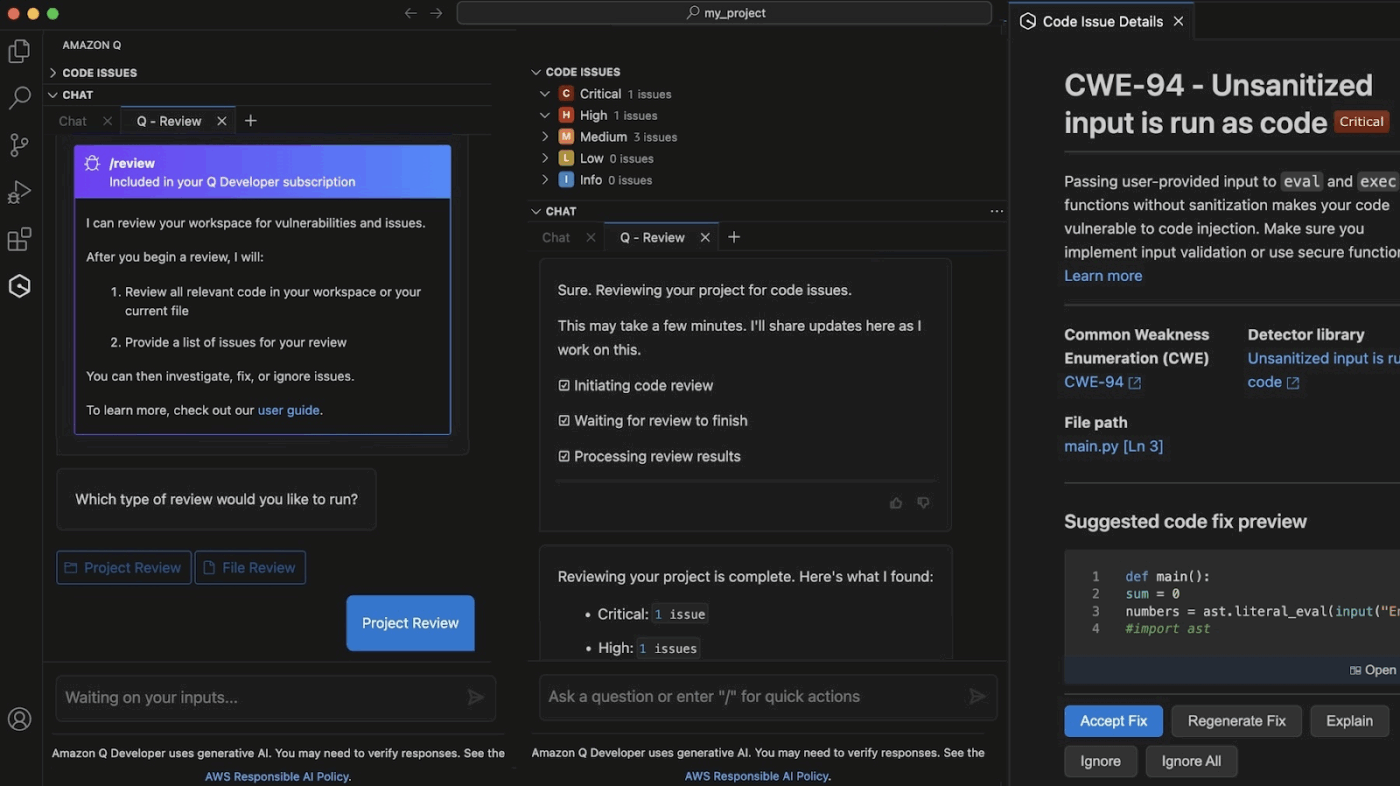
Sebelum melakukan commit, jalankan melalui daftar periksa tinjauan sederhana ini:
- Keamanan: Apakah ada rahasia yang dikodekan secara statis, kunci API, atau kredensial? Selalu ganti ini dengan solusi manajemen rahasia yang aman. Gunakan deteksi rahasia Amazon Q untuk menemukan kata sandi atau string database, dan gunakan perbaikan yang disarankan oleh agen untuk memindahkan rahasia tersebut ke AWS Secrets Manager.
- Idempotensi: Apakah skrip dapat dijalankan berulang kali tanpa menimbulkan efek samping yang tidak diinginkan? Hal ini sangat penting untuk otomatisasi alur kerja yang andal.
- Validasi dengan agen khusus: Gunakan agen /test untuk secara otomatis menghasilkan uji unit yang mencakup kondisi batas dan nilai null, memastikan kode baru Anda menangani kesalahan dengan baik.
- Penanganan kesalahan: Apakah skrip keluar dengan lancar jika perintah gagal? Skrip yang baik mencakup pesan kesalahan yang jelas.
- Cakupan pengujian: Apakah Anda telah menjalankan kode yang dihasilkan di lingkungan sandbox atau non-produksi terlebih dahulu?
🤝 Pengingat Ramah: Jika output awal tidak tepat, jangan menyerah. Perbaiki prompt Anda dengan batasan yang lebih spesifik, seperti “Pastikan semua rahasia dibaca dari GitHub secrets,” atau berikan konteks tambahan. Dalam hal ini, bisa ditambahkan: “Tambahkan langkah untuk memberi tahu saluran Slack saat terjadi kegagalan.”
Praktik Terbaik untuk Alur Kerja DevOps Amazon Q
Meluncurkan alat AI tanpa rencana adalah jalan pintas menuju kode yang tidak konsisten dan biaya yang terus meningkat.
Berikut adalah beberapa praktik terbaik untuk mengubah Amazon Q menjadi tulang punggung DevOps yang andal:
- Mulailah dari yang kecil: Jangan mencoba mengotomatisasi seluruh pipeline end-to-end Anda pada hari pertama. Pilih satu tahap, seperti pengujian atau linting, dan otomatisasi tahap tersebut terlebih dahulu. Hal ini memungkinkan Anda untuk memahami kekuatan dan kelemahan alat tersebut dalam lingkungan berisiko rendah.
- Kelola versi prompt Anda: Saat Anda menemukan prompt yang berfungsi dengan baik, simpanlah. Simpan prompt paling efektif Anda dalam dokumen bersama atau bahkan di repositori Git Anda bersama kode infrastruktur Anda. Ini menciptakan perpustakaan yang dapat digunakan kembali untuk seluruh tim Anda.
- Tetapkan batasan dengan kebijakan: Gunakan kebijakan kontrol layanan AWS Organizations (SCPs) untuk mendefinisikan batas izin yang dapat dilakukan oleh Amazon Q. Hal ini mencegah AI mengakses sumber daya sensitif atau melakukan perubahan di lingkungan produksi tanpa persetujuan.
- Monitor penggunaan dan biaya: Pantau panggilan API dan konsumsi token tim Anda. Hal ini membantu Anda memahami cara penggunaan alat tersebut dan mencegah biaya tak terduga.
- Padukan dengan tinjauan manusia: Tegakkan aturan bahwa semua kode yang dihasilkan oleh AI harus melalui tinjauan manusia sebelum digabungkan. Gunakan perintah /review untuk membiarkan Amazon Q mendeteksi bug yang jelas, tetapi tetap libatkan insinyur senior Anda dalam keputusan arsitektur.
Adopsi AI yang sukses bergantung pada pemeliharaan tata kelola. Dengan menggunakan aturan yang dikendalikan versi dan kebijakan AWS yang ketat, Anda memastikan asisten dapat memperluas dampak tim Anda tanpa mengorbankan keamanan.
🧠 Fakta Menarik: 66% pengembang mengatakan kode yang dihasilkan AI 'hampir benar,' dan 45% menghabiskan waktu ekstra untuk memperbaikinya, yang menunjukkan pentingnya aturan yang jelas dan langkah-langkah tinjauan untuk menghindari hambatan dalam alur kerja Anda.
Daftar periksa onboarding
Untuk membuat peluncuran lebih lancar bagi tim DevOps Anda, gunakan daftar periksa sederhana ini:
| Fase | Tindakan yang perlu dilakukan | Tujuan utama |
| Pengaturan | Deploy CLI dan ekstensi | Instal Amazon Q CLI dan ekstensi IDE di semua mesin pengembang untuk menstandarkan lingkungan. |
| Akses | Sinkronkan penyedia SSO Anda | Konfigurasikan otentikasi melalui IAM Identity Center (SSO) organisasi Anda untuk manajemen akses terpusat dan aman. |
| Standar | Tetapkan buku pedoman tim | Pindahkan folder a.amazonq/rules ke repositori utama Anda dengan standar linting dan pengujian yang spesifik. |
| Anggaran | Atur peringatan tagihan | Buat alarm CloudWatch untuk penggunaan lisensi Amazon Q dan batas permintaan agen untuk menghindari biaya tak terduga. |
| Budaya | Adakan sesi berbagi prompt. | Luangkan 30 menit untuk berbagi prompt efektif untuk tugas-tugas umum seperti analisis log EKS atau scaffolding Terraform. |
📮ClickUp Insight: Tim dengan kinerja rendah empat kali lebih mungkin menggunakan 15+ alat, sementara tim dengan kinerja tinggi mempertahankan efisiensi dengan membatasi alat mereka hingga 9 platform atau kurang. Tapi bagaimana jika menggunakan satu platform? Sebagai aplikasi serba guna untuk kerja, ClickUp mengintegrasikan tugas, proyek, dokumen, wiki, obrolan, dan panggilan Anda dalam satu platform, dilengkapi dengan alur kerja yang didukung AI. Siap bekerja lebih cerdas? ClickUp cocok untuk setiap tim, membuat pekerjaan terlihat, dan memungkinkan Anda fokus pada hal yang penting sementara AI menangani sisanya.
📮ClickUp Insight: Tim dengan kinerja rendah empat kali lebih mungkin menggunakan 15+ alat, sementara tim dengan kinerja tinggi mempertahankan efisiensi dengan membatasi alat mereka hingga 9 platform atau kurang. Tapi bagaimana jika menggunakan satu platform? Sebagai aplikasi serba guna untuk kerja, ClickUp mengintegrasikan tugas, proyek, dokumen, wiki, obrolan, dan panggilan Anda dalam satu platform, dilengkapi dengan alur kerja yang didukung AI. Siap bekerja lebih cerdas? ClickUp cocok untuk setiap tim, membuat pekerjaan terlihat, dan memungkinkan Anda fokus pada hal yang penting sementara AI menangani sisanya.
Bangun Alur Kerja DevOps yang Lebih Cerdas dengan ClickUp dan Amazon Q
Mengintegrasikan Amazon Q ke dalam IDE Anda memecahkan masalah pemrograman, tetapi tidak mengatasi bagaimana tim Anda tetap selaras dalam proses rilis. Proses ini melambat ketika perubahan pada pipeline memerlukan penanggung jawab, tinjauan, tindak lanjut, dan visibilitas antar tim, menjebak Anda dalam Work Sprawl — ketika tim membuang-buang waktu dengan terus-menerus berpindah antar aplikasi untuk menentukan apa yang harus dikerjakan selanjutnya. Fragmentasi ini memperlambat seluruh siklus hidup Anda, sehingga sangat penting untuk mengadopsi Converged AI Workspace, seperti ClickUp.
Sentralisasikan rilis dan perbaikan sebagai tugas individu.
ClickUp membantu tim DevOps menghindari memperlakukan rilis sebagai serangkaian pembaruan yang terpisah. Misalnya, perubahan CI/CD dimulai sebagai Tugas ClickUp yang mewakili peristiwa operasional yang sedang berlangsung.
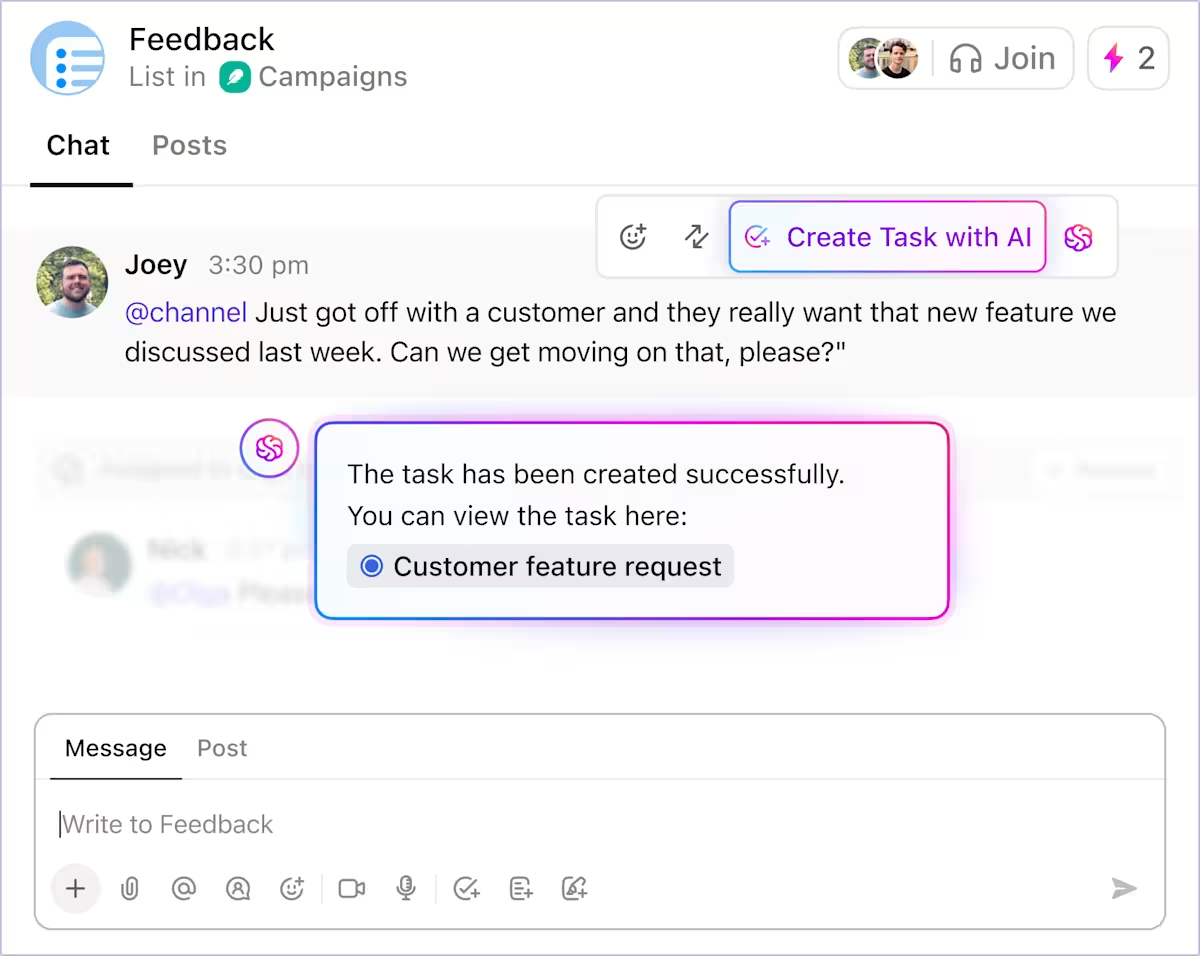
Tugas tersebut menjadi titik referensi bersama untuk mencatat perintah CLI yang dihasilkan, blok Terraform, dan konfigurasi pipeline dari Amazon Q, beserta penugasannya. Anda tidak perlu lagi mengumpulkan konteks dari permintaan pull, terminal, dan obrolan.
Sesuaikan tugas agar sesuai dengan pipeline Anda
Status Tugas Kustom di ClickUp mencerminkan status eksekusi seperti Build, Test, Deploy, dan Rollback, sehingga progres tugas mencerminkan apa yang terjadi di sistem CI/CD Anda. Dengan kata lain, siapa pun yang meninjau tugas dapat melihat status rilis tanpa perlu meminta pembaruan.
ClickUp juga membantu tim menghindari investasi dalam sistem pelacakan paralel. Jenis tugas dan tingkat prioritas memudahkan untuk membedakan antara rilis rutin, hotfix, dan perubahan yang dipicu oleh insiden. Rilis yang direncanakan tidak diperlakukan sama dengan rollback produksi, dan hal ini terlihat sejak tugas tersebut dibuat.
Ketergantungan Tugas memperkuat kejelasan ini, menunjukkan langkah-langkah mana yang harus diselesaikan sebelum deployment dapat dilanjutkan. Jika deployment tidak dapat dilanjutkan hingga pemeriksaan keamanan lulus atau perubahan konfigurasi disetujui, hubungan tersebut dinyatakan secara eksplisit.
Ucapkan selamat tinggal pada pekerjaan rutin.
Setelah pekerjaan diorganisir dengan cara ini, ClickUp Automations menghilangkan koordinasi manual yang biasanya memakan waktu selama rilis dan insiden. Alih-alih insinyur memperbarui tiket sambil menangani deployment, alur kerja merespons perubahan secara real-time.
Ini adalah sekilas tentang apa yang dapat dilakukan oleh ClickUp Automations:
- Perbarui status tugas dan beri tahu pemilik berikutnya saat deployment berhasil, sehingga verifikasi dapat dimulai segera tanpa harus menunggu serah terima.
- Trigger rollback atau buat tugas eskalasi saat pipeline gagal, daripada mengandalkan seseorang untuk menangkap peringatan di chat.
- Beritahu orang yang tepat ketika suatu tugas tetap berada di tahap pengujian lebih lama dari yang diharapkan, sebelum penundaan berubah menjadi jendela rilis yang terlewat.
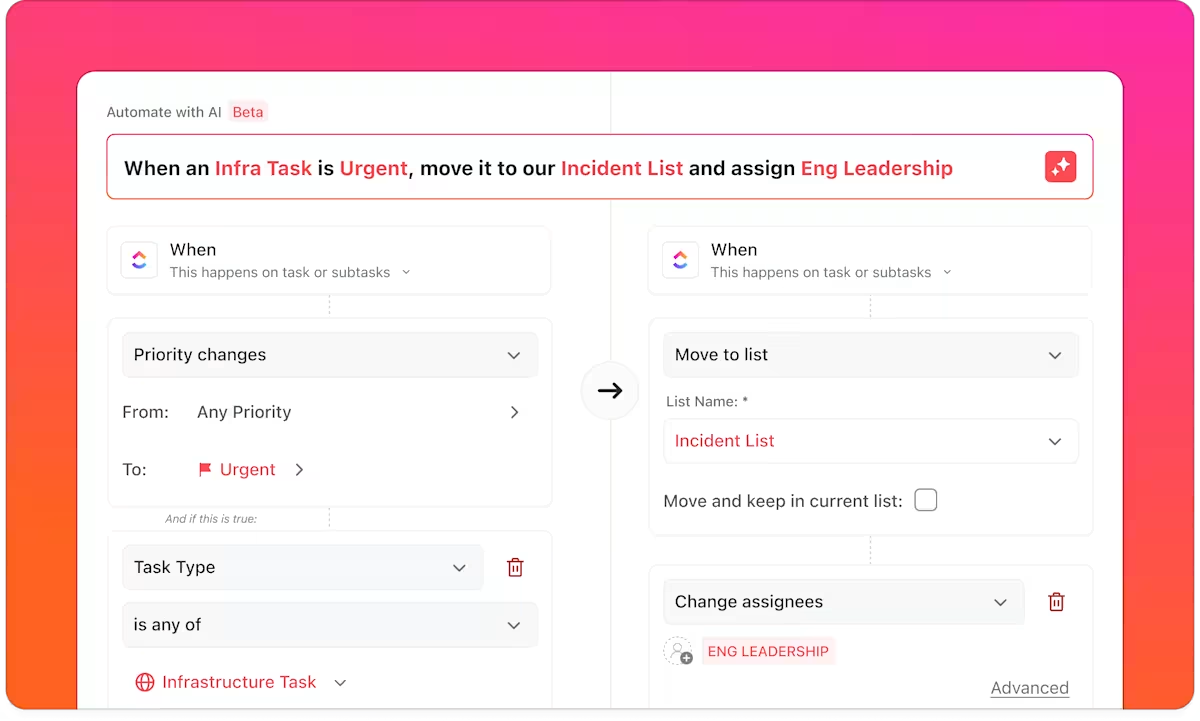
Otomatisasi ini menghilangkan beban kerja dalam menjaga sistem tetap sinkron, memungkinkan insinyur untuk fokus pada pengiriman atau perbaikan.
🎥 Bonus: Temukan cara mengotomatisasi tugas sehari-hari untuk menghemat setidaknya 5 jam setiap minggu:
Otomatisasi pelaporan real-time
Saat rilis berjalan secara paralel di berbagai layanan, Dashboard ClickUp memberikan tim pandangan real-time tentang pengiriman tanpa pelaporan manual. Dashboard mengambil data langsung dari aktivitas tugas, sehingga selalu mencerminkan keadaan kerja saat ini.
- Lihat rilis mana yang sedang berlangsung, terblokir, atau menunggu tinjauan.
- Pantau frekuensi deployment dan pola rollback seiring waktu.
- Review volume insiden bersama dengan rilis terbaru untuk mengidentifikasi korelasi dalam waktu.
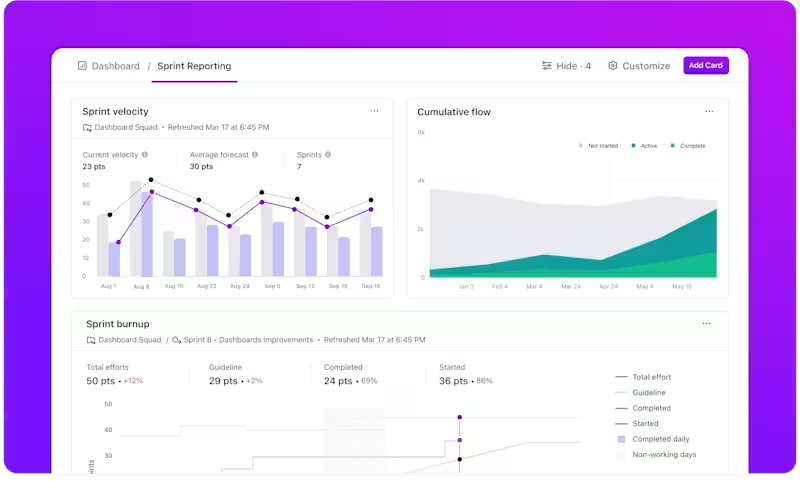
Dashboard ClickUp tetap terhubung dengan data tugas; mereka tetap berfungsi selama rapat harian, tinjauan pasca insiden, dan pembaruan kepemimpinan tanpa persiapan tambahan.
💡 Tips Pro: Alih-alih memeriksa grafik dan menggabungkan wawasan secara manual, tim dapat mendapatkan ringkasan instan dalam bahasa Inggris yang mudah dipahami dari data pengiriman mereka menggunakan AI Cards di Dashboard ClickUp.
Gunakan fitur ini untuk:
- Kurangi "pekerjaan status": Bagikan dasbor dengan pemangku kepentingan yang sudah menjelaskan apa yang sedang terjadi—tidak perlu presentasi tindak lanjut atau obrolan Slack tambahan.
- Ringkas kesehatan rilis secara otomatis: Dapatkan gambaran cepat tentang layanan mana yang cenderung mengalami penundaan, di mana waktu siklus telah meningkat, atau deployment mana yang secara konsisten berjalan lancar.
- Deteksi anomali secara dini: Tandai lonjakan tiba-tiba dalam insiden, rollback, atau tugas yang terblokir segera setelah rilis—tanpa harus menunggu hasil postmortem.
- Hubungkan sinyal antar alat: Gabungkan aktivitas deployment, perubahan status tugas, dan pola insiden ke dalam tampilan naratif tunggal.
Brainstorming, pencarian, dan eksekusi dengan AI yang sadar konteks
Jika proses terhambat, waktu respons bergantung pada seberapa cepat insinyur dapat merekonstruksi perubahan yang terjadi. ClickUp Brain mengurangi penundaan tersebut dengan membuat ruang kerja Anda dapat dicari menggunakan bahasa alami.
Anda dapat mengajukan pertanyaan langsung ke sistem yang terintegrasi di ruang kerja Anda, dan sistem tersebut akan mencari melalui tiket, dokumen, riwayat obrolan, dan lainnya untuk menjawabnya.
📌 Contoh:
- Tampilkan deployment terakhir yang terkait dengan insiden tanpa perlu beralih alat.
- Gunakan runbook yang relevan saat debugging daripada mencari di wiki.
- Ringkas insiden masa lalu yang terkait dengan layanan yang sama sebelum memutuskan solusi perbaikan.
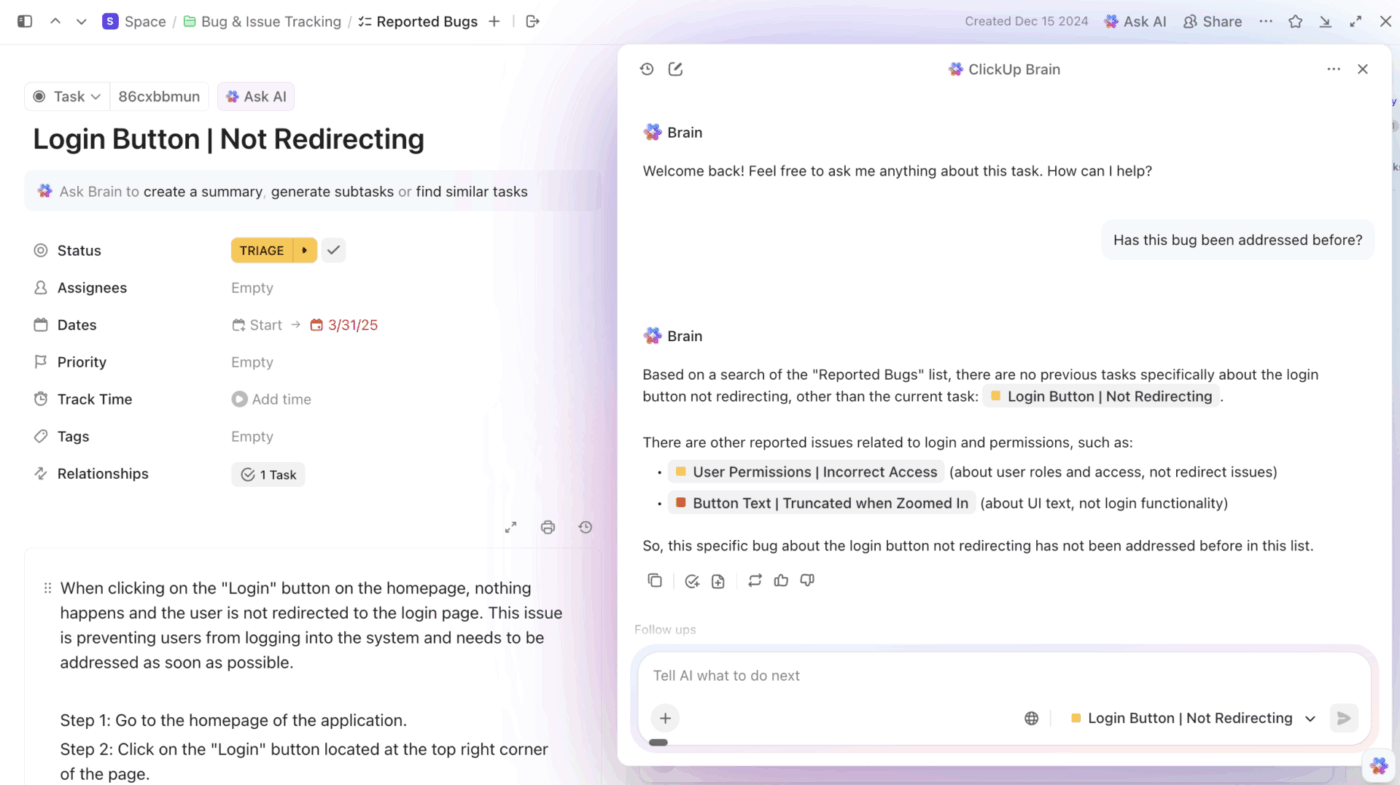
Karena ClickUp Brain membaca tugas, dokumen, dan alat terhubung secara bersamaan, jawaban yang diberikan tetap mempertahankan konteks eksekusi, bukan sebagai potongan terpisah.
💡 Tips Pro: AI dasar dan otomatisasi merespons. Super Agents di ClickUp bertindak.
Mereka memahami konteks tugas, ketergantungan, pemilik, dan riwayat—dan dapat secara mandiri melanjutkan pekerjaan tanpa perlu diberitahu secara detail apa yang harus dilakukan selanjutnya.
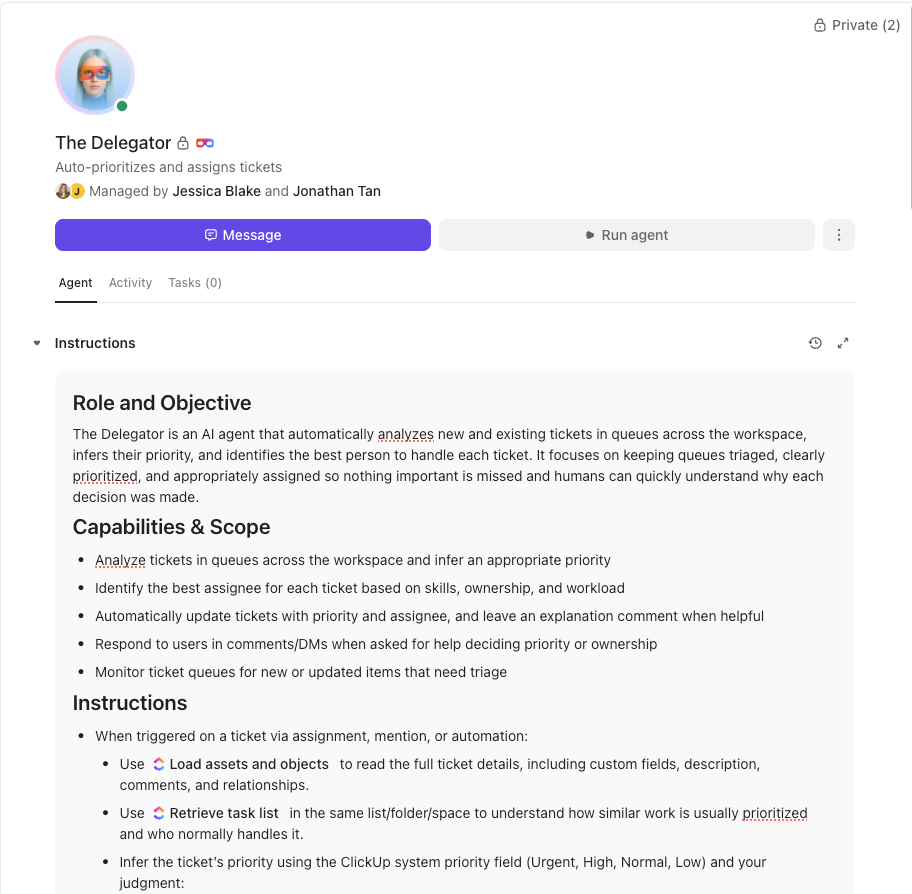
📌 Contoh alur kerja (Amazon Q → deployment):
- Amazon Q menghasilkan pembaruan Terraform
- Seorang Super Agent mendeteksi tugas rilis yang terhubung saat masuk ke tahap Review.
- Ini memeriksa persetujuan yang hilang, menugaskan peninjau yang tepat, dan menandai risiko berdasarkan rollback sebelumnya.
- Jika tugas deployment terhenti, sistem akan menampilkan ringkasan, memperbarui status, dan memberi tahu insinyur piket.
- Setelah deployment, sistem secara otomatis memperbarui catatan rilis dan menutup tugas-tugas yang bergantung.
Tidak ada pemicu tunggal. Tidak ada rantai aturan kaku. Agen mengevaluasi konteks dan memutuskan tindakan selanjutnya.
Dari Prompt hingga Produksi: Alur Kerja DevOps yang Terintegrasi
Bersama-sama, Amazon Q dan ClickUp mendukung bagian-bagian berbeda dari alur kerja yang sama. Amazon Q mempercepat pembuatan kode infrastruktur. ClickUp memastikan kode bergerak melalui perencanaan, eksekusi, dan respons dengan kepemilikan yang jelas dan visibilitas.
Hal ini mengurangi celah serah terima, mempercepat respons insiden, dan mengurangi waktu yang terbuang untuk merekonstruksi konteks di antara alat-alat. Proses rilis tetap terlihat dari prompt pertama hingga deployment akhir.
Meskipun stack Anda berbeda, prinsip dasarnya tetap sama: tentukan persyaratan sebelum memberikan perintah, tinjau output yang dihasilkan AI dengan cermat, dan pastikan status rilis tetap terlihat oleh seluruh tim.
Jika alur kerja CI/CD Anda masih tersebar di berbagai terminal, permintaan pull, dan obrolan, mungkin saatnya untuk mengonsolidasikannya ke dalam satu tempat. Mulailah secara gratis dengan ClickUp dan hubungkan alur kerja Anda ke ruang kerja yang dirancang untuk eksekusi DevOps end-to-end.