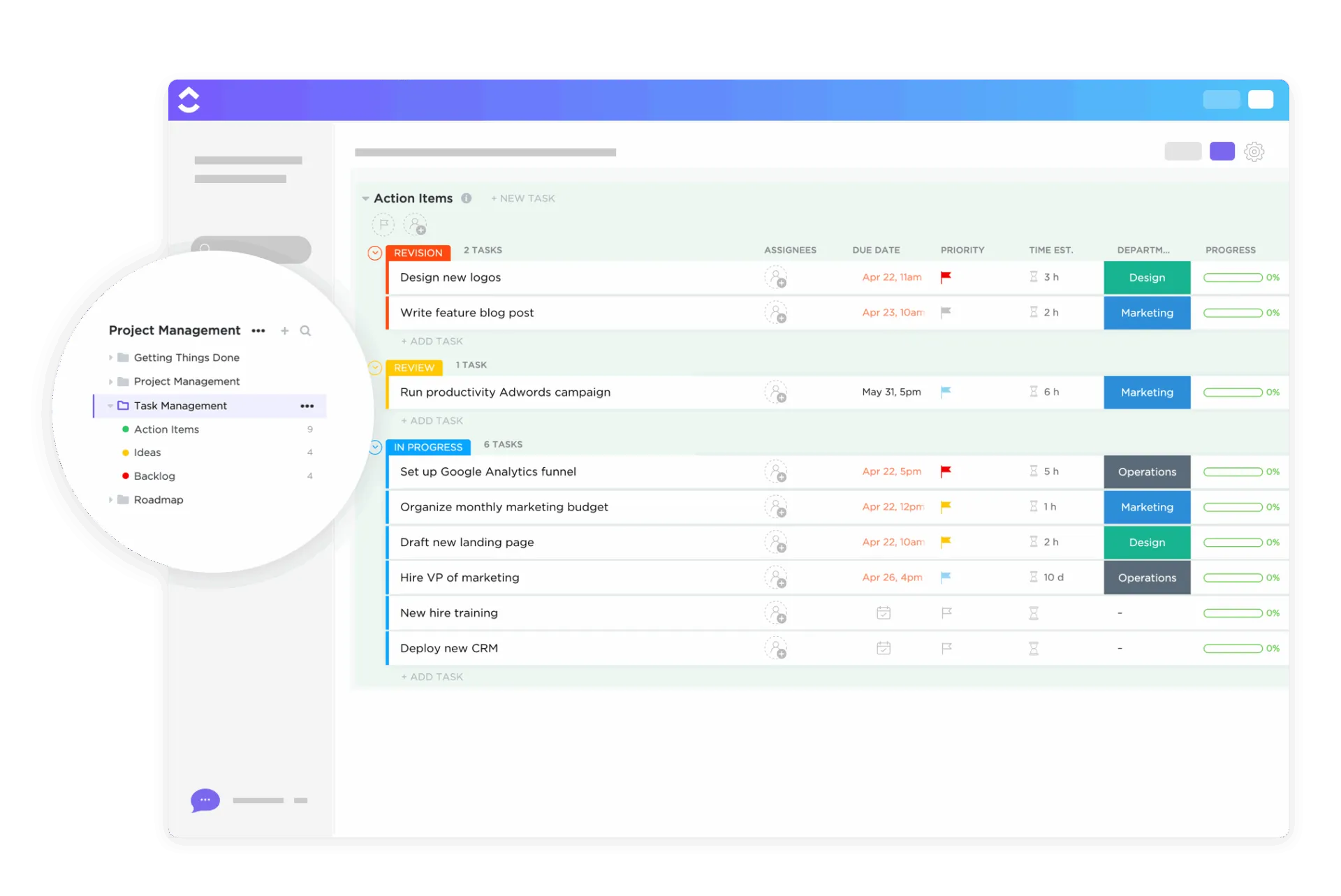

Sebuah templat daftar tugas proyek harus menjawab dua pertanyaan yang tidak dijawab oleh daftar tugas biasa. Kedua pertanyaan tersebut adalah “Tugas mana yang harus diselesaikan sebelum tugas berikutnya dapat dimulai?” dan “Apa yang dianggap selesai?” Tanpa kolom tersendiri untuk masing-masing pertanyaan tersebut, tanggal-tanggal dalam daftar akan segera tidak sesuai dengan jadwal begitu satu tugas terlambat. Dampaknya terlihat pada cara tim bekerja.
Laporan khusus Indeks Tren Kerja 2025 dari Microsoft menemukan bahwa 20% pengguna Microsoft 365 yang paling sering dihubungi menerima undangan rapat, email, atau obrolan setiap dua menit selama jam kerja utama. Dalam penelitian yang sama, 48% karyawan mengatakan bahwa pekerjaan mereka terasa kacau dan terfragmentasi. Daftar tugas yang tidak menunjukkan ketergantungan hanya akan menjadi satu hal lagi yang harus diperiksa, lalu diabaikan.
Singkatnya: Templat daftar tugas proyek adalah tabel yang dapat digunakan kembali yang mencakup pekerjaan satu proyek pada tingkat tugas dan dibagikan kepada tim. Templat yang dirancang untuk tim juga melacak ketergantungan dan definisi penyelesaian, serta tanggal-tanggal terkait.
Berikut ini adalah delapan templat gratis dari Vertex42, UC Berkeley, dan ClickUp. Masing-masing dilengkapi dengan contoh penggunaan dan saran jujur “lewati saja jika...”. Anda juga akan belajar cara membuat templat sendiri jika tidak ada yang benar-benar sesuai dengan proyek Anda.
Apa Itu Daftar Tugas Proyek?
Daftar tugas proyek adalah kumpulan lengkap tugas yang dibutuhkan oleh sebuah proyek, masing-masing dilengkapi dengan penanggung jawab, tanggal, dan status. Daftar ini berbeda dengan daftar tugas harian dalam hal cakupan: daftar tugas harian milik satu orang dan mungkin berupa daftar periksa untuk satu hari, sedangkan daftar tugas proyek milik sebuah tim dan berlaku selama proyek tersebut berlangsung.
Itulah tepatnya mengapa sebuah templat yang dibuat untuk satu orang akan menjadi tidak berfungsi begitu orang kedua mulai memperbaruinya.
Setiap templat dalam daftar ini harus lulus satu tes. Templat tersebut mencakup pekerjaan proyek tim pada tingkat tugas dan dimaksudkan untuk dibagikan kepada lebih dari satu orang. Perencana harian pribadi dan pelacak kebiasaan gagal dalam tes tersebut dan telah disingkirkan. Jika Anda menginginkan yang seperti itu, rangkuman templat daftar tugas kami mencakupnya.
Perbandingan Template Daftar Tugas Manajemen Proyek
| Template | Tautan unduh | Cocok untuk | Fitur terbaik | Format |
| Daftar Tugas Proyek oleh Vertex42 | Dapatkan templat gratis | Tim kecil yang memantau biaya dan jam kerja per tugas | Warna prioritas, bilah persentase penyelesaian (hanya di Excel), kolom anggaran, dan kolom jam kerja | Excel, Google Sheets |
| Template Rencana Proyek oleh UC Berkeley IT | Dapatkan templat gratis | Proyek TI dan proyek internal dijalankan secara bertahap | Kolom pendahulu, kolom RACI, fase yang sudah terisi sebelumnya | Google Sheets |
| Template Rencana Kerja Proyek oleh ClickUp | Dapatkan templat gratis | Tim lintas fungsi pada proyek yang berlangsung lebih dari sebulan | Formulir pengiriman tugas, tampilan Gantt, kolom durasi yang direncanakan vs. durasi aktual | Template Daftar ClickUp |
| Struktur Pembagian Pekerjaan oleh Vertex42 | Dapatkan templat gratis | Membagi proyek yang tidak jelas menjadi tugas-tugas sebelum menjadwalkannya | Penomoran WBS otomatis, menu tarik-turun tingkat, dan pewarnaan untuk Tingkat 1 | Excel |
| Template Rencana Tugas Manajemen Proyek oleh ClickUp | Dapatkan templat gratis | Pemimpin tim yang mengelola beberapa proyek singkat secara bersamaan | Kolom Nama Proyek dan Manajer Proyek, tampilan Beban Kerja, subtugas | Template Tugas ClickUp |
| Daftar Tugas dengan Bagan Gantt oleh Vertex42 | Dapatkan templat gratis | Proyek-proyek singkat yang memerlukan jadwal untuk para pemangku kepentingan | Diagram Gantt dengan batang bertumpuk yang didasarkan pada tabel tugas | Excel |
| Template Daftar Aktivitas oleh ClickUp | Dapatkan templat gratis | Tim operasional membagi pekerjaan rutin menjadi beberapa langkah | Kolom Kemajuan Penyelesaian, subtugas bersarang, status khusus | Template Tugas ClickUp |
| Template Tindakan oleh Vertex42 | Dapatkan templat gratis | Mencatat tugas-tugas yang muncul dari rapat | Google Sheet bersama, kotak centang di dalam sel, pemilik yang ditentukan | Excel, Google Sheets |
Pilihlah berdasarkan hal apa yang paling sering menjadi kendala pertama dalam proyek Anda. Tugas yang terlupakan adalah masalah paling sederhana, dan daftar sederhana seperti Vertex42 Project Task List (#1) atau templat Action Items (#8) sudah cukup untuk mengatasinya. Ketika tugas dimulai terlambat karena ada kendala pada tahap sebelumnya, Anda memerlukan kolom pendahulu (#2) atau ketergantungan yang dapat Anda tautkan di ClickUp (#3). Dan jika tim tidak dapat menyepakati apa saja tugas-tugasnya, uraikan pekerjaan tersebut dengan WBS (#4) sebelum Anda membuat daftar apa pun.
8 Template Daftar Tugas Manajemen Proyek Gratis
1. Daftar Tugas Proyek oleh Vertex42
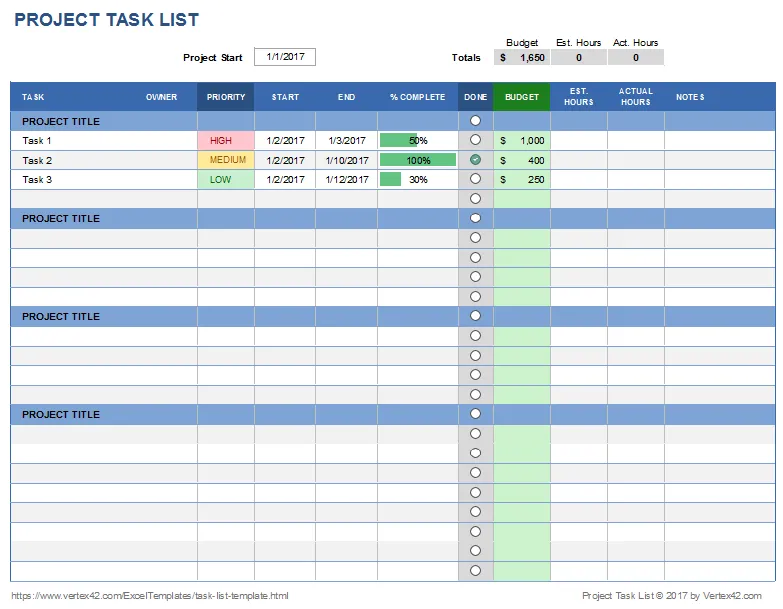
Jon Wittwer mengembangkan " Project Task List" untuk menunjukkan apa yang dapat dilakukan Excel biasa dengan daftar tugas. Pemformatan bersyarat mewarnai kolom Prioritas, dan bilah data mengubah persentase penyelesaian menjadi bilah kemajuan. Menu tarik-turun validasi data berfungsi sebagai kotak centang. Kolom anggaran dan jam kerja terletak di samping setiap tugas, sehingga biaya dan upaya tetap berada pada baris yang sama dengan pekerjaan tersebut.
Ada satu hal yang perlu diperhatikan bagi mereka yang beralih format. Versi Google Sheets mengganti set ikon kotak centang di dalam sel dan menghilangkan bilah kemajuan, karena Sheets tidak mendukung bilah data di dalam sel seperti yang ada di Excel. Jika bilah kemajuan visual penting bagi pemangku kepentingan Anda, tetap gunakan Excel.
Gunakan templat ini jika proyek berskala kecil dan tim sudah terbiasa bekerja dengan spreadsheet. Templat ini juga membantu pemimpin proyek mengelola tugas, beban kerja, dan pengeluaran dalam satu lembar kerja tanpa perlu mempelajari perangkat lunak baru.
Contoh penggunaan: Anda adalah manajer kantor yang mengoordinasikan pemindahan kantor yang terdiri dari 20 tugas bersama tiga rekan kerja. Gunakan templat ini untuk membuat daftar setiap tugas, menandai prioritas, mencatat jam kerja dan pengeluaran vendor, serta menandai tugas yang telah selesai.
Template ini membantu Anda dalam:
- Warna prioritas: Menandai baris dengan prioritas tinggi secara sekilas
- Bilah kemajuan Excel: Menampilkan kemajuan per tugas dalam bentuk bilah visual (hanya di Excel)
- Anggaran dan jam kerja: Melacak anggaran dan jam kerja di samping item-item dalam daftar
- Kolom kotak centang: Menandai tugas sebagai selesai saat tugas tersebut diselesaikan
Cocok untuk: Pemimpin proyek individu atau tim beranggotakan dua hingga empat orang yang ingin mengetahui perkiraan biaya dan upaya yang diperlukan untuk setiap tugas.
Lewati jika: Tugas-tugas saling bergantung satu sama lain. Tidak ada kolom pendahulu, sehingga keterlambatan pada tahap sebelumnya tidak akan terlihat di mana pun. Lisensi ini juga hanya untuk penggunaan pribadi, sehingga Anda tidak dapat mendistribusikannya kembali kepada klien.
2. Template Rencana Proyek oleh UC Berkeley IT
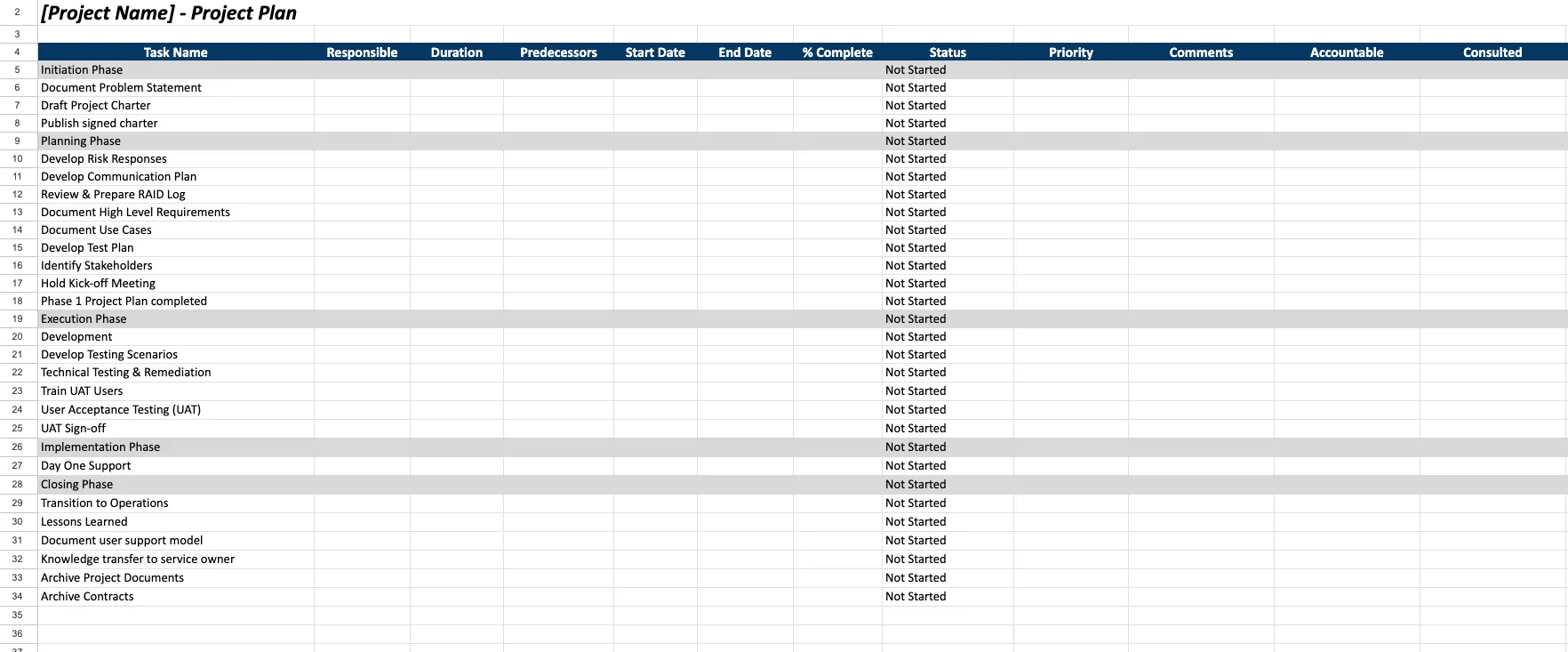
Template Rencana Proyek Google Sheet dari UC Berkeley adalah satu-satunya spreadsheet gratis dalam daftar ini yang dilengkapi dengan kolom Predecessors. Selain kolom-kolom standar seperti tugas, pemilik, tanggal, status, dan prioritas, Anda juga mendapatkan kolom Durasi, Predecessors, serta tiga kolom RACI untuk Akuntabel, Dikonfirmasi, dan Diberitahu.
Baris-baris pada lembar kerja ini telah diisi sebelumnya dengan fase-fase mulai dari Inisiasi hingga Penutupan, termasuk tugas-tugas yang sering terlupakan seperti persetujuan UAT, transfer pengetahuan kepada pemilik layanan, dan pengarsipan kontrak. Lembar kerja ini hanya dapat dilihat, jadi buka menu File, lalu pilih Buat salinan sebelum Anda mengetik apa pun. Berkeley mencantumkannya sebagai salah satu dari 13 templat dalam perangkat proyek TI-nya, yang juga mencakup log RAID dan piagam proyek.
Gunakan templat ini ketika proyek dijalankan secara bertahap, dan Anda perlu menunjukkan siapa yang bertanggung jawab serta siapa yang melaksanakan pekerjaan. Templat ini memberikan struktur bagi manajer proyek internal yang direkomendasikan oleh kelompok proyek TI Berkeley untuk proyek-proyek kampus.
Contoh penggunaan: Anda adalah seorang analis TI yang sedang meluncurkan sistem tiket baru ke empat departemen. Gunakan templat ini untuk membuat daftar tugas berdasarkan fase dan mencatat tugas mana yang harus diselesaikan terlebih dahulu oleh masing-masing departemen. Kolom RACI kemudian menunjukkan siapa yang bertanggung jawab atas setiap baris. Untuk dokumen lain yang diperlukan dalam proyek bertahap, lihat panduan kami mengenai dokumentasi proyek.
Template ini membantu Anda dalam:
- Kolom Pendahulu: Mencatat tugas mana yang ditunggu oleh setiap baris
- Peran RACI: Menetapkan peran RACI pada baris yang sama dengan tugas
- Fase yang sudah diisi sebelumnya: Mulai dari kerangka tugas bertahap, bukan lembar kosong
- Fase penutupan: Merencanakan persetujuan akhir, serah terima, dan pengarsipan sebelum proyek berakhir
Cocok untuk: Manajer TI, operasional, dan manajer proyek internal yang mengelola proyek bertahap dengan metode waterfall.
Lewati jika: Anda perlu menghitung ulang tanggal. Kolom "Predecessors" hanya mencatat tugas mana yang dilakukan terlebih dahulu, jadi jika suatu tugas terlambat, Anda tetap harus memindahkan setiap tanggal di tahap berikutnya secara manual.
3. Template Rencana Kerja Proyek oleh ClickUp
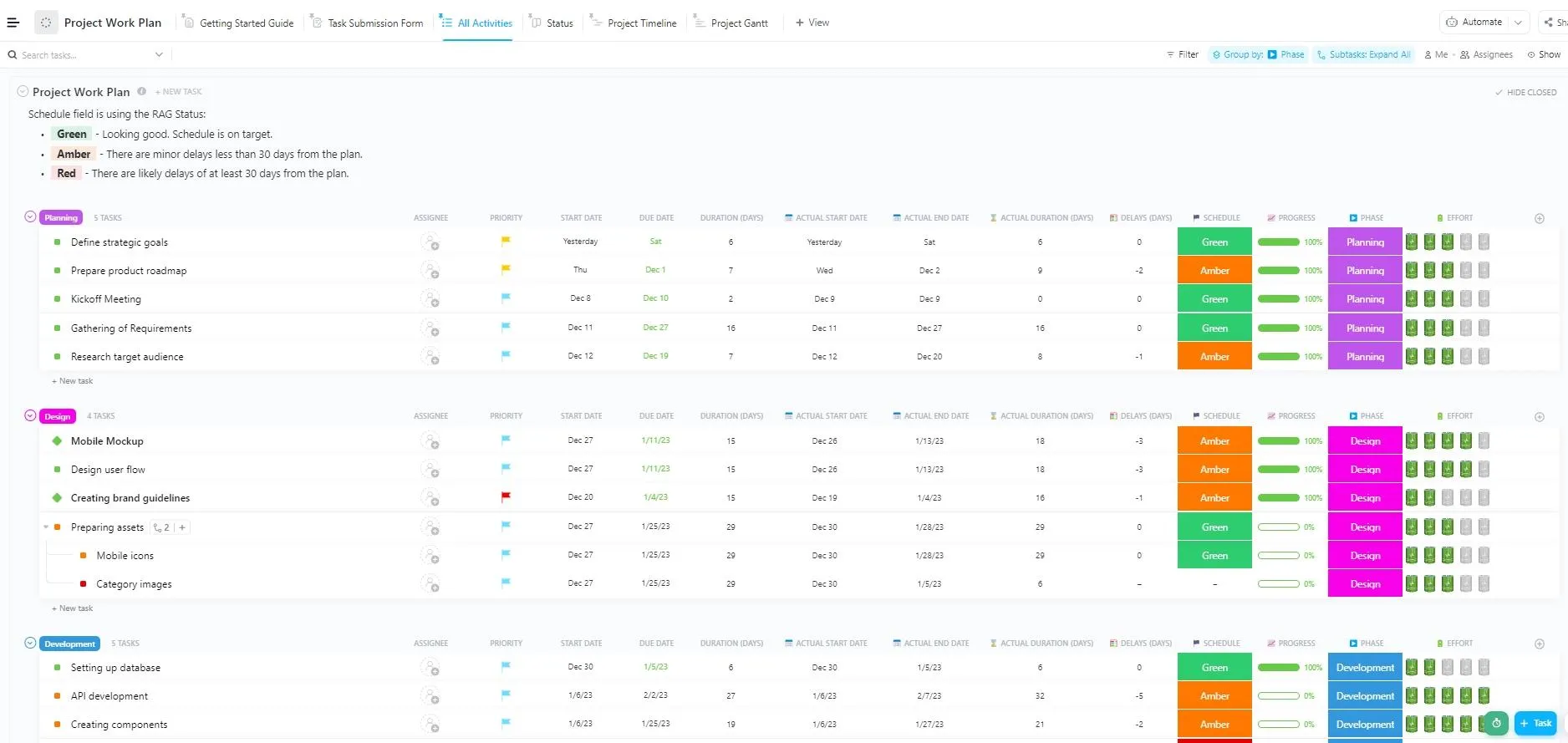
Template Rencana Kerja Proyek adalah template Daftar ClickUp dengan enam tampilan. Tampilan yang paling sering Anda gunakan adalah Formulir Pengajuan Tugas, Diagram Gantt Proyek, dan Papan Status. Terdapat lima status yang sudah ditetapkan sebelumnya, termasuk Ditangguhkan dan Dibatalkan. Sembilan bidang kustom menampung data perencanaan, seperti Durasi Hari di sebelah Durasi Aktual.
Perbandingan antara rencana dan realisasi merupakan fitur yang sangat berguna. Setelah beberapa proyek, Anda dapat melihat apakah perkiraan waktu Anda cenderung melebihi batas. Template ini juga mengaktifkan Peringatan Ketergantungan, sehingga menutup tugas yang masih menunggu tugas lain akan memicu munculnya peringatan. Peringatan tersebut dapat ditutup, jadi anggaplah sebagai pengingat.
Gunakan templat ini ketika tahap penggunaan spreadsheet telah selesai dan tim sudah bosan mengubah tanggal baris per baris secara manual. Templat ini membantu pemimpin proyek mengelola daftar di mana tugas, jadwal, dan informasi awal terpusat di satu tempat.
Contoh penggunaan: Anda adalah pemimpin proyek di sebuah agensi dengan 40 orang yang sedang meluncurkan situs web klien dengan tiga alur kerja: desain, konten, dan pengembangan. Gunakan templat ini untuk mengumpulkan permintaan melalui formulir, menjadwalkannya di tampilan Gantt, dan melihat tugas mana yang sedang ditunda.
Template ini membantu Anda dalam:
- Formulir pengajuan tugas: Menerima permintaan tugas melalui formulir, bukan melalui pesan obrolan
- Durasi yang direncanakan vs. durasi aktual: Membandingkan durasi yang direncanakan dengan durasi aktual
- Jadwal Gantt: Melihat jadwal lengkap dalam tampilan Gantt
- Pemisahan status: Memisahkan pekerjaan yang ditangguhkan dan dibatalkan dari pekerjaan yang sedang berjalan
Cocok untuk: Tim lintas fungsi yang terdiri dari lima orang atau lebih yang mengelola proyek dengan durasi lebih dari satu bulan.
Lewati saja jika: Proyek tersebut memiliki 15 tugas dan 5 orang. Keenam tampilan dan sembilan kolom tersebut terlalu rumit untuk daftar singkat, dan menggunakan spreadsheet akan lebih cepat.
4. Struktur Pembagian Pekerjaan oleh Vertex42
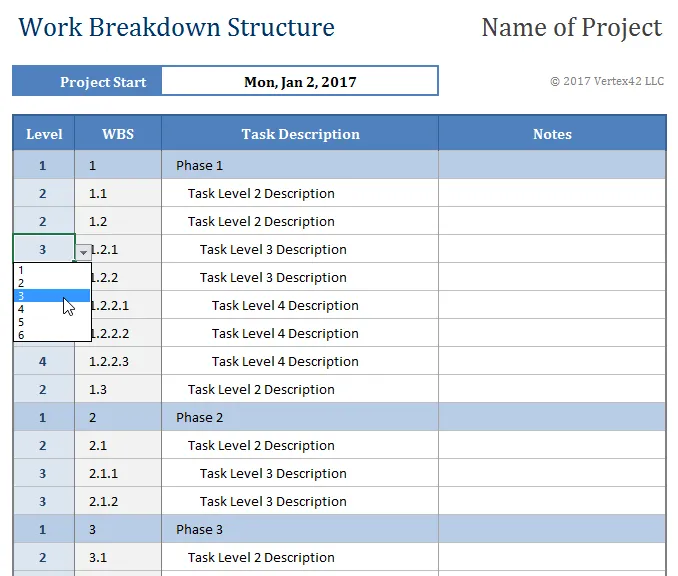
Anda memilih tingkat dari menu tarik-turun, dan templat WBS akan menuliskan nomor outline untuk Anda. Masukkan tugas di antara dua tugas lainnya, dan setiap nomor di bawahnya akan diperbarui, sama seperti cara kerja outline di Word. Baris tingkat 1 akan diarsir secara otomatis.
Vertex42 sendiri memperingatkan tentang satu hal yang perlu diwaspadai. Mengurutkan lembar kerja berdasarkan kolom lain apa pun akan mengacaukan angka-angka yang didasarkan pada rumus. Gunakan filter atau fitur Grup di Excel sebagai gantinya, atau setelah strukturnya final, salin kolom WBS dan tempelkan sebagai nilai sebelum Anda mengurutkannya.
Template ini tidak memiliki kolom pemilik atau tanggal, jadi gunakanlah sebagai kerangka dasar untuk membuat daftar tugas Anda.
Gunakan templat ini sebelum Anda memiliki daftar tugas sama sekali, saat proyek masih berupa kalimat seperti “meluncurkan portal mitra.” Templat ini membantu manajer proyek mengubah hasil kerja yang diharapkan menjadi tugas-tugas bernomor dan berstruktur hierarki yang kemudian dapat diberi tanggal dan ditugaskan.
Contoh penggunaan: Anda adalah seorang manajer produk yang sedang merumuskan ruang lingkup portal mitra bersama tim teknik dan hukum. Gunakan templat ini untuk membagi portal tersebut menjadi hasil kerja, kemudian paket kerja, lalu tugas. Lembar kerja ini akan menomori tugas-tugas tersebut sebagai 1, 1. 1, dan 1. 1. 1 seiring dengan prosesnya.
Template ini membantu Anda dalam:
- Menu tarik-turun Level: Membagi hasil kerja menjadi tugas-tugas bersarang
- Penomoran otomatis: Menomori ulang setiap tugas saat Anda menyisipkan atau memindahkan baris
- Pewarnaan Level 1: Menampilkan fase tingkat atas secara sekilas
- Struktur garis besar: Melihat bagaimana setiap tugas berkontribusi terhadap hasil akhir
Cocok untuk: Manajer proyek pada tahap penetapan ruang lingkup, sebelum tugas-tugas tersebut ditetapkan kepada pemilik dan diberi tanggal.
Lewati jika: Anda sudah mengetahui tugas-tugasnya dan perlu melacaknya setiap hari. Ini adalah lembar perencanaan, sedangkan Template #1 atau #2 berfungsi untuk melacak tugas.
Baca Selengkapnya: Template Struktur Rincian Pekerjaan (WBS) Gratis di Excel, Google Sheets, dan ClickUp
5. Template Rencana Tugas Manajemen Proyek oleh ClickUp
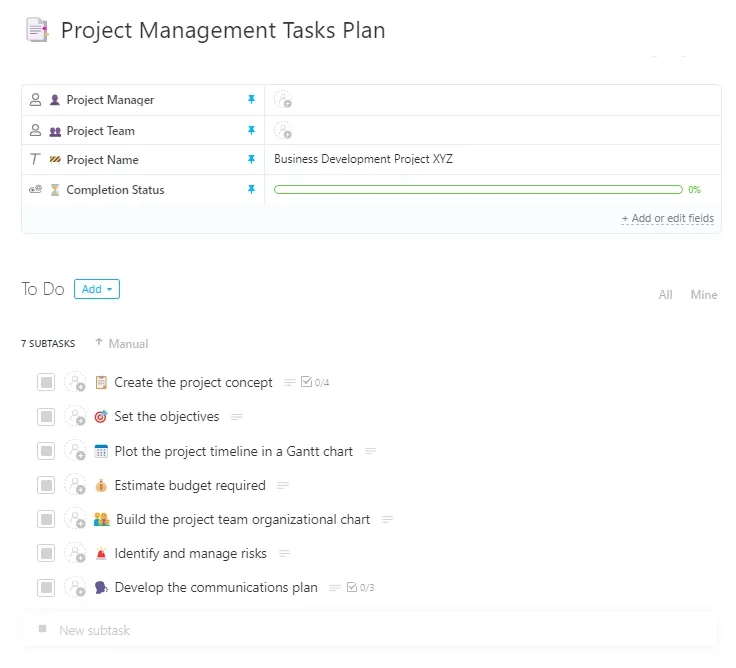
Template Rencana Tugas Manajemen Proyek merupakan template Tugas, sehingga template ini memberikan struktur pada tugas-tugas alih-alih membuat ruang proyek secara keseluruhan. Bidang kustom untuk Tim Proyek, Nama Proyek, Status Penyelesaian, dan Manajer Proyek memungkinkan satu daftar menampung banyak proyek kecil. Tampilan Beban Kerja adalah alasan utama memilih template ini daripada spreadsheet. Tampilan ini menunjukkan berapa banyak tugas yang ditangani setiap orang di seluruh proyek, sesuatu yang tidak dapat ditampilkan oleh lembar kerja per proyek.
Subtugas dan beberapa penugas mencakup tugas yang dibagi oleh dua orang. Karena ini adalah templat Tugas, terapkan di dalam Daftar yang sudah Anda miliki, atau templat tersebut akan muncul di tempat yang tidak terduga.
Gunakan templat ini jika satu orang mengelola beberapa proyek kecil sekaligus dan perlu melihatnya secara berdampingan. Templat ini membantu pemimpin tim melacak tugas di seluruh proyek tanpa perlu membuat satu lembar kerja terpisah untuk setiap proyek.
Contoh penggunaan: Anda adalah pemimpin operasional pemasaran yang sedang mengelola webinar, perancangan ulang buletin, dan pengujian halaman arahan dalam kuartal yang sama. Gunakan templat ini untuk menandai setiap tugas berdasarkan Nama Proyek dan Manajer Proyek, lalu saring untuk melihat satu proyek saja atau lihat ketiganya secara bersamaan.
Template ini membantu Anda dalam:
- Daftar multi-proyek: Melacak beberapa proyek kecil dalam satu daftar
- Tampilan beban kerja: Mengidentifikasi rekan tim yang kelebihan beban di berbagai proyek
- Subtugas dan penanggung jawab: Membagi tugas besar menjadi subtugas dengan penanggung jawab masing-masing
- Filter proyek: Menyaring berdasarkan proyek atau manajer proyek
Cocok untuk: Pemimpin tim yang menangani tiga atau lebih proyek jangka pendek dengan anggota tim yang tumpang tindih.
Lewati jika: Anda mengelola satu proyek besar dengan fase-fase yang ketat. Template Rencana Kerja Proyek di atas lebih sesuai untuk situasi tersebut.
6. Daftar Tugas Proyek dengan Bagan Gantt oleh Vertex42
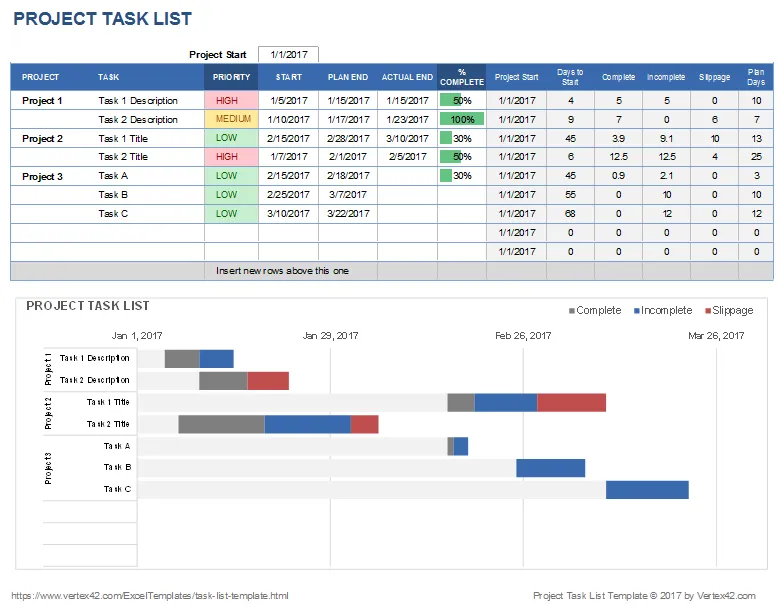
Vertex42 secara terbuka menyatakan bahwa Daftar Tugas dengan Bagan Gantt ini dibuat terutama untuk menunjukkan bagaimana tabel data dapat menggerakkan bagan Gantt. Bagan tersebut berupa bagan batang bertumpuk, dengan batang tak terlihat untuk offset awal dan batang terlihat untuk durasi. Anda dapat memahami cara kerjanya dalam beberapa menit, dan Anda juga dapat memecahnya dengan menambahkan baris di luar rentang data bagan. Baris-baris tersebut tidak akan muncul sampai Anda memperluas rentang tersebut.
Setiap batang hanya mencerminkan tanggalnya sendiri, sehingga keterlambatan pada tugas 3 tidak akan memengaruhi jadwal tugas 4. Hal ini cocok untuk laporan kepada sponsor, di mana garis waktu merupakan gambaran pada saat tertentu. Penjadwalan harian memerlukan tanggal yang bergerak bersamaan, yang tidak dapat dilakukan oleh bagan ini.
Gunakan templat ini ketika sponsor ingin melihat garis waktu dalam bentuk gambar, dan Anda tidak ingin mengeluarkan biaya untuk perangkat lunak penjadwalan. Templat ini membantu pemimpin proyek mengubah tabel tugas yang berisi tanggal menjadi diagram batang yang diperbarui secara otomatis saat tanggal berubah.
Contoh penggunaan: Anda adalah koordinator program lembaga nirlaba yang akan mempresentasikan proyek hibah selama enam minggu kepada dewan pengurus. Gunakan templat ini untuk memasukkan tanggal mulai dan durasi, lalu tempelkan bagan tersebut ke dalam presentasi untuk dewan pengurus.
Template ini membantu Anda dalam:
- Jadwal berbasis tabel: Mengubah tabel tugas menjadi diagram batang yang diperbarui secara otomatis saat tanggal berubah
- Gantt dengan Batang Bertumpuk: Pelajari cara membuat bagan Gantt di Excel
- Visual yang siap dipajang di papan presentasi: Membuat gambar garis waktu untuk presentasi status
- Satu berkas: Menyimpan jadwal dan daftar tugas dalam satu berkas
Cocok untuk: Proyek-proyek singkat yang memerlukan garis waktu bagi para pemangku kepentingan, bukan jadwal real-time.
Lewati jika: Jadwalnya berubah setiap minggu. Anda akan menghabiskan lebih banyak waktu untuk memperbaiki rentang sel daripada mengelola pekerjaan. Template #3 menghubungkan tugas-tugas yang saling bergantung sehingga Anda dapat melihat dampak dari keterlambatan suatu tugas.
Baca Selengkapnya: 15 Template Bagan Gantt Gratis di Excel & ClickUp
7. Template Daftar Aktivitas oleh ClickUp
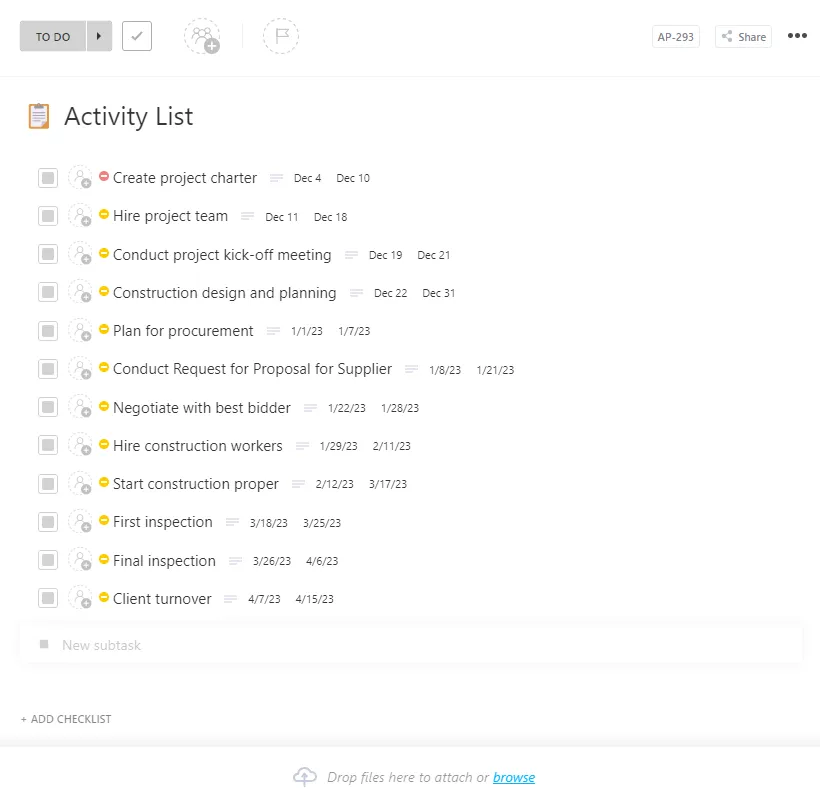
Template Daftar Aktivitas ClickUp adalah template Tugas dengan kolom khusus untuk Manajer Proyek, Nama Proyek, dan Kemajuan Penyelesaian. Kolom-kolom tersebut memungkinkan struktur yang sama diterapkan pada beberapa putaran aktivitas yang sama. Panduan pengaturan ClickUp menyarankan untuk membuat daftar dalam tampilan Tabel dan melacak kemajuan dalam tampilan Papan, yang keduanya dapat Anda tambahkan ke Daftar secara mandiri.
Subtugas bersarang memungkinkan satu aktivitas memiliki daftar periksa tersendiri tanpa mengacaukan daftar utama. Padukan dengan tugas berulang dan otomatisasi manajemen proyek jika aktivitas tersebut berulang sesuai jadwal, sehingga daftar untuk kuartal berikutnya dapat dibuat tepat waktu. Papan ini berfungsi paling baik ketika setiap aktivitas berupa satu kartu, karena 60 langkah kecil yang ditampilkan sebagai kartu terpisah akan membuatnya terlalu padat untuk dibaca.
Gunakan templat ini jika proyek Anda terdiri dari serangkaian aktivitas yang berulang, seperti audit triwulanan atau persiapan acara. Templat ini membantu tim operasional membagi setiap aktivitas menjadi langkah-langkah dan memantau kemajuan di papan.
Contoh penggunaan: Anda adalah koordinator fasilitas yang menjalankan daftar periksa pembukaan kantor yang sama di kota baru setiap kuartal. Gunakan templat ini untuk mencantumkan setiap aktivitas, mengelompokkan langkah-langkahnya sebagai subtugas, dan memindahkan kartu di papan saat tim menyelesaikan tugasnya.
Panduan kami tentang manajemen tugas visual membahas desain papan tugas secara lebih mendalam.
Template ini membantu Anda dalam:
- Tampilan Tabel dan Papan: Membuat daftar aktivitas dalam bentuk tabel, lalu menampilkannya di papan
- Subtugas bersarang: Menempatkan langkah-langkah di bawah setiap aktivitas sebagai subtugas
- Struktur aktivitas yang dapat digunakan kembali: Menggunakan kembali satu struktur untuk proyek-proyek yang berulang
- Kolom Kemajuan Penyelesaian: Melacak kemajuan penyelesaian per aktivitas
Cocok untuk: Tim operasional dan fasilitas yang menangani proyek berulang dengan beberapa tahap.
Lewati jika: Proyek ini bersifat satu kali dengan ketergantungan yang ketat. Tampilan Gantt pada Template #3 menunjukkan urutan tugas dengan lebih baik daripada papan tugas.
8. Template Tindakan oleh Vertex42
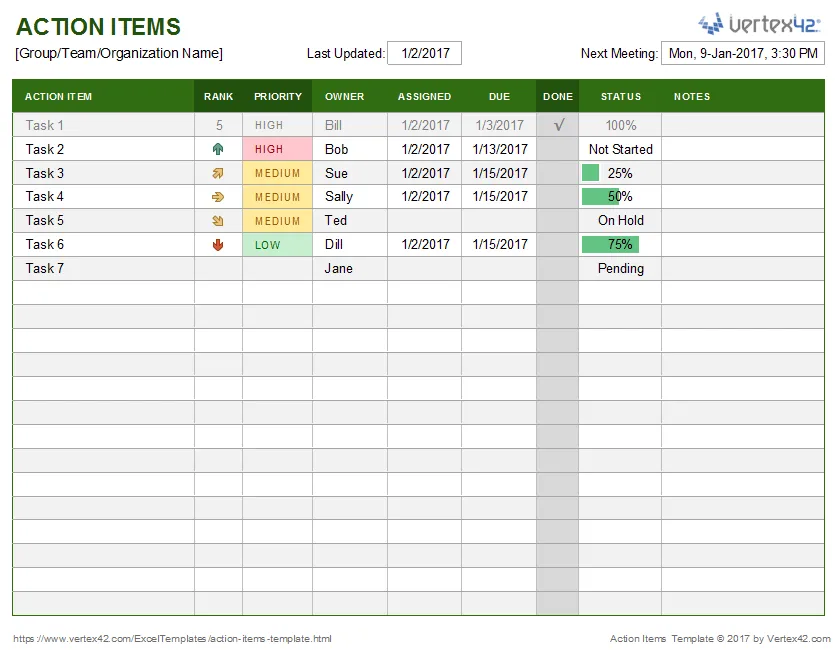
Vertex42 merancang Simple Action Item Tracker sebagai lembar kerja Google Sheets kolaboratif terlebih dahulu, sehingga menempatkannya dalam kategori yang sama dengan templat daftar tugas Google Sheets lainnya. Versi Google Sheets menggunakan kotak centang di dalam sel, sedangkan versi Excel menggunakan tanda centang drop-down. Di halaman yang sama, templat Action List terpisah mengurutkan item menggunakan metode yang disebut Vertex42 sebagai metode JAM, singkatan dari Just-Do-It, Abandon, atau Maybe.
Setiap item diberi skor Nilai dan skor Kesulitan dari 1 hingga 3, dan jumlah skor tersebut (dari 2 hingga 6) menentukan urutan daftar. Skor 6 berarti tugas tersebut mudah dan bernilai tinggi, jadi lakukan sekarang. Skor 2 berarti tugas tersebut sulit dan bernilai rendah, jadi abaikan saja. Sistem penilaian ini merupakan cara yang lebih tepat untuk memprioritaskan daripada sekadar menandai semuanya sebagai “Tinggi.”
Gunakan templat ini jika sebagian besar tugas proyek Anda muncul dari rapat dan kemudian hilang di antara catatan-catatan setelahnya. Templat ini membantu tim mencatat siapa yang menyetujui apa selama rapat masih berlangsung.
Contoh penggunaan: Anda adalah seorang Scrum Master yang mengadakan rapat sinkronisasi mingguan dengan pemangku kepentingan. Gunakan templat ini sebagai Google Sheet bersama yang dapat disimpan sebagai bookmark dan diedit oleh semua orang selama rapat, lalu centang item yang telah diselesaikan pada rapat sinkronisasi berikutnya.
Template ini membantu Anda dalam:
- Perekaman rapat secara langsung: Merekam poin-poin tindakan secara langsung selama rapat
- Penanggung jawab yang ditentukan: Menugaskan setiap item kepada orang yang ditentukan
- Peringkat JAM: Mengurutkan item berdasarkan nilai terhadap tingkat kesulitan
- Keputusan untuk membatalkan: Memutuskan item mana yang akan dibatalkan secara sengaja
Cocok untuk: Tim yang sebagian besar tugasnya berasal dari rapat rutin.
Lewati jika: Anda membutuhkan rencana proyek lengkap. Tindakan yang harus dilakukan tidak memiliki fase atau urutan, jadi Template #2 adalah titik awal yang lebih baik.
Baca Selengkapnya: Cara Menentukan Prioritas Tugas di Tempat Kerja (Dengan 8 Langkah untuk Meningkatkan Alur Kerja Anda)
Template Daftar Tugas Mana yang Harus Anda Gunakan Terlebih Dahulu?
Mulailah dengan templat yang dapat mengatasi kegagalan terbaru Anda. Templat yang lebih lengkap hanya akan berguna jika tim terus memperbaruinya.
| Jika Anda perlu… | Mulailah dengan |
|---|---|
| Pantau tugas, jam kerja, dan pengeluaran proyek kecil | Daftar Tugas Proyek oleh Vertex42 |
| Catat tugas mana yang menunggu tugas lainnya dalam spreadsheet gratis | Template Rencana Proyek oleh UC Berkeley IT |
| Hubungkan tugas-tugas yang saling bergantung dan lihat dampak keterlambatan pada tugas lain | Template Rencana Kerja Proyek oleh ClickUp |
| Ubah hasil kerja yang belum jelas menjadi tugas-tugas | Struktur Pembagian Pekerjaan oleh Vertex42 |
| Lihat beberapa proyek kecil dan beban kerja tim secara bersamaan | Template Rencana Tugas Manajemen Proyek oleh ClickUp |
| Tunjukkan jadwal kepada sponsor | Daftar Tugas Proyek dengan Bagan Gantt oleh Vertex42 |
| Jalankan proyek multi-langkah yang sama setiap kuartal | Template Daftar Aktivitas oleh ClickUp |
| Jangan sampai lagi melewatkan tugas-tugas yang telah disepakati dalam rapat | Template Tindakan oleh Vertex42 |
Mengapa Daftar Tugas Proyek Gagal Setelah Minggu Kedua
Daftar tugas proyek sering gagal karena mencatat tugas sebagai baris-baris yang terpisah, padahal pekerjaan proyek sebenarnya bersifat berurutan. Tugas 4 tidak dapat dimulai hingga tugas 3 selesai, namun daftar datar menampilkan keduanya sebagai “Belum Dimulai” dengan tanggal yang rapi. Ketika tugas 3 terlambat, tanggal tugas 4 tetap sama dan terlihat baik-baik saja hingga pagi hari saat tenggat waktunya tiba.
Di r/projectmanagement, keluhan yang sering muncul mengenai daftar tugas berbasis spreadsheet adalah penyesuaian tanggal secara manual. Ketika satu tugas memakan waktu lebih lama, seseorang harus memindahkan setiap tugas berikutnya secara manual dan mengingat tugas mana saja yang terpengaruh. Pelaporan lintas proyek menjadi keluhan kedua, karena setiap manajer proyek menambahkan kolomnya sendiri, sehingga tidak ada dua lembar kerja yang dapat digabungkan dengan cara yang sama.
Kegagalan diam-diam lainnya adalah kata “selesai.” Sebuah tugas bernama “Teks Beranda” dapat ditandai sebagai “Selesai” ketika draf pertama sudah ada, setelah tinjauan hukum, atau setelah dipublikasikan. Tiga orang menafsirkan status yang sama dengan tiga cara berbeda.
Kolom “Done means” adalah asumsi tersebut yang dituliskan. Kolom ini hanya membutuhkan satu kalimat per tugas dan menghilangkan perdebatan mengenai status dalam setiap rapat standup.
Bagaimana Cara Membuat Daftar Tugas Proyek?
Buat daftar tugas proyek dengan terlebih dahulu membagi hasil kerja menjadi beberapa tugas. Kemudian, tentukan pemilik, tugas pendahulu, dan kondisi penyelesaian untuk setiap tugas sebelum menetapkan tanggal apa pun. Lakukan dalam urutan ini, karena tanggal yang ditetapkan sebelum ketergantungan hanyalah perkiraan.
- Pecah hasil kerja menjadi bagian-bagian yang lebih kecil. Cantumkan hasil kerja pada Level 1 dan tugas-tugas di bawah masing-masing hasil kerja pada Level 2, seperti yang dilakukan oleh WBS Vertex42. Berhenti ketika suatu tugas dapat diselesaikan oleh satu penanggung jawab dalam waktu kurang dari seminggu. Jika Anda membutuhkan fase-fase terlebih dahulu, mulailah dengan rencana proyek tingkat tinggi
- Tentukan satu penanggung jawab untuk setiap tugas. Jika ada dua nama pada suatu tugas, berarti tidak ada yang bertanggung jawab atas tugas tersebut. Tambahkan pembantu di kolom terpisah
- Tuliskan kriteria penyelesaian. Satu kalimat yang dapat diverifikasi oleh orang lain, misalnya “telah disetujui secara tertulis oleh bagian hukum”
- Catat hal apa yang menjadi prasyarat setiap tugas. Beri nama tugas yang harus diselesaikan terlebih dahulu agar tugas tersebut dapat dimulai
- Tambahkan durasi, lalu tanggal. Tanggal mulai ditentukan berdasarkan tugas pendahulu dan durasi, bukan berdasarkan asumsi optimis
- Tetapkan ritme peninjauan. Meluangkan waktu 15 menit setiap minggu untuk memeriksa baris yang terhambat dan terlambat akan memastikan daftar tetap akurat.
Berikut ini contohnya untuk tim pemasaran beranggotakan lima orang yang sedang menyelenggarakan peluncuran webinar. Tabel pertama adalah daftar tugas dasar. Tabel kedua menambahkan dua kolom yang sebelumnya tidak ada.
Sebelumnya: daftar tugas dasar
| Tugas | Pemilik | Jatuh Tempo |
| Konfirmasi pembicara dan topik | Priya | Minggu 1 |
| Buat halaman pendaftaran | Marco | Minggu ke-2 |
| Tulis email promosi | Dana | Minggu ke-2 |
| Jadwalkan pengiriman email | Dana | Minggu ke-3 |
| Lakukan gladi resik teknis | Sam | Minggu ke-4 |
Setelah: daftar yang sama dengan kolom "Menunggu" dan "Selesai" berarti
| Tugas | Pemilik | Jatuh Tempo | Menunggu | "Selesai" berarti |
| Konfirmasi pembicara dan topik | Priya | Minggu 1 | Tidak ada | Pembicara mengonfirmasi tanggal melalui email |
| Buat halaman pendaftaran | Marco | Minggu ke-2 | Pembicara telah dikonfirmasi | Halaman sudah aktif dan pendaftaran uji coba telah diterima |
| Tulis email promosi | Dana | Minggu ke-2 | Pembicara telah dikonfirmasi | Pemimpin tim menyetujui ketiga email tersebut |
| Jadwalkan pengiriman email | Dana | Minggu ke-3 | Halaman pendaftaran dan email promosi | Pengiriman dijadwalkan dengan tautan halaman langsung |
| Lakukan gladi resik teknis | Sam | Minggu ke-4 | Pembicara telah dikonfirmasi | Slide dan audio pembicara telah diuji |
Perhatikan bagian “Jadwal pengiriman email.” Pada daftar pertama, tanggal pengiriman Dana tetap di Minggu ke-3 meskipun halaman pendaftaran terlambat, dan dia baru menyadari hal itu saat email terkirim dengan tautan yang tidak aktif. Pada daftar kedua, kolom “Menunggu” memberitahunya bahwa tanggal pengiriman harus diubah segera setelah halaman tersebut terlambat. Jika Anda ingin memulai dengan baris yang sudah jadi, kumpulan templat rencana proyek kami menyediakan contoh-contoh bertahap.
Berikut ini gambaran singkat tentang cara tim proyek memilih dan menyesuaikan templat perencanaan di ClickUp:
Cara Menjaga Agar Daftar Tugas Proyek Tetap Berguna
Daftar tugas proyek akan tetap berguna jika ditinjau secara singkat dan terjadwal, serta setiap baris memiliki satu penanggung jawab. Lakukan pemeriksaan ini sekali seminggu.
| Lihat | Pertanyaan yang perlu diajukan | Apa yang perlu diperbaiki |
|---|---|---|
| Kepemilikan | Apakah setiap tugas yang sedang berjalan memiliki tepat satu penanggung jawab? | Tetapkan satu nama dan pindahkan pembantu ke kolom terpisah |
| Penghambat | Tugas terbuka mana yang sedang menunggu sesuatu yang terlambat? | Ubah tanggal tugas yang tertunda atau eskalasikan penghambat |
| Kriteria penyelesaian | Apakah ada orang lain yang bisa memverifikasi setiap status “Selesai”? | Ubah kondisi penyelesaian yang tidak jelas menjadi hasil yang dapat diverifikasi |
| Ketinggalan zaman | Tugas mana saja yang belum berubah selama dua minggu? | Tutup, batalkan, atau pisahkan tugas-tugas tersebut |
| Pekerjaan berulang | Apakah pengingat dan tugas berulang masih ditulis secara manual? | Otomatiskan tugas-tugas tersebut atau beralihlah ke alat yang dapat |
Batalkan tugas secara transparan, dengan status "Dibatalkan" atau catatan satu baris. Baris-baris yang diabaikan adalah hal yang membuat rekan tim berhenti mempercayai daftar tersebut.
Baca Selengkapnya: Manajemen Proyek vs Manajemen Tugas – Apa Perbedaannya?
ClickUp vs. Template Daftar Tugas Spreadsheet
Template spreadsheet dari Vertex42 atau UC Berkeley paling cocok digunakan jika proyeknya singkat, timnya kecil, dan ada seseorang yang bersedia memperbarui tanggal baris secara manual. Template ClickUp lebih cocok digunakan jika tugas-tugas saling bergantung, beberapa proyek melibatkan orang yang sama, atau daftar tersebut harus tetap dapat digunakan meskipun ada pergantian manajer proyek.
Cara kami mengelola daftar tugas di ClickUp
Dua kolom yang hilang dari tabel sebelumnya secara langsung sesuai dengan fitur-fitur ClickUp. “Menunggu” menjadi hubungan ketergantungan. Setiap tugas dapat ditetapkan sebagai menunggu atau menghalangi tugas lain, dan tautan tersebut tetap terlihat bahkan setelah tugas ditutup. Aktifkan ClickApp “Reschedule Dependencies”, berikan tanggal jatuh tempo pada tugas yang menghalangi dan tanggal mulai pada tugas yang menunggu, dan perubahan pada tanggal tugas yang menghalangi akan memindahkan tanggal tugas yang menunggu sebanyak hari yang sama.
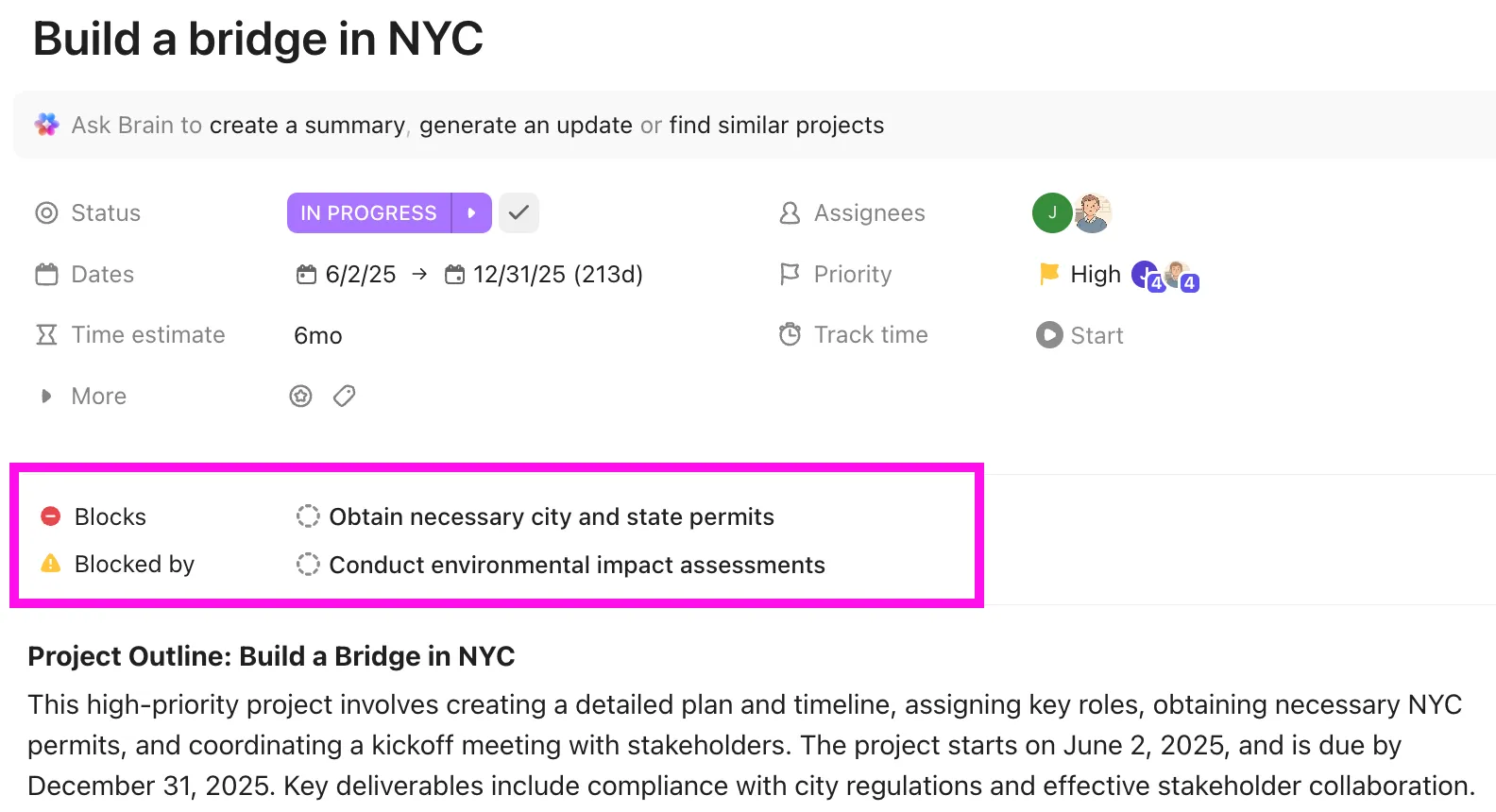
“Done means” dapat dimasukkan ke dalam deskripsi tugas atau daftar periksa, sehingga kondisinya ikut terikat pada tugas tersebut. Dari sana, ClickUp Brain menangani pelaporan yang biasanya harus Anda lakukan sendiri di spreadsheet. Minta Brain untuk merangkum tugas atau menulis pembaruan langsung dari dalam tugas tersebut.
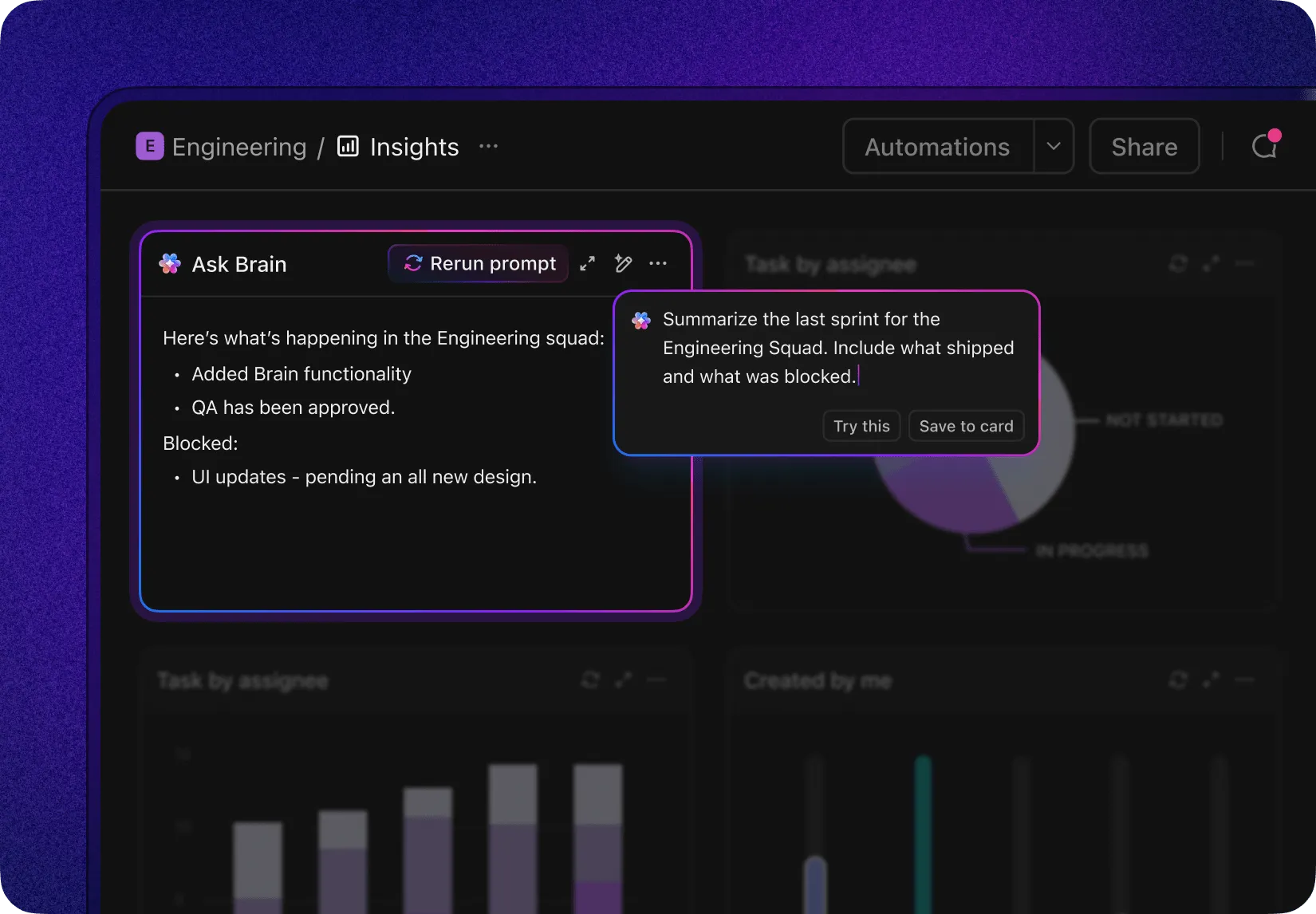
Di Dasbor ClickUp, Kartu AI dapat menjalankan perintah seperti “Rangkum sprint terakhir. Sertakan apa yang telah dirilis dan apa yang terhambat” di seluruh daftar proyek, sehingga tinjauan mingguan dimulai dari ringkasan tertulis, bukan sekadar menelusuri baris-baris. Brain juga dapat menemukan tugas yang sedang berjalan yang belum diperbarui selama 15 hari, yang mencakup pemeriksaan keusangan dari tabel di atas.
Ada dua batasan yang perlu Anda ketahui sebelum mengandalkan fitur ini. Peringatan Ketergantungan hanya menampilkan pesan peringatan, sehingga seseorang masih dapat menutup tugas yang sedang menunggu tugas lain. Dan jika suatu tugas menunggu beberapa penghambat, periksa tanggalnya setelah penjadwalan ulang, terutama dalam proyek konstruksi dan proyek lain yang sangat bergantung pada urutan. ClickUp juga memerlukan pengaturan yang lebih rumit daripada spreadsheet biasa. Status, bidang kustom, tampilan, dan ClickApps memerlukan konfigurasi yang lebih banyak daripada lembar kerja dengan enam kolom, dan untuk proyek dengan 15 tugas yang dikerjakan oleh tiga orang, templat spreadsheet di atas akan lebih cepat.
Template ClickUp dapat digunakan secara gratis pada awalnya, namun tampilan Gantt dan Workload masing-masing memiliki batas 60 kali penggunaan pada paket Free Forever, sedangkan AI Cards memerlukan add-on Everything AI atau kredit AI. Pengaturan ini akan sangat bermanfaat begitu tugas-tugas mulai saling bergantung antar orang dan proyek.
Baca Selengkapnya: 11 Template Manajemen Tugas Gratis di ClickUp & Excel
Cara Menguji Template Daftar Tugas pada Proyek Anda Berikutnya
Unduh salah satu templat dan coba gunakan pada proyek yang sedang berjalan. Tambahkan kolom “Menunggu” dan “Selesai berarti”, lalu masukkan 10 tugas berikutnya dan isi kedua kolom tersebut sebelum Anda menetapkan tanggal apa pun.
Periksa kembali daftar tersebut pada tinjauan mingguan Anda berikutnya.
Jika Anda harus mengubah tanggal secara manual atau tidak dapat melihat tugas mana yang terhambat, di situlah templat ClickUp seperti Rencana Kerja Proyek dapat menghemat waktu Anda.
Pertanyaan yang Sering Diajukan tentang Template Daftar Tugas Manajemen Proyek
Bisakah Anda memberikan contoh daftar tugas?
Daftar tugas peluncuran webinar mungkin dimulai dengan “Konfirmasi pembicara dan topik” dan mencakup “Jadwalkan pengiriman email.” Setiap baris mencantumkan pemilik, tanggal jatuh tempo, tugas pendahulu, dan kondisi penyelesaian. Dalam hal ketergantungan, “Jadwalkan pengiriman email” menunggu penyelesaian baik halaman pendaftaran maupun email promosi.
Apakah Excel memiliki templat daftar tugas?
Ya. Galeri templat Microsoft Excel mencakup daftar tugas proyek, daftar tugas dengan pelacak kemajuan, dan perencana proyek Gantt, semuanya gratis. Templat-templat ini cocok untuk proyek sederhana. Tidak ada satupun yang menghitung ulang tanggal berdasarkan ketergantungan, jadi tambahkan kolom pendahulu jika tugas-tugas saling bergantung.
Apakah ada templat manajemen proyek gratis di Excel?
Ya. Vertex42 menyediakan templat Excel gratis untuk daftar tugas, diagram Gantt, dan struktur pembagian pekerjaan (WBS) di bawah lisensi penggunaan pribadi. Galeri Microsoft sendiri juga menyediakan perencana proyek gratis. Untuk proyek TI bertahap, templat rencana proyek Google Sheets gratis dari UC Berkeley dapat diekspor ke Excel dan mencakup kolom pendahulu serta kolom RACI.
Apa itu daftar periksa proyek?
Daftar periksa proyek adalah daftar langkah atau poin yang perlu diverifikasi, biasanya tanpa mencantumkan penanggung jawab, tanggal, atau ketergantungan. Daftar tugas proyek menjadwalkan pekerjaan; daftar periksa memverifikasinya. Tim sering kali melampirkan daftar periksa ke satu tugas tertentu, seperti pemeriksaan QA pra-peluncuran, daripada mengelola seluruh proyek melalui satu daftar periksa. Template daftar periksa kami mencakup format tersebut, dan Anda juga dapat membuat daftar periksa di Google Sheets dalam hitungan menit.
Bagaimana cara mengatur daftar tugas tim?
Atur daftar tugas tim berdasarkan hasil kerja atau fase terlebih dahulu, kemudian berdasarkan penanggung jawab, dan tetapkan satu penanggung jawab serta satu kondisi penyelesaian untuk setiap tugas. Kelompokkan tugas di bawah fase-fase bernomor agar strukturnya tetap terlihat seiring bertambahnya daftar. Tinjau tugas yang terhambat dan terlambat setiap minggu. Untuk daftar bersama, gunakan alat yang menyediakan tampilan per orang, seperti tampilan beban kerja, agar tidak ada satu rekan tim yang menanggung setengah dari seluruh tugas.