
Anda mencoba menemukan dokumen yang diunggah seseorang di saluran minggu lalu—tapi sekarang Anda sudah terbenam di antara 400 pesan, balasan 'Noted 🙌', dan meme mesin espresso.
Menggulir ulang? Tidak, terima kasih.
Daripada membuang waktu sore Anda untuk menggali kekacauan, inilah cara mencari dengan lebih cerdas di Slack. Kami akan memandu Anda melalui filter, pintasan, dan trik sederhana untuk membantu Anda menemukan apa yang Anda butuhkan—dengan cepat.
Cara Mencari di Slack
Jadi, Anda memiliki banyak saluran, pesan pribadi yang berlimpah, dan file yang berdatangan dari segala arah. Tapi begini: menggunakan Slack secara efektif berarti dapat menemukan apa yang Anda butuhkan tanpa merasa kewalahan.
Mari kita bahas langkah demi langkah. ⚒️
Langkah #1: Buka bidang pencarian
Di bagian atas jendela Slack Anda, Anda akan melihat bilah pencarian. Itulah titik awal Anda. Klik di desktop atau ketuk di perangkat seluler.
Ingin membuatnya sedikit lebih cepat? Gunakan pintasan ini untuk langsung masuk ke pencarian:
- Mac: Tekan ⌘ + G untuk memulai pencarian atau ⌘ + F untuk mencari di dalam saluran atau DM tertentu.
- Windows/ Linux: Tekan Ctrl + G atau Ctrl + F
Langkah #2: Ketik apa yang Anda inginkan
Mulailah mengetik kata kunci, frasa, atau topik yang ingin Anda cari di bidang pencarian Slack. Sistem akan secara otomatis menyarankan kueri terbaru atau menyoroti konten yang sesuai saat Anda mengetik. Anda dapat memilih dari saran yang ditampilkan atau tekan Enter untuk melihat hasil lengkap.

🔍 Tahukah Anda? Ukuran pasar perangkat lunak kolaborasi tim global diperkirakan akan tumbuh menjadi $60,38 miliar dengan tingkat pertumbuhan tahunan gabungan (CAGR) sebesar 11,9% selama periode perkiraan (2024-2032).
Langkah #3: Pertajam pencarian Anda dengan modifikator
Sekarang, inilah bagian yang cerdas. Slack menyediakan berbagai modifikator pencarian untuk menyempurnakan apa yang Anda cari. Modifikator ini berfungsi seperti filter, membantu Anda menyaring hasil dan menghilangkan informasi yang tidak relevan:
- in::Cari di saluran atau DM tertentu (misalnya, in:#design, in:@maria)
- from:: Cari pesan dari seseorang tertentu (misalnya, from:@james)
- has:: Cari hanya pesan yang mengandung bintang, emoji, atau file (misalnya, has:star, has:👍, has:link)
- to:: Lihat pesan yang dikirim langsung kepada Anda (to:me)
- before:/after:/on: Temukan pesan berdasarkan tanggal (misalnya, before:2025-05-01)
- Tips: Gunakan "frasa tepat" untuk mencari pesan kata demi kata.
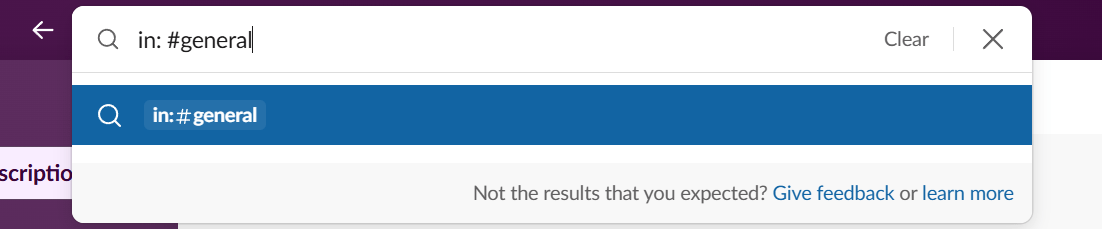
📌 Contoh: Anda sedang mencari laporan pemasaran yang dikirim oleh Sara di saluran pemasaran. Berikut adalah perintah yang dapat Anda coba: ‘laporan pemasaran di:#team-marketing dari:@sara’
Langkah #4: Urutkan berdasarkan pesan, file, saluran, atau orang
Setelah Anda menekan Enter, Slack membagi hasil pencarian Anda menjadi tab:
- Pesan, untuk semua hal yang berkaitan dengan obrolan
- File, untuk dokumen bersama, PDF, gambar, dll.
- Saluran, jika Anda mencoba mengingat di mana topik tersebut berada
- Orang, saat Anda mencari profil seseorang
Klik tab yang sesuai dengan kebutuhan Anda, dan Anda akan berada di jalur yang tepat.
💡 Tips Pro: Gunakan Slack AI untuk merangkum percakapan panjang atau mengejar ketinggalan pesan yang belum dibaca di saluran yang ramai. Ini adalah cara yang bagus untuk mendapatkan inti pesan tanpa harus menggulir berjam-jam konten.
Langkah #5: Cari di dalam saluran tertentu atau DM
Jika Anda sudah berada di saluran atau DM tempat Anda pikir informasi tersebut ada, buatlah lebih mudah:
- Tekan ⌘ + F (Mac) atau Ctrl + F (Windows/Linux), dan itu akan mencari hanya di ruang tersebut.
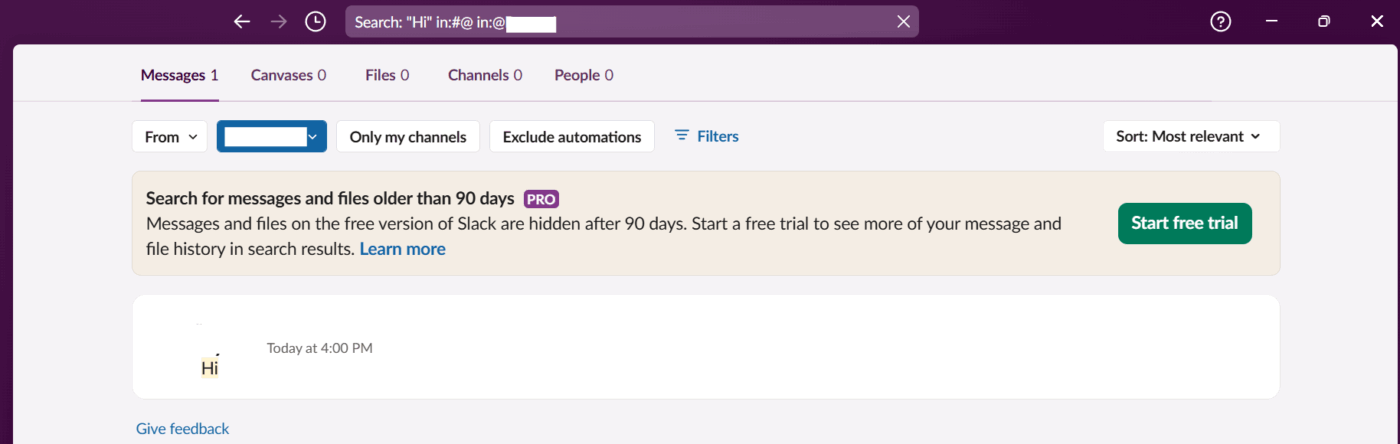
- Ketik kata kunci Anda di bilah pencarian utama, diikuti dengan in:#nama-saluran atau in:@nama-pengguna
Ini adalah jalan pintas cepat yang diandalkan oleh pengguna berpengalaman.
Misalnya, mencari di dalam #design-review saat Anda tahu bahwa mockup dibagikan pada Selasa lalu.
📖 Baca Juga: Template Rencana Komunikasi Proyek Gratis
Langkah #6: Temukan file lebih cepat
Butuh presentasi, dokumen, atau spreadsheet? Begini cara mendapatkannya:
- Ketik kata kunci Anda di bilah pencarian
- Klik tab File di hasil pencarian
- Gunakan modifikator seperti from:@alex atau in:#finance untuk mempersempit pencarian.
Ini lebih baik daripada menggulir tab 'file' di setiap saluran, terutama saat Anda sedang terburu-buru untuk mengejar tenggat waktu.
💡 Tips Pro: Jika Anda tidak yakin di saluran mana percakapan tersebut berada, gunakan pencarian dasar dengan nama saluran atau kata kunci terkait, lalu klik tab Saluran. Slack akan menampilkan hasil pencarian berdasarkan nama saluran, topik, atau deskripsi.
Langkah #7: Gunakan filter untuk menemukan informasi yang lebih mendalam
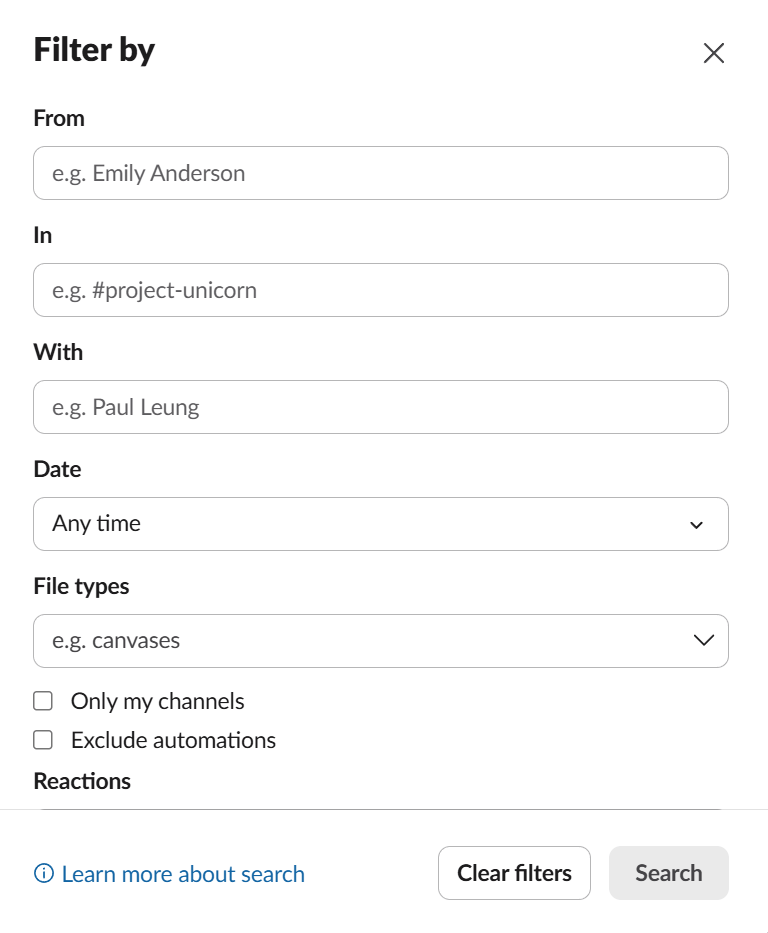
Setelah melakukan pencarian, Slack memberikan lebih banyak opsi penyaringan. Klik Filters, dan Anda dapat menyaring berdasarkan:
- Rentang tanggal
- Siapa yang mengirim pesan tersebut?
- Di saluran mana itu?
Ini seperti pencarian basis pengetahuan mini dan membantu menjaga komunikasi tim tetap terorganisir.

Langkah #8: Coba perintah Slash (untuk pengguna tingkat lanjut)
Ingin mencari sambil tetap berada di jendela pesan?
✅ Coba Ini: /search in:#nama-saluran from:@nama-pengguna
Fungsinya sama seperti bilah pencarian, dan sangat cepat bagi pengguna yang sering menggunakan perintah slash.
Batasan Pencarian di Slack
Slack adalah alat yang hebat untuk obrolan cepat dan pembaruan tim—tetapi saat harus mencari sesuatu nanti, tidak selalu lancar. Berikut beberapa masalah umum yang mungkin membuat Anda mempertimbangkan alternatif Slack. 👇
- Slack hanya mencari pesan internal dan file yang dibagikan di dalam Slack: Meskipun file Google Drive atau Dropbox terhubung, Anda tetap perlu mencari file-file tersebut secara terpisah untuk melihat isi lengkapnya.
- Antarmuka pencarian terasa kaku: Tanpa mengetahui kata kunci atau modifikator yang tepat, mencari di Slack bisa terasa seperti coba-coba—terutama bagi pengguna baru.
- Terlalu banyak hasil yang tidak relevan: Meskipun Anda tahu apa yang Anda cari, Slack sering menampilkan percakapan yang sudah usang atau file yang tidak terkait, sehingga sulit untuk menemukan yang tepat.
- Pesan dan file teks yang tersebar: Konten tersebar di berbagai lokasi seperti saluran, pesan pribadi (DM), obrolan grup, dan thread, yang berarti Anda harus berpindah-pindah tempat secara manual.
- Masalah modifikasi dan fitur: Meskipun pencarian terpadu Slack membantu mengurangi silo di dalam Slack, perintahnya terkadang tidak berfungsi atau berperilaku tidak terduga. Kesalahan ketik kecil atau spasi ekstra dapat mengganggu pencarian Anda, yang sangat menjengkelkan saat Anda sedang terburu-buru.
🎥 Kami akan membahas pencarian semantik, relevansi NLP, konektor, keamanan, dan bagaimana Ruang Kerja AI Terintegrasi ClickUp mengintegrasikan data Anda sehingga tim Anda mendapatkan jawaban secara instan daripada harus menggali melalui kekacauan.
Cari Lebih Baik dengan ClickUp
Jadi, Anda sudah menjelajahi kelebihan dan kekurangan Slack tetapi masih terjebak dalam hasil pencarian yang tidak relevan atau bolak-balik antara alat?
ClickUp, aplikasi serba guna untuk pekerjaan, menyatukan semuanya. Pesan, file, keputusan, dan tugas berada di satu tempat, dengan asisten pencarian bertenaga AI yang memahami konteks Anda dan menjaga semuanya dalam sistem terpadu.
Dengan ClickUp Chat, Anda dapat berkolaborasi di saluran berdasarkan topik atau DM, mengubah pesan menjadi tugas, dan menjaga setiap diskusi terhubung dengan proyek.
ClickUp, aplikasi serba guna untuk pekerjaan, menyatukan semuanya. Pesan, file, keputusan, dan tugas berada di satu tempat, dengan asisten pencarian bertenaga AI yang memahami konteks Anda dan menjaga semuanya dalam sistem terpadu.
Dengan ClickUp Chat, Anda dapat berkolaborasi di saluran berdasarkan topik atau DM, mengubah pesan menjadi tugas, dan menjaga setiap diskusi terhubung dengan proyek.
Selain itu, ClickUp SyncUps memungkinkan Anda memulai panggilan audio atau video instan (dengan berbagi layar) langsung dari obrolan mana pun. Keputusan cepat dan kolaborasi real-time terjadi di tempat di mana pekerjaan Anda sudah ada.
Pencarian Perusahaan: Temukan apa saja, di mana saja
Fitur Pencarian Perusahaan ClickUp memungkinkan Anda mencari di seluruh ClickUp dan alat terintegrasi Anda (Slack, Google Drive, Dropbox, SharePoint, Jira, dan lainnya) dari satu bilah pencarian. Tidak perlu lagi berpindah tab atau platform—cukup ketik pertanyaan Anda dan lihat hasilnya secara instan dari semua aplikasi yang terhubung.

- Pencarian Enterprise di Workspace: Admin dapat mengaktifkan fitur ini sehingga semua orang di workspace Anda dapat mencari file dan pesan yang dapat diakses oleh akun admin. Untuk Slack, hanya saluran publik yang diindeks.
- Pencarian Perusahaan Pribadi: Atur koneksi pribadi Anda sendiri untuk mencari file dan pesan pribadi Anda di aplikasi yang didukung. (Catatan: Pencarian Perusahaan Pribadi untuk Slack tidak tersedia.)
- Pencarian real-time: Pesan Slack baru dan file dari aplikasi lain diindeks dengan cepat—biasanya dalam hitungan menit—sehingga hasil pencarian Anda selalu terbaru.
- Izin & privasi: Apa yang dapat Anda temukan bergantung pada akses Anda di aplikasi sumber dan cara integrasi diatur. Admin dapat mengontrol drive, folder, atau saluran mana yang diindeks untuk pencarian di seluruh ruang kerja.
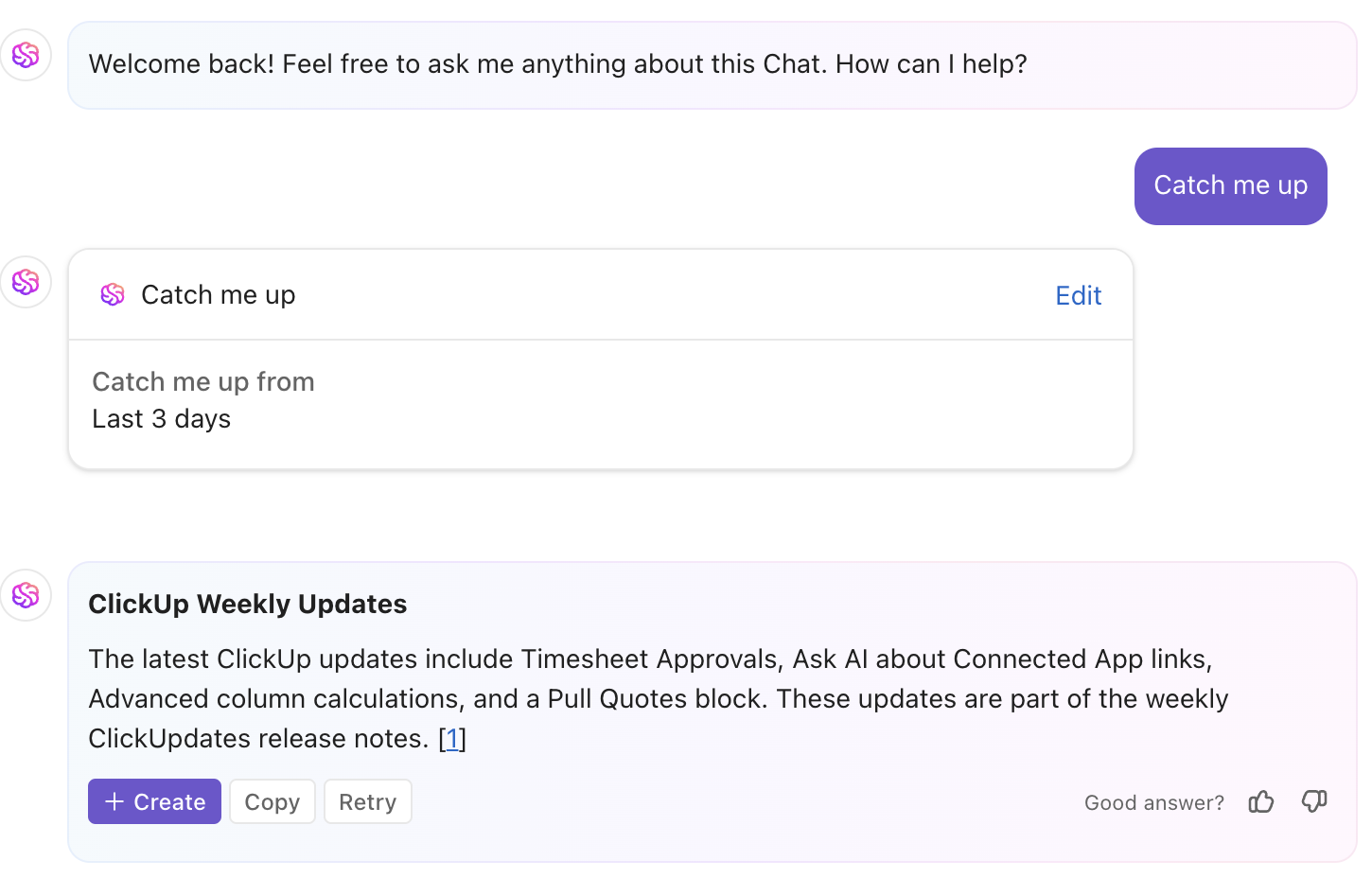
Jika Anda baru saja kembali atau ingin ringkasan cepat, ketik “Catch me up” di saluran obrolan ClickUp atau DM. ClickUp Brain akan merangkum pembaruan, keputusan, dan file yang dibagikan paling penting dari beberapa hari terakhir sehingga Anda tidak perlu menggulir melalui thread yang panjang.
Mengapa ini begitu powerful?
- Menyediakan pencarian yang didukung oleh kecerdasan buatan (AI)
- Memberikan ringkasan yang ringkas dan dapat ditindaklanjuti sesuai dengan kebutuhan Anda.
- Membantu Anda tetap terhubung—sempurna untuk tim dan manajer yang sibuk.
ClickUp Brain: Temukan konteks dalam hitungan detik
Sudah bosan dengan modifikasi pencarian yang rumit? Cukup tanyakan. ClickUp Brain, asisten AI Anda, membantu Anda menemukan file, tugas, Dokumen, atau catatan rapat secara instan—tanpa perlu kata kunci yang tepat.
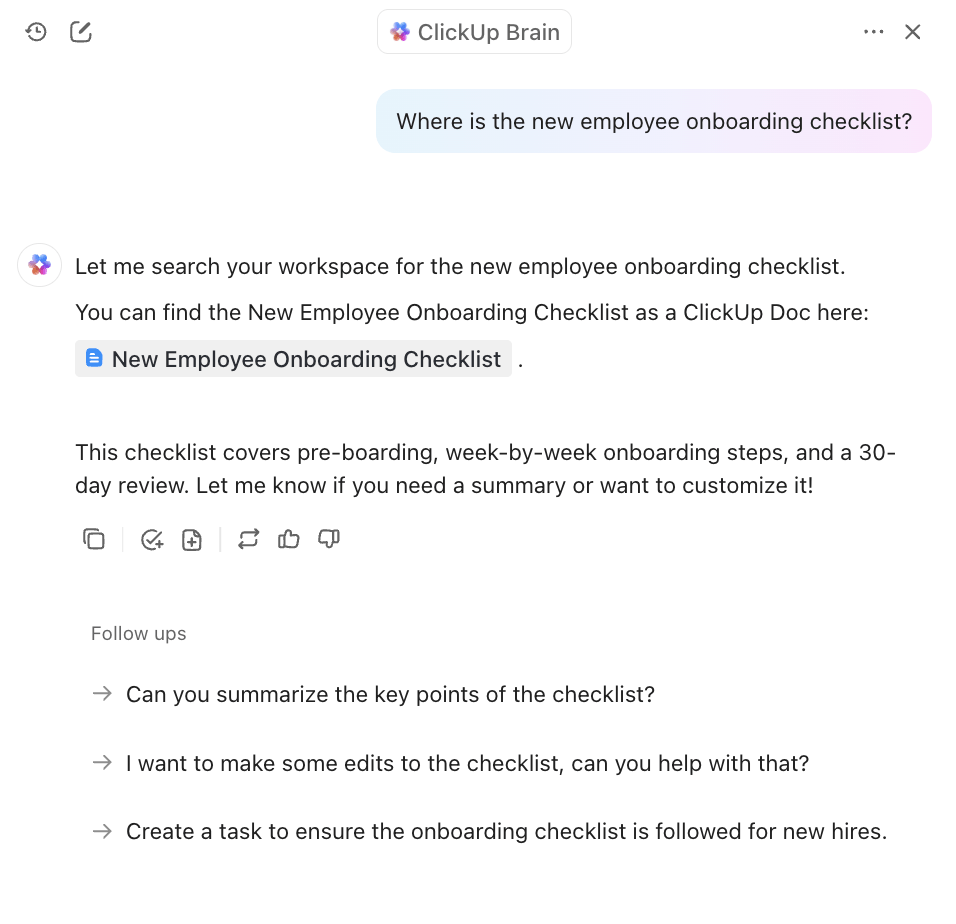
- Pencarian dengan bahasa alami: Ajukan pertanyaan dalam bahasa Inggris yang sederhana—tidak perlu menggunakan kata kunci yang tepat atau filter yang rumit. Misalnya, “Tunjukkan kepada saya presentasi pemasaran kuartal kedua terakhir dari Slack dan kontrak klien terbaru dari Dropbox”
- Jawaban kontekstual: ClickUp Brain memahami ruang kerja Anda dan aplikasi terhubung, menampilkan tugas, Dokumen, file, dan bahkan pesan Slack yang paling relevan.
- Ringkas & ambil tindakan: Ringkaskan thread panjang secara instan, buat catatan rapat, atau buat tindakan dari percakapan.
- Menghormati izin: Anda hanya akan melihat hasil yang Anda miliki aksesnya, berdasarkan izin ClickUp dan integrasi Anda.
📌 Contoh Perintah: Anda dapat mengetik, “Tunjukkan kepada saya presentasi pemasaran Q2 final dan catatan rapat dari panggilan klien dengan Acme Corp pada 15 April.” ClickUp Brain akan menampilkan file presentasi final, menghubungkan tugas ClickUp terkait, dan menampilkan catatan rapat atau ringkasan yang tepat.
📮 ClickUp Insight: 30% responden kami mengandalkan alat AI untuk riset dan pengumpulan informasi. Tapi apakah ada AI yang membantu Anda menemukan file yang hilang di tempat kerja atau thread Slack penting yang lupa disimpan?
Ya! Pencarian Terhubung Bertenaga AI ClickUp dapat mencari secara instan di seluruh konten ruang kerja Anda, termasuk aplikasi pihak ketiga yang terintegrasi, menampilkan wawasan, sumber daya, dan jawaban. Hemat hingga 5 jam dalam seminggu dengan pencarian canggih ClickUp!
Pengelolaan Pengetahuan ClickUp: Satu sumber kebenaran
Inilah yang membedakan ClickUp dari alternatif Slack lainnya. Dengan ClickUp Knowledge Management, Anda dapat menyimpan, mengorganisir, dan mengakses pengetahuan kolektif tim Anda—mulai dari SOP, catatan tim, dokumen, hingga materi referensi lainnya—semua dalam satu ruang kerja.
Inilah yang membedakan ClickUp dari alternatif Slack lainnya. Dengan ClickUp Knowledge Management, Anda dapat menyimpan, mengorganisir, dan mengakses pengetahuan kolektif tim Anda—mulai dari SOP, catatan tim, dokumen, hingga materi referensi lainnya—semua dalam satu ruang kerja.
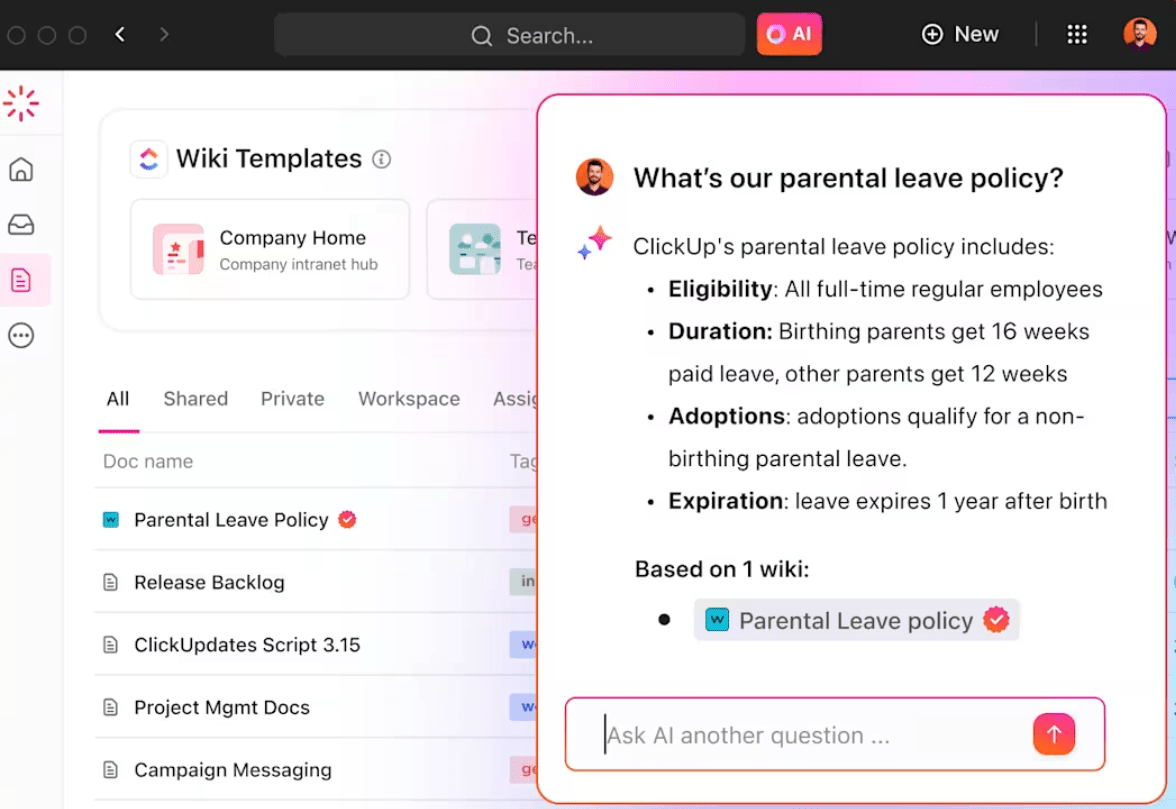
- Ruang kerja terpadu: Simpan SOP, dokumen proyek, catatan rapat, dan lainnya di ClickUp Docs. Hubungkan dokumen, tugas, dan obrolan untuk konteks yang lancar.
- Penelusuran lengkap: Semua—tugas, Dokumen, komentar, obrolan, dan file dari aplikasi terhubung—dapat dicari secara instan.
- Tidak ada lagi file yang hilang: Tidak perlu lagi meminta rekan tim untuk mengirim ulang tautan atau mencari-cari di thread lama. Semua file tersimpan di tempat Anda bekerja.
💡Tips Pro: Gunakan ClickUp Chat untuk menjaga percakapan tepat di tempat kerja berlangsung—di dalam tugas. Tidak ada lagi pesan DM yang hilang atau percakapan yang tersebar. Saat percakapan singkat berubah menjadi tindakan, ClickUp Docs memungkinkan Anda mencatatnya secara instan dan menghubungkannya ke alur kerja Anda. Selamat tinggal, guliran Slack yang tak berujung.
Keamanan, privasi, dan praktik terbaik
- Enkripsi kuat: Semua data dienkripsi selama transmisi (TLS 1.2/1.3) dan saat disimpan (AES-256).
- Pengelolaan data: ClickUp AI dan Enterprise Search tidak menggunakan data Anda untuk melatih model AI. Penyedia AI pihak ketiga tidak menyimpan data sama sekali.
- Kontrol admin: Admin menentukan apa yang diindeks dan siapa yang dapat menghubungkan integrasi. Untuk hasil terbaik, hubungkan drive/folder bersama, bukan yang pribadi.
- Pembaruan otomatis: Jika sebuah file atau pesan dihapus di aplikasi sumber, file atau pesan tersebut juga akan dihapus dari indeks ClickUp.
Lupakan Thread yang Tak Berujung, ClickUp Ada untuk Anda
Anda punya pekerjaan yang harus diselesaikan, bukan obrolan yang harus digali. Slack menjaga percakapan tetap berjalan, tetapi saat waktunya mencari informasi, itu bisa kurang memadai—terutama saat file dan catatan Anda berada di alat lain.
ClickUp, aplikasi serba guna untuk pekerjaan, menyatukan semuanya. Pesan, file, keputusan, dan tugas semuanya berada di satu tempat, dengan asisten pencarian bertenaga AI yang benar-benar memahami konteks dan menciptakan sistem yang terintegrasi.
Jadi, mengapa membuang-buang waktu? Hemat waktu dengan mendaftar di ClickUp secara gratis hari ini! ✅