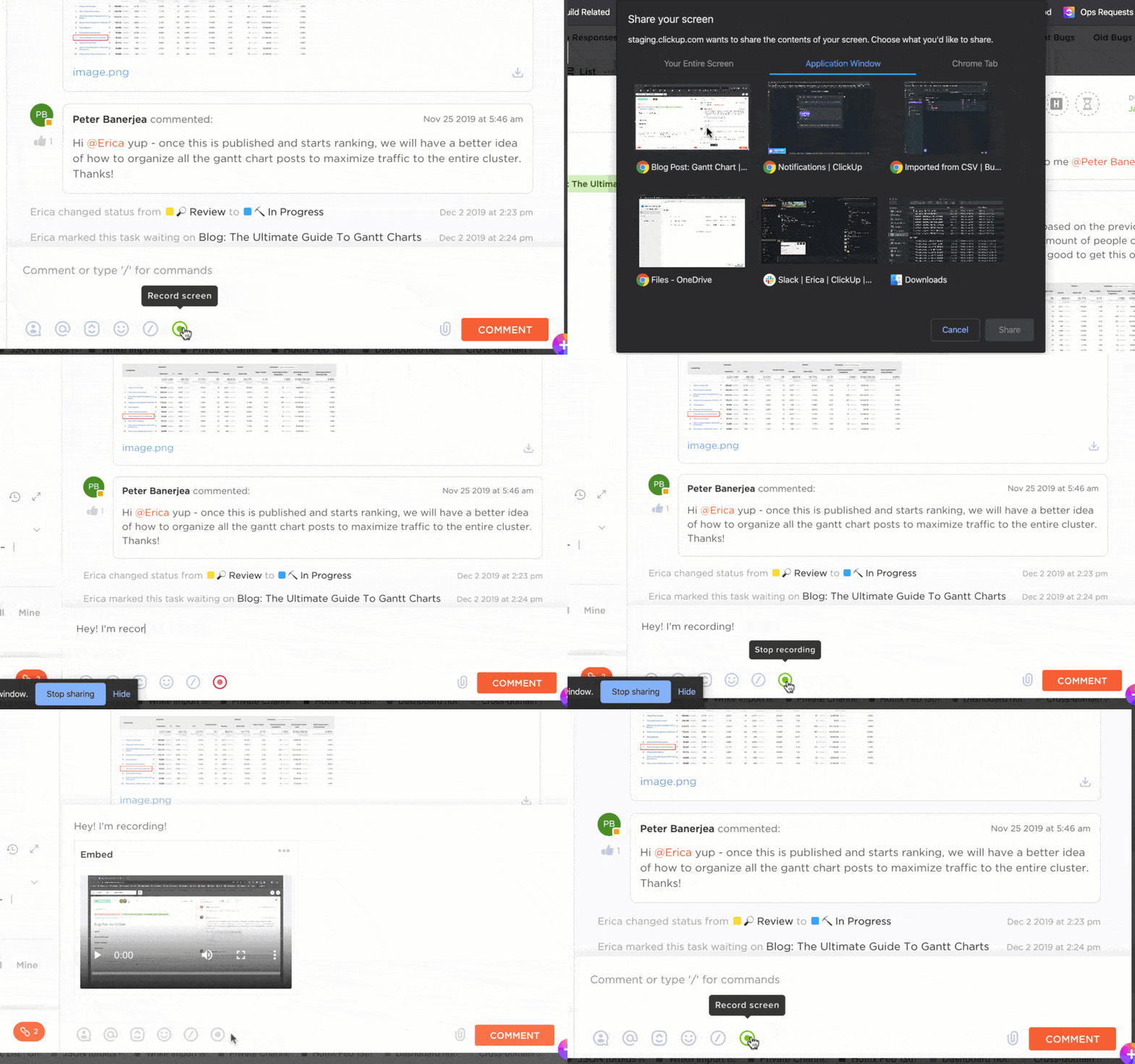

Anda baru saja menyelesaikan desain tutorial di Canva—tata letak yang rapi, visual yang jelas, dan kini Anda siap memandu seseorang melalui tutorial tersebut. Biasanya, Anda harus beralih ke alat lain, membuka aplikasi perekam layar terpisah, mengekspor file, dan melacak unduhan.
Namun kini, Canva menghilangkan semua kendala tersebut dengan fitur perekaman layar bawaan. Anda dapat merekam layar, webcam, dan audio langsung di dalam platform.
Hal ini menjadikannya pilihan yang sempurna untuk panduan langkah demi langkah, demo produk, atau video penjelasan singkat, semuanya tanpa perlu meninggalkan file desain Anda.
Dalam postingan blog ini, kami akan menunjukkan kepada Anda cara merekam layar di Canva dan mengapa fitur yang sering diabaikan ini dapat membuat proses pembuatan konten Anda berjalan lebih lancar. 🎯
🔍 Tahukah Anda? Ukuran pasar perangkat lunak perekam layar diperkirakan akan tumbuh menjadi $18,25 miliar pada tahun 2029 dengan tingkat pertumbuhan tahunan gabungan sebesar 13,7%.
Apakah Anda Bisa Merekam Layar di Canva?
Ya, Anda bisa merekam layar di Canva. Fitur perekaman layar bawaan Canva memungkinkan Anda merekam layar, webcam, atau keduanya secara bersamaan di dalam editor Canva. Fitur ini gratis dan mudah digunakan untuk membuat tutorial, presentasi, video penjelasan, dan lainnya.
Mengapa merekam layar itu berguna?
Perekaman layar adalah alat yang sangat berguna untuk merekam aktivitas di layar secara real-time. Fitur ini menawarkan banyak manfaat di bidang pendidikan, bisnis, dan dukungan teknis. Berikut caranya:
- Menjelaskan proses dengan jelas: Memungkinkan pengguna untuk menunjukkan secara visual cara menyelesaikan tugas atau menggunakan perangkat lunak, sehingga petunjuk menjadi lebih mudah dipahami
- Merekam masalah yang terjadi secara langsung: Membantu mendokumentasikan bug atau masalah teknis, sehingga memberikan bukti yang jelas untuk dukungan atau pemecahan masalah
- Mendukung pembelajaran jarak jauh: Pendidik dan pelatih dapat merekam pelajaran, tutorial, atau panduan langkah demi langkah agar dapat diakses oleh siswa kapan saja
- Meningkatkan komunikasi: Menggantikan penjelasan panjang lebar dalam email atau rapat dengan menyampaikan informasi secara visual dan cepat
- Membuat konten yang dapat digunakan kembali: Setelah direkam, video dapat digunakan kembali untuk orientasi, pelatihan, atau pemasaran, sehingga menghemat waktu dan tenaga dibandingkan harus mengulang penjelasan yang sama berulang kali
Cara Merekam Layar di Canva (Langkah demi Langkah)
Jika Anda sedang mendesain di Canva dan ingin menjelaskan visual Anda, merekam panduan langkah demi langkah langsung di dalam platform jauh lebih praktis. Tidak perlu berpindah-pindah antar aplikasi.
Berikut panduan terperinci agar Anda bisa mulai merekam dalam hitungan menit. 💁
Metode #1: Menggunakan alat ‘Rekam Diri Anda’
Langkah #1: Mulai proyek video baru
Buka Canva di desktop Anda (Chrome adalah pilihan terbaik). Klik Buat Desain dan pilih Video dari menu. Anda dapat memilih dari berbagai kanvas video yang tersedia.
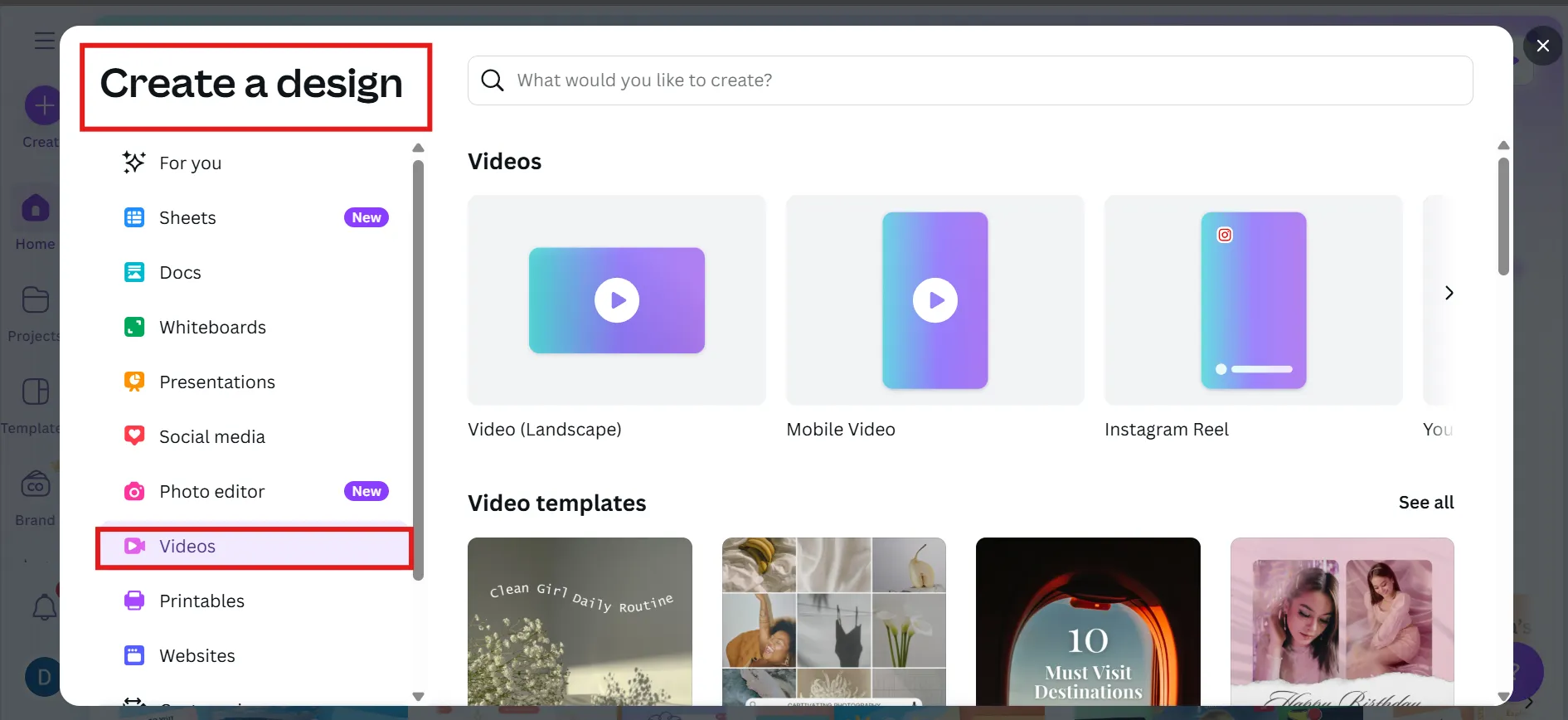
💡 Tips Pro: Rasio aspek standar 16:9 sangat cocok untuk YouTube, webinar, atau konten kursus.
Langkah #2: Buka studio perekaman
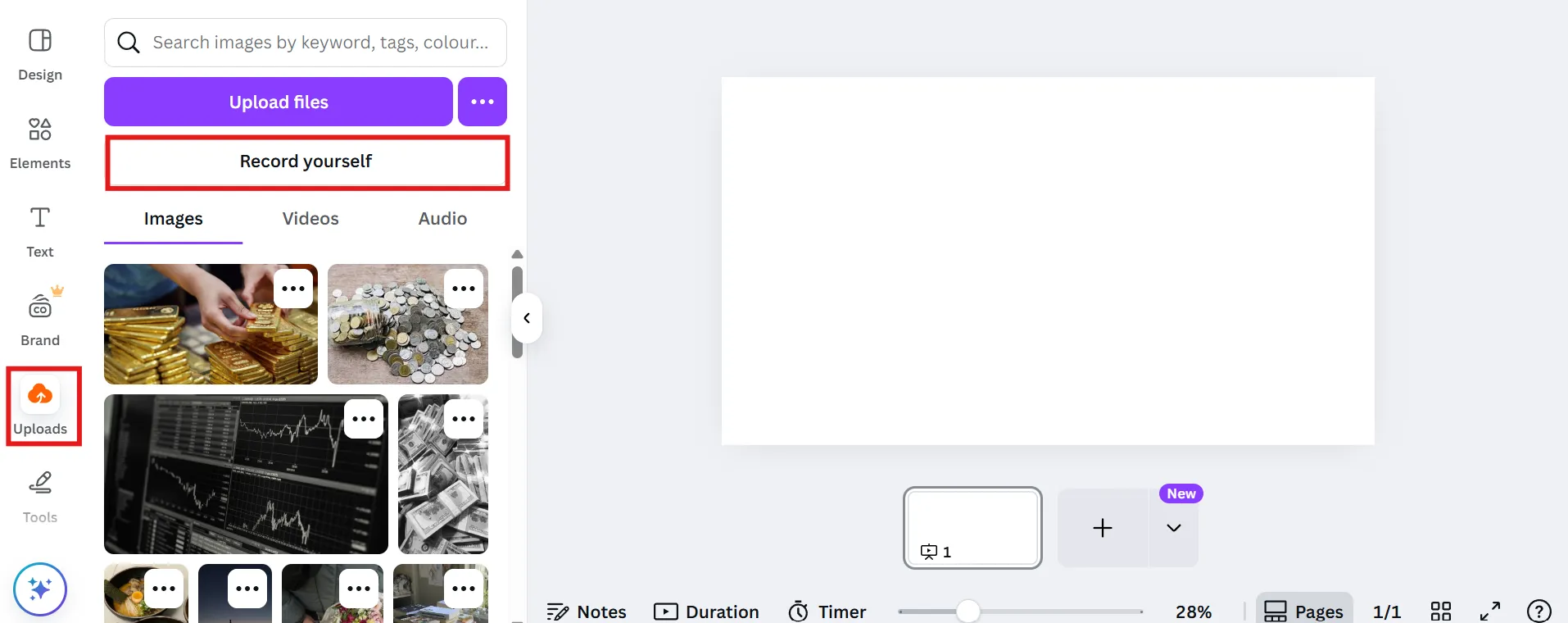
Di bilah sisi kiri, klik tab Unggahan. Klik tombol Rekam Diri Anda.
Studio perekaman Canva akan terbuka, dan di sinilah keajaiban terjadi. Pastikan Anda berada di jenis proyek Video, jika opsi tersebut tidak terlihat.
Langkah #3: Pilih apa yang akan direkam
Di dalam studio, Anda akan melihat mikrofon, kamera, dan ikon mode perekaman. Anda dapat memilih dan menggabungkannya sesuai kebutuhan:
- Mikrofon: Pilih mikrofon Anda (atau matikan)
- Kamera: Nyalakan atau matikan webcam Anda
- Mode Perekaman: Pilih salah satu dari tiga opsi berikut: Kamera saja untuk video "talking head" Layar saja jika Anda ingin menjelaskan sesuatu tanpa menampilkan wajah Anda Kamera & Layar keduanya sekaligus, dengan tampilan webcam Anda muncul di salah satu sudut
- Kamera hanya untuk video "talking head"
- Lakukan perekaman layar hanya jika Anda ingin menjelaskan sesuatu tanpa memperlihatkan wajah Anda
- Kamera & Layar ditampilkan bersamaan, dengan tampilan webcam Anda muncul di salah satu sudut
- Kamera hanya untuk video "talking head"
- Lakukan perekaman layar hanya jika Anda ingin menjelaskan sesuatu tanpa memperlihatkan wajah Anda
- Kamera & Layar ditampilkan bersamaan, dengan tampilan webcam Anda muncul di salah satu sudut
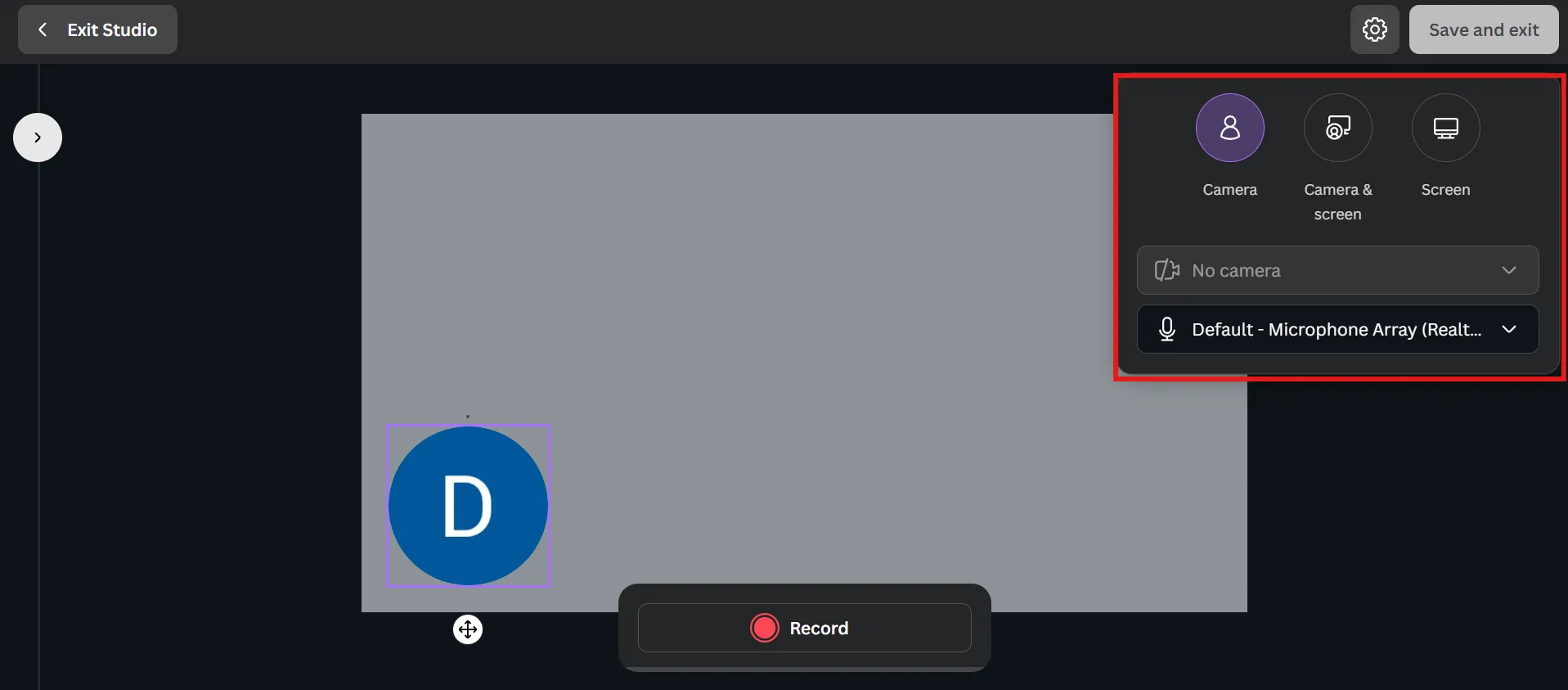
💡Tips Pro: Kombinasi Kamera & Layar sangat cocok untuk kursus online atau video tutorial. Kombinasi ini memberikan sentuhan pribadi sekaligus tetap mempertahankan fokus pada layar Anda.
Langkah #4: Pilih bagian layar yang ingin dibagikan
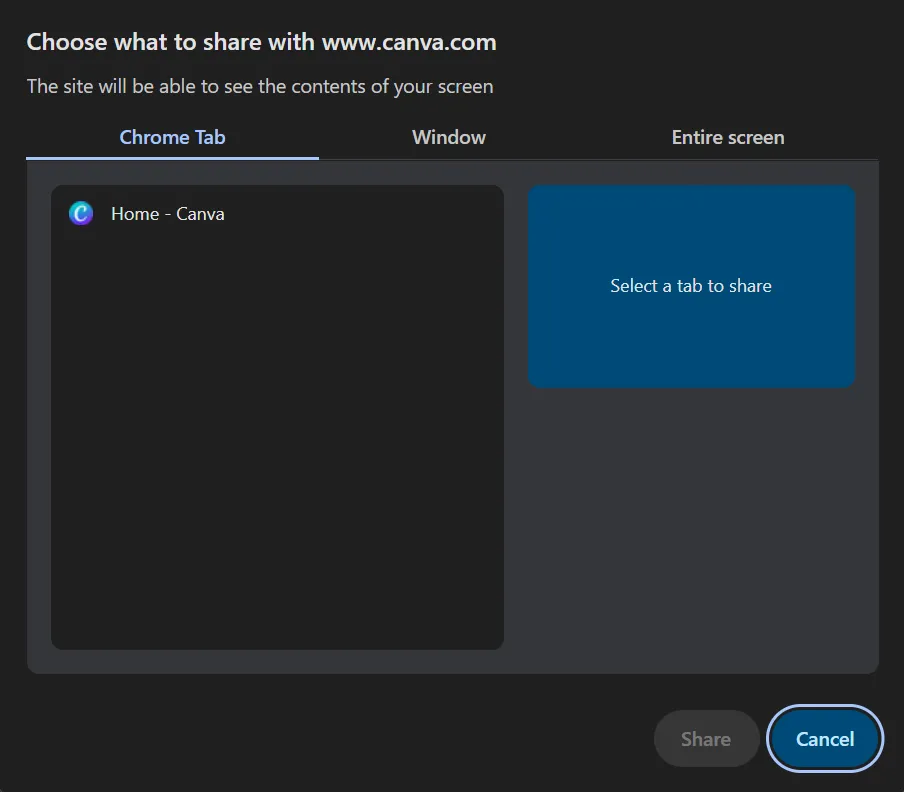
Jika Anda memilih perekaman layar (sendiri atau dengan kamera), sebuah jendela pop-up akan muncul menanyakan apa yang ingin Anda bagikan. Anda dapat memilih:
- Seluruh layar Anda
- Jendela aplikasi tertentu
- Tab browser Chrome
Pilih opsi yang paling sesuai untuk rekaman Anda, lalu klik Bagikan.
📖 Baca Juga: Cara Menggambar Saat Merekam Layar
Langkah #5: Mulai merekam
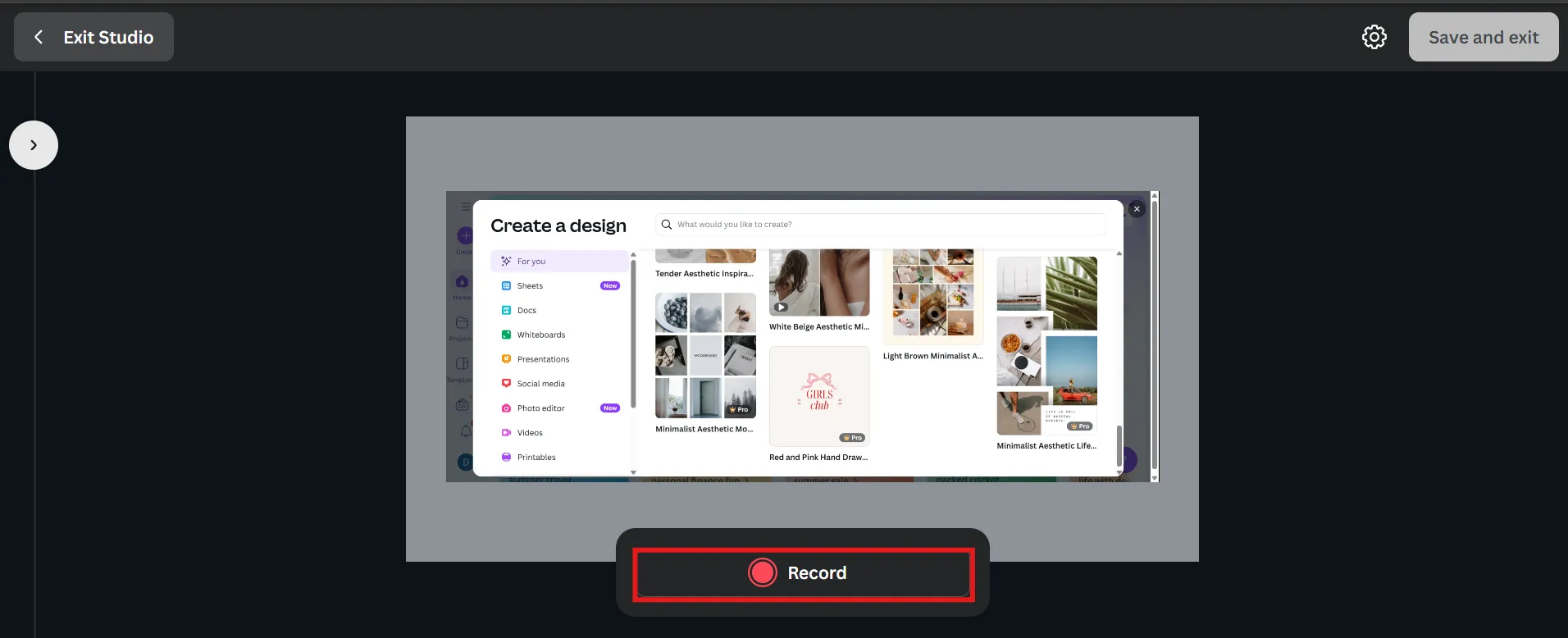
Setelah semuanya siap, klik Rekam. Canva akan menampilkan hitungan mundur singkat selama 3 detik agar Anda tidak kaget.
Sekarang, ikuti alur konten Anda, baik itu demo langsung, tur produk, atau tutorial. Anda dapat menjeda dan melanjutkan perekaman sesuai kebutuhan, yang sangat berguna jika Anda perlu merenung sejenak di tengah proses.
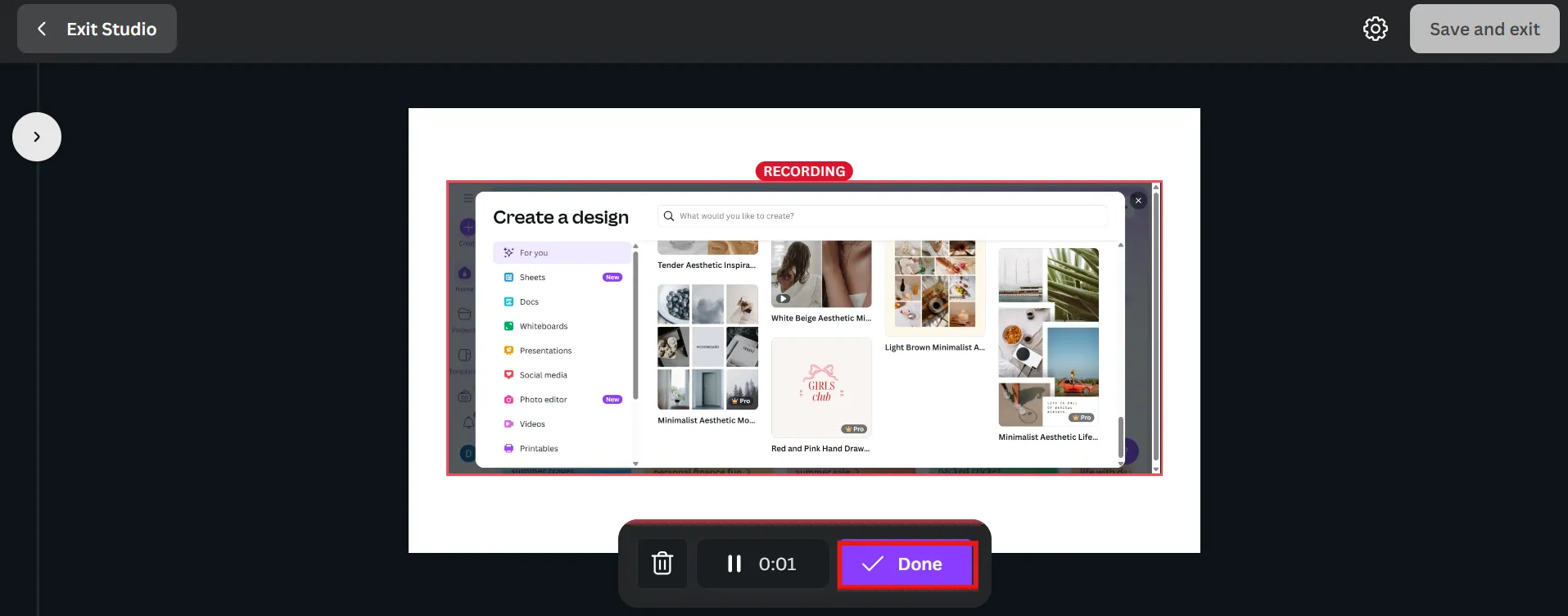
Langkah #6: Hentikan dan simpan
Setelah selesai, klik Selesai. Kemudian pilih Simpan dan keluar.
Canva akan secara otomatis mengunggah rekaman Anda ke bagian Unggahan > Video di proyek Anda. Dari sini, Anda dapat memindahkan video tersebut di kanvas, memotong, memangkas, memperbesar, menambahkan latar belakang, dan masih banyak lagi.
Jika Anda menggunakan mode Kamera & Layar, Anda dapat mengubah ukuran atau memposisikan ulang kotak perekaman webcam setelah merekam. Jika Anda mengalami masalah, Anda dapat menghapus data video dan merekam ulang.
Langkah #7: Unduh atau bagikan
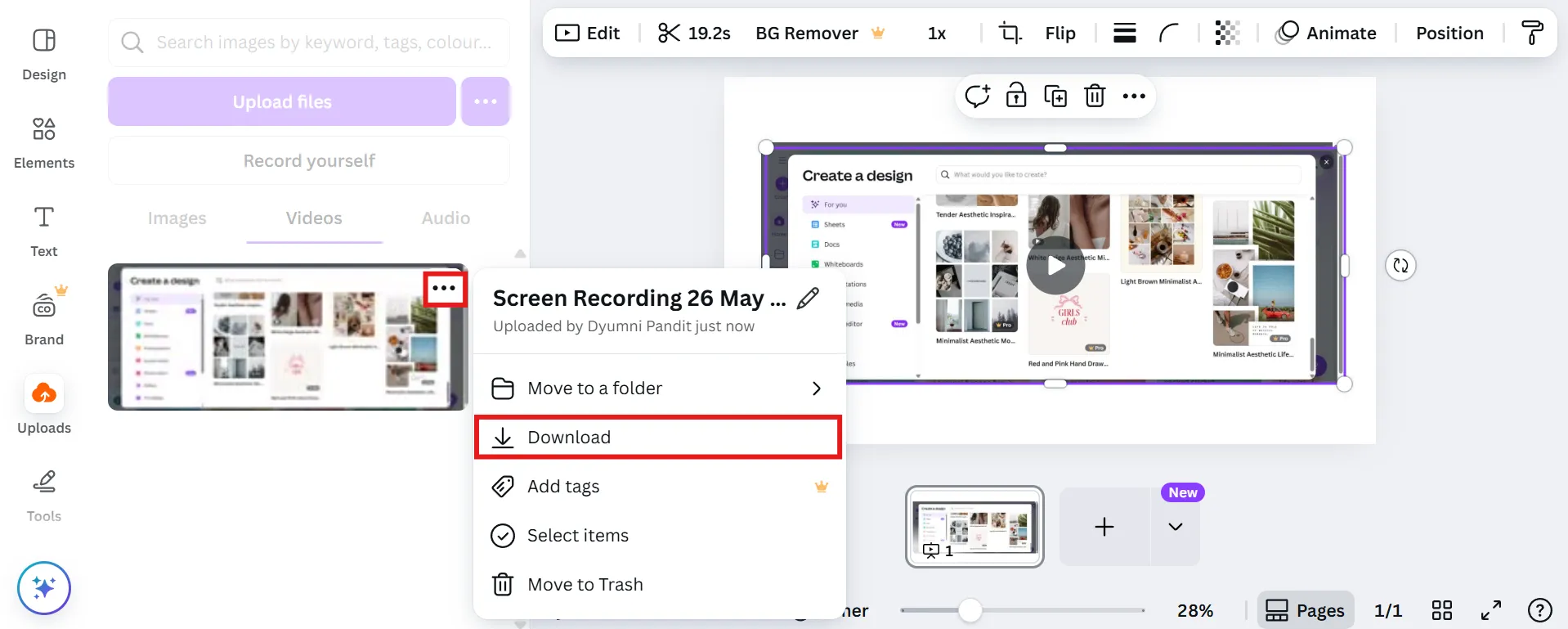
Untuk menyimpan video Anda ke komputer, buka Unggahan > Video, klik tiga titik di sebelah file tersebut, lalu pilih Unduh.
Atau, gunakan opsi Bagikan bawaan Canva untuk membagikan rekaman layar Anda langsung ke halaman YouTube untuk audiens Anda, membuat tautan publik, atau mempostingnya di media sosial.
📮 Wawasan ClickUp: 50% responden survei kami melaporkan bahwa hari Jumat adalah hari paling produktif bagi mereka. Hal ini mungkin merupakan fenomena yang unik dalam dunia kerja modern.
Hari Jumat biasanya memiliki lebih sedikit rapat, dan hal ini, ditambah dengan konteks yang telah terkumpul sepanjang minggu kerja, dapat berarti lebih sedikit gangguan dan lebih banyak waktu untuk pekerjaan yang mendalam dan terfokus.
Ingin mempertahankan produktivitas setingkat hari Jumat sepanjang minggu? Terapkan praktik komunikasi asinkron dengan ClickUp, aplikasi serba guna untuk pekerjaan! Rekam layar Anda dengan ClickUp Clips, dapatkan transkrip instan melalui ClickUp Brain, atau minta AI Notetaker ClickUp untuk membantu merangkum poin-poin penting rapat untuk Anda!
Metode #2: Menggunakan Present and Record
Jika Anda sedang bekerja dengan presentasi slide dan ingin memandu orang lain melaluinya seolah-olah Anda sedang mempresentasikannya secara langsung, Canva juga memiliki alat khusus untuk itu.
Langkah #1: Buka presentasi
Dari halaman beranda Canva, klik Presentasi untuk membuat presentasi baru atau membuka presentasi yang sudah Anda buat sebelumnya.
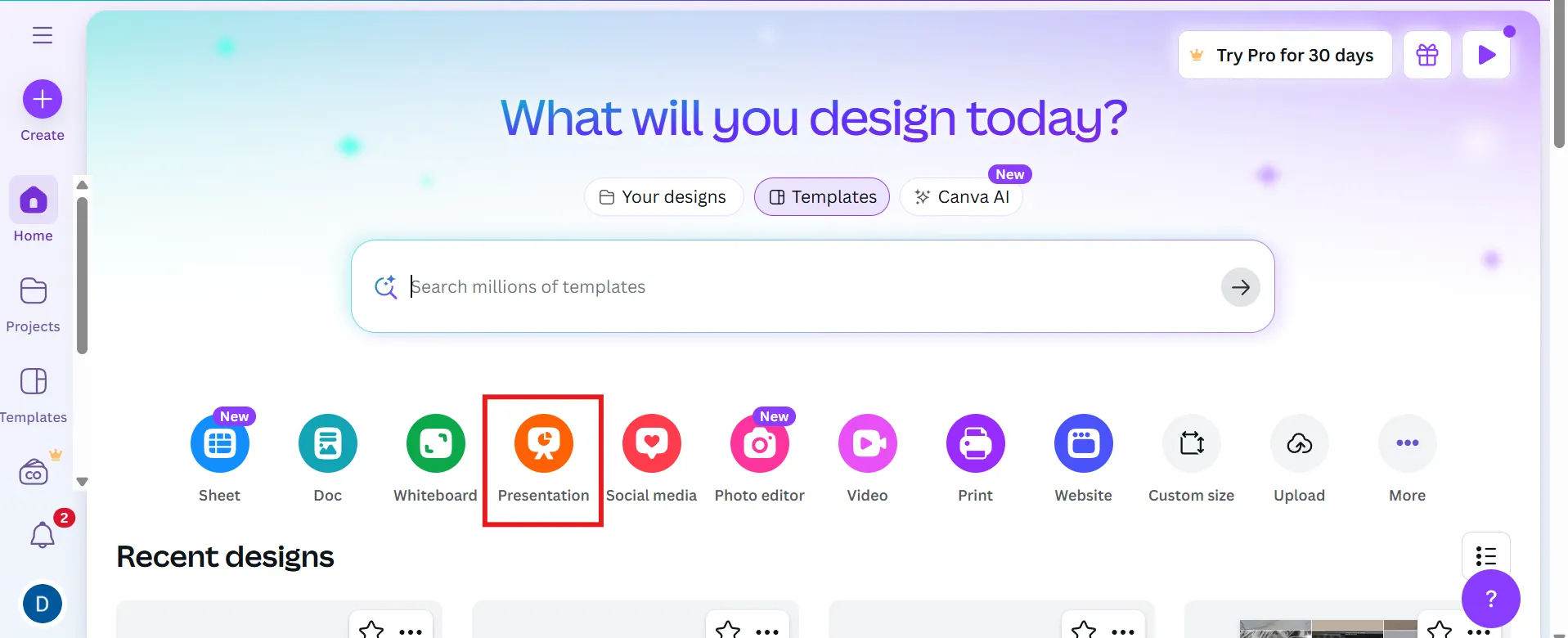
Langkah #2: Pilih "Present and Record"
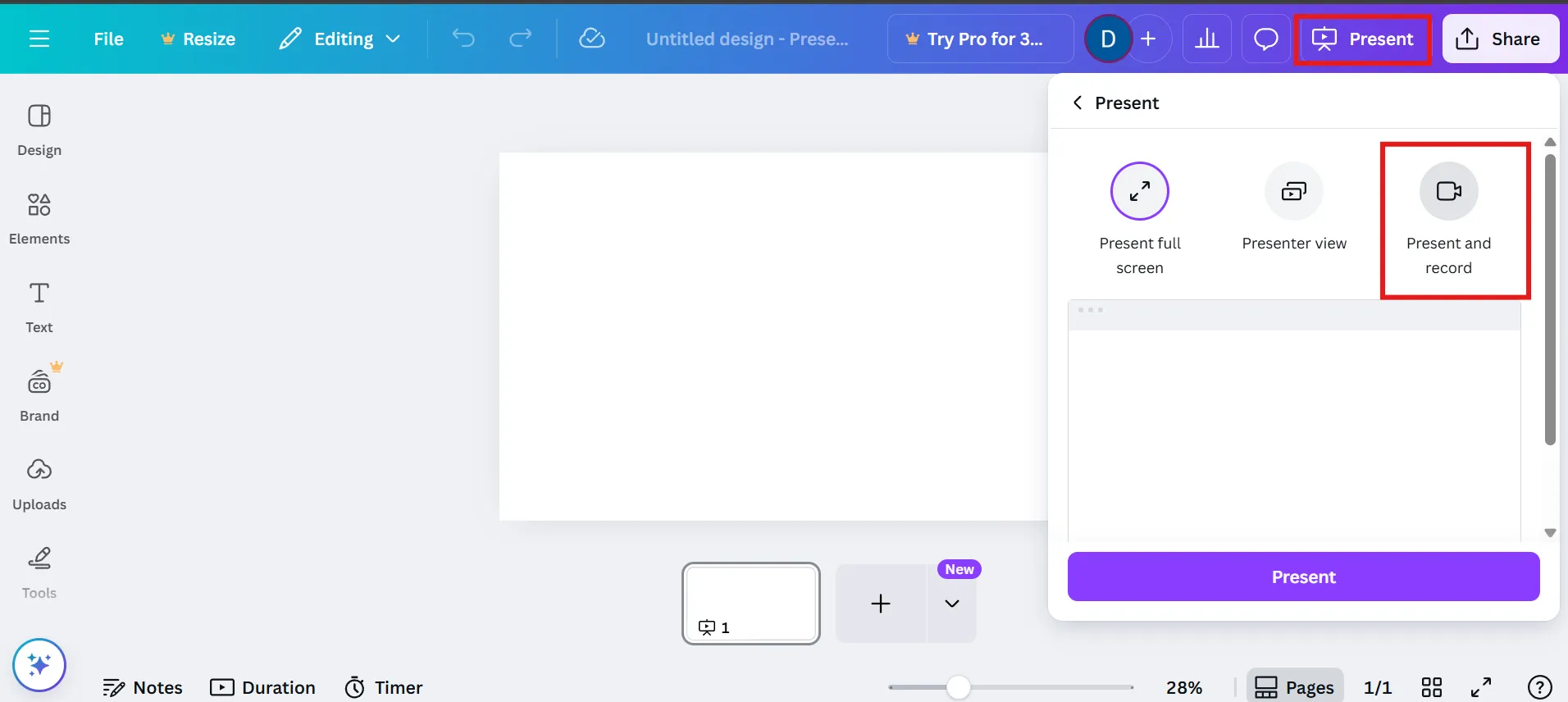
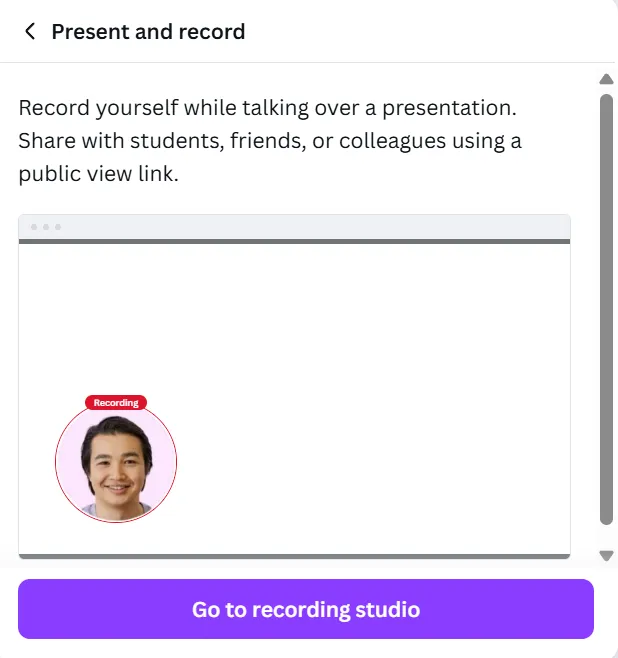
Klik tombol Present di pojok kanan atas, lalu pilih Present and Record. Canva akan membawa Anda ke layar pengaturan perekaman.
Klik Selanjutnya, lalu buka studio perekaman.
🤝 Pengingat Ramah: Fitur perekaman hanya tersedia di aplikasi web desktop. Jika Anda menggunakan ponsel atau tablet, Anda perlu beralih ke komputer untuk merekam.
Langkah #3: Atur kamera dan mikrofon Anda
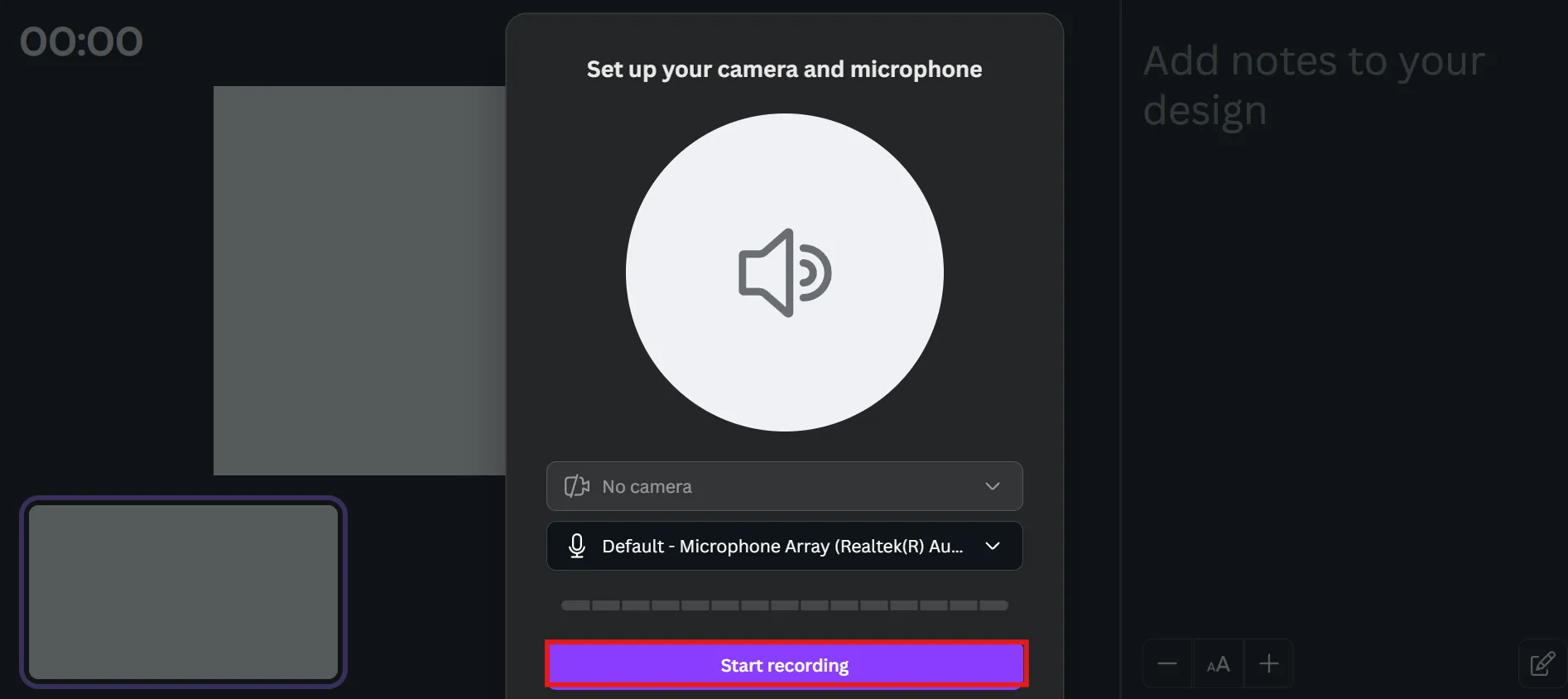
Izinkan Canva mengakses kamera dan mikrofon Anda. Pilih perangkat yang Anda inginkan, atau pilih Tanpa Kamera jika Anda hanya ingin menambahkan narasi suara.
Klik Mulai merekam. Anda akan melihat hitungan mundur 3 detik yang sudah familiar, lalu rekaman langsung dimulai.
Langkah #4: Sampaikan presentasi Anda
Sekarang, jelaskan slide Anda seperti yang biasa Anda lakukan dalam rapat.
Tayangan webcam Anda (jika diaktifkan) akan muncul di sudut bawah. Anda juga dapat melihat atau membuat catatan pembicara dari video saat merekam; tidak perlu menghafal naskah Anda.
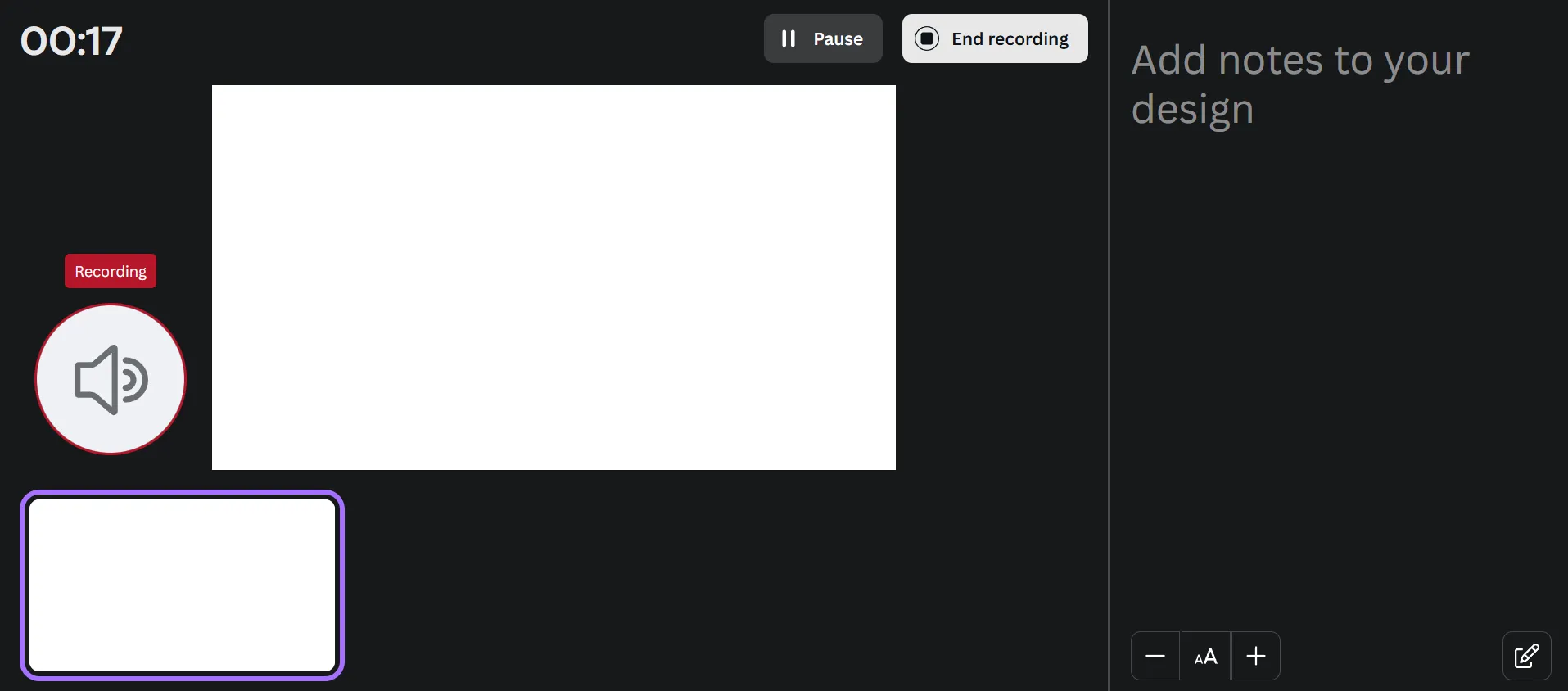
💡 Tips Pro: Pertahankan nada bicara yang santai saat mempresentasikan, seperti saat menjelaskan sesuatu kepada rekan kerja. Hal ini akan membuat video Anda lebih menarik.
Langkah #5: Selesaikan dan bagikan
Setelah selesai, klik Akhiri perekaman. Canva akan menghasilkan tautan video yang dapat dibagikan, dan Anda juga dapat mengunduh video atau kembali untuk mengedit atau memotong rekaman layar Anda.
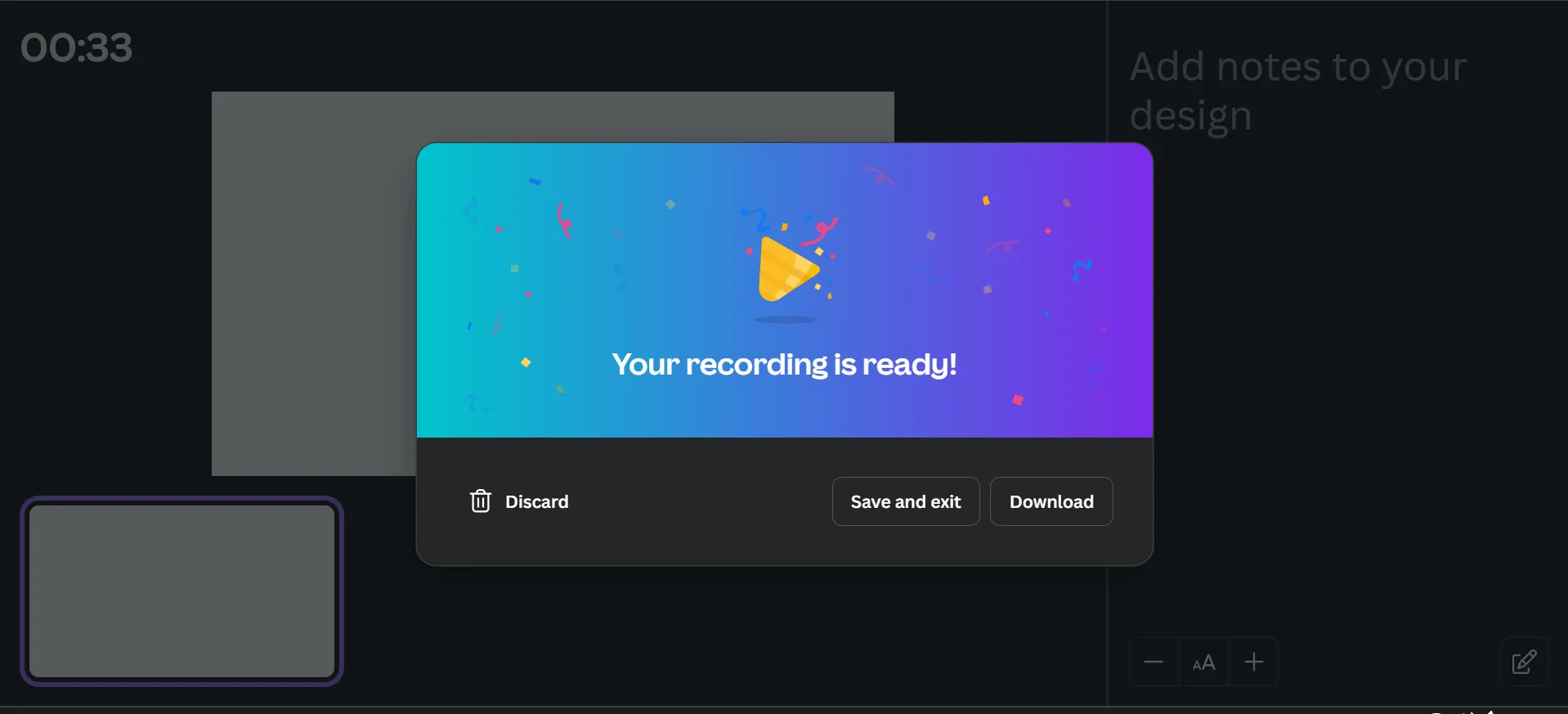
💡 Tips Pro: Ingin memposting video Anda di Instagram Stories? Pilih tata letak vertikal. Untuk YouTube, gunakan tata letak lanskap. Canva memungkinkan Anda menyesuaikannya dengan mudah.
Keterbatasan Alat Perekaman Layar Canva
Perekam layar bawaan Canva sangat cocok untuk tutorial dan presentasi singkat, tetapi memiliki keterbatasan yang mungkin membuat Anda mempertimbangkan alternatif Canva.
Berikut beberapa hal yang perlu diperhatikan:
- Tidak ada opsi audio saja: Anda tidak bisa hanya merekam suara narasi; Anda harus merekam video terlebih dahulu, lalu mengekstrak audionya nanti jika memang itu yang Anda butuhkan 🎙️
- Hanya format WEBM: Canva menyimpan rekaman Anda dalam format file .WEBM. Jika Anda membutuhkan format MP4 (yang lebih kompatibel dengan sebagian besar alat dan platform pengeditan), Anda perlu mengonversinya setelahnya 📁
- Hanya layar penuh: Tidak ada cara untuk merekam hanya sebagian layar Anda. Harus seluruh layar atau tidak sama sekali, yang bisa merepotkan jika Anda ingin fokus pada satu aplikasi atau area tertentu 🖥️
- Tampilan webcam tidak dapat dipindahkan: Jika Anda merekam layar browser dan kamera, gelembung webcam akan tetap berada di satu tempat, dan Anda tidak dapat memindahkannya atau mengubah ukurannya selama perekaman 📸
- Fungsionalitas offline terbatas: Karena semuanya berjalan di browser Anda, koneksi yang tidak stabil dapat memengaruhi kualitas rekaman Anda, atau bahkan menyebabkan masalah saat sedang merekam 🌐
- Kurang memiliki alat canggih: Canva memungkinkan Anda memotong dan memangkas, tapi hanya itu saja. Anda tidak bisa berpindah jendela layar saat sedang merekam, menggambar atau menyorot selama perekaman, serta mengolah trek audio terpisah atau mengontrol kebisingan secara canggih ✂️
- Tidak ada fitur penjadwalan atau posting otomatis: Setelah selesai merekam, Anda perlu mengunduh video tersebut dan menggunakan aplikasi lain jika ingin menjadwalkannya untuk diposting nanti 📆
Rekam Layar dan Tingkatkan Produktivitas Alur Kerja dengan ClickUp
Fitur perekaman layar bawaan Canva memudahkan Anda membuat tutorial, presentasi, atau video penjelasan tanpa perlu meninggalkan platform. Namun, merekam hanyalah salah satu langkah—merencanakan, mengatur, dan mengelola segala hal di sekitarnya sama pentingnya.
Di sinilah ClickUp, aplikasi serba guna untuk pekerjaan, berperan. Alat manajemen proyek produksi video ini membantu Anda merencanakan, menyimpan, berbagi, dan mengotomatiskan setiap tahap alur kerja produksi video Anda.
Langkah 1: Buat Tugas ClickUp untuk merencanakan alur kerja video Anda
Mulai dari menyusun kerangka naskah hingga mengelola jadwal dan kolaborator, ClickUp memastikan proses Anda tetap terstruktur sejak awal. Fitur seperti ClickUp Tasks memungkinkan Anda membagi alur kerja menjadi langkah-langkah yang mudah dikelola—bahkan sebelum Anda menekan tombol ‘Rekam’.
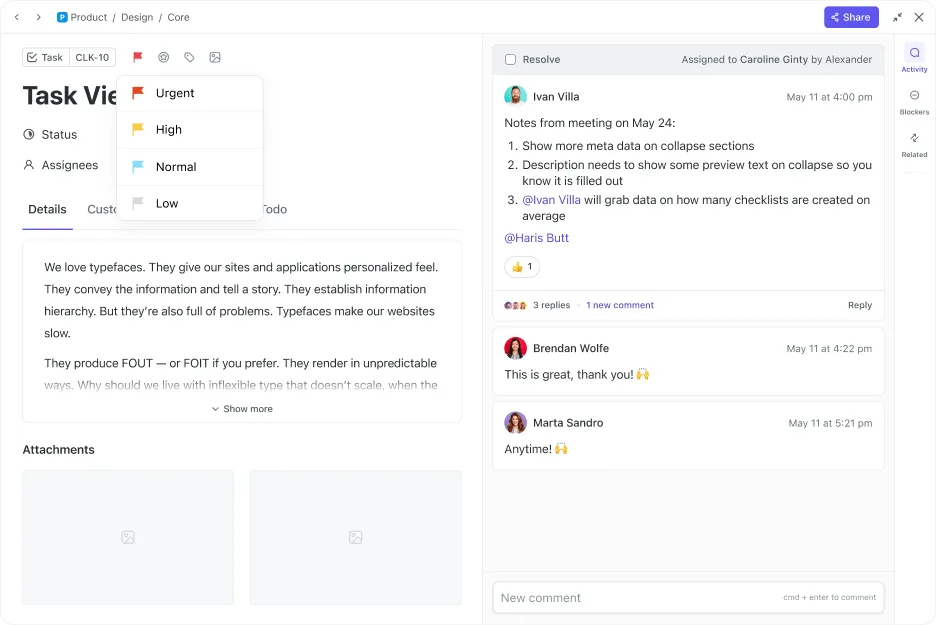
📌 Misalnya, jika Anda seorang pembuat konten yang sedang merencanakan tutorial YouTube tentang cara mendesain Instagram Reels, Anda dapat menggunakan ClickUp Tasks untuk:
- Bagi proyek menjadi subtugas, seperti penulisan naskah, perekaman, pengeditan, dan penerbitan
- Tentukan tanggal jatuh tempo dan batas waktu melalui Bidang Kustom agar tetap sesuai jadwal
- Tugaskan bagian-bagian yang sesuai kepada asisten virtual (VA) atau editor video Anda
- Gunakan Status Tugas Kustom seperti Draf, Sedang Direkam, atau Siap Diposting untuk melacak kemajuan
Langkah 2: Siapkan materi video di ClickUp Docs
Dan jika Anda ingin menyiapkan naskah video, ClickUp Docs adalah pilihan utama Anda di dalam ruang kerja ClickUp.
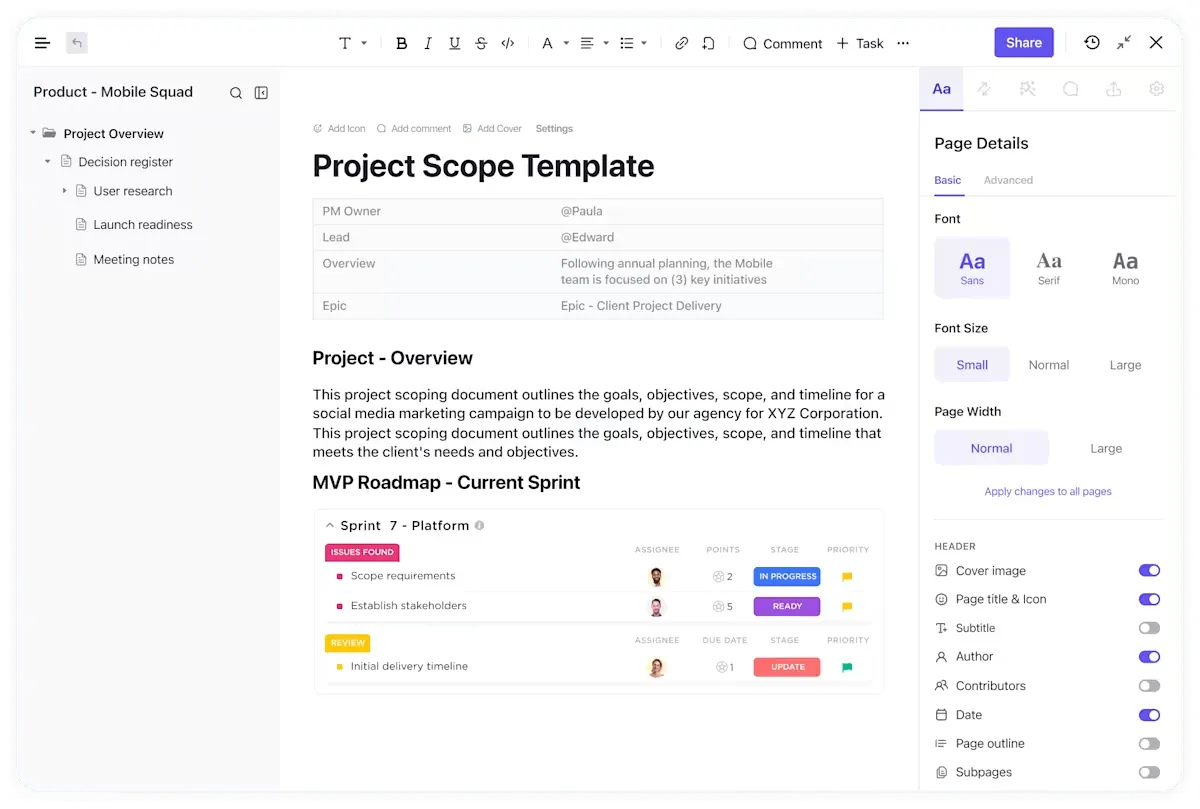
Anda dapat dengan mudah menyusun dan memformat naskah Anda menggunakan gaya bawaan, menyematkan tautan Canva, dan menambahkan tugas terkait—semuanya dalam dokumen yang sama.
Baik Anda seorang pembuat konten, pendidik, atau pemilik usaha kecil, ClickUp Docs membantu mengatur semuanya di satu tempat:
- Para kreator dapat menyusun naskah dan memantau langkah-langkah produksi video
- Pendidik dapat menyusun rencana pelajaran yang selaras dengan jadwal kurikulum
- Pemilik usaha kecil dapat menyimpan panduan orientasi, FAQ, poin-poin pembicaraan, dan kalender untuk mempermudah pelatihan internal
Kolaborasi real-time, komentar, dan pembaruan memastikan tim Anda tetap selaras—tidak perlu lagi berpindah-pindah antar aplikasi.
Fitur Docs dari ClickUp dan kursus pendidikan ClickUp University termasuk yang terbaik yang pernah saya lihat dari semua penyedia layanan yang pernah saya gunakan. Sekarang, saya menghabiskan jauh lebih sedikit waktu untuk membuat video panduan bagi anggota tim. Sebagai gantinya, saya mengirimkan dokumen dan panduan di ClickUp kepada mereka, yang sangat membantu.
Fitur Docs dari ClickUp dan kursus pendidikan ClickUp University termasuk yang terbaik yang pernah saya lihat dari semua penyedia layanan yang pernah saya gunakan. Kini, saya menghabiskan jauh lebih sedikit waktu untuk membuat video panduan bagi anggota tim. Sebagai gantinya, saya mengirimkan dokumen dan panduan di ClickUp kepada mereka, yang sangat membantu.
Langkah 3: Mulai merekam layar dan narasi Anda dengan ClickUp Clips
Saat tiba waktunya untuk memberikan umpan balik atau menghindari mengetik penjelasan yang panjang, ClickUp Clips memungkinkan Anda merekam dan membagikan layar Anda langsung di dalam tugas, sehingga komunikasi menjadi cepat, visual, dan dapat ditindaklanjuti.
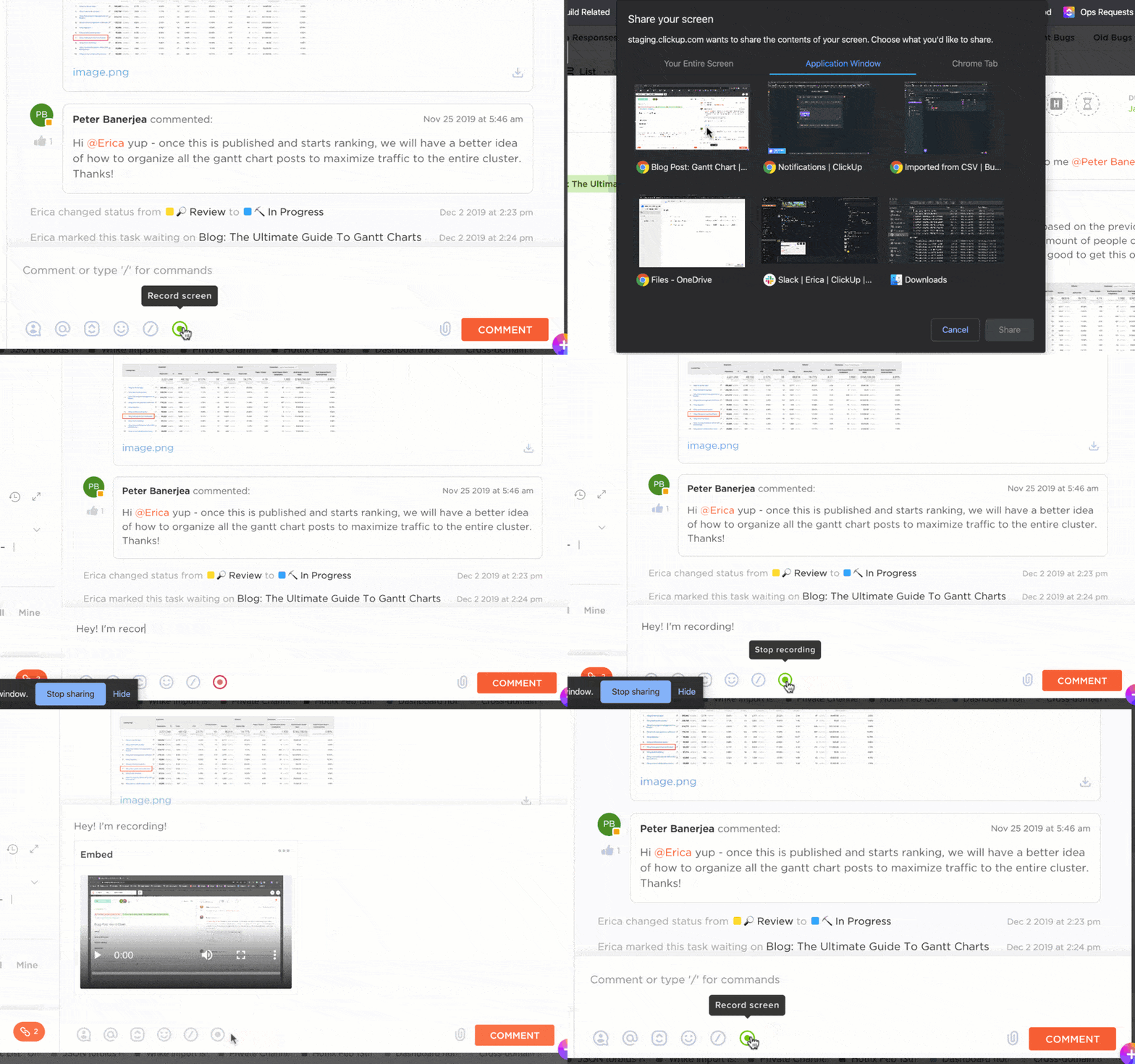
Berikut adalah beberapa contoh nyata tentang bagaimana komunikasi video asinkron menggunakan ClickUp Clips dapat memperlancar alur kerja Anda:
- Pembuat konten yang merekam tutorial—misalnya, cara mendesain buletin di Canva—tidak perlu repot mengunduh dan mengonversi berkas. Cukup rekam layar Anda langsung di ClickUp, jelaskan prosesnya, dan langsung lampirkan klip tersebut ke tugas seperti “Tutorial Buletin – Edit.” Selesai!
- Pendidik yang memberikan umpan balik atas presentasi siswa atau memandu rencana pelajaran dapat merekam layar mereka dan menambahkan komentar dengan cap waktu, sehingga siswa tahu persis momen mana yang dimaksud
- Para pemasar dapat merekam demo produk dan mengubah klip tersebut menjadi langkah-langkah tindakan yang jelas bagi tim desain atau penjualan—sangat cocok untuk tinjauan asinkron dan penyelarasan lintas fungsi
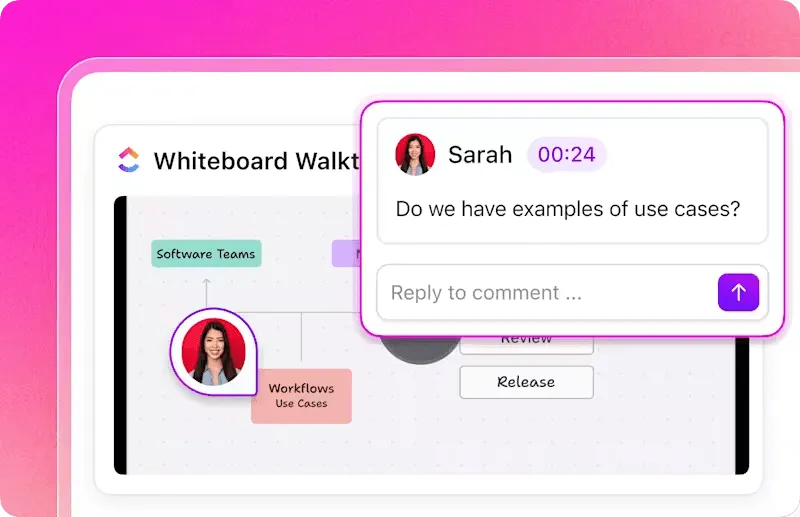
‼️ Alasan Anda Harus Memilih Clips: Inilah alasan mengapa Clips lebih baik daripada perekam layar Canva:
- Anda dapat merekam layar, baik dengan maupun tanpa kamera dan narasi pendamping
- Anda tidak harus menggunakan mode layar penuh—Anda dapat dengan mudah merekam jendela atau tab tertentu
- Setiap klip dilengkapi dengan transkripsi AI yang dapat dicari, sehingga memudahkan Anda menemukan dan merujuk rekaman sebelumnya
- Anda dapat meninggalkan komentar pada waktu tertentu, membagikan Klip secara instan, atau bahkan membuat tugas langsung berdasarkan apa yang dikatakan dalam video tersebut
- Setiap klip disimpan di Clips Hub yang terpusat, sehingga rekaman tertentu lebih mudah ditemukan
💡 Tips Pro: Ingin rekaman lengkap untuk rapat dan diskusi Anda juga? Cukup undang ClickUp AI Notetaker ke rapat Anda. Alat ini akan membuat rekaman audio-visual Clips yang dapat Anda temukan di Clips Hub di ClickUp. Alat ini juga akan mentranskripsikan setiap kata menjadi transkrip rapat yang terorganisir—lengkap dengan ringkasan, poin-poin penting, dan bahkan tugas-tugas yang telah ditugaskan! Inilah cara membuat setiap rapat menjadi lebih produktif 💪🏼
Langkah 4: Dapatkan transkripsi dan ringkasan otomatis melalui ClickUp Brain
Clips mungkin cocok untuk semua jenis perekaman, tetapi yang membuatnya 10 kali lebih kuat adalah ClickUp Brain. Ini adalah asisten virtual AI paling lengkap dan kontekstual di dunia yang terintegrasi langsung ke dalam ruang kerja Anda.
Dan fitur ini siap membantu Anda dalam segala hal, mulai dari mentranskripsikan video hingga merangkum pembaruan proyek dan menjawab pertanyaan singkat berdasarkan data pekerjaan Anda.
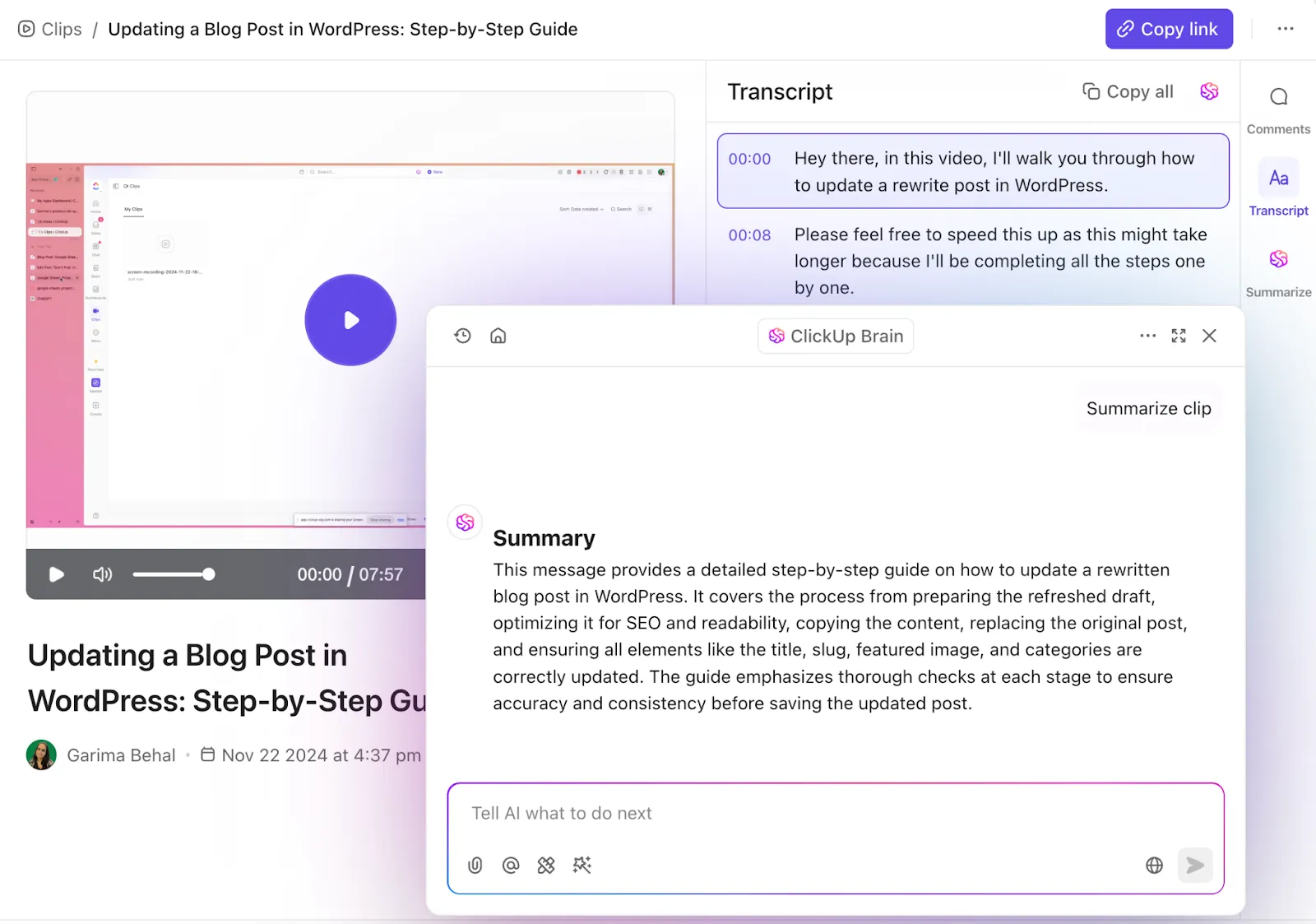
Misalnya, Anda sedang meninjau tiga tutorial Clips yang telah direkam dan perlu merangkumnya untuk kalender konten Anda. ClickUp Brain membuat transkrip otomatis dengan penanda waktu, menghasilkan ringkasan rapat, mengidentifikasi tindakan yang perlu dilakukan, dan bahkan mengingatkan tim Anda untuk menindaklanjuti.
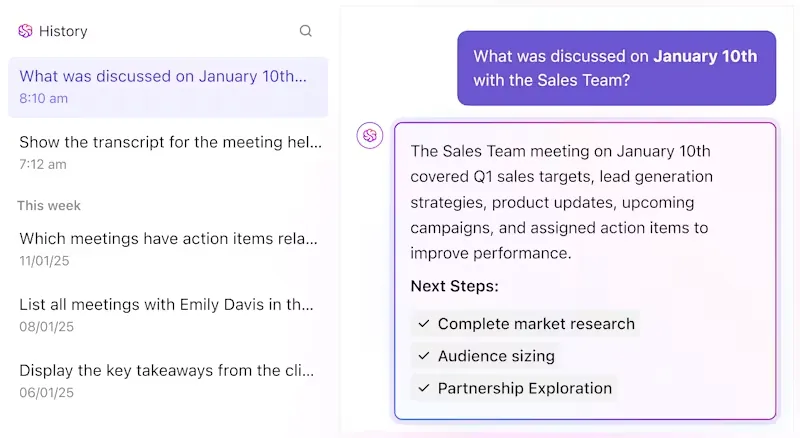
Fitur ini juga sangat berguna untuk menjawab pertanyaan singkat seperti, ‘Apa saja yang masih perlu direkam minggu ini?’ atau ‘Di mana naskah tutorial ClickUp Clips?’ Fitur ini tahu semua jawabannya karena terintegrasi dengan tugas, dokumen, dan semua hal lainnya.
Langkah 5: Delegasikan pekerjaan rutin yang berulang ke ClickUp Automations
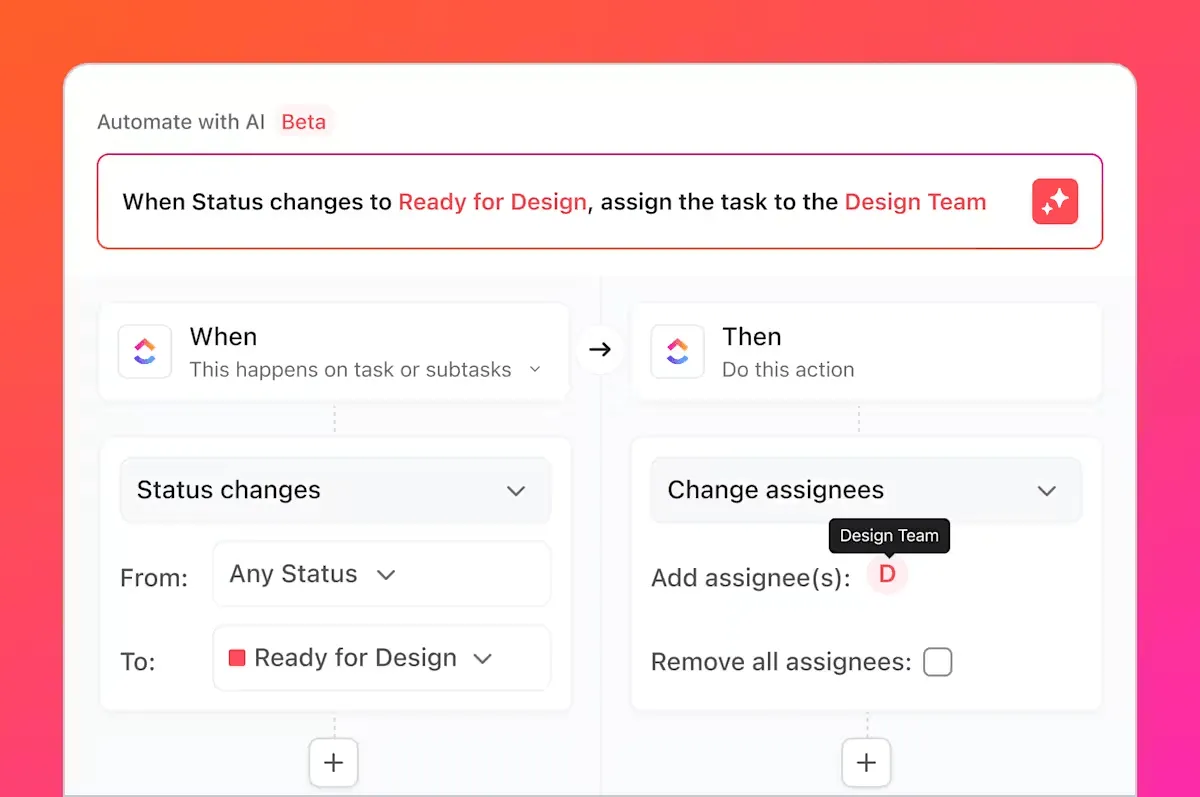
Setelah video Anda direkam, ditinjau, dan siap dipublikasikan, ClickUp Automations dapat mengambil alih proses selanjutnya. Otomatiskan langkah-langkah berulang seperti menugaskan tugas peninjauan, menandai rekan tim untuk umpan balik, atau memindahkan tugas ke status ‘Selesai’ begitu klip diunggah.
Jika Anda mempublikasikan konten setiap minggu, atur otomatisasi untuk membuat tugas setiap hari Jumat, lengkap dengan templat untuk mengunggah, memberi keterangan, dan menjadwalkan video Anda berikutnya. Bagi pendidik, otomatiskan pengingat untuk memperbarui portal kelas dengan materi baru.
Para pemasar dapat menggunakan otomatisasi untuk memicu tugas-tugas setelah konten disetujui untuk dipublikasikan, sehingga memperlancar seluruh proses.
Dapatkan Lebih dari Sekadar Perekaman Video dengan ClickUp
Jika Anda menggunakan perekam layar Canva untuk tutorial singkat atau panduan langkah demi langkah, fitur ini pasti sangat berguna.
Namun, jika Anda membutuhkan fleksibilitas lebih, seperti jenis file yang lebih beragam, kontrol area layar, pengeditan lanjutan, atau manajemen tugas terintegrasi yang didukung AI, ClickUp siap membantu Anda.
Dengan ClickUp Clips, Anda dapat merekam layar (atau hanya satu jendela), menambahkan suara dan kamera Anda, serta langsung mengubah rekaman tersebut menjadi tugas yang dapat ditindaklanjuti. Baik Anda seorang pembuat konten yang mengelola saluran YouTube, pendidik yang memberikan umpan balik, pemasar yang memandu kampanye, atau pemilik usaha kecil yang membuat video orientasi, fitur ini sangat cocok dengan alur kerja Anda.
Bahkan lebih baik lagi? Semuanya ada di dalam ClickUp—rekaman layar, catatan, tugas, dan tim Anda. Tidak perlu berpindah tab.
Daftar di ClickUp secara gratis hari ini! ✅