
Microsoft Word kemungkinan besar adalah platform penulisan yang pernah kita gunakan, baik saat pertama kali berinteraksi dengan komputer saat masih kecil maupun sebagai alat yang kita gunakan untuk mengerjakan tugas kuliah.
Seiring berjalannya waktu, MS Word terus berkembang dan memperkenalkan banyak fitur baru yang membuat kolaborasi menjadi lebih lancar—terutama di lingkungan perusahaan.
Salah satu fitur unggulan MS Word adalah kemampuannya untuk menambahkan anotasi pada gambar—sehingga pengeditan dokumen menjadi lebih interaktif.
Dalam artikel ini, kita akan membahas cara membuat anotasi di Microsoft Word, yang akan membantu Anda meningkatkan keterampilan pengeditan dokumen tanpa kesulitan. ✅
Mencari opsi yang lebih baik? Coba ClickUp Whiteboards, papan tulis virtual satu-satunya di dunia yang mengubah ide menjadi tindakan terkoordinasi dan menghubungkannya dengan pekerjaan Anda. Lebih lanjut tentang ini nanti!
⏰ Ringkasan 60 Detik
- Memulai: Sisipkan gambar di Microsoft Word, lalu gunakan alat-alat seperti Tab Sisipkan, Tab Gambar, dan Tab Tinjau untuk membuat anotasi
- Opsi anotasi di Word: Tambahkan komentar, bentuk, dan kotak teks untuk menyoroti detail tertentu atau memberikan umpan balik pada dokumen yang dibagikan
- Tantangan umum: Keterbatasan Word meliputi penyesuaian dasar, anotasi yang berantakan, dan masalah kompatibilitas dengan Word Online
- Keunggulan ClickUp : Atasi tantangan ini dengan platform terpadu ClickUp, yang dilengkapi dengan Whiteboards untuk rencana visual, anotasi berkas yang beragam, dan integrasi tugas yang mulus
Bagaimana Cara Memberi Anotasi pada Gambar di Microsoft Word?
Menambahkan anotasi pada gambar di Word sangatlah mudah jika Anda mengetahui langkah-langkahnya.
Baik Anda sedang menandai dokumen bersama untuk ditinjau oleh tim atau sekadar ingin menarik perhatian pada detail penting, alat-alat di Microsoft Word siap membantu Anda.
Mari kita bahas langkah demi langkah:
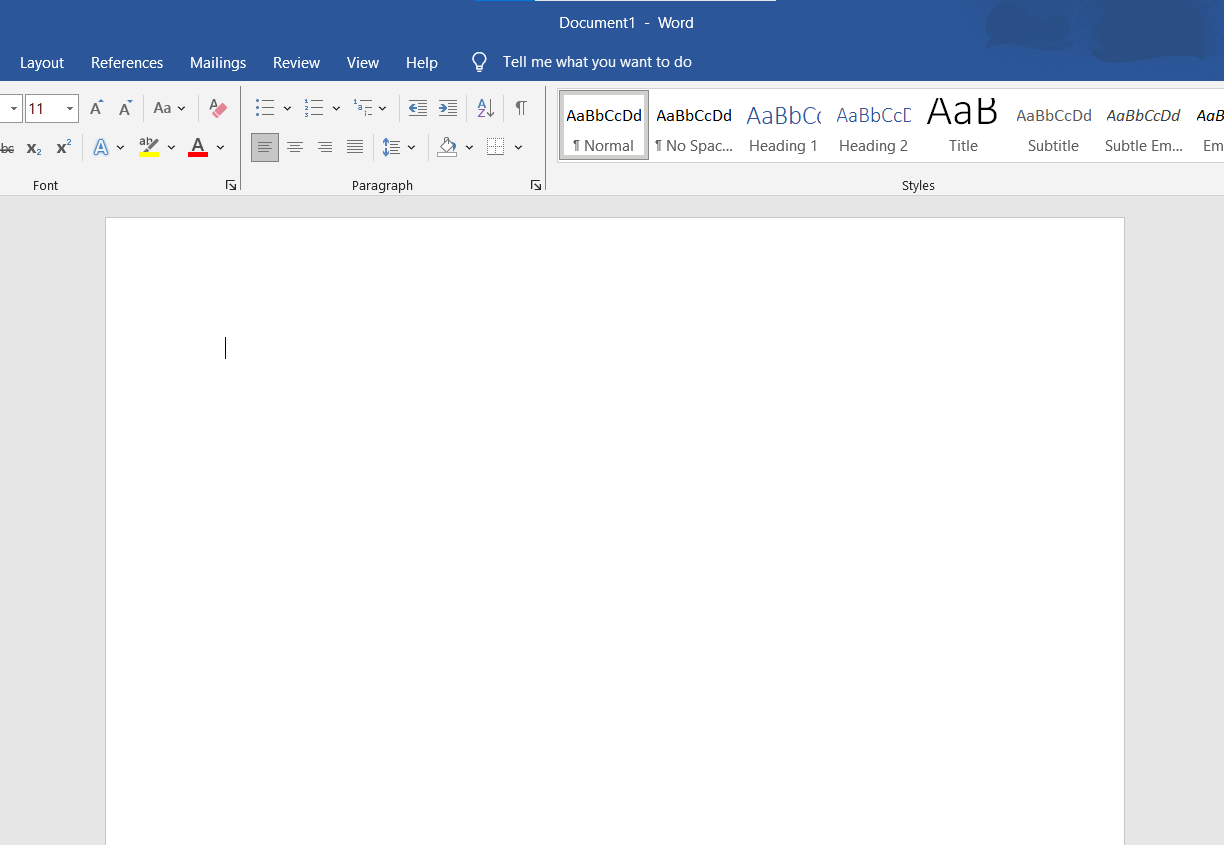
Langkah 1: Buka dokumen yang ingin Anda beri anotasi
Mulailah dengan membuka dokumen Word yang berisi gambar yang ingin Anda beri anotasi. Jika ini adalah proyek baru, Anda dapat membuat dokumen baru dan menambahkan gambar Anda.
Langkah 2: Sisipkan gambar Anda
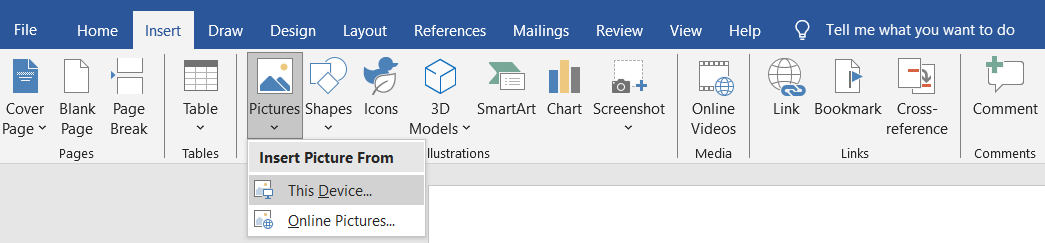
- Buka tab "Sisipkan" di bilah alat
- Pilih Gambar, lalu pilih antara Gambar di Perangkat Ini atau Gambar Online
- Pilih gambar Anda, lalu klik Sisipkan
Gambar Anda akan muncul di dokumen, siap untuk sentuhan ajaib anotasi.
🔗 Baca Juga: Perangkat Lunak Anotasi Terbaik
Langkah 3: Tambahkan komentar ke gambar
- Klik gambar yang ingin Anda beri anotasi
- Buka tab "Review" di pita

- Pilih Komentar Baru
- Sebuah gelembung komentar akan muncul agar Anda dapat mengetikkan umpan balik Anda
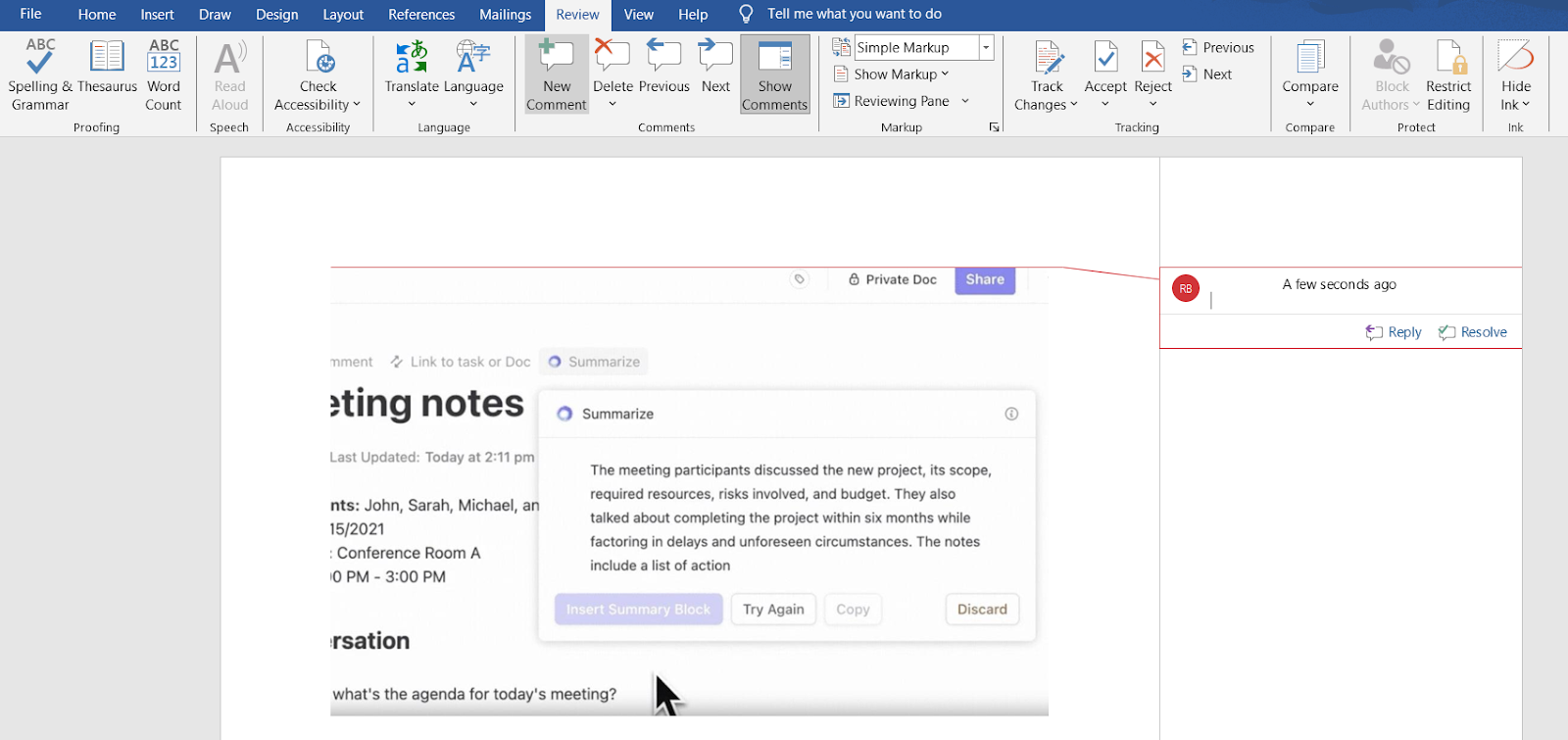
Komentar-komentar ini akan ditampilkan di samping gambar, lengkap dengan nama, tanggal, dan waktu Anda.
Langkah 4: Gunakan tab “Draw” untuk membuat anotasi secara bebas
Kembangkan bakat seni Anda dengan menggunakan Tab Gambar:
- Jika tab "Draw" tidak terlihat, aktifkan melalui File > Opsi > Sesuaikan Pita
- Pilih alat pena, pensil, atau stabilo
- Gunakan kursor atau stylus Anda untuk menggambar langsung pada gambar

💡 Tips Pro: Tambahkan panah atau bentuk lain untuk menarik perhatian ke detail-detail penting.
Langkah 5: Tambahkan bentuk ke gambar Anda untuk anotasi
- Pilih gambar Anda dalam dokumen
- Kembali ke tab Sisipkan, lalu klik Bentuk
- Pilih balon keterangan atau bentuk lain yang sesuai untuk anotasi Anda
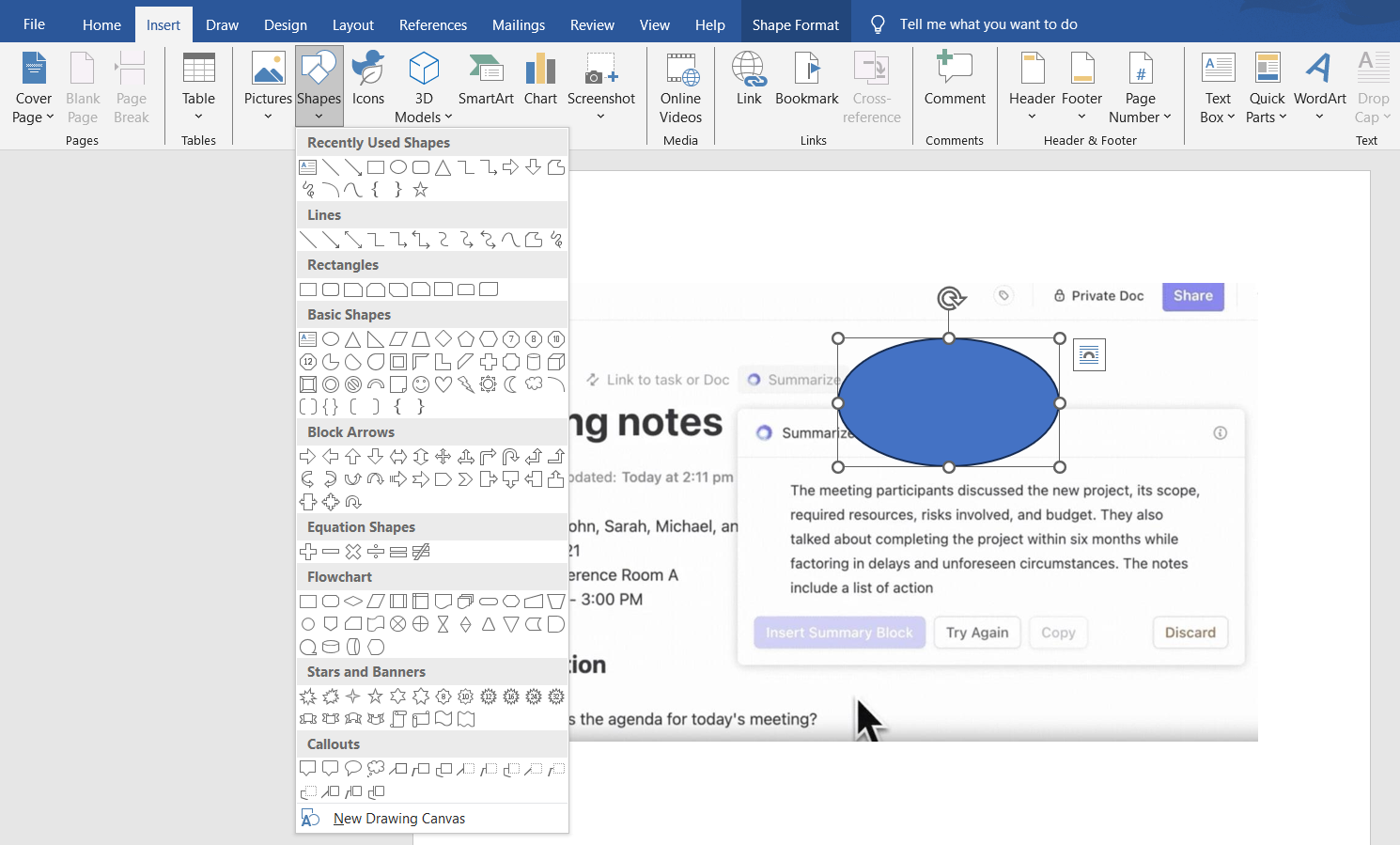
Langkah 6: Sisipkan kotak teks untuk catatan terperinci
Kotak teks sangat berguna untuk menambahkan penjelasan. Berikut cara menambahkan kotak teks:
- Buka Tab Sisipkan
- Klik Kotak Teks dan pilih gaya atau gambarlah secara manual
- Letakkan kotak teks di dekat gambar, lalu ketik catatan Anda

🍪 Bonus: Buatlah anotasi Anda tetap ringkas. Tidak ada yang mau membaca esai di dalam balon teks yang kecil.
Langkah 7: Tambahkan bentuk untuk memperkaya tampilan visual
Bentuk dapat membuat anotasi menjadi lebih menarik secara visual. Anda dapat menambahkan bentuk dengan mengikuti langkah-langkah berikut:
- Buka tab Sisipkan, lalu klik Bentuk
- Pilih dari panah, lingkaran, atau bentuk lainnya untuk menyoroti bagian tertentu
- Ubah ukuran, atur posisi, dan sesuaikan bentuk sesuai kebutuhan Anda

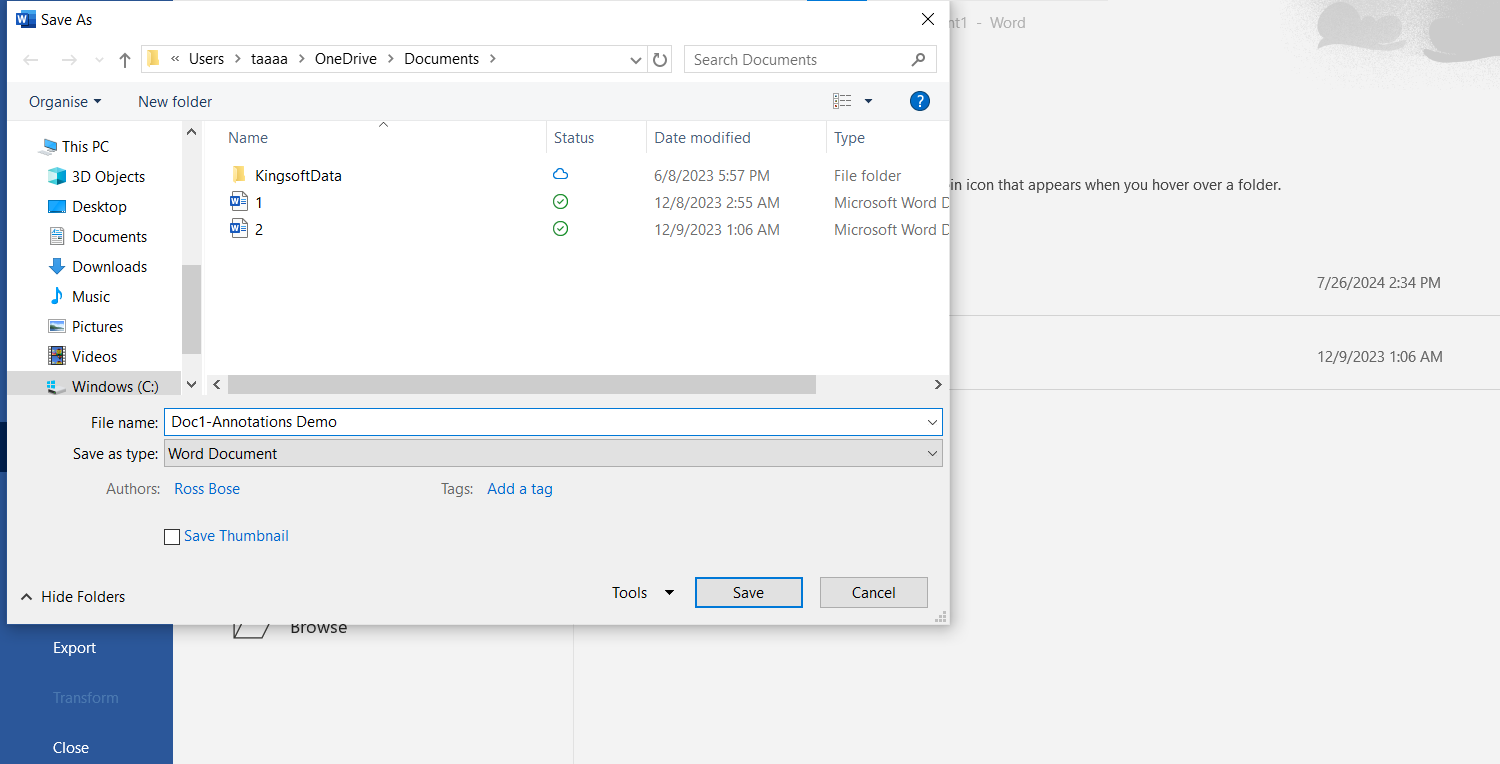
Langkah 8: Simpan dan bagikan dokumen yang telah diberi anotasi
Setelah puas dengan anotasi Anda, simpan berkas tersebut untuk dibagikan kepada tim Anda:
- Klik File > Simpan Sebagai

- Pilih format seperti Dokumen Word atau PDF
💡 Kiat Pro: Dengan banyaknya langkah yang harus dilalui, wajar jika terjadi kesalahan. Jika Anda ingin kembali ke beberapa langkah sebelumnya, Anda dapat dengan mudah melacak perubahan di Word menggunakan panduan ini.
Keterbatasan Penandaan di Microsoft Word
Menambahkan anotasi di Microsoft Word memang sangat praktis, tetapi jika Anda tidak memperhatikan kekurangannya, hal ini dapat dengan cepat menghambat produktivitas. Berikut adalah beberapa batasan yang perlu diperhatikan saat menggunakan alat ini.
1. Pilihan penyesuaian tampilan yang terbatas
Meskipun Word memungkinkan Anda menambahkan bentuk, panah, dan komentar, jangkauan penyesuaiannya masih terbatas dibandingkan dengan alat desain khusus.
Misalnya, jika Anda sedang membuat dokumen teknis yang sangat rinci dengan anotasi berkode warna untuk tim yang berbeda, opsi yang tersedia di Word mungkin tidak memadai, sehingga anotasi Anda terlihat kurang rapi dari yang diharapkan.
💡 Tips Pro: Permudah pekerjaan Anda dengan 25 trik Microsoft Word ini! Mulai dari pintasan yang menghemat waktu hingga fitur tersembunyi, tips-tips ini akan membantu Anda bekerja lebih cerdas.
2. Anotasi dapat membuat dokumen menjadi berantakan
Anotasi dapat dengan cepat membuat dokumen yang kompleks, seperti laporan panjang dengan banyak gambar, menjadi berantakan.
📌 Contoh: Tim pemasaran yang sedang meninjau presentasi berisikan 50 slide mungkin kesulitan menavigasi antara banyak keterangan dan komentar yang tumpang tindih, sehingga memperlambat proses peninjauan.
3. Tab "Draw" dan alat pena memiliki presisi yang terbatas
Menggunakan tab "Draw" untuk membuat anotasi seringkali terasa tidak praktis, terutama saat bekerja di laptop tanpa layar sentuh atau stylus. Bayangkan mencoba melingkari area penting pada sebuah gambar menggunakan touchpad—hal ini lebih membuat frustrasi daripada efektif, sehingga menghasilkan anotasi yang tidak akurat.
🔗 Baca Juga: Perangkat Lunak Pengedit Foto Terbaik
4. Masalah kompatibilitas dalam kolaborasi daring
Tidak semua anotasi terlihat di Word Online, yang dapat menjadi masalah bagi tim jarak jauh yang bekerja melalui OneDrive.
📌 Contoh: Seorang editor mungkin menambahkan anotasi menggunakan tab "Draw" di perangkat Surface, namun kemudian menyadari bahwa rekan timnya yang menggunakan Word Online tidak dapat melihat anotasi tersebut, sehingga menimbulkan kebingungan.
5. Peningkatan ukuran file
Menambahkan banyak gambar dan anotasi dapat memperbesar ukuran dokumen, sehingga menyulitkan untuk membagikannya melalui email atau platform cloud yang memiliki batasan penyimpanan.
Saat ini, dokumen bersama untuk proposal proyek mungkin menjadi terlalu besar untuk diunggah ke drive bersama, sehingga menunda umpan balik dan persetujuan.
Bagaimana Cara Memberi Anotasi pada Gambar dengan ClickUp?
Bekerja saat ini terasa seperti permainan petak umpet—email di satu sudut, PDF di sudut lain, dan catatan penting tersembunyi di suatu tempat di lautan drive bersama.
ClickUp dirancang untuk mengatasi kekacauan ini, dengan menggabungkan manajemen tugas dan proyek dengan fitur-fitur yang didukung AI yang membuat kolaborasi menjadi lebih efektif.
💢 Papan Tulis ClickUp
Ambil contoh penandaan gambar. Tidak seperti alat lain yang dapat membuat Anda frustrasi karena fungsionalitasnya yang terbatas, ClickUp Whiteboards menyatukan semuanya dalam satu ruang yang intuitif.

📌 Contoh: Bayangkan sebuah tim desain yang sedang mempersiapkan presentasi untuk klien. Mereka perlu meninjau visual produk, tetapi umpan balik tersebar di berbagai email dan rapat.
Dengan ClickUp, mereka mengunggah gambar langsung ke dalam tugas, membuka file di pratinjau lampiran, dan mengklik “Tambahkan komentar” untuk menambahkan anotasi.
Setiap komentar dapat ditempelkan pada titik tertentu pada gambar dan ditugaskan kepada anggota tim yang relevan untuk umpan balik yang dapat ditindaklanjuti.
Alih-alih percakapan email yang tak berujung atau anotasi yang berantakan, tim dapat mengunggah gambar langsung ke Whiteboard. Catatan tempel, gambar tangan bebas, dan anotasi teks membuat semuanya tetap interaktif. Anda bahkan dapat memperbesar tampilan, memindahkan item, dan melihat hasil pengeditan secara real-time—tanpa kekacauan, tanpa kebingungan.
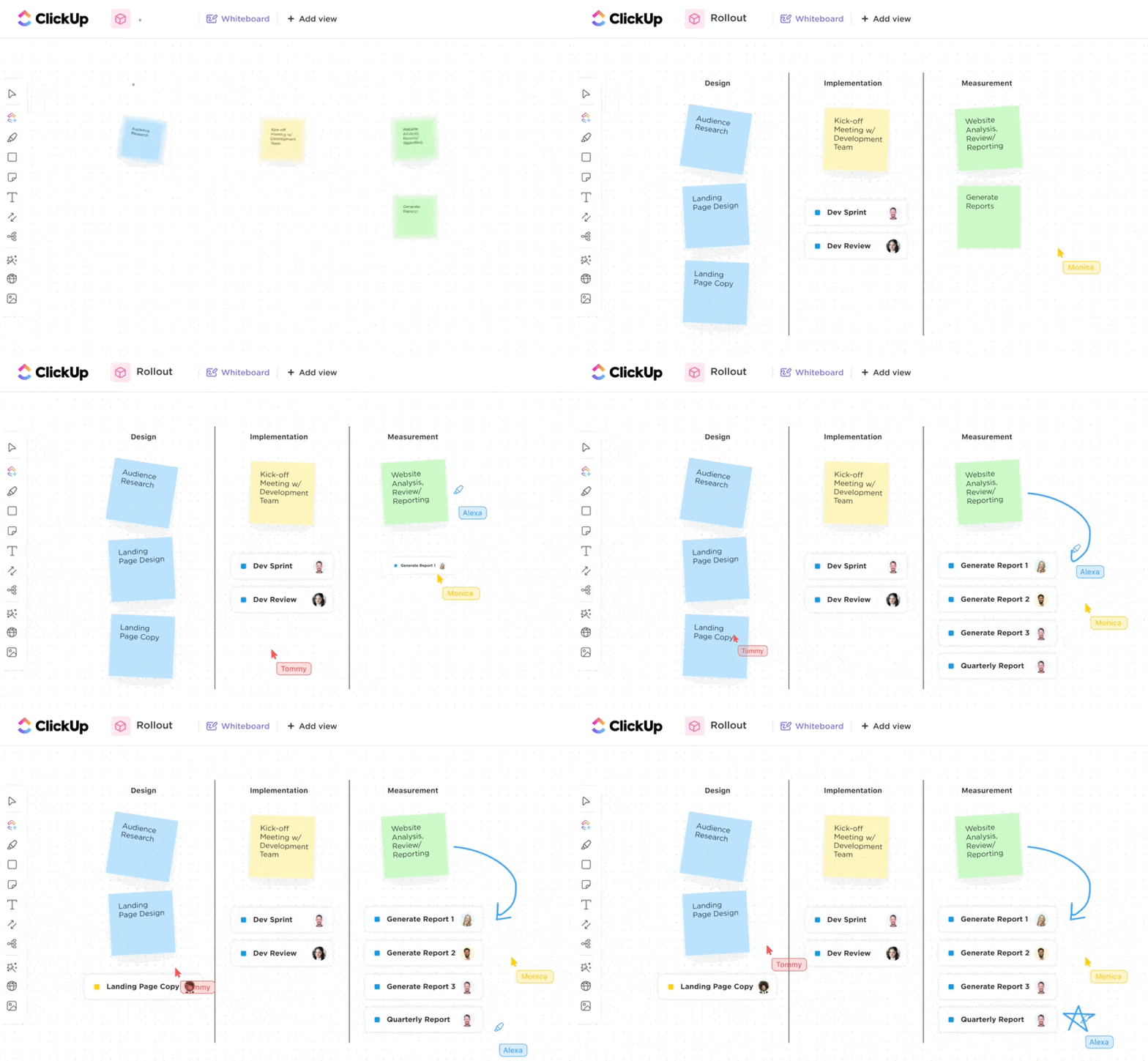
Dan tidak seperti keterbatasan Microsoft Word, ClickUp mendukung berbagai format file seperti PNG, JPEG, GIF, dan WEBP, serta dapat menambahkan anotasi pada PDF dengan mudah.
Baik itu draf desain maupun komentar pada proposal PDF, semua file dapat diberi anotasi dan diatur di dalam platform ini. Anda bahkan dapat menggunakan ClickUp Whiteboards untuk membuat gambar berbasis AI!
💢 ClickUp Docs
Bukan hanya itu — ClickUp Docs juga merupakan perangkat lunak pengeditan dokumen yang sempurna untuk pekerjaan kolaboratif.
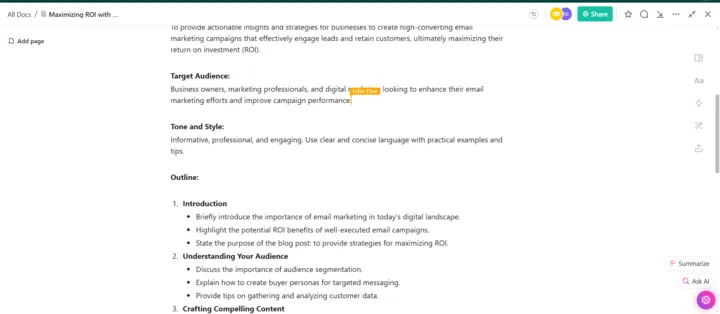
Misalnya, saat menyusun brief klien, manajer pemasaran menulis bagian pengantar, tim desain menyisipkan elemen visual, dan manajer proyek menyertakan tautan ke berkas pendukung—semuanya dalam satu dokumen.
🍪 Bonus: ClickUp memungkinkan pengguna mengubah bagian-bagian dari dokumen menjadi tugas yang dapat ditindaklanjuti hanya dengan beberapa klik, sehingga semuanya tetap terhubung untuk konteks yang maksimal. Hal ini memastikan bahwa tugas-tugas tetap terhubung dengan ide aslinya, sehingga tidak perlu berpindah alat atau kehilangan jejak detail-detail penting.
Selain itu, pembaruan secara real-time mencegah terjadinya kekacauan versi, sementara fitur seperti hak akses khusus dan halaman bersarang memastikan keteraturan.
💢 ClickUp Clips
Namun, terkadang, kata-kata dan gambar saja tidak cukup.
Di sinilah ClickUp Clips berperan. Perlu menjelaskan proses yang rumit? Rekam layar Anda langsung dari tugas tersebut, jelaskan langkah-langkahnya, dan unggah ke utas yang sama.
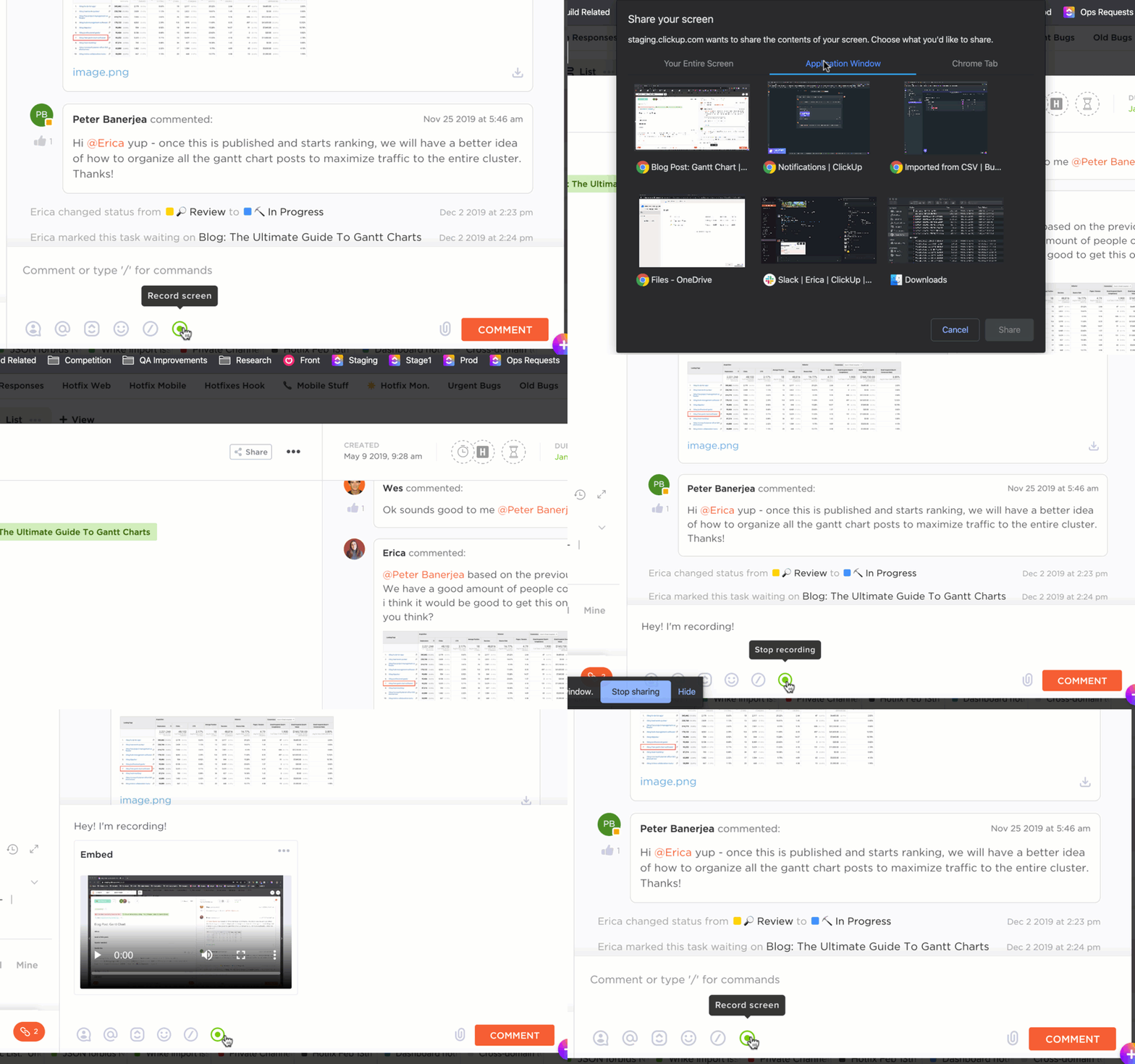
💡 Tips Cepat: Jika Anda seorang pengembang, Anda dapat mendemonstrasikan cara memperbaiki bug secara visual, sehingga menghemat waktu dan meminimalkan kesalahpahaman.
🔗 Baca Juga: Program Perangkat Lunak Pengolah Kata Terbaik
Saran Bijak: Beralihlah ke ClickUp
Mari kita simak kisah Talent Plus. Perusahaan konsultan sumber daya manusia global terkemuka ini menghadapi tantangan berat dalam mengelola puluhan proyek klien di berbagai tim menggunakan alat-alat yang tidak terintegrasi.
Tentu saja, hal ini menimbulkan inefisiensi dan memperlambat pengambilan keputusan. Namun, dengan platform terpadu ClickUp, Talent Plus berhasil menghapus sekat-sekat dan menyatukan lebih dari 100 karyawan di bawah satu atap.
Secara khusus, ClickUp Whiteboards menyederhanakan kolaborasi dengan langsung mengubah rencana visual menjadi tugas yang dapat ditindaklanjuti.
Inilah keunggulan ClickUp: tim mendapatkan wawasan secara real-time, yang memungkinkan pimpinan untuk mengambil keputusan yang lebih cepat dan lebih cerdas.
Daftar di ClickUp sekarang dan rasakan perbedaannya. ✅