
Microsoft Word mungkin merupakan sahabat terbaik bagi para penulis, tetapi bisa membuat frustrasi saat menangani angka, tabel, dan data yang kompleks.
Baik saat menyusun laporan keuangan, menganalisis hasil survei, maupun mengatur detail proyek, Anda akan lebih baik menggunakan Excel.
Namun, bagaimana jika data yang perlu Anda olah awalnya tersimpan dalam dokumen Word?
Mengonversi file Word Anda menjadi lembar kerja Excel dapat membantu. Proses ini lebih dari sekadar memindahkan teks. Hal ini membantu Anda mengubah data yang tidak terstruktur menjadi format yang memungkinkan analisis yang mendalam dan membuka jalan bagi pengambilan keputusan yang tepat dan didasarkan pada data.
Excel sangat unggul dalam menyortir, memfilter, dan menerapkan rumus pada data Anda, yang tidak dapat dilakukan dengan mudah dalam format Word.
Dan kami hadir untuk memudahkan proses ini bagi Anda. Langkah-langkah yang akan kami pandu ini akan memastikan Anda dapat mentransfer data dari Word ke Excel tanpa kesulitan apa pun.
⏰ Ringkasan 60 Detik
Ubah dokumen Word menjadi lembar kerja Excel agar Anda dapat melakukan penyortiran, penyaringan, dan penerapan rumus untuk analisis yang lebih mendalam. Berikut ini ringkasan singkat tentang cara mengonversi dokumen Word ke Excel, disertai panduan langkah demi langkah yang lebih lengkap:
- Langkah-langkah mengonversi Dokumen Word ke Excel: Buka dokumen Word Anda: Periksa dan pastikan data telah diformat dengan benar Simpan dalam format tabel: Atur data ke dalam tabel di Word dan simpan dokumen tersebut Impor ke Excel: Gunakan opsi ‘Dari Teks/CSV’ di Excel untuk mengimpor dokumen Word Sesuaikan data: Gunakan Wizard Impor Teks Excel untuk mengatur pemisah dan memformat data Buka lembar kerja: Selesaikan proses impor untuk mulai menganalisis data di Excel
- Buka dokumen Word Anda: Periksa dan pastikan data telah diformat dengan benar
- Simpan dalam format tabel: Atur data ke dalam tabel di Word, lalu simpan dokumen tersebut
- Impor ke Excel: Gunakan opsi ‘Dari Teks/CSV’ di Excel untuk mengimpor dokumen Word
- Sesuaikan data: Gunakan Wizard Impor Teks Excel untuk mengatur pemisah dan memformat data
- Muat lembar kerja: Selesaikan proses impor untuk mulai menganalisis data di Excel
- Mengonversi tabel Word ke Excel: Salin dan tempel tabel dari Word ke Excel, sesuaikan formatnya sesuai kebutuhan agar lebih jelas dan memudahkan analisis
- Masalah yang mungkin timbul saat konversi: Iklan pop-up saat melakukan konversi online menggunakan alat pihak ketiga. Keamanan file terancam. Waktu konversi lebih lama. Menjaga integritas data. Mengelola data yang kompleks
- Iklan pop-up yang muncul selama proses konversi online menggunakan alat pihak ketiga.
- Keamanan file terancam
- Waktu konversi yang lebih lama
- Menjaga integritas data
- Mengelola data yang kompleks
- Gunakan ClickUp untuk integrasi yang mulus dengan MS Office, kolaborasi real-time, dan sebagai alternatif Excel dengan tampilan Tabel bawaan
- Manfaat ClickUp: Sentralisasi dokumen dan spreadsheet, kurangi pergantian konteks, dan tingkatkan produktivitas tim dengan fitur-fitur terintegrasi ClickUp
- Mengonversi Word ke Excel merupakan langkah menuju pemanfaatan data yang lebih baik. ClickUp menyempurnakan proses ini dengan fitur-fitur cerdas, sehingga pengelolaan proyek dan data menjadi lebih efisien
- Buka dokumen Word Anda: Periksa dan pastikan data telah diformat dengan benar
- Simpan dalam format tabel: Atur data ke dalam tabel di Word, lalu simpan dokumen tersebut
- Impor ke Excel: Gunakan opsi ‘Dari Teks/CSV’ di Excel untuk mengimpor dokumen Word
- Sesuaikan data: Gunakan Wizard Impor Teks Excel untuk mengatur pemisah dan memformat data
- Muat lembar kerja: Selesaikan proses impor untuk mulai menganalisis data di Excel
- Iklan pop-up yang muncul selama proses konversi online menggunakan alat pihak ketiga.
- Keamanan file yang terancam
- Waktu konversi yang lebih lama
- Menjaga integritas data
- Mengelola data yang kompleks
Apakah Anda Dapat Mengonversi Word ke Excel?
Ya, memang bisa mengonversi Word ke Excel!
Meskipun Word merupakan alat yang sangat baik untuk membuat dokumen yang berisi teks, gambar, dan tabel, Excel dirancang khusus untuk analisis data yang mendalam. Jika Anda memiliki tabel atau dokumen Word yang penuh dengan angka atau teks penting yang ingin Anda evaluasi, mengonversinya ke Excel dapat membuka berbagai kemungkinan—seperti mengurutkan data, menerapkan filter, membuat bagan, atau bahkan menjalankan perhitungan kompleks menggunakan rumus.
Mari kita bahas secara mendetail cara mengonversi Word ke Excel!
Langkah-langkah Mengonversi Dokumen Word ke Excel
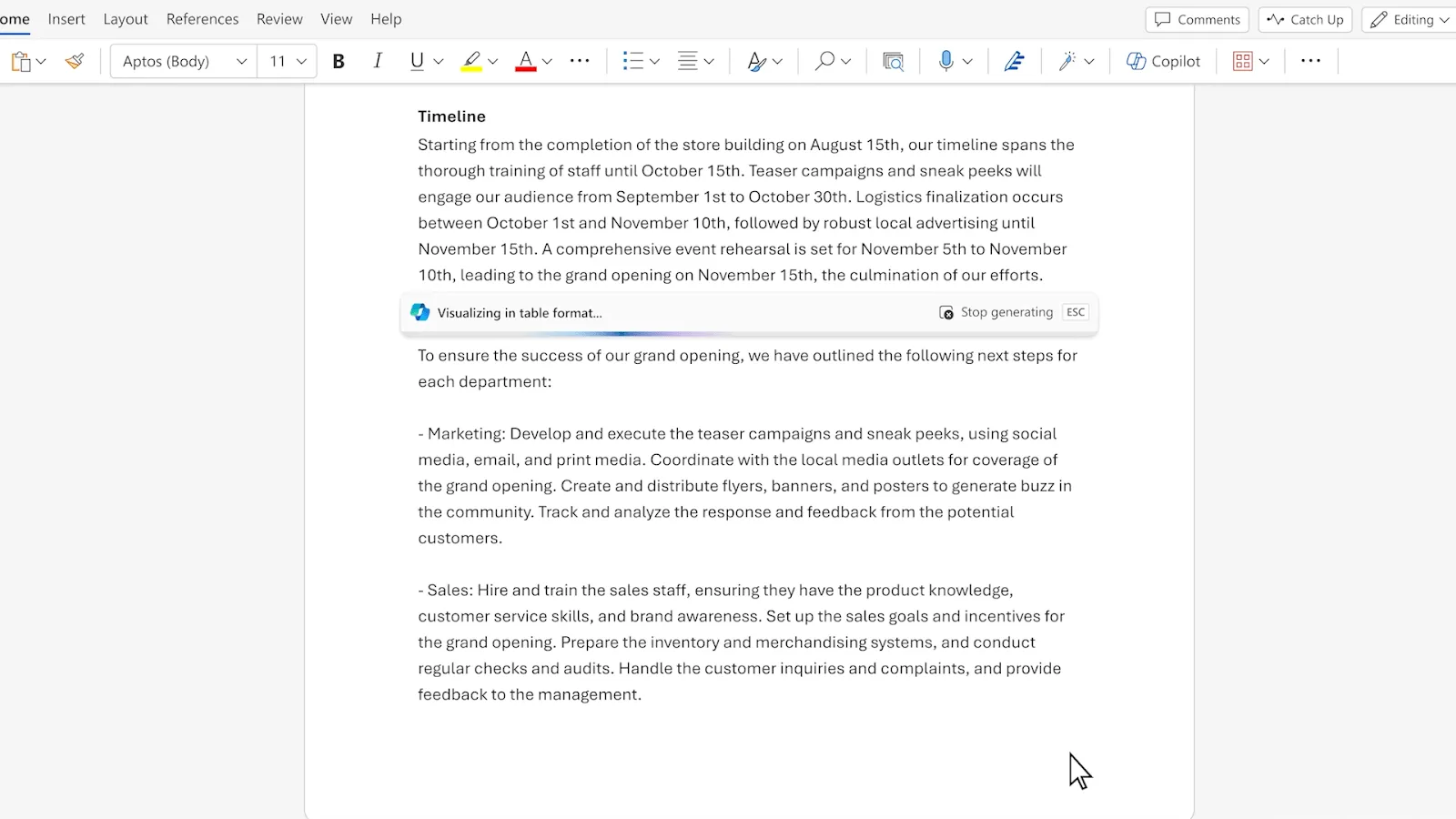
Mengonversi file Word menjadi lembar kerja Excel dapat secara signifikan meningkatkan analisis dan presentasi data.
Ikuti langkah-langkah berikut untuk memastikan proses konversi berjalan lancar, baik saat Anda bekerja dalam ekosistem Microsoft maupun jika Anda mempertimbangkan untuk menggunakan alternatif MS Office.
1. Buka dokumen Word Anda
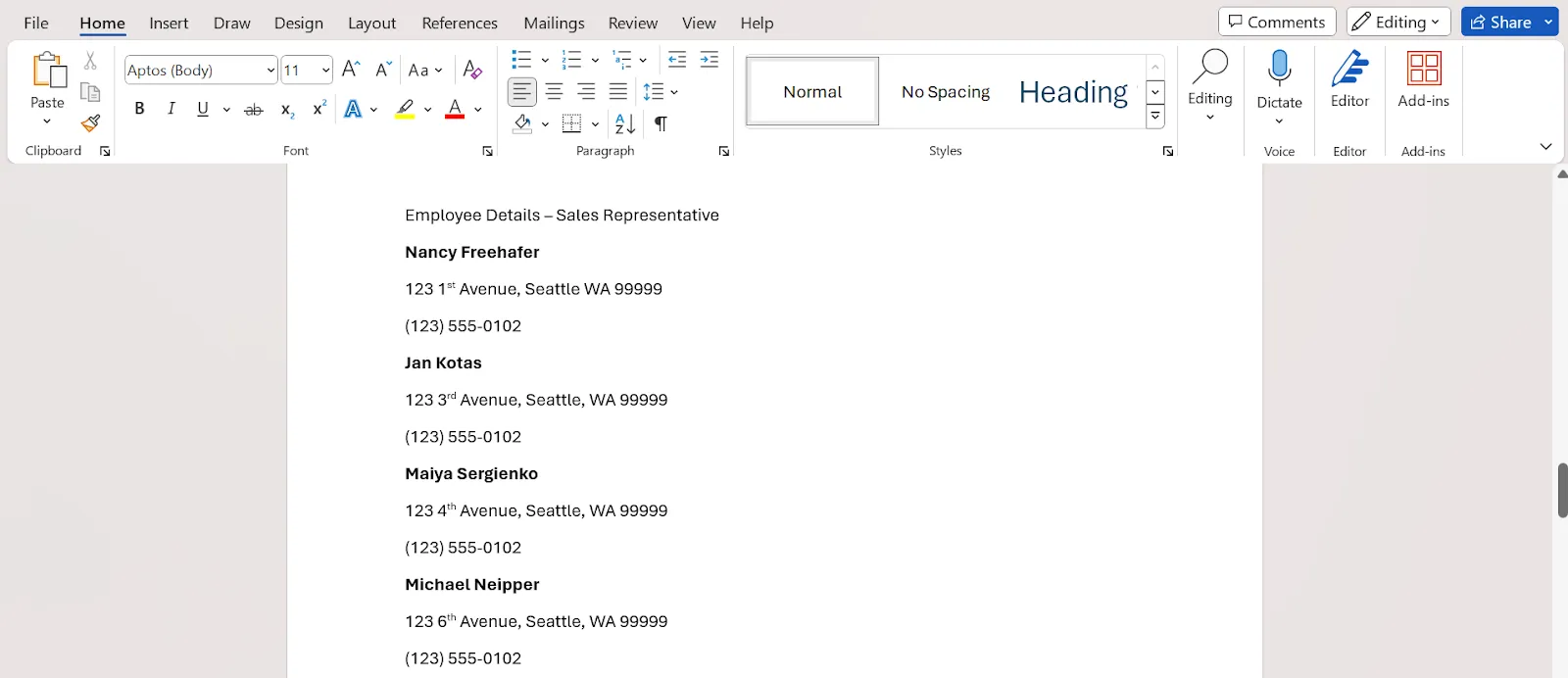
Langkah: Mulailah dengan membuka dokumen Microsoft Word yang berisi data yang ingin Anda konversi.
Tujuan: Langkah awal ini sangat penting untuk meninjau isi dokumen dan memastikan data telah diformat dan diatur dengan benar. Langkah ini berlaku untuk berbagai skenario, mulai dari tabulasi data sederhana hingga menyiapkan basis data Excel yang komprehensif dan saling terhubung.
2. Simpan dokumen tersebut dengan data dalam format tabel
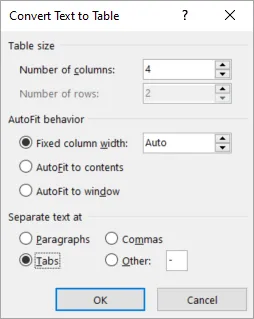
Langkah: Jika dokumen Anda berisi data dalam bentuk paragraf atau daftar, susunlah data tersebut ke dalam format tabel di Word. Penyusunan ini membantu menjaga struktur data Anda saat dikonversi ke Excel.
Setelah melakukan perubahan, arahkan kursor ke bilah alat di bagian atas, pilih ‘File’, lalu pilih ‘Simpan Sebagai’.
Pilih nama untuk file Anda, lalu tentukan lokasi penyimpanan dokumen tersebut.
Tujuan: Sangat penting untuk menyimpan dokumen Anda setiap kali memulai proyek baru atau memodifikasi proyek yang sudah ada. Menyimpan pekerjaan Anda secara teratur dapat mencegah hilangnya data. Selain itu, perhatikan lokasi penyimpanan dokumen agar Anda dapat menemukannya dengan mudah.
3. Impor dokumen Word Anda ke Excel melalui opsi ‘Dari Teks/CSV’
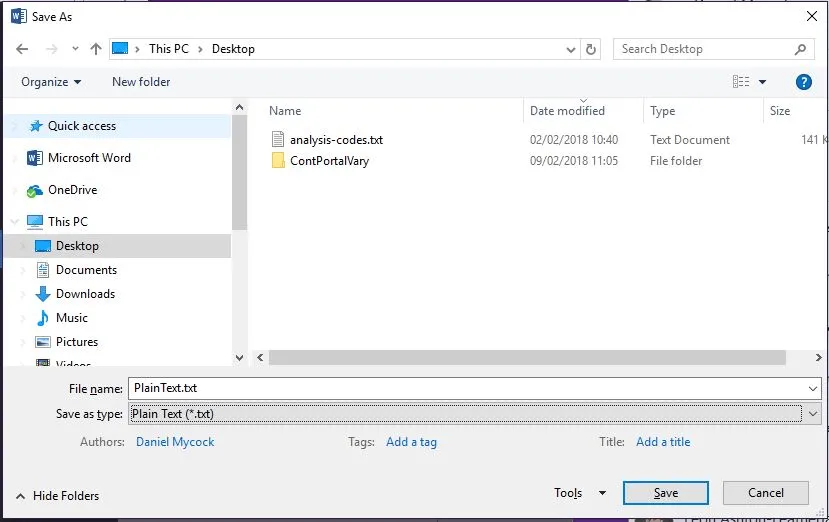
Langkah: Setelah dokumen Anda terbuka, buka menu ‘File’ > ‘Simpan Sebagai’ dan pilih ‘Teks Biasa’ atau ‘Dokumen Teks’ dari menu tarik-turun format file. Kemudian, cukup klik ‘Simpan’ pada tahap ini.
Buka Microsoft Excel, lalu pilih ‘New’ untuk membuka lembar kerja baru. Selanjutnya, buka tab ‘Data’ di bagian atas layar. Di dalam tab ‘Data’, akan muncul sebuah menu.
Pilih ‘Get & Transform Data’, lalu ‘From Text/CSV’. Langkah ini akan memicu pembukaan File Explorer.
Cari dan pilih dokumen Word yang telah disimpan sebelumnya, lalu klik ‘Impor’.
Tujuan: Excel dapat mengimpor data secara lebih efektif dari berkas teks biasa. Mengonversi berkas Word Anda menjadi teks biasa akan menghilangkan semua tata letak yang tidak dapat diinterpretasikan oleh Excel, sehingga hanya menyisakan data tanpa format, yang merupakan data yang ingin Anda analisis.
Dengan mengikuti langkah ‘Dari Teks/CSV’, data Anda akan dikonversi ke Excel. Alat impor Excel yang canggih dapat mengenali dan memformat data teks biasa dengan benar, sehingga Anda dapat mulai mengolahnya dalam lingkungan spreadsheet.
4. Lakukan penyesuaian pada data Anda
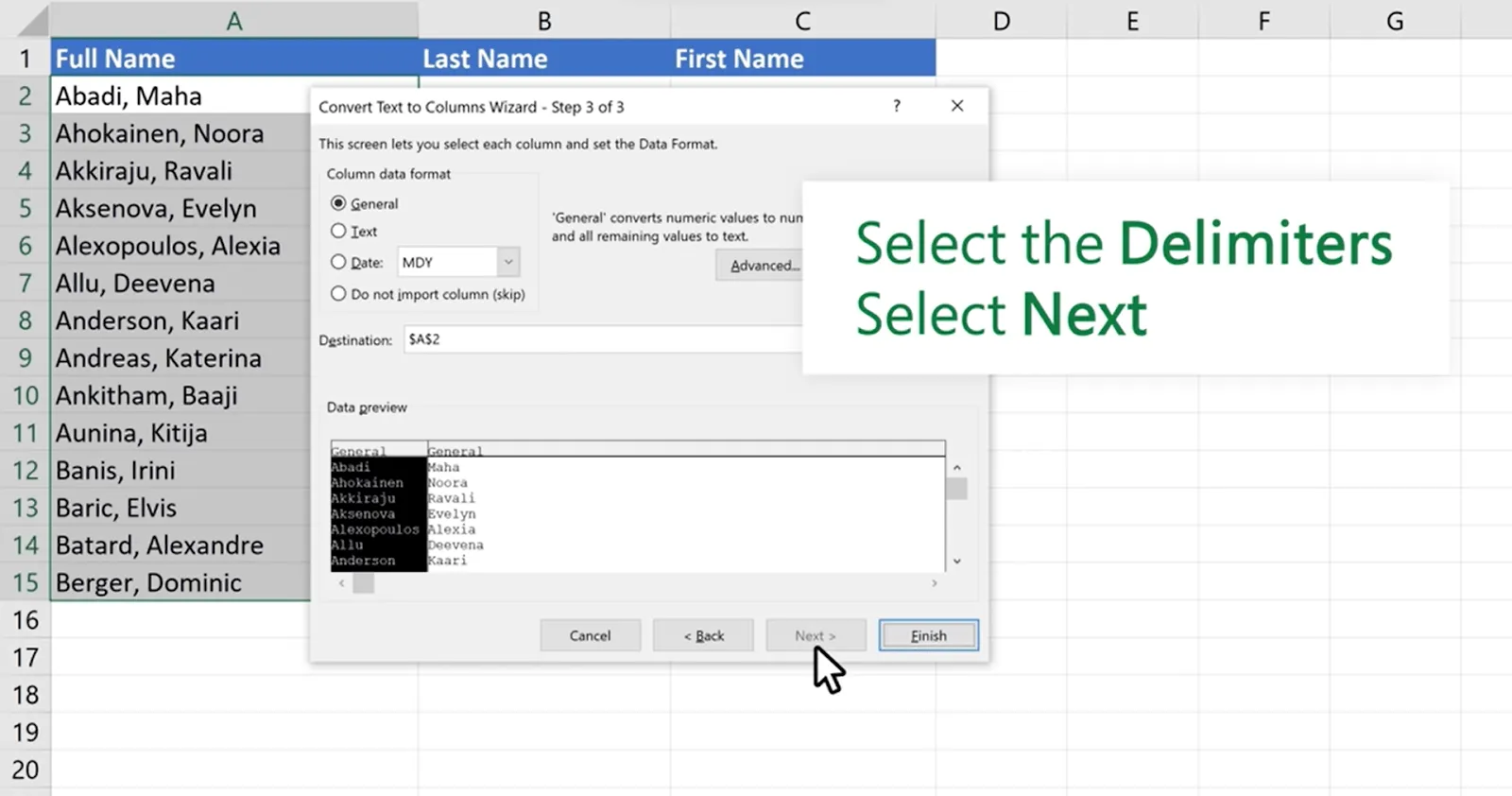
Langkah: Sekarang, Anda dapat memodifikasi data sesuai kebutuhan. Setelah Anda memilih jenis file Word, Wizard Impor Teks Excel akan terbuka.
Kotak dialog tersebut akan menampilkan tab ‘Delimiter’, yang memungkinkan Anda dengan mudah mengubah karakter pemisah data di lembar kerja, seperti koma atau spasi.
Meskipun terdapat dua tab tambahan di jendela tersebut—File Origin dan Data Type Protection—Anda tidak perlu menyesuaikan keduanya.
Tujuan: Menetapkan pemisah dengan benar memastikan Excel menempatkan data Anda ke dalam sel-sel terpisah sesuai dengan struktur aslinya di Word. Misalnya, jika beberapa sel dalam tabel Word Anda dipisahkan oleh tab, memilih ‘Tab’ sebagai pemisah akan mempertahankan susunan data tersebut.
Bonus: Menggabungkan Dokumen Word
5. Buka lembar kerja Anda
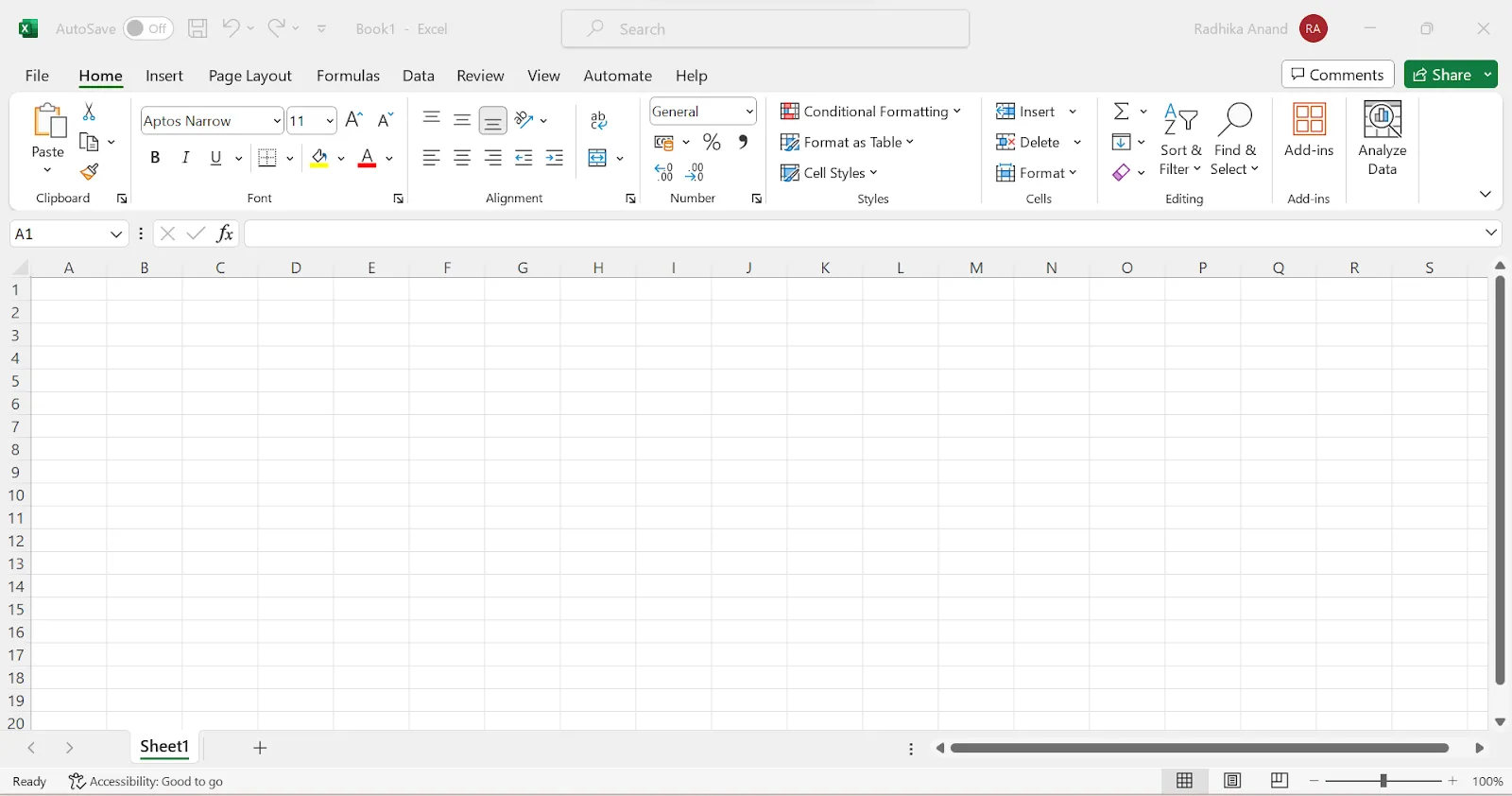
Langkah: Setelah mengatur pemisah kolom dan melihat pratinjau data untuk memastikan semuanya sudah benar, klik ‘Muat’ untuk mengimpor data Anda ke Excel.
Tujuan: Langkah terakhir ini menyelesaikan proses konversi dengan memindahkan data Anda ke lembar kerja Excel. Di Excel, Anda dapat memanfaatkan berbagai alat untuk mengurutkan, menyaring, dan menerapkan rumus guna menganalisis data Anda secara efektif.
Dengan mengikuti langkah-langkah terperinci ini, Anda dapat secara efisien mengonversi dokumen dari Word ke lembar kerja Excel.
Proses ini tidak hanya akan menjaga integritas data Anda, tetapi juga membuka peluang baru dalam analisis dan presentasi data.
Cara Mengonversi Tabel Word ke Excel
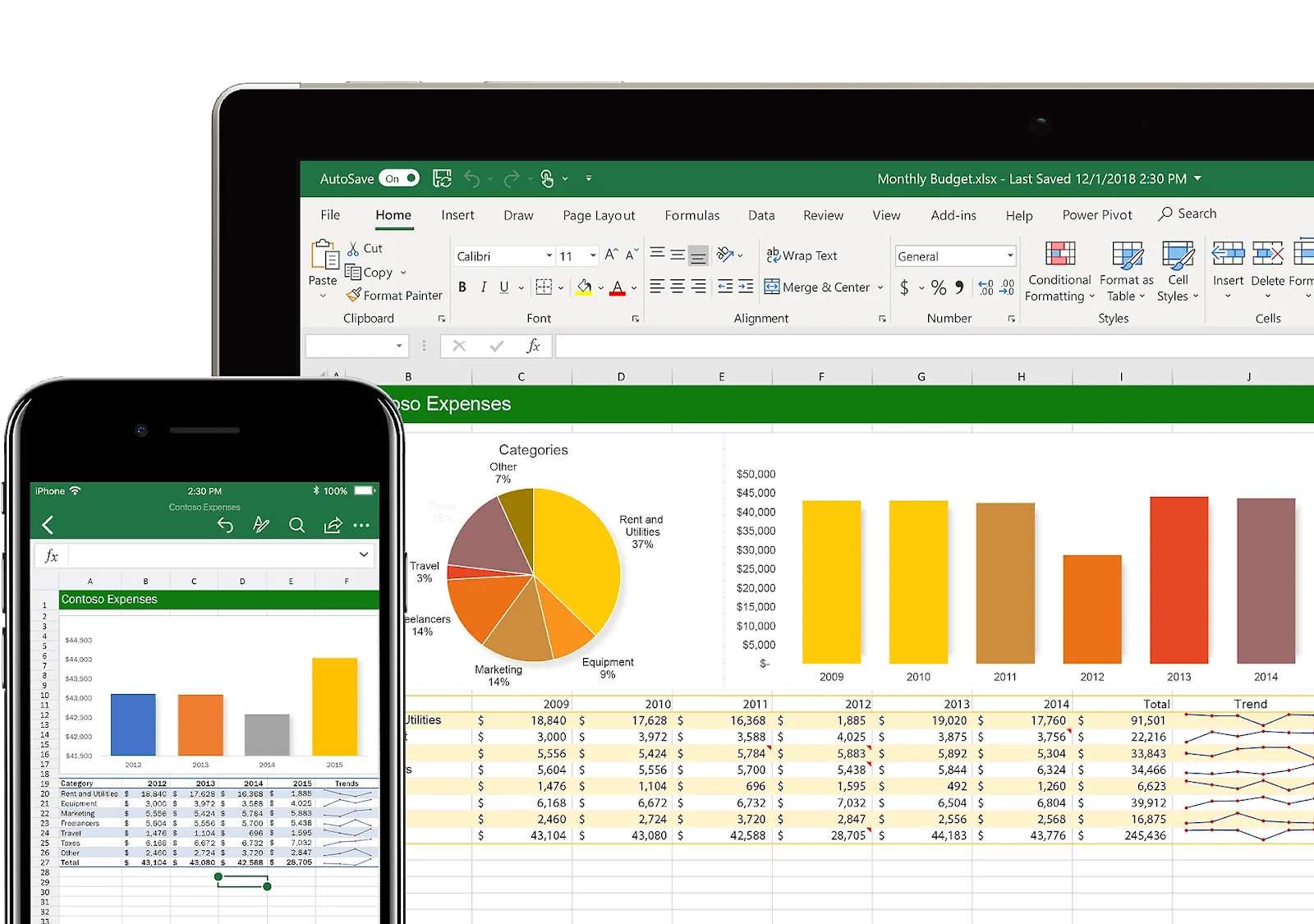
Mengonversi tabel dari Word ke Excel merupakan kebutuhan sehari-hari bagi para profesional yang berurusan dengan pelaporan dan analisis data.
Proses ini dapat membantu Anda menangani data yang kompleks dengan memanfaatkan fitur-fitur lanjutan Excel untuk menyortir, memfilter, dan menerapkan rumus-rumus yang kompleks.
Berikut adalah langkah-langkah untuk mengonversi tabel secara akurat dari Word ke Excel.
1. Pilih dan salin tabel Word
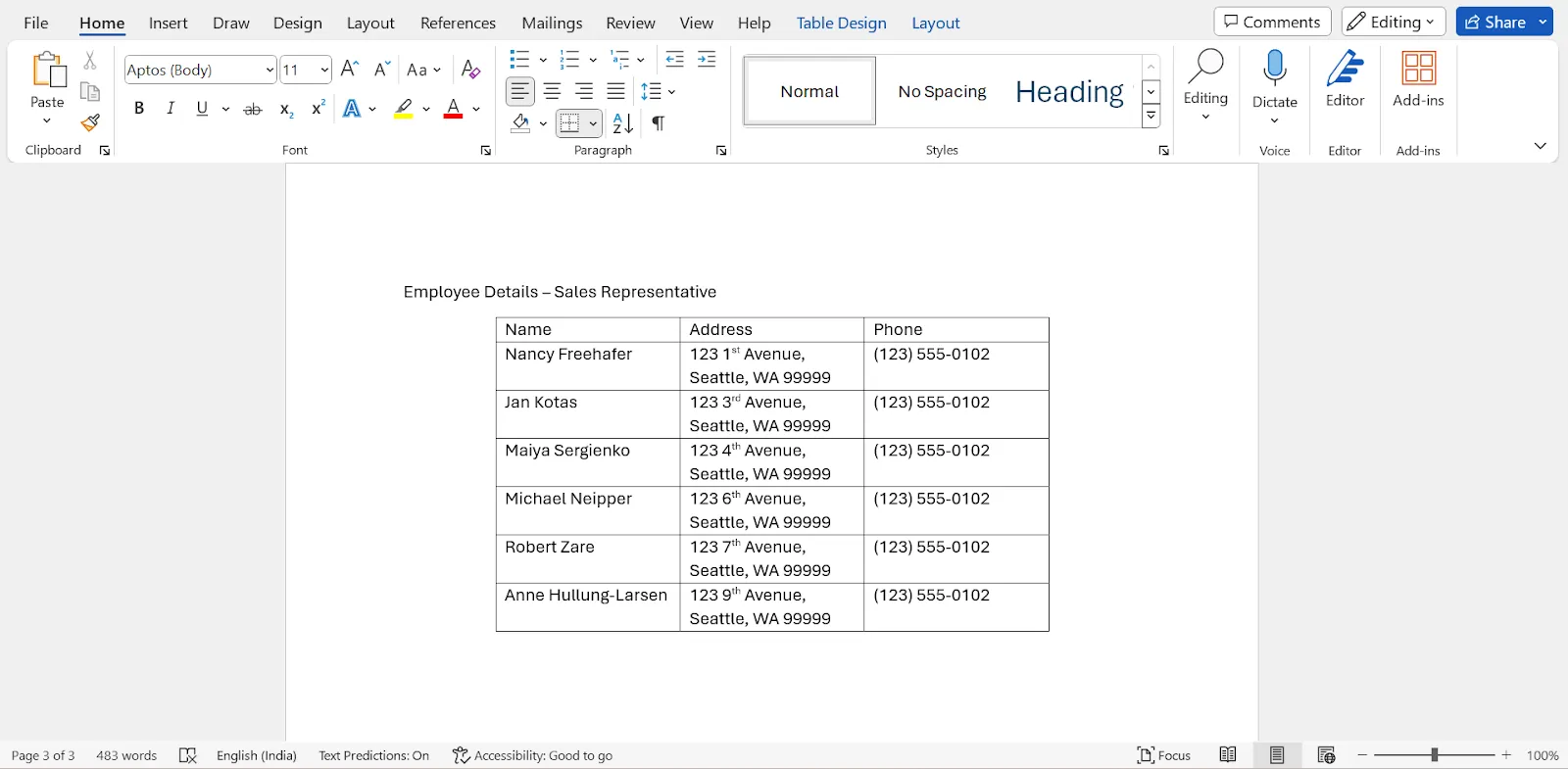
Langkah: Buka dokumen Word Anda dan temukan tabel yang ingin Anda konversi. Klik dan seret untuk memilih seluruh tabel, lalu klik kanan dan pilih ‘Salin’ atau gunakan pintasan keyboard Ctrl+C (Command+C di Mac).
Tujuan: Langkah ini bertujuan untuk mengambil semua data dalam tabel Word Anda dan mempersiapkannya untuk dipindahkan ke Excel. Dengan menyalin tabel tersebut, Anda memastikan bahwa struktur dan isinya tetap terjaga selama proses konversi.
2. Buka Excel dan tempelkan tabel tersebut
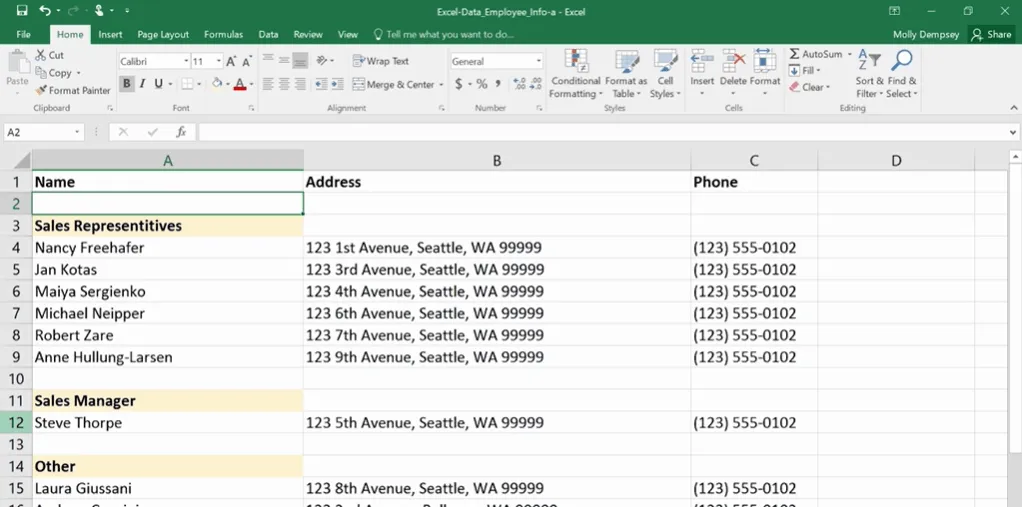
Langkah: Buka lembar kerja Excel baru atau yang sudah ada di mana Anda ingin menambahkan tabel. Klik kanan sel tempat Anda ingin tabel dimulai, pilih ‘Tempel’, atau gunakan pintasan keyboard Ctrl+V (Command+V di Mac).
Tujuan: Menempelkan tabel ke dalam Excel akan mentransfer data yang ada ke dalam format yang dapat diproses oleh Excel. Excel secara otomatis mengenali struktur tabel dan menempatkan data ke dalam sel-sel terpisah berdasarkan kolom dan baris tabel aslinya.
3. Sesuaikan data sesuai kebutuhan
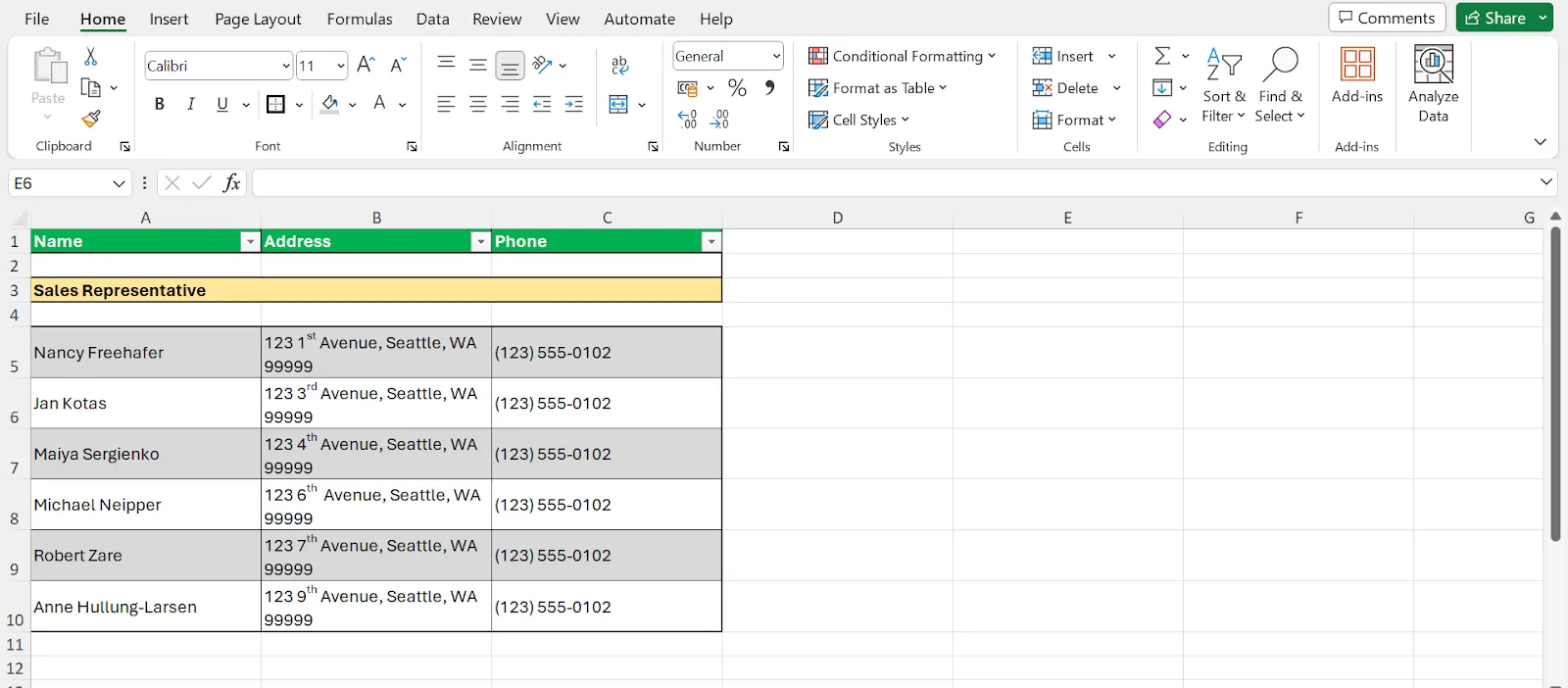
Tindakan: Setelah menempelkan data, Anda mungkin perlu menyesuaikan lebar kolom atau tinggi baris agar data ditampilkan dengan benar. Anda juga dapat menggunakan fitur ‘Format sebagai Tabel’ di Excel untuk menerapkan format dan mengaktifkan penyaringan.
Tujuan: Menyesuaikan data yang disisipkan memastikan tabel mudah dibaca dan dianalisis. Memformat tabel di Excel meningkatkan daya tarik visual dan fungsionalitasnya.
4. Mengelola data yang kompleks
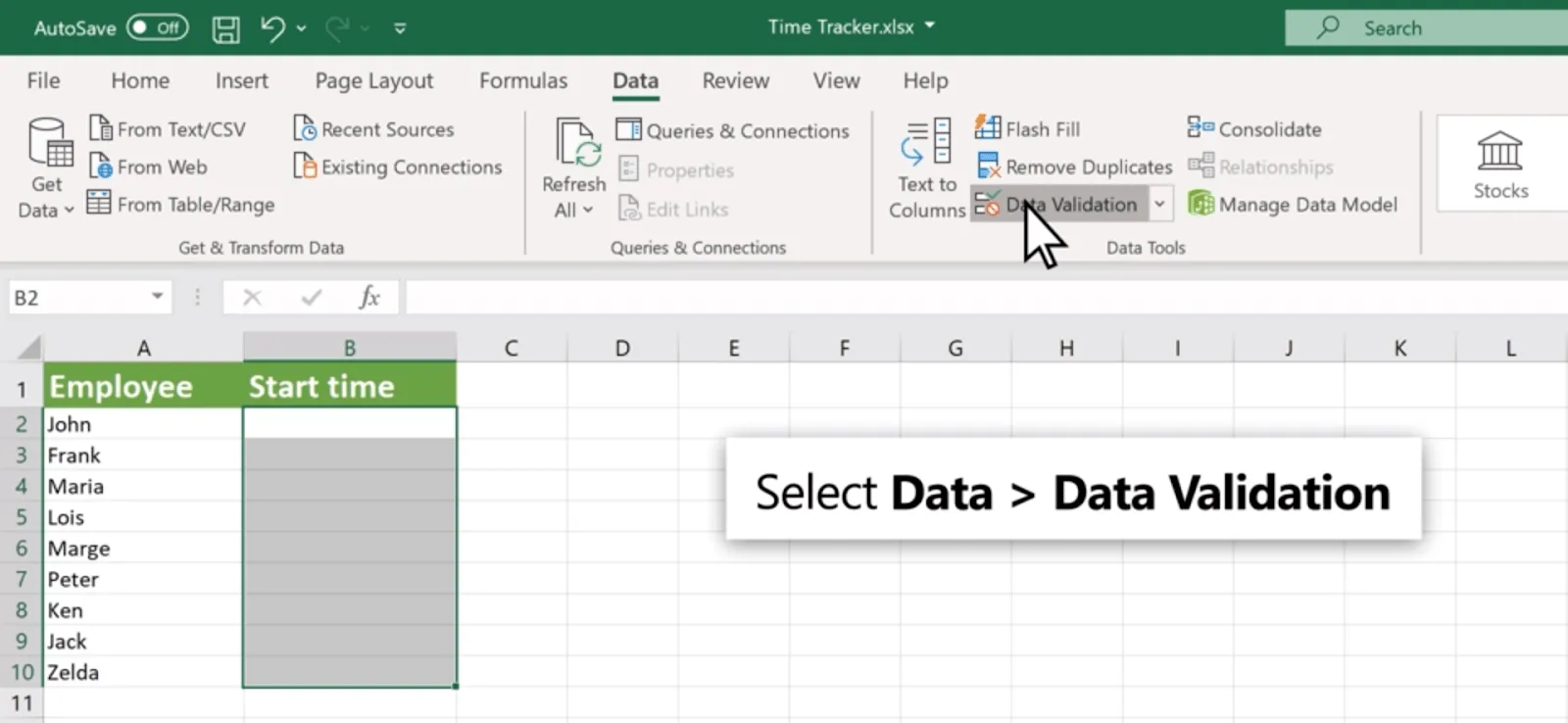
Tindakan: Untuk tabel dengan data kompleks yang mencakup rumus, hyperlink, atau objek tertanam, Anda mungkin perlu melakukan langkah-langkah tambahan. Hal ini bisa mencakup penambahan ulang rumus atau tautan secara manual di Excel atau menggunakan trik atau fitur Excel untuk memproses data lebih lanjut.
Tujuan: Meskipun tindakan menempel (paste) utama mentransfer data, penanganan elemen-elemen kompleks sebagai langkah selanjutnya memastikan semua aspek tabel Word Anda direplikasi secara akurat di Excel. Hal ini mungkin mencakup penggunaan fungsi rumus Excel untuk membuat ulang perhitungan atau memanfaatkan alat analisis data untuk memperoleh wawasan yang lebih mendalam.
5. Gunakan alat data Excel untuk analisis lebih lanjut
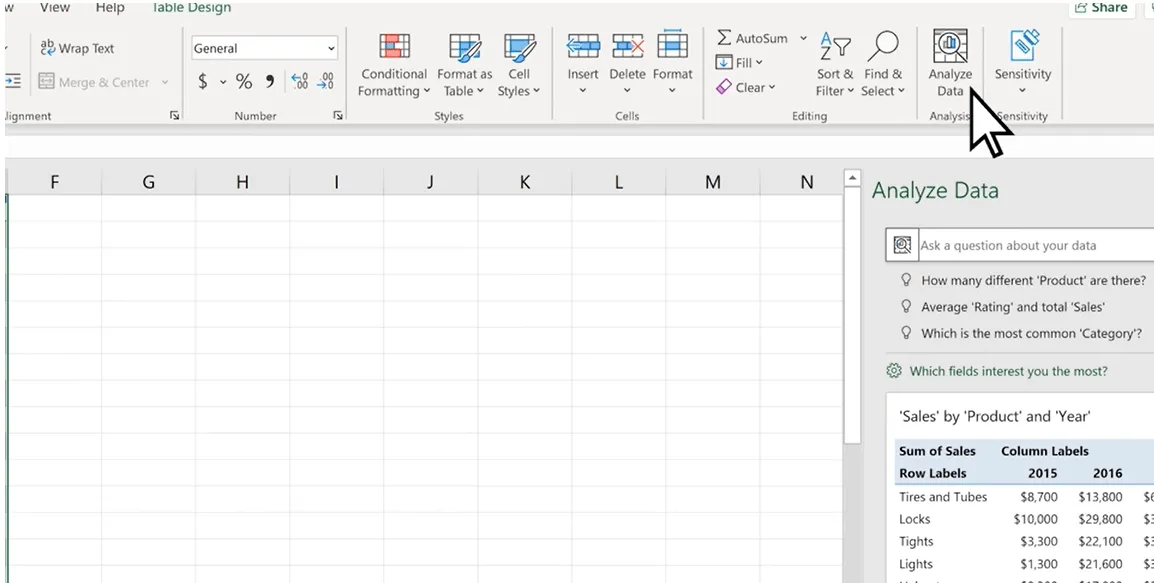
Tindakan: Setelah tabel Anda diformat dengan benar di Excel, gunakan alat analisis data Excel untuk memahami data tersebut. Hal ini dapat mencakup menyortir dan menyaring data, menggunakan tabel pivot untuk merangkum informasi, atau menerapkan pemformatan bersyarat untuk menyoroti metrik kunci.
Tujuan: Alat analisis data lanjutan di Excel menawarkan cara-cara yang efektif untuk mengeksplorasi dan menyajikan data Anda. Dengan mengonversi tabel Word Anda ke Excel, Anda dapat memanfaatkan kemampuan ini, sehingga memungkinkan analisis yang lebih canggih dan pengambilan keputusan yang lebih baik berdasarkan data.
Mengonversi tabel dari Word ke Excel mempermudah pengelolaan data dan meningkatkan kemampuan Anda dalam menganalisis informasi yang kompleks.
Baik saat menangani tabel sederhana maupun kumpulan data yang kompleks, Excel menyediakan alat dan fleksibilitas untuk mengubah data Anda menjadi wawasan yang dapat ditindaklanjuti.
Masalah dalam Mengonversi Word ke Excel
Saat mengonversi dokumen dari Word ke Excel, Anda mungkin menghadapi beberapa kendala. Jangan khawatir; masalah-masalah ini tidak hanya umum terjadi, tetapi juga dapat diatasi dengan mudah.
Iklan pop-up selama proses konversi online
Masalah: Penggunaan alat konversi online sering kali menyebabkan munculnya iklan pop-up yang mengganggu, yang tidak hanya menjengkelkan tetapi juga berpotensi membahayakan komputer Anda.
Solusi: Pilihlah alat atau perangkat lunak konversi yang terpercaya dan bebas iklan. Pertimbangkan untuk berlangganan versi berbayar dari alat yang terpercaya agar terhindar sepenuhnya dari iklan. Selain itu, menggunakan fitur bawaan Microsoft Office atau metode offline lainnya dapat mengatasi masalah ini.
Keamanan file yang terancam
Masalah: Saat mengonversi dokumen secara online, ada risiko data sensitif terungkap atau disalahgunakan, terutama jika alat konversi tersebut menyimpan salinan file Anda di servernya.
Solusi: Gunakan alat konversi yang menjamin privasi dan keamanan data, serta memastikan file Anda dihapus setelah proses konversi. Untuk data yang sangat sensitif, gunakan metode offline atau konversi langsung di dalam Microsoft Office agar Anda tetap memegang kendali atas file Anda.
Waktu konversi yang lebih lama
Masalah: Mengonversi file Word berukuran besar yang berisi data kompleks ke Excel bisa memakan waktu, terutama saat menggunakan alat daring yang memproses file di server jarak jauh.
Solusi: Pertimbangkan untuk membagi dokumen besar menjadi bagian-bagian yang lebih kecil guna meminimalkan waktu konversi.
Menggunakan perangkat lunak yang kuat dan terinstal secara lokal juga dapat mempercepat proses tersebut dengan memanfaatkan daya pemrosesan komputer Anda, alih-alih bergantung pada koneksi internet dan server jarak jauh.
Menjaga integritas data
Masalah: Terkadang, mengonversi dokumen Word ke Excel dapat menyebabkan hilangnya format atau data, terutama pada tabel atau dokumen yang lebih kompleks.
Solusi: Periksa kembali file Excel yang telah dikonversi untuk memastikan keakuratan dan kelengkapannya. Sesuaikan secara manual data atau format apa pun yang tidak ditransfer dengan benar.
Memanfaatkan alat pembersihan dan pemformatan data Excel setelah konversi dapat membantu mengembalikan struktur dan kejelasan data sesuai yang diinginkan.
Mengelola data yang kompleks
Masalah: Mengonversi dokumen yang berisi gambar tertanam, hyperlink, atau pemformatan lanjutan dapat menimbulkan masalah di mana elemen-elemen tersebut tidak ditransfer ke Excel dengan benar.
Solusi: Untuk dokumen yang mengandung elemen-elemen kompleks, pertimbangkan untuk menyalin dan menempelkan bagian-bagian tertentu secara manual ke Excel atau menambahkan kembali elemen-elemen tersebut di Excel setelah proses konversi selesai. Untuk hyperlink, Excel memiliki fitur yang memungkinkan Anda menambahkan atau mengedit tautan secara massal, yang dapat mempercepat proses tersebut.
Mengatasi masalah-masalah potensial ini selama proses konversi akan memastikan integritas dan keamanan data Anda sekaligus meminimalkan ketidaknyamanan dan memaksimalkan produktivitas.
Dengan alat dan pendekatan yang tepat, mengonversi dokumen Word ke Excel bisa menjadi jauh lebih mudah.
Bagaimana ClickUp Dapat Membantu dalam Kolaborasi Dokumen

ClickUp adalah platform manajemen dokumen dan kolaborasi yang canggih, yang terintegrasi secara mulus dengan MS Office dan berbagai alat produktivitas. Integrasi ini memudahkan transisi dari aplikasi kantor tradisional ke fitur manajemen proyek yang canggih.
ClickUp juga menawarkan berbagai templat profesional gratis yang lengkap untuk menyederhanakan alur kerja Anda, seperti templat studi kasus, templat basis data, dan templat pro dan kontra, yang mencakup beragam kasus penggunaan untuk semua tim fungsional di berbagai organisasi.
Berikut ini cara ClickUp meningkatkan kolaborasi dokumen dan berfungsi sebagai alternatif Excel untuk mengelola data.
Integrasi dengan Microsoft Office dan alat lainnya

Integrasi ClickUp yang mulus dengan alat-alat kantor, termasuk alternatif Microsoft Word, memudahkan pemrosesan dokumen dan penanganan data secara efisien.
Hal ini memastikan transisi antara menganalisis data di Excel, menyusun dokumen di Word, dan mengelola proyek di ClickUp berjalan seefisien mungkin.
Tim dapat mengedit, berbagi, dan berkolaborasi pada dokumen tanpa harus terus-menerus berpindah antar aplikasi, sehingga alur kerja menjadi lebih efisien dan produktivitas pun meningkat.
ClickUp Docs dengan AI

ClickUp Docs merevolusi konsep kolaborasi dokumen dengan memperkenalkan kemampuan AI yang canggih dan fitur pengeditan langsung. Berbeda dengan dokumen Word yang statis, ClickUp Docs bersifat dinamis, sehingga memungkinkan kolaborasi secara real-time di antara anggota tim.
📮Wawasan ClickUp: Seorang pekerja pengetahuan pada umumnya harus berinteraksi dengan rata-rata 6 orang untuk menyelesaikan pekerjaannya. Ini berarti harus menghubungi 6 rekan kerja utama setiap hari untuk mengumpulkan konteks penting, menyepakati prioritas, dan memajukan proyek.
Masalahnya memang nyata—tindak lanjut yang terus-menerus, kebingungan versi, dan ketidakjelasan informasi mengikis produktivitas tim. Platform terpusat seperti ClickUp, dengan fitur Docs kolaboratif dan AI Knowledge Manager, mengatasi hal ini dengan langsung menyediakan konteks di ujung jari Anda.
Dengan mengintegrasikan Docs dengan ClickUp Brain, Anda dapat mengotomatiskan berbagai macam tugas penulisan dan pembuatan konten. AI Writer for Work dari ClickUp Brain menawarkan saran untuk menyempurnakan konten yang sudah ada dengan kosakata dan tata bahasa yang lebih baik, menghasilkan teks berkualitas berdasarkan perintah, mengedit teks sesuai nada dan peran yang dibutuhkan, serta dapat mengubah perintah suara menjadi teks untuk efisiensi yang lebih tinggi.
Semua kemampuan ini membuatnya jauh lebih unggul daripada perangkat lunak pengolah kata tradisional.
Pendekatan "dokumen dinamis" ini berarti bahwa, tidak seperti dokumen Word, dokumen di ClickUp dapat berkembang dan beradaptasi dengan kebutuhan proyek serta masukan tim secara instan.
Kolaborasi secara real-time
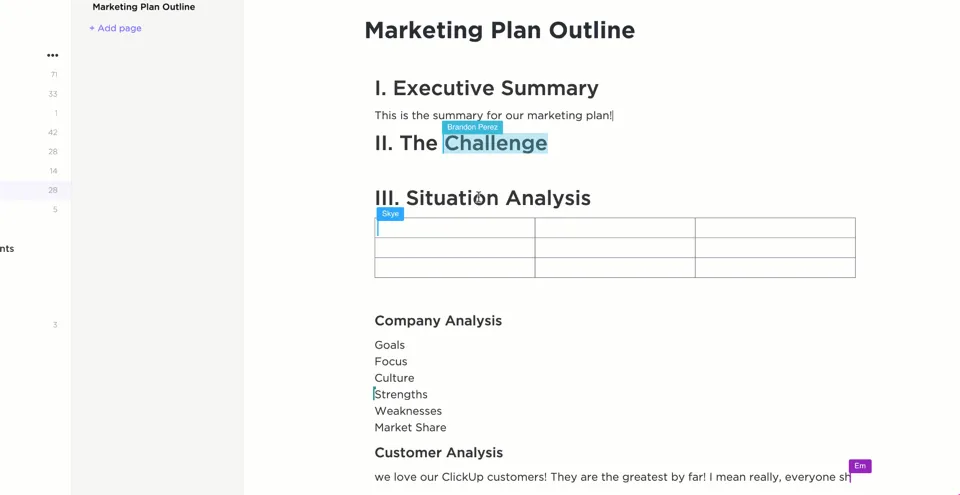
Fitur kolaborasi real-time di ClickUp Docs lebih unggul daripada alat pengeditan dokumen konvensional karena memungkinkan beberapa pengguna untuk secara bersamaan mengedit, memberikan komentar, dan berinteraksi dalam dokumen yang sama.
Hal ini memastikan bahwa Anda dan tim Anda dapat berbagi ide secara instan, memberikan dan menerima umpan balik seketika, serta mampu mengambil keputusan lebih cepat. Berbeda dengan pengalaman mengedit dokumen Word yang sering kali terisolasi, ClickUp memungkinkan Anda selalu berada di halaman yang sama dengan anggota tim Anda—secara harfiah maupun kiasan.
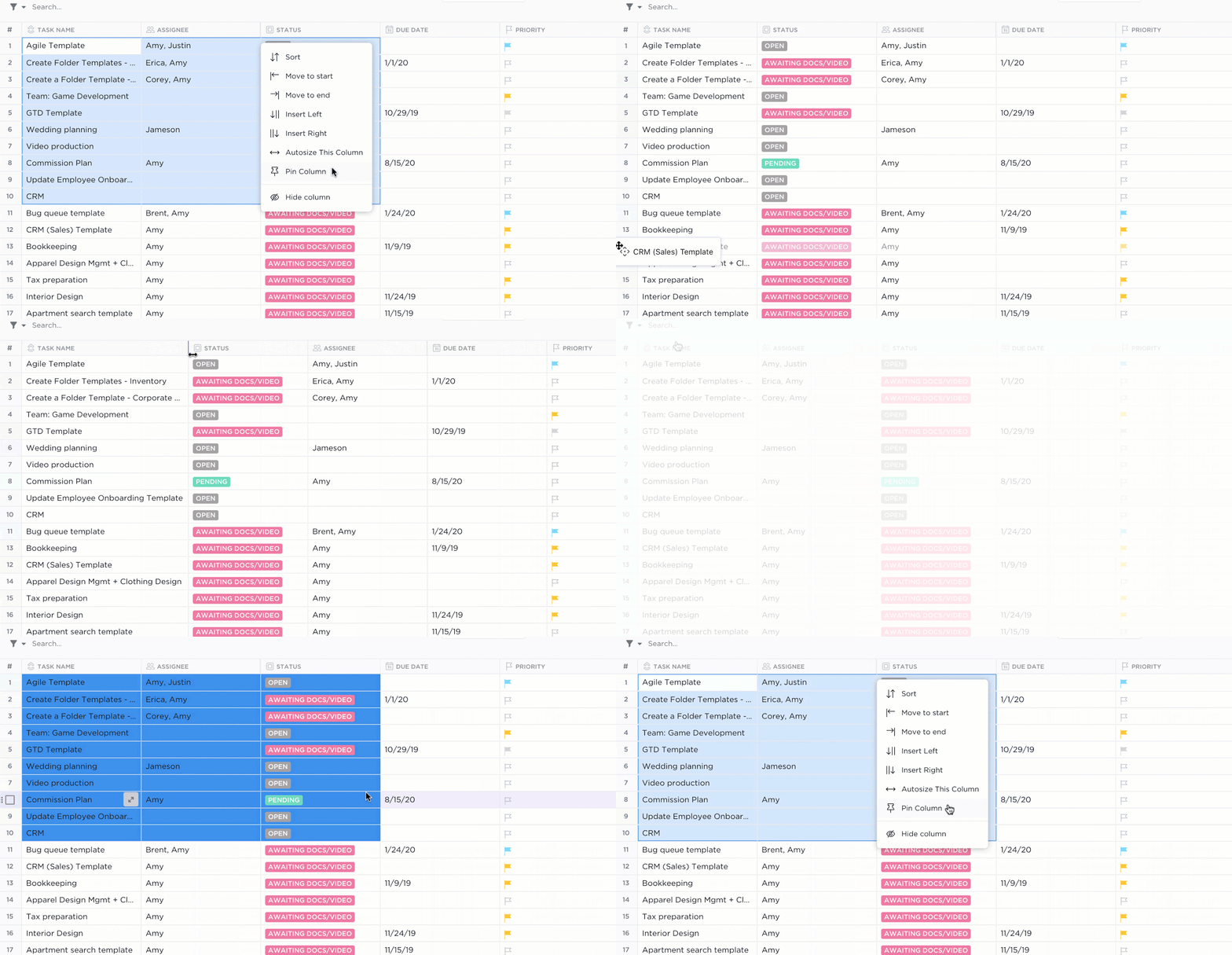
ClickUp sebagai alternatif Excel dengan tampilan Tabel
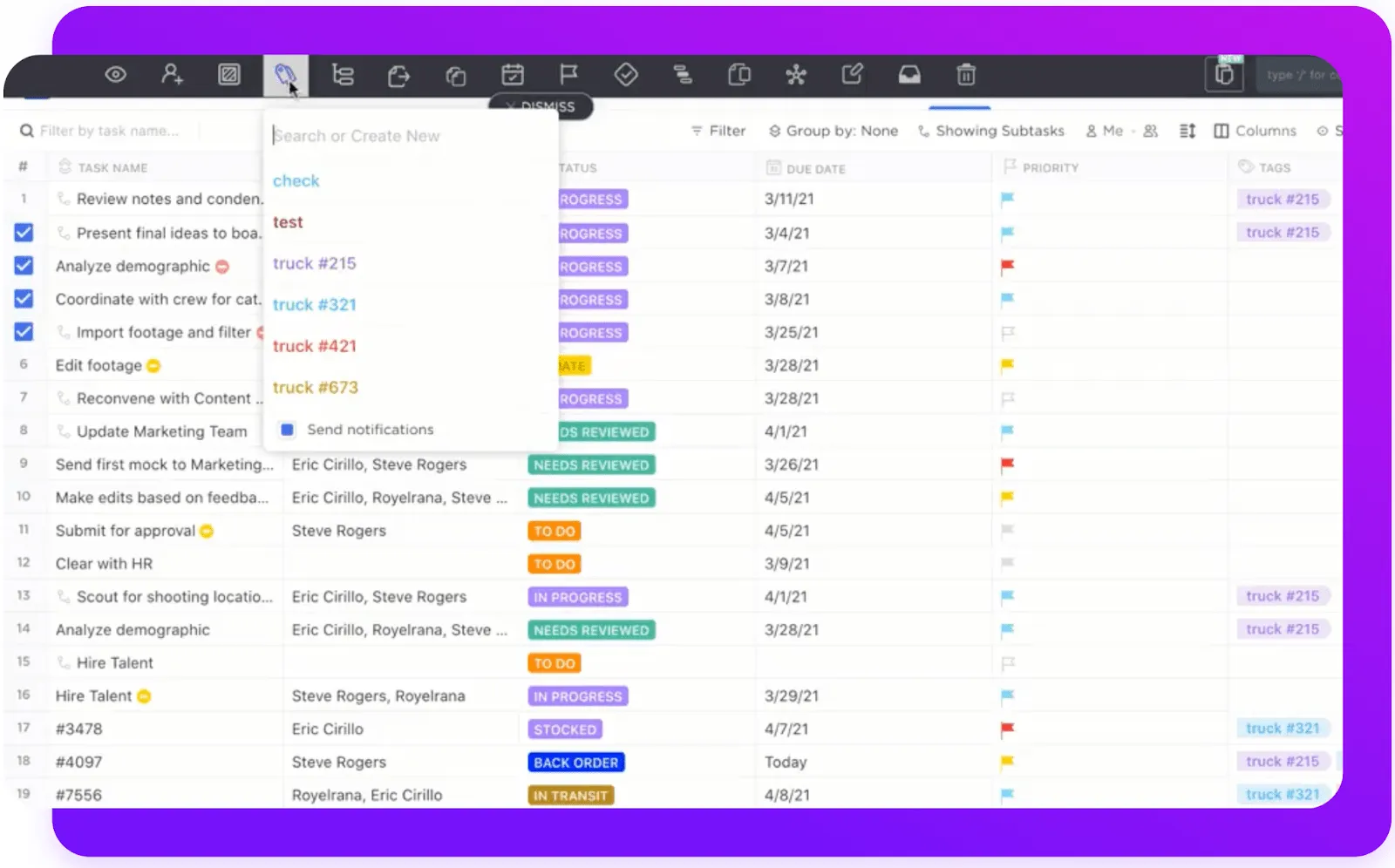
Tampilan Tabel ClickUp menawarkan alternatif yang menarik untuk mengelola data di Excel. Di dalam ClickUp, Anda dapat mengatur data, tugas, dan proyek dalam format tabel, menggabungkan pendekatan terstruktur dari lembar kerja Excel dengan fungsionalitas dinamis dari perangkat lunak manajemen proyek.
Integrasi ini memungkinkan Anda untuk langsung memanipulasi data, menerapkan rumus, dan menganalisis informasi dalam platform yang sama tempat tugas dan proyek dikelola, sehingga memberikan solusi terpadu untuk pengelolaan data dan proyek.
Bonus: Konversi Word ke Google Docs!
Manfaat menyimpan dokumen dan spreadsheet Anda di ClickUp
Menyatukan dokumen dan spreadsheet Anda di ClickUp dapat mengurangi pergantian konteks dan meningkatkan produktivitas tim.
Anda tidak perlu lagi mengelola beberapa aplikasi untuk menulis dokumen, menganalisis data, dan mengawasi proyek.
Keuntungan utama menggunakan ClickUp antara lain komunikasi yang lancar, pengawasan proyek dan tugas yang lebih baik, serta platform terpadu untuk mengelola semua dokumen terkait proyek dan analisis data.
Tingkatkan kolaborasi dalam pengelolaan dokumen dengan integrasi Microsoft Office dari ClickUp dan dokumen canggih yang didukung oleh AI.
Fitur Table View-nya menawarkan alternatif yang menarik dan terintegrasi dibandingkan dengan lembar kerja Excel tradisional.
Integrasi pengelolaan dokumen dan data dalam ClickUp ini memastikan lingkungan kerja yang lebih terpadu, efisien, dan kolaboratif bagi tim dengan berbagai ukuran.
Manfaatkan Data Anda dengan ClickUp
Proses mengonversi dokumen dari Word ke Excel bukan sekadar kegiatan teknis; ini merupakan langkah menuju pemanfaatan data yang optimal.
Konversi yang tepat memastikan data yang kaya yang awalnya disusun di Word diubah menjadi format terstruktur yang memudahkan analisis di Excel, sehingga memungkinkan Anda memperoleh wawasan yang lebih mendalam dan presentasi yang lebih berdampak.
ClickUp membuat seluruh proses ini menjadi lebih baik. Dengan ClickUp, Anda dapat beralih dari menyusun draf di Word ke menganalisis di Excel tanpa hambatan, berkat fitur-fitur cerdasnya seperti Docs dan Table View.
Selain itu, semua orang dapat mengerjakan proyek yang sama secara bersamaan, sehingga segala sesuatunya berjalan lebih lancar dan cepat. Ini bukan sekadar memindahkan data; ini tentang bekerja sama dengan lebih cerdas.
Siap untuk mempermudah pekerjaan Anda? Mulailah menggunakan ClickUp hari ini dan lihat bagaimana aplikasi ini mengubah cara Anda mengelola proyek dan data.
Pertanyaan Umum (FAQ)
1. Bagaimana cara mengonversi dokumen Word ke Excel?
Untuk mengonversi dokumen Word ke Excel, simpan dokumen Word Anda sebagai file teks biasa. Kemudian, buka Excel, buka tab ‘Data’, pilih ‘Dari Teks/CSV’, dan impor file teks Anda. Gunakan ‘Wizard Impor Teks’ untuk menyesuaikan tata letak data Anda sebelum memuatnya ke dalam lembar kerja.
2. Bagaimana cara mengubah Excel menjadi dokumen Word?
Untuk mengonversi data Excel ke dalam dokumen Word, pilih dan salin sel-sel di Excel yang ingin Anda pindahkan. Buka dokumen Word Anda, lalu tempelkan sel-sel tersebut di tempat yang Anda inginkan. Tabel Excel akan disisipkan ke dalam dokumen Word Anda dengan gaya aslinya.
3. Bagaimana cara mengonversi Word ke Excel secara online?
Untuk mengonversi dokumen Word ke Excel secara online, gunakan alat konversi online yang terpercaya. Unggah dokumen Word Anda ke alat konversi tersebut, pilih Excel sebagai format keluaran, lalu mulai proses konversi. Setelah selesai, unduh berkas Excel yang telah dikonversi. Pastikan selalu bahwa alat konversi online tersebut menawarkan penanganan data yang aman untuk melindungi informasi Anda.