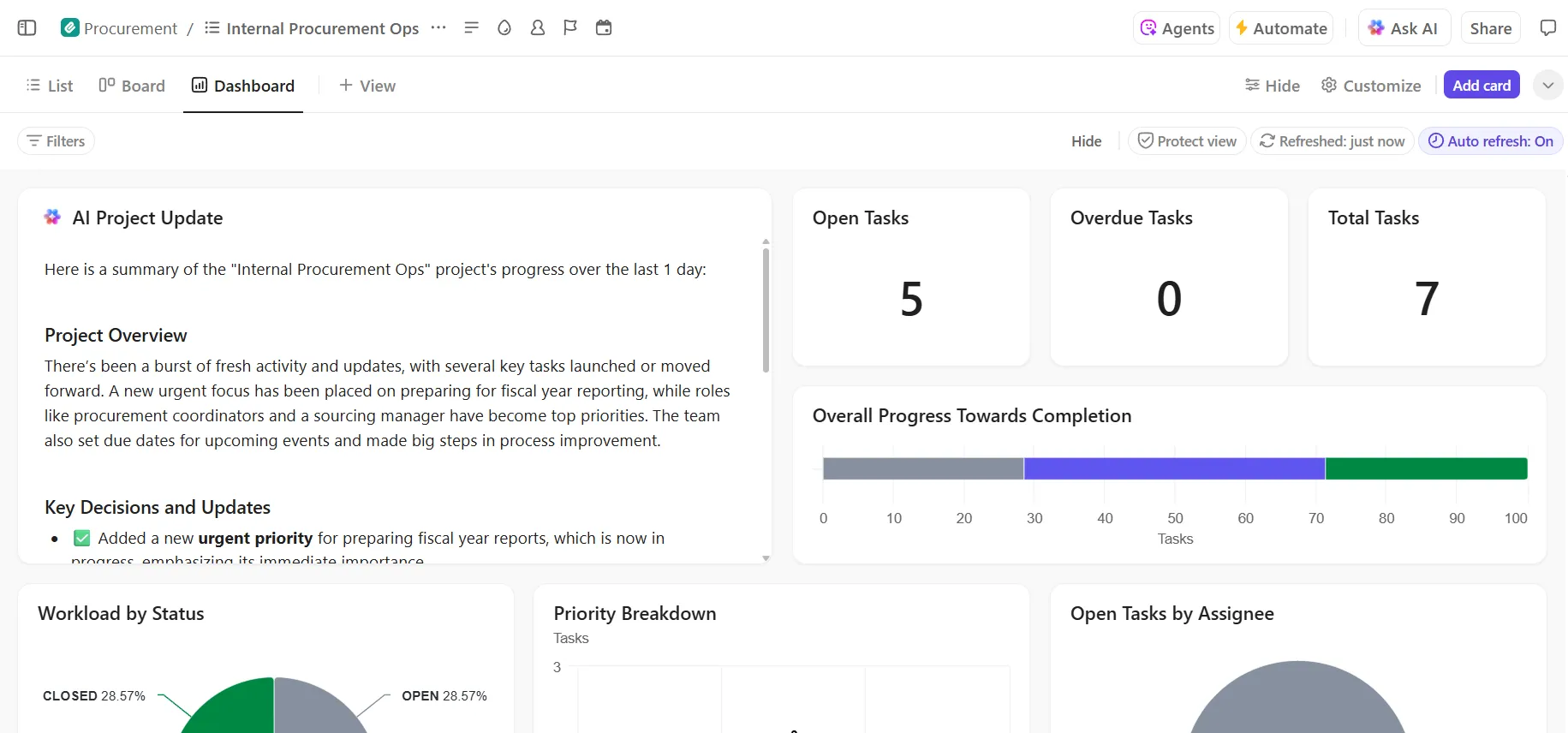

Setiap dasbor tugas yang ditinggalkan mengalami nasib yang sama. Bukan karena tata letak yang buruk atau alat yang salah, melainkan sejak ada satu angka yang bertentangan dengan apa yang dilihat tim terjadi pada minggu itu, dan orang-orang pun berhenti mempercayai layar tersebut.
Itulah mengapa panduan ini berbeda dari kebanyakan tutorial dashboard. Empat dari enam langkahnya dilakukan sebelum Anda mulai merancang tata letak, karena dashboard adalah cermin: ia hanya dapat menampilkan apa yang sudah tercatat dalam data tugas Anda. Jika data tugas Anda akurat, dashboard sederhana berformat empat kartu pun dapat membantu Anda menjalani hari Senin dengan lancar. Namun, jika data tersebut salah, layar terindah di dunia pun akan menjadi sumber pertengkaran mingguan.
Di bawah ini: pengaturan, proses pembuatan, tempat pembuatannya, serta apa yang membuatnya tetap dapat diandalkan setelah minggu pertama.
TL;DR: Tetapkan satu penanggung jawab, status yang jelas, dan tanggal jatuh tempo untuk setiap tugas. Buat dasbor dengan empat bagian: tugas berdasarkan status, tugas yang terlambat, tugas per orang, dan pekerjaan yang terhambat. Pilih satu waktu rutin untuk memperbarui status, seperti lima menit pertama rapat hari Senin, dan uji dasbor tersebut dengan data dari minggu yang sudah Anda ingat sebelum menggunakannya untuk minggu yang belum Anda ingat.
Apa Itu Dasbor Tugas?
Dasbor tugas adalah tampilan tunggal yang menampilkan status terkini dari sekumpulan tugas, biasanya difilter berdasarkan satu tim, proyek, atau individu. Dasbor ini menggabungkan jumlah tugas yang masih terbuka dan yang telah diselesaikan, daftar tugas yang terlambat, rincian tugas per pemilik, serta tampilan mengenai hal-hal yang menghambat kemajuan.
Dashboard tidak memiliki data sendiri. Saat Anda membukanya, dashboard ini membaca catatan tugas Anda dan menampilkan apa pun yang tercantum di dalamnya. Catatan yang diperbarui akan menghasilkan dashboard yang akurat. Catatan yang sudah usang akan menghasilkan dashboard yang tampak meyakinkan namun sebenarnya salah.
Dasbor tugas vs. dasbor proyek vs. laporan status
Ketiga hal ini menjawab pertanyaan yang berbeda bagi pembaca yang berbeda. Dasbor tugas memantau pelaksanaan di tingkat tugas. Dasbor proyek memantau penyelesaian di tingkat inisiatif. Laporan status adalah ringkasan tertulis bagi orang-orang yang tidak membuka keduanya.
| Dimensi | Dasbor tugas | Dasbor proyek | Laporan status |
|---|---|---|---|
| Satuan pengukuran | Tugas individu | Proyek, fase, tonggak pencapaian | Narasi ditambah angka-angka utama |
| Pembaca utama | Tim yang mengerjakan tugas tersebut dan pemimpinnya | Manajer program, PMO, kepala departemen | Eksekutif, klien, pemangku kepentingan |
| Frekuensi pembaruan | Berkelanjutan, diperbarui saat dibuka | Diperbarui secara berkelanjutan, ditinjau setiap minggu | Disusun setiap minggu atau setiap bulan |
| Pertanyaan terjawab | Apa yang terlambat dan siapa yang mengurusnya? | Apakah proyek ini akan selesai tepat waktu? | Apakah kita perlu khawatir, dan tentang apa? |
| Gagal jika | Status menjadi usang | Tonggak pencapaian tidak terhubung dengan tugas yang sebenarnya | Penulis menyajikan berita buruk dengan cara yang lebih halus |
Aturan utama: Sesuaikan alat dengan pengguna. Tim menggunakan dashboard tugas, PMO membutuhkan dashboard proyek, dan para eksekutif biasanya bekerja dengan laporan.
Mengapa Sebagian Besar Dasbor Tugas Tidak Lagi Digunakan?
Sebagian besar dasbor tugas ditinggalkan karena catatan tugas yang mendasarinya menjadi usang, dan begitu satu angka terlihat salah, tim berhenti mempercayai informasi lainnya di layar tersebut. Sebuah studi dalam Journal of Medical Quality mendokumentasikan dua dasbor di rumah sakit yang sama dengan data dan tujuan yang sama. Salah satunya diadopsi, sedangkan yang lainnya tidak.
Perbedaan tersebut tidak ada hubungannya dengan desain. Sebaliknya, penelitian tersebut menemukan tiga mekanisme sosial penting yang memengaruhi apakah sebuah dasbor akan diadopsi dan digunakan:
- Iklim tim yang mendukung, sehingga dasbor tersebut menjadi sarana untuk percakapan yang terbuka dan jujur, serta anggota tim merasa aman untuk menyampaikan pendapatnya
- Kepercayaan di antara anggota tim terhadap data tersebut dan bagaimana data tersebut akan digunakan
- Perilaku kepemimpinan di dalam tim
Masalah kepercayaan sering kali menjadi alasan umum mengapa sebuah dasbor ditinggalkan. Seseorang menemukan angka yang tidak sesuai, dan kemudian setiap rapat mengenai dasbor tersebut berubah menjadi perdebatan mengenai keakuratan data.
Menurut laporan "State of Project Management" dari Wellingtone, setengah dari organisasi bahkan tidak memiliki akses ke KPI proyek secara real-time. Sebanyak 72% profesional proyek menghabiskan setengah hari atau lebih setiap bulan untuk menyusun laporan status proyek secara manual.
Jadi, sebelum Anda membuat apa pun, pastikan tiga hal berikut sudah benar:
- Tetapkan penanggung jawab untuk setiap tugas
- Pastikan status proyek memiliki arti yang sama bagi semua orang
- Tetapkan tenggat waktu yang realistis atau ubah tenggat waktu tersebut
Cara cepat untuk menguji catatan Anda saat ini: urutkan daftar tugas apa pun berdasarkan tanggal terakhir diperbarui. Apa pun yang tidak disentuh selama dua minggu perlu diubah statusnya atau memang bukan pekerjaan yang sesungguhnya sejak awal.
Cara Membuat Dasbor Tugas dalam Enam Langkah
Dashboard tugas disusun dalam enam langkah, dan hanya dua langkah terakhir yang berkaitan dengan tata letak. Empat langkah pertama mengatur catatan tugas yang dibaca oleh dashboard: keputusan yang didukungnya, status yang ditetapkan, kepemilikan dan tanggal jatuh tempo, serta prosedur pembaruan. Jika Anda melewatkan langkah-langkah tersebut, Anda akan membuat dashboard berdasarkan data yang tidak lengkap.
Langkah 1: Tentukan keputusan yang didukung oleh dasbor tersebut
Tuliskan keputusan spesifik yang akan diambil seseorang dari layar ini, sebelum Anda menambahkan satu kartu pun. ‘Melihat bagaimana kinerja tim’ adalah sebuah pengamatan. ‘Memutuskan setiap Senin dua tugas mana yang akan dimajukan dan kepada siapa tugas tersebut akan dialihkan’ adalah sebuah keputusan, dan hal ini memberi tahu Anda dengan tepat kartu mana saja yang harus dibuat.
Sebelum Anda menambahkan kartu, pastikan kartu tersebut sesuai dengan keputusan tersebut:
- Pertahankan jika kartu tersebut mengubah apa yang dilakukan seseorang minggu ini
- Hapus saja jika kartu tersebut menarik tetapi tidak memicu tindakan apa pun
- Tunda dulu jika pertanyaan di baliknya baru muncul sekali
Kiat Pro: Tanyakan kepada tiga orang yang paling sering menggunakan dasbor tersebut tentang hal-hal apa saja yang mereka periksa secara manual minggu lalu. Pertanyaan yang sering mereka ulangi adalah poin awal Anda.
Langkah 2: Sepakati serangkaian status yang akan digunakan oleh seluruh tim
Setiap kartu di dasbor dihitung berdasarkan daftar status Anda, jadi tentukan daftar tersebut bersama tim dan batasi menjadi lima atau enam tahap. Tulis definisi satu baris untuk setiap tahap dan simpan di tempat tim merencanakan pekerjaan.
Ada dua tahap yang paling sering menimbulkan kebingungan jika tidak didefinisikan dengan jelas:
- Terhambat atau menunggu: Berikan status tersendiri untuk tugas-tugas yang terhambat. Jika tidak, tugas yang sedang menunggu tinjauan kontrak akan dihitung sebagai pekerjaan aktif. Dasbor akan menunjukkan bahwa tim sedang sibuk, padahal sebagian pekerjaan sama sekali tidak bergerak
- Dalam tinjauan: Tentukan dengan tepat apa arti ‘dalam tinjauan’ bagi tim Anda. Jika satu orang menggunakannya untuk persetujuan klien dan yang lain menggunakannya untuk umpan balik rekan kerja, jumlah tinjauan akan mencampurkan dua antrian berbeda dengan waktu siklus yang berbeda pula
Sebelum Anda menetapkan status-status tersebut, mintalah tim untuk mengkategorikan 20 tugas nyata menggunakan status-status tersebut. Jika ada dua orang yang tidak sepakat mengenai kategori mana yang tepat untuk suatu tugas, berarti definisi status tersebut belum cukup jelas.
Langkah 3: Tetapkan satu penanggung jawab dan satu tanggal jatuh tempo per tugas
Tugaskan setiap tugas kepada tepat satu orang. Tugas yang ditugaskan kepada tiga orang akan ditampilkan dengan benar di dasbor tetapi tidak akan ditangani oleh siapa pun, karena setiap penerima tugas menganggap orang lain yang menanganinya.
Lakukan hal yang sama untuk tanggal jatuh tempo. Ketika daftar tugas yang tertunda dipenuhi dengan tanggal yang diketahui semua orang hanyalah target aspiratif, tim akan belajar mengabaikan kartu yang sudah lewat tenggat waktu. Tetapkan tanggal yang benar-benar dapat dipenuhi oleh pemilik tugas, dan pindahkan tanggal yang terlewat daripada membiarkannya tetap berwarna merah. Jika daftar tugas yang tertunda sudah dipenuhi dengan tanggal yang tidak dipercaya oleh siapa pun, mulailah dengan memprioritaskan pekerjaan yang bersaing.
Satu perubahan pengaturan saja sudah cukup untuk menghilangkan seluruh kategori pekerjaan yang belum ditugaskan dan belum diberi tanggal: jadikan kolom penanggung jawab dan tanggal jatuh tempo sebagai kolom wajib saat membuat tugas.
Langkah 4: Tetapkan rutinitas pembaruan sebelum menentukan tata letak
Tentukan kapan status diperbarui dan siapa yang melakukannya. Ada dua pola yang umumnya diterapkan:
- Saat serah terima: Orang yang menyerahkan pekerjaan memperbarui statusnya begitu pekerjaan tersebut berpindah tangan
- Sesuai jadwal: Tim melakukan tinjauan status selama lima menit dalam rapat yang sudah ada, seperti rapat standup hari Senin
Pilih salah satu dan kaitkan dengan kegiatan yang sudah dilakukan tim. Misalnya, jika tim Anda mengadakan rapat standup setiap Senin, manfaatkan lima menit pertama untuk meninjau papan tugas dan memperbarui status bersama-sama. Dengan begitu, pembaruan dilakukan dalam rapat yang sudah dihadiri oleh semua orang.
Hal yang baik untuk dilakukan: Atur otomatisasi yang menandai setiap tugas yang tidak diperbarui dalam 10 hari terakhir. Hal ini tidak akan menggantikan rutinitas Anda, tetapi akan mendeteksi tugas-tugas yang terlewat, sehingga Anda tidak perlu memeriksa setiap tugas secara manual.
Langkah 5: Buat dasbor pertama Anda
Mulailah dengan empat kartu. Masing-masing kartu menjawab pertanyaan spesifik yang sering diajukan oleh tim Anda:
- Tugas yang terbuka berdasarkan status: Grafik batang atau lingkaran yang menunjukkan jumlah tugas di setiap tahap. Hal ini memberi tahu Anda di mana pekerjaan menumpuk. Jika 20 tugas berada dalam status ‘sedang dikerjakan’ dan hanya 1 yang ‘sedang ditinjau’, berarti tahap peninjauan menjadi titik kemacetan atau orang-orang tidak melanjutkan tugas tersebut
- Tugas yang terlambat: Daftar semua tugas yang telah melewati tanggal jatuh tempo, diurutkan berdasarkan jumlah hari keterlambatannya. Tugas yang paling lama terlambat berada di bagian atas, sehingga tim dapat mengatasinya terlebih dahulu
- Tugas per pemilik: Rincian jumlah tugas yang masih terbuka yang ditangani oleh setiap orang. Di sinilah Anda dapat mengidentifikasi ketidakseimbangan. Jika satu orang memiliki 30 tugas yang masih terbuka dan dua orang lainnya masing-masing memiliki 8 tugas, Anda tahu ke mana harus mendistribusikan ulang tugas tersebut sebelum ada yang melewatkan tenggat waktu
- Tugas terhambat: Kartu khusus untuk tugas-tugas yang tidak dapat dilanjutkan. Tugas-tugas terhambat tersembunyi di dalam jumlah tugas terbuka, seolah-olah masih aktif. Cantumkan berapa lama setiap tugas telah terhambat agar Anda tahu tugas mana yang perlu ditindaklanjuti
Gunakan keempat kartu ini selama dua minggu sebelum menambahkan hal lain. Jika Anda terus-menerus meninggalkan dasbor untuk mencari informasi yang sama (misalnya, apa yang harus diselesaikan minggu ini), itulah kartu kelima Anda.
Saat menyusun kartu-kartu tersebut, letakkan pekerjaan yang terlambat dan terhambat di pojok kiri atas. Di situlah orang-orang akan melihatnya terlebih dahulu, dan kartu-kartu tersebut membutuhkan tanggapan tercepat. Letakkan grafik tren (seperti tingkat penyelesaian dari waktu ke waktu) di bagian bawah halaman karena grafik tersebut menjadi acuan dalam perencanaan mingguan.
Langkah 6: Uji dasbor tersebut dengan menggunakan data dari minggu yang sudah Anda pahami
Pilihlah minggu terakhir yang masih Anda ingat apa yang terjadi: tugas mana yang terlambat, siapa yang kelebihan beban, dan apa yang terhambat.
Buka dasbor untuk minggu tersebut dan bandingkan apa yang ditampilkannya dengan apa yang Anda ketahui sebenarnya terjadi. Jika tim Anda mengalami minggu yang berat dengan tenggat waktu yang terlewat, tetapi dasbor menunjukkan semuanya berjalan sesuai rencana, berarti ada yang salah dalam pengaturannya. Lebih baik mendeteksinya sekarang daripada setelah seseorang mengambil keputusan berdasarkan data tersebut.
Ada dua hal yang perlu diperhatikan secara khusus:
- Cakupan yang salah: Filter pada dasbor mungkin mengarah ke daftar yang salah, atau melewatkan seluruh tugas dari sebuah tim. Jika pekerjaan tim teknik Anda tidak muncul, setiap angka pada dasbor tersebut tidak lengkap
- Pengecualian tersembunyi: Beberapa filter tanggal mengabaikan tugas yang telah diselesaikan sebelum rentang waktu dimulai. Hal ini membuat throughput Anda terlihat lebih rendah daripada yang sebenarnya, karena dasbor hanya menghitung sebagian dari keseluruhan data
Lakukan tinjauan ini bersama satu rekan tim yang hadir pada minggu tersebut. Anda berdua pasti akan mengingat hal-hal yang berbeda, dan dengan bekerja sama, Anda berdua akan menemukan celah yang terlewatkan oleh dasbor—celah yang tidak akan terdeteksi jika dilakukan sendiri-sendiri.
Panduan ini mencakup urutan langkah yang sama, termasuk kebiasaan yang menjaga keakuratan dashboard:
Apa yang Membuat Dasbor Tetap Berguna Setelah Minggu Pertama?
Langkah 1 hingga 6 akan membantu Anda membuat dasbor. Kebiasaan-kebiasaan ini memastikan data di balik dasbor tersebut tetap relevan untuk dibaca sebulan ke depan.
- Dokumentasikan cakupan data: Catat daftar, tim, dan rentang tanggal mana saja yang menjadi sumber data dasbor. Tanpa hal ini, seiring waktu akan ditambahkan kartu-kartu baru yang mengambil data dari sumber yang berbeda. Pada akhirnya, dua kartu di layar yang sama akan menampilkan angka yang bertentangan, dan tidak ada yang tahu mana yang harus dipercaya
- Tentukan patokan untuk kondisi normal: Catat jumlah tugas yang terlambat yang biasanya terjadi pada tim Anda, rata-rata jumlah tugas per orang, dan jumlah tugas yang terhambat selama sprint normal. Laporan "Pulse of the Profession " PMI tahun 2025 menemukan bahwa para profesional dengan kecerdasan bisnis yang tinggi memantau rata-rata 9,1 faktor kinerja per proyek, dibandingkan dengan 6,3 untuk yang lainnya, termasuk dimensi seperti kepuasan pelanggan dan keselarasan strategis yang tidak akan terungkap hanya melalui kolom status. Anda tidak perlu sembilan faktor pada hari pertama, tetapi catatlah dua atau tiga angka yang akan diperhatikan tim Anda jika angkanya berlipat ganda
- Tentukan ambang batas eskalasi: Tentukan terlebih dahulu angka yang memicu tindakan. Misalnya: “Setiap orang dengan lebih dari 20 tugas yang belum diselesaikan akan diajak berdiskusi mengenai redistribusi tugas.” Tanpa ambang batas, orang-orang hanya melihat dasbor, merasa sedikit khawatir, dan tidak melakukan apa-apa
- Tambahkan konteks pada tingkat kartu: Tambahkan deskripsi atau label satu baris pada setiap kartu agar orang yang melihat dasbor untuk pertama kalinya dapat memahami apa yang mereka baca
- Hubungkan setiap angka dengan pekerjaan yang terkait: Setiap angka di dasbor harus dapat mengarah ke tugas-tugas yang sebenarnya di baliknya hanya dengan satu klik. Jika seseorang melihat “8 tugas terhambat” dan harus membuka aplikasi terpisah untuk mengetahui delapan tugas mana saja yang dimaksud, mereka akan berhenti menggunakan dasbor tersebut
- Tetapkan aturan penghapusan: Jika tidak ada yang menindaklanjuti informasi pada sebuah kartu dalam empat minggu, hapuslah kartu tersebut. Tinjau dasbor setiap bulan dan hapus apa pun yang tidak lagi memengaruhi keputusan
Di Mana Sebaiknya Anda Membuat Dasbor Tugas?
Tiga pendekatan berikut mencakup hampir semua tim: spreadsheet, alat BI khusus, atau platform manajemen kerja tempat tugas-tugas tersebut sudah ada. Berikut cara memilih di antara ketiganya.
| Pendekatan | Kelebihan | Titik lemah | Paling Cocok untuk |
|---|---|---|---|
| Spreadsheet (Excel, Google Sheets) | Gratis, mudah digunakan, dan dapat disesuaikan dalam satu sore | Menyimpan salinan pekerjaan yang harus selalu disinkronkan oleh seseorang | Tim dengan kurang dari 10 orang yang melacak kurang dari 100 tugas |
| Alat BI (Power BI, Tableau, Looker) | Menggabungkan data tugas dengan data keuangan, CRM, dan produk dalam skala apa pun | Membutuhkan pipa data dan penanggung jawab teknis, serta jeda penyegaran | Organisasi yang melaporkan data melalui beberapa sistem |
| Platform manajemen pekerjaan | Membaca tugas secara langsung, sehingga dasbor tidak akan menyimpang dari sumbernya | Pelaporan terbatas pada data dari platform tersebut | Tim yang pekerjaannya sudah terintegrasi dalam satu sistem |
Lembar kerja
Dasbor spreadsheet adalah tabel pivot ditambah dua atau tiga grafik di atas daftar tugas. Masukkan tugas Anda sebagai baris, beri label pada setiap tugas dengan status, pemilik, dan tanggal jatuh tempo, lalu gunakan rumus untuk menghitung dan mengurutkannya berdasarkan bidang-bidang tersebut.
Template pelacak tugas di Excel dan Google Sheets sudah dilengkapi dengan rumus dan bagan yang siap pakai. Cukup tempelkan tugas-tugas Anda ke dalamnya, dan dalam waktu kurang dari satu jam, Anda sudah memiliki dasbor yang berfungsi.
Yang efektif:
- Tanpa biaya penyiapan: Jika ada anggota tim Anda yang menguasai rumus dasar spreadsheet, Anda bisa memulainya hari ini juga
- Fleksibilitas penuh: Metrik apa pun yang dapat Anda buat rumusnya dapat dijadikan kartu dasbor, seperti rata-rata hari keterlambatan per orang atau jumlah tugas yang diselesaikan per minggu
- Berbagi dengan mudah: Baik Excel Online maupun Google Sheets memungkinkan Anda membagikan tautan yang hanya dapat dilihat. Pemangku kepentingan dapat melihat angka-angka tersebut tanpa dapat mengedit atau merusak apa pun secara tidak sengaja
Keterbatasan:
- Lembar kerja ini hanya berisi salinan pekerjaan: Tim Anda mengerjakan tugas-tugas sebenarnya di tempat lain. Setiap kali status suatu tugas berubah, seseorang harus memperbarui lembar kerja secara manual agar sesuai
- Konflik pengeditan bisa menjadi membingungkan: dasbor Google Sheets dapat menangani pengedit yang bekerja secara bersamaan dengan baik. File Excel yang dibagikan melalui email atau drive bersama tidak demikian: dua orang dapat saling menimpa perubahan satu sama lain tanpa menyadarinya. Begitu Anda memiliki lebih dari dua atau tiga pengedit tetap, rumus yang rusak dan baris yang tertimpa mulai muncul. Kedua alat tersebut tidak memiliki jejak audit bawaan
Lewati bagian ini jika: Lebih dari tiga orang memperbarui data sumber, atau proyek berlangsung lebih lama dari satu kuartal.
Cocok untuk: Tim kecil, proyek jangka pendek, dan siapa saja yang membutuhkan dasbor yang berfungsi hari ini tanpa perlu membeli perangkat lunak.
Alat BI khusus
Alat bisnis intelijen seperti Power BI, Tableau, dan Looker mengambil data dari berbagai sistem dan menggabungkannya menjadi satu laporan. Alat-alat ini terhubung ke alat tugas Anda, sistem keuangan, CRM, dan analitik produk, lalu memungkinkan Anda membuat dasbor yang menggabungkan semua data tersebut sekaligus.
Misalnya, Anda dapat menampilkan tingkat penyelesaian tugas per tim bersamaan dengan pendapatan yang dihasilkan oleh proyek masing-masing tim. Atau membandingkan waktu siklus pengembangan dengan volume tiket dukungan pelanggan. Alat BI sangat ideal untuk tampilan lintas sistem semacam itu.
Yang berhasil dengan baik:
- Penggabungan lintas sistem: Biaya per fitur yang diluncurkan atau pendapatan per tim proyek memerlukan penggabungan data tugas dengan data keuangan. Alat BI dapat menangani hal tersebut secara langsung
- Kedalaman historis: Alat BI menyimpan potret data Anda dari waktu ke waktu di dalam gudang data. Anda dapat membandingkan waktu siklus kuartal ini dengan tahun lalu, atau melacak bagaimana throughput telah berubah selama enam bulan
- Kontrol akses terperinci: Anda dapat membatasi apa yang dilihat setiap orang hingga ke tingkat baris per baris. Satu dasbor dapat digunakan oleh seorang eksekutif yang melihat semua proyek, kontraktor yang hanya melihat proyeknya sendiri, dan klien yang hanya melihat hasil kerjanya
Keterbatasan:
- Seseorang yang memiliki keahlian teknis harus mengelola alur kerja: Koneksi antara sistem tugas Anda dan gudang data memerlukan pengaturan, pemantauan, serta perbaikan saat terjadi gangguan. Orang tersebut biasanya merupakan bagian dari tim data yang memiliki daftar pekerjaan sendiri, sehingga perubahan bisa memakan waktu.
- Data tidak diperbarui secara real-time: Sebagian besar dasbor BI diperbarui sesuai jadwal, biasanya sekali setiap malam. Dasbor tersebut menampilkan kondisi data hari sebelumnya hingga pembaruan berikutnya. Hal ini tidak menjadi masalah untuk tinjauan bulanan, tetapi tidak cocok untuk rapat harian di mana data yang ditampilkan sudah berusia 18 jam.
Lewati bagian ini jika: Anda hanya perlu melacak tugas yang terlambat dan siapa yang bertanggung jawab. Alat BI terlalu berlebihan untuk keperluan tersebut.
Cocok untuk: Tim yang membutuhkan data tugas serta data keuangan, pelanggan, atau produk dalam satu dasbor yang sama.
Platform manajemen pekerjaan
Sebagian besar platform manajemen kerja (Asana, Jira, monday.com, Smartsheet, dan lainnya) memiliki dasbor bawaan yang mengambil data langsung dari tugas-tugas yang dikerjakan tim Anda setiap hari. Bagi sebagian besar tim yang melakukan manajemen proyek visual sehari-hari, inilah yang pada akhirnya mereka gunakan.
Yang terbukti efektif:
- Tidak ada penyimpangan dari sumber: Dasbor ini membaca catatan tugas secara langsung. Tidak ada yang menyalin data antar sistem, sehingga angka-angka tersebut tidak akan mengalami ketidaksesuaian
- Menelusuri hingga ke catatan: Sebagian besar platform memungkinkan Anda mengklik angka pada grafik dan melihat tugas-tugas individual di baliknya
- Kebersihan data di sumbernya: Kolom wajib, daftar status yang terkunci, dan pengingat otomatis memastikan catatan yang dibaca oleh dasbor tetap lengkap
Keterbatasan:
- Beberapa metrik diperbarui dengan penundaan. Data tugas dasar seperti status dan penugasan diperbarui secara instan. Metrik yang dihitung seperti grafik burndown dan waktu siklus sering kali diperbarui sesuai jadwal, terkadang sekali sehari. Periksa waktu pembaruan platform Anda agar Anda tidak bingung dengan angka-angka yang belum diperbarui.
- Pelaporan terbatas pada apa yang ada di dalam platform. Jika sebagian pekerjaan dilakukan di luar alat tersebut, dasbor tidak akan menampilkannya. Anda hanya melihat tugas yang telah dicatat di dalam platform, sehingga pekerjaan yang dilacak di tempat lain menjadi titik buta.
Lewati bagian ini jika: Laporan Anda harus menggabungkan data tugas dengan analisis keuangan atau produk. Alat BI lebih cocok untuk menangani hal tersebut, dan banyak tim menggunakan keduanya: dasbor manajemen kerja untuk tinjauan tim mingguan dan dasbor BI untuk laporan kepemimpinan bulanan.
Cocok untuk: Tim yang tugas-tugasnya sudah terkelola dalam satu sistem dan membutuhkan informasi mengenai kemajuan, beban kerja, serta risiko dalam satu layar.
3 Contoh Dasbor Tugas Berdasarkan Peran
Dashboard tugas berfungsi secara berbeda tergantung pada siapa yang membacanya. Berikut tiga contohnya: pemimpin tim yang mengelola kegiatan mingguan, kontributor individu yang mengelola antrian tugasnya sendiri, dan manajer program yang mengoordinasikan berbagai tim.
1. Dasbor mingguan pemimpin tim
Seorang pemimpin tim pemasaran mengelola enam kampanye yang melibatkan lima orang. Setiap Senin sebelum rapat standup, mereka membuka satu layar untuk menjawab dua pertanyaan: siapa yang membutuhkan bantuan untuk mengatasi hambatan, dan apakah ada pekerjaan yang perlu dialihkan ke orang lain?
Dasbor pemasaran mereka menggunakan empat kartu:
- Tugas yang terlambat berdasarkan penanggung jawab: Daftar ini menampilkan semua tugas yang telah melewati batas waktu penyelesaiannya, dikelompokkan berdasarkan orang yang bertanggung jawab. Alih-alih menanyakan kepada setiap orang tugas apa saja yang terlambat, pemimpin tim dapat melihat semuanya sekaligus dan memutuskan tugas mana yang perlu dialihkan kepada orang lain
- Tugas yang terhambat selama lebih dari tiga hari: Tugas yang terhambat selama satu atau dua hari sering kali dapat terselesaikan dengan sendirinya. Namun, jika suatu tugas telah terhambat selama tiga hari atau lebih, pemimpin tim mungkin perlu turun tangan, entah itu dengan menghilangkan ketergantungan atau menugaskan ulang tugas tersebut
- Tugas yang jatuh tempo minggu ini: Bagian ini menampilkan semua tugas yang harus diselesaikan sebelum akhir pekan. Hal ini memberikan gambaran yang jelas kepada pemimpin tim mengenai tugas-tugas yang berisiko terlambat jika tidak segera ditangani
- Tugas yang belum diselesaikan per orang: Sebelum mengalihkan tugas yang terlambat atau terhambat kepada seseorang, pemimpin tim memeriksa kartu ini untuk memastikan bahwa orang tersebut memang memiliki kapasitas
Hal yang layak ditambahkan setelah bulan pertama: Kartu "tugas tidak aktif" yang mencantumkan semua tugas yang tidak diperbarui dalam 10 hari terakhir. Tugas yang tidak aktif mudah terlewatkan karena tidak muncul sebagai tugas yang terlambat atau terhambat. Tugas-tugas tersebut hanya tergeletak begitu saja. Kartu ini membantu Anda mengidentifikasi pekerjaan yang terlewat, seperti serah terima desain yang tidak diambil alih oleh siapa pun karena desainer penerima tidak tahu bahwa itu adalah tugasnya.
Tetaplah fokus. Dasbor ini memiliki empat kartu, dan masing-masing mengarah ke tindakan spesifik: mengalihkan tugas, membuka blokir, atau menandai. Grafik tren dan persentase penyelesaian berguna untuk tinjauan sprint, tetapi tidak membantu dalam ketiga tindakan tersebut. Tambahkan elemen-elemen tersebut ke dasbor tinjauan mingguan terpisah jika Anda membutuhkannya.
2. Tampilan harian bagi kontributor individu
Seorang insinyur senior yang sedang dalam proses perencanaan sprint perlu mengetahui tiga hal saat memulai hari: apa yang harus saya kerjakan, apa yang terhambat, dan apakah ada tugas baru yang masuk ke daftar tugas saya sejak kemarin? Dasbornya dirancang sepenuhnya untuk mencakup tugas-tugasnya sendiri.
Dibutuhkan empat kartu:
- Tugas-tugas saya yang jatuh tempo minggu ini: Daftar tugas mereka sendiri untuk minggu ini, diurutkan berdasarkan prioritas. Ini adalah antrean kerja mereka. Mereka membukanya, melihat apa yang paling penting, dan memulainya dari sana
- Tugas yang tertunda: Jika ada tugas yang menunggu konfirmasi dari orang lain, kartu ini akan menampilkannya. Insinyur dapat mengangkat masalah ini dalam rapat standup atau langsung mengirim pesan
- Tugas yang ditugaskan kepada saya dalam 24 jam terakhir: Tugas baru tidak selalu disertai dengan notifikasi yang dapat dilihat oleh insinyur tepat waktu. Kartu ini mencatat semua tugas yang ditugaskan kepada mereka sejak kemarin
- Tautan ke papan sprint: Ketika sebuah tugas memerlukan konteks tim, satu klik saja sudah cukup untuk membawa mereka ke papan bersama tanpa perlu mencarinya
Mengapa dasbor ini penting bagi seluruh tim: Ketika seorang insinyur atau desainer memiliki dasbor pribadi yang membantu mereka merencanakan hari mereka sendiri, mereka memperbarui tugas-tugas mereka sebagai bagian dari alur kerja mereka. Artinya, setiap dasbor lain akan mendapatkan data yang lebih akurat tanpa ada yang perlu mengejar pembaruan. Jika Anda hanya akan membuat satu dasbor dari panduan ini, buatlah yang ini terlebih dahulu.
3. Tampilan program lintas fungsi
Seorang manajer operasional sedang mengoordinasikan peluncuran produk yang melibatkan tim pemasaran, dukungan, dan teknik. Tidak ada satu pun papan tugas tim yang menampilkan gambaran lengkap peluncuran tersebut, karena setiap tim hanya memantau pekerjaan mereka sendiri. Dasbor khusus ini memantau celah antar tim, khususnya proses serah terima di mana pekerjaan berpindah dari satu tim ke tim berikutnya.
Untuk memantau perkembangan, gunakan lima kartu:
- Tugas yang terhambat oleh tim lain: Daftar ini mencakup setiap tugas yang menunggu tim lain menyelesaikan sesuatu, dengan nama tim yang menghambat tercantum. Rapat standup tim mana pun tidak membahas ketergantungan antar-tim ini, sehingga tanpa kartu ini, hal tersebut akan terlewatkan hingga ada yang melewati tenggat waktu
- Persentase penyelesaian tonggak pencapaian: Alih-alih menghitung tugas per tugas, kartu ini menampilkan kemajuan terhadap tonggak pencapaian dalam rencana peluncuran
- Tugas yang terlambat dikelompokkan berdasarkan tim: Ini menunjukkan tim mana yang tertinggal dan seberapa jauh keterlambatannya, semuanya dalam satu layar. Tanpa fitur ini, manajer operasional harus membuka tiga papan terpisah dan menyusun gambaran tersebut secara manual
- Tren waktu siklus: Ini memantau apakah pekerjaan berjalan lebih cepat atau lebih lambat seiring mendekatnya tanggal peluncuran. Jika waktu siklus meningkat (tugas membutuhkan waktu lebih lama untuk diselesaikan), itu merupakan sinyal awal bahwa tim sedang mendekati batas kapasitas atau menghadapi lebih banyak ketergantungan
- Waktu antar tim: Inilah aspek yang paling sering terlewatkan oleh dasbor program. Aspek ini mengukur berapa lama pekerjaan yang sudah selesai dibiarkan menganggur sebelum diambil alih oleh tim berikutnya. Tim teknik menyelesaikan sebuah fitur pada hari Selasa, tetapi tim pemasaran baru mulai menulis teks peluncuran pada hari Senin berikutnya. Dasbor masing-masing tim terlihat baik-baik saja, tetapi peluncuran tersebut kehilangan lima hari akibat jeda tersebut, dan tidak ada dasbor tim mana pun yang akan menunjukkannya.
Bagian yang jarang direncanakan: kepemilikan. Setiap tim memiliki seseorang yang mengelola papan tugasnya. Dasbor ini berada di antara tim-tim, sehingga tidak ada satu tim pun yang memilikinya. Tunjuk satu orang untuk meninjaunya setiap minggu dan memberi tanda jika ada kesenjangan serah terima atau hambatan antar-tim yang belum terselesaikan. Tanpa itu, dasbor memang ada, tetapi tidak ada yang bertindak berdasarkan apa yang ditampilkannya, karena semua orang menganggap tim lain yang mengawasinya.
Cara Kami Membuat Dasbor Tugas di ClickUp
ClickUp adalah platform manajemen kerja tempat tugas, dokumen, sasaran, dan obrolan terintegrasi dalam satu ruang kerja. Dasbor ClickUp mengambil data langsung dari data tugas tersebut, sehingga Anda tidak perlu mengekspor atau menyinkronkan apa pun. Setiap kartu di dasbor mengambil data dari catatan yang sama yang diperbarui oleh tim Anda setiap hari.
Buat dasbor
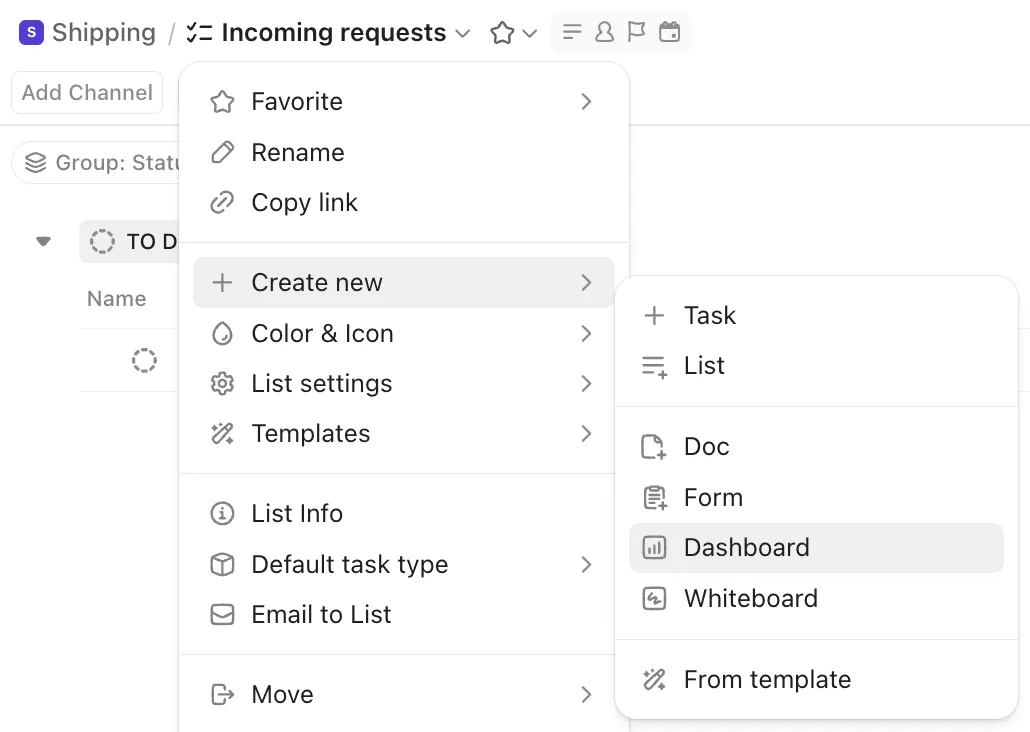
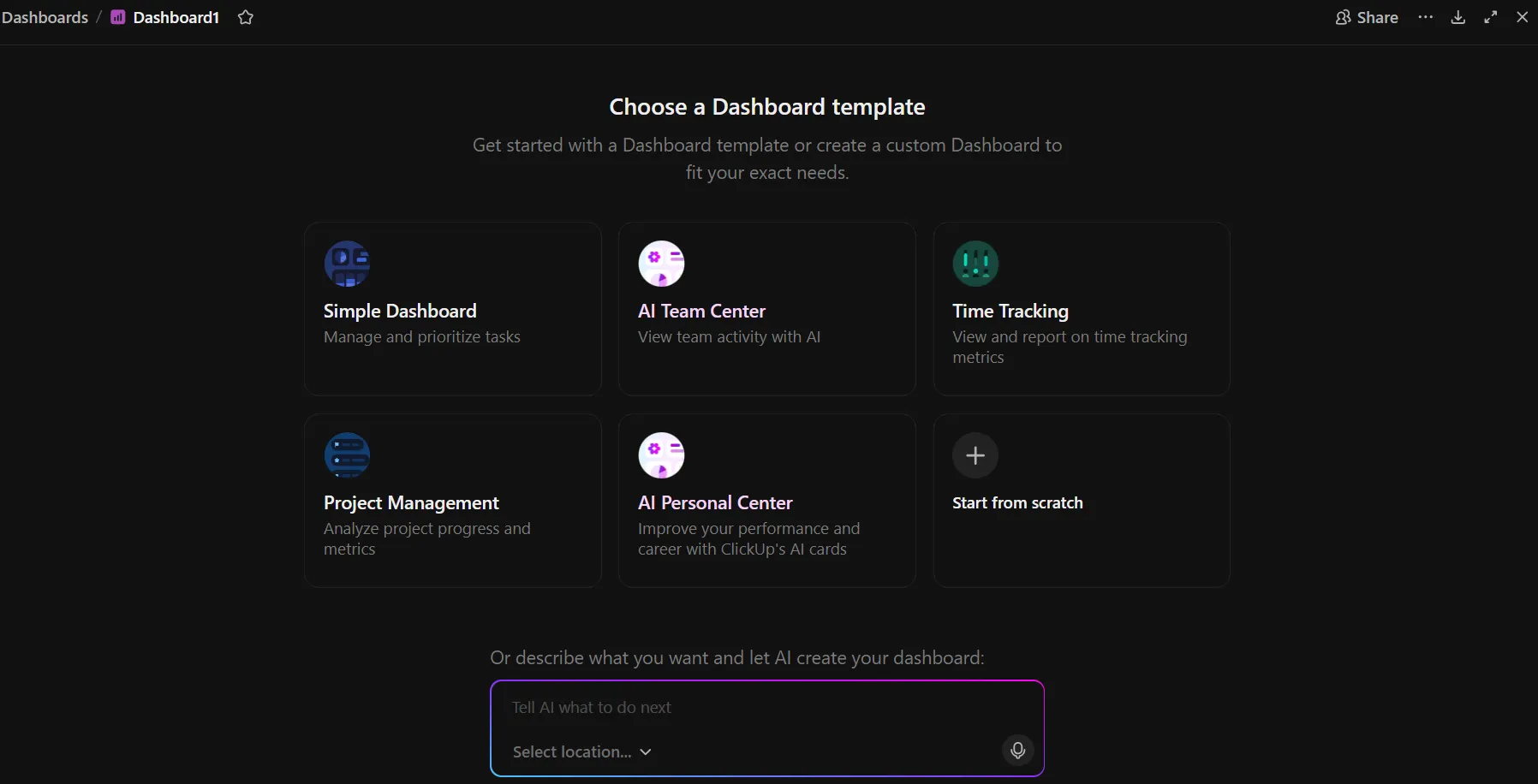
Buka bagian Dashboard dari bilah sisi kiri. Klik + Dashboard Baru, beri nama sesuai dengan keputusan yang didukungnya (dari Langkah 1), dan pilih apakah ingin memulai dari dashboard kosong atau templat.
ClickUp menyediakan templat siap pakai untuk pengaturan umum seperti pelacakan sprint dan ikhtisar proyek. Templat ini memberikan tata letak awal yang dapat Anda sesuaikan; sedangkan dasbor kosong memungkinkan Anda membuatnya dari awal.
Untuk menambahkan kartu, klik + Tambahkan kartu, pilih jenis kartu, lalu arahkan ke Ruang Kerja, Folder, atau Daftar tempat tim Anda bekerja.
Saring seluruh dasbor sekaligus
Secara default, setiap kartu di dasbor ClickUp mengambil data dari Space, Folder, atau Daftar mana pun yang Anda tentukan saat mengaturnya. Namun, Anda juga dapat menerapkan satu filter di tingkat dasbor, dan setiap kartu berbasis grafik di halaman tersebut akan menyesuaikan diri sesuai filter tersebut.
Misalnya, anggaplah dasbor Anda menampilkan data dari seluruh ruang pemasaran (Marketing Space). Anda akan menghadiri rapat tinjauan sprint dan hanya ingin melihat tugas-tugas dari sprint saat ini. Daripada mengedit filter setiap kartu satu per satu, terapkan filter rentang tanggal di tingkat dasbor. Setiap bagan di halaman tersebut kini hanya menampilkan data dari sprint tersebut. Hapus filter tersebut untuk kembali melihat gambaran lengkapnya.
Setiap kartu masih dapat memiliki filternya sendiri di atas filter tingkat dasbor. Jadi, Anda dapat memiliki dasbor yang difilter ke Space satu tim, dengan satu kartu yang memfilter lebih lanjut hanya ke tugas-tugas yang terblokir. Ini berarti satu dasbor dapat berfungsi sebagai ikhtisar mingguan sekaligus analisis mendalam yang terfokus, tanpa perlu membuat dan memelihara dua dasbor terpisah.
Apa lagi yang bisa Anda lakukan dengan Dasbor ClickUp?
- Buat pembaruan status berdasarkan aktivitas tugas yang sebenarnya: Tambahkan kartu AI StandUp atau AI Project Update ke dasbor Anda, dan ClickUp Brain akan menyusun ringkasan berdasarkan apa yang telah dilakukan tim: tugas yang telah diselesaikan, perubahan status, dan hambatan baru. Edit draf tersebut dan bagikan, alih-alih memulai dari halaman kosong setiap minggu
- Jaga kebersihan data tugas secara otomatis: Tetapkan aturan sekali saja, dan ClickUp Automations akan menjalankannya setiap kali kondisi pemicu terpenuhi. Misalnya: pindahkan tugas induk ke ‘Dalam Peninjauan’ saat subtugas terakhirnya ditutup, beri tahu pemimpin tim saat tugas melewati tanggal jatuh tempo, atau tetapkan tugas baru secara otomatis berdasarkan nilai Bidang Kustom. ClickUp memiliki templat siap pakai untuk aturan umum, atau Anda dapat membuat aturan kustom sendiri
- Deteksi masalah di antara pemeriksaan dasbor: Super Agent adalah rekan tim berbasis AI yang dapat Anda konfigurasikan dengan peran tertentu dan tetapkan ke proyek atau Space. Tentukan hal-hal yang harus diawasi: lonjakan jumlah tugas yang terlambat melebihi ambang batas atau tugas di beberapa Daftar yang tertinggal. Saat mendeteksi sesuatu, Super Agent akan mengirim pesan di Chat atau memberikan komentar pada tugas yang bersangkutan.
- Kontrol siapa yang dapat melihat apa melalui fitur berbagi dasbor: Bagikan dasbor kepada orang tertentu, tim, atau siapa saja di ruang kerja. Kartu hanya menampilkan tugas yang dapat diakses oleh pemirsa
- Sematkan dasbor sebagai tampilan tepat di samping Daftar Anda: Alih-alih membuka bagian Dasbor yang terpisah, tambahkan dasbor sebagai bagian dari Tampilan ClickUp. Tim membuka Ruang yang sama tempat mereka bekerja, mengklik tab dasbor, dan langsung melihat laporan di sana
Keterbatasan:
- Dasbor dirancang untuk desktop. Aplikasi seluler ClickUp memungkinkan Anda melihat dasbor, namun tata letak dan interaksi kartu dirancang untuk layar penuh. Jika tim Anda sangat bergantung pada perangkat seluler untuk pembaruan tugas, mereka akan mendapatkan manfaat lebih dari daftar tugas seluler.
- Kartu memiliki batasan data. Kartu perhitungan dapat memproses hingga 25.000 tugas. Bagi sebagian besar tim, jumlah tersebut sudah lebih dari cukup. Namun, jika Anda sedang membangun dasbor yang mencakup seluruh organisasi dengan riwayat tugas selama bertahun-tahun, Anda mungkin akan mencapai batas tersebut dan perlu membatasi cakupan kartu Anda pada rentang tanggal yang lebih sempit atau Ruang tertentu.
Lewati bagian ini jika: Anda adalah pengguna individu yang melacak kurang dari 20 tugas. Tampilan Daftar atau Tampilan Papan yang difilter akan memberikan informasi yang sama tanpa perlu pengaturan tambahan.
Cocok untuk: Tim yang membutuhkan lebih dari satu orang untuk memantau kemajuan tugas, keseimbangan beban kerja, dan risiko dalam satu layar.
Dashboard yang Tetap Berfungsi di Bulan Depan
Dashboard yang efektif terlihat sederhana dan terdiri dari empat atau lima kartu. Dashboard tersebut efektif karena tim telah menyepakati pertanyaan apa yang dijawab oleh layar tersebut, dan ada yang memastikan bahwa dashboard tersebut diperiksa secara rutin.
Dashboard yang akhirnya ditinggalkan biasanya dimulai dengan skala yang lebih besar. Akibatnya, dashboard tersebut dipenuhi dengan terlalu banyak kartu, grafik, dan metrik. Dalam waktu sebulan, setengah dari angka-angka tersebut terlihat tidak akurat karena pembaruan tugas tertinggal. Dalam dua bulan, tim berhenti membuka dashboard tersebut dan kembali ke rapat status.
Jika tim Anda sudah menggunakan ClickUp, dasbor ini mengambil data dari tugas-tugas yang sama yang diperbarui oleh anggota tim setiap hari, tanpa perlu mengelola sumber data terpisah. Mulailah menggunakan ClickUp secara gratis.
Pertanyaan yang Sering Diajukan tentang Dasbor Tugas
Papan Kanban adalah ruang kerja: Anda memindahkan kartu tugas antar kolom untuk memperbarui statusnya. Dasbor tugas adalah ringkasan yang hanya dapat dibaca, yang dibangun di atas proses kerja tersebut. Anda beraksi di dalam papan, dan Anda membaca dasbor. Papan menampilkan setiap kartu dalam satu proyek; dasbor menggabungkan data dari berbagai proyek untuk menyoroti pengecualian seperti pekerjaan yang terlambat dan terhambat. Sebagian besar tim menggunakan keduanya: papan untuk alur kerja harian dan dasbor untuk tinjauan mingguan.
Pelacak tugas adalah sistem yang Anda gunakan untuk mencatat dan memperbarui tugas. Dasbor tugas adalah tampilan ringkasan yang dibangun berdasarkan catatan-catatan tersebut. Anda bekerja di dalam pelacak dan membaca dasbor. Pelacak menyimpan setiap kolom dan komentar untuk setiap tugas, sedangkan dasbor hanya menampilkan agregat dan pengecualian yang dibutuhkan pembaca, seperti jumlah tugas yang terlambat dan ketidakseimbangan beban kerja.
Ya. Tersedia templat gratis untuk ClickUp, Excel, dan Google Sheets, dan sebagian besar platform manajemen kerja menyertakan dasbor awal dalam paket gratisnya. Templat memang menghemat waktu dalam mengatur tata letak, tetapi tetap menampilkan apa pun yang dicatat oleh tim Anda; oleh karena itu, disiplin "satu pemilik, satu status, satu tanggal jatuh tempo" lebih penting daripada templat mana yang Anda pilih.
AI dapat menyusun tata letak dasbor dan merangkum data, tetapi tidak dapat memperbaiki catatan yang mendasarinya. ClickUp Brain menjawab pertanyaan berdasarkan data ruang kerja real-time dalam bahasa yang mudah dipahami. Hal ini mencakup pertanyaan satu kali yang, jika tidak, akan menjadi kartu tambahan permanen. Batasannya sama seperti dasbor pada umumnya: jika status dan pemiliknya sudah usang, tampilan yang dihasilkan AI pasti salah.
Dasbor manajemen menggabungkan beberapa dasbor tugas menjadi satu tampilan ringkasan bagi seorang pemimpin yang tidak pernah membuka daftar tugas yang mendasarinya. Dasbor ini menampilkan indikator seperti tingkat penyelesaian, penggunaan anggaran, dan KPI utama di seluruh tim atau unit bisnis, yang biasanya diambil dari beberapa sistem, bukan hanya dari satu alat tugas. Dasbor tugas menampilkan item pekerjaan; sedangkan dasbor manajemen menunjukkan apakah fungsi tersebut berjalan sesuai rencana.
Dalam waktu lima detik setelah membuka dasbor, pengguna harus dapat memahami setidaknya satu wawasan utama tanpa perlu menggulir atau mengajukan pertanyaan. Nielsen Norman Group mendefinisikan dasbor sebagai tampilan sekilas yang memungkinkan pengguna mengambil tindakan dengan proses kognitif minimal. Untuk dasbor tugas, hal ini berarti pekerjaan yang terlambat dan terhambat ditempatkan di pojok kiri atas—tempat mata pertama kali tertuju—sedangkan grafik tren ditempatkan di bagian bawah halaman.