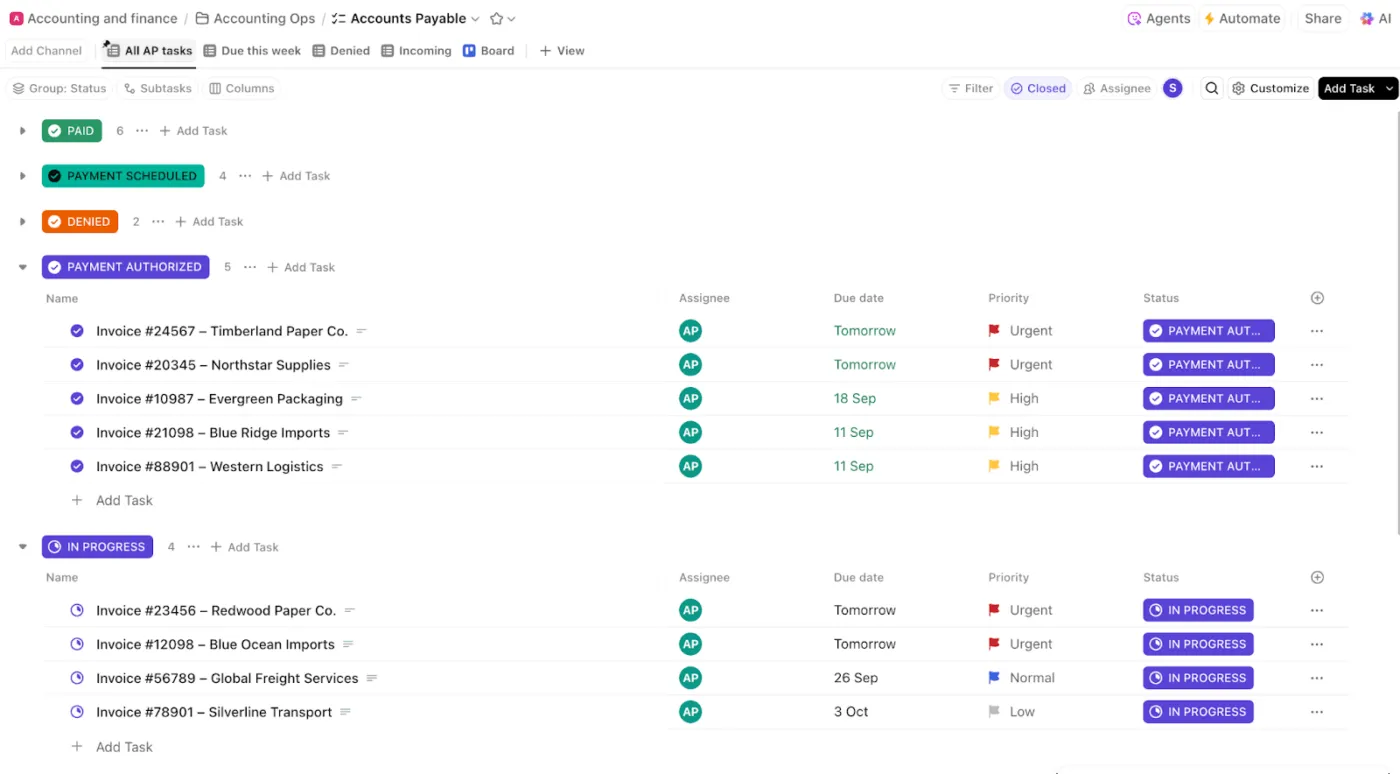

A Smartsheet táblázatos felülete első ránézésre egyszerűnek tűnik, cellákkal, sorokkal és szűrőkkel.
De sok újonc panaszkodik a meredek tanulási görbére, ami feszültséget okoz a projektekben és csökkenti a platform általános kihasználtságát.
A felhasználók gyakran megjegyzik, hogy a Smartsheet hatékony eszköz, ha egyszer megtanultuk a használatát. Ez a táblázatkezelő szakemberek számára megfelelő, de kevésbé alkalmas azoknak a leterhelt csapatoknak, akiknek már ezen a héten szükségük van a lendületre.
Mivel a nagy átállások kockázatosak, érdemes gondosan megtervezni a váltást. Az Oracle jelentése szerint az adatmigrációs projektek több mint 80%-a nem tartja be a határidőket és felborítja az ütemtervet.
Ez az útmutató bemutatja, hogyan lehet átállni a Smartsheet-ről a ClickUp-ra anélkül, hogy a projektek leállnának: tiszta exportálás, oszlopok hozzárendelése a ClickUp egyéni mezőihez és importálás egy áttekinthető struktúrába.
Megnézzük azt is, hogyan lehet újjáépíteni a vezetők által használt nézeteket, és hogyan lehet egyszerű automatizálásokat hozzáadni, hogy a frissítések időben megtörténjenek. A végén egy olyan munkaterületet kapsz, amelyet az egész csapat megért.
Miért váltanak a csapatok a Smartsheet-ről a ClickUp-ra?
Az automatizálás és a jelentések készítése terén a meredek tanulási görbe mellett a felhasználók több fül kezelését is említik a munkájuk nyomon követése érdekében.
Emellett tapasztalják, hogy a mobilalkalmazás elmarad a desktop verziótól, és funkcióbeli hiányosságokkal szembesülnek, ami miatt gyakran kell eszközt váltaniuk.
Az eredmény? A munka elszaporodása.
Az emberek idejük 60%-át linkek megosztásával, frissítések keresésével és a projektadatok összehangolásával töltik az alkalmazások között, ahelyett, hogy a munkát előre vinnék. Amikor ez a normális, a projektmenedzserek elkezdik keresni azt a helyet, ahol tervezhetnek, megbeszélhetnek és eredményeket érhetnek el.
A ClickUp megoldja ezt a kihívást azzal, hogy egy konvergált AI munkaterület, amely egyesíti a projekteket, a tudást és a csevegést egy platformon.
Gondoljon a ClickUp-ra úgy, mint egy vezérlőközpontra, amelyben minden munkafolyamatot elemezhet és gyorsabb döntéseket hozhat anélkül, hogy eszközök vagy harmadik féltől származó alkalmazások között kellene váltania. Ez segít Önnek
- A beszélgetésből cselekvésbe: egyetlen kattintással bármilyen jegyzetet, csevegést vagy értekezlet összefoglalót feladattá alakíthat.
- Tartsa meg a munka kontextusát: rögzítse a releváns csevegési szálakat a feladatokhoz és projektekhez, hogy a döntések, fájlok és következő lépések egy helyen legyenek.
- Bármit gyorsan megtalálhat: Használja az Enterprise Search funkciót, hogy dokumentumok, feladatok és integrált alkalmazások között keressen válaszokat, és kihagyja a fülök közötti váltást.
- A csapat helyzetének áttekintése egy pillanat alatt: a Teams Hub kiemeli, mi készült el, ki túlterhelt és hol kell változtatni, így magabiztosan tervezhet.
⭐ Kiemelt sablon
A ClickUp adatmigrációs projektterv-sablonjával könnyedén válthat. Egy ilyen projektterv-sablon időt és erőforrásokat takarít meg a migráció során!
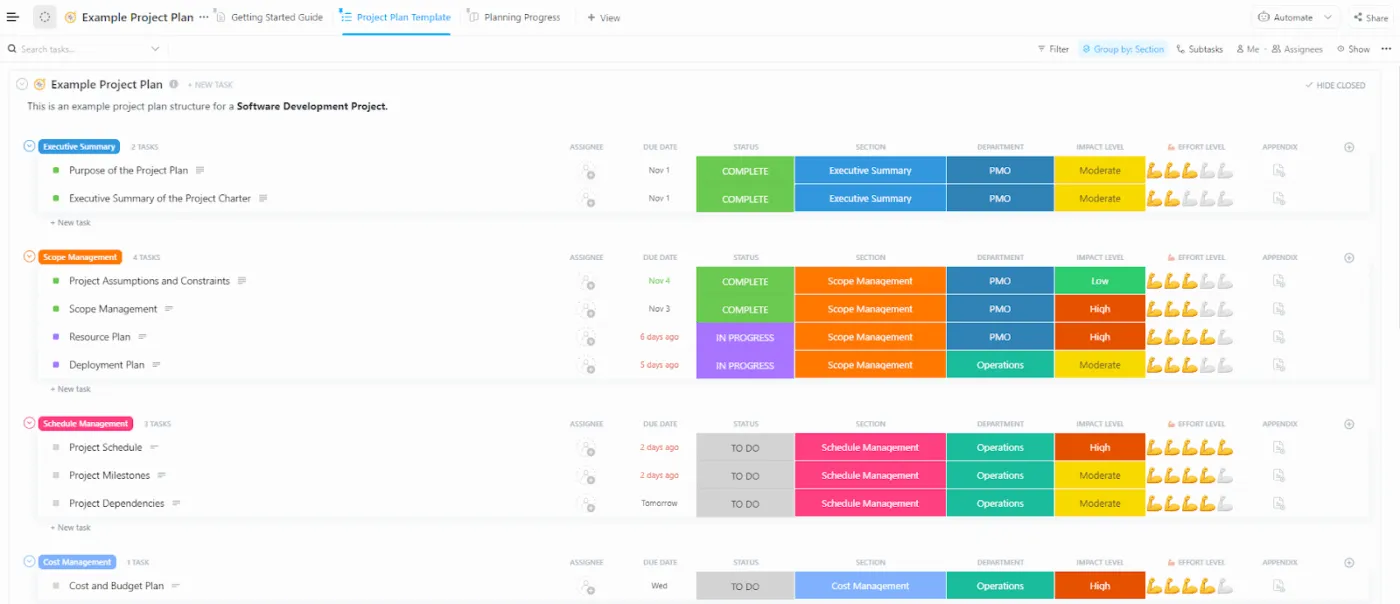
Íme néhány előny a csapatod számára:
- A felkészülés jobb teljesítményhez vezet
- Segít csökkenteni a váratlan problémák előfordulásának esélyét.
- Jobb kommunikáció a csapat tagjai között
- A feladatok és mérföldkövek könnyebb azonosítása
- A felkészülés eredményeként hatékonyabban használhatók az erőforrások
🧠 Érdekesség: Ma már több mint 3 millió csapat használja a ClickUp-ot, hogy gyorsabban dolgozzon a központosított tudás, a hatékony munkafolyamatok és a koncentrációt elősegítő csevegés segítségével, amely a zajt lendülettel váltja fel.
Áttérés előtti ellenőrzőlista
Mielőtt bármit is áthelyezne, ellenőrizze, hogy mivel rendelkezik és mire van ténylegesen szüksége.
A Smartsheet-állomány gyors ellenőrzése megakadályozza a meglepetéseket az importálás közben, és segít a ClickUp-ban a hasonló elemek feltérképezésében. Töltsön el itt egy órát, és napokat takaríthat meg később.
Ellenőrizze a Smartsheet beállításait
- Listák: Aktív projektek, tulajdonosok és azok, akik még mindig használják az egyes lapokat.
- Oszlopok megjegyzése: Ezek a ClickUp-ban egyéni mezők lesznek (egyszeri kiválasztás, számok, személyek)
- Határozza meg a legfontosabb dátumokat: (kezdés, határidők, tényleges dátumok) és az azokat szabályozó szabályokat.
- Kapcsolatok rögzítése: elődök, összekapcsolt sorok és bármilyen lapok közötti hivatkozások
- Átviendő tartalom: leírások, megjegyzések és mellékletek
- Képernyőképek a fontos nézetekről és szűrőkről: Az importálás után ezekre lesz szükséged a visszaállításhoz.
- Automatizálások rögzítése: A gyakran használt kiváltó események és az azokat kiváltó események
- Ellenőrizze a jogosultságokat: Ezt tegye meg lapok és munkaterületek szerint, hogy a megfelelő felhasználók a költözés után is megőrizzék hozzáférési jogosultságaikat.
- Döntse el, mit archivál és mit exportál a Smartsheetből: csak az aktuális és értékes adatokat migrálja
📖 Olvassa el még: Adatátviteli terv sablonok az egyszerű adatátvitelhez
Lépésről lépésre: Hogyan lehet áttérni a Smartsheet-ről a ClickUp-ra
Íme egy lépésről lépésre bemutatott útmutató a Smartsheet-ről a ClickUp-ra való áttéréshez és a meglévő PM szoftverről való váltáshoz (másodpercek alatt).
1. lépés: Exportálja Smartsheet adatait
A Smartsheet alkalmazásban bármely táblázatot vagy jelentést exportálhat a következő formátumokba:
- Microsoft Excel
- Kép (PNG) (csak Gantt-diagram)
- Google Táblázatok
- Microsoft Project (Gantt-diagram csak XML formátumban)
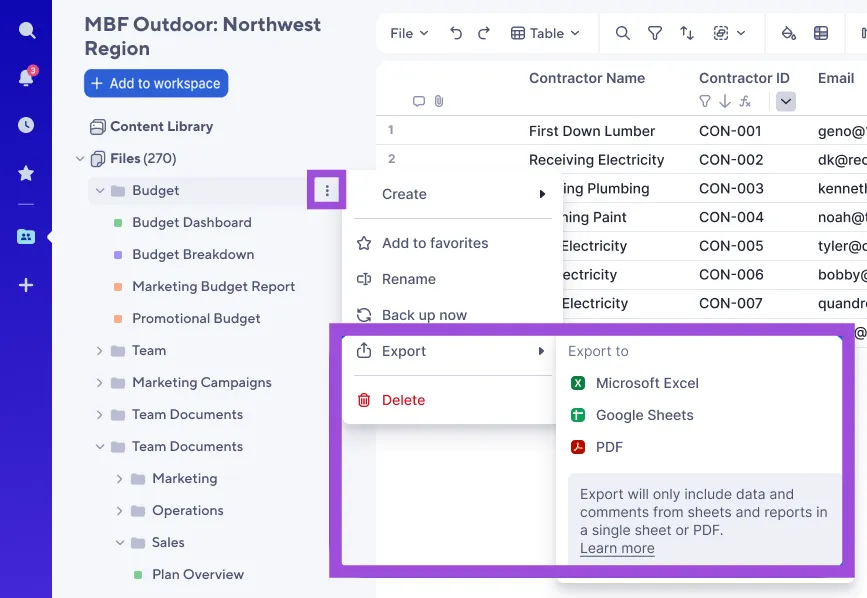
A lap vagy jelentés exportálása után a böngésző elmenti azt a számítógépére. Az exportált fájlt a böngésző beállításainak megfelelő mappába tárolja.
Az export nem tartalmaz mindent. A csoportosítások és az összefoglaló sorok nem kerülnek át, a mellékletek pedig elvésznek. A mellékletek átviteléhez inkább készítsen biztonsági másolatot a tábláról.
📖 Olvassa el még: Hogyan használjuk a Smartsheetet a projektmenedzsmenthez?
2. lépés: Adatainak előkészítése
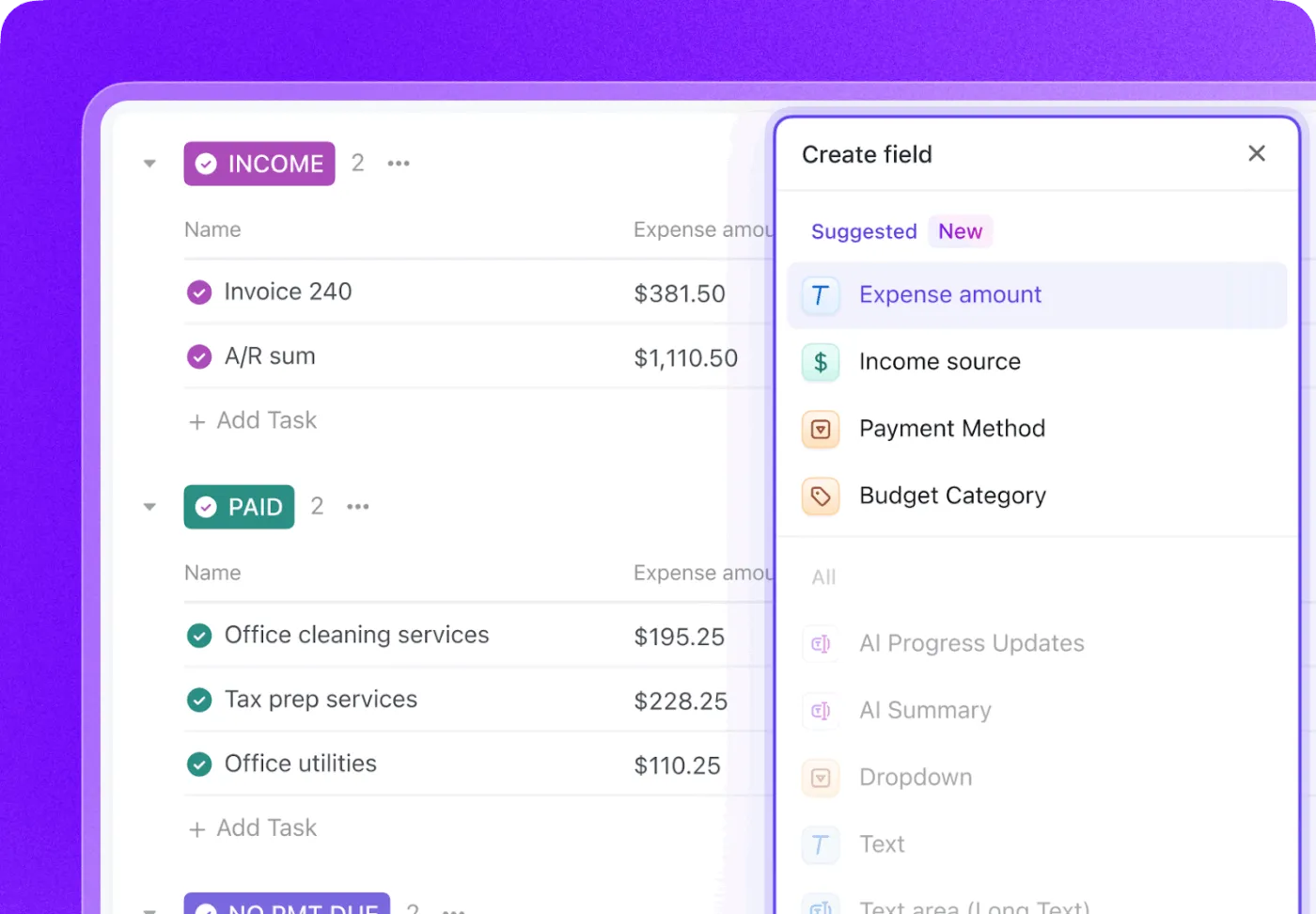
Nyissa meg az exportált fájlt Excelben vagy Google Sheetsben, normalizálja az oszlopneveket, és döntse el, mely elemek kerüljenek az egyéni mezőkbe (legördülő menük, számok, személyek), és melyek a feladatleírásba.
Ezután konvertálhatja a képleteket értékekké, feloszthatja a többszörös kiválasztású cellákat különálló bejegyzésekre, és biztosíthatja a kezdő és a határidők dátumformátumainak konzisztenciáját. Ezután helyettesítheti az elődképleteket egy egyszerű „Depends on” (Függ) azonosító listával, amelyet importálás után függőségekként újra létrehozhat.
Ezután ellenőrizze, hogy a kijelölt személyek valóban ClickUp-felhasználók-e, és gyűjtsön össze minden mellékletet és megjegyzést, amelyet szükség esetén újra hozzáadhat. Végül törölje az archivált sorokat, hogy csak az élő projektadatok kerüljenek átvitelre.
📮ClickUp Insight: A felmérésünkben résztvevők több mint 60%-a naponta több mint egy órát tölt gépeléssel, és 36,75%-uk rendszeresen érez kellemetlenséget vagy fájdalmat a kezében. A gépelés okozta fáradtság nem csupán a munkamódszerünk bosszantó mellékhatása. Ez a termelékenység gyilkos. De könnyen orvosolható. A ClickUp Brain GPT Talk-to-Text funkciója a rövidebb út egy egészségesebb munkanaphoz. Diktálja a frissítéseket, ötleteljen, vagy készítsen jegyzeteket a találkozókról kéz nélkül, és pihentesse a csuklóját (és a figyelmét).
📖 Olvassa el még: A legjobb projektmenedzsment eszközök
3. lépés: Adatok importálása a ClickUpba
- Használja a Spreadsheets Importer : Töltse fel Excel/CSV/XML/JSON/TSV/TXT fájlját, és rendelje hozzá az oszlopokat a ClickUp feladatmezőkhez vagy egyéni mezőkhez. Válassza ki a célt: ClickUp Space → ClickUp Folder → ClickUp List, majd erősítse meg, hogy minden sor feladatok létrehozását eredményezi, megjelölve a felelősöket, az állapotokat és a határidőket. Tekintse meg a projekt adatait, javítsa ki az esetleges eltéréseket, majd futtassa az importálást.
- A hierarchia megőrzése (szülők + alfeladatok): A struktúra átviteléhez adjon hozzá egy útvonal oszlopot (például Mappa neve/Útvonal) olyan értékekkel, mint [FeladatA, AlfeladatA]. Az importáló program az első szintű alfeladatokat a szülőhöz csatolja, így a hierarchia megmarad az áthelyezés után is. Az importálás után ellenőrizze a kapcsolatokat, és szükség szerint alakítsa át a felesleges szinteket beágyazott feladatokká vagy függőségekké.
📽️ Nézze meg a videót: Szeretné beállítani a hierarchiáját a ClickUp-ban? Olvassa el ezt a bevált gyakorlatokról szóló útmutatót a kezdéshez:
- A bal felső sarokban kattintson a munkaterület avatárjára, majd válassza a Beállítások lehetőséget.
- Az Összes beállítás oldalsávon válassza az Importálás/Exportálás lehetőséget.
- Ha a munkaterületén nincs importálási vagy exportálási előzmény, megnyílik az Import forrásának kiválasztása oldal. Az Alkalmazásokból importálás részben válassza a Táblázatot.
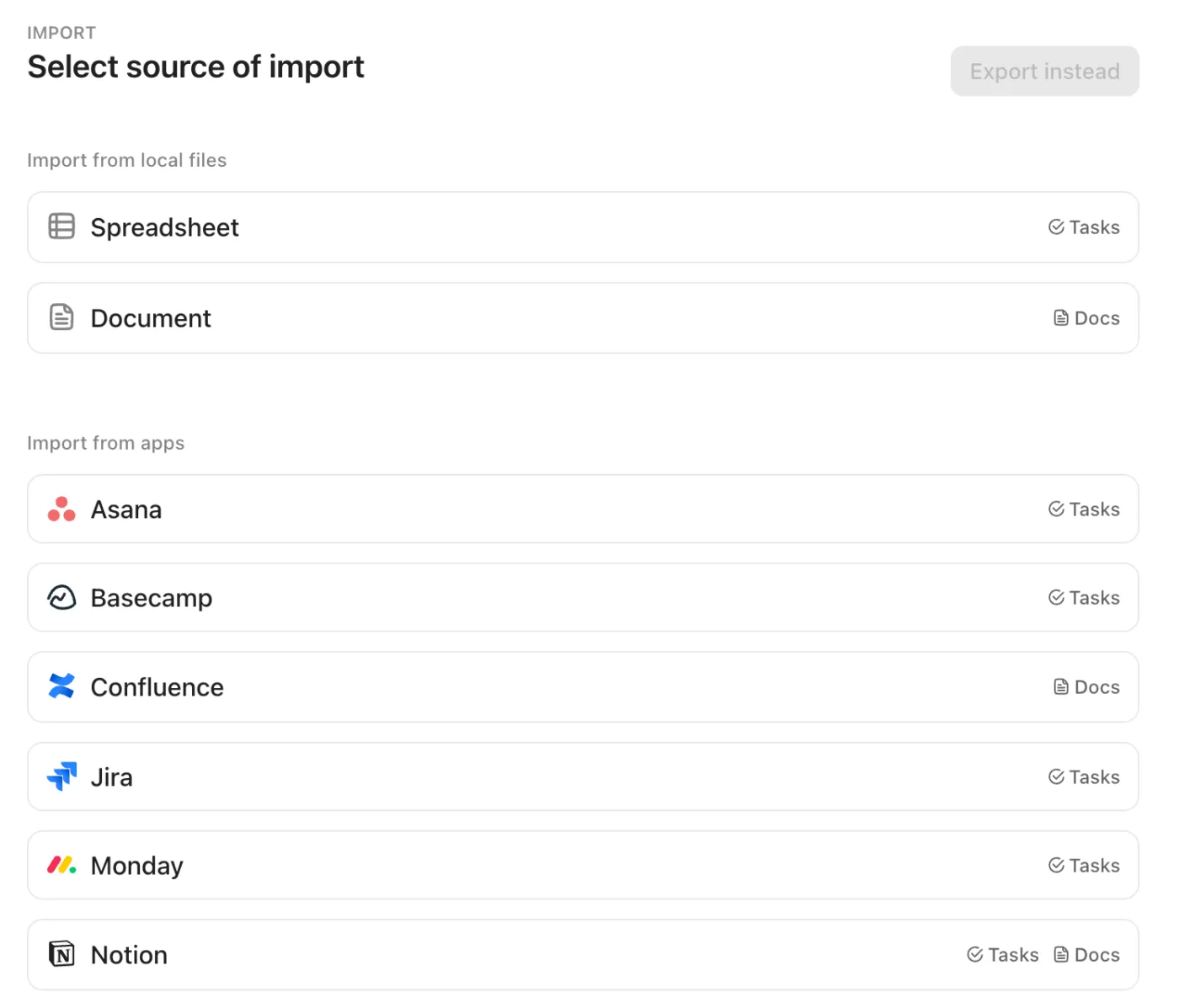
- Az Importálás célhelye oldalon a Hely kiválasztása legördülő menüből válassza ki a helyet.
- Ha egyéni mezőadatokat szeretne importálni, akkor az egyéni mezőtípusnak léteznie kell a térben.
- A kiválasztott térben létrejön egy Spreadsheet Import (Táblázat importálása) nevű lista.
- A Év-Hónap-Nap legördülő menüből válassza ki a dátumformátumot.
- Amikor megnyílik a Spreadsheets importáló, húzza át vagy töltse fel a táblázatot. Az adatokat manuálisan is beviheti.
- A sikeres feltöltés után megnyílik a Mezők leképezése oldal.
📖 Olvassa el még: Smartsheet vs ClickUp: melyik projektmenedzsment eszköz a legjobb?
4. lépés: Nézetek újbóli létrehozása
Mielőtt elkezdené a nézeteket, le kell képeznie az adatokat. A leképezés azt jelenti, hogy a táblázatkezelő szoftver oszlopait össze kell illeszteni a ClickUp feladatmezőkkel és egyéni mezőkkel. Az importáló egyszerűsíti ezt az adatokat automatikusan a megfelelő mezőkhez igazítva. A Smartsheet-ről a ClickUp-ra történő importálás során ellenőrizheti ezeket az illesztéseket a pontosság biztosítása érdekében. Az Ön által választott helyen minden mező elérhető.
💡 Profi tipp: Ahhoz, hogy ez zökkenőmentesen működjön, győződjön meg arról, hogy minden csapattag e-mail címe a Smartsheetben megegyezik a ClickUpban szereplő e-mail címével. Ha az e-mail címek nem egyeznek, a feladatok nem hozzárendelt bejegyzéseként importálódhatnak.
1. Rács → Lista nézet
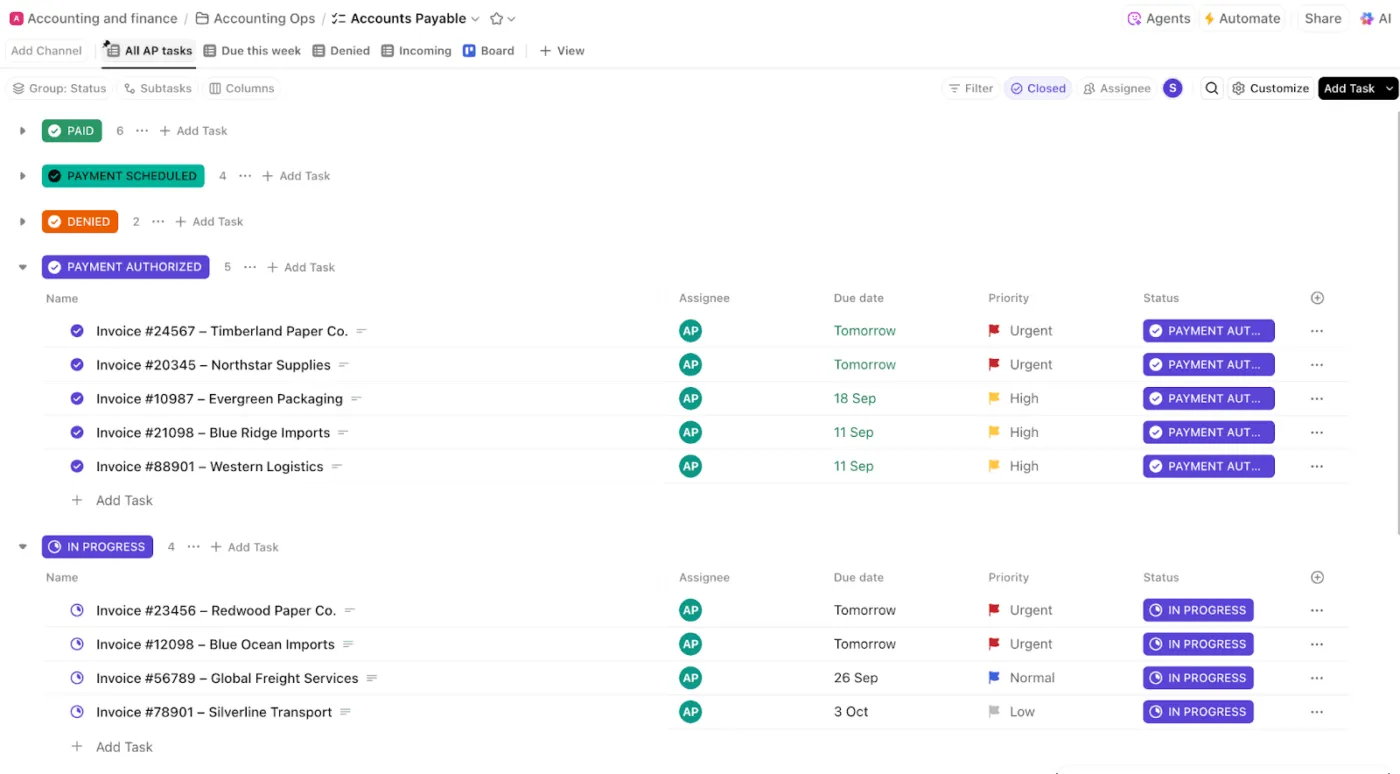
Cél: Mindkettő táblázat/spreadsheet formátumban jeleníti meg a feladatokat.
Hogyan lehet újra létrehozni:
- A ClickUp alkalmazásban lépjen a Tér, Mappa vagy Lista menüpontra.
- Használja a felső nézetek sávját, és kattintson a „+ Nézet” gombra.
- Válassza a „ Lista nézet ” lehetőséget.
- Az oszlopok testreszabása a Smartsheet rácsához (mezők hozzáadása/eltávolítása, oszlopok átrendezése)
- Szűrők és csoportosítások használata a Smartsheet elrendezésének tükrözéséhez
- Mentse el a nézetet, és szükség esetén állítsa be alapértelmezettként.
2. Kártya → Tábla nézet

Cél: A feladatok oszlopokban (Kanban) kártyákként való megjelenítése.
Hogyan lehet újra létrehozni:
- A ClickUp felületén kattintson a „+ Nézet” gombra, majd válassza a „Tábla nézet ” lehetőséget.
- Válassza ki, hogy a kártyákat állapot, felelős személy, prioritás vagy egyéni mező szerint csoportosítsa.
- Húzza át a feladatokat az oszlopok között, hogy frissítse azok állapotát vagy csoportosítását.
- A kártyamezők testreszabása a Smartsheet kártyák legfontosabb információinak megjelenítéséhez
3. Naptár → Naptár nézet
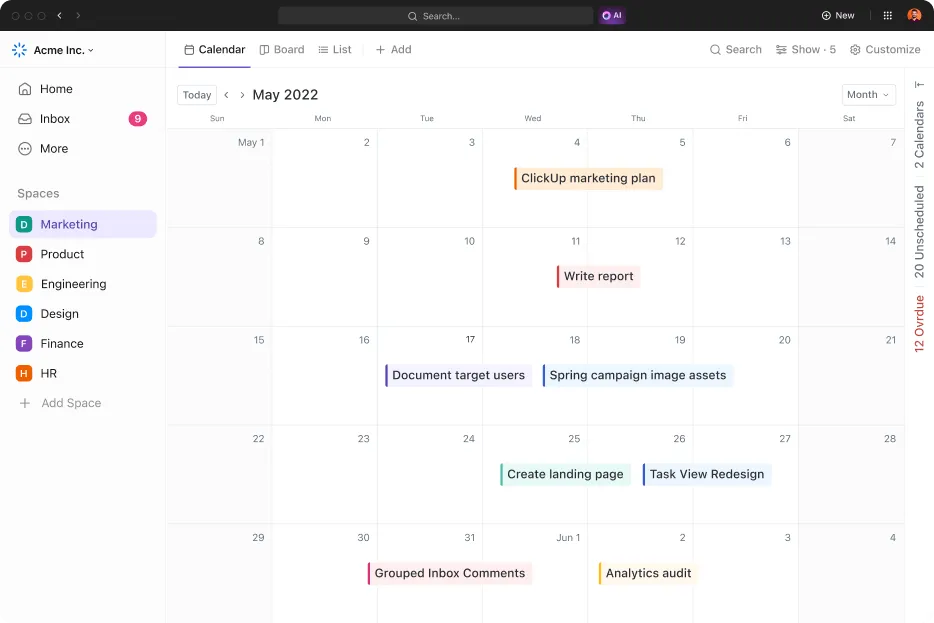
Cél: Feladatok/események vizualizálása dátum szerint.
Hogyan lehet újra létrehozni:
- Kattintson a „+ Nézet” gombra, és válassza a „Naptár nézet” lehetőséget.
- Válassza ki a megjelenítendő dátummezőt (kezdő dátum, határidő stb.)
- Állítsa be az időtartamot (nap, hét, hónap)
- Szűrje a feladatokat, hogy csak a releváns elemek jelenjenek meg
- A feladatok áthúzásával közvetlenül a naptárban módosíthatja a dátumokat.
4. Gantt → Gantt nézet
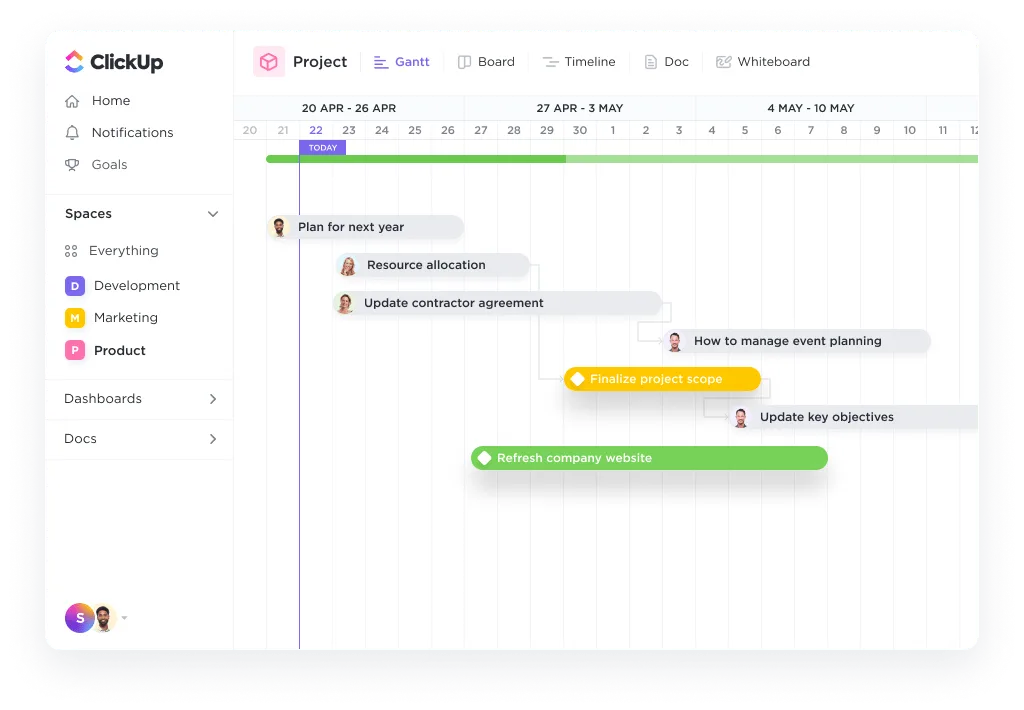
Cél: Projekttervezés, függőségek, ütemtervek
Hogyan lehet újra létrehozni:
- Kattintson a „+ Nézet” gombra, és válassza a „Gantt nézet” lehetőséget.
- Győződjön meg arról, hogy a feladatoknak van kezdési és befejezési dátuma.
- Szükség esetén állítson be függőségeket a feladatok között.
- Állítsa be az idővonalat, a nagyítást és a szűrőket, hogy azok megfeleljenek a Smartsheet Gantt-diagramjának.
- Ha statikus pillanatképeket szeretne megosztani, exportálja azokat PDF formátumban.
5. Jelentések → Műszerfalak
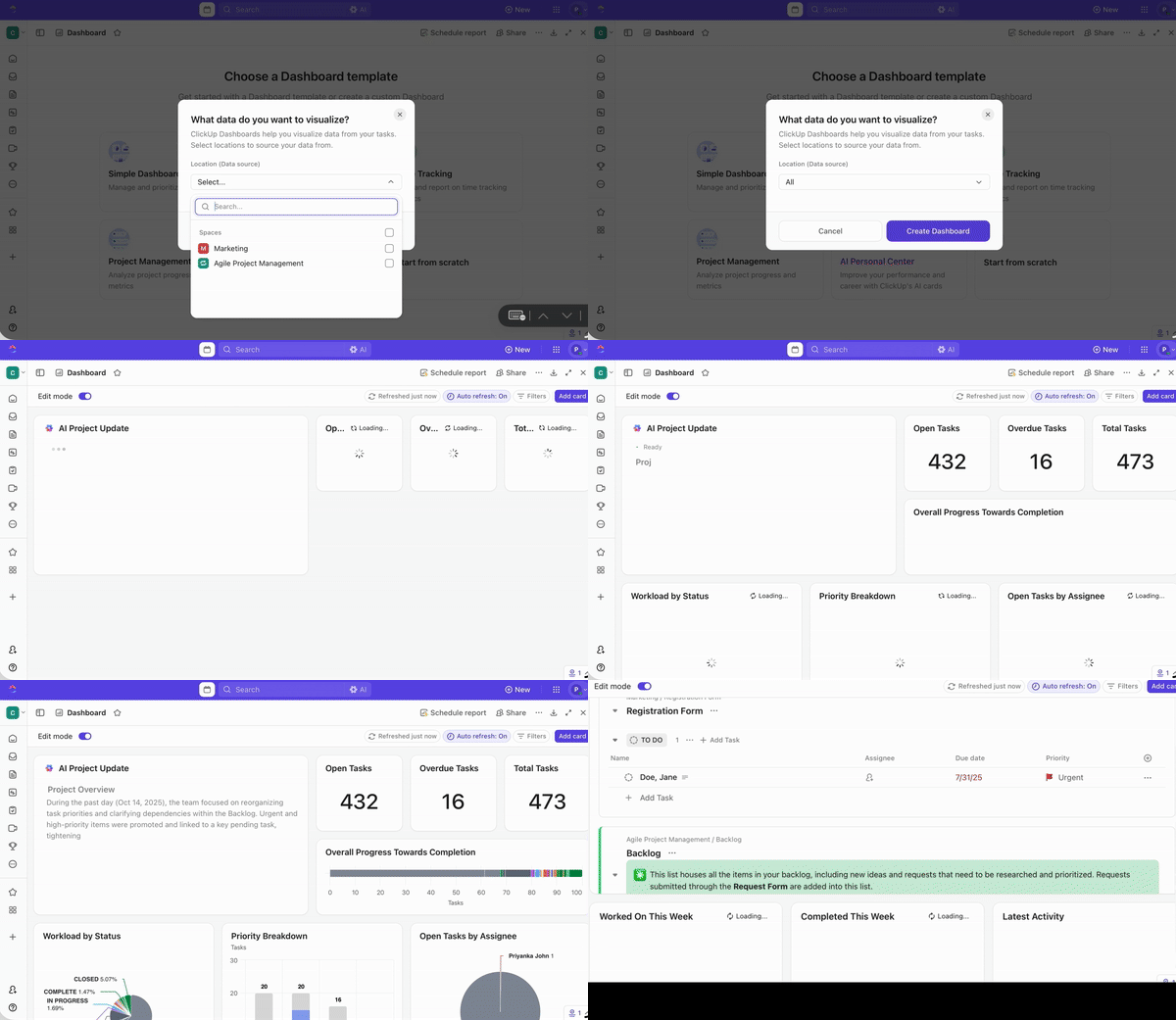
Ez segít az egyéni jelentések, elemzések és projektáttekintések elkészítésében.
Hogyan lehet újra létrehozni:
- Lépjen a ClickUp Dashboards (ClickUp irányítópultok) szakaszra a ClickUp alkalmazásban.
- Kattintson a „+ Új műszerfal” gombra.
- Widgetek (feladatlista, kördiagram, oszlopdiagram, időkövetés stb.) hozzáadása a Smartsheet-jelentések replikálásához
- Konfigurálja az egyes widgeteket úgy, hogy azok az adatok a megfelelő terekből, mappákból vagy listákból kerüljenek lekérésre.
- Ossza meg vagy exportálja ClickUp irányítópultját szükség szerint
Tippek a zökkenőmentes átálláshoz
- A nézetek újbóli létrehozása előtt győződjön meg arról, hogy az összes adat (feladatok, dátumok, egyéni mezők) importálásra került a ClickUpba.
- Használja a ClickUp sablonjait és egyéni mezőit, hogy azok megfeleljenek a Smartsheet struktúrájának.
- Szükség szerint módosítsa az egyes nézetek engedélyeit és megosztási beállításait.
5. lépés: A függőségek és automatizálások újbóli létrehozása a ClickUp-ban
1. A feladatok függőségeinek újjáépítése
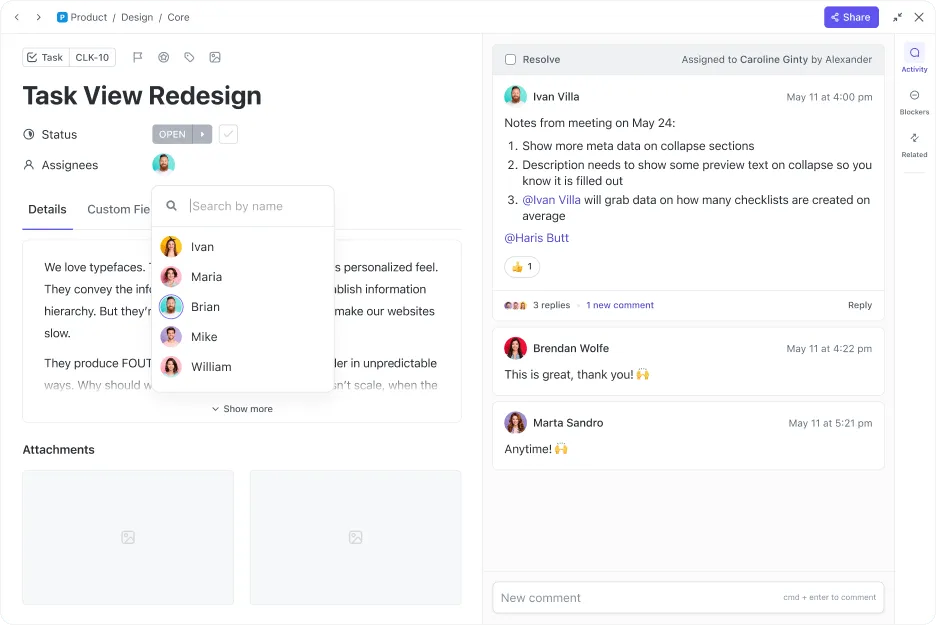
- Nyissa meg a függőséget igénylő ClickUp feladatot.
- Keresse meg a „Kapcsolatok” vagy „Függőségek” részt a ClickUp Feladat oldalsávon.
- Kattintson a „Hozzáadás” gombra, és válassza ki, hogy ez a ClickUp feladat „blokkolja” vagy „várja” egy másik ClickUp feladatot.
- Válassza ki a kapcsolni kívánt releváns ClickUp feladatokat
- Ismételje meg az összes függőséget a Smartsheet projektjéből.
- Az automatikus ütemezéshez engedélyezze a „Reschedule Dependencies” ClickApp alkalmazást, hogy a dátumváltozások átterjedjenek a függő ClickUp feladatokra.
2. Cserélje ki a Smartsheet képleteket ClickUp mezőkkel/automatizálásokkal
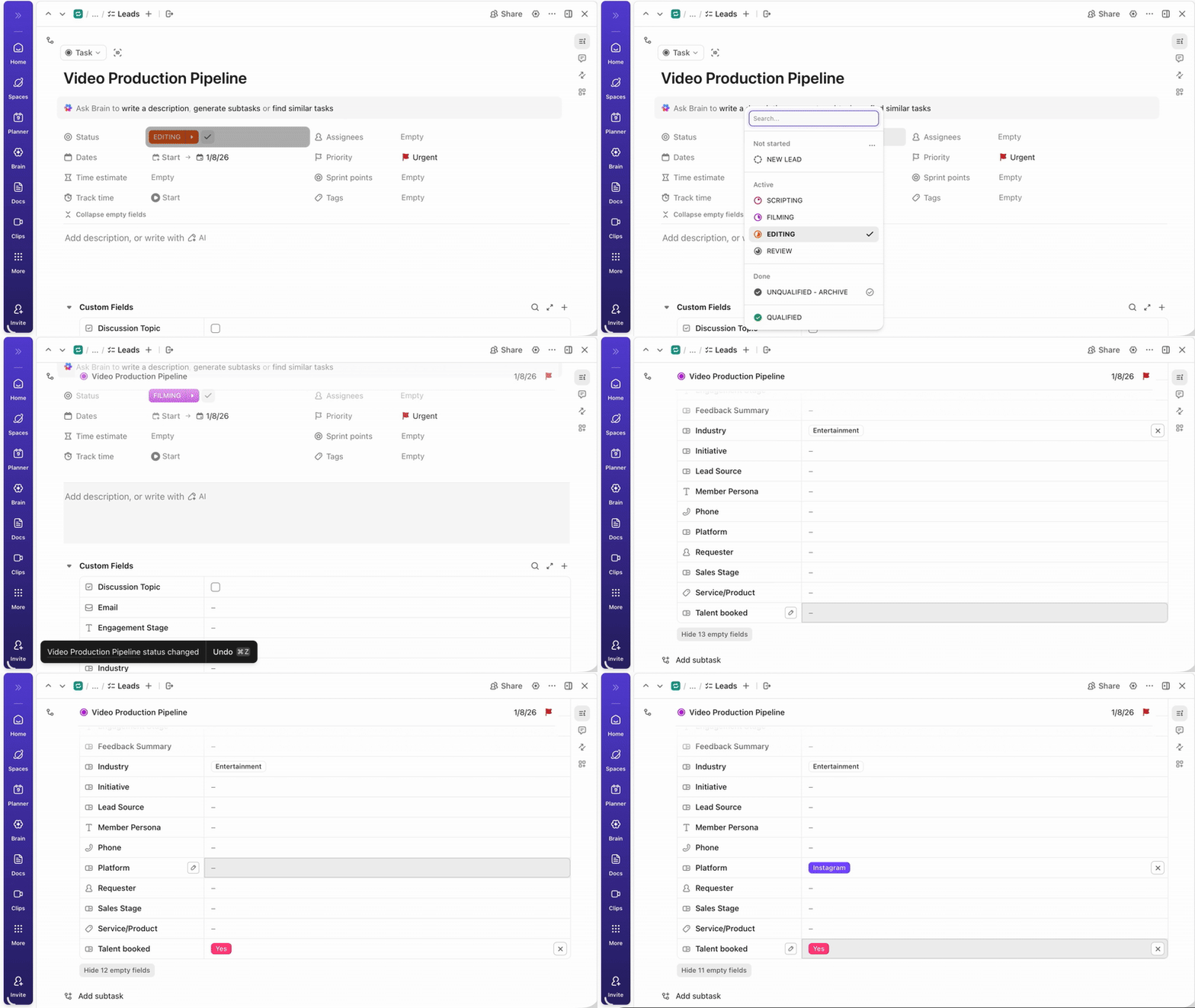
A ClickUp egyéni mezőket használhat strukturált adatok hozzáadásához a ClickUp feladatokhoz (pl. legördülő menük, számok és dátumok). Ezenkívül a ClickUp képletmezőket használhat számítások elvégzéséhez, például összegek, különbségek vagy karakterlánc-manipulációk elvégzéséhez, hasonlóan a Smartsheet képletekhez.
Hogyan lehet újra létrehozni:
- Azonosítsa az összes általad használt Smartsheet képletet
- A ClickUp alkalmazásban adjon hozzá egy megfelelő típusú egyéni mezőt a területéhez, mappájához vagy listájához.
- Számításokhoz adjon hozzá egy ClickUp Formula Field mezőt, és állítsa össze a képletet a rendelkezésre álló mezők és funkciók segítségével.
- Tesztelje a képletet, hogy megbizonyosodjon arról, hogy megfelel-e a Smartsheet logikájának.
Megjegyzés: Nem minden Smartsheet-képletnek van közvetlen megfelelője a ClickUp-ban, de a legtöbb alapvető számítás és karakterlánc-manipuláció támogatott.
3. Automatizálások beállítása: feladat létrehozása, állapotváltozások, hozzárendelések, határidő szabályok
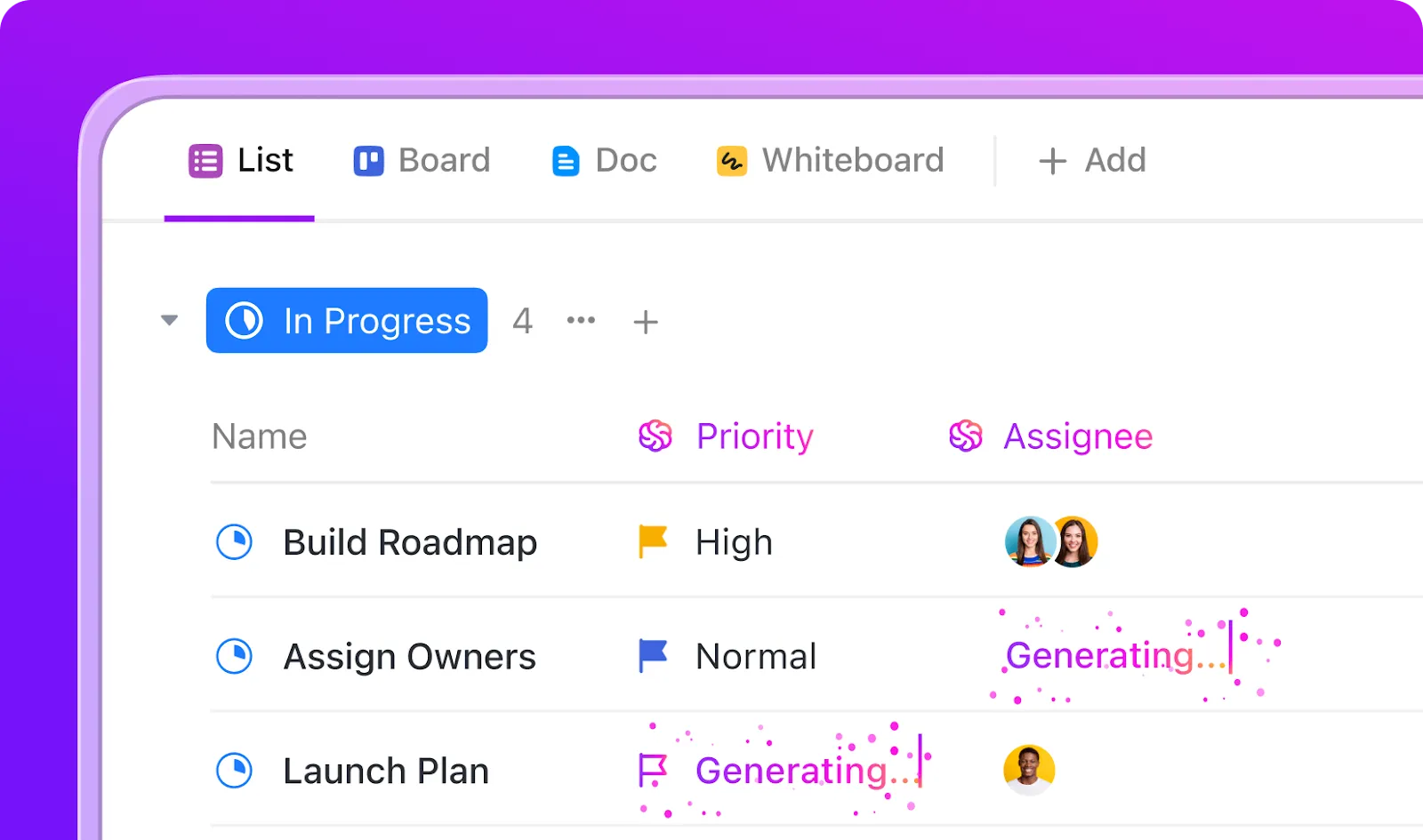
A ClickUp Automations segítségével automatizálhatja az ismétlődő műveleteket, például a ClickUp feladatok létrehozását, az állapotok módosítását, a felhasználók hozzárendelését vagy a határidők frissítését.
Hogyan lehet újra létrehozni:
- Lépjen a mappába vagy listába, ahová automatizálásokat szeretne hozzáadni.
- Kattintson az „Automate” (Automatizálás) gombra (villám ikon).
- Válasszon egy kiváltó eseményt (pl. „Amikor ClickUp feladat jön létre”, „Amikor a ClickUp feladat állapota megváltozik”, „Amikor a határidő lejár”)
- Szükség esetén feltételeket is hozzáadhat (pl. csak bizonyos ClickUp feladatokra vagy megbízottakra).
- Válasszon műveleteket, például: Új ClickUp feladat létrehozása Feladat státuszának módosítása ClickUp feladat hozzárendelése egy felhasználóhoz Határidő frissítése Megjegyzés hozzáadása vagy értesítés küldése
- Új ClickUp feladat létrehozása
- Feladat státuszának módosítása
- ClickUp feladat hozzárendelése egy felhasználóhoz
- A határidő frissítése
- Hozzászólás hozzáadása vagy értesítés küldése
- Mentse el az automatizálást, és tesztelje, hogy a kívánt módon működik-e. Több műveletet is összekapcsolhat, és komplex munkafolyamatokat állíthat be, hogy azok megfeleljenek a Smartsheet automatizálásainak.
- Új ClickUp feladat létrehozása
- Feladat státuszának módosítása
- ClickUp feladat hozzárendelése egy felhasználóhoz
- A határidő frissítése
- Hozzászólás hozzáadása vagy értesítés küldése
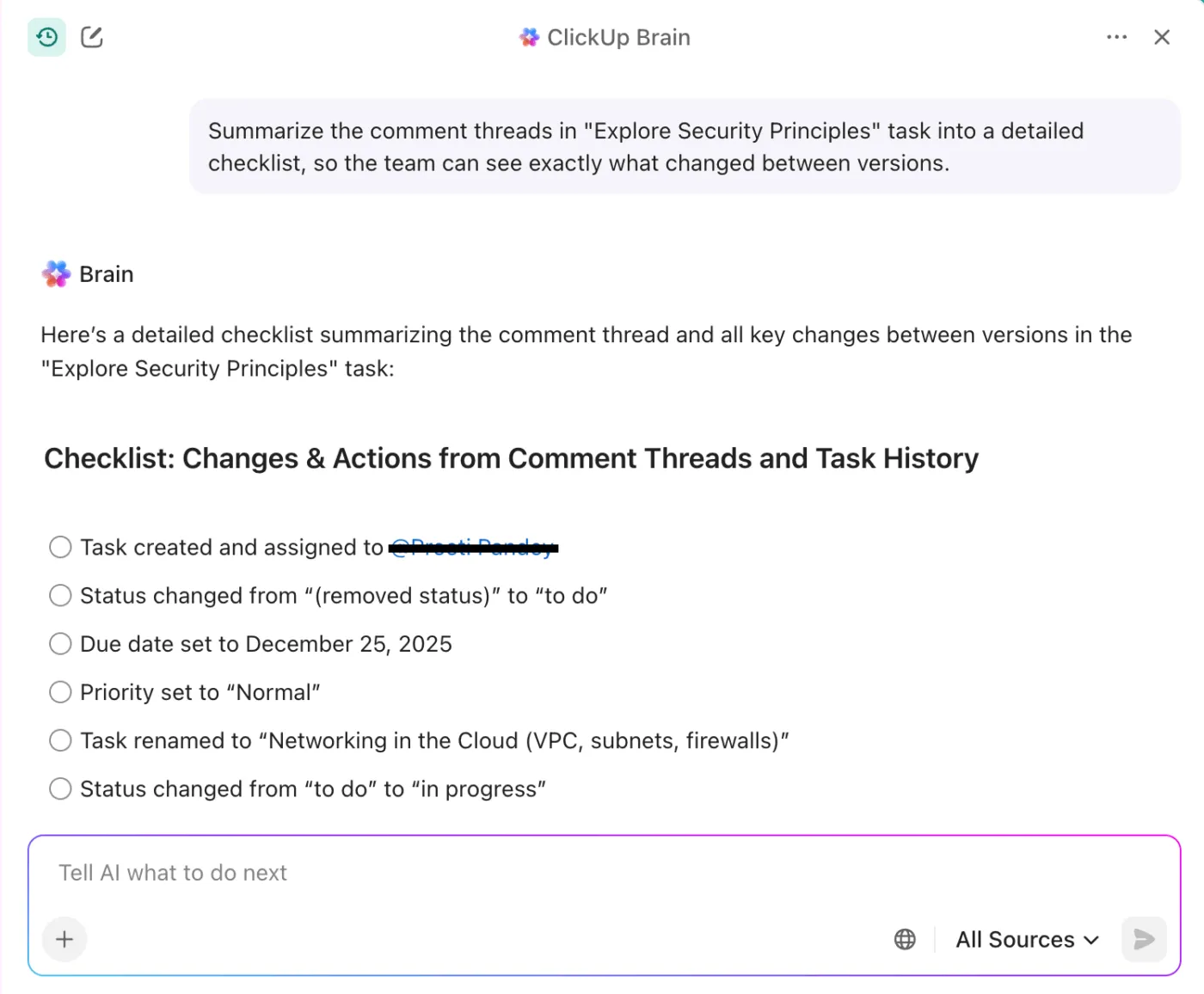
💡 Profi tipp: A ClickUp Brain segítségével összefoglalhatja a kommenteket egy áttekinthető változásnaplóba vagy következő lépések ellenőrzőlistájába, így a tervezők és az írók pontosan láthatják, mi változott a különböző verziók között.
6. lépés: Űrlapok újbóli létrehozása (ha használja)

Ha korábban a Smartsheet űrlapjait használta adatok vagy kérések gyűjtésére, akkor most itt az ideje, hogy azokat ClickUp űrlapokként újra létrehozza.
Először azonosítsa az egyes Smartsheet űrlapokat és az azok által tartalmazott mezőket. A ClickUp alkalmazásban keresse meg a megfelelő részt, és adjon hozzá egy ClickUp űrlap nézetet. A mezőket az eredeti struktúrához igazodva húzhatja és helyezheti el, beleértve a legördülő menüket, szövegmezőket, dátumokat és egyebeket.
Testreszabhatja az űrlap megjelenését, beállíthatja a kötelező mezőket és konfigurálhatja a beküldési beállításokat. A ClickUp Forms automatikusan létrehozza a ClickUp feladatok minden beküldésből, így egyszerűsítve a befogadást és a nyomon követést.
A ClickUp űrlapokat nyilvános linkeken keresztül is megoszthatja, vagy beágyazhatja webhelyére, így biztosítva a zökkenőmentes átállást a csapat és az érdekelt felek számára.
📖 Olvassa el még: Mi az a valós idejű együttműködés, és hogyan segítheti ez a csapatát?
7. lépés: Szerepkörök és jogosultságok konfigurálása
Miután kialakította a struktúrát és a munkafolyamatokat, elengedhetetlen a szerepkörök és jogosultságok beállítása a hozzáférés és az együttműködés ellenőrzése érdekében.
A ClickUp lehetővé teszi, hogy olyan szerepköröket rendeljen hozzá, mint tulajdonos, rendszergazda, tag és vendég, amelyek mindegyike sajátos jogosultságokkal rendelkezik. Ez a részletes ellenőrzés biztosítja, hogy az érzékeny információk védve maradjanak, miközben a megfelelő személyek hozzájárulhatnak a munkához.
📖 Olvassa el még: Hogyan automatizálhatja az ismétlődő feladatokat: 5 lépéses útmutató az automatizáláshoz
Áttérés utáni beállítások a ClickUp-ban
1. Dashboardok létrehozása

Most, hogy a feladatok be vannak töltve, alakítsa a jelentéseket statikus exportok helyett élő nézetekké. A ClickUp Dashboards segítségével keverheti a kártyákat a munkaterhelés, a burnup/burndown, a sprint sebesség, a nyomon követett idő és a megbízott által megadott állapot szerint.
Készítsen vezetői pillanatképeket az előrehaladásról és a költségvetésről, majd egy külön „ops” irányítópultot a blokkoló tényezőkről, a késedelmes tételekről és a ciklusidőről. Ugyanazokat a összesítéseket tükrözheti, amelyeket a Smartsheet jelentésekben használt, anélkül, hogy több táblázatot kellene kezelnie.
📖 Olvassa el még: Ingyenes táblázatkezelő sablonok Excelben és ClickUpban
2. Cserélje ki a Smartsheet képleteket ClickUp mezőkkel/automatizálásokkal

A legtöbb táblázatkezelő programban végzett matematikai művelet a ClickUp-ban struktúrába és logikába alakul át. A numerikus összesítéseket (pl. történetpontok, költségek) helyezze át a Szám vagy Pénznem ClickUp egyéni mezőkbe, és a Dashboard kártya összesítéseinek segítségével jelenítsen meg összegeket.
A képletalapú állapotok átalakítása ClickUp automatizálásokká: ha egy függőség teljesült, állítsa az állapotot „Kész” értékre, vagy ha egy mező átlép egy küszöbértéket, adjon hozzá prioritást és figyelőt.
3. Automatizálások beállítása: feladat létrehozása, állapotváltozások, feladatok, határidő szabályok
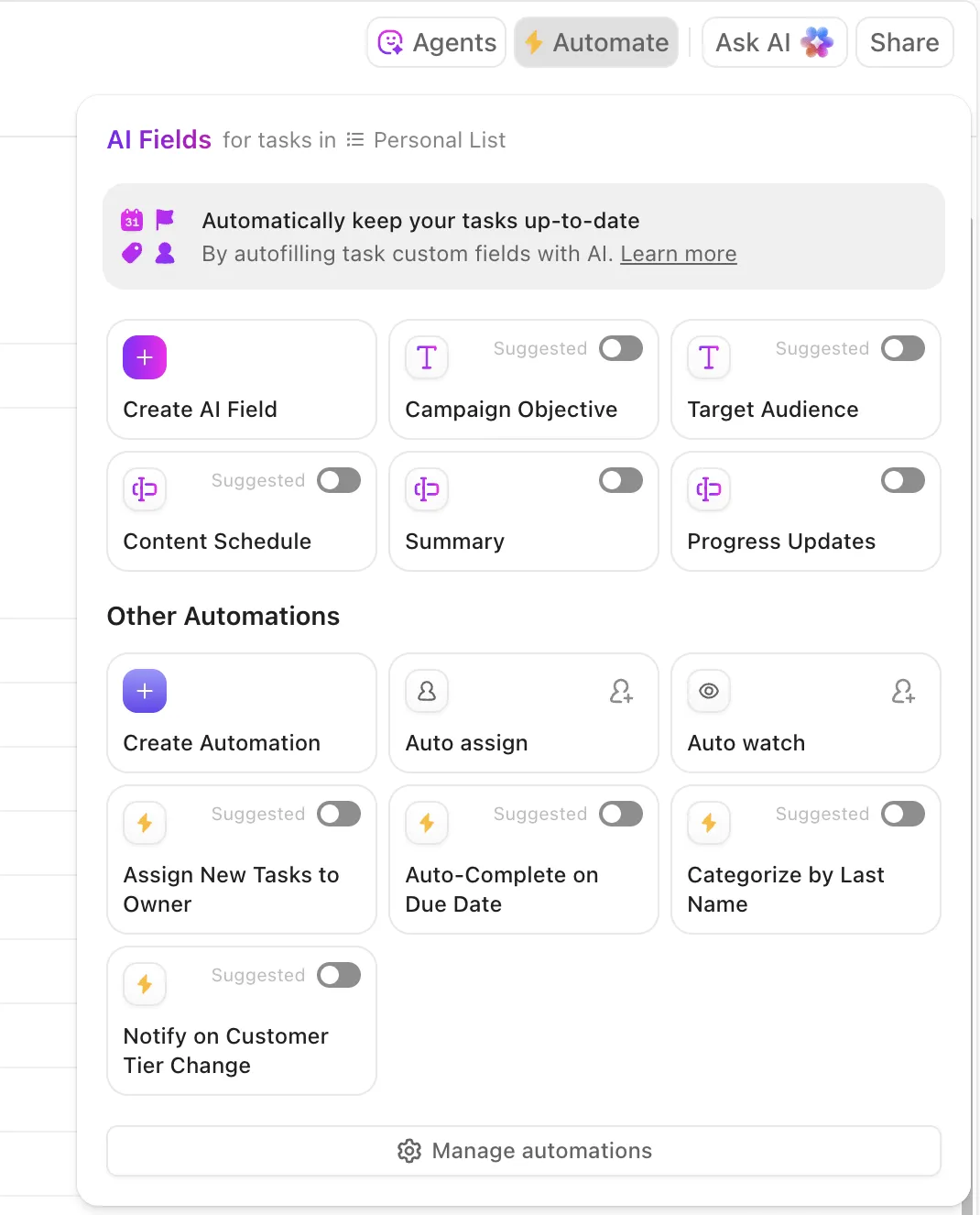
Biztosítsa a mindennapi sikereket, hogy csapata ne kelljen a táblát babysitterként felügyelni. Hozzon létre automatizálásokat a következőkre:
- Alfeladat-ellenőrzőlista létrehozása, amikor egy feladat „Felülvizsgálat alatt” állapotba kerül
- Automatikus hozzárendelés a megfelelő felhasználókhoz, amikor az állapot „Kész a tervezésre/minőségbiztosításra” változik.
- A beérkező kérelmeket az űrlapokról a megfelelő listára irányítsa az SLA-k segítségével.
- Értesítse a tulajdonosokat, ha egy feladat veszélyben van vagy elmarad
Adjon hozzá egy utolsó védelmi réteget, kötelező mezőket az állapotváltozáshoz, alapértelmezett felelősöket listánként és ismétlődő feladatokat a heti rituálékhoz. Így új munkaterülete a bővülés során is kiszámítható marad.
📖 Olvassa el még: Munkafolyamat-automatizálás példák és felhasználási esetek
Smartsheet kontra ClickUp: Mi fog változni?
A Smartsheet-ről a ClickUp-ra való áttéréssel a táblázatokra épülő modelltől egy összekapcsolt végrehajtásra tervezett, mindent magában foglaló alkalmazásra vált. Íme, mi változik az első napon, és miért érzik a projektmenedzserek gyorsan a javulást.
- Táblázatok → Többféle nézetbeállítású listákA táblázatok strukturált listákká válnak, amelyekben feladatokat hozhat létre, majd válthat a lista, táblázat, Gantt-diagram, naptár és idővonal között. Mindezt a projektadatok duplikálása nélkül.
- Képletek → Automatizálás + számításokA ClickUp automatizálása a kézi képleteket if/then szabályokkal és mezőlogikával helyettesíti. Hozzáférhet az automatikusan frissülő határidőkhöz, prioritásokhoz és megbízottakhoz, miközben a ClickUp Dashboards-on összeadhatja a számokat az élő mutatókhoz, ahelyett, hogy újraszámolná őket.
- Megjegyzések → Szálakba rendezett beszélgetések A ClickUp Chat a sorjegyzeteket szálakba rendezett beszélgetéssé alakítja. @megemlítse a felhasználókat, oldja meg a szálakat, és tartsa a döntéseket a munkához kapcsolódóan. Nincs többé keresgélés a csevegőalkalmazásokban vagy a táblázatokban.
- Jelentések → Univerzális irányítópultokA ClickUp irányítópultok valós idejű kártyákra (tulajdonos szerinti állapot, munkaterhelés, nyomon követett idő, burndown) cserélik a jelentések exportját. Szűrjön tér/mappa/lista vagy ClickUp egyéni mezők szerint, hogy egy pillanat alatt áttekintse a portfólió állapotát.
- Mellékletek → Szervezett feladat szintű tárolásA ClickUp Tasks fájlok a munkával együtt élnek – előnézet, verzió és mellékletek rögzítése feladat, lista vagy dokumentum szinten. Nincs többé szétszórt linkek a lapok között.
- Együttműködés → Dokumentumok, táblák, csevegés a ClickUp-on belülA ClickUp Docs segítségével valós idejű szerkesztéssel, slash parancsokkal és feladatbeágyazásokkal közösen készítheti el a specifikációkat, az SOP-kat és a briefeket. Ezután egy kattintással alakíthatja át a kiemelt elemeket végrehajtható tételekké. A ClickUp Whiteboards segítségével vizuálisan ábrázolhatja a felhasználói áramlásokat, a függőségeket és az ütemterveket, feladatokat csatolhat az alakzatokhoz, és a brainstorming eredményeit a megvalósításhoz kapcsolhatja. Az ötletek, visszajelzések és végrehajtás egy munkaterületen maradnak összekapcsolva.

A zökkenőmentes áttérés legjobb gyakorlata
Kezelje az áttérést egy rövid, jól szervezett projektként. Így elkerülheti az újramunkálást, megőrizheti a lendületet, és segíthet a projektmenedzsereknek abban, hogy magabiztosan kezdjék el használni a ClickUp-ot.
Íme egy rövid útmutató a Smartsheet-ről a ClickUp-ra való áttéréshez:
✅ Kezdje kicsiben, először egy kísérleti listával, majd ellenőrizze a leképezéseket, és végül növelje a méretet.
✅ Előre rendelje hozzá az oszlopokat az egyéni mezőkhez (egyszeri kiválasztás, szám, személyek), és dokumentáljon minden választást megosztott hozzáféréssel.
✅ Normalizálja a dátumokat az importálás előtt, hogy a határidők és a kezdési dátumok minden nézetben következetesen jelenjenek meg.
✅ Szándékosan őrizze meg a hierarchiát úgy, hogy eldönti, mi lesz feladat és mi lesz alfeladat, és használja a kapcsolatokat, ahol összekapcsolt sorok léteztek.
✅ Tartsa a fájlokat a munkához közel – helyezze át a mellékleteket a feladatokba, hogy a kontextus az eszközzel együtt mozogjon.
✅ Csak azokat a nézeteket hozza létre újra, amelyeket az emberek használnak, a többit pedig archiválja, hogy az első naptól kezdve csökkentsék a zavaró tényezőket.
✅ Cserélje ki a képleteket könnyű automatizálásokra és egyértelmű tulajdonosokra; ellenőrizze a kiváltókat egy sandboxban.
✅ Állítson be korlátokat a kötelező mezőkkel az állapotváltozás, az alapértelmezett megbízottak és a munkaterületenkénti névadási konvenciók tekintetében.
Végül, tervezzen be egy 10–14 napos kettős futási időszakot. A Smartsheet-et csak olvasásra engedélyezze, és a visszajelzéseket a ClickUp Docs-ban rögzítse.
📖 Olvassa el még: A legjobb feladatkezelő szoftverek a munkafolyamatok javításához
Gyakori problémák a Smartsheet-ről a ClickUp-ra való áttérés során
Még alapos felkészülés esetén is előfordulhatnak kisebb problémák. Íme néhány gyors megoldás, amelyet azonnal alkalmazhat.
- Duplikált feladatok: A legtöbb duplikáció akkor fordul elő, amikor egy exportot kétszer importálnak. A Lista nézetben csoportosítson feladatnév szerint, hogy megtalálja a klónokat, majd a Tömeges műveletek eszköztár segítségével távolítsa el őket egyszerre.
- Hiányzó egyéni mezők: Ha egy mező nem került át, akkor általában ez egy leképezési probléma. Nyissa meg újra az importálót, térképezze át a Smartsheet oszlopokat a ClickUp mezőkre, és csak az érintett lapot importálja újra. Mentse el a javított leképezést sablonként a jövőbeli futtatásokhoz.
- Felhasználói hozzárendelési hibák: A hozzárendelés nélküli elemek általában azt jelzik, hogy a Smartsheet e-mail címe nem egyezik a ClickUp fiókkal. Ellenőrizze a pontos e-mail címeket, majd tömegesen rendelje hozzá a megfelelő felhasználókhoz. A profi megoldás az, ha az átállás során egy segítő táblázatban tárolja az e-mail címek és a felhasználók közötti megfeleléseket.
- Megszakadt függőségek: A Smartsheet előzményei nem kerülnek automatikusan átvitelre. Hozza létre őket újra a ClickUp Relationships vagy Dependencies funkcióval, majd ellenőrizze az ütemtervet a Gantt nézetben. A linkek újjáépítésekor adjon hozzá egy gyors linket a feladat leírásához, amelyben elmagyarázza a függőséget, hogy elkerülje a zavart.
- Elveszett struktúra: Ha a feladatok rossz helyre kerültek, húzza őket a megfelelő mappába vagy listába, majd a következő futtatás előtt állítsa be az importáló célhelyét, hogy a hierarchia sértetlen maradjon.
👀 Tudta? Az importálás során az adatok végpontok közötti titkosítással vannak védve. Ha bármilyen tartós problémát tapasztal, ügyfélszolgálatunk mindig készen áll a segítségére, és vállalati fiókokhoz dedikált migrációs szakértőket is biztosítunk.
A ClickUp funkciói, amelyek javítják a Smartsheet munkafolyamatait
A ClickUp a statikus rácsokat élő projektmenedzsment sablonokká és központokká alakítja, ahol a projektadatok nézetek, automatizálások és mesterséges intelligencia között áramlanak. Az alábbiakban bemutatjuk, hogy az egyes funkciók hogyan javítják a tervezés, a feladatok létrehozása, a jelentések készítése és a folyamatos fejlesztés módját.
Több ClickUp nézet listánként
A ClickUp-ban a több mint 15 nézet mindegyike saját szűrőket, csoportosításokat és rendezéseket ment, így a felhasználók csak azt látják, amire szükségük van.
- Lista nézet és táblázat nézet a feladatok és átadások kezeléséhez a napi projektmenedzsmentben
- Gantt-nézet és idővonal-nézet a függőségek feltérképezéséhez és a határidők drag-and-drop funkcióval történő pontos betartásához.
- Naptár nézet a kapacitás és az ismétlődő munkák tervezéséhez anélkül, hogy el kellene hagynia a listát.
- Táblázatos nézet a mezők és a projektadatok rácsos ellenőrzéséhez, amikor szükség van rá
- Munkaterhelés-nézet a feladatok egyensúlyba hozására, mielőtt szűk keresztmetszetek alakulnának ki
ClickUp beágyazott alfeladatok és kapcsolatok
A nagy feladatok átalakítása világos, megvalósítható struktúrává. A munkát alfeladatokra bonthatja, és beágyazott alfeladatokat (alfeladatok alfeladatai) adhat hozzá, hogy tükrözze a valós folyamatokat, anélkül, hogy elveszítené a kontextust vagy a tulajdonjogot.
- Hozzon létre alfeladatokat (és mélyebb beágyazásokat) a feladat eszköztárából, majd rendeljen hozzá tulajdonosokat, határidőket és részleteket minden szinten, hogy a végrehajtás pontos legyen.
- Összecsukja/kibontja a hierarchiát, hogy áttekintse az állapotot szülőelemek szerint, összesítse az időt, és észrevegye a hiányosságokat, mielőtt azok késedelmekhez vezetnének.
- Használja a Kapcsolatok funkciót a kapcsolódó munkák összekapcsolásához – kapcsolja össze a feladatokat más feladatokkal (vagy magasabb szintű elemekkel), hogy a felülvizsgálók az egyik elemtől a másikhoz ugorhassanak anélkül, hogy keresgélniük kellene.
- Adjon hozzá könnyű függőségeket (Blokkolás/Blokkolja) a kritikus útvonalak tükrözése és a rendszer megbízhatóságának fenntartása érdekében, amikor a menetrendek változnak.
Speciális ClickUp automatizálások
A ClickUp Automations segítségével a törékeny képleteket egy pillanat alatt áttekinthető, eseményvezérelt logikával helyettesítheti.
Határozza meg a kiváltó tényezőket, az opcionális feltételeket és a konkrét műveleteket, majd ismételje meg a folyamatot anélkül, hogy megzavarná a rendszer működését. Használja az AI Automation Builder alkalmazást, hogy egyszerű nyelven leírja a szabályt, és hagyja, hogy az alkalmazás megtervezze a munkafolyamatot.
- Indítson műveleteket állapotváltozások, mezőfrissítések, megbízottak vagy időalapú események alapján; adjon hozzá feltételeket (Business+), hogy a szabályok csak akkor lépjenek életbe, amikor az helyénvaló.
- E-mailek küldésének összehangolása, sablonok alkalmazása, függőségek létrehozása és frissítések közzététele, a munka és a külső kapcsolatok szinkronizálása integrációk és webhookok (Slack, GitHub, HubSpot, Twilio és mások) segítségével.
- Gyors beállítás több mint 100 sablonnal, dinamikus megbízottakkal és projektparancsikonokkal, majd egyetlen Automatizálás kezelése nézetből történő beállítás auditnaplókkal és használatkövetéssel.
🧠 Érdekesség: 1771-ben Richard Arkwright forradalmasította a textilipart azzal, hogy feltalálta az első, vízzel működtetett, teljesen automatizált fonómalmot, az úgynevezett „vízkeretet”.
ClickUp Docs, ClickUp Tasks és ClickUp Dashboards
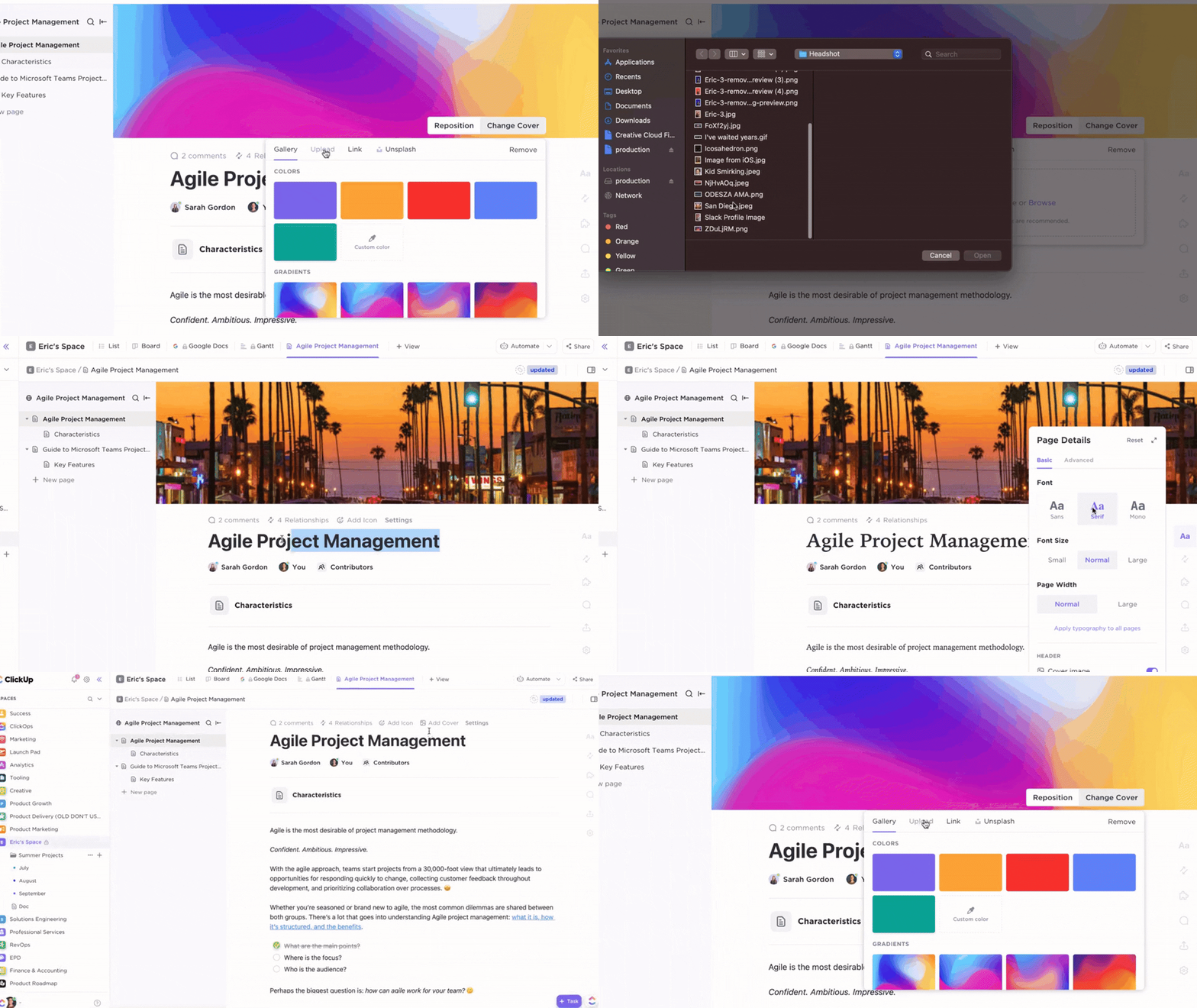
Ha elhagyja a táblázatokat, a ClickUp egy munkaterületet biztosít, ahol a tervek, a végrehajtás és a jelentések valóban együtt léteznek, így nem kell ugrálnia a dokumentumkezelő eszköz, a feladatkezelő alkalmazás és a különálló jelentéskészítő között. Íme, hogyan működik ez a mindennapokban:
- ClickUp Docs → Dokumentáció: Vázlatok és SOP-k készítése, valós idejű közös szerkesztés, valamint szövegek nyomon követhető feladatokká alakítása közvetlenül a Docs-ból. Munkafolyamat-widgetek hozzáadása az állapotok vagy a feladatok átruházottjainak frissítéséhez anélkül, hogy el kellene hagyni az oldalt, minden szervezése a Docs Hub-ban, valamint biztonságos megosztás vendégekkel vagy nyilvános linkekkel. Ezzel elkerülhető a tervezés és a végrehajtás közötti „másolás-beillesztés” ciklus.
- ClickUp feladatok → Végrehajtás: Központosítsa a munkát állapotokkal, megbízottakkal, határidőkkel és többféle nézettel (lista, tábla, Gantt, naptár). A feladatok visszakapcsolódnak a forrásdokumentumhoz és továbbítják a downstream munkához, így a mellékletek, megjegyzések és kontextus a munkával együtt haladnak, ahelyett, hogy elvesznének az e-mailekben.
- ClickUp Dashboards → Visibility: Készítsen élő dashboardokat ugyanabból a feladat- és dokumentum-ökoszisztémából, keverje össze a munkaterhelés, a sebesség és az idővonal kártyákat, hogy nyomon követhesse a projekt ütemtervét és eredményeit. Mivel ezeket valódi feladatadatok táplálják, nem kell külön eszközben újraterveznie a diagramokat.
ClickUp AI a munkafolyamat optimalizálásához
Ha a kézi frissítések és szétszórt képletek helyett AI-támogatott munkamódszerekre tér át, kevesebb átadásra lesz szükség, és pontosabb döntéseket hozhat.
A ClickUp mesterséges intelligenciája kifejezetten arra lett kifejlesztve, hogy segítsen automatizálni a rutin lépéseket, a megfelelő időben felhozni a megfelelő részleteket, és a valóság változásainak megfelelően módosítani a terveket.
- A ClickUp Brain mint döntéshozatali segéd: A ClickUp Brain segítségével a legtöbb AI-funkciónkhoz hozzáférhet. A ClickUp-ba integrálva kérdésekre válaszol, műveleteket hajt végre és keresést végez a munkaterületén. Emellett a hosszú kommentfolyamokat azonnal végrehajtható műveletekké összegzi.
- Csatlakoztassa a munkát, ne csak az eszközöket: Ez feladatokra, dokumentumokra, emberekre és még sok másra vonatkozik. Ez csökkenti az alkalmazások közötti váltást, és a projektek fejlődésével megőrzi az eszközök közötti kapcsolatokat.
- AI ügynökök (Super Agents és Autopilot Agents): A Super Agents AI-alapú csapattagok, akik több lépésből álló munkafolyamatokat tudnak végrehajtani, és emberhez hasonló módon tudnak interakcióba lépni a munkaterülettel. Az Autopilot Agents meghatározott kiváltó események és feltételek alapján működnek, automatizálva a műveleteket a terekben, mappákban, listákban és csevegésekben.
- A Super Agents mesterséges intelligenciával működő csapattagok, akik több lépésből álló munkafolyamatokat tudnak végrehajtani, és emberhez hasonló módon tudnak interakcióba lépni a munkaterülettel.
- Az Autopilot Agents meghatározott kiváltó események és feltételek alapján működik, automatizálva a műveleteket a terekben, mappákban, listákban és csevegésekben.
- AI-kártyák: Ezeket hozzáadhatja a műszerfalakhoz és az áttekintésekhez, hogy a csapata munkájának kontextusát felhasználva jelentéseket, standupokat és összefoglalókat készítsen. Segítenek automatizálni a jelentéskészítést, és közvetlenül a munkaterületén belül nyújtanak betekintést.
- Vállalati keresés : Tegyen fel egy kérdést, és megbízható válaszokat kapjon feladatok, dokumentumok, csevegések és kapcsolódó alkalmazásokból – teljes kontextussal. A mélyreható, szervezet-szintű keresés lerövidíti a keresési időt, és pontosan akkor jeleníti meg a szükséges fájlt, üzenetet vagy feladatot, amikor szüksége van rá.
- AI jegyzetelő és értekezletek: automatikusan csatlakozik a Zoomhoz, a Google Meethez vagy a Teamshez, rögzíti és leírja a megbeszéléseket, és összefoglalók, tanulságok és következő lépésekkel ellátott privát dokumentumokat készít. A teendők manuális jegyzetek nélkül kerülnek a munkaterületére. Támogatja a több platformon történő rögzítést és a kereshető átiratokat a gyors nyomon követés érdekében.
- A Super Agents mesterséges intelligenciával működő csapattagok, akik több lépésből álló munkafolyamatokat tudnak végrehajtani, és emberhez hasonló módon tudnak interakcióba lépni a munkaterülettel.
- Az Autopilot Agents meghatározott kiváltó események és feltételek alapján működik, automatizálva a műveleteket a terekben, mappákban, listákban és csevegésekben.

Robusztus sablonok a ClickUp-tól
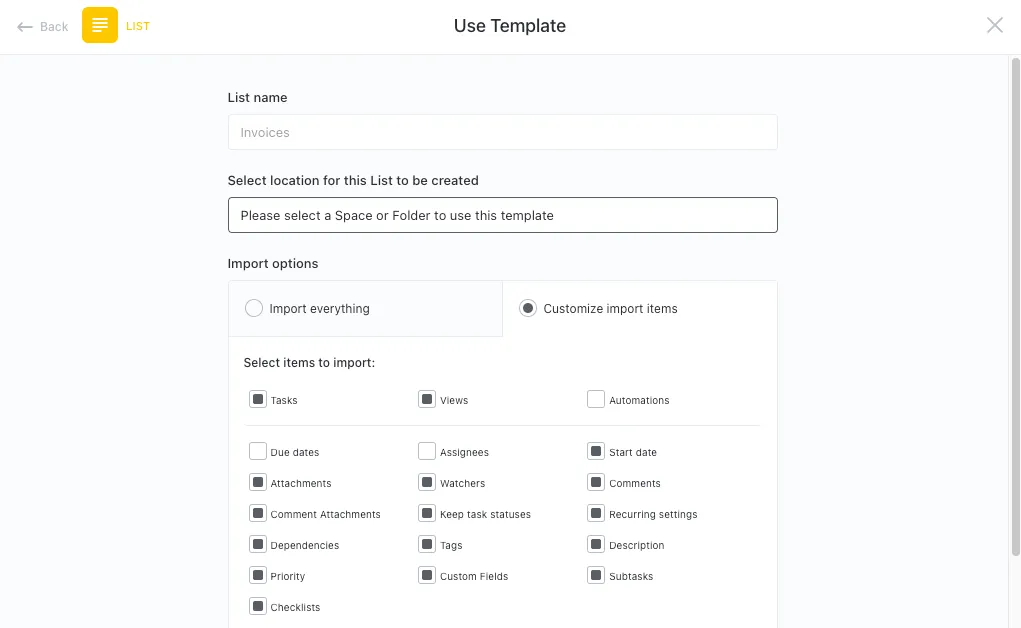
A ClickUp sablonok segítségével az áttérés után azonnal elindulhat. Válasszon sablont a terekhez, mappákhoz, listákhoz, dokumentumokhoz vagy nézetekhez, majd igazítsa a mezőket és állapotokat a projektjeihez.
A Sablonközpontban felhasználási esetek (PMO, kreatív, pénzügyek stb.) szerint böngészhet, és bevált elrendezéseket alkalmazhat, amelyek már tartalmaznak nézeteket, feladatokat és jelentési vázlatokat. Ha korábbi munkákat importál, azokat sablonos munkaterületre helyezheti. Így a csapatok ismerős környezetbe kerülnek: szabványosított mezők a tulajdonjogokhoz és a dátumokhoz, a státuszok összefoglalásához kapcsolódó irányítópultok, valamint a stratégiákhoz és az SOP-khoz kapcsolódó dokumentumok.
Az eredmény: gyorsaság és következetesség. Nem kell minden új kezdeményezés indításakor újra felépíteni a struktúrát, és az ütemterv és a jelentések minden csapatnál egységesek maradnak.
Ahogy Jessie Whitman, a Convene rendezvényekért felelős vezetője fogalmaz:
A Click Up esetében számomra a legnagyobb változást a testreszabható sablonok jelentették, valamint az, hogy minden régióban egységes színvonalat tudunk biztosítani, így az ügyfelek minden Convene-telephelyen azonos élményben részesülnek.
Számomra a Click Up legnagyobb előnye a testreszabható sablonok és az, hogy minden régióban egységes szolgáltatást tudunk nyújtani, így az ügyfelek minden Convene-telephelyen ugyanazt a szolgáltatást kapják.
A hiányosságok elemzése a ClickUp adatmigrációs hiányosság-elemzési sablonjával
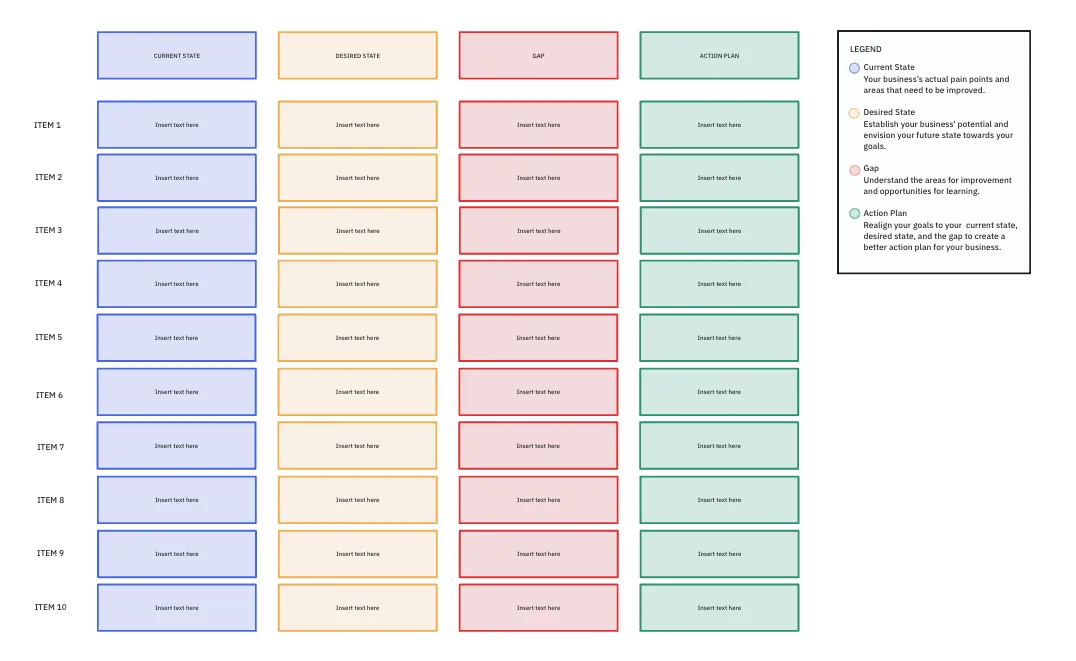
A hiányosságok elemzése során a következő előnyökkel számolhat:
- Minimalizálja az adatvesztést és biztosítsa a zökkenőmentes átállást az aktuális és a célrendszer közötti eltérések és hiányosságok azonosításával.
- Átfogó terv és ütemterv készítésével egyszerűsítheti az adatátviteli folyamatot.
- Időt és erőforrásokat takaríthat meg azáltal, hogy a potenciális problémákat még azok bekövetkezte előtt megoldja.
- Az adatok minőségének és integritásának javítása az adatok következetlenségeinek azonosításával és megoldásával
- Növelje a felhasználói elégedettséget a zökkenőmentes átállással és a fontos funkciókhoz való folyamatos hozzáféréssel.
Felhasználói szerepkörök és jogosultságok
A ClickUp példaképe lehetővé teszi a hozzáférés ellenőrzését a teljesítés lassítása nélkül. A munkaterület szintjén:
- Tulajdonosokat és rendszergazdákat rendel hozzá a korlátok beállításához.
- Míg a tagok a napi projekteket és feladatokat kezelik
- A vendégek csak azokon a projektekben működnek együtt, amelyekre meghívást kaptak.
Finomabb ellenőrzésre van szükség? Alkalmazzon jogosultságokat a Space, Folder, List, Doc vagy task (Tér, Mappa, Lista, Dokumentum vagy Feladat) szinten, hogy eldöntse, ki hozhat létre, szerkeszthet, törölhet vagy oszthat meg tartalmakat – így a külső felhasználók csak azt látják, amit a csapata jóváhagy.
Szabályozott munkák esetén használjon (tervtől függő) egyéni szerepköröket, hogy a létrehozás/törlés, a mezőszerkesztés és a megosztási jogokat a folyamatához igazítsa. Az eredmény egy tiszta együttműködés a résztvevők között és kevesebb „ki változtatta meg ezt?” pillanat.
Váltson át és szerezzen okosabb táblázatokat a ClickUp segítségével!
Megtudta, miért nőnek ki a csapatok a táblázatokból, hogyan lehet tiszta exportokat előkészíteni, és hogyan lehet importálni a hierarchiát megőrizve, hogy mindenki hatékonyan tudjon dolgozni az első naptól kezdve.
A legnagyobb előny nem csupán a projektadatok áthelyezése. Csökkenti az eszközök közötti váltást, így a frissítések, beszélgetések és döntések egy helyen történnek. Így időt takaríthat meg, nagy léptékben szervezhet, és fenntarthatja a lendületet, miközben portfóliója növekszik.
A ClickUp egyértelmű utat kínál a kísérleti fázistól a bevezetésig, lehetőséget biztosítva a folyamatok alkalmazkodására a csapat fejlődésével. Készen állsz a munka összevonására és a haladás nyomon követésére ott, ahol a munka ténylegesen zajlik?
✅ Próbálja ki a ClickUp-ot ingyen . Kezdjen egy projekttel, és már ezen a héten érezni fogja a különbséget.
Gyakran ismételt kérdések (GYIK)
Nem közvetlenül. Az exportálás értékeket hoz, nem képleteket. Cserélje le a táblázat matematikai műveleteit a ClickUp egyéni mezőivel, a ClickUp műszerfalok összesítéseivel és a ClickUp automatizálásokkal (ha/akkor szabályok), így a számítások és az állapotfrissítések a feladatokkal és a projektadatokkal együtt maradnak.
Az elődök nem kerülnek automatikusan áttelepítésre. Az importálás után állítsa be újra a függőségeket a ClickUp-ban (Blokkolás/Blokkolva), majd erősítse meg az ütemtervét a Gantt-diagramban vagy az idővonalon. Tipp: Készítsen egy leképezési táblázatot, hogy gyorsan újra összekapcsolhassa a kritikus útvonalakat és a határidőket a kapcsolódó feladatok között.
Tömeges exportálás a Smartsheetből, majd a ClickUp Spreadsheets Importer használata a mentett mező-leképezéssel. Az importálás listánkénti futtatása a hierarchia megőrzése érdekében, majd sablon alkalmazása a nézetekhez és állapotokhoz, hogy minden lista termeléskész állapotban legyen.
Nem. A Smartsheet szabályok nem vihetők át. Hozza létre őket újra ClickUp automatizálásként (kiváltó esemény → feltétel → művelet). Kezdje az alapvető dolgokkal – állapotváltozások, feladatok és dátumváltozások –, majd bővítse ki, ha a munkaterület struktúrája stabil.
Ha egy helyen szeretné kezelni a projektmenedzsmentet, a dokumentumokat, a csevegést és a jelentéseket, a ClickUp csökkenti az eszközök közötti váltást és segíti a projektmenedzserek munkáját. A bonyolult táblázatok modellezése esetén a Smartsheet előnyösebb. A legtöbb PMO profitál a ClickUp egységes végrehajtásából, átláthatóságából és irányításából.
A beépített importálás benne van az árban. Az Ön költsége az idő: tisztítás, egyéni mezők leképezése és a függőségek/automatizálások újjáépítése. Az opcionális professzionális szolgáltatások vagy a belső munkaórák száma a lapok számától, a felhasználók számától és a folyamat bonyolultságától függ.