
A szakemberek négyötöde már érezte magát kiégettnek a munkahelyén. A Deloitte „Workplace Burnout Survey” felmérése szerint a válaszadók 77%-a tapasztalt már kiégést a jelenlegi munkahelyén.
Számomra ez arra figyelmeztet, hogy a termelékenység és a munkakedv már jóval azelőtt romlani kezd, hogy az emberek jeleznék a problémát.
A projektmenedzserek és az operatív vezetők számára a megoldás nem mindig az, hogy több embert vesznek fel. Hanem az, hogy a már meglévő munkát úgy osztják el, hogy tisztában legyenek a kapacitással, a szükséges készségekkel és a határidőkkel.
Ez a munkaterhelési nézet lényege: egy valós idejű áttekintés arról, hogy ki teljesíti a feladatát, ki kerülhet veszélybe, és hol rejtőznek a még ki nem osztott feladatok.
Ebben az útmutatóban bemutatom, hogyan használja a ClickUp a munkaterhelés-nézeteket, hogy valós idejű áttekintést nyújtson, és gyakorlati megoldást kínáljon a helyzet kiegyensúlyozására, mielőtt a problémák lavina szerűen halmozódnának fel.
Mi az a munkaterhelési nézet a ClickUp-ban?
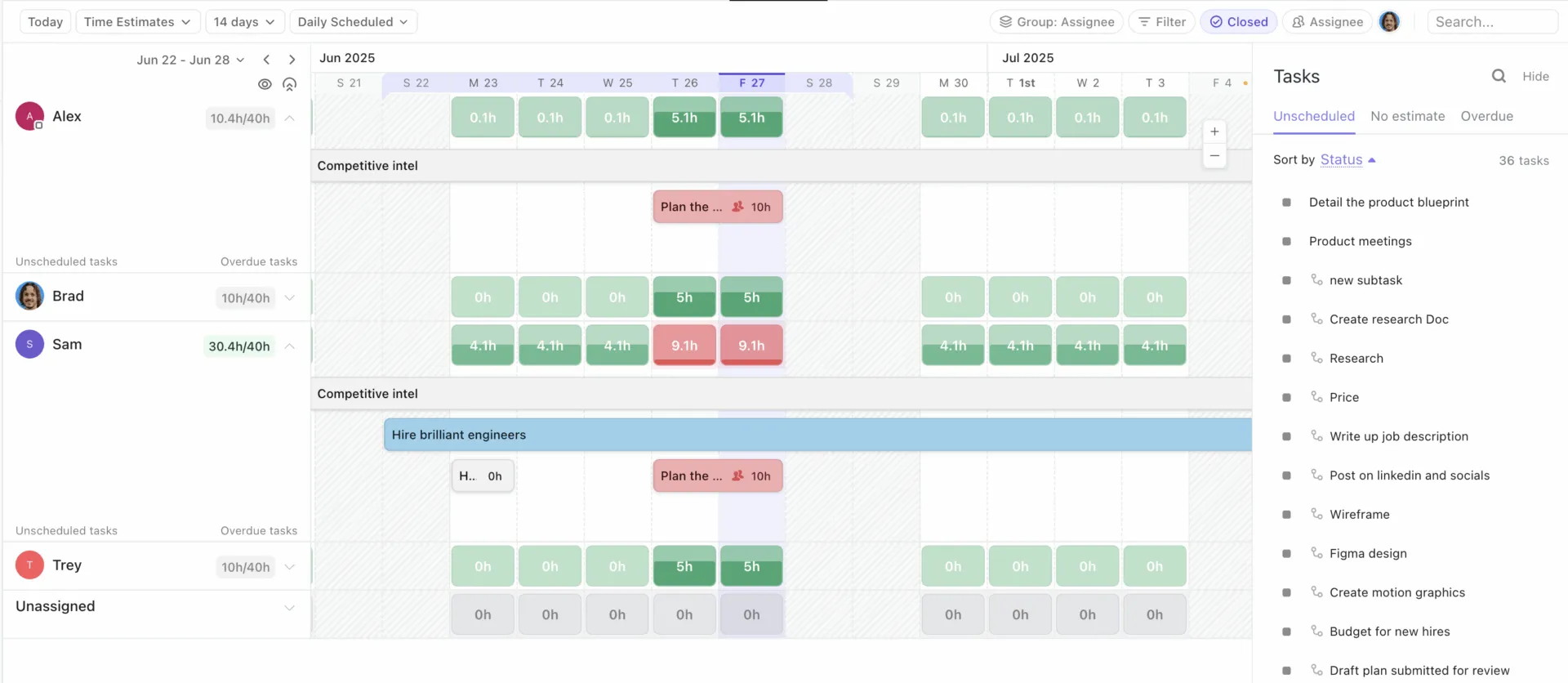
Tekintse a ClickUp munkaterhelési nézetét a csapat kapacitásának valós helyzetét tükröző mutatóként.
Ez az eszköz időbeli áttekintést nyújt a csapatom munkájáról és kapacitásáról, így minden nap, héten vagy hónapban kiegyensúlyozhatom a feladatok elosztását anélkül, hogy találgatásokra kellene hagyatkoznom.
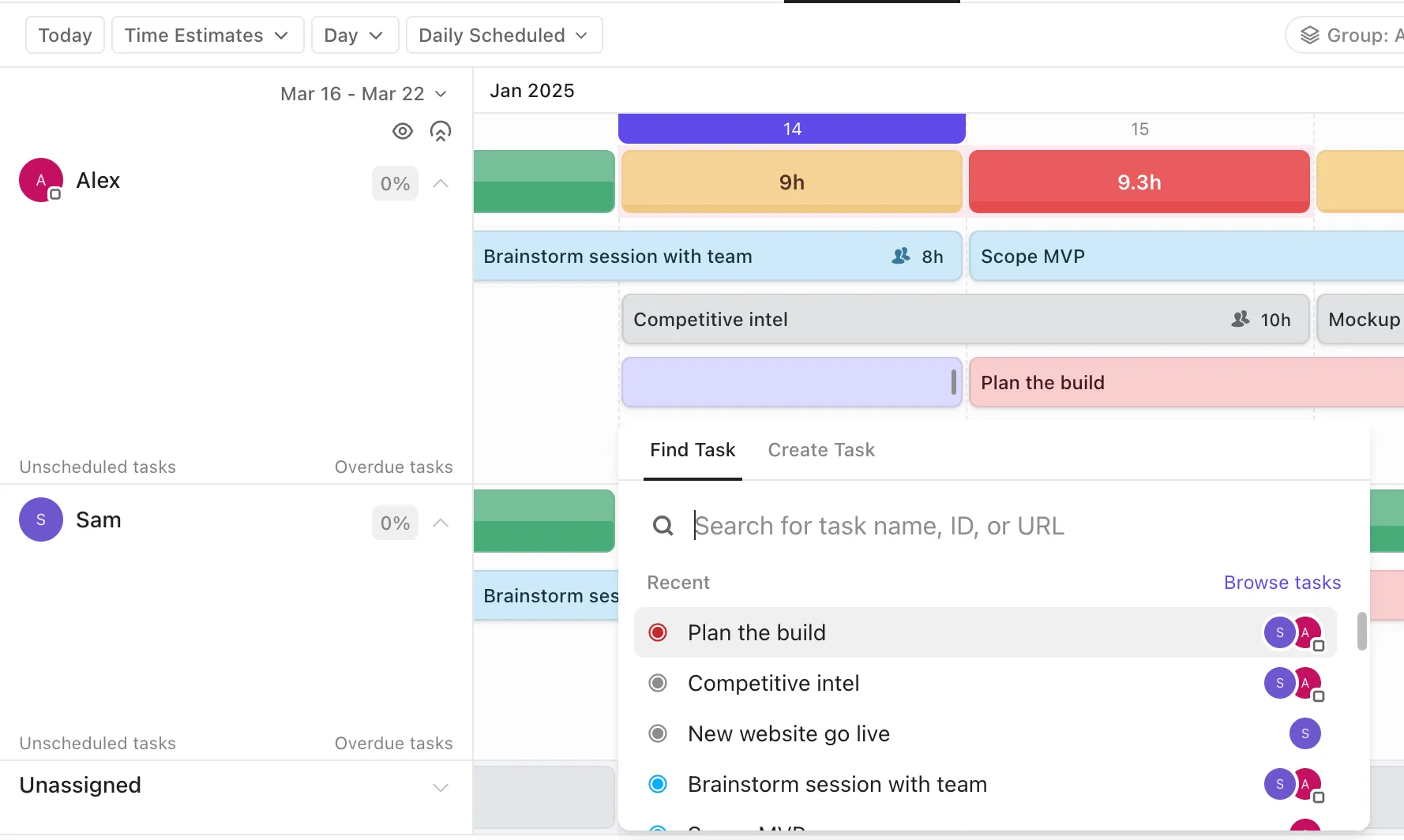
Különböző időtartományokra nagyíthatom a nézetet, rákattinthatok egy szabad területre feladat létrehozásához, és kiválaszthatom, hogy a rendelkezésre állást (ki tud még feladatot vállalni) vagy a kapacitást (ki van már leterhelve) szeretném-e megtekinteni.
A leghasznosabb az, hogy milyen egyértelműen jelzi a kockázatokat.
A ClickUp egyszerűsített zöld, sárga és piros árnyalatokat használ annak jelzésére, hogy valaki kapacitása alul van-e, közelít-e a határhoz, vagy túlterhelt-e. Amikor a nézetet felelősök szerint csoportosítom, soronkénti áttekintést kapok arról, hogy ki mit vállalt. Továbbra is csoportosíthatok állapot vagy egyéni mezők szerint, de ezeket elemzési nézetként kezelem, nem kapacitásnézetként.
Akár a kapacitástervezést, akár a csapat termelékenységét mérjem, kiválaszthatom, mi illik leginkább a csapatomhoz: a feladatok számát, az időbecsléseket, a sprintpontokat, vagy akár az egyéni mezőket.
Ha pedig először a saját munkaterhelésemet szeretném áttekinteni, bekapcsolhatom a „Me Mode” módot, hogy a nézetet csak azokra a feladatokra szűrjem, amelyek nekem lettek kiosztva, vagy amelyekre oda kell figyelnem. A nem munkanapok szürkével jelennek meg (a Hónap nézeten kívül), ami segít megérteni, miért tűnnek bizonyos hetek első pillantásra kevésbé terhelteknek.
💬 ClickUp esettanulmány: A valódi csapatok a testreszabásra támaszkodnak a gyors előrelépés érdekében. A Cartoon Network közösségi médiás csapata kiemeli, hogy a ClickUp-ban található egységes adatforrás lehetővé teszi számukra a gyors cselekvést, és 50%-kal csökkenti a tartalom elkészítésének és közzétételének idejét.
📖 Olvassa el még: Mi az a munkaterhelés-kezelés? Bevált gyakorlatokkal és sablonokkal
Miért fontos a csapat kapacitásának kiegyensúlyozása?
Gondoskodjon az alkalmazottairól, és ők gondoskodnak majd a vállalkozásáról.
Gondoskodjon az alkalmazottairól, és ők gondoskodnak majd a vállalkozásáról.
A munkaterhelés egyensúlyát fontos döntésnek tartom. Ha a kapacitás nem látható, a problémák későn jelentkeznek: elmulasztott határidők és a kiégésbe való csendes lecsúszás. Ha a munka egyenlőtlenül oszlik el, még a legjobb csapatok is kimerültnek és figyelmen kívül hagyottnak érzik magukat. Íme, miért:
- Az Egészségügyi Világszervezet (WHO) a kiégést a krónikus munkahelyi stresszel összefüggő foglalkozási jelenségként osztályozza. A kapacitás kiegyensúlyozása hatékony módszer arra, hogy csökkentsük ezt a stresszt, mielőtt az kimerültségként és hatékonyságcsökkenésként jelentkezne.
- A hosszú munkaidő nem jelenti azt, hogy több munkát is elvégeznek. A Stanford Egyetem kutatása szerint a teljesítmény egy bizonyos küszöbérték után egyre lassuló ütemben növekszik, és 50 óra felett hirtelen visszaeshet, ami azt jelenti, hogy a munkaterhelés növelése gyakran kevesebb, nem pedig több eredményt hoz.
- A munkaerő-fluktuáció drága. A Gallup becslései szerint egy távozó munkavállaló pótlása az éves fizetésének felétől kétszereséig terjedő költségekkel járhat, nem számítva a elvesztett tudást és lendületet.
- A jobb egyensúly javítja a teljesítést. A PMI „Pulse of the Profession” jelentése szerint az erősebb erőforrás-gazdálkodási gyakorlatokkal rendelkező szervezeteknél jobban betartják az ütemtervet és a költségvetést, és alacsonyabb a kudarcok aránya, ami eleve a tervezés valódi célja.
📖 Olvassa el még: A termelékenységet növelő munkaterhelés-kezelő eszközök
A ClickUp munkaterhelés-nézetek legfontosabb jellemzői
Bár már bemutattuk, mit kínálnak a ClickUp munkaterhelés-nézetek, fontos megosztani néhány olyan kulcsfontosságú funkciót is, amelyek miatt számomra és a csapatom számára is olyan nagyszerű eszköznek bizonyul. Íme egy rövid áttekintés:
- A feladatok kiosztásának valós idejű frissítése: A munkaterhelés-nézetre támaszkodom, mert az mindig naprakész marad, ahogy a feladatok létrejönnek, ütemezésre kerülnek és újra kiosztásra kerülnek. Nem kell újra elkészítenem az egész táblázatot ahhoz, hogy pontos képet kapjak a helyzetről.
- A túlterhelés vizuális jelzői: A kapacitást jelző piros/sárga/zöld árnyalatok jelentik a korai figyelmeztető rendszeremet. Ez lehetővé teszi számomra, hogy újra egyensúlyba hozzam a dolgokat, mielőtt „egy nehéz nap” rendszeressé válna.
- Szűrés csapat, projekt vagy feladat prioritása szerint: A szűrőket arra használom, hogy gyorsan választ kapjak a kérdéseimre: ki van túlterhelve ezen a héten, mi az, ami magas prioritású és még nincs kiosztva, és hová tudom áthelyezni a munkát anélkül, hogy a határidőket megsérteném. Amikor koncentrálnom kell, bekapcsolom a „Me Mode” módot.
- Integráció az ütemtervekkel és a függőségekkel: A munkaterhelés-nézetet az ütemezési funkciókkal párosítom, így elkerülhető, hogy az újraelosztások véletlenül akadályokat okozzanak. Ha egy feladat áthelyezése kockázatot jelent, inkább azonnal szeretném ezt látni, mint hogy csak egy állapotmegbeszélés során derüljön ki.
- Testreszabható az órák, a sprintpontok, a feladatok száma vagy az egyéni mezők megjelenítésére: A különböző csapatok eltérő módon becsülik meg a munkaterhelést. A munkaterhelést feladatok, időbecslések, sprintpontok vagy egyéni mezők segítségével mérhetem, majd kiválaszthatom, hogy a kapacitást rendelkezésre állásként vagy aktív terhelésként jelenítem-e meg.
💡 Profi tipp: Az egyéni mezők és az AI-mezők segítségével a feladatokat készség és összetettség szerint rendezheti.

Amikor a munkaterhelés „egyenletesnek” tűnik, de az eredmények mégis elmaradnak, az általában azért van, mert a befektetett erőfeszítések nem összehasonlíthatók. Én struktúrát viszek be a rendszerbe, hogy ezt orvosoljam.
- Hozok létre egy legördülő menüszerű egyéni mezőt a készségekhez (tervezés, minőségbiztosítás, szövegírás, fizetett média), és a munkaterhelés-tervezési beszélgetéseket a ténylegesen korlátozott munkatípus szerint szűrom.
- Ha az órák vagy pontok nem felelnek meg a munkának, hozzáadok egy egyszerű Effort Custom Field mezőt, így összehasonlíthatom a különböző feladattípusokat egymással.
- Az olyan AI-mezőket használok, mint a Összefoglaló, hogy a feladat megnyitása nélkül áttekintsem, mit is jelent valójában, ami segít abban, hogy a feladatokat a bonyolultságuk, és ne csak a rendelkezésre állás alapján osszam ki.
Hogyan használják a csapatok hatékonyan a munkaterhelés-nézeteket?
Itt találkozik a gyakorlatom a képernyővel. Ezek azok a mindennapi lépések, amelyeket a csapatommal együtt alkalmazunk a kiegyensúlyozott hetek tervezéséhez, a szorító helyzetek korai felismeréséhez és az ígéretek betartásához anélkül, hogy éjszakákon át kellene dolgoznunk.
1. Erőforrás-tervezés
A jó erőforrás-kezelés azzal kezdődik, hogy őszintén felmérjük, ki mire képes a héten. A ClickUp munkaterhelési nézete ezt az egyszerű áttekintést nyújtja, így nem kell találgatnia a feladatok elosztásakor, és a munkatársakat egészséges határokon belül tarthatja.
A Lids a ClickUp segítségével központosította az építkezés, az üzlettervezés, a létesítmények, a marketing és egyéb területek ütemterveit, ami segített csökkenteni az oda-vissza levelezést és zökkenőmentesebbé tenni az átadásokat.
Ennek eredményeként a csapatok összesen több mint 100 órát spóroltak meg, és a heti értekezletek hatékonysága 66%-kal nőtt, mivel mindenki ugyanazt a tervet láthatta, és annak megfelelően tudott cselekedni. ✨
Számomra ez a kapacitás átláthatóságának gyakorlati haszna: kevesebb oda-vissza üzenetváltás és egy reálisabb hét, még mielőtt a munka egyáltalán megkezdődne.
📖 Olvassa el még: A legjobb erőforrás-kezelő szoftverek és eszközök
2. Projektelőrejelzés
Az előrejelzés könnyebbé válik, ha a mai kapacitásról alkotott képem összekapcsolódik a következő hónap mérföldköveivel.
Mivel a munkaterhelési nézet a dátumokhoz és a becslésekhez van kötve, korán felismerhetem a jövőbeli szűk keresztmetszeteket, és eldönthetem, hogy módosítsam-e a projekt hatókörét, vonjak-e be alvállalkozót, vagy halasszam-e el a nem kritikus feladatokat. A rendelkezésre álló idő heti vagy havi szintű áttekintése segít abban, hogy az időt úgy osztogassam be, ahogyan a pénzt is, így reális ígéreteket tehetek az ügyfeleknek.
Emellett észreveszek bizonyos mintákat is, például hogy minden új funkció bevezetése után megugrik a tesztelési igény, így előre be tudom tervezni a kiegészítő minőségbiztosítási kapacitást. Ez a kiegyensúlyozott ritmus biztosítja a stabil teljesítést a sprintek és kampányok során.
📌 Példa: Ha a jövőbeli kapacitás szűkös, módosítsd az időbecsléseket, vagy toljd előre a határidőt, mielőtt bekövetkezne a szorítás. Ráközelítesz a havi nézetre, és látod, hogy a harmadik héten a minőségbiztosítás (QA) pirosra vált. Két feladatot előrehozol, hat órára lefoglalsz egy alvállalkozót, és a bevezetési ütemterv változatlan marad.
📖 Olvassa el még: Hogyan lehet hatékonyabbá tenni a munkafolyamatok összehangolását a nagyobb hatékonyság érdekében
3. A kapacitás alakulásának nyomon követése
A kapacitási trendek betekintést nyújtanak számomra az állapotfrissítésekbe. Ha ugyanaz a két ember minden szerdán piros jelölést kap, azt nem motivációs problémának tekintem. Hanem egy olyan tervezési mintát látok, amelyen változtatni kell. A csapatom munkaterhelésében megfigyelhető minták rámutatnak arra, hol kellene másképp kezelnem a munkaterhelésüket, és emelnem az alapértelmezett időbecsléseket.
A munkaterhelési nézet egyértelműen kiemeli ezeket a mintákat, így zökkenőmentesen módosíthatom a becsléseket vagy átoszthatom a feladatokat.
Néhány ciklus alatt a piros jelzések eltűnnek, és a csapatom energiája javul, mert a terv végre összhangba kerül a munkával.
💡 Profi tipp: Használja a ClickUp BrainGPT-t, hogy a munkaterhelés-csúcsokat egy világos kiegyensúlyozási tervvé alakítsa.
Amikor azt veszem észre, hogy ugyanazok az emberek hétről hétre sárga vagy piros szintet érnek el a munkaterhelési nézetemben, a ClickUp BrainGPT Talk to Text funkcióját használom, hogy gyorsan megismerjem a megfelelő kontextust, majd dokumentálom a döntést, hogy a csapat valóban betartsa az új tervet.
- A „Talk to Text” segítségével azonnal rögzítheti a terhelés-újraelosztási döntéseket: Megnyitom a ClickUp BrainGPT-t, és a „Talk to Text” funkcióval diktálom a pontos változtatást, amit végrehajtani készülök, például: „Helyezd át az ügyfél-javítások feladatát Mayától Leóhoz”, így a frissítés rögzítésre kerül, miközben még mindig tervezési módban vagyok.
- Kérje meg a BrainGPT-t, hogy derítse ki, mi okozza valójában a túlterhelést a ClickUp-ban és a kapcsolódó eszközökben: Ahelyett, hogy végiglapoznám a feladatokat és a beszélgetéseket, a ClickUp Enterprise Search segítségével keresem ki a szűk keresztmetszethez kapcsolódó legrelevánsabb elemeket. Például: „Mutasd meg, min dolgozik Maya ezen a héten, és emeld ki mindazt, ami elakadt vagy felülvizsgálatra vár.” A ClickUp BrainGPT képes keresni a ClickUpban és a kapcsolódó alkalmazásokban (például a Google Drive-ban, a GitHubban, a SharePointban és másokban), így láthatom a munkaterhelési sáv mögött rejlő valódi akadályokat
- Rögzítse a tervet a konkrét munkához @említések segítségével: Amikor a változások összefoglalóját készítem, kihasználom a ClickUp BrainGPT azon képességét, hogy elemeket (feladatokat, listákat, dokumentumokat és személyeket) említsek, így a frissítés a megfelelő elemekhez kapcsolódik, nem pedig olyan homályos üzenetekhez, mint például „áthelyeztünk néhány dolgot”.
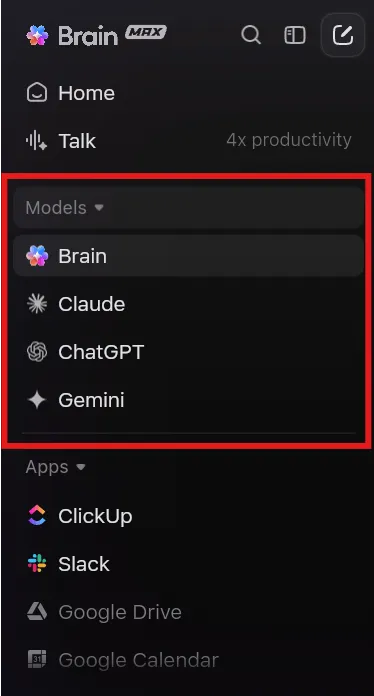
Célszerűen válassza ki a feladathoz legmegfelelőbb modellt: A ClickUp BrainGPT modellt akkor tartom bekapcsolva, amikor a munkaterületet figyelembe vevő keresést és válaszokat szeretnék. Ha érdekelt feleknek szóló jegyzetet írok, vagy másodvéleményt szeretnék kérni a megfogalmazásról, könnyedén átválthatok a ChatGPT, a Claude vagy a Gemini modellre.
4. Átláthatóság az érdekelt felek számára
Az érdekelt felek jobb döntéseket hoznak, ha a valós kapacitást látják, és nem csak egy zöld státuszt. Egyetlen nézet segítségével a projektmenedzser a vélemények helyett a valós munkaterhelés láthatóságára alapozva magyarázhatja el a kompromisszumokat.
A Finastra a piacra lépési tevékenységét a ClickUpba integrálta, és 40%-os növekedést tapasztalt a piacra lépés hatékonyságában, valamint 30%-os ugrást az együttműködés terén, mivel a vezetők egy helyen tudták áttekinteni a munkaterhelést és a kompromisszumokat.
Így használják a csapatok a ClickUp munkaterhelési nézeteit, hogy a hosszú megbeszéléseket rövid döntéshozatallá alakítsák. Megnyithatja a nézetet, és megnézheti, ki érte el a határértéket, kinek van még kapacitása, és mely feladatok áthelyezhetők anélkül, hogy megszakítanák a függőségeket.
💡 Profi tipp: Egyszer létrehozhat egy kapacitási irányítópultot, majd automatikusan elküldheti e-mailben az érintetteknek. A munkaterhelés-nézetet a ClickUp irányítópultjaival párosítom, így az érintettek láthatják a munkaterheléssel kapcsolatos jelzéseket anélkül, hogy a csapatomat megkérnék a frissítések újbóli megírására.
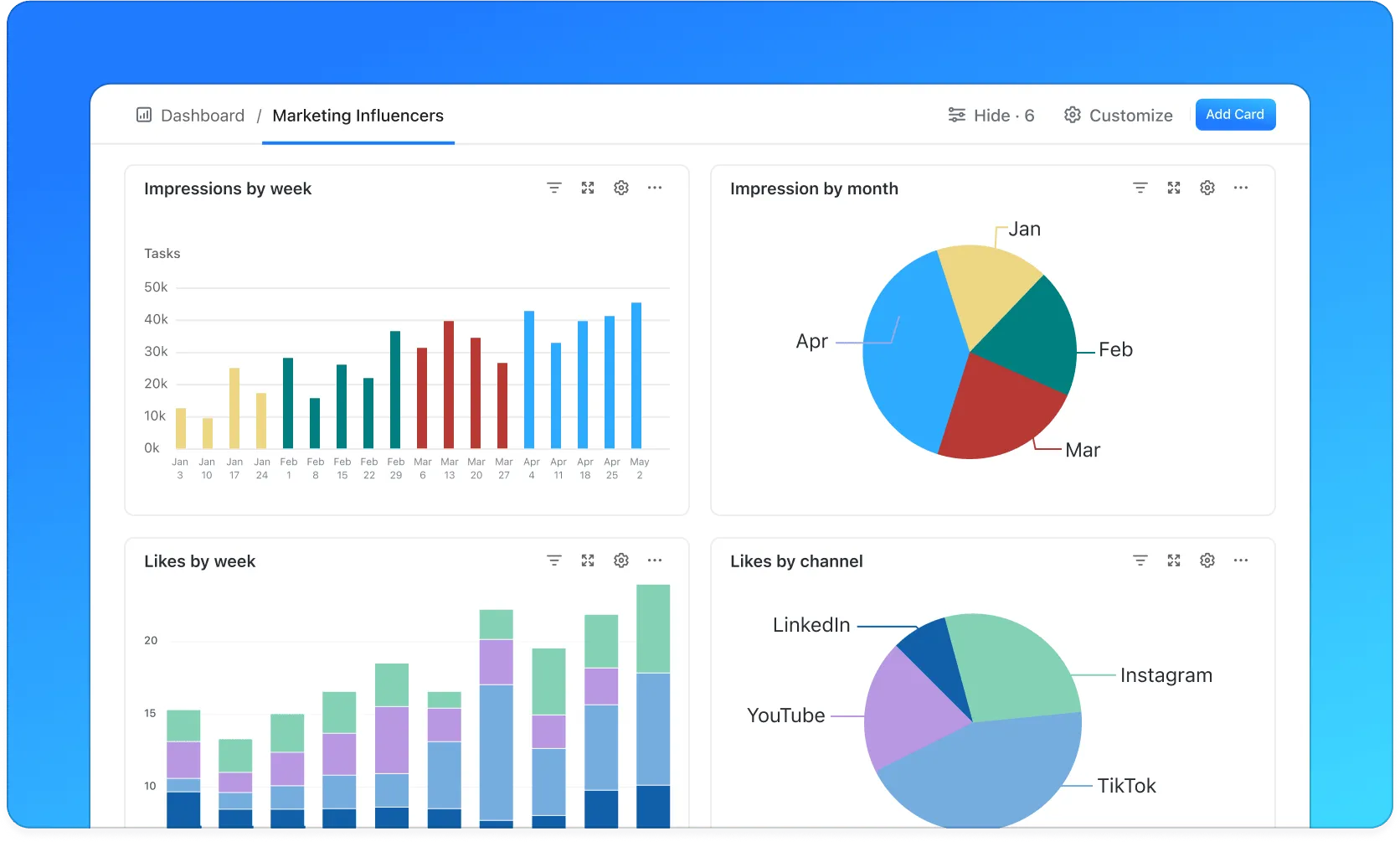
- Hozzon létre egy Dashboard nézetet ugyanabban a térben/mappában, ahol a munka is található, így a vezetők számára mindig csak egy kattintásra lesz elérhető
- Használja a Feladatok felelős szerint típusú jelentéseket, hogy megmutassa, hol koncentrálódik a munka, majd vizsgálja meg, mi okozza a felhalmozódást
- Állítsa be a Dashboard-jelentések ütemezését úgy, hogy a dashboard PDF-másolatát hetente (vagy az ismétlődő ügyfél-megbeszélések előtt) automatikusan elküldje az e-mail címzetteknek.
📮 ClickUp-betekintés: Csak a vezetők 15%-a ellenőrzi a munkaterhelést, mielőtt új feladatokat osztana ki. További 24% kizárólag a projekt határidői alapján osztja ki a feladatokat. Mi az eredmény? A csapatok végül túlterheltek, alulhasznosítottak vagy kiégnek. A munkaterhelés valós idejű átláthatósága nélkül annak kiegyensúlyozása nem csak nehéz, hanem szinte lehetetlen.
A ClickUp mesterséges intelligencián alapuló „Feladatok kiosztása” és „Prioritások meghatározása” funkciói segítenek abban, hogy magabiztosan oszthassa ki a feladatokat, a valós idejű kapacitás, rendelkezésre állás és készségek alapján rendelve a feladatokat a csapattagokhoz. Próbálja ki AI-kártyáinkat, amelyek azonnali, kontextusba ágyazott áttekintést nyújtanak a munkaterhelésről, a határidőkről és a prioritásokról.
💫 Valódi eredmények: A Lulu Press a ClickUp automatizálási funkcióinak köszönhetően naponta 1 órát takarít meg alkalmazottanként, ami 12%-os munkahatékonyság-növekedést eredményez.
📖 Olvassa el még: Kapacitáskezelés – Tervezési stratégiák és bevált gyakorlatok
A munkaterhelés-nézetek beállítása a ClickUp-ban
A munkaterhelési nézetek beállítása a ClickUpban csupán néhány percet vesz igénybe, és hetente meghozza gyümölcsét, mivel világos, őszinte képet ad arról, ki mit tud vállalni.
Az alábbi lépéseket kell végrehajtania:
1. lépés: Állítsa be a munkaterhelés-nézetet a csapat számára
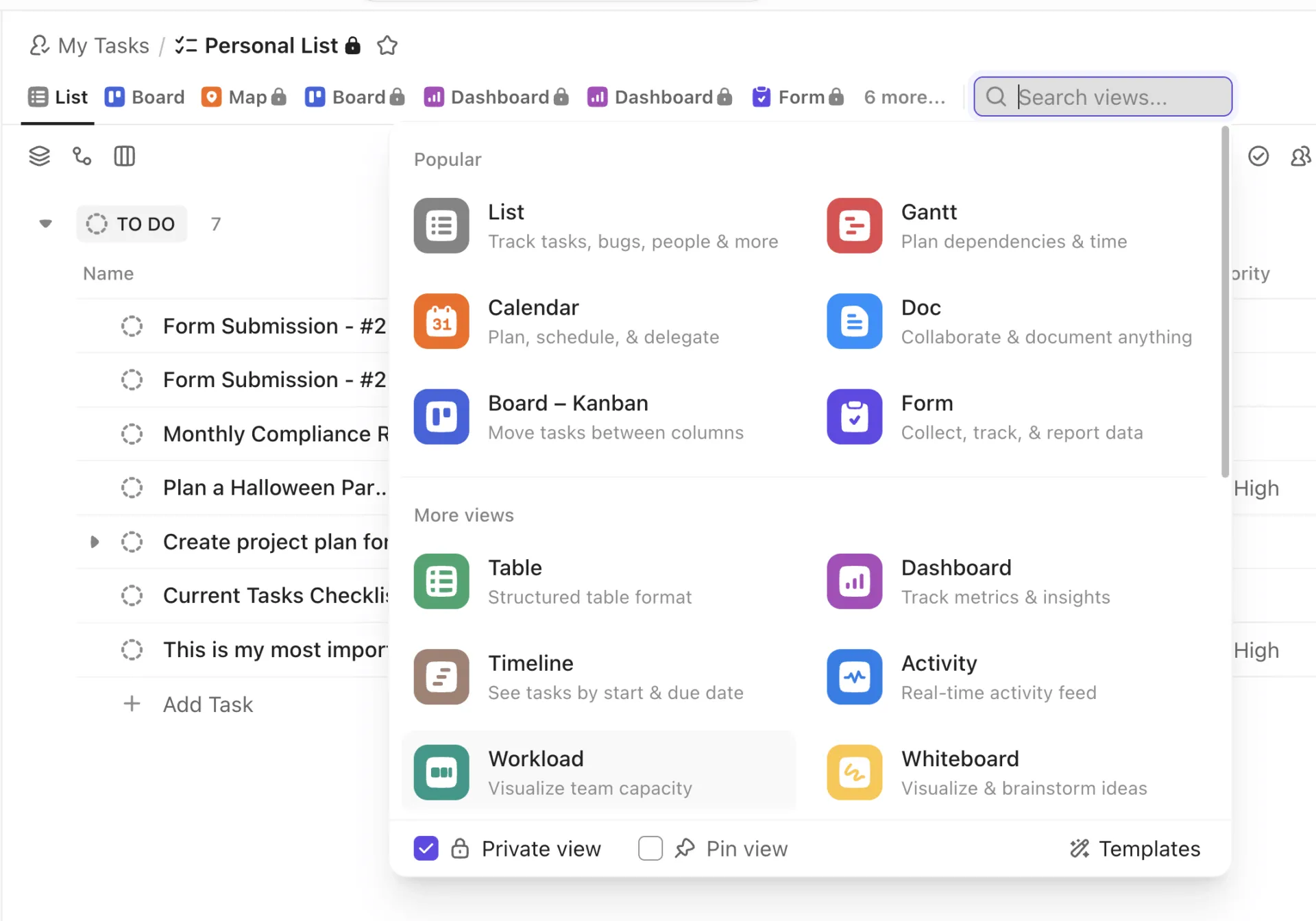
Kezdje azzal, hogy hozzáad egy munkaterhelési nézetet, és kiválasztja, hogyan fogja mérni a ráfordítást, hogy a kapacitás valós képet adjon a csapat számára. Tartsa egyszerűnek a beállítást, adjon neki egy egyértelmű nevet, és állítson be méltányos napi limiteket, hogy a látható kép megfeleljen a valóságnak.
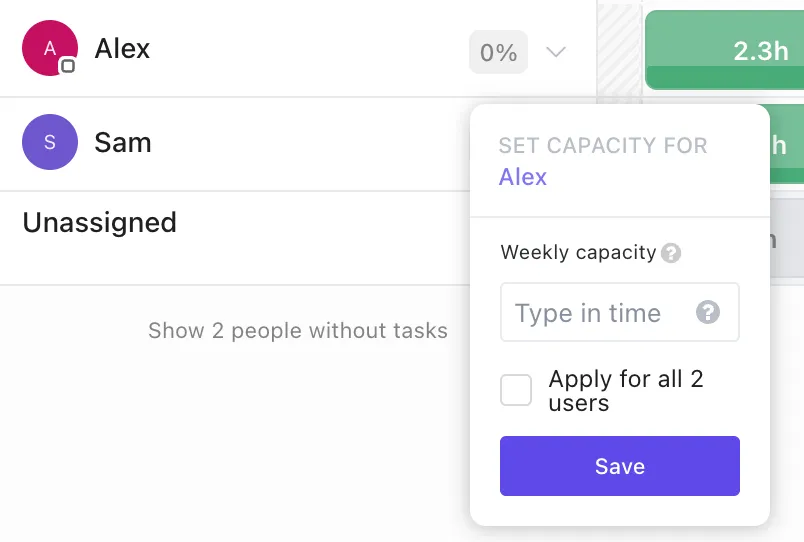
- Válasszon órákat, feladatok számát, Sprint-pontokat vagy egy egyéni mezőt a munkaterhelés méréséhez és az egy főre jutó napi kapacitás meghatározásához
- Ne feledje, hogy a nézet az Ön időzónáját tükrözi, így a rendelkezésre állás az Ön helyi napjához igazodik
- A Business Plus vagy Enterprise csomaggal naponta finomhangolhatja a kapacitást, vagy megjelölheti, hogy ünnepnapokon nincs kapacitás.
- Figyelje a Free és Unlimited csomagok tervkorlátait, ahol a nézet megnyitása, a feladatok hozzárendelése, az átütemezés vagy a kapacitás beállítása felhasználásnak számít.
📖 Olvassa el még: Ingyenes csapatkapacitás-tervezési sablonok.
2. lépés: A feladatok elosztásának valós idejű nyomon követése
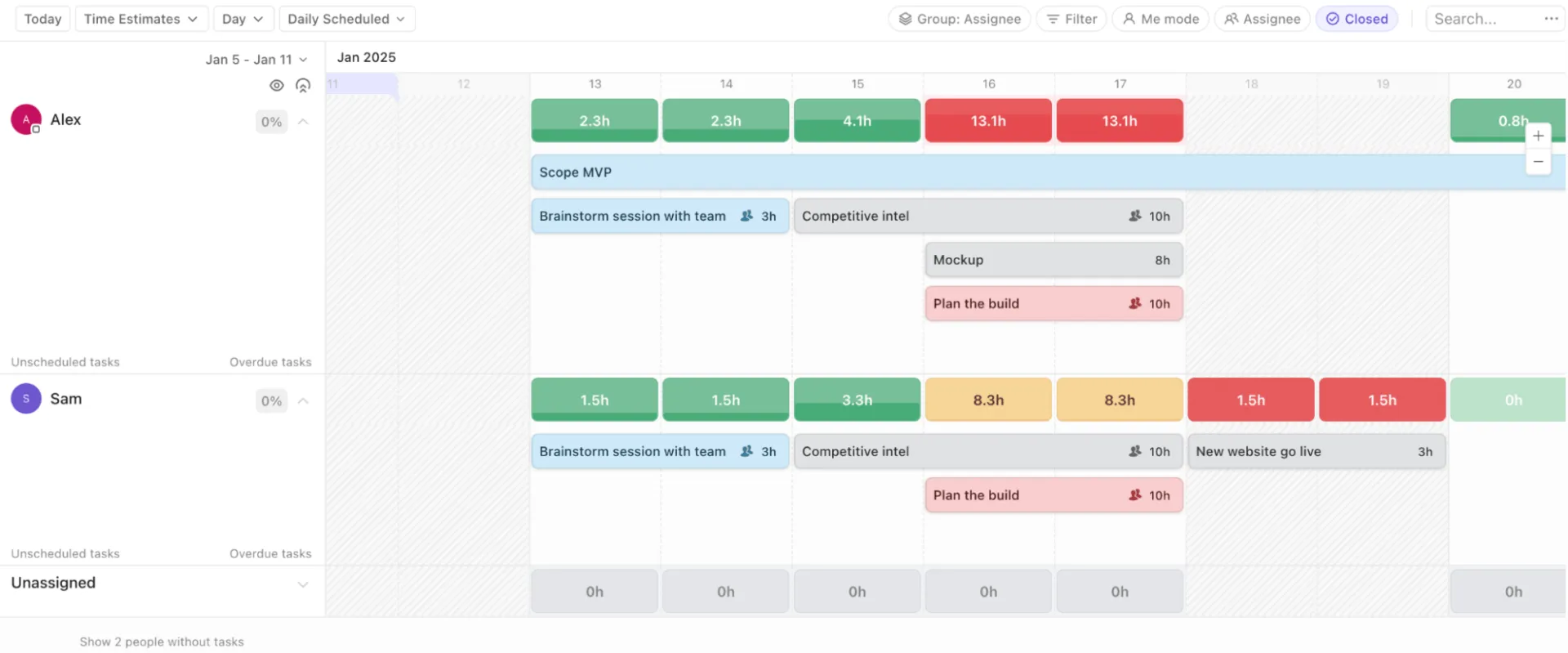
Általában nyitva tartom a csapatom munkaterhelési nézetét a tervezés és az állapotfelmérések során, így a változások azonnal megjelennek, ahogy a csapat dolgozik.
Így valósíthatja meg ezt: Használja a „Workload” nézetet munkaterhelés-kezelési központként a napi állásfoglalások során, hogy áttekinthető legyen a folyamatban lévő feladatok állapota. Rögzítse az idővonalat egy kezdő dátumhoz, hogy pontos képet kapjon a hétről. Ezután kövesse az alábbi lépéseket:
- Váltson 7 nap, 14 nap, Napok, Hetek vagy Hónapok között, és használja az „Mindig ezen a dátumon maradjon” opciót a tervezési hét rögzítéséhez.
- Színezze az állapotok szerint, vagy használja a legördülő menüt az egyéni mezőknél, hogy a kritikus pontok és a prioritások azonnal szembetűnjenek
- Kapcsolja be az alfeladatok összesítését, amikor a becslések az alfeladatokban szerepelnek, hogy lássa a valódi terhelést
- Használja a „Me Mode” módot a személyes koncentrációhoz, és csoportosítsa a feladatokat a felelősök szerint, hogy a csapat kapacitása soronként látható legyen
- Megjegyzés: a nem munkanapok szürkével jelennek meg a Hónap nézeten kívül, jelezve a hétvégéken alacsonyabb terhelést.
📖 Olvassa el még: A szoftverfejlesztési kapacitástervezés művészete és tudománya
3. lépés: A feladatok proaktív módosítása
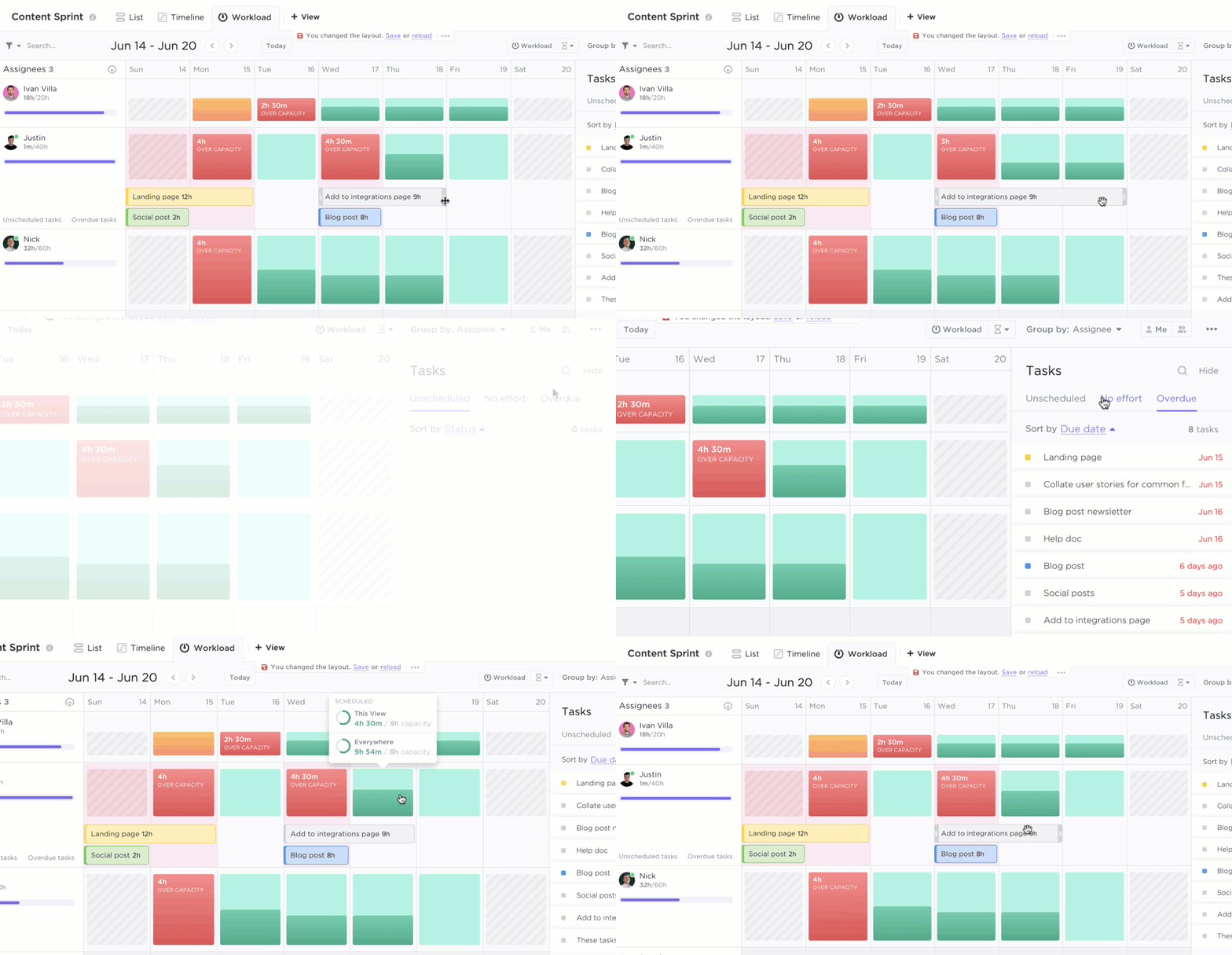
Ha sárga vagy piros jelzést lát, időben tegyen apró lépéseket. Védje meg a zöld heteket azáltal, hogy megosztja a munkát, felosztja a feladatokat vagy átütemezi a határidőket, mielőtt bekövetkezne a kritikus helyzet.
- Húzzon egy feladatot egy olyan csapattársra, akinek van szabad kapacitása, vagy tolja el a határidőt egy nappal, hogy zökkenőmentesebbé tegye a hetet
- Jelenítsd meg a jövőbeli ismétlődő feladatokat, hogy figyelembe vedd az ismétlődő munkákat, mielőtt újabb feladatokat vállalnál
- Használja a „Felelős” gyorsszűrőt, hogy áttekintse az adott személy hetét, mielőtt újabb feladatot adna hozzá
- Frissítse a rövid távú kapacitást a szabadságok vagy képzések figyelembevételével, hogy a nézet pontos képet adjon arról, mi fér bele a tervbe
- Tekintse ezeket a finomításokat a csapat iránti törődésnek és egy egyszerű módszernek a reális tervek készítéséhez
4. lépés: Integrálja a műszerfalakkal és a jelentésekkel

Kombinálja a napi egyensúlyteremtést egyszerű jelentésekkel, hogy a vezetők megértsék a színek mögött rejlő történetet. Ez általában segít abban, hogy mindenki egy közös információforráshoz igazodjon, és megőrizzem a nézetet, miután beállítottam.
- Hozzon létre egy irányítópultot a munkaterheléshez a feladatkiosztottak, a határidőn túli tételek és a közelgő mérföldkövek szerint, miközben a Workload funkció gondoskodik az újraelosztásról.
- Ugorjon az Idővonalra vagy a Gantt-diagramra, hogy megbizonyosodjon arról, hogy az újraelosztás nem szakítja meg a függőségeket, és nem csúsztatja el a kritikus útvonalat.
- Védje meg egyéni nézetét , és állítsa be alapértelmezett nézetként, hogy mindenki minden alkalommal ugyanazt a konfigurációt nyissa meg
- A státuszmegbeszéléseket rövid döntésekké alakítsa, amelyek minden érintett számára ugyanazon adatokon alapulnak
📖 Olvassa el még: Hogyan javíthatja a munkaterhelés elosztását a csapatában
5. lépés: A jövőbeli tervezés optimalizálása
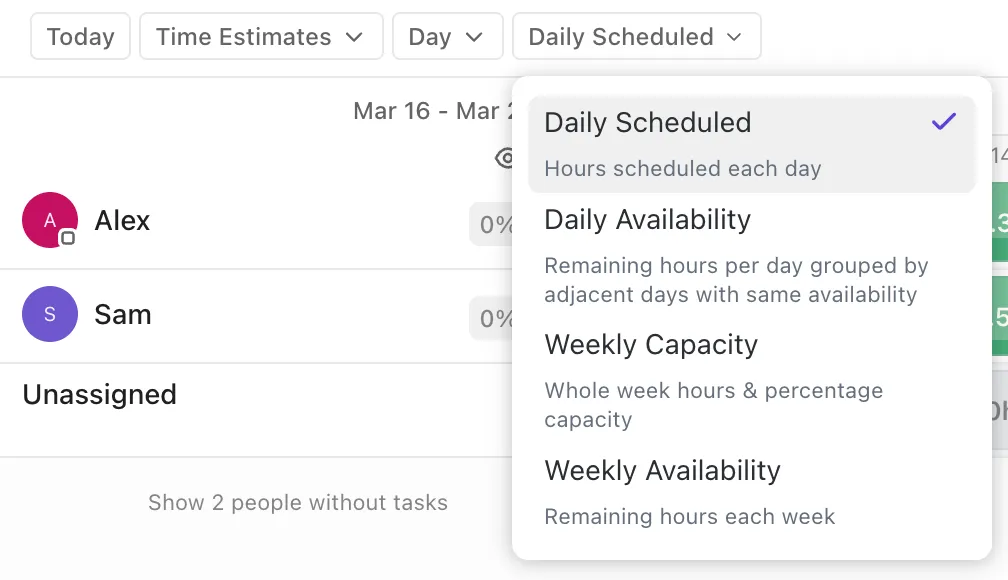
Használja ki minden ciklust, hogy a következő könnyebb legyen. A cél a piros sávok számának csökkentése, a stabilabb teljesítés és egy olyan csapat, amely bízik a tervben. Így használja a ClickUp a munkaterhelés-nézeteket, hogy az emberek egészségesek maradjanak, a projektek pedig kiszámíthatók legyenek.
- Egyenlítsd ki az ismétlődő csúcsokat azzal, hogy a munkát előrehozod, vagy a felülvizsgálatokat két napra osztod el
- Növelje az alapértelmezett becsléseket, vagy frissítse a sablonokat , ha egy funkció folyamatosan szűkösnek bizonyul
- Mentse el a munkaterhelés-nézet sablonját gyakori esetekre, például a termékbevezetési hetekre vagy a hónapzárásra
- A Business Plus vagy Enterprise csomagokban finomhangolhatja a napi kapacitást a csúcsidőszakokban, és beállíthatja, hogy bizonyos időpontokban ne legyen kapacitás.
- Tartson fenn egy egyszerű hétfői és hétközi ellenőrzést az egyensúly helyreállításához, hogy a tervek továbbra is célirányosak és megbízhatóak maradjanak
💡 Profi tipp: A ClickUp Brain-t heti „kapacitási kockázat-ellenőrzéssé” alakíthatod. Amikor néhány piros sávot látok a Munkaterhelés-nézetben, nem akarok 20 feladatot megnyitni csak azért, hogy kiderítsem, mi is változott valójában.
Én a következőkre használom:
- Összegezze a feladatokkal és helyszínekkel kapcsolatos tevékenységeket a ClickUp AI segítségével egy magas kockázatú feladat (vagy egy tér/mappa/lista) esetében, hogy világos áttekintést kapjon arról, mi történt, és milyen döntések születtek a megjegyzésekben.
- Tartson hetente egy, az érdekelt felek számára is megfelelő összefoglalót a ClickUp Brain segítségével ( ), hogy felhívhassa a figyelmet a prioritások változásaira és a határidők módosításaira, valamint megnézhesse, hol zajlik az együttműködés, mielőtt bárki is állapotmegbeszélést kérne.
- Másolja az AI kimenetét közvetlenül a tervezési szálamba vagy az állapotdokumentumba, majd a tényleges változások alapján állítsa be újra az egyensúlyt
A munkaterhelés-nézetek használatának bevált gyakorlata
A késő esti munkavégzés az iparágakban általánosan elterjedt gyakorlattá vált. A Microsoft Work Trend Index adatai szerint 16%-kal nőtt a 20 óra utáni értekezletek száma, és a munkaidőn kívül is egyre több üzenet érkezik.
Ez azt mutatja, hogy a kiegyensúlyozott tervezés több, mint csak egy remek ötlet. Elengedhetetlen feltétele annak, hogy biztosítsam a folyamatos teljesítést és a csapat jóllétét. Íme azok a bevált gyakorlatok, amelyeket én követek, amikor a munkaterhelés-nézeteket erre a célra használom:
✅ Először állítson be méltányos napi kapacitást, majd illessze bele a munkát, ne fordítva. Ezzel biztosíthatja, hogy a terv figyelembe vegye a valós energiát, és megakadályozza az éjszakai túlterhelést, ami munkaidő utáni megbeszélések és hétvégi e-mail-ellenőrzések formájában jelentkezik.
✅ A napi állásfoglalások során tartsa egymás mellett a munkaterhelés-nézetet és egy egyszerű irányítópultot. Ez segíthet abban, hogy azonnal egyensúlyt teremtsen, és elkerülje azt a „munka a munkáról” terhet, amely sok csapatnál a nap felét felemészti.
✅ Használjon egy erőfeszítési egységet csapatórák, pontok vagy feladatok száma alapján. Tartsa be ezt egy teljes cikluson keresztül, hogy a trendek jól olvashatók legyenek, és megmutathassa az érdekelt feleknek, hogyan használja a ClickUp a munkaterhelés-nézeteket a hetek előre jelezhetőségének biztosítására.
✅ Színezze be az állapot vagy a prioritás szerint, és vegye fel az alfeladatok összesítéseit is, hogy a rejtett munkamennyiség is láthatóvá váljon. Ezután tegyen apró lépéseket már korán: ossza fel a feladatot, tolja előre a határidőt egy nappal, vagy rendelje át az első zöld sorhoz, amit lát.
✅ Zárja le a hetet pénteken azzal, hogy a műszerfalon összehasonlítja a tervezett és a tényleges adatokat. Ezután frissítheti az alapértelmezett becsléseket azokon a területeken, ahol szűkösség volt, és módosíthatja a csapat munkaterhelését, hogy jobban teljesíthesse a heti célokat.
A munkaterhelés-nézetek használatának gyakorlati példái
Íme két rövid pillanatfelvétel valódi csapatoktól, amelyek segítségével a koncepciót a mindennapi munkába ágyazhatjuk. Ezek bemutatják, hogy a ClickUp nézetek hogyan hoznak létre először egy közös tervet, majd a munkaterhelési nézet hogyan egyensúlyozza ki a kapacitást, hogy a terv valóban megvalósulhasson.
1. Seequent: Kapacitásalapú marketing- és ügyfélélmény-tervezés
A Seequent csapatai a munkát becsült órákban tervezik, és hetente kell egyensúlyt teremteniük a rendelkezésre állás és az érdekelt felek elvárásai között.
A ClickUp munkaterhelés-nézetével a vezetők figyelemmel kísérik a kapacitást, és az egyes munkatársak készségei és rendelkezésre álló órái alapján osztják el a feladatokat, majd megjegyzések és feladatfrissítések segítségével gondoskodnak arról, hogy mindenki naprakész legyen.
A nézetből egyértelműen látszik, mikor van egy nap teli, és mikor egy kis változtatás megakadályozza a túlterhelést, így a határidők betartásra kerülnek anélkül, hogy éjszakákon át kellene dolgozni.
Mivel ugyanaz a kapacitási áttekintés megjelenik az ütemtervekben is, az érdekelt felek reális határidőket kapnak az optimista becslések helyett. Ennek eredményeként egyenletesebb a teljesítmény, és kevesebb a vészhelyzet.
📖 Olvassa el még: Hogyan kell irányítani egy csapatot: készségek, stratégiák, eszközök
2. QubicaAMF: A szállítás és a jelentéskészítés javítása nagy léptékben
A QubicaAMF a ClickUp-ot vezette be a komplex, több csapatot érintő projektek szervezésére, és 35%-kal nőtt a határidőre történő teljesítés aránya, miközben a jelentések és diagramok elkészítésére fordított idő 40%-kal csökkent.
A menetrendek és az állapotok központosítása a ClickUp-ban világos áttekintést biztosított a vezetőknek arról, hogy mi a következő feladat, és kinek van még kapacitása – pontosan ez a célja a munkaterhelési nézet és az ütemtervek együttes ellenőrzésének.
Ha a jelentések elkészítése kevesebb időt vesz igénybe, a csapatok a napi megbeszéléseken felhasználhatják a munkaterhelés-nézetet, hogy időben felismerjék a kritikus napokat, és a határidők lejárta előtt átcsoportosítsák a feladatokat.
📽️ Nézze meg, hogyan alakíthatja a munkaterhelés-nézetben nyomon követett kapacitási jelzéseket világos, vezetők számára is áttekinthető irányítópultokká.
Csökkentse a terhelést, használja a ClickUp-ot a hét folyamán
Ha ennek a cikknek egyetlen üzenete lenne, az a következő lenne: a tervek akkor működnek, ha az emberek is működnek.
A feladatok szervezése, a munkaterhelés kezelése és a csapatom termelékenységének növelése érdekében gyakran támaszkodtam a ClickUp munkaterhelés-nézetére. Ez a nézet segítségével könnyen felismerhetők a határidőn túli feladatok, és ideális a kapacitástervezéshez és a hatékony munkaterhelés-kezeléshez.
Miért érdemes tehát a ClickUp-ot választani a többi helyett?
A ClickUp valós idejű képet ad arról, hogy ki mit tud vállalni, és kéznél tartja az ütemterveket, a célokat és a műszerfalakat, így minden apró módosításnak van értelme a projekt egészében, legyen szó ügyfélmunkáról vagy belső folyamatokról.
A belső megbeszéléseket tartsa rövidnek és célszerűnek, hogy a terv egyértelmű maradjon. Használja a ClickUp munkaterületét, hogy a prioritások változása és a hét előrehaladása során is szervezett maradjon.
Ha remekül és céltudatosan szeretné kezdeni a következő hétfőt, regisztráljon ingyen a ClickUp-ra!
Gyakran feltett kérdések (GYIK)
A ClickUp munkaterhelés-nézete egy valós idejű, személyek és idő szerint rendezett nézet, amely megmutatja, ki mit csinál, és mennyi szabad kapacitása van még az egyes személyeknek. Nap, hét vagy hónap szerint is megtekintheti az adatokat, és találgatások nélkül tervezheti meg a munkaterhelést. Így használja a ClickUp a munkaterhelés-nézeteket az ütemtervek áttekinthetőségének biztosítására.
Minden egyes munkatárs számára beállíthat egy megfelelő napi kapacitást, majd a színek és az összegek figyelésével korán felismerheti a túlterhelést. Ha valaki sárga vagy piros szintre kerül, másodpercek alatt áthelyezhet egy feladatot, feloszthatja azt, vagy módosíthatja a határidőt, így senki sem kerül túlterhelésbe.
Igen. A munkát órában, feladatok számában, pontokban vagy egy egyéni mezőben is mérheti. Ha a csapata órában becsüli a munkát, a Munkaterhelés nézet összeadja azokat az egyes személyek napi kapacitásával, így mindig láthatja, mennyi idő maradt.
Használja a „Workload” funkciót a napi feladatok áttekintéséhez, a műszerfalat pedig a háttérben zajló folyamatok nyomon követéséhez. A műszerfalak olyan trendeket követnek nyomon, mint a késedelmes feladatok és a közelgő mérföldkövek, míg a „Workload” a mai kapacitást mutatja. Együttesen rövidre zárják az állapotmegbeszéléseket és egyértelművé teszik a döntéseket.
Igen. Csoportosítson a felelős személyek szerint, hogy lássa a listák és terek közötti teljes terhelést, szűrjön projekt vagy prioritás szerint, majd húzza át a feladatokat, hogy kiegyenlítse a hét terhelését. Ez egy egyszerű módszer arra, hogy a több projektet kezelő csapatok munkaterhelése kiegyensúlyozott maradjon, miközben az érdekelt felek számára valós rendelkezésre állást mutat.