
A Monday-ről a ClickUp-ra való áttérés nagy ugrásnak tűnhet. Csapatod munkájának nagy része a meglévő tábláidban található: feladatok, felelősségi körök, megjegyzések, fájlok, munkafolyamatok és apró kontextuselemek, amelyeket nem engedhetsz meg magadnak, hogy elveszíts.
A valóság? A ClickUp-ra való áttérés sokkal egyszerűbb, mint a legtöbb csapat gondolná.
A ClickUp beépített Monday-importálója elvégzi a munka nagy részét helyetted, és egy kis előkészítéssel az egész munkaterületedet átviheted tiszta adatokkal, sértetlen feladatelőzményekkel és olyan munkafolyamat-struktúrákkal, amelyek már az első naptól is ismerősek lesznek. Sőt: a ClickUpba való átállás után a csapatod egy rugalmasabb hierarchiára, hatékonyabb automatizálásra és egy egységes platformra vált át, amely felváltja a több, egymástól független eszközt.
Ez az útmutató végigvezeti Önt a két projektmenedzsment-eszköz közötti áttérés minden lépésén, a ClickUp-struktúra beállításától az importált adatok ellenőrzéséig, hogy csapata azonnal teljes gőzzel belevethesse magát az új munkaterületbe.
🧠 Érdekesség: Már több mint 4 millió csapat használja a ClickUp-ot, és ezek közül ~97% arról számol be, hogy a ClickUp-ra való áttérés óta hatékonyabban dolgoznak!
Röviden: Áttérés a Monday-ről a ClickUp-ra
A Monday-ről a ClickUp-ra való áttéréshez először ellenőrizze és tisztítsa meg a Monday tábláit, majd állítsa be a ClickUp hierarchiáját a megfelelő munkaterületekkel, listákkal, egyéni állapotokkal és egyéni mezőkkel.
A ClickUp alkalmazásban lépjen a Beállítások → Importálás/Exportálás → Monday.com menüpontra, és API-token segítségével csatlakoztassa Monday-fiókját.
Válaszd ki az importálandó táblákat, rendeld hozzá a Monday oszlopait és felhasználóit a ClickUp-hoz, majd futtass egy próbaimportot az állapotok, dátumok és feladatok ellenőrzése érdekében. Az ellenőrzés után importáld a többi táblát tételenként.
Készítse elő a ClickUp munkaterületének felépítését az importálás előtt
A zökkenőmentes áttérés legfontosabb lépése, hogy az importálás előtt szánjon időt a ClickUp munkaterületének felépítésére. Képzelje el úgy, mintha egy új raktárban polcokat állítana fel, mielőtt megérkeznének a teherautók: a jó felépítés csökkenti a későbbi rendrakás munkáját, és megakadályozza az adatok eltévesztését, a mezők duplikálódását és a csapat zavarát.
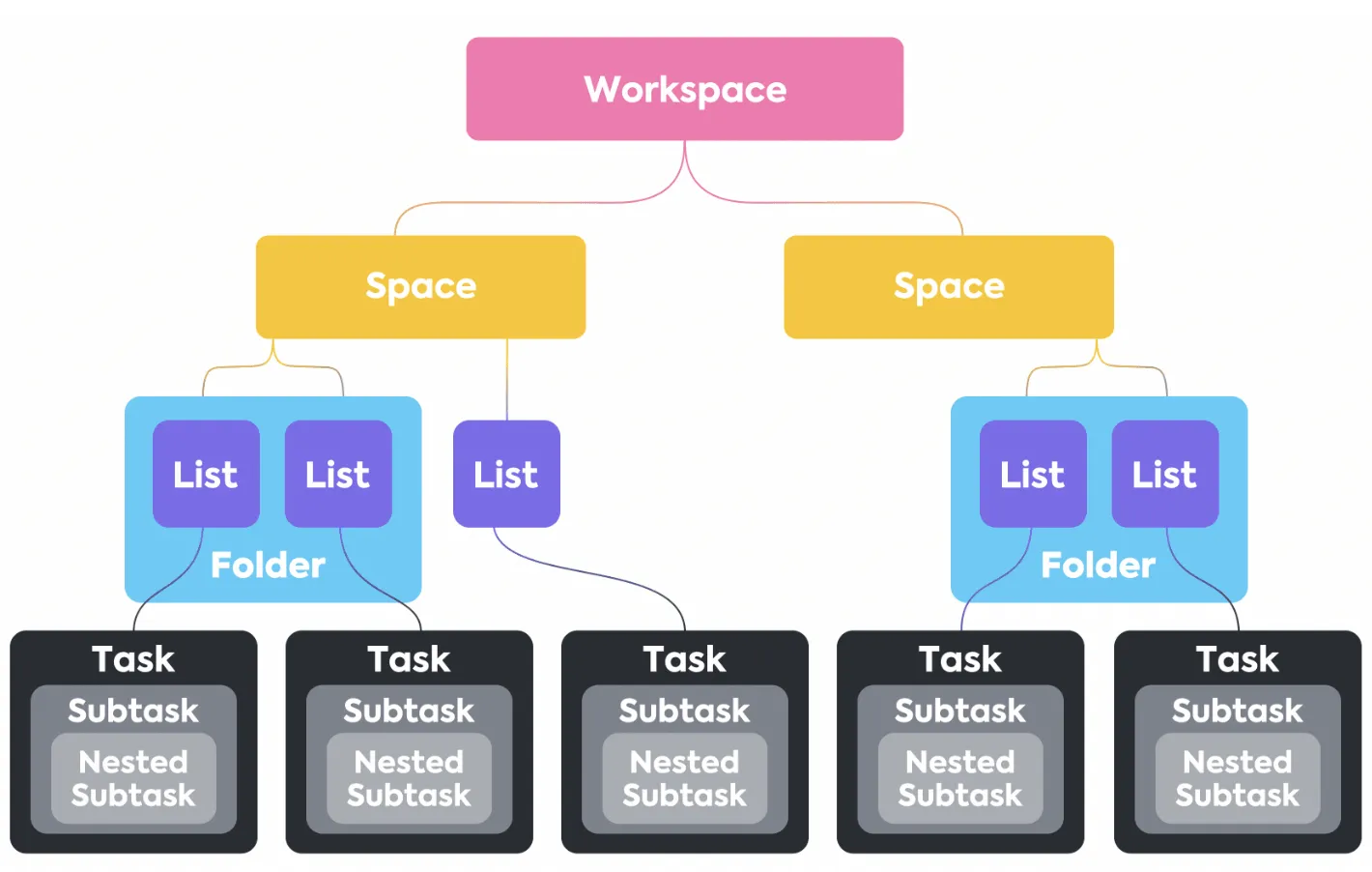
A kulcs a ClickUp hierarchiájának megértése (amely egyébként rugalmasabb, mint a Monday táblaközpontú megközelítése). A ClickUp-ban több szinten is szervezheti a munkát, így nagyobb kontrollt kap.
- Terek: Ezek a munkaterület legfelső szintű tárolóelemei, amelyek kiválóan alkalmasak osztályok (marketing, értékesítés, fejlesztés), főbb csapatok vagy magas szintű kezdeményezések szerinti szervezésre. Minden térnek megvannak a saját beállításai, így egy adott csoport számára önálló területet képeznek.
- Mappák: A munkaterületeken belül mappákat használhat a kapcsolódó projektek csoportosítására. Például a Marketing munkaterületén lehetnek „Tartalomkészítés”, „4. negyedévi kampányok” és „Weboldal átalakítása” nevű mappák. Ez egy opcionális, de hatékony szervezési szint.
- Listák: Itt találhatók a feladataid, és ezekké válnak (többnyire) a Monday tábláid is. Minden mappa több listát is tartalmazhat, amelyeket konkrét munkafolyamatok vagy projektfázisok kezelésére használhatsz. Például a „Tartalomkészítés” mappában lehetnek listák a „Blogbejegyzések”, a „Videók” és a „Közösségi média” témákhoz.
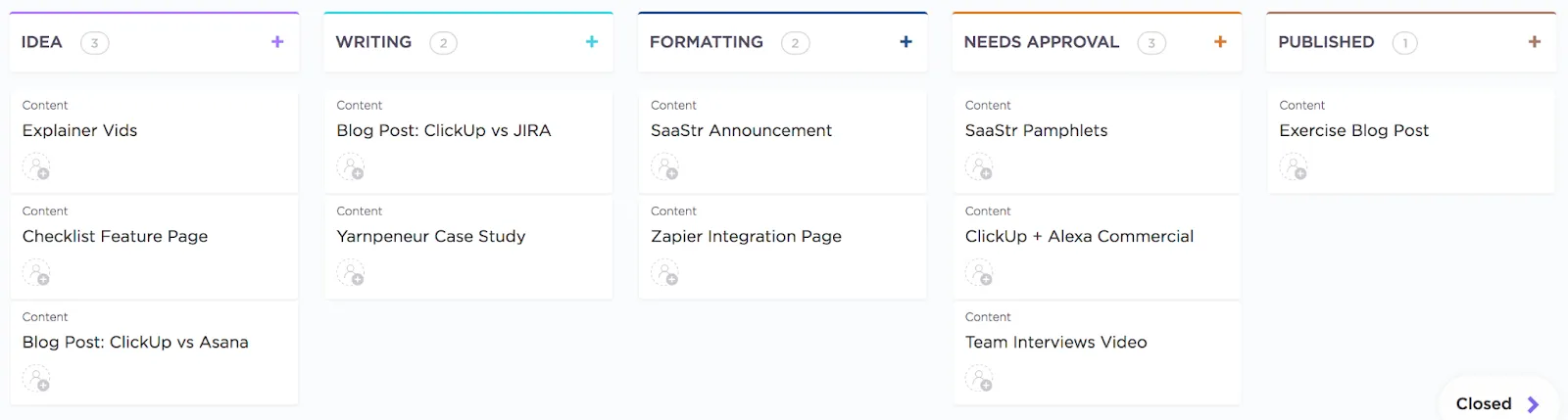
Miután megtervezte a hierarchiát, állítsa be az adatátvitel részleteit. Annak érdekében, hogy az adatok helyesen legyenek hozzárendelve, hozzon létre a ClickUp-ban olyan egyéni állapotokat, amelyek tükrözik a Monday munkafolyamatának szakaszait. Ha a Monday tartalomkészítő táblája az „Ötlet”, „Írás”, „Jóváhagyásra vár” és „Közzétett” állapotokat használja, akkor az importálás előtt pontosan ezeket az állapotokat kell létrehoznia a ClickUp listáiban.
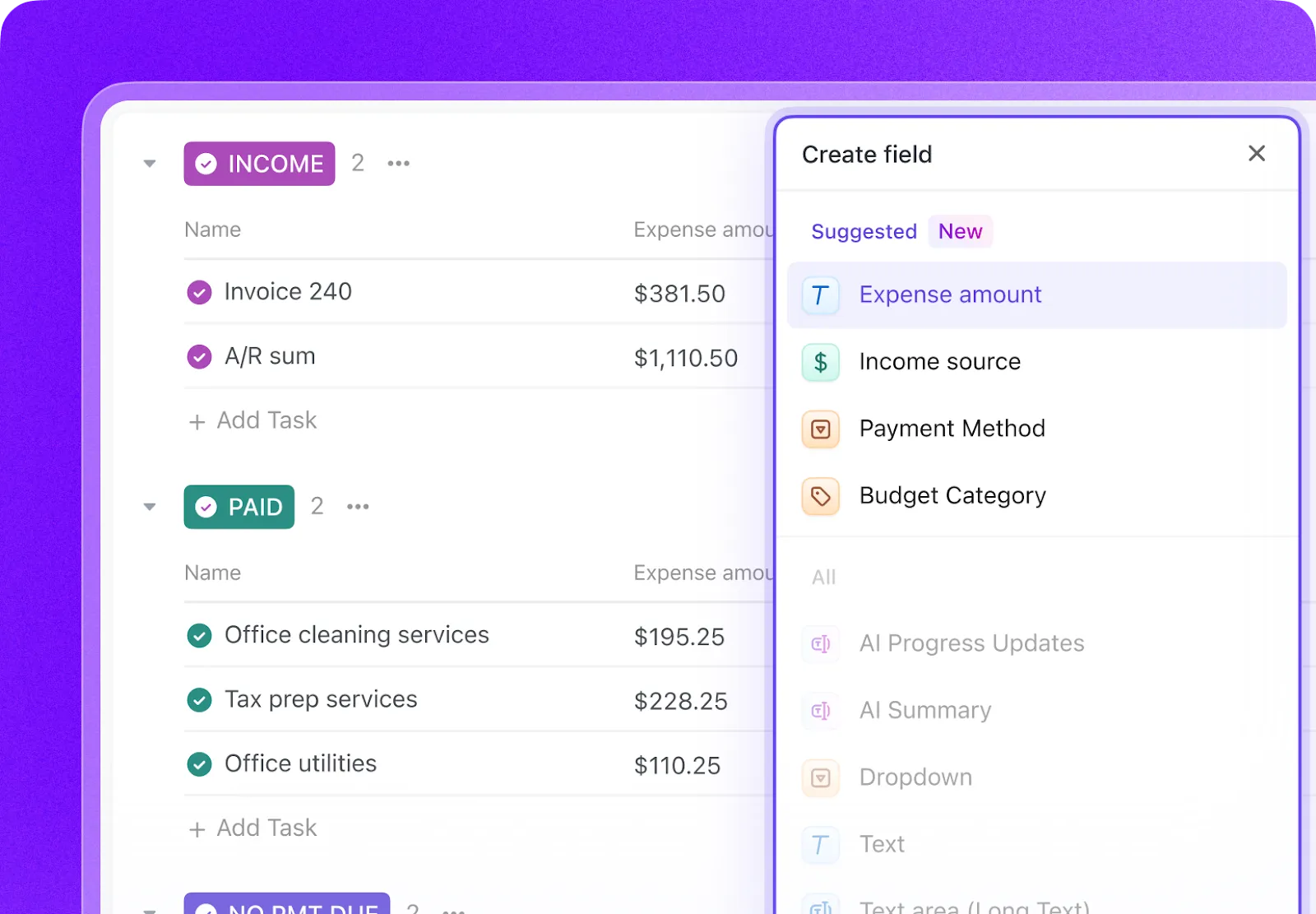
Hasonlóképpen állítsd be a ClickUp egyéni mezőit úgy, hogy azok megfeleljenek a Monday oszlopainak. Ezzel biztosíthatod, hogy a fontos adatoknak – például a költségvetéseknek, az ügyfélneveknek vagy a prioritási szinteknek – mindig legyen megfelelő helyük. Külön mezők állnak rendelkezésre szövegek, számok, dátumok, URL-ek és egyebek számára, így tiszta alapot teremthetsz csapatod új, egységes munkaterületéhez. ✨
💡 Profi tipp: A Monday táblák csoportjainak/oszlopainak ClickUp-ban történő leképezése attól függ, hogyan van felépítve a tábla, és milyen leképezési beállításokat választasz az importálás során. Végezz el egy próbaimportot, hogy megbizonyosodj a várt eredményekről. (Erről hamarosan bővebben!)
Miután felépítette a ClickUp munkaterületét, készen áll az importálás megkezdésére.
Indítsa el az „Import From Monday” funkciót a ClickUp-ban
Az importálás elindításához a Monday.com oldalról:
- A bal felső sarokban kattintson a munkaterület avatarjára, majd válassza a Beállítások menüpontot.
- Az „Összes beállítás” oldalsávon válassza ki az Importálás / Exportálás menüpontot. Ha a munkaterületének nincs import- vagy exportelőzménye, megnyílik az „Importforrás kiválasztása” oldal. Az „Importálás alkalmazásokból” szakaszban válassza ki a Monday lehetőséget. Ha a munkaterületének van import- vagy exportelőzménye, megnyílik az „Importálás / Exportálás” oldal. Válassza ki az Elemek importálása lehetőséget. Az „Importforrás kiválasztása” oldalon válassza ki a Monday lehetőséget.
- Ha a munkaterületén nincs import- vagy exportelőzmény, megnyílik az Importforrás kiválasztása oldal. Az Alkalmazásokból importálás részben válassza ki a Monday lehetőséget.
- Ha a munkaterületének van import- vagy exportelőzménye, megnyílik az Importok / Exportok oldal. Válassza az Elemek importálása lehetőséget. Az Importforrás kiválasztása oldalon válassza a Monday lehetőséget.
- Ha a munkaterületén nincs import- vagy exportelőzmény, megnyílik az Importforrás kiválasztása oldal. Az Alkalmazásokból importálás részben válassza ki a Monday lehetőséget.
- Ha a munkaterületének van import- vagy exportelőzménye, megnyílik az Importok / Exportok oldal. Válassza az Elemek importálása lehetőséget. Az Importforrás kiválasztása oldalon válassza a Monday lehetőséget.
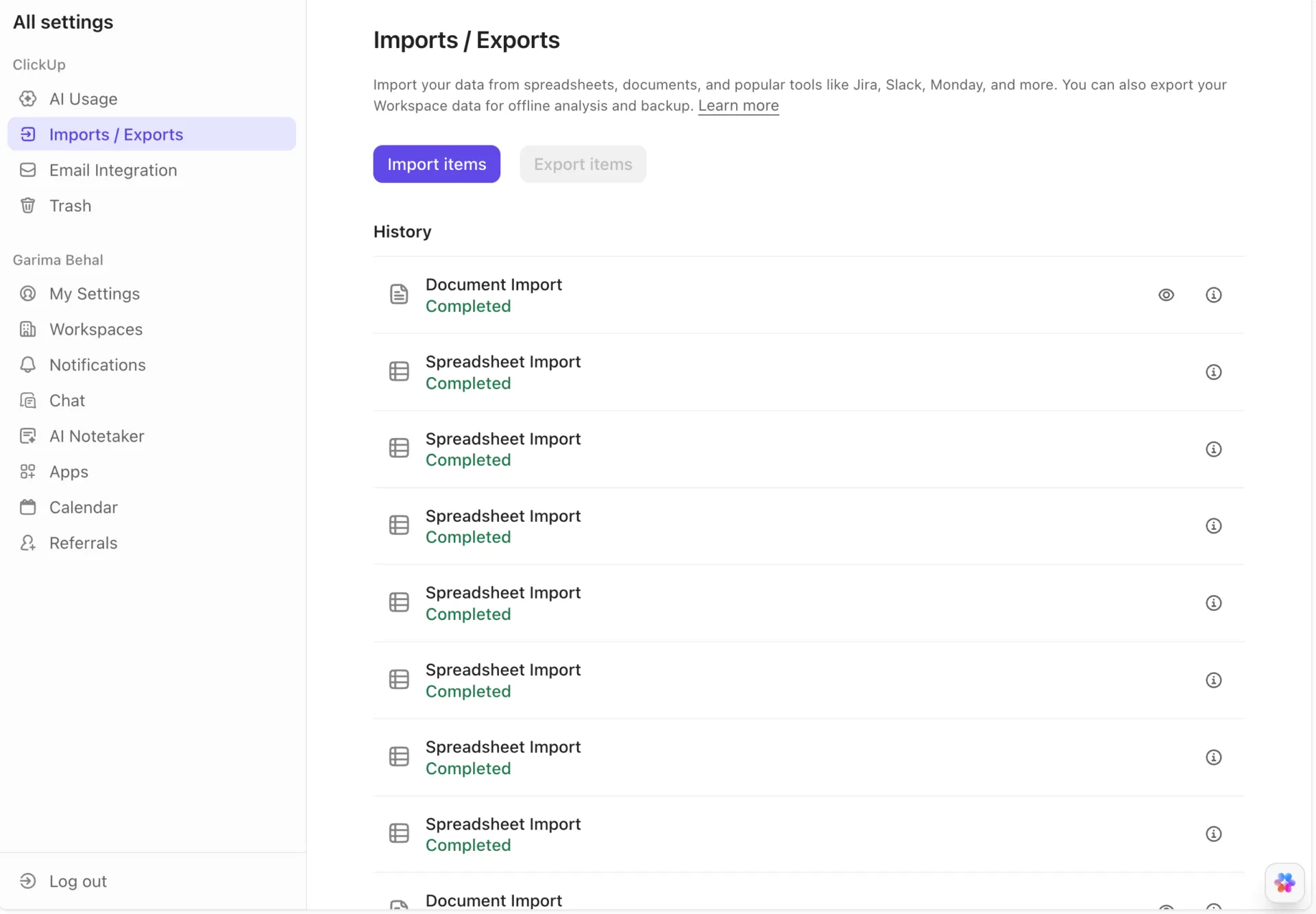
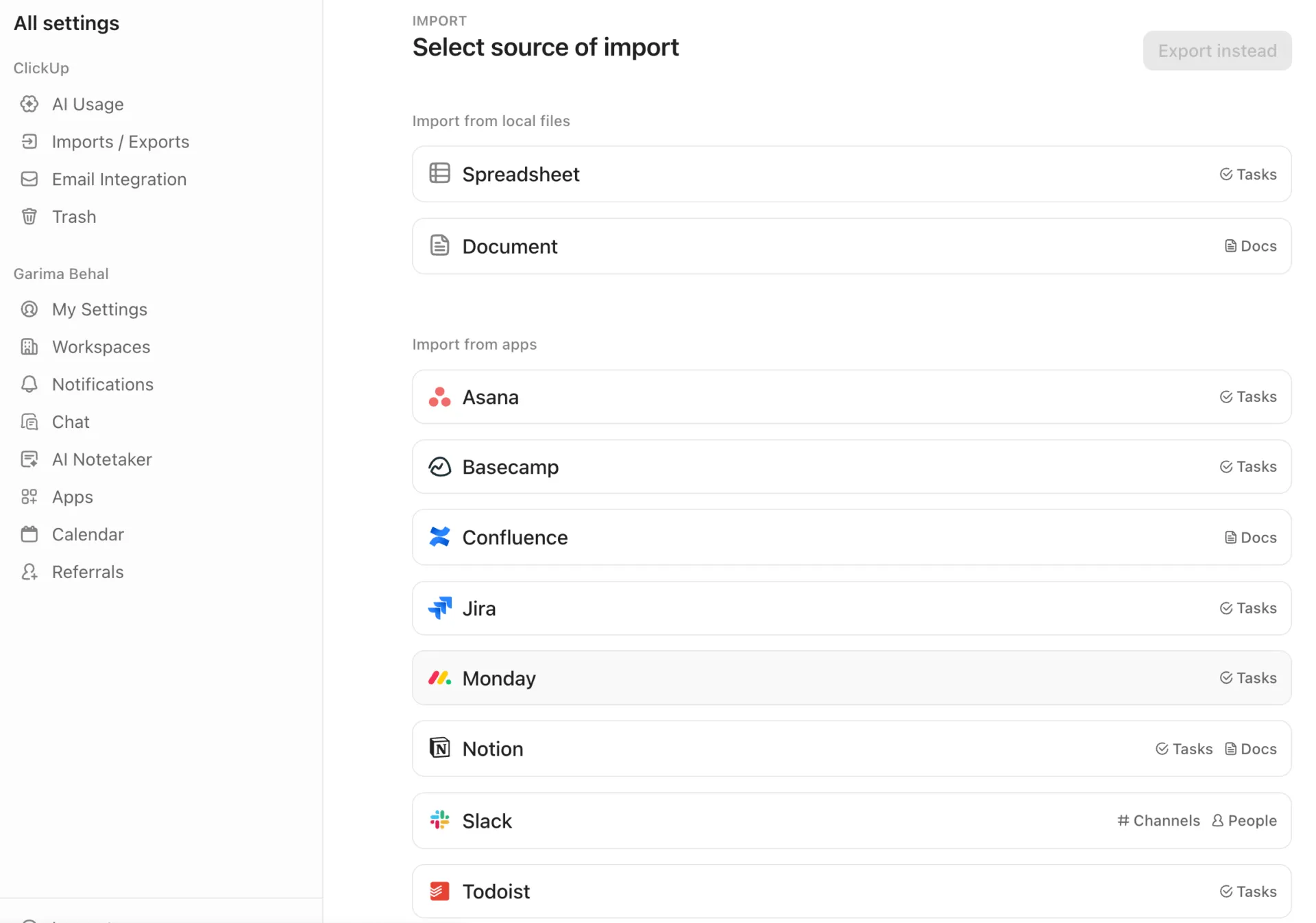
- Kövesse a képernyőn megjelenő utasításokat, és engedélyezze a ClickUp számára a Monday.com-on található elemeinek importálását úgy, hogy lemásolja a személyes API-tokent, és beírja azt a ClickUpba.
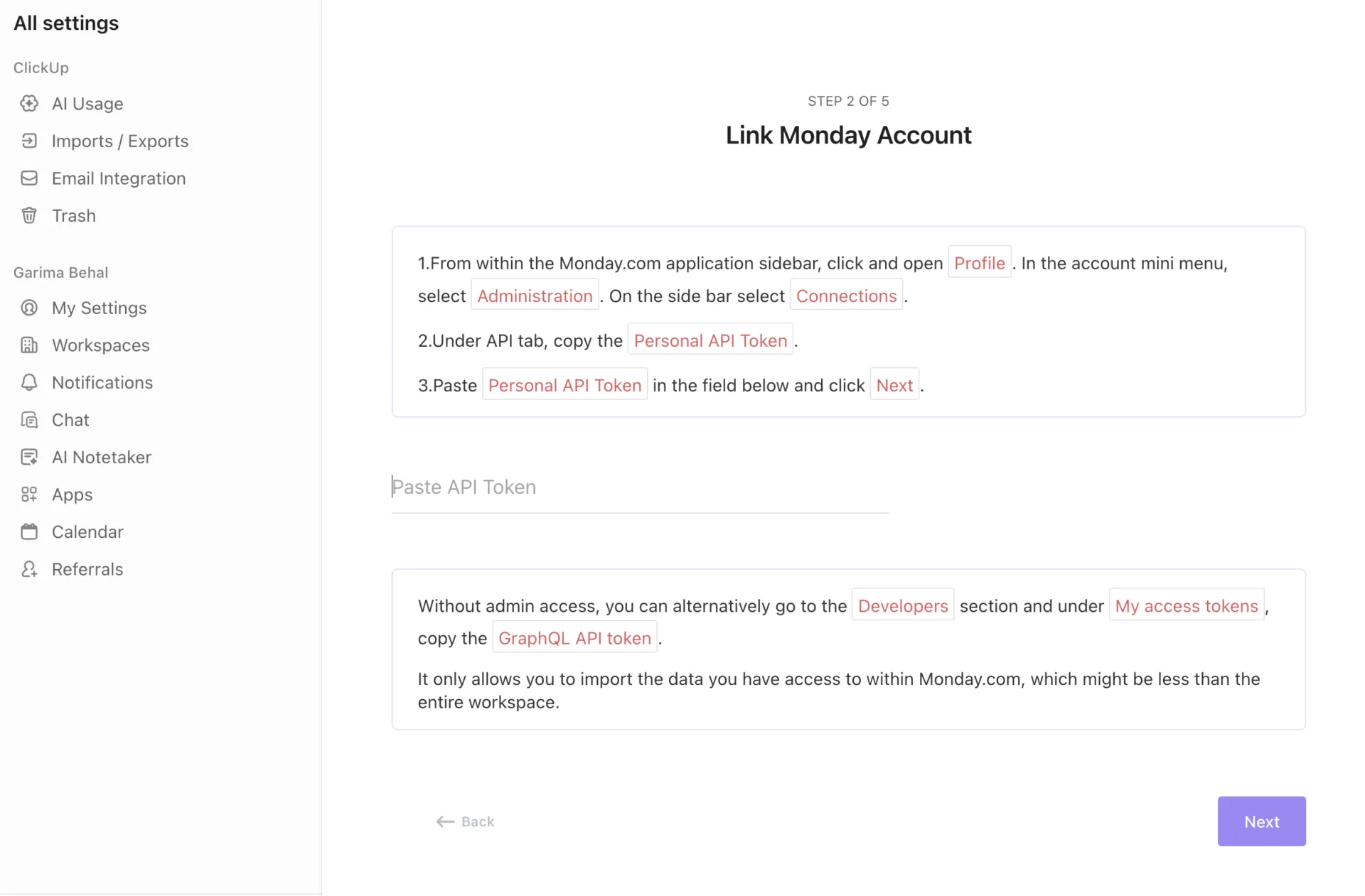
⚡️ Gyors tipp: Ha nincs rendszergazdai hozzáférésed, kövesd az utasításokat a GraphQL API-token másolásához. Ezzel csak azokat a Monday.com-adatokat importálhatod, amelyekhez hozzáférésed van.
Az importáláshoz rendszergazdai jogosultságokra van szüksége a Monday-fiókjában, valamint legalább tagjogosultságokra a ClickUp munkaterületén.
Lépésről lépésre: Áttérés a Monday-ről a ClickUp-ra
Készen áll az áttérésre? Íme egy teljes útmutató, amely végigvezeti Önt az áttérés minden szakaszán, biztosítva, hogy semmi ne vesszen el az átállás során. 🛠️
1. lépés: Vizsgálja át a Monday munkaterületét
Mielőtt bármit is áthelyezne, szánjon egy pillanatot a Monday tábláinak áttekintésére. Határozza meg, melyeket használ aktívan, és melyek elavultak vagy archiválva vannak. Ez egyben kiváló alkalom arra is, hogy felismerje az ismétlődő táblákat, és feljegyezze azokat a kritikus automatizálásokat vagy integrációkat (tükrözések, összekapcsolt táblák, képletoszlopok), amelyeket a ClickUp-ban újra létre kell hoznia.
2. lépés: Tisztítsa meg a Monday-adatokat
Archiválja azokat a régi projekteket, amelyekhez hónapok óta nem nyúlt, hogy csökkentse az importálandó adatmennyiséget. Használja ki ezt az alkalmat arra, hogy egységesítse a névadási szabályokat az összes táblán – ha egyes projektek neve „2024 Q1”, másoké pedig „Q1 2024”, válasszon ki egy formátumot, és alkalmazza azt mindenhol az egységesség érdekében.
3. lépés: Hozza létre a ClickUp-hierarchiáját
Most itt az ideje, hogy megteremtse az új munkaterület alapjait. Az áttekintés eredményei alapján hozza létre a ClickUp-térjeit, mappáit és listáit.
Ne feledje, hogy a Monday táblái általában listákká alakulnak át a ClickUp-ban. Az összehangolás módjától függően azonban a táblákat mappákba is importálhatja, vagy a Monday-csoportokból listákat hozhat létre. Az importálás előtt hozzon létre megfelelő egyéni állapotokat és mezőket. Lépjen be a lista beállításaiba, és konfigurálja az egyéni állapotokat és mezőket úgy, hogy azok megfeleljenek a Monday-táblák oszlopainak és munkafolyamat-szakaszaiknak.
Állítsd be helyesen a hierarchiát ezzel a rövid útmutatóval:
4. lépés: Csatlakoztasd a Monday-t a ClickUp-hoz
Térjen vissza a ClickUp beállítások Import/Export szakaszába, és válassza ki a Monday.com lehetőséget. Hitelesítse a kapcsolatot a Monday bejelentkezési adataival. A csatlakozás után megjelenik a Monday munkaterületeinek és tábláinak listája, amelyek készen állnak az importálásra.
5. lépés: A mezők és a felhasználók összekapcsolása
Ez az adatpontosság biztosításának szempontjából kulcsfontosságú lépés. A ClickUp végigvezeti Önt a Monday oszlopok és a megfelelő ClickUp egyéni mezők közötti leképezésen. Ezenkívül a Monday-felhasználókat is hozzárendeli a megfelelő ClickUp-fiókokhoz.
💡 Profi tipp: Ahhoz, hogy minden zökkenőmentesen működjön, győződjön meg arról, hogy minden csapattag Monday-ben szereplő e-mail-címe megegyezik a ClickUp-ban szereplővel. Ha az e-mail-címek nem egyeznek, előfordulhat, hogy a feladatok hozzárendelés nélküli bejegyzéseként kerülnek importálásra.
6. lépés: Futtasd az importálást (először teszteld le)
Ne próbáljon meg mindent egyszerre importálni. Kezdjen egy egyetlen, nem kritikus teszttáblával, hogy ellenőrizze, hogy a mező-hozzárendelések helyesek-e, és az adatátvitel a várakozásoknak megfelelően történik-e. Az importálás előrehaladását valós időben követheti nyomon az importálási beállítások oldalán. Figyeljen az esetleges hibaüzenetekre, mivel azok segítségével gyorsan azonosíthatja és kijavíthatja a hozzárendelési problémákat. A ClickUp importálóprogram elvégzi az importálást, és befejezés után e-mailt küld.
7. lépés: Ellenőrizze és módosítsa
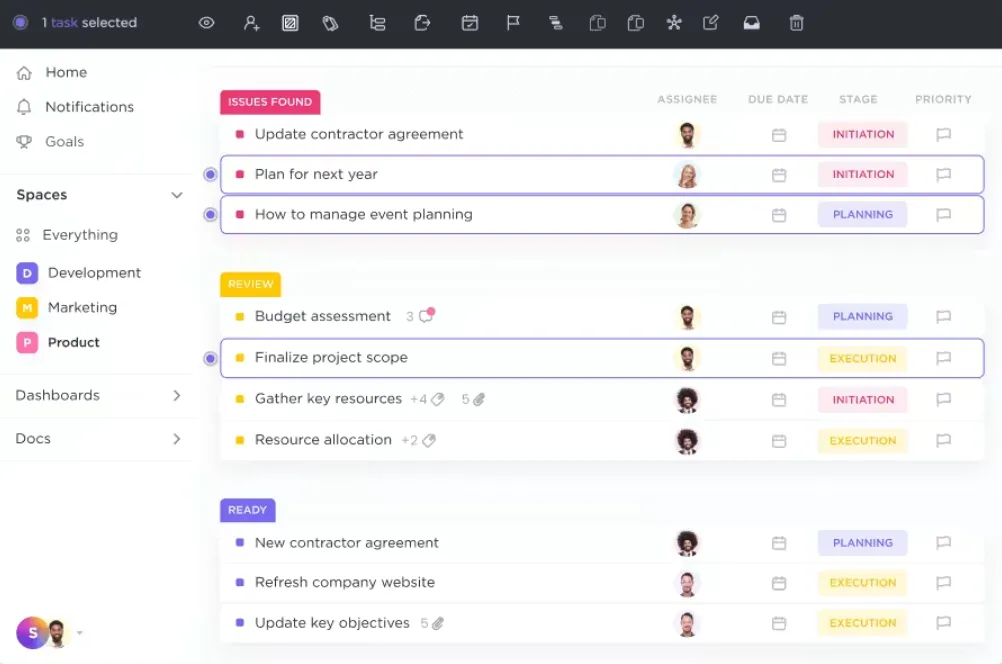
Miután befejeződött a próbaimport, nyissa meg az új listát a ClickUp-ban, és ellenőrizze az importált feladatokat. Győződjön meg arról, hogy a felelősök, a dátumok és az egyéni mezők adatai helyesek-e. Használja a ClickUp tömeges műveletek eszköztárát a több feladatot érintő rendszeres hibák kijavításához. Ha megbizonyosodott a beállítások helyességéről, folytassa a többi táblájának importálásával.
Íme egy kis ízelítő arról, hogy milyen élmény volt ez a folyamat azoknak a ClickUp-felhasználóknak, akik ténylegesen végrehajtották az átállást:
Nagyra értékelem a ClickUp-ot a széleskörű funkcionalitása miatt, amely magában foglalja a feladatkezelést, az időnyilvántartást, a hibaelhárítást és a csapaton belüli kommunikációt, így szinte minden üzleti igényemet kielégíti. A Monday-ről és a Slackről a ClickUp-ra való áttérés zökkenőmentesen zajlott, mivel a ClickUp olyan átfogó funkciókombinációt kínál, amely egyszerre több követelménynek is megfelel.
Nagyra értékelem a ClickUp-ot a széleskörű funkcionalitása miatt, amely magában foglalja a feladatkezelést, az időnyilvántartást, a hibaelhárítást és a csapaton belüli kommunikációt, így szinte minden üzleti igényemet kielégíti. A Monday-ről és a Slackről a ClickUp-ra való átállás zökkenőmentesen zajlott, mivel a ClickUp olyan átfogó funkciókombinációt kínál, amely egyszerre több követelménynek is megfelel.
Korábban kipróbáltam az Asanát, a Teamworket, a Trellót, a Basecampet, a Mondayt és egy csomó más projektmenedzsment eszközt… de semmi sem veri a ClickUpot. A ClickUp lehetővé teszi, hogy úgy dolgozz, ahogy te szeretnél. Mivel rengeteg funkcióval rendelkezik, a saját ízlésed szerint testreszabhatod a munkaterületedet, és úgy használhatod, ahogy neked a legkényelmesebb. Az automatizálások a legjobbak benne.
Korábban kipróbáltam az Asanát, a Teamworket, a Trellót, a Basecampet, a Mondayt és egy csomó más projektmenedzsment eszközt… de semmi sem veri a ClickUpot. A ClickUp lehetővé teszi, hogy úgy dolgozz, ahogy te szeretnél. Mivel rengeteg funkcióval rendelkezik, a saját ízlésed szerint testreszabhatod a munkaterületedet, és úgy használhatod, ahogy neked a legkényelmesebb. Az automatizálások a legjobbak benne.
Mi kerül át a Monday-ről a ClickUp-ra, és mi nem
Ha tudod, mi kerül át automatikusan, és mit kell újra létrehoznod, az segít abban, hogy meglepetések nélkül tervezd meg az áttérést. A jó hír az, hogy a legfontosabb adataid nagy része zökkenőmentesen kerül át.
A következőket viheti át:
- Feladatok és alfeladatok: Az összes Monday-elem és alelem ClickUp -feladatként és alfeladatként kerül importálásra, megőrizve a projekt felépítését.
- Egyéni mezők: A legtöbb szabványos mezőtípus – beleértve a szöveget, a számokat, a dátumokat és a legördülő menüket – a rendszer automatikusan hozzárendeli a ClickUp egyéni mezőihez.
- Feladatokhoz rendelt személyek: Amennyiben a csapattagok e-mail címei mindkét platformon megegyeznek, az összes feladat hozzárendelése helyesen kerül átvitelre
- Megjegyzések: A teljes megjegyzéselőzmény és a feladatokkal kapcsolatos beszélgetések megmaradnak, így semmilyen kontextus nem vész el
- Állapotok/dátumok: Az állapot oszlopok és a dátum mezők általában leképezhetők, bár a leképezés módja a táblázat felépítésétől függ
Bár az adatok nagy része átkerül, egyes elemek esetében újra kell kezdeni – de ez gyakran lehetőséget kínál arra, hogy a ClickUp-ban valami még jobbat hozzon létre.
- Mellékletek: A mellékleteket a Monday→ClickUp natív importálási funkció általában nem importálja megbízhatóan. Tervezze meg a fontos fájlok újbóli csatolását, vagy helyezze át őket alternatív módszerekkel.
- Automatizálások: A Monday automatizálásai nem kerülnek át, de a ClickUp Automatizálások segítségével könnyedén újra létrehozhatja őket. Több mint 100 előre beállított kiváltó esemény és művelet segítségével hatékonyabb és személyre szabott munkafolyamat-automatizálásokat hozhat létre az ismétlődő feladatok kezelésére.
- Műszerfalak: Újra kell készítenie a jelentéseit, de a ClickUp műszerfalaival nagyobb teljesítményt és rugalmasságot nyer. Több mint 50 testreszabható kártyatípus segítségével magas szintű nézeteket hozhat létre, amelyek az egész munkaterületéről, nem csak egy tábláról vonják be az adatokat.
- Integrációk: Csatlakoztassa újra kedvenc alkalmazásait, például a Slacket, a Google Drive-ot és a Figmát a ClickUp kiterjedt integrációs könyvtárán keresztül
- Időnyilvántartási bejegyzések: A korábbi időnyilvántartásokat esetleg manuálisan kell bevinni, de a ClickUp időnyilvántartási funkciójával tiszta lappal indulhat, és az órákat közvetlenül a feladatokhoz rögzítheti.
- Függőségek/összekapcsolt feladatok/speciális mezők: Ezek nem minden esetben kerülnek át; tesztelje őket, és szükség esetén tervezze meg azok újbóli létrehozását
Hogyan illeszkednek általában a Monday adatai a ClickUp-hoz?
Használja ezt a gyorsáttekintőt az import előkészítéséhez:
| **Monday-elem** | **Mit jelent ez a Monday-ben** | **Hogyan illeszkedik ez a ClickUp-hoz** | **Megjegyzések/figyelmeztetések** |
|---|---|---|---|
| Tábla | A Csoportokat és Elemeket tartalmazó fő munkaterületi objektum | Általában lista lesz belőle (ez a leggyakoribb), de az importálási beállításoktól függően mappa is lehet belőle. | A leképezés attól függ, hogyan szervezi meg a ClickUp-térét. Tesztimporttal ellenőrizze le. |
| Csoport | Színes szakaszok egy táblán belül (pl. „Teendők”, „Folyamatban”, „Befejezve”) | Állapotokhoz vagy külön listákhoz rendelhető | A viselkedés attól függ, hogy a tábládon hogyan használod az állapot oszlopokat és a csoportokat; ellenőrizd ezt egy próbaimporttal. |
| Tétel | Feladat vagy munkabejegyzés | Feladat a ClickUp-ban | A legtöbb mező problémamentesen illeszkedik (cím, dátumok, felelősök). |
| Alelem | Egy szülőelem alá beágyazott elem | Alfeladat a ClickUp-ban | A szerkezet megmarad, de a tesztimport során ellenőrizze a formázást. |
| Oszlop: Állapot | Olyan címkék, mint „Dolgozom rajta” vagy „Elakadtam” | Egyéni állapot a ClickUp-ban | A pontos leképezés érdekében előzetesen hozzon létre megfelelő állapotokat a ClickUp-ban. |
| Oszlop: Szöveg / Hosszú szöveg | Jegyzetek, részletek, címkék | Szöveges egyéni mező vagy Feladat leírása | Gyakran az egyéni mezőkhez rendelődik; a hosszabb megjegyzések néha a leíráshoz rendelődnek. |
| Oszlop: Dátum | Határidők / ütemterv-jelzők | Határidő, Kezdési dátum vagy Egyéni dátummező | A leképezés attól függ, hogy a táblán hogyan használják a dátumokat. |
| Oszlop: Emberek | Kijelölt csapattagok | Feladatok címzettjei | Ehhez a Monday és a ClickUp e-mail címeinek meg kell egyezniük. |
| Oszlop: Számok | Költségvetés, órák, számok, becslések | Szám egyéni mező | A numerikus mezők pontosan illeszkednek; ellenőrizze a formázást. |
| Oszlop: Legördülő menü | Kategorizáló címkék | Legördülő menü – Egyéni mező | A többszörös kijelölés a várakozásoknak megfelelően működik. |
| Oszlop: Fájlok / Mellékletek | Képek, dokumentumok, fájlok | Nem importálható megbízhatóan (gyakran nem támogatott) | A kritikus fájlok átvitelét tervezze meg manuálisan. |
| Oszlop: Címkék | Metadatok címkézése | Natívan nem támogatott | Hozza létre kézzel a címkéket a ClickUp-ban, vagy alakítsa át őket legördülő menükké. |
| Oszlop: Idővonal / Időtartam | Időtartományok | Lehet, hogy nem mindig egyezik meg | Gyakran szükséges a ClickUp-ban a kezdési és esedékességi dátumok alapján újra létrehozni őket. |
| Oszlop: Képlet | Számított értékek | Nem támogatott | Hozza létre újra a ClickUp képleteinek vagy egyéni mezőinek segítségével. |
| Összekapcsolt táblák | Hivatkozások más táblákon található elemekre | Nem támogatott | Állítsa be újra a ClickUp kapcsolatok vagy függőségek segítségével. |
| Automatizálások | A Monday munkafolyamat-szabályai | Ezt a ClickUp Automations segítségével újra kell építeni | A ClickUp automatizálásai rugalmasabbak; az importálás után állítsa be őket újra. |
| Műszerfal-widgetek | Jelentések, diagramok, KPI-k | Ezt a ClickUp Dashboards segítségével újra kell építeni | A ClickUpban hatékonyabb; manuálisan hozza létre újra. |
| Időnyilvántartás | Rögzített időbejegyzések | Részben támogatott – táblánként eltérő | Kezdje egy táblával; a korábbi naplóbejegyzések importálásához esetleg más módszerekre lehet szükség. |
🧠 Érdekesség: 2025-ben a ClickUp felhasználói több mint 3,6 milliárd feladatot hoztak létre! 🤯
Mennyi ideig tart a Monday-ről a ClickUp-ra történő importálás?
Az adatok importálásának ideje a Monday munkaterület méretétől és összetettségétől függ. Ez néhány perctől néhány óráig terjedhet. A legtöbb csapat esetében azonban az importálás megkezdése meglepően gyors, általában 2–10 percet vesz igénybe. 🤩
💡 Profi tipp: Számos tényező befolyásolhatja az importálás sebességét, többek között a feladatok és alfeladatok összlétszáma, a csatolt fájlok mérete, valamint az API aktuális forgalma vagy a Monday API-korlátai. A leggyorsabb eredmény érdekében azt javasoljuk, hogy a nagy méretű importálásokat csúcsidőn kívül, például este vagy hétvégén hajtsa végre.
Használja a ClickUp AI-t a beállítás és a tisztítás felgyorsításához
Szeretnéd, ha a több órás kézi tisztítási munkát néhány egyszerű kattintásra cserélhetnéd?
Tekintsd a ClickUp Brain-t a személyes áttérési asszisztensednek, amely mindezt lehetővé teszi.
A ClickUp munkaterületén belül épült, a világ legteljesebb és legkontextusosabb mesterséges intelligenciája, amely segítségével könnyedén rendszerezheti, összefoglalhatja és egységesítheti az importált adatait.
📮ClickUp-tipp: A szakemberek mindössze 7%-a támaszkodik elsősorban a mesterséges intelligenciára a feladatkezelés és a szervezés terén. Ennek oka lehet, hogy az eszközök használata bizonyos alkalmazásokra, például naptárakra, teendőlistákra vagy e-mail-alkalmazásokra korlátozódik.
A ClickUp segítségével ugyanaz a mesterséges intelligencia támogatja az e-mailes és egyéb kommunikációs munkafolyamatokat, a naptárat, a feladatokat és a dokumentációt. Egyszerűen csak kérdezze meg: „Melyek a mai prioritásaim?”. A ClickUp Brain átkutatja a munkaterületét, és a sürgősség és a fontosság alapján pontosan megmondja, mi vár Önre. Így a ClickUp több mint 5 alkalmazást egyesít egyetlen szuperalkalmazásba az Ön számára!
Ahelyett, hogy kézzel válogatná át a több száz importált feladatot, a ClickUp AI-t is igénybe veheti, hogy ezt elvégezze helyette – hasonlóan ahhoz, ahogyan a beépített generatív AI-eszközök intelligens automatizálás révén heti három órával csökkentik az e-mailek kezelésére fordított időt.
📌 Például kijelölhet egy feladatcsoportot, és megadhat egy utasítást, például: „Rendezze ezeket a feladatokat listákba a projektnevek alapján.” Az AI elemzi a feladatcímeket, és automatikusan a megfelelő listákba csoportosítja őket.
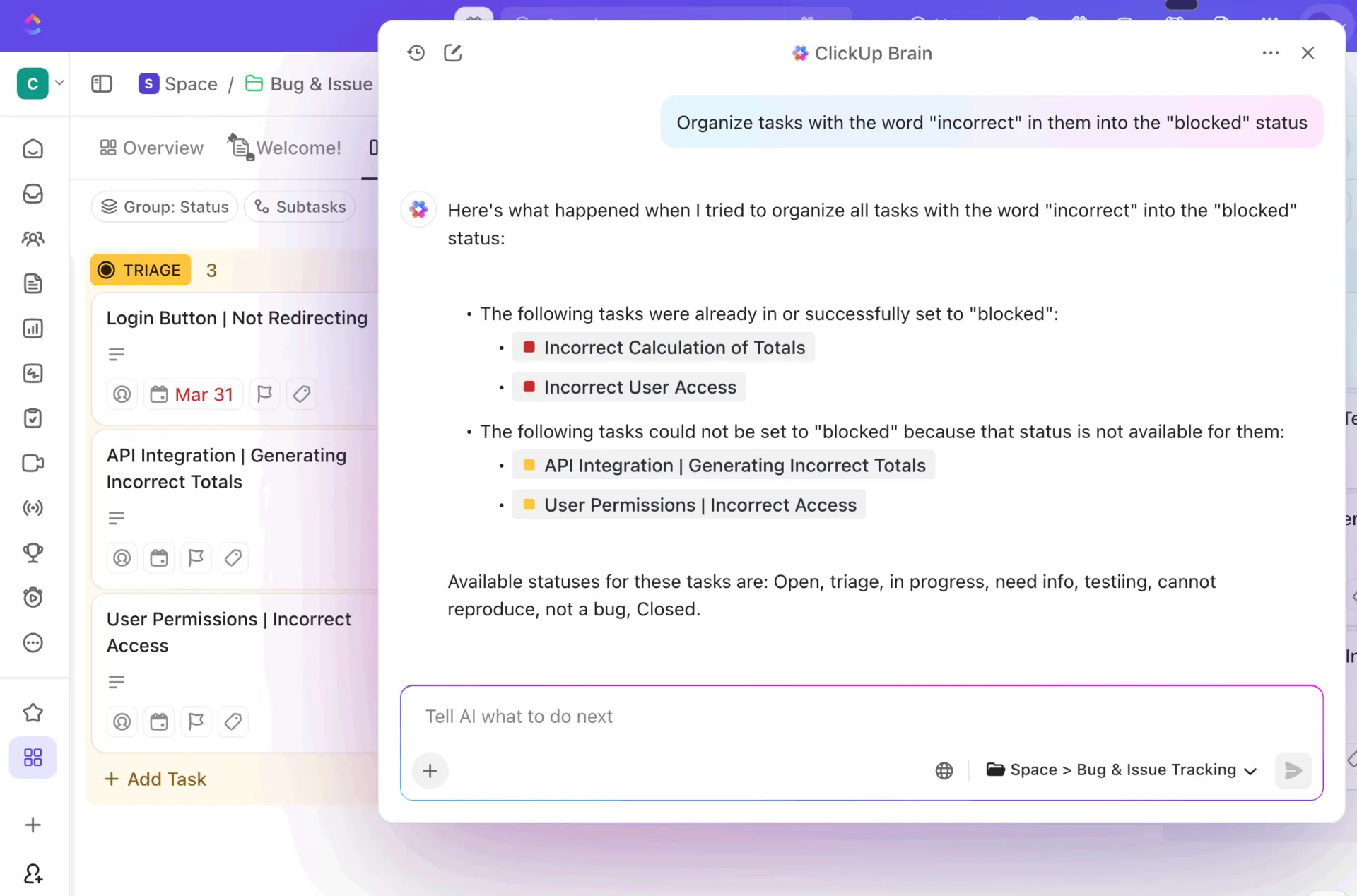
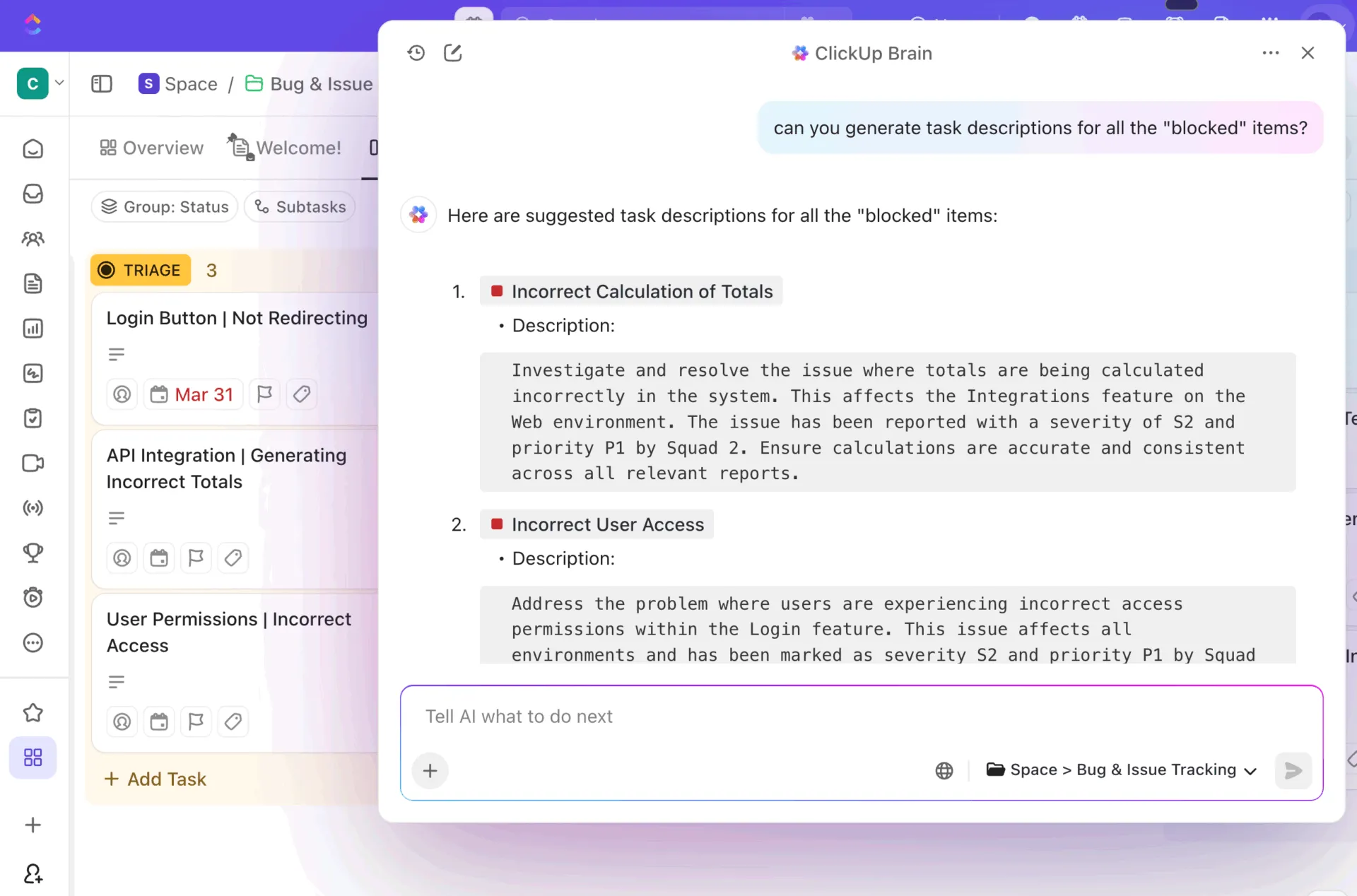
Az importálás után tovább is gazdagíthatja adatait. Ha a Monday-feladataihoz csak rövid leírások tartoztak, a ClickUp Brain a feladat címe, a megjegyzések és az alfeladatok alapján részletes összefoglalókat, teendőket és kontextust generálhat. Ezzel biztosíthatja, hogy egyetlen fontos részlet se vesszen el.
Íme néhány módszer, amellyel a ClickUp AI felgyorsíthatja az áttérés utáni beállítást:
- Feladatok automatikus rendszerezése: Hagyja, hogy a mesterséges intelligencia a nevek, dátumok vagy egyéb attribútumok alapján logikus szerkezetbe csoportosítsa a kapcsolódó elemeket
- Leírások generálása: Töltse ki automatikusan a hiányzó feladatadatokat, és készítsen átfogó összefoglalókat minimális adatokból
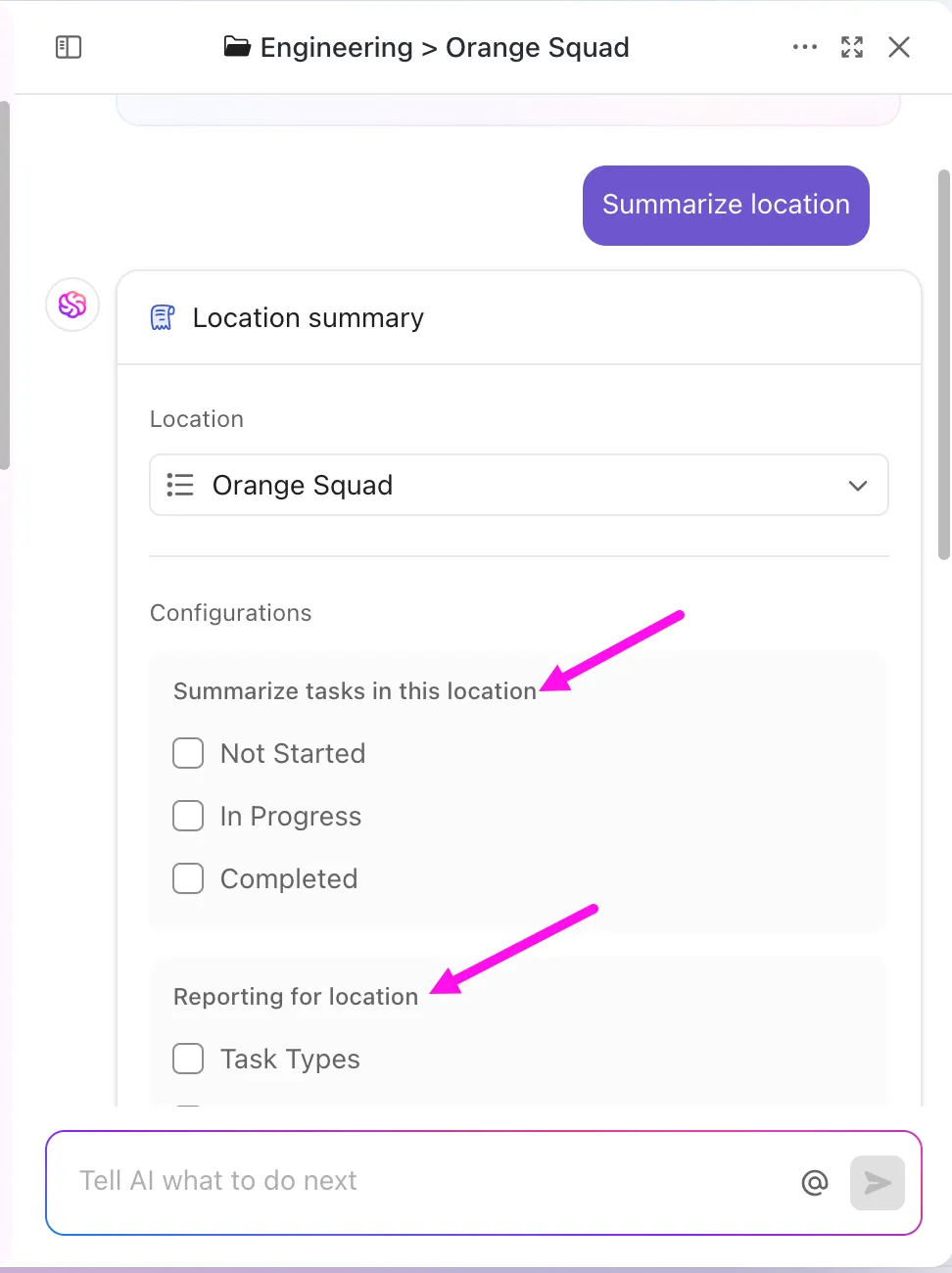
- Sablonok létrehozása: A leghatékonyabb importált munkafolyamatokat alakítsa át újrafelhasználható ClickUp-sablonokká a folyamatok egységesítése érdekében
- Adatok egységesítése: Használja az AI-t a Tömeges műveletek eszköztárral, hogy egyszerre több ezer feladat esetében tisztázza az inkonzisztens névkonvenciókat és formázásokat
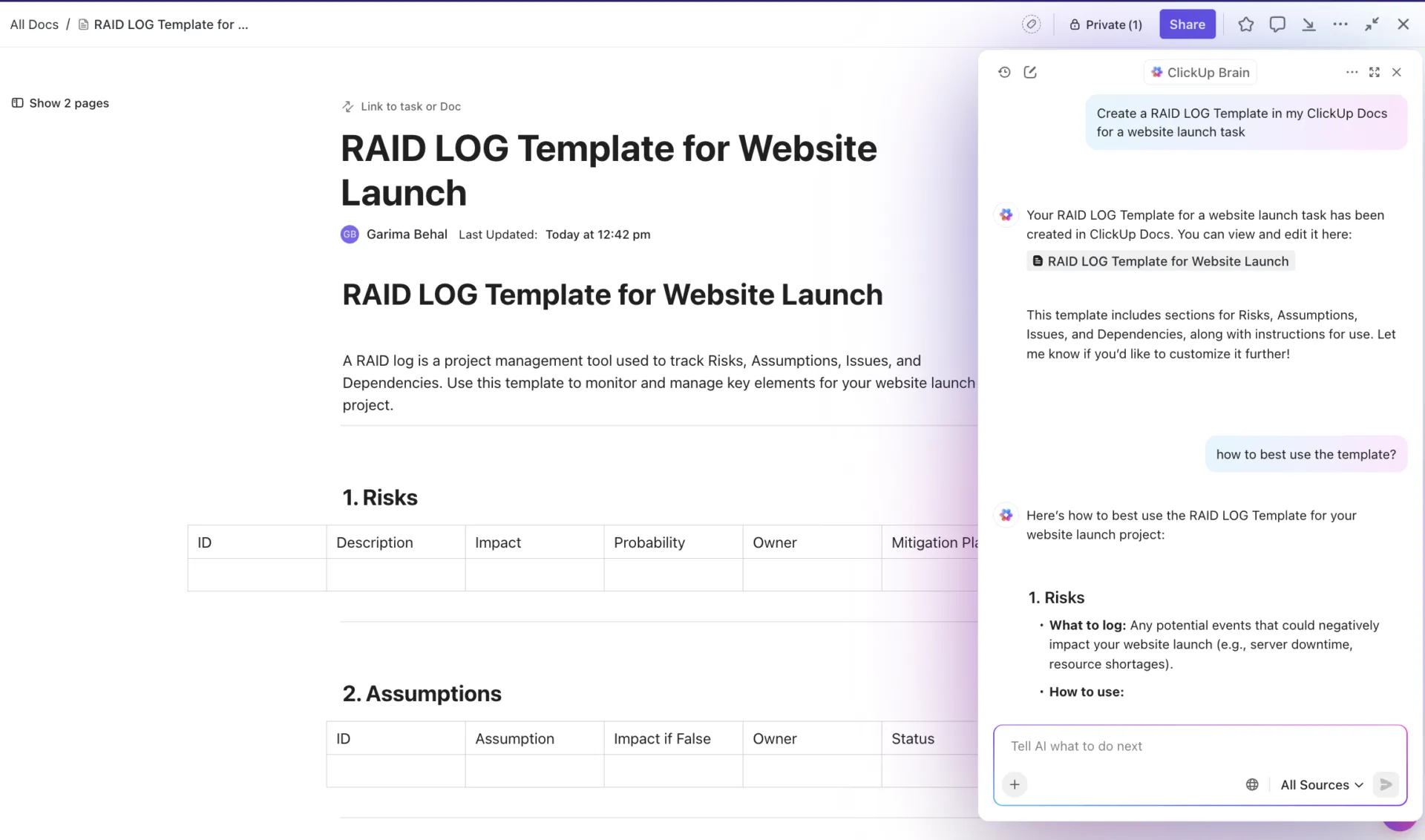
- Dokumentáció készítése: Készítsen folyamatleírásokat és szabványos működési eljárásokat (SOP-kat) a ClickUp Docs- ban úgy, hogy megkéri az AI-t, hogy elemezze az importált feladatok listáját.
Kíváncsi arra, hogy az AI még mit tehet a projektjeiért? Nézze meg ezt a videót:
Általános áttérési tippek és hibaelhárítás
Még a legjobb tervezés mellett is előfordulhatnak kisebb bökkenők az átállás során. Íme néhány gyors megoldás a csapatok által az átállás során leggyakrabban tapasztalt problémákra. 👀
- Duplikált feladatok: Ha az importálás után duplikált feladatokat lát, az gyakran azért van, mert az importálást többször is lefuttatták. Ezt könnyen kijavíthatja úgy, hogy a ClickUp Lista nézetébe lép, a feladatokat név szerint csoportosítja, hogy kiszűrje a duplikátumokat, majd a Tömeges műveletek eszköztár segítségével egyetlen művelettel kijelöli és törli azokat.
- Hiányzó egyéni mezők: Valamelyik mező nem került át? Ez általában egy leképezési problémára utal. Térjen vissza az importáló eszközhöz, ellenőrizze újra, hogy a Monday oszlopai hogyan vannak leképezve a ClickUp mezőire, majd csak az érintett táblát importálja újra.
- Felhasználói hozzárendelési hibák: Ha a feladatok hozzárendelés nélkül kerülnek át, az szinte mindig azért van, mert a felhasználó Monday-ben szereplő e-mail címe nem egyezik meg tökéletesen a ClickUp-ban szereplő e-mail címével. Ellenőrizd, hogy az e-mail címek megegyeznek-e, majd a Tömeges műveletek eszköztár segítségével gyorsan újra hozzárendelheted a feladatokat a megfelelő személyekhez.
- Megszakadt függőségek: A Monday-ből származó feladatfüggőségek nem kerülnek át automatikusan. Ezeket manuálisan kell újra összekapcsolnia a ClickUp-ban, de ez lehetőséget ad arra, hogy áttekintse és megerősítse a projekt ütemtervét.
👀 Tudta ezt? Az importálás teljes folyamata alatt adatait végpontok közötti titkosítás védi. Ha bármilyen tartós problémába ütközik, ügyfélszolgálati csapatunk mindig készségesen áll rendelkezésére, és vállalati fiókok számára dedikált áttérési szakértőket is biztosítunk.
Állítsd be a csapatodat a sikerre a ClickUp-ban
A sikeres áttérés nem csupán az adatok átviteléről szól – hanem arról is, hogy segítse csapatát a új környezetben való boldogulásban. Ez különösen fontos, mivel a felhasználók 69%-a szerint a széttagolt eszközök által okozott „Work Sprawl” miatt a folyamatos zavarások megszakítják a koncentrációjukat. Az áttérés utáni bevezetés döntő fontosságú, ezért szánjon időt arra, hogy csapatát már az első naptól kezdve a sikerre készítse fel.
Ahelyett, hogy egyszerűen csak meghívót küldene, készítsen egy „Üdvözöljük a ClickUp-ban” útmutatót a ClickUp Docs-ban. Beágyazhat oktatóvideókat, képernyőképeket csatolhat, valamint linkeket helyezhet el fontos listákhoz, így létrehozhat egy központi információs központot, amelyet a csapata bármikor felkereshet.
Szervezzen néhány élő képzést, hogy mindenki megismerhesse az új munkaterületet. Mutassa meg nekik, hogy a jól ismert Monday tábláik mostantól hatékony Kanban-táblákként működnek a ClickUp-ban. Ez a vizuális ismerős érzés megkönnyíti az átállást és növeli a bizalmat.
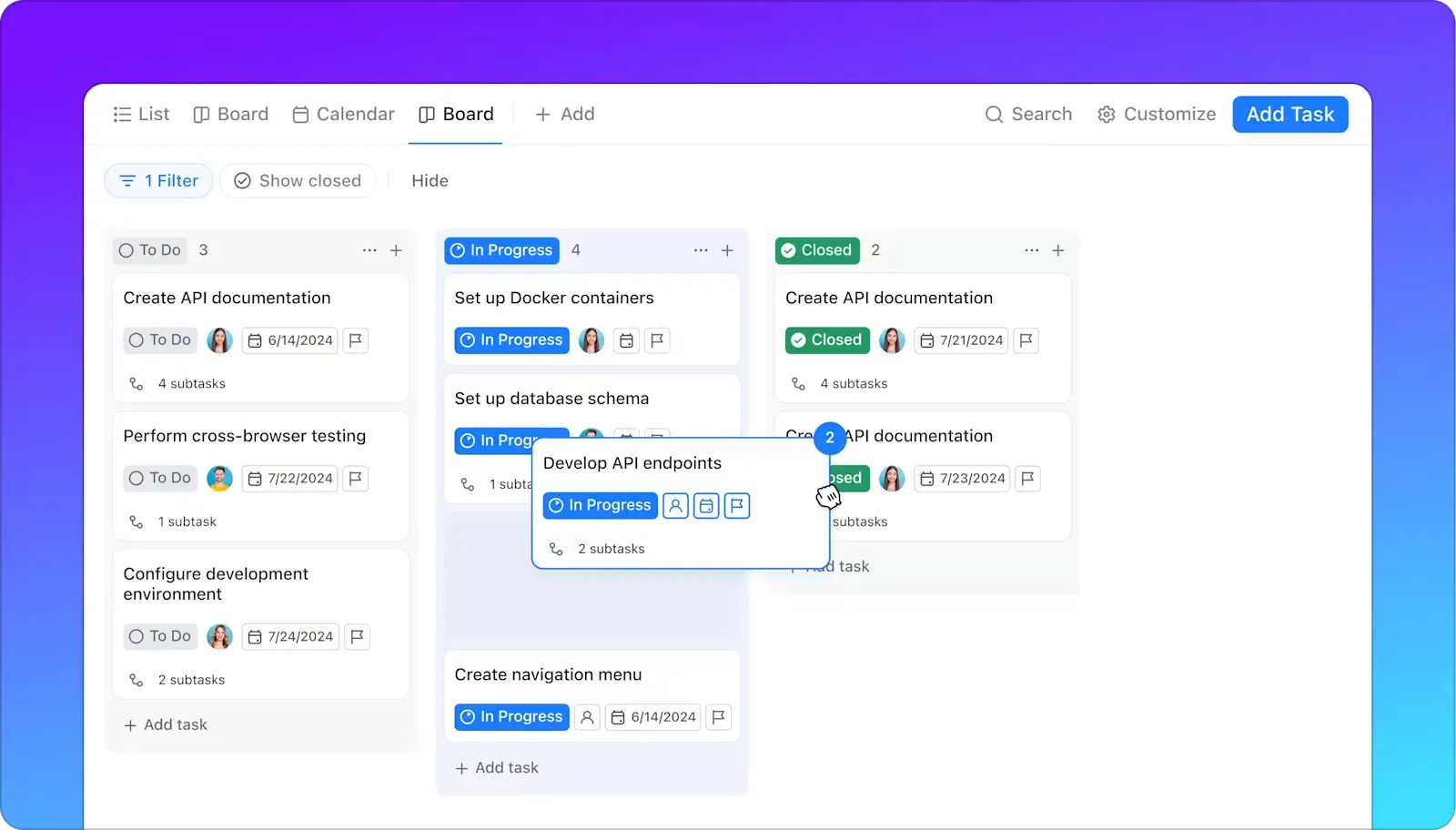
Íme egy rövid ellenőrzőlista a zökkenőmentes csapatátállás biztosításához:
- Készítsen bevezető dokumentumokat: Készítsen hasznos kezdő útmutatókat és GYIK-eket a ClickUp Docs-ban
- Képzések szervezése: Szervezzen élő bemutatókat, hogy megválaszolja a kérdéseket és bemutassa a legfontosabb munkafolyamatokat
- Értesítések beállítása: Segíts minden csapattagnak személyre szabni az értesítési beállításait, hogy csökkentsd a felesleges zavaró tényezőket, és mindenki koncentrálhasson a feladatra
- Hozzon létre ismerős nézeteket: Hozza létre a leggyakrabban használt Monday-táblák elrendezéseit a ClickUp-ban, hogy a csapata otthonosan érezze magát
- Új munkafolyamatok kialakítása: Használja ki a ClickUp hatékony funkcióit a folyamatok javítása érdekében
A ClickUp-ra való áttéréssel nem csupán a Monday.com alternatíváját találja meg – hanem a világ első konvergens AI-munkaterületét veszi át, amely több alkalmazást is helyettesíthet, és véglegesen csökkentheti a kontextusváltásokat, amelyek abból adódnak, hogy a munkatevékenységek egymással nem kommunikáló, egymástól elszigetelt eszközök között szétszóródnak.
📮 ClickUp-tipp: Minden negyedik alkalmazott négy vagy több eszközt használ csak azért, hogy átlássa a munkahelyi helyzetet. Előfordulhat, hogy egy fontos részlet elvész egy e-mailben, kiegészül egy Slack-szálban, és egy külön eszközben is dokumentálják, így a csapatok kénytelenek időt pazarolni az információk keresésére ahelyett, hogy elvégeznék a munkájukat. A ClickUp az egész munkafolyamatot egyetlen egységes platformba egyesíti. Az olyan funkcióknak köszönhetően, mint a ClickUp Email Project Management, a ClickUp Chat, a ClickUp Docs és a ClickUp Brain, minden összekapcsolódik, szinkronizálva van és azonnal elérhető. Búcsúzzon el a „munkáról szóló munkától”, és szerezze vissza a produktív idejét! 💫 Valódi eredmények: A csapatok a ClickUp használatával hetente több mint 5 órát – azaz évente fejenként több mint 250 órát – nyerhetnek vissza az elavult tudáskezelési folyamatok kiküszöbölésével. Képzeld el, mit tudna létrehozni a csapatod, ha minden negyedévben egy plusz hétnyi termelékenységgel rendelkezne!
Készen áll az átállásra? Kezdje el ingyenesen a ClickUp használatát, és tapasztalja meg egy valóban egységes munkaterület előnyeit!
Gyakran feltett kérdések (GYIK)
Több Monday-munkaterületet is importálhatok egy ClickUp-munkaterületbe?
Igen, az importáló programot többször is futtathatja, hogy táblákat/munkaterületeket egy ClickUp-munkaterületbe hozza, és azokat terekbe szervezze. Különös figyelmet fordítson a felhasználók hozzárendelésére, a jogosultságokra és az elnevezésre az ütközések elkerülése érdekében.
Működni fognak a Monday automatizálásai a ClickUp-ban?
Nem, a Monday automatizálásai nem kerülnek át közvetlenül, de a ClickUp rugalmas automatizálás-készítőjével könnyedén újra létrehozhatja, sőt tovább is fejlesztheti őket. A legtöbb csapat úgy találja, hogy a kiterjedt indítók és műveletek könyvtárunk segítségével hatékonyabb munkafolyamatokat tud létrehozni.
Mennyibe kerül az áttérés a Monday-ről a ClickUp-ra?
A ClickUp minden csomagban tartalmaz natív importáló eszközöket, de a funkciók elérhetősége és korlátai csomagtól és szerepkörtől függően változhatnak. Ellenőrizd a ClickUp-csomagodat, és ha szükséges, fordulj a ClickUp ügyfélszolgálatához vagy a vállalati áttéréssel foglalkozó szakértőhöz.
Kipróbálhatom az importálást, mielőtt véglegesen elindítanám?
Igen, feltétlenül. Javasoljuk, hogy először importáljon egy-egy, nem kritikus táblát, hogy tesztelje a mezők hozzárendelését, és megbizonyosodjon arról, hogy minden helyesen átkerül, mielőtt az egész munkaterületet áttelepítené.
Mi van, ha egyes csapattagok a Monday-n szeretnének maradni?
Az importálást fokozatosan is elvégezheti, vagy harmadik féltől származó integrációk (Unito, Zapier stb.) segítségével kétirányú szinkronizálást is használhat, hogy az átállás során mindkét rendszer szinkronban maradjon. Ezt általában integrációs eszközökkel oldják meg, nem pedig a natív, egyszeri importáló eszközzel.