

Ön egy nagy termékbevezetést vezet. Csapata hónapok óta keményen dolgozik. Tesztelték a terméket, megkérdezték a vásárlók véleményét és tanulmányozták a piacot. Ezeket a fontos információkat egy Excel jelentési táblázatban rögzítette.
A bevezetés napjának közeledtével úgy dönt, hogy átnézi a jelentési táblázatot, és észrevesz egy árazási hibát és a szokásosnál magasabb ügyfélértékelést.
Csökken a bizalma. Hány más hiba rejtőzik még ezekben az adatokban? Mennyi időbe telik minden cellát ellenőrizni és hitelesíteni?
Az Excelben beállított adatellenőrzéssel elkerülheti ezt a gondot.
Az Excel adatellenőrzése a potenciális adatpontatlanságokat pontos munkafolyamatokká alakítja. Mivel logikai tartományt állít be a bejegyzésekhez, a helytelen információk azonnal jelölve lesznek. Nincs többé a tartományon kívüli ügyfélértékelés.
Ez az útmutató megmutatja, hogyan használhatja az Excel adatellenőrzési funkcióját, hogy időt takarítson meg, csökkentsd a stresszt, és ami a legfontosabb, bizalmat építsen az adataiba.
Az Excel adatellenőrzésének alapjainak megértése
Az Excel adatellenőrzése egy hatékony funkció, amely lehetővé teszi, hogy ellenőrizze, mit adhatnak be a felhasználók bizonyos cellákba. Ellenőrzi, hogy a bevitt adatok megfelelnek-e az Ön által megadott kritériumoknak, így biztosítva, hogy csak érvényes információk kerüljenek a táblázatba.
Az adatellenőrzés lehetővé teszi a következőket:
- Szabályozza, hogy milyen típusú adatok adhatók hozzá a táblázatához
- Adjon meg a felhasználóknak egy listát az elfogadható lehetőségekről
- Hozzon létre egyéni szabályokat az adatbevitelhez
Vezessük végig Önt lépésről lépésre az adatellenőrzési folyamaton.
1. lépés: Válassza ki a cellákat
Először jelölje ki az Excel cellákat, amelyekre az érvényesítést alkalmazni szeretné. Ez lehet egy cellája, egy oszlop vagy egy cellatartomány.
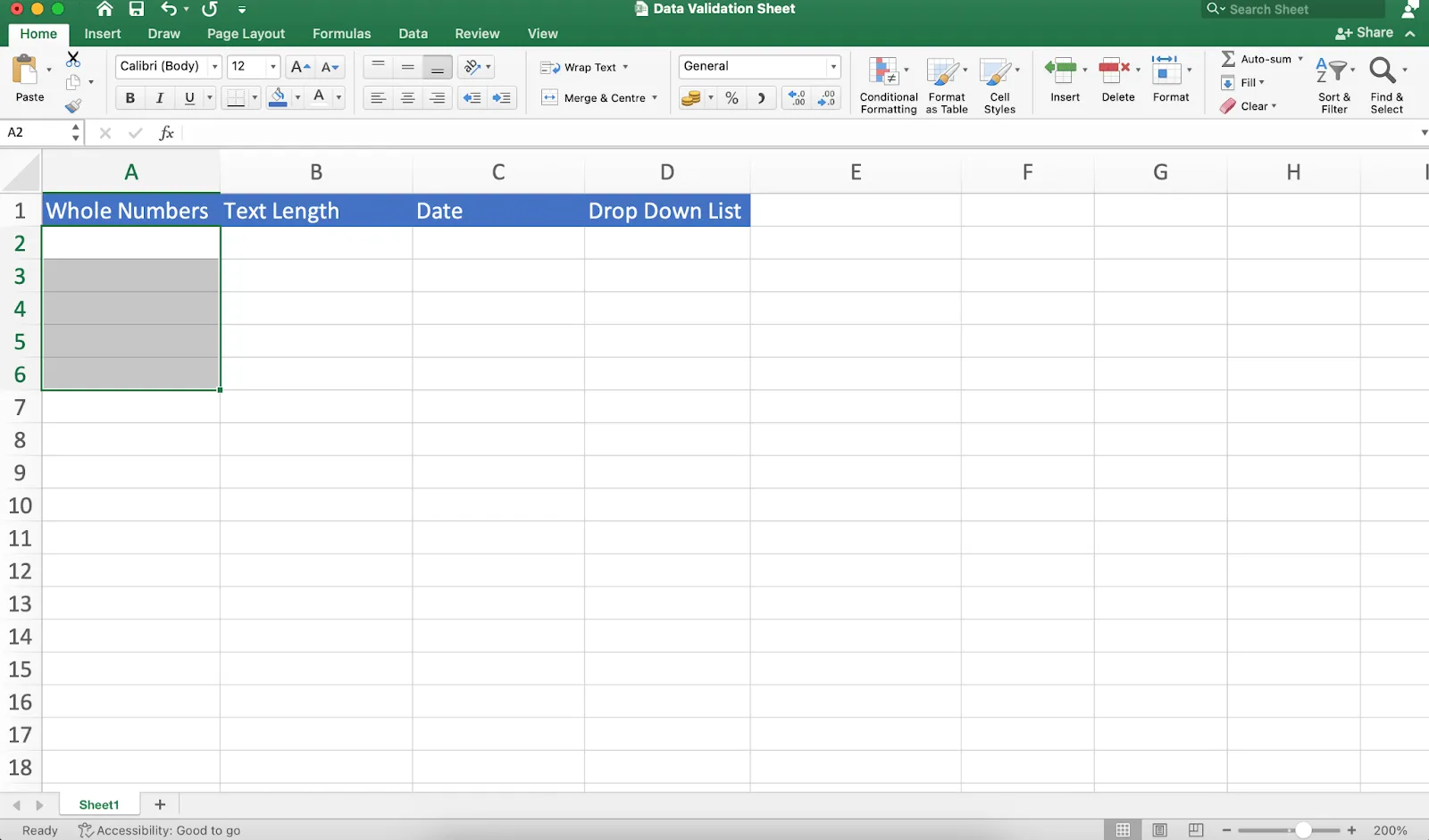
2. lépés: Adatellenőrzés elérés
Lépjen az Excel szalag Data (Adat) fülére, és válassza az Data Validation (Adatellenőrzés) lehetőséget.
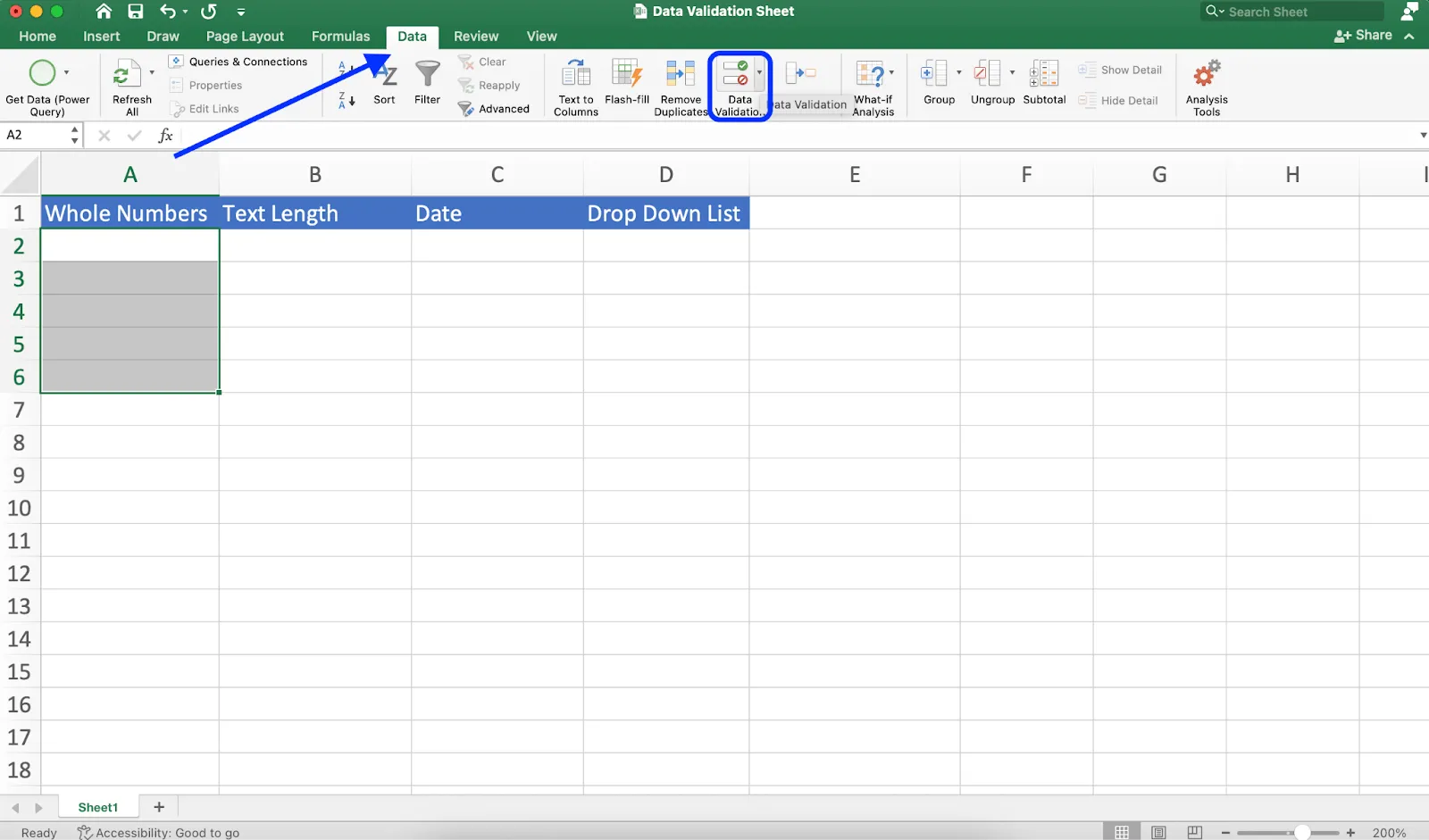
3. lépés: Válassza ki az érvényesítési kritériumokat
Az Adatellenőrzés párbeszédpanelen az Engedélyezés alatt található egy legördülő menü. Az Ön igényeinek megfelelően válasszon egy opciót a listából.
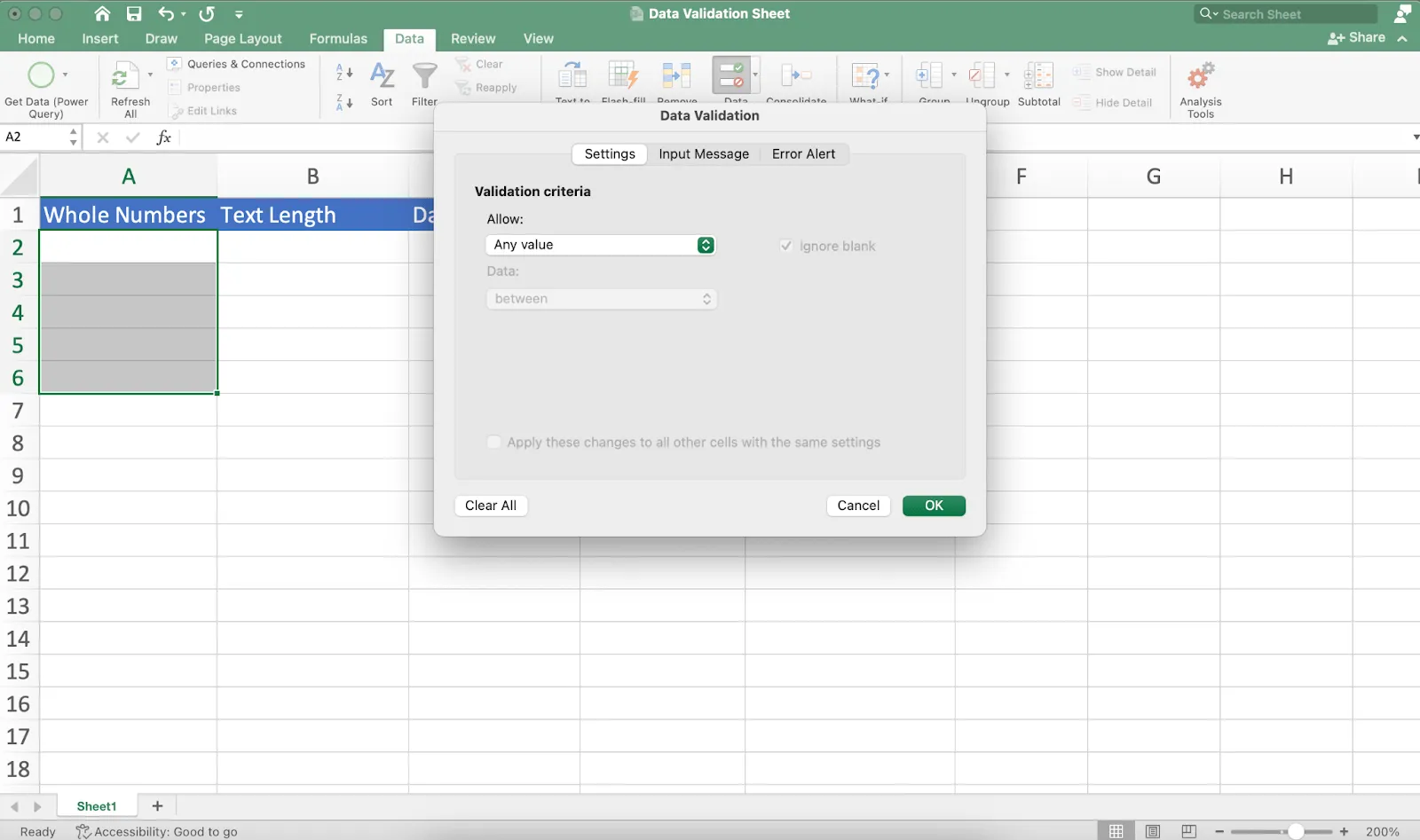
Például állítsunk be egy szabályt, amely biztosítja, hogy egy cella csak 10 és 100 közötti egész számokat fogadjon el:
3. 1 Válassza a Teljes szám lehetőséget az Engedélyezés legördülő menüből. Észreveheti, hogy ez több kapcsolódó mezőt is felold.
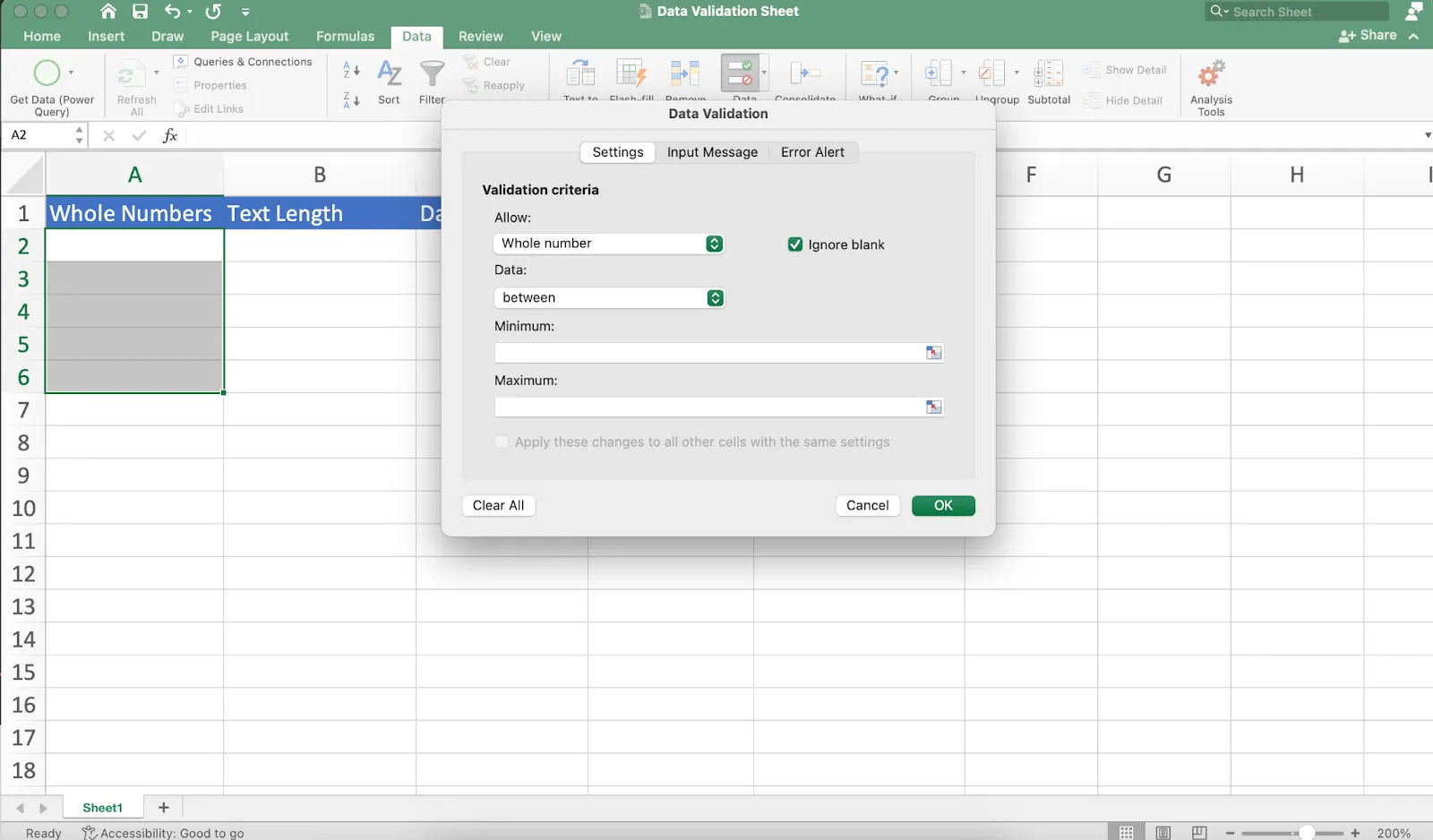
3. 2 Adatok beállítása közötti tartományra
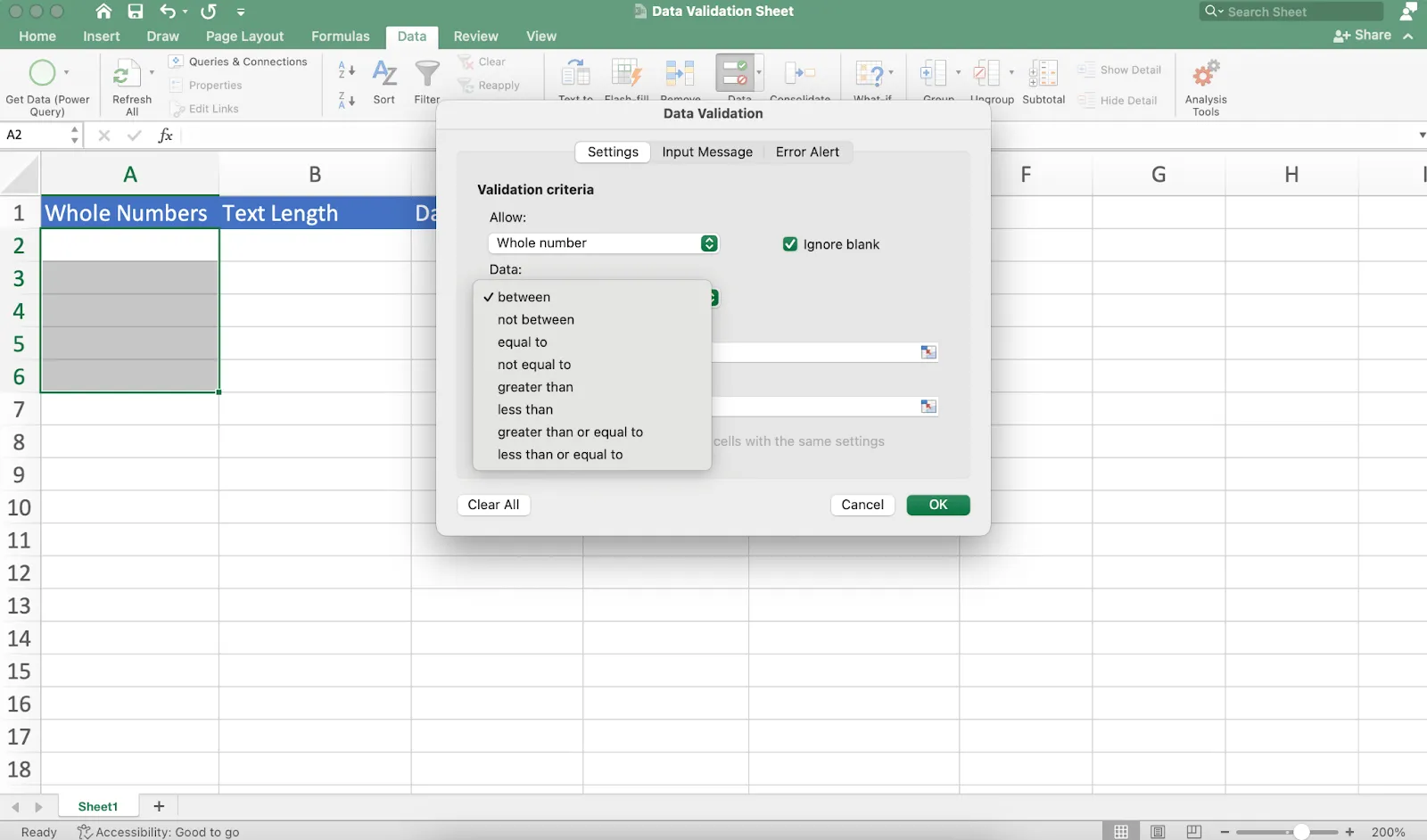
3. 3 Írja be a 10 értéket a Minimum mezőbe, a 100 értéket a Maximum mezőbe, majd kattintson az OK gombra.
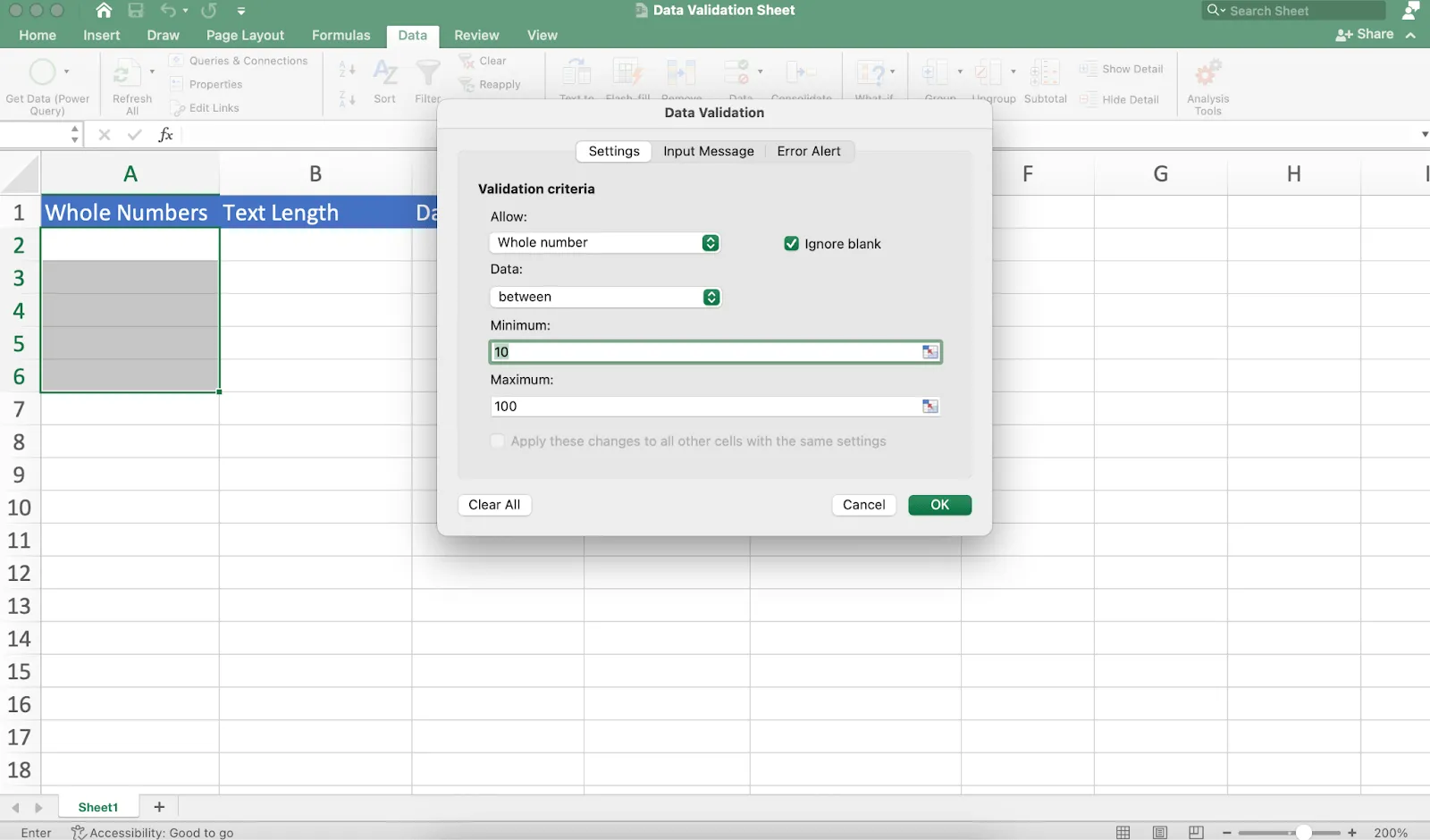
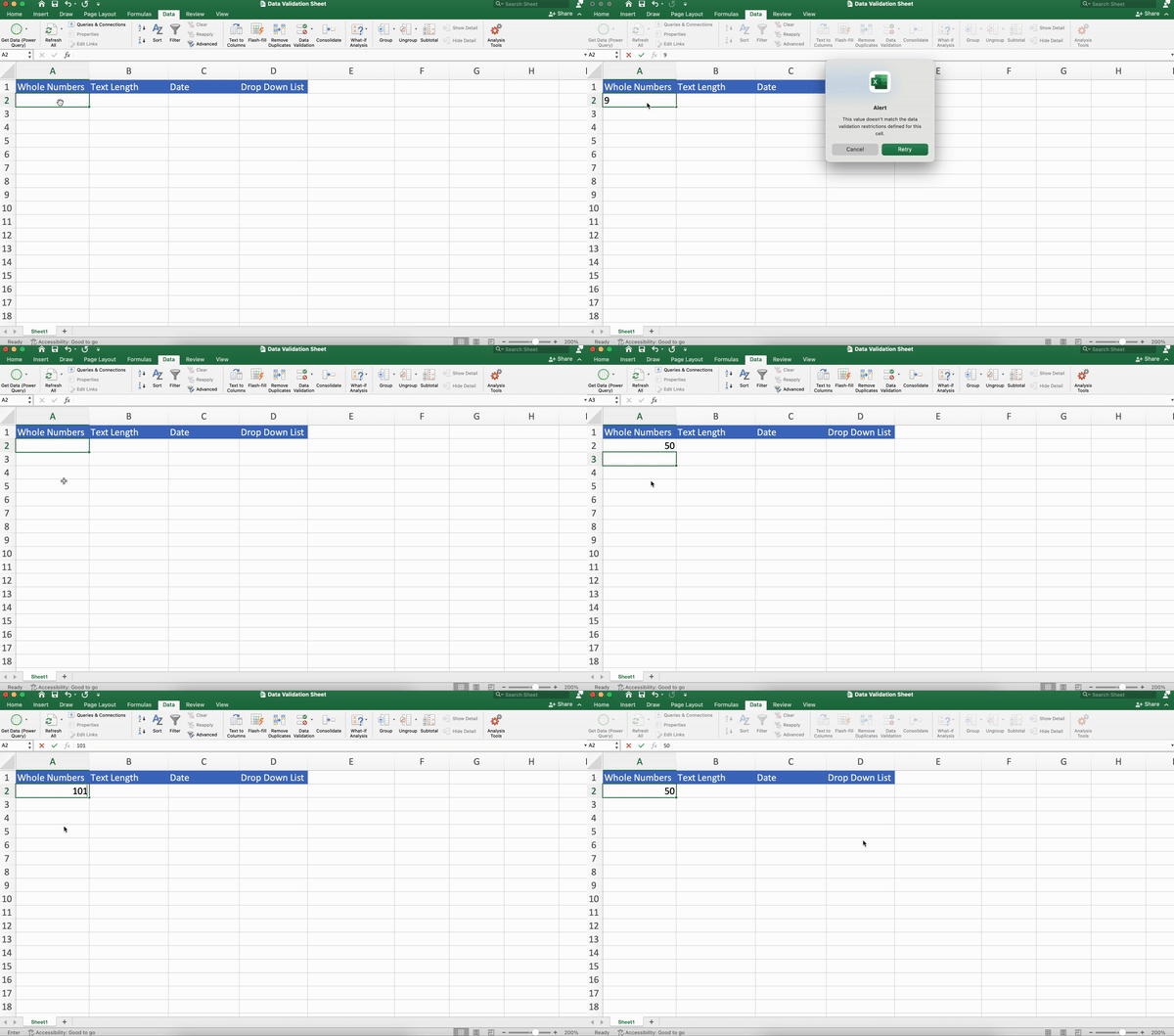
Miután érvényesítette ezeket a kritériumokat, a felhasználók nem adhatnak meg érvénytelen értékeket. Ebben az esetben nem adhatnak meg 10-nél kisebb vagy 100-nál nagyobb számot. Próbáljuk ki!
Az adatgyűjtési folyamat még szervezettebbé tételéhez használhatja a Beviteli üzenet opciót, amely tájékoztatja a felhasználókat arról, hogy milyen információkat kell beírniuk az adott cellába.
4. lépés: Üzenetek beállítása az Input Message (Bemeneti üzenet) fülön (opcionális)
Ha azt szeretné, hogy a felhasználó számára megjelenjen egy üzenet, amely jelzi, hogy milyen adatok megengedettek egy adott cellában, kattintson az Adatellenőrzés párbeszédpanel Beviteli üzenet fülére, és hajtsa végre az alábbi lépéseket:
4. 1 Jelölje be a „Beviteli üzenet megjelenítése a cella kijelölésekor” jelölőnégyzetet.
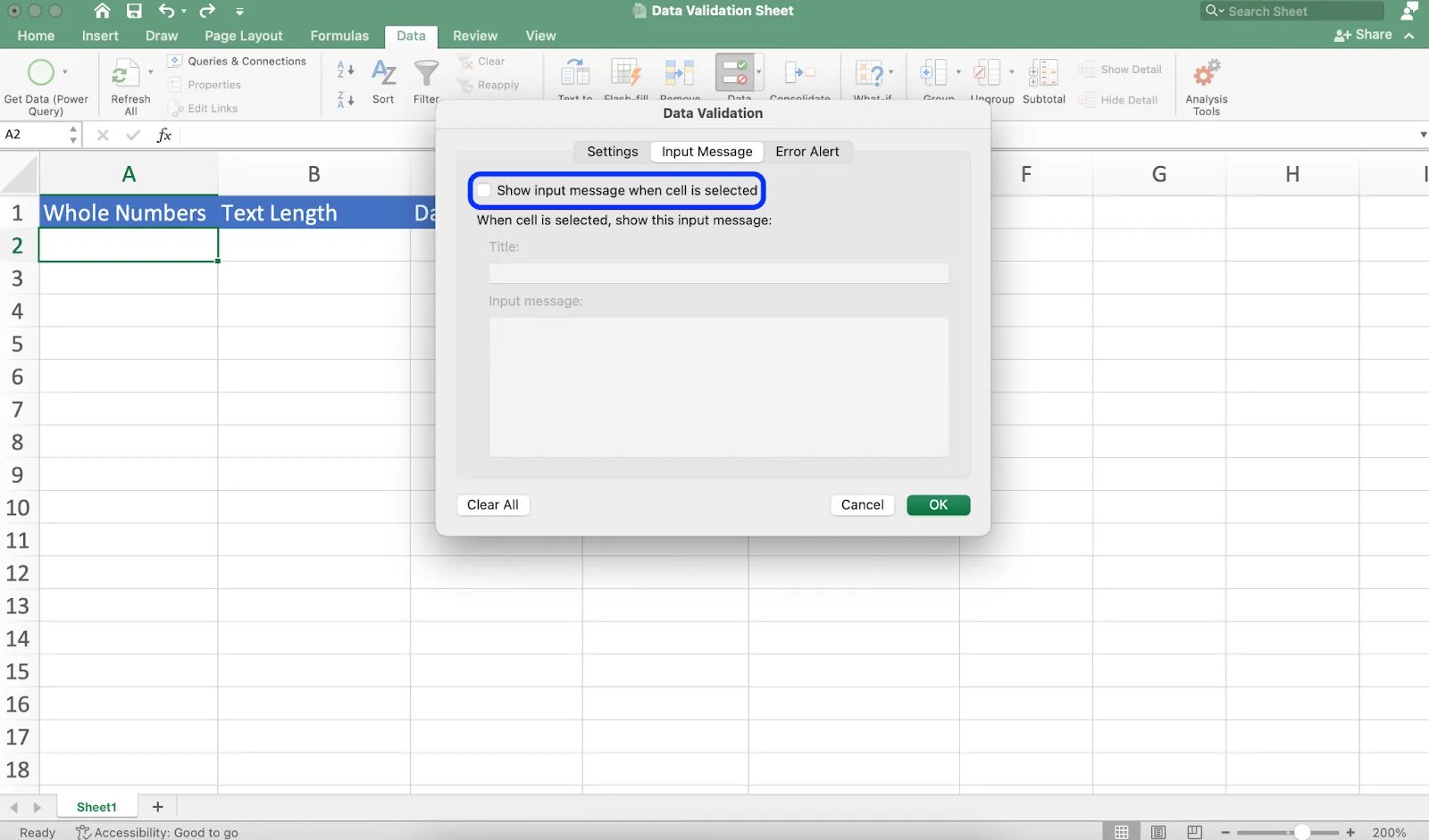
4. 2 Írja be az üzenet címét. Itt az „Információ!” címet adtuk meg a beviteli üzenet fül alatt.
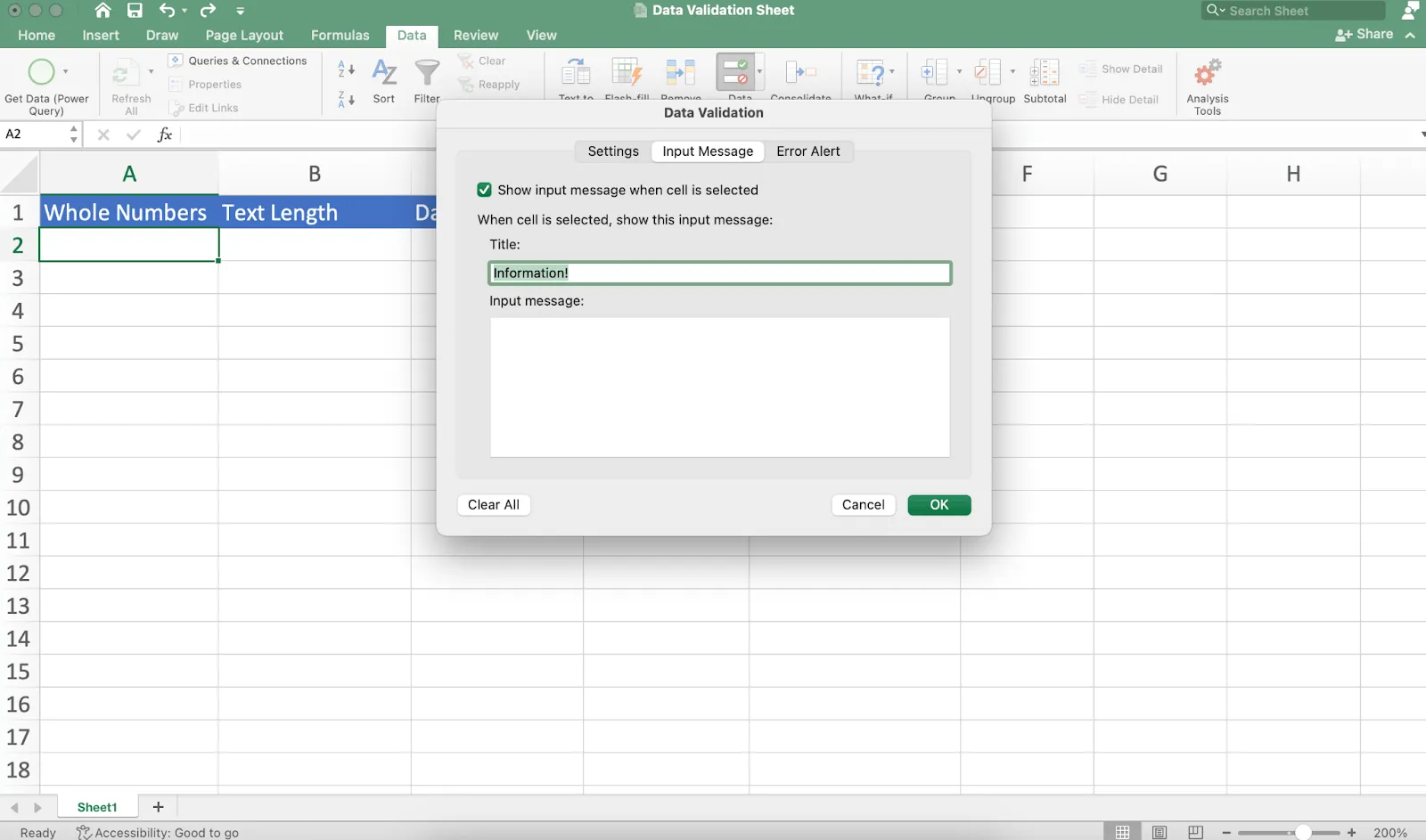
4. 3 Írjon be egy hasznos üzenetet, amely akkor jelenik meg, amikor a felhasználók kiválasztják a cellát. Kattintson az OK gombra.
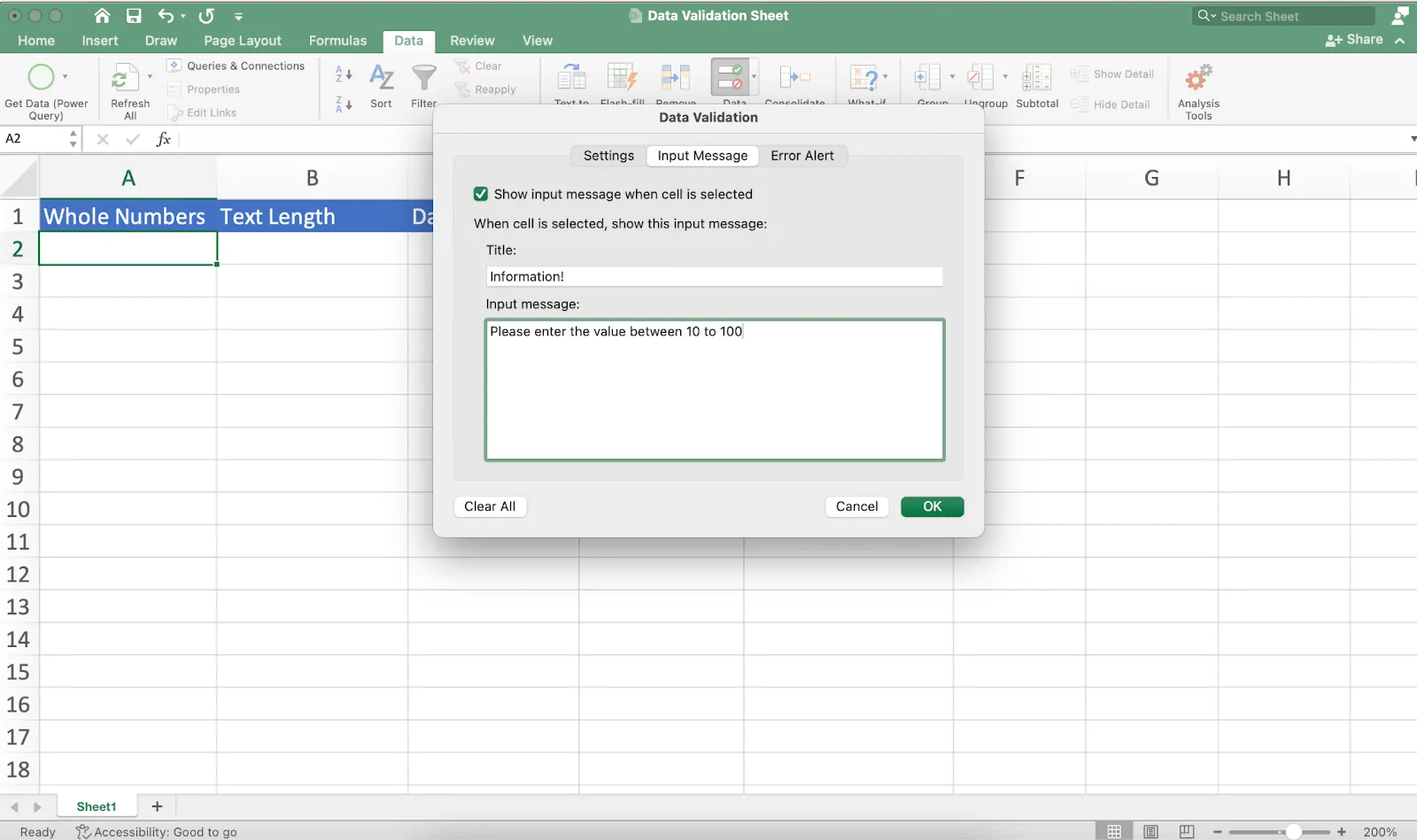
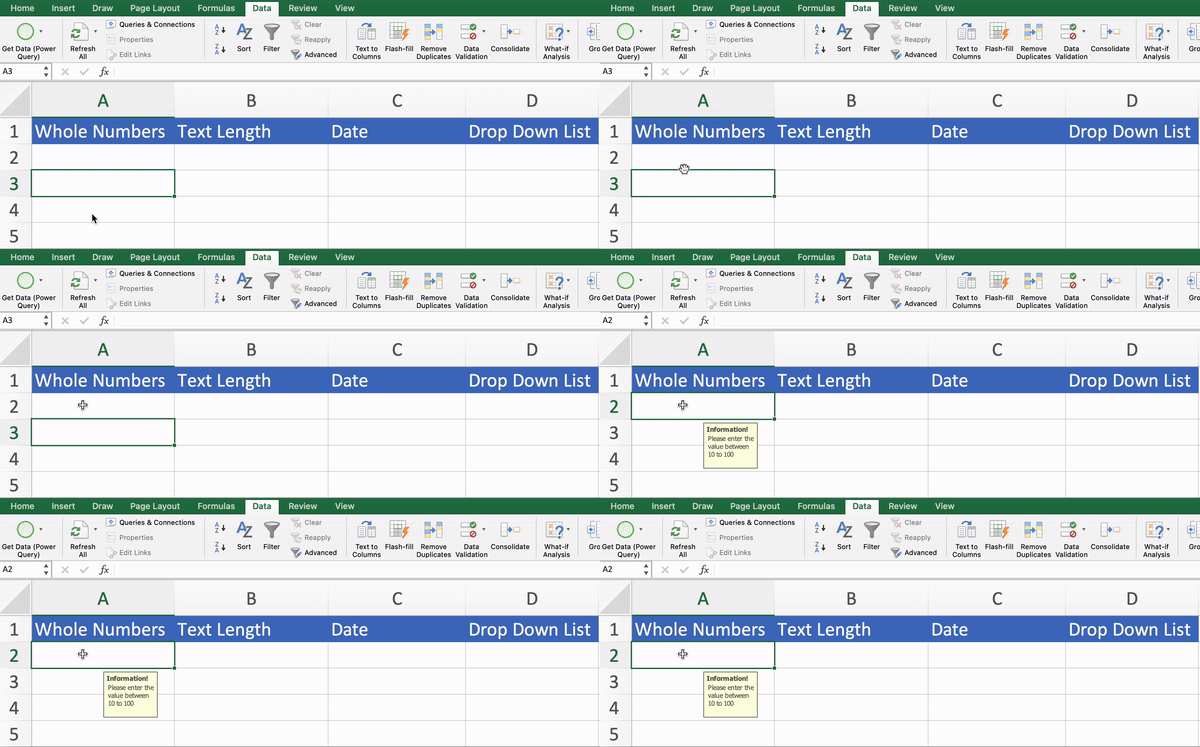
A validált cellát kiválasztva a felhasználó a következő üzenetet látja:
5. lépés: Hibaüzenet beállítása (opcionális)
Hasonlóképpen, a Hibaüzenet fül alatt testreszabhatja a cellába bevitt érvénytelen adatokra vonatkozó hibaüzenetet.
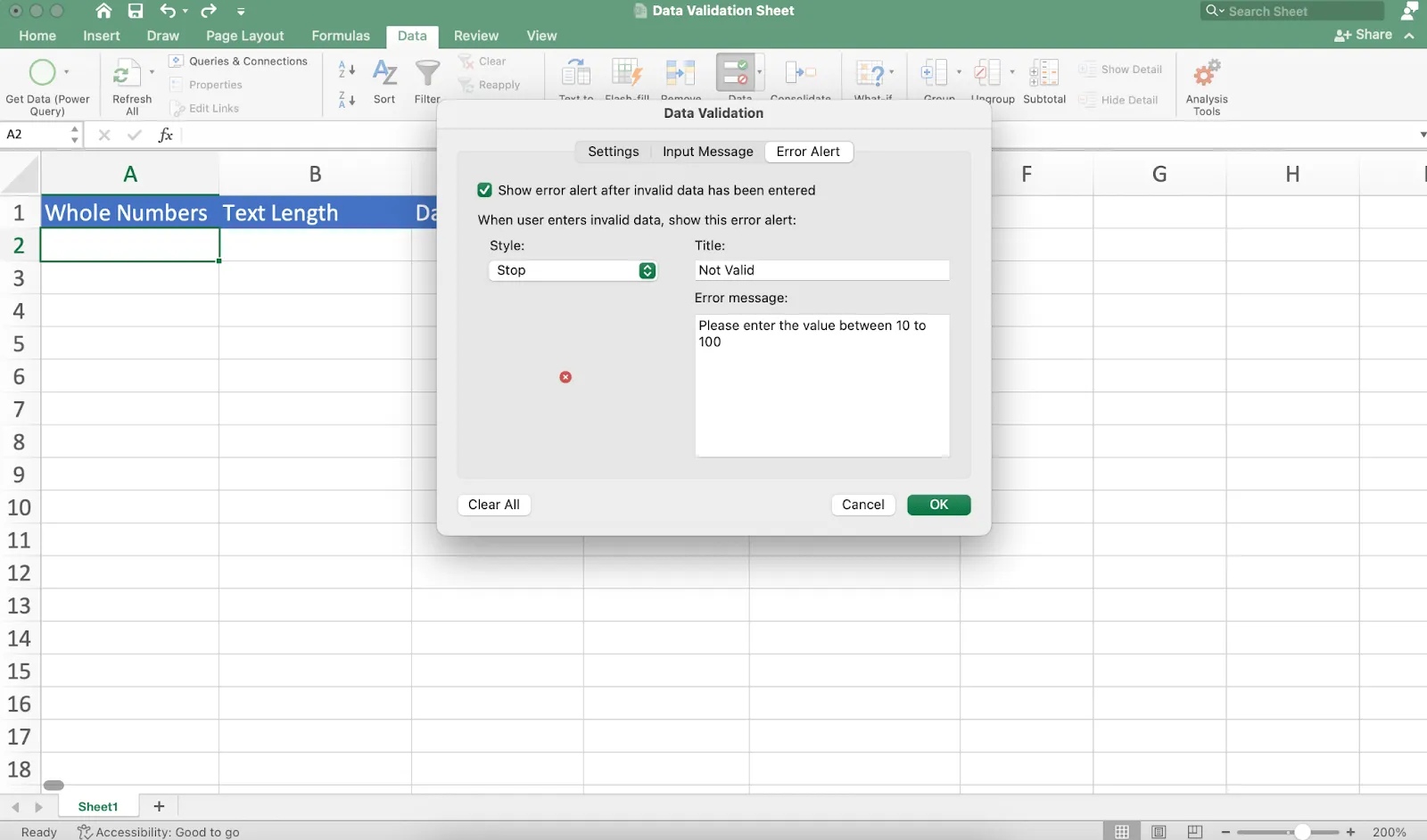
Egyéni hibaüzenet létrehozásához lépjen az Adatellenőrzés párbeszédpanel Hibaüzenet fülére, és állítsa be a következő paramétereket:
5. 1 Jelölje be az „Érvénytelen adat bevitelét követően hibaüzenet megjelenítése” jelölőnégyzetet.
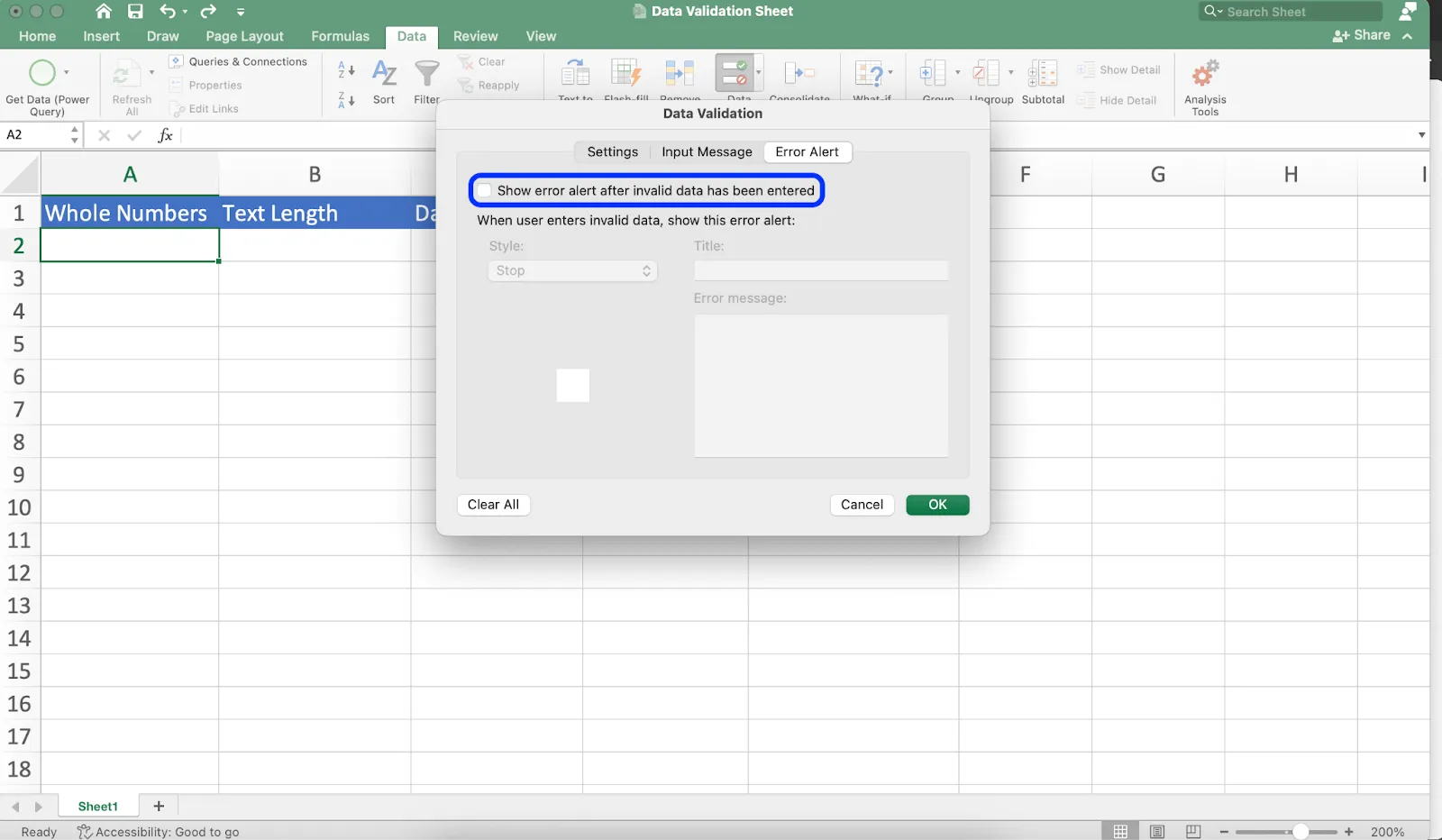
5. 2 A Stílus legördülő menüben válassza ki a kívánt riasztás típusát.
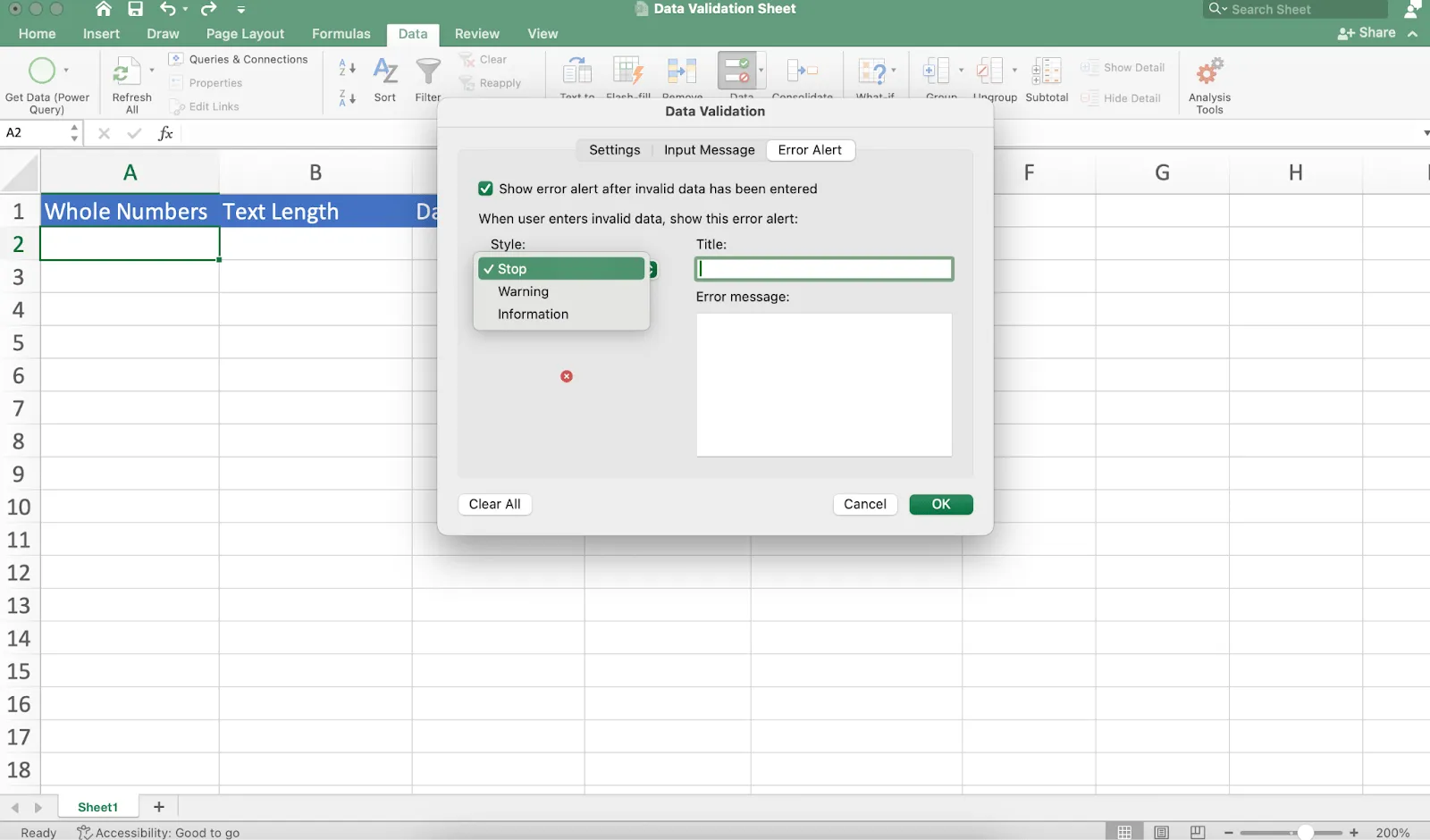
5. 3 Írja be a hibaüzenet címét és szövegét a megfelelő mezőkbe, majd kattintson az OK gombra.
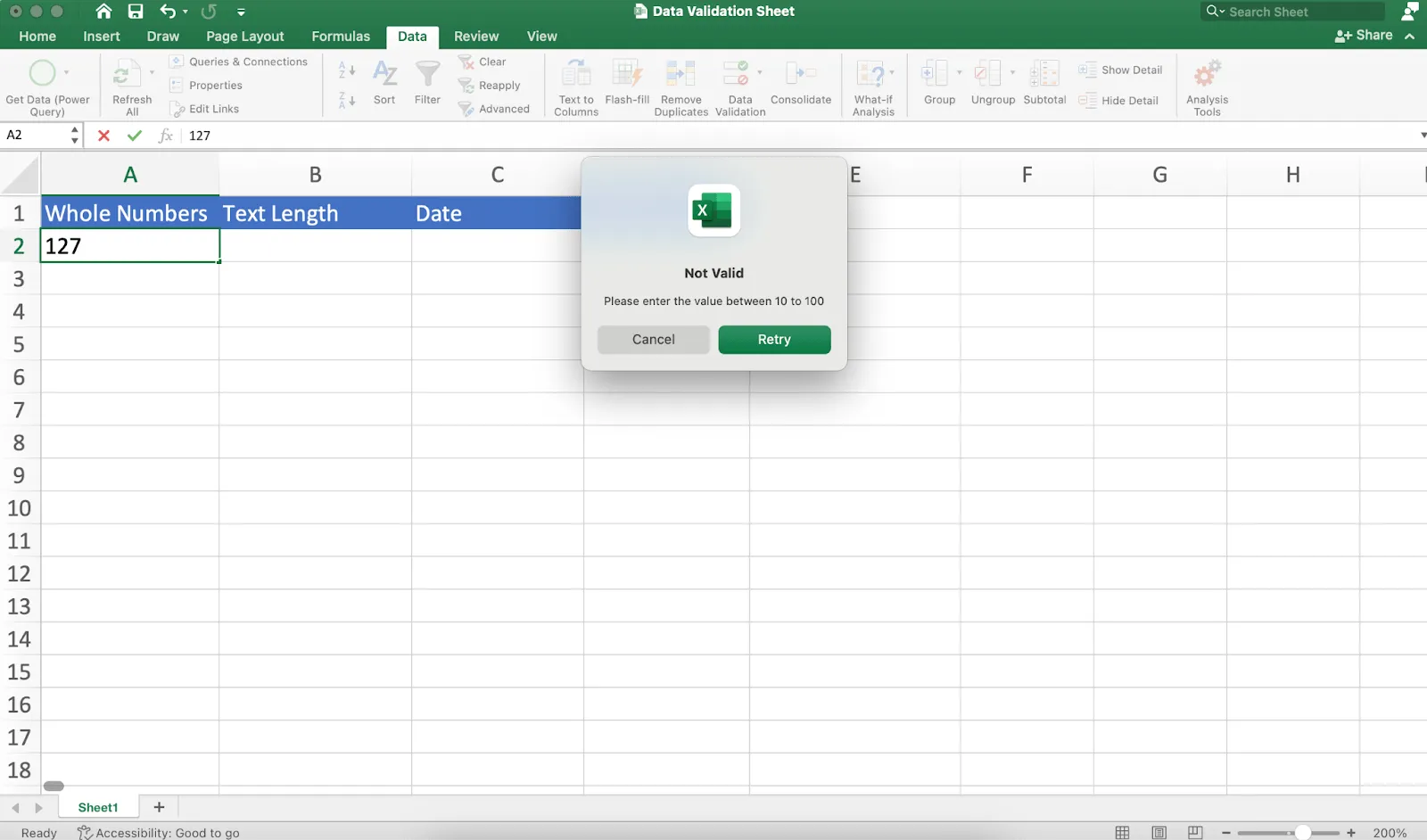
Mostantól, ha bármelyik felhasználó érvénytelen adatot próbál bevinni, az Excel megjeleníti a frissen testreszabott figyelmeztető üzenetet.
Néha a beépített érvényesítési lehetőségek nem elegendőek a komplex szabályokhoz. Ilyen esetekben egyéni képleteket használhat.
Egyéni képlet használata:
- Válassza az Egyéni lehetőséget az Adatellenőrzés párbeszédpanel Engedélyezés legördülő menüjéből.
- A Képlet mezőbe írja be az egyéni képletét.
💡Fontos pont: Az egyéni képleteknek érvényes adatok esetén TRUE, érvénytelen adatok esetén pedig FALSE értéket kell visszaadniuk.
Ha elsajátítja az Excel adatellenőrzésének alapjait, jó úton halad afelé, hogy robusztusabb, hibamentes táblázatokat hozzon létre.
Fejlett adatellenőrzési technikák az Excelben
Míg az alapvető adatellenőrzési szabályok egyszerű esetekben hasznosak, az Excel kifinomultabb lehetőségeket kínál a komplex adatkezelési igényekhez. Íme néhány fejlett technika:
1. Függő legördülő listák
Hozzon létre kaszkádlistákat, ahol az egyik lista opciói a másikban szereplő választástól függenek. Például, tegyük fel, hogy a lapban kiválasztott állam alapján szeretné megjeleníteni a városokat egy legördülő listában.
- Hozzon létre névvel ellátott tartományokat a listáihoz
- Használja az INDIRECT függvényt az adatellenőrzéshez
Példa: =INDIRECT(A1)
Ebben a példában az A1 tartalmazza a legördülő menüben használni kívánt tartomány nevét.
2. Több feltétel kombinálása
Használja az AND, OR, NOT függvényeket komplex logikai tesztek létrehozásához.
Példa: Az értéknek 1 és 10 között, VAGY 20 és 30 között kell lennie.
=OR(AND(A1>=1,A1<=10),AND(A1>=20,A1<=30))
3. Dinamikus tartományok az érvényesítéshez
Használjon dinamikus névvel ellátott tartományokat az érvényesítési listák automatikus frissítéséhez az adatok változásakor.
Ha például ügyféladatokat követ nyomon és gyakran ad hozzá új ügyfeleket, egy dinamikus névvel ellátott tartomány segítségével biztosíthatja, hogy a legfrissebb ügyféllista különböző űrlapokban és jelentésekben is kiválasztható legyen.
- Hozzon létre dinamikus névvel ellátott tartományt az OFFSET vagy a TABLE függvények segítségével.
- Használja ezt a megnevezett tartományt az adatellenőrzéshez
4. Adatellenőrzés feltételes formázással
Kombinálja az adatellenőrzést a feltételes formázással a vizuális visszajelzés érdekében.
- Adatellenőrzési szabály beállítása
- Alkalmazzon feltételes formázást azonos vagy hasonló kritériumok alapján
Tegyük fel például, hogy az eladási számokat a célértékekhez viszonyítva követi nyomon. Alkalmazhat feltételes formázást, hogy a célérték alatti eladások piros színnel, a célérték feletti eladások pedig zöld színnel jelenjenek meg.
5. Lapok közötti érvényesítés
Ellenőrizze az adatokat más lapok vagy akár más munkafüzetek értékeivel.
Példa: Győződjön meg arról, hogy egy érték létezik a Sheet2 lapon.
=COUNTIF(Sheet2!A:A,A1)>0
Ezek a technikák hatékony adatellenőrzést biztosítanak, ugyanakkor bonyolultabbá tehetik a táblázatokat. Ezért mindig dokumentálja a fejlett érvényesítési szabályokat, hogy később is hivatkozhasson rájuk.
Példák az adatellenőrzés típusaira és azok gyakorlati alkalmazásaira
Láttuk, hogy az adatellenőrzés hogyan alakíthatja át a táblázatot egy potenciális aknamezőből egy hatékony, hibákkal szemben ellenálló eszközzé. Nézzük meg néhány gyakori adatellenőrzési típust és azok valós alkalmazásait.
1. Egész szám
Tegyük fel, hogy Ön egy projektet vezet, és nyomon szeretné követni csapattagjainak munkaidejét. Biztosítani szeretné, hogy a csapattagok csak 3 és 24 közötti egész számokat adjanak meg.
Hogyan állítsa be:
- Kattintson a cellára vagy oszlopra
- Lépjen az Adatok fülre, és kattintson az Adatellenőrzés gombra.
- Válassza a legördülő menüből a Whole Number (Egész szám) lehetőséget.
- Állítsa a minimális értéket 3-ra, a maximális értéket pedig 24-re.
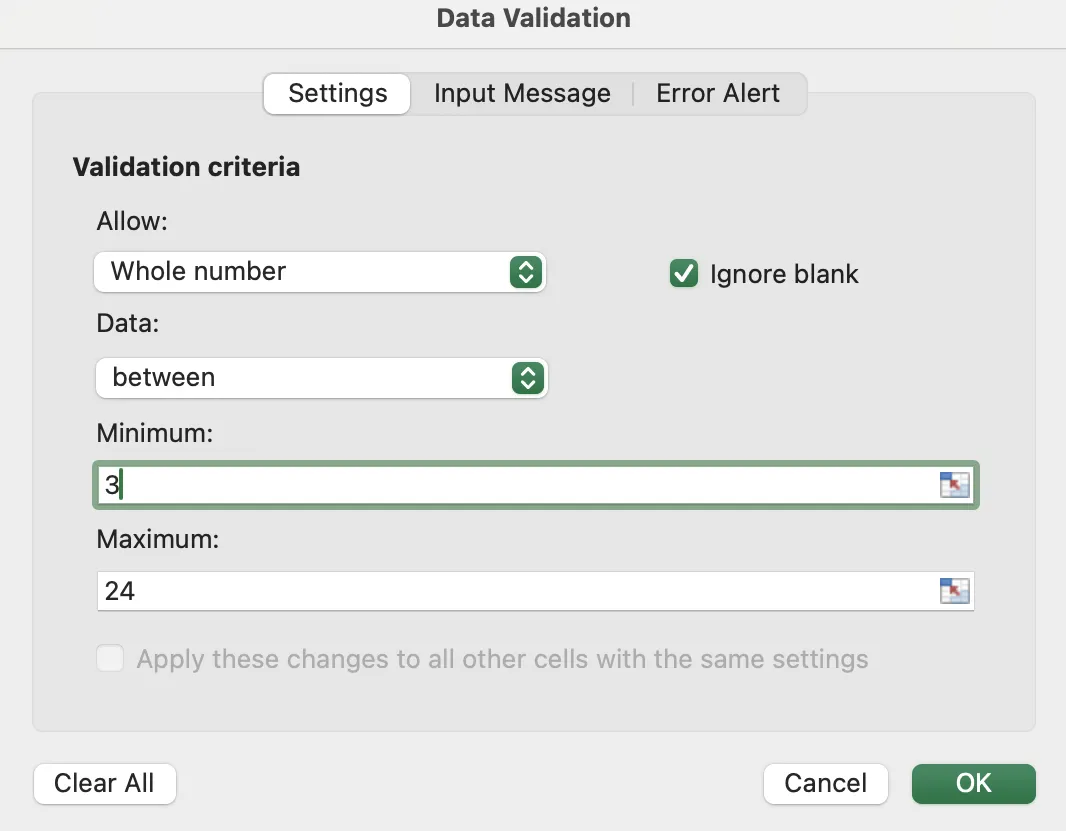
Mostantól a csapata nem adhat be munkaidőt, amely nem felel meg ezeknek a kritériumoknak.
2. Tizedesjegy
Ez akkor nagyon hasznos, ha nem mindig egész számokkal kell dolgoznia, például árakkal vagy mértékegységekkel.
Tegyük fel, hogy kiadásokat követ nyomon, és biztosra akar menni, hogy az emberek helyesen írják be a dollár és cent értékeket:
- Kattintson a cellára vagy oszlopra
- Lépjen az Adatok fülre > Adatellenőrzés
- Válassza a Decimal (Tizedes) lehetőséget a legördülő menüből.
- Állítsa a minimumot 0-ra (nem szeretnénk negatív kiadásokat).
- Beállíthat egy maximális értéket is, például 1000-et, ha ez illeszkedik a költségvetéséhez.
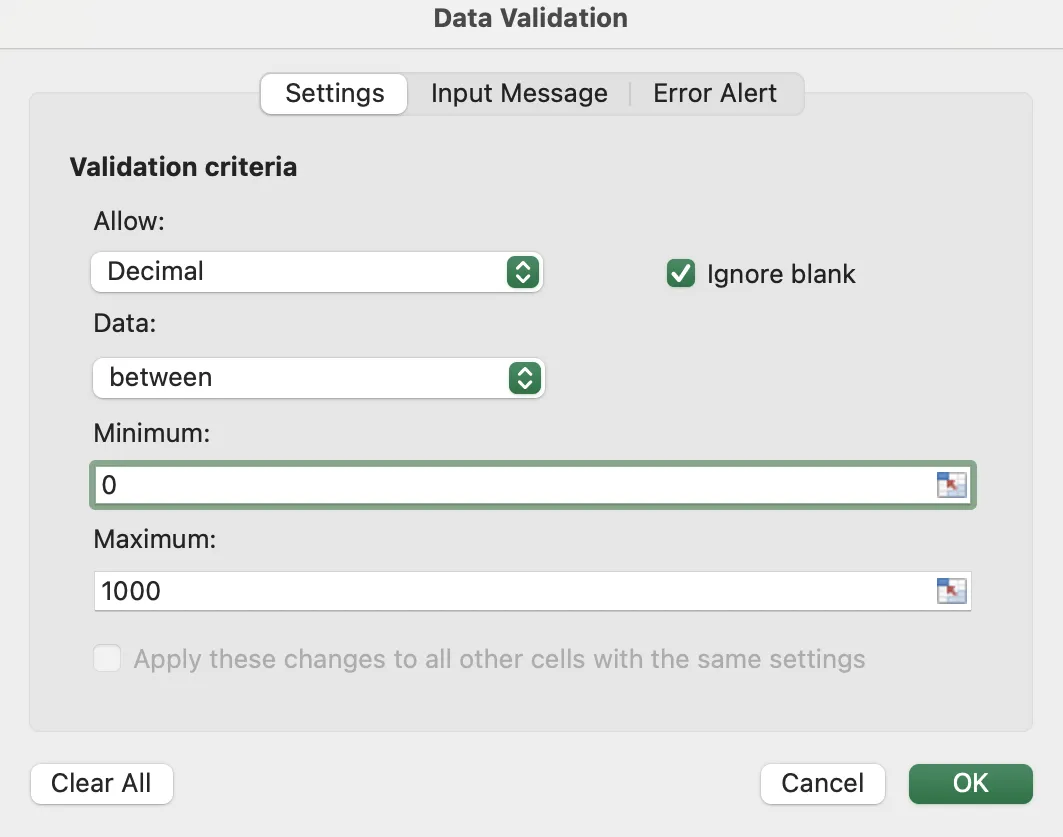
Mostantól a csapat tagjai csak olyan számokat használhatnak, mint 10, 50 vagy 3,75.
3. Lista
Ez kiválóan alkalmas legördülő menük létrehozására. Tegyük fel, hogy Ön egy tartalomkezelő, aki nyomon szeretné követni az írók feladatainak állapotát.
Így használhatja a listaellenőrzést az Excelben:
- Válassza ki a cellákat
- Adatok fül > Adatellenőrzés
- Válassza a Lista lehetőséget a legördülő menüből.
- Írja be az opciókat így: Nem kezdődött, Folyamatban, Befejeződött
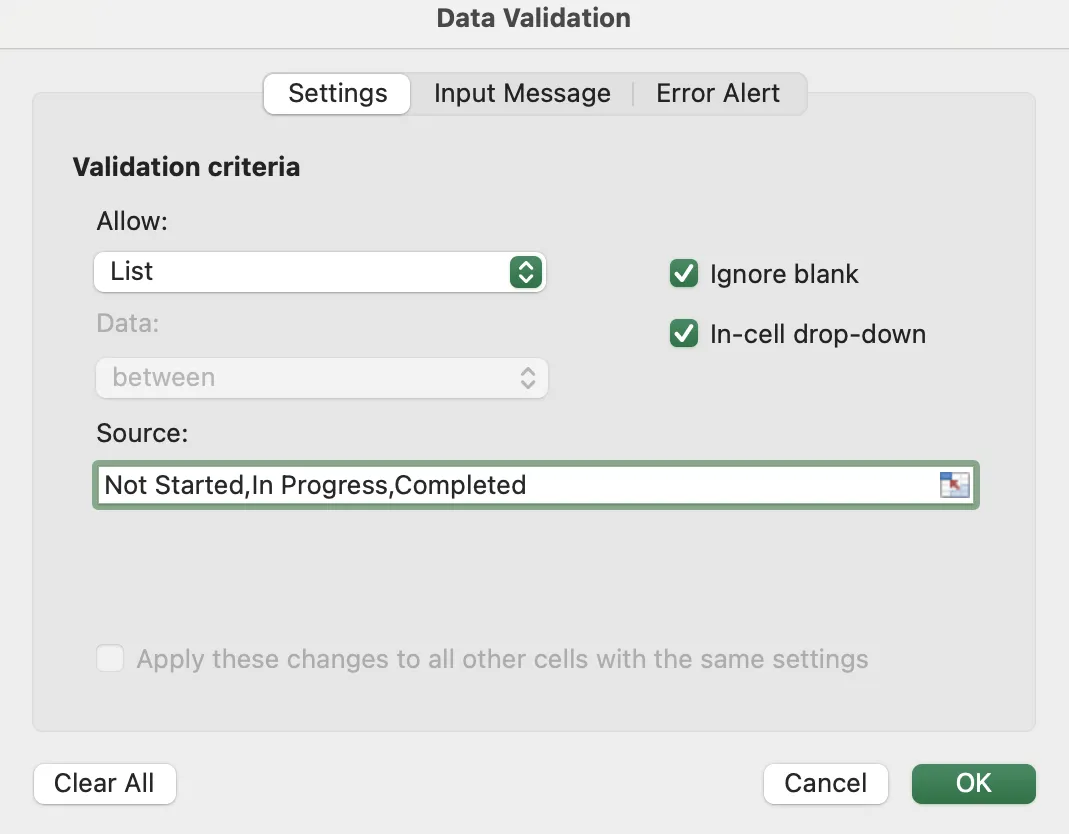
Most már egy rendezett legördülő menü áll rendelkezésére a cellákban.
4. Dátum
Ez tökéletes megoldás, ha egy adott tartományon belüli dátumokra van szüksége, például egy feladat benyújtási határidejére.
Próbálja ki ezt:
- Válassza ki a dátum cellákat
- Adatok fül > Adatellenőrzés
- Válassza a Dátum lehetőséget a legördülő menüből.
- Állítson be egy kezdő dátumot (például a mai napot) és egy végdátumot (például egy hét múlva).
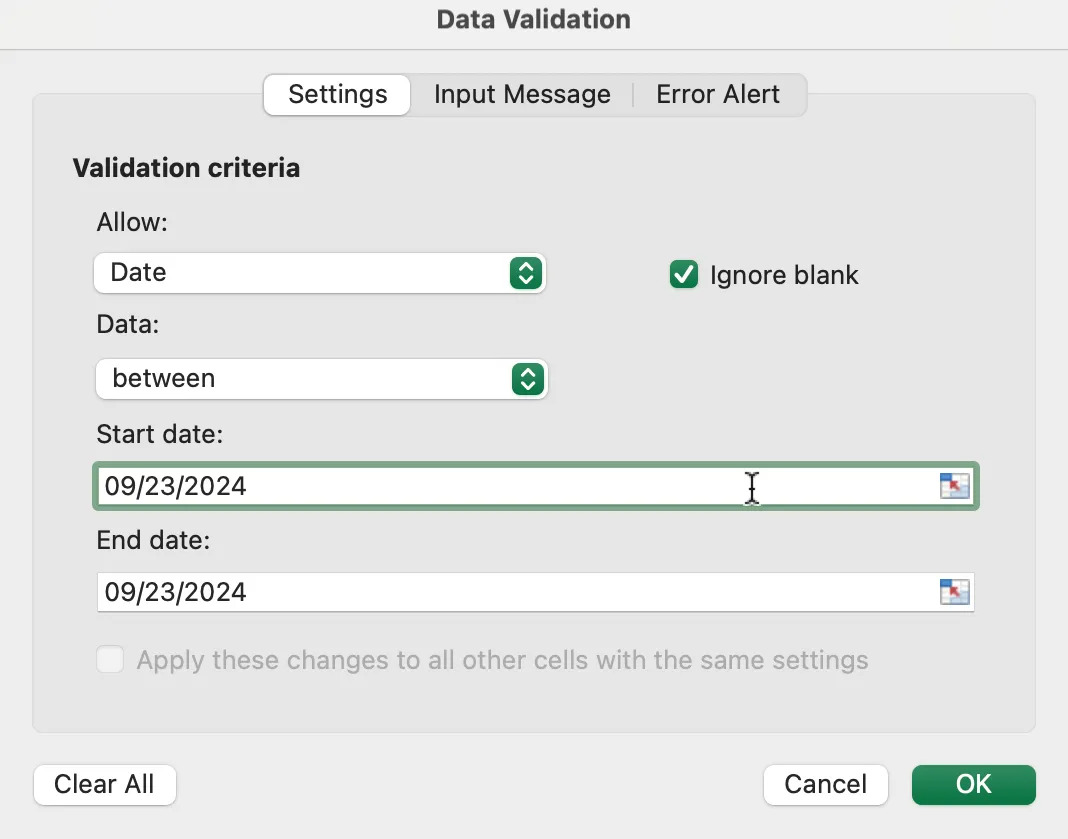
Így senki sem adhat be véletlenül a feladat idővonalán kívüli dátumokat.
5. Idő
Ez nagyon hasznos lehet ütemtervekhez vagy időtartamok rögzítéséhez. Képzelje el, hogy edzésnaplót vezet, és rögzíteni szeretné az edzésidőket:
- Válassza ki a dátum cellákat
- Adatok fül > Adatellenőrzés
- Válassza a legördülő menüből az Idő lehetőséget.
- Beállíthat egy kezdési időpontot (például 00:00 éjfélre) és egy befejezési időpontot (például 23:59 11:59-re).
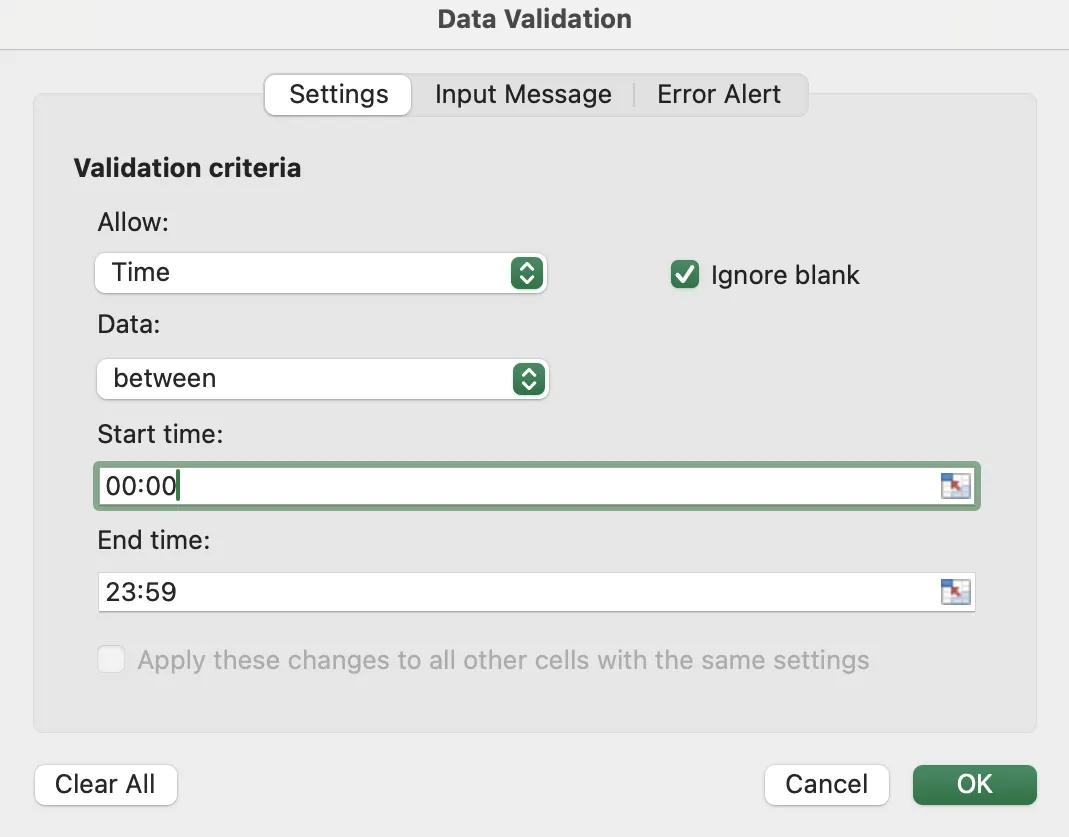
Így edzésnaplódban mindig a megfelelő formátumú időadatok szerepelnek majd!
6. Szöveghossz
Ez akkor hasznos, ha a szövegnek egy bizonyos hosszúságúnak kell lennie, például kódok vagy azonosítók esetében. Tegyük fel, hogy Ön tanár, és a diákok azonosítóinak mindig hat karakterből kell állniuk:
- Jelölje ki az azonosító oszlopot
- Adatok fül > Adatellenőrzés
- Válassza a legördülő menüből a Szöveg hossza lehetőséget.
- Válassza az „Egyenlő” lehetőséget, és írja be a 6-os számot.
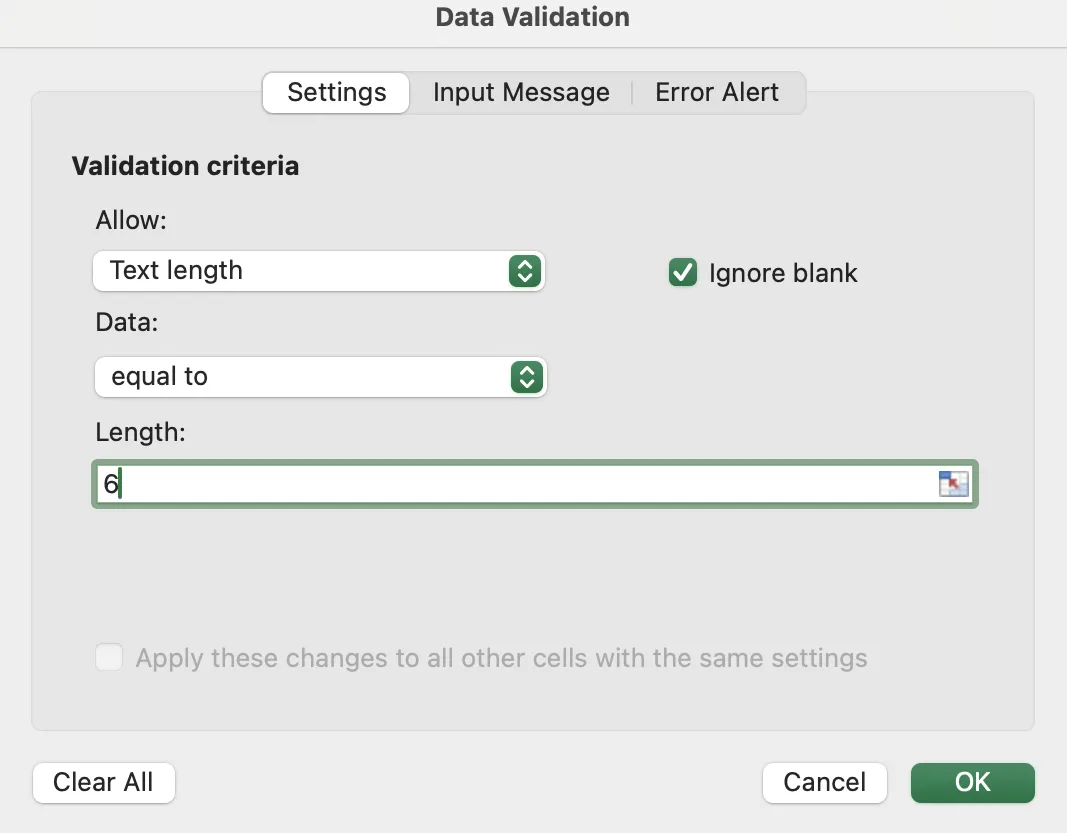
Mostantól csak 6 karakteres azonosítók fogadhatók el – nincs többé hiányzó szám vagy túl hosszú azonosító.
7. Egyéni
Ez egy kicsit bonyolultabb, de rendkívül hasznos! Tegyük fel, hogy csak a fenti cellában szereplő értéknél nagyobb értékeket szeretne engedélyezni.
Így kell csinálni:
- Válassza ki a cellákat
- Adatok fül > Adatellenőrzés
- Válassza a legördülő menüből az Egyéni lehetőséget.
- Írja be a képletmezőbe: =A2>A1 (feltételezve, hogy az A2-ből indul)
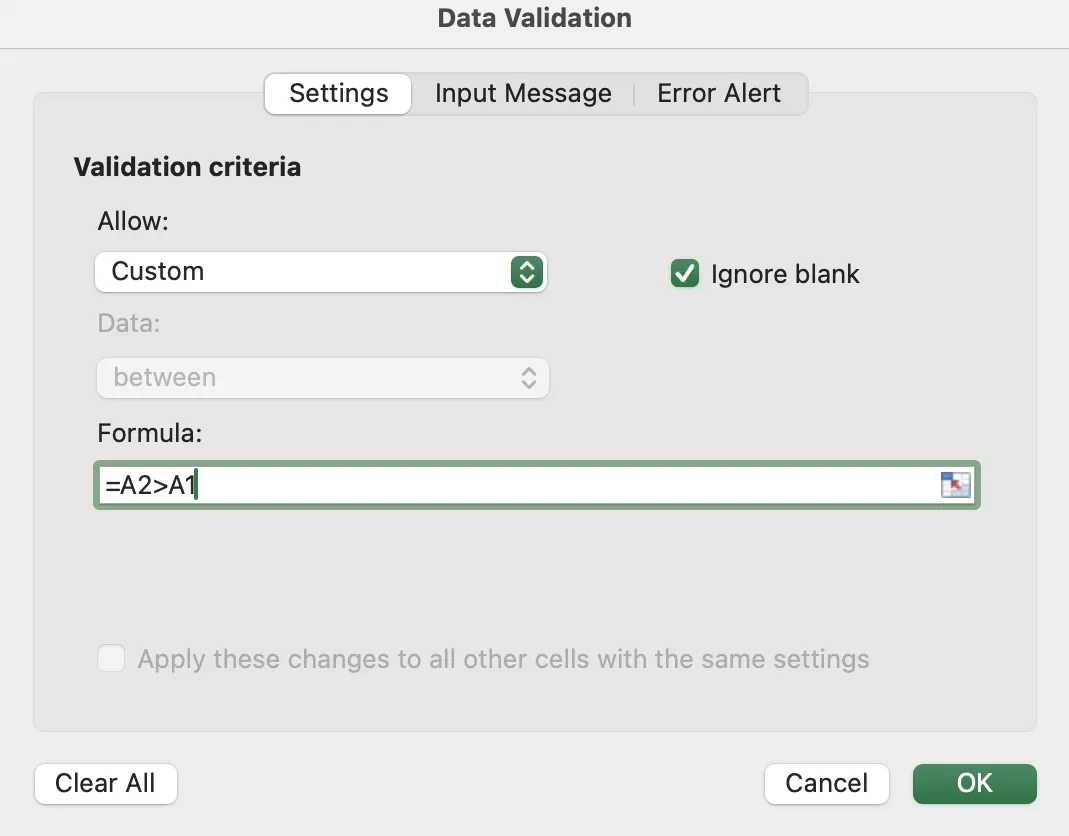
Most minden értéknek nagyobbnak kell lennie, mint a fölötte lévőnek.
Ne féljen kipróbálni ezeket az opciókat. Minél többet gyakorol, annál jobban fogja tudni használni őket. Hosszú távon rengeteg időt takaríthat meg velük, mivel megelőzik a hibákat.
Ha valami nem működik megfelelően, bármikor módosíthatja az adatellenőrzési beállításokat.
Gyakori adatellenőrzési problémák megoldása
Előfordul, hogy az adatellenőrzés nem úgy működik, ahogyan azt elvárnánk. Beszéljünk néhány gyakori problémáról és azok megoldásáról.
A legördülő lista nem jelenik meg
Beállított egy listaellenőrzést, de nem találja a legördülő nyíl gombot. Nézzünk meg néhány dolgot:
- Ellenőrizze, hogy az Adatellenőrzés párbeszédpanel Cella belsejében legördülő menüje be van jelölve.
- Győződjön meg arról, hogy a forráslistában nincsenek üres cellák.
Az Excel elutasítja az érvényes dátumokat
Az Excel néha kissé válogatós lehet a dátumokkal kapcsolatban. Ha elutasítja a dátumokat, próbálja ki az alábbi trükköket:
- Az Excel néha összekeveri a mm/nn/éééé és a nn/mm/éééé formátumokat. Próbálja meg megváltoztatni a dátum formátumát.
- Az összes dátumhoz használjon kötőjelet (-) vagy perjelet (/). Ne keverje össze őket!
Az érvénytelen adatok továbbra is átjutnak
Ha érvénytelen adatok csúsznak át az érvényesítésen, ellenőrizzünk le néhány dolgot:
- Keresse meg az Adatellenőrzés menüben az Üres mezők figyelmen kívül hagyása jelölőnégyzetet. Ha be van jelölve, akkor az üres mezők megengedettek lesznek.
- Győződjön meg arról, hogy hibaüzenetet állított be, és nem csak beviteli üzenetet.
Az egyéni képletellenőrzés nem működik
Ha az egyéni képlete mindig érvénytelennek vagy érvényesnek jelenik meg:
- Ellenőrizze, hogy a megfelelő cellahivatkozásokat használja-e.
- Ne felejtse el, hogy a képletet egyenlőségjel (=) jelöléssel kell kezdeni.
Az ellenőrzés hozzáadása után nem lehet szerkeszteni a cellákat
Ha az érvényesített cellák zároltnak tűnnek, ellenőrizze a következőket:
- Ellenőrizze, hogy a lap védett-e. Lépjen a Felülvizsgálat fülre, és kattintson a Lap védelmének feloldása gombra.
- Kattintson a jobb gombbal a cellára, válassza a Cellák formázása lehetőséget, lépjen a Védelem menüpontra, és ellenőrizze, hogy a Zárt jelölőnégyzet nincs bejelölve.
Az érvényesítés eltűnik a cellák másolásakor
Ha a szokásos másolás-beillesztés funkció nem tükrözi az érvényesítést, próbálja ki inkább ezt:
- Használja a Különleges beillesztés funkciót, és válassza ki az Érvényesítés lehetőséget a szabályok megőrzéséhez.
Hogyan lehet megtalálni és eltávolítani az adatellenőrzést az Excelben?
Előfordulhat, hogy módosítania vagy eltávolítania kell az adatellenőrzési szabályokat. Lehet, hogy örökölt egy táblázatot, vagy megváltoztak az adatigényei. Ne aggódjon, az adatellenőrzés megtalálása és eltávolítása egyszerű, ha tudja, hogyan kell.
Adatellenőrzéssel rendelkező cellák keresése
Az adatok érvényesítésével rendelkező cellák megtekintéséhez:
- Ugrás a Főoldal fülre
- Lépjen az Szerkesztés csoportra
- Kattintson a Keresés és kijelölés gombra.
- Válassza az Adatellenőrzés lehetőséget
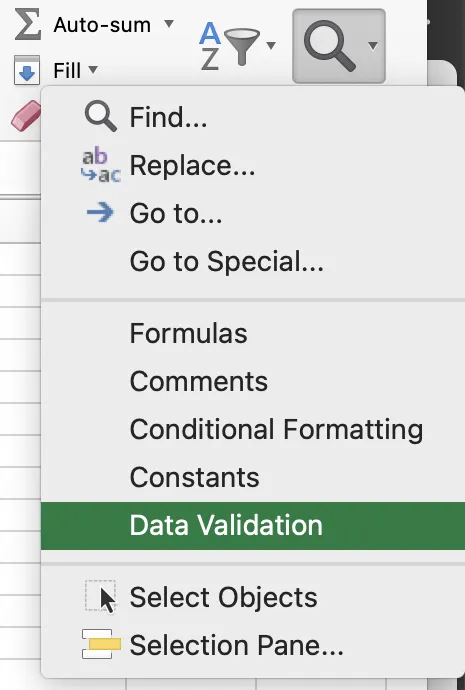
Az Excel mostantól kiemeli az összes olyan cellát, amelyre adatellenőrzési szabályok vonatkoznak.
Az adatellenőrzés eltávolítása
Az adatok érvényesítésének eltávolítása a cellákból:
- Jelölje ki a módosítani kívánt cellákat (szükség esetén kövesse a fenti „Adatellenőrzéssel rendelkező cellák keresése” lépéseket).
- Lépjen az Adatok fülre
- Kattintson az Adatellenőrzés gombra.
- A megnyíló ablakban kattintson az Összes törlése gombra.
- Kattintson az OK gombra.
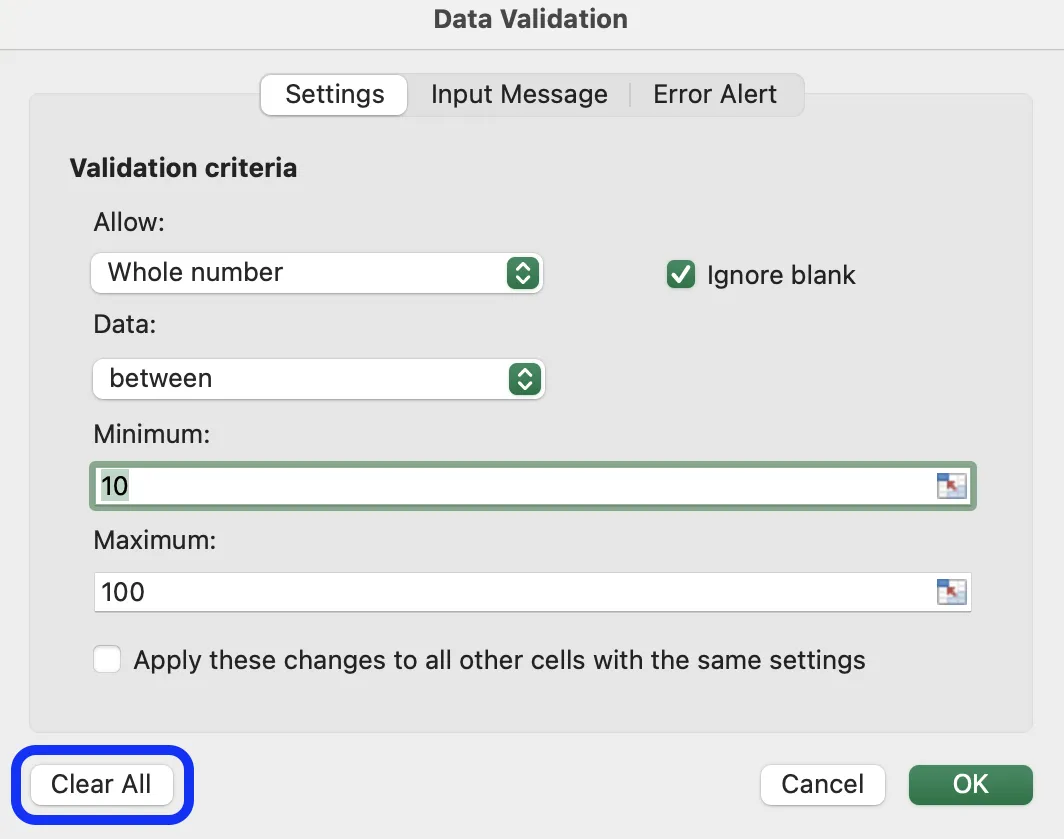
Az adatellenőrzési szabályok most már eltűntek azokból a cellákból.
Ha tudja, hogyan kell megtalálni és eltávolítani az adatellenőrzést, jobban kézben tarthatja a táblázatait, és szükség szerint módosíthatja őket.
Olvassa el még: 25 Excel-tipp és trükk a termelékenység növeléséhez 2024-ben
Az Excel kihívásai és korlátai
Az Excel egy hatékony eszköz, de nem minden helyzetben tökéletes. Ahogy a projektjei növekednek, előfordulhat, hogy néhány kihívással kell szembenéznie. Nézzünk meg néhány gyakori problémát:
Skálázhatósági problémák
Az Excel kiválóan alkalmas kis és közepes méretű adathalmazok kezelésére. Az adatok mennyiségének növekedésével azonban akadályokba ütközhet:
- Sorok száma: Az Excelben egy munkalapon maximum 1 048 576 sor lehet. Ez soknak tűnhet, de nagy adatmennyiséget igénylő projektekhez, amelyekhez nagy Excel-adatbázisra van szükség, ez nem elegendő.
- Teljesítményproblémák: A sok képletet tartalmazó nagy táblázatok lassúvá és instabillá válhatnak. Lehet, hogy késleltetést észlel a görgetés vagy az adatok kiszámítása során.
- Memória korlátai: Az Excel az összes adatot a számítógép memóriájába tölti be. Nagyon nagy fájlok esetén ez lelassíthatja az egész rendszert.
Együttműködési kihívások
Bár az Excel megosztási funkciói javultak, még mindig vannak bizonyos együttműködési akadályok:
- Verziókezelés: Nehéz lehet nyomon követni, hogy ki mikor milyen változtatásokat hajtott végre, különösen, ha sok csapattag van.
- Valós idejű szerkesztés: Több felhasználó is szerkesztheti a megosztott munkafüzeteket, de ez nem olyan zökkenőmentes, mint a kifejezetten erre a célra kifejlesztett együttműködési eszközökkel.
- Megjegyzéskorlátozások: Az Excel megjegyzésrendszere alapszintű, ami megnehezíti a konkrét adatpontokról szóló részletes megbeszéléseket.
Adatellenőrzés és bevitel korlátozások
Az Excel adatellenőrzési funkciói ugyan hasznosak, de más adatbeviteli szoftverekhez képest bizonyos korlátozásokkal járnak:
- Összetett érvényesítési szabályok: A fejlett adatellenőrzés beállítása gyakran összetett képleteket igényel, amelyek hibalehetőséget rejtenek magukban.
- Korlátozott felhasználói útmutatás: Nehéz egyértelmű, cellán belüli utasításokat adni az adatbevitelhez.
- Inkonzisztens adatbevitel: Szigorú ellenőrzés nélkül a felhasználók inkonzisztens formátumokban vihetnek be adatokat, ami később elemzési problémákhoz vezethet.
Automatizálás és munkafolyamat-korlátozások
Az Excel rendelkezik néhány automatizálási funkcióval, de ezek nem feltétlenül felelnek meg a fejlett igényeknek:
- Korlátozott beépített automatizálás: Bár az Excel rendelkezik olyan funkciókkal, mint a makrók, a komplex automatizált munkafolyamatok létrehozása gyakran fejlett programozási ismereteket igényel.
- Nincs natív feladatkezelés: az Excel nem feladatkövetésre vagy projektkezelésre lett tervezve, hiányoznak belőle olyan funkciók, mint a megbízottak, a határidők vagy az állapotkövetés.
Biztonsági aggályok
Érzékeny adatok esetében az Excel nem biztos, hogy a szükséges szintű biztonságot nyújtja:
- Alapvető engedélybeállítások: Noha a munkafüzeteket jelszóval védi, az Excel nem rendelkezik olyan fejlett biztonsági funkciókkal, mint a titkosítás vagy a részletes hozzáférési naplózás.
- Kockázatok megosztása: Könnyen előfordulhat, hogy véletlenül egy egész munkafüzetet oszt meg, amikor csak bizonyos adatokat akart megosztani.
Excel alternatívák
Bár az Excel egy hatékony eszköz, komplex projektmenedzsment és nagyméretű adatkezelés esetén korlátai vannak. Ilyen esetekben érdemes megismerkedni az Excel alternatíváival.
Ismerje meg a ClickUp-ot, egy all-in-one termelékenységi platformot, amely az Excel számos hiányosságát orvosolja.
ClickUp
A ClickUp több, mint egy egyszerű táblázatkezelő szoftver. Ez egy átfogó termelékenységi platform, amely feladatok, projektek és adatbázisok kezelésére alkalmas. Íme, miért érdemes alternatívája az Excelnek:
Sokoldalú táblázati nézet
A ClickUp táblázatos nézetének funkciója az adatbázis funkciók középpontjában áll.
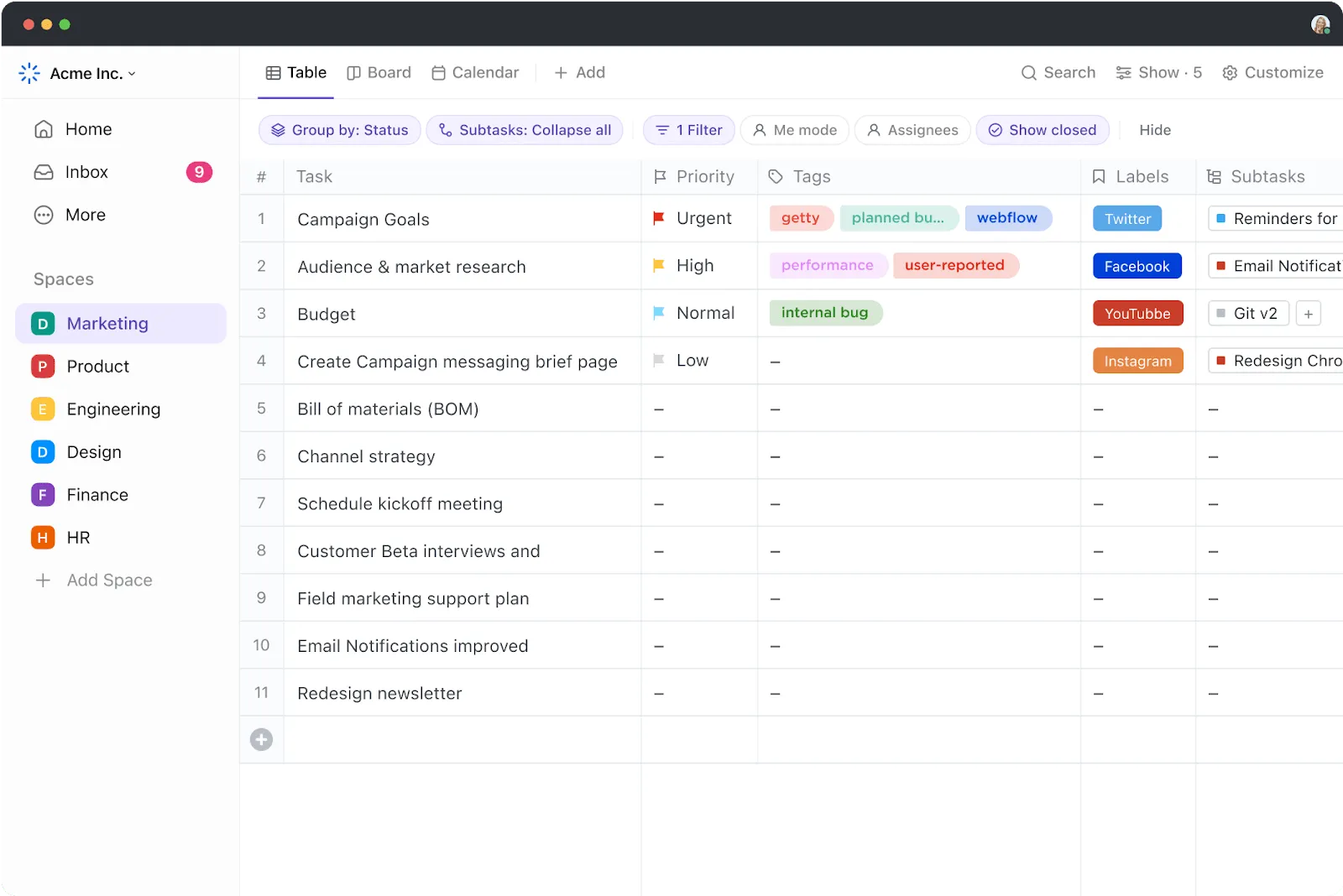
Íme, miben segíthet ez Önnek:
- Kódolás nélküli adatbázis-létrehozás: Kódolási ismeretek nélkül is másodpercek alatt létrehozhat adatbázist.
- Egyéni mezők: Több mint 15 mezőtípus (például szöveg, számok, legördülő menük és mások) segítségével testreszabhatja adatbázisát igényeinek megfelelően.
- Kapcsolati mezők: Különböző adatbázisok bejegyzéseinek összekapcsolása, komplex képletek nélküli relációs adatbázis-rendszer létrehozása
- Egyszerű adatkezelés: néhány kattintással rendezheti, szűrheti és csoportosíthatja az adatokat.
- Tömeges szerkesztés: egyszerre több bejegyzést is módosíthat, ezzel időt takaríthat meg és csökkentheti a hibák számát.
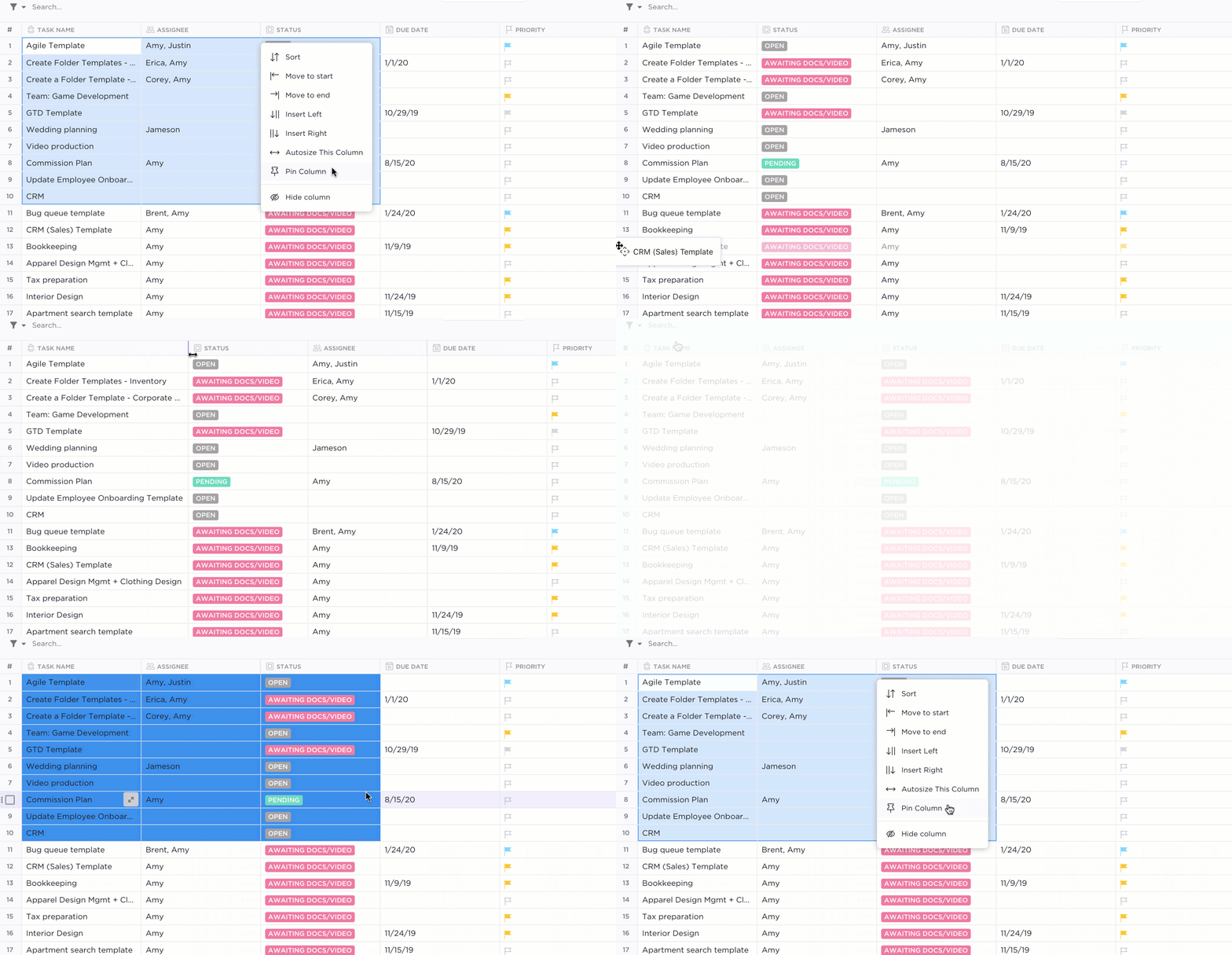
Ráadásul, az Excel rögzített rácsával ellentétben a ClickUp Table View több mint 15 nézetet kínál az adatokkal való interakcióhoz:
- ClickUp Kanban Board View a munkafolyamatok és az előrehaladás vizualizálásához
- ClickUp Gantt-diagram nézet, tökéletes projekt ütemtervekhez és függőségekhez
- A ClickUp naptárnézet, amely kiválóan alkalmas határidőhöz kötött adatok kezelésére
- ClickUp Mind Maps, ideális brainstorminghoz és tervezéshez
Ez a sokszínűség lehetővé teszi, hogy az alapul szolgáló adatok megváltoztatása nélkül váltson nézeteket, így új betekintést és perspektívákat nyerhet.
A ClickUp képes többféle nézetet (az emberek különbözőképpen reagálnak a különböző nézetekre) biztosítani a projektfeladatokról, ami lehetővé teszi számunkra, hogy nagyon gyorsan felépítsünk egy alapvető keretrendszert a projekthez, amelyet minden érintett könnyen megérthet. Ez egyszerűsíti az egész projektet.
A ClickUp képes többféle nézetet (az emberek különbözőképpen reagálnak a különböző nézetekre) biztosítani a projektfeladatokról, ami lehetővé teszi számunkra, hogy nagyon gyorsan felépítsünk egy alapvető keretrendszert a projekthez, amelyet minden érintett könnyen megérthet. Ez egyszerűsíti az egész projektet.
Együttműködési funkciók
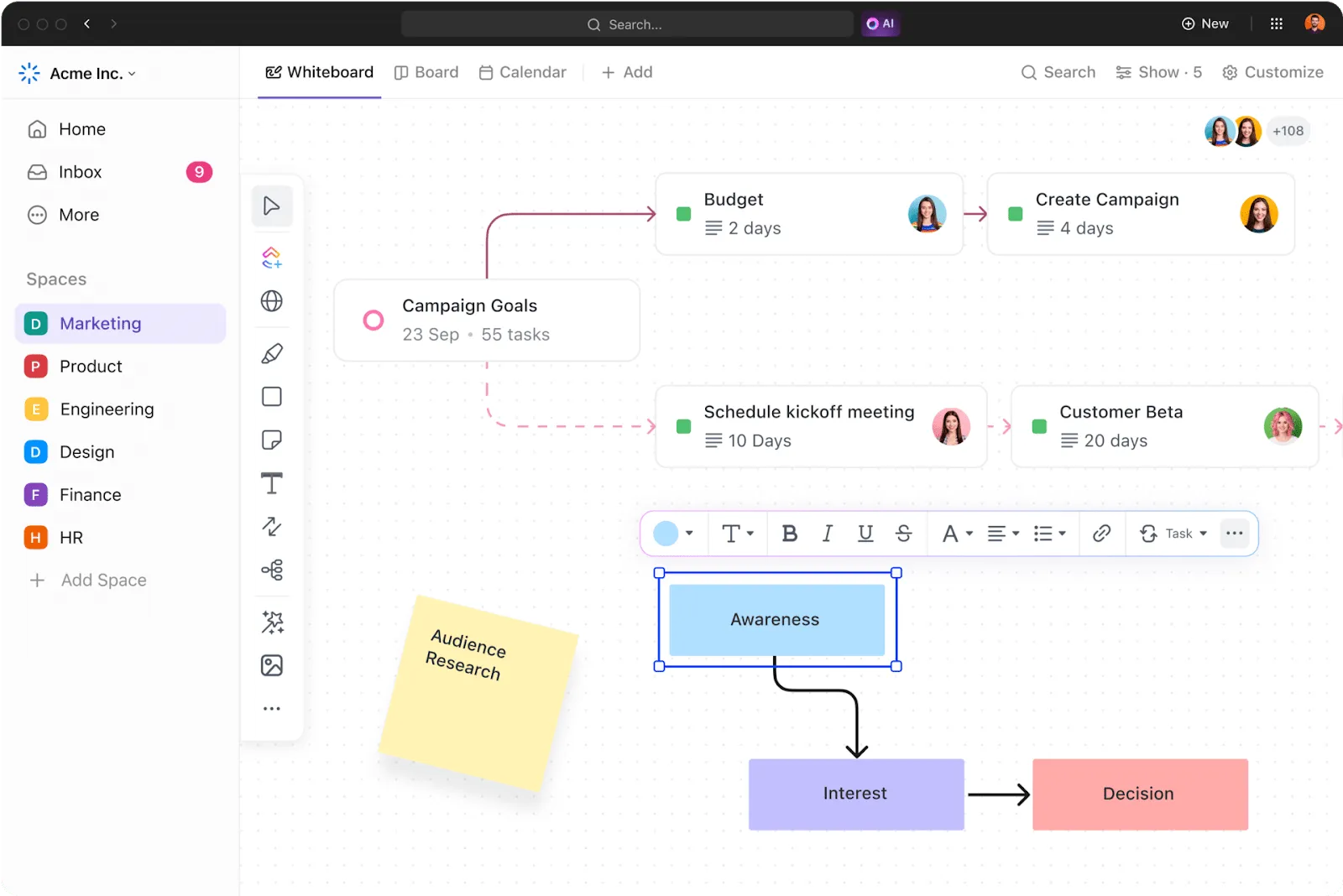
A ClickUp kiemelkedik a csapatmunka terén:
- Valós idejű szerkesztés: Több csapattag is egyszerre dolgozhat ugyanazon az adatkészleten konfliktusok nélkül.
- Megjegyzések és említések: Beszélje meg a konkrét adatpontokat vagy bejegyzéseket közvetlenül az adatok helyén.
- Virtuális együttműködés: Használja a ClickUp Whiteboards alkalmazást adatbázis-tervek vagy munkafolyamatok ötleteléséhez.
- Engedélyek: Állítson be részletes hozzáférési szinteket a különböző csapattagok vagy ügyfelek számára.
Hatékony automatizálás
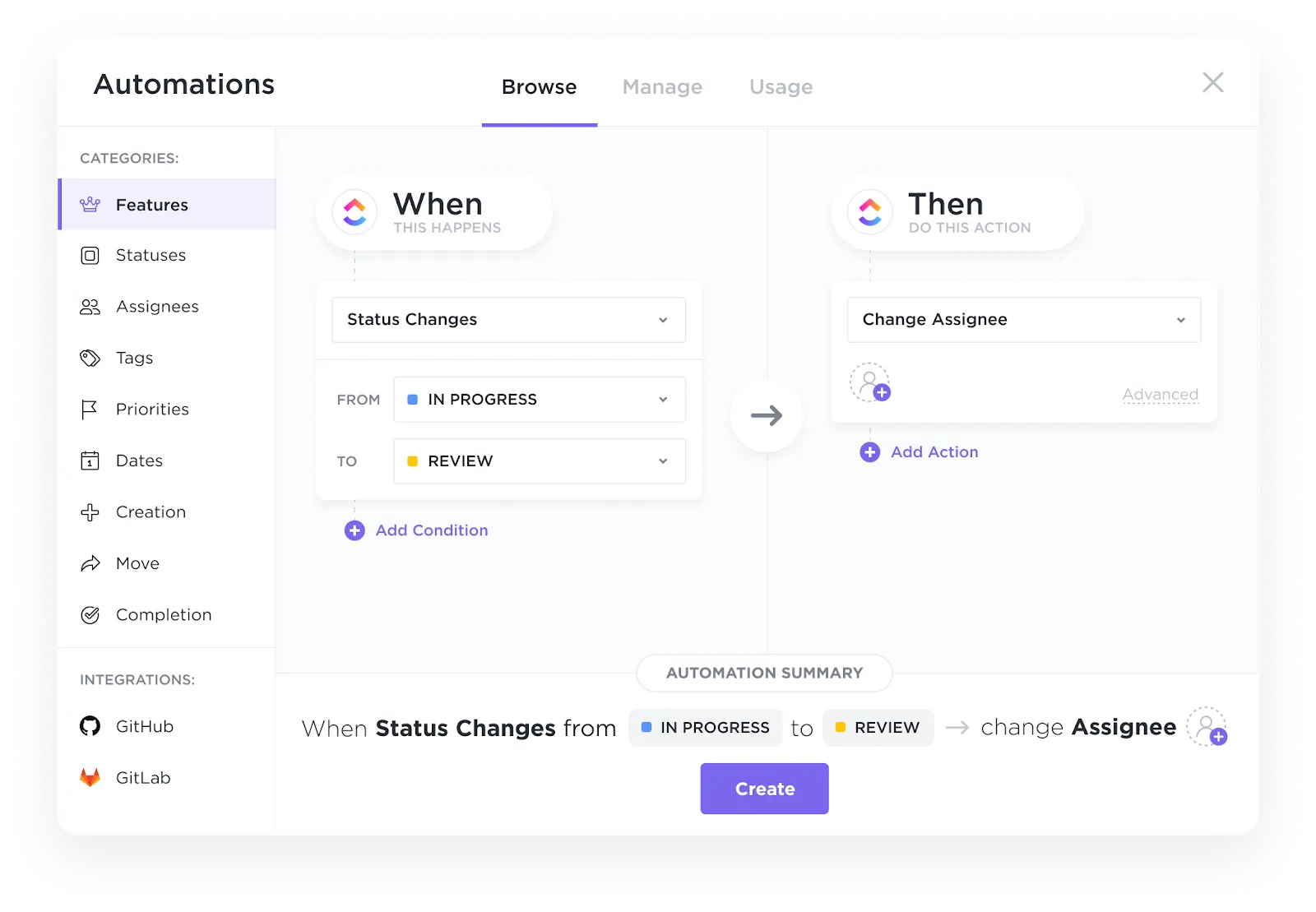
A ClickUp adatellenőrzésének alapelve, hogy okosabban, nem pedig keményebben dolgozzon. A ClickUp Automations így valósítja meg ezt:
- Egyedi automatizálási eszköz: Hozzon létre olyan automatizálást, amely megfelel az adatellenőrzési igényeinek. Nincs szükség kódolásra – csak állítsa be, és hagyja futni!
- Parancs és vezérlés: Automatizálja az adatellenőrzési feladatokat. Írja le, mire van szüksége, és hagyja, hogy a ClickUp Brain, egy mesterséges intelligencia eszköz, automatikusan konfigurálja a munkafolyamatokat.
- Importálás vagy integrálás: Importálja az Excel táblázatkezelő adatokat több formátumban, vagy csatlakoztassa adatbázisát több mint 1000 ingyenes ClickUp integráció segítségével, beleértve a Google Sheets-et is.
Az automatizálás kezelheti az adatbevitelt, az állapotfrissítéseket, az értesítéseket és még sok mást, csökkentve ezzel az emberi hibák számát és felszabadítva az Ön idejét.
Sablonok a gyors beállításhoz
Az adatellenőrzés a nulláról kezdve nehéz lehet, különösen, ha még soha nem csináltad. A ClickUp a következőket kínálja segítségül:
- Több mint 1000 előre elkészített sablon különböző adatbázis-igényekhez, a tartalmi naptáraktól az alkalmazotti névjegyzékekig.
- Testreszabható projektmenedzsment Excel-sablonok, amelyek megfelelnek az adatellenőrzési igényeinek
Az egyik ilyen, kezdőknek is megfelelő sablon a ClickUp Spreadsheet Template. Ez a funkciókban gazdag, rugalmas és azonnal használható sablon testreszabható alkategóriákkal rendelkezik, amelyek segítenek a kritikus adatok gyűjtésében és kezelésében.

Ez a sablon lehetővé teszi Önnek, hogy:
- Osszon ki állapotokat, például „Folyamatban”, hogy nyomon követhesse, ki mit csinál.
- Határidők beállítása vagy ismétlődő feladatok létrehozása
- Hangsúlyozza a legfontosabbakat a feladatok prioritásainak beállításával
- Elemezze a hangulatot úgy, hogy a csapat tagjai szavazhassanak a legfontosabb kérdésekről.
- A feladatok közvetlen hozzárendelése az érintettekhez a felelősségre vonhatóság érdekében
- Könnyedén állítson be függőségeket, módosítsa a feladatok felelőseit, vagy egyesítse a feladatokat alfeladatokká.
Olvassa el még: 20 ingyenes táblázatkezelő sablon Excelben és ClickUpban
Válassza ki az adatigényeinek megfelelő eszközt
Az Excel továbbra is hatékony és sokoldalú eszköz számos adatkezelési feladat elvégzéséhez. Ugyanakkor tisztában kell lennie annak korlátaival, különösen nagy adathalmazok, összetett kapcsolatok vagy együttműködési projektek esetén.
Az olyan alternatívák, mint a ClickUp, innovatív megoldásokat kínálnak az Excel néhány kihívására, különösen az együttműködés és az automatizálás terén.
Az adatkezelő eszköz kiválasztásakor vegye figyelembe a skálázhatóságot, a könnyű használatot, az együttműködési funkciókat és az integrációs lehetőségeket. A cél egy olyan megoldás megtalálása, amely növeli a termelékenységét és segít mélyreható betekintést nyerni.
Regisztráljon még ma a ClickUp-on!