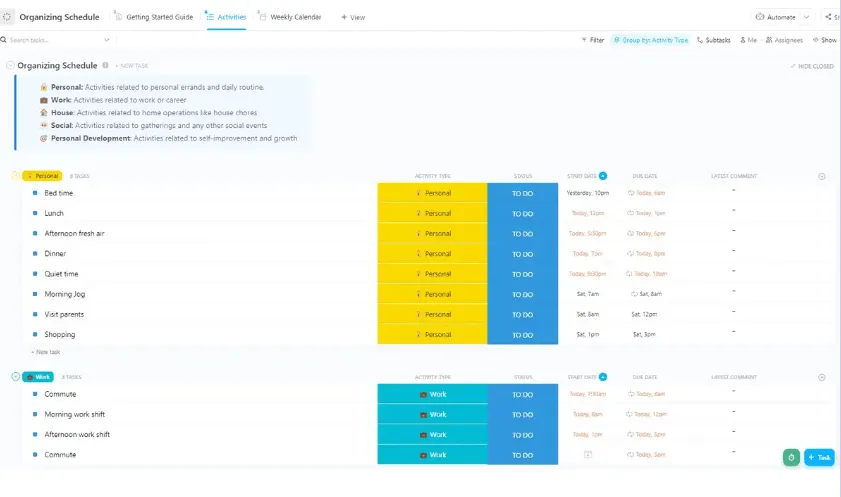

Az átlagos tudásmunkás naponta 1200-szor vált alkalmazásról alkalmazásra, és hetente körülbelül négy órát tölt azzal, hogy újra orientálódjon. Ezt nem oldhatja meg azzal, hogy még egy alkalmazást ad a halomhoz. Inkább keressen egy központi, univerzális szervezőalkalmazást, amely leegyszerűsíti a munkafolyamatát.
A szervezőalkalmazások segítségével egyetlen rendszerben rögzítheted, rendszerezheted és nyomon követheted mindazt, amiért felelős vagy, legyen szó munkával kapcsolatos projektekről, személyes feladatokról vagy mindkettőről. A legjobbak azonban túllépnek az egyszerű teendőlistákon: ütemezést, prioritás-meghatározást és eszközök közötti átláthatóságot is kínálnak, így semmi sem veszik el a szándék és a végrehajtás között.
Egy mondatos összefoglalás: 2026 legjobb szervezőalkalmazásai a Todoist (minimalista feladatkezelés), a ClickUp (minden egyben a csapatok számára), a TickTick (egyéni tervezés) és a Notion (tartalomkezelő rendszer).
A legjobb szervezőalkalmazások áttekintése
| **Eszköz** | **Legalkalmasabb** | **Kiemelkedő funkció** | Árak* | **Ahol nem ideális** |
|---|---|---|---|---|
| Todoist | Minimalista feladatkezelés magánszemélyek és kis csapatok számára | A Quick Add a természetes nyelvű utasításokat ütemezett, ismétlődő feladatokká alakítja, a mobil widget pedig egyetlen érintéssel bármely alkalmazásból rögzíti az adatokat | Kezdő: Ingyenes; Pro: 5 USD/felhasználó/hó; Üzleti: 8 USD/felhasználó/hó | A függőségek inkább címkékre és szűrőkre támaszkodnak, mint egy dedikált eszközre, a beépített jelentések pedig alapszintűek maradnak |
| TickTick | Egyetlen alkalmazás a feladatokhoz, a naptárhoz és a szokásokhoz egyéni felhasználók számára | Egy állandó értesítési widget segítségével gond nélkül hozzáadhat feladatot vagy elindíthat egy Pomodoro-időzítőt, emellett hatféle naptárnézet, szokások nyomon követése, Eisenhower-mátrix és hangfelvétel is elérhető a kezdőképernyőről. | Ingyenes; Prémium: 49,99 USD/éves számlázás | Nincs beépített üzenetküldő vagy beszélgetési szál, ezért a csapatok egy külön csevegőeszközben folytatják a beszélgetéseket |
| Google Keep | Gyors jegyzetfelvétel a Google Workspace-felhasználók számára | Egy kezdőképernyős widget, amellyel egyetlen érintéssel rögzíthetünk szöveget, hangot vagy fotót, beállítás nélkül, ingyenes eszközök közötti szinkronizálással, és ha a jegyzet túl nagy lesz, egyetlen kattintással exportálható a Google Docsba | Google-fiókkal ingyenes | Nincs benne generatív mesterséges intelligencia, mappahierarchia és automatizálás, ezért nem ideális a munkafolyamatok kezeléséhez |
| Microsoft To Do | Ismétlődő irodai feladatok a Microsoft 365 felhasználók számára | A My Day személyre szabott javaslatokkal ellátott, friss napi tervet jelenít meg, az Outlook Copilot funkciója pedig a megjelölt e-maileket azonnal nyomon követhető feladatokká alakítja át | Ingyenes Microsoft 365-fiókkal | Nincsenek táblák, ütemtervek vagy fejlett jelentéskészítési funkciók, így a komplex projekteket irányító csapatoknak több struktúrára lehet szükségük, mint amennyit ez az alkalmazás kínál |
| ClickUp | Bármilyen méretű csapatok, amelyek több alkalmazást szeretnének egyetlen munkaterülettel helyettesíteni | Feladatok, dokumentumok, naptár, csevegés és mesterséges intelligencia (Brain) egy helyen, ahol a Brain mindent kereshetővé tesz, és egyszerű nyelvű utasításokból automatizált folyamatokat hoz létre | Örökre ingyenes; vállalatok számára testreszabott csomagok is elérhetők | A hatékonyságát biztosító mélység a beállítási lehetőségek bővülésével jár, így azoknak a felhasználóknak, akiknek csak egy egyszerű, egycélú szervezőre van szükségük, nehezebb lesz a kezdet. |
| Notion | Tartalomnaptárat és wikit készítő marketingcsapatok | Minden adatbázis-oldal teljes dokumentumként nyílik meg, így a rövid összefoglaló, a vázlat, a kutatás és a nyomon követés egy kártyán osztozik, amelyen belül a Notion AI készíti el a vázlatot és az összefoglalót. | Ingyenes; Plus: 10 USD/hó; Business: 20 USD/hó; Enterprise: egyedi ár | Előre beállított rendszer helyett egy üres oldalt kínál, és mobilon inkább olvasásra és egyszerű szerkesztésre alkalmas, mint gyors rögzítésre. |
| Evernote | Kutatók, akik jegyzeteket, kivágásokat és feladatokat rendeznek egy kereshető központba | Keresés PDF-fájlokban, kézzel írt oldalakon és képeken, valamint a szemantikus AI-keresés, amely a jegyzeteket a pontos kulcsszavak helyett a jelentésük alapján találja meg | Starter: 8,25 USD/felhasználó/hó; Advanced: 20,83 USD/felhasználó/hó; Enterprise: egyedi árak | Mobil eszközökön, különösen régebbi telefonokon lassúnak vagy nehézkesnek tűnhet, és mivel a haladó felhasználók igényeit kielégítő funkciók miatt a gyors, egyszerű jegyzetek készítéséhez a könnyebb eszközök jobbak nála. |
| Sunsama | Azok, akik több eszközből származó feladatok alapján tervezik meg a napi menetrendjüket | A reggeli tervezési rituálé az Asana, a Jira, a Trello, a Notion, az e-mail és a Slack feladatait egyetlen, reális napi ütemtervbe foglalja össze, időbecslésekkel együtt. | Ingyenes próba; Pro: 17 USD/felhasználó/hó; Enterprise: egyedi árak | Az Android-alkalmazás a gyors bejelentkezéshez nyújt segítséget, nem pedig a teljes tervezési élményt biztosítja, így a mobil-első Android-felhasználók lemaradnak a legfontosabb funkciókról |
Hogyan értékeljük a szoftvereket a ClickUpnál
Szerkesztői csapatunk átlátható, kutatásokon alapuló és gyártóktól független eljárást követ, így biztos lehetsz benne, hogy ajánlásaink a termékek valós értékén alapulnak.
Íme egy részletes áttekintés arról, hogyan értékeljük a szoftvereket a ClickUpnál.
Mire kell figyelni egy szervezőalkalmazásnál?
Az a négy tényező, amely meghatározza, hogy egy szervezési alkalmazás megmarad-e, vagy egy hónapon belül elhagyják-e, a következő: a bevezetés egyszerűsége, a platformok közötti megbízhatóság, a felhasználó csapat mérete, a rugalmasság és az egyszerűség közötti egyensúly, valamint az értesítések hatékonysága.
- Könnyű használat: Mennyi idő telik el a letöltéstől az első produktív használatig? Ha a beállítás olyan döntéseket igényel, amelyekre még nem állsz készen, akkor még el sem kezded, máris feladod.
- Platformok közötti megbízhatóság: Ellenőrizd, hogy a szervezőalkalmazás ugyanolyan jól működik-e a telefonodon, az asztali számítógépeden és a böngészőben is. Az alkalmazás segítségével csak akkor tudsz rendet tartani, ha bárhol is legyél, rögzítheted a spontán ötleteidet és ellenőrizheted a munkádat.
- Egyéni felhasználó vagy csapat: A szervezőalkalmazást személyes használatra szánja, vagy ez egy központi alkalmazás, amelyen keresztül megoszthatja és együttműködhet a munkatársaival?
- Rugalmasság kontra egyszerűség: Döntsd el, hogy olyan alkalmazásra van-e szükséged, amely alkalmazkodik a bonyolult munkafolyamatokhoz, vagy olyanra, amely szándékosan minimalista marad. Egyik sem rossz választás, de ha a spektrum rossz végét választod, azzal csak az idődet pazarolod.
- Értesítések nyomon követése: Ellenőrizd, hogy az emlékeztetők és a határidő-riasztások eljutnak-e oda, ahol figyelsz rájuk. Egy olyan szervezési rendszer, amely nem tud a megfelelő pillanatban megzavarni, csupán tárolóeszköz.
A Futurum Group 830 informatikai döntéshozót megkérdező felmérése szerint a szervezetek 41%-a jelenleg aktívan tervezi az alkalmazások konszolidálását. A „best-of-breed” megközelítés (minden feladatra egy külön speciális eszköz) aránya 2026-ban 20,7%-ra, azaz eddigi legalacsonyabb szintre esett vissza. A piac a kevesebb, de jobban összekapcsolt eszközök felé mozdul el.
A 8 legjobb szervezőalkalmazás, amit érdemes kipróbálni
Nyolc eszköz került fel erre a listára: Todoist, TickTick, Google Keep, Microsoft To Do, ClickUp, Notion, Evernote és Sunsama. Mindegyik más-más személy és munkamenet szervezési problémáira nyújt megoldást, ugyanakkor néhány területen hiányosságokat mutat.
1. Todoist (Legalkalmasabb azoknak az egyéneknek és kis csapatoknak, akik minimalista feladatkezelést szeretnének)
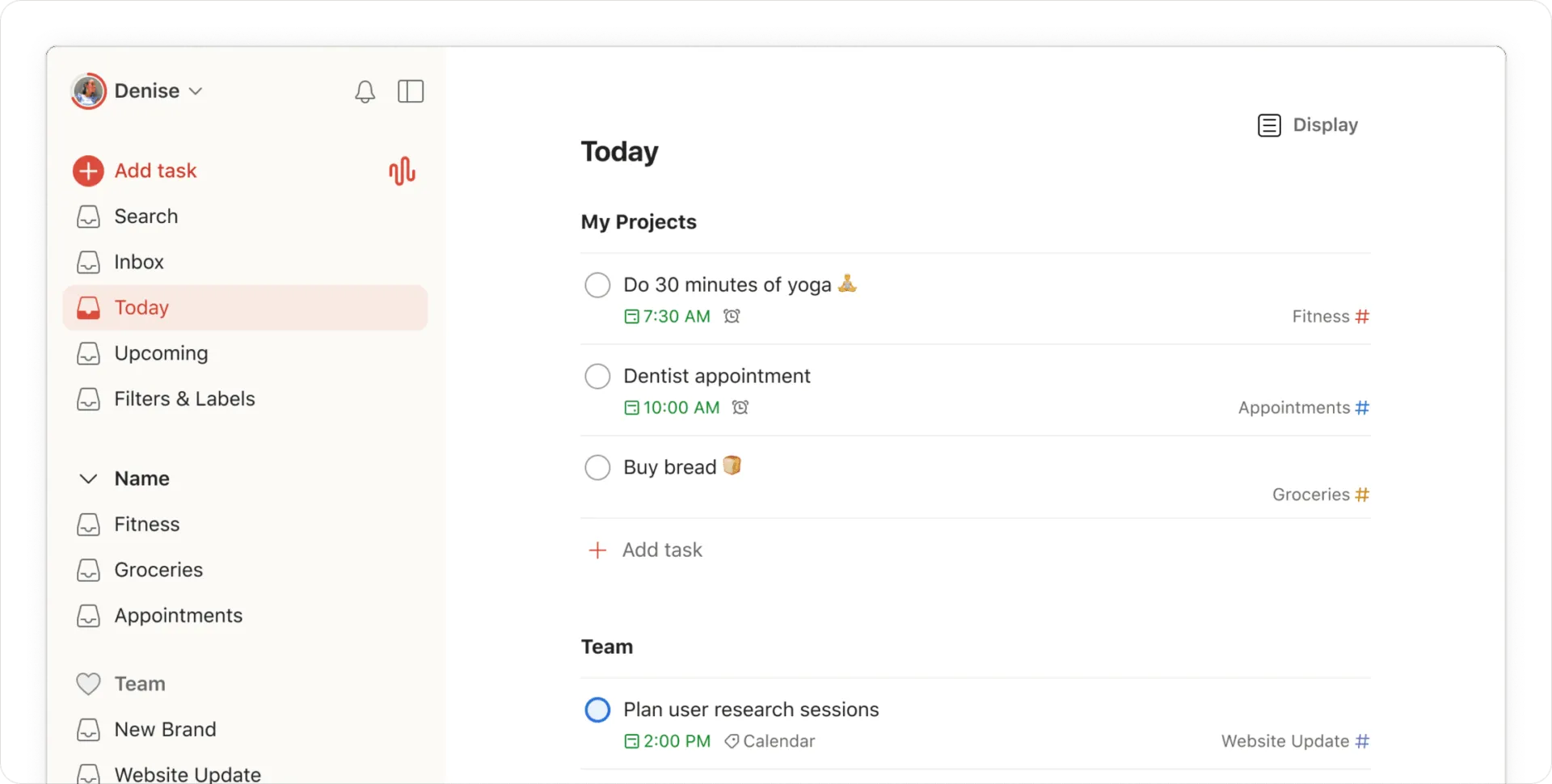
A Todoist egy rendkívül népszerű szervezőalkalmazás, különösen az egyedül dolgozók körében. A „Gyors hozzáadás” funkcióval a beírt teendő automatikusan ütemezett feladattá válik. Például, ha az alkalmazásba beírod, hogy „hétfőnként 10 órakor hívd fel a beszállítót”, az alkalmazás kitölti a határidőt, és mellé hozzáad egy heti ismétlődő emlékeztetőt. A feladat emellett a „Ma”, a „Közelgő” vagy egy általad létrehozott szűrőbe kerül, így csak a legfontosabb teendőlisták jelennek meg.
Amikor kis csapatodnak közös munkaterületre van szüksége, az a személyes projektjeid mellett nyílik meg, ahelyett, hogy azokba beolvadna. Te és csapattársaid nyilvános vagy zárt projekteket indíthattok, linkeken keresztül megoszthatjátok őket, és szerepkörök és jogosultságok segítségével beállíthatjátok, ki mit láthat.
A mobil widget és a megosztási menü segítségével bármelyik alkalmazásból pillanatok alatt hozzáadhat valamit. Zökkenőmentesen szinkronizálódik a telefon, az óra, a böngésző és az asztali számítógép között.
A gyakorlatban: egy szabadúszó minden ügyfelet saját projektben tart nyilván, a válaszra váró feladatokat @follow-up címkével jelöli meg, majd létrehoz egy szűrőt, amely csak az e címkével ellátott, határidőn túli feladatokat jeleníti meg. A hétfő reggel így egyetlen képernyőre korlátozódik, ahelyett, hogy négyet kellene figyelni. A beállítás 10 percet vesz igénybe, és mivel a Quick Add funkció a beírás közben elemzi a dátumokat, a következő feladat hozzáadása soha nem szakítja meg azt, amit éppen csináltál.
- Ramble hangfelvétel: Mondd ki hangosan a feladatot, és a Ramble, az alkalmazás mesterséges intelligenciájú asszisztense, a jegyzetedet dátummal ellátott bejegyzéssé alakítja a listádon
- Egy projekt három nézőpontból: Váltsd át a projektet lista-, naptár- és táblás elrendezés között, hogy ugyanazt a munkát úgy tervezhesd meg, ahogyan neked a legkényelmesebb
- Termelékenységi trendek és Karma: Állíts be napi és heti célokat, és kövesd nyomon a teljesítési trendjeidet heti és havi bontásban
- Kezdőknek: Ingyenes
- Pro: 5 USD/felhasználó/hónap
- Üzleti: 8 USD/felhasználó/hónap
- G2: 4,5/5 (több mint 790 értékelés)
- Capterra: 4,6/5 (több mint 2590 értékelés)
Mikor nem a Todoist a legjobb választás: A Todoist címkék és szűrők segítségével ábrázolja a feladatok közötti függőségeket. Ez eltér egy dedikált függőségkezelő eszköztől, és a beépített jelentései is inkább az alapvető funkciókhoz igazodnak. Ha a csapatod részletes függőségek alapján tervez, és mélyreható jelentésekre támaszkodik, a mindennapi munkában hamar szembesülni fogsz ezekkel a korlátokkal.
Hagyja ki a Todoistot ha: Projektjei a függőségek feltérképezésén és részletes előrehaladási jelentések készítésén alapulnak.
Mit mondanak a valódi felhasználók a Todoistról?
Hallgassa meg, mit mond a Todoistról ez a G2-es értékelő:
Ez egy rendkívül könnyen használható alkalmazás, így a listák és feladatok létrehozása nem vesz annyi időt igénybe, mint néhány más, bonyolultabb teendőlista-alkalmazás esetében. Mi akkor használtuk, amikor még kis csapatként dolgoztunk, hogy segítsen a feladatok kezelésében és megosztásában a munkahelyen, és rendkívül hatékonynak bizonyult. Értesítést kaptunk, amikor valamit ránk osztottak, és egymás között megjegyzéseket fűzhettünk az adott feladathoz, így ez a kommunikációra is hatékony eszköz volt.
Ez egy rendkívül könnyen használható alkalmazás, így a listák és feladatok létrehozása nem vesz annyi időt igénybe, mint néhány más, bonyolultabb teendőlista-alkalmazás esetében. Mi akkor használtuk, amikor még kis csapatként dolgoztunk, hogy segítsen a feladatok kezelésében és megosztásában a munkahelyen, és rendkívül hatékonynak bizonyult. Értesítést kaptunk, amikor valamit ránk osztottak, és egymás között megjegyzéseket fűzhettünk az adott feladathoz, így ez a kommunikációra is hatékony eszköz volt.
Olvassa el még: A legjobb Todoist-alternatívák és versenytársak
2. TickTick (A legjobb választás azoknak az egyéni felhasználóknak, akik egyetlen alkalmazást szeretnének a feladatok, a naptár és a szokások kezeléséhez)
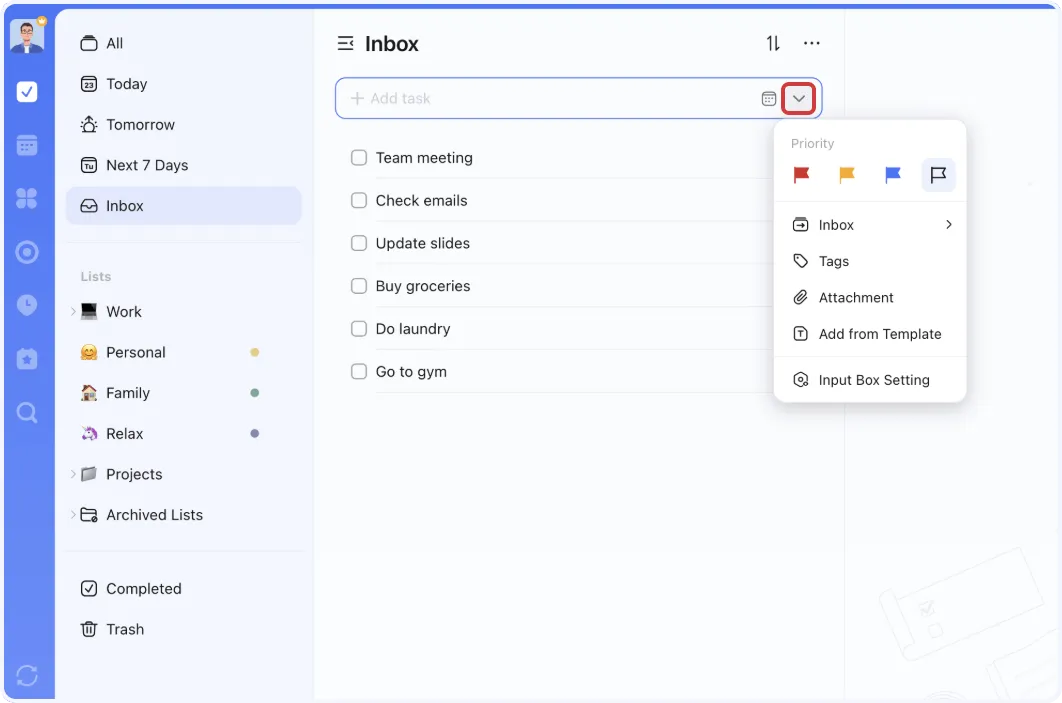
A TickTick háromféle módon veszi fel a feladatokat: beírhatod egyszerű nyelven, kimondhatod, ha a gépelés kényelmetlen, vagy jobb gombbal rákattintva a böngészőben lévő szövegre feladattá alakíthatod. Miután a feladatok bekerültek, listák, címkék és intelligens szűrők segítségével rendezheted őket, akárcsak egy dedikált, jól szervezett napi tervezőben.
A TickTick alkalmazásban található Eisenhower-mátrix a feladatokat sürgős és fontos kategóriákra osztja, így az egyidejű határidők nem szorítják ki a valóban fontos munkákat. Ugyanazokat a feladatokat listaként, Kanban-táblaként vagy idővonalon is megtekintheted, és átugorhatsz a naptárba, hogy ellenőrizd, nem halmozódnak-e túl sűrűn a feladatok.
Mobil eszközön a folyamatosan megjelenő értesítési widget segítségével gond nélkül hozzáadhat feladatot vagy elindíthat egy Pomodoro-időzítőt. A hangfelvétel a kezdőképernyőről is működik, a naptár nézetben pedig csúsztatással lehet navigálni. Ráadásul a szokások ellenőrzése a kiválasztott időpontban egyetlen érintéssel megjelenő értesítést küld.
Egy konkrét példa: egy egyetemi hallgató a tanfolyami feladatokat egy listában, a szakdolgozat fejezeteit egy másikban, az edzőtermi látogatásokat pedig a szokások között tartja nyilván. A beadási héten az Eisenhower-mátrix a beérkező levelek rendezése helyett a javításokat helyezi előtérbe, a Pomodoro-időzítő pedig ugyanabból az értesítési sávból indul el. Egyetlen alkalmazás elvégzi azt a munkát, amihez általában egy tervező, egy szokáskövető és egy külön időzítő-alkalmazás szükséges.
- Hat naptárnézet: Tekintse át terveit év, hónap, hét, napirend, több napos vagy több hetes nézetben, hogy időben észrevegye a zsúfolt időszakokat
- Többszintű emlékeztetők: Állítson be több figyelmeztető időpontot, valamint helyalapú figyelmeztetéseket, ismétlődéseket és e-mailes emlékeztetőket, így soha nem marad ki egyetlen fontos feladat sem
- Kövesse nyomon a feladatok történetét: Használja a TickTick mesterséges intelligenciájú asszisztensét, hogy megismerje legfontosabb tevékenységi területeit, állandó rutinjait és az időfelhasználási szokásait
- Ingyenes
- Prémium: 49,99 USD/éves számlázás
- G2: 4,5/5 (több mint 100 értékelés)
- Capterra: 4,7/5 (több mint 100 értékelés)
Mikor nem a TickTick a legjobb választás: A TickTick segítségével megoszthatod a listádat és feladatokat rendelhetsz hozzájuk, de a csapatodnak nincs hol beszélgetnie. Nincsenek beépített üzenetek vagy beszélgetési szálak, így ha egy kollégádnak kérdése van egy feladattal kapcsolatban, azt e-mailben vagy egy másik csevegőalkalmazásban kell megbeszélnie.
Hagyja ki a TickTick-et ha: A csapatának ott kell megbeszélnie a munkát, ahol a feladatok is vannak, nem pedig egy külön csevegőeszközben.
Mit mondanak a valódi felhasználók a TickTickről?
Tudja meg, miért használja ez a G2-es értékelő már évek óta a TickTick alkalmazást:
Évek óta használom ezt az eszközt mindenre – a feladatok és projektek szervezésére az üzleti életben, valamint a céljaim elérésére és a személyes életem jobb szervezésére. El kell mondanom, hogy a legtöbb kipróbált eszköz közül ez bizonyult a legsokoldalúbbnak, legstabilabbnak, legkényelmesebbnek és legfunkcionálisabbnak. Minden megtalálható benne, függetlenül attól, hogy milyen szintű szervezettségre és munkaterhelésre van szükséged. Az egyszerű teendőlistától a nagy és összetett projektek kezeléséig. Nagyon tetszik a listák létrehozásának lehetősége, a feladatok címkékkel és prioritásokkal való szervezése, a naptárakkal való integráció, az emlékeztetők és egyéb hasznos funkciók. Különösen két dolgot szeretnék kiemelni – az egészséges szokások kialakításában nyújtott segítséget.
Évek óta használom ezt az eszközt mindenre – a feladatok és projektek szervezésére az üzleti életben, valamint a céljaim elérésére és a személyes életem jobb szervezésére. El kell mondanom, hogy a legtöbb kipróbált eszköz közül ez bizonyult a legsokoldalúbbnak, legstabilabbnak, legkényelmesebbnek és legfunkcionálisabbnak. Minden megtalálható benne, függetlenül attól, hogy milyen szintű szervezettségre és munkaterhelésre van szükséged. Az egyszerű teendőlistától a nagy és összetett projektek kezeléséig. Nagyon tetszik a listák létrehozásának lehetősége, a feladatok címkékkel és prioritásokkal való szervezése, a naptárakkal való integráció, az emlékeztetők és egyéb hasznos funkciók. Különösen két dolgot szeretnék kiemelni – az egészséges szokások kialakításában nyújtott segítséget.
Nézd meg, hogyan hozhatsz létre kereshető jegyzetrendszert sablonok, címkézési módszerek és szerkezeti trükkök segítségével a ClickUp-ban:
Olvassa el még: Hogyan kezeljük az időt a Pomodoro-technikával?
3. Google Keep (A legjobb választás a Google Workspace-felhasználók számára, akik gyors jegyzeteket szeretnének készíteni különböző eszközökön)
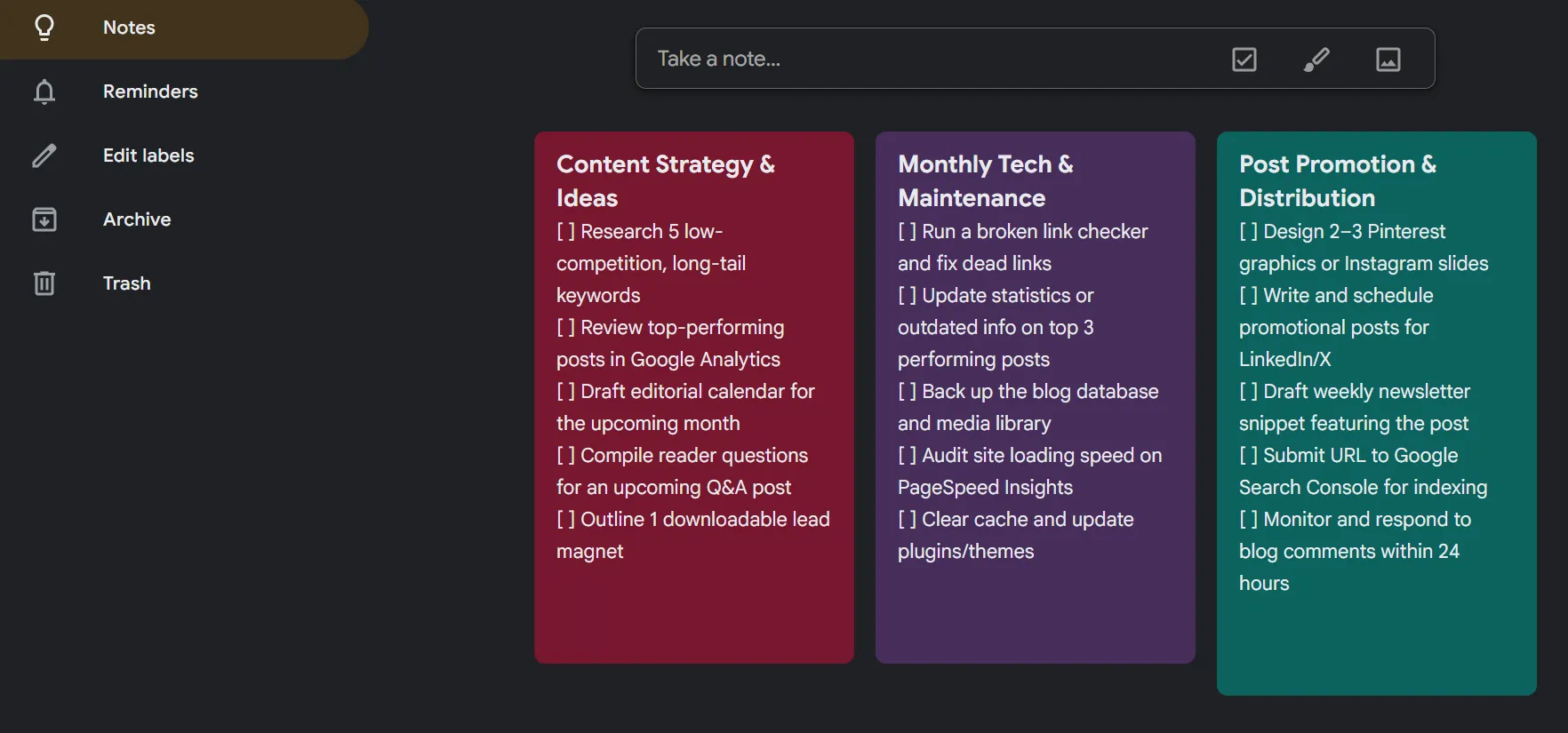
A Google Keep a jegyzetelést a legegyszerűbb formájára redukálja. Nincs szükség mappák létrehozására vagy formázási menü megtanulására, így az első jegyzet elkészítése csupán néhány másodpercet vesz igénybe. Azok számára, akik már a Gmailben és a Docsban dolgoznak, ez azt jelenti, hogy rögzíthetik gondolataikat anélkül, hogy el kellene szakadniuk az éppen elvégzendő feladattól.
Használhatod bevásárlólisták rögzítésére, gyors feljegyzések készítésére és a „ezt ne felejtsd el” pillanatok megörökítésére. Androidon gyors, iPhone-on pedig tökéletesen használható. A widget a kezdőképernyőn helyezkedik el, így könnyen elérhető. Nem kell aggódnod a szinkronizálási késleltetés miatt, mert az a jegyzet, amit az üzletben gyorsan begépelsz, másodpercek alatt megjelenik az otthoni böngésződ lapján.
Ha egy jegyzet túlnő a Keep kapacitásán, egyetlen exportálással átviheted a Google Docsba, ahol teljes értékű dokumentummá válik.
Miért érdemli meg a helyét: éppen telefonálsz, és valaki megemlít egy versenytársat, akit érdemes lenne utánanézni. Két érintéssel a widgetre elmentheted az adatot, anélkül, hogy alkalmazást kellene váltanod vagy mappát kellene kiválasztanod. Egy címkézett kereséssel később könnyen előhívhatod. A Keep leginkább egy nagyobb rendszer bejárataként működik a legjobban: napközben mindent rögzít, így a fontos jegyzeteket a későbbi szűrés során áthelyezheted a Docs-ba vagy egy feladatkezelő eszközbe.
- Keresés a jegyzetek között: Végezz el egy gyors kulcsszókeresést, amely az összes jegyzetet átfésüli, így egy régi, még ki nem dolgozott ötlet is előkerül anélkül, hogy mélyebbre kellene ásnod.
- Címkék és színkódok: Címkékkel és színekkel jelöld meg a jegyzeteket, hogy a kapcsolódókat csoportosíthasd, és később újra összegyűjthesd őket
- Többformátumú rögzítés: Mentse el a jegyzetet egyszerű szövegként, ellenőrzőlistaként, fotóként, kézzel rajzolt ábraként vagy hangfelvételként, attól függően, hogy az ötlet milyen formában merül fel
- Google-fiókkal ingyenes
- G2: Nincs elég értékelés
- Capterra: 4,7/5 (több mint 200 értékelés)
Mikor nem a Google Keep az ideális választás: A háttérben működő intelligencia szándékosan egyszerű. A Keep önállóan is javasol és rendszerez egy kicsit, de nem fog semmit megfogalmazni vagy átírni, így aki generatív asszisztensre számít, annak máshol kell keresnie.
Hagyja ki a Google Keepet ha: Teljesen automatizált jegyzetelő alkalmazást szeretne.
Mit mondanak a valódi felhasználók a Google Keep-ről?
Íme, mit gondol a Google Keep-ről egy Capterra-értékelő:
A Google Keep használata nagyon egyszerű, és egyszerű felhasználói felülettel rendelkezik. A címkézési rendszer és a színek segítségével a jegyzetek rendszerezése nagyon könnyű. Egy másik funkció, amit gyakran használok, az együttműködés: megoszthatom a jegyzeteimet másokkal, akik kitölthetik a teendőlistákat vagy szerkeszthetik a jegyzeteket.
A Google Keep használata nagyon egyszerű, és egyszerű felhasználói felülettel rendelkezik. A címkézési rendszer és a színek segítségével a jegyzetek rendszerezése nagyon könnyű. Egy másik funkció, amit használok, az együttműködés: megoszthatom a jegyzeteimet másokkal, akik kitölthetik a teendőlistákat vagy szerkeszthetik a jegyzeteket.
4. Microsoft To Do (A legjobb választás azoknak a Microsoft 365-felhasználóknak, akik az Outlook köré szervezik az ismétlődő irodai feladataikat)
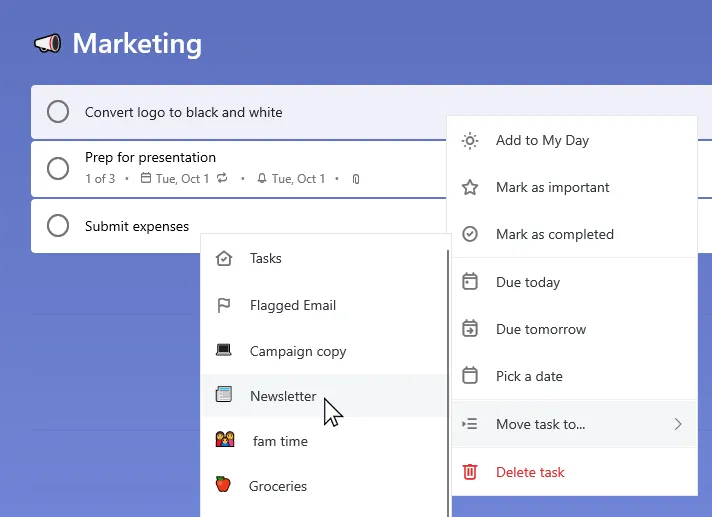
A Microsoft To Do azoknak az irodai dolgozóknak ideális, akik máris a Microsoft 365 csomagot használják. A szoftver a legtöbb csapat által fizetett licenc része, így egy adminisztratív asszisztens az Outlook mellett megnyithatja anélkül, hogy újabb előfizetést kellene vásárolnia.
A listák, a lépések, a határidők és az emlékeztetők zökkenőmentesen működnek a telefonon, nincs szükség betanulásra. A „My Day” widget a kezdőképernyőn jeleníti meg a napi feladataidat, a megjelölt Outlook-e-mailek pedig feladatként jelennek meg anélkül, hogy alkalmazást kellene váltanod.
Egy Microsoft-központú irodában az a vonzerő, hogy a feladatok, az e-mailek és a Teams-csevegés egy összekapcsolt helyen találhatók.
Egy valós példa: egy irodavezető egyetlen listából intézi a havi zárást. Minden ismétlődő feladat tartalmazza a beszállítói számlák kezelésének lépéseit, és a pénzügyi osztálytól érkező, megjelölt e-mail automatikusan feladattá válik, így semmi sem marad kizárólag az Outlookban. A My Day minden reggel újjáépül, ami arra készteti az embert, hogy tudatosan foglalkozzon az aznapi teendőkkel, ahelyett, hogy egy egyre növekvő, elolvashatatlan felhalmozódott feladatlistát hagyna maga mögött. Mivel a feladatok szinkronizálódnak a Microsoft Plannerrel és a Teams-szel, a delegált feladat külön megbízási üzenet nélkül is megjelenik a kollégád számára.
Azok számára, akiknek a napja már így is az MS Outlook körül forog, ez a legnagyobb előny: nincs szükség új bejelentkezésre, új előfizetésre, és nincs hatodik hely, amit ellenőrizni kell.
- E-mailek feladatokká alakítása az Outlookban: Használja a Copilotot az Outlook oldalsávjában, hogy a megjelölt e-maileket azonnal nyomon követhető, összefoglalt és ütemezett feladatokká alakítsa át.
- Egy feladat lépései: Osszuk fel egy feladatot kisebb lépésekre, adjunk hozzá határidőt, és állítsunk be emlékeztetőt, hogy a nagyobb feladat is kezelhető maradjon
- Ismétlődő emlékeztetők: Állíts be egy feladatot, hogy időzítés szerint ismétlődjön a heti jelentések vagy havi ellenőrzések esetében, anélkül, hogy minden alkalommal újra be kellene gépelned
- Ingyenes Microsoft 365-fiókkal
- G2: 4,4/5 (több mint 60 értékelés)
- Capterra: 4,6/5 (több mint 3000 értékelés)
Mikor nem ideális választás a Microsoft To Do: A Microsoft To Do egyszerű feladatlisták kezelésére készült. A nagyobb projekteket irányító csapatok nem találnak benne fejlett táblákat vagy ütemterveket a munka vizualizálásához. A testreszabási lehetőségek korlátozottak, így a listákon, lépéseken és határidőkön túl csak kevés lehetőség van a munkafolyamat alakítására.
Hagyja ki a Microsoft To Do-t ha: Egy komplex projekteket végző csapatnak jelentésekre, időnyilvántartásra, illetve táblázatos és idővonalas nézetekre van szüksége a munka kezeléséhez.
Mit mondanak a valódi felhasználók a Microsoft To Do-ról?
Miért használja ez a G2-es értékelő a Microsoft To Do-t:
Ez az eszköz nagyon egyszerű és könnyen használható. Az emlékeztetők segítenek abban, hogy mindig kézben tartsuk a feladatainkat. Emellett integrálható a Microsoft Outlookkal és a Teams-szel is, így kényelmesen kezelhetünk mindent egy helyen. Szinkronizálhatjuk a feladatokat a csapattagjainkkal, és közösen oszthatjuk ki őket, ami jelentősen növeli a termelékenységünket.
Ez az eszköz nagyon egyszerű és könnyen használható. Az emlékeztetők segítenek abban, hogy mindig kézben tartsuk a feladatainkat. Emellett integrálható a Microsoft Outlookkal és a Teams-szel is, így kényelmesen kezelhetünk mindent egy helyen. Szinkronizálhatjuk a feladatokat a csapattagjainkkal, és közösen oszthatjuk ki őket, ami jelentősen növeli a termelékenységünket.
5. ClickUp (A legjobb megoldás minden méretű csapat számára, amely több alkalmazást szeretne egyetlenre cserélni)
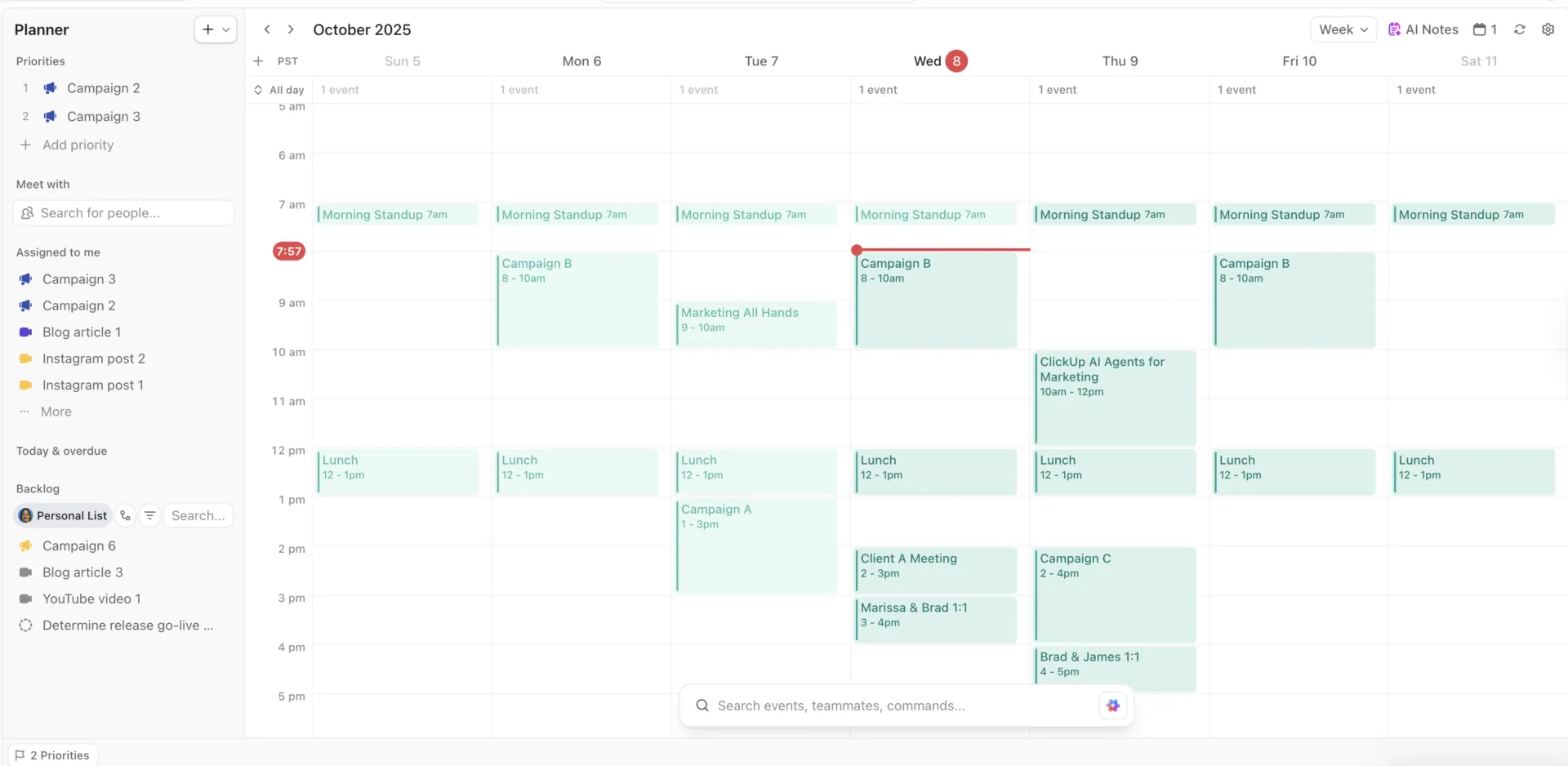
A ClickUp egy munkaszervező platform, amely mindent egy helyen egyesít. A munka elkülönül a magánélettől, és egy projekten belül a feladatok különböző szakaszokon haladnak át. Beállítod egyszer, és a rendszer utána gondoskodik a rendszerezésről.
Például, ha egy új feladatot adunk hozzá a listához, az automatikusan megkapja a megfelelő állapotbeállításokat. A ClickUp nézetek segítségével ugyanazt a listát táblaként, naptárként, táblázatként, Gantt-diagramként vagy idővonalaként is megtekinthetjük anélkül, hogy bármit is áthelyeznénk. Minden nézethez saját szűrők, csoportosítások és rendezési lehetőségek tartoznak, így létrehozhatunk például egy „Ezen a héten” naptárnézetet és egy „Állapot szerint” táblanézetet, amelyek mind ugyanazokra az adatokra hivatkoznak.
Ez azért működik, mert a ClickUp összekapcsolja mit kell tenned azzal, hogy mikor fogod megcsinálni. A feladataidhoz határidők tartoznak, és a külső naptáraid is szinkronizálódnak. A ClickUp Planner összefűzi mindkettőt, és a rendelkezésre álló időhöz igazítja a feladatokat. Húzd át egy feladatot csütörtökre az átütemezéshez, hozz létre új feladatokat közvetlenül egy dátumra, és nézd meg a munkaterhelést naponta vagy hetente.
Mobil eszközökön az iOS és az Android rendszereken elérhetők a kezdőképernyős widgetek, egy „Főoldal” nézet, amely megjeleníti a határidőhöz közeledő feladatokat, egy böngészővel szinkronizálódó „Személyes lista”, valamint mobil időkövetés. Ezen felül lehetőség van feladatok létrehozására, állapotok frissítésére stb. A ClickUp Brain segítségével a telefonodról vázlatot készíthetsz, összefoglalhatod gondolataidat, és a kimondott gondolatokat strukturált feladatokká alakíthatod. Ez rendkívül hasznos, ha útközben szeretnél feljegyzéseket készíteni.
- Minden szinten hatékony munkavégzés: Használd a ClickUp hierarchiáját a terek, mappák, listák, feladatok és alfeladatok rendszerezéséhez, hogy minden elemnek meglegyen a maga helye
- Gyűjtsd össze a szétszórt eszközöket egy helyen: Csatlakoztasd a ClickUp integrációkat a Google Naptárhoz, az Outlookhoz, a Slackhez és több mint 1000 alkalmazáshoz, hogy a teendők ne legyenek szétszórva öt különböző lapon
- Ne maradjon le egyetlen frissítésről sem: Állítson be ismétlődő ClickUp-emlékeztetőket bármely feladatra vagy önálló kötelezettségvállalásra, hogy semmi ne maradjon el azért, mert elfelejtette ellenőrizni.
- G2: 4,6/5 (több mint 12 000 értékelés)
- Capterra: 4,6/5 (több mint 4 400 értékelés)
Mikor nem a ClickUp a legjobb választás: Az a sokoldalúság, ami erősségévé teszi, egyben terhelővé is teszi. Ha csak öt feladatot szeretnél ide-oda húzogatni, és ezzel befejezni a napot, akkor a hierarchia, a nézetek és az egyéni mezők túlkomplikáltnak tűnhetnek.
Hagyja ki a ClickUp-ot ha: Egyszerű, egycélú szervezőt szeretne, amelyhez nincs szükség beállításra.
Mit mondanak a valódi felhasználók a ClickUp-ról?
A ClickUp melyik tulajdonsága hasznos ennek a G2-es értékelőnek:
A ClickUp legnagyobb előnye a rugalmassága. Testreszabható különböző munkafolyamatokhoz, csapatokhoz és projektekhez egyedi mezők, állapotok, automatizálások, irányítópultok és többféle feladatnézet – például Lista, Tábla, Naptár és Gantt-diagram – segítségével. Ez megkönnyíti a munka szervezését, az előrehaladás nyomon követését és a határidők betartását.
A ClickUp legnagyobb előnye a rugalmassága. Testreszabható különböző munkafolyamatokhoz, csapatokhoz és projektekhez egyedi mezők, állapotok, automatizálások, irányítópultok és többféle feladatnézet – például Lista, Tábla, Naptár és Gantt-diagram – segítségével. Ez megkönnyíti a munka szervezését, az előrehaladás nyomon követését és a határidők betartását.
6. Notion (A legjobb választás tartalomnaptárat készítő marketingcsapatok számára)
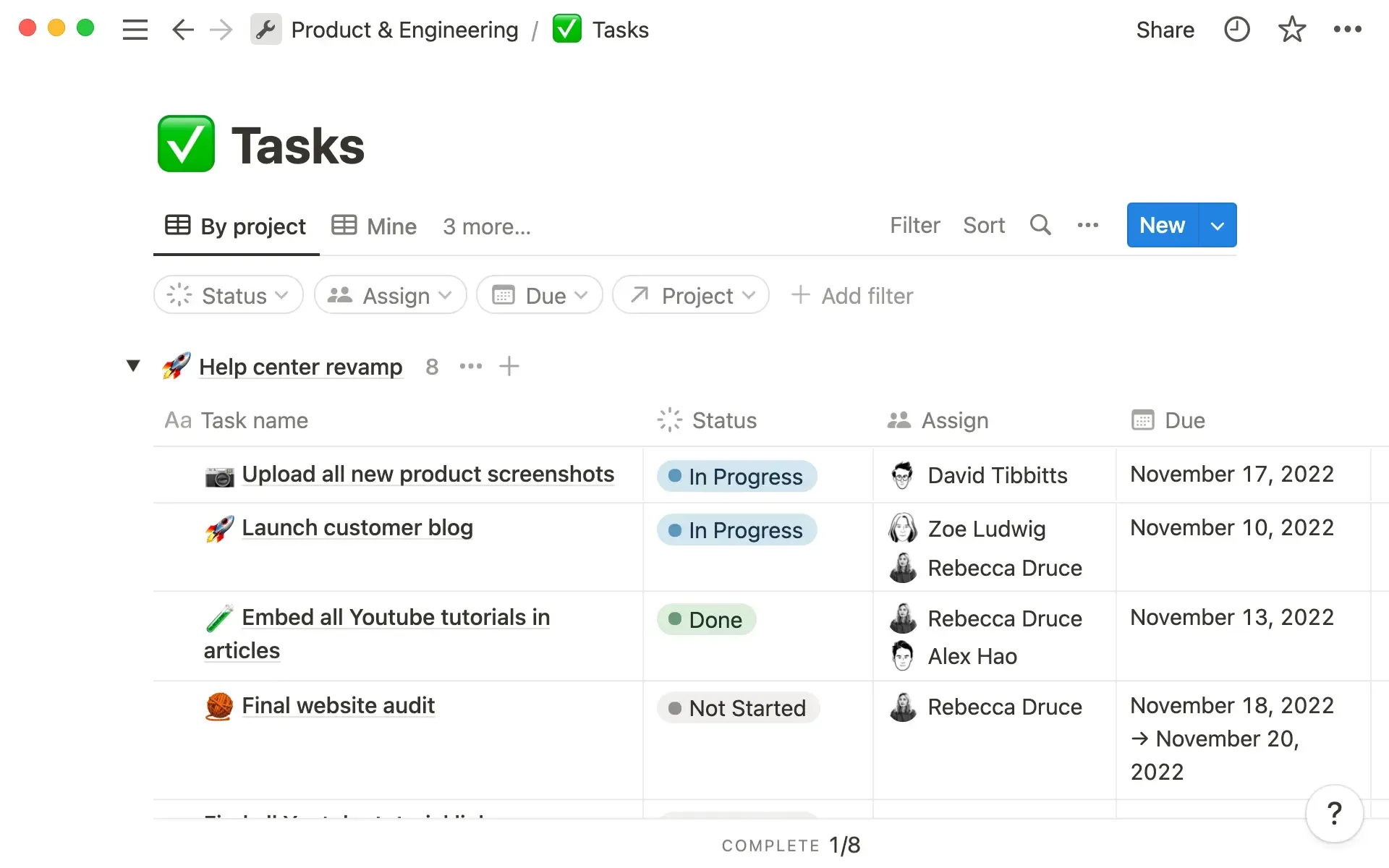
A Notion egy üres vászon, amelyből bármit kialakíthatsz: feladatadatbázist, szokáskövetőt, személyes wikit vagy olvasnivaló-listát. Azok számára, akik szeretnek saját rendszert építeni, ez az adatbázis-szoftver kiemelkedő választás.
A munkafolyamatot az teszi különlegessé, hogy minden adatbázis-oldal teljes dokumentumként nyílik meg. A kreatív brief, a vázlat, a kutatás és a visszajelzések mind ugyanazon a kártyán találhatók, amelyet a csapat nyomon követ. A marketingeseknek nem kell többé e-mail-szálakat és szétszórt meghajtókat átkutatniuk a legfrissebb verzióért, mert a munka és a nyomon követés egy helyen történik.
A Notion AI ezen az oldalon belül fut. Néhány vázlatos pontból megír egy bejegyzést, egy hosszú dokumentumot egyetlen bekezdésbe foglal össze, vagy teendőket emel ki az értekezletek jegyzetéből. Egy második eszköz megnyitása nélkül juthat el az ötlettől a vázlatig.
Egy tartalomszerkesztő csapat felépítése jól mutatja a rendszer előnyeit: egy adatbázis tárolja az összes cikket, az állapot, a tulajdonos, a célkulcsszó és a közzététel dátuma mezőkkel együtt. A naptár nézet a szerkesztői naptárrá válik, a táblázatos nézet a munkamenet-nyomvonalat jeleníti meg, és bármelyik kártya megnyitásakor ugyanazon az oldalon megjelenik a brief, a vázlat és a lektor megjegyzései. Semmi sem található külön meghajtón lévő mappában, így senki sem kérdezi, hová tűnt a legújabb verzió.
- Kapcsolatok és összefoglalók: Csatlakoztass egy tartalom-adatbázist egy közösségi adatbázishoz, hogy a videót megnyitó csapatvezető minden kapcsolódó bejegyzést láthasson
- Tartalmi sablonok: Állítson be egyszer egy kreatív briefet, vázlatot vagy tartalom-specifikus oldalt, hogy elkerülje az „üres vászon” problémáját
- Link-előnézetek más eszközökből: Illessz be egy GitHub-, Jira-, Slack- vagy Asana-linket, és nézd meg annak szinkronizálási állapotát az oldalon belül
- Ingyenes
- Plusz: 10 dollár/hónap
- Üzleti: 20 USD/hó
- Vállalati: Egyedi árazás
- G2: 4,6/5 (több mint 12 000 értékelés)
- Capterra: 4,7/5 (több mint 2700 értékelés)
Mikor nem a Notion a legjobb választás: A Notion inkább olvasásra és egyszerű szerkesztésre alkalmas, mint gyors jegyzetelésre a telefonon. Új nézet létrehozása kis képernyőn bonyolultnak tűnhet.
Hagyja ki a Notiont ha: Elsődleges munkafolyamatként gyors mobil adatbeviteli megoldásra van szüksége, nem pedig egy olyan, elsősorban asztali számítógépre szánt rendszerre, amelyet csak alkalmanként ellenőriz a telefonján.
Mit mondanak a valódi felhasználók a Notionról?
Nézd meg, hogyan használja ez a G2-es értékelő a Notion alkalmazást az egyetemi feladatai szervezéséhez:
A Notionban leginkább azt szeretem, hogy egy helyen tudom összefogni az összes egyetemi munkámat, ahelyett, hogy különböző alkalmazások között kellene váltogatnom. Írhatok előadási jegyzeteket, rendszerezhetem a feladatokat, és megfelelő formázással kódrészleteket is beilleszthetek, ami nagyon hasznos, mivel a kurzusaim programozást és írásbeli tartalmakat egyaránt tartalmaznak. Emellett könnyen rendszerezhetem az anyagot kurzusok és témák szerint, így a jegyzeteim nem tűnnek szétszórtnak, és később könnyebb átnézni őket. Összességében segít a rendszerezésben, és egyszerű, testreszabható módon összekapcsolja a technikai és az írásbeli feladataimat.
A Notionban leginkább azt szeretem, hogy egy helyen tudom összefogni az összes egyetemi munkámat, ahelyett, hogy különböző alkalmazások között kellene váltogatnom. Írhatok előadási jegyzeteket, rendszerezhetem a feladatokat, és megfelelő formázással kódrészleteket is beilleszthetek, ami nagyon hasznos, mivel a kurzusaim programozást és írásbeli tartalmat egyaránt tartalmaznak. Emellett könnyen rendszerezhetem az anyagot kurzusok és témák szerint, így a jegyzeteim nem tűnnek szétszórtnak, és később könnyebb átnézni őket. Összességében segít a rendszerezésben, és egyszerű, testreszabható módon összekapcsolja a technikai és az írásbeli feladataimat.
7. Evernote (A legjobb kutatók számára, akik jegyzeteket, kivágásokat és feladatokat szeretnének egy kereshető központba rendezni)
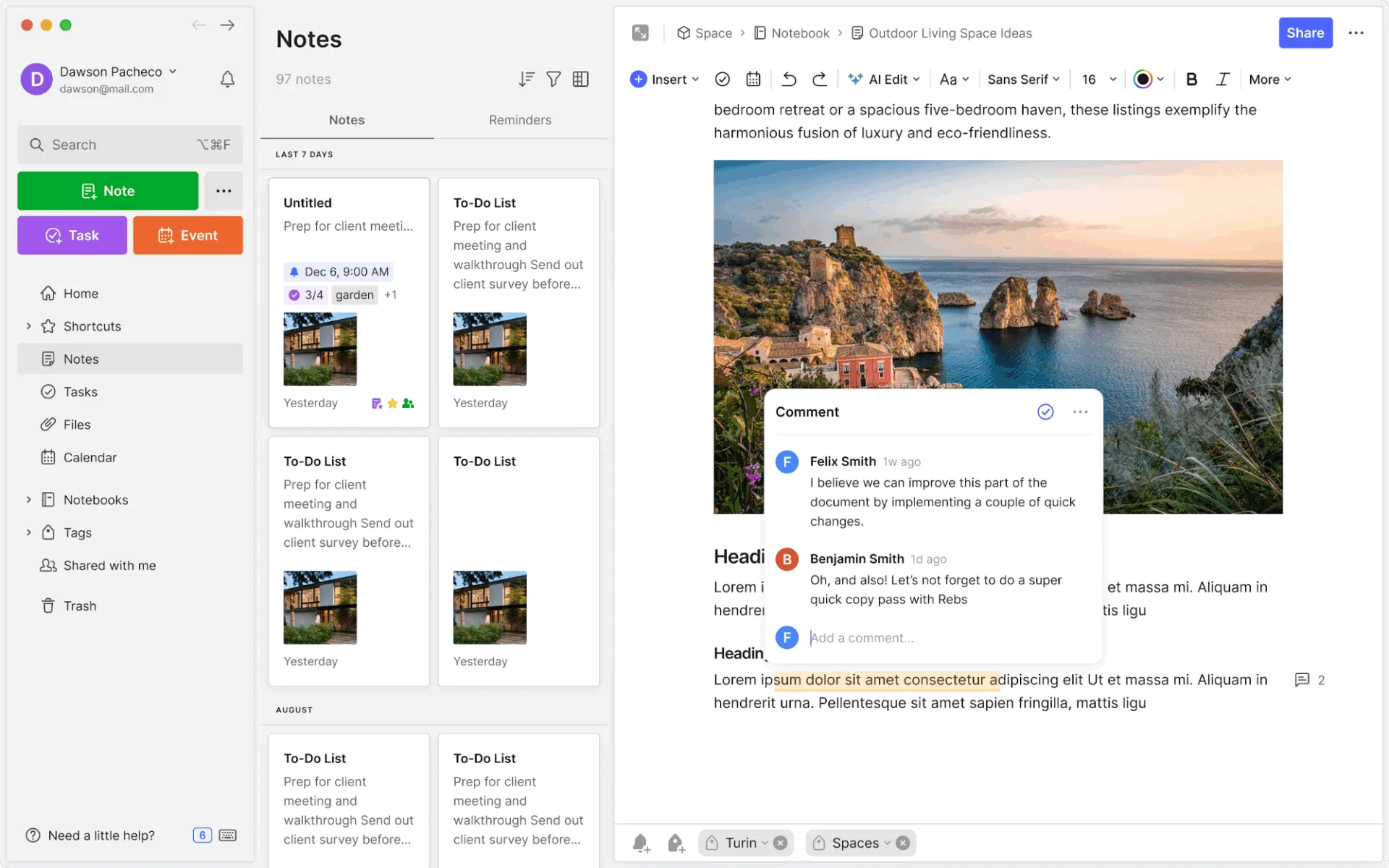
Az Evernote, a Notion alternatívája, azoknak készült, akik először mentenek, majd később rendezgetnek. Egy kutató kivág egy cikket, egy író beletölti az interjújegyzeteit, egy beolvasott nyugtát elmentenek – mindezt anélkül, hogy megállnának eldönteni, hogy az adott dolog fontos-e már most. A halom gyorsan növekszik, és a legtöbb alkalmazásban éppen ott válik temetővé.
Ami megakadályozza, hogy ez egyetlen alkalmazássá váljon, az a visszakeresés. Az Evernote nem csak a címeket, hanem a mentett tartalmakat is átkutatja, így a PDF-ben, egy kézzel írt oldalon vagy egy képen szereplő szöveg hónapokkal később is előkerül.
Az OpenAI segítségével kifejlesztett legújabb mesterséges intelligencia még egy lépéssel továbbfejleszti a visszakeresést. Egyszerű szavakkal írja le, mit keres, és a szemantikus keresés megtalálja a leginkább megfelelő jegyzeteket. Emellett átadhat egy rögzített interjút az AI Meeting Notes alkalmazásnak, és kereshető átiratot kaphat vissza.
Egy kutató munkamenete jól illusztrálja az Evernote előnyeit: irodalomkutatás közben húsz forrást ment el, két oldalnyi kézzel írt konferenciajegyzetet fényképezett le, és hozzáadott egy rögzített interjút. Három hónappal később, amikor egy félig emlékezetes kifejezést keresett, a rendszer egyszerre hozta elő a PDF-bejegyzést, a kézírásos jegyzetet és a leiratot. Ez a visszakeresés a termék lényege. Az Evernote jutalmazza a rendezés nélküli mentést, ami pontosan az a szokás, amit a legtöbb jegyzetalkalmazás büntet.
- Offline hozzáférés: Folytathatod a munkát internetkapcsolat nélkül is, és a változásokat szinkronizálhatod, amint újra online vagy
- Jegyzetekhez kapcsolódó feladatok: Tarts egy teendőlistát a vonatkozó jegyzet mellett, és kezelj mindkettőt egy képernyőn, ahelyett, hogy a kontextust több alkalmazás között osztanád szét.
- Naptárhoz kapcsolt jegyzetek: Kapcsolj egy jegyzetet egy naptári eseményhez, így a megbeszélés előkészítése és az utólagos teendők a megfelelő dátumhoz kapcsolódnak
- Starter: 8,25 USD/felhasználó/hónap
- Haladó: 20,83 USD/felhasználó/hónap
- Vállalati csomag: Egyedi árazás
- G2: 4,3/5 (több mint 2000 értékelés)
- Capterra: 4,4/5 (több mint 8000 értékelés)
Mikor nem az Evernote a legjobb választás: Az Evernote mobil eszközökön, különösen régebbi telefonokon lassúnak vagy nehézkesnek tűnhet. A mobilalkalmazás betöltése után ugyan hatékonyan működik, de az indítási idő és a szinkronizálási sebesség elmarad a könnyebb eszközöktől, mint például a Keep vagy a Todoist.
Hagyja ki az Evernote-ot ha: Könnyű, azonnal megnyíló mobilalkalmazást szeretne. Az Evernote mobilverziójának értéke a keresés mélységében rejlik, nem pedig a sebességében.
Mit mondanak az Evernote-ról a valódi felhasználók?
Hallgassa meg, mit mond az Evernote-ról ez a G2-es értékelő:
Az Evernote-ot már a megjelenése óta használom. Az Evernote a kezdetektől fogva bővítette a funkciók listáját; vannak köztük olyanok, mint például az emlékeztetők, amelyeket soha nem használok, de ez is jól mutatja a fejlesztők figyelmét a részletek iránt. Én írásra használom a rendszert, nem pedig jegyzetelésre. Nagyon tetszenek az új AI-funkciók, amelyekkel rögzíthetem az értekezleteket, és szöveggé konvertálhatom őket.
Az Evernote-ot a megjelenése óta használom. Az Evernote a kezdetektől fogva bővítette a funkciók listáját; vannak köztük olyanok, mint például az emlékeztetők, amelyeket soha nem használok, de ez is jól mutatja a fejlesztők figyelmét a részletek iránt. Én írásra használom a rendszert, nem pedig jegyzetelésre. Nagyon tetszenek az új mesterséges intelligencia funkciók, amelyekkel rögzíthetem az értekezleteket, és szöveggé konvertálhatom őket.
Olvassa el még: A legjobb Evernote-alternatívák és versenytársak manapság
8. Sunsama (Leginkább azoknak ajánlott, akik a napi menetrendjüket a feladatok köré szervezik)
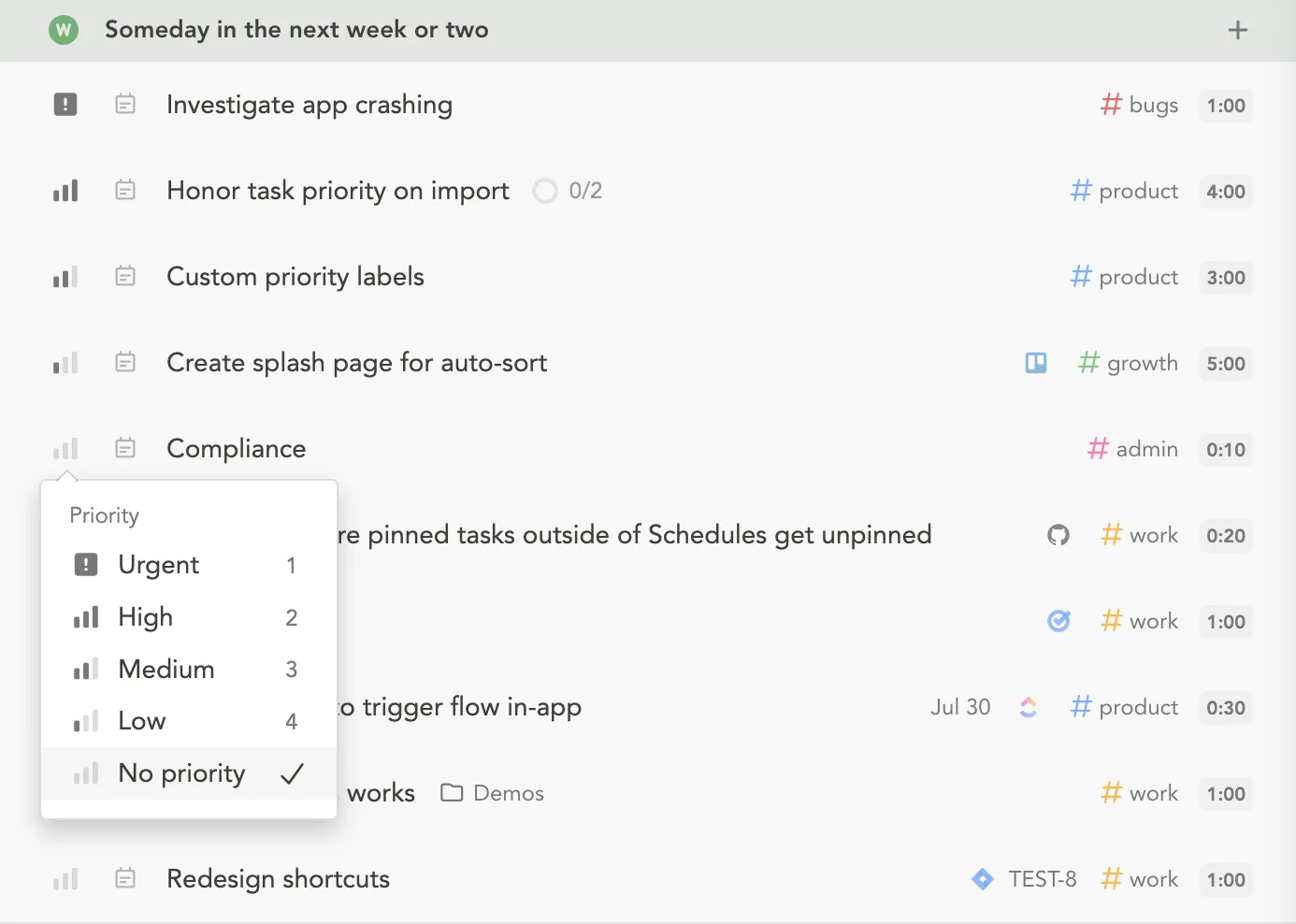
A Sunsama kilóg a sorból. Minden reggel néhány percet szánsz arra, hogy tudatosan megtervezd a napodat. Kiválasztod, mi a fontos ma, megbecsülöd, mennyi időt vesz igénybe, és abbahagyod, amikor a napod reálisan tele van.
A rendszer csak azért működik, mert a feladatok egyszerre érkeznek mindenhonnan. A Sunsama az Asana, a Jira, a Trello, a Notion és más forrásokból, valamint e-mailekből és Slack- vagy Teams-üzenetekből gyűjti össze a napi teendőket egyetlen listába. Az ütemterv azt tükrözi, amit egy nap ténylegesen elbír, nem pedig a kívánságlistádat.
A nap folyamán a digitális tervező arra összpontosít, hogy megőrizze a tervet. Az új feladatok beilleszthetők, amint megérkeznek, a figyelmet elterelő alkalmazások elnémíthatók, az emlékeztetők pedig szünetre ösztönöznek, mielőtt elfogyna az energia.
Így néz ki a rituálé: reggel 9-kor összegyűjtöd a mai Jira-jegyeket, két Slack-kérést és három e-mailt egy listába, megbecsülöd mindegyik időigényét, és látod, hogy az összesen meghaladja a nyolc órát. Valami már a nap kezdete előtt átkerül a holnapra, nem pedig azután, hogy kudarcot vallott. A Sunsama nem helyettesíti az Asanát vagy a Jirát. Azok tetejére épül, és rákényszerít a napi kérdésre: mit tudsz ma ténylegesen befejezni?
Főbb jellemzők és kiemelt funkciók
- Fókusz mód Pomodoro-val: Indítsd el az időzítőt, és némítsd el a zavaró tényezőket, hogy egyszerre csak egy feladatra tudj koncentrálni
- Napi összegzés és elemzés: Kövesse nyomon a napi rutin során elért sikereket, és vizsgálja meg, hogyan oszlottak el az órák a nap és a hét során, így a munkaterhelés és az energiafelhasználás is kézben tartható
- Naptári időkeretek: Húzza a feladatokat a naptárba a megbeszélések mellé, hogy kijelölje a koncentrációra szánt időt
Árak
- Ingyenes próba
- Pro csomag: 17 USD/felhasználó/hónap
- Vállalati: Egyedi árazás
Értékelések
- G2: Nincs elég értékelés
- Capterra: 4,7/5 (több mint 20 értékelés)
Mikor nem ideális választás a Sunsama: A Sunsama az asztali és webes alkalmazás köré épül, ahol a tervezési folyamat, az időkeretek és az integrációk egybeolvadnak. Az Android-alkalmazás kiegészítőként szolgál a gyors ellenőrzéshez, nem pedig teljes értékű helyettesítőként, ezért néhány funkció hiányzik belőle.
Ne válaszd a Sunsamát ha: Főként Android-telefonon dolgozol, és nem egy kiegészítő alkalmazásra, hanem teljes körű mobil tervezési élményre van szükséged.
Mit mondanak a valódi felhasználók a Sunsamáról?
Nézze meg, mit nyújt a Sunsama ennek a Capterra-kritikusnak:
Reális képet ad arról, hogyan töltöm az időmet, ami segít abban, hogy a céljaimhoz és szándékaimhoz igazodjak.
Reális képet ad arról, hogyan töltöm az időmet, ami segít abban, hogy a céljaimhoz és szándékaimhoz igazodjak.
Kinek melyik eszközt érdemes választania?
A megfelelő szervezőalkalmazás kiválasztása a munkamódszeredtől, attól függ, hogy az alkalmazás hogyan szünteti meg az eszközök túlzott elszaporodását, és attól, hogy miért tart vissza attól, hogy feladd a használatát. Ez a táblázat mindhárom szempontot bemutatja.
| Todoist / MS To Do | Egyszerű feladatok és határidők | Egycélú (egyszerűségre törekszik) | Általában a bonyolult beállítási folyamat miatt adod fel |
| Google Keep / Evernote | Gyors jegyzetek és ötletek | Egycélú (kis helyigényű) | Szükséged van a kattintásmentes mobil adatbeviteli sebességre |
| TickTick | Minden egyben: egyéni tervezés | Felváltja a feladatkezelő alkalmazást és a naptárat | Összevont eszközöket szeretne, anélkül, hogy túlterhelné magát |
| ClickUp | Csapatprojektek és munkaterületek | 2–3 különálló munkaterületi eszköz helyettesítése | Az egyszerű eszközök hamar kicsinek bizonyulnak |
| Notion | Tartalomkezelő rendszerek és adatbázisok | Helyettesíti a jegyzeteket, dokumentumokat és adatbázisokat | Szükséged van egy olyan rendszerre, amely a növekedéseddel együtt fejlődik |
| Sunsama | Napi összevont napirend | Integrálódik (nem helyettesíti) a Slacket, a Jirát és az e-mailt | A többcsatornás zsúfoltság elárasztja az embert |
Válassz olyan termelékenységi alkalmazást, amely megoldja azt a problémát, ami miatt az előző alkalmazásod nem vált be, és így jobb választást fogsz hozni, mint amit bármelyik funkció-összehasonlító táblázat javasolhat.
Készen állsz arra, hogy mindent egy helyen rendszerezz?
Ha csak egy gyors bevásárlólistára vagy egyetlen napi teendőre van szükséged, akkor a felsorolt egyszerű alkalmazások bármelyike megfelel a célnak. Válaszd azt, amelyik rögzítési sebessége illeszkedik a reflexeidhez. Ha azonban a szervezési problémád abból adódik, hogy a feladatok, a jegyzetek, a naptár és a csapaton belüli kommunikáció öt különböző alkalmazásban zajlik, akkor egy egycélú eszközzel egy hatodik helyet is ellenőrizned kell.
A ClickUp megszünteti ezt a hiányosságot. A feladatokhoz határidők tartoznak, a dokumentumok a hozzájuk tartozó munkák mellett találhatók, a naptárban a tervezett feladatok mellett a határidőre eső feladatok is megjelennek, a Brain pedig manuális karbantartás nélkül biztosítja a rendszer teljes kereshetőségét. Egyetlen munkaterület váltja fel a szétszórt rendszert.
Próbáld ki ingyen a ClickUp-ot, és nézd meg, hány alkalmazást tudsz már nem megnyitni!
Gyakran feltett kérdések a szervezőalkalmazásokról
Melyik a legjobb alkalmazás az egész életed szervezéséhez?
A legtöbb ember számára egy olyan „minden egyben” alkalmazás, mint a ClickUp vagy a TickTick, a legjobb megoldás az egész életük szervezésére, mert a feladatokat, jegyzeteket, naptárat és emlékeztetőket egy helyen tárolja, ahelyett, hogy azok különféle, egycélú alkalmazások között szétszóródnának. A TickTick azoknak az egyéni felhasználóknak ideális, akiknek korlátozott a költségvetésük; a ClickUp pedig azoknak, akik több eszközt szeretnének egybevonni.
Mi a legjobb szervezőalkalmazás diákok számára?
A TickTick és a Notion a diákok körében a legnépszerűbbek. A TickTick egyetlen alkalmazásban egyesíti a feladatokat, a naptárat, a szokásokat és a Pomodoro-időzítőt; a Notion ingyenes csomagja rugalmas adatbázisokban kezeli az órai jegyzeteket, az olvasnivalókat és az órarendeket. A házi feladatokra vonatkozó emlékeztetők gyors és ingyenes rögzítéséhez a Google Keep verhetetlen. Azok a diákok, akik már a Google Workspace vagy a Microsoft 365 felhasználói, ingyenesen hozzáférhetnek a Keephez vagy a Microsoft To Do-hoz.
Mi a jó ingyenes alternatíva a Notion helyett a szervezéshez?
Ha a Notion beállítása túl bonyolultnak tűnik, a Todoist (feladatok), a Google Keep (jegyzetek) és a TickTick (minden egyben) azonnal használatra készek, sablonkészítés nélkül segítik a szervezést. A ClickUp „Free Forever” csomagja a leginkább hasonló, strukturált munkaterület-alternatíva, korlátlan számú feladattal, dokumentummal és naptárral. Az ára: kevesebb testreszabási lehetőséget kapsz, mint a Notionnál, de már az első naptól szervezetten kezdhetsz, ahelyett, hogy magadnak kellene felépítened a rendszert.
Tényleg növelik a szervezőalkalmazások a termelékenységet?
Igen, a szervezőalkalmazások valóban növelhetik a termelékenységedet, ha a meglévő eszközöket felváltják, ahelyett, hogy azokra rakódnának. A Qatalog és a Cornell Egyetem közös tanulmánya szerint a kontextusváltás a munkavállalók 45%-ánál gátolja a termelékenységet. Tehát egy új alkalmazás, amelyet öt másik mellé adsz hozzá, több figyelmet igényelhet, mint amennyit megtakarít. A termelékenységnövekedés az összevonásból származik: minél kevesebb helyet kell ellenőrizni, annál kisebb az esélye, hogy elveszíted a fonalat.
Mi a legjobb szervezőalkalmazás a munkához?
A legjobb munkaalkalmazás a már meglévő eszközeidtől függ. A Microsoft To Do az Outlook és a Teams felhasználók számára az ingyenes alapértelmezett alkalmazás; a ClickUp összefogja a projekteket, dokumentumokat és feladatokat, így több eszközt is felvált; a Sunsama pedig a legalkalmasabb a timeboxinggal történő, átgondolt napi tervezési rituáléhoz. Válaszd ki azt az eszközt, amelyik leginkább megfelel annak, hogy a szűk keresztmetszeted az adatok rögzítése, összefogása vagy a mai teendők kiválasztása.
Jobbak-e a szervezőalkalmazások, mint a papír alapú naptár?
Az alkalmazások előnye a gyors rögzítés, az emlékeztetők és a szinkronizálás; a papír előnye a koncentráció és az értesítések hiánya. Ha folyamatosan rögzítesz útközben, egy kezdőképernyőn megjelenő widgetet tartalmazó mobilalkalmazás jobb választás, mint a papír, mert így az ötletek elillanása előtt elmenthetők. Ha a célod a zavartalan, átgondolt napi tervezés, akkor egy papírnapló vagy egy rituálékon alapuló alkalmazás, mint például a Sunsama, jobban megfelelhet az igényeidnek. Sokan kombinálnak egy gyors rögzítésre alkalmas alkalmazást egy rövid papír- vagy digitális napi tervvel.
Mi a különbség egy teendőlista-alkalmazás és egy szervezőalkalmazás között?
A teendőlista-alkalmazások (például a Todoist vagy a Microsoft To Do) a feladatok kezelésére szolgálnak: létrehozás, határidők és befejezés. A szervezőalkalmazások szélesebb körűek: egyetlen rendszerben egyesítik a feladatokat, a jegyzeteket, a naptárakat, a fájlkezelést és a projektkövetést. A TickTick, a Notion és a ClickUp szervezőalkalmazások, mert több, egycélú eszközt helyettesítenek. A választáskor fontos a különbségtétel: ha csak a feladatok rögzítésére van szükséged, akkor egy teendőlista-alkalmazás egyszerűbb megoldás. Ha a feladatok, a jegyzetek és a tervezés három különböző alkalmazás között szétszóródnak, egy szervezőalkalmazás ezeket egy helyen egyesíti.
Mi a legjobb szervezőalkalmazás ADHD-sok számára?
A TickTick gyakori választás az ADHD-vel élők körében, mert ötvözi a feladatokat, az emlékeztetőket, a szokásokat és a beépített Pomodoro-időzítőt, így nem kell több alkalmazást is ellenőrizni. A Todoist azonnali, természetes nyelvű rögzítési funkciója segít a gondolatok rögzítésében, mielőtt azok elillannának. Kerüljük az előzetes konfigurációt igénylő eszközöket (mint például a Notion), mivel a beállítási nehézségek miatt sok ADHD-s felhasználó általában feladja az alkalmazások használatát.
Használhatok egy szervezőalkalmazást mind a munkához, mind a magánélethez?
Igen. A TickTick és a ClickUp egyaránt támogatja a személyes és szakmai feladatok számára külön munkaterületek vagy projektek létrehozását ugyanazon az alkalmazáson belül. A TickTick ingyenes verziója ezt egyszerűen megoldja az egyéni felhasználók számára; a ClickUp Spaces funkciója lehetővé teszi a csapatok számára, hogy a munkahelyi projekteket csak a kollégák számára tegyék láthatóvá, míg a személyes lista magánjellegű marad. A kulcs egy olyan alkalmazás, amely elválasztja a különböző kontextusokat anélkül, hogy két bejelentkezésre lenne szükség.