
Les flux de travail de l'équipe commerciale deviennent confus lorsque chaque prospect, entreprise, contact et opportunité affiche les mêmes champs personnalisés.
Une fiche d'entreprise n'a pas besoin d'un champ « Prénom ». Une fiche de contact n'a pas besoin de tous les champs de qualification au niveau du compte. Une tâche de suivi n'a pas besoin du modèle complet de notation des ventes.
Lorsque les champs apparaissent partout, les utilisateurs cessent de faire confiance au système. Ils laissent les champs vides, devinent ce qui s'applique et reprochent à ClickUp un problème de structure.
Les champs personnalisés ClickUp par type de tâche résolvent ce problème en permettant aux données au niveau de l'entreprise de figurer dans les fiches d'entreprise, aux données au niveau des contacts de figurer dans les fiches personnelles, et aux champs partagés de rester visibles là où ils ont leur place.
Les flux de travail de l'équipe commerciale deviennent confus lorsque chaque prospect, entreprise, contact et transaction affiche les mêmes champs personnalisés.
Une fiche d'entreprise n'a pas besoin d'un champ « Prénom ». Une fiche de contact n'a pas besoin de tous les champs de qualification au niveau du compte. Une tâche de suivi n'a pas besoin du modèle complet de notation des ventes.
Lorsque les champs apparaissent partout, les utilisateurs cessent de faire confiance au système. Ils laissent les champs vides, devinent ce qui s'applique et reprochent à ClickUp un problème de structure.
Les champs personnalisés ClickUp par type de tâche résolvent ce problème en permettant aux données au niveau de l'entreprise de figurer dans les fiches d'entreprise, aux données au niveau des contacts de figurer dans les fiches personnelles, et aux champs partagés de rester visibles là où ils ont du sens.
Dans cet article, je vais vous expliquer comment j'utilise les champs personnalisés par type de tâche dans un environnement commercial pour une agence de marketing numérique, et pourquoi ce petit changement structurel peut faciliter la mise à l'échelle de la gestion des prospects dans ClickUp.
Pourquoi les données de l'équipe commerciale deviennent confuses lorsque chaque enregistrement utilise les mêmes champs
Les équipes commerciales gèrent plusieurs types d'informations à la fois : les coordonnées de l'entreprise, celles des contacts, les détails des transactions et les tâches de suivi. De nombreux environnements de travail ClickUp regroupent tout cela dans une structure de tâches générique.
Cela pose généralement des problèmes tels que :
- Champs au niveau de l'entreprise et au niveau des contacts mélangés
- Champs de qualification apparaissant dans les sous-tâches liées aux personnes
- Champs de contact apparaissant dans les tâches parentes de l'entreprise
- Les utilisateurs ne savent pas quels champs ils doivent achever
- Des données de prospects désorganisées parce que des champs sont ignorés ou mal utilisés
- L'intégration est plus difficile car l'environnement de travail semble plus compliqué qu'il ne l'est en réalité
Les flux de travail de l'équipe commerciale n'ont pas besoin de moins de champs. Ils ont besoin de champs qui n'apparaissent que là où ils sont pertinents.
Les flux de travail de l'équipe commerciale n'ont pas besoin de moins de champs. Ils ont besoin de champs qui n'apparaissent que là où ils sont pertinents.
À propos de moi : Fondateur et architecte en chef chez Upficient
Je m'appelle Christopher Day, fondateur et architecte en chef chez Upficient.
Je suis un spécialiste de ClickUp certifié et l'un des meilleurs prestataires Plus sur Upwork. Chez Upficient, nous concevons des systèmes ClickUp qui restent efficaces même lorsque le nombre de personnes, d'enregistrements et de flux de travail augmente.
Une grande partie de notre travail se résume à une question pratique : comment faciliter l'utilisation cohérente de ClickUp par les équipes ?
Les champs personnalisés par type de tâche font partie de ces fonctionnalités utiles, car elles éliminent le désordre à la source. Au lieu de former vos collaborateurs à ignorer les champs non pertinents, vous pouvez concevoir l'environnement de travail de manière à ce que ces champs n'apparaissent jamais là où ils n'ont pas leur place.
La structure de l'environnement de travail de l'équipe commerciale que j'utilise avant d'ajouter des champs
Avant de me pencher sur les champs personnalisés, je m'assure que la structure de l'environnement de travail de l'équipe commerciale est claire.
Dans une agence de marketing numérique classique, je commence généralement par trois domaines :
- Pipeline : Opportunités, relances et éléments commerciaux
- Aide à l’équipe commerciale : Tarification, présentations commerciales, détails des services et guides stratégiques
- Contacts : prospects, clients, fournisseurs, influenceurs, affiliés et partenaires
Dans ce flux de travail, la liste des prospects est primordiale. C'est là que commence la distinction entre l'entreprise et le contact, ce qui entraîne une confusion si chaque enregistrement hérite des mêmes champs.
Comment je modélise les prospects : les entreprises en tant que tâches parentes, les personnes en tant que sous-tâches
Dans un flux de travail de gestion des prospects, j'aime représenter l'entreprise au niveau de la tâche parente.
Ensuite, j'intègre les personnes ou les points de contact individuels en tant que sous-tâches imbriquées.
Cela offre à l'équipe commerciale une structure simple :
- L'entreprise est le compte en cours de qualification
- Les personnes sont les contacts associés à ce compte
- Les actions commerciales et les relances sont associées à la bonne fiche
Vous ne vous contentez pas de qualifier une personne aléatoire. Vous qualifiez une entreprise, identifiez les décideurs et effectuez le suivi des personnes impliquées dans le processus d'achat.
Dans ClickUp, cette hiérarchie pourrait ressembler à ceci :
- Tâche parentale : Entreprise
- Sous-tâches : Personnes liées à l'entreprise
- Étiquette : Contact principal
Les prospects peuvent provenir des formulaires ClickUp, des formulaires de site web, d'Email-to-List, d'intégrations, d'automatisations, de webhooks ou de Super Agents. La source importe moins que ce qui se passe ensuite : l'enregistrement doit être classé dans une hiérarchie claire d'entreprises et de contacts, les enregistrements d'entreprises étant les tâches parentes et les personnes les sous-tâches.
Les prospects peuvent provenir des formulaires ClickUp, des formulaires de site web, d'Email-to-List, d'intégrations, d'automatisations, de webhooks ou de Super Agents. La source importe moins que ce qui se passe ensuite : l'enregistrement doit être classé dans une hiérarchie claire d'entreprises et de contacts, les enregistrements d'entreprises étant des tâches parentes et les personnes des sous-tâches parentes.
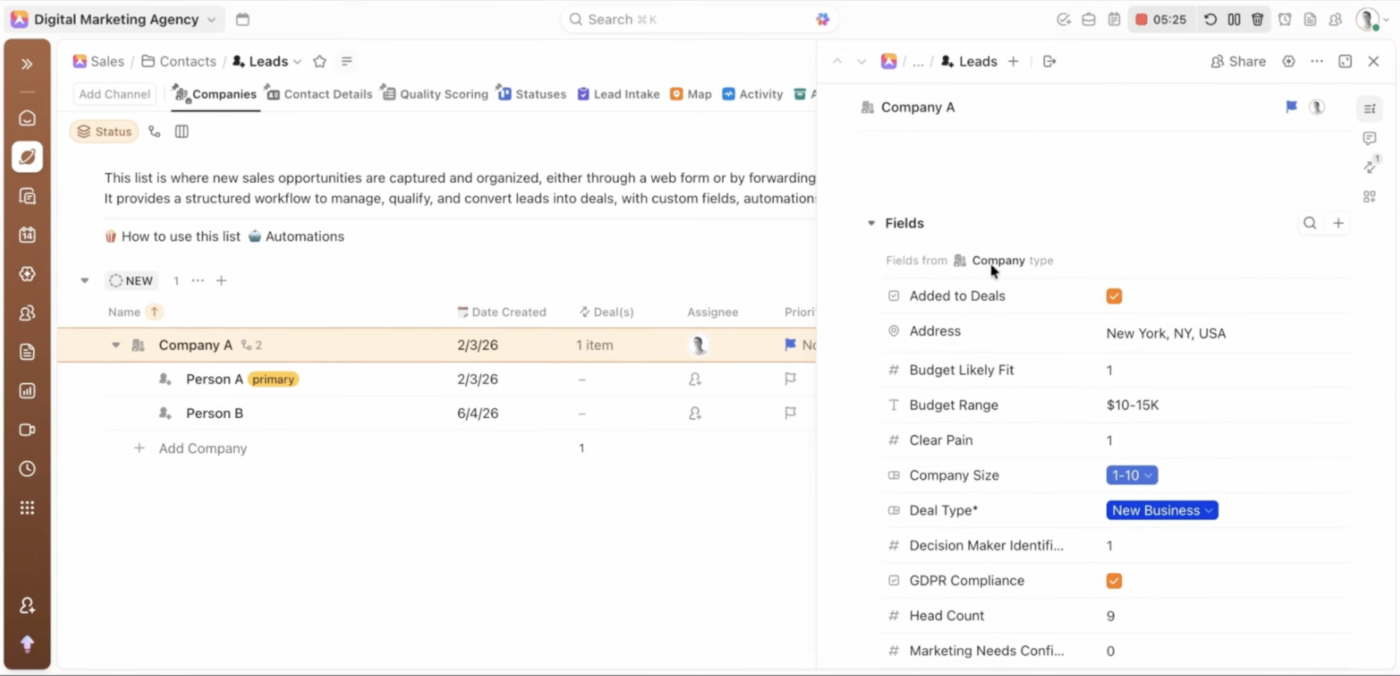
Conseil de pro : Veillez à ce que la hiérarchie de vos prospects reste volontairement simple. Utilisez l'entreprise comme tâche parente, les contacts comme sous-tâches et une étiquette claire pour le contact principal. Plus le modèle est simple, plus il est facile pour l'équipe commerciale de le suivre sans créer de doublons.
L'ancien problème des champs personnalisés : trop de données au mauvais endroit
Avant l'introduction des champs personnalisés par type de tâche, les champs au niveau de la liste apparaissaient sur chaque tâche et sous-tâche de cette liste. Cela fonctionnait pour les flux de travail simples, mais pas pour les listes qui mélangeaient des tâches relatives aux entreprises, aux contacts, aux relances et à la qualification.
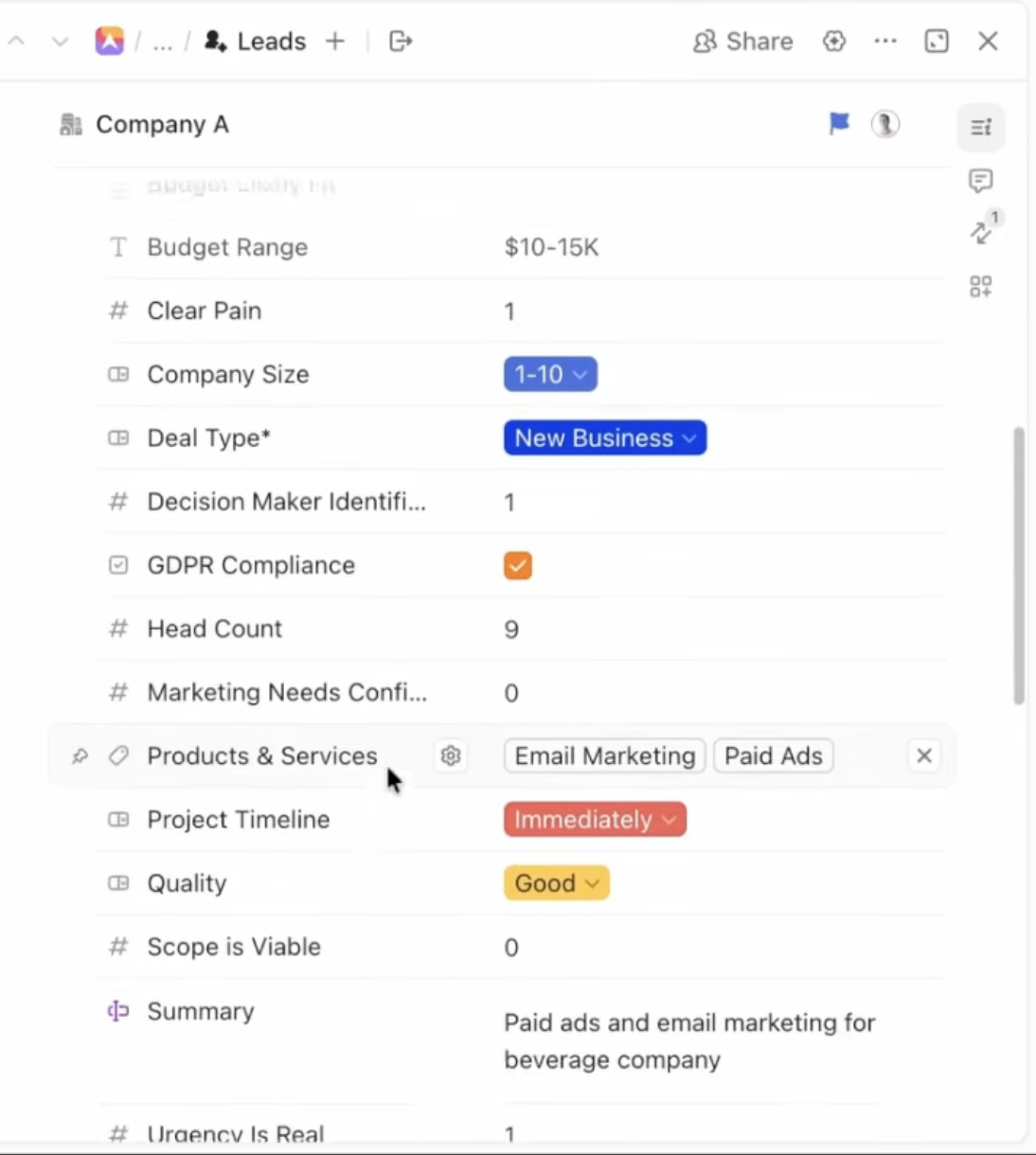
Les fiches d'entreprise doivent comporter des champs tels que la qualité du prospect, le secteur d'activité, la taille de l'entreprise, l'intervalle budgétaire, la viabilité du projet, l'urgence et l'adéquation.
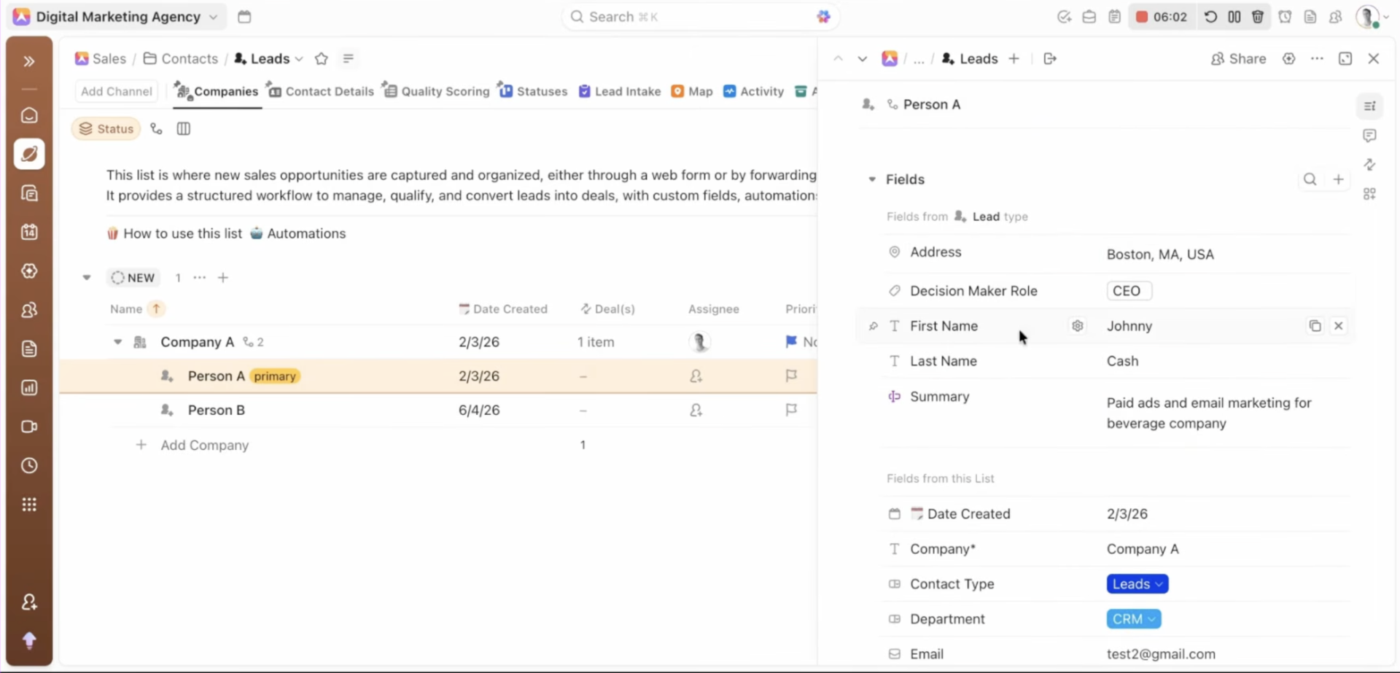
Les fiches de contact doivent comporter des champs tels que le prénom, le nom, l'e-mail, le numéro de téléphone et le rôle du décideur.
Une fiche d'entreprise ne devrait pas demander le prénom d'une personne. Une fiche de personne ne devrait pas demander à l'utilisateur d'évaluer la viabilité au niveau de l'entreprise.
Quels changements lorsque les champs appartiennent à des types de tâches
Les champs personnalisés par type de tâche vous permettent de choisir l'emplacement d'un champ.
Ouvrez une tâche d'entreprise et vous verrez les champs d'entreprise. Ouvrez une sous-tâche de contact et vous verrez les champs de contact. Les champs partagés peuvent toujours rester au niveau de la liste.
Les champs personnalisés par type de tâche vous permettent de choisir l'emplacement d'un champ.
Ouvrez une tâche d'entreprise et vous verrez les champs d'entreprise. Ouvrez une sous-tâche de contact et vous verrez les champs de contact. Les champs partagés peuvent toujours rester au niveau de la liste.
L'environnement de travail permet de séparer :
- Champs par type de tâche : champs spécifiques à chaque rôle pour le type exact d'enregistrement
- Champs de la liste : Champs partagés qui doivent apparaître dans tous les enregistrements de cette liste
Cette séparation vous donne le contrôle.
Vous pouvez toujours utiliser les champs au niveau de la liste lorsque cela s'avère pertinent. Mais vous n'avez plus besoin d'imposer chaque champ à chaque enregistrement.
Conseil de pro : Ne transférez pas tous les champs vers un type de tâche. Conservez les champs véritablement partagés au niveau de la liste et ne transférez vers les types de tâches que les champs spécifiques à un rôle. Vous obtiendrez ainsi des enregistrements plus clairs sans fragmenter excessivement votre installation.
Les champs relatifs à l'entreprise restent dans les fiches d'entreprise
Les champs au niveau de l'entreprise décrivent le compte, et non la personne.
Utilisez le type de tâche « Entreprise » pour des champs tels que :
- Qualité des prospects
- Secteur d'activité
- Taille de l'entreprise
- Intervalle budgétaire
- Viabilité du projet
- Urgence
- Adapté
Ces champs aident l'équipe à déterminer si l'entreprise mérite d'être ciblée et comment le processus commercial doit se dérouler.
Les champs de contact restent dans les fiches personnelles
Les champs au niveau des contacts décrivent l'acheteur, le promoteur ou la partie prenante individuel(le).
Utilisez le type de tâche Personne ou Prospect pour des champs tels que :
- Prénom
- Nom
- Adresse e-mail
- Nombre de téléphone
- Rôle de décideur
- Contact principal
Lorsqu'un utilisateur ouvre une sous-tâche relative à une personne, il ne devrait voir que les champs nécessaires pour comprendre ou contacter cette personne.
Les champs partagés restent disponibles au niveau de la liste
Tous les champs ne doivent pas nécessairement être déplacés vers un type de tâche.
Conservez les champs au niveau de la liste lorsqu'ils s'appliquent à la fois aux fiches d'entreprise et aux fiches de contact. Par exemple :
- Statut
- Propriétaire
- Source
- Priorité
- Région
- Prochaine date de suivi
Vous obtenez ainsi une séparation claire : les champs « Type de tâche » pour les données spécifiques à un rôle, et les champs « Liste » pour les données partagées.
Ma installation de qualification des prospects pour les fiches d'entreprise
La qualification des prospects relève du niveau de l'entreprise.
Par exemple, si j'évalue si un prospect mérite d'être suivi, je peux utiliser des champs de notation binaires tels que :
- Décideur identifié
- Éliminer les difficultés
- Budget confirmé
- Probablement adapté
- L'urgence est bien réelle
- La portée est viable
- Besoins marketing confirmés
Un « oui » peut correspondre à un. Un « non » peut correspondre à zéro.
Ces champs doivent figurer dans le type de tâche « Entreprise », car ils évaluent le compte et non la personne.
Comment déplacer un champ de la liste vers le type de tâche « Entreprise »
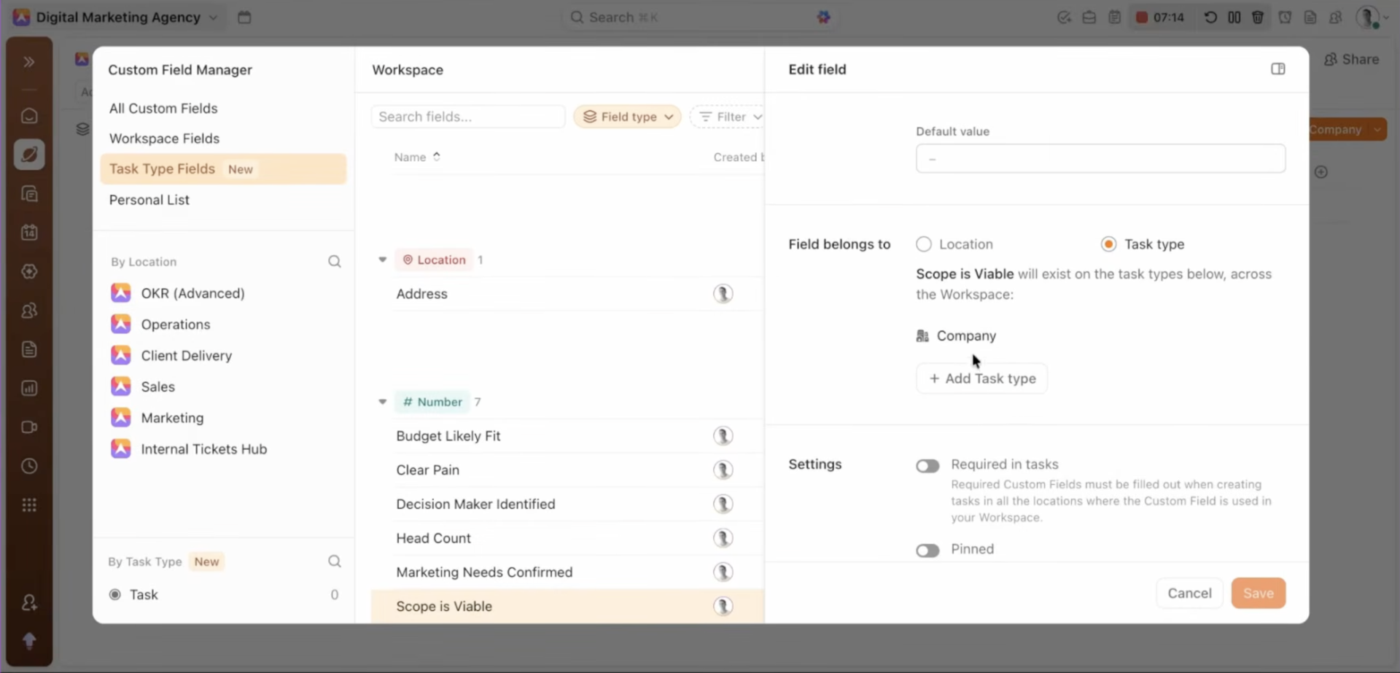
Imaginons qu'un champ tel que « Portée » soit viable et qu'il soit actuellement associé à la liste des prospects.
Cela signifie qu'elles apparaissent à la fois dans la tâche parente de l'entreprise et dans les sous-tâches des personnes, même si elles ne concernent que la fiche de l'entreprise.
Pour remédier à cela, je peux déplacer le champ vers le type de tâche « Entreprise ».
Le processus est simple :
- Ouvrez les paramètres des champs
- Accéder aux paramètres avancés
- Rechercher Champ appartenant à
- Modifiez l'emplacement de la liste pour le remplacer par le type de tâche correspondant
- Sélectionnez Entreprise
- Enregistrer la modification
Désormais, le champ disparaît des sous-tâches liées aux personnes et reste exactement là où il doit être.
C'est là l'intérêt principal des champs personnalisés par type de tâche. Cela me permet d'extraire les informations appartenant à un type d'enregistrement sans encombrer un autre.
Comme je l'ai dit lors du webinaire, « Ce problème est désormais officiellement résolu. »
Pourquoi des champs mieux organisés favorisent l'adoption de ClickUp
Des champs plus clairs favorisent l'adoption.
Des champs plus clairs favorisent l'adoption.
Lorsque les utilisateurs ouvrent une tâche et comprennent quels champs sont importants, ils sont plus enclins à utiliser le système correctement.
Ils ne se demandent plus :
- Dois-je remplir ce formulaire ?
- Ce champ s'applique-t-il à cette tâche ?
- Pourquoi cette information est-elle ici ?
- Dois-je laisser ce champ vide ?
Cela permet de gagner du temps. Cela améliore également l'organisation des tâches.
La plupart des problèmes liés à l'adoption de ClickUp ne proviennent pas d'un manque de documentation. Ils proviennent de flux de travail qui ne semblent pas intuitifs.
Si un environnement de travail oblige les utilisateurs à ignorer la moitié des champs de chaque tâche, sa conception leur est préjudiciable.
C'est la pertinence qui rend le système plus facile à prendre en main.
La place de cette fonctionnalité dans un système de vente évolutif
Les flux de travail de l'équipe commerciale dépendent de données fiables.
Si vos champs sont encombrés, vos données deviennent confuses. Si vos données deviennent confuses, vos rapports perdent en pertinence. Si vos rapports perdent en pertinence, les dirigeants cessent de faire confiance à l'environnement de travail.
Les champs personnalisés par type de tâche permettent d'éviter cette réaction en chaîne. Ils offrent aux équipes commerciales des enregistrements plus clairs, des données de qualification de meilleure qualité, une propriété mieux définie et une intégration plus facile pour les nouveaux utilisateurs.
La même logique s'applique à la livraison client, au recrutement, à la gestion des fournisseurs, aux programmes partenaires, à l'intégration et à l'escalade des demandes d'assistance. Mais l'équipe commerciale constitue l'un des domaines les plus évidents par où commencer, car les entreprises et les contacts ont naturellement besoin de données différentes.
Note sur l'intégration : même les systèmes bien organisés ont besoin de normes partagées
Une structure claire nécessite tout de même le partage de normes.
Des champs bien organisés sont utiles, mais ils ne remplacent pas la formation. Les utilisateurs doivent toujours savoir quels types de tâches existent, ce que chacun signifie et où chaque champ doit être renseigné.
Des champs bien organisés sont utiles, mais ils ne remplacent pas la formation. Les utilisateurs doivent toujours savoir quels types de tâches existent, ce que chacun signifie et où chaque champ doit être renseigné.
Trop d'équipes intègrent les nouveaux arrivants dans ClickUp avec :
- Une présentation rapide
- Quelques vidéos Loom
- Lien vers le document
- Un vague « tu t'en sortiras bien »
Cette approche conduit généralement à une utilisation incohérente, à un manque d'organisation des tâches, à des flux de travail défaillants et à des dirigeants qui rejettent la faute sur l'outil.
La meilleure approche consiste à enseigner les normes de l'environnement de travail.
Cela signifie que les utilisateurs comprennent :
- Quels sont les types de tâches disponibles ?
- Ce que représente chaque type de tâche
- De quels champs sont-ils responsables ?
- Quels champs sont partagés ?
- À quel endroit doivent figurer les données de qualification
- Comment maintenir la clarté des données
Si votre équipe a du mal à utiliser ClickUp de manière cohérente, transformez ces règles en une courte checklist pour l'intégration ou en un guide de l'environnement de travail.
Conseil de pro : lorsque vous intégrez de nouveaux membres à votre équipe, ne vous contentez pas de leur montrer où se trouvent les champs. Expliquez-leur pourquoi chaque type de tâche existe, quelles informations y ont leur place et ce qu’il ne faut jamais y saisir. Ce petit changement de contexte permet d’éviter la plupart des problèmes de qualité des données avant même qu’ils ne surviennent.
Commencez par une liste de ventes encombrée
Vous n'avez pas besoin de refondre l'ensemble de votre environnement de travail d'un seul coup.
Commencez par une liste de ventes où l'encombrement des champs ralentit le travail de vos équipes commerciales.
Posez-vous la question suivante :
- Quels enregistrements partagent actuellement des champs qu'ils ne devraient pas partager ?
- Quels sont les champs universels ?
- Quels champs sont spécifiques à chaque rôle ?
- Quels champs prêtent à confusion lorsque les utilisateurs ouvrent une tâche ?
- À quel moment les données erronées commencent-elles à entrer dans le système ?
Puis, rationalisez ce flux de travail.
Testez-le avec votre équipe. Observez les points qui prêtent encore à confusion. Développez-le progressivement.
C'est ainsi qu'une fonctionnalité permet d'améliorer un flux de travail.
Créez un flux de travail commercial auquel votre équipe commerciale peut vraiment faire confiance
Si chaque tâche comporte les mêmes champs, commencez par une liste d’équipe commerciale encombrée.
Séparez les champs relatifs à l'entreprise de ceux relatifs aux contacts. Conservez les champs partagés au niveau de la liste. Déplacez les champs spécifiques à un rôle vers les types de tâches appropriés.
C'est à ce moment-là que ClickUp cesse d'être encombrant et devient un système d'équipe commerciale auquel votre équipe peut faire confiance.