
La gestion de projet via un tableur peut bien fonctionner tant qu'une seule personne se charge de la mise à jour. Mais dès que plusieurs personnes y contribuent, des règles plus claires sont nécessaires pour garantir l'actualité des statuts et des dates. Un designer, un développeur et un client peuvent tous avoir besoin d'y contribuer, et quelqu'un doit repérer les mises à jour manquantes et résoudre les conflits entre les modifications.
Ces vérifications peuvent venir s'ajouter à une journée de travail déjà ponctuée d'interruptions. L'index « Work Trend Index 2025 » de Microsoft a révélé que les 20 % des utilisateurs de Microsoft 365 recevant le plus de notifications étaient interrompus toutes les deux minutes pendant leurs heures de travail principales. Si les collaborateurs ne peuvent pas savoir si un tableau de suivi partagé est à jour, ils ont une raison supplémentaire de demander des mises à jour.
Dans cet article, nous aborderons les colonnes à inclure, une installation en six étapes, cinq feuilles de calcul à créer, ainsi qu’une comparaison de six outils en termes de prix et d’adéquation. Nous expliquerons également comment déterminer à quel moment la gestion des mises à jour et la maintenance des calendriers demandent plus d’efforts que ce que le tableur permet d’économiser.
En bref
Optez pour une autre installation en fonction des problèmes de coordination, et non du nombre d'éditeurs. Envisagez une autre installation lorsque les transferts manqués, la course aux mises à jour ou la gestion du calendrier l'emportent sur la commodité de la feuille de calcul.
Commencez par mettre en place un suivi des tâches cohérent. Utilisez une ligne par tâche, désignez un propriétaire, indiquez séparément les dates de début et d'échéance, proposez des statuts sous forme de menu déroulant et ajoutez un champ « Dernière mise à jour ».
N'ajoutez que les feuilles dont votre projet a besoin. Complétez le tableau de suivi avec un échéancier, une matrice RACI, une feuille de budget ou un registre des risques.
Intégrez les mises à jour au processus. Protégez les formules, signalez le travail en retard et les conflits de dépendances, et demandez aux propriétaires de mettre à jour leurs lignes avant la revue hebdomadaire.
Choisissez vos outils en fonction du travail à effectuer. Excel permet d'effectuer des calculs détaillés, Google Sheets prend en charge les tableaux de suivi partagés, tandis que des solutions telles que Smartsheet et ClickUp Sheets associent le travail sur tableur aux flux de travail pour tâches.
Pourquoi les équipes continuent-elles à gérer leurs projets à l'aide de tableurs ?
Les équipes gèrent leurs projets dans des feuilles de calcul, car elles y ont souvent déjà accès via Microsoft 365 ou Google Workspace. Si l'équipe maîtrise cet outil, elle peut mettre en place un suivi sans avoir à adopter une nouvelle application ni à créer un nouveau compte.
La flexibilité est la deuxième raison. Une feuille de calcul n’impose pas de méthodologie particulière. Un responsable marketing peut suivre une campagne sous forme de liste et la transformer en diagramme de Gantt approximatif grâce à la mise en forme conditionnelle. Des outils spécialisés tels qu’Asana, Jira et monday.com offrent une structure de projet plus intégrée, mais les équipes doivent tout de même les configurer en fonction de leur travail.
La troisième raison est d'ordre mathématique. Les budgets, les estimations d'effort et les totaux de ressources reposent sur des formules. Excel et Google Sheets prennent en charge les fonctions SUMIF, les recherches et les tableaux croisés dynamiques, ce qui les rend utiles pour les projets à forte composante financière. La comparaison entre Google Sheets et Excel met en évidence les points forts de chacun.
Voici quelques bonnes raisons de commencer par un tableur. Il peut convenir à un propriétaire indépendant, à un projet ponctuel ou à une équipe qui a principalement besoin de faire des calculs. Lorsque plusieurs personnes l'utilisent pour coordonner leur travail, mettez-vous d'accord sur qui met à jour chaque ligne, comment les modifications sont communiquées et à quel moment le tableau de suivi est revu.
Que doit contenir une feuille de calcul de gestion de projet ?
Une feuille de calcul de gestion de projet doit comporter une ligne par tâche et des colonnes indiquant qui s'en charge, en quoi consiste la tâche, quand elle doit être réalisée et quels sont les obstacles éventuels. Commencez par la structure ci-dessous, puis adaptez-la à votre projet.
| Colonne | À quelles questions répond-elle ? | Exemple d'entrée |
| identifiant de tâche | Une référence stable qui résiste au tri | WEB-014 |
| Nom de la tâche | Ce qu'est le « travail », en tant que locution verbale | Rédiger le texte de la page d'accueil |
| Phase | À quel livrable ou à quelle étape la tâche appartient-elle ? | Contenu |
| Propriétaire | La seule personne responsable | Priya (Contenu) |
| Statut | État d'avancement de la tâche, à partir d'un menu déroulant | En résumé |
| Date de début | Lorsque le début du travail est prévu | 3 mars |
| Date d'échéance | Quand le travail doit être terminé | 10 mars |
| Cela dépend de | Quelle tâche doit être terminée en premier ? | WEB-009 |
| Effort (heures) | Charge de travail prévue, pour vérifier les capacités | 6 |
| Dernière mise à jour | Date de la dernière vérification du statut ou des détails de la tâche | 6 mars |
| Notes ou lien | Où se trouvent les livrables ou les discussions | Lien vers le brouillon |
Indiquez les dates de début et d'échéance dans des colonnes distinctes afin de pouvoir les utiliser dans des formules, des filtres et la mise en forme de l'échéancier.
Deux autres colonnes passent facilement inaperçues. La colonne « identifiant de tâche » permet de conserver la lisibilité des dépendances après un tri de la feuille par date d'échéance. La colonne « Dernière mise à jour » vous aide à repérer les lignes nécessitant une vérification sans avoir à ouvrir l’historique des versions. Mettez-vous d’accord sur la fréquence à laquelle les propriétaires doivent mettre à jour ce champ afin qu’il reste un indicateur utile.
Comment créer une feuille de calcul de gestion de projet
La création d’une feuille de calcul de gestion de projet se fait en six étapes. Commencez par définir la structure des tâches et des colonnes, puis ajoutez des données contrôlées, des dates et des vérifications de dépendances. Enfin, ajoutez un échéancier visuel et mettez-vous d’accord sur la manière dont l’équipe tiendra ce suivi à jour.
L'exemple ci-dessous s'appuie sur le cas illustratif de la refonte d'un site web par une équipe de six personnes : un responsable du contenu, un graphiste, deux développeurs, un spécialiste du référencement naturel (SEO) et un chef de projet. Les références des formules suivent l'ordre des colonnes ci-dessus, les en-têtes figurant dans la ligne 1 et les tâches commençant à la ligne 2.
Étape 1 : Dressez la liste des livrables avant celle des tâches
Commencez par les principaux livrables que le plan du projet doit fournir, puis décomposez chacun d’entre eux en tâches pouvant être prises en charge par une seule personne. Par exemple, les livrables liés à la refonte du site sont le plan du site, les maquettes fonctionnelles, le contenu, la conception, le développement et l’assurance qualité au lancement. La tâche « Développement » se décompose en 11 sous-tâches, tandis que « Plan du site » en comporte deux.
Utilisez la colonne « Phase » pour regrouper les tâches par livrable. Cela vous permet de filtrer le tableau de suivi afin d'examiner une partie du projet sans avoir à effectuer la maintenance d'une liste de tâches distincte.
Étape 2 : Verrouiller la ligne d'en-tête et les colonnes
Verrouillez la ligne d'en-tête pour que les noms des colonnes restent visibles lorsque vous faites défiler la feuille. Protégez les en-têtes et les cellules contenant des formules contre toute modification accidentelle, tout en laissant les cellules d'entrée des tâches modifiables.
Dans Excel, convertissez l'intervalle en tableau à l'aide de la combinaison Ctrl+T afin de préserver la cohérence des formules et de la mise en forme à mesure que des lignes sont ajoutées. Le gel des en-têtes et la protection des cellules sont des paramètres distincts.
Dans Google Sheets, sélectionnez Affichage > Figer > 1 ligne, puis Données > Protéger les feuilles et les intervalles pour protéger l'en-tête et les intervalles de formules. Ce guide explique comment verrouiller des cellules dans Google Sheets.
Étape 3 : Transformer le texte libre en menus déroulants
Utilisez la validation des données pour les champs « Statut » et « Responsable » afin de garantir la cohérence des entrées. Commencez par cinq statuts : « Non commencé », « En cours », « Bloqué », « En révision » et « Terminé ».
Dans Excel, utilisez Données > Validation des données > Liste. Dans Google Sheets, utilisez Insérer > Menu déroulant. Le guide de validation des données de Google Sheets aborde les règles personnalisées.
Les menus déroulants rendent les filtres et le comptage des statuts plus fiables. Par exemple, si le statut figure dans la colonne E, utilisez la formule =COUNTIF(E2:E100,"Bloqué") pour compter les tâches bloquées. Attribuez un propriétaire par ligne afin que les responsabilités restent claires.
Étape 4 : Ajouter des dates et des vérifications de dépendances
Attribuez à chaque tâche une date de début et une date d'échéance, puis indiquez l'identifiant de la tâche précédente dans le champ « Dépend de ». Pour ce suivi de base, utilisez une tâche précédente par ligne. Si une tâche comporte plusieurs conditions préalables, notez-les et examinez-les séparément plutôt que de considérer un seul lien comme représentant l'ensemble des dépendances.
Ajoutez une colonne auxiliaire intitulée « Vérification des dépendances » après « Notes » ou « Lien ». Dans la ligne 2, saisissez :
=IFERROR(IF(OR(H2="",F2=""),"",IF(F2<XLOOKUP(H2,$A$2:$A$100,$G$2:$G$100),"Dates de révision","")),"Vérifier l'identifiant de tâche")
Copiez la formule vers le bas. Elle signale les tâches dont le début est prévu avant la date d'échéance de leur prédécesseur et identifie les identifiants de dépendance manquants dans la liste des tâches. Saisissez les dates sous forme de valeurs de date, veillez à ce que les identifiants de tâche soient uniques et étendez les intervalles au-delà de la ligne 100 si nécessaire.
Dans le suivi de relance, la tâche « Créer la page d’accueil » dépend de « Valider le design de la page d’accueil ». Si la validation est reportée du 10 mars au 14 mars alors que la création doit toujours débuter le 11 mars, la case indique « Vérifier les dates ».
Cette formule signale un conflit ; elle ne réorganise pas le travail. Quelqu'un doit vérifier et mettre à jour les dates concernées.
Étape 5 : Ajoutez une dimension visuelle
Utilisez la mise en forme conditionnelle pour mettre en évidence les tâches en retard et bloquées. Avec la colonne « Statut » en E et la colonne « Date d'échéance » en G, appliquez cette règle de retard aux lignes correspondant aux tâches :
=ET(EST.NUMÉRO($G2), $G2 < AUJOURD'HUI(), $E2 <> « Terminé »)
Choisissez un remplissage rouge. Testez la règle sur une tâche en retard, une tâche achevée et une date d'échéance vide. Pour les lignes bloquées, utilisez =$E2="Bloqué" avec un remplissage orange et déterminez quelle règle a la priorité lorsque les deux s'appliquent. Voici comment attribuer un code couleur aux lignes dans Google Sheets.
Pour créer un échéancier simple, ajoutez des colonnes de dates et ombragez les cellules dont les dates se situent entre la date de début et la date d'échéance de chaque tâche. Ce guide pratique sur le diagramme de Gantt dans Google Sheets vous montre l'installation.
Si vous placez l'échéancier dans un onglet distinct, faites référence à la liste des tâches d'origine plutôt que de copier les valeurs. Cela permet de garder les dates liées à une seule source.
Étape 6 : Prévoyez une revue hebdomadaire et désignez un propriétaire par ligne
Prévoyez un créneau hebdomadaire pour le suivi du projet. Demandez aux propriétaires de mettre à jour leurs lignes au préalable, puis profitez de cette réunion pour discuter des blocages, des tâches en retard et des avertissements de dépendance.
Mettez-vous d’accord sur les personnes autorisées à modifier le statut. Les propriétaires doivent gérer leurs propres lignes et ajouter un commentaire expliquant les modifications qui ont une incidence sur le travail d’autrui. Mettez à jour la colonne « Dernière mise à jour » lorsque la ligne est vérifiée, même si son statut n’a pas changé.
Considérez-les comme des règles d'équipe, étayées par des permissions et des validations lorsque cela est possible. Si des mises à jour sont encore omises ou si le chef de projet passe trop de temps à les relancer, revoyez le processus avant de décider si l'outil de suivi nécessite davantage d'automatisation ou s'il faut opter pour un autre outil.
Voici une brève présentation vidéo :
Cinq feuilles de calcul de gestion de projet qui valent le coup d'être créées
La plupart des projets ne nécessitent que quelques-unes des feuilles ci-dessous. Créez d'abord le suivi des tâches, puis ajoutez les autres au fur et à mesure des besoins du projet. Utilisez les identifiants de tâches pour établir des connexions entre les données au niveau des tâches et les noms ou identifiants des livrables afin d'obtenir des résumés plus globaux.
1. Suivi des tâches
Le tableau de suivi des tâches est la feuille principale ; il reprend les colonnes du tableau ci-dessus. Utilisez-le lorsque vous avez besoin de suivre les propriétaires, les dates et la progression des tâches au-delà d'une simple checklist. Ces modèles Excel de suivi des tâches vous fournissent une disposition de départ.
À éviter si : le projet se résume à une courte checklist qu'une seule personne peut accomplir en une journée ; une liste de tâches est plus rapide.
2. Échéancier de type diagramme de Gantt
Un échéancier de type Gantt affiche les tâches sous forme de barres réparties sur plusieurs jours ou semaines, ce qui permet de visualiser les chevauchements et les lacunes. Il extrait les dates de début et d’échéance du suivi et colore les cellules à l’aide de la mise en forme conditionnelle. Cette méthode suit l’approche visuelle de la création d’un diagramme de Gantt, mais la coloration des cellules ne suffit pas à elle seule à calculer les dépendances ni à replanifier les tâches.
À éviter si : vous avez simplement besoin de savoir quelles sont les prochaines échéances ; une liste triée par date d'échéance peut suffire.
3. Matrice RACI
Une matrice RACI répertorie les livrables dans les lignes et les personnes ou les rôles dans les colonnes. Chaque cellule indique qui est « Responsable », « Comptable », « Consulté » ou « Informé ». Elle permet de clarifier qui effectue le travail et qui l'approuve, en particulier lorsqu'un client ou un autre service doit donner son accord. Ces exemples de matrices RACI présentent des dispositions courantes.
À éviter si : les responsabilités en matière de propriété et de validation sont déjà clairement définies dans l'outil de suivi des tâches.
4. Feuille de calcul du budget du projet
Une feuille de budget permet de suivre les coûts prévisionnels, les coûts réels et l'écart par élément budgétaire. Ces trois nombres sont au cœur de la gestion des budgets de projet. Définissez l'écart de manière cohérente, par exemple en calculant le réel moins le prévisionnel, de sorte qu'un résultat positif indique un dépassement budgétaire.
Ajoutez une colonne « Engagés » pour les coûts signés mais non payés, afin de visualiser les dépenses qui n’apparaissent pas encore dans la colonne « Réels ». Déplacez les coûts de la colonne « Engagés » vers la colonne « Réels » dès qu’ils y sont enregistrés, afin d’éviter de les comptabiliser deux fois.
À éviter si : le service financier gère déjà un budget de projet que vous pouvez utiliser ; alignez-vous sur ce document plutôt que d'en créer une version concurrente.
5. Registre des risques
Un registre des risques attribue une note à chaque risque en fonction de sa probabilité et de son impact. Chaque ligne indique également un propriétaire et une mesure d'atténuation. Convenez d'une échelle de notation, puis examinez régulièrement les risques les plus à haute priorité. Les équipes qui effectuent également le suivi des hypothèses, des problèmes et des dépendances peuvent préférer l'un de ces modèles de journal RAID.
À ignorer si : une brève section consacrée aux risques dans l'outil de suivi suffit à recenser les incertitudes du projet, les propriétaires et les mesures à prendre.
Quelles sont les limites de la gestion de projet via un tableur ?
La gestion de projet via un tableur devient plus difficile à maintenir lorsque les mises à jour, les transferts de tâches et les modifications de calendrier dépendent de la consultation du fichier par les différents intervenants. Les formules, les notifications et l'automatisation peuvent aider, mais quelqu'un doit tout de même les configurer et les mettre à jour. Soyez attentif à ces lacunes dans votre outil de suivi :
- Verrouillage des fichiers dans Excel. La co-création dépend des versions prises en charge, des formats de fichiers et du stockage cloud. Microsoft précise que si un utilisateur ouvre le classeur dans une version d'Excel qui ne prend pas en charge la co-création, les autres utilisateurs peuvent recevoir un message d'erreur indiquant que le fichier est verrouillé.
- Lacunes dans les notifications de Google Sheets. Les notifications conditionnelles peuvent envoyer un e-mail aux destinataires lorsque des valeurs changent, mais les modifications de données externes, telles que celles générées par la fonction IMPORTRANGE, ne les déclenchent pas. Une valeur basée sur la fonction TODAY() qui change alors que le document est fermé peut également ne pas déclencher de notification. Testez les alertes basées sur la date plutôt que de supposer qu'elles se déclencheront.
- Les dépendances nécessitant une mise à jour manuelle. Dans le tableau de suivi basique ci-dessus, la colonne « Dépend de » enregistre une relation et la formule signale un conflit de dates. Elle ne décale pas les dates en aval. Des formules de planification plus avancées ou l'automatisation permettent de le faire, mais elles nécessitent une installation et une maintenance supplémentaires.
- Les décisions sont dissociées des mises à jour. L'historique des versions consigne les modifications apportées aux cellules, tandis que les commentaires permettent de consigner les discussions. Cependant, si les validations et les fichiers restent dans les e-mails ou les discussions, l'outil de suivi peut ne pas expliquer pourquoi une date ou un statut a changé. Consulter l'historique des modifications de Google Sheets permet de retracer les modifications, mais ne permet pas de récupérer les décisions qui n'y ont jamais été consignées.
- Limites de taille de fichier et de performances. Google fixe une limite de 20 millions de cellules ou de 100 Mo pour les feuilles de calcul créées ou converties au format Google Sheets. Un outil de suivi peut devenir lent ou difficile à gérer avant même d'atteindre ce plafond, en particulier lorsqu'il regroupe des données provenant de plusieurs fichiers de projet.
Utilisez un deuxième éditeur classique pour vérifier le déroulement du processus
Le fait qu'une deuxième personne mette à jour le statut est une raison de réexaminer le fonctionnement du tableau de suivi, et non une raison automatique de le remplacer. Une feuille plus volumineuse dont la propriété est clairement définie peut rester fiable, tandis qu'un petit tableau de suivi dont les mises à jour sont irrégulières peut ne pas l'être.
Posez-vous ces questions lors de votre bilan hebdomadaire :
- Les mises à jour sont-elles à jour ? Vérifiez si les propriétaires tiennent bien à jour leurs lignes sans qu'il soit nécessaire de leur envoyer des rappels répétés
- Les transferts de tâches sont-ils clairs ? Assurez-vous que la personne suivante sait quand le travail est prêt et ce qu'elle doit faire.
- Les modifications de calendrier sont-elles gérables ? Évaluez le temps nécessaire pour identifier les tâches concernées et mettre à jour leurs dates.
- Ces règles sont-elles pérennes ? Vérifiez si les permissions, les formules et les notifications fonctionnent toujours à mesure que les personnes et les projets évoluent.
Conservez la feuille de calcul si ces contrôles fonctionnent. Envisagez une autre installation lorsque les problèmes de transfert de tâches, la chasse aux mises à jour ou la gestion du calendrier l'emportent sur la commodité de la feuille. Il vous suffira peut-être de déplacer la coordination des tâches tout en conservant les budgets et les calculs dans le classeur.
Elizabeth Harrin, auteur sur la gestion de projet, soulève un point intéressant concernant le rôle toujours d'actualité des tableurs :
Quel que soit l'outil que vous utilisez, les feuilles de calcul occupent une place prépondérante dans le quotidien d'un chef de projet en gestion de projet.
Quel que soit l'outil que vous utilisez, les feuilles de calcul occupent une place prépondérante dans le quotidien d'un chef de projet en gestion de projet.
Quel que soit l'outil que vous utilisez, les feuilles de calcul occupent une place prépondérante dans le quotidien d'un chef de projet en gestion de projet.
Il s'agit de déterminer quelles parties de votre projet la feuille de calcul prend bien en charge et lesquelles nécessitent un processus plus fiable ou un autre outil.
Logiciel de gestion de projet ou Excel : qu'est-ce qui change réellement ?
Les logiciels de gestion de projet intègrent les missions, les rappels, les dépendances et l'historique des activités dans les fiches de tâches. De nombreux outils proposent également un affichage sous forme de tableau pour ceux qui préfèrent les lignes et les colonnes. Excel permet d'effectuer des calculs détaillés et de créer des modèles, mais la coordination du travail d'un projet peut nécessiter des formules, des règles ou des automatisations supplémentaires.
| Besoin | Excel ou Google Sheets | Logiciel de gestion de projet |
| Désigner un propriétaire | Saisissez un nom dans une cellule ; utilisez les fonctionnalités d'affectation prises en charge ou l'automatisation pour les notifier | Attribuez une tâche à une personne, avec des paramètres de notification |
| Rappels | Configurez les notifications, les formules ou les automatisations ; les fonctionnalités varient | Utilisez des rappels de tâches et des notifications de date d'échéance, selon l'outil utilisé |
| Dépendances | Enregistrez les identifiants des opérations précédentes ; créez des formules ou des automatisations pour vérifier et ajuster les dates | Reliez les tâches entre elles et, lorsque cela est possible, replanifiez les tâches dépendantes |
| Discussion | Utilisez les commentaires de cellule et les liens vers des fichiers | Conservez les commentaires, les fichiers et les flux de travail de validation pris en charge pour chaque tâche |
| Formules et modélisation | Formules flexibles, tableaux croisés dynamiques et modèles personnalisés | Les fonctionnalités varient, allant des champs calculés aux feuilles de calcul natives. |
| Coût | Peut être gratuite ou incluse dans un abonnement existant ; l'automatisation personnalisée peut entraîner des coûts supplémentaires | Forfaits gratuits et payants, avec des limites en termes d'utilisateurs, de fonctionnalités ou d'utilisation |
| Temps d'installation | Un outil de suivi basique peut être rapide à mettre en place ; les modèles de planification et l'automatisation prennent plus de temps | Un projet simple peut être configuré rapidement ; la migration et la personnalisation des flux de travail prennent plus de temps. |
Comparez l’installation nécessaire pour votre équipe plutôt que de partir du principe qu’une solution est systématiquement moins chère ou plus simple qu’une autre. Une feuille de calcul peut suffire si les propriétaires la tiennent à jour et que les transferts d’informations sont fiables. Un logiciel dédié mérite d’être envisagé lorsque ses flux de travail intégrés permettent de réduire le temps consacré à la maintenance du suivi et à la recherche des dernières informations.
Comparatif des outils de tableur pour la gestion de projet
Tous les outils présentés ci-dessous utilisent des lignes et des colonnes comme interface principale et permettent à une équipe de suivre le travail sur un projet sans avoir à développer une application personnalisée. La liste comprend des tableurs traditionnels, des hybrides tableur-base de données et des plateformes de gestion de projet dotées de fonctionnalités de tableur.
Comparez-les en fonction des tâches que vous devez gérer : calculs, mises à jour partagées, enregistrements liés ou planification des tâches. Optez pour le forfait qui inclut ces fonctionnalités plutôt que de vous limiter à comparer les prix d'entrée de gamme.
| Outil | Idéal pour | Fonctionnalité phare | Option gratuite / tarifs payants | Ses limites |
| Microsoft Excel | Projets nécessitant de nombreux calculs | Les tableaux croisés dynamiques permettent de résumer les efforts et les coûts par propriétaire ou par phase | Version web gratuite ; forfaits Microsoft 365 payants disponibles | La co-création nécessite des clients compatibles, des formats de fichiers pris en charge et un stockage cloud |
| Google Sheets | Outils collaboratifs de suivi de projet | Les filtres de vue permettent aux utilisateurs de consulter leurs tâches sans modifier la vue des autres | Gratuit avec un compte Google ; forfaits d’environnement de travail payants disponibles | Les notifications conditionnelles peuvent ne pas détecter les modifications apportées aux données externes et certaines mises à jour liées à des dates. |
| Smartsheet | Planification de projet sous forme de feuille de calcul | Les dépendances mettent à jour les dates des tâches liées lorsque les tâches précédentes changent | Avantage : 12 $ par membre et par mois | Les modèles de formules complexes peuvent être plus faciles à gérer lors de la maintenance dans une feuille de calcul traditionnelle |
| ClickUp Sheets | Calculs sur tableur et coordination des tâches | Importez les données des tâches ClickUp dans une feuille Google Sheets et actualisez-la pour effectuer des calculs | Vérifiez la disponibilité et les tarifs de Sheets pour votre environnement de travail | Les données liées aux tâches doivent être actualisées manuellement, plutôt que par une synchronisation bidirectionnelle automatique. |
| Airtable | Suivi relationnel des projets | Les enregistrements liés et les synthèses permettent de créer des connexions entre les projets, les tâches et les prestataires | Free ; Équipe : 24 $ par collaborateur et par mois | Les bases de données relationnelles nécessitent une conception préalable ; l'équipe facture également l'accès aux commentateurs |
| Zoho Sheet | Outils de suivi partagés pour les équipes utilisant Zoho | Les connexions de données permettent d'intégrer les données des applications Zoho associées dans une feuille de calcul | Version autonome gratuite ; option Workplace Standard : 4 $ par utilisateur et par mois | Les équipes doivent encore définir comment gérer les dépendances et les modifications de calendrier |
Comment nous évaluons les logiciels chez ClickUp
Notre équipe éditoriale suit un processus transparent, fondé sur des recherches et indépendant de tout fournisseur ; vous pouvez donc être sûr que nos recommandations reposent sur la valeur réelle des produits.
Voici un aperçu détaillé de la manière dont nous évaluons les logiciels chez ClickUp.
1. Microsoft Excel (idéal pour les plans de projet nécessitant de nombreux calculs)
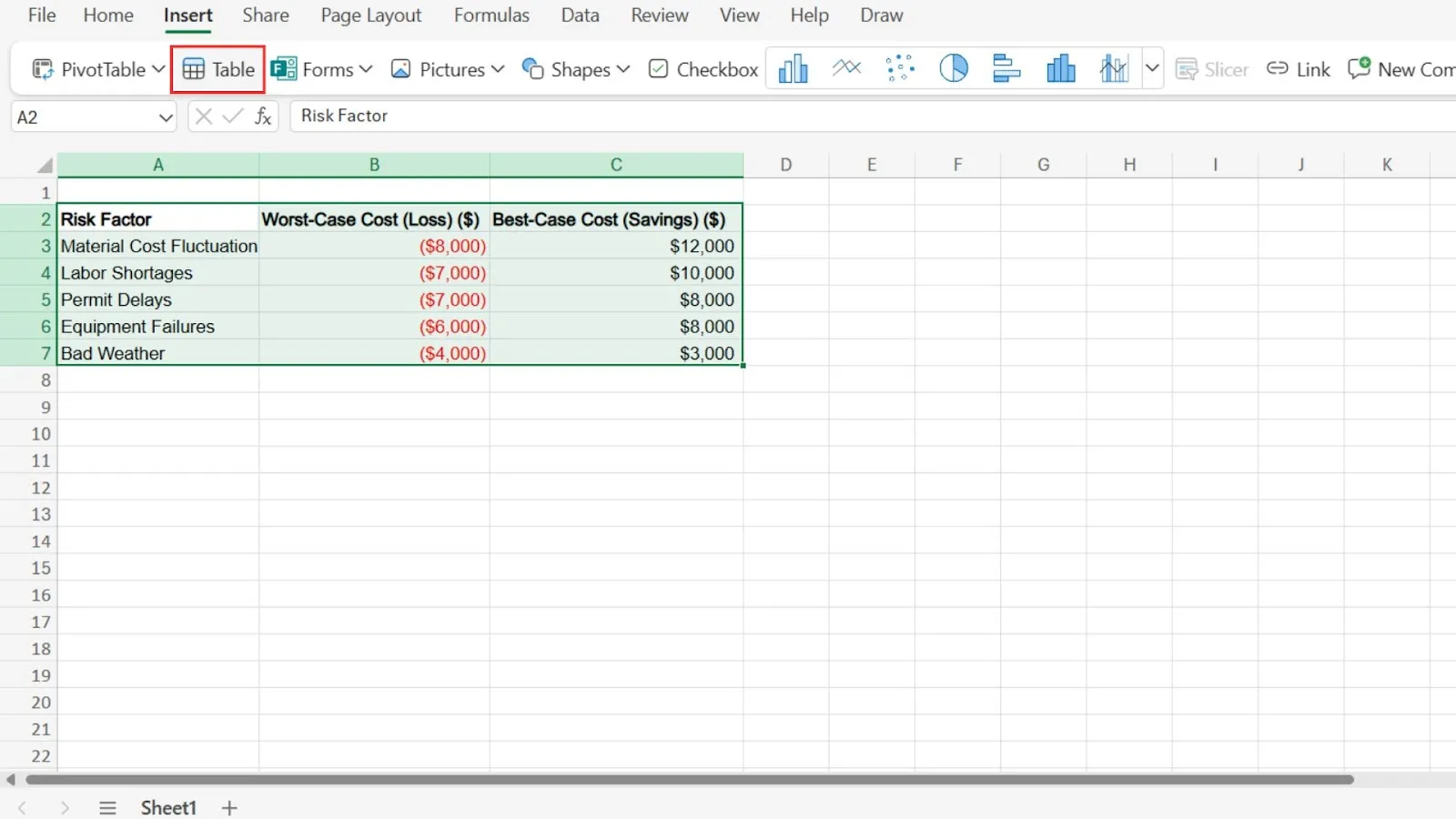
La force d’Excel réside dans ses capacités de calcul. Les tableaux structurés garantissent la cohérence des formules à mesure que le nombre de lignes augmente, tandis que la fonction XLOOKUP permet d’obtenir le nom du propriétaire ou la date d’échéance à partir de l’identifiant de tâche. La fonction SUMIFS permet de calculer le total des efforts ou des coûts par phase et par propriétaire, et les tableaux croisés dynamiques permettent de résumer un suivi plus long. Notre guide de gestion de projet avec Excel vous explique comment mettre en place une installation complète.
Dans le cadre d’un exemple de refonte de site web impliquant six personnes, un tableau croisé dynamique montre que chaque développeur est prévu pour 46 heures de travail au cours de la semaine où les validations de conception sont prévues. La liste des tâches, à elle seule, ne permet pas de détecter ce chevauchement. Il s’agit ici d’une analyse planifiée de la charge de travail, et non d’une réorganisation du planning ; consultez notre guide sur la gestion de la charge de travail.
Excel prend en charge la co-création lorsqu'un classeur est enregistré sur OneDrive ou SharePoint Online, utilise un format pris en charge et que les éditeurs utilisent un client compatible. Les exigences de Microsoft en matière de co-création expliquent l'installation et les erreurs liées aux fichiers verrouillés pour les clients incompatibles.
Fonctionnalités phares
- Tableaux structurés : assurez la cohérence des colonnes de formules à mesure que la liste des tâches s'allonge
- XLOOKUP : Renvoie le nom du propriétaire ou la date d'échéance à partir d'un identifiant de tâche
- SUMIFS : Totaliser les estimations ou les coûts par phase et par propriétaire
- Tableaux croisés dynamiques : résumer les heures par propriétaire et par semaine
Tarifs
- Gratuit : Excel sur le Web
- Forfaits payants de Microsoft 365 disponibles
Évaluations
- G2 : 4,7/5 (plus de 3 200 avis)
- Capterra : 4,8/5 (plus de 19 500 avis)
Limites : la co-édition dépend du format de fichier pris en charge, de l'emplacement dans le cloud et du client. Les équipes utilisant des copies locales ou des versions incompatibles peuvent rencontrer une erreur de fichier verrouillé.
Idéal pour : les équipes qui élaborent des plans de projet nécessitant de nombreux calculs, avec des budgets, des estimations d'effort et des résumés de capacité.
À éviter si : vos éditeurs ne peuvent pas conserver le classeur sur OneDrive ou SharePoint Online et utilisent des clients prenant en charge la co-création. Comparez ces alternatives à Excel si l'équipe ne peut pas uniformiser cette installation.
Ce que disent les utilisateurs de Microsoft Excel dans la pratique
Une analyse de Capterra décrit la valeur d'Excel en matière de gestion des données ainsi que sa courbe d'apprentissage :
Excel peut parfois être difficile à maîtriser, notamment lorsqu'on utilise des formules et des fonctions avancées. Les fichiers contenant de grandes quantités de données peuvent également ralentir le logiciel.
Excel peut parfois être difficile à maîtriser, notamment lorsqu'on utilise des formules et des fonctions avancées. De plus, le traitement de fichiers de données volumineux peut ralentir le logiciel.
Excel peut parfois être difficile à maîtriser, notamment lorsqu'on utilise des formules et des fonctions avancées. Les fichiers contenant de grandes quantités de données peuvent également ralentir le logiciel.
2. Google Sheets (idéal pour le suivi collaboratif de projets)
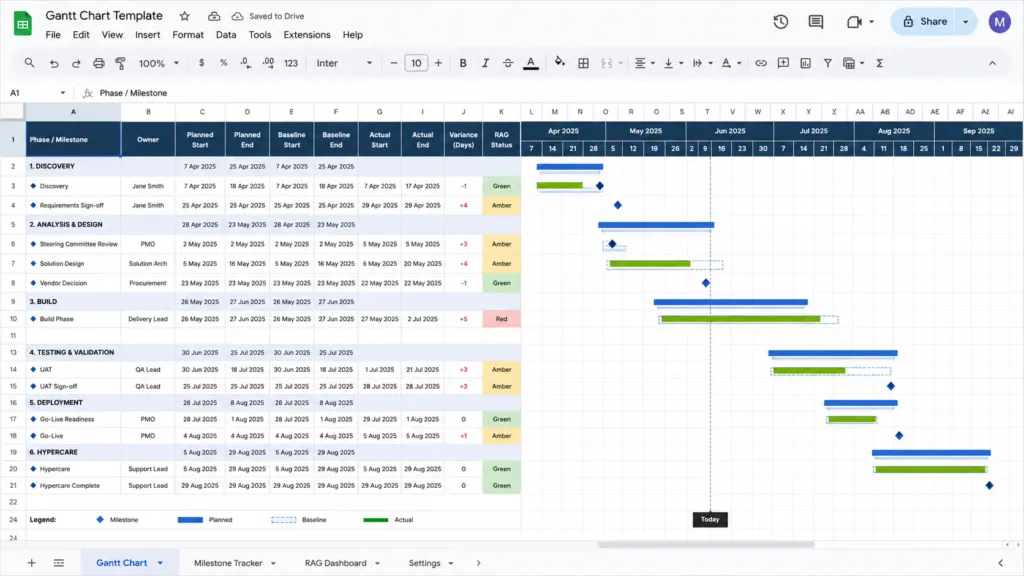
Google Sheets permet à une équipe de réaliser des modifications en cours sur le même tableau de suivi, d'ajouter des commentaires et de consulter l'historique des versions, plutôt que de se transmettre des copies séparées. Notre guide de gestion de projet avec Google Sheets présente une méthode pour structurer un tableau de suivi partagé.
Dans l'exemple de refonte de site web, des puces dans les menus déroulants assurent la cohérence des entrées « Statut » et « Propriétaire ». Une vue filtrée permet à la spécialiste SEO de trier ses lignes sans modifier la vue du chef de projet. Une agence peut accorder à son client un accès « Commentateur », afin que celui-ci puisse signaler une date erronée sans modifier la cellule « Statut » ; les conseils de Google sur le partage expliquent les rôles et les vues filtrées.
Avec un forfait Google Workspace ou Google IA éligible, Gemini dans Sheets permet de créer des tableaux et des formules, d’ajouter des menus déroulants ou d’appliquer une mise en forme conditionnelle. Les notifications conditionnelles peuvent envoyer un e-mail aux utilisateurs lorsque certaines valeurs changent, mais les données externes telles que IMPORTRANGE ne déclenchent pas de règle, et une valeur TODAY() qui se met à jour alors que le fichier est fermé peut ne pas être prise en compte.
Fonctionnalités phares
- Menus déroulants : assurez la cohérence des entrées « Statut » et « Propriétaire »
- Filtrer les vues : triez et filtrez sans modifier les vues des autres éditeurs
- Accès aux commentaires : permettez à vos clients de laisser des commentaires sans effectuer de modifications en cours sur le contenu des cellules
- Gemini dans Sheets : créez des tableaux ou des formules avec les forfaits éligibles
Tarifs
- Gratuit : toute personne disposant d'un compte Google peut créer une feuille de calcul.
- Forfaits d'affaires pour les environnements de travail disponibles
Évaluations
- G2 : 4,6/5 (plus de 48 300 avis, pour l'ensemble de la suite)
- Capterra : 4,7/5 (plus de 13 200 avis)
Ses limites : les notifications conditionnelles présentent des lacunes spécifiques au niveau des déclencheurs. Les modifications de données externes, telles que celles effectuées via la fonction IMPORTRANGE, ne déclenchent pas de règle, et une valeur TODAY() qui s'actualise alors que le fichier est fermé peut passer inaperçue. Ne vous fiez pas uniquement à ces notifications pour les alertes critiques basées sur ces modifications.
Idéal pour : les équipes et les agences qui partagent un outil de suivi de projet en temps réel avec leurs clients.
À éviter si : les rappels critiques dépendent de modifications de données externes ou de valeurs basées sur la fonction TODAY() susceptibles d'être mises à jour lorsque la feuille de calcul est fermée.
Ce que les utilisateurs disent de Google Sheets dans la pratique
Un avis publié sur G2 indique :
Ce que j'apprécie le plus dans Google Workspace, c'est la fluidité avec laquelle tous les outils fonctionnent ensemble. Cela me permet de m'organiser beaucoup plus facilement, de collaborer avec mon équipe et de gérer mon travail efficacement. J'apprécie particulièrement l'intégration de Gmail, Google Drive, Docs, Sheets, Calendrier et Meet, car cela me permet de communiquer, de partager des informations, de gérer des tâches et de faire avancer mes projets au sein d'un environnement de travail unique et connecté.
Ce que j'apprécie le plus dans Google Workspace, c'est la fluidité avec laquelle tous les outils fonctionnent ensemble. Cela me permet de m'organiser beaucoup plus facilement, de collaborer avec mon équipe et de gérer mon travail efficacement. J'apprécie particulièrement l'intégration de Gmail, Google Drive, Docs, Sheets, Agenda et Meet, car cela me permet de communiquer, de partager des informations, de gérer des tâches et de faire avancer mes projets au sein d'un environnement unique et connecté.
Ce que j'apprécie le plus dans Google Workspace, c'est la fluidité avec laquelle tous les outils fonctionnent ensemble. Cela me permet de m'organiser beaucoup plus facilement, de collaborer avec mon équipe et de gérer mon travail efficacement. J'apprécie particulièrement l'intégration de Gmail, Google Drive, Docs, Sheets, Calendrier et Meet, car cela me permet de communiquer, de partager des informations, de gérer des tâches et de faire avancer mes projets au sein d'un environnement de travail unique et connecté.
3. Smartsheet (Idéal pour la planification de projets sous forme de feuille de calcul avec des dépendances)
Smartsheet ressemble à une feuille de calcul et fonctionne comme un outil de gestion de projet. Les lignes peuvent être indentées pour créer des tâches parentes et des sous-tâches, tandis que les diagrammes de Gantt et les dépendances relient le calendrier au travail à effectuer. Le guide sur les dépendances de Smartsheet explique comment activer et utiliser cette fonctionnalité.
Dans l’exemple illustratif de refonte d’un site web impliquant six personnes, la tâche « Valider la conception de la page d’accueil » précède la tâche « Créer la page d’accueil ». Si la validation est reportée du 10 au 14 mars, une dépendance activée peut également modifier les dates de création associées. Une ligne de base dans la version Business ou supérieure permet à l’équipe de comparer le calendrier modifié avec son plan initial.
Les lignes de base permettent de comparer les dates prévues et les dates réelles du calendrier, tandis que les formules des feuilles de calcul permettent d'effectuer des opérations sur des cellules, des colonnes et entre plusieurs feuilles. Un critique de Capterra a noté que les formules sur plusieurs colonnes et les références entre feuilles nécessitaient des étapes supplémentaires.
Fonctionnalités phares
- Dépendances dans le diagramme de Gantt : mettre à jour les dates dépendantes lorsqu'une tâche prédécesseur change
- Références : comparez les dates prévues et réelles dans les forfaits « Business » et supérieurs
- Formules de feuille de calcul : utilisez des formules de cellule, de colonne et inter-feuilles
- Automatisation du flux de travail : définissez des déclencheurs automatisés pour les mises à jour régulières de vos projets
Tarifs
- Avantage : 12 $ par membre et par mois
- Formule Entreprise : 24 $ par membre et par mois, trois membres minimum
- Enterprise : Tarification personnalisée
- Gestion avancée du travail : Tarification personnalisée
Évaluations
- G2 : 4,4/5 (plus de 23 200 avis)
- Capterra : 4,5/5 (plus de 3 800 avis)
Ses limites : les équipes qui ont besoin de formules complexes s'étendant sur plusieurs colonnes et feuilles de calcul préféreront peut-être un tableur traditionnel.
Idéal pour : les équipes opérationnelles et de projet qui souhaitent bénéficier d'un diagramme de Gantt et de dépendances liées sans quitter la grille.
À éviter si : votre équipe souhaite un forfait gratuit, préfère les tableaux ou les listes, ou a besoin de la flexibilité d'un tableur traditionnel pour des modélisations complexes. Comparez d'autres alternatives à Smartsheet.
Ce que disent les utilisateurs de Smartsheet
Un avis publié sur la page Smartsheet de Capterra indique :
C'est un outil idéal pour gérer les projets qui nécessitent des mises à jour de statut et la contribution de plusieurs personnes et services.
C'est un outil idéal pour gérer les projets qui nécessitent des mises à jour de statut et la contribution de plusieurs personnes et services.
C'est un outil idéal pour gérer les projets qui nécessitent des mises à jour de statut et la contribution de plusieurs personnes et services.
4. ClickUp Sheets (idéal pour effectuer des calculs sur une feuille de calcul parallèlement aux tâches ClickUp)
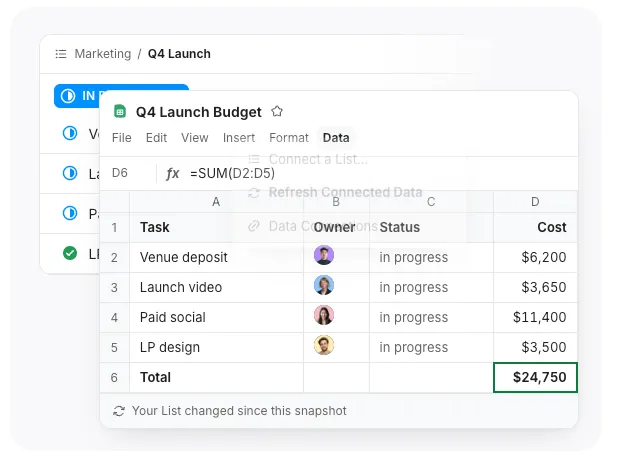
Une feuille ClickUp associe des cellules et des formules de tableur aux données de tâches issues d'une liste ClickUp. Elle prend en charge plus de 400 formules, des diagrammes, la mise en forme conditionnelle et plusieurs onglets ; la page de présentation de la fonctionnalité ClickUp Sheets décrit les outils disponibles.
Pour la refonte du site web menée par une équipe de six personnes, la liste peut répertorier les missions et la dépendance entre « Valider le design de la page d’accueil » et « Créer la page d’accueil », tandis qu’une feuille de calcul présente les données relatives aux tâches à côté d’une colonne dédiée aux coûts. Si la date de validation passe du 10 au 14 mars, mettez à jour le flux de travail des tâches et actualisez les données associées pour obtenir un aperçu à jour de l’état d’avancement des tâches.
Les vues « Feuilles » et « Tableur » ont des fonctions différentes : la vue « Tableur » affiche les champs des tâches pour les consulter et les modifier, tandis que la vue « Feuilles » propose des cellules de feuille de calcul et des formules. ClickUp prend également en charge l'affichage de Google Sheets existantes dans une vue « Intégrée » ; son centre d'aide fournit des conseils sur la vue « Intégrée ».
Fonctionnalités phares
- Plus de 400 formules : utilisez des fonctions telles que SUMIF, VLOOKUP et IF dans les cellules de la feuille de calcul
- Données de tâches connectées : importez les tâches, les propriétaires et les dates d'échéance de votre liste de tâches dans une feuille de calcul
- Importation de feuilles de calcul : Créez une feuille à partir de fichiers .xlsx, .csv ou .xlsm
- Collaboration dans l'environnement de travail : travaillez en parallèle sur vos tâches, vos Docs, votre Chat et le Hub Sheets
Tarifs
Vérifiez que Sheets est disponible dans votre environnement de travail avant de choisir un forfait.
Évaluations
- G2 : 4,6/5 (plus de 15 800 avis)
- Capterra : 4,6/5 (plus de 5 100 avis)
Ses limites : les données liées aux tâches doivent être actualisées manuellement, et les classeurs importés peuvent ne pas conserver toutes les formules ou tous les formats, ni exécuter les macros sans modification.
Idéal pour : les équipes qui ont besoin de formules de tableur pour gérer leurs budgets, leurs coûts ou leurs capacités, tout en coordonnant leurs tâches.
À éviter si : vous avez besoin d'une synchronisation automatique bidirectionnelle entre une feuille de calcul et vos fiches de tâches, ou si vous n'avez besoin que d'une courte liste de tâches.
Ce que disent les utilisateurs de ClickUp
Un avis publié sur Capterra par Rumeth J., développeur, vante les mérites de l'espace de travail partagé et note la courbe d'apprentissage de l'outil :
J'apprécie particulièrement le fait que ClickUp soit un véritable espace de travail tout-en-un. Le fait de regrouper mes tâches, mes documents, mes objectifs et le chat de l'équipe en un seul et même endroit m'évite de devoir passer d'une application à l'autre et me permet de tout organiser parfaitement. La courbe d'apprentissage abrupte est sans aucun doute le principal inconvénient. ClickUp proposant un nombre considérable de fonctionnalités et d'options de personnalisation, sa prise en main peut s'avérer extrêmement intimidante pour les nouveaux membres de l'équipe. Il faut souvent plusieurs semaines pour que tout le monde soit parfaitement formé et à l'aise avec cet outil.
J'apprécie particulièrement le fait que ClickUp soit un véritable environnement de travail tout-en-un. Le fait de regrouper mes tâches, mes documents, mes objectifs et le chat de l'équipe en un seul et même endroit m'évite de devoir passer d'une application à l'autre et me permet de tout organiser parfaitement. La courbe d'apprentissage abrupte est sans aucun doute le principal inconvénient. ClickUp proposant un nombre considérable de fonctionnalités et d'options de personnalisation, sa prise en main peut s'avérer extrêmement intimidante pour les nouveaux membres de l'équipe. Il faut souvent plusieurs semaines pour que tout le monde soit parfaitement formé et à l'aise avec cet outil.
J'apprécie particulièrement le fait que ClickUp soit un véritable espace de travail tout-en-un. Le fait de regrouper mes tâches, mes documents, mes objectifs et le chat de l'équipe en un seul et même endroit m'évite de devoir passer d'une application à l'autre et me permet de tout organiser parfaitement. La courbe d'apprentissage abrupte est sans aucun doute le principal inconvénient. ClickUp proposant un nombre considérable de fonctionnalités et d'options de personnalisation, sa prise en main peut s'avérer extrêmement intimidante pour les nouveaux membres de l'équipe. Il faut souvent plusieurs semaines pour que tout le monde soit parfaitement formé et à l'aise avec cet outil.
5. Airtable (Idéal pour le suivi relationnel des projets)
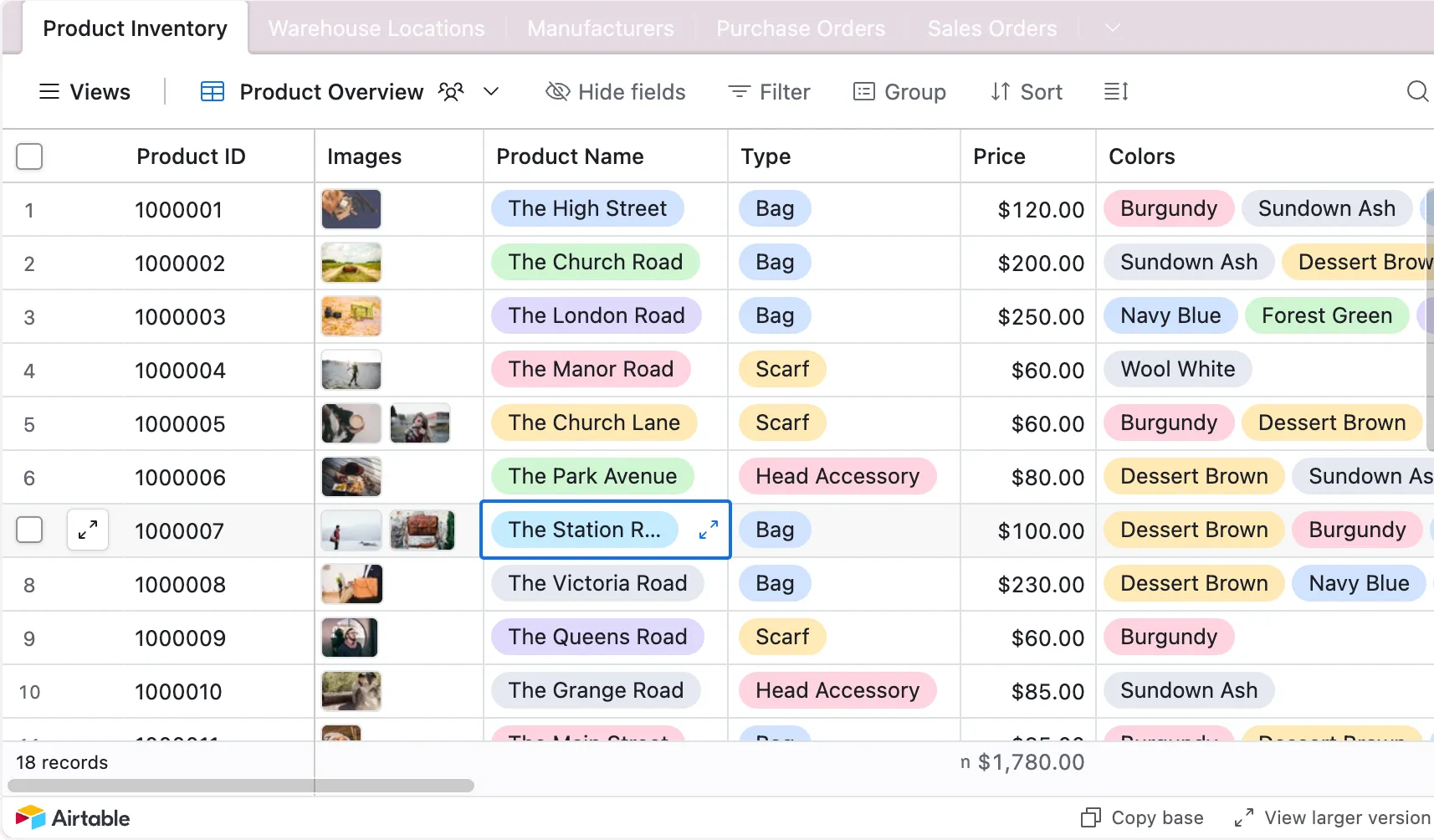
Airtable associe une grille de type tableur à des enregistrements de base de données et à des champs de saisie. Un tableau « Projets » peut être lié à des « Tâches » et à des « Fournisseurs », ce qui permet de garder les informations associées regroupées au lieu de devoir les copier d'un onglet à l'autre. Découvrez en quoi cela diffère d'Excel dans notre comparatif Airtable vs Excel.
Dans le cadre de la refonte d'un site web à titre d'exemple, un tableau Pages peut relier chaque page, telle que la page d'accueil, aux tâches associées. Une synthèse configurée peut afficher le nombre de tâches en cours ou la dernière date d'échéance sans qu'il soit nécessaire de copier un onglet de résumé. Il faut toutefois que quelqu'un se charge de concevoir les tableaux et de veiller à ce que les liens soient correctement établis.
Airtable permet d'afficher une même base sous forme de grille, de calendrier, d'échéancier ou de diagramme de Gantt, et ses interfaces offrent aux parties prenantes une vue ciblée des données du projet. Les vues disponibles et les permissions dépendent du forfait souscrit.
Si la structure de la base de données dépasse les besoins du projet, ces alternatives à Airtable offrent différents compromis entre simplicité de la grille, planification et coût.
Fonctionnalités phares
- Enregistrements liés : reliez les tableaux « Projets », « Tâches » et « Fournisseurs »
- Recherches et cumulation : afficher les valeurs ou les totaux à partir d'enregistrements liés
- Dispositions : présentez les mêmes données sous forme de grille, de calendrier, d’échéancier ou de diagramme de Gantt
- Interfaces : Créez des vues ciblées pour une partie prenante ou un flux de travail
Tarifs
- Free
- Équipe : 24 $ par collaborateur et par mois, facturation mensuelle
- Entreprise, en libre-service : 54 $ par collaborateur et par mois, facturation mensuelle
- À l'échelle de l'entreprise : tarification personnalisée
Les forfaits en libre-service sont facturés par environnement de travail, et non par compte. Le forfait « Équipe » facture les collaborateurs disposant d'une permission de « Commentateur » ou supérieure ; le forfait « Business » en libre-service facture les rôles « Propriétaire », « Créateur » et « Éditeur », tandis que les « Commentateurs » et les collaborateurs en lecture seule sont inclus. Les forfaits proposés par l'équipe commerciale peuvent faire l'objet d'une facturation différente. Consultez l'aperçu des forfaits d'Airtable.
Évaluations
- G2 : 4,6/5 (plus de 3 300 avis)
- Capterra : 4,6/5 (plus de 2 200 avis)
Ses limites : les bases de données relationnelles nécessitent davantage de travail de conception en amont qu’une simple liste de tâches. Les équipes dont les flux de travail se limitent à des tâches peuvent passer du temps à effectuer la maintenance d’une structure qui n’apporte que peu de valeur ajoutée.
Idéal pour : les équipes qui ont besoin de relier entre eux les éléments d'un projet, tels que les pages, les tâches et les prestataires, et de proposer des vues personnalisées aux différentes parties prenantes.
À éviter si : vous n'avez besoin que d'une courte liste de tâches ou d'un budget comportant de nombreuses formules.
Ce que disent les utilisateurs d'Airtable dans la vie de tous les jours
Un avis publié sur Capterra décrit les vues et la configuration d'Airtable :
Le prix est très élevé pour les groupes de petite taille. Possibilités très limitées de modifier l'affichage de vos données. Aucune personnalisation des polices de caractère, des couleurs, etc. Il est extrêmement difficile de développer des formules complexes ou de définir des paramètres de permission pour les bases de données en connexion. L'application devient extrêmement lente et saccadée lorsqu'elle traite de grandes quantités de données.
Le prix est très élevé pour les groupes de petite taille. Possibilités très limitées de modifier l'affichage de vos données. Aucune personnalisation des polices de caractère, des couleurs, etc. Il est extrêmement difficile de développer des formules complexes ou de définir des paramètres de permission pour les bases de données en connexion. L'application devient extrêmement lente et saccadée lorsqu'elle traite de grandes quantités de données.
Le prix est très élevé pour les groupes de petite taille. Possibilités très limitées de modifier l'affichage de vos données. Aucune personnalisation des polices de caractère, des couleurs, etc. Il est extrêmement difficile de développer des formules complexes ou de définir des paramètres de permission pour les bases de données en connexion. L'application devient extrêmement lente et saccadée lorsqu'elle traite de grandes quantités de données.
6. Zoho Sheet (Idéal pour les équipes qui utilisent déjà Zoho)

Zoho Sheet est un tableur en ligne offrant des fonctionnalités de collaboration en temps réel, de commentaires, de permissions pour les cellules, d'historique des versions et de piste d'audit. Pour la refonte du site web, une feuille de calcul partagée permet de suivre les pages ou les tâches grâce à des colonnes indiquant le propriétaire, le statut, la date d'échéance et le budget, tandis que les cellules verrouillées protègent les formules contre toute modification accidentelle.
Data Connections permet d'importer des données issues de Zoho CRM, Zoho Projects et Zoho Books dans une feuille de calcul, puis d'actualiser les données liées selon une fréquence définie. Cela peut aider une équipe à regrouper des données relatives aux clients, aux projets ou aux finances sans avoir à se contenter d'exportations ponctuelles.
Zia peut vous aider à nettoyer vos données, à générer des formules et des résumés, à répondre à vos questions en langage clair et à vous suggérer des diagrammes ou des tableaux croisés dynamiques. Ces fonctionnalités d'assistance ne remplacent toutefois pas la vérification des formules, des sources de données et des décisions relatives au projet.
Zoho Sheet reste un tableur ; l'équipe doit donc toujours définir comment seront gérées les dépendances, les transferts de tâches et les modifications de calendrier.
Fonctionnalités phares
- Collaboration en temps réel : effectuez la modification en cours du fichier, ajoutez des commentaires dans les cellules et utilisez les mentions
- Contrôles de permission : définissez des rôles de partage et verrouillez des cellules ou des feuilles
- Connexions de données : connectez les applications Zoho et programmez les mises à jour des données
- Zia et le nettoyage des données : créez des formules, analysez les données et identifiez les incohérences
Tarifs
- Free : Zoho Sheet (version autonome)
- Workplace Standard : 4 $ US par utilisateur et par mois, avec facturation mensuelle selon la grille tarifaire par défaut en dollars américains
Workplace est une suite optionnelle, dont l'utilisation n'est pas obligatoire pour accéder à Sheet en mode autonome. Les tarifs varient selon les régions.
Évaluations
- G2 : 4,4/5 (plus de 100 avis)
- Capterra : 4,4/5 (plus de 62 avis)
Ses limites : Zoho Sheet ne remplace pas la nécessité d'un processus d'équipe pour gérer les dépendances et les changements de planning.
Idéal pour : les équipes qui recherchent une feuille de calcul partagée gratuite et qui utilisent déjà les applications Zoho ou des connexions de données programmées.
À éviter si : votre projet nécessite une fonctionnalité intégrée de replanification des dépendances, ou si vos flux de travail reposent sur des formules spécifiques à Excel que vous n'avez pas testées dans Zoho Sheet.
Ce que disent les utilisateurs de Zoho Sheet
Un avis publié sur G2 salue la collaboration et le nettoyage des données, tout en notant des problèmes de performances :
J'apprécie également ses outils de collaboration en temps réel et ses fonctionnalités d'automatisation du nettoyage des données… Je trouve toutefois que Zoho Sheet est peu performant avec des ensembles de données volumineux et qu'il présente des ralentissements lors de la collaboration sur mobile.
J'apprécie également ses outils de collaboration en temps réel et ses fonctionnalités d'automatisation du nettoyage des données… Je trouve toutefois que Zoho Sheet est peu performant avec des ensembles de données volumineux et qu'il présente des ralentissements lors de la collaboration sur mobile.
5 erreurs à éviter dans la gestion de projet avec un tableur
Des données claires et un processus de révision cohérent contribuent à l'efficacité d'un outil de suivi. Voici cinq erreurs courantes et comment y remédier.
1. Laisser le champ « statut » sous forme de texte gratuit
La colonne « Statut » contient les mentions « terminé », « Terminé ! », « fini » et « plus ou moins terminé », ce qui fait que les filtres et les comptages ne prennent pas en compte certaines entrées.
La solution : utilisez un menu déroulant proposant des options cohérentes, telles que « Non commencé », « En cours », « Bloqué », « En révision » et « Terminé ». Nettoyez les entrées existantes avant de les utiliser dans vos rapports.
2. Partage de la propriété d'une ligne
La cellule « Propriétaire » indique « Conception / Développement », et la tâche reste en suspens car chaque partie part du principe que c’est l’autre qui s’en charge.
La solution : désignez un propriétaire par ligne. Répartissez la tâche lorsque plusieurs personnes sont chargées de différentes parties du travail.
3. Envoyer des copies du fichier par e-mail
Le fichier « Tracker_v7_final_JM.xlsx » se trouve dans trois boîtes de réception, chacune avec une date d'échéance différente.
La solution : partagez un seul fichier dans le cloud via un lien permanent. Utilisez l'historique des versions pour consulter ou restaurer les modifications, plutôt que de faire circuler des pièces jointes mises à jour.
4. Créer le tableau de bord avant que les données ne soient à jour
Un tableau de bord Google Sheets soigné indique que le projet est achevé à 80 %, alors que la moitié des lignes n'ont pas été vérifiées depuis deux semaines.
La solution : conservez la colonne « Dernière mise à jour » et mettez en évidence les lignes qui doivent être vérifiées. Choisissez une fréquence de vérification adaptée au projet, puis vérifiez les entrées obsolètes avant de préparer les rapports sur l'avancement.
5. Utiliser le tableau de suivi comme support de réunion
La réunion hebdomadaire se transforme en 45 minutes passées à lire des lignes à voix haute.
La solution : demandez aux propriétaires de mettre à jour leurs lignes avant la réunion. Consacrez la discussion aux obstacles, aux prochains transferts de tâches et aux décisions nécessitant l’avis de l’équipe. Consignez les modifications convenues dans le tableau de suivi.
Conservez la grille, effectuez la connexion avec le travail
Une feuille de calcul de gestion de projet peut faciliter la planification collaborative, la gestion des budgets et le calcul de la charge de travail. Conservez-la si les propriétaires tiennent à jour leurs lignes, si les transferts de tâches sont clairs et si les modifications de calendrier restent gérables. Réexaminez l'installation lorsque la recherche des mises à jour demande plus d'efforts que l'outil permet de gagner.
Vous n’êtes pas obligé de tout transférer d’un seul coup. Conservez les calculs dans une feuille de calcul et transférez les affectations, les rappels ou les dépendances vers un flux de travail dédié aux tâches lorsque cela s’avère utile. Testez cette nouvelle installation sur un projet avant de migrer le reste.
Commencez à utiliser ClickUp gratuitement et importez votre outil de suivi existant sous forme de feuille de calcul reliée à vos tâches.
Foire aux questions
Excel propose-t-il des modèles gratuits de gestion de projet ?
Oui. La galerie de modèles en ligne de Microsoft propose gratuitement des outils de suivi de projet, des échéanciers et des planificateurs de type diagramme de Gantt. Notre guide des modèles Excel de gestion de projet compare davantage d'options. Choisissez une disposition adaptée à votre travail, puis vérifiez ses formules et adaptez les propriétaires, les statuts et les dates avant de l'utiliser.
ChatGPT peut-il créer des feuilles de calcul Excel ?
Oui. ChatGPT peut vous aider à structurer un tableau de suivi de projet et à créer des formules pour Excel. Vérifiez la disposition proposée et testez chaque formule sur des lignes d'échantillon avant de l'utiliser pour la préparation des rapports de projet en production. Assurez-vous que les intervalles de cellules, les dates et les libellés de statut correspondent à votre classeur.
Quelle est la meilleure feuille de calcul de gestion de projet ?
La meilleure feuille de calcul de gestion de projet est celle qui correspond au travail que vous devez gérer. Excel est idéal pour les budgets et les calculs détaillés, tandis que Google Sheets prend en charge les tableaux de suivi collaboratifs. Smartsheet intègre une fonctionnalité de planification de projet, et ClickUp Sheets permet d'effectuer des calculs dans la feuille de calcul en parallèle des tâches ClickUp. Comparez les fonctionnalités, les conditions d'accès et la maintenance associées à chaque option.
Peut-on utiliser Google Sheets pour la gestion de projet ?
Oui. Google Sheets permet le suivi des tâches, des propriétaires, des dates, des budgets et de la progression dans un fichier partagé. Les menus déroulants, les filtres d'affichage, les commentaires et l'historique des versions facilitent les mises à jour au sein de l'équipe. Les fonctionnalités avancées de planification et de rappels nécessitent une installation supplémentaire. Vérifiez si l'installation permet de gérer de manière fiable les transferts de tâches et les changements de planning, plutôt que de choisir uniquement en fonction de la taille de l'équipe.
Comment calculer l'avancement d'un projet dans un tableur ?
Divisez le nombre de tâches achevées par le nombre total de tâches et mettez le résultat en forme sous forme de pourcentage. Par exemple, 15 tâches achevées sur 20 correspondent à 75 %. Cette méthode traite toutes les tâches de la même manière. Si les tâches présentent des différences significatives en termes de taille, pondérez-les en fonction des heures prévues ou d'une autre mesure cohérente.
Comment suivre plusieurs projets dans une seule feuille de calcul ?
Utilisez un tableau de tâches comportant une colonne « ID de projet » et un « identifiant de tâche » unique pour chaque tâche. Filtrez le tableau par projet et créez un onglet de résumé distinct pour suivre l'avancement, les échéances et la charge de travail. Dans les résumés, faites référence aux données de tâches d'origine plutôt que de les copier, afin que les mises à jour restent cohérentes dans l'ensemble du classeur.