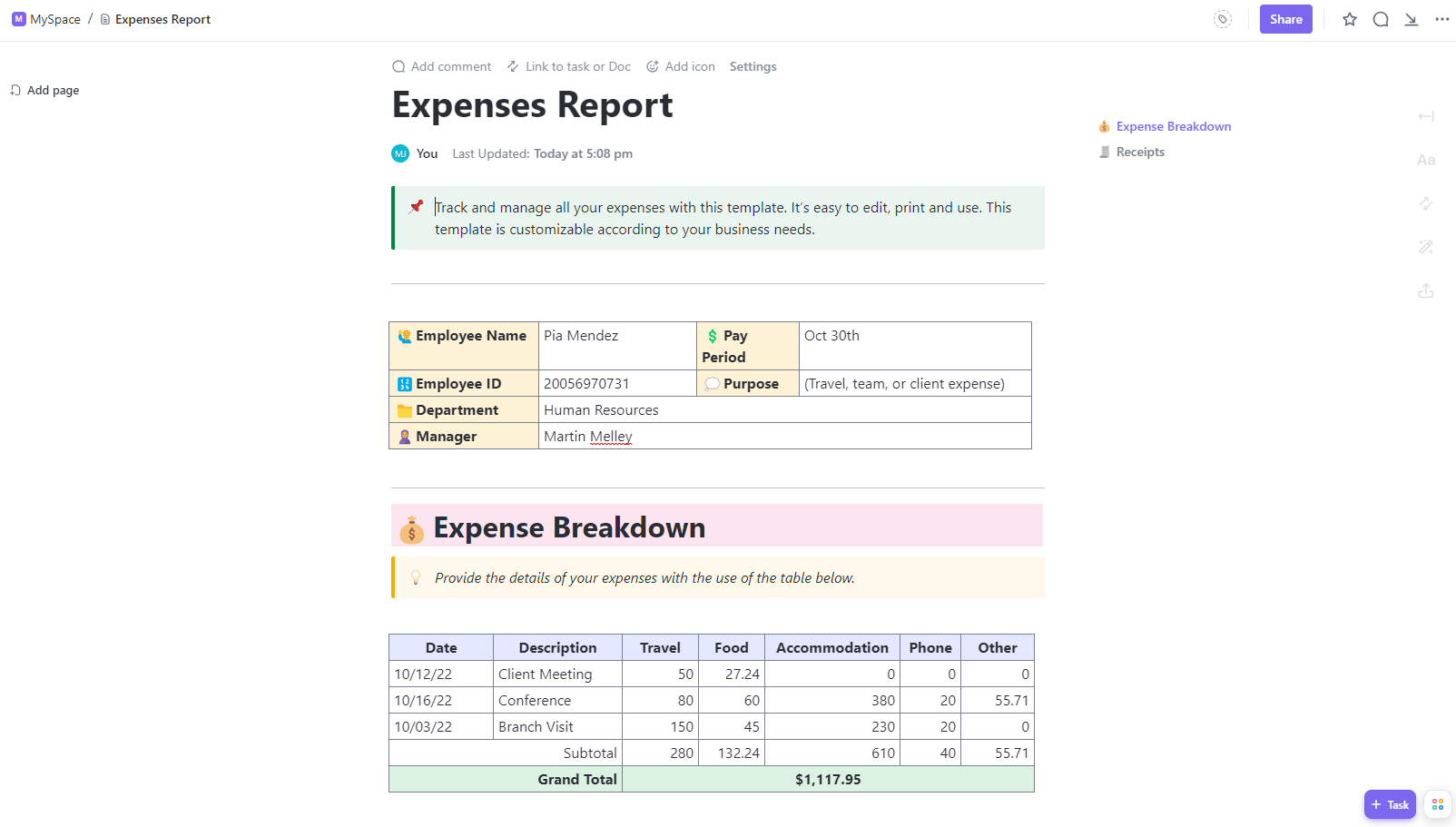

La transparence financière est essentielle pour gérer les budgets des services et des projets dans le cadre des dépenses de l'entreprise. Des campagnes marketing aux logiciels en passant par les déplacements et bien d'autres choses encore, les coûts s'accumulent rapidement. Sans une surveillance constante, il devient difficile de justifier leur valeur.
Un système rationalisé de suivi des dépenses est essentiel pour établir des rapports financiers clairs. Une documentation sur mesure offre une visibilité détaillée sur les flux financiers au niveau des projets, des services et des équipes. Il devient ainsi possible d'établir des prévisions plus précises et de prouver le retour sur investissement des initiatives, qu'elles soient de grande ou de petite envergure. 🏆
Grâce à des instructions étape par étape, vous apprendrez à créer des rapports de gestion des dépenses dans Excel. Utilisez ce guide comme point de départ pour alimenter les discussions sur l'optimisation de la mise en œuvre de la politique de dépenses de votre entreprise !
Qu'est-ce qu'un rapport de dépenses professionnelles exactement ? Examinons quelques fonctionnalités clés des rapports de dépenses à fort impact.
- ⏰ Résumé en 60 secondes
- Qu'est-ce qu'un rapport de dépenses professionnelles ?
- Comment créer un rapport de dépenses de l'entreprise dans Excel Étape 1 : téléchargez notre modèle gratuit de suivi des dépenses Étape 2 : Configurez les informations d'en-tête Étape 3 : configurez les catégories de dépenses Étape 4 : Remplissez le modèle avec les éléments de ligne Étape 5 : Totalisez les dépenses par catégorie Étape 6 : Ajoutez les reçus et les documents sources pertinents
- Étape 1 : téléchargez notre modèle gratuit de suivi des dépenses
- Étape 2 : Configurer les informations d'en-tête
- Étape 3 : Configurez les catégories de dépenses
- Étape 4 : Remplissez le modèle avec les éléments individuels
- Étape 5 : Total des dépenses par catégorie
- Étape 6 : Ajoutez les reçus et les documents sources pertinents
- Modèles de notes de frais 1. Modèle de rapport et de dépenses pour l'entreprise ClickUp 2. Modèle de rapport de dépenses pour petites entreprises ClickUp 3. Modèle de rapport de dépenses ClickUp
- 1. Modèle de rapport et de dépenses pour l'entreprise ClickUp
- 2. Modèle de note de frais pour petites entreprises ClickUp
- 3. Modèle de rapport de dépenses ClickUp
- Formation Excel supplémentaire débloquée Gestion et suivi du temps Visualisation des données et tableaux de bord Gestion de projet Organisation
- Gestion et suivi du temps
- Visualisation des données et tableaux de bord
- Gestion de projet
- Organisation
- Suivez vos dépenses avec ClickUp
- Étape 1 : téléchargez notre modèle gratuit de suivi des dépenses
- Étape 2 : Configurer les informations d'en-tête
- Étape 3 : Configurez les catégories de dépenses
- Étape 4 : Remplissez le modèle avec les éléments individuels
- Étape 5 : Total des dépenses par catégorie
- Étape 6 : Ajoutez les reçus et les documents sources pertinents
⏰ Résumé en 60 secondes
- La transparence financière est essentielle pour gérer les budgets et justifier les dépenses. Un suivi rationalisé des dépenses fournit des informations sur les habitudes de dépenses, ce qui permet de mieux réaliser des prévisions et démontrer le retour sur investissement.
- Un rapport de dépenses professionnelles permet de suivre les dépenses de l'entreprise sur différents éléments, notamment la date, la description, le fournisseur, le montant et la catégorie. Excel peut être utilisé pour organiser et calculer les totaux par service, projet ou individu.
- Bien qu'Excel soit largement utilisé, il présente des limites en matière de gestion des dépenses, notamment pour ajouter des pièces jointes telles que des reçus et d'autres documents sources, et peut également poser des problèmes en termes de collaboration et de contrôle des versions.
- ClickUp se présente comme une alternative plus robuste à Excel, offrant des modèles personnalisables, des flux de travail automatisés, des fonctionnalités de collaboration améliorées et des intégrations avec d'autres outils pour rationaliser la gestion des dépenses.
- La plateforme propose différents modèles de notes de frais adaptés à divers besoins de l'entreprise, offrant des avantages tels que des vues personnalisables, une collaboration améliorée, une intégration transparente avec d'autres outils et des capacités de rapports améliorées.
Qu'est-ce qu'un rapport de dépenses professionnelles ?
Un rapport de dépenses professionnelles est un document qui permet de suivre les dépenses de l'entreprise en matière de produits, de services, de salaires et d'autres coûts. Ce document contient des lignes et des colonnes qui enregistrent la date, la description, le fournisseur, le montant, la catégorie et d'autres détails des dépenses répertoriées.
Les onglets Excel d'une feuille de calcul permettent de séparer les dépenses par service, projet, personne ou autre type. Des formules calculent le total des dépenses par semaine, mois, trimestre ou tout autre intervalle spécifié.
Grâce au suivi des dépenses, les responsables peuvent répondre à des questions essentielles qui ont une incidence sur le travail lié aux projets et l'allocation des ressources: les budgets des projets correspondent-ils aux coûts réels ? Les dépenses sont-elles enregistrées sous les bons codes comptables ? Quels sont les coûts qui augmentent rapidement ?
Voici quelques-uns des avantages liés à l'utilisation d'Excel pour organiser vos feuilles de dépenses :
- Suivi du budget départemental : affichez les dépenses trimestrielles ou annuelles par rapport au budget alloué.
- Précision des prévisions : identifiez les tendances passées en matière de dépenses afin de prévoir les dépenses futures de l'entreprise.
- Organisation : utilisez un modèle et un système de note de frais unique et standardisé pour faciliter la vérification des reçus et des factures.
Nous espérons que vous parviendrez à organiser vos données de manière optimale afin de ne pas être surpris par des changements budgétaires de dernière minute et d'avoir une vision financière la plus précise possible. Cela nous amène à l'évènement principal : la mise en place de la gestion des dépenses !
Comment créer un rapport de dépenses de l'entreprise dans Excel
Avant de commencer, passons en revue les éléments essentiels nécessaires :
- Toute version d'Excel : nous utiliserons les fonctionnalités universelles du tableur.
- Reçus et justificatifs de dépenses : tous les enregistrements de transactions à saisir (Pourquoi ne pas prendre une longueur d'avance sur votre prochain rapport de dépenses ?)
- Catégories de dépenses : définissez une liste des types de dépenses pertinentes pour vos opérations.
Une fois les éléments essentiels rassemblés, nous disposons de tous les ingrédients nécessaires pour personnaliser un modèle de note de frais dans Excel. Passons directement au guide étape par étape !
Étape 1 : téléchargez notre modèle gratuit de suivi des dépenses
Plutôt que de créer un outil de suivi des dépenses à partir de zéro, utilisez notre modèle gratuit de rapport de dépenses Excel pour vous aider à démarrer. Il contient déjà les champs de suivi standard pour les dates, les fournisseurs et les montants, ainsi que des formules prédéfinies pour calculer automatiquement les totaux par catégorie. Remplacez les données factices par vos dépenses professionnelles tout en conservant les formules intégrées. 🧪
Il vous suffit d'ouvrir le fichier téléchargé pour suivre les étapes ci-dessous !

Étape 2 : Configurer les informations d'en-tête
En haut, saisissez les informations clés permettant d'identifier le rapport :
- Préparé pour : ajoutez le nom de l'employé ou le service qui a engagé les dépenses.
- Soumis par : listez les personnes qui ont préparé/contribué aux informations sur les dépenses et à la feuille de calcul.
- Objectif : expliquez brièvement la raison d'être du rapport (réunion hebdomadaire sur le budget, demande du responsable, opérations générales du service).
- Période de dépenses : saisissez les dates de début et de fin (jour, mois et année à 4 chiffres) couvertes par un intervalle de dates pour toutes les transactions documentées.

📮ClickUp Insight : 92 % des employés utilisent des méthodes incohérentes pour le suivi des éléments à mener, ce qui entraîne des décisions manquées et des retards dans l'exécution.
Que vous envoyiez des notes de suivi ou utilisiez des feuilles de calcul, le processus est souvent dispersé et inefficace. La solution de gestion des tâches de ClickUp garantit une conversion transparente des discussions en tâches, afin que votre équipe puisse agir rapidement et rester coordonnée.
Étape 3 : Configurez les catégories de dépenses
Les listes déroulantes du modèle de feuille de calcul des dépenses ne sont pas incluses pour masquer l'esthétique, disons, « dépouillée » d'Excel.
Il remplit une fonction indispensable en matière de catégorisation claire et de cohérence pour toutes les transactions à l'échelle de l'entreprise.
Cela s'étend également à la saisie des données. Les menus déroulants sont une garantie pour un traitement des données sans erreur et une analyse rationalisée. Une seule erreur dans le type de dépense ou le code de coût peut tout déséquilibrer. ⚖️
Voici comment verrouiller vos catégories à l'aide de menus déroulants :
- Cliquez sur l'élément Fournitures de bureau (cellule B18) et l'icône du menu déroulant apparaîtra.
- Allez dans la barre d'outils du menu en haut, cliquez sur Données > Validation des données, et une fenêtre contextuelle s'ouvrira.
- Sous le champ de texte Source, réécrivez la liste afin qu'elle corresponde aux catégories de dépenses de votre entreprise. Séparez chaque catégorie par une virgule. (Nous vous recommandons de les classer par ordre alphabétique afin de faciliter la navigation !)
- Cliquez sur Appliquer lorsque vous avez terminé, puis consultez votre nouvelle liste en cliquant sur l'icône en forme de menu déroulant.
- Répétez le même processus pour les autres en-têtes du menu déroulant : Fournisseur, Coût Centre Code, Mode de paiement et Statut du paiement.
- Pour effectuer la modification en cours des catégories à l'avenir, ajoutez ou supprimez du texte dans le champ Source selon vos besoins.

Étape 4 : Remplissez le modèle avec les éléments individuels
Enfin, ajoutez chaque dépense professionnelle individuelle dans une ligne distincte. Tout réside dans les détails, alors incluez autant d'informations contextuelles que possible pour obtenir une documentation financière claire.
- Date de la dépense : le jour, le mois et l'année où la dépense a été effectuée.
- Catégorie de dépenses : catégorie de la dépense (marketing, déplacements, honoraires professionnels)
- Fournisseur : nom légal complet de la personne ou de l'entreprise correspondant à leur formulaire W-8 ou W-9. (N'embêtez pas votre comptable avec des surnoms.)
- Code du centre de coûts : le centre de coûts interne de votre plan comptable auquel la dépense est liée.
- Description des dépenses : brève description détaillant la transaction.
- Montant : montant des dépenses en dollars
- Mode de paiement : mode de paiement utilisé (carte de crédit, espèces, chèque)
- Statut du paiement : dépenses payées ou en attente
Vous remarquerez que nous avons ajouté un total de 7 statuts de paiement. Vos fournisseurs ne connaissent pas vos collègues financiers aussi bien que vous, c'est pourquoi ces étapes nuancées du processus de remboursement créent une transparence dans les échéanciers liés aux dépenses engagées. Ce contexte supplémentaire aide les chefs de projet à mener les discussions avec les fournisseurs en attente de paiement. 💬
De petites options de personnalisation, mais néanmoins importantes, transforment votre feuille de calcul des dépenses en un outil d'analyse financière. Ces documents seront conservés dans les archives de votre entreprise, c'est pourquoi plus ils comportent d'attributs, plus leur valeur analytique est grande.

Étape 5 : Total des dépenses par catégorie
Les cellules mises en évidence contiennent des formules prédéfinies qui fournissent les totaux pour chaque catégorie de dépenses. Cela permet le suivi de la distribution des dépenses.

Bonne nouvelle : vous n'aurez pas besoin de faire de calculs ! 🤩
Mauvaise nouvelle : il y a un hic. 👀
Nous faisons une pause pour l'instant, car la prochaine étape nécessite une patience digne d'un Jedi. Jusqu'à présent, vous avez tous vos éléments dans votre feuille de dépenses. Ensuite, vous devrez ajouter comme pièces jointes les reçus et autres documents sources.
💡Conseil de pro : utilisez l'IA pour automatiser les tâches fastidieuses liées aux notes de frais. Découvrez comment ! 👇🏼
Étape 6 : Ajoutez les reçus et les documents sources pertinents
Nous aimerions pouvoir vous dire que ce processus est facile dans Excel, mais joindre des pièces jointes devient rapidement fastidieux. Tout d'abord, vous devrez convertir chaque reçu en un fichier PDF distinct au lieu d'un fichier JPEG. Ensuite, nommez-les dans un format approprié que Excel peut facilement stocker.
Pour ajouter des fichiers, vous avez besoin des fonctionnalités avancées Objets et/ou Liaison et intégration d'objets (OLE) d'Excel. Une tâche qui devrait être simple devient fastidieuse. Par exemple, les fichiers non Microsoft ont un processus de téléchargement compliqué. Les fonctions de la barre d'outils du menu qui devraient être cliquables sont inactives, ce qui nécessite plusieurs essais.
Si vous utilisez déjà une feuille de calcul Microsoft Excel sur le Web, la meilleure approche et la plus efficace serait d'utiliser OneDrive de Microsoft. Cela résoudrait quelques problèmes que les équipes sont susceptibles de rencontrer avec les applications Excel :
- Les fichiers stockés dans un espace de stockage en ligne rendront les données accessibles via un navigateur.
- Les Teams n'auront pas besoin d'installer Excel sur tous leurs appareils pour collaborer sur les données.
- Tout le monde peut travailler avec des données à l'aide d'Excel, même si les utilisateurs travaillent à partir de versions différentes.
Même les utilisateurs les plus avancés doivent passer par les mêmes étapes pour effectuer la connexion de fichiers externes.
Mais si vous voulez passer du côté obscur de la Force, une plateforme de productivité qui va au-delà d'un simple modèle de note de frais est le lieu où se nouent les alliances stratégiques et les partenariats.
Découvrez ClickUp ! 👋
Modèles de notes de frais
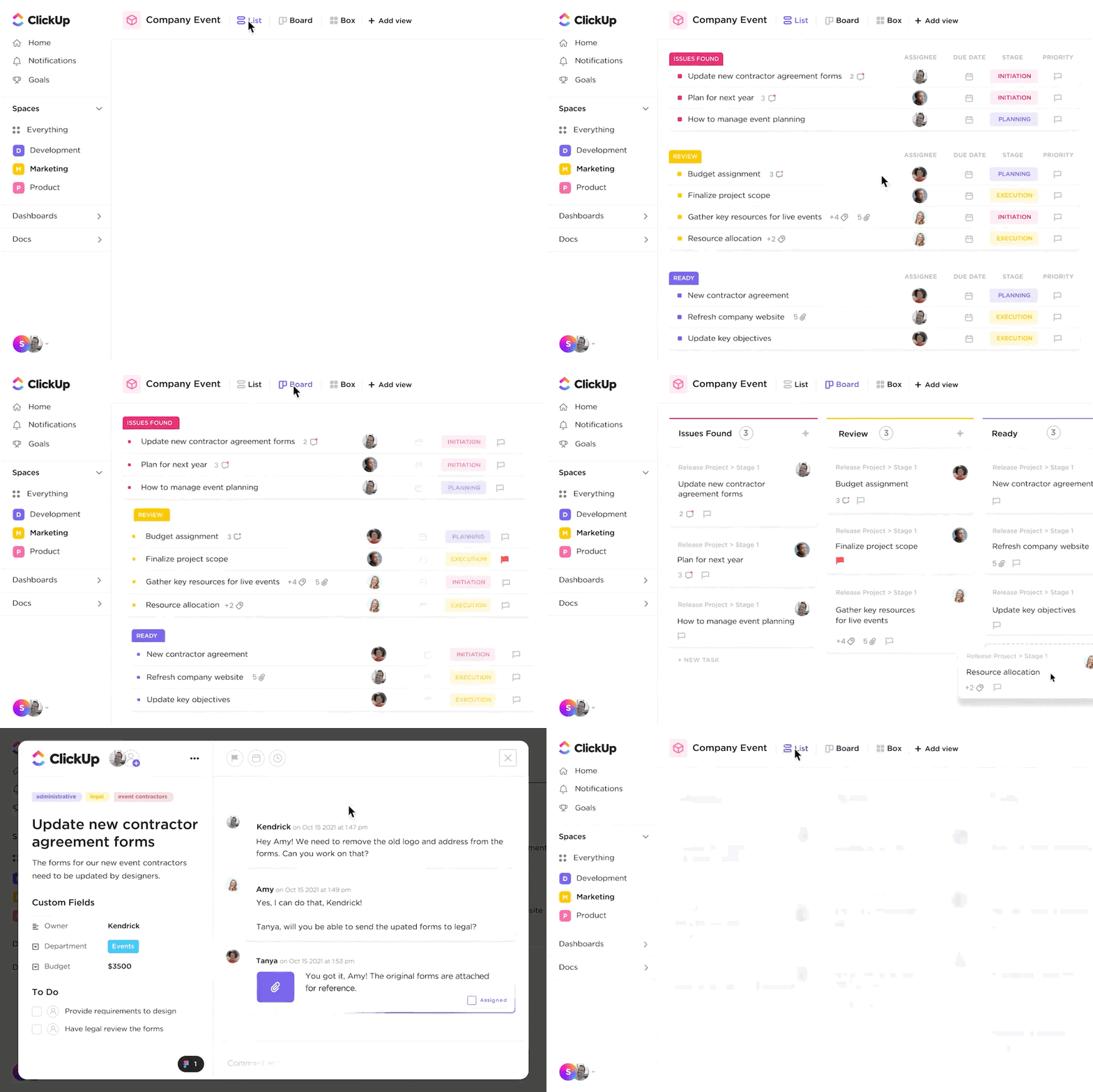
Bien qu'Excel soit depuis longtemps le programme traditionnel utilisé pour le suivi des dépenses, ses limites en matière de collaboration, de flexibilité et de fonctionnalité plaident en faveur de la migration des documents financiers essentiels, tels que les notes de frais, vers des plateformes de productivité dédiées comme ClickUp.
Grâce à des flux de travail automatisés personnalisables pour les approbations, la modification en cours par glisser-déposer, les permissions basées sur les rôles, les fonctionnalités IA, les formulaires de dépenses et les visualisations des tendances de dépenses, votre entreprise peut prendre des décisions éclairées plus rapidement. 📊
Nous avons sélectionné trois modèles de dépenses dans ClickUp pour montrer comment les outils conviviaux de ClickUp améliorent les capacités de documentation comptable par rapport aux feuilles Excel statiques, qui souffrent de problèmes de gestion des versions.
Note : plus aucune mauvaise nouvelle à partir de maintenant !
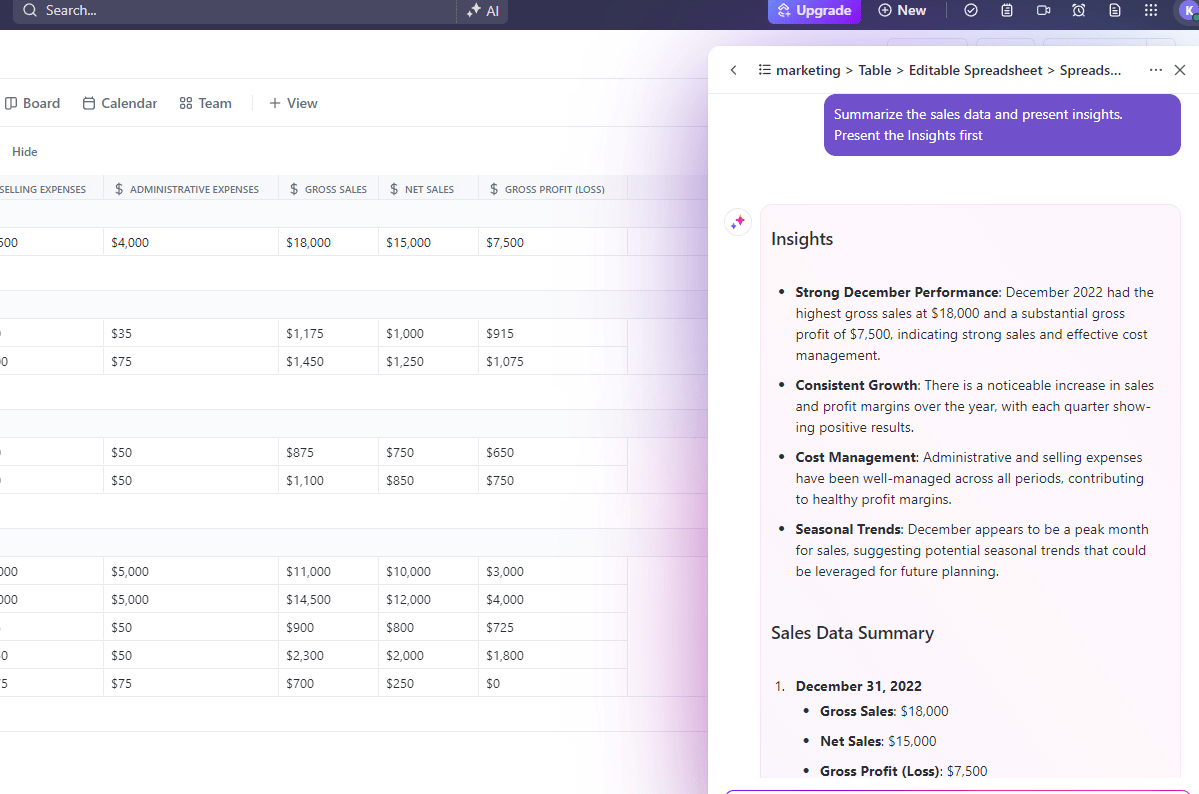
1. Modèle de rapport et de dépenses pour l'entreprise ClickUp
Idéal pour : remplacer les difficultés de conformité par des solutions concrètes
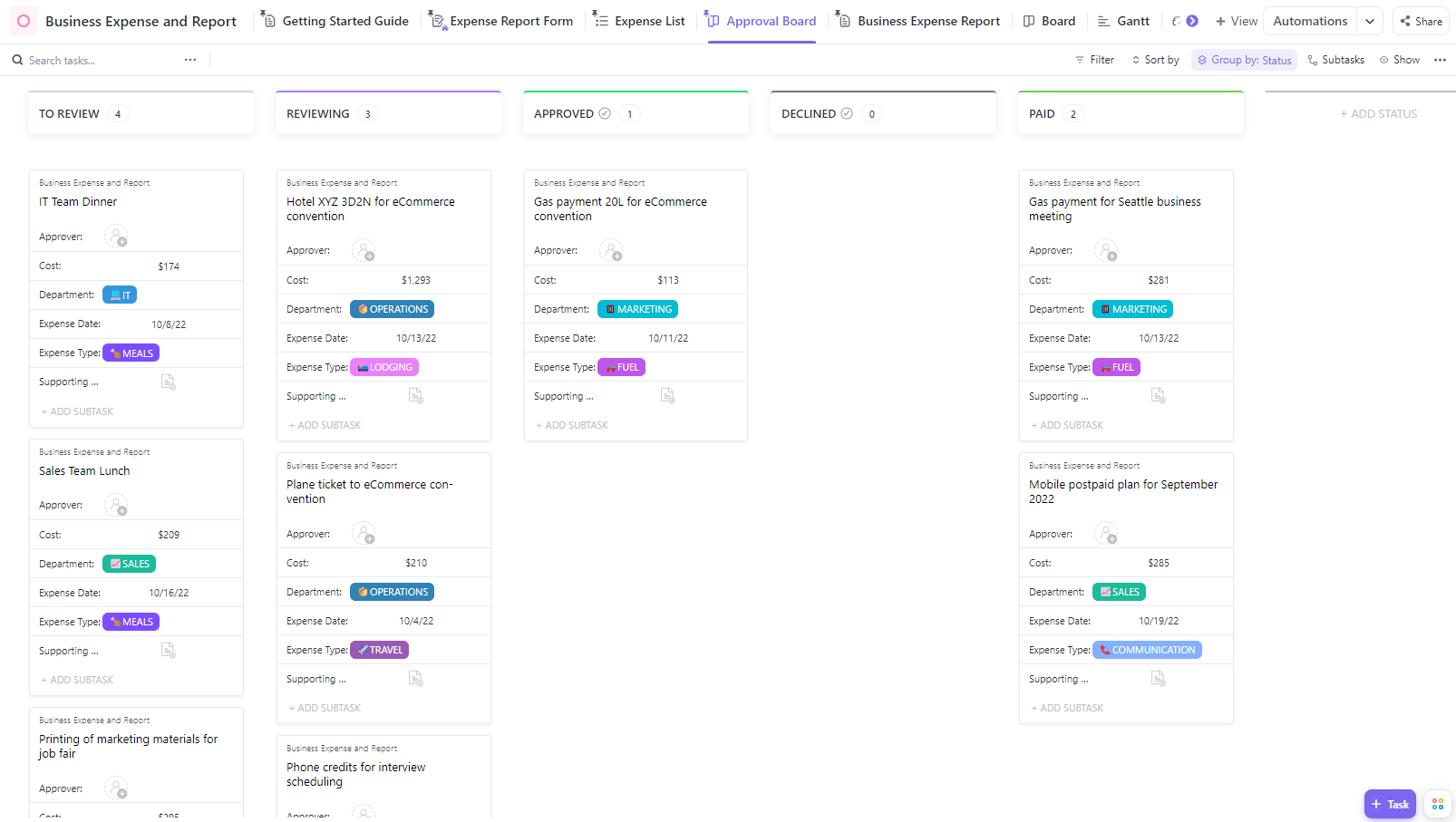
Le modèle de rapport et de dépenses pour l'entreprise ClickUp, ainsi que tous les modèles ClickUp, comprennent des vues personnalisables afin d'optimiser les configurations pour les rapports, les approbations, les étiquettes, etc.
Si vous n'êtes pas familier avec les vues dans les logiciels de gestion de projet, considérez-les comme différents dossiers ou intercalaires dans un seul classeur. Chaque vue regroupe des informations sélectionnées, mais les affiche différemment pour répondre à des critères spécifiques en fonction de ce qui est le plus important pour la personne ou l'objectif.
Le niveau de personnalisation de ce modèle ouvre la voie à une collaboration à l'échelle de l'équipe au sein de la plateforme ClickUp. Les services comptabilité, finances et autres n'ont plus besoin de créer des rapports supplémentaires ou de rechercher des informations par e-mail. 📥
Au lieu de cela, ClickUp réduit le double travail en facilitant l'accès de tous les membres de l'environnement de travail aux informations partagées en un seul endroit. Un meilleur contexte permet des discussions productives lorsqu'il s'agit de rapprocher les notes de frais.
Les situations telles que les violations de politique ou les changements de budget sont plus faciles à repérer. Les chefs de projet bénéficient ainsi d'une meilleure visibilité sur les habitudes de dépenses, les possibilités d'économies et les incohérences.
Associez ce modèle au Modèle de préparation fiscale ClickUp pour améliorer la préparation fiscale grâce à des fonctionnalités de suivi du temps, des étiquettes, des avertissements de dépendance, des e-mails, et plus encore !
2. Modèle de note de frais pour petites entreprises ClickUp
Idéal pour : gérer les tâches administratives et les paiements des fournisseurs
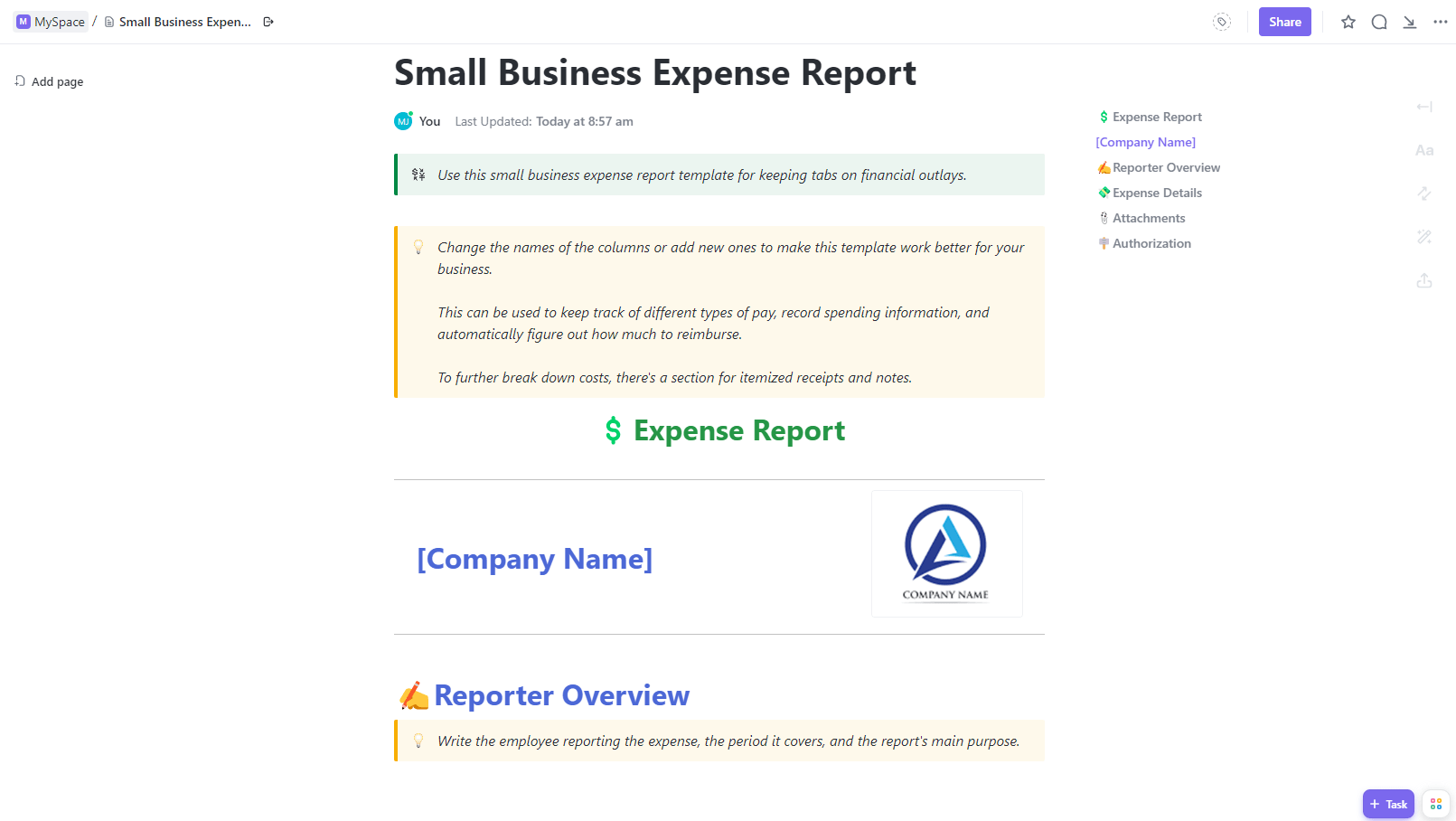
La simplification des rapports n'est que l'un des avantages superficiels du modèle de rapport de dépenses pour petites entreprises de ClickUp. Alignez la gestion de projet et la comptabilité sous un même toit. Les échéanciers intégrés relient les dépenses aux livrables, aux clients et aux factures afin que vous puissiez optimiser votre efficacité financière et opérationnelle.
Conçu pour les propriétaires d'entreprises et les petites équipes, ce modèle facilite la gestion des fournisseurs, afin que les demandes de paiement et les exigences réglementaires ne soient pas négligées. 🔍
Tous vos outils sont à portée de main au sein de la plateforme :
- Fonctionnalités d'importation et d'intégration pour Excel, Google Sheets et d'autres applications professionnelles
- Rappels d'automatisation des tâches pour gérer les renouvellements et les révisions
- Rapports du tableau de bord pour un aperçu des dépenses à ce jour
- Champs personnalisés pour suivre les informations relatives aux fournisseurs
Grâce à ces fonctionnalités et à des centaines d'autres outils de collaboration et intégrations dans ClickUp, les petites entreprises peuvent coordonner sans effort leurs partenariats internes et externes.
Associez ce modèle aux modèles de comptabilité pour suivre les actifs, les passifs et les capitaux propres de votre entreprise !
3. Modèle de rapport de dépenses ClickUp
Idéal pour : contrôler les dépenses de l'entreprise
Les entreprises établies et les agences soucieuses de leurs coûts devraient utiliser le modèle de rapport de dépenses ClickUp pour obtenir rapidement des informations financières stratégiques. Obtenez une vue d'ensemble et une vue détaillée des éléments nécessaires pour optimiser les dépenses de croissance. ⚡️
Essayez les outils intégrés pour prévoir les besoins futurs en matière de budget et de ressources en fonction des performances passées. Les intégrations relient le travail des clients aux dépenses, tandis que les outils de rapports et les flux de travail permettent aux chefs de projet de gagner du temps dans le suivi du temps consacré aux frais signalés par la comptabilité.
Grâce à des outils qui simplifient la supervision des dépenses et permettent d'accomplir les tâches nécessaires, notamment des champs flexibles pour organiser les bénéficiaires et les montants, les responsables ont la possibilité d'adapter le suivi des dépenses à leurs flux de travail.
Associez ce modèle au modèle de formulaire de paiement ClickUp pour créer des formulaires en ligne faciles à utiliser !
Formation Excel supplémentaire débloquée
Bien que ce guide se concentre sur la création de votre propre note de frais, Excel peut fournir l'assistance nécessaire à d'autres besoins de l'entreprise, à condition d'être utilisé correctement.
Compte tenu des avantages que ClickUp apporte aux entreprises, nous disposons d'autres ressources, conseils et modèles pour enrichir vos connaissances Excel. Consultez ces guides supplémentaires et ces bonnes pratiques pour tirer le meilleur parti d'Excel ! ✨
Gestion et suivi du temps
Apprenez à créer des calendriers, des relevés de temps, des plannings et bien plus encore dans Excel pour planifier vos journées et suivre votre travail.
Visualisation des données et tableaux de bord
Donnez plus d'impact à vos données Excel grâce à ces tutoriels détaillés qui vous permettront de transformer les informations de vos feuilles de calcul en visuels élégants !
Gestion de projet
Créez des diagrammes d'avancement, des diagrammes de Gantt, des tableaux Kanban et bien plus encore dans Excel pour planifier et gérer vos flux de travail.
Organisation
Organisez les informations relatives à l'entreprise et aux employés à l'aide des outils d'organisation d'Excel.
Bonus : découvrez les modèles de notes de frais proposés par Microsoft Excel !
Suivez vos dépenses avec ClickUp
En fin de compte, l'essentiel est de garantir la transparence, l'accessibilité et l'exactitude des rapports de dépenses afin que l'argent soit dépensé exactement comme prévu.
Nous espérons que ce guide vous aura présenté les possibilités d'amélioration des flux de travail de gestion des dépenses. La création de rapports sur les frais est véritablement un travail d'équipe, et les équipes qui cherchent à répondre aux besoins et aux préférences en matière de supervision ne devraient pas être limitées par Excel. 🧑💻
Que vous optiez pour des feuilles de calcul éprouvées ou pour des hubs centralisés plus récents, nous vous disons : « Pourquoi pas les deux ? » Créez un environnement de travail gratuit dans ClickUp ou importez vos feuilles de calcul dans une vue Tableur ClickUp !