
¿Cuándo fue la última vez que sacaste un documento de trabajo de tu estantería? ¿No te acuerdas? Eso se debe a que, hoy en día, más del 60 % de los datos de una empresa se almacenan en dispositivos en la nube.
Aunque el renacimiento digital ha facilitado enormemente la organización y el almacenamiento de archivos, su transferencia sigue siendo todo un reto para muchas empresas.
La mayoría de los servicios de transferencia de archivos carecen de normas de seguridad sólidas o ofrecen un rendimiento deficiente. Los que logran cumplir ambos criterios acaban sin integrarse en los flujos de trabajo. En pocas palabras, ¡siempre hay un callejón sin salida esperándote para ponerte a prueba!
💡 ¿Buscas una nueva herramienta? ¡No te compliques!
Dinos qué herramienta estás evaluando y te diremos si es la más adecuada, basándonos en los datos de más de 10 000 equipos que ya han tomado una decisión al respecto.
Descubre qué es lo que realmente funciona para un equipo de tu tamaño, para que puedas decidir con confianza.
¡Pero eso se acabó! Lee este blog, donde te presentamos 11 de los mejores programas de transferencia de archivos que puedes utilizar en el trabajo. 🧑🏻💻
⏰ Resumen en 60 segundos:
- ClickUp (Ideal para la gestión de documentos, la colaboración y los flujos de trabajo)
- Dropbox (La mejor opción para el almacenamiento de archivos en la nube y una colaboración fluida en equipo)
- Google Drive (ideal para el uso compartido de archivos de forma integrada dentro del ecosistema de Google)
- WeTransfer (La mejor opción para transferir archivos grandes de forma rápida y sin complicaciones, sin necesidad de registrarse)
- FileZilla (Ideal para transferencias seguras de archivos mediante FTP y acceso a servidores remotos)
- Slack (Ideal para el uso compartido de archivos al instante en los canales de comunicación del equipo)
- Send Anywhere (Ideal para transferencias rápidas de archivos de un dispositivo a otro con cifrado)
- ShareFile (Ideal para el uso compartido seguro de archivos a nivel empresarial con controles de cumplimiento normativo)
- Hightail (Ideal para equipos creativos que gestionan transferencias de archivos multimedia de gran tamaño)
- MASV (Ideal para transferencias ultrarrápidas de archivos de gran tamaño, diseñado específicamente para profesionales de los medios de comunicación)
- SHAREit (Ideal para transferencias de archivos sin conexión entre dispositivos móviles y de escritorio)
¿Qué debes tener en cuenta a la hora de elegir un programa de transferencia de archivos?
Elegir un software de transferencia de archivos puede parecer una tarea trivial, pero no lo es. Si acabas eligiendo la herramienta equivocada, podría haber graves repercusiones en la integridad de tus datos, la colaboración del equipo y la productividad general. Por lo tanto, evalúa las siguientes características antes de elegir una solución de transferencia de archivos para tu empresa:
- Seguridad: Elige una herramienta que dé prioridad a la seguridad de los datos. El cumplimiento de estándares FTP seguros, como SFTP y FTPS, lo garantiza. Además, comprueba que cuente con funciones como el cifrado, el control de acceso y el cumplimiento del RGPD y la HIPAA.
- Velocidad: Elige una herramienta que tenga compatibilidad con la transferencia rápida de archivos. Esto te permitirá transferir archivos de gran tamaño a través de la nube de forma significativamente más rápida (siempre que dispongas de una conexión a internet decente).
- Versatilidad: Busca un programa que ofrezca compatibilidad con diferentes formatos de archivo, como imágenes, vídeos, MP4, etc., para disfrutar de la máxima flexibilidad.
- Integración: Opta por un software que se integre con otros sistemas de tu flujo de trabajo. Sobre todo, es muy importante la compatibilidad con herramientas de colaboración en la nube, soluciones de gestión de proyectos y herramientas de comunicación.
- Colaboración: Asegúrate de que tu software de transferencia de archivos también sea accesible para los miembros de tu equipo. Funciones como el control de versiones de los archivos, el uso compartido de acceso y los permisos de usuario son una ventaja adicional.
- Compatibilidad: Encuentra una herramienta que funcione en Windows, Mac, Linux y dispositivos móviles para disfrutar de una experiencia fluida
- Facilidad de uso: Da prioridad a una herramienta con una interfaz de usuario clara y sencilla. Esto os permitirá a ti y a tus compañeros de trabajo transferir archivos sin necesidad de ayuda de expertos.
🧠 Dato curioso: El «Sneakernet» es un método poco convencional de transferencia de archivos que consiste en enviar físicamente dispositivos de almacenamiento. Empresas como Google suelen recurrir a este método, ya que a veces resulta más rápido que transferir archivos grandes por Internet. 🚢
Los 11 mejores programas de transferencia de archivos
Aquí tienes 11 de los mejores programas y herramientas de transferencia de archivos que puedes tener en cuenta:
1. ClickUp (el mejor para la gestión de documentos, la colaboración y los flujos de trabajo)

Las transferencias de archivos sin complicaciones empiezan por una gestión impecable de los mismos. Si tus documentos están dispersos por todas partes, nunca podrás llevarlos a un uso compartido fácil con tu equipo.
¡Afortunadamente, aquí es donde ClickUp destaca! ClickUp, una solución integrada, te permite crear, organizar y transferir archivos, todo en un mismo lugar. El primer paso para ello es la jerarquía de proyectos de ClickUp, que ayuda a organizar los proyectos de forma ordenada en espacios, listas y carpetas.
La plataforma ofrece la función de adjuntar adjuntos a las tareas en todos sus planes, lo que garantiza que los usuarios puedan realizar el uso compartido de los archivos pertinentes. Incluso tus invitados pueden colaborar subiendo adjuntos.
Para archivos individuales, el tamaño máximo permitido es de 1 GB; sin embargo, para archivos más grandes, ClickUp se integra con opciones de almacenamiento en la nube. Además, cada tarea de ClickUp puede albergar hasta la impresionante cifra de 1.000 adjuntos, lo que facilita el uso compartido de información exhaustiva.

¡Y eso no es todo! Con ClickUp Docs, puedes crear documentos versátiles, wikis, notas o listas con solo unos toques. Gracias a las funciones de edición y colaboración en tiempo real, tú y tus compañeros de equipo podéis realizar modificaciones, sugerir comentarios e incorporar nuevos elementos, ¡para que ningún documento quede desactualizado!
De este modo, todos los documentos que crees de forma nativa en ClickUp estarán disponibles para tus compañeros de equipo. Pero, ¿qué pasa con las partes interesadas externas? ¡Pues no te preocupes!
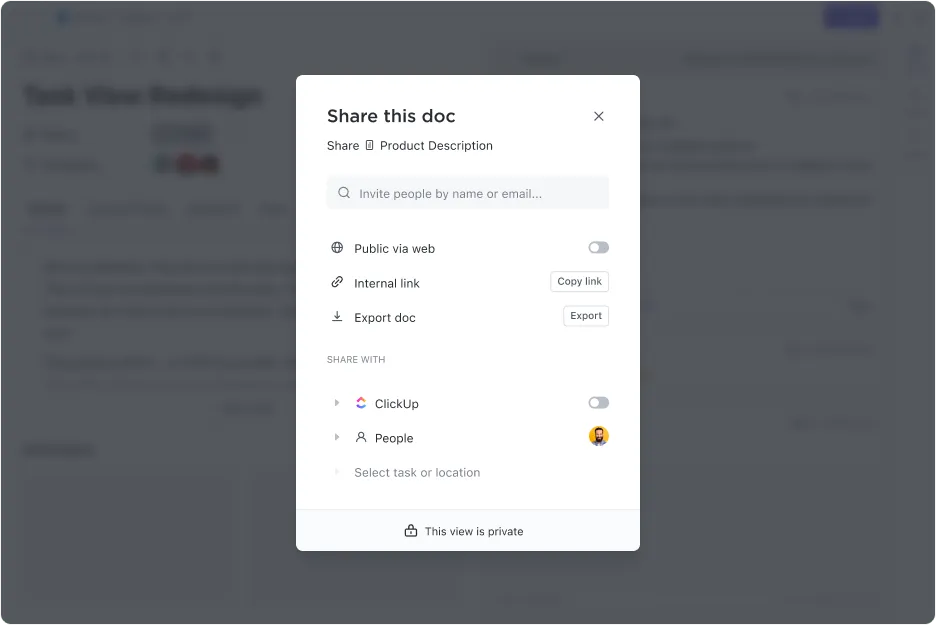
Con la función de uso compartido público de ClickUp, puedes compartir documentos de forma segura y rápida con personas ajenas a tu organización. Activa el modo de enlace público, copia la URL del archivo, envíasela al destinatario y ¡listo!
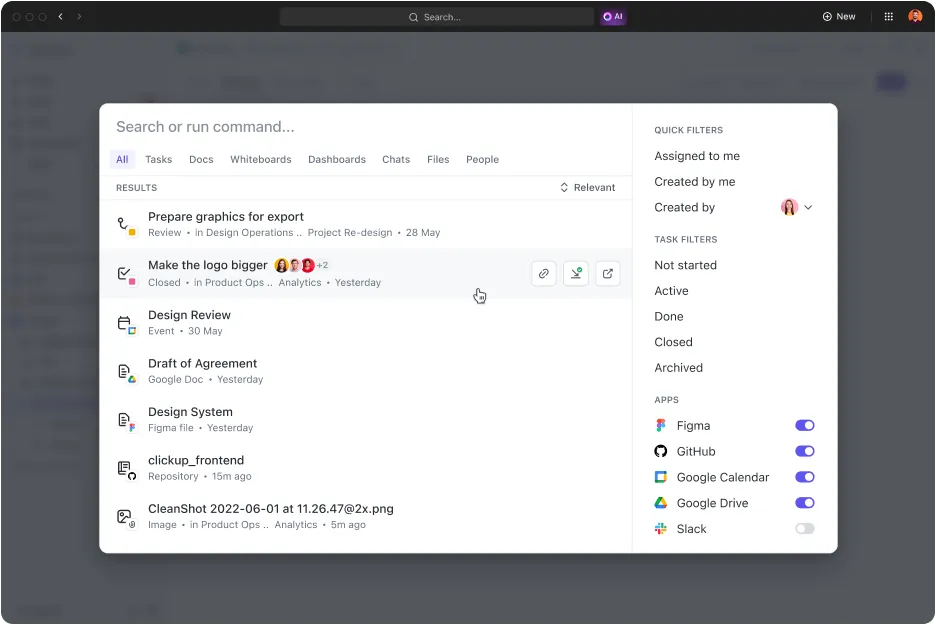
Gracias al diseño centralizado de la herramienta, todos los documentos se guardan automáticamente en tu hub de documentos. No obstante, si aún así echas en falta algún archivo importante, ClickUp cuenta con la función «Connected Search», basada en IA, para facilitarte las cosas.
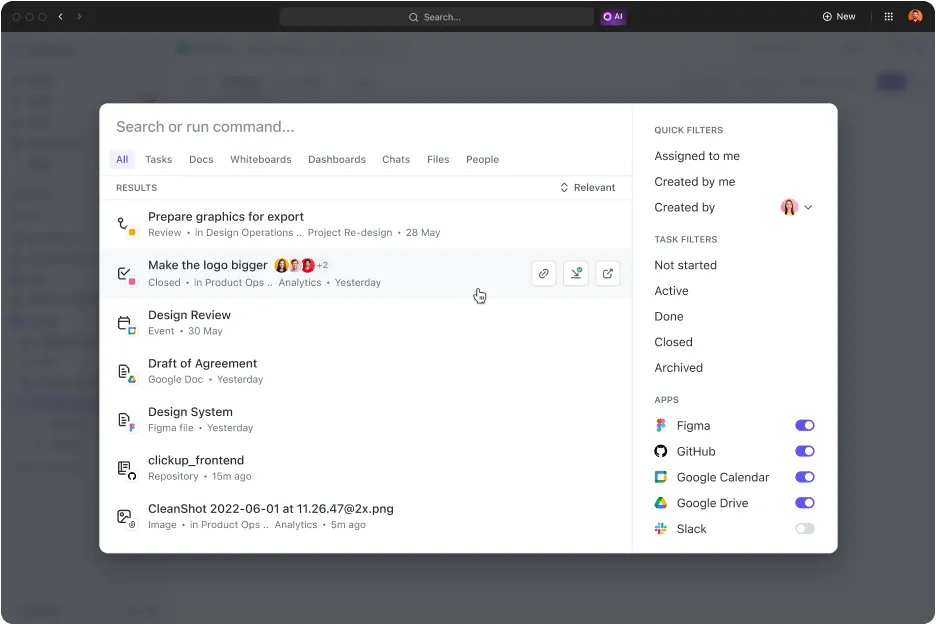
¿Necesitas localizar una imagen? ¿No consigues encontrar ese documento tan importante? Con la nueva función «ClickUp Connected Search», puedes recuperar cualquier cosa —desde metas hasta tareas e incluso recordatorios— desde cualquier lugar de ClickUp.
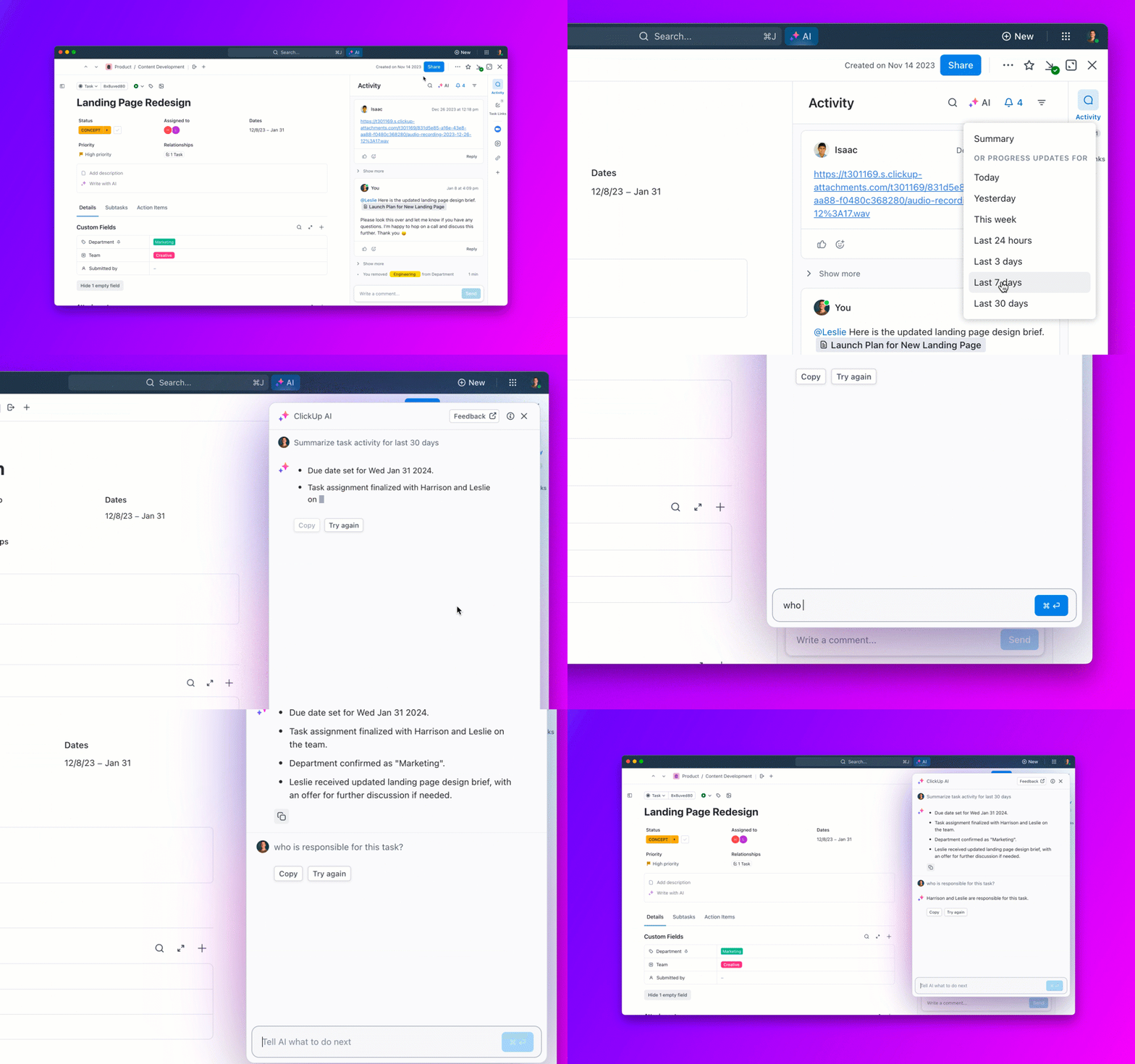
¡O también puedes pedirle a ClickUp Brain, el asistente de IA integrado en ClickUp, que busque archivos o información por ti!
Las mejores funciones de ClickUp
- Colabora sin problemas comentando directamente en ClickUp Documentos
- Gestiona tareas, adjunta archivos y realiza el seguimiento del progreso con las tareas de ClickUp
- Organiza y visualiza los flujos de trabajo con las vistas de ClickUp
- Utiliza las integraciones de ClickUp para conectar tus archivos con Google Drive, Dropbox y otras herramientas
- Con ClickUp Automatizaciones, automatiza los flujos de trabajo de documentos para agilizar los procesos repetitivos y el uso compartido de documentos.
Limitaciones de ClickUp
- A los nuevos usuarios les suele resultar abrumadora esta herramienta debido a su amplio intervalo de funciones
Precios de ClickUp
Valoraciones y opiniones sobre ClickUp
- G2: 4,7/5 (más de 9.000 opiniones)
- Capterra: 4,6/5 (más de 4.000 opiniones)
Las completas funciones de colaboración de ClickUp facilitan enormemente la gestión simultánea de tareas y equipos, tal y como atestigua este usuario:
«Lo que más me gustó de ClickUp es que resulta eficaz en la gestión de tareas gracias a herramientas de colaboración como los archivos adjuntos y el uso compartido de documentos. Estas herramientas ayudaron a mi equipo a mantenerse coordinado y a gestionar las tareas de forma colectiva, lo que mejoró nuestra eficiencia general».
«Lo que más me gustó de ClickUp es que resulta eficaz en la gestión de tareas gracias a herramientas de colaboración como los archivos adjuntos y el uso compartido de documentos. Estas herramientas ayudaron a mi equipo a mantenerse coordinado y a gestionar las tareas de forma conjunta, lo que mejoró nuestra eficiencia general.
2. Dropbox (ideal para el almacenamiento de archivos en la nube y una colaboración fluida en equipo)
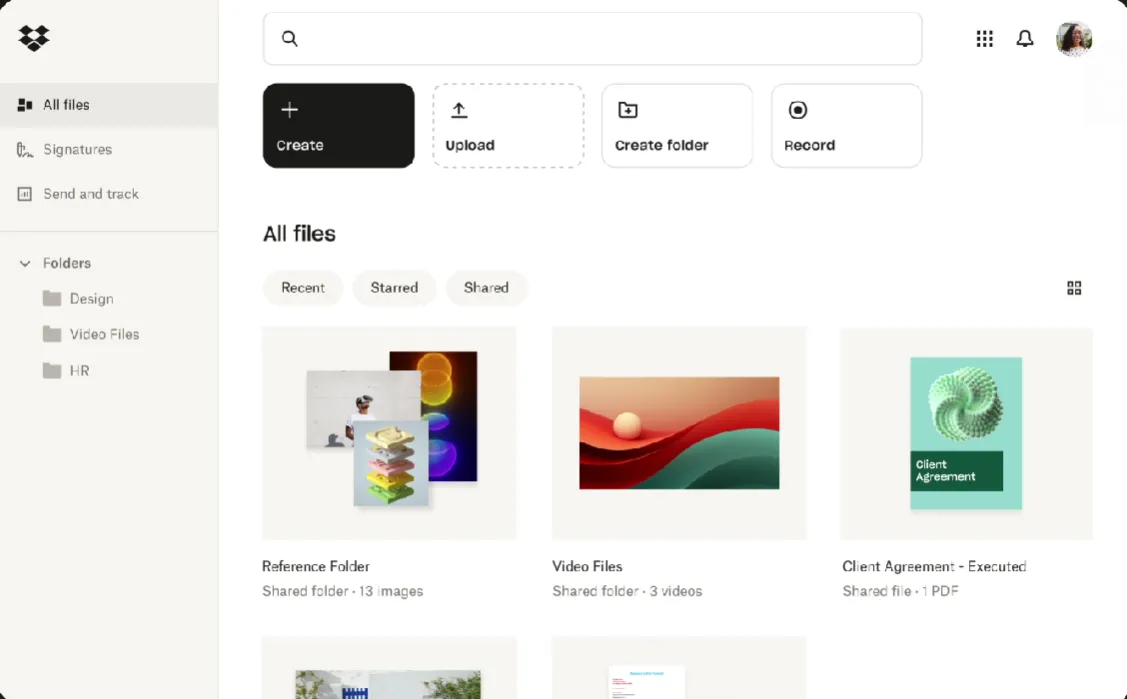
Dropbox es un popular servicio en la nube. Tanto si quieres almacenar como transferir archivos, esta herramienta cuenta con funciones que te permiten hacer ambas cosas. Su versatilidad y facilidad de uso la diferencian de otras soluciones de esta categoría.
Aunque está diseñado principalmente para almacenar imágenes, Dropbox permite a los usuarios realizar la edición y firma de documentos, colaborar en proyectos y almacenar diferentes formatos de archivos multimedia, incluido el MP4. La interfaz de usuario también es muy intuitiva y fácil de manejar. Si eres un usuario nuevo, no necesitas una cuenta para empezar.
Las mejores funciones de Dropbox
- Sincroniza archivos entre dispositivos en tiempo real, lo que te garantiza el acceso desde cualquier lugar
- Comparte archivos y carpetas mediante enlaces, incluso con personas que no sean usuarios
- Ofrece acceso sin conexión a los archivos para realizar el trabajo cómodamente sin necesidad de conexión a internet
- Intégralo con herramientas populares como Documentos de Google, Microsoft Office y Slack
Límites de Dropbox
- Solo ofrece 2 GB de almacenamiento gratuito; para disponer de más espacio, es necesario contratar planes de pago.
- Limita el tamaño de los archivos que se pueden subir a 50 GB en la interfaz web
Precios de Dropbox
- Básico: Gratis hasta 2 GB
- Además: 11,99 $ al mes
- Essentials: 19,99 $ al mes
- Empresas: 18 $ al mes por usuario
- Business Plus: 30 $ al mes por usuario
- Enterprise: Precios personalizados
Valoraciones y opiniones sobre Dropbox
- G2: 4,4/5 (más de 28 000 opiniones)
- Capterra: 4,5/5 (más de 21 600 opiniones)
Para este usuario, la facilidad de uso y el acceso sin conexión de Dropbox son funciones fantásticas:
Dropbox es fácil de usar. Cualquiera, incluso un principiante, puede utilizarlo sin problemas. Lo uso a diario y me encanta que, aunque se corte la conexión a internet durante la subida, cuando vuelva a conectarse, la subida continúe.
Dropbox es fácil de usar. Cualquiera, incluso un principiante, puede utilizarlo sin problemas. Lo uso a diario y me encanta que, aunque se corte la conexión a internet durante la subida, cuando vuelva a conectarse, la subida continúe.
➡️ Más información: Las mejores integraciones con Dropbox (¡incluidas funciones y precios!)
3. Google Drive (ideal para el uso compartido de archivos de forma integrada dentro del ecosistema de Google)
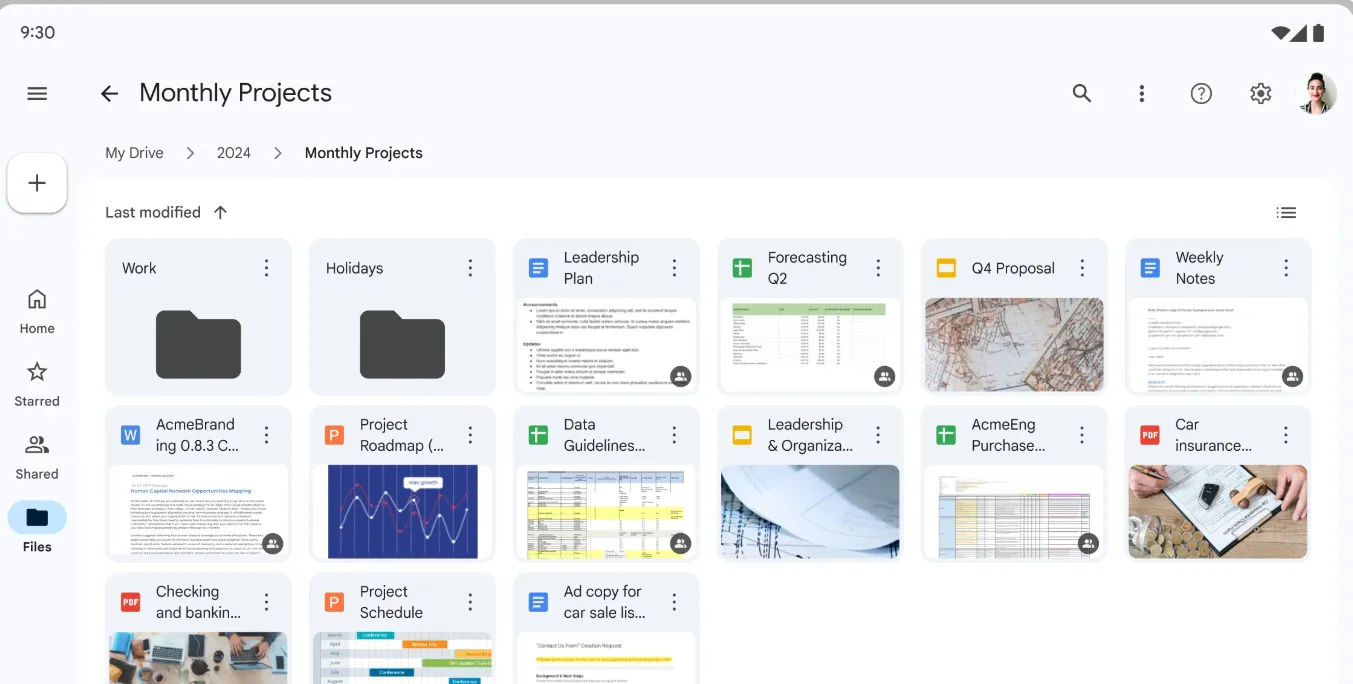
Google Drive es otra opción sólida para el uso compartido de archivos en línea. Es rápido, seguro y fácil de usar. Además, hay varias formas de compartir documentos con esta herramienta.
Si el destinatario es usuario de Drive, basta con compartir el acceso al archivo con él; no es necesario exportar nada. A los usuarios que no utilicen Drive se les puede enviar el enlace del archivo o introducir la dirección de correo electrónico del destinatario para compartirlo. Todas estas funciones están disponibles para dispositivos con Windows y macOS. En cuanto a la seguridad, Drive se basa en una arquitectura de confianza cero e implementa estrictos controles de acceso para evitar el acceso no autorizado.
Las mejores funciones de Google Drive
- Almacena hasta 15 GB de datos de forma gratuita en todos los servicios de Google
- Sincroniza documentos, hojas de cálculo y presentaciones directamente en la nube
- Protege los archivos con cifrado integrado y autenticación de dos factores
- Se integra a la perfección con el entorno de trabajo de Google (Documentos de Google, Hojas de cálculo de Google, Slides)
Límites de Google Drive
- El límite de almacenamiento gratuito es de 15 GB, incluyendo Gmail y Fotos.
- Dificultades para enviar archivos de gran tamaño debido a las restricciones de tamaño de los archivos
Precios de Google Drive
- Free: Hasta 15 GB
- Empresa Starter: 7,20 $ al mes por usuario
- Plan Business Standard: 14,40 $ al mes por usuario
- Business Plus: 21,60 $ al mes por usuario
- Enterprise: Precios personalizados
Valoraciones y opiniones sobre Google Drive
- G2: 4,6/5 (más de 42 700 opiniones)
- Capterra: 4,8/5 (más de 27 700 opiniones)
🔍 ¿Sabías que...? Google Drive tiene muchos trucos, uno de los cuales es que puedes utilizar la plataforma para alojar páginas web sencillas basadas en HTML subiendo y realizando el uso compartido de archivos públicos. 🤯
4. WeTransfer (la mejor opción para transferir archivos grandes de forma rápida y sin complicaciones, sin necesidad de registrarse)
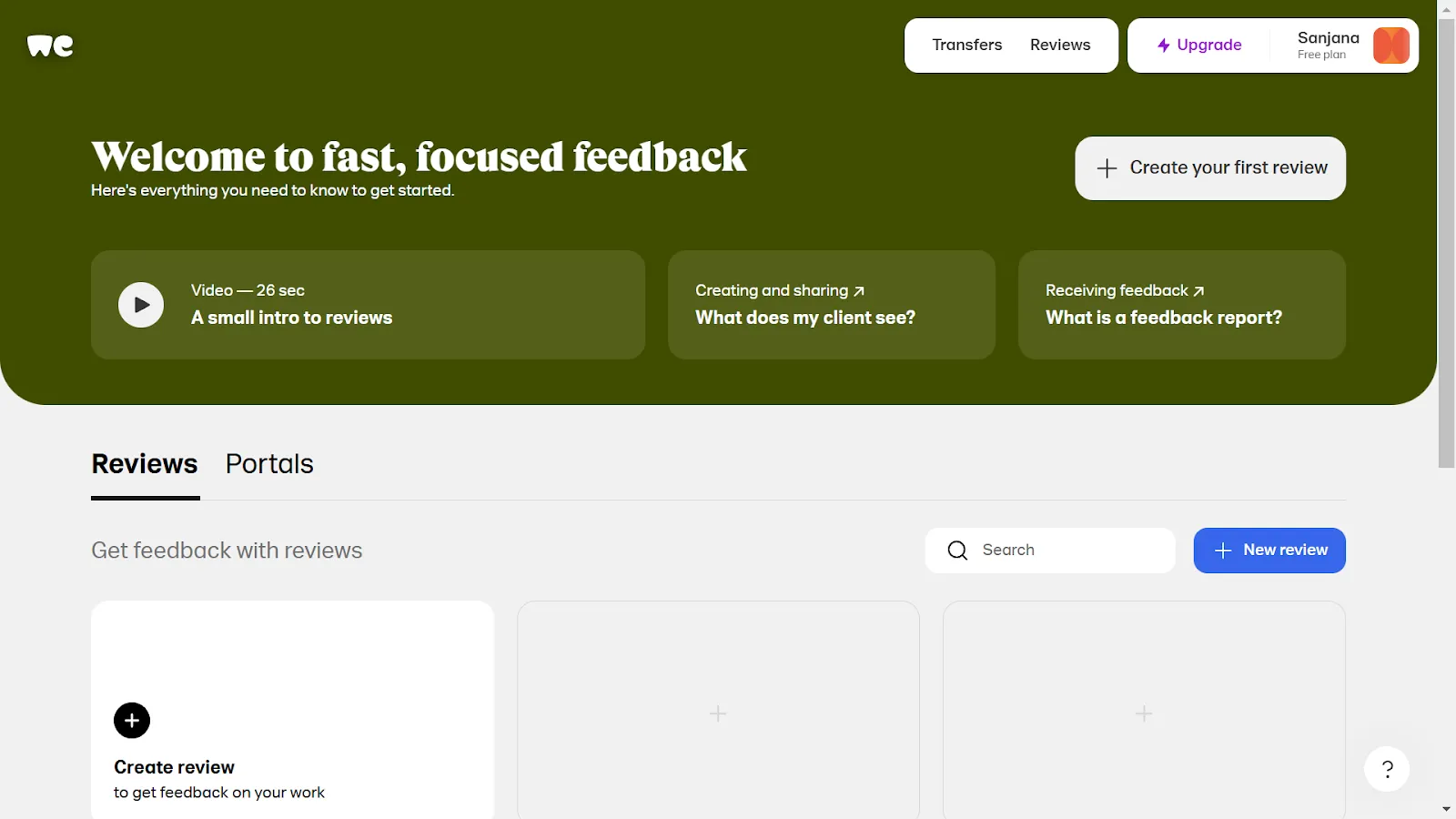
Si buscas un programa especializado en el envío de archivos grandes o de archivos en bloque, WeTransfer es una buena opción.
Pero eso no es todo: WeTransfer también funciona como plataforma de colaboración y distribución para equipos. Así, podrás crear y modificar contenidos, redactar correos electrónicos personalizados y realizar el uso compartido de todo con tu público, todo ello desde un mismo lugar. La herramienta también cumple con estrictos estándares de seguridad, con cifrado y detección temprana de amenazas. Por lo tanto, la probabilidad de que se produzca una filtración de datos es mínima.
Las mejores funciones de WeTransfer
- Envía archivos de hasta 2 GB en cuestión de minutos, incluso sin necesidad de registrarte ni crear una cuenta.
- Realiza el seguimiento de los envíos de archivos mediante notificaciones por correo electrónico tanto para el remitente como para el destinatario
- Personaliza las opciones de personalización de marca en los planes de pago para conseguir un aspecto profesional
- Ofrece protección con contraseña para el uso compartido seguro de archivos en los planes de pago
Límites de WeTransfer
- No dispone de almacenamiento directo en la nube para guardar archivos a largo plazo
- Se requiere un plan de pago para disfrutar de mayores límites de almacenamiento y opciones de personalización personalizadas
Precios de WeTransfer
- Free Forever
- Ultimate: 23 $ al mes por persona
- Enterprise: Precios personalizados
Valoraciones y opiniones sobre WeTransfer
- G2: 4,6/5 (más de 500 opiniones)
- Capterra: 4,8/5 (más de 2.900 opiniones)
El sistema de notificaciones de WeTransfer es una ventaja para muchos usuarios como este:
Llevo tiempo utilizando WeTransfer para enviar montajes de vídeo a los clientes; me gusta que sea muy fácil y cómodo enviar archivos. Recibes una notificación en cuanto el destinatario abre el enlace, lo que facilita la comunicación de cara al siguiente paso.
Llevo tiempo utilizando WeTransfer para enviar montajes de vídeo a los clientes; me gusta que sea muy fácil y cómodo enviar archivos. Recibes una notificación en cuanto el destinatario abre el enlace, lo que facilita la comunicación de cara al siguiente paso.
📮 ClickUp Insight: El 92 % de los trabajadores del conocimiento corre el riesgo de perder decisiones importantes dispersas entre chats, correos electrónicos y hojas de cálculo.
Según diversos estudios, la información empresarial clave se pierde en el ruido digital si no se cuenta con un sistema unificado para registrar y realizar el seguimiento de las decisiones. Con ClickUp, nunca tendrás que preocuparte por esto. ¡Crea tareas a partir de chats, comentarios en tareas, documentos y correos electrónicos con un solo clic!
5. FileZilla (ideal para transferencias seguras de archivos mediante FTP y acceso remoto a servidores)
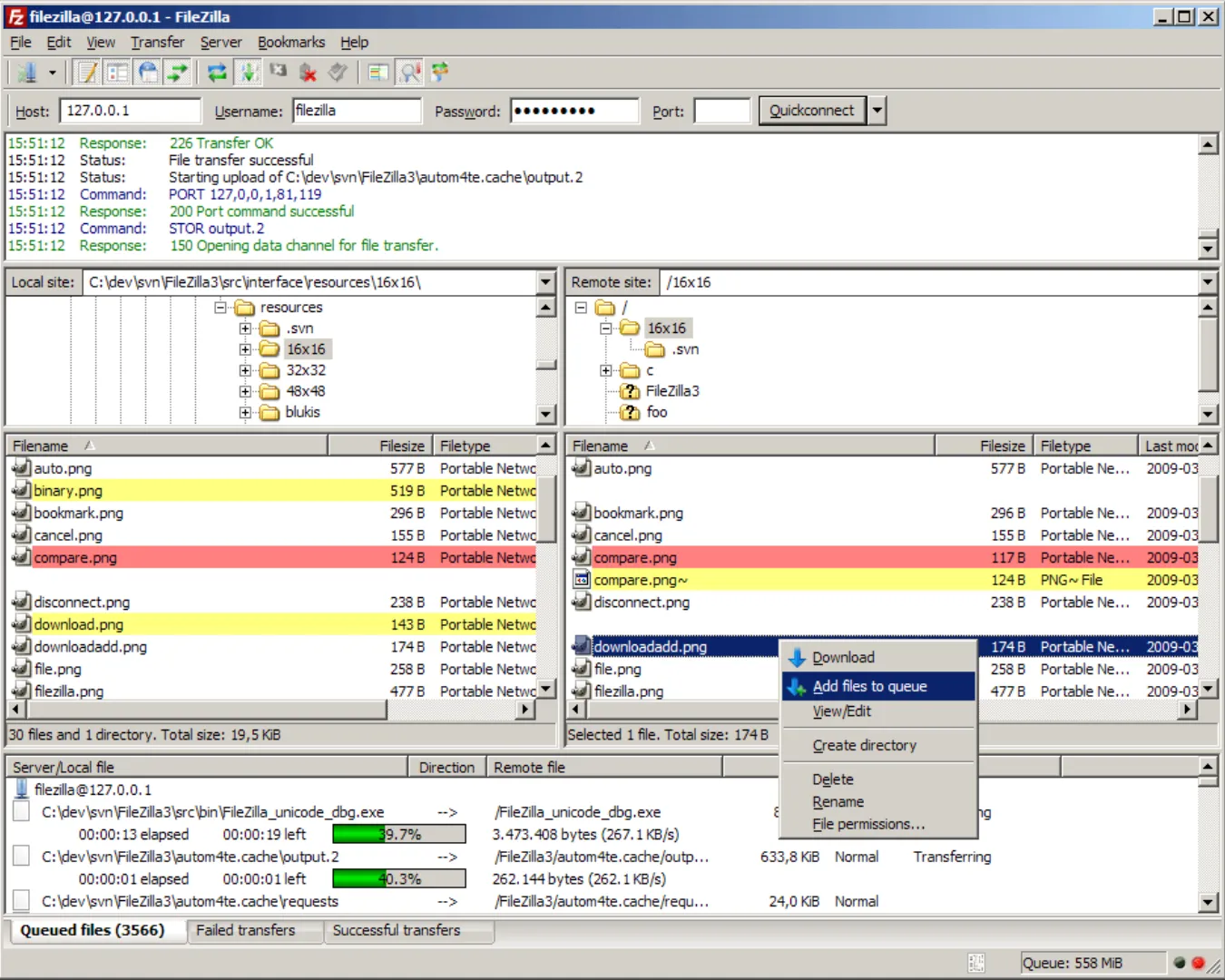
FileZilla es un programa gratuito de transferencia de archivos que utiliza el sistema FTP (Protocolo de transferencia de archivos). Aunque la herramienta no es muy intuitiva, resulta útil si necesitas compartir archivos complejos con un servidor remoto. A pesar de que el servicio es gratuito, es muy seguro, ya que ofrece cifrado tanto TLS como SFTP.
Además, FileZilla Pro también cuenta con compatibilidad para el protocolo WebDAV. Aunque no dispone de aplicación móvil, solo tienes que instalar el software en tu portátil o en cualquier ordenador de escritorio —ya sea con Windows, macOS o Linux— y ya estarás listo.
Las mejores funciones de FileZilla
- Soporte para múltiples protocolos, incluidos FTP, SFTP, FTPS y WebDAV
- Envía archivos de gran tamaño con seguridad mediante la función de arrastrar y soltar
- Cifra la transferencia de datos con compatibilidad con SSL/TLS
- Guarda el historial de conexiones para volver a conectarte fácilmente
Limitaciones de FileZilla
- Carece de integraciones avanzadas con servicios de almacenamiento en la nube
- Se requieren conocimientos técnicos para su configuración y uso
Precios de FileZilla
- Free Forever
- FileZilla Pro: Paquetes a partir de 13,5 $ por dispositivo
Valoraciones y opiniones sobre FileZilla
- G2: 4,5/5 (más de 740 opiniones)
- Capterra: 4,7/5 (más de 130 opiniones)
Esto es lo que un usuario que utiliza soluciones FTP opinó sobre su elección de FileZilla frente a otras opciones por su facilidad de uso y su mayor seguridad:
Yo utilizo FileZilla para transferir datos a través de FTP, y puedo instalarlo en Windows (cliente y servidor), Linux o Mac. FileZilla es fácil de instalar y usar, y se actualiza con frecuencia para mejorar la seguridad.
Yo utilizo FileZilla para transferir datos por FTP, y puedo instalarlo en Windows (cliente y servidor), Linux o Mac. FileZilla es fácil de instalar y usar, y se actualiza con frecuencia para mejorar la seguridad.
6. Slack (ideal para el uso compartido de archivos al instante en los canales de comunicación del equipo)
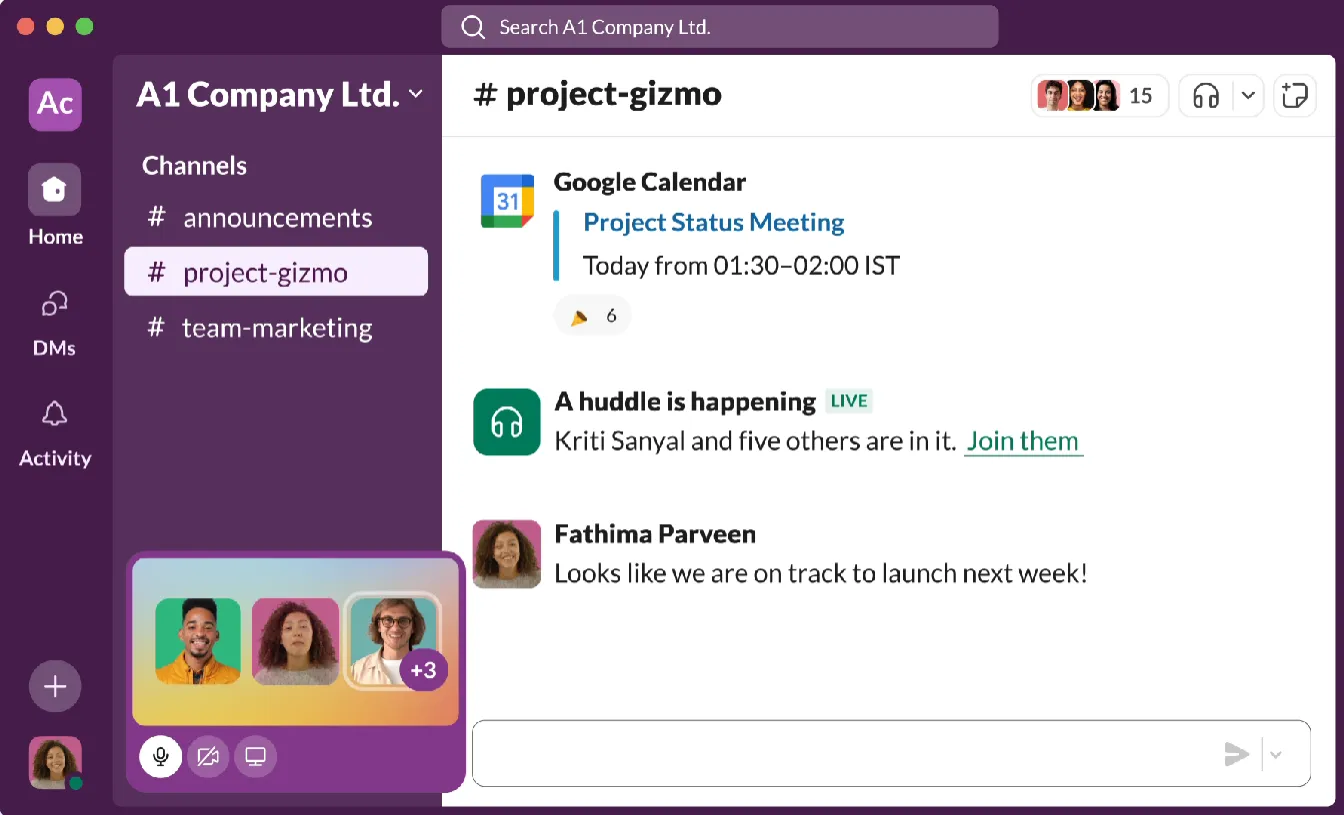
Slack no es un programa de uso compartido de archivos propiamente dicho, sino una herramienta de comunicación. Sin embargo, es una buena opción si buscas algo que ofrezca una solución integrada para ambas cosas.
Con Slack, puedes compartir archivos básicos como PDF, documentos, imágenes, vídeos, clips de audio, etc. con tu equipo interno. La interfaz es fácil de usar y navegar, al igual que cualquier aplicación de mensajería instantánea. La plataforma también ofrece funciones mejoradas de organización de archivos. Así, puedes fijar un archivo, crear hilos de conversación con él e incluso iniciar un nuevo hilo de chat desde el propio documento.
Las mejores funciones de Slack
- Organiza tus archivos mediante hilos y canales para encontrarlos fácilmente
- Permite el uso compartido de archivos con socios externos a través de Slack Connect
- Sincroniza archivos entre dispositivos con Windows, Linux, iOS y Android
- Se integra con Google Drive, Dropbox y otros servicios para el uso compartido de archivos
Limitaciones de Slack
- Se requiere un plan de pago para el archivo de archivos que supere los 10 000 mensajes.
- Dificultades con la gestión de archivos a gran escala en canales muy activos
Precios de Slack
- Free Forever
- Plan Pro: 8,75 $ al mes por usuario
- Business+: 15 $ al mes por usuario
- Enterprise Grid: Precios personalizados
Valoraciones y opiniones sobre Slack
- G2: 4,5/5 (más de 33 800 opiniones)
- Capterra: 4,7/5 (más de 23 500 opiniones)
A este usuario le gusta cómo Slack le ayuda a mantener una conexión y a gestionar archivos importantes al mismo tiempo:
Me encanta cómo Slack me ayuda a mantenerme en contacto con mi equipo, incluso cuando no estamos en el mismo sitio. Es como tener una zona de descanso virtual donde podemos charlar sobre el trabajo y la vida, compartir ideas y celebrar los éxitos. Además, puedo buscar fácilmente conversaciones y archivos anteriores, lo cual es un salvavidas cuando necesito volver a consultar algo.
Me encanta cómo Slack me ayuda a mantenerme en contacto con mi equipo, incluso cuando no estamos en el mismo sitio. Es como tener una zona de descanso virtual donde podemos charlar sobre el trabajo y la vida, compartir ideas y celebrar los éxitos. Además, puedo buscar fácilmente conversaciones y archivos anteriores, lo cual es un salvavidas cuando necesito volver a consultar algo.
7. Send Anywhere (ideal para transferencias rápidas de archivos de dispositivo a dispositivo con cifrado)
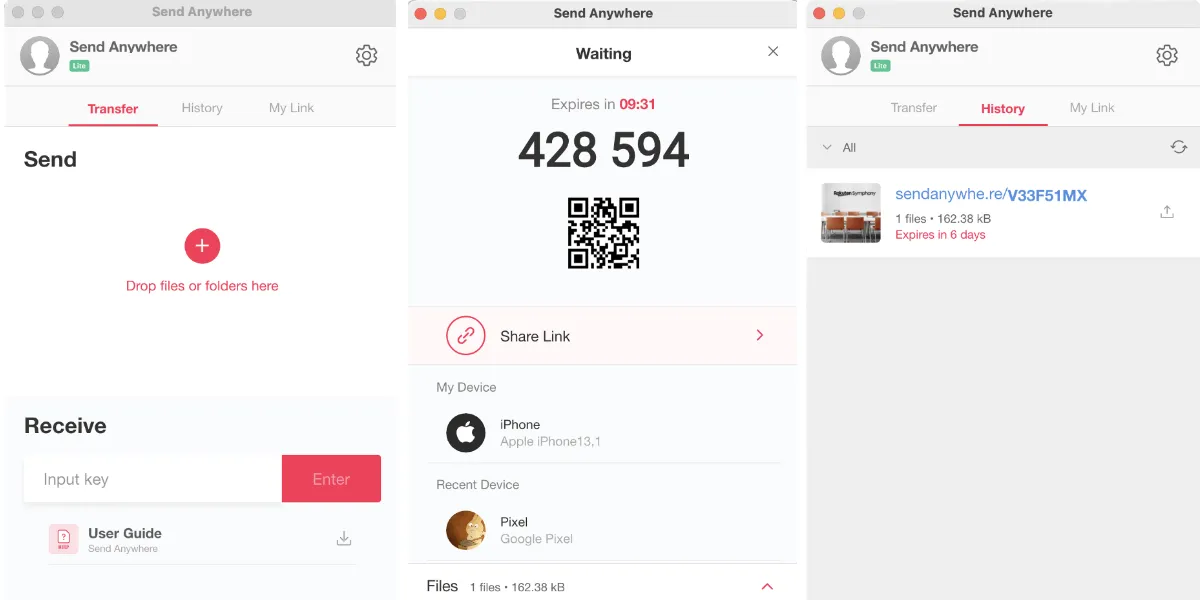
¿Buscas una solución para enviar archivos a gran velocidad? Send Anywhere permite a los usuarios transferir al instante archivos de hasta 50 GB sin necesidad de crear una cuenta. Además, como la plataforma funciona con Rakuten Drive, dispones de 3 TB de espacio en la nube para almacenar y organizar tus documentos esenciales.
Sin embargo, la mejor función de Send Anywhere es su facilidad de uso. La interfaz de la herramienta es muy sencilla, por lo que no tendrás que pasar por una curva de aprendizaje. También cuenta con un complemento de correo electrónico, que es igual de fácil de manejar y hace que compartir archivos por correo electrónico resulte mucho más cómodo.
Las mejores funciones de Send Anywhere
- Protege tus archivos con un cifrado de 256 bits para garantizar la seguridad de los envíos
- Comparte archivos mediante un código QR, un enlace por correo electrónico o una clave para facilitar el acceso
- Utiliza las transferencias a través de la app, lo que lo hace ideal para el uso compartido de archivos sobre la marcha
- Soporte para compatibilidad multiplataforma para facilitar las transferencias entre dispositivos
Límites de Send Anywhere
- Implanta un límite de 10 GB por transferencia para las transferencias gratuitas
- Requiere una conexión a Internet estable para la transferencia de archivos de gran tamaño
Precios de Send Anywhere
- Free Forever
- Lite: 5,99 $ al mes
- Plan Estándar: 9,99 $ al mes
Valoraciones y opiniones sobre Send Anywhere
- G2: No hay suficientes opiniones
- Capterra: No hay suficientes reseñas
💡 Consejo de experto: Si eres un usuario de Android, incorporar un gestor de archivos para Android te ofrece un control total sobre el almacenamiento de tu dispositivo, lo que te permite organizar, transferir y hacer copias de seguridad de tus archivos de forma eficiente. Ya sea para gestionar descargas de gran tamaño, mover archivos entre servicios de almacenamiento en la nube o liberar espacio, un gestor de archivos te ayuda a mantener el orden y a optimizar el rendimiento de tu dispositivo. 📂
8. ShareFile (la mejor opción para el uso compartido seguro de archivos a nivel corporativo con controles de cumplimiento normativo)
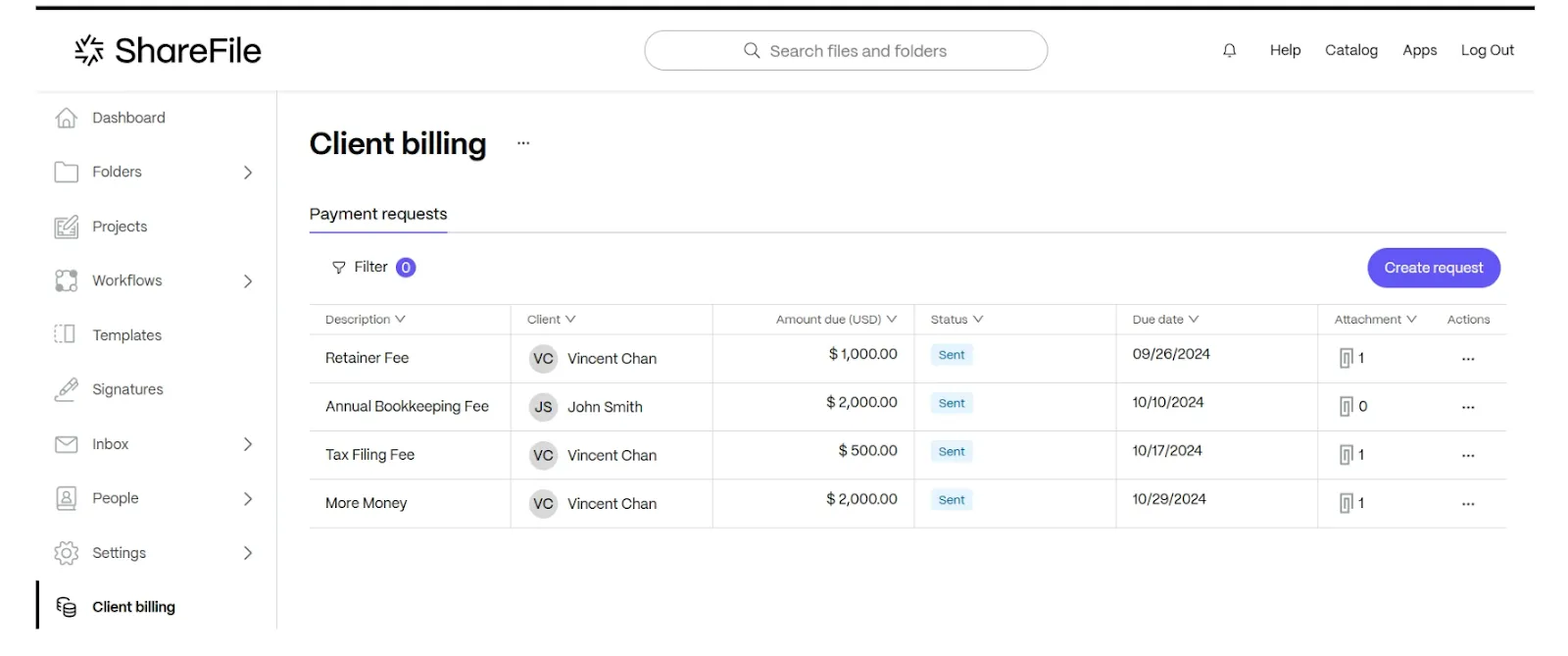
ShareFile es una plataforma de colaboración que ofrece opciones de uso compartido seguras para archivos a nivel de corporación. Supongamos que necesitas una herramienta para transferir de forma segura documentos empresariales confidenciales a tus compañeros de trabajo. En ese caso, te beneficiarás de los sólidos controles de acceso del software, el cifrado y el cumplimiento de normativas de seguridad como la HIPAA, la FINRA, etc.
Además de compartir archivos, permite a los usuarios colaborar con su equipo para diseñar, realizar la edición y firmar documentos. Por otra parte, también cuenta con una biblioteca de plantillas que puedes utilizar para personalizar y crear archivos desde cero.
Las mejores funciones de ShareFile
- Uso compartido seguro de archivos con cifrado TLS de 256 bits
- Sincroniza archivos entre varios dispositivos para acceder fácilmente a ellos desde cualquier lugar
- Permite el uso compartido de archivos por correo electrónico, enlaces o widgets integrados
- Intégralo con Google Workspace, Microsoft Office y otras aplicaciones para una colaboración fluida
Límites de ShareFile
- Se requiere una suscripción para tener acceso completo a las funciones avanzadas.
- Carece de integración con algunas herramientas especializadas de terceros
Precios de ShareFile
- Avanzado: 17,60 $ al mes por usuario
- Premium: 27,50 $ al mes por usuario
- Ventaja para el sector: 45,83 $ al mes por usuario
- Sala de datos virtual: 75 $ al mes por usuario
Valoraciones y opiniones sobre ShareFile
- G2: 4,2/5 (más de 1.400 opiniones)
- Capterra: 4,5/5 (más de 400 opiniones)
Para muchos usuarios, la sólida seguridad y la facilidad de uso de ShareFile son dos de sus principales ventajas competitivas:
ShareFile es una plataforma segura y fácil de usar, perfecta para empresas que necesitan realizar el uso compartido y la gestión de documentos confidenciales. Ofrece funciones de cifrado y cumplimiento normativo, lo que la convierte en una opción fiable para sectores con requisitos estrictos de seguridad de datos.
ShareFile es una plataforma segura y fácil de usar, perfecta para empresas que necesitan realizar el uso compartido y la gestión de documentos confidenciales. Ofrece funciones de cifrado y cumplimiento normativo, lo que la convierte en una opción fiable para sectores con requisitos estrictos de seguridad de datos.
9. Hightail (ideal para equipos creativos que gestionan transferencias de archivos multimedia de gran tamaño)
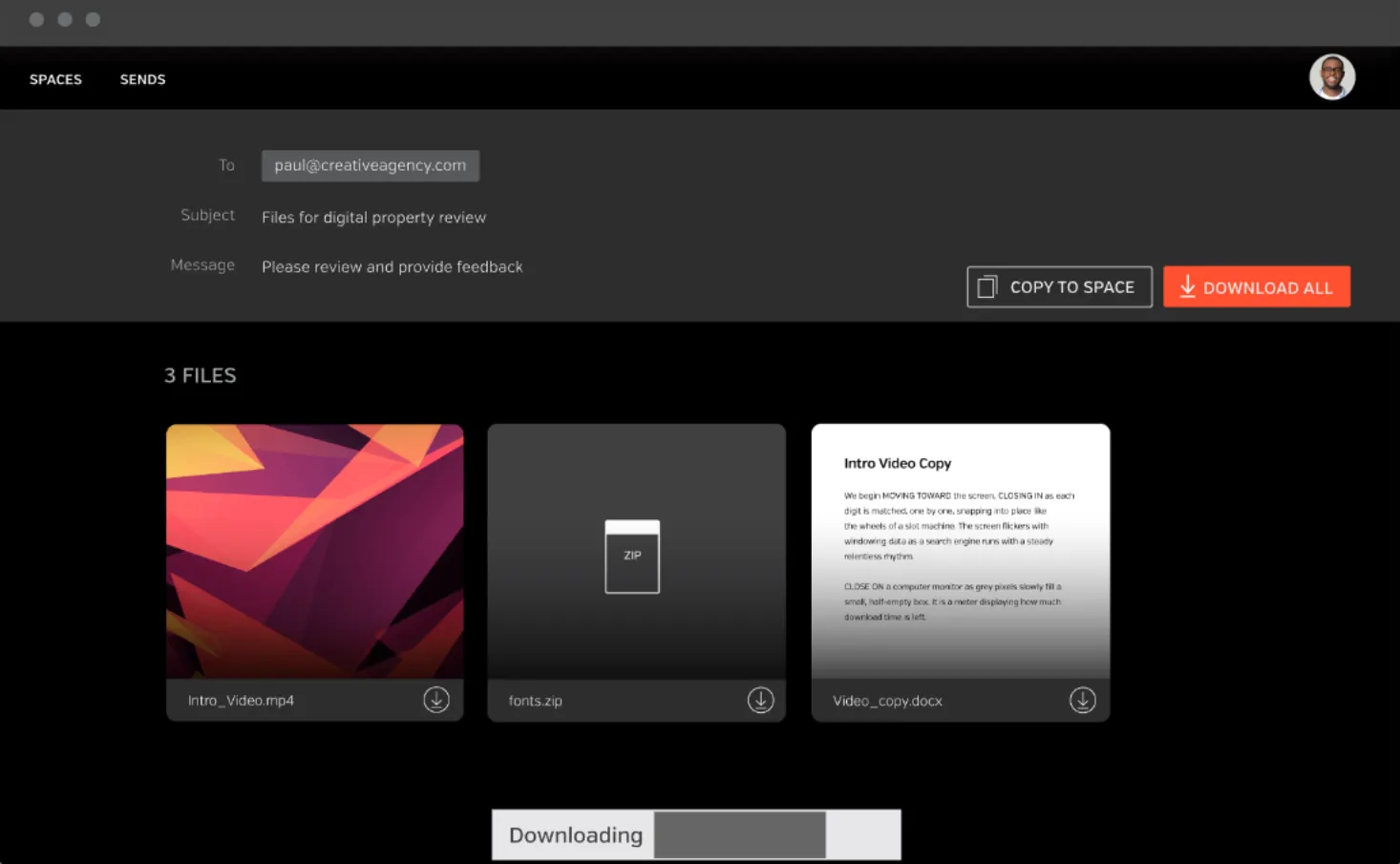
Hightail es una herramienta conocida por sus funciones de gestión de proyectos. Sin embargo, también es un buen software para el uso compartido de archivos destinado a equipos creativos que manejan archivos de gran tamaño. Sube tus documentos y estarán listos para compartirlos. Realiza el seguimiento de los archivos, activa las notificaciones y asegúrate de que estén seguros para minimizar cualquier posibilidad de pérdida o acceso no autorizado.
¿Lo mejor de todo? Aunque el destinatario no tenga una cuenta, podrá acceder a los archivos, ver una vista previa y colaborar en ellos en tiempo real.
Las mejores funciones de Hightail
- Utiliza el almacenamiento en la nube para gestionar tus archivos en un solo lugar
- Colabora sin problemas gracias a las funciones de comentarios, opiniones y aprobación
- Realiza un seguimiento de la actividad de los archivos, lo que permite a los usuarios supervisar quién ha accedido a ellos
- Intégralo con Google Drive, Dropbox y Microsoft Office para un flujo de trabajo fluido
Limitaciones de Hightail
- Cobros por funciones premium como la transferencia de archivos de gran tamaño y la personalización avanzada de la marca
- No dispone de opciones de transferencia de archivos sin conexión
Precios de Hightail
- Versión gratuita Lite
- Plan Pro: 12 $ al mes
- Equipos: 24 $ al mes por usuario
- Empresas: 36 $ al mes por usuario
Valoraciones y opiniones sobre Hightail
- G2: 4,2/5 (más de 680 opiniones)
- Capterra: 4,4/5 (más de 280 opiniones)
A un usuario le gusta Hightail por su facilidad de uso y su rapidez:
En general, estoy muy contento con Hightail. Me encanta poder subir una serie de vídeos en un mismo sitio para que me den su opinión sin tener que preocuparme por el tamaño de los archivos. ¡Es rápido y fácil!
En general, estoy muy contento con Hightail. Me encanta poder subir una serie de vídeos en un solo sitio para que me den su opinión sin tener que preocuparme por el tamaño de los archivos. ¡Es rápido y fácil!
10. MASV (El mejor para transferencias ultrarrápidas de archivos grandes, diseñado para profesionales de los medios de comunicación)
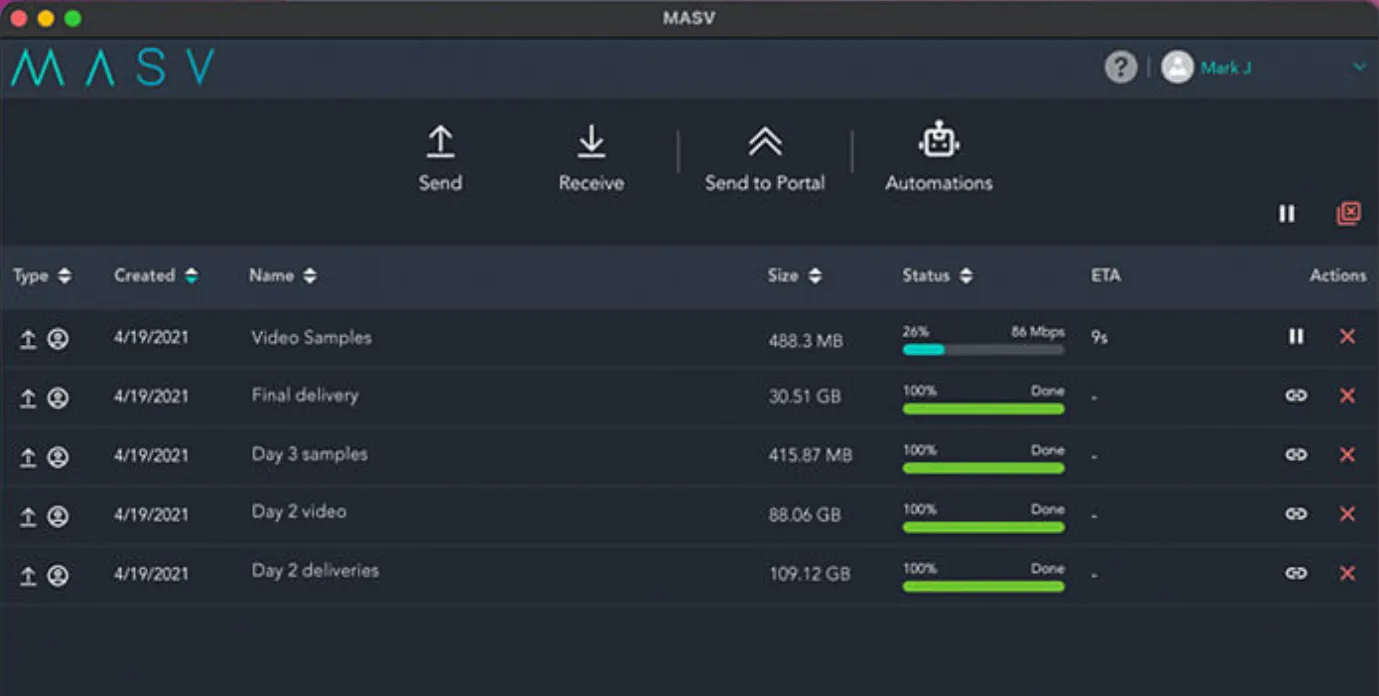
MASV está diseñado para ofrecer compatibilidad con una transferencia de archivos rápida y de alta calidad. Esta herramienta agiliza el proceso si sueles trabajar con archivos de gran tamaño. La plataforma cumple con las normas TPN e ISO, por lo que los estándares de seguridad son adecuados.
A diferencia de otras herramientas especializadas en la transferencia de archivos de gran tamaño, MASV es relativamente más fácil de usar y no requiere una curva de aprendizaje significativa. Además, puedes acceder a la herramienta desde cualquier dispositivo: Windows, macOS o Linux.
Las mejores funciones de MASV
- Transfiere archivos con un tamaño de hasta 15 TB con un rendimiento de alta velocidad
- Protege tus archivos con cifrado tanto durante la subida como durante la descarga
- Ofrece un seguimiento en tiempo real de las entregas de archivos
- Soporte para integraciones en la nube con plataformas como AWS, Google Cloud y Azure
Limitaciones de MASV
- Se requiere una cuenta de pago para acceder a funciones avanzadas y realizar transferencias de mayor tamaño.
- Es posible que las transferencias sean más lentas en regiones con un límite en el acceso a los servidores
Precios de MASV
- Free Forever
- Suscripción anual: A partir de 95 $ al mes por 5 GB
- Créditos de transferencia: A partir de 1.075 $ por 5 TB (pago por uso)
- Enterprise: Precios personalizados
Valoraciones y opiniones sobre MASV
- G2: No hay suficientes opiniones
- Capterra: No hay suficientes opiniones
➡️ Más información: El mejor software de seguridad para el uso compartido de archivos en empresas
11. SHAREit (Ideal para transferencias de archivos sin conexión entre dispositivos móviles y de escritorio)
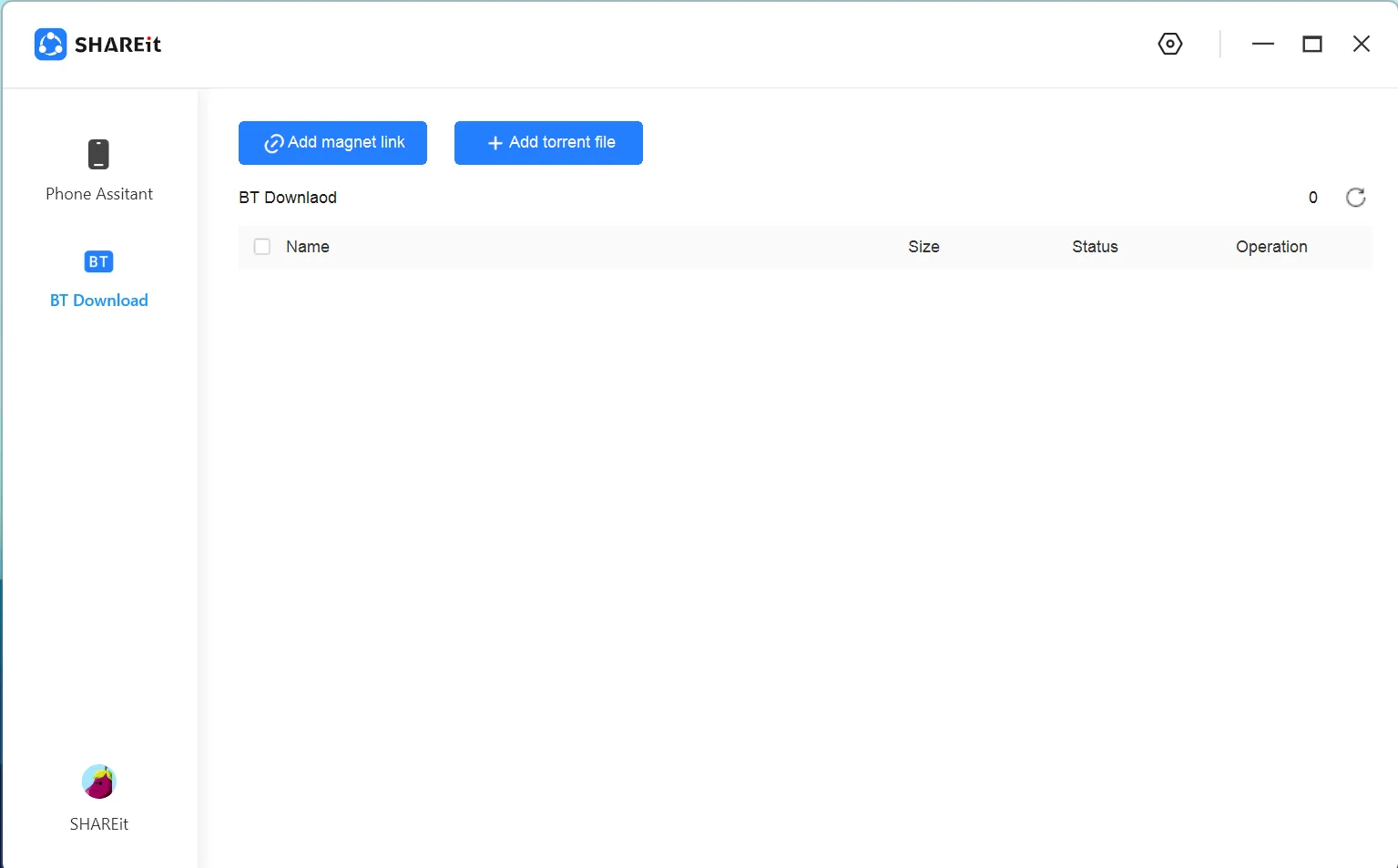
Otro programa gratuito de transferencia de archivos, SHAREit, es ideal especialmente para el uso compartido de archivos entre teléfonos móviles, tabletas y ordenadores. Esta herramienta gratuita te permite compartir páginas, imágenes, vídeos, música y otros archivos sin necesidad de conexión (a internet). ¡Comparte archivos con hasta cinco dispositivos a la vez!
Además, cabe hacer mención a la interfaz intuitiva de la plataforma y a sus atractivas funciones adicionales. Juega, reproduce vídeos en streaming, descubre las últimas tendencias musicales e incluso comunícate con el destinatario mediante GIF, pegatinas, emojis, etc.
Las mejores funciones de SHAREit
- Transfiere diversos tipos de archivos multimedia, como fotos, vídeos y aplicaciones
- Disfruta de transferencias a alta velocidad para enviar archivos rápidamente
- Protege tus transferencias con un cifrado de seguridad para garantizar tu privacidad
- Permite el uso compartido de archivos entre diferentes plataformas: Android, iOS y PC
Límites de SHAREit
- Para realizar las transferencias, es necesario que ambos dispositivos estén conectados a la misma red Wi-Fi
- La versión gratuita incluye anuncios, lo que puede resultar molesto
Precios de SHAREit
- Free Forever
Valoraciones y opiniones sobre SHAREit
- G2: No hay suficientes reseñas
- Capterra: No hay suficientes opiniones
🔍 ¿Sabías que...? SHAREit fue desarrollado originalmente por Lenovo como una herramienta interna antes de convertirse en una de las aplicaciones de transferencia de archivos más populares del mundo. 📂
✨ Menciones especiales
- Zapya (Ideal para transferencias de archivos rápidas y sin conexión entre varios dispositivos)
- Smash (Ideal para enviar archivos grandes sin límites de tamaño y con controles de caducidad)
- OneDrive (La mejor opción para el uso compartido seguro de archivos dentro del ecosistema de Microsoft)
Haz mucho más que simplemente transferir archivos: ¡gestiona documentos y flujos de trabajo con ClickUp!
El software de transferencia de archivos ofrece una solución eficaz para el uso compartido de archivos tanto dentro como fuera de una organización. Optimiza la distribución de la información, garantizando que los equipos estén coordinados y tengan acceso a documentos, recursos y actualizaciones esenciales.
Sin embargo, ClickUp va más allá y ofrece una plataforma unificada de colaboración y gestión de flujos de trabajo. Así, además del uso compartido de archivos, podrás comunicarte en tiempo real, asignar tareas, realizar el seguimiento del progreso y organizar el trabajo en un único sistema centralizado.
¡No lo dudes más: hazte hoy mismo con ClickUp registrándote aquí para obtener una versión de prueba gratuita!