
Erinnern Sie sich an die Szene in Everything Everywhere All At Once, in der Evelyn Zugang zu unendlichen Versionen ihrer selbst erhält? So fühlen sich KI-Tools für Designer an – nur ohne die existenzielle Krise und die Hotdog-Finger.
Es ist, als hätten Sie einen Designer auf Abruf, der jede kreative Idee sofort zum Leben erweckt.
👀 Wussten Sie schon? 90 % der Kreativprofis glauben, dass GenAI ihnen hilft, Zeit und Geld bei der Erstellung von Kunstwerken zu sparen und gleichzeitig neue Ideen zu entwickeln.
Canva KI ist zu einem Favoriten für alle geworden, die es leid sind, ihre Abende mit Designfragen zu verbringen. Von der Erstellung mehrerer Versionen eines Social-Media-Beitrags bis hin zur Animation statischer Grafiken – Canva KI macht den Designprozess schnell und mühelos.
Dieser Artikel hilft Ihnen zu verstehen, wie Sie KI in Canva einsetzen können, um das Designen schneller und unterhaltsamer zu gestalten.
Als Bonus zeigen wir Ihnen auch, wie ClickUp AI Ihren kreativen Prozess optimieren kann.
Sind Sie bereit, kreativ zu werden? 🎨
⏰ 60-Sekunden-Zusammenfassung
Möchten Sie das Beste aus Canva KI herausholen?
So verwenden Sie Canva KI:
- Öffnen Sie Magic Studio auf Ihrer Canva-Startseite.
- Erstellen Sie Grafiken im Handumdrehen mit Magic Media – geben Sie eine detaillierte Eingabe ein, um Bilder, Videos oder Grafiken zu erstellen.
- Bearbeiten und verbessern Sie Designs mit Magic Edit und Magic Expand, um Bilder zu modifizieren oder ihre Größe zu ändern.
- Erstellen Sie Inhalte schnell mit Magic Write für Blogs, Bildunterschriften und Marketingtexte.
Aber hier kommt der entscheidende Unterschied: ClickUp AI ist eine intelligentere Alternative. Mit ClickUp AI erhalten Sie eine komplette Design- und Workflow-Lösung. Sie eignet sich perfekt für die Verwaltung kreativer Projekte, die Erstellung von Inhalten und die nahtlose Zusammenarbeit. ClickUp Whiteboards helfen Ihnen dabei, Ideen zu visualisieren, während ClickUp Brain kreative Anregungen verfeinert und Ihren kreativen Prozess beschleunigt – alles auf einer einzigen Plattform.
Warum sollten Sie sich mit reinen Design-Tools begnügen, wenn Sie mit ClickUp AI alles verwalten können?
Was ist Canva KI?
Canva AI ist eine Suite von KI-gesteuerten Tools, die in Canva integriert sind, um den Designprozess zu vereinfachen und zu verbessern.
Im Gegensatz zu anderen Design- und Kreativ-Automatisierungstools, die technisches Fachwissen erfordern, ist Canva AI einfach, intuitiv und für jeden zugänglich.
Mit seiner interaktiven Benutzeroberfläche und der Drag-and-Drop-Funktion helfen Ihnen Canva und Canva/AI dabei, hochwertige Grafiken zu erstellen und Ihre Kreativität mit minimalem Aufwand zu beflügeln.
Es bietet mehr als 10 KI-Tools, von Bild- und Video-Generatoren bis hin zu Features für die Bearbeitung, mit denen Sie Ihre Ideen zum Leben erwecken können. Dank seiner Einfachheit und leistungsstarken KI lassen sich professionelle Designs schnell und einfach erstellen.
🧠Wissenswertes: Melanie Perkins gründete Canva im Alter von 19 Jahren als Studentin der Kommunikationswissenschaften und Wirtschaftswissenschaften mit. Die Plattform entstand aus der Frustration über die Komplexität herkömmlicher Design-Software, als sie ihren Kommilitonen grundlegende Computer-Design-Kenntnisse beibrachte.
Wer kann Canva KI nutzen?
Canva KI eignet sich für alle Kenntnisstufen. Im Gegensatz zu Adobe Photoshop, das für Anfänger überwältigend sein kann, bietet Canva KI eine intuitive Benutzeroberfläche mit hilfreichen Hinweisen.
Wenn Sie bereits Erfahrung haben, können Sie für komplexere Projekte erweiterte Tools wie Magic Morph und Magic Eraser nutzen.
Der Free-Plan ermöglicht den Zugriff auf die meisten Tools, einschließlich KI-Features. Die fortgeschritteneren Features sind jedoch nur eingeschränkt oder Premium-Benutzern vorbehalten.
Beispielsweise können kostenlose Benutzer Magic Write und Magic Media nur 50 Mal verwenden. Wenn Sie diese Tools intensiv nutzen, lohnt es sich möglicherweise, einen Upgrade Ihres Plans vorzunehmen.
Auch ohne KI können Sie mit der kostenlosen Version beeindruckende Designs erstellen!
Anwendung in verschiedenen Branchen
Egal, ob Sie ein Design-Neuling sind, der Kerning für eine Frühstückscerealie hält, oder ein erfahrener Profi, der von CMYK träumt – Canva hat KI-Tools für jeden.
- Grafikdesigner: Sparen Sie Zeit und generieren Sie Ideen mit Vorschlägen von KI, um Ihre Kreativität anzuregen und erste Konzepte zu entwickeln.
- Social-Media-Manager: Erstellen Sie in wenigen Minuten auffällige Beiträge für Instagram, Facebook und andere Plattformen und konzentrieren Sie sich mehr darauf, mit den Trends im Grafikdesign Schritt zu halten.
- Marketer: Entwerfen Sie beeindruckende Präsentationen, Angebote, Anzeigen und ansprechende Social-Media-Kampagnen, die zu Conversions führen.
- Kleine Geschäfte: Erwecken Sie Ihre Marke mit professionell aussehenden Logos, KI-gestützten Grafikdesigns und Marketingmaterialien zum Leben – und das mit geringem Budget.
- Pädagogen: Erstellen Sie ansprechende Pläne für den Unterricht, interaktive Präsentationen und visuell ansprechende Lernmaterialien.
- Studierende: Entwerfen Sie detaillierte Projekte, Präsentationen und Poster für die Schule oder Universität.
- Hobbyisten: Entdecken Sie Ihre Kreativität mit verschiedenen Designstilen, von minimalistisch bis futuristisch, ohne Vorkenntnisse im Bereich Design.
Zusammenfassend lässt sich sagen, dass Canva KI das Feld gleich macht und es jedem, der eine Idee hat, ermöglicht, seine Vision mit atemberaubenden Grafiken zum Leben zu erwecken.
🧠Interessante Tatsache: Die KI-Tools von Canva wurden bereits über 10 Milliarden Mal verwendet, was die große Beliebtheit und das Vertrauen der Benutzer weltweit in diese Features unterstreicht.
📖 Lesen Sie auch: Atemberaubende Beispiele für KI-generierte Kunst
So verwenden Sie Canva KI: Schritt-für-Schritt-Anleitung
Alle KI-Tools von Canva finden Sie in Magic Studio – melden Sie sich einfach bei Canva an und entdecken Sie das KI-Menü in der linken Seitenleiste.
Nachdem Sie Ihre Inhalte erstellt haben, können Sie die Ergebnisse mit den Drag-and-Drop-Features und Optionen für die Bearbeitung von Canva ganz einfach optimieren, um Designs zu erstellen, die genau Ihren Vorstellungen entsprechen.
Hier ist ein detaillierteres Beispiel dafür, wie Sie mit Canva KI in nur wenigen Minuten Designs erstellen können:
1. Magische Medien
Magic Media ist das All-in-One-Tool von Canva AI zur Erstellung hochwertiger Bilder, Grafiken und Videos aus Textvorlagen. Geben Sie einfach ein, was Sie benötigen, und Magic Media erweckt es zum Leben.
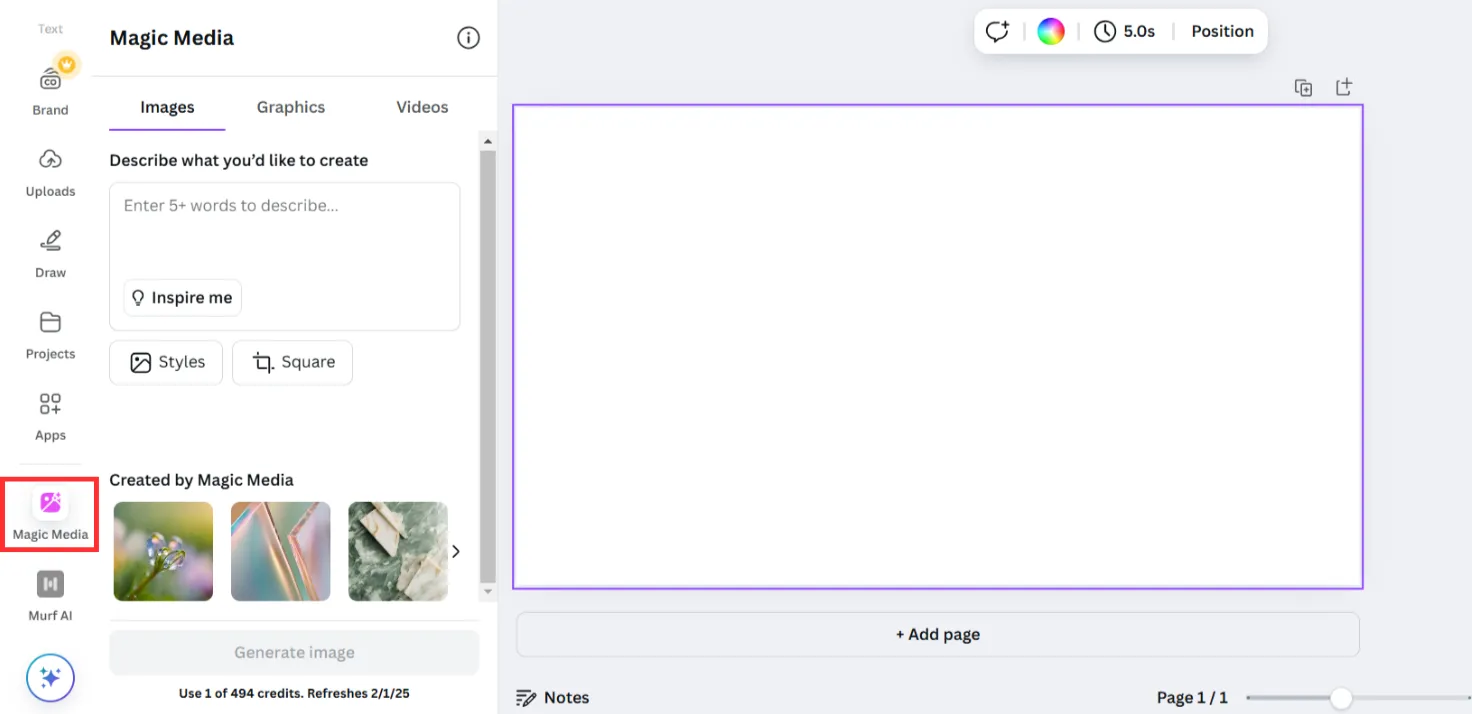
Öffnen Sie ein neues Design und scrollen Sie in der Seitenleiste nach unten, um das Magic Media-Tool zu finden.
Jetzt geht's ans Gestalten!
Bilder mit Magic Media generieren
Um ein Bild zu erstellen, öffnen Sie ein neues Design, scrollen Sie in der Seitenleiste nach unten und wählen Sie „Magic Media“. Geben Sie dann eine Beschreibung Ihrer Vorstellungen ein und wählen Sie aus über 15 Stilen wie „Anime“ oder „Farbe (Buntstift).“
Brauchen Sie Hilfe bei der Ideenfindung? Canva schlägt Ihnen sogar einige Ideen vor, damit Sie loslegen können.
Verwenden wir für dieses Beispiel eine KI-generierte Eingabeaufforderung ohne zusätzliche Stile. Hier ist die Eingabeaufforderung: ein minimalistisches Haus mit Bäumen.
Hier sind die Ergebnisse.
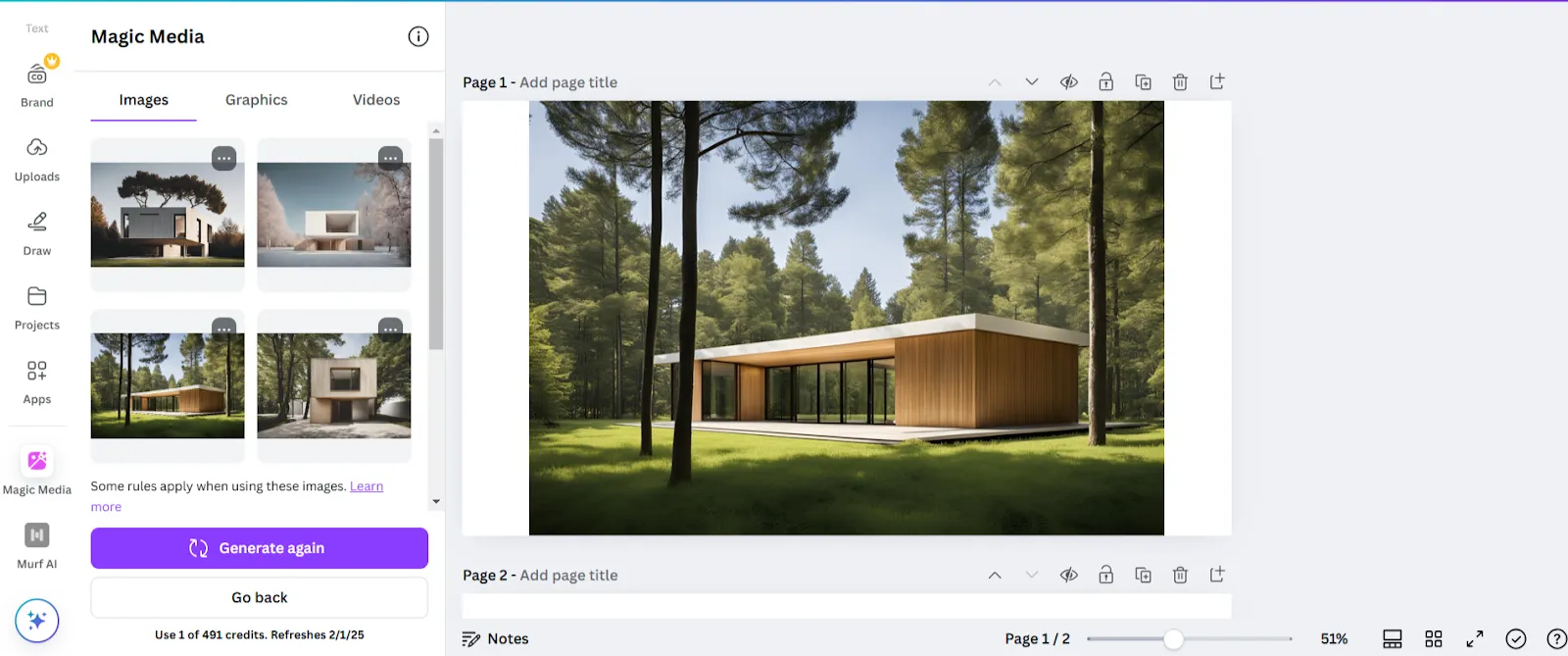
Da die Eingabeaufforderung nicht detailliert ist, ist das generierte Bild sehr allgemein gehalten.
Versuchen wir nun, einige Details hinzuzufügen. Nachdem wir die Eingabeaufforderung in „Ein realistisches, minimalistisches Einfamilienhaus mit Bäumen und einem kleinen Teich bei Sonnenuntergang“ geändert haben, ist hier das Ergebnis, das Canva KI generieren kann.
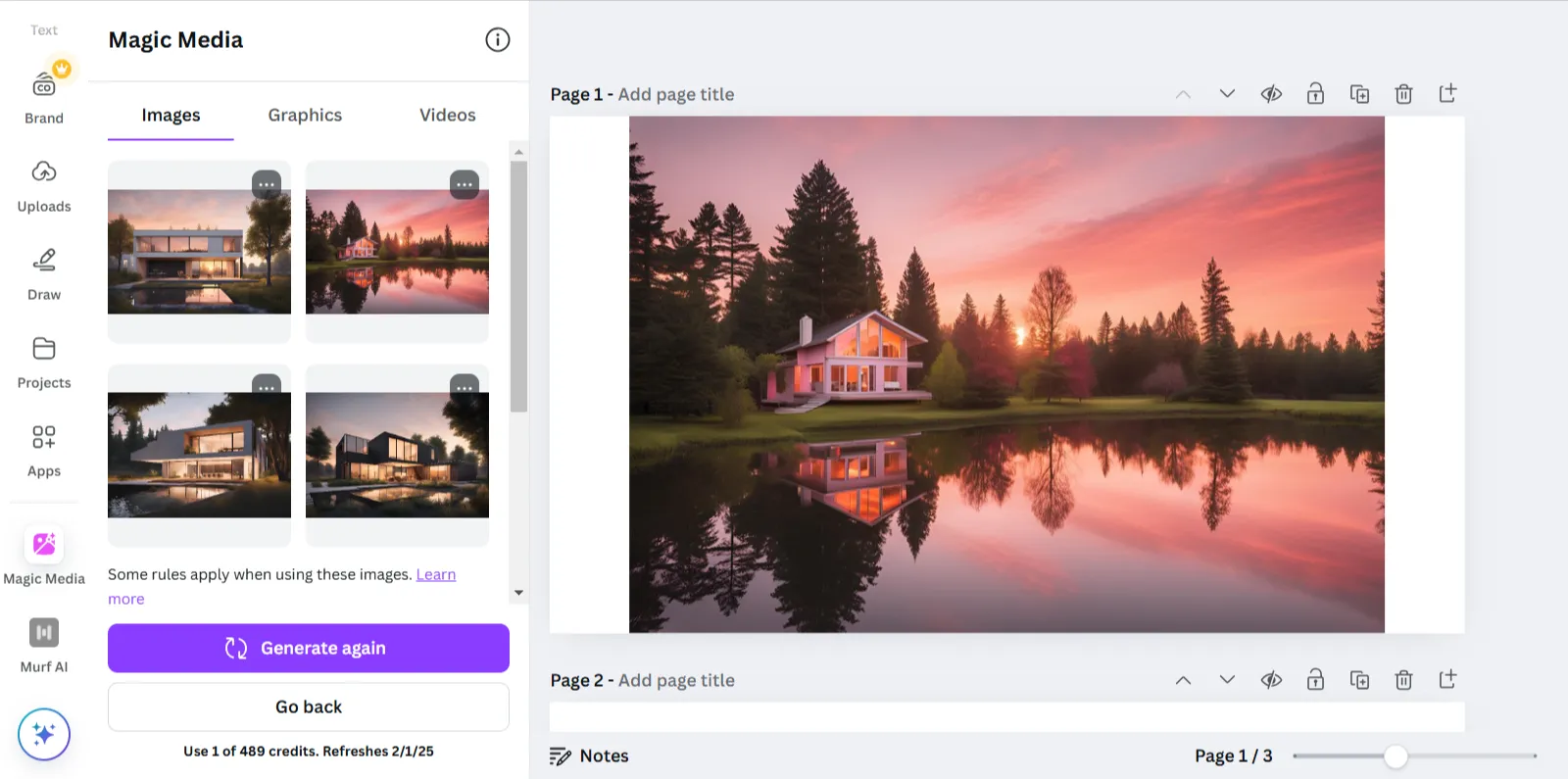
Durch Hinzufügen weiterer Details erzielen Sie bessere Ergebnisse. Wählen Sie Ihren Stil, verfeinern Sie die Eingabeaufforderung und generieren Sie das Ergebnis so lange neu, bis es Ihren Vorstellungen entspricht.
Erstellen Sie Grafiken mit Magic Media
Sie möchten Vektorgrafiken, aber keine Stockbilder herunterladen? Magic Media erledigt das für Sie in Sekundenschnelle!
Wir haben die Eingabeaufforderung verwendet, um eine Grafik zu erstellen: „Katze auf einem Roller. “
Selbst mit einer einfachen Eingabe sind die Ergebnisse ziemlich beeindruckend. Überzeugen Sie sich selbst!
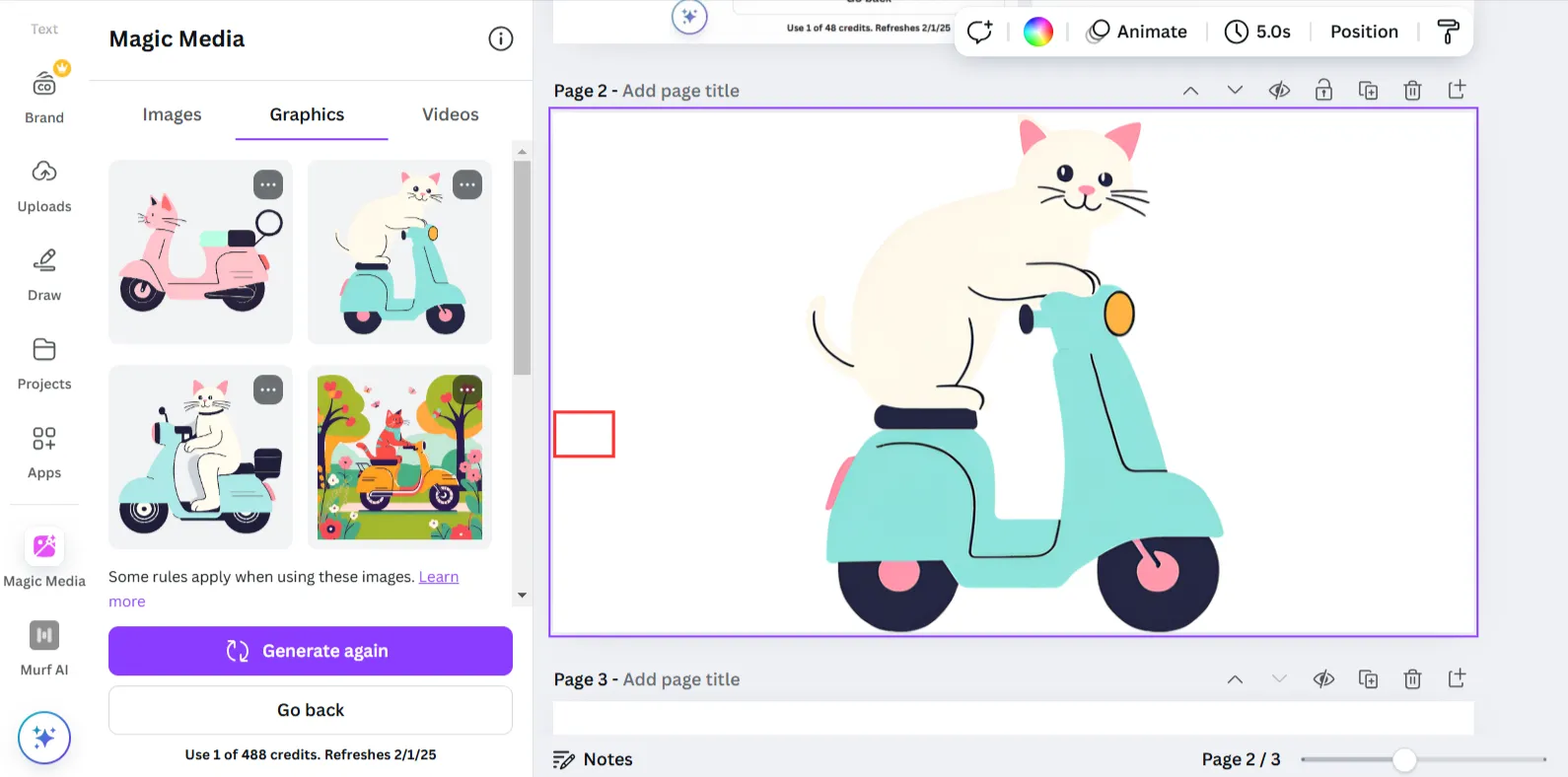
Das tool erstellt vier verschiedene Versionen der Eingabeaufforderung, die alle ziemlich gut sind. Stellen Sie sich vor, was Sie mit einer detaillierten Eingabeaufforderung alles erstellen können.
Erstellen Sie ein Video mit Magic Media
Geben Sie auch hier wieder eine detaillierte Beschreibung Ihrer Anforderungen an.
In diesem Beispiel lautete unsere Vorgabe: „Kleiner Astronaut erkundet einen farbenfrohen fremden Planeten mit leuchtenden Pflanzen. Der Astronaut bewegt sich vorwärts. ”
Hier sehen Sie, was der KI-Videogenerator in weniger als einer Minute erstellt hat.
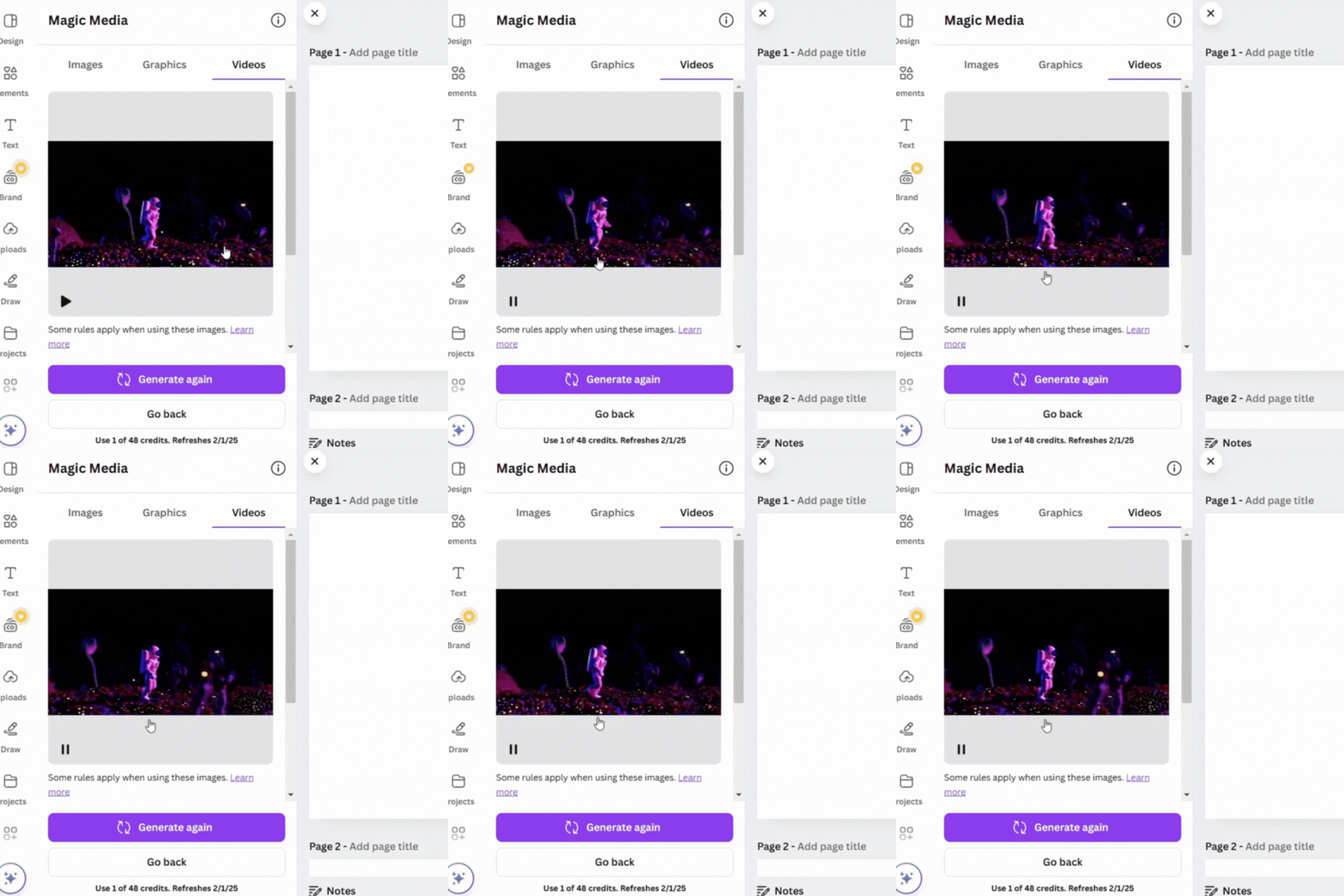
Dieses Tool spart Ihnen stundenlange Videoproduktion und bietet Ihnen in wenigen Minuten eine solide Grundlage. Später können Sie Audio, Effekte und andere Elemente hinzufügen, um Ihr Video weiter benutzerdefiniert anzupassen.
💡Profi-Tipp: Denken Sie daran, Bewegungen in Ihren Eingabeaufforderungen anzugeben! Im angegebenen Beispiel war „der Astronaut bewegt sich vorwärts“ entscheidend dafür, dass die KI die gewünschte Bewegung verstehen konnte. Verwenden Sie Ausdrücke wie „drehen“ und „hüpfen“, um die KI anzuleiten.
2. Dream Lab
Dream Lab ist ein fortschrittliches generatives KI-Tool, das das Phoenix-Modell von Leonardo.ai nutzt, um Textbeschreibungen in dynamische Bilder umzuwandeln.
Es erzeugt hochwertige Darstellungen und ist ideal für Profis, die komplexe Bilder mit mehreren Motiven oder fotorealistische Porträts erstellen.
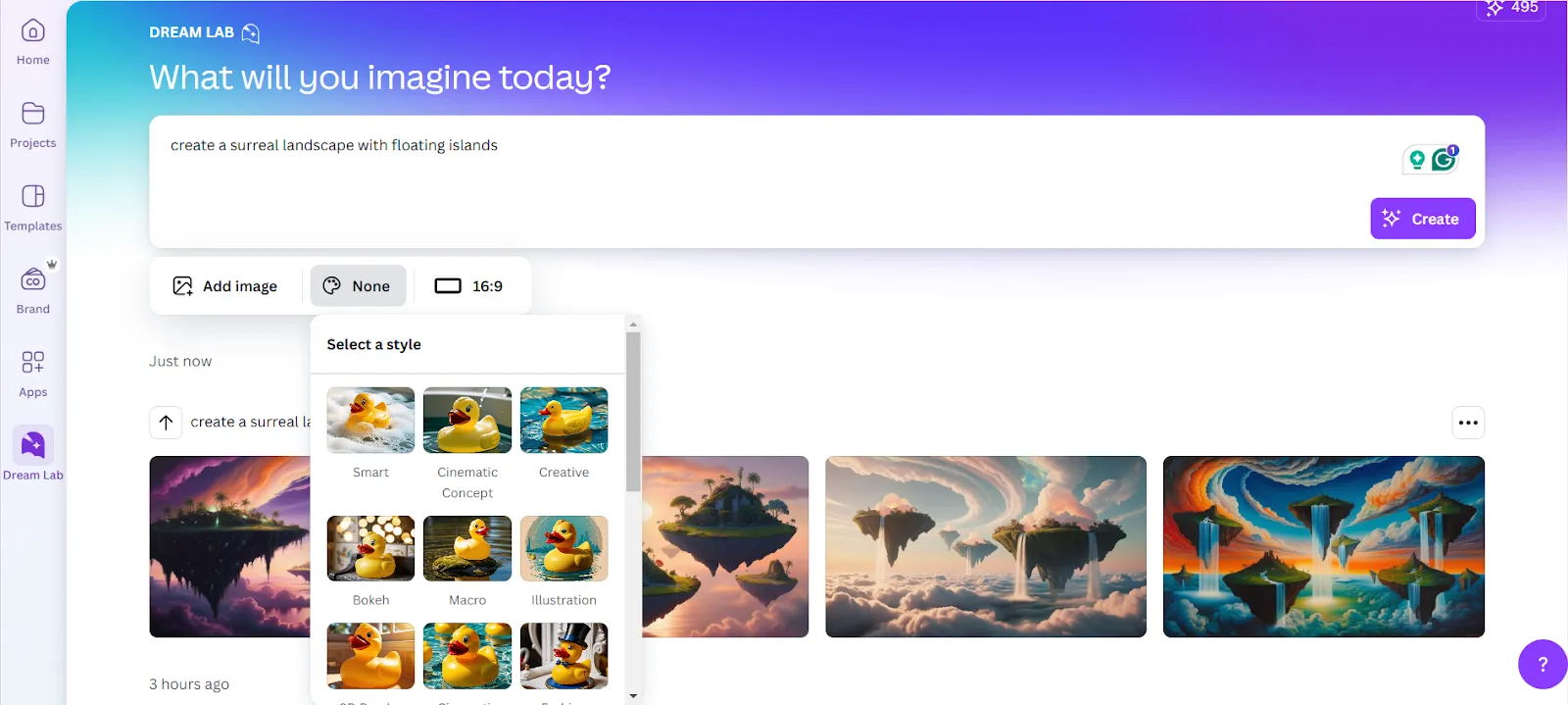
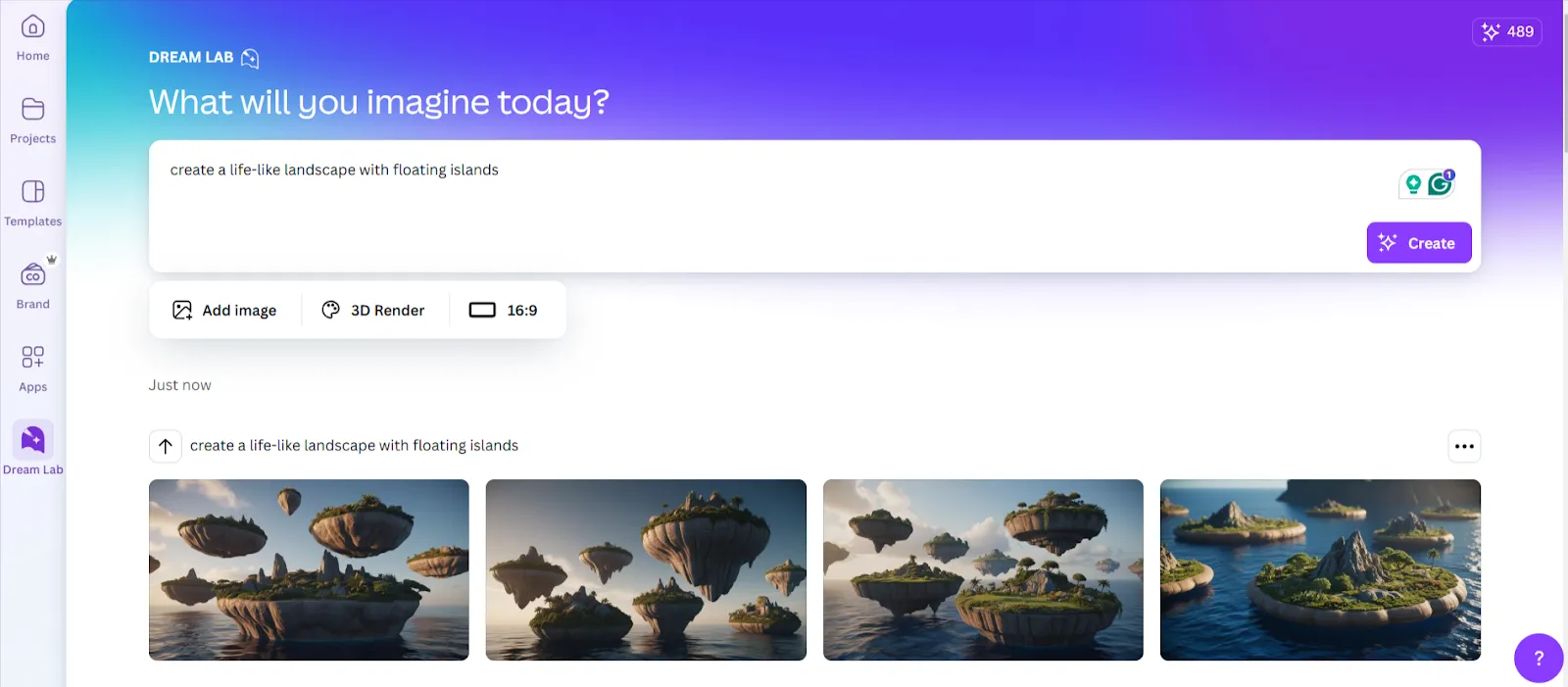
Für dieses Beispiel haben wir verschiedene Versionen der Eingabeaufforderung „Erstelle eine surreale Landschaft mit schwebenden Inseln“ verwendet.
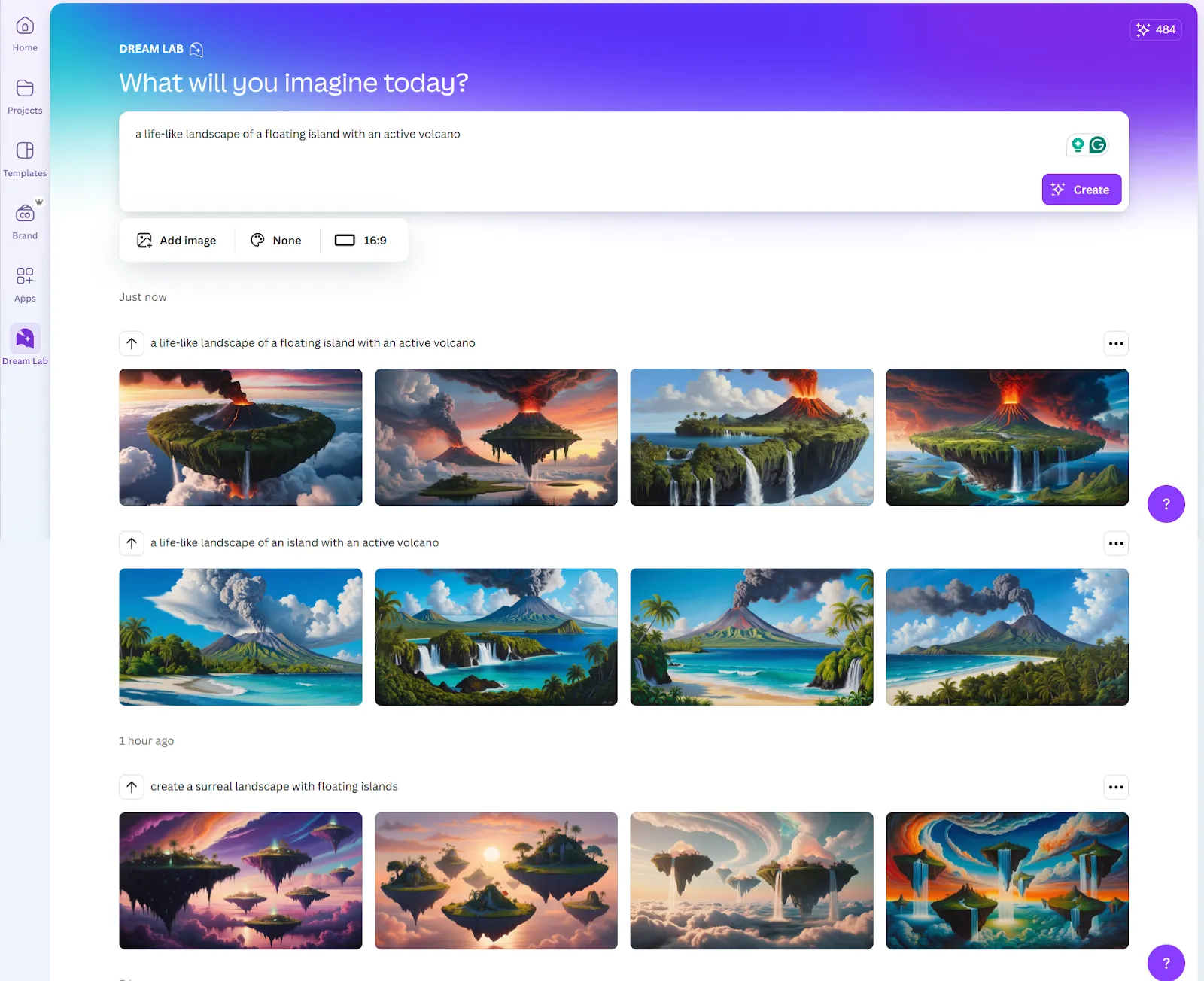
Ist Ihnen aufgefallen, wie jede kleine Änderung in der Eingabeaufforderung ein anderes Bild erzeugt? Probieren Sie verschiedene Optionen aus, bevor Sie Ihr bevorzugtes Bild auswählen.
Dream Lab ermöglicht außerdem eine größere Benutzerdefinierung, indem es mehr als 15 verschiedene Stile bietet, Ihnen das Hinzufügen von Referenzbildern ermöglicht und Ihnen die Auswahl aus sechs Layouts bietet, um die Präzision des Designs zu verbessern.
Hier ist ein Beispiel für ein 3D-gerendertes Bild.
3. Magische Bearbeitung
Magic Edit ist ein Bildeditor, mit dem Sie vorhandene Bildelemente hinzufügen, entfernen und bearbeiten und sogar Farben anpassen können.
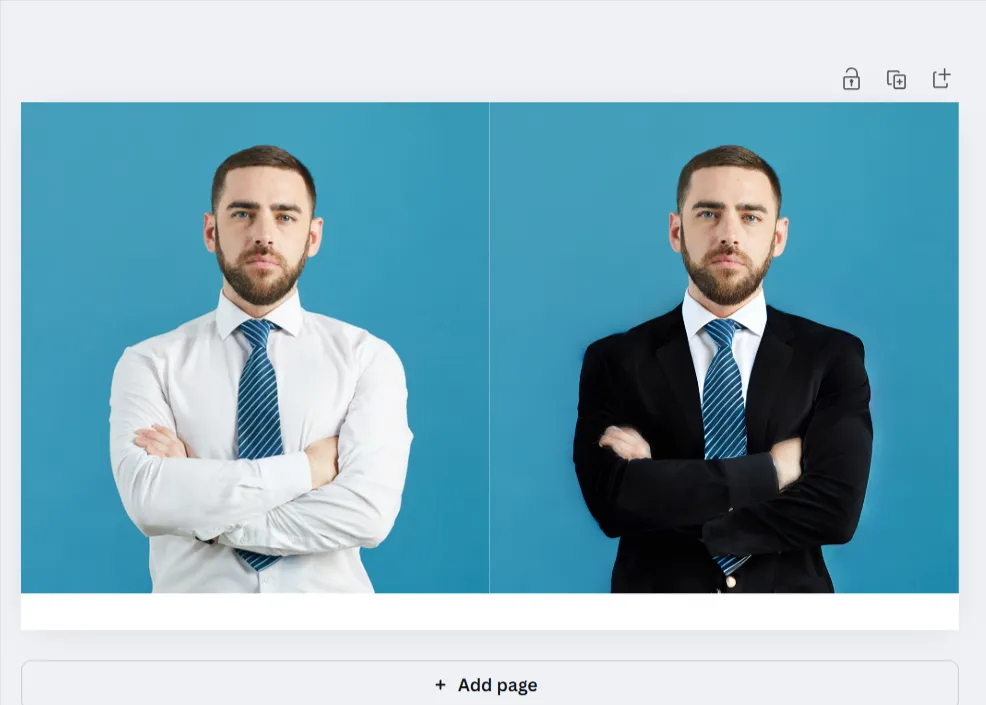
Möchten Sie sehen, wie effizient das tool wirklich ist? Angenommen, Sie möchten einem Foto einen Blazer hinzufügen – so würden Sie vorgehen:
- Klicken Sie auf „Bearbeiten“ in Ihrem Bild und gehen Sie zum Magic Edit-Tool in Magic Studio.
- Verwenden Sie das Pinsel-Tool für präzise Auswahlen, insbesondere für komplizierte Bereiche wie Hemden.
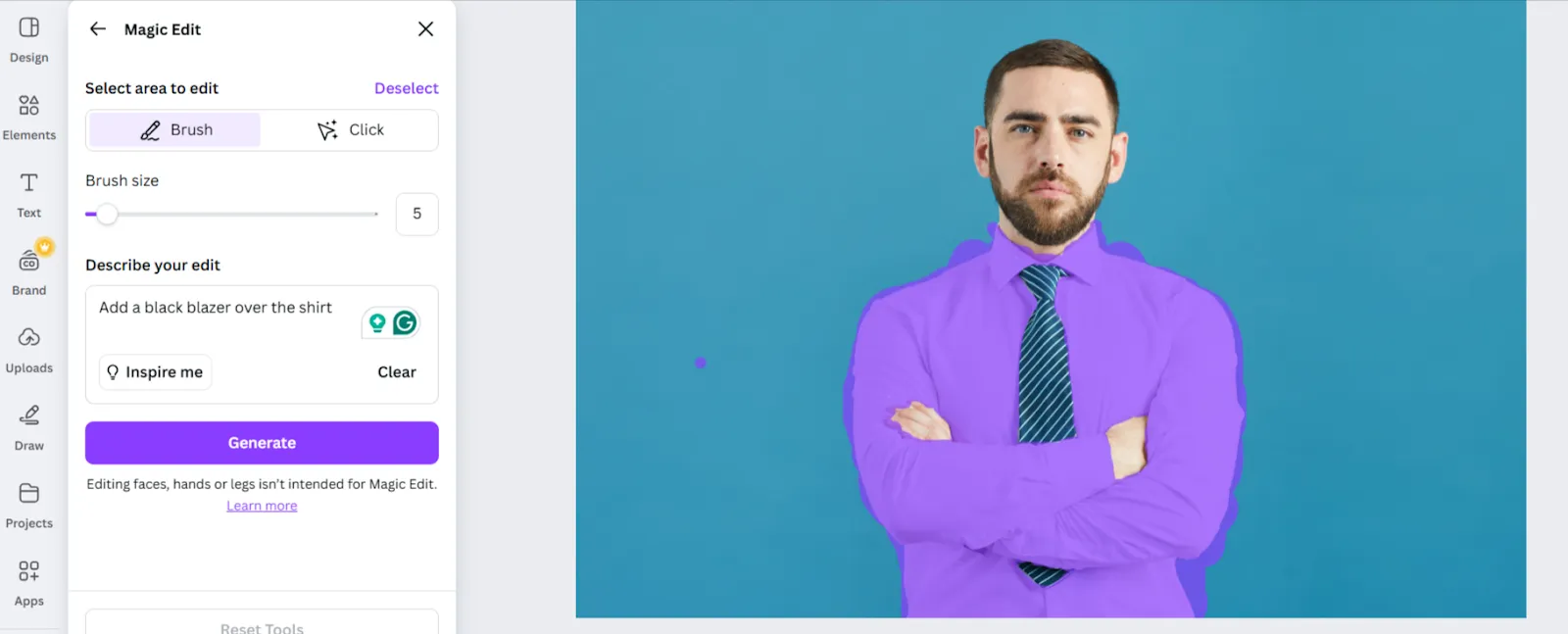
- Achten Sie genau auf die Grenzen der Auswahl, um unbeabsichtigte Bearbeitungen an anderen Teilen des Bildes zu minimieren.
- Passen Sie die Größe des Pinsels für mehr Präzision an.
- Verwenden Sie eine prägnante Eingabeaufforderung wie „Fügen Sie einen schwarzen Blazer über dem Hemd hinzu”. Hier sind die Ergebnisse:
4. Magisches Design
Wenn Sie ein Canva-Benutzer sind, haben Sie Magic Design bereits verwendet! Lassen Sie uns Ihre Erinnerung auffrischen.
Das Design-Tool in der Seitenleiste bietet Ihnen Vorlagen voller Ideen. Beschreiben Sie einfach Ihre Anforderungen und greifen Sie auf Hunderte von vorgefertigten KI-Vorlagen zu, die Sie sofort verwenden können.
Außerdem können Sie Filter hinzufügen, um Farben und Sprachen benutzerdefiniert anzupassen!
Hier ist das Ergebnis für die Eingabeaufforderung „Gaming YouTube-Miniaturansicht”.
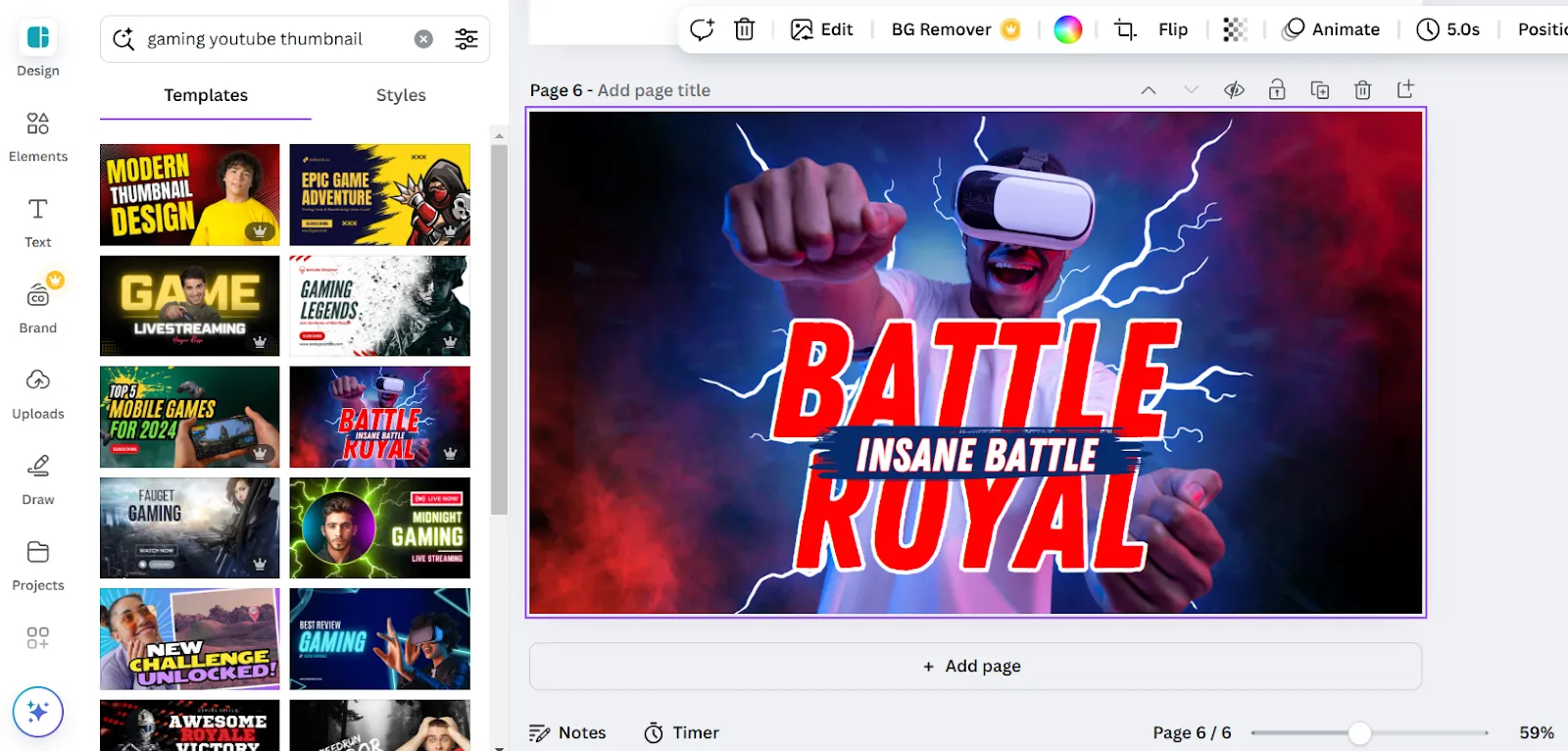
Mit Magic Design können Sie alles von Social-Media-Beiträgen bis hin zu Präsentationen erstellen und haben die vollständige Kontrolle über die benutzerdefinierte Anpassung jedes Details.
5. Magisches Erweitern
Wünschst du dir, der Baum wäre auf diesem schönen Strandfoto nicht abgeschnitten worden? Korrigiere das mit Magic Expand. Wähle das gewünschte Bild aus, gehe zu „Bearbeiten“ und suche das Magic Expand-Tool im Magic Studio.
Wählen Sie nun die Größe des Bildes und klicken Sie auf „Erweitern“. So würde es dann aussehen.

Allerdings kann das Tool ungenaue Ergebnisse liefern, wenn das Bild komplex ist und wichtige Elemente enthält, die erweitert werden müssen.
6. Magic Eraser
Entfernen Sie unerwünschte Objekte oder Personen in Sekundenschnelle aus Ihren fast perfekten Fotos.
Klicken Sie auf „Bearbeiten“, wählen Sie „Magic Erase“, markieren Sie das Objekt, das Sie entfernen möchten, und klicken Sie auf „Löschen“. Das war's schon – Ihr Bild ist so gut wie neu! Hier ein kurzer Überblick.
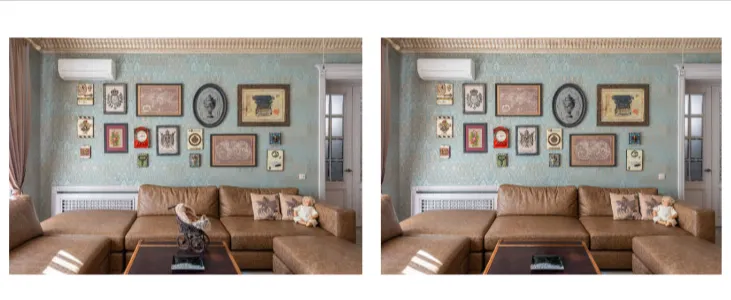
Wenn Sie der Meinung sind, dass das Bild noch weiter verfeinert werden könnte, passen Sie die Größe des Pinsels an, wählen Sie es aus und löschen Sie es erneut.
7. Magic Grab
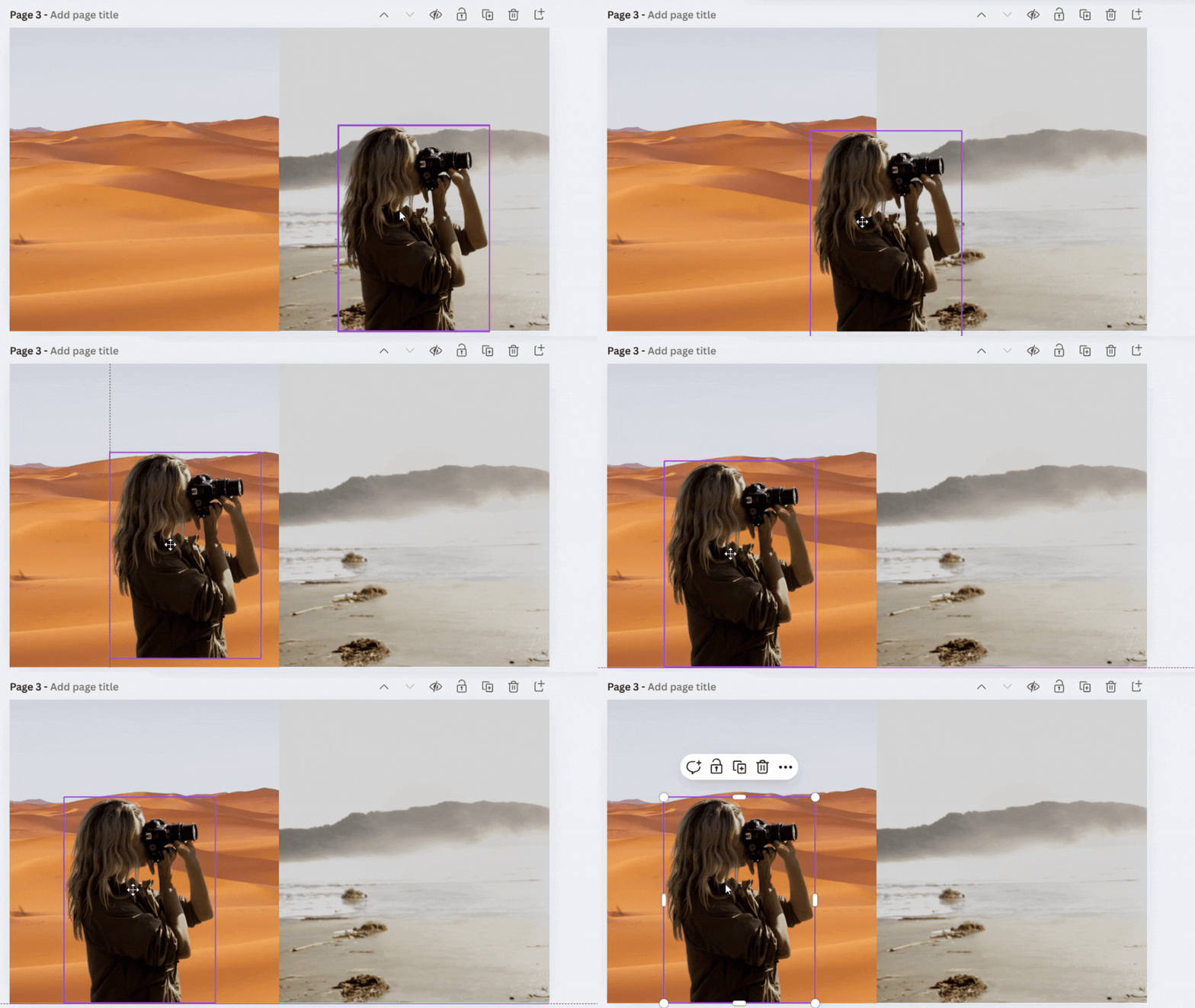
Möchten Sie das perfekte Bild Ihres Models nehmen und es in einen neuen Hintergrund einfügen? Mit Magic Grab ist das möglich.
Wählen Sie einfach die Auswahl des Bildes aus, aus dem Sie das Objekt extrahieren möchten, klicken Sie auf „Bearbeiten“ und dann auf „Magic Grab“.
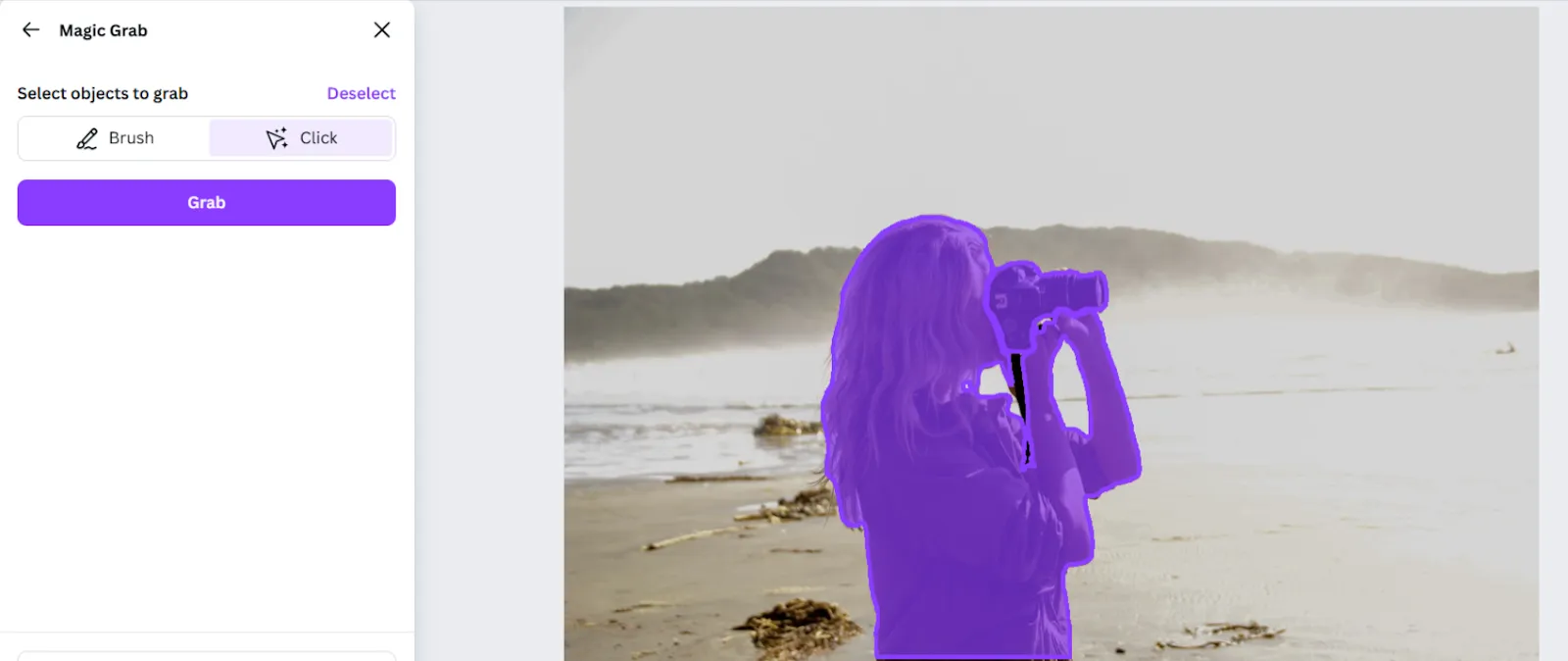
Wählen Sie das Objekt mit dem Pinsel- oder Klick-Tool aus und wählen Sie „Greifen“. Mit dem Klick-Tool können Sie auch mehrere Objekte auswählen. Klicken Sie auf „Greifen“ und erleben Sie die Magie!
8. Hintergrundentferner
Wenn Sie Grafikdesigner sind, gehört das Entfernen von Hintergründen zu Ihren regelmäßigen Aufgaben. Der KI-Hintergrundentferner von Canva erledigt dies in Sekundenschnelle – ohne dass Sie zwischen Apps wechseln müssen.
Sie finden diese Funktion in der Symbolleiste oder indem Sie zum Bereich „Media Studio“ gehen und auf „BG Remover“ klicken.

9. Magische Animationen
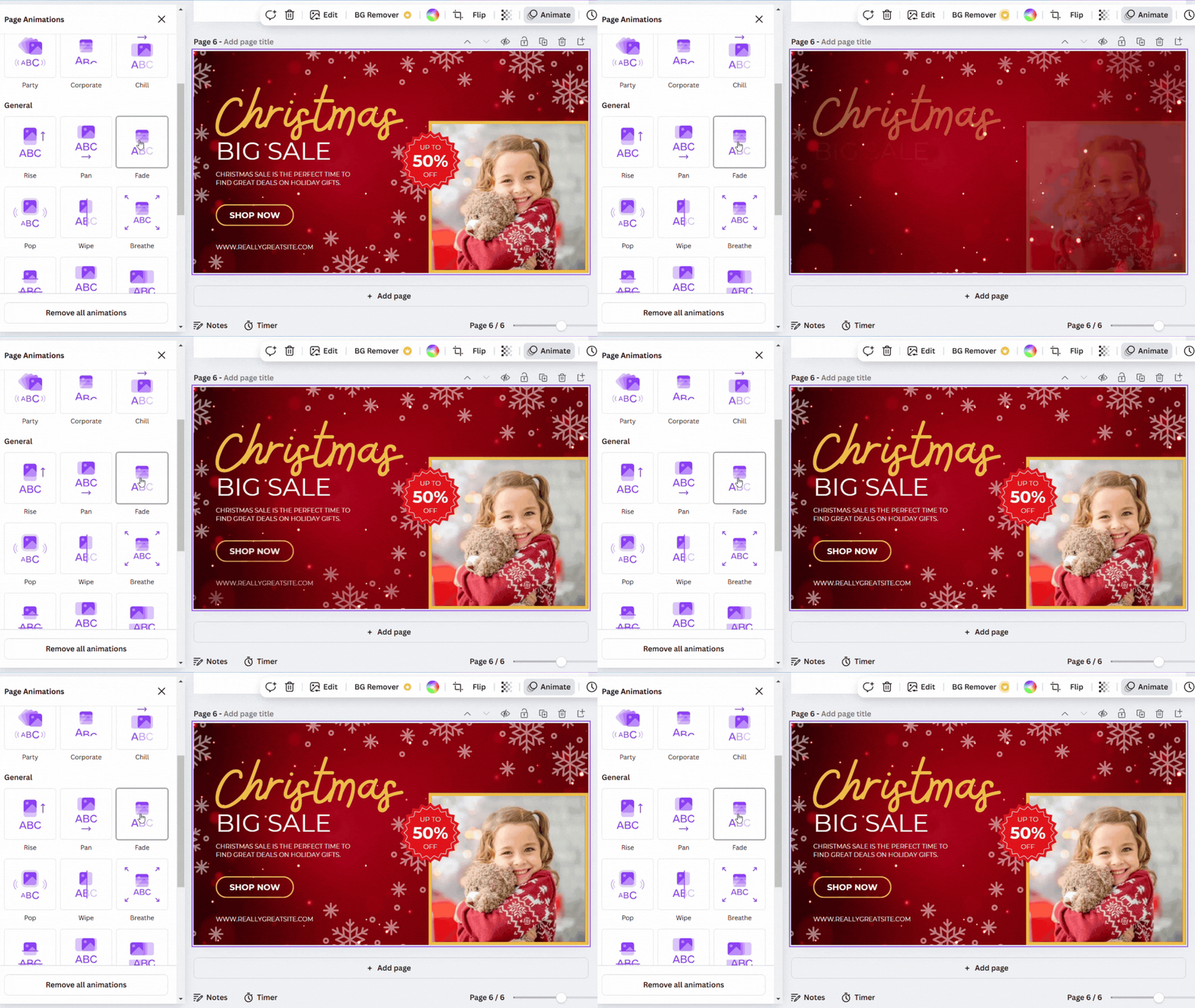
Verwenden Sie „Magic Animate“ aus der Symbolleiste, um beliebige Texte oder Elemente in Ihrem Design zu animieren. Mit über 20 Animationsstilen und einstellbarer Zeitsteuerung eignet sich diese Funktion perfekt für schnelle, wirkungsvolle Aktualisierungen.
Canva bietet mehr Animationsoptionen als Microsoft PowerPoint, was bei Social Media, Marketingbildern und Präsentationsfolien hilfreich sein kann.
10. Magisches Morphing
Mit dem Magic Morph-Tool können Sie experimentieren und Ihren Designs und Formen lustige Elemente hinzufügen. Wählen Sie ein beliebiges Element oder einen Text aus, den Sie morphen möchten, und wählen Sie das Magic Morph-Tool aus dem Bereich „Apps“ aus.
Lassen Sie uns eine kurze Demo mit dem Text „Happy Birthday“ durchführen.
Mit diesem tool können Sie aus vorhandenen Morph-Optionen wählen oder eine bestimmte Option für einen benutzerdefinierten Effekt anfordern.
Also haben wir beides ausprobiert! Die Eingabe lautete „Glänzender, tiefrosa Ballon mit weichen Kanten”, und die vorhandene Option war „Ballons”. Hier ist das Ergebnis:
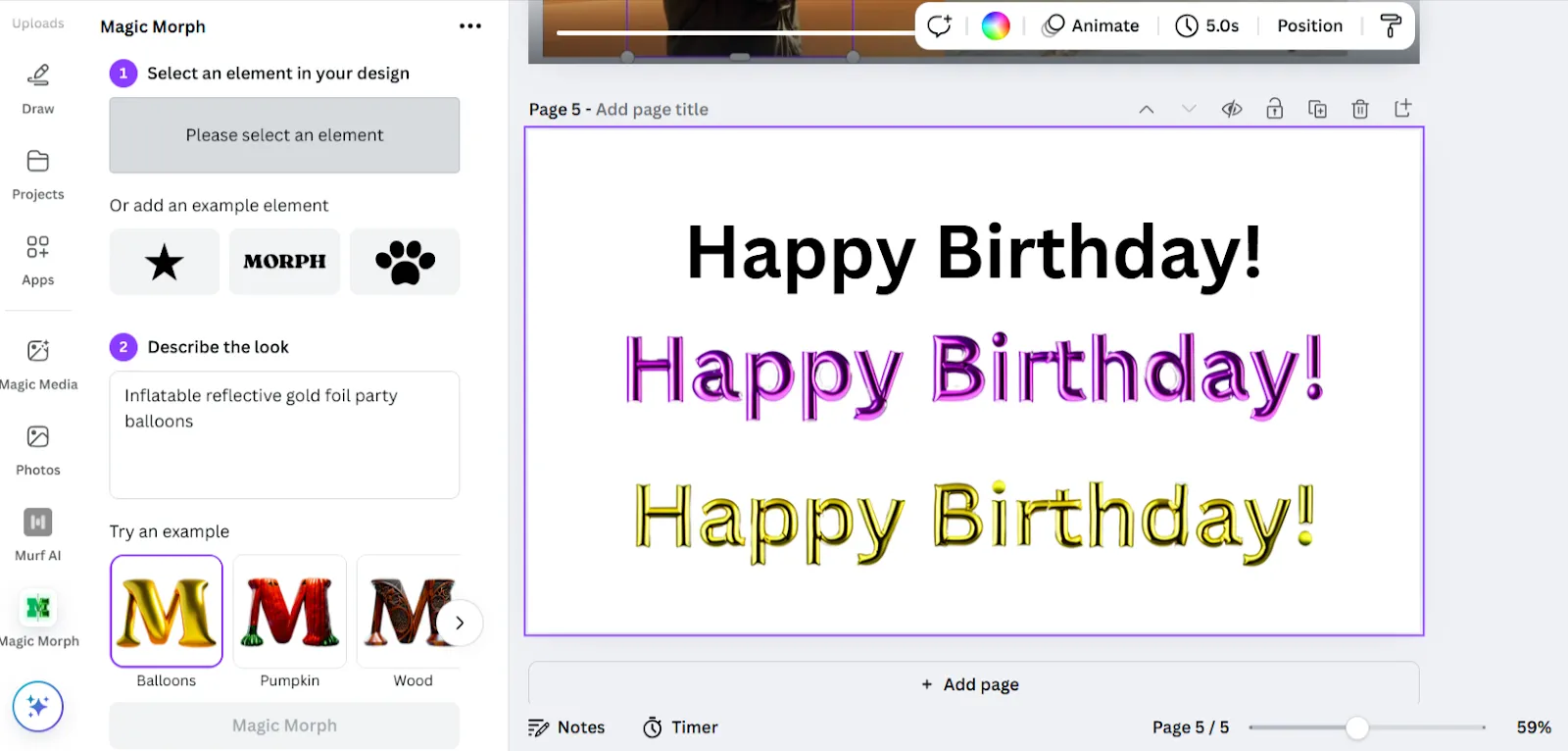
Obwohl das Tool hier effektiv ist, erzeugt es manchmal ungenaue Designs.
11. Magic Write
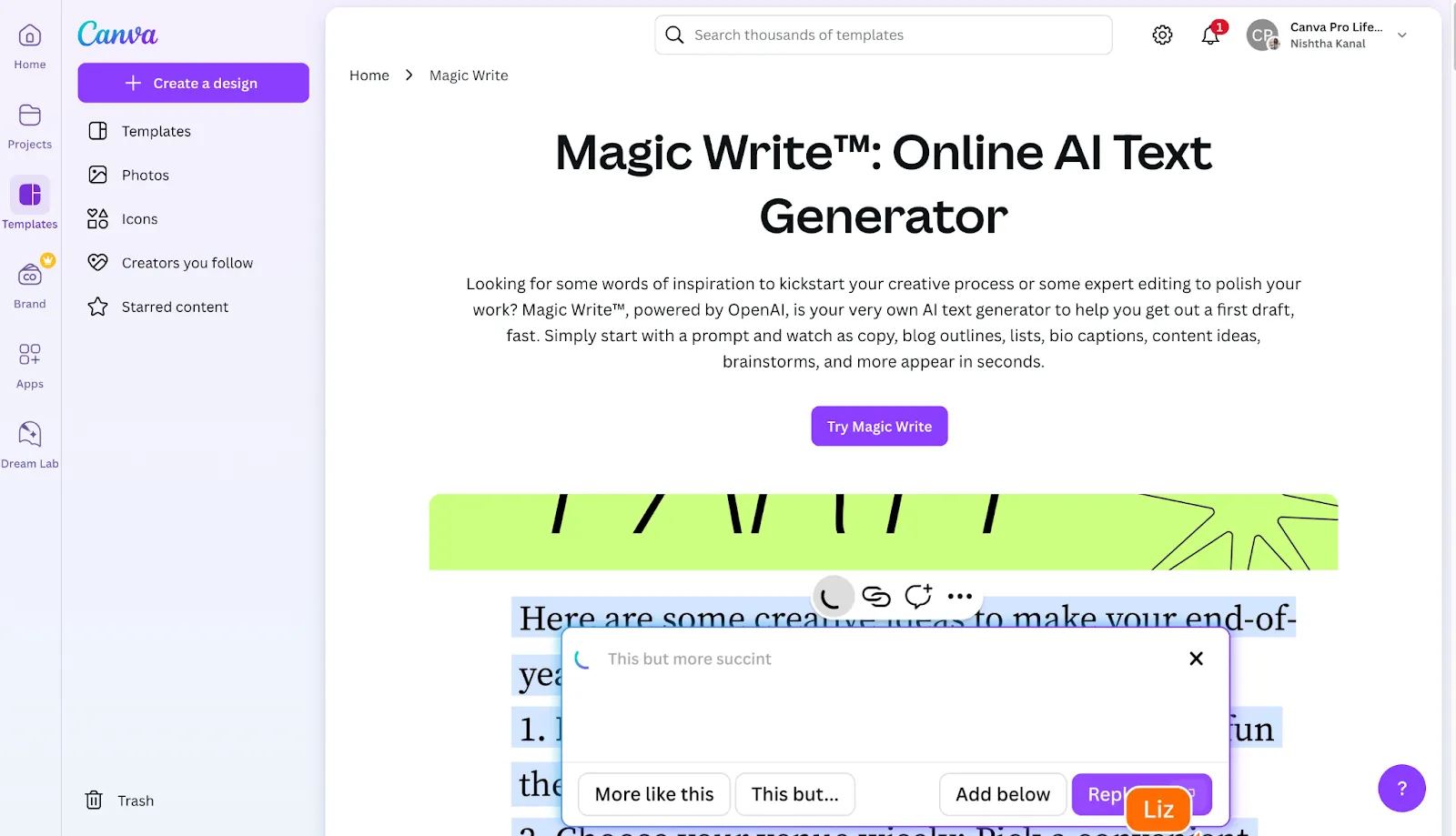
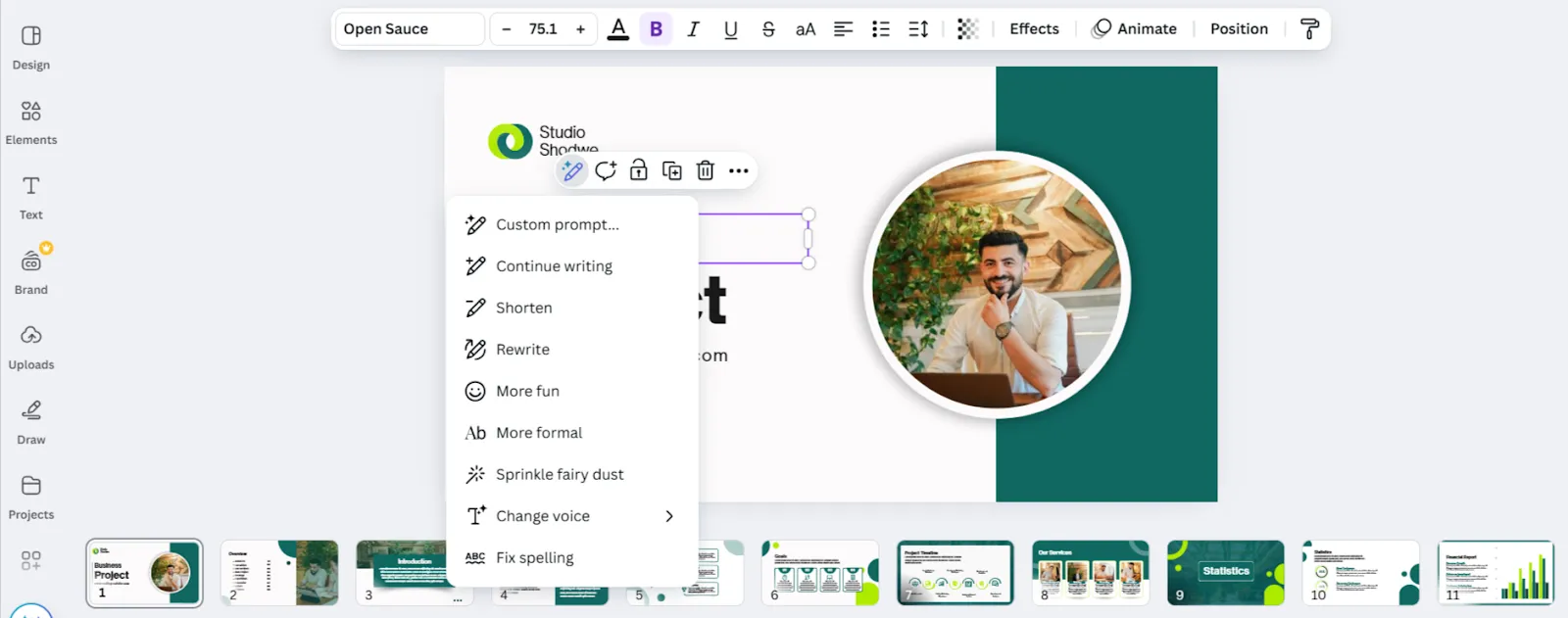
Sie möchten nicht zwischen ChatGPT und Canva hin- und herwechseln? Von der Ideenfindung bis zum Verfassen von Blogbeiträgen – Magic Write erledigt alles für Sie hier in Canva. So können Sie loslegen.
Navigieren Sie zum Magic Write-Tool auf der Startseite und klicken Sie auf „Magic Write ausprobieren“. Sie können es auch während der Gestaltung eines Projekts verwenden. Klicken Sie einfach auf das Textfeld, das Sie mit KI bearbeiten möchten, klicken Sie auf „Magic Write“ und beginnen Sie mit der Bearbeitung.
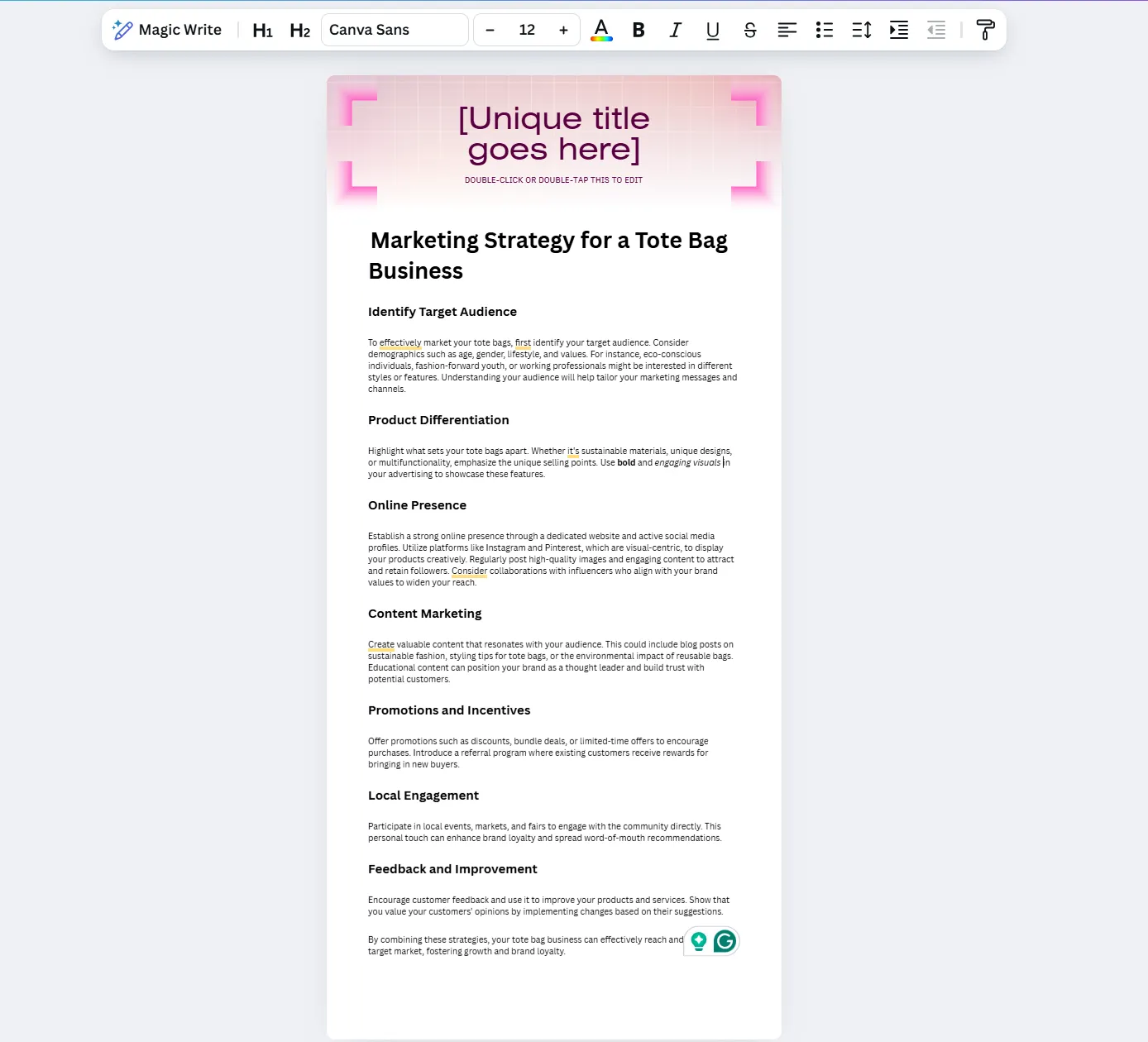
Als Beispiel haben wir die Eingabeaufforderung „Marketingstrategie für ein Geschäft mit Tragetaschen in 300 Wörtern” in einem neuen Dokument verwendet. Hier ist das Ergebnis:
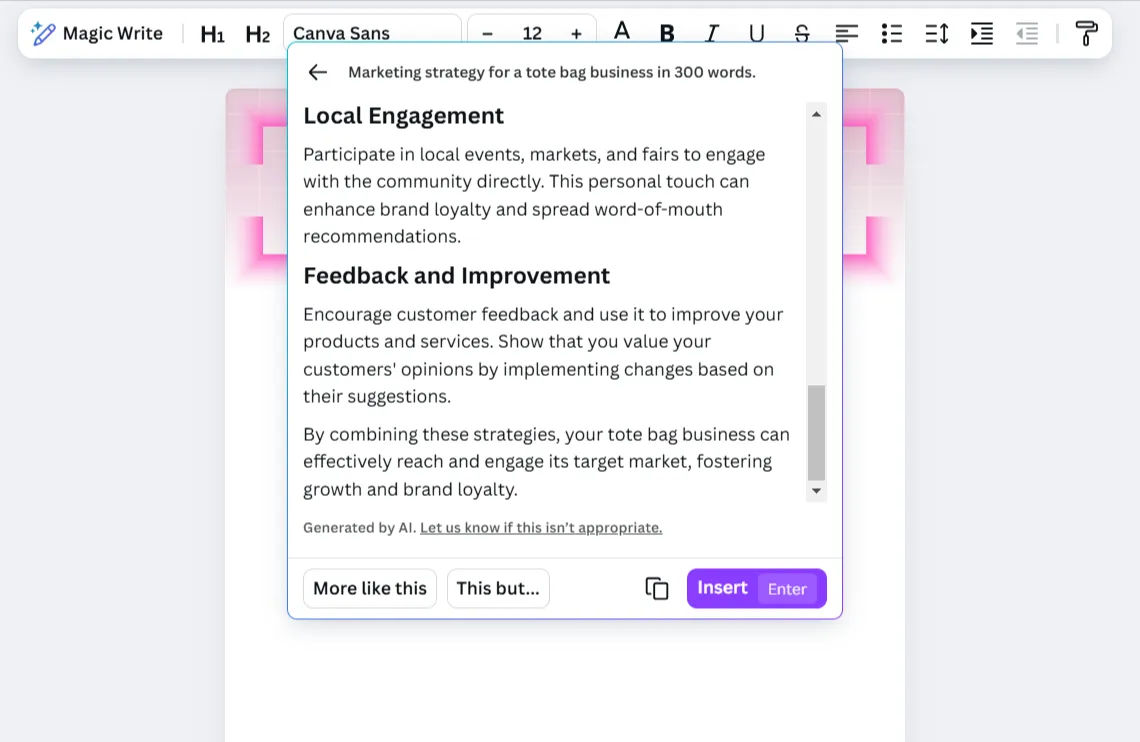
Selbst mit einer kurzen Eingabe liefert die KI solide Ergebnisse. Sie können mehr entdecken, indem Sie auf „Mehr davon“ klicken, oder mit „Das, aber ...“ Feinabstimmungen vornehmen.
Wenn Sie zufrieden sind, klicken Sie auf „Einfügen“, und der Text wird perfekt ausgerichtet in das Dokument oder das Textfeld eingefügt.
12. Magic Switch
Verbringen Sie oder Ihr Team Stunden damit, Inhalte für verschiedene Plattformen anzupassen? Mit dem Magic Switch-Tool erledigen Sie das in wenigen Minuten.
Wählen Sie das Design aus, das Sie ändern möchten, und gehen Sie oben links im Canva-Workspace auf „Größe ändern“. Wählen Sie den Beitragstyp aus und ändern Sie ihn!
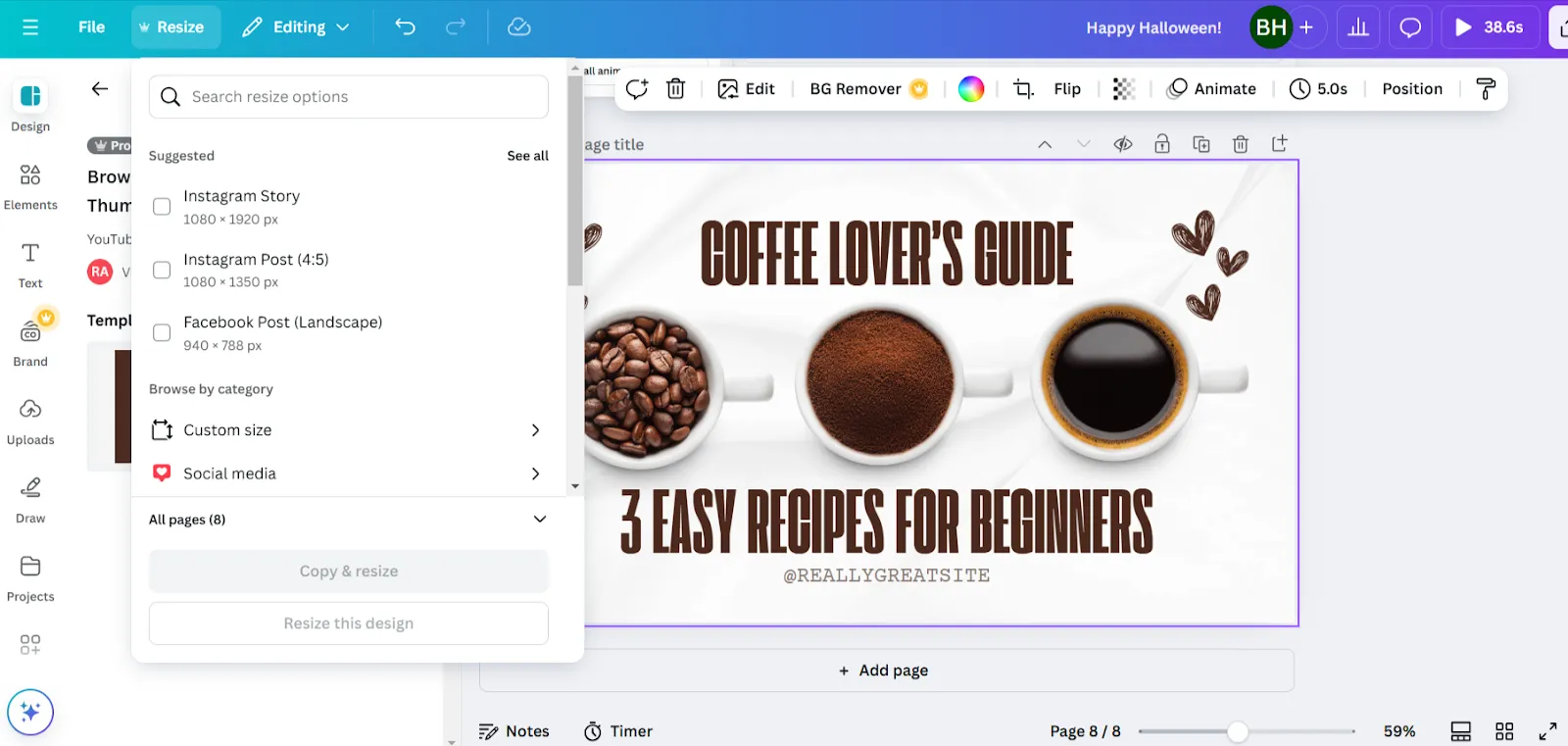
Lassen Sie uns eine YouTube-Miniaturansicht für ein Video mit einem Rezept für braunen Kaffee in einen Instagram-Beitrag umwandeln.

💡Profi-Tipp: Probieren Sie so viele Kombinationen aus Stichwörtern und Features wie möglich aus, um zu sehen, welche einzigartigen Ergebnisse Sie mit KI erzielen können.
Einschränkungen der Canva-KI
Canva KI ist zwar ein fantastisches Tool zur Verbesserung Ihrer kreativen Projekte, unterliegt jedoch bestimmten Limiten.
Export-Limit
Kostenlose Benutzer von Canva KI unterliegen beim Exportieren von Designs Einschränkungen hinsichtlich Dateitypen und Qualität. Beispielsweise sind hochauflösende Dateien zum Herunterladen und bestimmte Formate, wie transparente PNGs, Pro-Benutzern vorbehalten.
Generische Ergebnisse
KI-generierte Inhalte funktionieren am besten mit detaillierten Vorgaben und markenspezifischer Personalisierung. Je besser Ihre Eingaben, desto besser das Ergebnis.
Tägliches Limit
Bei der Verwendung von KI-Features wie Magic Write oder Magic Media gelten Limite. Diese können bei der Arbeit an größeren Projekten, die eine umfangreiche Inhaltserstellung oder mehrere Bildausgaben an einem Tag erfordern, frustrierend sein.
Benutzerdefinierte Anpassungen: Einschränkungen
Obwohl Canva ein idealer KI-Bildgenerator ist, können die benutzerdefinierten Anpassungsoptionen manchmal einschränkend wirken, während andere Canva-Alternativen möglicherweise eine bessere Leistung bieten. Die begrenzten Optionen zur Größenänderung können bei der Bearbeitung von Bildern ein frustrierendes Problem darstellen.
📮ClickUp Insight: Leistungsschwache Teams jonglieren mit viermal höherer Wahrscheinlichkeit mit mehr als 15 Tools, während leistungsstarke Teams ihre Effizienz aufrechterhalten, indem sie ihr Toolkit auf 9 oder weniger Plattformen beschränken. Aber wie wäre es mit einer einzigen Plattform? Als Allround-App für die Arbeit vereint ClickUp Ihre Aufgaben, Projekte, Dokumente, Wikis, Chats und Anrufe auf einer einzigen Plattform, komplett mit KI-gestützten Workflows. Sind Sie bereit, smarter zu arbeiten? ClickUp eignet sich für jedes Team, sorgt für Sichtbarkeit der Arbeit und ermöglicht es Ihnen, sich auf das Wesentliche zu konzentrieren, während die KI den Rest übernimmt.
Canva-KI mit ClickUp nutzen
Wenn Sie begeistert sind, wie Canva KI Ihre Designs beschleunigt, warten Sie, bis Sie es mit ClickUp kombinieren.
Sicher, ClickUp ist die Allround-App für die Arbeit, aber sie eignet sich auch hervorragend, um den Aspekt des Projektmanagements in Ihre Canva-KI-Design-Meisterwerke zu integrieren.
Das KI-Tool von ClickUp, ClickUp Brain, ergänzt die KI von Canva, indem es Ihnen hilft, kreative Ideen effizient zu entwickeln, zu verfeinern und zu erweitern.
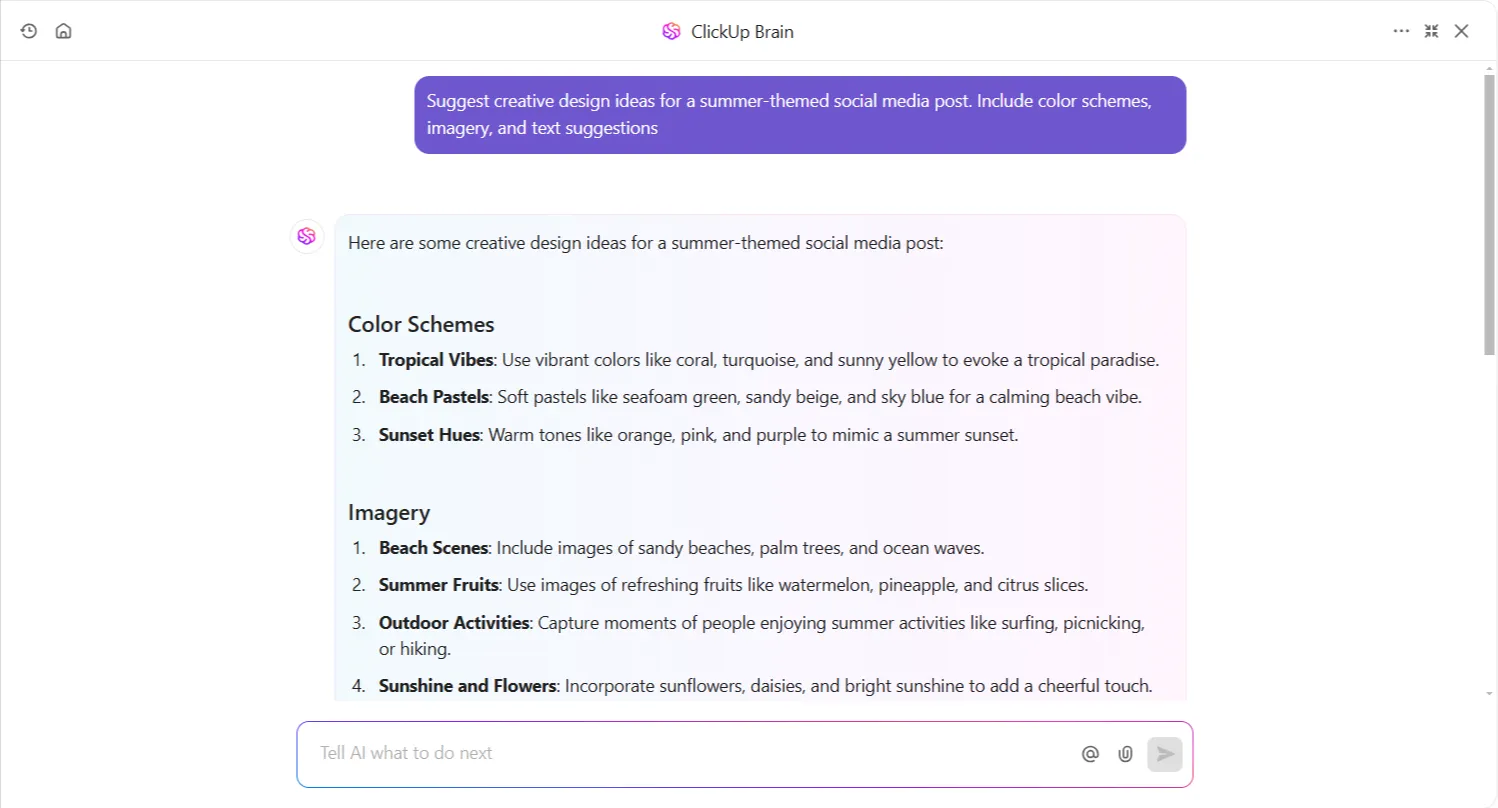
Benötigen Sie Ideen für Inhalte oder Projektentwürfe? Brain liefert Ihnen brillante Vorschläge, die auf Ihre Ziele zugeschnitten sind. ClickUp Brain greift auch Unterhaltungen der Teams aus ClickUp Chat oder Kommentaren auf, um sicherzustellen, dass alle wichtigen Details berücksichtigt werden.
Möchten Sie Ihre Designkonzepte vor der Umsetzung visualisieren? Mit ClickUp Whiteboards können Sie gemeinsam mit Ihrem Team in Echtzeit Brainstorming betreiben und Ideenboards erstellen.
Sie können Designvorlagen oder alte Canva-Entwürfe direkt auf das Board ziehen, wodurch die Zusammenarbeit reibungsloser und dynamischer wird.
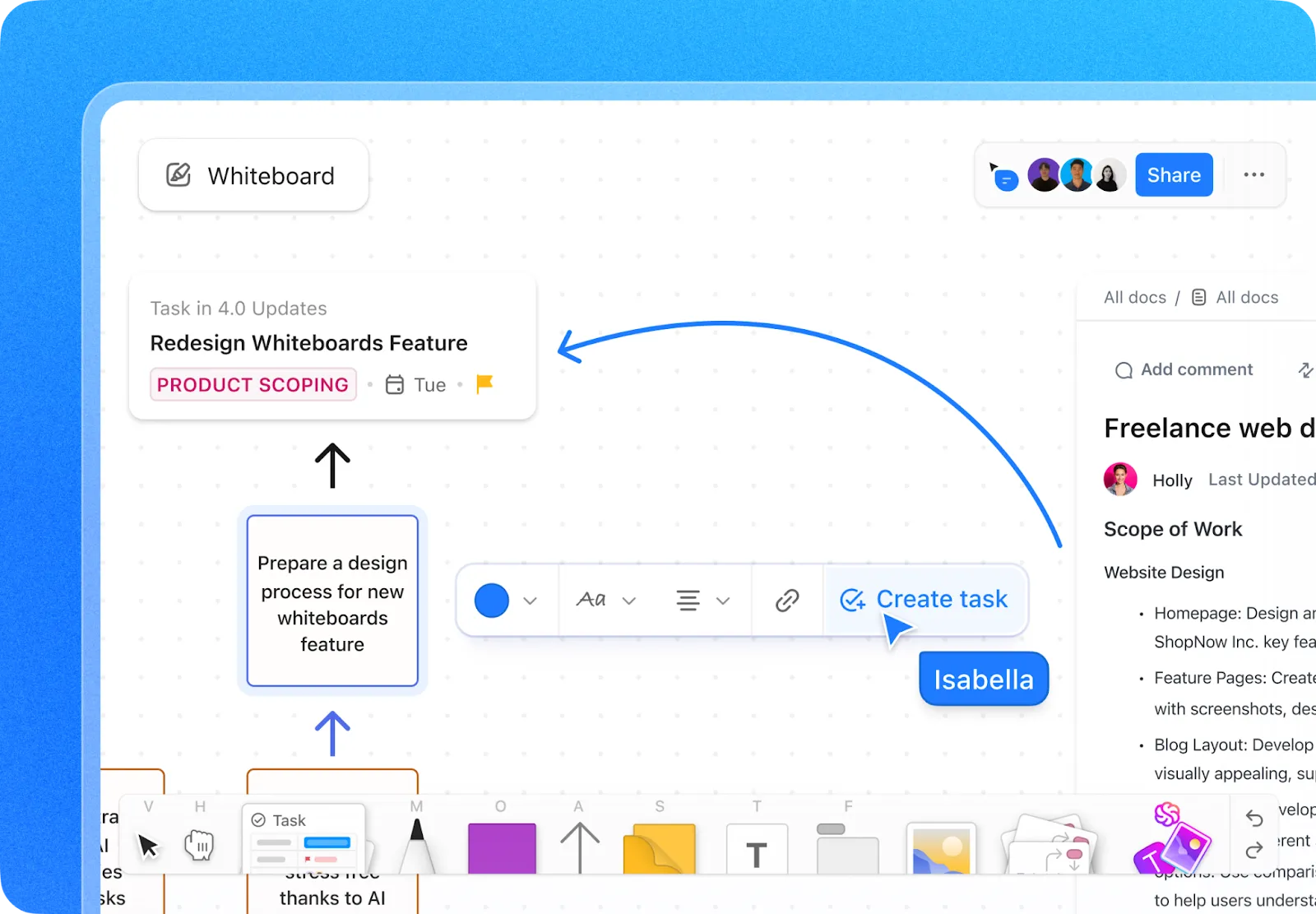
Manchmal ist es einfacher, etwas zu zeigen als zu erklären – insbesondere, wenn Sie mit Ihrem Team erste Designideen ausarbeiten. Hier kommt ClickUp Whiteboards ins Spiel, das von ClickUp Brain unterstützt wird.
Anstatt zwischen verschiedenen Tools zu wechseln oder lange Erklärungen zu schreiben, können Sie Ihre Ideen direkt dort, wo Sie sie entwickeln, schnell in Grafiken umsetzen. Geben Sie einfach eine einfache Eingabe ein – beispielsweise „eine leuchtende Glühbirnenillustration für ein Kampagnenkonzept“ – und Brain generiert sofort ein Bild für Sie.
Ziehen Sie es dann auf Ihr Whiteboard, fügen Sie Notizen hinzu, erstellen Sie eine Verbindung zu Aufgaben oder holen Sie Feedback ein – alles an einem Ort. Das ist ideal, wenn Ihr Team einen kreativen Kickstart braucht, ohne dabei an Tempo zu verlieren.
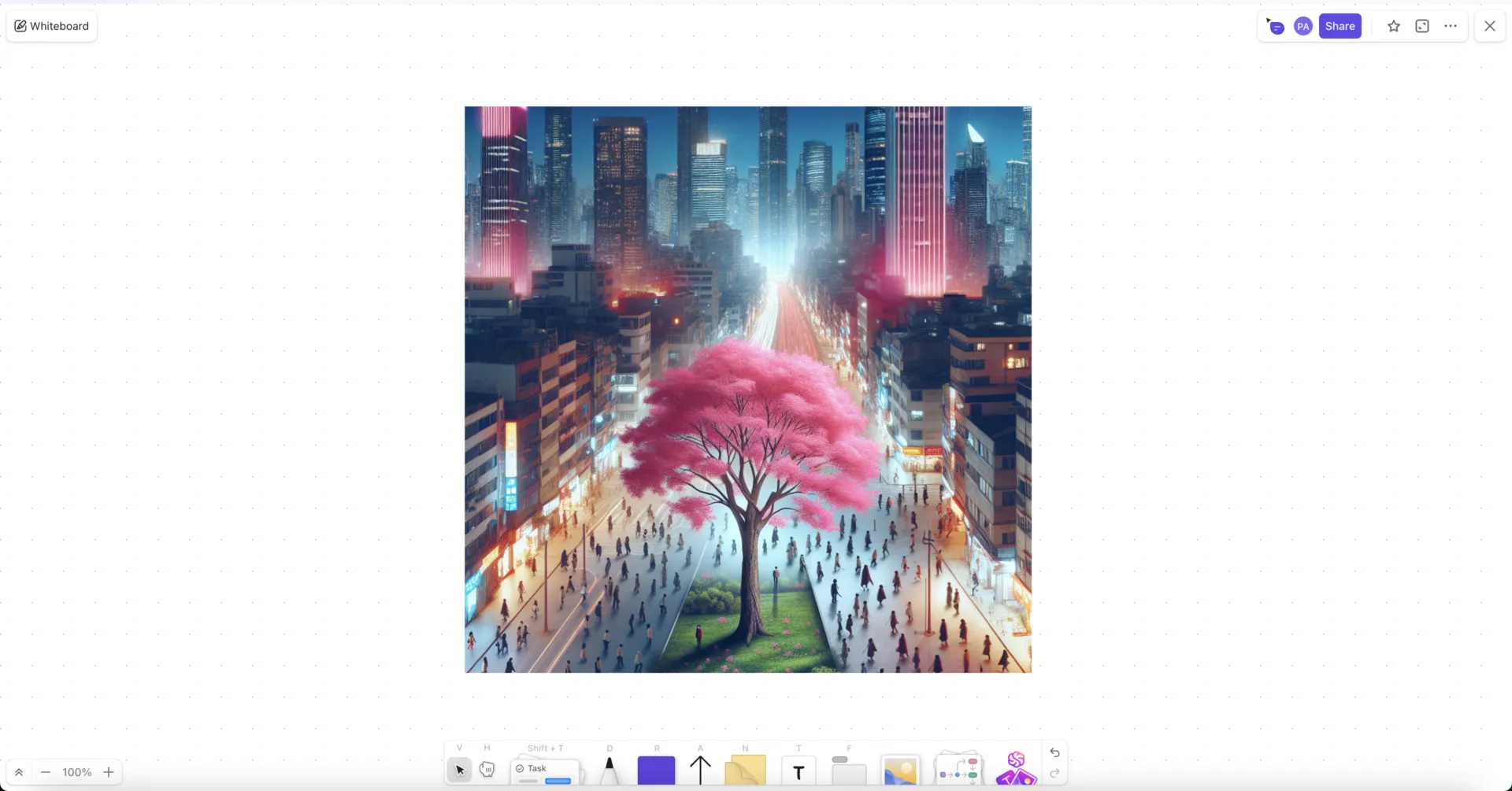
Hier ein Beispiel: Mit einer einfachen Eingabeaufforderung wie „Erstelle ein Bild von einem einfachen Baum mit rosa Blättern in einer geschäftigen Stadt“ ist das Ergebnis ziemlich ansehnlich.
📖 Lesen Sie auch: Kostenlose Moodboard-Vorlagen in PPT, Slides, Word und ClickUp
ClickUp Docs ist ein hervorragendes Tool, um kreative Anregungen zu dokumentieren, Designziele zu freigeben und mit Teammitgliedern zusammenzuarbeiten. Dank der Echtzeit-Bearbeitung bleibt die Synchronisierung des Teams immer auf dem gleichen Stand, und Sie erhalten sofortiges Feedback ohne Verzögerungen.
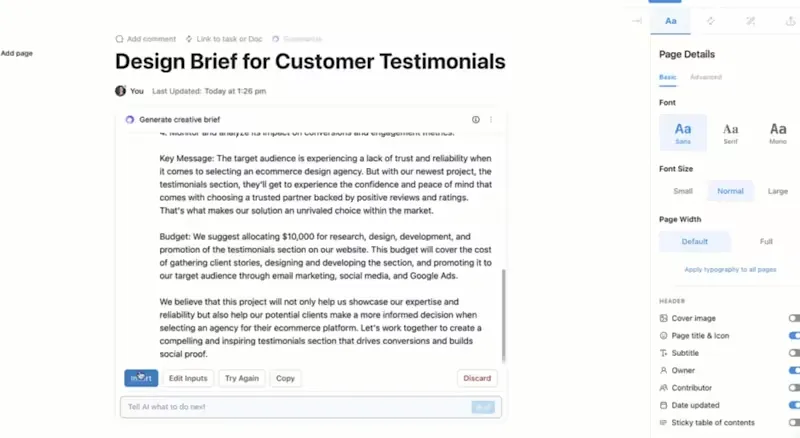
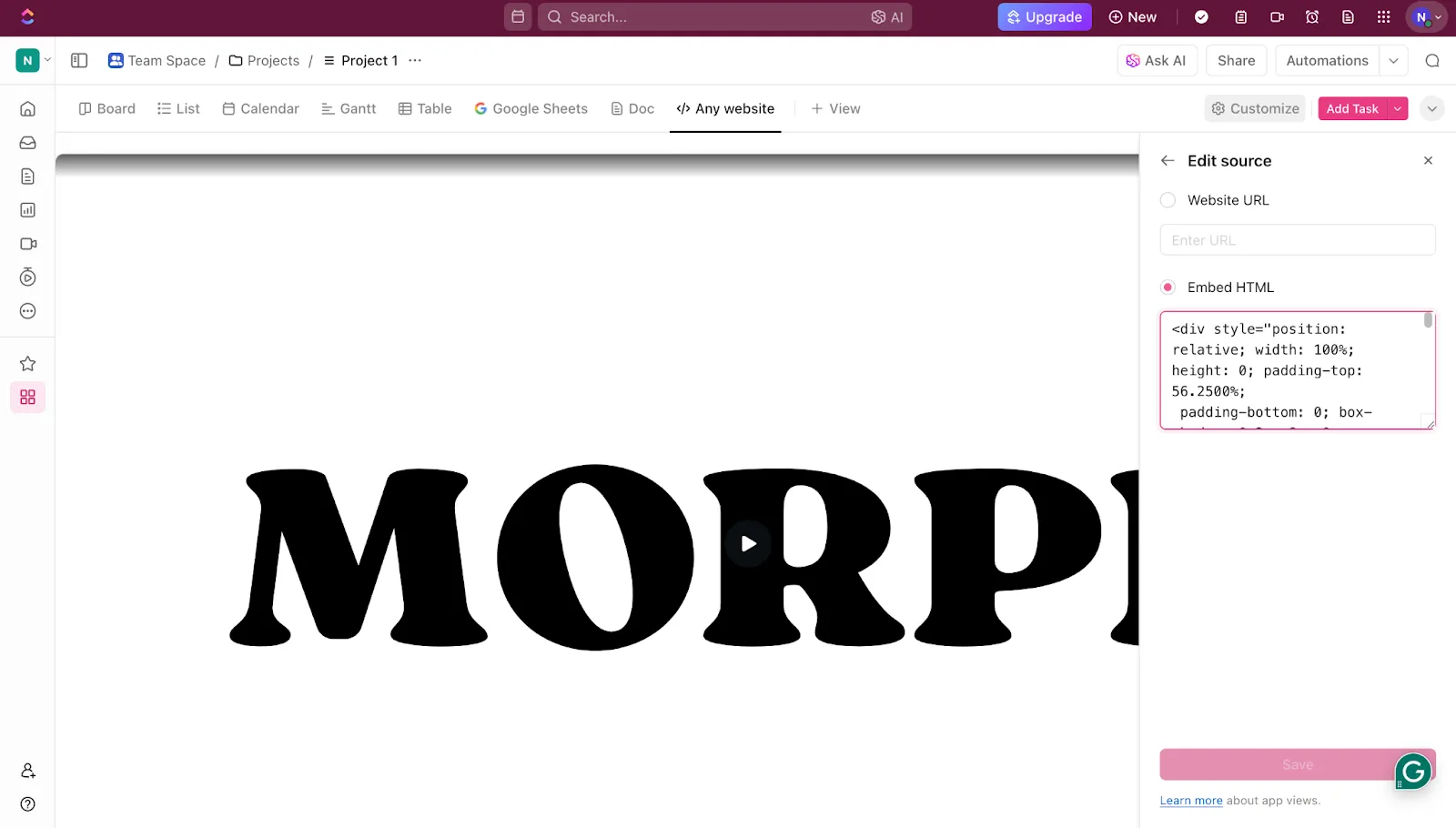
Sie können Canva-Links sogar direkt in Ihre Dokumente einfügen und sie für einen schnelleren Zugriff als Ansicht in Ihre Spaces einbetten.
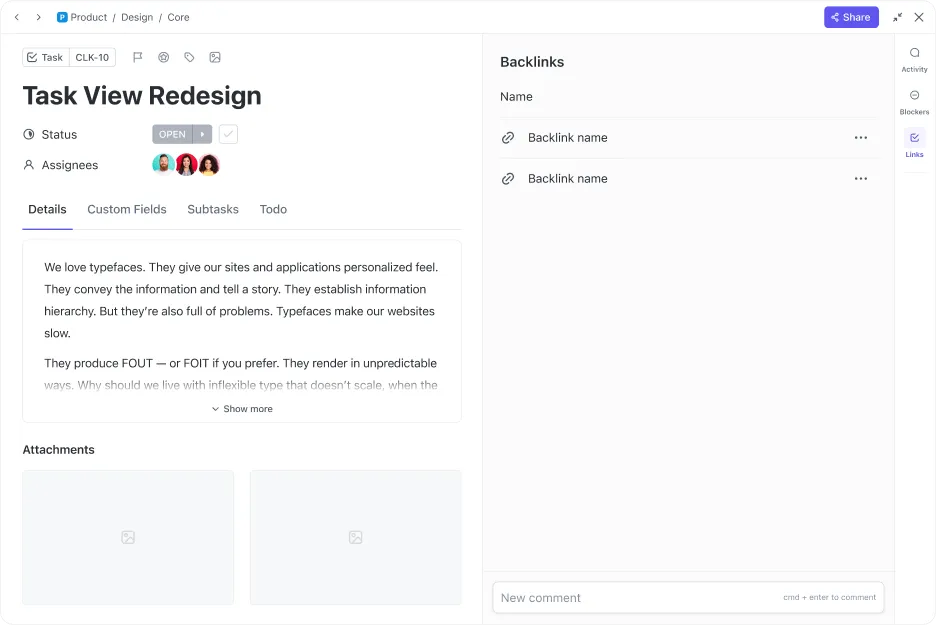
Möchten Sie Ihre Designs und Ordner mit bestimmten Teammitgliedern freigeben? Mit ClickUp können Sie Aufgaben erstellen, diese zuweisen und Canva-Links direkt für die richtige Person hinzufügen – ein Muss für Teams, die täglich eine große Menge an Design-Ergebnissen bearbeiten.
Bei großen Designprojekten verliert man leicht den Überblick über den Fortschritt. Hier kommen die benutzerdefinierten Felder und anpassbaren Ansichten von ClickUp wie die Listenansicht, die Board-Ansicht oder die Gantt-Ansicht ins Spiel, mit denen Sie Projekte so verwalten können, wie es für Sie am sinnvollsten ist.
ClickUp verfügt zwar (noch!) nicht über ein vollwertiges Canva-Plugin, aber Sie können beide Plattformen über Tools von Drittanbietern wie Zapier integrieren. Auf diese Weise können Sie benutzerdefinierte Aktionen als Auslöser verwenden und automatisierte Aufgaben für bestimmte Verbesserungen in beiden Plattformen erstellen.
Wir verwenden ClickUp nicht nur zur Organisation unserer Aufgaben. Wir haben es uns zur Gewohnheit gemacht, unsere Anforderungen in das Tool zu integrieren: Anstelle von Google Docs verwenden wir ClickUp Docs für komplexe Dokumente, die an Aufgaben angehängt sind. Wir verwenden weder Miro noch Canva für Whiteboards, sondern Clickup Whiteboard. Anstelle eines externen Wikis verwenden wir die Docs-Struktur.
Wir verwenden ClickUp nicht nur zur Organisation unserer Aufgaben. Wir haben es uns zur Gewohnheit gemacht, unsere Anforderungen in das Tool zu integrieren: Anstelle von Google Docs verwenden wir ClickUp Docs für komplexe Dokumente, die an Aufgaben angehängt sind. Wir verwenden weder Miro noch Canva für Whiteboards, sondern Clickup Whiteboard. Anstelle eines externen Wikis verwenden wir die Docs-Struktur.
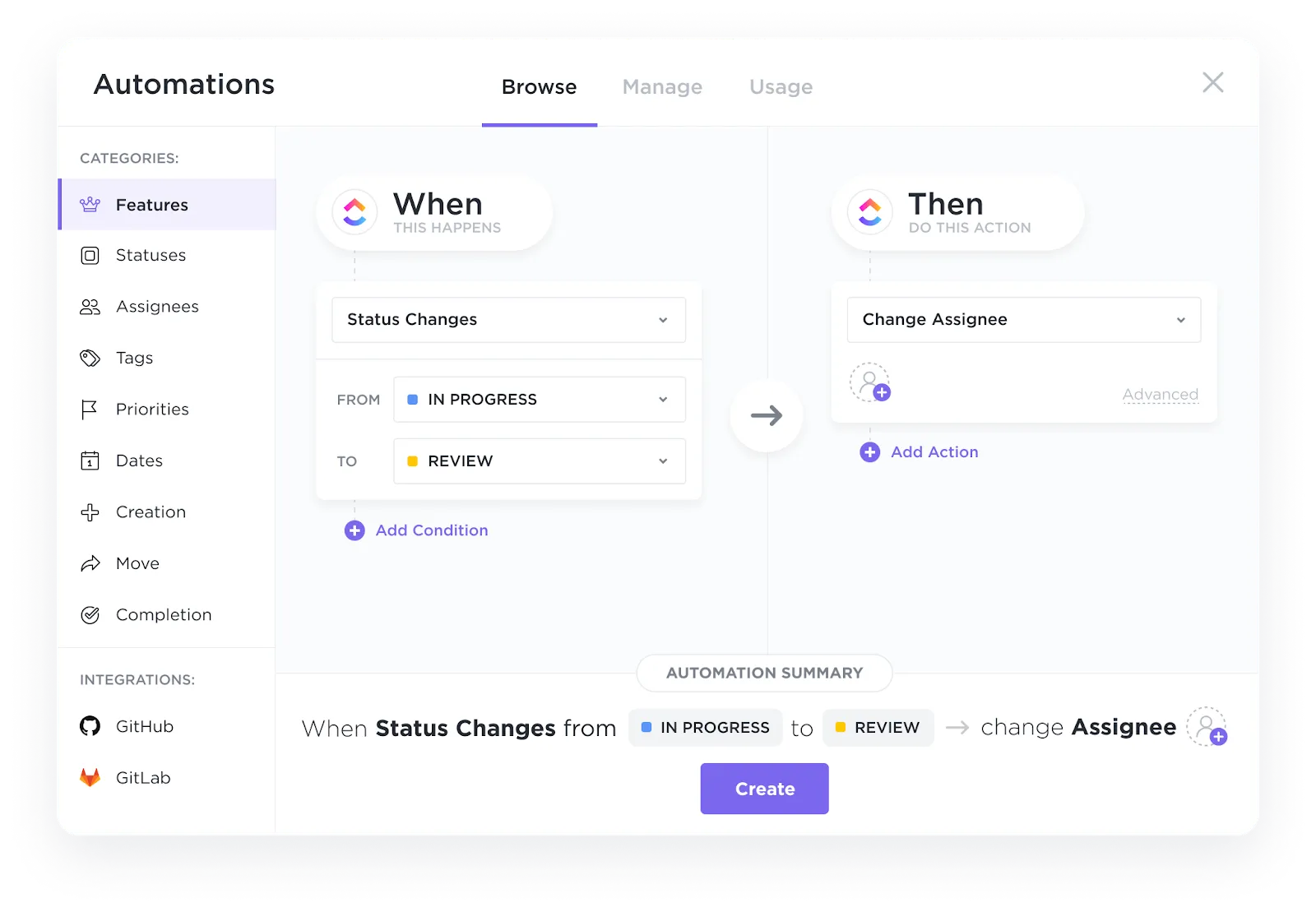
Wenn Sie beispielsweise in ClickUp eine neue Aufgabe mit dem Tag „Designanfrage“ erstellen, wird automatisch ein neues Canva-Design erstellt und dem entsprechenden Mitglied des Teams in ClickUp mit einer Unteraufgabe „Designprüfung“ zugewiesen.
Darüber hinaus übernimmt ClickUp Automatisierung wiederkehrende Aufgaben und erstellt Auslöser für Benachrichtigungen oder Unteraufgaben, damit nichts übersehen wird. Das spart Ihnen Zeit und verhindert manuelle Fehler.
Ein Highlight ist die integrierte Zeiterfassung von ClickUp, mit der Sie den Überblick über die Dauer Ihrer Aufgaben behalten. Ergänzen Sie dies durch benutzerdefinierte Dashboards, um eine Übersicht über Ihre Projekte, Termine und die Workload Ihres Teams zu erhalten.
Das Fazit lautet: Canva und ClickUp for Design Teams schaffen gemeinsam Ihren Traum-Workflow. Konzentrieren Sie sich auf die Erstellung beeindruckender Designs, während ClickUp dafür sorgt, dass Alles reibungslos läuft.
📖 Lesen Sie auch: Die besten KI-Kunstgenerator-Tools für Designer
Verwandeln Sie Pixel mit ClickUp in produktive Perfektion
Mit Canva AI können Sie Ihre Ideen in beeindruckende Grafiken umsetzen und sich dabei auf das Wesentliche konzentrieren – Ihre kreative Vision. Das KI-Generator-Tool wird jedoch noch effektiver, wenn es mit ClickUp kombiniert wird, das sich perfekt für die gleichzeitige Verwaltung Ihres gesamten Workflows eignet.
Von der Nachverfolgung von Projekten, Terminen und endlosen Feedback-Schleifen bis hin zur proaktiven Zuweisung von Aufgaben ist ClickUp der perfekte Partner für Canva.
Sind Sie bereit, diese unschlagbare Kombination auszuprobieren? Melden Sie sich jetzt für ein kostenloses ClickUp-Konto an! ✨