
Google Tabellen eignet sich gut zum Organisieren von Daten, kann Sie jedoch ausbremsen, wenn Sie sich mit der Fehlerbehebung bei Formeln oder der manuellen Analyse von Zahlen aufhalten müssen.
Gemini, der KI-gestützte Assistent von Google, unterstützt Sie bei Berechnungen, Analysen, Automatisierungen und intelligenten Vorschlägen, damit Sie sich auf das Wesentliche konzentrieren können.
In diesem Blogbeitrag zeigen wir Ihnen, wie Sie Gemini in Google Tabellen nutzen können, um die Datenverarbeitung zu vereinfachen und Zeit zu sparen. 💁
Außerdem stellen wir Ihnen eine praktische Alternative vor: ClickUp Brain!
⏰ 60-Sekunden-Zusammenfassung
Gemini in Google Tabellen vereinfacht die Datenverwaltung, ermöglicht die Automatisierung von Formeln und verbessert die Analyse.
- So funktioniert es:
- Gemini aktivieren: Aktivieren Sie es in Google Tabellen und erteilen Sie die entsprechenden Berechtigungen.
- Tabellen erstellen: Strukturierte Tabellen anhand von Eingabeaufforderungen automatisch generieren
- Formeln generieren: Fordern Sie KI-gestützte Formeln für Berechnungen an
- Daten analysieren: Gewinnen Sie Einblicke, erstellen Sie Zusammenfassungen und führen Sie Trendanalysen durch
- Import aus Google Apps: Daten aus Google Docs, Drive und Kalender abrufen
- Diagramme erstellen: Empfohlene Visualisierungen anfordern
- Speichern und verfeinern: Speichern Sie von der KI generierte Ergebnisse und nehmen Sie Anpassungen vor
- Gemini hat Schwierigkeiten mit komplexen Datenanalysen, wird bei großen Datensätzen langsamer, bietet nur ein Limit an Diagrammfunktionen und unterliegt einer strengen monatlichen Obergrenze von 500 Interaktionen.
- ClickUp bietet eine intelligentere Art der Datenverwaltung mit: ClickUp Brain: Automatisierung von Datenerkenntnissen und Trendanalysen Tabellenansicht: Organisieren Sie Daten wie in einer Tabellenkalkulation mit flexiblen Spalten Nahtlose Zusammenarbeit: Verknüpfen Sie Daten mit Aufgaben, Dokumenten und Diskussionen
- ClickUp Brain: Automatisieren Sie Dateneinblicke und Trendanalysen
- Tabellenansicht: Organisieren Sie Daten wie in einer Tabellenkalkulation mit flexiblen Spalten
- Nahtlose Zusammenarbeit: Schaffen Sie eine Verbindung zwischen Daten und Aufgaben, Dokumenten und Diskussionen
- ClickUp Brain: Automatisieren Sie Dateneinblicke und Trendanalysen
- Tabellenansicht: Organisieren Sie Daten wie in einer Tabellenkalkulation mit flexiblen Spalten
- Nahtlose Zusammenarbeit: Schaffen Sie eine Verbindung zwischen Daten und Aufgaben, Dokumenten und Diskussionen
So nutzen Sie Gemini in Google Tabellen
Befolgen Sie diese detaillierten Schritte, um das volle Potenzial von Gemini auszuschöpfen und Ihre Datenverwaltung und -analyse in Google Tabellen zu optimieren. 🎯
Schritt 1: Gemini aktivieren
Öffnen Sie Google Tabellen und melden Sie sich bei Ihrem Google-Konto an. Suchen Sie das Gemini-Symbol in der Menüleiste. Erteilen Sie Gemini die erforderlichen Berechtigungen, um mit Ihren Tabellen zu arbeiten.

🧠 Wissenswertes: Neben den Standardfunktionen können Sie in Google Tabellen mithilfe von Google Apps Script benutzerdefinierte Formeln erstellen. So können Sie Aufgaben automatisieren und spezielle Berechnungen erstellen, die genau auf Ihre Bedürfnisse zugeschnitten sind.
Schritt 2: Tabellen erstellen
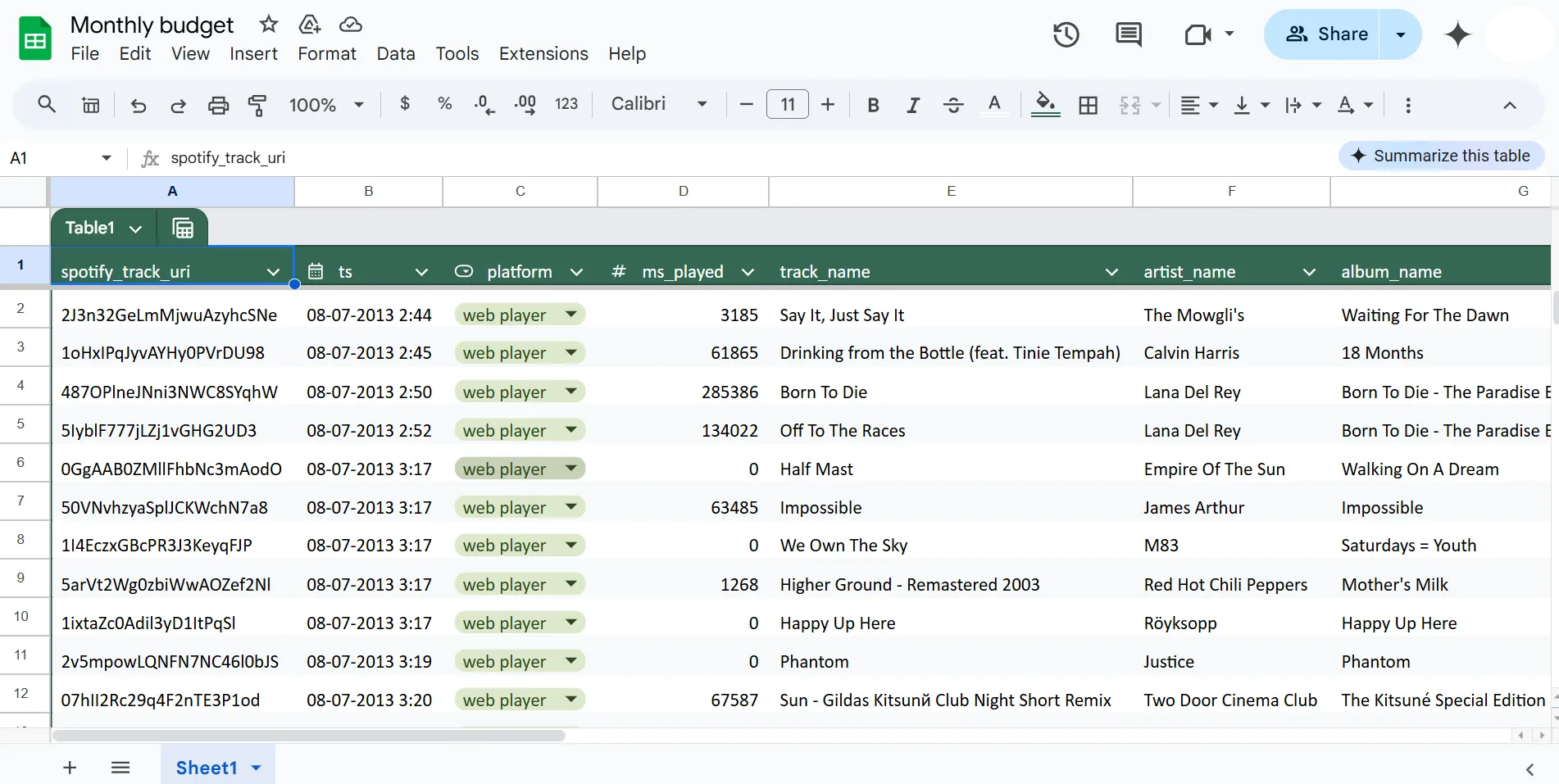
Geben Sie in der Gemini-Seitenleiste Befehle ein oder wählen Sie aus den vorgeschlagenen Gemini-Eingabeaufforderungen aus. Um eine Tabelle zu erstellen, klicken Sie auf Tabelle erstellen oder geben Sie eine Anfrage ein, z. B. Erstelle eine Tabelle für monatliche Ausgaben.
Ersetzen Sie den Platzhaltertext durch Ihre eigenen Daten oder Eingaben, und Gemini erstellt die Tabelle direkt in Google Tabellen automatisch.
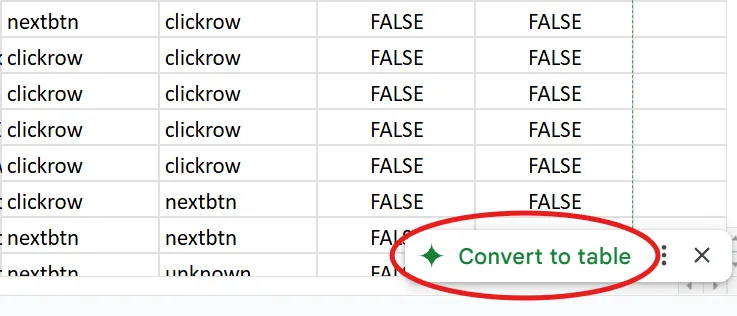
Sie können auch Daten in die Tabelle einfügen und die Option In Tabelle umwandeln am unteren Bildschirmrand verwenden.
🔍 Wussten Sie schon? Google Gemini bietet Zugriff über eine API, sodass Entwickler die leistungsstarken Funktionen in ihre Anwendungen integrieren können. Auf diese Weise können Unternehmen und Entwickler benutzerdefinierte Automatisierungen und Lösungen für Google Tabellen erstellen, die auf den Stärken von Gemini in den Bereichen Sprachverarbeitung und Bildgenerierung basieren.
Schritt 3: Formeln erstellen und Daten analysieren
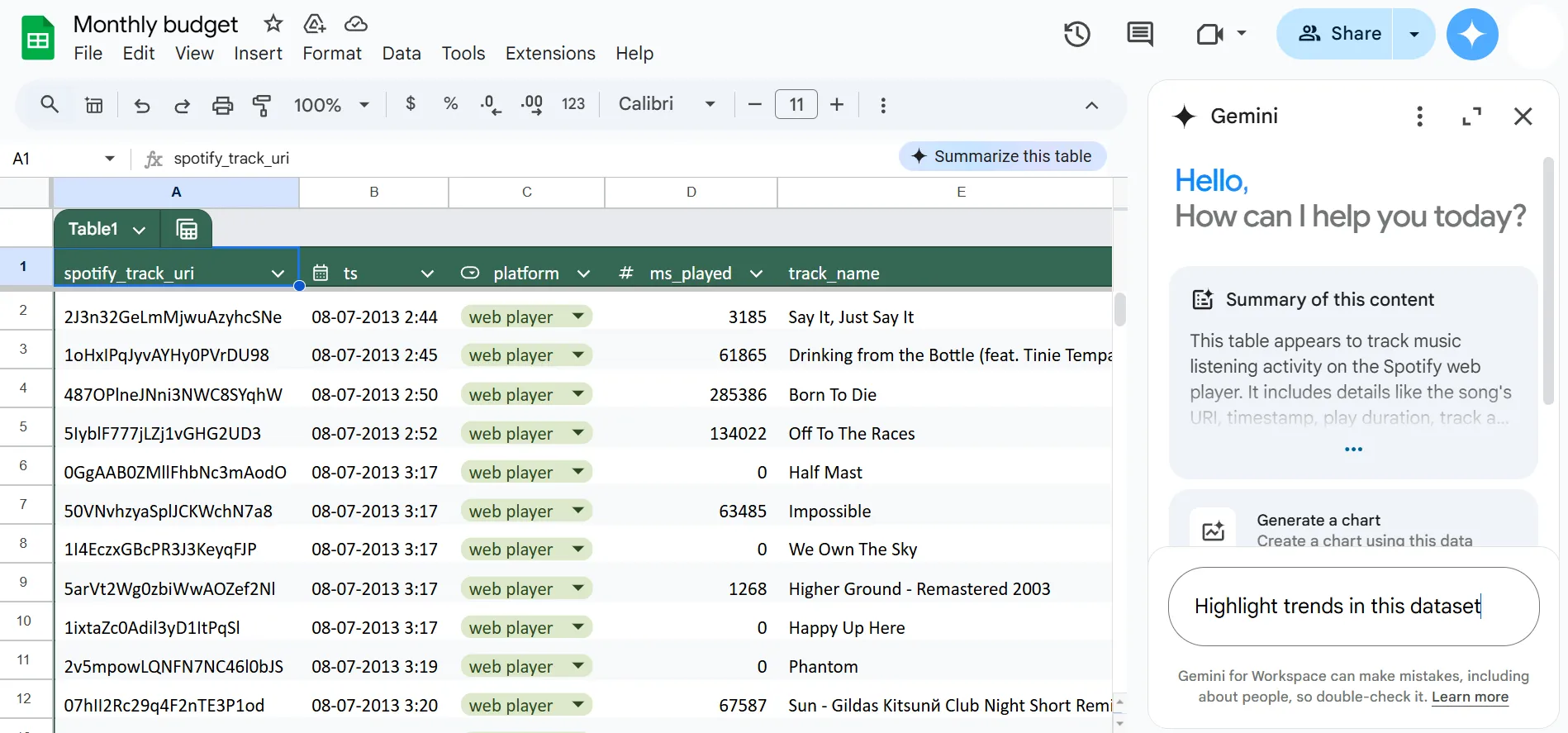
Nutzen Sie die Gemini-Seitenleiste, um bestimmte Formeln anzufordern, indem Sie Befehle in natürlicher Sprache eingeben. Zum Beispiel: „Erstelle eine Formel zur Berechnung des Gesamtumsatzes aus Spalte A.“ Das KI-Tool für Google Tabellen generiert die Formel und erklärt deren Bestandteile, sodass sie leicht verständlich und einfach anzuwenden ist.
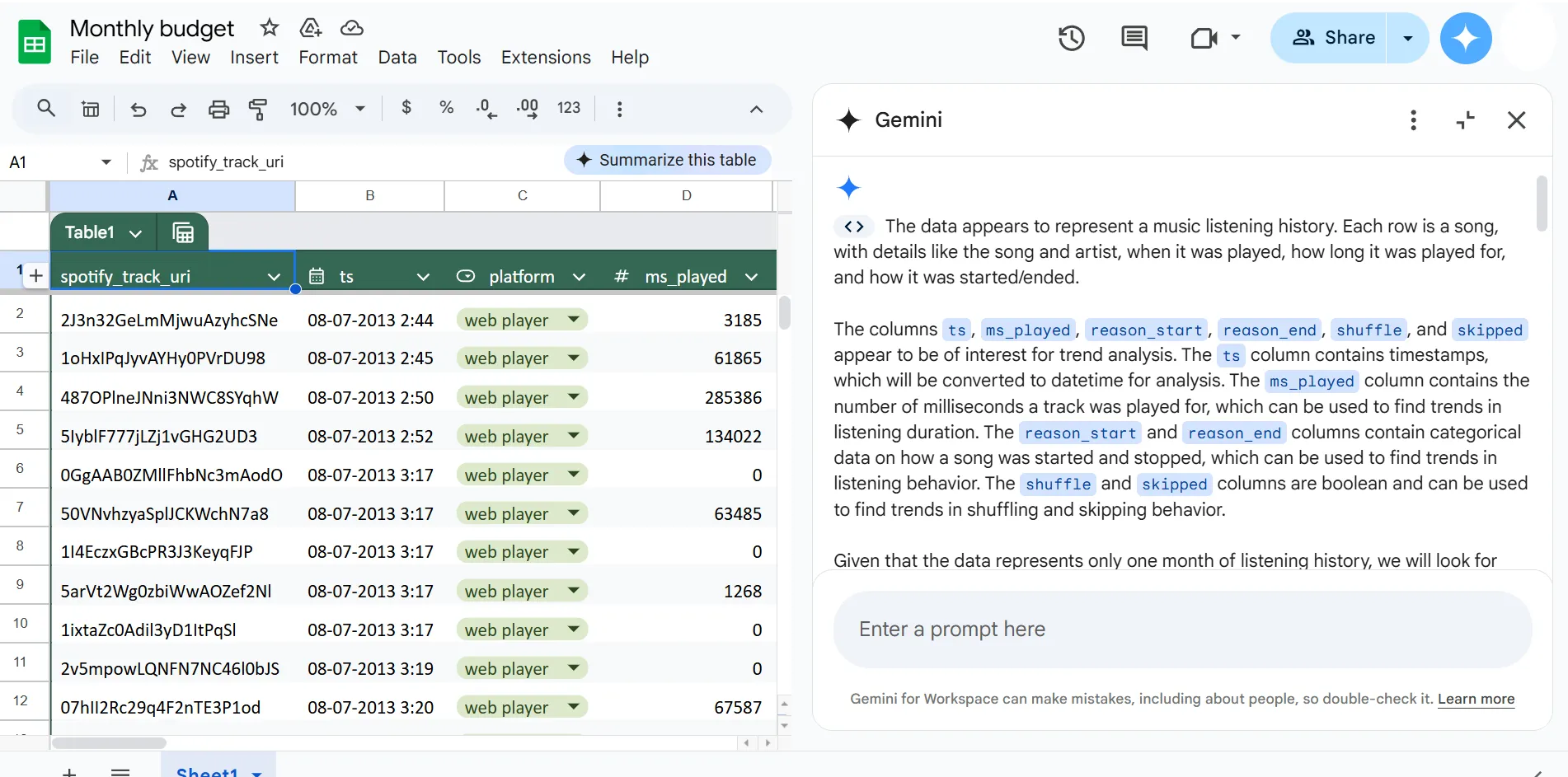
Geben Sie Fragen ein wie „Wie hoch ist der durchschnittliche Umsatz im 4. Quartal?“ oder „Zeigen Sie Trends in diesem Datensatz auf“. Gemini verarbeitet die Informationen und liefert Ihnen klare Erkenntnisse, Zusammenfassungen und Datentrends für Ihre Analyse.
🧠 Wissenswertes: Google Gemini ist das Ergebnis einer Zusammenarbeit zwischen Google und DeepMind, einem der weltweit führenden Forschungslabore für KI. DeepMind ist bekannt für die Entwicklung einiger der fortschrittlichsten KI-Modelle, wie beispielsweise AlphaGo.
💡 Profi-Tipp: Ein toller Trick für Google Tabellen ist die Anwendung bedingter Formatierung auf Zellen. Sie können die Farben der Zellen je nach ihren Werten ändern; markieren Sie die Zellen und gehen Sie zu Format > Bedingte Formatierung. Legen Sie Ihre Bedingungen fest, zum Beispiel „größer als 10“, und wählen Sie einen Formatierungsstil, um wichtige Datentrends visuell hervorzuheben.
Schritt 4: Daten aus Google Apps importieren
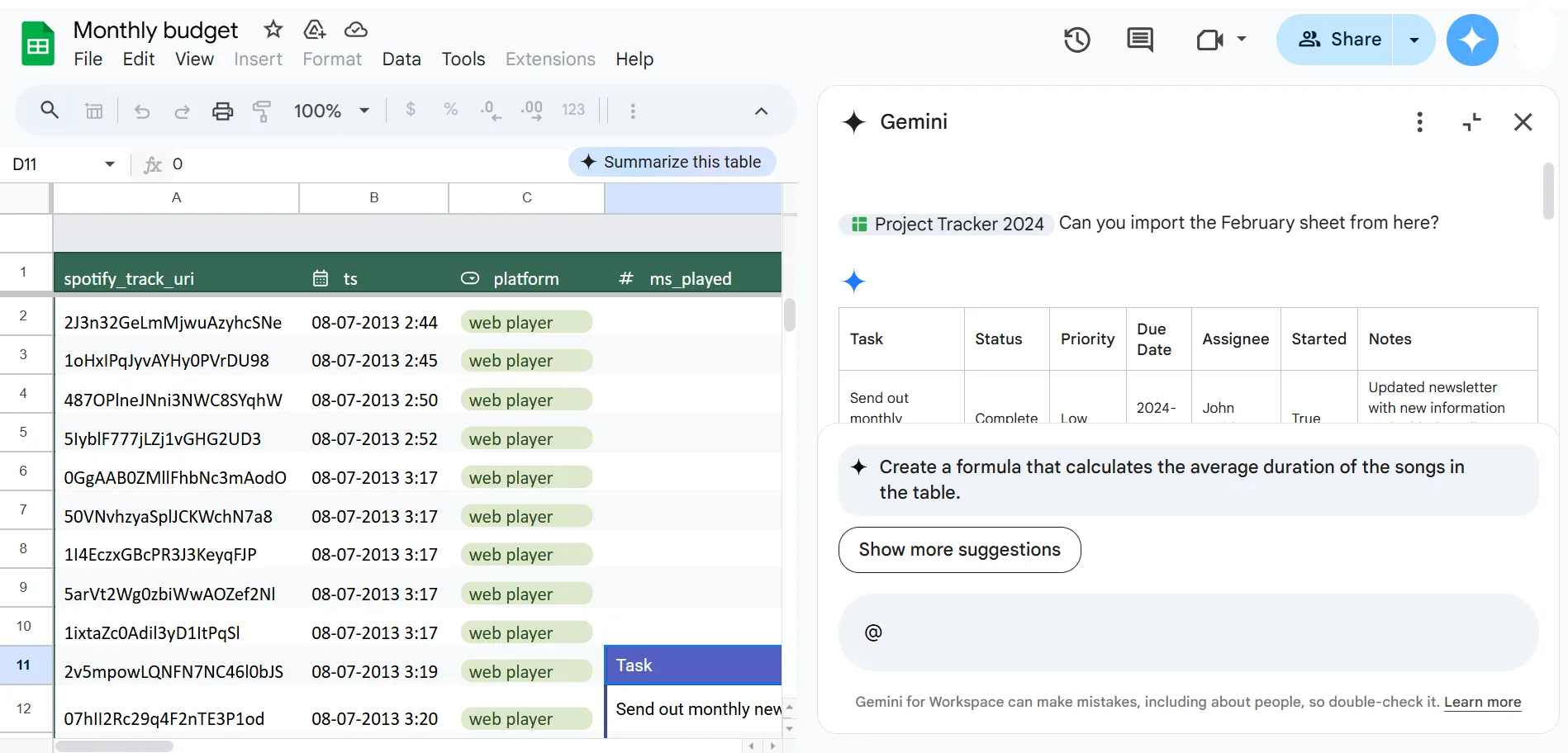
Verwenden Sie Befehle, um Daten aus anderen Google Workspace-Apps abzurufen. Sie können beispielsweise sagen: „Diese Tabelle aus Google Docs importieren.“ Verwenden Sie das „@“-Symbol, um schnell auf Dateien in Ihrem Google Drive zu verweisen und diese in Ihre Tabelle zu importieren. Sie können auch einen Zeitplan auf der Grundlage der Daten in Ihrem Workspace erstellen.
🧠 Wissenswertes: Nutzen Sie Google Tabellen offline, indem Sie den Offline-Modus in Google Drive aktivieren. Das ist eine große Hilfe, wenn Sie unterwegs oder an Orten ohne Internetzugang an einer Tabelle arbeiten müssen.
Schritt 5: Diagramme erstellen (mit Limit)
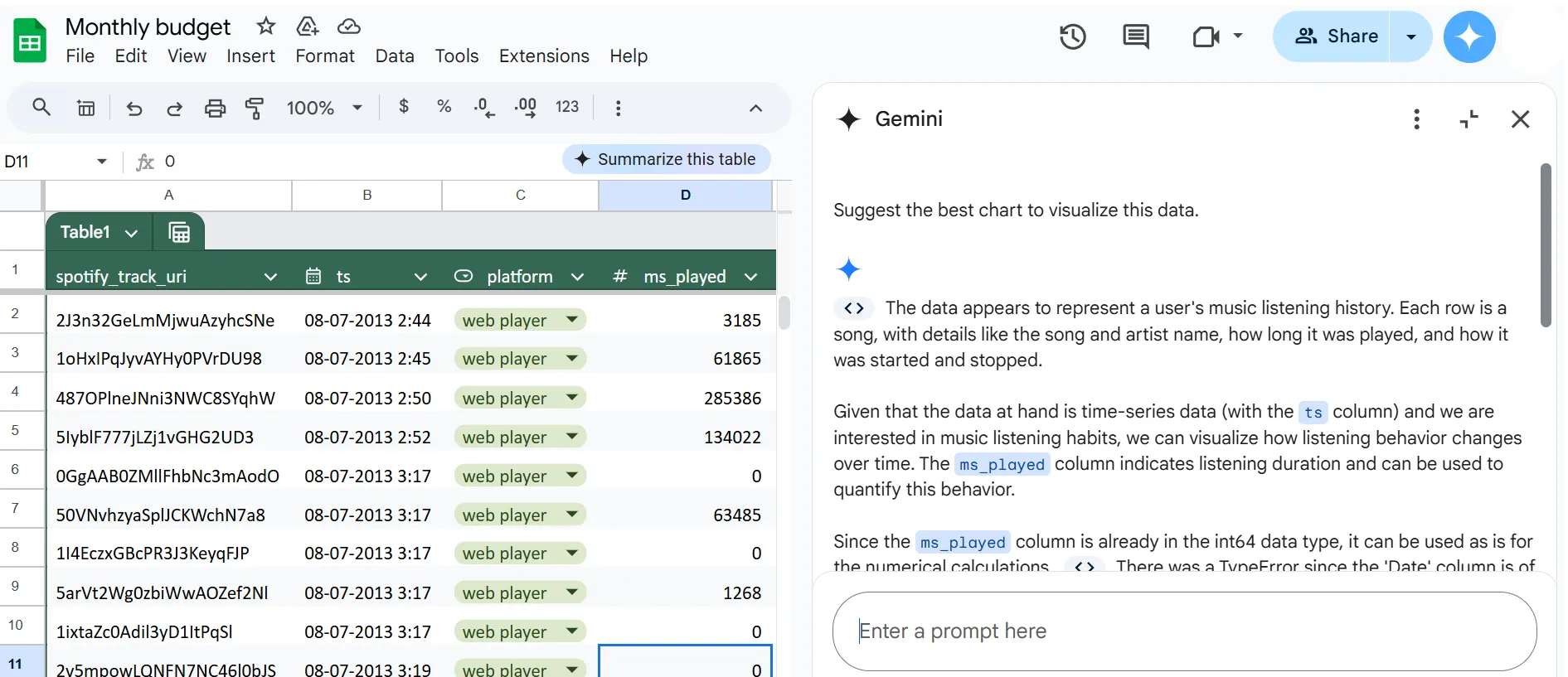
Bitten Sie Gemini um Diagrammempfehlungen, indem Sie Anfragen wie „Schlagen Sie das beste Diagramm zur Visualisierung dieser Daten vor“ eingeben.
Auch wenn die Möglichkeiten zur Erstellung von Diagrammen noch begrenzt sind, hilft Ihnen die Funktion dabei, die für Ihre Datensätze am besten geeigneten Visualisierungstypen und -methoden zu finden.
📖 Lesen Sie auch: So führen Sie die Automatisierung von Excel durch, um Ihren Workflow und Ihre Aufgaben zu optimieren
Schritt 6: Speichern und Optimieren der Arbeit
Speichern Sie von Gemini generierte Ergebnisse wie Tabellen und Formeln regelmäßig direkt in Ihrer Tabelle, um sicherzustellen, dass bei einer Aktualisierung keine Daten verloren gehen. Überprüfen und verfeinern Sie die Ergebnisse entsprechend Ihren spezifischen Anforderungen.
Verfolgen Sie Ankündigungen und Updates von Google, um über neue Features und Verbesserungen für Gemini auf dem Laufenden zu bleiben.
⚙️ Bonus: Nutzen Sie den Google Tabellen-Spickzettel, um Zahlen wie ein Profi zu verarbeiten.
Limitierungen bei der Verwendung von Gemini in Google Tabellen
Sie müssen die Einschränkungen von Gemini kennen, um das tool optimal nutzen zu können und bei Bedarf Umgehungslösungen zu finden.
Sehen wir uns nun die wichtigsten Nachteile der Verwendung von Gemini in Google Tabellen an. 👇
- Grundlegende Probleme bei der Datenanalyse: Bei der Verwendung von Google Tabellen als Datenbank sind komplexe Datenanalysen nicht möglich. Anstatt direkt Erkenntnisse zu liefern, schlägt das Programm in erster Linie Formeln vor, was frustrierend sein kann, wenn Sie tiefgreifendere Analysefunktionen benötigen.
- Langsame Leistung bei großen Datensätzen: Benutzer haben Leistungsverzögerungen festgestellt, und in einigen Fällen kann Gemini die Daten nicht korrekt verarbeiten, was zu Störungen bei datengesteuerten Aufgaben führt.
- Limitierte Visualisierungsmöglichkeiten: Es könnte sich als schwierig erweisen, aussagekräftige Diagramme oder Grafiken zu erstellen, die für eine effektive Datenkommunikation und Entscheidungsfindung unerlässlich sind.
- Strenge Nutzungsbeschränkungen: Gemini in Google Tabellen unterliegt einem monatlichen Limit von 500 Interaktionen, das jeden Monat zurückgesetzt wird.
🔍 Wussten Sie schon? Sie können Microsoft Excel-Dateien direkt in Google Tabellen öffnen und bearbeiten, was den Wechsel zwischen den beiden Plattformen zum Kinderspiel macht. Google Tabellen unterstützt zudem eine Vielzahl von Excel-Funktionen.
Einsatz von KI und Google Tabellen mit ClickUp
ClickUp, die Alles-App für die Arbeit, ist eine Plattform für Produktivität und Projektmanagement, die Teams und Einzelpersonen dabei hilft, ihre Aufgaben, Projekte und Workflows zu verwalten. Von der Nachverfolgung von Projekten über die Zusammenarbeit im Team bis hin zur Optimierung Ihrer persönlichen To-do-Liste bietet sie eine Reihe von Tools, mit denen Sie alles an einem Ort organisieren können.
ClickUp Brain
Mit ihrem integrierten, KI-gestützten neuronalen Netzwerk „ClickUp Brain“ bietet Ihnen die Plattform eine intelligentere Lösung, um komplexe Projekte zu vereinfachen, Ideen zu generieren und die Entscheidungsfindung in allen Bereichen zu verbessern.
Die Funktionen gehen über das Daten- und Aufgabenmanagement hinaus. ClickUp Brain kann Inhalte wie Blogbeiträge, Social-Media-Beiträge und Marketingmaterialien erstellen und bietet gleichzeitig Vorschläge zur Optimierung von Grammatik, Tonfall und Struktur. Außerdem analysiert es Trends, Strategien der Konkurrenz und Kundenpräferenzen, um Ihnen dabei zu helfen, zielgerichtete und wirkungsvolle Inhalte zu erstellen.
Darüber hinaus optimiert es Workflows durch intelligente Automatisierung, hilft Ihnen dabei, umsetzbare Erkenntnisse zu gewinnen, und erleichtert die Zusammenarbeit durch KI-gestützte Empfehlungen, die auf Ihre Ziele zugeschnitten sind.
ClickUp-Tabellenansicht
ClickUp bietet außerdem die ClickUp-Tabellenansicht an, mit der Sie Ihre Daten wie in einer Tabellenkalkulation organisieren können – allerdings flexibler.
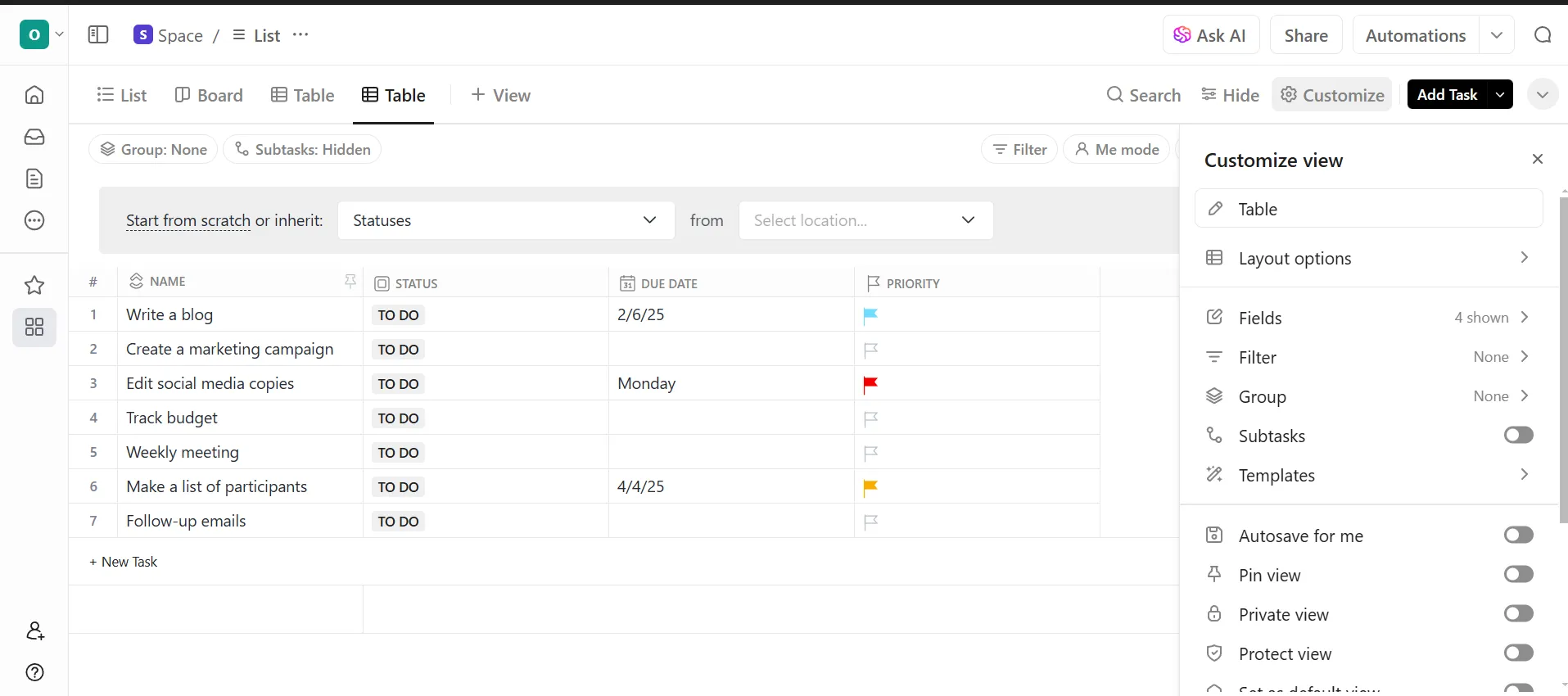
Damit können Sie Aufgaben strukturieren, die Nachverfolgung des Fortschritts durchführen und Daten an einem zentralen Ort verwalten. Sie können Spalten benutzerdefiniert anpassen, um wichtige Details wie Status der Aufgaben, Fälligkeitsdaten, Mitarbeiter, Prioritäten und vieles mehr anzuzeigen.
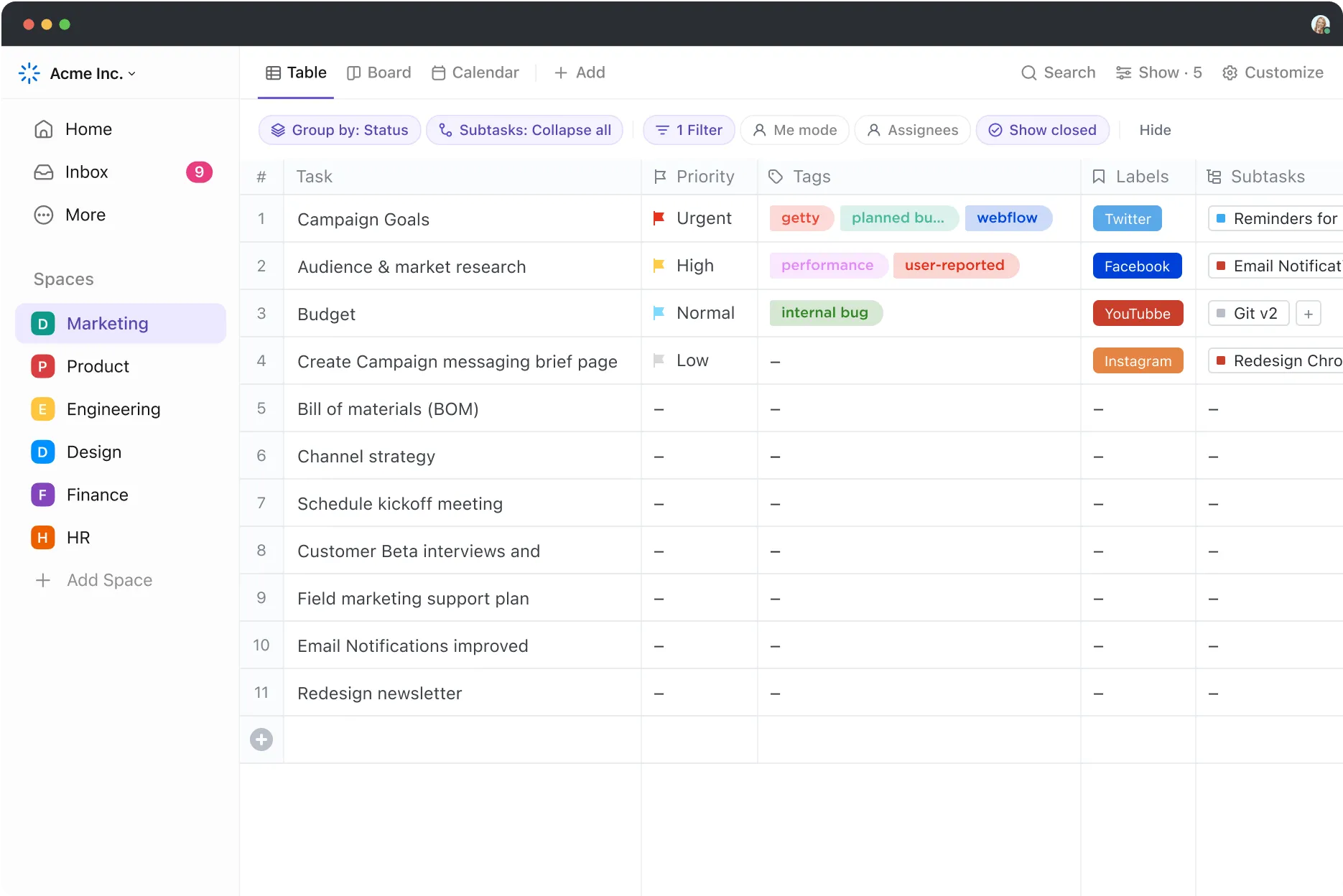
Benötigen Sie eine schnelle Möglichkeit, Aufgaben zu filtern? Kein Problem. Wenden Sie Filter an, um sich auf das Wesentliche zu konzentrieren. Und das Beste daran: Ihr Team kann Aufgaben gemeinsam in Echtzeit aktualisieren und verwalten, ohne dass etwas übersehen wird.
Schauen wir uns einmal genauer an, wie man ClickUp Brain in der Ansicht für Tabellen nutzt. ⚒️
Schritt 1: Organisieren Sie Ihre Daten
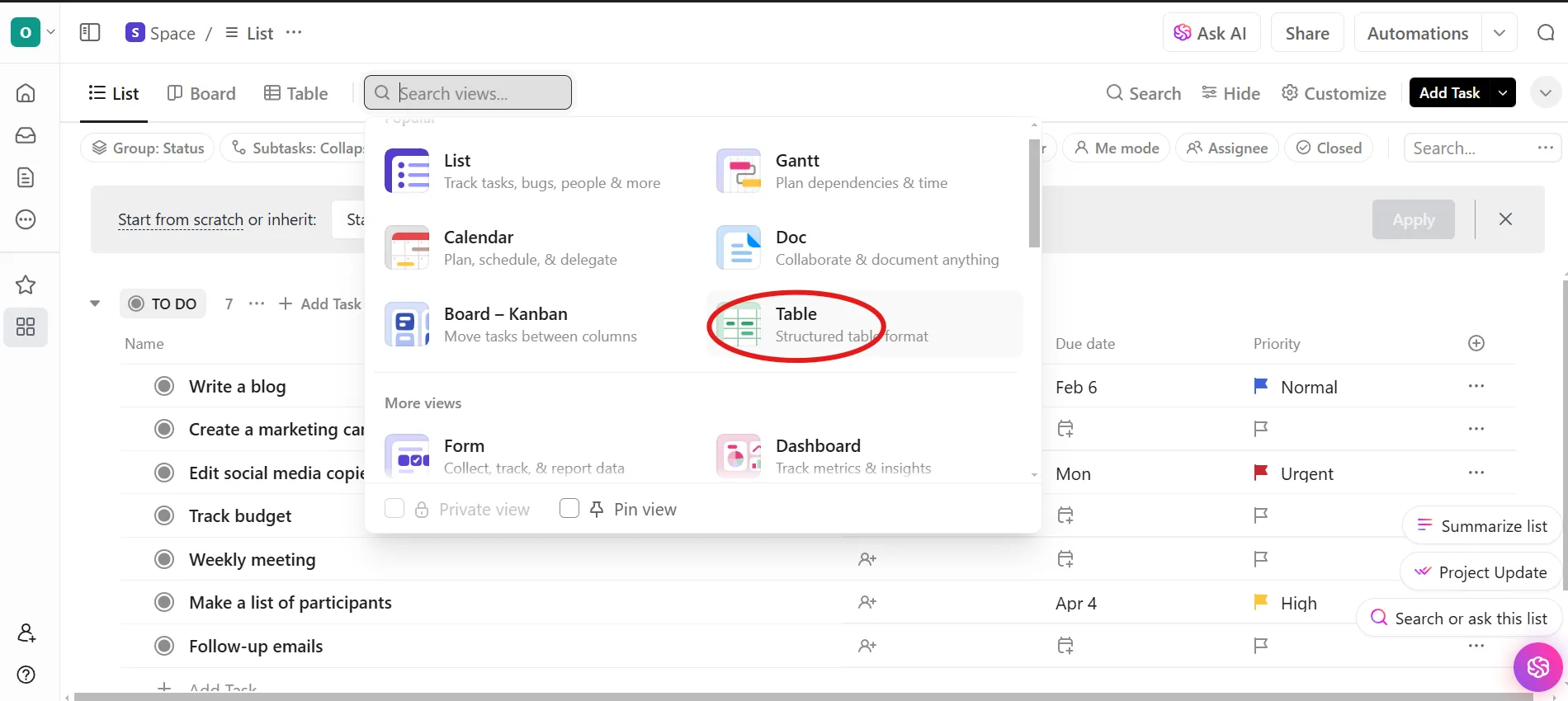
Gehen Sie auf die Startseite Ihres ClickUp-Workspaces. Klicken Sie auf Ansicht , um das Symbol für die Tabellenansicht anzuzeigen, und wählen Sie es aus. Dadurch werden Ihre Daten in ein tabellenkalkulationsähnliches Format umgewandelt.
Schritt 2: Öffnen Sie ClickUp Brain
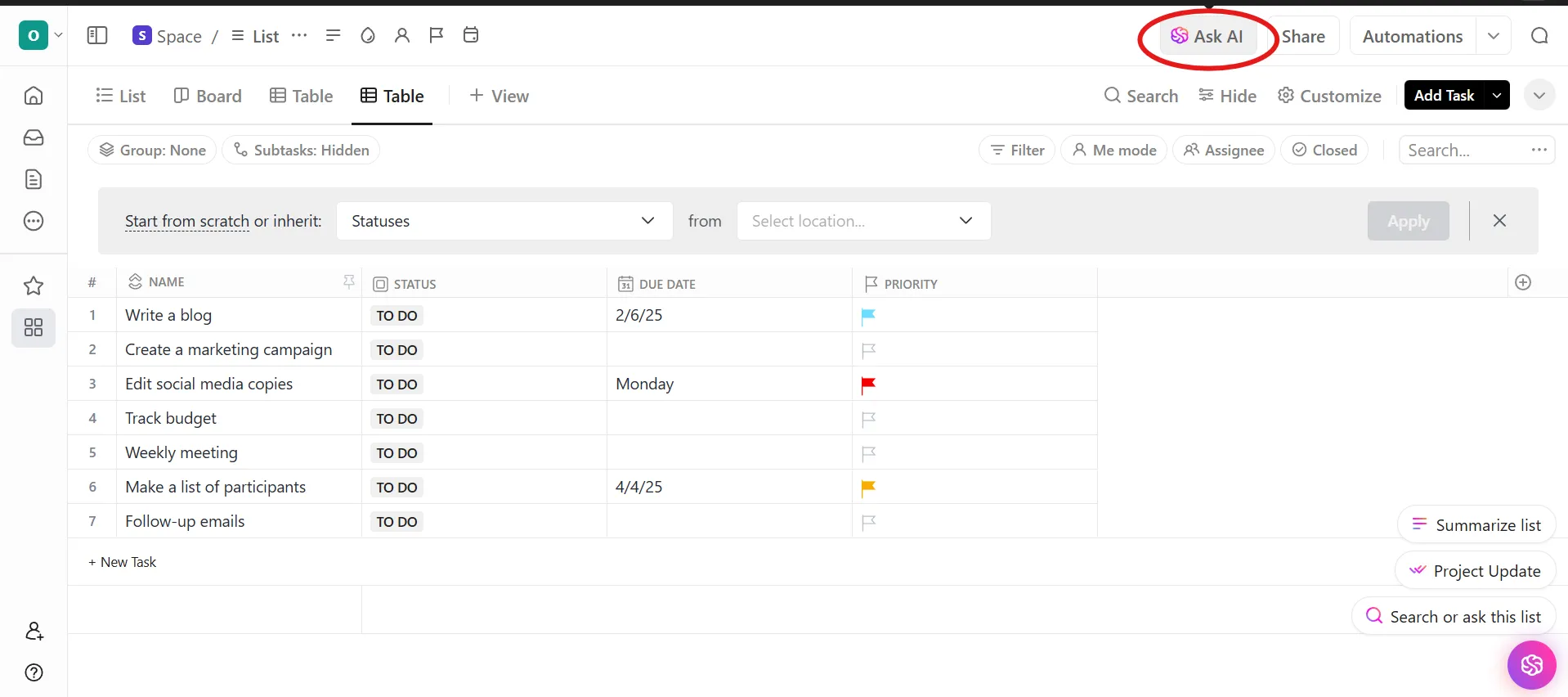
Klicken Sie oben rechts auf „Ask KI“.
Dadurch werden die Features von Brain freigeschaltet, sodass Sie Erkenntnisse gewinnen, Aufgaben automatisieren und die Datenorganisation in Ihrer Ansicht für Tabellen optimieren können.
🧠 Wissenswertes: Laut einer McKinsey-Umfrage geben mehr als zwei Drittel der Befragten in fast allen Regionen an, dass ihre Unternehmen KI einsetzen.
Schritt 3: Daten zusammenfassen und analysieren
Möchten Sie einen schnellen Überblick über den Fortschritt des Projekts erhalten?
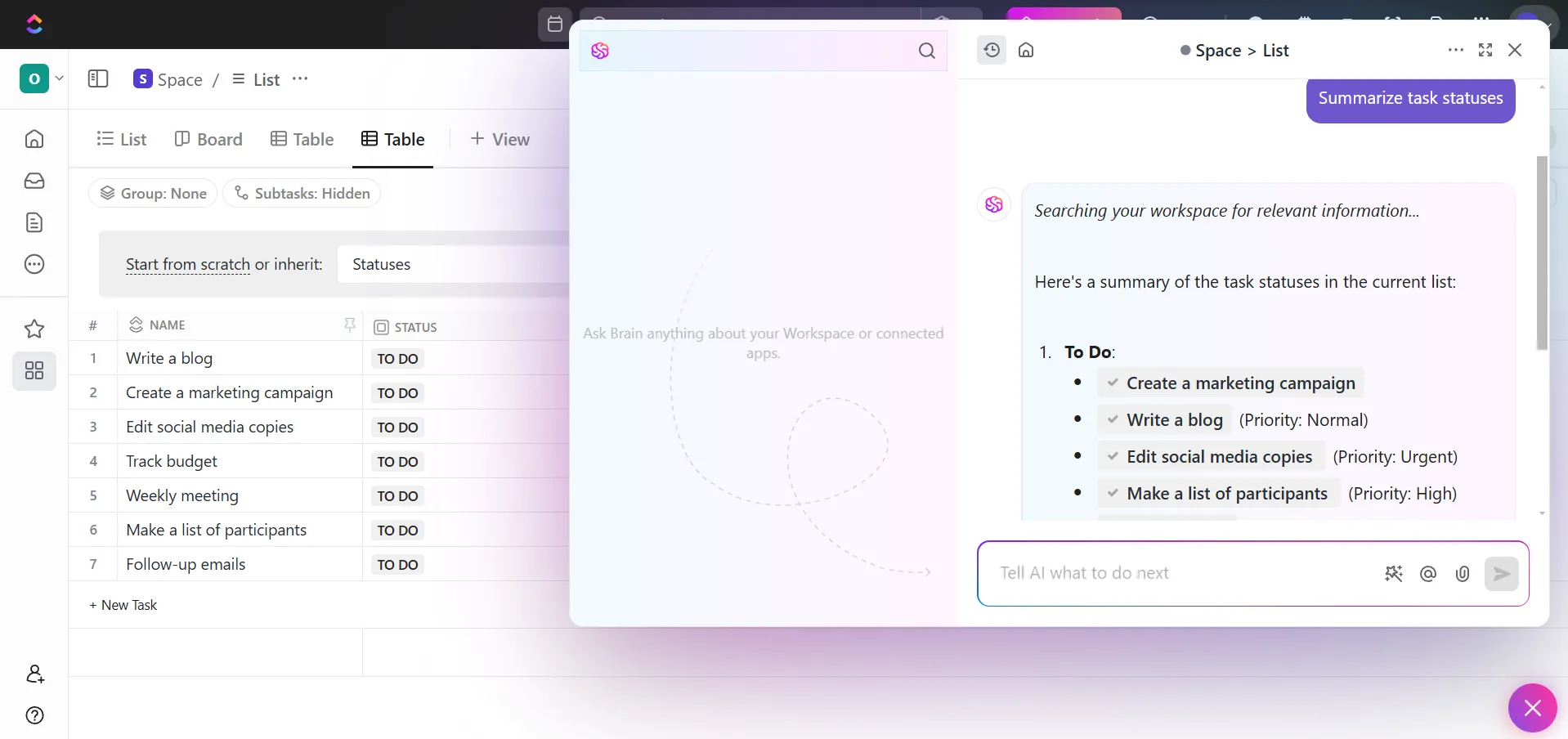
Bitten Sie ClickUp Brain, den Status von Aufgaben zusammenzufassen, überfällige Elemente hervorzuheben oder die Verteilung der Workload aufzuschlüsseln. Dieses Feature hilft Ihnen, fundierte Entscheidungen zu treffen, ohne Daten manuell durchforsten zu müssen.
ClickUp Brain kann außerdem strukturierte Datentabellen auf Basis Ihrer Aufgaben erstellen und Ihnen so helfen, große Datensätze effizienter zu analysieren.
Sobald Sie KI-gestützte Erkenntnisse gewonnen haben, können Sie diese direkt in der Ansicht der Tabelle freigeben.
🔍 Wussten Sie schon? Der Markt für generative KI wird bis 2032 ein Volumen von 1,3 Billionen US-Dollar erreichen, bei einer durchschnittlichen jährlichen Wachstumsrate (CAGR) von 42 % in den nächsten 10 Jahren. Die wachsende Nachfrage nach Produkten im Bereich der generativen KI wird voraussichtlich zusätzliche Software-Umsätze in Höhe von 280 Milliarden US-Dollar generieren, was den erheblichen Einfluss der KI auf alle Branchen im kommenden Jahrzehnt unterstreicht.
📖 Lesen Sie auch: Die besten Add-Ons und Erweiterungen für Google Tabellen zur Steigerung der Produktivität
Mit ClickUp den Spieß umdrehen
Die Verwendung von Gemini in Google Tabellen ist eine hervorragende Möglichkeit, Datenaufgaben zu optimieren, Informationen zusammenzufassen, Formeln zu erstellen oder große Datensätze auszuwerten.
Doch die durch KI gesteigerte Effizienz muss hier nicht enden. Während Gemini lediglich bei der Analyse hilft, erfordert die Verwaltung von Daten über mehrere Projekte, Teams und Workflows hinweg eine All-in-One-Lösung wie ClickUp.
Die Allround-App für die Arbeit bietet leistungsstarke Funktionen der Automatisierung, anpassbare Ansichten – darunter die ClickUp-Tabellenansicht – sowie KI-gestützte Erkenntnisse, um Rohdaten in umsetzbare Ergebnisse zu verwandeln.
Übernehmen Sie die Kontrolle über Ihre Daten und – melden Sie sich noch heute kostenlos bei ClickUp an! ✅