
Das Projektmanagement mit Tabellenkalkulationen kann gut funktionieren, solange nur eine Person den Tracker pflegt. Wenn jedoch mehrere Personen ihn aktualisieren, sind klarere Regeln erforderlich, um Status und Termine auf dem neuesten Stand zu halten. Ein Designer, ein Entwickler und ein Client müssen möglicherweise alle Beiträge leisten, und jemand muss versäumte Aktualisierungen erkennen und widersprüchliche Änderungen klären.
Diese Überprüfungen können einen ohnehin schon unterbrochenen Arbeitstag zusätzlich belasten. Der „Work Trend Index 2025“ von Microsoft ergab, dass die obersten 20 % der Microsoft 365-Benutzer, gemessen am Volumen der eingehenden Benachrichtigungen, während der Kernarbeitszeit alle zwei Minuten unterbrochen wurden. Wenn Mitarbeiter nicht erkennen können, ob ein gemeinsam genutzter Tracker auf dem neuesten Stand ist, haben sie einen weiteren Grund, nach Updates zu fragen.
In diesem Blogbeitrag behandeln wir die Spalten, die Sie einbeziehen sollten, ein Setup in sechs Schritten, fünf Arbeitsblätter, die es sich zu erstellen lohnt, sowie sechs tools, die hinsichtlich Preis und Eignung verglichen werden. Außerdem wird erläutert, wie Sie erkennen können, wann das Nachverfolgen von Aktualisierungen und das Einhalten von Zeitplänen mehr Aufwand erfordert, als die Tabellenkalkulation einspart.
TL;DR
Entscheiden Sie sich aufgrund von Koordinationsproblemen, nicht aufgrund der Anzahl der Editors. Ziehen Sie ein anderes Setup in Betracht, wenn versäumte Übergaben, das Nachverfolgen von Aktualisierungen oder die Pflege des Zeitplans die Vorteile der Tabellenkalkulation überwiegen.
Beginnen Sie mit einem einheitlichen Aufgaben-Tracker. Verwenden Sie eine Zeile pro Aufgabe, einen Verantwortlichen, separate Start- und Fälligkeitstermine, Dropdown-Status und ein Feld „Zuletzt aktualisiert“.
Fügen Sie nur die Blätter hinzu, die Ihr Projekt benötigt. Ergänzen Sie den Tracker mit einer Zeitleiste, einer RACI-Matrix, einem Budgetblatt oder einem Risikoregister.
Machen Sie Aktualisierungen zu einem festen Bestandteil des Prozesses. Schützen Sie Formeln, kennzeichnen Sie überfällige Arbeiten und Abhängigkeitskonflikte und lassen Sie die Eigentümer ihre Zeilen vor der wöchentlichen Überprüfung aktualisieren.
Wählen Sie die Tools entsprechend dem Arbeitsaufwand aus. Excel unterstützt detaillierte Berechnungen, Google Tabellen bieten gemeinsame Tracker, und Lösungen wie Smartsheet und ClickUp Sheets verbinden die Arbeit im Tabellenkalkulationsstil mit Aufgaben-Workflows.
Warum verwalten Teams Projekte immer noch mit Tabellenkalkulationen?
Teams verwalten Projekte in Tabellenkalkulationen, da sie oft bereits über Microsoft 365 oder Google Workspace Zugriff darauf haben. Wenn das Team mit dem Tool vertraut ist, kann es einen Tracker einrichten, ohne eine weitere App oder einen zusätzlichen Login einführen zu müssen.
Flexibilität ist der zweite Grund. Eine Tabellenkalkulation schreibt keine bestimmte Methodik vor. Ein Marketingleiter kann eine Kampagne als Liste nachverfolgen und sie mithilfe bedingter Formatierung in ein grobes Gantt-Diagramm umwandeln. Spezielle Tools wie Asana, Jira und monday.com bieten zwar eine integrierte Projektstruktur, aber die Teams müssen diese dennoch an ihre Arbeit anpassen.
Der dritte Grund ist die Mathematik. Budgets, Schätzungen des Aufwands und Ressourcensummen basieren auf Formeln. Excel und Google Tabellen unterstützen SUMIF, Suchfunktionen und Pivottabellen, was sie für finanzintensive Projekte nützlich macht. Der Vergleich zwischen Google Tabellen und Excel zeigt, wo die jeweiligen Stärken liegen.
Das sind gute Gründe, mit einer Tabellenkalkulation zu beginnen. Sie eignet sich für Einzelunternehmer, einmalige Projekte oder Teams, die hauptsächlich Berechnungen durchführen müssen. Wenn mehrere Personen die Tabelle zur Koordination der Arbeit nutzen, sollten sie vereinbaren, wer welche Zeile aktualisiert, wie Änderungen kommuniziert werden und wann die Tabelle überprüft wird.
Was sollte eine Tabelle für das Projektmanagement enthalten?
Eine Projektmanagement-Tabelle sollte eine Zeile pro Aufgabe sowie Spalten enthalten, die die Fragen „Wer?“, „Was?“, „Wann?“ und „Was steht dem im Weg?“ beantworten. Beginnen Sie mit der unten stehenden Struktur und passen Sie diese dann an Ihr Projekt an.
| Spalte | Was diese Frage beantwortet | Beispiel-Eintrag |
| Aufgaben-ID | Eine stabile Referenz, die das Sortieren übersteht | WEB-014 |
| Name der Aufgabe | Was die Arbeit ist, als Verbalphrase | Text für die Startseite verfassen |
| Phase | Zu welchem Ergebnis oder welcher Phase gehört die Aufgabe? | Inhalt |
| Eigentümer | Die einzige verantwortliche Person | Priya (Inhalt) |
| Status | Der aktuelle Stand der Aufgabe, durch Ausklappen eines Menüs | Zusammenfassung |
| Startdatum | Wenn der Beginn der Arbeit geplant ist | 3. März |
| Fälligkeitsdatum | Wenn die Arbeit fertig sein muss | 10. März |
| Das hängt davon ab, | Welche Aufgabe muss zuerst erledigt werden? | WEB-009 |
| Aufwand (Stunden) | Geplante Workload zur Prüfung der Kapazität | 6 |
| Zuletzt aktualisiert | Wann wurde der Status oder die Details der Aufgabe zuletzt überprüft? | 6. März |
| Notiz oder Link | Wo das Ergebnis oder die Diskussion zu finden ist | Link zum Entwurf |
Tragen Sie Startdaten und Fälligkeitsdaten in separaten Spalten ein, damit Sie sie in Formeln, Filtern und bei der Formatierung der Zeitleiste verwenden können.
Zwei weitere Spalten werden leicht übersehen. „Aufgaben-ID“ sorgt dafür, dass Abhängigkeiten auch dann noch erkennbar bleiben, wenn jemand die Tabelle nach Fälligkeitsdatum neu sortiert. „Zuletzt aktualisiert“ hilft Ihnen, Zeilen zu erkennen, die überprüft werden müssen, ohne dass Sie den Versionsverlauf öffnen müssen. Legen Sie gemeinsam fest, wann die Eigentümer dieses Feld aktualisieren sollen, damit es ein nützlicher Anhaltspunkt bleibt.
So erstellen Sie eine Tabelle für das Projektmanagement
Die Erstellung einer Projektmanagement-Tabelle erfolgt in sechs Schritten. Beginnen Sie mit der Arbeits- und Spaltenstruktur, fügen Sie dann kontrollierte Eingaben, Termine und Abhängigkeitsprüfungen hinzu. Fügen Sie abschließend eine visuelle Zeitleiste hinzu und legen Sie fest, wie das Team den Tracker auf dem neuesten Stand hält.
Das folgende Beispiel basiert auf einem fiktiven Website-Relaunch mit sechs Beteiligten: einem Leiter für Inhalt, einem Designer, zwei Entwicklern, einem SEO-Spezialisten und einem Verantwortlichen für Projektmanagement. Die Formeln beziehen sich auf die oben angegebene Reihenfolge der Spalten, wobei die Kopfzeilen in Zeile 1 stehen und die Aufgaben ab Zeile 2 beginnen.
Schritt 1: Erstellen Sie eine Liste der Ergebnisse vor den Aufgaben
Beginnen Sie mit den wichtigsten Ergebnissen, die der Plan für das Projekt liefern muss, und unterteilen Sie diese dann jeweils in Aufgaben, für die eine Person verantwortlich sein kann. Zu den Ergebnissen des Relaunchs gehören beispielsweise die Sitemap, Wireframes, Texte, das Design, die Umsetzung und die Qualitätssicherung beim Start. „Umsetzung“ lässt sich in 11 Aufgaben unterteilen, während „Sitemap“ bei zwei Aufgaben bleibt.
Verwenden Sie die Spalte „Phase“, um Aufgaben nach Meilensteinen zu gruppieren. So können Sie den Tracker filtern, um einen Teil des Projekts zu überprüfen, ohne eine separate Liste mit Aufgaben führen zu müssen.
Schritt 2: Fixieren Sie die Kopfzeile und die Spalten
Fixieren Sie die Kopfzeile, damit die Spaltennamen beim Scrollen sichtbar bleiben. Schützen Sie Kopfzeilen und Formelszellen vor versehentlichen Änderungen, während die Zellen für Einträge weiterhin bearbeitbar bleiben.
Wandeln Sie den Bereich in Excel mit Strg+T in eine Tabelle um, damit Formeln und Formatierungen beim Hinzufügen von Zeilen einheitlich bleiben. Das Fixieren der Kopfzeile und das Schützen von Zellen sind separate Einstellungen.
Wählen Sie in Google Tabellen „Ansicht“ > „Einfrieren“ > „1 Zeile“ und anschließend „Daten“ > „Blätter und Bereiche schützen“, um die Kopfzeile und die Formelbereiche zu schützen. In dieser Anleitung wird erklärt, wie Sie Zellen in Google Tabellen sperren können.
Schritt 3: Freier Text in Auswahllisten umwandeln
Verwenden Sie die Datenüberprüfung für „Status“ und „Eigentümer“, damit die Einträge einheitlich bleiben. Beginnen Sie mit fünf Status: „Noch nicht begonnen“, „In Bearbeitung“, „Blockiert“, „In Prüfung“ und „Erledigt“.
Verwenden Sie in Excel „Daten“ > „Datenüberprüfung“ > „Liste“. In Google Tabellen wählen Sie „Einfügen“ > „Dropdown-Liste“. Der Leitfaden zur Datenüberprüfung in Google Tabellen behandelt benutzerdefinierte Regeln.
Dropdown-Menüs machen Filter und Statusauszählungen zuverlässiger. Wenn sich der Status beispielsweise in Spalte E befindet, verwenden Sie =COUNTIF(E2:E100,"Blockiert"), um blockierte Aufgaben zu zählen. Weisen Sie jeder Zeile einen Eigentümer zu, damit die Zuständigkeiten klar bleiben.
Schritt 4: Termine und Prüfungen der Abhängigkeiten hinzufügen
Weisen Sie jeder Aufgabe ein Startdatum und ein Fälligkeitsdatum zu und tragen Sie dann die Aufgaben-ID des Vorgängers in das Feld „Hängt ab von“ ein. Verwenden Sie für diesen einfachen Tracker einen Vorgänger pro Zeile. Wenn eine Aufgabe mehrere Voraussetzungen hat, erfassen und überprüfen Sie diese separat, anstatt eine Verknüpfung als vollständige Abhängigkeit zu betrachten.
Fügen Sie nach „Notizen“ oder „Link“ eine Hilfsspalte mit dem Namen „Abhängigkeitsprüfung“ hinzu. Geben Sie in Zeile 2 Folgendes ein:
=IFERROR(IF(OR(H2="",F2=""),"",IF(F2<XLOOKUP(H2,$A$2:$A$100,$G$2:$G$100),"Überprüfungsdaten","")),"Aufgaben-ID prüfen")
Kopieren Sie die Formel nach unten. Sie markiert Aufgaben, deren Start vor dem Fälligkeitsdatum ihres Vorgängers geplant ist, und identifiziert Abhängigkeits-IDs, die in der Liste der Aufgaben fehlen. Geben Sie Datumswerte für das Startdatum und das Fälligkeitsdatum ein, achten Sie darauf, dass die Aufgaben-IDs eindeutig sind, und erweitern Sie die Bereiche bei Bedarf über Zeile 100 hinaus.
Im Relaunch-Tracker besteht die Abhängigkeit zwischen „Homepage erstellen“ und „Homepage-Design genehmigen“ darin, dass sich die Genehmigung vom 10. März auf den 14. März verschiebt, während die Erstellung weiterhin am 11. März beginnt. Wenn die Markierung „Termine überprüfen“ anzeigt, zeigt sie „Termine überprüfen“.
Diese Formel weist auf einen Konflikt hin; sie nimmt keine Neuplanung der Arbeit vor. Jemand muss die betroffenen Termine überprüfen und aktualisieren.
Schritt 5: Fügen Sie eine visuelle Ebene hinzu
Verwenden Sie bedingte Formatierung, um überfällige und gesperrte Aufgaben hervorzuheben. Wenn „Status“ in Spalte E und „Fälligkeitsdatum“ in Spalte G steht, wenden Sie diese Regel für überfällige Aufgaben auf die Zeilen an:
=AND(ISNUMBER($G2),$G2<TODAY(),$E2<>"Erledigt")
Wählen Sie eine rote Füllfarbe. Testen Sie die Regel bei einer überfälligen Aufgabe, einer fertiggestellten Aufgabe und einem leeren Fälligkeitsdatum. Verwenden Sie für gesperrte Zeilen die Formel =$E2="Gesperrt" mit einer gelben Füllfarbe und legen Sie fest, welche Regel Priorität hat, wenn beide zutreffen. So färben Sie Zeilen in Google Tabellen farblich ein.
Für eine einfache Zeitleiste fügen Sie Datumsspalten hinzu und schattieren Sie die Zellen, deren Daten zwischen dem Startdatum und dem Fälligkeitsdatum der jeweiligen Aufgabe liegen. Diese Schritt-für-Schritt-Anleitung zu einem Gantt-Diagramm in Google Tabellen zeigt Ihnen das Setup.
Wenn Sie die Zeitleiste in einer separaten Registerkarte anlegen, verweisen Sie auf die ursprüngliche Liste der Aufgaben, anstatt Werte zu kopieren. So bleiben die Termine mit einer einzigen Quelle verbunden.
Schritt 6: Legen Sie eine wöchentliche Überprüfung fest und weisen Sie jeder Zeile einen Eigentümer zu
Legen Sie einen wöchentlichen Termin für die Überwachung des Projekts fest. Bitten Sie die Eigentümer, ihre Zeilen im Vorfeld zu aktualisieren, und nutzen Sie die Besprechung dann, um blockierte Arbeiten, überfällige Aufgaben und Warnungen zu Abhängigkeiten zu besprechen.
Legen Sie fest, wer den Status ändern darf. Die Eigentümer sollten ihre eigenen Zeilen pflegen und Änderungen, die sich auf die Arbeit anderer auswirken, mit einem Kommentar erläutern. Aktualisieren Sie das Feld „Zuletzt aktualisiert“, wenn die Zeile überprüft wurde, auch wenn sich der Status nicht geändert hat.
Behandeln Sie diese als Teamregeln, die – soweit möglich – durch Berechtigungen und Validierungen unterstützt werden. Wenn Aktualisierungen dennoch übersehen werden oder der Projektmanager zu viel Zeit damit verbringt, diese einzufordern, überprüfen Sie den Prozess, bevor Sie entscheiden, ob der Tracker stärker automatisiert werden muss oder ein anderes tool benötigt wird.
Hier ist eine kurze Video-Anleitung:
Fünf Tabellenkalkulationen für das Projektmanagement, die es wert sind, erstellt zu werden
Für die meisten Projekte werden nur einige der unten aufgeführten Tabellenblätter benötigt. Erstellen Sie zunächst den Aufgaben-Tracker und fügen Sie die anderen hinzu, sobald das Projekt sie benötigt. Verwenden Sie Aufgaben-IDs, um Daten auf Aufgabenebene zu verknüpfen, und Namen oder IDs von Ergebnissen für umfassendere Zusammenfassungen.
1. Aufgaben-Tracker
Der Aufgaben-Tracker ist das zentrale Arbeitsblatt, das die Spalten aus der obigen Tabelle verwendet. Verwenden Sie ihn, wenn Sie Eigentümer, Termine und den Fortschritt über eine einfache Checkliste hinaus nachverfolgen müssen. Diese Excel-Vorlagen für den Aufgaben-Tracker bieten Ihnen ein Ausgangslayout.
Überspringen Sie diesen Abschnitt, wenn: Das Projekt aus einer kurzen Checkliste besteht, die eine Person an einem Tag erledigen kann; in diesem Fall ist eine To-do-Liste schneller.
2. Zeitleiste im Gantt-Stil
Eine Zeitleiste im Gantt-Stil zeigt Aufgaben als Leisten über Tage oder Wochen hinweg an, sodass Überschneidungen und Lücken sichtbar werden. Sie übernimmt Start- und Fälligkeitstermine aus dem Tracker und schattiert Zellen mithilfe der bedingten Formatierung. Dies folgt dem visuellen Ansatz zur Erstellung eines Gantt-Diagramms, doch das Schattieren von Zellen allein reicht nicht aus, um Abhängigkeiten zu berechnen oder Aufgaben neu zu planen.
Überspringen Sie diesen Abschnitt, wenn: Sie lediglich sehen möchten, was als Nächstes fällig ist; eine sortierte Liste mit Fälligkeitsdaten reicht in diesem Fall möglicherweise aus.
3. RACI-Matrix
In einer RACI-Matrix werden die Arbeitsergebnisse in Zeilen und die Personen oder Rollen in Spalten aufgelistet. In jeder Zelle wird angegeben, wer verantwortlich (Responsible), rechenschaftspflichtig (Accountable), zu Rate gezogen (Consulted) oder informiert (Informed) ist. Dies hilft dabei, zu klären, wer die Arbeit erledigt und wer sie genehmigt, insbesondere wenn ein Client oder eine andere Abteilung die Freigabe erteilt. Diese Beispiele für RACI-Matrizen zeigen gängige Layouts.
Überspringen Sie diesen Abschnitt, wenn: Die Zuständigkeiten und Genehmigungswege im Aufgaben-Tracker bereits klar geregelt sind.
4. Projektbudget-Tabelle
Eine Budget-Tabelle erfasst die geplanten Kosten, die Ist-Kosten und die Abweichung pro Element. Diese drei Zahlen bilden den Kern der Verwaltung von Projektbudgets. Definieren Sie die Abweichung einheitlich, beispielsweise als Ist-Wert minus Planwert, sodass ein positives Ergebnis eine Kostenüberschreitung bedeutet.
Fügen Sie eine Spalte „Verpflichtet“ für bereits genehmigte, aber noch nicht bezahlte Kosten hinzu, damit Sie Ausgaben erkennen können, die noch nicht in den Ist-Werten erfasst sind. Verschieben Sie Kosten aus der Spalte „Verpflichtet“ in die Spalte „Ist“, sobald sie dort erfasst sind, um eine doppelte Erfassung zu vermeiden.
Überspringen Sie diesen Abschnitt, wenn: Die Finanzabteilung bereits ein Budget für ein Projekt führt, das Sie nutzen können; gleichen Sie Ihre Daten mit diesem Datensatz ab, anstatt eine konkurrierende Version zu erstellen.
5. Risikoregister
Ein Risikoregister bewertet jedes Risiko anhand der Eintrittswahrscheinlichkeit und der Auswirkungen. In jeder Zeile sind außerdem ein Eigentümer und eine Risikominderungsmaßnahme angegeben. Einigen Sie sich auf eine Bewertungsskala und überprüfen Sie anschließend regelmäßig die Risiken mit der höchsten Priorität. Teams, die auch Annahmen, Probleme und Abhängigkeiten nachverfolgen, bevorzugen möglicherweise eine dieser RAID-Vorlagen.
Überspringen Sie diesen Abschnitt, wenn: Ein kurzer Abschnitt zu Risiken im Tracker ausreicht, um die Unsicherheiten des Projekts, die Eigentümer und die Maßnahmen zu erfassen.
Wo stößt das Projektmanagement mit Tabellenkalkulation an seine Grenzen?
Das Projektmanagement mit Tabellenkalkulationen lässt sich immer schwerer aufrechterhalten, wenn Aktualisierungen, Übergaben und Terminänderungen von einer Abhängigkeit von der Überprüfung der Datei durch die Beteiligten abhängen. Formeln, Benachrichtigungen und Automatisierungen können zwar helfen, aber jemand muss sie dennoch konfigurieren und pflegen. Achten Sie auf folgende Lücken in Ihrem Tracker:
- Dateisperren in Excel. Die gemeinsame Bearbeitung hängt von den unterstützten Versionen, Formaten und Cloud-Speichern ab. Microsoft weist darauf hin, dass andere Benutzer eine Fehlermeldung wegen einer gesperrten Datei erhalten können, wenn jemand die Arbeitsmappe in einer Excel-Version öffnet, die die gemeinsame Bearbeitung nicht unterstützt.
- Benachrichtigungslücken in Google Tabellen. Bedingte Benachrichtigungen können E-Mails versenden, wenn sich Werte ändern, doch Änderungen an externen Daten, wie sie beispielsweise durch IMPORTRANGE verursacht werden, sind keine Auslöser. Auch ein auf TODAY() basierender Wert, der sich ändert, während das Dokument geschlossen ist, löst möglicherweise keine Benachrichtigung aus. Testen Sie datumsbasierte Benachrichtigungen, anstatt davon auszugehen, dass sie ausgelöst werden.
- Abhängigkeiten, die manuell gepflegt werden müssen. Im oben gezeigten einfachen Tracker erfasst „Depends on“ eine Beziehung, und die Formel weist auf einen Terminkonflikt hin. Sie verschiebt nachgelagerte Termine jedoch nicht. Fortgeschrittenere Terminplanungsformeln oder Automatisierungen können dies leisten, erfordern jedoch zusätzlichen Setup- und Wartungsaufwand.
- Entscheidungen sind von Aktualisierungen getrennt. Der Versionsverlauf protokolliert Zelländerungen, während Kommentare Raum für Diskussionen bieten. Bleiben Genehmigungen und Dateien jedoch in E-Mails oder Chats, kann der Tracker möglicherweise nicht erklären, warum sich ein Datum oder ein Status geändert hat. Die Überprüfung des Bearbeitungsverlaufs in Google Tabellen hilft zwar dabei, Änderungen nachzuvollziehen, stellt jedoch keine Entscheidungen wieder her, die dort nie erfasst wurden.
- Größen- und Leistungsbeschränkungen. Google gibt ein Limit von 20 Millionen Zellen oder 100 MB für Tabellen an, die in Google Tabellen erstellt oder dorthin konvertiert wurden. Ein Tracker kann schon vor Erreichen dieser Obergrenze langsam werden oder schwer zu pflegen sein, insbesondere wenn er Daten aus mehreren Projektdateien zusammenführt.
Verwenden Sie einen zweiten, herkömmlichen Editor zur Prozessüberprüfung
Dass eine zweite Person den Status aktualisiert, ist ein Grund, die Funktionsweise des Trackers zu überprüfen, aber kein automatischer Grund, ihn zu ersetzen. Eine umfangreichere Tabelle mit klarer Eigentümerschaft bleibt möglicherweise zuverlässig, während ein kurzer Tracker mit inkonsistenten Aktualisierungen dies möglicherweise nicht tut.
Stellen Sie bei Ihrer wöchentlichen Nachbesprechung folgende Fragen:
- Sind die Daten aktuell? Prüfen Sie, ob die Eigentümer ihre Zeilen auch ohne wiederholte Erinnerungen pflegen.
- Sind die Übergaben klar geregelt? Stellen Sie sicher, dass die nächste Person weiß, wann die Arbeit fertig ist und was sie zu erledigen hat.
- Sind Terminänderungen überschaubar? Prüfen Sie, wie lange es dauert, betroffene Aufgaben zu finden und deren Termine anzupassen
- Sind die Regeln nachhaltig? Prüfen Sie, ob Berechtigungen, Formeln und Benachrichtigungen auch dann noch funktionieren, wenn sich Personen und Projekte ändern.
Behalten Sie die Tabelle bei, wenn diese Kontrollen funktionieren. Ziehen Sie ein anderes Setup in Betracht, wenn versäumte Übergaben, das Nachhinken bei Aktualisierungen oder die Pflege des Zeitplans die Vorteile der Tabelle überwiegen. Möglicherweise müssen Sie lediglich die Koordination der Aufgaben verlagern, während Sie Budgets und Berechnungen in der Arbeitsmappe beibehalten.
Der Verfasser des Buches zum Projektmanagement, Elizabeth Harrin, macht einen wichtigen Punkt zur anhaltenden Rolle von Tabellenkalkulationen deutlich:
Unabhängig davon, welches Tool Sie verwenden: Tabellenkalkulationen spielen im Alltag eines Projektmanagers eine große Rolle.
Unabhängig davon, welches tool Sie verwenden: Tabellenkalkulationen spielen im Alltag eines Projektmanagers eine große Rolle.
Unabhängig davon, welches tool Sie verwenden: Tabellenkalkulationen spielen im Alltag eines Projektmanagers eine große Rolle.
Entscheiden Sie, welche Teile Ihres Projekts die Tabelle gut unterstützt und welche einen zuverlässigeren Prozess oder ein anderes tool erfordern.
Projektmanagement-Software vs. Excel: Was ändert sich eigentlich?
Projektmanagement-Software bündelt Aufgaben, Erinnerungen, Abhängigkeiten und den Aktivitätsverlauf in Aufgabeneinträgen. Viele Tools bieten zudem eine Tabellenansicht für Nutzer, die Zeilen und Spalten bevorzugen. Excel unterstützt detaillierte Berechnungen und Modellierungen, doch die Koordination der Projektarbeit erfordert unter Umständen zusätzliche Formeln, Regeln oder Automatisierungen.
| Benötigt | Excel oder Google Tabellen | Projektmanagement-Software |
| Weisen Sie einen Eigentümer zu | Tragen Sie einen Namen in eine Zelle ein; nutzen Sie die unterstützten Zuweisungs-Features oder Automatisierungen, um die betreffenden Personen zu benachrichtigen. | Weisen Sie einer Person eine Aufgabe zu – mit Einstellungen für Benachrichtigungen |
| Erinnerungen | Konfigurieren Sie Benachrichtigungen, Formeln oder Automatisierungen; die Funktionen variieren | Nutzen Sie Aufgaben-Erinnerungen und Benachrichtigungen zu Fälligkeitsdaten, je nach Tool |
| Abhängigkeiten | Erfassen Sie Vorgänger-IDs; erstellen Sie Formeln oder Automatisierungen, um Termine zu überprüfen und anzupassen | Verknüpfen Sie Aufgaben und planen Sie, sofern unterstützt, abhängige Arbeiten neu ein |
| Diskussion | Nutzen Sie Zellkommentare und Dateien, die mit anderen Dateien verknüpft sind | Verwalten Sie Kommentare, Dateien und unterstützte Workflows zu Aufgaben |
| Formeln und Modellierung | Flexible Formeln, Pivottabellen und benutzerdefinierte Modelle | Die Funktionen variieren, von berechneten Feldern bis hin zu nativen Tabellenkalkulationen |
| Kosten | Kann kostenlos sein oder in einem bestehenden Abonnement enthalten sein; benutzerdefinierte Automatisierungen können zusätzliche Kosten verursachen | Kostenlose und kostenpflichtige Pläne mit Limiten hinsichtlich der Benutzerzahl, der Features oder der Nutzung |
| Setup-Zeit | Ein einfacher Tracker lässt sich schnell erstellen; Terminplanungsmodelle und Automatisierung nehmen mehr Zeit in Anspruch | Ein einfaches Projekt lässt sich schnell einrichten; die Migration und benutzerdefinierten Workflows dauern länger |
Vergleichen Sie das Setup Ihres Teams, anstatt davon auszugehen, dass eine Kategorie immer günstiger oder einfacher ist. Eine Tabellenkalkulation kann ausreichen, wenn die Eigentümer sie auf dem neuesten Stand halten und die Übergaben zuverlässig funktionieren. Spezielle Software ist dann eine Überlegung wert, wenn ihre integrierten Workflows den Zeitaufwand für die Pflege des Trackers und das Nachverfolgen von Aktualisierungen reduzieren.
Tabellenkalkulations-Tools für das Projektmanagement im Vergleich
Jedes der unten aufgeführten Tools nutzt Zeilen und Spalten als zentrale Benutzeroberfläche und ermöglicht es einem Team, die Arbeit an einem Projekt zu verfolgen, ohne eine benutzerdefinierte App entwickeln zu müssen. Die Liste umfasst herkömmliche Tabellenkalkulationen, Hybride aus Tabellenkalkulation und Datenbank sowie Projektplattformen mit Tabellenkalkulations-Features.
Vergleichen Sie die Angebote anhand der Arbeiten, die Sie verwalten müssen: Berechnungen, gemeinsame Aktualisierungen, verknüpfte Datensätze oder Aufgabenplanung. Achten Sie auf den Plan, der diese Funktionen umfasst, anstatt nur die Einstiegspreise zu vergleichen.
| Tool | Am besten geeignet für | Besonderes Feature | Kostenlose Option / kostenpflichtige Preise | Wo es an seine Grenzen stößt |
| Microsoft Excel | Rechenintensive Projekt-Pläne | Pivot-Tabellen fassen Aufwand und Kosten nach Eigentümer oder Phase zusammen | Kostenlose Webversion; kostenpflichtige Microsoft 365-Pläne verfügbar | Für die gemeinsame Bearbeitung sind kompatible Clients, unterstützte Formate und Cloud-Speicher erforderlich. |
| Google Tabellen | Projekt-Tracker für die Zusammenarbeit | Mithilfe von Filteransichten können Nutzer ihre Aufgaben einsehen, ohne die Ansichten anderer zu verändern | Kostenlos mit einem Google-Konto; kostenpflichtige Workspace-Pläne verfügbar | Bei bedingten Benachrichtigungen können Änderungen an externen Daten und einige datumsabhängige Aktualisierungen übersehen werden |
| Smartsheet | Projektplanung im Tabellenkalkulationsstil | Abhängigkeiten aktualisieren die Termine verknüpfter Aufgaben, wenn sich Vorgänger ändern | Pro: 12 $ pro Mitglied und Monat | Komplexe Formelmodelle lassen sich in einer herkömmlichen Tabellenkalkulation möglicherweise leichter pflegen |
| ClickUp Sheets | Tabellenkalkulationen in Verbindung mit der Koordination der Aufgaben | Importieren Sie ClickUp-Aufgaben-Daten in eine Tabelle und aktualisieren Sie diese für Berechnungen | Informieren Sie sich über die Verfügbarkeit und Preise von Sheets für Ihren Workspace | Verbundene Daten der Aufgaben müssen manuell aktualisiert werden, anstatt automatisch in beide Richtungen synchronisiert zu werden. |
| Airtable | Relationale Projekt-Nachverfolgung | Verknüpfte Datensätze und Rollups verbinden Projekte, Aufgaben und Lieferanten miteinander | Free; Team: 24 $ pro Mitarbeiter pro Monat | Relationale Datenbanken erfordern eine Vorabplanung; Team berechnet zudem Gebühren für den Zugriff von Kommentatoren |
| Zoho Sheet | Gemeinsam freigegebene Tracker für Teams, die Zoho verwenden | Datenverbindungen bringen relevante Daten aus Zoho-Apps in eine Tabellenkalkulation | Kostenlos als Standalone-Version; optional „Workplace Standard“: 4 $ pro Benutzer und Monat | Teams müssen weiterhin festlegen, wie Abhängigkeiten und Änderungen am Zeitplan verwaltet werden sollen |
So bewerten wir Software bei ClickUp
Unser Redaktionsteam verfolgt einen transparenten, wissenschaftlich fundierten und herstellerneutralen Prozess, sodass Sie darauf vertrauen können, dass unsere Empfehlungen auf dem tatsächlichen Wert des Produkts basieren.
Hier findest du eine detaillierte Übersicht darüber, wie wir bei ClickUp Software bewerten.
1. Microsoft Excel (Am besten geeignet für Projektpläne mit hohem Rechenaufwand)
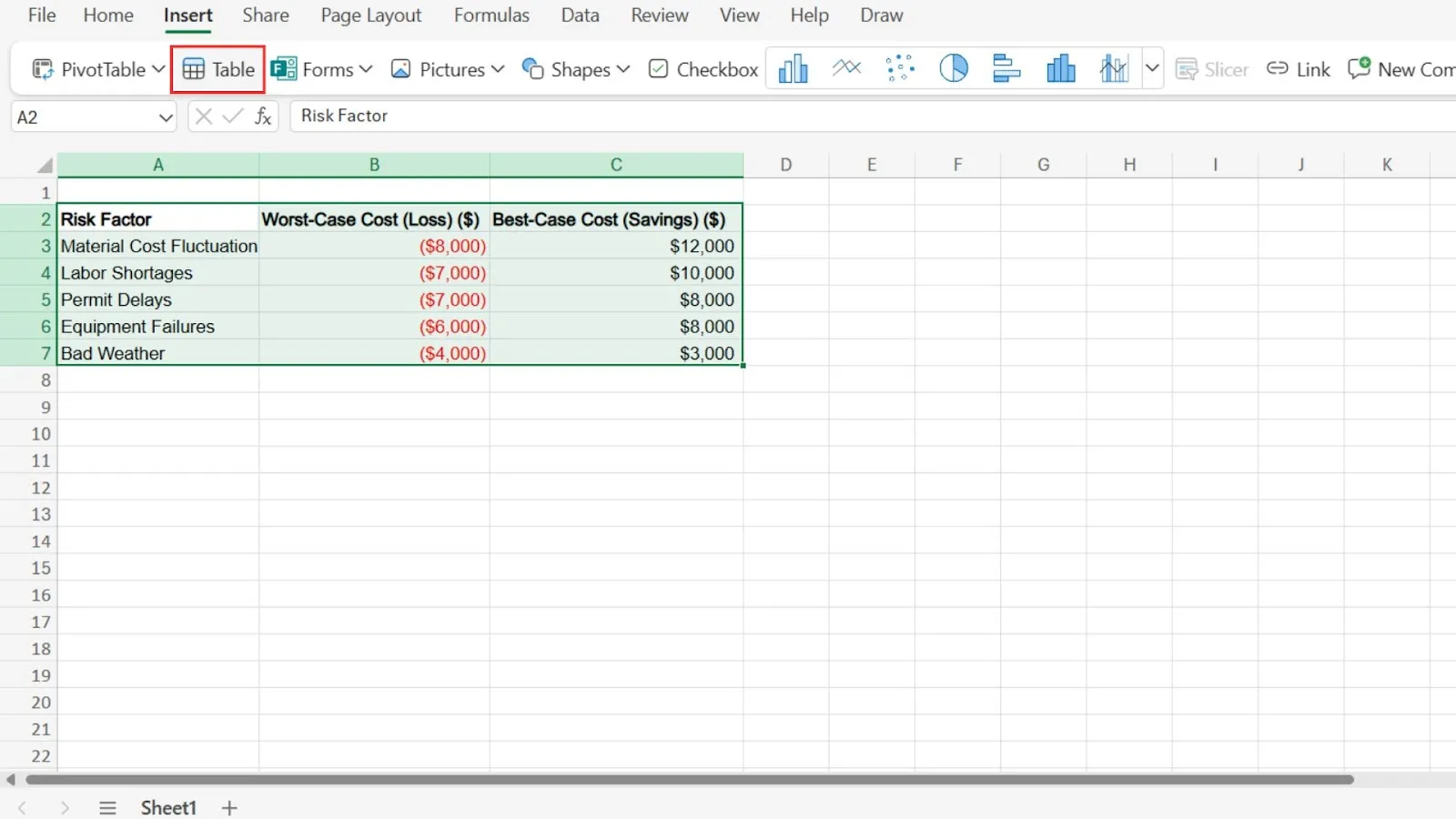
Die Stärke von Excel liegt in der Berechnung. Strukturierte Tabellen sorgen dafür, dass Formeln auch bei wachsender Zeilenzahl konsistent bleiben, während die Funktion XLOOKUP anhand der Aufgaben-ID den Eigentümer oder das Fälligkeitsdatum zurückgeben kann. Mit SUMIFS lassen sich Aufwand oder Kosten nach Phase und Eigentümer summieren, und Pivot-Tabellen können längere Zeitreihen zusammenfassen. Unser Excel-Leitfaden zum Projektmanagement führt Sie Schritt für Schritt durch das vollständige Setup.
Anhand eines Beispiels für den Relaunch einer Website durch ein sechsköpfiges Team zeigt eine Pivot-Tabelle, dass jeder Entwickler in der Woche der Designfreigabe für 46 Stunden gebucht ist. Die Liste der Aufgaben allein verschleiert diese Überschneidung. Hierbei handelt es sich um eine geplante Analyse des Workload, nicht um eine Umplanung; lesen Sie dazu unseren Leitfaden zum Arbeitsauslastungsmanagement.
Excel unterstützt die gemeinsame Bearbeitung, wenn eine Arbeitsmappe in OneDrive oder SharePoint Online gespeichert ist, ein unterstütztes Format verwendet wird und die Editors einen kompatiblen Client nutzen. In den Anforderungen von Microsoft zur gemeinsamen Bearbeitung werden das Setup sowie Fehler bei gesperrten Dateien für inkompatible Clients erläutert.
Besondere Features
- Strukturierte Tabellen: Achten Sie darauf, dass die Spalten mit Formeln konsistent bleiben, wenn die Liste der Aufgaben wächst
- XLOOKUP: Gibt anhand einer Aufgaben-ID den Eigentümer oder das Fälligkeitsdatum zurück
- SUMIFS: Schätzungen oder Kosten nach Phase und Eigentümer zusammenfassen
- Pivot-Tabellen: Arbeitsstunden nach Eigentümern und Woche zusammenfassen
Preise
- Kostenlos: Excel für das Web
- Kostenpflichtige Microsoft 365-Pläne verfügbar
Bewertungen
- G2: 4,7/5 (über 3.200 Bewertungen)
- Capterra: 4,8/5 (über 19.500 Bewertungen)
Wo es hakt: Die gemeinsame Bearbeitung hängt vom unterstützten Format, dem Speicherort in der Cloud und dem Client ab. Teams, die lokale Kopien oder inkompatible Versionen verwenden, erhalten möglicherweise eine Fehlermeldung wegen einer gesperrten Datei.
Am besten geeignet für: Teams, die rechenintensive Pläne für Projekte mit Budgets, Schätzungen des Aufwands und Übersichten der Kapazität erstellen.
Überspringen Sie diesen Abschnitt, wenn: Ihre Editors die Arbeitsmappe nicht in OneDrive oder SharePoint Online speichern können und Clients verwenden, die die gemeinsame Bearbeitung unterstützen. Vergleichen Sie diese Excel-Alternativen, wenn das Team dieses Setup nicht standardisieren kann.
Was echte Benutzer über Microsoft Excel sagen
Eine Capterra-Rezension beschreibt den Wert von Excel für das Datenmanagement und die damit verbundene Lernkurve:
Manchmal ist Excel schwer zu verstehen, insbesondere bei der Verwendung komplexer Formeln und Funktionen. Große Datendateien können zudem zu Verzögerungen führen.
Manchmal ist Excel schwer zu verstehen, insbesondere bei der Verwendung komplexer Formeln und Funktionen. Große Datendateien können zudem zu Verzögerungen führen.
Manchmal ist Excel schwer zu verstehen, insbesondere bei der Verwendung komplexer Formeln und Funktionen. Große Datendateien können zudem zu Verzögerungen führen.
2. Google Tabellen (Am besten geeignet für die gemeinsame Verfolgung von Projekten)
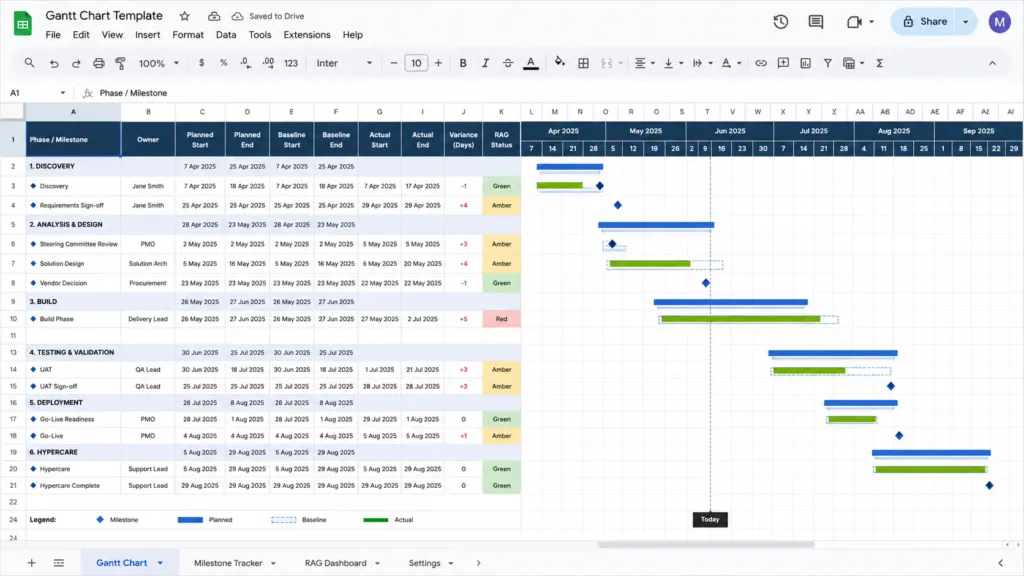
Mit Google Tabellen kann ein Team denselben Tracker bearbeiten, Kommentare hinzufügen und den Versionsverlauf einsehen, anstatt separate Kopien herumzuschicken. Unser Leitfaden zum Projektmanagement mit Google Tabellen zeigt eine Möglichkeit, einen gemeinsamen Tracker zu strukturieren.
Beim hier als Beispiel gezeigten Relaunch einer Website sorgen Dropdown-Menüs dafür, dass die Einträge zu „Status“ und „Eigentümer“ einheitlich bleiben. Mithilfe einer Filteransicht kann die SEO-Spezialistin ihre Zeilen sortieren, ohne die Ansicht des Projektmanagers zu verändern. Eine Agentur kann ihrem Client „Kommentar“-Zugriff gewähren, sodass dieser ein falsches Datum markieren kann, ohne die Zelle „Status“ zu ändern; in den Freigabehinweisen von Google werden Rollen und Filteransichten erläutert.
Bei einem berechtigten Google Workspace- oder Google KI-Plan kann Gemini in Sheets Tabellen und Formeln erstellen, Dropdown-Menüs hinzufügen oder bedingte Formatierungen anwenden. Bedingte Benachrichtigungen können E-Mails versenden, wenn sich ausgewählte Werte ändern, aber externe Daten wie IMPORTRANGE lösen keine Regel aus, und ein TODAY()-Wert, der aktualisiert wird, während eine Datei geschlossen ist, wird möglicherweise übersehen.
Besondere Features
- Dropdown-Felder: Sorgen Sie für einheitliche Einträge bei „Status“ und „Eigentümer“
- Ansichten filtern: Sortieren und filtern, ohne die Ansichten anderer Editors zu verändern
- Zugriff für Kommentatoren: Ermöglichen Sie es Clients, Kommentare abzugeben, ohne den Inhalt der Zellen zu bearbeiten
- Gemini in Sheets: Erstellen Sie Tabellen oder Formeln in den entsprechenden Plänen
Preise
- Kostenlos: Jeder mit einem Google-Konto kann ein Sheet erstellen
- Business-Pläne für Workspace verfügbar
Bewertungen
- G2: 4,6/5 (über 48.300 Bewertungen, für die gesamte Suite)
- Capterra: 4,7/5 (über 13.200 Bewertungen)
Wo es an seine Grenzen stößt: Bedingte Benachrichtigungen weisen bestimmte Auslöser-Lücken auf. Externe Datenänderungen wie „IMPORTRANGE“ lösen keine Regel aus, und ein „TODAY()“-Wert, der aktualisiert wird, während die Datei geschlossen ist, kann übersehen werden. Verlassen Sie sich bei kritischen Warnmeldungen, die auf solchen Änderungen basieren, nicht ausschließlich auf diese Benachrichtigungen.
Am besten geeignet für: Teams und Agenturen, die einen Live-Projekt-Tracker mit Clients freigeben.
Überspringen Sie diesen Abschnitt, wenn: Wichtige Erinnerungen von Änderungen externer Daten oder von auf TODAY() basierenden Werten abhängen, die sich aktualisieren können, während die Tabelle geschlossen ist.
Was echte Benutzer über Google Tabellen sagen
In einer G2-Bewertung heißt es:
Was mir an Google Workspace am besten gefällt, ist, wie reibungslos alle Tools zusammenarbeiten. Das macht es mir viel leichter, den Überblick zu behalten, mit meinem Team zusammenzuarbeiten und meine Arbeit effizient zu verwalten. Besonders schätze ich die Integration von Gmail, Google Drive, Docs, Sheets, Kalender und Meet, da ich so innerhalb einer einzigen, vernetzten Umgebung kommunizieren, Informationen austauschen, Aufgaben verwalten und Projekte vorantreiben kann.
Was mir an Google Workspace am besten gefällt, ist, wie reibungslos alle Tools zusammenarbeiten. Das macht es mir viel leichter, den Überblick zu behalten, mit meinem Team zusammenzuarbeiten und meine Arbeit effizient zu verwalten. Besonders schätze ich die Integration von Gmail, Google Drive, Docs, Sheets, Kalender und Meet, da ich so innerhalb einer einzigen, vernetzten Umgebung kommunizieren, Informationen austauschen, Aufgaben verwalten und Projekte vorantreiben kann.
Was mir an Google Workspace am besten gefällt, ist, wie reibungslos alle Tools zusammenarbeiten. Das macht es mir viel leichter, den Überblick zu behalten, mit meinem Team zusammenzuarbeiten und meine Arbeit effizient zu verwalten. Besonders schätze ich die Integration von Gmail, Google Drive, Docs, Sheets, Kalender und Meet, da ich so innerhalb einer einzigen, vernetzten Umgebung kommunizieren, Informationen austauschen, Aufgaben verwalten und Projekte vorantreiben kann.
3. Smartsheet (Am besten geeignet für die Projektplanung im Tabellenformat mit Abhängigkeiten)
Smartsheet sieht aus wie eine Tabellenkalkulation und funktioniert wie ein Projekt-Tool. Zeilen lassen sich in übergeordnete und untergeordnete Aufgaben einrücken, während Gantt-Diagramme und Abhängigkeiten die Verbindung zwischen dem Zeitplan und der Arbeit herstellen. In der Anleitung zu Abhängigkeiten bei Smartsheet wird erklärt, wie Sie dieses Feature aktivieren und nutzen können.
Im Beispiel eines Website-Relaunchs mit sechs Beteiligten ist „Homepage-Design genehmigen“ eine Vorbedingung für „Homepage erstellen“. Wenn sich die Genehmigung vom 10. März auf den 14. März verschiebt, kann eine aktivierte Abhängigkeit auch die abhängigen Erstellungstermine verschieben. Eine Baseline in der Version „Business“ oder höher ermöglicht es dem Team, den geänderten Zeitplan mit dem ursprünglichen Plan zu vergleichen.
Baselines vergleichen geplante und tatsächliche Termine, während Tabellenkalkulationsformeln die Bearbeitung von Zellen, Spalten und den Bezug auf andere Arbeitsblätter abdecken. Ein Capterra-Rezensent merkte an, dass Formeln über Spalten hinweg und Verweise auf andere Arbeitsblätter zusätzliche Schritte erforderten.
Besondere Features
- Gantt-Abhängigkeiten: Aktualisieren Sie abhängige Termine, wenn sich ein Vorgänger ändert
- Baselines: Vergleichen Sie geplante und tatsächliche Termine in den Tarifen „Business“ und höher.
- Tabellenkalkulationsformeln: Verwenden Sie Zellen-, Spalten- und blattübergreifende Formeln
- Workflow-Automatisierung: Richten Sie automatische Auslöser für routinemäßige Projektaktualisierungen ein
Preise
- Vorteil: 12 $ pro Mitglied und Monat
- Geschäft: 24 $ pro Mitglied und Monat, mindestens drei Mitglieder
- Unternehmen: Benutzerdefinierte Preisgestaltung
- Erweitertes Arbeitsmanagement: Benutzerdefinierte Preisgestaltung
Bewertungen
- G2: 4,4/5 (über 23.200 Bewertungen)
- Capterra: 4,5/5 (über 3.800 Bewertungen)
Wo es an seine Grenzen stößt: Teams, die komplexe Formeln über Spalten und Blätter hinweg benötigen, ziehen möglicherweise eine herkömmliche Tabellenkalkulation vor.
Am besten geeignet für: Betriebs- und Projektteams, die Gantt-Diagramme und verknüpfte Abhängigkeiten nutzen möchten, ohne die Tabelle verlassen zu müssen.
Überspringen Sie diesen Abschnitt, wenn: Ihr Team einen Free-Plan wünscht, Boards oder Listen bevorzugt oder die Flexibilität einer herkömmlichen Tabellenkalkulation für komplexe Modellierungen benötigt. Vergleichen Sie andere Smartsheet-Alternativen.
Was echte Benutzer über Smartsheet sagen
In einer Bewertung auf der Smartsheet -Seite von Capterra heißt es:
Sie eignet sich gut für Projekte, bei denen Aktualisierungen des Status und Beiträge von mehreren Personen und Abteilungen erforderlich sind.
Sie eignet sich gut für Projekte, bei denen Aktualisierungen des Status und Beiträge von mehreren Personen und Abteilungen erforderlich sind.
Sie eignet sich gut für Projekte, bei denen Aktualisierungen des Status und Beiträge von mehreren Personen und Abteilungen erforderlich sind.
4. ClickUp Sheets (Am besten geeignet für Tabellenkalkulationen in Verbindung mit ClickUp-Aufgaben)
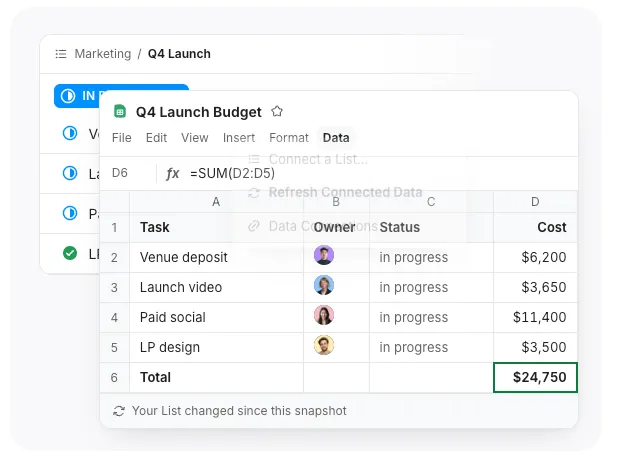
Ein ClickUp-Sheet verknüpft Tabellenzellen und Formeln mit Aufgabendaten aus einer ClickUp-Liste. Es unterstützt über 400 Formeln, Diagramme, bedingte Formatierungen und mehrere Registerkarten; auf der Seite zu ClickUp-Sheets werden die verfügbaren Tools beschrieben.
Für den Relaunch der Website durch ein sechsköpfiges Team kann die Liste Aufgaben sowie die Abhängigkeit zwischen „Homepage-Design genehmigen“ und „Homepage erstellen“ enthalten, während in einem Arbeitsblatt die Aufgabendaten neben einer Spalte mit Kosten aufgeführt werden. Wenn sich der Genehmigungstermin vom 10. März auf den 14. März verschiebt, aktualisieren Sie den Workflow für Aufgaben und laden Sie die Verbindungen neu, um eine aktuelle Übersicht über die Aufgaben zu erhalten.
„Sheets“ und die Tabellenansicht erfüllen unterschiedliche Aufgaben: Die Tabellenansicht zeigt Felder für die Überprüfung und Bearbeitung von Arbeiten an, während „Sheets“ Tabellenzellen und Formeln bereitstellt. ClickUp unterstützt auch die Anzeige bestehender Google Tabellen in einer Einbettungsansicht; im Hilfecenter finden Sie eine Anleitung zur Einbettungsansicht.
Besondere Features
- Über 400 Formeln: Verwenden Sie Funktionen wie SUMIF, VLOOKUP und IF in Tabellenzellen
- Verknüpfte Aufgabendaten: Importieren Sie Aufgaben, Eigentümer und Fälligkeitsdaten aus der Pull-Liste in eine Tabelle
- Import von Tabellenkalkulationen: Erstellen Sie eine Tabelle aus .xlsx-, .csv- oder .xlsm-Dateien
- Zusammenarbeit im Workspace: Arbeiten Sie parallel mit Aufgaben, Dokumenten, Chat und dem Sheets-Hub
Preise
Überprüfen Sie die Verfügbarkeit von Sheets für Ihren Workspace, bevor Sie sich für einen Plan entscheiden.
Bewertungen
- G2: 4,6/5 (über 15.800 Bewertungen)
- Capterra: 4,6/5 (über 5.100 Bewertungen)
Wo es an seine Grenzen stößt: Vernetzte Daten zu Aufgaben müssen manuell aktualisiert werden, und importierte Arbeitsmappen behalten möglicherweise nicht alle Formeln oder Formate bei oder führen Makros nicht unverändert aus.
Am besten geeignet für: Teams, die neben der Aufgabenkoordination auch Tabellenkalkulationsformeln für Budgets, Kosten oder Kapazitäten benötigen.
Überspringen Sie diesen Abschnitt, wenn: Sie automatische bidirektionale Aktualisierungen zwischen einer Tabellenkalkulation und Daten zu Aufgaben benötigen oder lediglich eine kurze Liste mit Aufgaben benötigen.
Was echte Benutzer über ClickUp sagen
Eine Capterra-Rezension von Rumeth J., einem Entwickler, lobt den gemeinsamen Workspace und notiert die Lernkurve:
Ich finde es toll, dass ClickUp ein echter All-in-One-Workspace ist. Da sich meine Aufgaben, Dokumente, Ziele und der Team-Chat an einem einzigen Ort befinden, muss ich nicht mehr zwischen mehreren Apps hin- und herwechseln und alles bleibt perfekt organisiert. Die steile Lernkurve ist definitiv der größte Nachteil. Da ClickUp so viele Features und benutzerdefinierte Anpassungsmöglichkeiten bietet, kann es für neue Teammitglieder unglaublich überwältigend sein, sich darin zurechtzufinden. Oft dauert es Wochen, bis alle vollständig geschult sind und sich mit der Nutzung wohlfühlen.
Ich finde es toll, dass ClickUp ein echter All-in-One-Workspace ist. Da sich meine Aufgaben, Dokumente, Ziele und der Team-Chat an einem einzigen Ort befinden, muss ich nicht mehr zwischen mehreren Apps hin- und herwechseln und alles bleibt perfekt organisiert. Die steile Lernkurve ist definitiv der größte Nachteil. Da ClickUp so viele Features und benutzerdefinierte Anpassungsmöglichkeiten bietet, kann es für neue Teammitglieder unglaublich überwältigend sein, sich darin zurechtzufinden. Oft dauert es Wochen, bis alle vollständig geschult sind und sich mit der Nutzung wohlfühlen.
Ich finde es toll, dass ClickUp ein echter All-in-One-Arbeitsbereich ist. Da sich meine Aufgaben, Dokumente, Ziele und der Team-Chat an einem einzigen Ort befinden, muss ich nicht mehr zwischen mehreren Apps hin- und herwechseln und habe alles perfekt organisiert. Die steile Lernkurve ist definitiv der größte Nachteil. Da ClickUp so viele Features und benutzerdefinierte Anpassungsmöglichkeiten bietet, kann es für neue Teammitglieder unglaublich überwältigend sein, sich darin zurechtzufinden. Oft dauert es Wochen, bis alle vollständig geschult sind und sich mit der Nutzung wohlfühlen.
5. Airtable (Am besten geeignet für die relationale Nachverfolgung von Projekten)
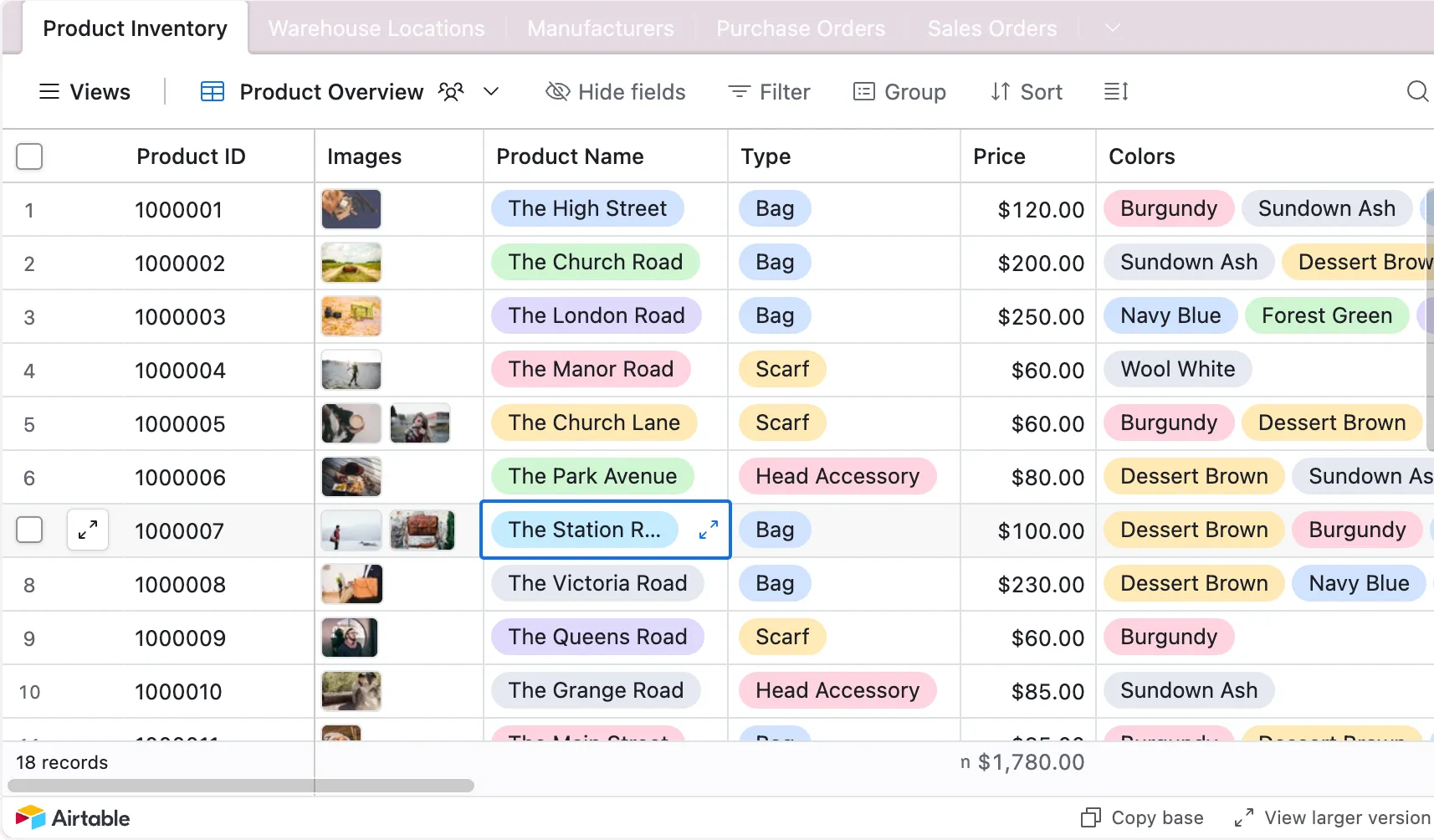
Airtable kombiniert eine tabellenartige Ansicht mit Datenbankdatensätzen und Eingabefeldern. Eine „Projekte“-Tabelle kann mit „Aufgaben“ und „Anbietern“ verknüpft werden, sodass zugehörige Informationen miteinander verbunden bleiben und nicht zwischen Registerkarten kopiert werden müssen. Sehen Sie in unserem Vergleich „Airtable vs. Excel“, wie sich dies von Excel unterscheidet.
Für den als Beispiel dienenden Relaunch einer Website kann eine „Pages“-Tabelle jede Seite, wie beispielsweise die Startseite, mit den zugehörigen Aufgaben verknüpfen. Ein konfigurierter Rollup kann die Anzahl der offenen Aufgaben oder das nächste Fälligkeitsdatum anzeigen, ohne dass eine kopierte Zusammenfassungsregisterkarte erforderlich ist. Es muss jedoch weiterhin jemand die Tabellen entwerfen und dafür sorgen, dass die Verknüpfungen korrekt bleiben.
Airtable kann dieselbe Datenbank in Form von Raster-, Kalender-, Zeitleiste- oder Gantt-Ansichten darstellen, und über spezielle Benutzeroberflächen erhalten die Beteiligten einen gezielten Überblick über die Projektdaten. Die verfügbaren Ansichten und Berechtigungen hängen vom jeweiligen Plan ab.
Wenn die Datenbankstruktur die Anforderungen des Projekts übersteigt, bieten diese Airtable-Alternativen ein unterschiedliches Gleichgewicht zwischen einfacher Tabellenübersicht, Terminplanung und Kosten.
Besondere Features
- Verknüpfte Datensätze: Verknüpfen Sie die Tabellen „Projekte“, „Aufgaben“ und „Anbieter“
- Lookups und Zusammenfassungen: Werte oder Summen aus verknüpften Datensätzen anzeigen
- Ansichten: Stellen Sie dieselben Datensätze in Tabellen-, Kalender-, Zeitleiste- oder Gantt-Layouts dar
- Schnittstellen: Erstellen Sie maßgeschneiderte Ansichten für bestimmte Beteiligte oder Workflows
Preise
- Free
- Team: 24 $ pro Mitarbeiter/Monat bei monatlicher Abrechnung
- Geschäft, Self-Service: 54 $ pro Mitarbeiter/Monat bei monatlicher Abrechnung
- Unternehmensgröße: Benutzerdefinierte Preisgestaltung
Bei Self-Service-Plänen erfolgt die Abrechnung pro Workspace, nicht pro Konto. Beim „Team“-Tarif werden Mitwirkende mit der Berechtigung „Kommentator“ oder höher in Rechnung gestellt; beim Self-Service-„Business“-Tarif werden die Rollen „Eigentümer“, „Ersteller“ und „Editor“ in Rechnung gestellt, während Kommentatoren und Mitwirkende mit Lesezugriff im Preis inbegriffen sind. Bei vertriebsgesteuerten Tarifen kann eine andere Abrechnungsweise gelten. Siehe die Übersicht der Airtable-Pläne.
Bewertungen
- G2: 4,6/5 (über 3.300 Bewertungen)
- Capterra: 4,6/5 (über 2.200 Bewertungen)
Wo die Grenzen liegen: Relationale Datenbanken erfordern im Vorfeld mehr Planungsaufwand als eine einfache Liste mit Aufgaben. Teams mit reinen Aufgaben-Workflows verbringen möglicherweise Zeit mit der Pflege einer Struktur, die kaum einen Wert bietet.
Am besten geeignet für: Teams, die Projektdaten wie Seiten, Aufgaben und Lieferanten miteinander verknüpfen und verschiedenen Beteiligten maßgeschneiderte Ansichten anzeigen müssen.
Überspringen Sie diesen Abschnitt, wenn: Sie lediglich eine kurze Liste mit Aufgaben oder ein Budget mit vielen Formeln benötigen.
Was echte Benutzer über Airtable sagen
Eine Capterra-Rezension beschreibt die Ansichten und Konfigurationsmöglichkeiten von Airtable:
Die Preise sind für kleinere Gruppen sehr hoch. Die Möglichkeiten, die Darstellung Ihrer Datensätze anzupassen, sind sehr begrenzt. Keine benutzerdefinierte Anpassung von Schriftarten, Farben usw. Es ist äußerst schwierig, komplexe Formeln zu entwickeln oder Berechtigungseinstellungen für verbundene Datenbanken zu erstellen. Die App wird bei der Arbeit mit größeren Datenmengen extrem langsam und ruckelt.
Die Preise sind für kleinere Gruppen sehr hoch. Die Möglichkeiten, die Darstellung Ihrer Datensätze anzupassen, sind sehr begrenzt. Keine benutzerdefinierte Anpassung von Schriftarten, Farben usw. Es ist äußerst schwierig, komplexe Formeln zu entwickeln oder Berechtigungseinstellungen für verbundene Datenbanken zu erstellen. Die App wird bei der Arbeit mit größeren Datenmengen extrem langsam und ruckelt.
Die Preise sind für kleinere Gruppen sehr hoch. Die Möglichkeiten, die Darstellung Ihrer Datensätze anzupassen, sind sehr begrenzt. Keine benutzerdefinierte Anpassung von Schriftarten, Farben usw. Es ist äußerst schwierig, komplexe Formeln zu entwickeln oder Berechtigungseinstellungen für verbundene Datenbanken zu erstellen. Die App wird bei der Arbeit mit größeren Datenmengen extrem langsam und ruckelt.
6. Zoho Sheet (Am besten geeignet für Teams, die Zoho bereits nutzen)

Zoho Sheet ist eine Online-Tabellenkalkulation mit Funktionen für die Zusammenarbeit in Echtzeit, Kommentaren, Zellberechtigungen, Versionshistorie und einem Prüfpfad. Für den Relaunch der Website können in einer gemeinsam genutzten Tabelle Seiten oder Aufgaben mit Spalten für Eigentümer, Status, Fälligkeitsdatum und Budget nachverfolgt werden, während gesperrte Zellen Formeln vor versehentlichen Bearbeitungen schützen.
Mit „Data Connections“ lassen sich Daten aus Zoho CRM, Zoho Projects und Zoho Books in eine Tabelle importieren und die verknüpften Daten anschließend nach einem festgelegten Zeitplan aktualisieren. So kann ein Team Kunden-, Arbeits- oder Finanzdaten zusammenführen, ohne sich ausschließlich auf einmalige Exporte verlassen zu müssen.
Zia kann dabei helfen, Daten zu bereinigen, Formeln und Zusammenfassungen zu erstellen, Fragen in einfacher Sprache zu beantworten und Diagramme oder Pivottabellen vorzuschlagen. Diese Features ersetzen jedoch nicht die Überprüfung von Formeln, Quelldaten und Entscheidungen des Projekts.
Zoho Sheet ist nach wie vor eine Tabellenkalkulation, daher muss das Team weiterhin festlegen, wie Abhängigkeiten, Übergaben und Terminänderungen verwaltet werden sollen.
Besondere Features
- Live-Zusammenarbeit: Gemeinsam bearbeiten, Zellen kommentieren und @Erwähnungen nutzen
- Berechtigungssteuerung: Legen Sie Rollen für die Freigabe fest und sperren Sie Zellen oder Arbeitsblätter
- Datenverbindungen: Verbinden Sie Zoho-Apps und planen Sie Datenaktualisierungen
- Zia und Datenbereinigung: Formeln erstellen, Daten analysieren und Unstimmigkeiten aufdecken
Preise
- Free: Zoho Sheet als eigenständige Anwendung
- Workplace Standard: 4 US-Dollar pro Benutzer und Monat bei monatlicher Abrechnung gemäß der Standard-USD-Liste
Workplace ist eine optionale Suite und keine Voraussetzung für den eigenständigen Zugriff auf Sheet. Die Preise variieren je nach Region.
Bewertungen
- G2: 4,4/5 (über 100 Bewertungen)
- Capterra: 4,4/5 (über 62 Bewertungen)
Wo es an seine Grenzen stößt: Zoho Sheet macht einen Prozess des Teams zur Verwaltung von Abhängigkeiten und Terminänderungen nicht überflüssig.
Am besten geeignet für: Teams, die eine kostenlose, gemeinsam nutzbare Tabelle suchen und bereits Zoho-Apps oder geplante Datenverbindungen nutzen.
Überspringen Sie diesen Abschnitt, wenn: Ihr Projekt eine integrierte Neuprogrammierung von Abhängigkeiten erfordert oder Ihre Workflows auf Excel-spezifischen Formeln basieren, die Sie in Zoho Sheet noch nicht getestet haben.
Was echte Benutzer über Zoho Sheet sagen
Eine G2-Bewertung lobt die Zusammenarbeit und die Datenbereinigung, nimmt jedoch Notiz von Problemen:
Mir gefallen auch die Tools für die Zusammenarbeit in Echtzeit und die automatisierten Features zur Datenbereinigung … Ich finde allerdings, dass Zoho Sheet bei großen Datensätzen schlecht abschneidet und bei der mobilen Zusammenarbeit Verzögerungen aufweist.
Mir gefallen auch die Tools für die Zusammenarbeit in Echtzeit und die automatisierten Features zur Datenbereinigung … Ich finde allerdings, dass Zoho Sheet bei großen Datensätzen schlecht abschneidet und bei der mobilen Zusammenarbeit Verzögerungen aufweist.
5 Fehler beim Projektmanagement mit Tabellenkalkulationen
Klare Eingaben und ein einheitlicher Überprüfungsprozess tragen dazu bei, dass ein Tracker nützlich bleibt. Hier sind fünf häufige Fehler und wie man sie behebt.
1. Status als Freitext eingeben
Die Spalte „Status“ enthält die Einträge „erledigt“, „Erledigt!“, „fertig“ und „so gut wie fertig“, sodass Filter und Zählungen fehlende Einträge übersehen.
Die Lösung: Verwenden Sie ein Dropdown-Menü mit einheitlichen Optionen wie „Noch nicht begonnen“, „In Bearbeitung“, „Blockiert“, „In Prüfung“ und „Erledigt“. Bereinigen Sie vorhandene Einträge, bevor Sie sie in Berichten verwenden.
2. Freigabe der Eigentümerschaft für eine Zeile
In der Zelle „Eigentümer“ steht „Design / Dev“, und die Aufgabe bleibt unberührt, weil jede Seite davon ausgeht, dass die andere sich darum kümmert.
Die Lösung: Weisen Sie jeder Zeile einen verantwortlichen Bearbeiter zu. Teilen Sie die Aufgabe auf, wenn verschiedene Personen für unterschiedliche Teilaufgaben zuständig sind.
3. Kopien der Datei per E-Mail versenden
„Tracker_v7_final_JM.xlsx“ befindet sich in drei Posteingängen mit drei unterschiedlichen Fälligkeitsdaten.
Die Lösung: Geben Sie eine Cloud-Datei über einen festen Link frei. Nutzen Sie den Versionsverlauf, um Änderungen zu überprüfen oder wiederherzustellen, anstatt aktualisierte Anhänge herumzuschicken.
4. Das Dashboard erstellen, bevor die Daten aktuell sind
Ein aufwendig gestaltetes Google-Tabellen-Dashboard zeigt einen Fertigstellungsgrad von 80 % an, obwohl die Hälfte der Zeilen seit zwei Wochen nicht mehr überprüft wurde.
Die Lösung: Behalten Sie die Spalte „Zuletzt aktualisiert“ bei und markieren Sie Zeilen, die überprüft werden müssen. Wählen Sie ein für das Projekt geeignetes Überprüfungsintervall und überprüfen Sie dann veraltete Einträge, bevor Sie die Berichterstellung durchführen.
5. Den Tracker als Meeting nutzen
Aus der wöchentlichen Synchronisierung werden 45 Minuten, in denen Zeilen laut vorgelesen werden.
Die Lösung: Bitten Sie die Eigentümer, ihre Zeilen vor dem Meeting zu aktualisieren. Nutzen Sie die Besprechung, um Hindernisse, anstehende Übergaben und Entscheidungen zu besprechen, bei denen das Team mitreden muss. Halten Sie vereinbarte Änderungen im Tracker fest.
Behalten Sie die Tabelle bei und erstellen Sie eine Verbindung zu der Arbeit
Eine Projektmanagement-Tabelle kann die gemeinsame Planung, die Budgetierung und die Berechnung des Workload-Aufwands unterstützen. Behalten Sie sie bei, wenn die Eigentümer ihre Zeilen pflegen, die Übergaben klar geregelt sind und Terminänderungen überschaubar bleiben. Überprüfen Sie das Setup, wenn das Nachverfolgen von Aktualisierungen mehr Aufwand erfordert, als der Tracker einspart.
Sie müssen nicht alles auf einmal umstellen. Behalten Sie Berechnungen in einer Tabellenkalkulation bei und verlagern Sie Aufgaben, Erinnerungen oder Abhängigkeiten in einen Aufgaben-Workflow, wo dies sinnvoll ist. Testen Sie das neue Setup zunächst an einem Projekt, bevor Sie den Rest umstellen.
Starten Sie kostenlos mit ClickUp und binden Sie Ihren bestehenden Tracker als mit Ihren Aufgaben verbundene „Sheet“-Verbindung ein.
Häufig gestellte Fragen
Gibt es in Excel kostenlose Vorlagen für das Projektmanagement?
Ja. Die Online-Vorlagengalerie von Microsoft bietet kostenlose Projekt-Tracker, Zeitleisten und Planer im Gantt-Stil. In unserem Leitfaden zu Excel-Vorlagen für das Projektmanagement werden weitere Optionen verglichen. Wählen Sie ein Layout, das zu Ihrer Arbeit passt, überprüfen Sie dann die Formeln und passen Sie die Eigentümer, Status und Termine an, bevor Sie die Vorlage verwenden.
Kann ChatGPT Excel-Tabellen erstellen?
Ja. ChatGPT kann dabei helfen, einen Projekt-Tracker zu strukturieren und Formeln für Excel zu erstellen. Überprüfen Sie das vorgeschlagene Layout und testen Sie jede Formel an Beispiel-Zeilen, bevor Sie sie für die Live-Projekt-Berichterstellung verwenden. Vergewissern Sie sich, dass Bereiche, Datumsangaben und Beschreibungen des Status mit Ihrer Arbeitsmappe übereinstimmen.
Was ist die beste Tabellenkalkulation für das Projektmanagement?
Die beste Tabellenkalkulation für das Projektmanagement passt zu der Arbeit, die Sie verwalten müssen. Excel eignet sich für detaillierte Budgets und Berechnungen, während Google Tabellen die gemeinsame Arbeit an Tracking-Listen unterstützen. Smartsheet bietet eine integrierte Projektplanung, und ClickUp Sheets unterstützt Tabellenkalkulationen neben ClickUp-Aufgaben. Vergleichen Sie die Features, Zugangsvoraussetzungen und den Wartungsaufwand der einzelnen Optionen.
Lässt sich Google Tabellen für das Projektmanagement nutzen?
Ja. Mit Google Tabellen lassen sich Aufgaben, Verantwortliche, Termine, Budgets und Fortschritte in einer gemeinsam genutzten Datei nachverfolgen. Dropdown-Menüs, Filteransichten, Kommentare und der Versionsverlauf unterstützen die Teamarbeit. Für erweiterte Terminplanung und Erinnerungen sind zusätzliche Konfigurationen erforderlich. Prüfen Sie, ob das Setup Ihre Aufgabenübergaben und Terminänderungen zuverlässig bewältigt, anstatt Ihre Entscheidung allein von der Größe des Teams abhängig zu machen.
Wie berechnet man den Fortschritt beim Abschließen eines Projekts in einer Tabellenkalkulation?
Teilen Sie die Anzahl der fertiggestellten Aufgaben durch die Gesamtzahl der Aufgaben und geben Sie das Ergebnis als Prozentsatz an. Beispielsweise entsprechen 15 fertiggestellte Aufgaben von 20 insgesamt 75 %. Dabei werden alle Aufgaben gleich behandelt. Wenn sich die Aufgaben hinsichtlich ihrer Größe erheblich unterscheiden, gewichten Sie die Erledigung anhand der geplanten Stunden oder einer anderen einheitlichen Maßeinheit.
Wie lässt sich die Nachverfolgung mehrerer Projekte in einer Tabelle durchführen?
Verwenden Sie eine Aufgabentabelle mit einer Spalte „Projekt-ID“ und einer eindeutigen „Aufgaben-ID“ für jede Aufgabe. Filtern Sie die Tabelle nach Projekt und erstellen Sie eine separate Übersichtsregisterkarte für Fortschritt, Termine und Workload. Verweisen Sie in den Übersichten auf die ursprünglichen Aufgabendaten, anstatt diese zu kopieren, damit Aktualisierungen in der gesamten Arbeitsmappe konsistent bleiben.