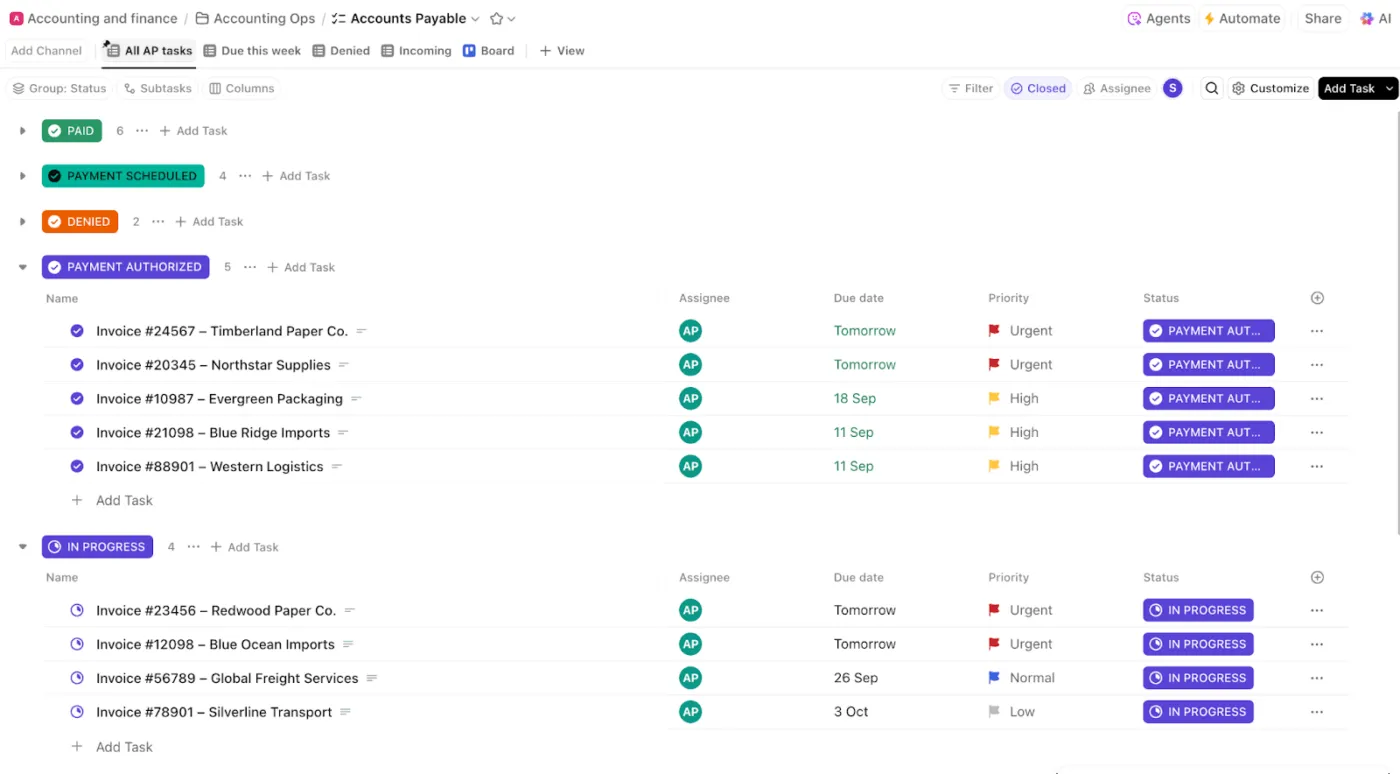

Rozhraní tabulkového procesoru Smartsheet vypadá na první pohled jednoduše, s buňkami, řádky a filtry.
Mnoho nováčků si však stěžuje na jeho strmou křivku učení, která způsobuje třenice v projektech a snižuje celkové využití platformy.
Uživatelé často poznamenávají, že Smartsheet je výkonný nástroj, jakmile se naučíte s ním pracovat. To je v pořádku pro profesionály v oblasti tabulek, ale méně pro zaneprázdněné týmy, které potřebují impuls již tento týden.
A protože velké změny jsou riskantní, vyplatí se pečlivě naplánovat přechod. Společnost Oracle uvádí, že více než 80 % projektů migrace dat nedodržuje termíny a narušuje harmonogramy.
Tento průvodce ukazuje, jak přejít ze Smartsheet na ClickUp bez zastavení projektů: čistý export, přiřazení sloupců k vlastním polím ClickUp a import do přehledné struktury.
Zabýváme se také tím, jak znovu vytvořit zobrazení, na která se vedoucí pracovníci spoléhají, a přidat jednoduché automatizace, aby aktualizace probíhaly včas. Na konci budete mít jeden pracovní prostor, kterému rozumí celý tým.
Proč týmy přecházejí ze Smartsheet na ClickUp
Kromě toho, že se uživatelé potýkají s náročným učením se automatizaci a reportingu, zmiňují také správu více záložek pro sledování své práce.
Zároveň se potýkají s mobilní aplikací, která zaostává za desktopovou verzí, a s nedostatky ve funkcích, které je nutí často měnit nástroje.
Výsledek? Rozptýlení práce.
Lidé tráví 60 % svého času sdílením odkazů, hledáním aktualizací a slaďováním projektových dat napříč aplikacemi, místo aby posouvali práci vpřed. Když je to normou, projektoví manažeři začnou hledat jedno místo, kde mohou plánovat, diskutovat a dodávat.
ClickUp řeší tento problém jako konvergovaný pracovní prostor s umělou inteligencí, který kombinuje projekty, znalosti a chat v jedné platformě.
ClickUp si můžete představit jako řídicí centrum pro analýzu všech pracovních postupů a rychlejší rozhodování bez nutnosti přepínání mezi nástroji nebo aplikacemi třetích stran. Pomůže vám
- Přejděte od konverzace k akci: Převést jakoukoli poznámku, chat nebo shrnutí schůzky na úkol jedním kliknutím.
- Udržujte kontext tam, kde se práce odehrává: Připněte relevantní chatové vlákna k úkolům a projektům, aby rozhodnutí, soubory a další kroky byly pohromadě.
- Rychlé vyhledávání: Pomocí funkce Enterprise Search můžete vyhledávat odpovědi v dokumentech, úkolech a integrovaných aplikacích a přeskočit prohlídku karet.
- Přehled o situaci týmu na první pohled: Teams Hub zdůrazňuje, co je hotovo, kdo je přetížený a kde je třeba provést úpravy, abyste mohli plánovat s jistotou.
⭐ Doporučená šablona
Snadný přechod díky šabloně projektového plánu ClickUp pro migraci dat. Šablona projektového plánu, jako je tato, vám při migraci ušetří čas a zdroje!
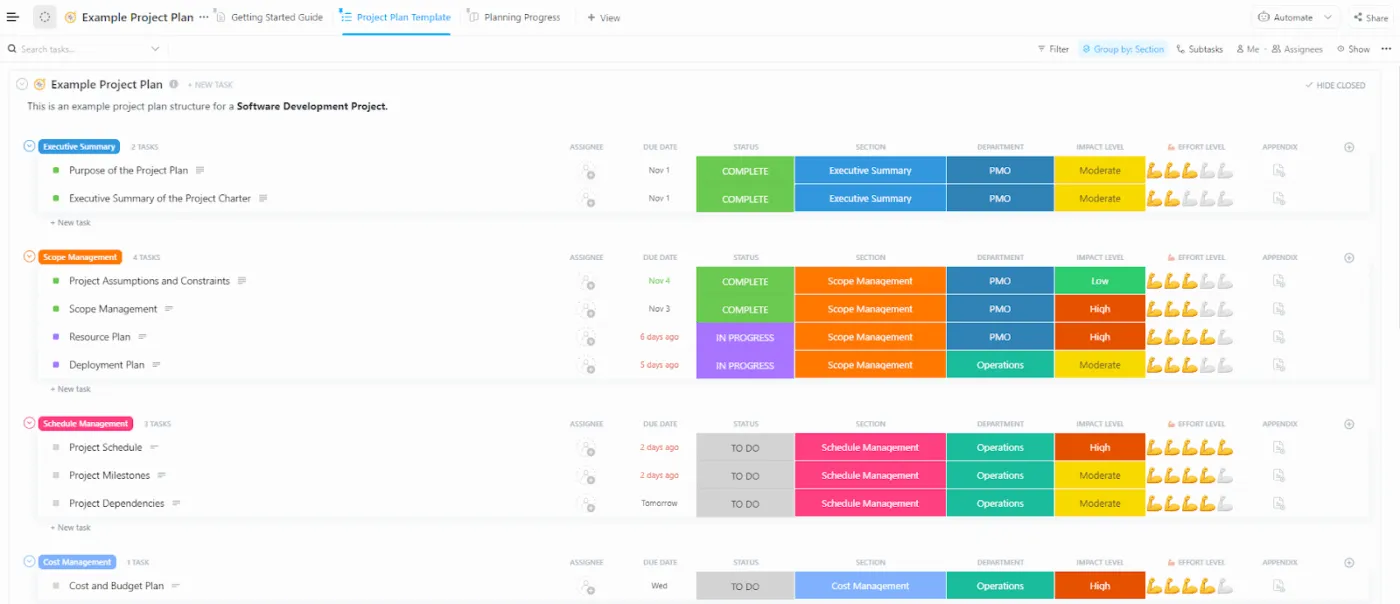
Zde je několik výhod pro váš tým:
- Příprava vede ke zlepšení výkonu
- Pomáhá snížit pravděpodobnost výskytu nepředvídaných problémů.
- Lepší komunikace mezi členy týmu
- Snadnější identifikace úkolů a milníků
- Příprava vede k efektivnějšímu využití zdrojů.
🧠 Zajímavost: V současné době používá ClickUp více než 3 miliony týmů, aby mohly pracovat rychleji díky centralizovaným znalostem, efektivním pracovním postupům a chatování, které podporuje soustředění a nahrazuje rušivé vlivy dynamikou.
📖 Přečtěte si také: Nejlepší alternativy a konkurenti Smartsheet pro řízení projektů
Kontrolní seznam před migrací
Než začnete s přesunem, zkontrolujte, co máte a co skutečně potřebujete.
Rychlá kontrola vašich dat ve Smartsheet zabrání překvapením uprostřed importu a pomůže vám zmapovat podobné projekty v ClickUp. Strávíte zde hodinu a ušetříte dny později.
Proveďte audit nastavení Smartsheet
- Položky seznamu: Aktivní projekty, vlastníci a ti, kteří stále používají jednotlivé listy.
- Poznámky ke sloupcům: Tyto sloupce se v ClickUp stanou vlastními poli (jednoduchý výběr, čísla, osoby).
- Určete hlavní data: (začátek, termíny, skutečné údaje) a pravidla, která je upravují.
- Zachycení vztahů: Předchůdci, propojené řádky a jakékoli odkazy mezi listy
- Obsah, který je třeba převést: popisy, komentáře a přílohy
- Screenshoty důležitých zobrazení a filtrů: Budete potřebovat referenci pro opětovné vytvoření po importu.
- Zaznamenávání automatizací: běžné spouštěče, na které se spoléháte, a události, které je spouštějí.
- Zkontrolujte oprávnění: Proveďte to pro každý list a pracovní prostor, aby správní uživatelé měli po přesunu i nadále přístup.
- Rozhodněte se, co archivovat a co exportovat ze Smartsheet: migrujte pouze aktuální a hodnotné údaje.
📖 Přečtěte si také: Šablony plánů migrace dat pro snadný přenos dat
Krok za krokem: Jak přejít ze Smartsheet na ClickUp
Zde je podrobný návod, jak přejít ze Smartsheet na ClickUp a změnit svůj stávající software pro řízení projektů (během několika sekund).
Krok 1: Exportujte data ze Smartsheet
V aplikaci Smartsheet můžete exportovat libovolný list nebo sestavu do následujících formátů:
- Microsoft Excel
- Obrázek (PNG) (pouze Ganttův diagram)
- Tabulky Google
- Microsoft Project (Ganttův diagram pouze jako XML)
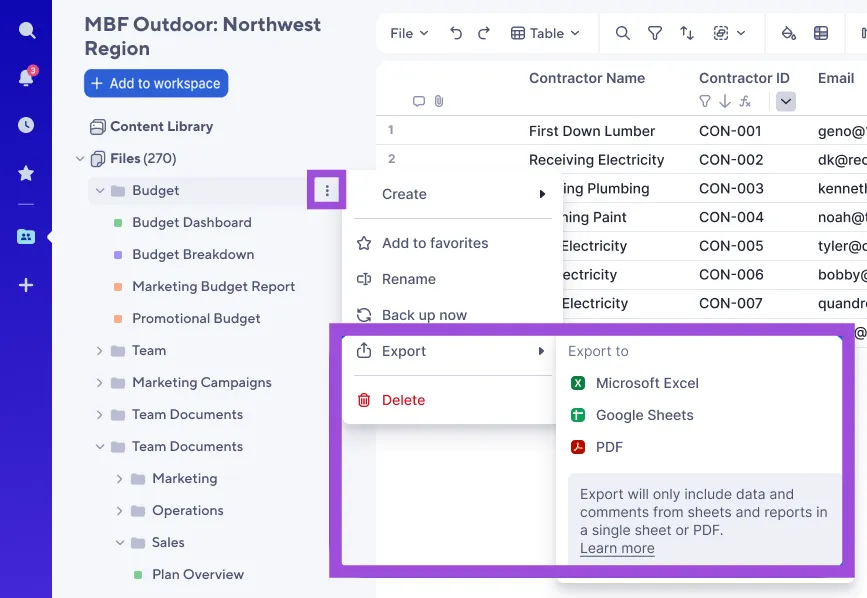
Po exportu listu nebo sestavy jej prohlížeč uloží do vašeho počítače. Exportovaný soubor se uloží do složky podle nastavení prohlížeče.
Váš export neobsahuje vše. Skupiny a souhrnné řádky jsou vyloučeny a přílohy jsou odstraněny. Chcete-li zahrnout přílohy, můžete místo toho vytvořit zálohu listu.
📖 Přečtěte si také: Jak používat Smartsheet pro řízení projektů
Krok 2: Připravte si data
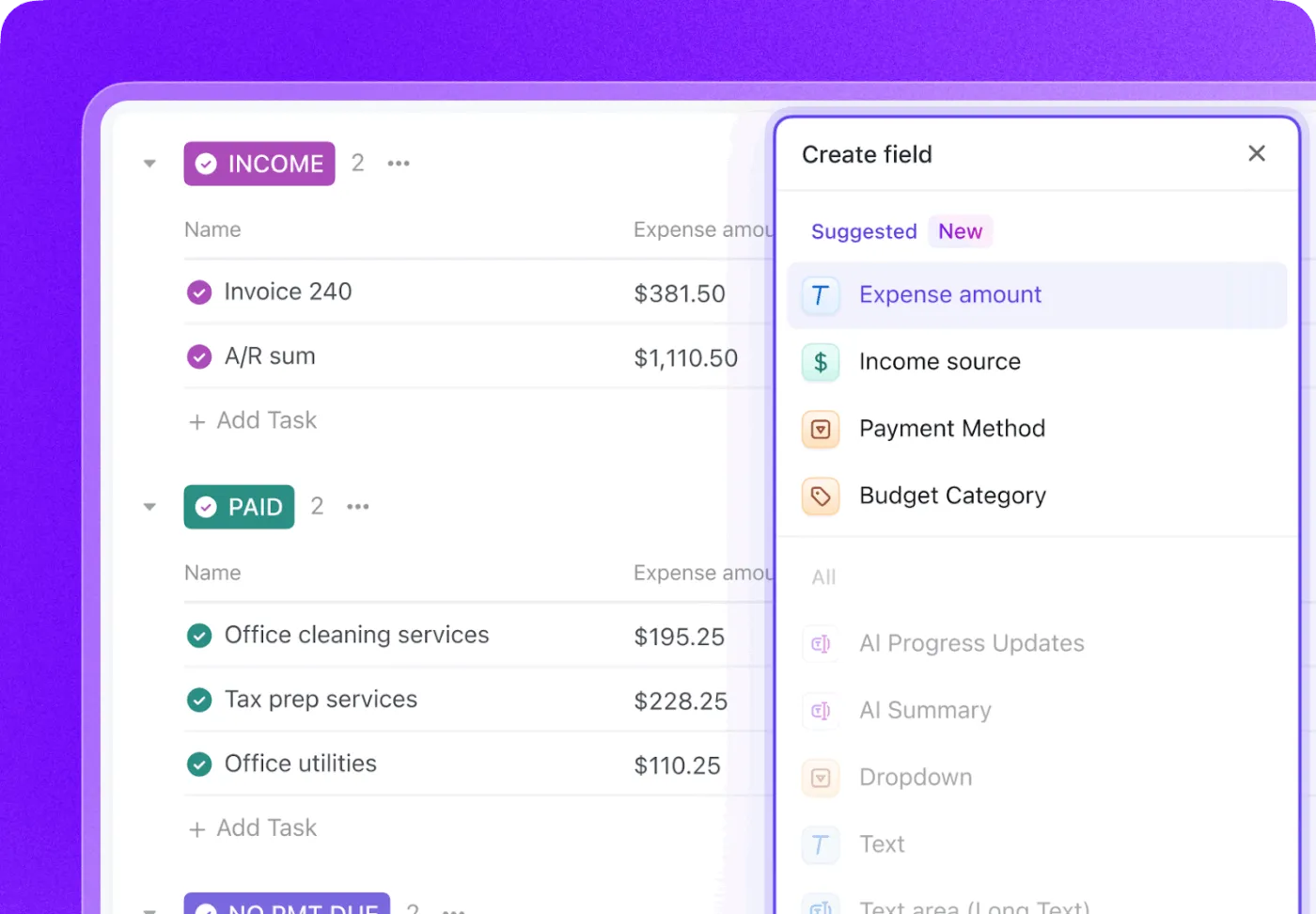
Otevřete export v Excelu nebo Google Sheets, normalizujte názvy sloupců a rozhodněte, které položky půjdou do vlastních polí (rozevírací seznamy, čísla, osoby) a které do popisu úkolu.
Poté můžete převést vzorce na hodnoty, rozdělit buňky s více výběry na samostatné položky a zajistit jednotný formát datumu pro počáteční a konečné datum. Dále můžete nahradit předchozí vzorce jednoduchým seznamem ID „Závisí na“, který můžete po importu znovu vytvořit jako závislosti.
Poté ověřte, zda se přiřazení shodují se skutečnými uživateli ClickUp, a shromážděte přílohy a komentáře, které podle potřeby znovu přidáte. Nakonec ořízněte archivované řádky, aby se přesunula pouze živá data projektu.
📮ClickUp Insight: Více než 60 % respondentů našeho průzkumu tráví více než hodinu denně psaním na klávesnici a 36,75 % z nich pravidelně pociťuje nepohodlí nebo bolest v rukou. Únava z psaní na klávesnici není jen nepříjemným vedlejším účinkem našeho způsobu práce. Je to zabiják produktivity. Ale dá se to snadno napravit. Funkce Talk-to-Text v ClickUp Brain GPT je vaší zkratkou ke zdravějšímu pracovnímu dni. Diktujte aktualizace, brainstormujte nápady nebo poznámky z jednání bez použití rukou a dopřejte svým zápěstím (a své koncentraci) odpočinek.
📖 Přečtěte si také: Nejlepší nástroje pro řízení projektů
Krok 3: Importujte data do ClickUp
- Použijte importér tabulek : Nahrajte soubor Excel/CSV/XML/JSON/TSV/TXT a přiřaďte sloupce k polím úkolů ClickUp nebo vlastním polím. Vyberte cíl: ClickUp Space → ClickUp Folder → ClickUp List, poté potvrďte, že každý řádek vytvoří úkoly s přiřazenými osobami, stavy a termíny. Zkontrolujte náhled dat projektu, opravte případné nesrovnalosti a spusťte import.
- Zachovejte hierarchii (nadřazené úkoly + podúkoly): Chcete-li přenést strukturu, přidejte sloupec cesty (například Název složky/Cesta) s hodnotami jako [ÚkolA, PodúkolA]. Importér připojí podúkoly první úrovně k jejich nadřazeným úkolům, takže vaše hierarchie zůstane po přesunu zachována. Po importu zkontrolujte vztahy a podle potřeby převedete všechny další úrovně na vnořené úkoly nebo závislosti.
📽️ Podívejte se na video: Chcete nastavit hierarchii v ClickUp? Podívejte se na tohoto průvodce osvědčenými postupy, který vám pomůže začít:
- V levém horním rohu klikněte na avatar svého pracovního prostoru a vyberte Nastavení.
- V postranním panelu Všechna nastavení vyberte Importy / Exporty.
- Pokud váš pracovní prostor nemá historii importů nebo exportů, otevře se stránka Vybrat zdroj importu. V části Importovat z aplikací vyberte možnost Tabulka.
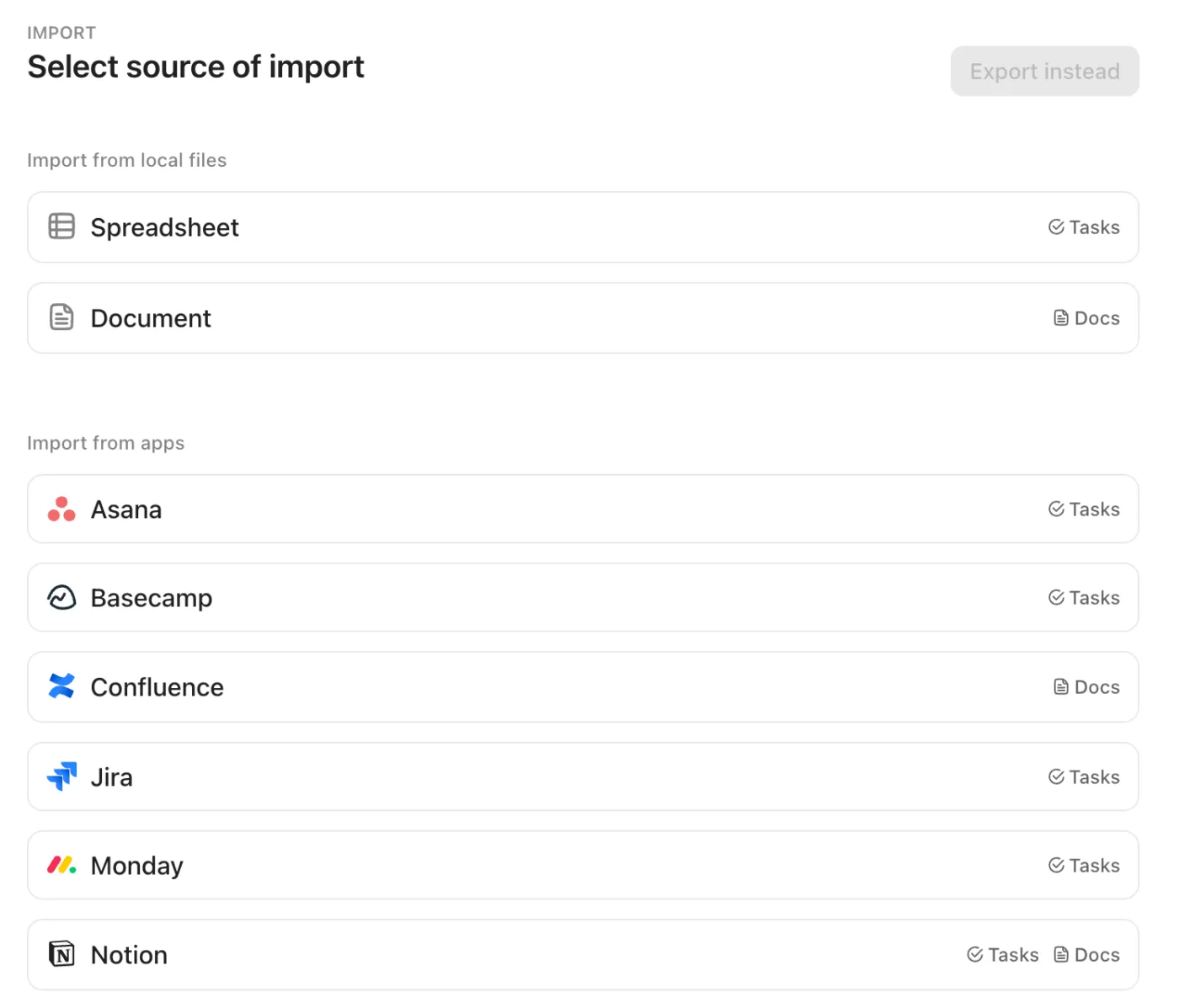
- Na stránce Import Destination (Cíl importu) vyberte z rozevíracího seznamu Select location (Vybrat umístění) položku Space (Prostor).
- Pokud plánujete importovat data z vlastních polí, musí typ vlastního pole existovat v prostoru.
- Ve vybraném prostoru se vytvoří seznam s názvem Import tabulky .
- Z rozevíracího seznamu Rok-Měsíc-Den vyberte formát data.
- Po otevření importéra tabulek přetáhněte nebo nahrajte tabulku. Data můžete také zadat ručně.
- Po úspěšném nahrání se otevře stránka Map fields (Mapovat pole).
📖 Přečtěte si také: Smartsheet vs ClickUp: Který nástroj pro správu projektů je nejlepší?
Krok 4: Znovu vytvořte zobrazení
Než začnete s prohlížením, musíte namapovat data. Mapování znamená přiřazení sloupců v tabulkovém procesoru k polím úkolů a vlastním polím v ClickUp. Importér tento proces zjednodušuje automatickým přiřazením dat ke správným polím. Během importu ze Smartsheet do ClickUp zkontrolujete tyto přiřazení, abyste zajistili jejich správnost. Všechna pole dostupná ve vámi vybrané lokalitě jsou přístupná.
💡 Tip pro profesionály: Aby vše fungovalo bez problémů, ujistěte se, že e-mailové adresy všech členů týmu ve Smartsheet jsou shodné s jejich e-mailovými adresami v ClickUp. Pokud se e-mailové adresy neshodují, úkoly se mohou importovat jako nepřidělené položky.
1. Mřížka → Zobrazení seznamu
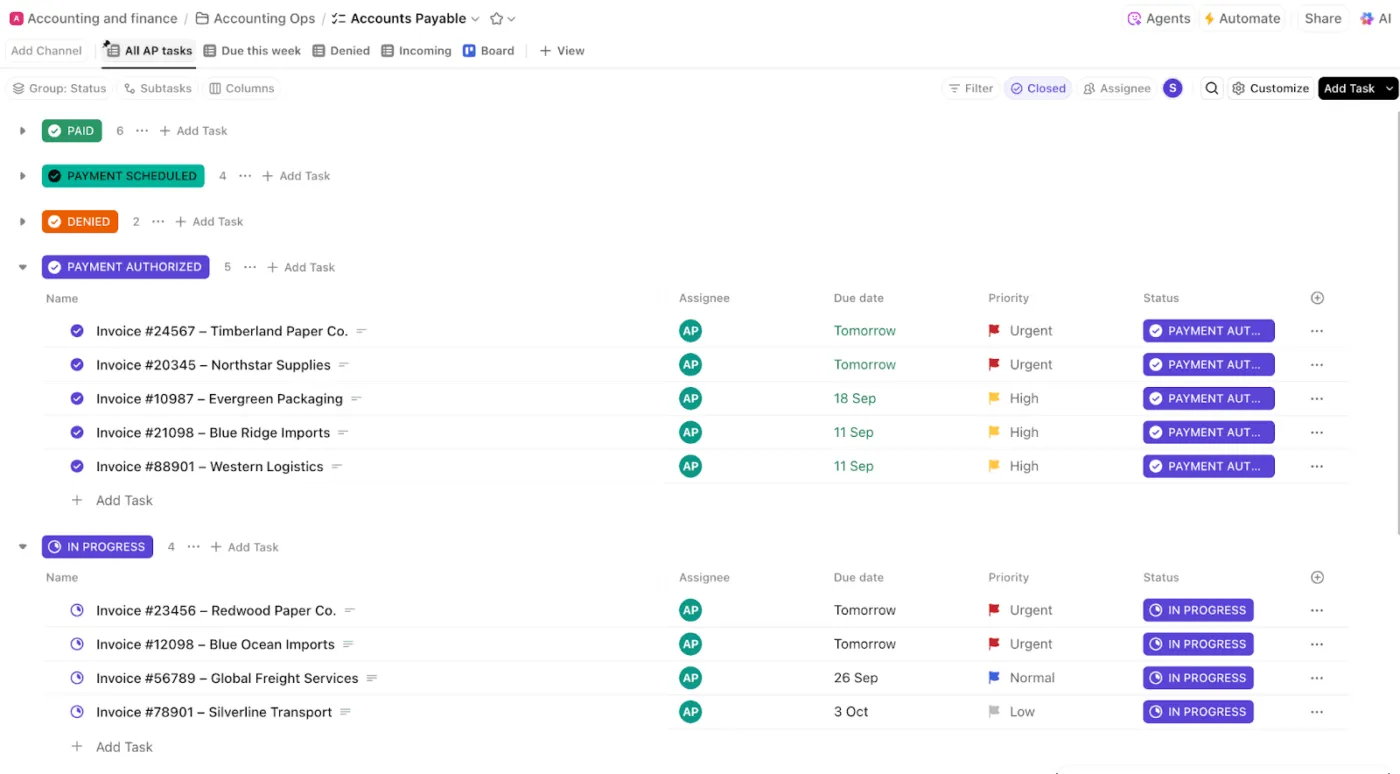
Účel: Oba programy zobrazují úkoly ve formátu tabulky/tabulkového procesoru.
Jak znovu vytvořit:
- V ClickUp přejděte do svého prostoru, složky nebo seznamu.
- Použijte lištu zobrazení v horní části a klikněte na „+ Zobrazit“.
- Vyberte „Zobrazení seznamu “.
- Přizpůsobte sloupce tak, aby odpovídaly mřížce Smartsheet (přidávejte/odstraňujte pole, měňte pořadí sloupců)
- Použijte filtry a seskupování, abyste zrcadlili rozložení Smartsheet.
- Uložte zobrazení a v případě potřeby jej nastavte jako výchozí.
2. Karta → Zobrazení tabule

Účel: Vizualizace úkolů jako karet ve sloupcích (Kanban).
Jak znovu vytvořit:
- Ve vaší lokalitě ClickUp klikněte na „+ Zobrazit“ a vyberte „Zobrazení tabule “.
- Zvolte seskupení karet podle stavu, přiřazeného uživatele, priority nebo vlastního pole.
- Přetahujte úkoly mezi sloupci a aktualizujte tak jejich stav nebo seskupení.
- Přizpůsobte pole karet tak, aby zobrazovaly klíčové informace z vašich karet Smartsheet.
3. Kalendář → Zobrazení kalendáře
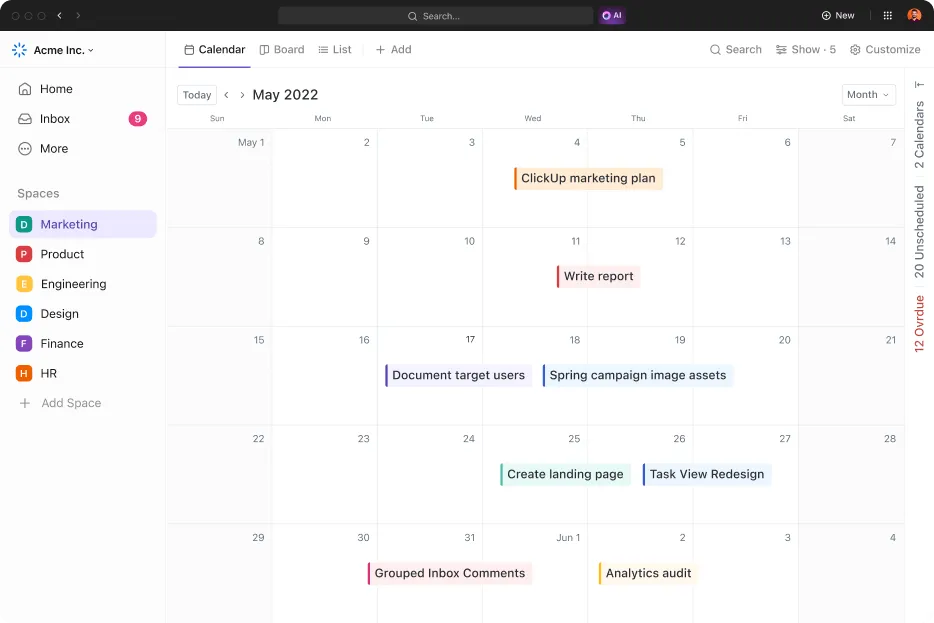
Účel: Vizualizace úkolů/událostí podle data.
Jak to provést:
- Klikněte na „+ Zobrazit“ a vyberte „Zobrazení kalendáře“.
- Vyberte pole data, které chcete zobrazit (datum zahájení, termín splnění atd.).
- Upravte časové období (den, týden, měsíc)
- Filtrujte úkoly tak, aby se zobrazovaly pouze relevantní položky.
- Přetažením úkolů můžete přímo v kalendáři měnit data.
4. Gantt → Gantt View
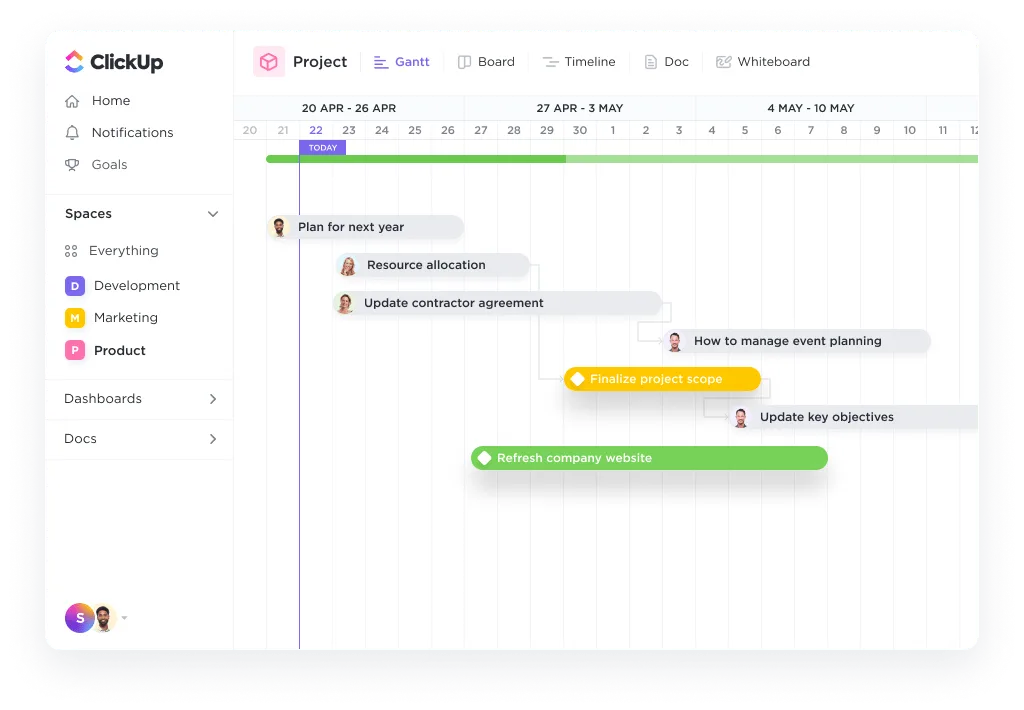
Účel: Plánování projektů, závislosti, časové osy
Jak to provést:
- Klikněte na „+ Zobrazit“ a vyberte „Ganttův diagram“.
- Zajistěte, aby úkoly měly datum zahájení a termín dokončení.
- V případě potřeby nastavte závislosti mezi úkoly.
- Upravte časovou osu, přiblížení a filtry tak, aby odpovídaly vašemu Smartsheet Gantt.
- Pokud potřebujete sdílet statické snímky, exportujte je do formátu PDF.
5. Zprávy → Dashboardy
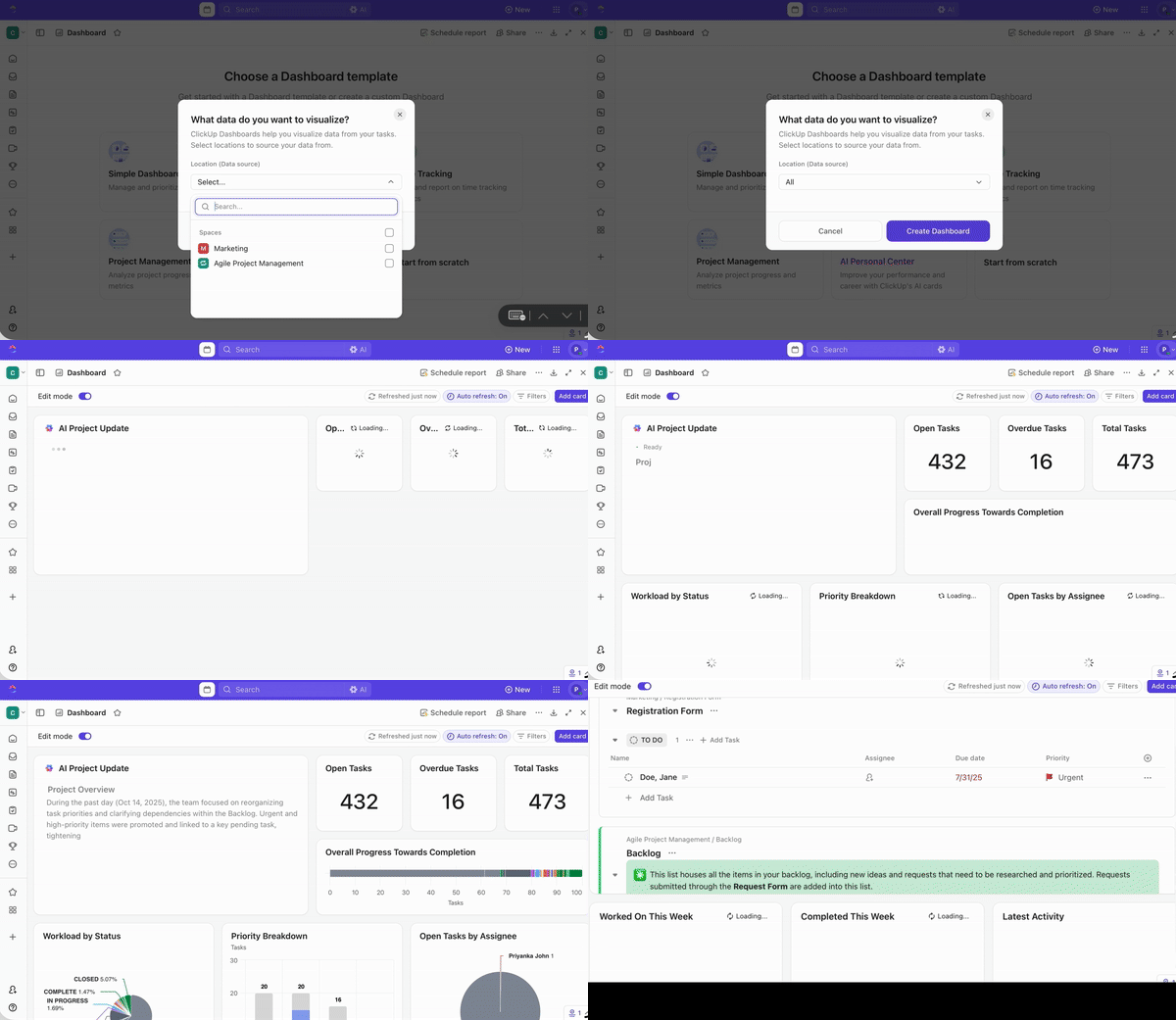
To vám pomůže s přizpůsobenými reporty, analytikou a přehledy projektů.
Jak postupovat:
- Přejděte do sekce Dashboards (Řídicí panely ) v ClickUp.
- Klikněte na „+ Nový panel“.
- Přidejte widgety (seznam úkolů, výsečový graf, sloupcový graf, sledování času atd.) a replikujte své zprávy ze Smartsheet.
- Nakonfigurujte každý widget tak, aby načítal data z příslušných prostorů, složek nebo seznamů.
- Sdílejte nebo exportujte svůj panel ClickUp podle potřeby.
Tipy pro hladký přechod
- Než začnete znovu vytvářet zobrazení, ujistěte se, že všechna vaše data (úkoly, data, vlastní pole) jsou importována do ClickUp.
- Použijte šablony a vlastní pole ClickUp, abyste dosáhli stejné struktury jako Smartsheet.
- Upravte oprávnění a nastavení sdílení pro každý pohled podle potřeby.
📖 Přečtěte si také: Bezplatné šablony projektů Smartsheet pro týmy, PMO a freelancery
Krok 5: Znovu vytvořte závislosti a automatizace v ClickUp
1. Obnovte závislosti úkolů
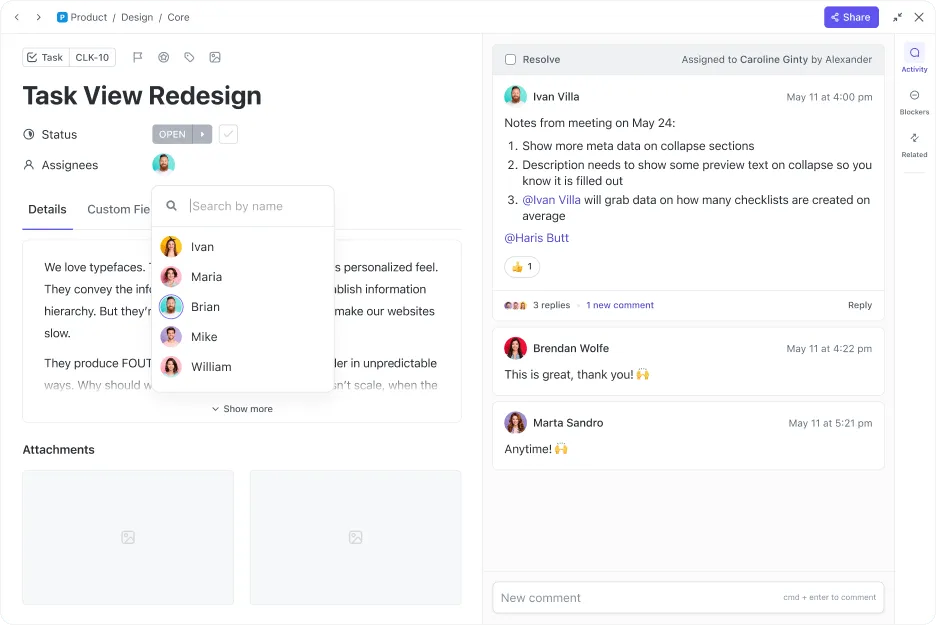
- Otevřete úkol ClickUp, který vyžaduje závislost.
- Najděte sekci „Vztahy“ nebo „Závislosti“ v postranním panelu úkolů ClickUp.
- Klikněte na „Přidat“ a vyberte, zda je tato úloha ClickUp „blokující“ nebo „čekající“ na jinou úlohu ClickUp.
- Vyberte příslušné úkoly ClickUp, které chcete propojit.
- Opakujte pro všechny závislosti z vašeho projektu Smartsheet.
- Pro automatické plánování povolte ClickApp „Reschedule Dependencies“ (Přeplánovat závislosti), aby se změny data promítly do závislých úkolů ClickUp.
2. Nahraďte vzorce Smartsheet poli/automatizacemi ClickUp
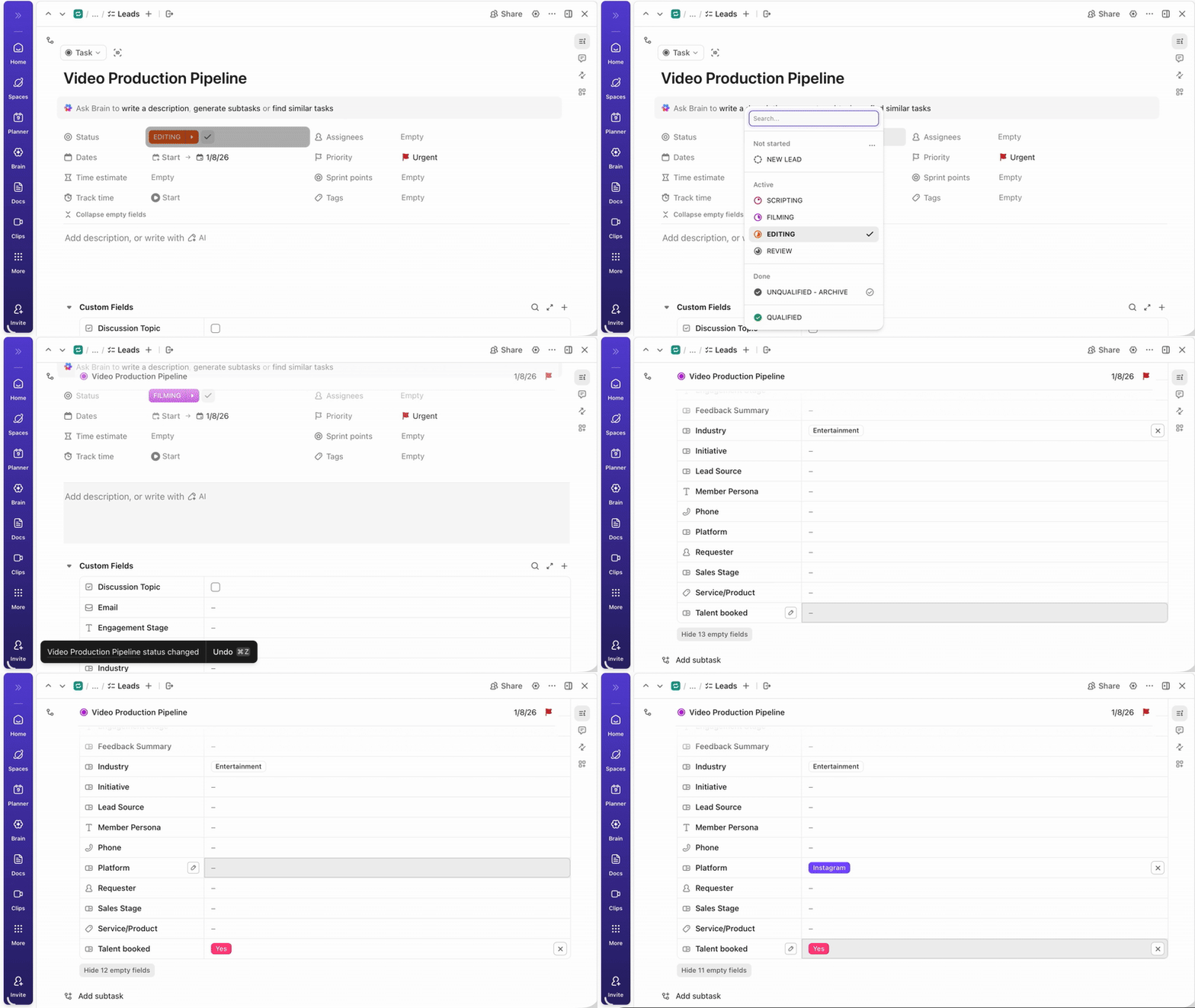
Pomocí vlastních polí ClickUp můžete do úkolů ClickUp přidávat strukturovaná data (např. rozevírací seznamy, čísla a data). Kromě toho můžete pomocí polí vzorců ClickUp provádět výpočty, jako jsou součty, rozdíly nebo manipulace s řetězci, podobně jako ve vzorcích Smartsheet.
Jak znovu vytvořit:
- Identifikujte všechny vzorce Smartsheet, které používáte.
- V ClickUp přidejte do svého prostoru, složky nebo seznamu vlastní pole příslušného typu.
- Pro výpočty přidejte pole vzorce ClickUp a vytvořte svůj vzorec pomocí dostupných polí a funkcí.
- Otestujte vzorec, abyste se ujistili, že odpovídá logice Smartsheet.
Poznámka: Ne všechny vzorce Smartsheet mají přímé ekvivalenty v ClickUp, ale většina základních výpočtů a manipulací s řetězci je podporována.
3. Nastavení automatizací: vytváření úkolů, změny stavu, přiřazování úkolů, pravidla pro termíny splnění
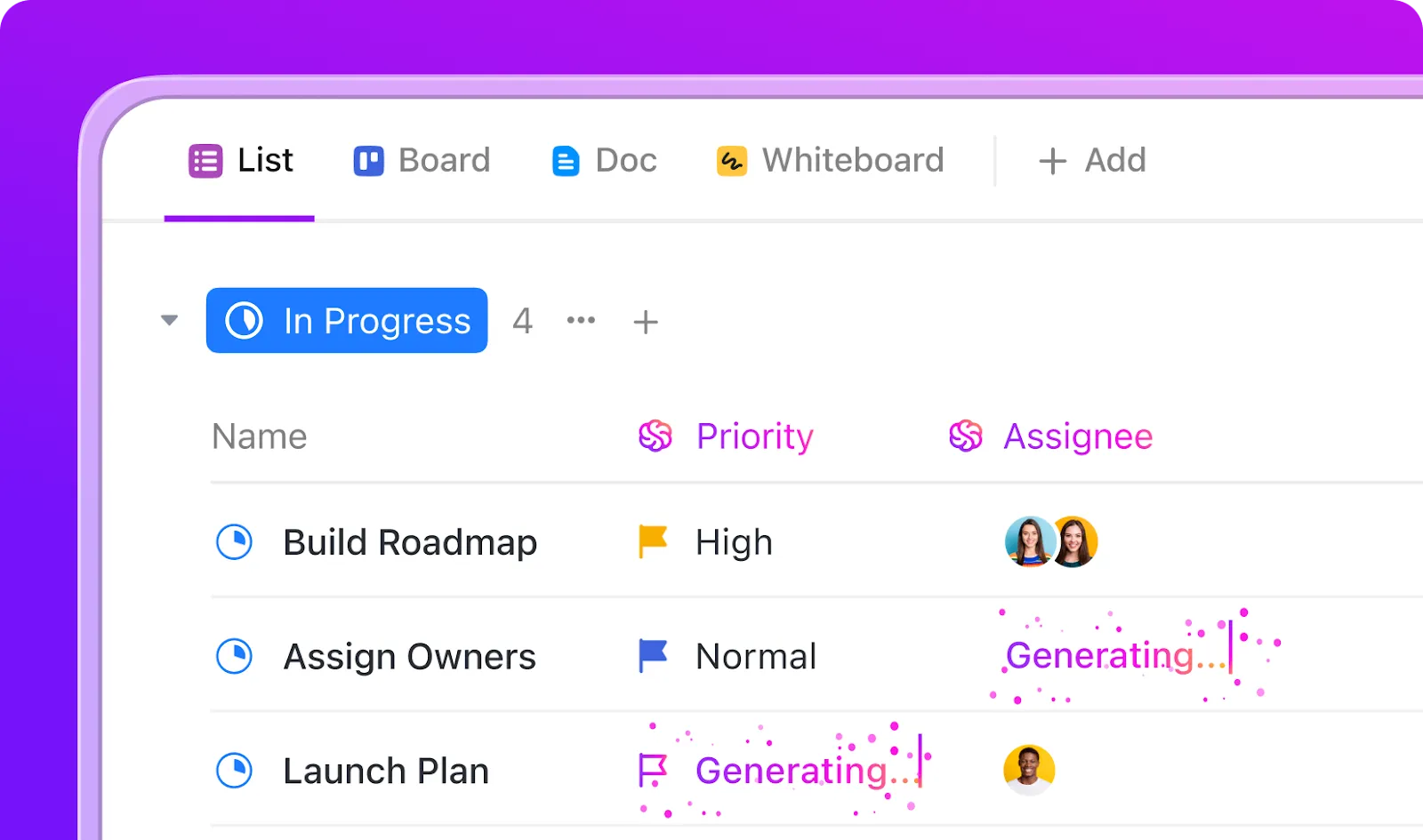
Automatizace ClickUp vám umožňuje automatizovat opakující se akce, jako je vytváření úkolů ClickUp, změna stavů, přiřazování uživatelů nebo aktualizace termínů.
Jak znovu vytvořit:
- Přejděte do složky nebo seznamu, kam chcete přidat automatizace.
- Klikněte na tlačítko „Automatizovat“ (ikona blesku).
- Vyberte spouštěč (např. „Při vytvoření úkolu ClickUp“, „Při změně stavu úkolu ClickUp“, „Při dosažení termínu splnění“).
- V případě potřeby přidejte podmínky (např. pouze pro určité úkoly nebo přiřazené osoby v ClickUp).
- Vyberte akce, například: Vytvořit nový úkol ClickUp Změnit stav úkolu Přiřadit úkol ClickUp uživateli Aktualizovat termín splnění Přidat komentář nebo odeslat oznámení
- Vytvořte nový úkol v ClickUp
- Změna stavu úkolu
- Přiřaďte uživateli úkol ClickUp
- Aktualizovat termín splnění
- Přidat komentář nebo odeslat oznámení
- Uložte automatizaci a otestujte ji, abyste se ujistili, že funguje podle očekávání. Můžete zřetězit více akcí a nastavit složité pracovní postupy, které odpovídají vašim automatizacím ve Smartsheet.
- Vytvořte nový úkol v ClickUp
- Změna stavu úkolu
- Přiřaďte uživateli úkol ClickUp
- Aktualizovat termín splnění
- Přidat komentář nebo odeslat oznámení
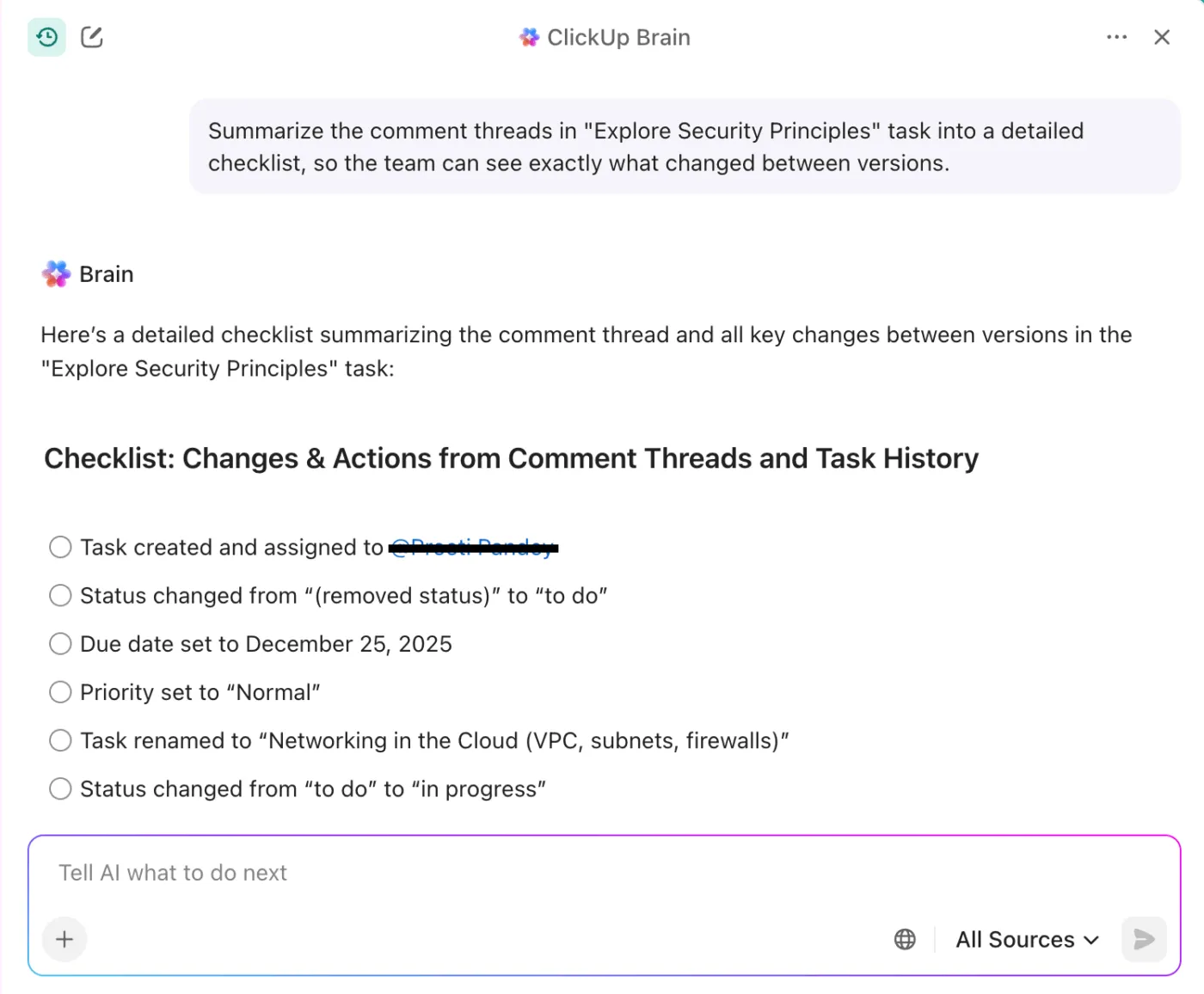
💡 Tip pro profesionály: Můžete také použít ClickUp Brain k shrnutí komentářů do přehledného protokolu změn nebo kontrolního seznamu dalších kroků, aby designéři a autoři viděli přesně, co se mezi verzemi změnilo.
Krok 6: Přepracujte formuláře (pokud byly použity)

Pokud jste dříve používali formuláře ve Smartsheet k shromažďování dat nebo požadavků, nyní je čas je znovu vytvořit jako formuláře ClickUp.
Začněte identifikací každého formuláře Smartsheet a polí, která obsahuje. V ClickUp přejděte do příslušné sekce a přidejte zobrazení formuláře ClickUp. Pole můžete přetahovat tak, aby odpovídala původní struktuře, včetně rozevíracích seznamů, textových polí, dat a dalších.
Přizpůsobte vzhled formuláře, nastavte povinná pole a nakonfigurujte nastavení odesílání. Formuláře ClickUp automaticky vytvářejí úkoly ClickUp z každého odeslání, čímž zefektivňují příjem a sledování.
Formuláře ClickUp můžete také sdílet prostřednictvím veřejných odkazů nebo je vložit na svůj web, čímž zajistíte hladký přechod pro svůj tým a zainteresované strany.
📖 Přečtěte si také: Co je spolupráce v reálném čase a jaké výhody může přinést vašemu týmu?
Krok 7: Nakonfigurujte role a oprávnění
Po zavedení struktury a pracovních postupů je nezbytné nastavit role a oprávnění pro řízení přístupu a spolupráce.
ClickUp vám umožňuje přiřadit role, jako je vlastník, správce, člen a host, z nichž každá má specifické oprávnění. Tato detailní kontrola zajišťuje ochranu citlivých informací a zároveň umožňuje správným osobám přispívat.
📖 Přečtěte si také: Jak automatizovat opakující se úkoly: 5 kroků k automatizaci
Nastavení po migraci v ClickUp
1. Vytvořte si přehledové panely

Nyní, když máte své úkoly zadány, proměňte reportování ze statických exportů na živý přehled. S ClickUp Dashboards můžete kombinovat karty pro pracovní zátěž, burnup/burndown, sprintovou rychlost, sledovaný čas a stav podle přidělené osoby.
Vytvořte přehledy pro vedení týkající se pokroku a rozpočtu a poté samostatný panel „ops“ pro překážky, zpožděné položky a dobu cyklu. Můžete zrcadlit stejné souhrny, které jste používali při vytváření reportů ve Smartsheet, aniž byste museli pracovat s více listy.
📖 Přečtěte si také: Bezplatné šablony tabulek v Excelu a ClickUp
2. Nahraďte vzorce Smartsheet poli/automatizacemi ClickUp

Většina matematických výpočtů v tabulkách se v ClickUp promění ve strukturu a logiku. Přesuňte číselné souhrny (např. body příběhu, náklady) do číselných nebo měnových vlastních polí ClickUp a zobrazte součty pomocí agregací karet na řídicím panelu.
Převod stavů řízených vzorci do automatizací ClickUp: když je závislost splněna, změňte stav na „Připraveno“ nebo když pole překročí prahovou hodnotu, přidejte prioritu a sledování.
3. Nastavte automatizace: vytváření úkolů, změny stavu, přiřazování úkolů, pravidla pro termíny splnění
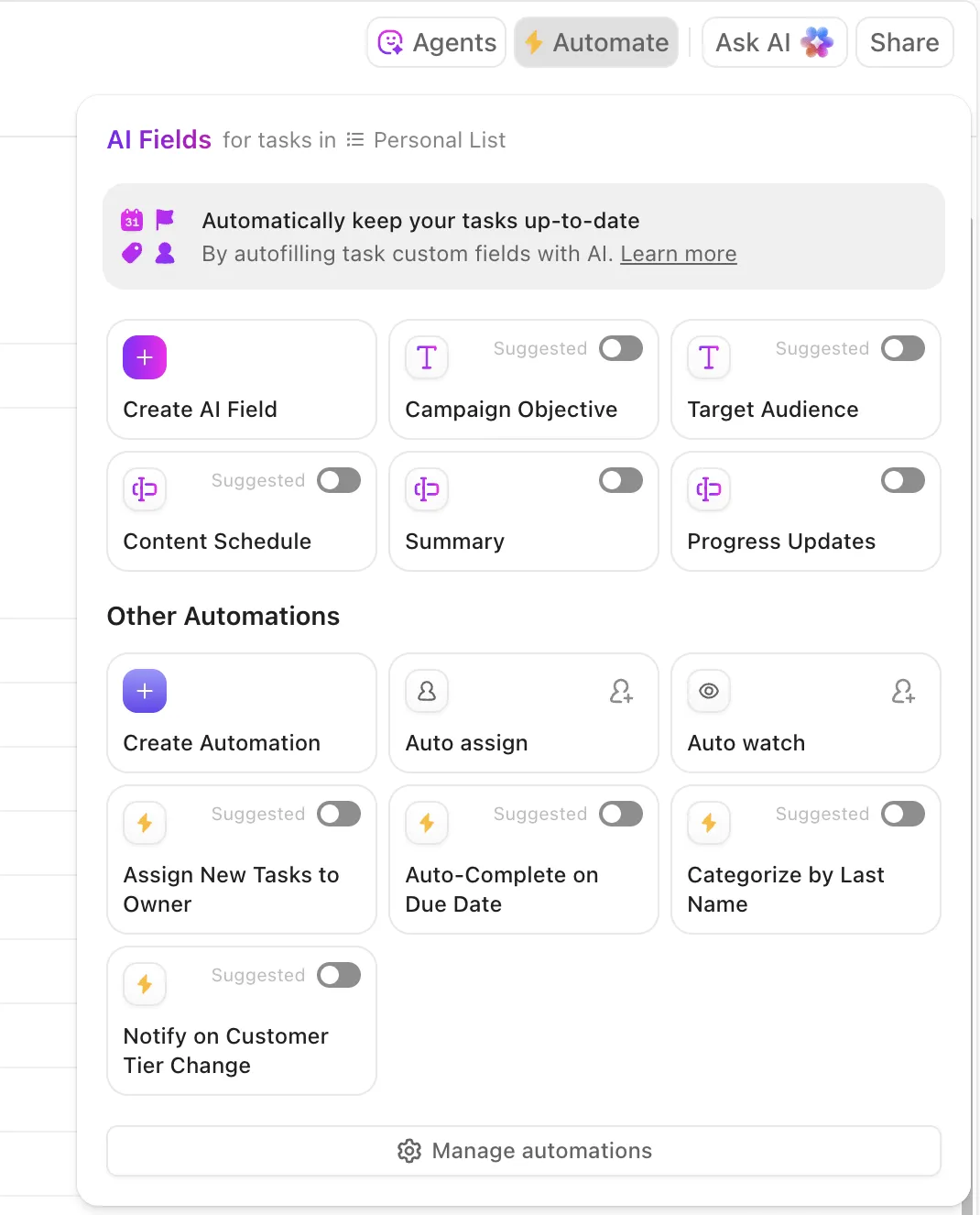
Zajistěte si každodenní úspěchy, aby váš tým nemusel neustále dohlížet na tabuli. Vytvořte automatizace pro:
- Vytvořte kontrolní seznam podúkolů, když úkol přejde do stavu „V kontrole“.
- Automatické přiřazení správným uživatelům, když se stav změní na „Připraveno k návrhu/QA“
- Přesměrujte příchozí požadavky z formulářů do správného seznamu pomocí SLA
- Upozorněte vlastníky, pokud je úkol ohrožen nebo se zpožďuje.
Přidejte poslední vrstvu ochranných opatření, povinná pole při změně stavu, výchozí přiřazené osoby podle seznamu a opakující se úkoly pro týdenní rituály. Váš nový pracovní prostor tak zůstane předvídatelný i při rozšiřování.
📖 Přečtěte si také: Příklady automatizace pracovních postupů a případy použití
Smartsheet vs. ClickUp: Co se změní?
Přechodem ze Smartsheet na ClickUp se přesunete z modelu založeného na tabulkách k aplikaci, která je navržena pro propojené provádění všech úkolů. Zde je přehled změn, které nastanou hned první den, a důvodů, proč projektoví manažeři rychle pocítí zlepšení.
- Tabulky → Seznamy s více možnostmi zobrazeníTabulky se stanou strukturovanými seznamy, ve kterých můžete vytvářet úkoly a poté přepínat mezi seznamem, tabulkou, Ganttovým diagramem, kalendářem a časovou osou. To vše bez duplikování projektových dat.
- Vzorce → Automatizace + výpočtyAutomatizace ClickUp nahrazují ruční vzorce pravidly if/then a logikou polí. Máte přístup k automatické aktualizaci termínů, priorit a přidělených osob, zatímco na dashboardu ClickUp se shromažďují čísla pro živé metriky namísto přepočítávání.
- Komentáře → Vláknové konverzace ClickUp Chat mění poznámky k řádkům na vláknové konverzace. @zmíňte uživatele, řešte vlákna a udržujte rozhodnutí vázaná na práci. Už žádné hledání v chatových aplikacích nebo tabulkách.
- Zprávy → Univerzální panelyPanely ClickUp vyměňují exporty zpráv za karty v reálném čase (stav podle vlastníka, pracovní zátěž, sledovaný čas, burndown). Filtrujte podle prostoru/složky/seznamu nebo vlastních polí ClickUp a získejte přehled o stavu portfolia na první pohled.
- Přílohy → Organizované úložiště na úrovni úkolůSoubory ClickUp Tasks jsou součástí práce – náhled, verze a připnuté přílohy na úrovni úkolu, seznamu nebo dokumentu. Už žádné roztroušené odkazy napříč záložkami.
- Spolupráce → Dokumenty, tabule, chat uvnitř ClickUpS ClickUp Docs můžete společně vytvářet specifikace, SOP a briefy s editací v reálném čase, příkazy slash a vloženými úkoly. Poté můžete jedním kliknutím převést zvýrazněné části na akční položky. ClickUp Whiteboards vám umožňuje vizuálně mapovat toky uživatelů, závislosti a plány, připojovat úkoly k tvarům a udržovat artefakty brainstormingu propojené s dodávkou. Nápady, zpětná vazba a realizace zůstávají propojeny v jednom pracovním prostoru.

Osvědčené postupy pro hladký přechod
Považujte migraci za krátký, dobře řízený projekt. Vyhnete se tak opakované práci, udržíte tempo a pomůžete projektovým manažerům začít v ClickUp s důvěrou.
Zde je stručný návod, jak přejít ze Smartsheet na ClickUp:
✅ Začněte v malém měřítku s pilotním seznamem, poté ověřte mapování a následně rozšiřujte.
✅ Předem přiřaďte sloupce k vlastním polím (jednoduchý výběr, číslo, osoby) a každou volbu zdokumentujte se sdíleným přístupem.
✅ Před importem normalizujte data, aby se termíny splnění a data zahájení chovaly konzistentně ve všech zobrazeních.
✅ Zachovejte záměrně hierarchii tím, že rozhodnete, co se stane úkoly a co podúkoly, a použijte vztahy tam, kde existovaly propojené řádky.
✅ Uchovávejte soubory v blízkosti práce – přesuňte přílohy do úkolů, aby kontext putoval spolu s aktivem.
✅ Znovu vytvořte pouze zobrazení, která lidé používají, a zbytek archivujte, abyste hned od prvního dne snížili množství zbytečných informací.
✅ Nahraďte vzorce jednoduchými automatizacemi a jasně určete vlastníky; ověřte spouštěče v testovacím prostředí.
✅ Nastavte ochranná opatření s povinnými poli pro změnu stavu, výchozí přiřazení a konvence pojmenování pro každý pracovní prostor.
Nakonec naplánujte 10–14denní období, během kterého budou oba systémy běžet souběžně. Smartsheet ponechte v režimu pouze pro čtení a zpětnou vazbu zaznamenávejte v ClickUp Docs.
📖 Přečtěte si také: Nejlepší softwarové nástroje pro správu úkolů, které zlepší vaše pracovní postupy
Časté problémy při migraci ze Smartsheet do ClickUp
I při důkladné přípravě je normální, že se vyskytne pár problémů. Zde jsou rychlá řešení, která můžete okamžitě použít.
- Duplicitní úkoly: K duplicitám dochází většinou při dvojím importu exportu. V zobrazení seznamu seskupte úkoly podle názvu, abyste odhalili klony, a poté je pomocí panelu nástrojů hromadných akcí odstraňte najednou.
- Chybějící vlastní pole: Pokud se některé pole nepřeneslo, jedná se obvykle o problém s mapováním. Znovu otevřete importér, přemapujte sloupce Smartsheet na pole ClickUp a znovu importujte pouze dotčený list. Uložte opravené mapování jako šablonu pro budoucí použití.
- Chyby při přiřazování uživatelů: Nepřiřazené položky obvykle znamenají, že e-mailová adresa Smartsheet neodpovídá účtu ClickUp. Ověřte přesné e-mailové adresy a poté je hromadně přiřaďte správným uživatelům. Profesionálním krokem je během přechodu uchovávat vyhledávání e-mailů podle uživatelů v pomocném listu.
- Porušené závislosti: Předchůdci ze Smartsheet se nepřenesou automaticky. Vytvořte je znovu pomocí funkcí ClickUp Relationships nebo Dependencies a poté ověřte plán v zobrazení Gantt. Při obnovování odkazů přidejte do popisu úkolu rychlý odkaz vysvětlující závislost, aby nedocházelo k nejasnostem.
- Ztracená struktura: Pokud se úkoly ocitly na nesprávném místě, přetáhněte je do správné složky nebo seznamu a před dalším spuštěním upravte cílovou polohu importéru, aby zůstala hierarchie neporušená.
👀 Věděli jste? Během celého procesu importu jsou vaše data chráněna šifrováním typu end-to-end. Pokud narazíte na nějaké přetrvávající problémy, náš tým podpory je vám vždy k dispozici a pro podnikové účty nabízíme specializované odborníky na migraci.
Funkce ClickUp, které zlepšují vaše pracovní postupy ve Smartsheet
ClickUp mění statické tabulky na živé šablony pro správu projektů a centra, kde projektová data proudí napříč zobrazeními, automatizacemi a umělou inteligencí. Níže ukážeme, jak každá funkce vylepšuje způsob, jakým plánujete, vytváříte úkoly, podáváte zprávy a neustále se zlepšujete.
Více zobrazení ClickUp na jeden seznam
V ClickUp si každý z více než 15 zobrazení ukládá vlastní filtry, seskupení a třídění, takže uživatelé vidí pouze to, co potřebují.
- Zobrazení seznamu a tabule pro správu úkolů a předávání v každodenním řízení projektů
- Zobrazení Ganttova diagramu a časové osy pro mapování závislostí a dodržování harmonogramu pomocí drag-and-drop termínů.
- Zobrazení kalendáře pro plánování kapacity a opakujících se úkolů bez opuštění seznamu
- Tabulkový pohled pro kontrolu polí a projektových dat v mřížce, když to potřebujete.
- Zobrazení pracovní zátěže pro vyvážení úkolů před vznikem překážek
Vnořené podúkoly a vztahy v ClickUp
Proměňte velké úkoly v jasnou, praktickou strukturu. Práci můžete rozdělit na dílčí úkoly a přidat vnořené dílčí úkoly (dílčí úkoly dílčích úkolů), aby odrážely reálné procesy, aniž byste ztratili kontext nebo vlastnictví.
- Vytvořte podúkoly (a vnořte je hlouběji) z panelu nástrojů úkolu a poté přiřaďte vlastníky, termíny a podrobnosti na každé úrovni, aby bylo provedení přesné.
- Sbalte/rozbalte hierarchii, abyste zkontrolovali stav podle nadřazených položek, shrnuli čas a odhalili mezery, než se promění v zpoždění.
- Pomocí vztahů propojte související práce – propojte úkoly s jinými úkoly (nebo položkami vyšší úrovně), aby recenzenti mohli přecházet z jedné položky na druhou, aniž by museli hledat.
- Přidejte jednoduché závislosti (Blokování/Blokováno) k zobrazení kritických cest a zachování přesnosti systému při změnách harmonogramů.
Pokročilé automatizace ClickUp
Díky automatizaci ClickUp můžete nahradit křehké vzorce logikou řízenou událostmi, kterou můžete přečíst na první pohled.
Definujte spouštěče, volitelné podmínky a konkrétní akce a poté je opakujte, aniž byste narušili svůj systém. Pomocí nástroje AI Automation Builder popište pravidlo v běžné angličtině a nechte jej, aby za vás navrhl pracovní postup.
- Spouštějte akce na základě změn stavu, aktualizací polí, přiřazených osob nebo časových událostí; přidejte podmínky (Business+), aby se pravidla spouštěla pouze v případě, že je to správné.
- Koordinujte odesílání e-mailů, používejte šablony, vytvářejte závislosti a zveřejňujte aktualizace, přičemž udržujte synchronizaci práce a externích spojení pomocí integrací a webhooků (Slack, GitHub, HubSpot, Twilio a další).
- Rychlé nastavení pomocí více než 100 šablon, dynamických přiřazených osob a zkratek projektů, následné úpravy z jediného zobrazení Správa automatizací s auditními protokoly a sledováním využití.
🧠 Zajímavost: V roce 1771 Richard Arkwright revolučním způsobem změnil textilní průmysl, když vynalezl první plně automatizovanou přádelnu poháněnou vodou, známou jako „vodní rám“.
ClickUp Docs, ClickUp Tasks a ClickUp Dashboards
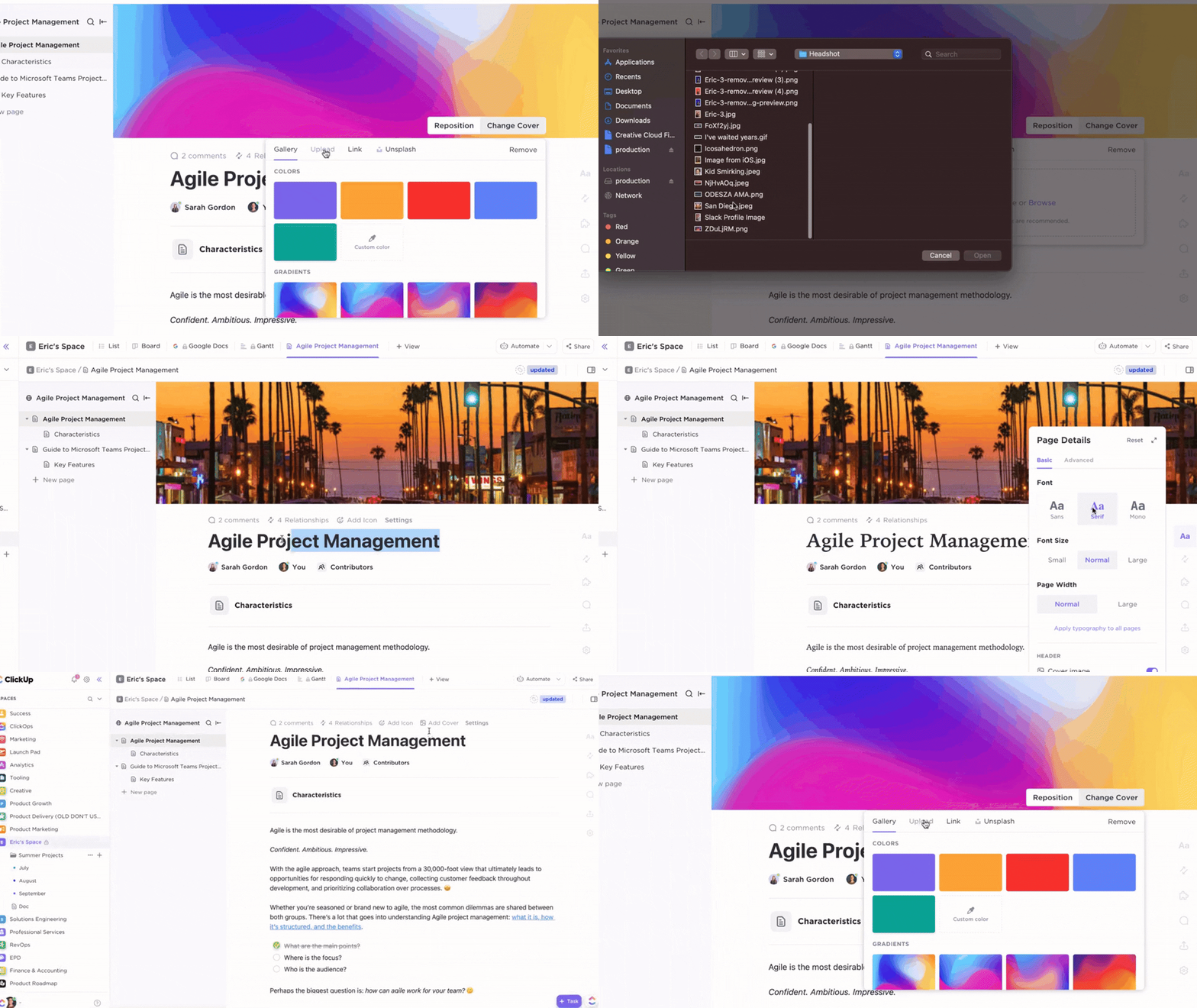
Pokud přecházíte od tabulek, ClickUp vám nabízí jeden pracovní prostor, kde se plány, realizace a reportování skutečně spojují, takže nemusíte přeskakovat mezi nástrojem pro práci s dokumenty, aplikací pro úkoly a samostatným nástrojem pro tvorbu reportů. Takto to funguje v praxi:
- ClickUp Docs → Dokumentace: Vytvářejte návrhy a standardní operační postupy, spolupracujte na úpravách v reálném čase a převádějte text na sledovatelné úkoly přímo z dokumentu. Přidejte widgety pracovního postupu, abyste mohli aktualizovat stavy nebo přiřazené osoby, aniž byste museli opustit stránku, organizujte vše v Docs Hub a bezpečně sdílejte s hosty nebo veřejnými odkazy. Tím se eliminuje opakované kopírování a vkládání mezi plánováním a prováděním.
- Úkoly ClickUp → Provedení: Centralizujte práci pomocí stavů, přiřazených osob, termínů a více zobrazení (seznam, tabule, Ganttův diagram, kalendář). Úkoly odkazují zpět na zdrojový dokument a předávají se dále, takže přílohy, komentáře a kontext putují spolu s prací, místo aby se ztratily v e-mailech.
- ClickUp Dashboards → Viditelnost: Vytvářejte živé dashboardy ze stejného ekosystému úkolů a dokumentů, kombinujte karty pracovní zátěže, rychlosti a časové osy, abyste mohli sledovat harmonogram a výsledky svého projektu. Protože jsou založeny na skutečných datech úkolů, nemusíte grafy znovu vytvářet v samostatném nástroji.
ClickUp AI pro optimalizaci pracovního postupu
Když přejdete od ručních aktualizací a roztříštěných vzorců k práci s podporou umělé inteligence, budete mít méně předávek a přesnější rozhodnutí.
Umělá inteligence ClickUp je speciálně navržená tak, aby vám pomohla automatizovat rutinní kroky, zobrazit správné podrobnosti ve správný čas a přizpůsobit plány měnící se realitě.
- ClickUp Brain jako váš spolupilot při rozhodování: Prostřednictvím ClickUp Brain se spojíte s většinou našich funkcí umělé inteligence. Je integrován do ClickUp, aby odpovídal na otázky, prováděl akce a vyhledával ve vašem pracovním prostoru. Shrnuje také dlouhé vlákna komentářů do akčních položek, které můžete okamžitě provést.
- Propojte práci, nejen nástroje: Funguje napříč úkoly, dokumenty, lidmi a dalšími prvky. Snižuje to nutnost přepínání mezi aplikacemi a udržuje neporušené propojení mezi jednotlivými prvky v průběhu vývoje vašich projektů.
- AI agenti (Super agenti a Autopilot agenti): Super agenti jsou týmoví kolegové pohánění umělou inteligencí, kteří mohou provádět vícestupňové pracovní postupy a interagovat s vaším pracovním prostorem podobně jako lidé. Autopilot agenti jednají na základě definovaných spouštěčů a podmínek a automatizují akce v prostorech, složkách, seznamech a chatech.
- Super agenti jsou týmoví kolegové využívající umělou inteligenci, kteří mohou provádět vícestupňové pracovní postupy a komunikovat s vaším pracovním prostorem podobně jako lidé.
- Agenti Autopilot jednají na základě definovaných spouštěčů a podmínek a automatizují akce v prostorech, složkách, seznamech a chatech.
- AI karty: Lze je přidat do dashboardů a přehledů a generovat tak zprávy, standupy a souhrny na základě kontextu práce vašeho týmu. Pomáhají automatizovat reporting a poskytují přehledy přímo ve vašem pracovním prostoru.
- Enterprise Search : Zadejte otázku jednou a získejte spolehlivé odpovědi z úkolů, dokumentů, chatů a připojených aplikací – s úplným kontextem. Hloubkové vyhledávání v celé organizaci zkracuje dobu hledání a vyhledá přesně ten soubor, zprávu nebo úkol, který potřebujete, právě když ho potřebujete.
- AI Notetaker & meetings: Automaticky se připojuje k Zoom, Google Meet nebo Teams, nahrává a přepisuje diskuse a vytváří soukromé dokumenty s přehledy, závěry a dalšími kroky. Akční položky se ukládají do vašeho pracovního prostoru bez ručního zadávání poznámek. Podporuje zachycování na více platformách a prohledávatelné přepisy pro rychlé sledování.
- Super agenti jsou týmoví kolegové využívající umělou inteligenci, kteří mohou provádět vícestupňové pracovní postupy a komunikovat s vaším pracovním prostorem podobně jako lidé.
- Agenti Autopilot jednají na základě definovaných spouštěčů a podmínek a automatizují akce v prostorech, složkách, seznamech a chatech.

📖Přečtěte si také: Optimalizace pracovního postupu: strategie, osvědčené postupy a příklady
Robustní šablony od ClickUp
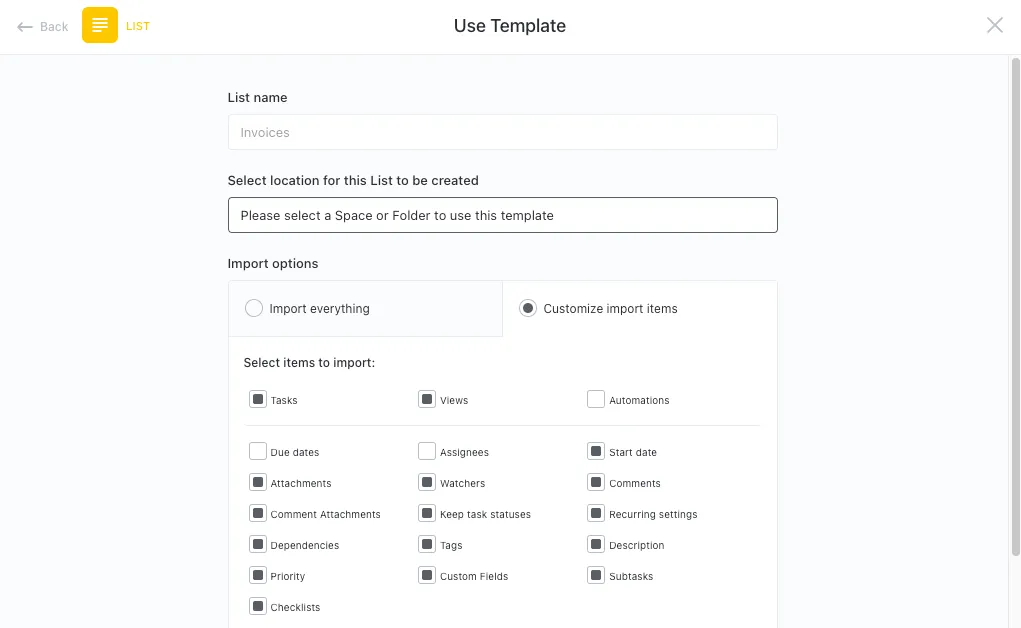
Šablony ClickUp vám po migraci umožní rychlý start. Vyberte si šablonu pro prostory, složky, seznamy, dokumenty nebo zobrazení a poté přizpůsobte pole a stavy tak, aby odpovídaly vašim projektům.
Centrum šablon vám umožňuje procházet podle případů použití (PMO, kreativita, finance a další) a použít osvědčené rozvržení, které již obsahuje zobrazení, úkoly a kostry reportů. Když importujete historickou práci, můžete ji vložit do pracovního prostoru se šablonou. Tímto způsobem se týmy dostanou do známého prostředí: standardizovaná pole pro vlastnictví a data, dashboardy pro souhrny stavů a dokumenty pro playbooky a SOP.
Výsledkem je rychlost a konzistence. Nemusíte pokaždé, když se spustí nová iniciativa, znovu budovat strukturu a váš harmonogram a reporting zůstávají v souladu napříč týmy.
Jak říká Jessie Whitman, vedoucí oddělení akcí ve společnosti Convene:
Největší změnou pro mě v Click Up byly přizpůsobitelné šablony a možnost zajistit konzistenci ve všech našich nemovitostech v jakékoli oblasti, takže zákaznická zkušenost je stejná bez ohledu na to, do které pobočky Convene se zákazník vydá.
Největší změnou pro mě v Click Up byly přizpůsobitelné šablony a možnost zajistit konzistenci ve všech našich nemovitostech v jakékoli oblasti, takže zákaznická zkušenost je stejná bez ohledu na to, do které pobočky Convene se zákazník vydá.
Analyzujte mezery pomocí šablony ClickUp pro analýzu mezer v migraci dat.
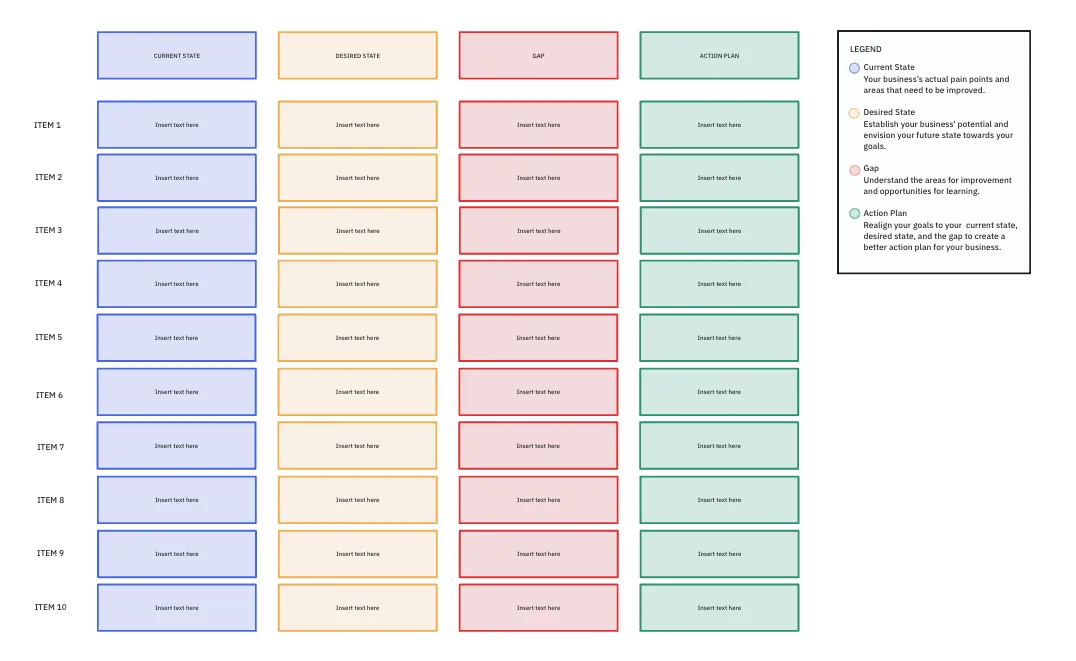
Při provádění analýzy mezer můžete očekávat následující výhody:
- Minimalizujte ztrátu dat a zajistěte hladký přenos identifikováním nesrovnalostí nebo mezer v aktuálních a cílových systémech.
- Zefektivněte proces migrace dat vytvořením komplexního plánu a časového harmonogramu.
- Ušetřete čas a zdroje tím, že vyřešíte potenciální problémy ještě předtím, než nastanou.
- Zlepšete kvalitu a integritu dat identifikováním a řešením nesrovnalostí v datech.
- Zvyšte spokojenost uživatelů díky plynulému přechodu a nepřetržitému přístupu k důležitým funkcím a datům.
Role a oprávnění uživatelů
Model rolí ClickUp vám umožňuje kontrolovat přístup bez zpomalení dodávky. Na úrovni pracovního prostoru:
- Přiřaďte vlastníky a správce, aby nastavili ochranná opatření.
- Zatímco členové řeší každodenní projekty a úkoly
- Hosté spolupracují pouze na tom, k čemu jsou pozváni.
Potřebujete jemnější kontrolu? Použijte oprávnění na úrovni prostoru, složky, seznamu, dokumentu nebo úkolu a rozhodněte, kdo může vytvářet, upravovat, mazat nebo sdílet, aby externí uživatelé viděli pouze to, co váš tým schválí.
Pro regulovanou práci použijte (na plánu závislé) vlastní role, abyste přizpůsobili práva na vytváření/mazání, úpravy polí a sdílení vašemu procesu. Výhodou je přehledná spolupráce zainteresovaných stran a méně momentů typu „kdo to změnil?“.
Přechod a chytřejší listy s ClickUp
Viděli jste, proč týmy přerůstají tabulky, jak připravit čisté exporty a importovat s neporušenou hierarchií, aby všichni mohli pracovat efektivně od prvního dne.
Výhoda je větší než jen přesun dat projektu. Snižuje se počet nástrojů, takže aktualizace, konverzace a rozhodnutí probíhají na jednom místě. Tak ušetříte čas, organizujete ve velkém měřítku a udržujete tempo i při růstu vašeho portfolia.
ClickUp vám nabízí jasnou cestu od pilotního projektu po jeho zavedení, s možností přizpůsobit procesy podle toho, jak tým zraje. Jste připraveni konsolidovat práci a sledovat pokrok tam, kde se práce skutečně odehrává?
✅ Vyzkoušejte ClickUp zdarma . Začněte s jedním projektem a pocítíte rozdíl již tento týden.
Často kladené otázky (FAQ)
Ne přímo. Exporty přenášejí hodnoty, nikoli vzorce. Nahraďte výpočty v tabulkách vlastními poli ClickUp, agregacemi ClickUp Dashboards a automatizacemi ClickUp (pravidla if/then), aby výpočty a aktualizace stavu byly v souladu s vašimi úkoly a projektovými daty.
Předchozí verze se nepřevádějí automaticky. Po importu znovu vytvořte závislosti v ClickUp (Blokování/Blokováno), poté potvrďte svůj plán v Ganttově diagramu nebo časové ose. Tip: Uchovejte si mapovací list, abyste mohli rychle znovu propojit kritické cesty a termíny splnění u souvisejících úkolů.
Proveďte hromadný export ze Smartsheet a poté použijte nástroj ClickUp Spreadsheets Importer s uloženým mapováním polí. Importujte seznamy jeden po druhém, abyste zachovali hierarchii, a poté použijte šablonu pro zobrazení a stavy, aby každý seznam byl připraven k použití.
Ne. Pravidla Smartsheet se nepřevádějí. Vytvořte je znovu jako automatizace ClickUp (spouštěč → podmínka → akce). Začněte s tím nejdůležitějším – změnami stavu, přiřazením a posuny termínů – a poté, co se struktura vašeho pracovního prostoru ustálí, ji rozšiřujte.
Pokud chcete mít jedno místo pro správu projektů, dokumenty, chat a reporty, ClickUp omezuje nutnost přecházet mezi různými nástroji a pomáhá projektovým manažerům škálovat. Pro modelování složitých tabulek je vhodnější Smartsheet. Většina PMO těží z jednotného provádění, přehlednosti a správy ClickUp.
Vestavěná funkce importu je zahrnuta. Vaše náklady spočívají v čase: úklid, mapování vlastních polí a přestavba závislostí/automatizací. Volitelné profesionální služby nebo interní hodiny se liší podle počtu listů, uživatelů a složitosti procesu.