

Více než 84 % respondentů v průzkumu společnosti Wyzowl uvedlo, že je k nákupu produktu nebo služby přesvědčilo zhlédnutí videa dané značky.
Ať už jde o produktovou ukázku, vysvětlující video nebo videoprůvodce produktem, podstatné je, že video pomáhá přimět kupujícího, aby se z „možná“ rozhodl pro „ano“. To je neuvěřitelná síla videomarketingu.
Ukázková videa o produktech však často nesplňují svůj účel. Jsou příliš dlouhá, zabývají se přímo technickými detaily nebo nedokážou udržet pozornost diváků.
Tento průvodce vás provede jednotlivými kroky, osvědčenými postupy, nástroji a příklady, jak vytvořit produktová demo videa, která zaujmou zákazníky.
Co je to produktové demo video?
Demo video produktu je krátké video, které vysvětluje, jak váš produkt nebo služba funguje. Ukazuje funkce produktu v reálných situacích a vysvětluje, proč ho potřebujete.
Tato videa upoutají pozornost diváků, když si prohlížejí vaši prodejní prezentaci, zkoušejí vaši aplikaci nebo procházejí váš web. Využívají je týmy prodeje a produktového marketingu v průběhu celého životního cyklu produktu.
Nejúspěšnější demonstrační videa představují výhody produktu poutavým způsobem. Obsahují doprovodný výklad a srozumitelné vizuální prvky. Dobře zpracovaná demonstrační videa zvyšují povědomí o značce a podporují prodej.
Teď si asi říkáte, jaký je rozdíl mezi demonstračním videem, vysvětlujícím videem a výukovým videem? Neslouží snad všechna ke stejnému účelu v rámci videomarketingu?
Níže uvedená tabulka ukazuje rozdíly mezi nimi 👇
| Typ videa | Hlavní cíl | Kde se používá | Oblast zájmu |
| Ukázkové video | Ukažte, jak produkt řeší konkrétní problém | Prodejní stránky, stránky produktů, včasné hodnocení | Skutečné pracovní postupy, klíčové funkce spojené s výsledky |
| Vysvětlující video | Vysvětlete, co je to za produkt a proč existuje | Úvodní stránka, reklamy, horní část nákupního trychtýře | Problém, nápad a hodnotová nabídka |
| Návodné video | Naučte uživatele, jak provést určitý úkol | Základní školení, nápověda, podpora | Podrobný návod pro konkrétní úkon |
⭐ Doporučená šablona
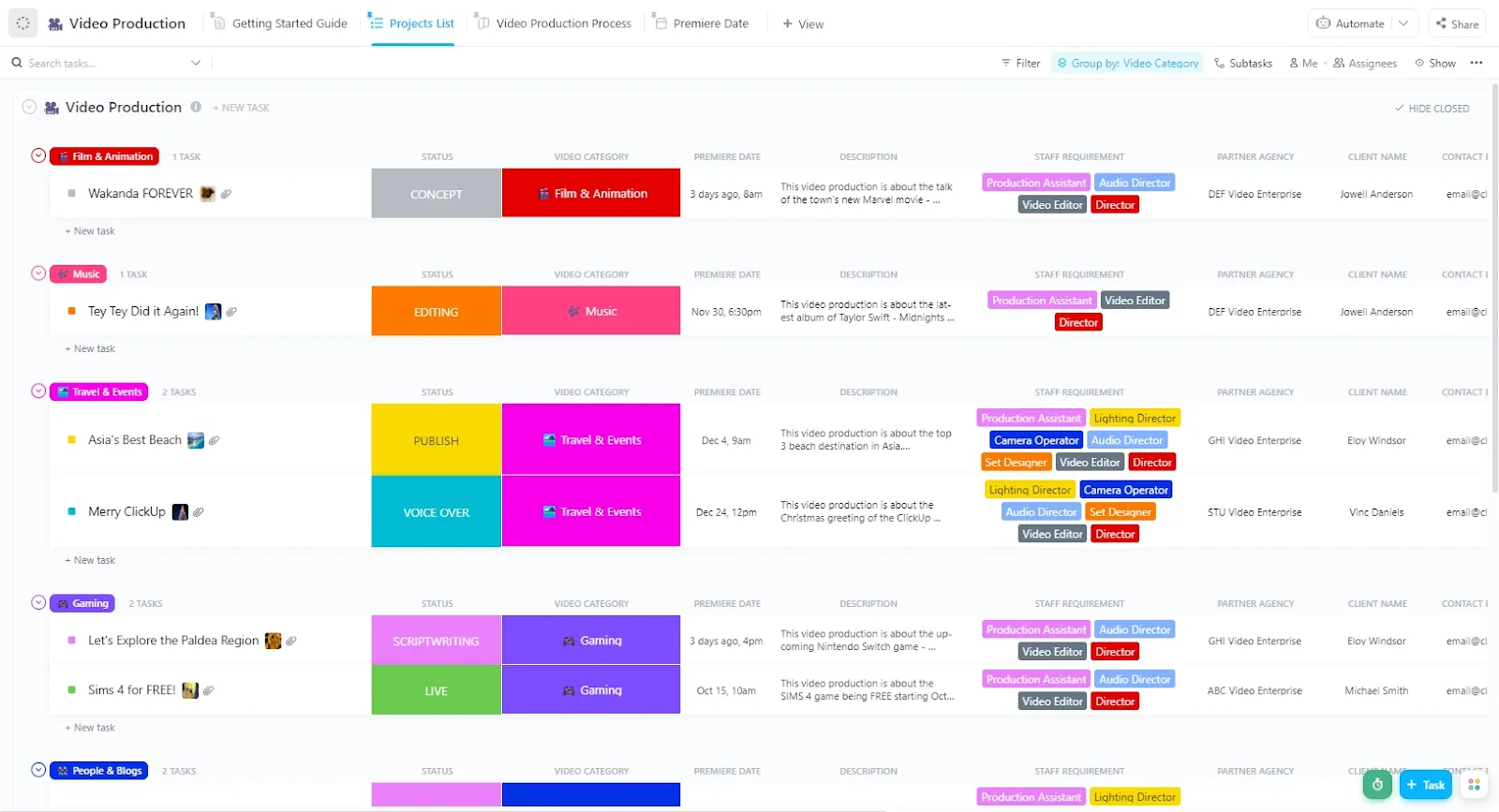
Šablona pro výrobu videí od ClickUp vám pomůže zefektivnit proces tvorby videí.
Proč si tuto šablonu zamilujete:
- Naplánujte si předprodukci, natáčení a postprodukci v rámci jednoho strukturovaného pracovního postupu
- Zobrazte si proces výroby videa pomocí více než 14 přizpůsobených zobrazení
- Vytvořte 9 různých vlastních stavů, abyste mohli sledovat průběh jednotlivých kroků v procesu výroby videa
📚 Číst dále: Vysvětlující videa 101: Vytvářejte poutavé příběhy, které zaujmou, poučí a přivedou k nákupu
Proč jsou videa s ukázkami produktů nezbytná pro konverze
Zde jsou hlavní důvody, proč jsou videa s ukázkami produktů účinná pro zvýšení zapojení zákazníků a zlepšení konverzních poměrů.
Zážitek zaměřený na kupujícího
Více než 75 % B2B zákazníků dává přednost nákupnímu zážitku bez obchodního zástupce. To znamená, že váš tým má omezený čas na individuální komunikaci s potenciálními zákazníky.
Ukázková videa o produktech se zde stávají klíčovým kanálem pro informování zákazníků. Vaši potenciální zákazníci nemusí čekat na hovor s obchodním zástupcem. Mohou si sami v klidu prohlédnout, jak produkt funguje, a prozkoumat jeho funkce.
Když dáte zákazníkům větší vliv na prodejní proces, budou mít větší pocit, že si váš produkt sami vybrali, a ne že jim byl vnucen.
⚡ Archiv šablon: Bezplatné šablony storyboardů ve formátech Word, PDF a Excel
Psychologické vlastnictví
Dobře zpracované produktové video pomáhá zákazníkovi představit si, jak produkt používá. Vykresluje obraz jeho ideálního produktu, který řeší jeho problémy nebo mu pomáhá dosáhnout cíle.
Ukazuje, jak produkt ovlivňuje jejich životy a umožňuje jim dosahovat lepších pracovních výsledků. Pokud potenciální zákazník již věří v účinnost produktu, bude pro váš prodejní tým snazší uzavřít obchod.
👀 Věděli jste, že... Výzkumy ukazují, že lidé si k produktu vytvoří silnější vztah, když si dokážou představit, jak s ním pracují. Tomuto jevu se říká psychologické vlastnictví.
Ukázková videa vyvolávají tento efekt tím, že potenciálním zákazníkům umožňují nahlédnout do pracovního postupu z první řady, díky čemuž se cítí jako uživatelé ještě předtím, než se zaregistrují.
Zapojte více zainteresovaných stran
Prodej v segmentu B2B je složitý proces. Průměrný počet osob podílejících se na rozhodnutí o nákupu činí 11,4 %. To představuje nárůst o 68 % ve srovnání s rokem 2016.
Demo videa o produktech lze snadno sdílet napříč týmy. Rozhodující osoby, vlivní lidé i koncoví uživatelé tak mohou poznat hodnotu produktu, aniž by bylo nutné opakovat stejnou živou ukázku.
📚 Přečtěte si více: Nejlepší příklady školicích videí a osvědčené postupy
Zvyšte konverzní poměry a zkraťte nákupní cykly
Ještě před prodejním hovorem si váš zákazník uvědomí, jak váš produkt zapadá do jeho pracovních postupů.
Už nemusíte vysvětlovat základní postup. Místo toho se můžete zaměřit na konkrétní výzvy, kterým kupující čelí.
V okamžiku, kdy se potenciální zákazníci dostanou do prodejního procesu, již vnímají produkt jako silné řešení svých potřeb. To vede k rychlejším rozhodnutím a vyšší míře uzavření obchodu.
⚡ Archiv šablon: Bezplatné šablony kreativních zadání pro marketing
📮 ClickUp Insight: 45 % respondentů našeho průzkumu uvádí, že si záložky s informacemi souvisejícími s prací nechávají otevřené celé týdny.
Pro dalších 23 % patří mezi tyto cenné záložky konverzace s umělou inteligencí plné kontextu.
V zásadě drtivá většina uživatelů svěřuje uchovávání informací a kontextu křehkým záložkám v prohlížeči.
Opakujte po nás: Záložky nejsou znalostní báze. 👀 ClickUp Brain v tomto ohledu mění pravidla hry. Tato superaplikace s umělou inteligencí vám umožňuje prohledávat váš pracovní prostor, interagovat s více modely umělé inteligence a pomocí hlasových příkazů získávat kontext z jediného rozhraní. Jelikož MAX běží na vašem počítači, nezabírá místo v záložkách a může ukládat konverzace, dokud je nesmažete!
Kroky k vytvoření produktového demo videa
Jak vytvořit produktové demo video, které přináší konverze? 👇
Krok 1. Stanovte si cíl a cílovou skupinu
Proces tvorby videa s ukázkou produktu by měl začít zodpovězením následujících otázek:
Pro koho je toto video určeno a k čemu by mělo divákům pomoci v dalším kroku?
Dá se rozdělit do tří kategorií: ukázka určená pro potenciální zákazníky, uživatele zkušební verze a nové zákazníky. Každá skupina se nachází v jiné fázi zájmu a vyžaduje jiný druh srozumitelnosti. Skvělá ukázka odpovídá na otázku, kterou si divák již klade. Může to být:
| Divák | Jejich hlavní otázka | Ukázka musí odpovědět na |
| Potenciální zákazník | Stojí to za můj čas a peníze? | Řeší tento produkt můj problém lépe než jiné alternativy? |
| Uživatel zkušební verze | Můžu z toho rychle vytěžit užitek? | Mohu splnit smysluplný úkol bez potíží? |
| Získávání zákazníků | Jak to správně používat? | Jak správně s tímto produktem pracovat v každodenní praxi? |
📌 Osvědčený postup: Vytvořte několik krátkých ukázek, z nichž každá bude zaměřena na konkrétní fázi uživatelské cesty.
Krok 2: Napište scénář videa
Působivý scénář k předváděcímu videu zdůrazní nejunikátnější a nejužitečnější aspekty vašeho produktu a vypráví poutavý příběh.
Pokud vytváříte demonstrační video poprvé, mějte na paměti tři věci: ať je jednoduché, konverzační a zaměřené na výhody.
Zde je osvědčený postup, který můžete použít při tvorbě videa:
Úvod → Problém → Řešení → Prohlídka produktu → Výzva k akci
💥 Příklad: Napišme scénář pro video na podporu prodeje. Je určeno pro nástroj pro automatizaci marketingu.
Úvod: Spuštění kampaně by nemělo znamenat žonglování s pěti nástroji, nekonečnými tabulkami a ručním sledováním.
Problém: Týmy mají potíže se sledováním potenciálních zákazníků napříč kanály, s personalizací kampaní ve velkém měřítku a s prokázáním návratnosti investic. Předávání informací obchodnímu oddělení selhává a příležitosti tak unikají.
Řešení: Naše platforma pro automatizaci marketingu vše spojuje dohromady – kampaně, údaje o potenciálních zákaznících a přehledy o výkonu.
Procházení produktem: Video vás provede jedním efektivním pracovním postupem. Může se jednat například o:
- Vytvoření multikanálové kampaně
- Automatická segmentace potenciálních zákazníků na základě chování
- Spouštění personalizovaných následných akcí
- Sledování zapojení a konverzí na jednom panelu
Výzva k akci: Podívejte se, jak můžete svou příští kampaň automatizovat během několika minut. Vyzkoušejte bezplatnou zkušební verzi nebo si domluvte ukázku.
K napsání scénáře pro videa s ukázkami produktů můžete využít ClickUp Brain.
Zadání: „Napište úvodní část scénáře a popište problém, na který se zaměříte, pro ukázku produktu v oblasti marketingové automatizace.“
Brain rozumí kontextu a dokáže rychle vytvořit srozumitelný text zaměřený na výhody.
Jakmile budete mít první návrh, požádejte Brain, aby scénář přizpůsobil stylu vaší značky.
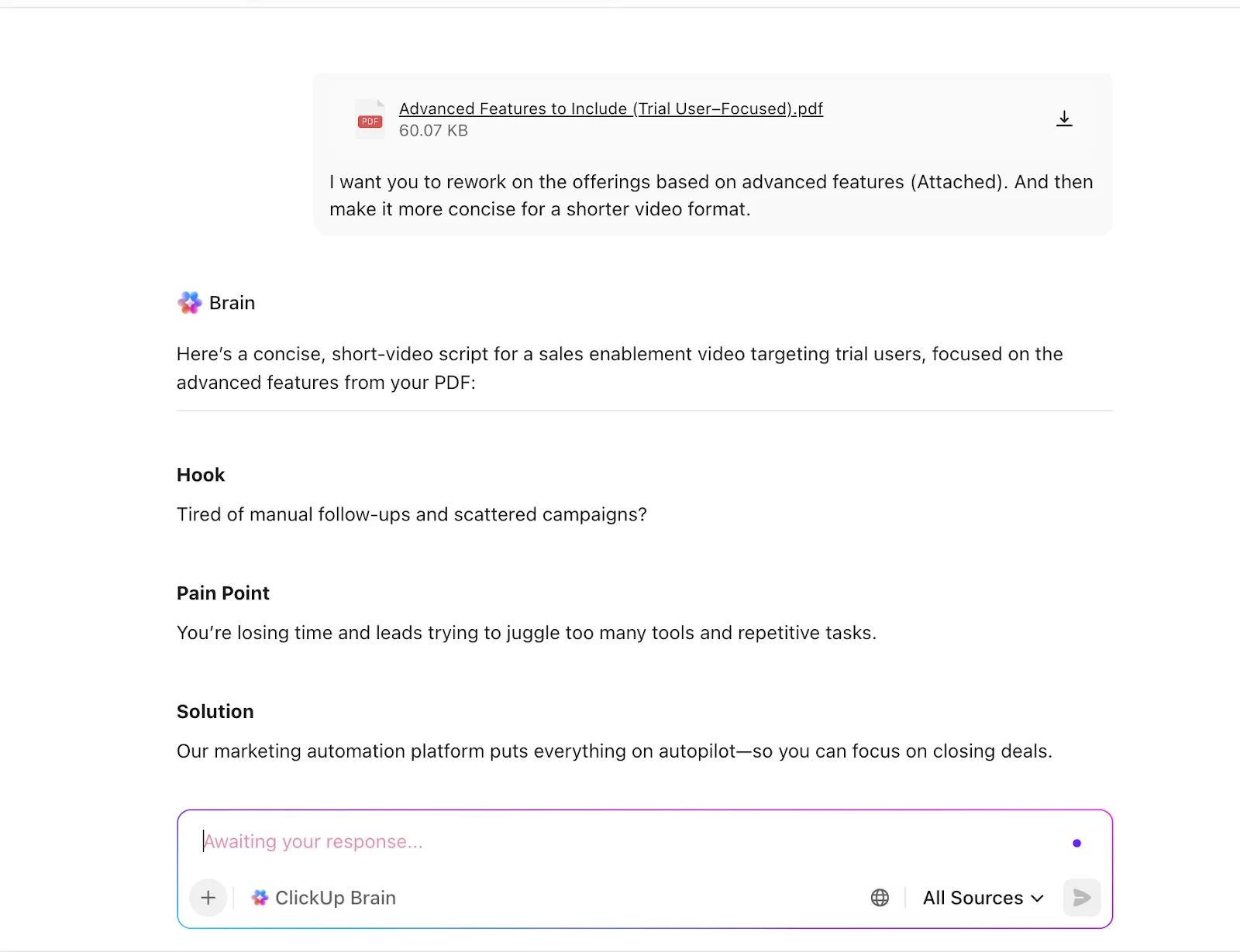
Pokud máte specifikace produktu nebo zpětnou vazbu uložené v ClickUp Docs nebo Tasks, BrainGPT může čerpat z těchto zdrojů.
Pokyn: „Využijte náš nejnovější plán vývoje produktů a dokument se zpětnou vazbou od zákazníků k napsání části s podrobným návodem pro tento scénář ukázky.“
📌 Osvědčený postup: Uložte finální scénář do ClickUp Docs. Recenzenti mohou přidávat komentáře, navrhovat úpravy nebo propojovat úkoly s konkrétními částmi scénáře.
Připravili jsme pro vás seznam nejlepších autorů scénářů využívajících umělou inteligenci. 👇
📚 Přečtěte si více: Nejlepší generátory videí s umělou inteligencí, které musíte vyzkoušet
👀 Věděli jste, že... Na sociálních sítích se diváci rozhodnou, zda budou daný obsah sledovat dál, již během 1–2 sekund.
Výzkumy zaměřené na digitální pozornost a zpracování prvního dojmu ukazují, že si lidé téměř okamžitě vytvářejí podvědomé úsudky, a proto jsou úvodní okamžiky videa důležitější než kdy jindy.
Krok 3: Vyberte si správný formát
Správný formát demonstračního videa zajistí, že váš produkt bude srozumitelný v co nejkratším čase. Ale jak toho dosáhnout? 👇
| Typ produktu | Nejlepší formát ukázkového videa | Proč to funguje |
| SaaS nebo softwarový produkt | Nahrávání obrazovky | Ukazuje skutečné pracovní postupy a buduje důvěru tím, že dokazuje, že produkt skutečně funguje |
| Fyzický produkt | Video s živými herci | Ukažte divákům nastavení, použití a reálný kontext |
| Abstraktní nebo složitý systém | Animace | Vysvětluje logiku, postupy nebo koncepty, které se na obrazovce obtížně znázorňují |
| Produkt vyžadující kontext + důkaz | Hybridní (animace + záznam obrazovky nebo živé natáčení) | Nejprve nastolte kontext, poté předveďte produkt v akci |
Takto obvykle vypadá toto rozhodnutí v reálných demonstračních videích.
💥 Příklad: Ukázka obrazovky SaaS vs. prezentace fyzického produktu.
Ukázka obrazovky SaaS: Pokud předvádíte platformu pro automatizaci marketingu, nejlépe poslouží ukázka natočená pomocí záznamu obrazovky.
Diváci chtějí vidět, jak se vytvářejí kampaně, jak se spouštějí triggery a jak se sledují výsledky, a to přímo v samotném rozhraní.
Prezentace fyzického produktu: Pokud předvádíte fyzický produkt, jako je zařízení nebo kus hardwaru, je účinnější video natočené naživo.
Diváci potřebují vidět, jak se s produktem zachází, jak se nastavuje a jak se používá v reálném prostředí. To buduje důvěru a odpovídá na praktické otázky, na které nahrávka obrazovky nemusí stačit.
Krok 4: Nahrajte své demo
Všechny přípravné práce jsou hotové, nyní je čas natočit vaše demo.
Můžete si vybrat buď samostatný nástroj pro tvorbu produktových demo videí, nebo k tomuto účelu využít ClickUp Clips.
Tato funkce vám umožňuje nahrávat obrazovku i váš hlas najednou pro návody a komentáře. Můžete si vybrat, zda chcete zaznamenat celou obrazovku, konkrétní okno nebo pouze aktuální kartu prohlížeče. (Více o tom později!)
Podívejte se na toto video a zjistěte, jak používat Clips. 👇
⭐ Bonusové tipy, na které byste při natáčení videa s ukázkou produktu neměli zapomenout:
- Mluvte zřetelně a rovnoměrným tempem
- Vyberte si klidné prostředí a vyhněte se rušivým zvukům v pozadí
- Pohybujte kurzorem pomalu a záměrně
- Mezi jednotlivými kroky udělejte krátkou pauzu, aby diváci mohli vstřebat, co se právě děje
Krok 5: Úprava s cílem zvýšit zapojení diváků
Nahrávání zachycuje obsah. Střih rozhoduje o tom, zda si ho lidé skutečně pustí.
Vaším cílem je snížit kognitivní zátěž diváka. Zaměřte se na podstatné prvky. Pro začátek přidejte titulky pro diváky, kteří mohou video sledovat s vypnutým zvukem. Zdůrazněte klíčové akce, abyste nasměrovali pozornost diváka. Použijte jemné přiblížení, abyste upoutali pozornost na klíčové momenty.
Právě při střihu můžete také ovládat tempo. Zkraťte pauzy, odstraňte zbytečné kroky a vyřaďte vše, co neposouvá příběh kupředu.
Nástroje pro střih videa tento proces zrychlují a usnadňují jeho opakování. Pomohou vám přidat titulky, popisky a efekty zvýraznění.
📚 Přečtěte si více: Nejlepší software pro řízení projektů v oblasti videoprodukce
👀 Věděli jste, že... Sledování videí bez zvuku může zvýšit kognitivní zátěž. Důvodem je, že diváci se při sledování obsahu musí více spoléhat na titulky a vizuální vjemy.
To podtrhuje, proč správně načasované titulky a vizuální zdůraznění (jako zvýraznění a přiblížení) mohou ve skutečnosti usnadnit sledování vaší ukázky.
Krok 6: Přidejte branding a výzvu k akci (CTA)
Většina moderních nástrojů pro střih videa usnadňuje budování značky.
Nahrajte si materiály své značky, včetně log, písem a barevných palet. Tyto materiály lze použít pro titulky, spodní třetiny obrazovky, zvýraznění a závěrečné obrazovky, aniž by bylo nutné vše navrhovat úplně od začátku.
Některé nástroje také nabízejí šablony, díky kterým můžete zachovat jednotné barvy a typografii. Tím zajistíte, že každé produktové demo bude v souladu s image značky, i když videa upravují nebo vytvářejí různí členové týmu.
Pro výzvy k akci (CTA) máte k dispozici přizpůsobitelné závěrečné obrazovky nebo snímky. Můžete přidat pozadí s logem, krátký text a jasné tlačítko nebo text s výzvou k akci a tento závěr pak znovu použít v několika ukázkových videích.
📚 Přečtěte si více: Příklady brand kitů a jak si vytvořit vlastní
👀 Věděli jste, že? Studie ukazují, že 55 % prvního dojmu tvoří vizuální prvky, zatímco 38 % pochází z toho, co lidé slyší, a pouze 7 % ze samotných použitých slov. Právě proto mohou silné vizuální prvky ve videích, které dobře odrážejí značku, výrazně zesílit jejich dopad.
Krok 7: Šiřte své demo video
Vaše demo by se mělo objevit tam, kde se rozhoduje.
Video s ukázkou produktu můžete zveřejnit na sociálních sítích, jako je Instagram, YouTube, Facebook nebo TikTok.
Zveřejněte je také na úvodní stránce svého webu, v e-mailových kampaních a v rámci úvodního průvodce v aplikaci. Šíření videa pomáhá maximalizovat jeho dosah.
Můžete například:
- Umístěte krátkou ukázku do horní části úvodní stránky
- Sdílejte zkrácené verze na sociálních sítích, abyste přilákali diváky k zhlédnutí celé ukázky
- Přiložte ukázku do e-mailů s následnou komunikací po zkušební verzi, abyste předem odpověděli na časté dotazy
- Začleňte ho do procesů zapojení nových uživatelů, abyste jim pomohli rychleji dosáhnout přidané hodnoty
Příklady produktových demo videí, která fungují
Pojďme si nyní tyto poznatky uplatnit v praxi a podívat se na příklady produktových demo videí, která skvěle fungují. Také vám prozradíme, proč právě tato videa vynikají.
1. ClickUp 4.0
🥇 Proč to funguje: Ukázka sleduje přirozený pracovní postup: plánování, spolupráci, realizaci a vyhodnocení. Díky tomu si diváci snadno představí, jak produkt používat.
Ukázka produktu ClickUp 4.0 představuje verzi 4.0 jako integrované pracovní prostředí s umělou inteligencí, které bylo vytvořeno s cílem propojit všechny aspekty práce. Vychází z problému, který zná každý: práce roztříštěná mezi příliš mnoho nástrojů.
Od tohoto momentu video sleduje jednoduchý průběh. Ukazuje chaos nesourodých aplikací. Poté představuje verzi 4.0 jako integrované pracovní prostředí.
Uvidíte, jak pokročilé funkce, jako jsou Ambient Agents, Planner a Teams Hub, snižují tření v pracovních postupech.
📚 Přečtěte si více: Nejlepší software pro spolupráci na obsahu využívající umělou inteligenci
2. Duolingo
Činy mluví hlasitěji než slova. To platí i pro demonstrační videa.
Toto ukázkové video od Duolinga nemá žádný komentář. Přesto vás vizuální prvky přikovou k obrazovce – jsou snadno srozumitelné. A trvá jen 30 sekund.
🥇 Proč to funguje: Ukázkové video předvádí funkce aplikace. Navíc oslovuje široké publikum díky tomu, že je k dispozici v několika jazycích.
3. Hodnocení AI od Grammarly
Ukázkové video společnosti Grammarly představuje nové funkce pro akademické psaní založené na umělé inteligenci. Jelikož je určeno studentům, děj je postaven na situaci, kdy se student snaží dokončit esej z dějin umění před odjezdem na výlet.
Klíčové funkce, včetně nástroje pro hodnocení pomocí umělé inteligence, vyhledávače citací, kontroly plagiátů a podpory při korekturách, jsou předvedeny v rámci pracovního postupu studenta.
🥇 Proč to funguje: Scénář demonstračního videa je skvělým příkladem vyprávění příběhu prostřednictvím kontextu. Video vše zasadí do reálné situace.
Díky tomu tento nástroj nepůsobí jako pouhý software, ale spíše jako pomocník na cestě studentů k úspěchu.
Časté chyby, kterým je třeba se při natáčení produktových ukázkových videí vyhnout
Než stisknete tlačítko „Odeslat“, měli byste znát nejčastější chyby, kterým je třeba se při tvorbě produktových demo videí vyvarovat.
1. Podrobný popis všech funkcí softwaru
Nepovažujte produktovou ukázku za školení. To může přijít na řadu později, pokud se z potenciálního zákazníka stane platící zákazník.
Do té doby se ujistěte, že produktová ukázka pokrývá nejdůležitější problémy, s nimiž se vaše publikum potýká. Zmiňte je a důrazně na ně upozorněte.
Ačkoli to může být lákavé, nemusíte se zabývat každým krokem nastavení, integrace atd.
✅ Řešení: Zaměřte se na to, co váš produkt umí, na problémy, které řeší, na výsledky a přínosy a na to, čeho uživatelé díky produktu dosáhnou.
2. Vytvořte z něj monolog
Setkali jste se někdy s ukázkovým videem, které zní, jako by někdo nahlas četl dokumentaci? To vás pravděpodobně uspí.
Když se ukázky promění v monology, diváci mají potíže udržet pozornost. Proč? Protože chybí kontext, tempo i pocit postupného vývoje.
✅ Řešení: Strukturovejte své demo jako rozhovor. Používejte krátké segmenty, vizuální podněty a vyprávění založené na scénářích. Vysvětlete divákům, proč je něco důležité, místo toho, abyste se soustředili pouze na to, co se děje.
3. Začněte s uživatelským rozhraním místo s problémem
Pokud začnete ukázku tím, že budete procházet nabídkami, předpokládáte, že diváka to už zajímá. Většinu z nich to ale – zatím – nezajímá.
Pokud demo nejprve neukotvíte v reálném problému, uživatelské rozhraní působí abstraktně a zapomenutelně.
✅ Řešení: Začněte s problémem. Ještě před zahájením nahrávání obrazovky nastolte kontext a poté představte produkt jako řešení. Dejte divákům důvod, aby věnovali pozornost každé následující interakci.
4. Závěr bez jasného dalšího kroku
Mnoho ukázek po představení poslední funkce prostě skončí. To je promarněná příležitost. Pokud divákům neporadíte, co mají dělat dál, často neudělají nic.
✅ Řešení: Na závěr uveďte jasnou a jedinou výzvu k akci. Ať už jde o zahájení zkušební verze, prozkoumání funkce nebo domluvení schůzky s obchodním zástupcem, zajistěte, aby byl další krok zřejmý a bezproblémový.
Nástroje pro tvorbu skvělých produktových demo videí
Ať už chcete vytvořit tradiční ukázková videa nebo interaktivní videa, zde najdete nástroje, které vám pomohou začít.
1. ClickUp
ClickUp je první konvergovaný pracovní prostor s umělou inteligencí na světě, který sjednocuje nástroje a pracovní postupy na jedné platformě.
Musíte vědět, že nejde o tradiční nástroj pro tvorbu videí určených k předvedení produktů. Platforma ClickUp pro řízení marketingových projektů je navržena tak, aby organizovala, koordinovala a škálovala práci v oblasti videomarketingu. Zde je návod, jak na to:
ClickUp Clips pro nahrávání vašich produktových demo videí
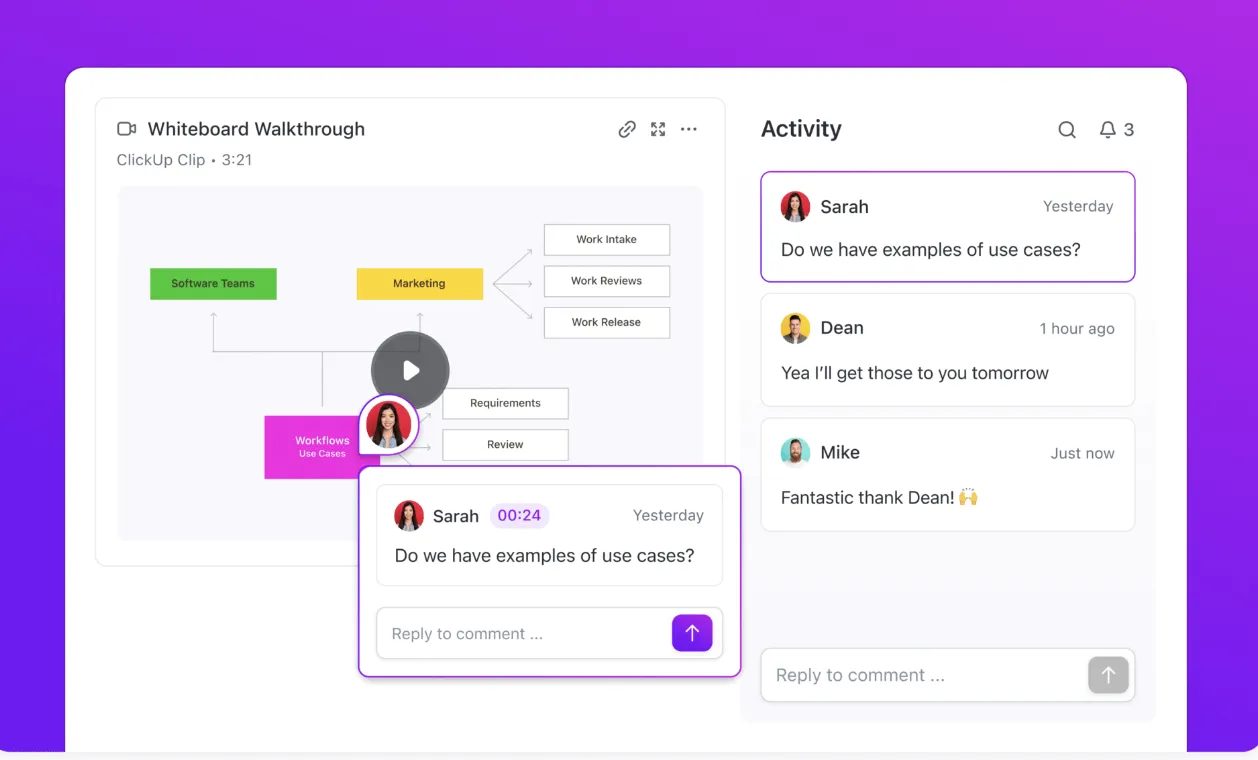
Pomocí nástroje Clips můžete nahrávat videa z obrazovky a webové kamery přímo v pracovním prostoru ClickUp.
Ať už natáčíte videa s průvodcem produktem, vysvětlujete složitý proces nebo brainstormujete nové nápady, využijte Clips k jejich sdílení se svým týmem.
Všechny vaše klipy – ať už se jedná o nahrávky obrazovky nebo hlasové úryvky – jsou uloženy v jednom centrálním úložišti Clips Hub.
Klipy můžete vkládat přímo do úkolů, dokumentů nebo komentářů. Díky tomu budou ukázková videa po ruce spolu s dalšími prvky vašeho videoobsahu, jako jsou scénáře, zpětná vazba a schválení.
Když zapnete AI, každý klip se automaticky přepíše. Získáte tak přepis videa. To vám výrazně ušetří čas při prohlížení materiálu, protože můžete kliknutím na přepis přejít přímo na konkrétní části. Nemusíte si video přehrávat znovu.
Spolupracujte s umělou inteligencí, která rozumí vaší práci
ClickUp BrainGPT funguje jako kontextová umělá inteligence, která rozumí vašemu pracovnímu prostoru, nejen vašim zadáním. Čerpá informace z úkolů, dokumentů, komentářů, stavů a závislostí, aby poskytla odpovědi, které odrážejí skutečný stav věcí.
Místo ručního kontrolování aktualizací položte ClickUp BrainGPT přímé otázky a získejte přehledné souhrny s automaticky vyznačenými překážkami.
Například manažer pro růst by se mohl zeptat: „Co brzdí pokrok v pracovním prostoru kampaně pro 3. čtvrtletí?“
ClickUp Brain prohledá pracovní prostor a poskytne jasný přehled:
- Nepřiřazené úkoly
- Chybějící schválení
- Zpoždění při kontrole obsahu
- Práce blokována čekajícími žádostmi o materiály
A teď to nejlepší. Funkce Enterprise Search vám umožňuje vyhledávat informace v celém pracovním prostoru a propojených nástrojích pomocí jednoduchého, přirozeného jazyka. Místo přeskakování mezi dokumenty, úkoly, komentáři, soubory a integracemi stačí provést jediné vyhledávání a získat odpovědi ze všech míst, kde se vaše práce odehrává.
📌 Příklad: Potřebujete nejnovější schválený scénář, finální text výzvy k akci (CTA) nebo zpětnou vazbu z předchozího hodnocení? Funkce Enterprise Search vám okamžitě vyhledá správný kontext. Strávíte méně času hledáním a více času realizací.
BrainGPT vám také umožňuje přepínat mezi různými modely umělé inteligence.
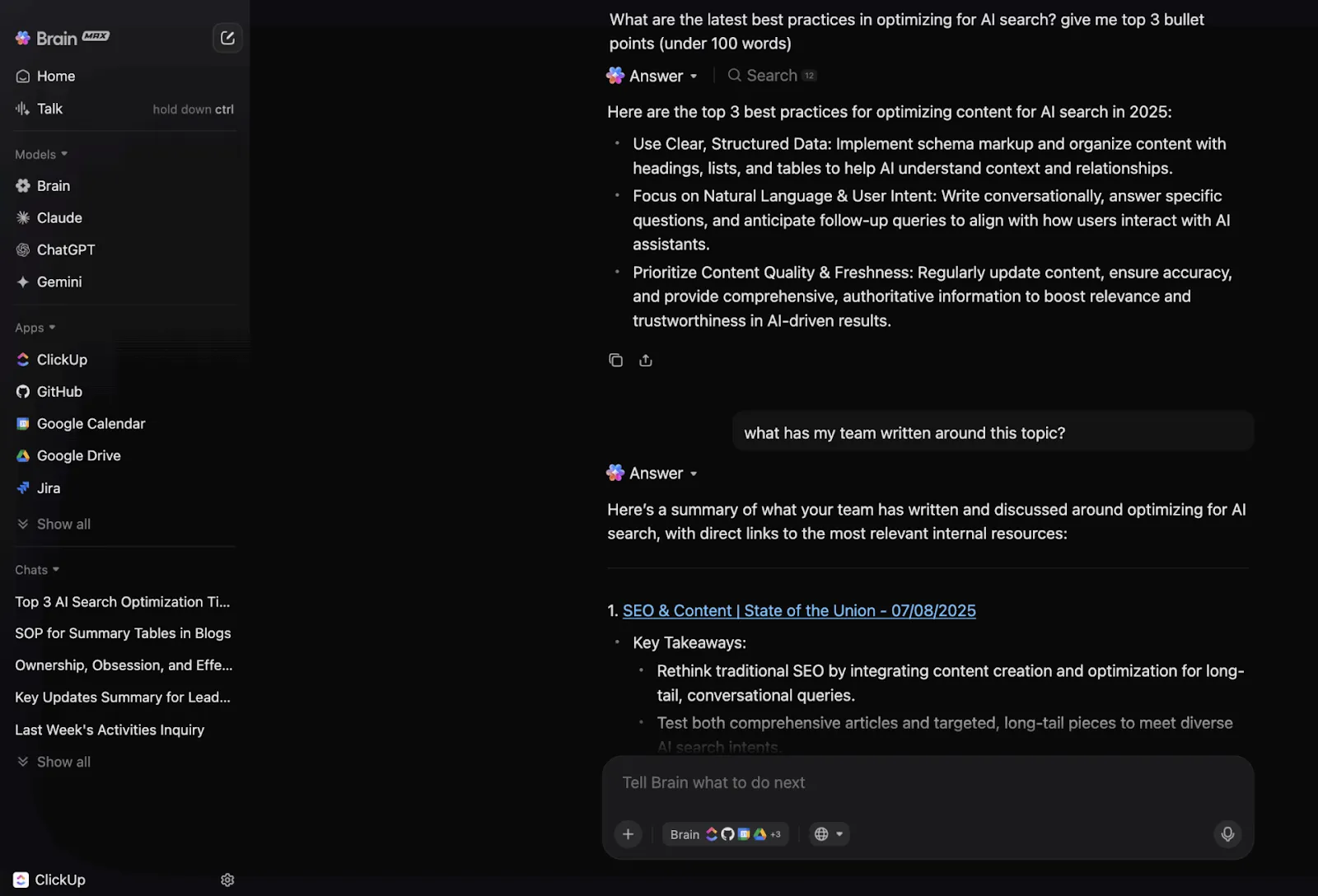
Například:
- ChatGPT pro vylepšení scénářů ukázek, zjednodušení vysvětlení nebo zdokonalení textů výzev k akci (CTA)
- Gemini pro úkoly náročné na rešerši, jako je shrnutí tržního kontextu nebo získávání poznatků z delších dokumentů
- Claude je vhodný pro strukturované výklady a delší úvahy, jako je například popis procesů zapojení nových uživatelů nebo dějových oblouků v ukázkách
Pokud už se potýkáte s příliš velkým množstvím aplikací využívajících umělou inteligenci – tzv. „AI sprawl“ –, toto video vám pomůže vyřešit tento problém, než se situace vymkne kontrole.
Nejlepší funkce ClickUp
- Proměňte roztříštěné konverzace v konkrétní kroky díky ClickUp Chat : Probírejte scénáře, zpětnou vazbu a schvalování přímo u jednotlivých úkolů, aby se rozhodnutí neztratila v externích nástrojích
- Proměňte své nápady v text okamžitě díky funkci Talk to Text : Diktujte scénáře ukázek, poznámky nebo zpětnou vazbu a převádějte řeč na psaný obsah, aniž byste přerušili svůj tvůrčí tok
- Získejte přehled v reálném čase díky ClickUp Dashboards : Sledujte průběh ukázek, termíny, stav revizí a úzká místa na jednom místě, aby vám nic neuniklo
- Automatizujte rutinní práci pomocí AI Tasks : Nechte ClickUp AI generovat popisy úkolů, stanovovat priority práce a navrhovat další kroky na základě kontextu ve vašem pracovním prostoru
- Vizuálně plánujte s ClickUp Whiteboards : Společně si před zahájením produkce naplánujte storyboardy, průběh ukázek a nápady na kampaně
- Udržujte práci v chodu díky ClickUp Automations : Automaticky přiřazujte recenzenty, aktualizujte stavy a spouštějte následné akce, aby váš proces tvorby videí probíhal bez ručního předávání úkolů
Omezení ClickUp
- Komplexní sada funkcí může být pro nového uživatele až příliš rozsáhlá
Ceny služby ClickUp
Hodnocení a recenze ClickUp
- G2: 4,7/5 (více než 10 600 recenzí)
- Capterra: 4,6/5 (více než 4 500 recenzí)
Co říkají skuteční uživatelé o ClickUp AI?
Jeden z uživatelů ClickUp se také podělil o své zkušenosti na G2:
ClickUp Brain MAX je pro mě neuvěřitelným přínosem do mého pracovního postupu. Díky tomu, že kombinuje několik velkých jazykových modelů (LLM) na jedné platformě, jsou odpovědi rychlejší a spolehlivější, a funkce převodu řeči na text napříč celou platformou mi šetří spoustu času. Velmi oceňuji také bezpečnost na podnikové úrovni, která mi dává klid při práci s citlivými informacemi. […] Nejvíce vyniká to, jak mi pomáhá zbavit se rušivých vlivů a myslet jasněji – ať už shrnu schůzky, připravuji obsah nebo vymýšlím nové nápady. Je to, jako bych měl k dispozici všestranného AI asistenta, který se přizpůsobí všem mým potřebám.
ClickUp Brain MAX je pro můj pracovní postup neuvěřitelným přínosem. Díky kombinaci několika velkých jazykových modelů (LLM) na jedné platformě jsou odpovědi rychlejší a spolehlivější a funkce převodu řeči na text napříč celou platformou mi šetří spoustu času. Velmi oceňuji také bezpečnost na podnikové úrovni, která mi dává jistotu při práci s citlivými informacemi. […] Nejvíce mě zaujalo, jak mi pomáhá zbavit se rušivých vlivů a myslet jasněji – ať už shrnu schůzky, připravuji obsah nebo vymýšlím nové nápady. Je to, jako bych měl k dispozici všestranného AI asistenta, který se přizpůsobí všem mým potřebám.
🚀 Rychlý tip: Zatímco automatizace zvládají předvídatelné akce založené na pravidlech, ClickUp Super Agents vnášejí do vašeho pracovního postupu adaptivní inteligenci. Rozumí kontextu, rozpoznávají vzorce a reagují dynamicky – aniž byste museli předem definovat každé možné pravidlo.
Pokud například editor nestihne termín odevzdání videa s ukázkou produktu, může Agent Ambient Answers automaticky přeřadit závislé úkoly podle priority, informovat projektového manažera a shrnout, co ještě zbývá dokončit.
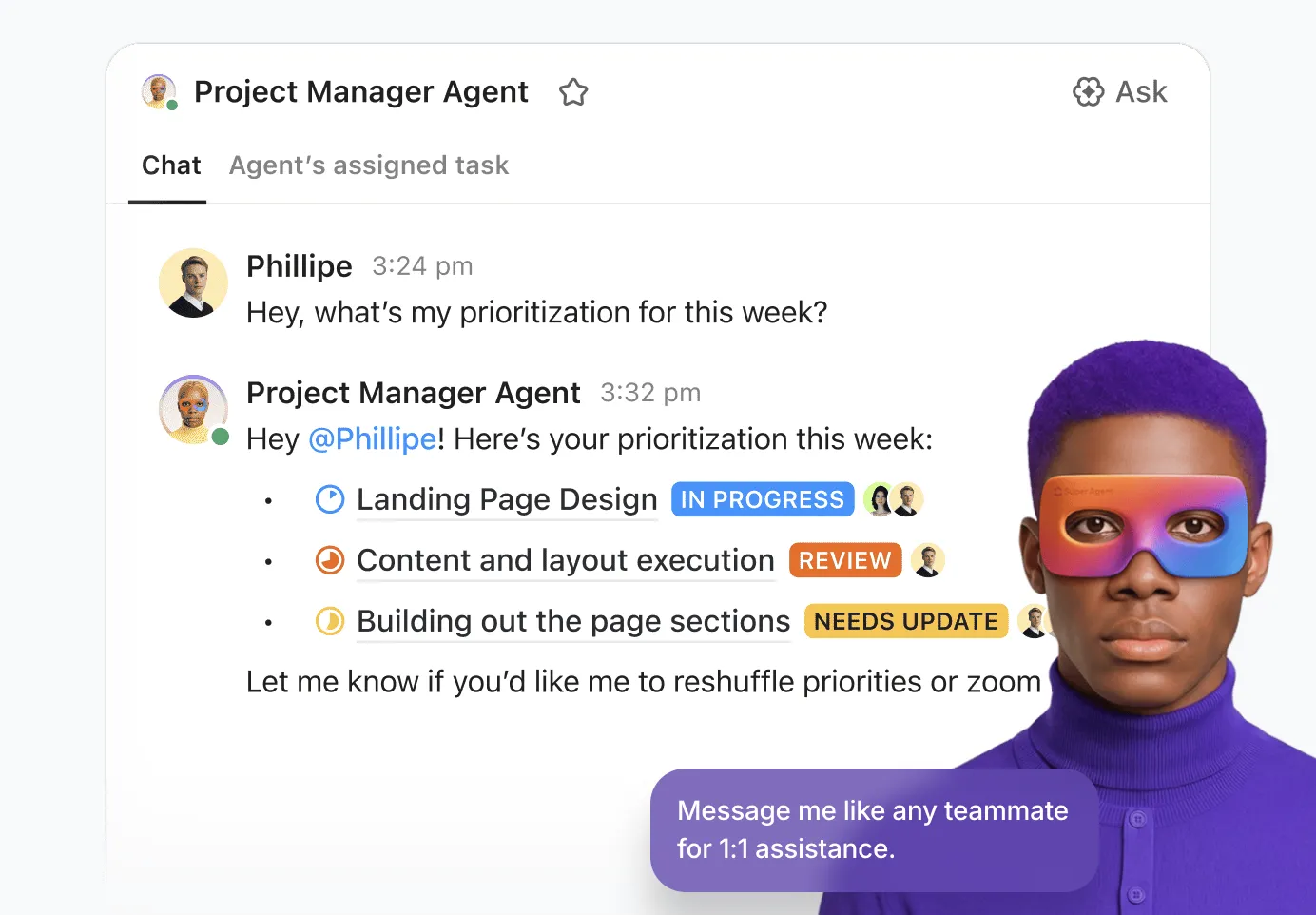
AI agenty můžete využít k:
- Včas odhalte potenciální překážky sledováním závislostí mezi úkoly, zpožděných prací a zastavených revizí
- Vytvořte stručné souhrny všech aktuálně připravovaných ukázkových nebo školicích videí, včetně stavu a dalších kroků
- Dynamicky přidělujte úkoly na základě pracovní zátěže, dostupnosti nebo dovedností – aby se práce dostala ke správné osobě ve správný čas
2. Synthesia
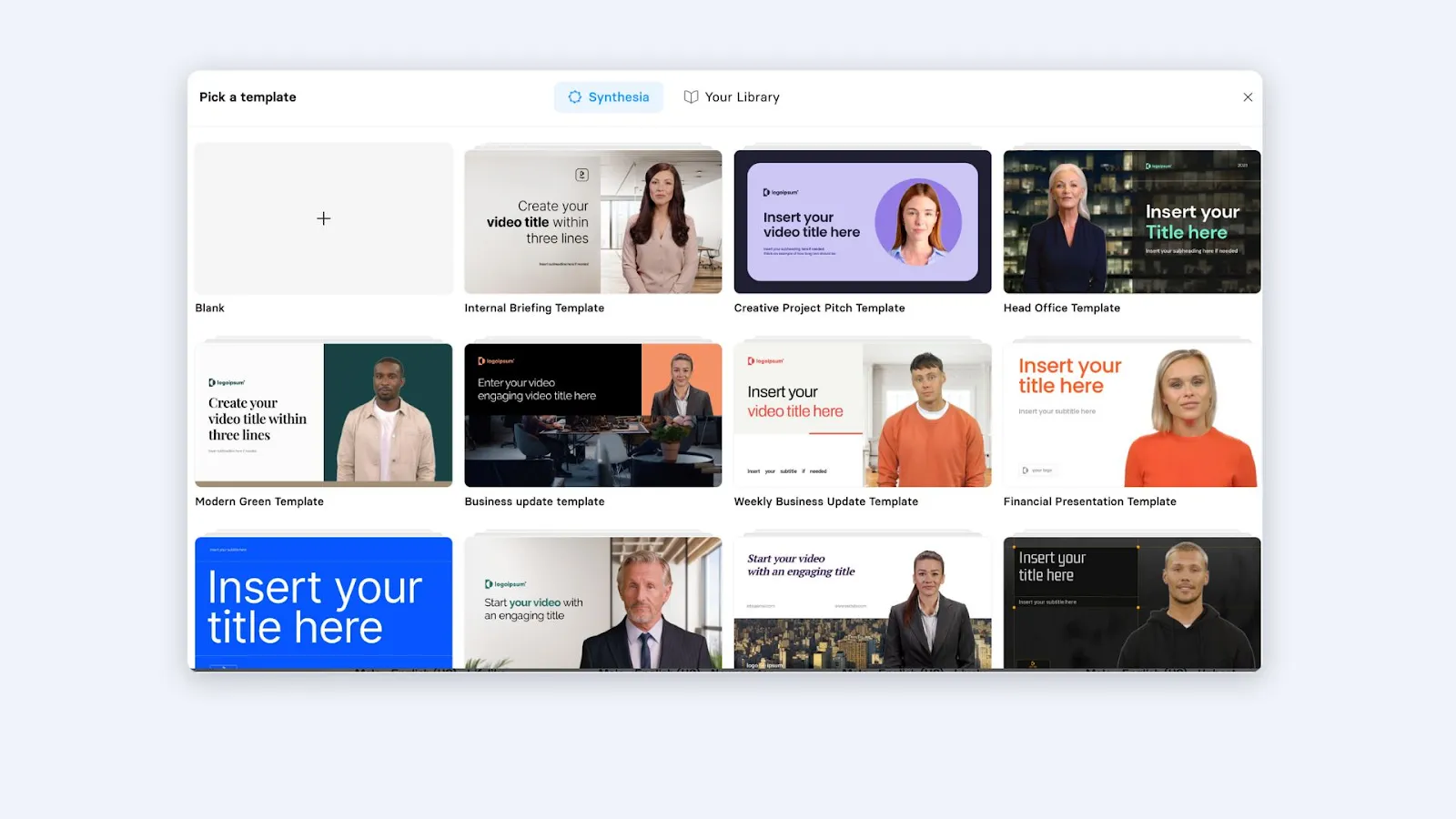
Synthesia je platforma pro tvorbu videí založená na umělé inteligenci, která vám umožní vytvářet profesionální videa bez kamer, studií nebo složitého střihu.
Videoasistent s umělou inteligencí, který pomocí avatarů, hlasového doprovodu a šablon převádí text na videa. Hodí se při tvorbě produktových ukázek, školicích materiálů i interní komunikace.
Pro obsah se scénářem využijte generátor videí s umělou inteligencí a pro návody záznamník obrazovky s umělou inteligencí. Můžete je také kombinovat s vysvětleními prostřednictvím avatarů.
Klíčové funkce Synthesia
- Zajistěte jednotnost značky pomocí sdílených značkových sad, správy verzí a živé spolupráce
- Lokalizujte videa ve velkém měřítku pomocí dabingu s využitím umělé inteligence, překladu, vícejazyčného přehrávání a titulků
- Publikujte videa a sledujte jejich výkonnost prostřednictvím veřejných nebo SSO chráněných stránek s integrovanými analytickými nástroji
Omezení aplikace Synthesia
- Při práci se zkratkami, názvy nebo odbornou terminologií dochází k nesouladu mezi pohybem rtů a zvukem a k chybám ve výslovnosti, což vyžaduje ruční zásah
Ceny služby Synthesia
- Zdarma
- Starter: 29 $/měsíc
- Creator: 89 $/měsíc
- Enterprise: Ceny na míru
Hodnocení a recenze aplikace Synthesia
- G2: 4,7/5 (více než 2 400 recenzí)
- Capterra: 4,6/5 (více než 100 recenzí)
Co říkají skuteční uživatelé o Synthesia?
Podle uživatele G2:
Líbí se mi, že je platforma uživatelsky přívětivá – nabízí spoustu funkcí, díky kterým lze s minimálním úsilím dosáhnout vysoce kvalitních výsledků. Je snadné se v ní zorientovat, aniž byste museli sledovat návod. Obzvlášť se mi líbí, že mohu pouhými několika kliknutími importovat vlastní videa z jiných webů, jako je například Canva.
Líbí se mi, že je platforma uživatelsky přívětivá – nabízí spoustu funkcí, díky kterým lze dosáhnout vysoce kvalitních výsledků bez velké námahy. Je snadné se v ní zorientovat, aniž byste museli sledovat návod. Skvěle se mi líbí, že mohu importovat vlastní videa z jiných webů, jako je Canva, pouhými několika kliknutími.
👀 Věděli jste, že... Většina lidí sleduje videa s vypnutým zvukem. Titulky také přispívají k lepší přístupnosti. Divák si tak může přečíst váš komentář, místo aby ho poslouchal.
3. Loom
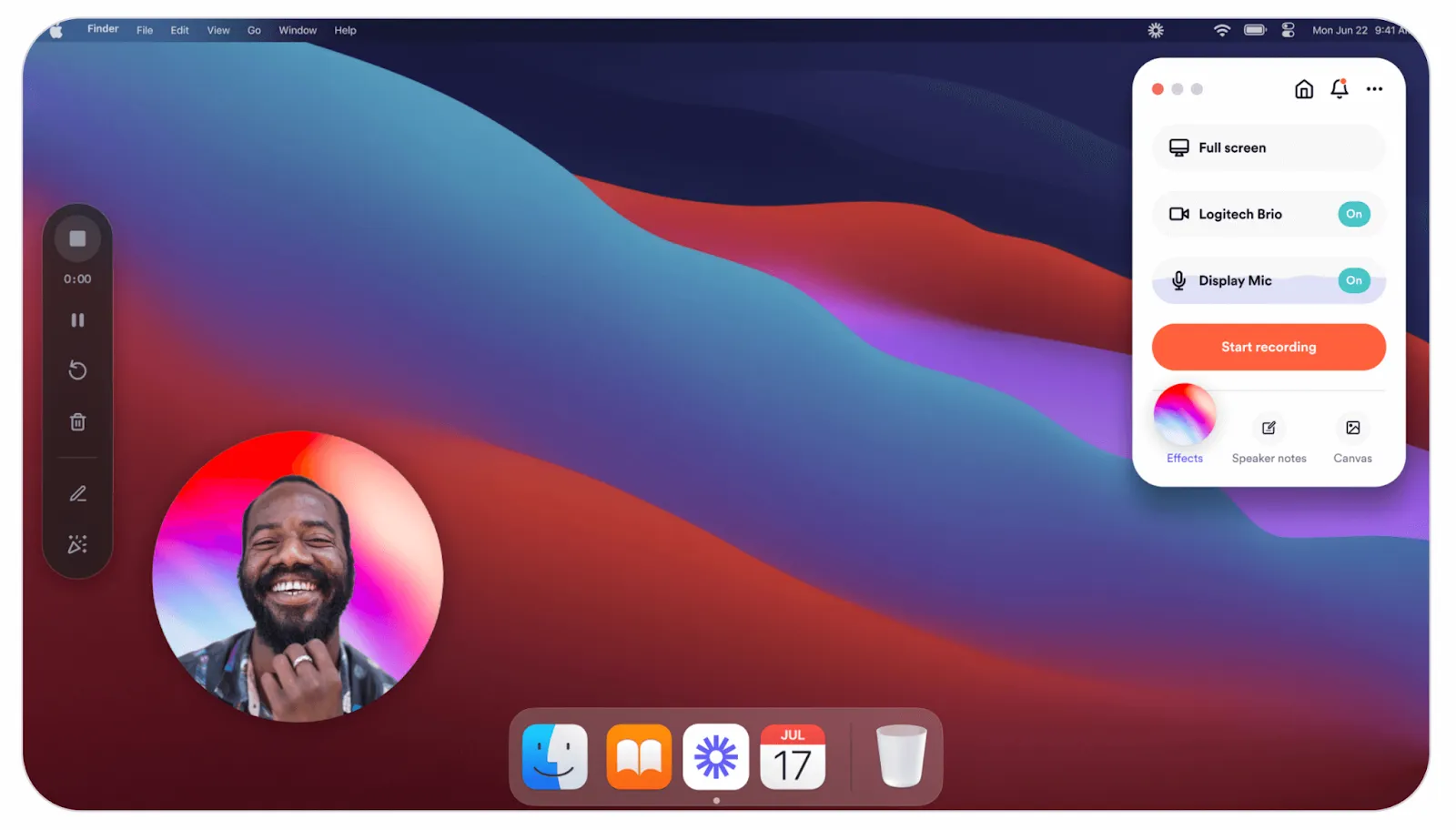
Loom usnadňuje tvorbu rychlých a přehledných videí s ukázkami produktů bez nutnosti složitého produkčního vybavení. Nahrajte současně obrazovku i webovou kameru, díky čemuž můžete uživatelům snadno představit svůj produkt a zároveň mu dodat lidský rozměr.
Díky nahrávání jedním kliknutím a okamžitému sdílení se Loom skvěle hodí pro prodejní ukázky, průvodce funkcemi a personalizovaná videa.
Funkce umělé inteligence služby Loom vám pomohou urychlit práci po nahrání tím, že automaticky vygenerují titulky, shrnutí a kapitoly pro vaše videa. Prohlížejte, sdílejte a znovu využívejte svá demonstrační videa o produktech, aniž byste museli trávit čas ruční úpravou nebo dokumentací.
Hlavní funkce aplikace Loom
- Nahrávejte ukázky v rozlišení až 4K a zajistěte si tak vysokou kvalitu
- Nahrávání jedním kliknutím přes Chrome, na počítači nebo v mobilních aplikacích
- Na stránce s videem můžete přidávat komentáře s časovými značkami pro zpětnou vazbu a spolupráci
Omezení nástroje Loom
- Bezplatný tarif Starter omezuje uživatele na krátké klipy (obvykle až ~5 minut na video a omezený počet uložených videí)
Ceny služby Loom
- Pro začátečníky: Zdarma
- Business: 15 $/uživatel/měsíc (fakturováno ročně)
- Business + AI: 20 $/uživatel/měsíc (účtováno ročně)
- Enterprise: Ceny na míru
Hodnocení a recenze aplikace Loom
- G2: 4,7/5 (více než 2 200 recenzí)
- Capterra: 4,7/5 (více než 500 recenzí)
Co říkají skuteční uživatelé o Loomu?
Jak uvádí recenzent na portálu G2:
Loom je software, který nám pomáhá nahrávat obrazovku mobilního zařízení a po dokončení nahrávání vygeneruje automatický odkaz, který lze sdílet e-mailem nebo přes WhatsApp se všemi našimi zaměstnanci, aby k videu měli přístup, aniž by si ho museli stahovat. Tento software nám výrazně usnadňuje proces tvorby podrobných videonávodů.
Loom je software, který nám pomáhá nahrávat obrazovku mobilního zařízení a po dokončení nahrávání vygeneruje automatický odkaz, který lze sdílet e-mailem nebo přes WhatsApp se všemi našimi zaměstnanci, aby k videu měli přístup, aniž by si ho museli stahovat. Tento software nám proces tvorby podrobných videí výrazně usnadňuje.
4. Trupeer
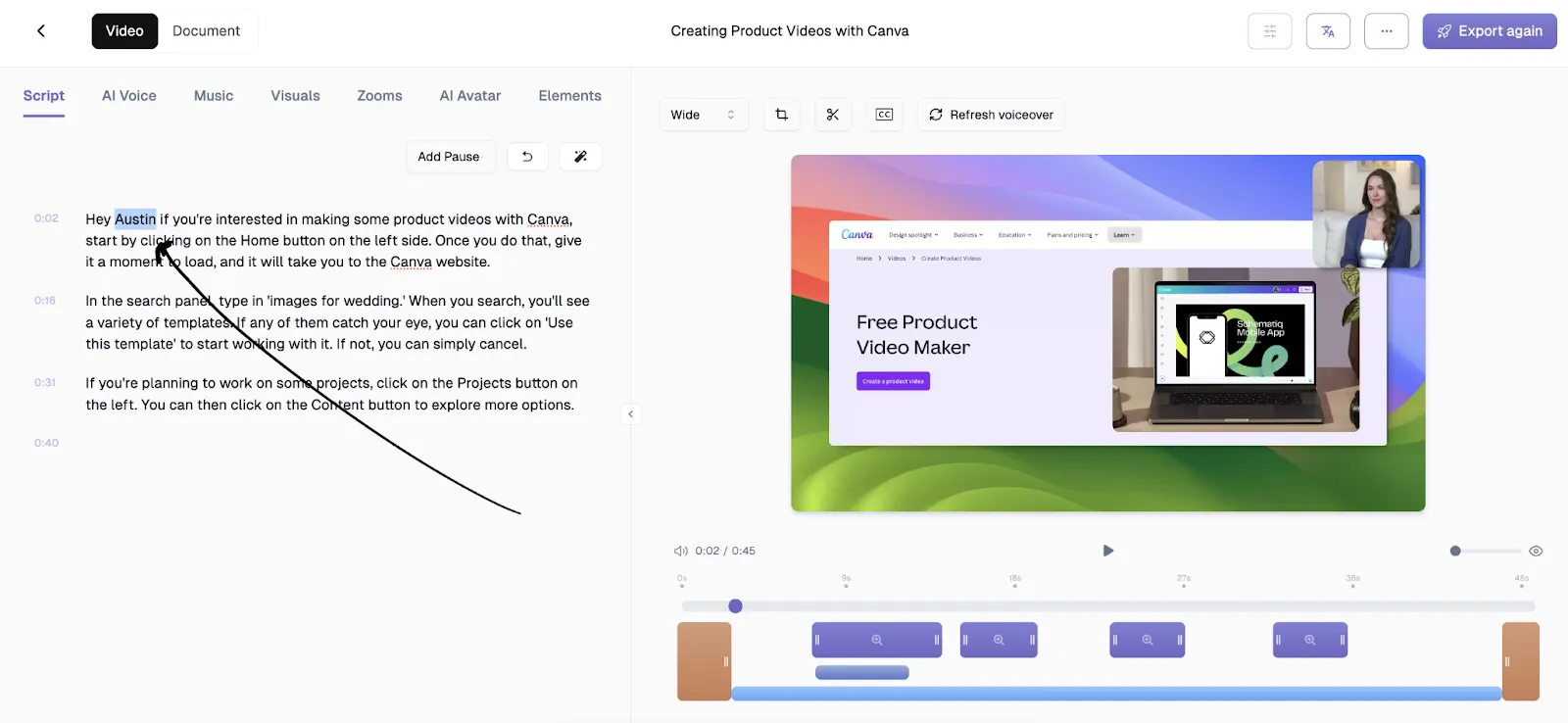
Trupeer je platforma založená na umělé inteligenci, která přeměňuje hrubé záznamy obrazovky na propracovaná produktová videa a podrobnou dokumentaci.
Začněte jednoduchým snímkem obrazovky. Poté pomocí umělé inteligence vygenerujte profesionální scénáře, komentáře, titulky a vizuální efekty. Můžete vytvářet návody, ukázky, průvodce pro nové uživatele a obsah znalostní báze bez složitých nástrojů nebo znalostí v oblasti střihu.
Umělá inteligence společnosti Trupeer také z těchto nahrávek vytváří strukturovanou dokumentaci. Převádí video a text na standardní operační postupy (SOP) pro produkty, čímž urychluje sdílení znalostí.
Klíčové funkce Trupeer
- Vlastní sady pro značku zajišťující jednotnost log, barev a vizuálního stylu v celém videu
- Přidejte avatary s umělou inteligencí a přizpůsobte tak vyprávění a prezentaci ve videích
- Lokalizujte obsah pomocí vícejazyčných překladů a titulků ve více než 30 jazycích
Omezení služby Trupeer
- Integrovaný editor videí neumožňuje uživatelům přidat k návodu hudbu na pozadí
Ceny Trupeer
- Zdarma
- Pro: 49 $/měsíc
- Cena: 249 $/měsíc
- Enterprise: Ceny na míru
Hodnocení a recenze Trupeer
- G2: 4,8/5 (43 recenzí)
- Capterra: Nedostatek recenzí
Co říkají skuteční uživatelé o Trupeer?
Jeden z uživatelů G2 říká:
Trupeer mi velmi pomohl při tvorbě vysoce kvalitních ukázkových videí v krátkém čase. Líbí se mi, jak dokáže z přirozené nahrávky vytvořit skutečně profesionální výsledek – vyčistí ji, plynule sestříhá a dokonce k videu vygeneruje i dokumentaci.
Trupeer mi velmi pomohl při tvorbě vysoce kvalitních ukázkových videí v krátkém čase. Líbí se mi, jak dokáže z přirozené nahrávky vytvořit skutečně profesionální výsledek – vyčistí ji, plynule sestříhá a dokonce k videu vygeneruje i dokumentaci.
Proměňte videa s ukázkami produktů v nástroj pro zvyšování konverzí
Nejúčinnější videa s ukázkami produktů pomáhají divákům v pravý okamžik rozpoznat jedinečné prodejní argumenty.
Pokud jsou videoukázky vytvořeny s jasným cílem, promyšleným scénářem, správným formátem a plánem distribuce, udělají za vás většinu práce.
Vzdělávají potenciální zákazníky, motivují uživatele k vyzkoušení produktu a zkracují prodejní cyklus.
Realizace je však stejně důležitá jako strategie.
S ClickUpem můžete plánovat scénáře ukázek v Docs, spravovat fáze výroby v Tasks, nahrávat návody pomocí Clips, spolupracovat v kontextu a využívat umělou inteligenci k shrnutí pokroku, odhalení překážek a udržení práce v chodu.
Zaregistrujte se zdarma na ClickUp a začněte nahrávat svá produktová demo videa.
Často kladené otázky
1. Co by mělo demo video o produktu obsahovat?
Dobré demo video o produktu obsahuje:– Jasně definovaný problém nebo potíž, se kterou se vaše cílová skupina ztotožňuje– Stručné vysvětlení, jak váš produkt tento problém řeší– Ukázku reálného pracovního postupu přímo v produktu– Výsledek, který mohou uživatelé očekávat– Jednu jasnou výzvu k akci
2. Jak dlouhé by mělo být demo video o produktu?
Ideální délka demonstračního videa závisí na jeho účelu. Například videa zaměřená na prodej nebo zvýšení povědomí o produktu trvají 1–3 minuty. Videa představující jednotlivé funkce trvají 2–5 minut. Videa pro zaškolení nebo školení jsou delší, 5–10 minut. Kratší videa fungují lépe v raných fázích nákupního procesu. Delší videa jsou účinná až ve chvíli, kdy se uživatelé o produkt již zajímají.
3. Jaký je rozdíl mezi demonstračním videem a vysvětlujícím videem?
Vysvětlující video se zaměřuje na to, co produkt je a proč existuje. Představuje problém a myšlenku, která stojí za řešením, často s využitím animace nebo vyprávění příběhu. Poutavé demo video produktu ukazuje, jak produkt funguje v reálné situaci. Zaměřuje se na skutečné pracovní postupy, funkce a výsledky v rámci produktu.
4. Který nástroj je nejlepší pro nahrávání produktových ukázek?
Záleží na tom, čeho chcete dosáhnout. Pokud chcete pouze nahrávat obrazovku, postačí vám nástroj pro tvorbu produktových demo videí, jako je například Look. Pokud však hledáte řízení projektů s využitím umělé inteligence a kontextovou AI, je lepší volbou ClickUp. Pomocí ClickUp Brain můžete vytvářet scénáře demo videí a pomocí ClickUp Clips nahrávat návody. ClickUp vám také umožňuje revidovat, komentovat a spolupracovat v jediném pracovním prostoru.
5. Jak změřím úspěšnost svého produktového demo videa?
Mezi klíčové metriky, které je třeba sledovat, patří:– Doba sledování a míra dokončení– Míra prokliku na výzvu k akci– Zahájení zkušební verze nebo žádosti o ukázku po zhlédnutí– Místa, kde diváci video opouštějí– Pokles prodeje nebo dotazů na podporu