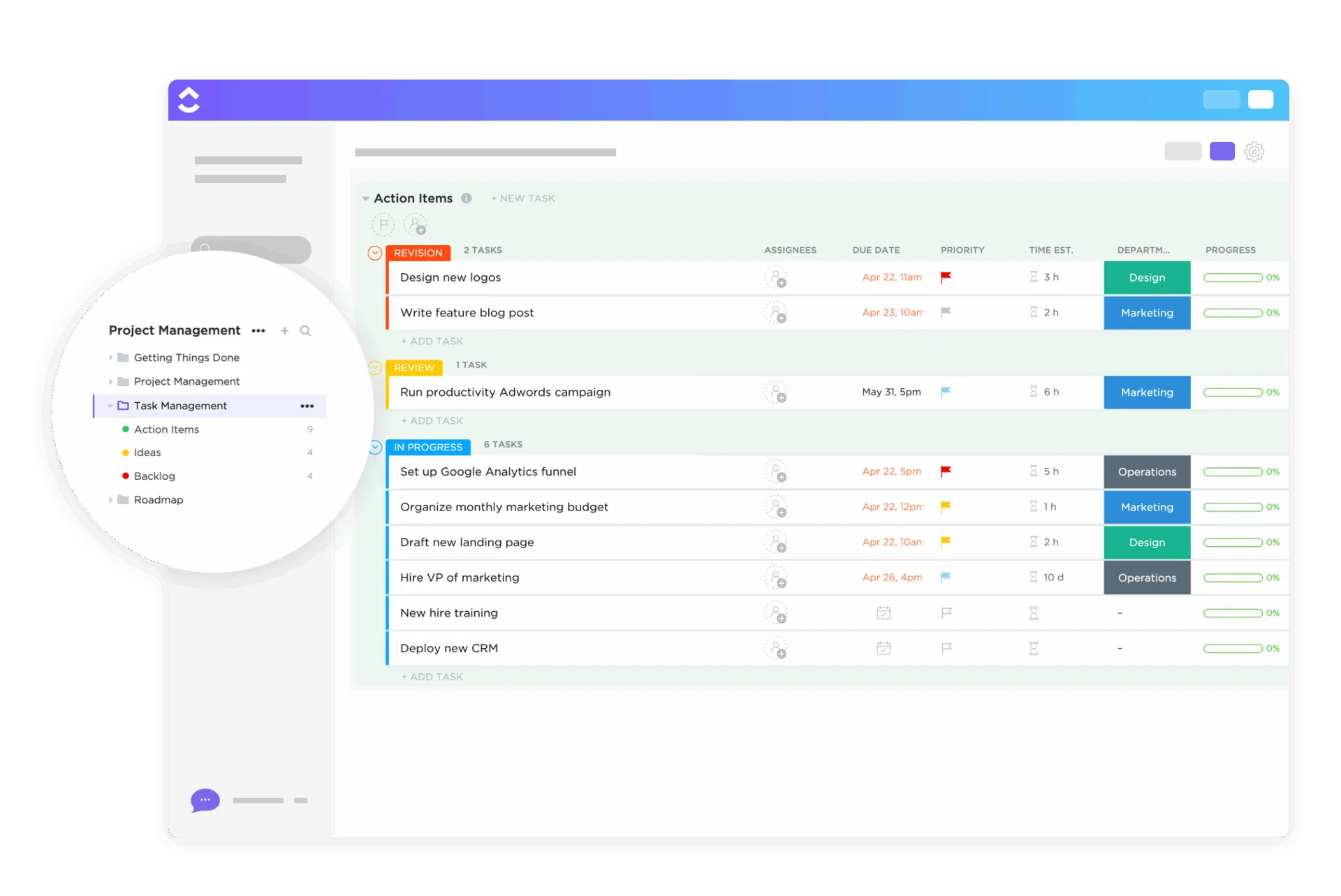

Šablona seznamu úkolů v rámci projektu by měla odpovědět na dvě otázky, na které seznam úkolů neodpovídá. Jsou to: „Které úkoly je třeba dokončit, než bude možné zahájit další?“ a „Co se považuje za hotové?“ Bez samostatného sloupce pro každou z těchto otázek přestanou data na seznamu odpovídat harmonogramu, jakmile dojde ke zpoždění u jediného úkolu. To se projeví na způsobu práce týmů.
Zvláštní zpráva Microsoftu „Work Trend Index 2025“ zjistila, že 20 % nejvíce kontaktovaných uživatelů Microsoft 365 dostává během hlavní pracovní doby každé dvě minuty pozvánku na schůzku, e-mail nebo zprávu v chatu. Ve stejném průzkumu 48 % zaměstnanců uvedlo, že jejich práce působí chaoticky a roztříštěně. Seznam úkolů, který nezobrazuje vzájemné závislosti, se stává další věcí, kterou lidé zkontrolují a poté ignorují.
Stručně řečeno: Šablona seznamu úkolů projektu je opakovaně použitelná tabulka, která obsahuje práci na jednom projektu na úrovni jednotlivých úkolů a je sdílená v rámci týmu. Šablony vytvořené pro týmy také sledují závislosti a definici dokončení spolu s termíny.
Níže najdete osm bezplatných šablon od Vertex42, UC Berkeley a ClickUp. Ke každé z nich je uveden příklad použití a upřímná rada „tuto šablonu vynechte, pokud…“. Dozvíte se také, jak si vytvořit vlastní šablonu, pokud žádná z nich zcela nevyhovuje vašemu projektu.
Co je to seznam úkolů projektu?
Seznam úkolů projektu představuje kompletní soubor úkolů, které projekt vyžaduje, přičemž každý z nich má svého odpovědného, termín a stav. Liší se od seznamu úkolů svým rozsahem: seznam úkolů patří jedné osobě a může se jednat o denní kontrolní seznam, zatímco seznam úkolů projektu patří celému týmu a trvá po celou dobu trvání projektu.
Právě proto šablona vytvořená pro jednu osobu přestane fungovat v okamžiku, kdy ji začne aktualizovat druhá osoba.
Každá šablona v tomto seznamu musela projít jedním testem. Musí podporovat projektovou práci týmu na úrovni úkolů a být určena ke sdílení více než jednou osobou. Osobní denní plánovače a nástroje pro sledování návyků tento test nesplnily a byly vyřazeny. Pokud máte zájem o tyto nástroje, najdete je v našem přehledu šablon seznamů úkolů.
Porovnání šablon seznamů úkolů pro řízení projektů
| Šablona | Odkaz ke stažení | Nejvhodnější pro | Nejlepší funkce | Formát |
| Seznam úkolů projektu od Vertex42 | Získejte šablonu zdarma | Malé týmy sledující náklady a čas strávený na jednotlivých úkolech | Barvy pro označení priority, pruh s procentem dokončení (pouze v Excelu), sloupce pro rozpočet a odpracované hodiny | Excel, Tabulky Google |
| Šablona projektového plánu od IT oddělení UC Berkeley | Získejte šablonu zdarma | IT a interní projekty probíhají ve fázích | Sloupec „Předchůdci“, sloupce RACI, předvyplněné fáze | Tabulky Google |
| Šablona pracovního plánu projektu od ClickUp | Získejte šablonu zdarma | Mezioborové týmy pracující na projektech trvajících déle než měsíc | Formulář pro zadávání úkolů, Ganttův diagram, pole pro plánovanou a skutečnou dobu trvání | Šablona seznamu ClickUp |
| Struktura rozdělení práce od Vertex42 | Získejte šablonu zdarma | Rozdělení nejasného projektu na úkoly před plánováním | Automatické číslování WBS, rozevírací seznam úrovní, zvýraznění úrovně 1 | Excel |
| Šablona plánu úkolů pro řízení projektů od ClickUp | Získejte šablonu zdarma | Vedoucí týmů, kteří řídí několik krátkodobých projektů najednou | Pole „Název projektu“ a „Vedoucí projektu“, zobrazení „Pracovní zátěž“, dílčí úkoly | Šablona úkolů ClickUp |
| Seznam úkolů s Ganttovým diagramem od Vertex42 | Získejte šablonu zdarma | Krátkodobé projekty, které vyžadují časový plán pro zúčastněné strany | Ganttův diagram se skládanými pruhy založený na tabulce úkolů | Excel |
| Šablona seznamu činností od ClickUp | Získejte šablonu zdarma | Provozní týmy rozdělují opakující se práci na jednotlivé kroky | Pole „Průběh dokončení“, vnořené dílčí úkoly, vlastní stavy | Šablona úkolů ClickUp |
| Šablona úkolů od Vertex42 | Získejte šablonu zdarma | Zaznamenávání úkolů vyplývajících z jednání | Sdílený dokument Google Sheets, zaškrtávací políčka v buňkách, jmenovaní vlastníci | Excel, Tabulky Google |
Vyberte si podle toho, co ve vašich projektech selhává jako první. Zapomenuté úkoly jsou nejjednodušším problémem a s tím si poradí jednoduchý seznam, jako je šablona Seznam úkolů projektu Vertex42 (č. 1) nebo šablona Akční položky (č. 8). Pokud se úkoly zpozdí kvůli problému v předchozí fázi, potřebujete sloupec „předchůdci“ (#2) nebo závislosti, které můžete propojit v ClickUp (#3). A pokud se tým nedokáže shodnout na tom, jaké úkoly jsou třeba provést, rozdělte práci pomocí WBS (#4), než začnete cokoli zapisovat do seznamu.
8 bezplatných šablon seznamů úkolů pro řízení projektů
1. Seznam úkolů projektu od Vertex42
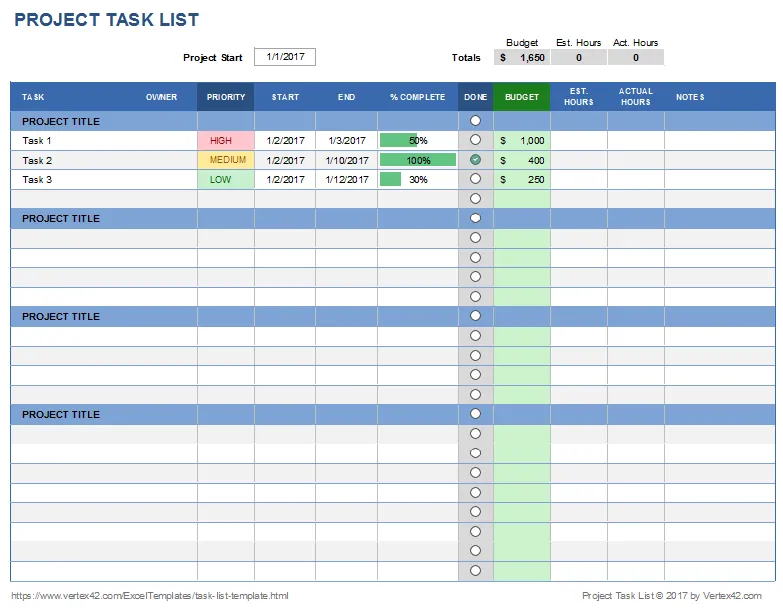
Jon Wittwer vytvořil šablonu „Seznam úkolů projektu“, aby ukázal, co dokáže běžný Excel se seznamem úkolů. Podmíněné formátování barevně zvýrazňuje sloupec „Priorita“ a datová lišta promění údaj „% dokončeno“ v ukazatel průběhu. Rozbalovací seznam s ověřením dat funguje jako zaškrtávací políčko. Sloupce „Rozpočet“ a „Hodiny“ jsou umístěny vedle každého úkolu, takže náklady a časová náročnost zůstávají ve stejném řádku jako samotná práce.
Lidi, kteří přecházejí mezi formáty, zaujme jeden detail. Verze v Google Sheets nahrazuje sady ikon za zaškrtávací políčka v buňkách a vynechává ukazatel průběhu, protože Sheets nepodporuje datové pruhy v buňkách, jaké známe z Excelu. Pokud je vizuální ukazatel průběhu důležitý pro vaše zainteresované strany, zůstaňte u Excelu.
Tuto šablonu použijte v případě, že se jedná o malý projekt a tým již pracuje s tabulkami. Pomáhá také vedoucímu projektu udržovat přehled o úkolech, vynaloženém úsilí a výdajích na jednom listu, aniž by se musel učit pracovat s novým softwarem.
Příklad použití: Jste vedoucí kanceláře a spolu se třemi kolegy koordinujete stěhování kanceláře, které zahrnuje 20 úkolů. Pomocí této šablony můžete sepsat jednotlivé úkoly, označit jejich prioritu, zaznamenat odpracované hodiny a výdaje za dodavatele a odškrtávat úkoly, jakmile jsou dokončeny.
Tato šablona vám pomůže s:
- Barvy podle priority: Zvýraznění řádků s vysokou prioritou na první pohled
- Průběhová lišta v Excelu: Zobrazení průběhu jednotlivých úkolů ve formě vizuální lišty (pouze v Excelu)
- Rozpočet a odpracované hodiny: Sledování rozpočtu a odpracovaných hodin přímo u jednotlivých položek
- Sloupec s zaškrtávacími políčky: Odškrtávání úkolů po jejich dokončení
Vhodné zejména pro: Samostatné vedoucí projektů nebo týmy o dvou až čtyřech členech, kteří chtějí u každého úkolu znát náklady a náročnost.
Nepoužívejte ji, pokud: Úkoly na sobě navzájem závisí. Šablona neobsahuje sloupec „předchůdce“, takže zpoždění v předchozí fázi se nikde nezobrazí. Licence je navíc určena pouze pro soukromé použití, takže ji nemůžete dále distribuovat klientům.
2. Šablona projektového plánu od IT oddělení UC Berkeley
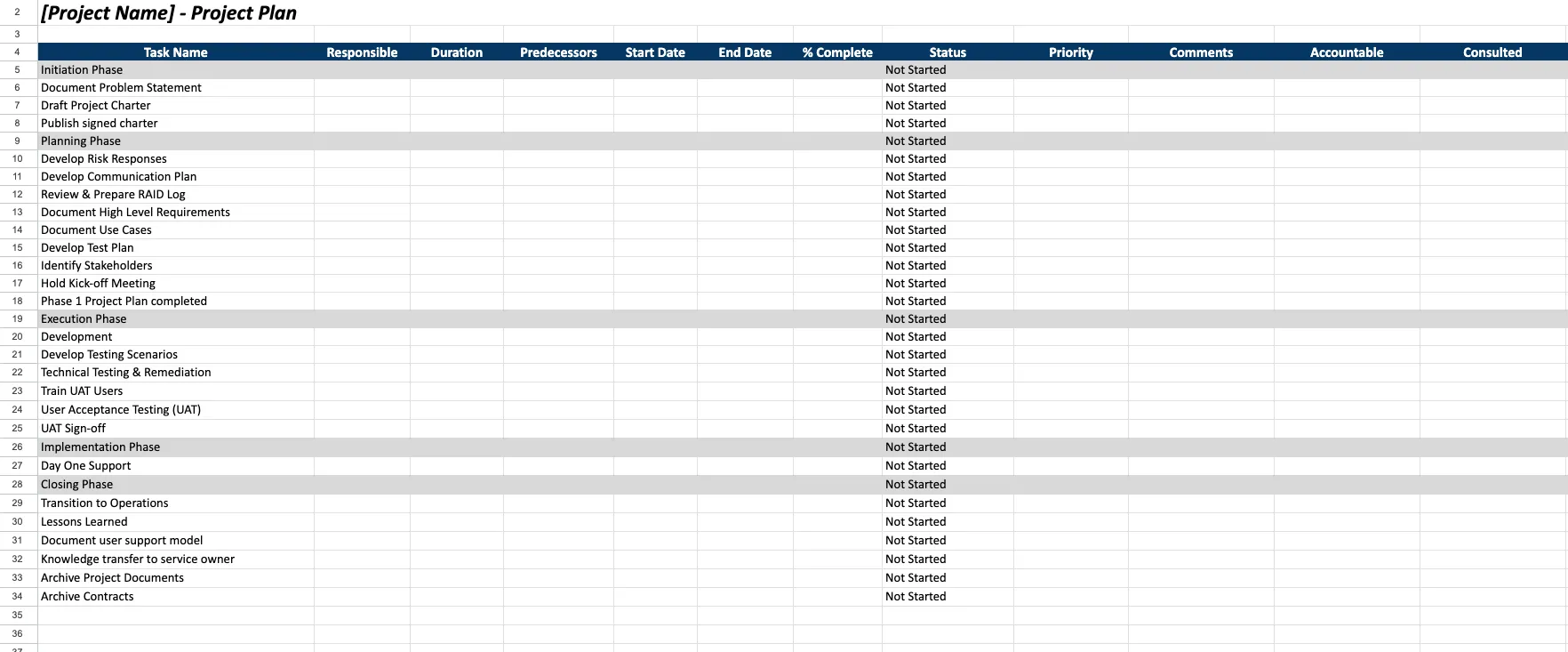
Šablona projektového plánu v Google Sheets od UC Berkeley je jedinou bezplatnou tabulkou v tomto seznamu, která obsahuje sloupec „Předchůdci“. Kromě obvyklých údajů, jako jsou úkol, odpovědná osoba, termíny, stav a priorita, získáte také sloupce „Trvání“, „Předchůdci“ a tři sloupce RACI pro „Odpovědný“, „Konzultovaný“ a „Informovaný“.
Řádky jsou předem vyplněny fázemi od zahájení až po uzavření, včetně úkolů, na které se snadno zapomíná, jako je schválení UAT, předání znalostí vlastníkovi služby a archivace smluv. List je pouze pro prohlížení, takže než začnete psát, přejděte do nabídky Soubor a vyberte možnost Vytvořit kopii. Berkeley ji uvádí jako jednu z 13 šablon ve své sadě nástrojů pro IT projekty, která zahrnuje také protokol RAID a projektovou chartu.
Tuto šablonu použijte, pokud projekt probíhá ve fázích a potřebujete uvést, kdo nese odpovědnost a kdo práci vykonává. Poskytuje interním projektovým manažerům strukturu, kterou skupina pro IT projekty na univerzitě v Berkeley doporučuje pro projekty na akademické půdě.
Příklad použití: Jste IT analytik a zavádíte nový systém pro správu ticketů ve čtyřech odděleních. Pomocí této šablony můžete seřadit úkoly podle fází a zaznamenat, na který úkol každý z nich čeká. Sloupce RACI pak určují, kdo každý řádek schvaluje. Další dokumenty potřebné pro projekt realizovaný ve fázích najdete v našem průvodci projektovou dokumentací.
Tato šablona vám pomůže s:
- Sloupec „Předchůdci“: Zaznamenává, na kterou úlohu každý řádek čeká
- Role RACI: Přiřazení rolí RACI ve stejném řádku jako úkol
- Předvyplněné fáze: Začněte s předdefinovanou strukturou úkolů rozdělenou do fází namísto prázdného listu
- Závěrečná fáze: Schválení plánu, předání a archivace před ukončením projektu
Nejvhodnější pro: IT, provozní a interní projektové manažery, kteří řídí projekty realizované ve fázích podle vodopádového modelu.
Tuto šablonu nepoužívejte, pokud: Potřebujete, aby se data přepočítávala automaticky. Sloupec „Předchůdci“ zaznamenává pouze pořadí úkolů, takže pokud dojde ke zpoždění některého úkolu, musíte ručně posunout všechna následující data.
3. Šablona pracovního plánu projektu od ClickUp
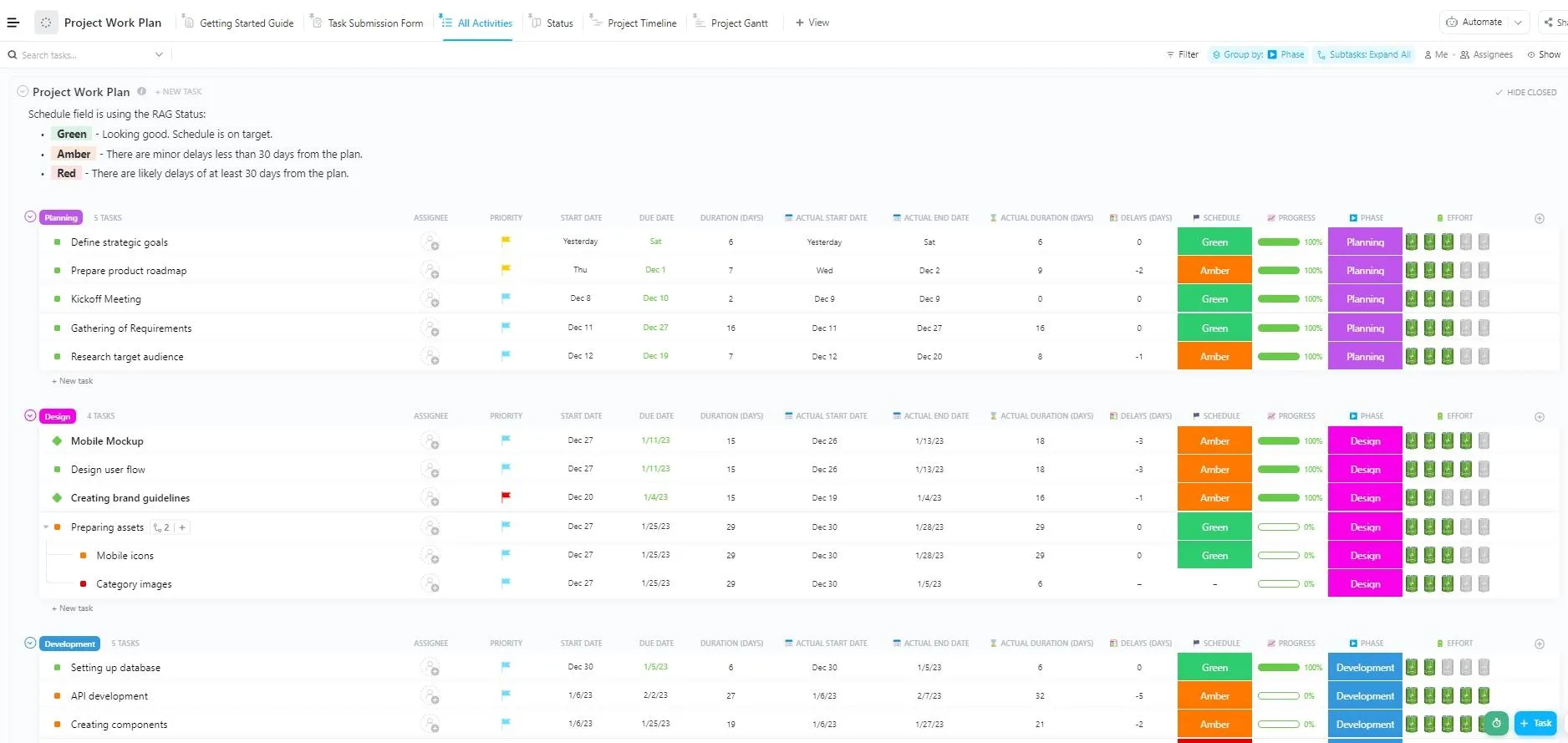
Šablona „Projektový pracovní plán “ je šablona seznamu v ClickUp se šesti zobrazeními. Nejčastěji budete používat formulář pro zadávání úkolů, Ganttův diagram projektu a tabuli stavů. Přednastaveno je pět stavů, včetně „Pozastaveno“ a „Zrušeno“. Devět vlastních polí slouží k ukládání plánovacích údajů, jako je například „Počet dní trvání“ vedle „Skutečný počet dní trvání“.
Užitečnou funkcí je porovnání plánovaných a skutečných hodnot. Po několika projektech zjistíte, zda vaše odhady nejsou příliš optimistické. Šablona také aktivuje varování o závislostech, takže při uzavření úkolu, který stále čeká na dokončení jiného úkolu, se zobrazí upozornění. Toto upozornění lze ignorovat, takže ho berte jako připomínku.
Tuto šablonu využijte, když už máte za sebou fázi práce s tabulkami a tým je unavený z ručního přepisování termínů do jednotlivých řádků. Pomůže vedoucím projektů spravovat seznam, kde jsou úkoly, časová osa a zadání soustředěny na jednom místě.
Příklad použití: Jste vedoucím projektu v agentuře s 40 zaměstnanci, která spouští webové stránky pro klienta a zabývá se designem, obsahem i vývojem. Tuto šablonu můžete využít k shromažďování požadavků prostřednictvím formuláře, jejich naplánování v Ganttově diagramu a k přehledu o tom, které úkoly jsou pozastaveny.
Tato šablona vám pomůže s:
- Formulář pro zadávání úkolů: Přijímání žádostí o úkoly prostřednictvím formuláře namísto chatových zpráv
- Plánovaná vs. skutečná doba trvání: Porovnání plánované doby trvání se skutečnou dobou trvání
- Ganttův diagram: Zobrazení kompletního harmonogramu v Ganttově diagramu
- Rozlišení stavů: Oddělení pozastavených a zrušených úkolů od aktivních úkolů
Nejvhodnější pro: Mezioborové týmy o pěti a více členech, které realizují projekty trvající déle než měsíc.
Přehlédněte to, pokud: Projekt má 15 úkolů a 5 lidí. 6 zobrazení a 9 polí představuje více nastavení, než krátký seznam vyžaduje, a tabulkový procesor bude rychlejší řešení.
4. Struktura rozdělení práce od Vertex42
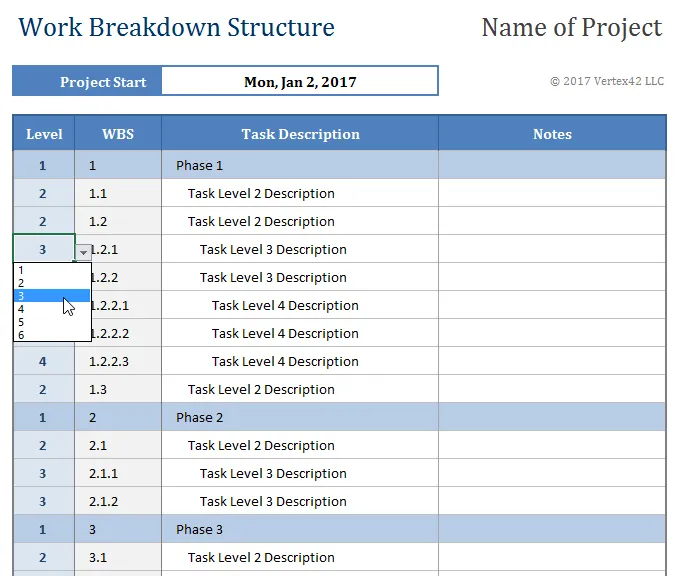
Vyberete úroveň z rozevíracího seznamu a šablona WBS za vás vyplní číslo úrovně. Vložíte-li úkol mezi dva jiné, aktualizují se všechna čísla pod ním, stejně jako v osnově v aplikaci Word. Řádky úrovně 1 se automaticky zašedí.
Sama společnost Vertex42 varuje před jednou pastí. Seřazení listu podle jakéhokoli jiného sloupce naruší čísla generovaná vzorci. Místo toho použijte filtry nebo funkci „Seskupit“ v Excelu, nebo jakmile je struktura finální, zkopírujte sloupec WBS a před seřazením jej vložte jako hodnoty.
Šablona neobsahuje sloupce pro vlastníka ani datum, proto ji považujte za kostru, na jejímž základě si sestavíte seznam úkolů.
Tuto šablonu využijte ještě předtím, než vůbec budete mít seznam úkolů, tedy v době, kdy je projekt ještě pouze větou typu „spustit partnerský portál“. Pomůže projektovému manažerovi rozdělit výstup projektu na očíslované, vnořené úkoly, které lze následně opatřit termínem a přiřadit odpovědným osobám.
Příklad použití: Jste produktový manažer a společně s technickým a právním oddělením definujete rozsah partnerského portálu. Pomocí této šablony rozdělte portál na výstupy, poté na pracovní balíčky a nakonec na úkoly. List je postupně očísluje jako 1, 1. 1 a 1. 1. 1.
Tato šablona vám pomůže s:
- Rozbalovací nabídka „Úroveň“: Rozdělení výstupu na vnořené úkoly
- Automatické číslování: Přečíslování všech úkolů při vložení nebo přesunutí řádku
- Zvýraznění úrovně 1: Zobrazení fází nejvyšší úrovně na první pohled
- Struktura přehledu: Zobrazení, jak každý úkol přispívá k výsledku projektu
Vhodné zejména pro: Projektové manažery ve fázi definování rozsahu projektu, ještě předtím, než jsou úkolům přiřazeni odpovědní pracovníci a termíny.
Přeskočte tento bod, pokud: Úkoly již znáte a potřebujete je sledovat na denní bázi. Jedná se o plánovací list, zatímco sledování úkolů zajišťují šablony č. 1 nebo č. 2.
Přečtěte si více: Šablony struktury rozdělení práce (WBS) zdarma v Excelu, Google Tabulkách a ClickUp
5. Šablona plánu úkolů pro řízení projektů od ClickUp
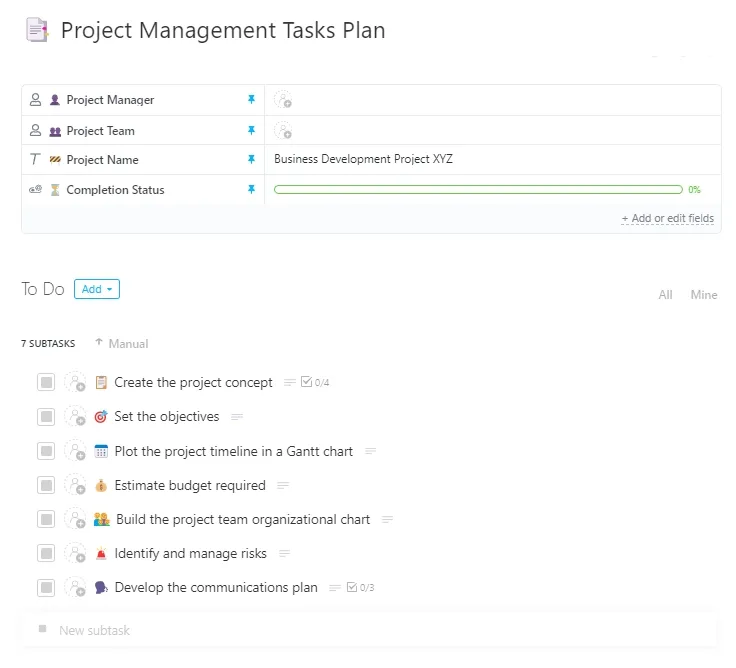
Šablona „Plán úkolů projektového řízení“ je šablonou typu „Úkol“, takže spíše dodává úkolům strukturu, než aby vytvářela celý projektový prostor. Díky vlastním polím pro projektový tým, název projektu, stav dokončení a projektového manažera lze v jednom seznamu spravovat mnoho menších projektů. Zobrazení „Pracovní zátěž“ je důvodem, proč dát přednost této šabloně před tabulkou. Ukazuje, kolik úkolů má každá osoba napříč všemi projekty, což list pro jednotlivé projekty nedokáže zobrazit.
Podúkoly a více přidělených osob pokrývají úkoly, na kterých spolupracují dvě osoby. Jelikož se jedná o šablonu úkolů, použijte ji v rámci seznamu, který již máte, jinak se může zobrazit na neočekávaném místě.
Tuto šablonu použijte, pokud jedna osoba řídí několik malých projektů najednou a potřebuje je mít přehledně vedle sebe. Pomáhá vedoucím týmů sledovat úkoly napříč projekty, aniž by museli pro každý projekt vytvářet samostatnou tabulku.
Příklad použití: Jste vedoucí marketingových operací a ve stejném čtvrtletí organizujete webinář, přepracováváte newsletter a testujete vstupní stránku. Pomocí této šablony můžete každý úkol označit názvem projektu a jménem projektového manažera a poté filtrovat podle jednoho projektu nebo zobrazit všechny tři najednou.
Tato šablona vám pomůže s:
- Seznam více projektů: Sledování několika menších projektů v jednom seznamu
- Zobrazení pracovní zátěže: Identifikace přetížených členů týmu napříč projekty
- Podúkoly a odpovědné osoby: Rozdělení velkých úkolů na podúkoly s oddělenými odpovědnými osobami
- Filtry projektů: Filtrování podle projektu nebo projektového manažera
Vhodné zejména pro: Vedoucí týmů, kteří zvládají tři nebo více krátkodobých projektů s překrývajícími se účastníky.
Tuto šablonu nepoužívejte, pokud: Řídíte jeden velký projekt s přesně vymezenými fázemi. V takovém případě se lépe hodí výše uvedená šablona „Projektový pracovní plán“.
6. Seznam úkolů projektu s Ganttovým diagramem od Vertex42
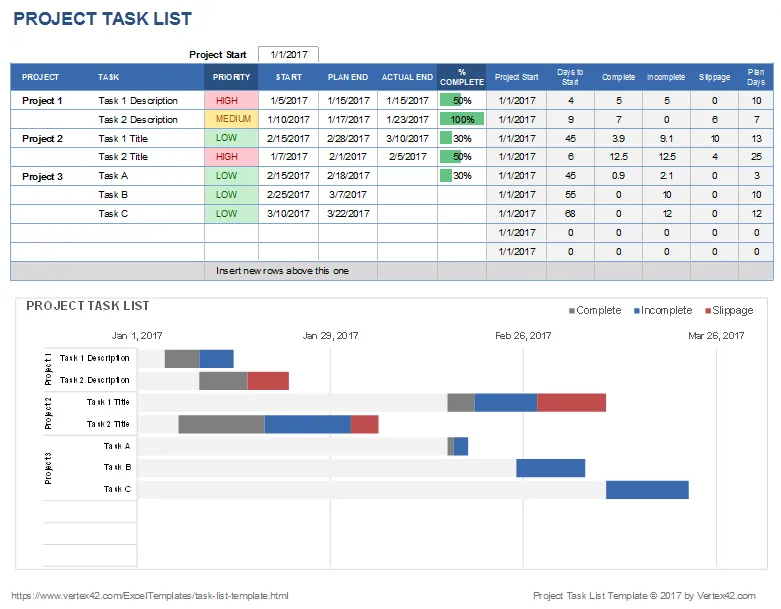
Vertex42 otevřeně přiznává, že jeho „Seznam úkolů s Ganttovým diagramem“ slouží především k ukázce toho, jak datová tabulka může řídit Ganttův diagram. Diagram má podobu skládaného sloupcového grafu s neviditelným sloupcem pro počáteční posun a viditelným sloupcem pro trvání. Jeho fungování pochopíte během několika minut a můžete jej také rozdělit přidáním řádků mimo rozsah dat diagramu. Tyto řádky se nezobrazí, dokud rozsah nerozšíříte.
Každý sloupec zobrazuje pouze vlastní termíny, takže zpoždění úkolu 3 neposune termín úkolu 4. To je vhodné pro informování sponzora, kde časová osa představuje momentální stav. Denní plánování však vyžaduje termíny, které se posouvají společně, což tento graf neumožňuje.
Tuto šablonu použijte, když si zadavatel přeje zobrazit časovou osu jako obrázek a vy nechcete platit za software pro plánování. Pomáhá vedoucím projektů převést tabulku úkolů s daty na sloupcový graf, který se aktualizuje při změně termínů.
Příklad použití: Jste koordinátorem programu v neziskové organizaci a představujete správní radě šestitýdenní projekt financovaný z grantu. Pomocí této šablony zadejte data zahájení a dobu trvání jednotlivých úkolů a poté tabulku vložte do prezentace pro správní radu.
Tato šablona vám pomůže s:
- Časová osa založená na tabulce: Převedení tabulky úkolů na sloupcový graf, který se překresluje při změně dat
- Ganttův diagram se skládanými sloupci: Jak se vytvářejí Ganttovy diagramy v Excelu
- Vizuály připravené k prezentaci: Vytvoření obrázku časové osy pro prezentace stavu projektu
- Jeden soubor: Spojení harmonogramu a seznamu úkolů dohromady
Nejvhodnější pro: Krátkodobé projekty, které vyžadují časovou osu pro zúčastněné strany, nikoli aktuální harmonogram.
Tuto šablonu nepoužívejte, pokud: se harmonogram mění každý týden. Strávili byste více času úpravou rozsahů v tabulkách než řízením práce. Šablona č. 3 propojuje závislé úkoly, takže můžete vidět, na co má zpoždění dopad.
Přečtěte si více: 15 bezplatných šablon Ganttových diagramů v Excelu a ClickUp
7. Šablona seznamu aktivit od ClickUp
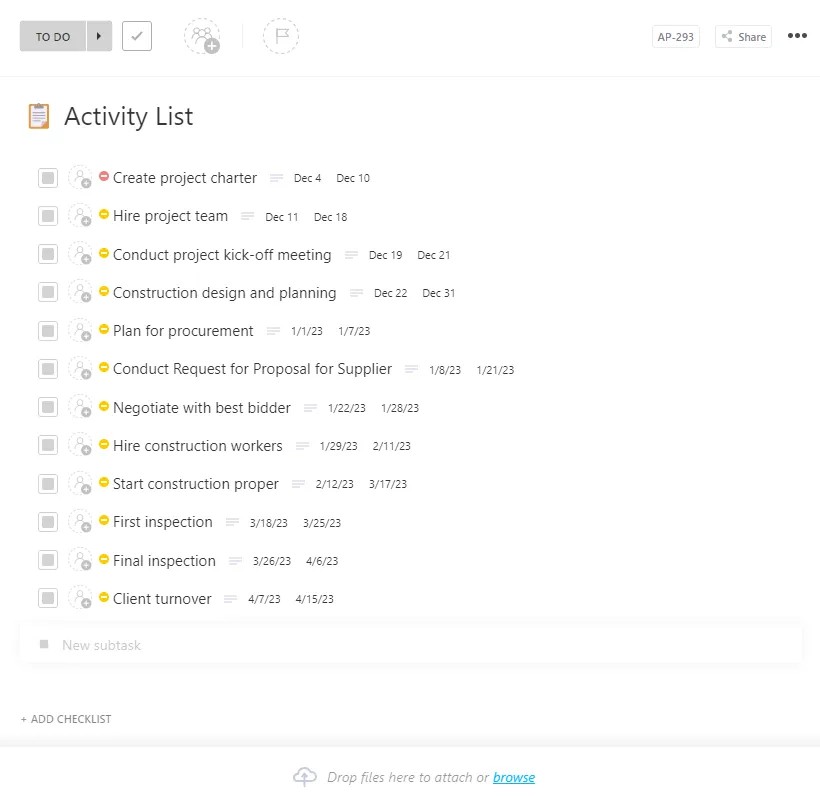
Šablona „Seznam aktivit“ v ClickUp je šablona úkolů s vlastními poli pro projektového manažera, název projektu a stav dokončení. Díky těmto polím lze stejnou strukturu použít pro několik provedení stejné aktivity. Průvodce nastavením ClickUp doporučuje vytvořit seznam v tabulkovém zobrazení a sledovat průběh v nástěnkovém zobrazení, přičemž obě tato zobrazení si do seznamu přidáte sami.
Díky vnořeným podúkolům může mít každá činnost svůj vlastní kontrolní seznam, aniž by se tím zaplnil hlavní seznam. Pokud se činnost opakuje podle plánu, zkombinujte ji s opakujícími se úkoly a automatizací řízení projektů, aby byl seznam pro příští čtvrtletí vytvořen včas. Tabule funguje nejlépe, když každá činnost představuje jednu kartu, protože 60 malých kroků jako samostatných karet způsobuje, že je tabule přeplněná a špatně čitelná.
Tuto šablonu použijte, pokud se projekt skládá ze souboru opakujících se činností, jako jsou čtvrtletní audity nebo příprava akcí. Pomáhá provozním týmům rozdělit každou činnost na jednotlivé kroky a sledovat pokrok na tabuli.
Příklad použití: Jste koordinátorem provozních záležitostí a každé čtvrtletí provádíte stejný kontrolní seznam pro otevření kanceláře v novém městě. Pomocí této šablony můžete sepsat jednotlivé činnosti, jejich kroky zařadit jako podúkoly a přesouvat karty po tabuli podle toho, jak je pracovní týmy dokončují.
Náš průvodce vizuálním řízením úkolů se podrobněji zabývá návrhem tabulek.
Tato šablona vám pomůže s:
- Zobrazení v tabulce a na tabuli: Vytváření seznamů činností v tabulce a jejich následné provádění na tabuli
- Vnořené dílčí úkoly: Vnoření jednotlivých kroků pod každou aktivitu jako dílčí úkoly
- Opakovaně použitelná struktura činností: Opakované použití jedné struktury v různých projektech
- Pole „Průběh dokončení“: Sledování průběhu dokončení jednotlivých činností
Nejvhodnější pro: Provozní a správní týmy s opakujícími se, vícestupňovými projekty.
Přehlédněte to, pokud: Jedná se o jednorázový projekt s přísnými závislostmi. Ganttův diagram v šabloně č. 3 znázorňuje posloupnost úkolů lépe než tabule.
8. Šablona akčních položek od Vertex42
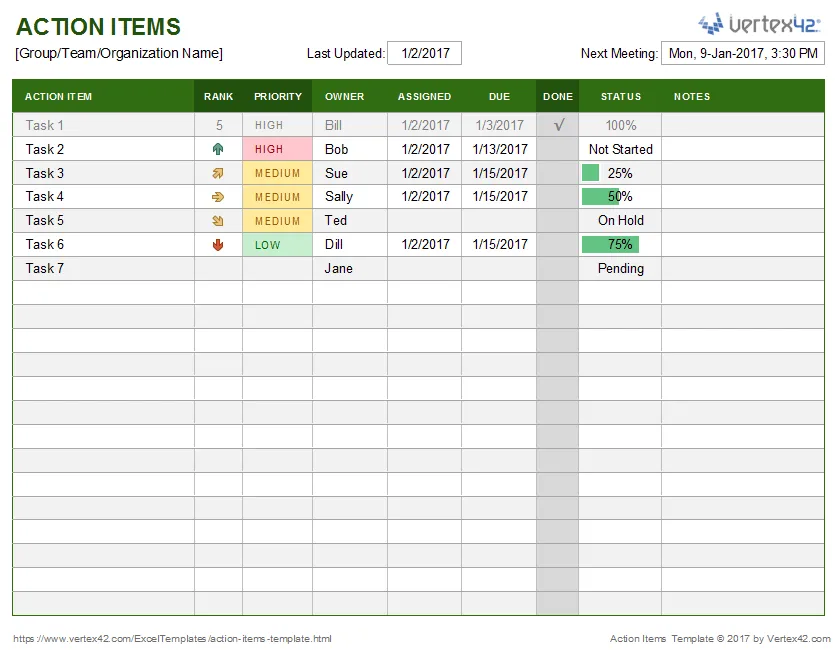
Společnost Vertex42 nejprve navrhla nástroj Simple Action Item Tracker jako kolaborativní dokument Google Sheets, čímž se zařadil do stejné rodiny jako ostatní šablony seznamů úkolů pro Google Sheets. Verze pro Sheets využívá zaškrtávací políčka přímo v buňkách, zatímco verze pro Excel používá rozbalovací zaškrtávací políčko. Na stejné stránce se nachází samostatná šablona seznamu úkolů, která řadí položky podle metody, kterou Vertex42 nazývá JAM – zkratka pro Just-Do-It (prostě to udělej), Abandon (zrušit) nebo Maybe (možná).
Každá položka dostane skóre „Hodnota“ a skóre „Obtížnost“ v rozmezí od 1 do 3 a seznam se seřadí podle součtu těchto skóre v rozmezí od 2 do 6. Hodnota 6 znamená, že úkol je snadný a hodnotný, takže ho udělejte hned. Hodnota 2 znamená, že úkol je obtížný a má nízkou hodnotu, takže ho vynechte. Toto bodování je přesnější způsob stanovení priorit než označování všeho jako „Vysoká priorita“.
Tuto šablonu využijte v případě, že většina úkolů vašeho projektu vzniká během schůzek a poté se ztratí v poznámkách. Pomáhá týmu zaznamenat, kdo s čím souhlasil, ještě během schůzky.
Příklad použití: Jste scrum master a organizujete týdenní synchronizační schůzky se zainteresovanými stranami. Tuto šablonu použijte jako sdílený dokument Google Sheets, který si všichni přidají do záložek a během hovoru upravují, a při další synchronizační schůzce pak odškrtávají splněné položky.
Tato šablona vám pomůže s:
- Záznam schůzek v reálném čase: Zaznamenávání úkolů přímo během schůzek
- Jmenovaní vlastníci: Přiřazení každé položky konkrétní osobě
- Hodnocení JAM: Seřazení položek podle hodnoty v poměru k obtížnosti
- Rozhodnutí o vyřazení: Rozhodování o tom, které položky záměrně vyřadit
Vhodné zejména pro: Týmy, jejichž úkoly většinou vycházejí z pravidelných schůzek.
Tuto šablonu přeskočte, pokud: Potřebujete kompletní projektový plán. Úkoly nemají žádné fáze ani pořadí, proto je jako výchozí bod vhodnější šablona č. 2.
Kterou šablonu seznamu úkolů byste měli použít jako první?
Začněte s šablonou, která vyřeší váš poslední neúspěch. Komplexnější šablona pomůže pouze v případě, že ji tým bude průběžně aktualizovat.
| Pokud potřebujete… | Začněte s |
|---|---|
| Sledujte úkoly, odpracované hodiny a výdaje v rámci malého projektu | Seznam úkolů projektu od Vertex42 |
| Zaznamenejte si v bezplatné tabulce, který úkol na který čeká | Šablona projektového plánu od IT oddělení UC Berkeley |
| Propojte závislé úkoly a zjistěte, jaké důsledky má případné zpoždění | Šablona pracovního plánu projektu od ClickUp |
| Proměňte nejasný výstup v konkrétní úkoly | Struktura rozdělení práce od Vertex42 |
| Získejte přehled o několika malých projektech a pracovní zátěži týmu najednou | Šablona plánu úkolů pro řízení projektů od ClickUp |
| Zobrazit sponzorovi časovou osu | Seznam úkolů projektu s Ganttovým diagramem od Vertex42 |
| Každé čtvrtletí realizujte stejný vícestupňový projekt | Šablona seznamu činností od ClickUp |
| Už nikdy nezapomeňte na úkoly dohodnuté na schůzkách | Šablona úkolů od Vertex42 |
Proč se seznamy úkolů v projektech po druhém týdnu stávají nefunkčními
Seznamy úkolů v projektech selhávají, protože zaznamenávají úkoly jako samostatné řádky, zatímco práce na projektu tvoří řetězec. Úkol 4 nelze zahájit, dokud není dokončen úkol 3, ale v plochém seznamu se oba zobrazují jako „Nezahájeno“ s přesnými termíny. Když dojde ke zpoždění úkolu 3, termín úkolu 4 zůstane stejný a vše vypadá v pořádku až do rána, kdy má být úkol odevzdán.
Na subredditu r/projectmanagement se opakovaně objevují stížnosti na to, že u seznamů úkolů v tabulkách je nutné ručně upravovat termíny. Když se jeden úkol protáhne, někdo musí ručně posunout všechny následující úkoly a pamatovat si, které z nich to ovlivnilo. Druhou stížností je tvorba přehledů napříč projekty, protože každý projektový manažer přidává vlastní sloupce, takže žádné dva listy se nesčítají stejným způsobem.
Dalším skrytým problémem je slovo „hotovo“. Úkol s názvem „Text na domovskou stránku“ lze označit jako dokončený, jakmile existuje první návrh, po právní revizi nebo až po jeho zveřejnění. Tři lidé interpretují stejný stav třemi různými způsoby.
Sloupec „Co znamená ‚hotovo‘“ je zapsaným vyjádřením tohoto předpokladu. Stačí jedna věta na každý úkol a odstraní se tak diskuse o stavu úkolu z každého standupu.
Jak vytvořit seznam úkolů projektu?
Vytvořte seznam úkolů projektu tak, že nejprve rozdělíte výstup na jednotlivé úkoly. Poté každému úkolu přiřaďte odpovědnou osobu, předcházející úkol a podmínku dokončení, než stanovíte jakékoli termíny. Postupujte v tomto pořadí, protože termíny stanovené před definováním závislostí jsou pouze odhady.
- Rozčleňte výstupy. Uveďte výstupy na úrovni 1 a úkoly pod nimi na úrovni 2, tak jako to dělá WBS od Vertex42. Zastavte se u úkolů, jejichž splnění jednomu vlastníkovi zabere méně než týden. Pokud potřebujete nejprve fáze, začněte s projektovým plánem na vysoké úrovni.
- Každému úkolu přiřaďte jednoho odpovědného. Pokud jsou u úkolu uvedena dvě jména, znamená to, že za něj nikdo nenese odpovědnost. Pomocníky přidejte do samostatného sloupce.
- Uveďte podmínku dokončení. Jedna věta, kterou může ověřit někdo jiný, například „písemně schváleno právním oddělením“.
- Zaznamenejte, na co každý úkol čeká. Uveďte název úkolu, bez kterého nelze daný úkol zahájit.
- Zadejte trvání a poté termíny. Termíny zahájení se odvíjejí od předcházejících úkolů a trvání, nikoli od optimistického odhadu.
- Stanovte si rytmus kontrol. Týdenní 15minutová kontrola zablokovaných a zpožděných položek zajistí, že seznam bude aktuální.
Takto to vypadá v případě pětičlenného marketingového týmu, který připravuje spuštění webináře. První tabulka představuje základní seznam úkolů. Druhá tabulka doplňuje dva chybějící sloupce.
Dříve: základní seznam úkolů
| Úkol | Vlastník | Termín |
| Potvrďte řečníka a téma | Priya | 1. týden |
| Vytvořte registrační stránku | Marco | 2. týden |
| Psaní propagačních e-mailů | Dana | 2. týden |
| Naplánujte odesílání e-mailů | Dana | 3. týden |
| Proveďte technickou zkoušku | Sam | 4. týden |
Po: stejný seznam s položkami „Čeká na“ a „Hotovo“ znamená
| Úkol | Vlastník | Termín | Čeká na | „Hotovo“ znamená |
| Potvrďte řečníka a téma | Priya | 1. týden | Nic | Řečník potvrdí termín e-mailem |
| Vytvořte registrační stránku | Marco | 2. týden | Potvrzený řečník | Stránka je spuštěna a přišla zkušební registrace |
| Psaní propagačních e-mailů | Dana | 2. týden | Potvrzený řečník | Vedoucí týmu schvaluje všechny tři e-maily |
| Naplánujte odesílání e-mailů | Dana | 3. týden | Registrační stránka a propagační e-maily | Odesílání je naplánováno pomocí odkazu na živou stránku |
| Proveďte technickou zkoušku | Sam | 4. týden | Potvrzený řečník | Prezentace a zvukové záznamy přednášejících jsou otestovány |
Podívejte se na část „Naplánujte odeslání e-mailů“. V prvním seznamu zůstává datum odeslání u Dany v 3. týdnu, i když se zpozdí spuštění registrační stránky, a ona zjistí, že e-mail byl odeslán s nefunkčním odkazem až poté. Ve druhém seznamu jí sloupec „Čeká na“ signalizuje, že datum odeslání je třeba posunout, jakmile dojde ke zpoždění spuštění stránky. Pokud chcete začít s hotovými řádky, náš přehled šablon projektových plánů obsahuje příklady rozčleněné do fází.
Zde je stručný přehled toho, jak projektové týmy vybírají a přizpůsobují šablony plánování v ClickUp:
Jak zajistit, aby byl seznam úkolů projektu užitečný
Seznam úkolů projektu zůstává užitečný, pokud je pravidelně a stručně kontrolován a každý řádek má svého odpovědného. Tuto kontrolu provádějte jednou týdně.
| Podívejte se | Na co se zeptat | Co je třeba opravit |
|---|---|---|
| Odpovědnost | Má každý otevřený úkol přesně jednoho odpovědného? | Přiřaďte jim jedno jméno a přesuňte pomocníky do samostatného sloupce |
| Překážky | Které otevřené úkoly čekají na něco, co se zpozdilo? | Změňte termín čekajícího úkolu nebo eskalujte překážku |
| Kritéria dokončení | Mohl by někdo jiný ověřit každé označení „Dokončeno“? | Přepište vágní podmínky dokončení na ověřitelné výsledky |
| Zastaralost | Které úkoly se za poslední dva týdny nezměnily? | Uzavřete je, zrušte nebo rozdělte |
| Opakující se práce | Zadáváte připomenutí a opakující se úkoly ručně? | Automatizujte je nebo přejděte na nástroj, který dokáže |
Úkoly můžete otevřeně zrušit pomocí stavu „Zrušeno“ nebo jednověté poznámky. Právě opuštěné řádky vedou k tomu, že členové týmu přestávají seznamu důvěřovat.
Přečtěte si více: Řízení projektů vs. řízení úkolů – v čem je rozdíl?
ClickUp vs. šablony seznamů úkolů v tabulkovém procesoru
Šablony tabulek od Vertex42 nebo UC Berkeley se nejlépe hodí pro krátkodobé projekty s malým týmem, kde někomu nevadí ručně upravovat data v řádcích. Šablony ClickUp jsou vhodnější v případech, kdy jsou úkoly vzájemně provázané, na několika projektech pracují stejní lidé nebo když seznam musí přežít střídání projektových manažerů.
Jak spravujeme seznamy úkolů v ClickUp
Dva sloupce, které v předchozí verzi chyběly, přímo odpovídají funkcím ClickUp. „Čeká na“ se stává vztahem závislosti. Každý úkol lze nastavit tak, aby čekal na jiný úkol nebo ho blokoval, a propojení zůstává viditelné i po uzavření úkolu. Zapněte ClickApp „Přeplánovat závislosti“, zadejte termín dokončení blokujícímu úkolu a datum zahájení čekajícímu úkolu – jakmile dojde ke změně termínů blokujícího úkolu, posune se čekající úkol o stejný počet dní.
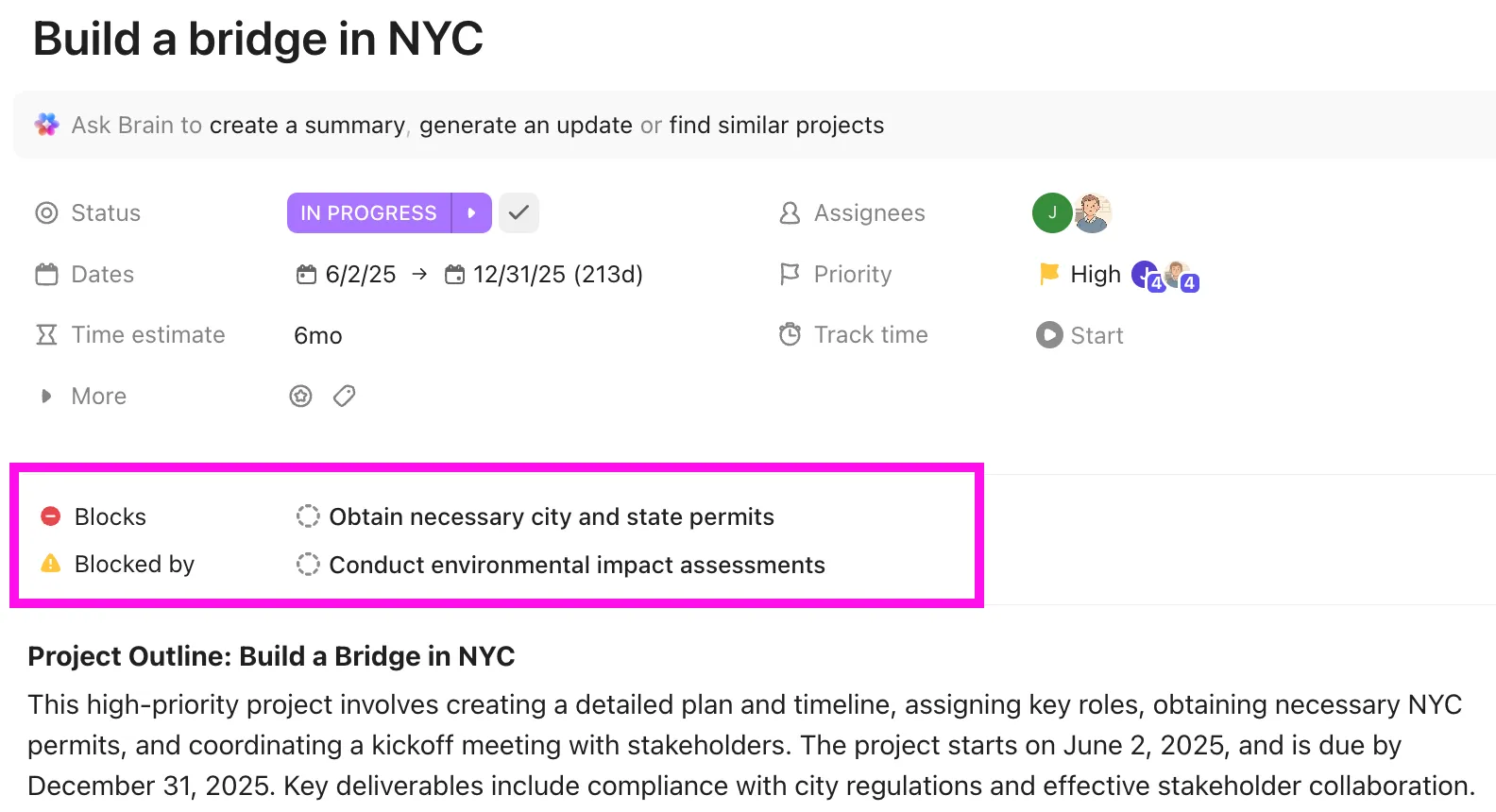
„Done means“ se vejde do popisu úkolu nebo do kontrolního seznamu, takže podmínka se přenáší spolu s úkolem. Odtud se ClickUp Brain postará o reportování, které by jinak musela řešit tabulka. Požádejte Brain, aby shrnul úkol nebo napsal aktualizaci přímo z něj.
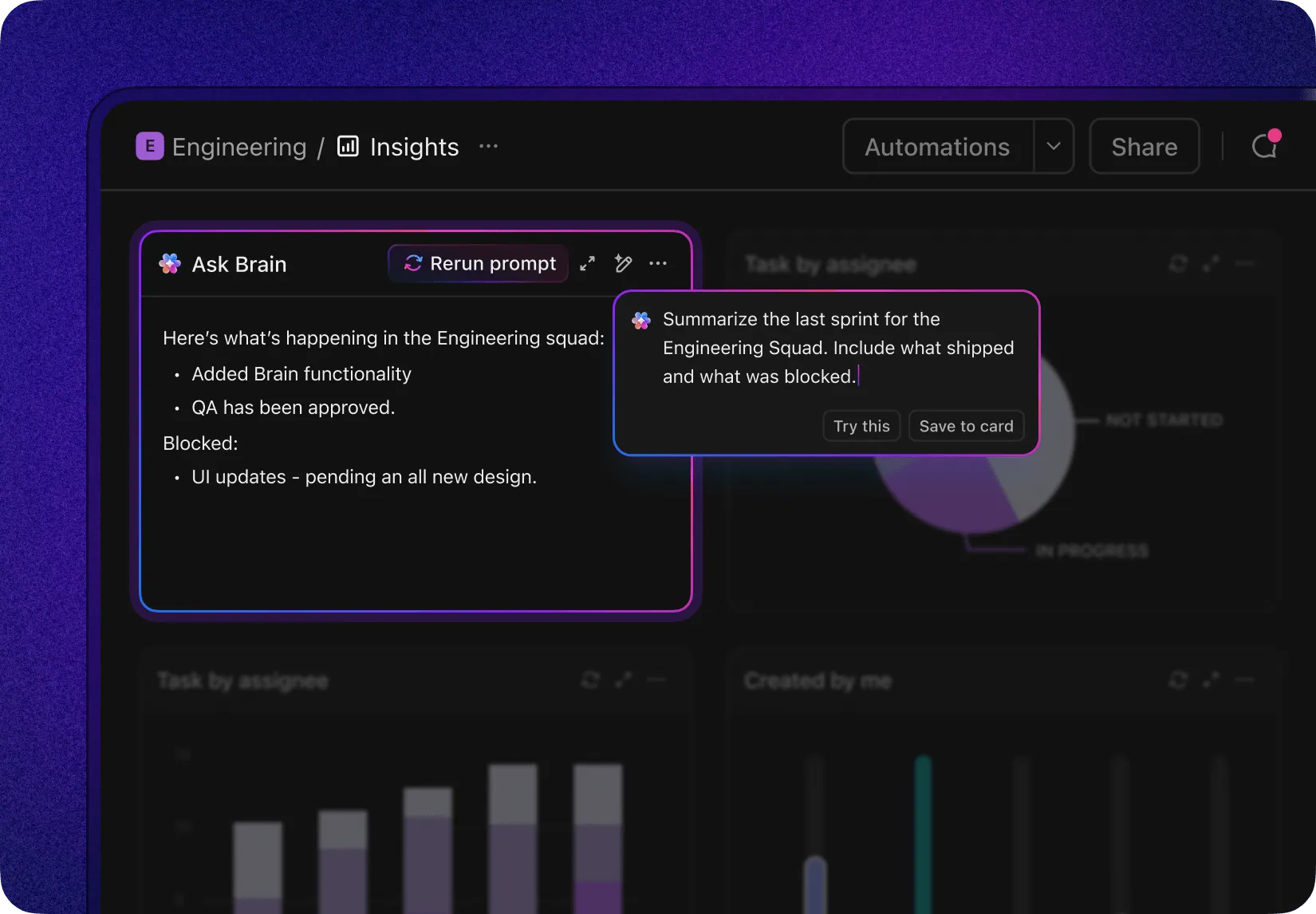
Na řídicím panelu ClickUp může AI karta spustit výzvu typu „Shrň poslední sprint. Uveď, co bylo dodáno a co bylo zablokováno“ napříč všemi seznamy projektů, takže týdenní revize začíná písemným shrnutím namísto procházení řádků. Brain také dokáže najít rozpracované úkoly, které nebyly aktualizovány 15 dní, což pokrývá kontrolu zastaralosti z tabulky výše.
Než se na tuto funkci spolehnete, je dobré znát dvě omezení. Varování o závislosti zobrazuje pouze upozornění, takže někdo může i tak uzavřít úkol, který čeká na jiný. A pokud úkol čeká na několik blokujících úkolů, zkontrolujte jeho termíny po přeplánování, zejména ve stavebnictví a jiných projektech s přísným pořadím úkonů. ClickUp také vyžaduje více nastavení než jednoduchá tabulka. Konfigurace stavů, vlastních polí, zobrazení a ClickApps je složitější než u tabulky se šesti sloupci, a pro projekt s 15 úkoly a třemi lidmi budou výše uvedené šablony tabulek rychlejší.
Šablony ClickUp jsou zpočátku zdarma, ale zobrazení Gantt a Workload mají v rámci tarifu Free Forever k dispozici pouze 60 použití, a pro AI Cards je třeba doplněk Everything AI nebo kredity AI. Tato investice se vyplatí, jakmile se úkoly začnou navzájem ovlivňovat napříč lidmi a projekty.
Přečtěte si více: 11 bezplatných šablon pro správu úkolů v ClickUp a Excelu
Jak vyzkoušet šablonu seznamu úkolů při svém příštím projektu
Stáhněte si jednu šablonu a vyzkoušejte ji na již probíhajícím projektu. Přidejte sloupce „Čeká na“ a „Hotovo znamená“, poté zadejte dalších 10 úkolů a vyplňte oba sloupce, než nastavíte jakékoli termíny.
Při příštím týdenním přehledu si seznam znovu prohlédněte.
Pokud jste museli ručně přesouvat termíny nebo jste nemohli zjistit, které úkoly jsou blokovány, právě v takových případech vám šablona ClickUp, jako je například „Projektový pracovní plán“, ušetří čas.
Často kladené otázky týkající se šablon seznamů úkolů pro řízení projektů
Můžete uvést příklad seznamu úkolů?
Seznam úkolů pro spuštění webináře může začínat položkou „Potvrdit řečníka a téma“ a obsahovat položku „Naplánovat odeslání e-mailů“. Každý řádek obsahuje odpovědnou osobu, termín splnění, předchozí úkol a podmínku dokončení. Z hlediska závislostí čeká úkol „Naplánovat odeslání e-mailů“ na dokončení jak registrační stránky, tak propagačních e-mailů.
Obsahuje Excel šablonu seznamu úkolů?
Ano. Galerie šablon aplikace Microsoft Excel obsahuje seznam úkolů projektu, seznam úkolů se sledováním pokroku a Ganttův plánovač projektu – všechny zdarma. Hodí se pro jednoduché projekty. Žádná z nich nepřepočítává termíny na základě závislostí, takže pokud jsou úkoly na sobě závislé, přidejte sloupec s předchůdci.
Existuje v Excelu bezplatná šablona pro řízení projektů?
Ano. Vertex42 nabízí bezplatné šablony v Excelu pro seznamy úkolů, Ganttovy diagramy a struktury rozdělení práce (WBS) na základě licence pro soukromé použití. Také galerie společnosti Microsoft obsahuje bezplatné plánovače projektů. Pro fázové IT projekty lze bezplatný projektový plán z Google Sheets od UC Berkeley exportovat do Excelu; obsahuje předchůdce a sloupce RACI.
Co je to kontrolní seznam projektu?
Projektový kontrolní seznam je seznam kroků nebo kontrolních bodů, které je třeba ověřit, obvykle bez uvedení odpovědných osob, termínů nebo závislostí. Seznam úkolů projektu slouží k naplánování práce; kontrolní seznam ji ověřuje. Týmy často připojují kontrolní seznam k jednotlivému úkolu, například ke kontrole kvality před spuštěním, místo aby z něj řídily celý projekt. Naše šablony kontrolních seznamů tento formát pokrývají a kontrolní seznam si můžete také vytvořit v Google Tabulkách během několika minut.
Jak organizujete seznam úkolů týmu?
Seznam úkolů týmu nejprve uspořádejte podle výstupů nebo fází, poté podle odpovědných osob, a každému úkolu přiřaďte jednu odpovědnou osobu a jednu podmínku dokončení. Seskupte úkoly do očíslovaných fází, aby struktura zůstala přehledná i při rozšiřování seznamu. Každý týden zkontrolujte zablokované a zpožděné úkoly. U sdílených seznamů zabrání nástroj s individuálními zobrazeními, jako je například zobrazení pracovní zátěže, tomu, aby jeden člen týmu měl na starosti polovinu všech úkolů.