

Je začátek typického pracovního dne. Musíte projít nekonečné množství e-mailů, zkontrolovat aktualizace v několika aplikacích a projít spoustu roztroušených ručně psaných poznámek z jednání, které už vám nedávají moc smysl.
Přetížení úkoly znamená přetížení mozku. 😶🌫️
Právě v tomto ohledu může pracovní dashboard znamenat zásadní rozdíl.
Ať už řídíte malý tým nebo vedete složitý projekt, dobře sestavený dashboard vám poskytne důležité údaje a informace na dosah ruky, díky čemuž budete mít svou pracovní zátěž pod kontrolou. Soustředění a efektivita se pro vás stanou samozřejmostí.
V tomto blogovém příspěvku se dozvíte vše o pracovních panelech, včetně kroků k jejich vytvoření. Začněme!
Co je pracovní dashboard?
Pracovní dashboard je vizuální nástroj určený ke konsolidaci a zobrazení klíčových ukazatelů výkonnosti (KPI), metrik a kritických datových bodů relevantních pro konkrétní obchodní proces, oddělení nebo projekt.
Jedná se o centralizované rozhraní pro sledování a analýzu výkonnosti podniku v reálném čase, které umožňuje rychlé rozhodování. Pracovní dashboard se skládá z několika komponent, včetně:
- Zdroje dat, jako jsou databáze, tabulky nebo aplikace, ze kterých lze čerpat informace.
- Widgety, jako jsou sloupcové grafy, spojnicové grafy a tabulky pro snadnou vizualizaci a interpretaci dat.
- Filtry, které umožňují přizpůsobit zobrazení dat výběrem konkrétních kritérií, jako jsou časová období nebo fáze projektu.
- Automatická oznámení a upozornění, která informují uživatele o významných změnách nebo o dosažení konkrétních prahových hodnot.
Pracovní dashboard proměňuje data v příběhy pomocí nástrojů pro reporting, které zviditelňují poznatky o projektu. Například dashboard s přehledem marketingu obvykle obsahuje následující podrobnosti:
- Zdroje návštěvnosti webových stránek (např. organické, placené, sociální)
- Procento návštěvníků, kteří se stávají potenciálními zákazníky nebo zákazníky
- Celkové výdaje na reklamu a jejich rozdělení podle kanálů
- Míra otevření e-mailů, míra prokliku a míra odhlášení
- Lajky, sdílení, komentáře a celkové metriky zapojení na sociálních médiích
Výhody vytvoření pracovního dashboardu
Považujte pracovní panel za svého nejlepšího pomocníka, který vám pomůže udržet přehled o všech úkolech a zajistí jejich včasné splnění. Zde je několik běžných výhod:
- Centralizované informace: Místo ztrácení času hledáním zpráv, trendů a klíčových metrik získáte okamžitý přehled o účinnosti projektů, alokaci zdrojů a potenciálních úzkých místech z jediného zdroje dat.
- Plynulejší průběh projektu: Pracovní dashboard vám umožňuje vizuálně zmapovat závislosti mezi úkoly a ukázat, jak jsou jednotlivé úkoly propojeny. Díky tomu můžete lépe pochopit průběh projektu a snadno identifikovat zpoždění nebo konflikty.
- Automatizované pracovní postupy: Omezte nutnost přepínání mezi různými platformami integrací svého panelu s dalšími nástroji, jako je software pro analýzu pracovní síly a aplikace pro e-mail, kalendář a správu projektů; zajistěte, aby rutinní úkoly byly zpracovávány konzistentně.
- Vyšší produktivita: Dashboard, který zahrnuje osobní metriky výkonu, jako je průměrná doba dokončení úkolů, dodržování termínů a četnost revizí úkolů, vám pomůže optimalizovat pracovní návyky a zvýšit efektivitu.
- Reporting pro klienty a zainteresované strany: Pomocí dashboardu vytvářejte projektové reporty pro důležité osoby (interní i externí), které obsahují podrobnosti jako stav úkolů, dosažené milníky a termíny splnění; budujte vzájemnou důvěru a transparentnost.
Kroky k vytvoření efektivního pracovního dashboardu
Vaším konečným cílem by mělo být vytvoření dashboardu, který bude co nejjasnější a nejjednodušší na používání. Zde je návod, jak začít.
1. Definujte cílovou skupinu a účel svého panelu
To se může zdát samozřejmé, ale často se to bere jako samozřejmost. Musíte pochopit potřebu vytvořit pracovní dashboard. Zjistěte si „proč“ a položte si následující otázky:
- Jaké významné problémy chcete pomocí panelu řešit?
Je to pro zlepšení interní komunikace? Je to pro lepší sledování prodejů realizovaných prostřednictvím webových stránek společnosti? Je to pro kontrolu sociálního dosahu blogových příspěvků, které zveřejňuje váš marketingový tým? Najděte důvod.
- Pro koho jej vytváříte?
Pokud jste to pouze vy, tento krok přeskočte. Pokud bude dashboard používat více lidí, zapište si jejich role v organizaci a ujasněte si, jaké úkoly denně vykonávají.
Například obchodní zástupce pracuje jinak než pracovník zákaznického servisu, a proto by měl sledovat zcela odlišné metriky, KPI a benchmarky. Tyto informace vám pomohou odpovědět na další otázku a vytvořit sdílený dashboard, který bude užitečný pro všechny.
- Jaké klíčové metriky a data je třeba zobrazit?
Jaké informace chcete mít na první pohled k dispozici? Chcete získat přehled o stavu projektů a dokončených úkolech? Chcete sledovat termíny a výkonnost týmu? Jakmile budete vědět, pro koho dashboard vytváříte a jaké jsou jejich role a odpovědnosti, můžete určit přesné KPI a metriky.
- Jaké zdroje dat budou použity k získávání informací?
Objasnění této skutečnosti je pro vás zásadní, abyste mohli zavést nezbytné mechanismy.
Pokud například chcete zlepšit interní komunikaci a domníváte se, že k tomu přispěje znalost přesného pracovního vytížení každého člena týmu, zajistěte, aby vaše zdroje dat zahrnovaly software pro sledování času, analytické aplikace pro řízení projektů, nástroje pro reporting klientům a případně i přímou zpětnou vazbu od celého týmu.
Tímto způsobem můžete shromažďovat komplexní data o přidělených úkolech, termínech a individuálních kapacitách.
- Bude se dashboard aktualizovat denně, týdně, měsíčně nebo ročně?
Frekvence bude záviset na povaze vaší práce a aktuálnosti požadovaných informací.
- Jaká bezpečnostní opatření je třeba zavést?
Ochrana organizačních dat je důležitější než kdy jindy a váš dashboard musí být vybaven ověřováním uživatelů, kontrolou přístupu a šifrováním dat. Měl by také splňovat příslušné předpisy na ochranu dat.
Tento dotazník samozřejmě není vyčerpávající, ale pomůže vám nastartovat proces. Věřte nám – investice energie na začátku vám pomůže vytvořit dashboard, který vám bude sloužit přesně tak, jak si přejete. Proto se do toho pusťte s plným nasazením.
Rychlý způsob, jak začít s pracovním dashboardem, je použít šablonu dashboardu pro řízení projektů ClickUp. Pomáhá zajistit hladký průběh projektů tím, že poskytuje informace v reálném čase o pracovní zátěži týmu, postupu projektu, stavu úkolů a termínech.
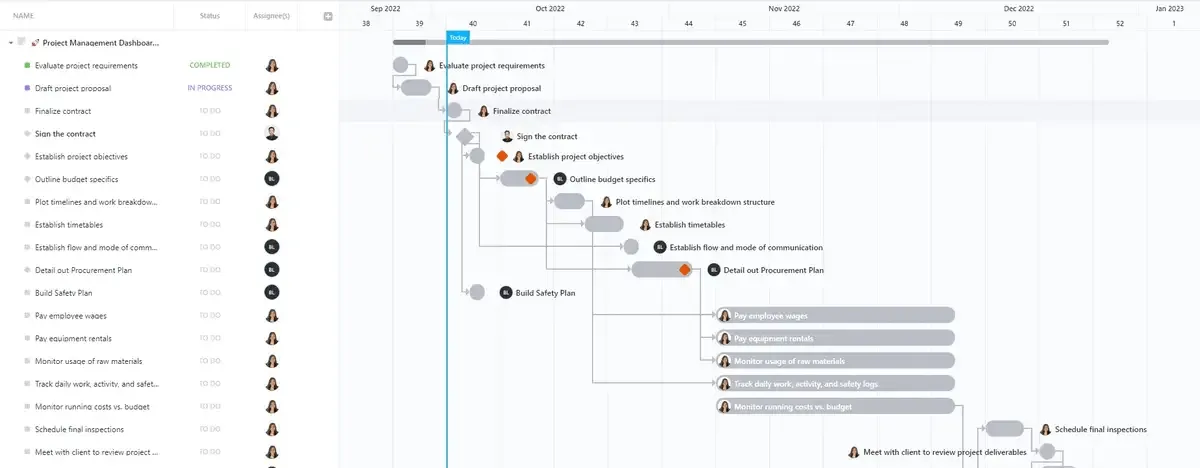
Šablona nabízí vizuální znázornění postupu projektu v jednotlivých fázích a usnadňuje spolupráci díky úpravám v reálném čase v ClickUp Docs. Můžete také:
- Definujte sledovatelné cíle, jako jsou OKR, prodejní cíle, zdokonalování dovedností atd., a sledujte pokrok v ClickUp Goals.
- Vytvořte jasně definované plány v ClickUp Tasks, abyste získali úplný přehled o závislostech a prioritách pomocí vlastních značek a stavů.
- Automatizujte pracovní postupy, jako je odesílání e-mailů pro úkoly, odesílání formulářů, změny stavu atd., pomocí ClickUp Automations.
2. Načtěte, upřesněte a vyčistěte data z různých zdrojů
Identifikace zdrojů dat pro váš dashboard je jen špičkou ledovce. Musíte také navázat spojení s nimi. To může zahrnovat nastavení integrace API, import CSV souborů nebo přímé připojení k databázím, cloudovému úložišti nebo aplikacím třetích stran.
Pomocí nástrojů jako Klamp a Integromat můžete hladce propojit různé zdroje dat. Jakmile to budete mít vyřešené, naplánujte, jak budou data z různých zdrojů kombinována a zobrazena na vašem dashboardu.
Například můžete potřebovat spojit tabulky z databáze, sloučit čísla z různých tabulek nebo kombinovat data API s lokálními soubory. Ať už jde o cokoli, zjednodušte si proces. Inspiraci můžete čerpat z mnoha příkladů projektových dashboardů, které vám pomohou zlepšit tok dat.
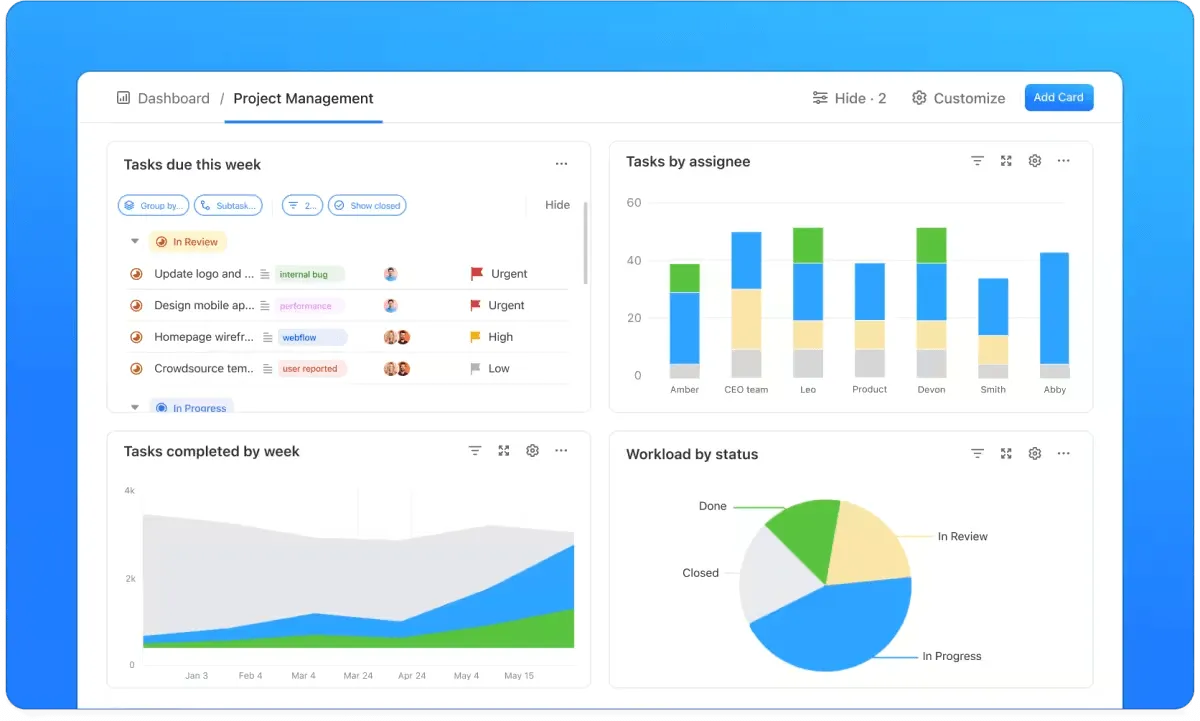
Účinnost dashboardu závisí na kvalitě dat, která jsou v něm obsažena. Nesprávná data mohou vést k nedostatečně informovanému rozhodování, což má negativní dopad na průběh projektu a efektivitu týmové práce. Abyste zajistili platnost a přesnost dat zobrazených na dashboardu, musíte:
- Nastavte ověřovací pravidla ve svých systémech pro zadávání dat, abyste zachytili chyby již při zadávání.
- Sledujte změny dat a aktualizace pomocí systémů pro správu verzí.
- Rozhodněte se pro strategii řešení chybějících hodnot, jako je imputace, použití výchozích hodnot nebo vyloučení neúplných záznamů.
- Provádějte namátkové kontroly a porovnávejte data na panelu s původními zdroji, abyste se ujistili, že je vše správně integrováno a zobrazeno a že neobsahuje žádné pravopisné chyby, nesprávné hodnoty nebo odlehlé hodnoty.
- Používejte standardizované formáty, konvence pojmenování a měrné jednotky, abyste předešli nesrovnalostem (např. formáty datumu, formáty adres, velká písmena).
- Nastavte automatické aktualizace dat, aby váš dashboard vždy zobrazoval nejaktuálnější informace bez nutnosti ručního zásahu.
3. Navrhněte rozložení a strukturu pracovního dashboardu
Začněte tím, že si nastíníte hlavní sekce, které budou na panelu zobrazeny – co potřebuje vaše cílová skupina vidět jako první? Existují nějaké klíčové ukazatele výkonnosti (KPI) nebo údaje v reálném čase, které jsou nejdůležitější? Pravděpodobně ano.
Umístěte je na prominentní místa na dashboardu, kam se vaše oči přirozeně upírají jako první, například do levého horního rohu. Bude také nutné přidat další widgety, jako jsou měřidla, textová pole, obrázky a teplotní mapy. Upravte jejich velikost podle jejich důležitosti a objemu dat, která zobrazují.
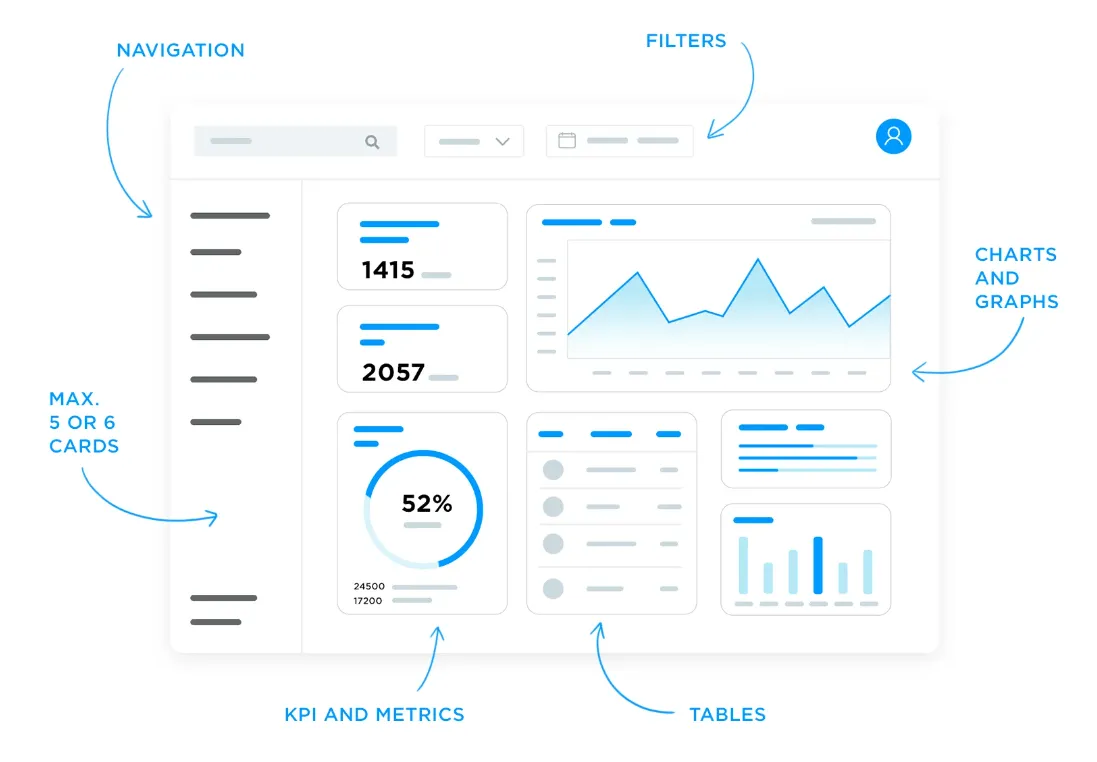
Například větší widgety lze použít pro kritická data s velkým objemem, zatímco menší widgety mohou shrnout méně důležité informace.
Pokud jde o navigaci, měla by být co nejjednodušší. Kdo by chtěl ztrácet čas přemýšlením, jak se pohybovat mezi různými sekcemi na panelu? Používejte nové záložky, rozbalovací nabídky nebo postranní panely. Pro větší přehlednost také přidejte na panel barvy a různé velikosti písma.
Vzhledem k tomu, že žijeme v hyperpropojené digitální době, je nezbytné vytvořit dashboard, který funguje na stolních počítačích, tabletech i mobilních zařízeních. Dbejte na to, aby prvky nebyly přeplněné a sledovaly logický tok pro snadné použití, bez ohledu na velikost obrazovky.
4. Vytvářejte vizualizace (tabulky a grafy) pro klíčové metriky
Zobrazení dat je složitý úkol. Jelikož smyslem pracovního dashboardu je prezentovat více typů informací v daném okamžiku, je důležité zvolit správný způsob jejich vizualizace. Velmi důležité. Existuje několik způsobů, jak data zobrazit:
- Grafy: Jsou nejjednodušším způsobem, jak porovnat data a benchmarky, a lze je měnit nebo filtrovat pro podrobnější analýzu. Grafy umožňují rychle identifikovat korelace nebo rozdíly mezi různými datovými sadami. Zajistěte konzistentnost měřítek a jednotek, aby byly srovnání smysluplné.
- Tabulky: Obvykle se umisťují do spodní části dashboardu a umožňují vám ponořit se do detailů, které nemusí být na první pohled viditelné v souhrnných vizualizacích, jako jsou grafy nebo diagramy. Pomocí možností třídění a filtrování můžete tabulky učinit interaktivnějšími a uživatelsky přívětivějšími.
- Karty: Představte si je jako mapovou vrstvu, která vám poskytne přehled o základních metrikách nebo datových bodech na první pohled. Můžete například umístit rychlý přehled výkonnostních ukazatelů na dashboard OKR a zvýraznit změny nebo upozornění barevným kódováním.
- Časové osy: Umožňují měřit jednu nebo více metrik v čase, takže jsou vhodné pro identifikaci špičkových trendů nebo období aktivity. K časové ose můžete přidat krátký popis pro lepší kontext.
- Grafy: Ilustrují trendy, srovnání a rozložení, díky čemuž jsou složité informace snáze srozumitelné a analyzovatelné. Mezi běžně používané grafy v panelech patří pavoučí a radarové grafy, bodové grafy, měřidla, sloupcové grafy a výsečové grafy.
Vyberte typ grafu, který potřebujete prezentovat, na základě dat, se kterými pracujete. Například pro trendy použijte spojnicové grafy, pro poměry kruhové grafy, pro srovnání sloupcové grafy a pro vztahy mezi proměnnými bodové grafy. Pro zvýšení čitelnosti a přehlednosti použijte legendy, popisky a vhodné barevné schéma.

Dalším důležitým aspektem vizualizací je začlenění datových filtrů a možností podrobného rozboru, které umožňují přizpůsobit zobrazení dat na základě konkrétních kritérií nebo kliknutím na metriky na vysoké úrovni získat přístup k podrobnějším informacím.
Pomocné informace při najetí kurzorem jsou také užitečné pro zobrazení dalších informací, když najedete kurzorem na konkrétní část widgetu. To dodává dashboardu hloubku a umožňuje vám jej naplnit více daty, aniž by došlo k přeplnění hlavního zobrazení.
5. Přizpůsobte dashboard pomocí brandingu a motivů
Váš dashboard je součástí ekosystému vaší organizace, takže jeho branding musí tuto skutečnost odrážet. Nemusíte to přehánět a předvádět své designérské schopnosti. Stačí mít na paměti několik základních principů designu.
Například použijte paletu barev značky pro pozadí dashboardu, grafy, ikony a další vizuální komponenty. Pokud jsou barvy vaší značky smaragdově zelená a smetanová, používejte je konzistentně, abyste vytvořili jednotný vzhled a dojem.
Vždy přidejte oficiální logo. Umístěte jej na viditelné místo, například do pravého dolního rohu, aby se při každém otevření dashboardu posílila identita značky. Uživatelé, kteří se v rozhraní cítí pohodlně a jsou s ním obeznámeni, ho budou pravděpodobně pravidelně používat.
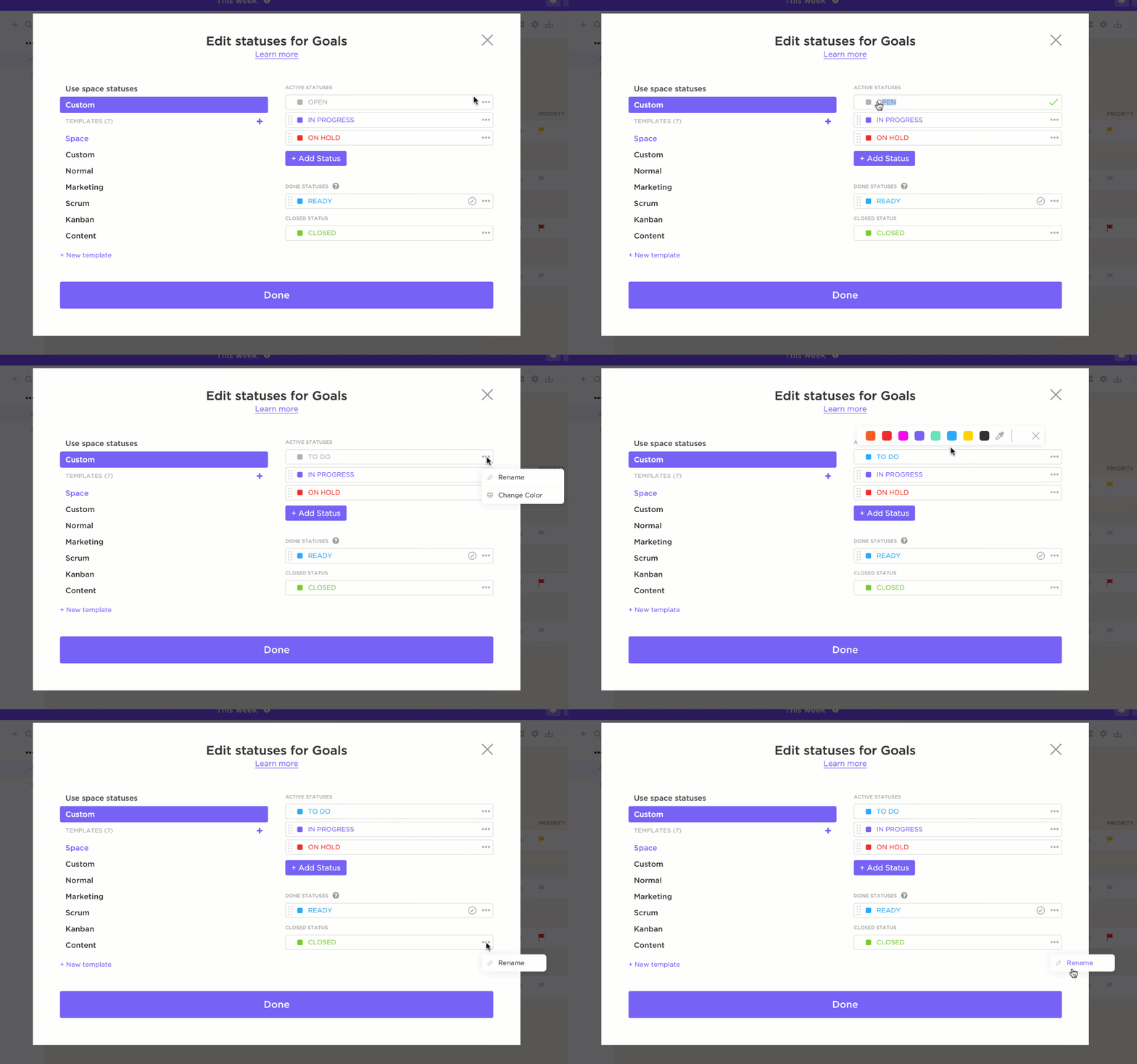
Za druhé, umožněte uživatelům přizpůsobit zobrazení podle svých preferencí. Například nabídka tmavého režimu může usnadnit práci s dashboardem během nočních směn nebo při práci v prostředí se slabým osvětlením.
Měli byste být schopni přejít z tmavě hnědé na jasně zelenou, nikoli z tmavě hnědé na tmavě zelenou, protože tyto dvě barvy se navzájem ruší. Proto buďte opatrní při výběru barev pro svůj pracovní dashboard. Obecně platí pravidlo, že byste měli vybrat dvě, maximálně tři barvy a držet se jich.
Nakonec použijte kontrastní barvy pro lepší čitelnost, přidejte alternativní text k obrázkům a zajistěte, aby navigace byla intuitivní a přizpůsobená pro klávesnici.
6. Najděte vhodný nástroj pro danou práci
Před vytvořením pracovního dashboardu je důležité vybrat nástroj, který tuto náročnou úlohu zvládne. Od jednoduchých tabulek až po vysoce přizpůsobitelné grafy pokroku – máte z čeho vybírat.
Například pro základní panely může být užitečný Google Sheets. Na druhou stranu jsou nástroje Business Intelligence (BI) známé svými vynikajícími schopnostmi analýzy dat a přizpůsobení. Mají však strmější křivku učení a k jejich obsluze mohou být zapotřebí odborníci.
Pak existují softwarová řešení pro řízení projektů, jako je ClickUp, která mají vestavěné panely, které zvyšují přehlednost, podporují produktivitu a podporují rozhodování založené na datech. Stačí jen zadat data.
Panely ClickUp promění chaos v přehlednost a poskytnou vám dokonalý přehled o vašich projektech.
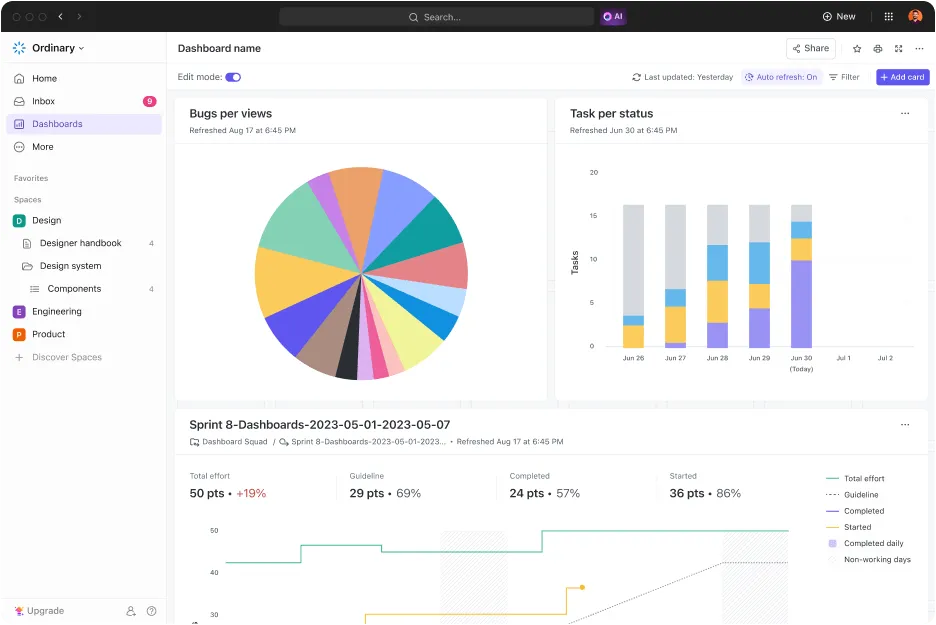
Díky funkci ClickUp Views můžete to, na čem jste připraveni pracovat, převést několika kliknutími do grafů a tabulek. Funkce automaticky načte data z vašich aktuálních úkolů a vytvoří dashboard, který vizualizuje vaši práci – ať už ve formě seznamu, Ganttova diagramu, Kanban tabule nebo jiného formátu.
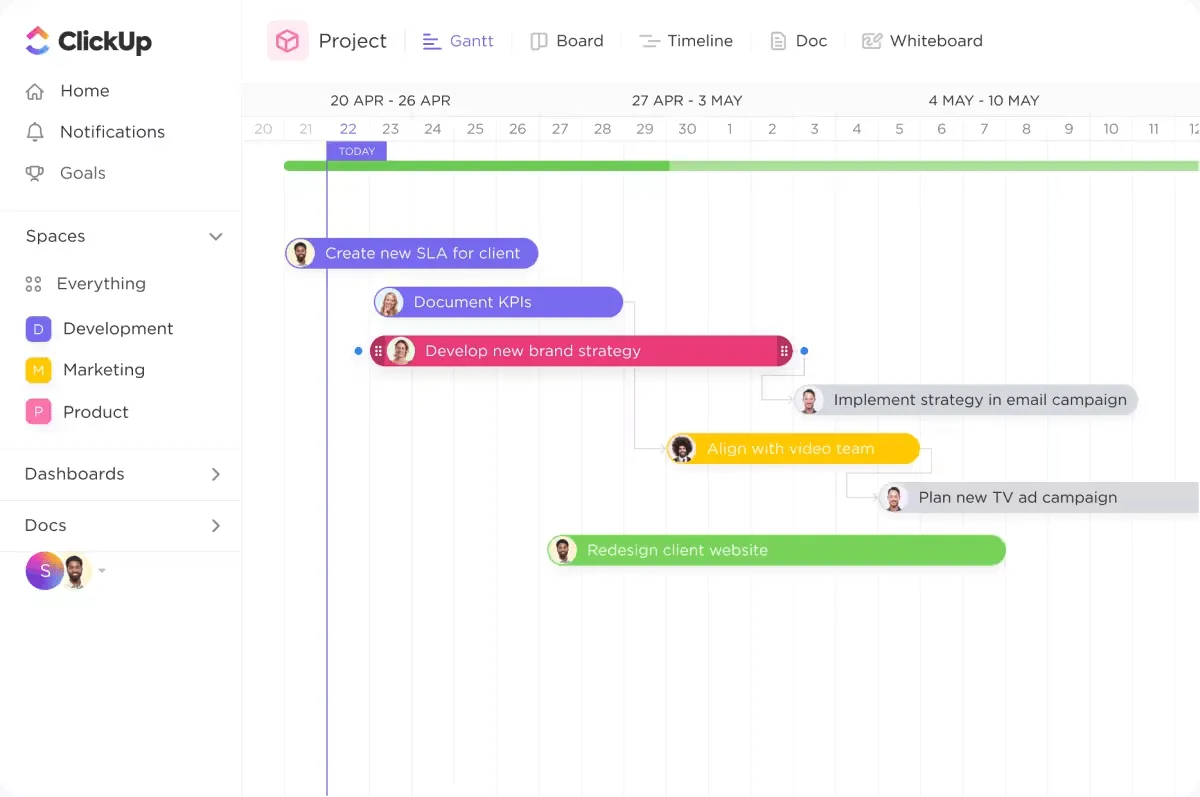
S ClickUp jsme udělali krok vpřed a vytvořili panely, kde naši klienti mohou v reálném čase sledovat výkonnost, obsazenost a projekty. Díky tomu se klienti cítí propojeni se svými týmy, zejména vzhledem k tomu, že se nacházejí v různých zemích a někdy dokonce na různých kontinentech.
S ClickUp jsme udělali krok vpřed a vytvořili panely, kde naši klienti mohou v reálném čase sledovat výkonnost, obsazenost a projekty. Díky tomu se klienti cítí propojeni se svými týmy, zejména vzhledem k tomu, že se nacházejí v různých zemích a někdy dokonce na různých kontinentech.
Panel softwarového inženýrství je vynikajícím příkladem toho, jak můžete získat přehled o všech svých vývojových aktivitách v reálném čase. Můžete sledovat různé metriky, včetně rychlosti sprintu, burn up, burn down, dodací lhůty, doby cyklu a kumulativních diagramů toku.

Panel vám pomůže soustředit se na cíl sprintu, kterým je rychlejší dodání a chytřejší práce. Podívejte se na tyto příklady panelů v ClickUp a objevte různé způsoby, jak zefektivnit své projekty.
Podrobný návod k vytvoření panelu v ClickUp
Vytvoření nového panelu:
- V postranním panelu otevřete Dashboards Hub (Centrum panelů).
- V pravém horním rohu centra dashboardů klikněte na Nový dashboard.
Přidání karty do existujícího panelu:
- V pravém horním rohu panelu klikněte na + Přidat kartu.
- Pomocí kategorií v postranním panelu vyberte předem připravenou kartu nebo vytvořte vlastní kartu.
Chcete-li kartu upravit, musí být panel obsahující kartu v režimu úprav.
Chcete-li aktivovat režim úprav a upravit kartu:
- V levém horním rohu panelu nezapomeňte aktivovat režim úprav.
- V pravém horním rohu karty klikněte na ikonu ozubeného kolečka a otevřete modální okno Upravit kartu.
- Upravte nastavení karty a klikněte na Uložit.
Každá karta má různá nastavení, z nichž některá vyžadují podrobnější vysvětlení než jiná. Můžete si vybrat z více než 40 karet a přizpůsobit si pracovní panel podle svých preferencí. Mezi oblíbené možnosti patří karty výpočtů, karty stavu, karty přiřazených osob, karty sprintů a karty vložení.
Spolupracujete s externími partnery a klienty? Žádný problém. Dashboard klientského portálu nabízí prostor pro spolupráci, kam můžete pozvat různé strany, aby se podílely na projektovém procesu. Můžete využít metody reportingu klientů a jako tým přidat mnohem větší hodnotu.
Jak tedy najít nejlepší software pro dashboardy, který promění vaše projektová data ve vizuální zlato? Zde je několik faktorů, které je třeba mít na paměti:
- Měl by mít intuitivní rozhraní, které usnadňuje navigaci a interakci s dashboardem; užitečné jsou funkce jako umístění widgetů pomocí drag-and-drop, analytika a reportování a předem připravené šablony.
- Zvažte, které funkce jsou pro váš tým nejdůležitější, například možnosti vizualizace dat, snadné použití, možnosti integrace, škálovatelnost a funkce přizpůsobení.
- Hledejte možnosti, jak experimentovat s barvami, písmy a celkovými motivy, aby odpovídaly identitě vaší organizace.
- Zkontrolujte, zda dodavatel poskytuje dobrou zákaznickou podporu, komplexní dokumentaci a školicí zdroje.
- S rostoucími potřebami vašeho týmu a dat by měl být nástroj schopen odpovídajícím způsobem škálovat.
7. Otestujte dashboard a shromážděte zpětnou vazbu, abyste mohli vylepšit jeho funkčnost.
Než dashboard nasadíte a spustíte, důkladně jej otestujte. Jakmile provedete všechny potřebné kontroly, sdílejte jej s příslušnými zainteresovanými stranami.
Nechte je jej používat několik týdnů nebo měsíců – v závislosti na složitosti panelu – a poté se vraťte, abyste shromáždili zpětnou vazbu. To lze provést prostřednictvím průzkumů, přímých rozhovorů a formulářů.
Vyzkoušejte svůj dashboard
- Porovnejte zobrazená data s původními zdroji; porovnejte datové body, součty, průměry a všechny vypočítané metriky, abyste se ujistili, že přesně odpovídají vašim surovým datům.
- Zjistěte, zda všechny interaktivní prvky, jako jsou filtry, podrobné přehledy a navigační tlačítka, fungují podle očekávání a poskytují očekávané výsledky.
- Zajistěte, aby byl dashboard responzivní a poskytoval konzistentní zážitek při prohlížení na počítači, mobilním telefonu nebo tabletu.
- Vyzkoušejte jej v oblíbených prohlížečích, jako jsou Chrome, Firefox, Safari a Edge, abyste zjistili a vyřešili případné problémy s kompatibilitou.
Ptejte se konkrétně na to, co funguje dobře, co je matoucí a jaké další funkce nebo data by mohly být užitečné. Pokud například více uživatelů považuje konkrétní widget za zbytečný, je to známka toho, že byste měli tento prvek přepracovat nebo odstranit.
Upřednostněte zpětnou vazbu na základě dopadu a proveditelnosti a zaměřte se nejprve na změny, které přinesou nejvýznamnější přínos pro co největší počet uživatelů.
Vytvořte si své velitelské centrum s ClickUp
Vytvořili jste dynamický pracovní dashboard, který zjednodušuje data na jedné stránce?
Ideální pracovní dashboard je přehledný, intuitivní a přizpůsobitelný. Je to cenný nástroj, který usnadňuje pracovní život a zabraňuje utopení v množství dat, zpráv a pohledů.
Vytvoření skutečně funkčního dashboardu vyžaduje jasné pochopení toho, co potřebujete, dobře definované metriky, integraci dat v reálném čase a plynulý uživatelský zážitek, abyste mohli efektivně sledovat, analyzovat a reagovat na klíčové informace.
Máte štěstí – ClickUp má vše, co potřebujete k podpoře cílů vašeho projektu a výkonu vašeho týmu. Dokáže se přizpůsobit měnícím se potřebám vaší organizace a růst spolu s vámi.
Díky našim přizpůsobitelným pracovním dashboardům budete přesně vědět, co je třeba udělat, a snížíte stres a úzkost spojené s řízením více úkolů a termínů ve velkém měřítku.
Zaregistrujte se zdarma na ClickUp a vyzkoušejte si jeho výhody na vlastní kůži.