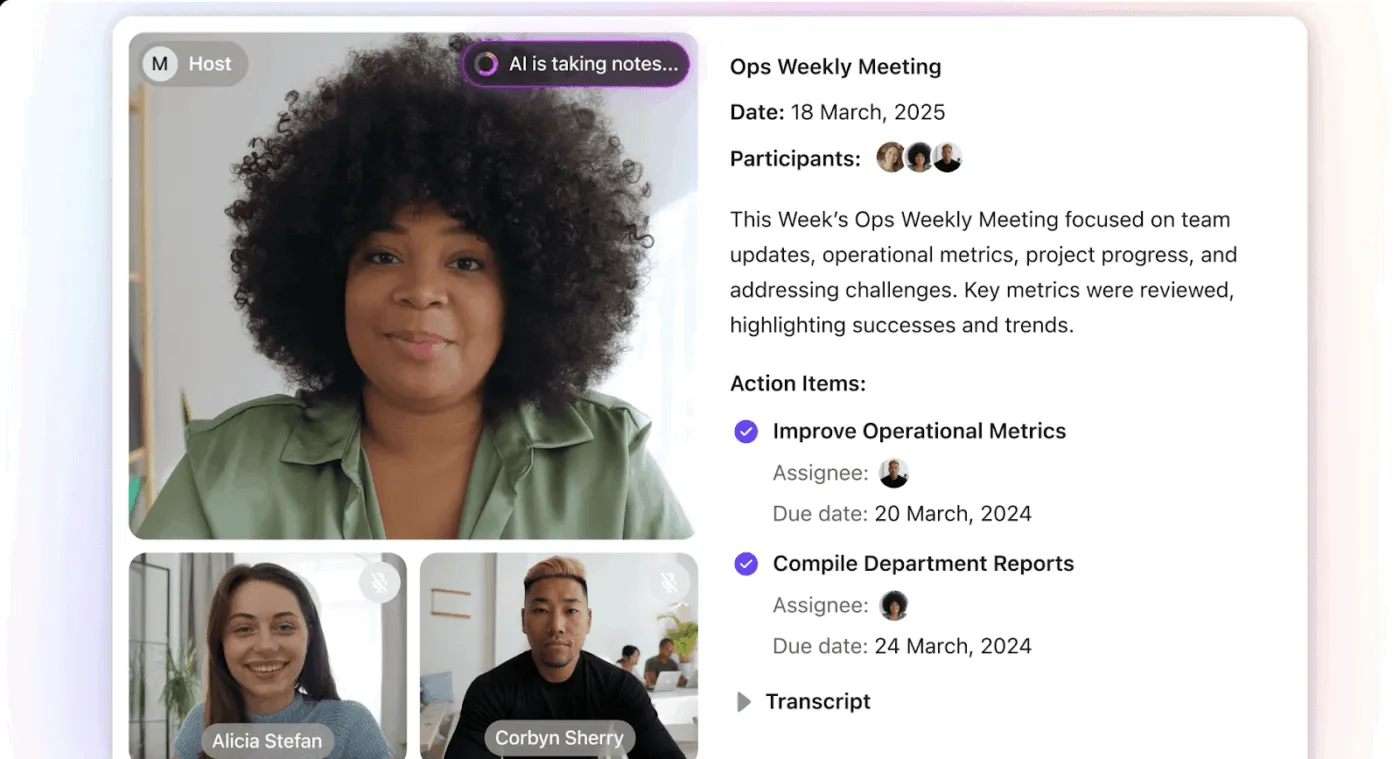

Pokud hledáte nejlepší aplikace pro pořizování poznámek, pravděpodobně už tři máte. Nebo alespoň telefon plný snímků obrazovky, které se měly stát poznámkami.
Zaznamenat myšlenku nikdy nebylo to nejtěžší. Každá aplikace v tomto seznamu to zvládá dobře. Skutečnou otázkou je, která z nich překlenuje propast mezi zaznamenáním něčeho a schopností to později skutečně najít a využít.
Apple Notes a OneNote zvítězí v prvních třech sekundách, ale jakmile knihovna překročí několik set poznámek, začnou ztrácet půdu pod nohama. Notion a Obsidian jsou navrženy pro vyhledávání a propojování a u obou musíte nejprve vytvořit strukturu. Goodnotes řeší ruční psaní a Granola zaznamenávání schůzek, ale u obou to končí právě tím.
Všech osm aplikací jsem hodnotil podle stejného kritéria: kolik ruční práce je zapotřebí mezi napsáním poznámky a jejím nalezením o rok později nebo předáním kolegovi, aby na ní mohl snadno navázat.
Stručně řečeno: Pokud používáte výhradně zařízení Apple a nesdílíte poznámky s týmem, použijte Apple Notes a nemusíte číst dál. Pokud používáte Windows nebo Android a chcete bezplatný zápisník bez omezení počtu poznámek, použijte OneNote. Všichni ostatní jsou zde proto, že jejich poznámky stále vytvářejí práci, která zůstává uvězněna uvnitř dokumentu. V průzkumu Work Trend Index společnosti Microsoft 55 % lidí uvedlo, že další kroky na konci schůzky nejsou jasné, a to i přesto, že si někdo v místnosti dělal poznámky. Pokud je vaším problémem propast mezi poznámkou ze schůzky a přiděleným úkolem, ClickUp je místem, kde se řádek v dokumentu stane úkolem s odpovědnou osobou bez nutnosti kopírování a vkládání.
💡 Už žádné dohady!
Sdělte nám, který nástroj zvažujete, a my vám na základě dat od více než 10 000 týmů, které se již rozhodly, řekneme, zda je pro vás ten pravý.
Zjistěte, co skutečně vyhovuje velikosti vašeho týmu, abyste se mohli s jistotou rozhodnout.
Přehled nejlepších aplikací pro pořizování poznámek
| Nástroj | Nejvhodnější pro | Výjimečná funkce | Ceny* | V čem má nedostatky |
|---|---|---|---|---|
| Microsoft OneNote | Uživatelé Windows a Android, kteří chtějí bezplatný zápisník bez omezení počtu poznámek | Jeho nekonečné plátno přijímá psaný text, rukopis, obrázky a zvuk kdekoli na stránce a nahrávka označuje časovými značkami slova, která jste zadali během přehrávání. | Zdarma; Microsoft 365 od 1,99 $/měsíc | Zápisníky sdílejí vaši kvótu 5 GB na OneDrive a mají limit 2 GB na každý zápisník, takže zápisníky s velkým množstvím zvukových záznamů tento limit rychle vyčerpají |
| Apple Notes | Lidé, kteří se obejdou výhradně s iPhone, iPadem a Macem | Funkce Quick Note se spustí v jakékoli aplikaci přejetím prstem v rohu obrazovky pomocí Pencilu a uchovává odkaz zpět na to, co jste právě četli. | Zdarma s zařízením Apple | Systémy Windows a Android mají přístup pouze přes prohlížeč, takže uživatelé používající různé typy zařízení přicházejí o možnosti psaní tužkou, funkci Quick Note a Apple Intelligence. |
| ClickUp | Týmy, jejichž poznámky z jednání vyžadují určení odpovědných osob a data | Jeho AI Notetaker zapíše shrnutí do dokumentu a přemění body k provedení na přidělené úkoly v pracovním prostředí, které tým již používá. | Navždy zdarma; k dispozici jsou placené tarify | Ještě než vytvoříte první poznámku, uvítá vás rozdělení do sekcí, seznamy a oprávnění, takže uživatel, který s aplikací pro poznámky začíná sám, stráví první týden tím, že se učí, kde co najdete |
| Notion | Týmy, které vytvářejí wiki, kterou budou ostatní později procházet | Její databáze přemění stránku poznámek na řádek s vlastnostmi, vztahy a souhrny, takže poznámky ze schůzek lze filtrovat podle projektu, aniž by bylo třeba cokoli přesouvat. | Zdarma; placená verze od 10 $ za člena za měsíc | Offline režim funguje pouze v samotných aplikacích a stažená databáze pojme pouze 50 záznamů, takže při rychlém zaznamenávání poznámek ve vlaku dochází k potížím |
| Obsidian | Výzkumníci a autoři, kteří chtějí mít své soubory pod kontrolou a propojit své myšlenky | V panelu zpětných odkazů jsou uvedeny všechny poznámky, které odkazují na tu, kterou právě čtete, včetně poznámek, které ji zmiňují bez odkazu. | Zdarma; synchronizace od 4 $ za uživatele a měsíc | Aplikace nemá vestavěnou synchronizaci ani umělou inteligenci, takže telefon a notebook uchovávají různé úložiště, dokud si sami nepřidáte synchronizační službu. |
| Goodnotes | Uživatelé Apple Pencilu, kteří potřebují prohledávatelný rukopis a možnost vkládání poznámek do PDF | Její vyhledávací systém s rozpoznáváním rukopisu indexuje každý tah pro přímé vyhledávání, což je důvod, proč si ji lidé pořizují. | Zdarma; placená verze od 11,99 $/rok | Bezplatný tarif je omezen na tři soubory a synchronizace knihovny napříč platformami je k dispozici až v dražším tarifu, takže konfigurace s Windows a iPadem je za příplatek. |
| Granola | Lidé, kteří mají jeden hovor za druhým a nechtějí, aby v místnosti byl robot | Aplikace naslouchá zvuku z vašeho počítače a po skončení hovoru spojí vaše hrubé psané poznámky s přepisem do hotového shrnutí. | Zdarma; placená verze od 14 $ za uživatele a měsíc | Aplikace je určena výhradně pro živé schůzky, takže neumožňuje importovat nahrávky a neuchovává žádný zvukový záznam, který by bylo možné porovnat se shrnutím. |
| Evernote | Zkušení uživatelé, kteří často stahují obsah z webu, a dlouholetí uživatelé s desetiletou zkušeností s poznámkovými bloky | Funkce Web Clipper ukládá celý článek, zjednodušené zobrazení nebo snímek obrazovky do vybraného zápisníku a vyhledávání pokrývá soubory PDF, fotografie i ručně psané poznámky | Zdarma; placená verze od 8,25 $ za uživatele a měsíc | Bezplatný tarif je omezen na 50 poznámek a neobsahuje plochu pro volné psaní rukou, takže uživatelé stylusu a nové knihovny se musí obrátit jinde |
Jak v ClickUp hodnotíme software
Náš redakční tým se řídí transparentním postupem podloženým výzkumem a nezávislým na dodavatelích, takže se můžete spolehnout, že naše doporučení vycházejí ze skutečné hodnoty produktů.
Zde najdete podrobný přehled toho, jak v ClickUp hodnotíme software.
Co jsou aplikace pro pořizování poznámek?
Aplikace pro pořizování poznámek jsou programy určené k zaznamenávání nápadů a jejich ukládání na místo, kde je můžete znovu najít. Ty nejjednodušší (Apple Notes, OneNote) nahrazují papírový zápisník. Ty ambicióznější (ClickUp, Notion) slouží zároveň jako nástroje pro správu znalostí, kde se zaznamenávání a vyhledávání sdílejí stejný systém.
Toto rozlišení je nyní důležité, protože umělá inteligence dokáže zaznamenat každou schůzku, které se zúčastníte.
Přepis je pouhý záznam, ale poznámka je myšlenka, kterou jste zpracovali. Výběr aplikace proto závisí na tom, co se stane po pořízení: aplikace pro pořizování poznámek, která se omezuje pouze na ukládání textu, je v podstatě jen hezčí zápisník. Naopak aplikace, která propojuje vaše poznámky s vyhledáváním, úkoly a lidmi, kteří na ně musí reagovat, vám přináší ucelený pracovní postup: pořízení, vyhledání a předání.
Věděli jste, že? Přehled v časopise Life shrnul 30 studií založených na neurozobrazování. Zjistil, že psaní rukou aktivuje širší síť motorických, smyslových a kognitivních oblastí mozku než psaní na klávesnici. Zjednodušeně řečeno, psaní vlastními slovy je ekvivalentem zpracování informací.
Na co se zaměřit při výběru aplikací pro pořizování poznámek
Než začnete porovnávat funkce, ohodnoťte každou aplikaci podle těchto šesti kritérií: rychlost zaznamenávání, hloubka vyhledávání, cesta od poznámky k úkolu, vlastnictví souborů, synchronizace napříč vašimi zařízeními a umělá inteligence, která čte vaše poznámky. Společně vám napoví, zda budete aplikaci používat i za šest měsíců.
- Zaznamenávejte rychleji než perem: Konkurencí je papír. Pokud otevření aplikace trvá déle než sáhnutí po zápisníku pro rychlé zapsání myšlenek, sáhnete po zápisníku. Hledejte možnost zadávání přímo z uzamčené obrazovky, globální klávesovou zkratku a možnost psaní offline. V tomto ohledu vítězí Apple Notes a OneNote, protože jsou již v zařízení nainstalovány.
- Vyhledávání, které proniká do hloubky: Právě při vyhledávání většina aplikací selhává. Vyzkoušejte si to, než se rozhodnete: vyhledejte frázi, o které víte, že je uložena tři měsíce zpět, a pak zkontrolujte, zda vyhledávač čte soubory PDF, fotografie a ručně psané poznámky. Goodnotes a Evernote indexují ručně psané poznámky; Obsidian prohledává pouze prostý text
- Cesta od poznámky k úkolu: Poznámka z jednání se třemi akčními položkami je k ničemu, dokud každá z nich nemá svého odpovědného a termín. Samostatné aplikace se omezují pouze na text. ClickUp a Notion promění každý řádek v samostatný úkol s odpovědnou osobou. Evernote uchovává úkoly přímo v poznámce spolu s termíny splnění a připomenutími.
- Soubory, které si můžete nechat: Aplikace, kterou nemůžete opustit, je knihovna, o kterou můžete přijít. Obsidian ukládá prostý Markdown na vaše zařízení, Apple Notes nyní importuje i exportuje Markdown a Notion i Evernote umožňují export. Zkontrolujte cestu k souboru, než se archiv příliš zvětší
- Synchronizace na zařízeních, která skutečně vlastníte: Apple Notes nemá aplikaci pro Windows ani Android. Goodnotes nabízí synchronizaci napříč platformami pouze v rámci placeného tarifu. OneNote a Notion fungují všude. Porovnejte seznam se svým hardwarem
- Umělá inteligence, která umí nejen psát, ale i číst: Každá z těchto aplikací nabízí určitou úroveň umělé inteligence a přepisování odstavců je dnes již základní funkcí. Co odlišuje ty užitečné: dokáže aplikace odpovědět na otázku na základě vašich poznámek a uvést zdroj? Dokáže z hovoru vyčíst závazky? Dokáže na základě svých zjištění podniknout konkrétní kroky?
8 nejlepších aplikací pro pořizování poznámek, které stojí za vyzkoušení
Šest univerzálních poznámkových bloků, jedna aplikace pro ruční psaní a jeden poznámkový blok pro schůzky – všechny hodnocené z hlediska zaznamenávání, vyhledávání, předávání, vlastnictví, synchronizace a umělé inteligence.
1. Microsoft OneNote (nejlepší bezplatná aplikace pro pořizování poznámek)
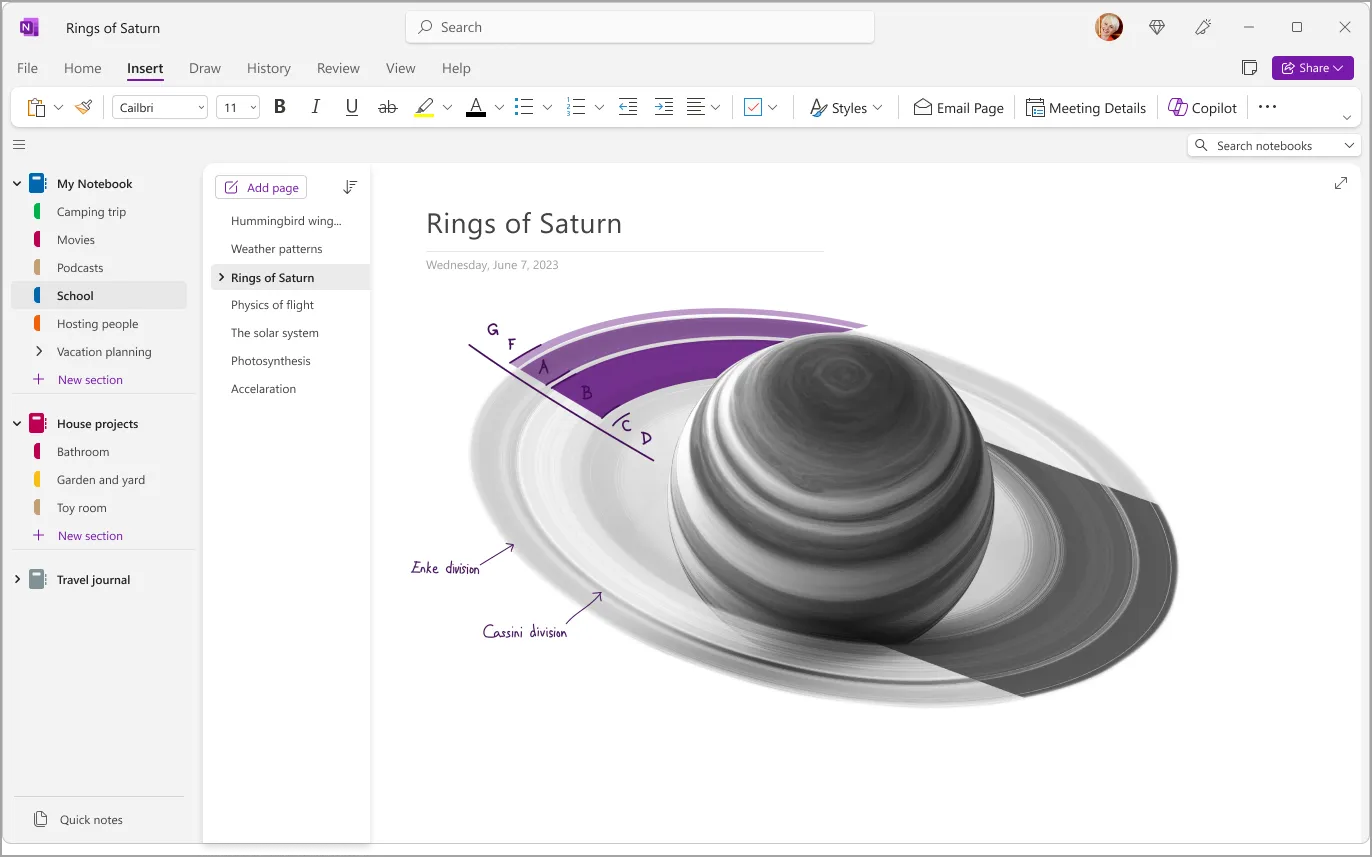
OneNote zachází s každou stránkou jako s nekonečným psacím stolem. Klikněte kamkoli a začněte psát; přidejte vedle textu fotografii, nakreslete pod ním schéma, připněte do rohu hlasovou nahrávku. Poznámkový blok se dělí na sekce a stránky, podobně jako kroužkový pořadač, a proto se zde studenti, konzultanti a kdokoli, kdo si pořizuje dlouhé, rozvláčné poznámky, cítí jako doma.
Opravdu se to hodí při přehrávání. Nahrajte zvuk při psaní a každý řádek dostane časové razítko vázané na daný okamžik v nahrávce. Potřebujete si znovu poslechnout, co se říkalo, když jste napsali „přezkoumat ceny“? Stačí kliknout na daný řádek. Ručně psaný text na zařízení Surface nebo iPadu se převede na psaný text nebo živou rovnici, kterou Math Assistant vyřeší a znázorní graficky. Označte libovolný řádek jako „Úkol“ nebo „Otázka“ a přehled značek shromáždí všechny označené řádky z celého poznámkového bloku na jednu stránku.
Předplatitelé získají v rámci aplikace přístup k Copilotu. Ten dokáže shrnout část textu, sestavit seznam úkolů na základě stránky poznámek z jednání nebo přepracovat neuspořádaný odstavec. Copilot Notebooks jde ještě dál: můžete shromažďovat stránky, soubory a odkazy do jednoho zápisníku a Copilot pak zodpoví otázky vycházející z tohoto materiálu.
Klíčové funkce a přednosti
- Čtěte nebo překládejte stránku po jednotlivých řádcích: Funkce Immersive Reader otevře libovolnou stránku na celou obrazovku s předčítáním, zvýrazněním aktuálního řádku, obrázkovým slovníkem a překladem přímo v textu, čímž zjednodušuje práci s obsáhlými přednáškovými poznámkami
- Proměňte zápisník ve wiki: Klikněte pravým tlačítkem myši na stránku nebo odstavec, zkopírujte odkaz, vložte jej kamkoli do zápisníku a propojte poznámku ze schůzky s projektovou stránkou, ke které patří.
- Ušetřete si hledání ve složkách OneDrive: Seznam „Naposledy použité“ při prvním přihlášení zobrazí vaše osobní i sdílené poznámkové bloky jedním kliknutím.
Ceny aplikace Microsoft OneNote
- Zdarma (s účtem Microsoft; využívá váš úložný prostor OneDrive o velikosti 5 GB)
- Microsoft 365 Basic: 1,99 $/měsíc (100 GB úložiště, bez Copilotu)
- Microsoft 365 Personal: 9,99 $/měsíc (1 TB, aplikace pro stolní počítače, Copilot)
- Microsoft 365 Family: 12,99 $/měsíc (až pro šest osob)
- Microsoft 365 Premium: 19,99 $/měsíc
Hodnocení a recenze aplikace Microsoft OneNote
- G2: 4,5/5 (více než 1 800 recenzí)
- Capterra: 4,6/5 (více než 1 900 recenzí)
Nevýhody: Úložný prostor je sdílený se všemi ostatními soubory v OneDrive a každý zápisník má limit 2 GB. Zápisníky s velkým množstvím zvukových záznamů a obrázků tento limit rychle vyčerpají. Ve webové aplikaci není k dispozici funkce převodu rukopisu na text.
Tuto část přeskočte, pokud: Chcete AI v bezplatném zápisníku nebo pokud vaše zápisníky obsahují převážně nahrávky a skeny.
Co říkají skuteční uživatelé o aplikaci Microsoft OneNote?
Recenzent z G2 hovoří o používání aplikace Microsoft OneNote v práci:
V práci používám Microsoft OneNote jako svůj centrální pracovní prostor pro správu technické dokumentace, projektový výzkum, plánování sprintů, záznamy z jednání a technické reference. Informace třídím do sešitů, sekcí a stránek podle jednotlivých iniciativ, což mi usnadňuje návrat k dřívějším rozhodnutím, sledování probíhajících prací a přípravu formální projektové dokumentace. Stalo se to důležitou součástí mého každodenního pracovního postupu, protože vše, co souvisí s projektem, zůstává přehledně uspořádáno na jednom místě.
V práci používám Microsoft OneNote jako svůj hlavní pracovní prostor pro správu technické dokumentace, projektový výzkum, plánování sprintů, záznamy z jednání a technické reference. Informace třídím do sešitů, sekcí a stránek podle jednotlivých iniciativ, což mi usnadňuje vracet se k dřívějším rozhodnutím, sledovat probíhající práci a připravovat formální projektovou dokumentaci. Stalo se to důležitou součástí mého každodenního pracovního postupu, protože vše, co souvisí s projektem, zůstává přehledně uspořádáno na jednom místě.
V práci používám Microsoft OneNote jako svůj centrální pracovní prostor pro správu technické dokumentace, projektový výzkum, plánování sprintů, záznamy z jednání a technické reference. Informace organizuji do sešitů, sekcí a stránek pro různé iniciativy, což usnadňuje návrat k dřívějším rozhodnutím, sledování probíhajících prací a přípravu formální projektové dokumentace. Stalo se to důležitou součástí mého každodenního pracovního postupu, protože vše, co souvisí s projektem, zůstává přehledně uspořádáno na jednom místě.
2. Apple Notes (nejlepší volba pro uživatele, kteří používají výhradně zařízení Apple)
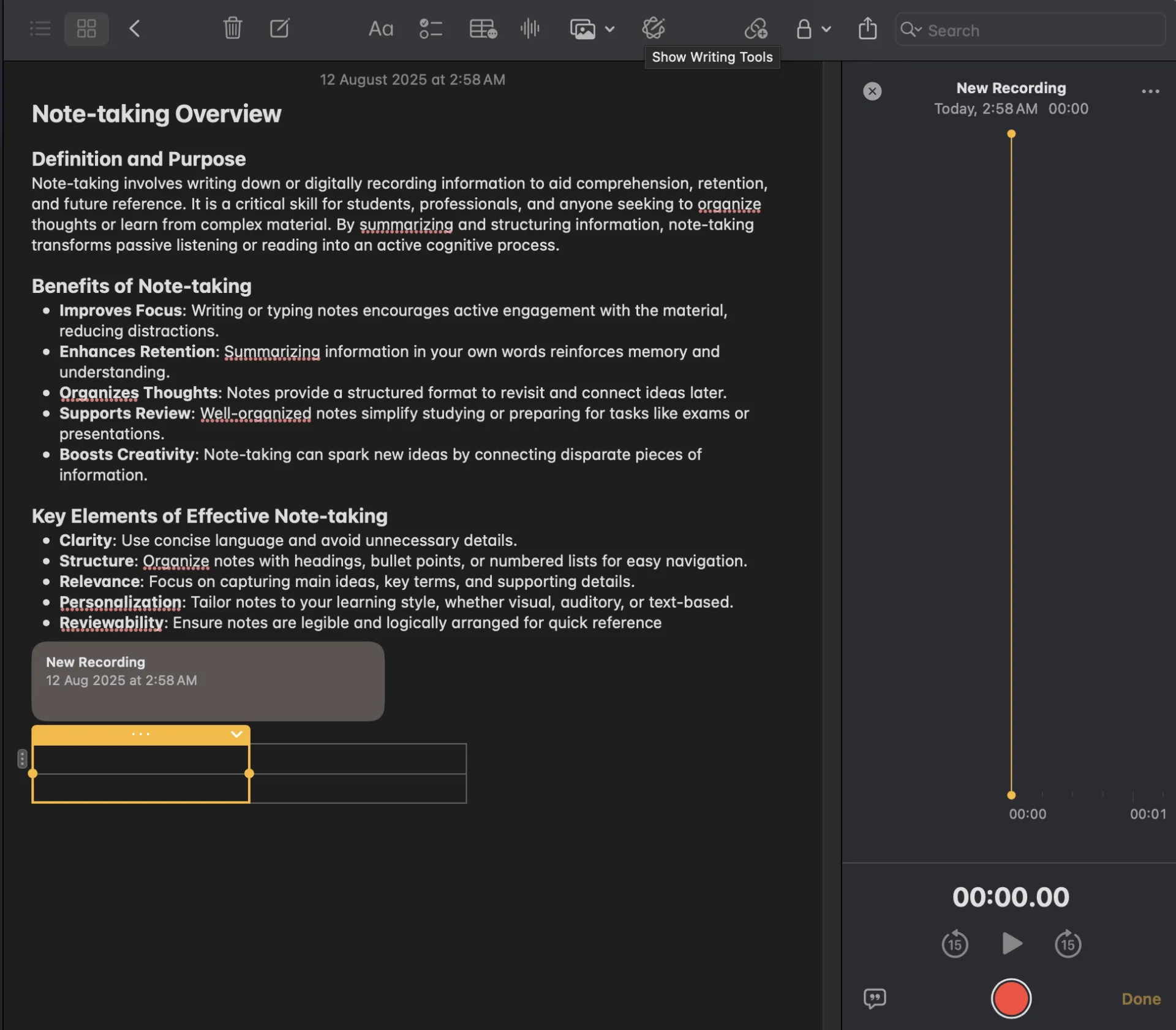
Aplikace Apple Notes je již nainstalována na každém iPhonu, iPadu a Macu, nevyžaduje žádný další účet kromě toho, který již máte, a synchronizuje se přes iCloud bez nutnosti jakéhokoli nastavování. Díky tomu je ideální volbou pro první vyzkoušení pro každého, kdo používá ekosystém Apple.
Přejetím prstem v rohu pomocí Pencilu otevřete Rychlou poznámku bez ohledu na to, v jaké aplikaci se právě nacházíte, a poznámka si uchová odkaz zpět na stránku nebo dokument, který jste četli. Štítky zadané kdekoli v poznámce se dostanou do Chytrých složek, které se samy naplní na základě kritérií, která nastavíte. Naskenujte účtenku a vyhledávání bude schopno najít slova v ní obsažená i o rok později. Pokud do poznámky nahrajete zvuk, objeví se vedle ní přepis, který lze prohledávat a kopírovat. Nedávné aktualizace přidaly aplikaci Poznámky na Apple Watch, import a export ve formátu Markdown a přepis telefonních hovorů přímo do poznámky.
Apple Intelligence přidává nástroje pro psaní, které slouží ke korekturám, přepisování a vytváření shrnutí. Přidává také shrnutí zvukových přepisů a funkci Image Wand, která promění hrubý náčrt v hotový obrázek. Tato funkce je k dispozici zdarma v aktualizaci operačního systému, ale pouze na nejnovějším hardwaru: iPhone 15 Pro a novějších modelech a na iPadech a Macích s čipem M1 nebo novějším.
Klíčové funkce a přednosti
- Stačí jednou sdílet složku a všechny poznámky přidané později se do ní automaticky zařadí: Sdílené složky lze zpřístupnit pouze na pozvánku nebo prostřednictvím odkazu a kdokoli s právy ke spolupráci může poznámky přímo upravovat
- Zadejte znaménko rovnosti a získejte odpověď ve svém vlastním rukopisu: Math Notes řeší zadané nebo ručně psané výrazy, přiřazuje proměnné, které můžete měnit v reálném čase, a vkládá graf, nyní i ve 3D pro rovnice se třemi proměnnými
- Upravte nečitelné rukopisné poznámky bez přepisování: Funkce Smart Script vyhlazuje a vyrovnává tahy tužkou Pencil přímo při psaní a umožňuje vám přidávat mezery nebo mazat slova pomocí gest.
Ceny aplikace Apple Notes
- Zdarma (součástí zařízení Apple; 5 GB úložiště iCloud)
Hodnocení a recenze aplikace Apple Notes
- G2: Nedostatek recenzí
- Capterra: Nedostatek recenzí
V čem zaostává: iCloud.com umožňuje přístup přes prohlížeč z počítače, ale nepodporuje zadávání pomocí Pencilu, funkci Quick Note ani Apple Intelligence. Mnoho funkcí navíc vyžaduje, aby byly poznámky uloženy v iCloudu, takže poznámky synchronizované přes účet Gmail nebo Exchange o tyto funkce přicházejí.
Tuto stránku přeskočte, pokud: někdo, s kým sdílíte poznámky, nebo nějaké zařízení, které vlastníte, používá Windows nebo Android. Pokud hledáte alternativu zaměřenou na stylus pro stejný systém, podívejte se na náš přehled alternativ k aplikaci Notability.
3. ClickUp (nejlepší pro poznámky, které se stanou přidělenými úkoly)
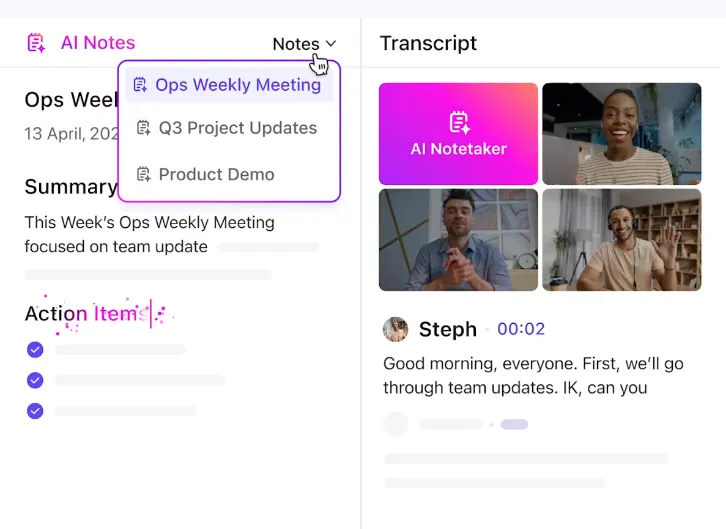
Většina lidí si poznámky ukládá v jedné aplikaci a pracuje v jiné. Právě v této mezeře se ztrácejí závazky. ClickUp sdružuje poznámky, dokumenty a úkoly do stejné datové základny. Napište rozhodnutí v ClickUp Docs, zvýrazněte větu a ta se stane úkolem s odpovědnou osobou a termínem splnění. Dokument zůstává propojený s úkolem, takže odůvodnění je jen jedno kliknutí od práce, pro kterou bylo vytvořeno.
ClickUp AI Notetaker to zvládá pro schůzky. Připojí se k hovorům v Zoomu, Google Meet a Microsoft Teams, sepíše shrnutí s klíčovými body a dalšími kroky a uloží ho do soukromého dokumentu v Docs. Úkoly se promění v úkoly v ClickUp, které může tým převzít. Jelikož jsou tyto poznámky uloženy přímo u dané práce, Brain² odpoví na otázku typu „co jsme se rozhodli ohledně data spuštění“ na základě vašich dokumentů a komentářů v Docs, a to včetně odkazu na zdroj. Brain MAX, doplněk pro stolní počítače, rozšiřuje toto vyhledávání na Google Drive, SharePoint a GitHub a jeho funkce Talk to Text převádí diktát na úkol nebo poznámku v jakémkoli textovém poli.
Funkce rychlého zaznamenávání jsou k dispozici v ClickUp Notepadu, soukromém poznámkovém prostoru připojeném k vašemu účtu napříč všemi pracovními prostory, dostupném ve všech tarifech a převoditelném na úkol nebo dokument jediným kliknutím. Označte dokument jako wiki a Brain jej bude při zodpovídání dotazů považovat za autoritativní zdroj. Když se v retrospektivě objeví věci, které je třeba opravit, super agenti se jich ujmou, reagují na @zmínky a spouštějí vícestupňové pracovní postupy na základě spouštěčů.
Klíčové funkce a přednosti
- Namísto psaní poznámek si nahrajte obrazovku: Zachyťte obrazovku a hlas pomocí ClickUp Clips a nechte Brain je přepsat s časovými značkami
- Proměňte komentář v dokumentu na úkol jediným kliknutím: V každém dokumentu fungují živé kurzory a vložené komentáře a jakékoli vlákno komentářů se převede na přidělený úkol
- Položte otázku a získejte odpověď s odkazem na zdroj: Vyhledávejte v dokumentech, úkolech, chatu a propojených aplikacích pomocí Enterprise Search a vytvořte úkol nebo dokument přímo z odpovědi
Ceny služby ClickUp
Hodnocení a recenze aplikace ClickUp
- G2: 4,6/5 (více než 14 100 recenzí)
- Capterra: 4,6/5 (více než 4 500 recenzí)
Kde má mezery: Pracovní prostor má velkou plochu. Ještě před vytvořením první poznámky se vám zobrazí sekce „Prostory“, „Seznamy“, „Vlastní pole“ a „Oprávnění“, a uživatel přecházející z aplikace určené pouze pro poznámky stráví první týden tím, že se učí, kde co najít. Recenzenti z Capterra označují naučení se ovládání za náročné a poukazují na to, že uživatelské rozhraní může působit přeplněně.
Přeskočte tento článek, pokud: Chcete pouze osobní zápisník a nic jiného. ClickUp je určen pro týmy, které chtějí nahradit několik nástrojů jedním, a pro jednotlivce, který si v něm vede pouze nákupní seznam, tato aplikace nepřináší žádné výhody.
Co říkají skuteční uživatelé o ClickUp?
Toto oceňuje recenzent na G2 na aplikaci ClickUp pro poznámky:
Úplně miluju, jak mi ClickUp řeší prakticky všechno, od běžných úkolů až po opakující se projekty a připomenutí. Jsem naprosto nadšený z jejich AI nástroje na pořizování poznámek a ClickUp Brain; jsou opravdovým požehnáním. AI agenti jsou fantastičtí, fungují jako jiné aplikace, ale jsou integrováni přímo do ClickUp, což je velmi užitečné. Vytvořil jsem agenty se specifickými úkoly, sledováním a aktualizacemi v mé znalostní bázi, což mi vše výrazně usnadňuje. Tyto AI agenty využívám k pomoci s reportováním, dohledem nad operacemi, projekty a pohyby, což je neuvěřitelně užitečné.
Miluji, jak mi ClickUp řeší prakticky všechno, od běžných úkolů až po opakující se projekty a připomenutí. Jsem naprosto nadšený z jejich AI nástroje pro pořizování poznámek a ClickUp Brain; jsou opravdovým požehnáním. AI agenti jsou fantastičtí, fungují jako jiné aplikace, ale jsou nativní součástí ClickUpu, což je velmi užitečné. Vytvořil jsem agenty se specifickými úkoly, sledováním a aktualizacemi v mé znalostní bázi, což mi všechno výrazně usnadňuje. Tyto AI agenty využívám k pomoci s reportováním, dohledem nad operacemi, projekty a pohyby, což je neuvěřitelně užitečné.
Miluji, jak mi ClickUp řeší prakticky všechno, od běžných úkolů až po opakující se projekty a připomenutí. Jsem naprosto nadšený z jejich AI nástroje pro pořizování poznámek a z ClickUp Brain; jsou opravdovým požehnáním. AI agenti jsou fantastičtí, fungují jako jiné aplikace, ale jsou integrováni přímo do ClickUpu, což je velmi užitečné. Vytvořil jsem agenty se specifickými úkoly, sledováním a aktualizacemi v mé znalostní bázi, což mi všechno výrazně usnadňuje. Tyto AI agenty využívám k pomoci s reportováním, dohledem nad operacemi, projekty a pohyby, což je neuvěřitelně užitečné.
Přečtěte si také: Šablony pro psaní poznámek zdarma pro lepší organizaci
4. Notion (nejlepší pro týmové wiki a strukturované znalosti)
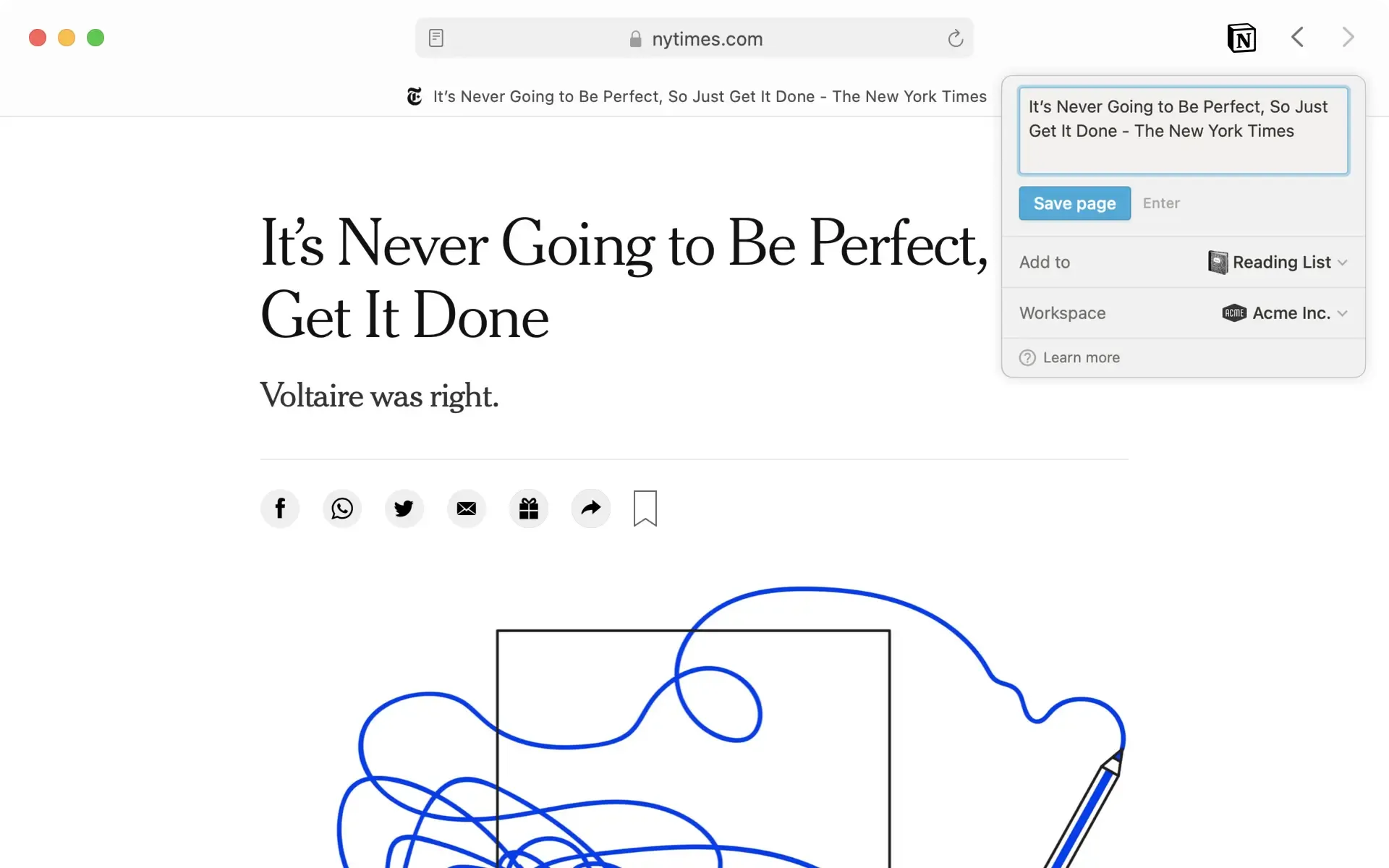
Notion je pracovní prostor pro dokumenty, kde se každá stránka může stát databází. Každý odstavec, obrázek a úkol je blok, který můžete přetahovat nebo převádět. Vložte stránku s poznámkami z jednání do databáze a stane se z ní řádek s vlastnostmi: datum, projekt, účastníci, stav. Filtrujte podle projektu a zobrazí se všechna jednání týkající se spuštění, aniž byste museli přesouvat jedinou stránku.
Týmy, které budují sdílené znalosti, z nich vytěží maximum: dokumenty pro zaškolení nových zaměstnanců, specifikace produktů, výzkumné knihovny a archivy schůzek, které potřebují strukturu namísto chronologické hromady. Vztahy propojují poznámku ze schůzky s projektem, ke kterému patří; souhrny sčítají odhady nebo počítají otevřené položky napříč souvisejícími stránkami. Funkce jako Web Clipper umí uložit stránku do databáze a zachytit URL jako vlastnost, zatímco opakující se šablony každé pondělí vytvoří novou stránku s týdenními poznámkami.
Aplikace AI Meeting Notes nahrává zvuk z počítače a mikrofonu a do bloku na stránce zapisuje přepis, shrnutí a úkoly. Notion Agents mohou provádět vícestupňové úlohy po dobu až 20 minut, prohledávat propojené aplikace, vytvářet stránky a aktualizovat databáze v rámci vašich oprávnění. Obě funkce vyžadují tarif Business. Uživatelé tarifů Free a Plus mají k dispozici pouze omezenou zkušební verzi s umělou inteligencí.
Klíčové funkce a přednosti
- Shromažďujte vstupy prostřednictvím formuláře: Každá otázka je přiřazena k vlastnosti databáze, takže formulář pro zpětnou vazbu nebo žádost o přijetí se uloží jako filtrovaný řádek
- Prohledávejte Slack, Google Drive a Jira přímo z aplikace: Omezte dotaz na jeden zdroj nebo na všechny propojené aplikace, prohlížejte vlastnosti a vztahy v databázi a odkazujte na stránku nebo zprávu, ze které byl dotaz čerpán.
- Zobrazení dat z databáze v kalendáři: Zobrazení kalendáře zobrazí všechny řádky s datem a Notion Calendar tyto data zobrazí společně s událostmi z Google Kalendáře
Ceny služby Notion
- Zdarma
- Navíc: 10 $/měsíc/člen
- Firemní verze: 20 $/měsíc/člen
- Pro firmy: Ceny na míru
- Custom Agents: 10 $ za 1 000 kreditů měsíčně
Hodnocení a recenze aplikace Notion
- G2: 4,6/5 (více než 13 800 recenzí)
- Capterra: 4,7/5 (více než 2 800 recenzí)
Kde má nedostatky: Režim offline funguje pouze v desktopových a mobilních aplikacích, podstránky se nestahují automaticky a stažená databáze obsahuje pouze prvních 50 řádků prvního zobrazení. Stránky s mnoha viditelnými vlastnostmi nebo několika vloženými databázemi se načítají pomaleji.
Přeskočte tento článek, pokud: Chcete si ve vlaku za tři sekundy napsat poznámku a aplikaci zavřít. Blokový model je pro tento úkol zbytečně složitý.
Co říkají skuteční uživatelé o aplikaci Notion?
Recenzent z G2 o tom, proč Notion:
Na Notionu se mi nejvíc líbí jeho flexibilita a přístup typu „vše v jednom“. Kombinuje pořizování poznámek, dokumentaci, správu úkolů a databáze do jediné platformy, což usnadňuje organizaci jak osobních, tak týmových projektů. Přehledné rozhraní, funkce pro spolupráci a přizpůsobitelné šablony pomáhají zvyšovat produktivitu a udržovat informace dobře strukturované.
Přečtěte si také: Nejlepší alternativy k Notion
Na Notionu se mi nejvíc líbí jeho flexibilita a přístup typu „vše v jednom“. Kombinuje pořizování poznámek, dokumentaci, správu úkolů a databáze do jediné platformy, což usnadňuje organizaci jak osobních, tak týmových projektů. Přehledné rozhraní, funkce pro spolupráci a přizpůsobitelné šablony pomáhají zvyšovat produktivitu a udržovat informace dobře strukturované.
Na Notionu se mi nejvíc líbí jeho flexibilita a koncept pracovního prostoru typu „vše v jednom“. Kombinuje pořizování poznámek, dokumentaci, správu úkolů a databáze do jediné platformy, což usnadňuje organizaci jak osobních, tak týmových projektů. Přehledné rozhraní, funkce pro spolupráci a přizpůsobitelné šablony pomáhají zvyšovat produktivitu a udržovat informace dobře strukturované.
Přečtěte si také: Nejlepší alternativy k Notion
5. Obsidian (nejlepší pro lokální úložiště a propojené myšlení)
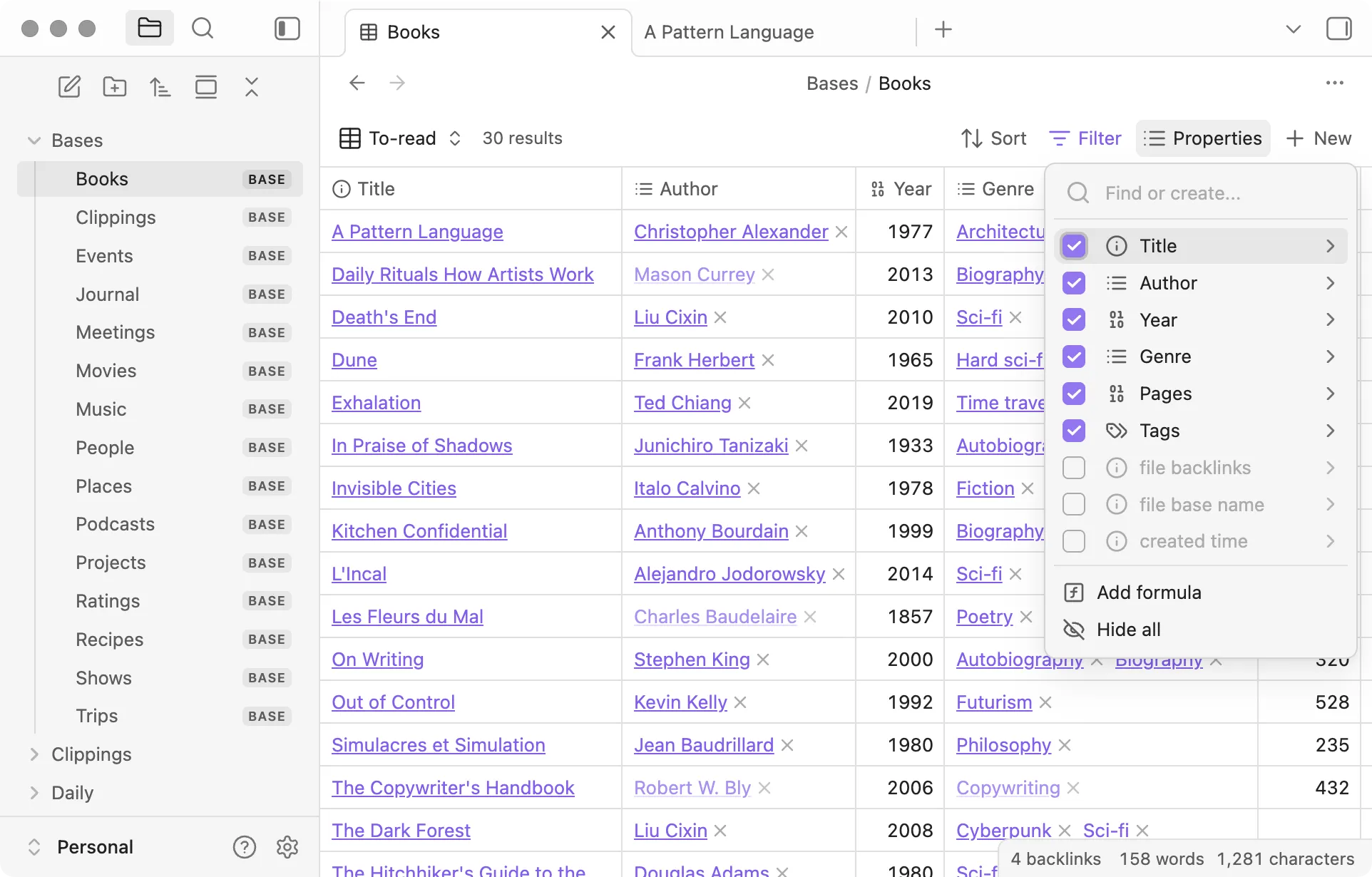
Obsidian ukládá každou poznámku jako prostý soubor ve formátu Markdown do složky na vašem vlastním zařízení. Otevřete-li poznámku, v panelu zpětných odkazů se zobrazí vše, co na ni odkazuje, včetně poznámek, které ji zmiňují, aniž by na ni odkazovaly. Grafické zobrazení znázorňuje celou síť.
Úložiště tvoří pouze soubory, takže přenositelnost je naprostá. Otevřete jej v libovolném textovém editoru, zálohujte pomocí jakéhokoli nástroje a při odchodu nemusíte nic exportovat. Aplikace Canvas rozkládá poznámky a obrázky na nekonečnou tabuli uloženou v otevřeném formátu JSON. Funkce „Bases“, přidaná v nedávné verzi, promění složku s poznámkami v tabulku, kde každý řádek představuje poznámku a každý sloupec vlastnost, s vzorci pro odvozené hodnoty.
Komunitní pluginy jako Copilot a Smart Connections přidávají možnost chatovat s vaším úložištěm a návrhy souvisejících poznámek. Vy si vyberete, který model bude pracovat s vašimi soubory, včetně lokálního. Bezplatný Web Clipper’s Interpreter může spustit lokální model Ollama, který shrne stránku do šablony ještě předtím, než se dostane do vašeho úložiště.
Klíčové funkce a přednosti
- Otevřete dnešní poznámku jediným příkazem: Aplikace Daily Notes vytvoří ze vaší šablony soubor pojmenovaný podle data, čímž poskytne deníkovým záznamům a poznámkám ze standupů stálé úložiště
- Přidejte do libovolné poznámky strukturovaná pole: Vlastnosti ukládají data, štítky, odkazy a čísla ve formátu YAML v horní části souboru, který lze otevřít v aplikacích Bases, Dataview a v jakémkoli textovém editoru
- Obnovení smazaného souboru nebo dřívější verze: Funkce Sync uchovává historii verzí jednotlivých souborů, umožňuje obnovit smazané soubory a vyloučit složky nebo typy souborů
Ceny aplikace Obsidian
- Zdarma
- Synchronizace: 4 $/měsíc/uživatel
- Zveřejnění: 8 $/měsíc/web
- Catalyst: jednorázová platba 25 $
- Komerční licence: 50 $/uživatel/rok
Hodnocení a recenze aplikace Obsidian
- G2: Nedostatek recenzí
- Capterra: 4,8/5 (více než 40 recenzí)
Kde má nedostatky: Komunitní pluginy jsou kódy třetích stran, které se z bezpečnostních důvodů neaktualizují automaticky. Bez synchronizace nebo služby třetí strany mají telefon a notebook odlišné úložiště dat.
Tuto recenzi přeskočte, pokud: Chcete integrovanou umělou inteligenci a systém, který funguje hned od prvního dne. V takovém případě je lepší přejít na alternativu k Obsidianu!
Co říkají skuteční uživatelé o aplikaci Obsidian?
Recenzent z Capterry hodnotí aplikaci Obsidian z pohledu lektora jazyků:
Jako lektor jazyků jsem konečně našel software, který zvládá mou chaotickou směsici poznámek v norštině, švédštině a albánštině. Obousměrné propojení mi pomáhá spojovat gramatické pojmy napříč jazyky – když vysvětluji konjugace norských sloves, mohu okamžitě odkázat na podobné švédské vzory. Díky formátu Markdown neztrácím formátování při kopírování mezi zařízeními. Navíc je pro osobní použití zcela zdarma, což je důležité, když pracujete v malém jazykovém centru.
Jako lektorka jazyků jsem konečně našla software, který si poradí s mou chaotickou směsicí poznámek v norštině, švédštině a albánštině. Obousměrné propojení mi pomáhá spojovat gramatické jevy napříč jazyky – když vysvětluji konjugaci norských sloves, mohu okamžitě odkázat na podobné švédské vzory. Díky formátu Markdown neztrácím formátování při kopírování mezi zařízeními. Navíc je pro osobní použití zcela zdarma, což je důležité, když pracujete v malém jazykovém centru.
6. Goodnotes (nejlepší pro ručně psané poznámky na iPadu)
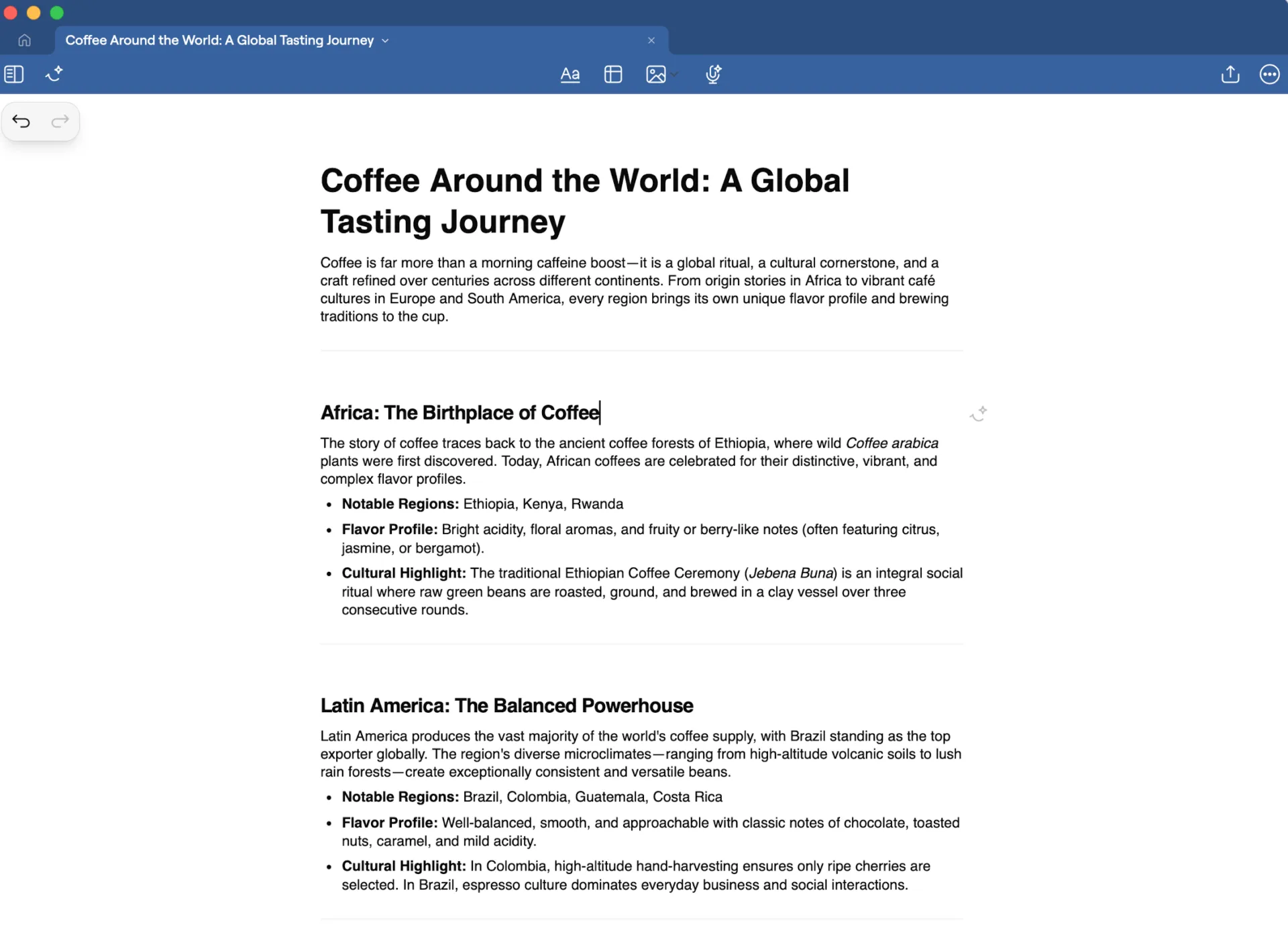
Jméno načmárané během přednášky v březnu najdete i v říjnu, pokud používáte Goodnotes. Vyhledávání indexuje rukopis, psaný text i soubory PDF s OCR vrstvou. Importujte PDF, označte ho perem a zvýrazňovačem, podržte tah a ten se promění v čistý tvar či prvek, který lze exportovat.
Pokud si během schůzky děláte poznámky, každý tah je opatřen časovým razítkem, takže když později klepnete na řádek, přehraje se vám to, co bylo řečeno v okamžiku, kdy jste to psali. Funkce Study Sets umožňuje importovat CSV soubor s termíny a Smart Learn plánuje kartičky podle metody rozloženého opakování. Aplikace Goodnotes nyní běží na Windows, Androidu i na webu, synchronizace knihovny mezi platformami je však k dispozici pouze v rámci vyššího tarifu.
Kontrola pravopisu rukopisu, rozpoznávání tvarů a převod rukopisu na text probíhají přímo v zařízení. Aplikace Math Assist rozpozná ručně napsaný matematický výraz a funkce Solve a Teach Me vás provedou jeho řešením krok za krokem nebo pomocí nápovědy. Režim Create Mode umožňuje úpravy a tvorbu přímo v poznámkovém bloku a aplikace AI for Meetings se propojí s vaším kalendářem, přepíše obsah hovoru a vypracuje návrh poznámek.
Klíčové funkce a přednosti
- Vložte opakovaně použitelné nálepky a stránky plánovače: Stačí jednou uložit nakreslenou hlavičku nebo rozvržení týdenního plánovače a poté ji z panelu Prvky přetáhnout na libovolnou stránku
- Procvičujte si staré zkušební testy s přehledem výsledků: Aplikace Interactive Exam Practice nabízí kurzy založené na skutečných starých zkušebních testech, kontroluje odpovědi a sleduje pokrok podle témat
- Odesílejte soubory PDF e-mailem do své knihovny z jakéhokoli zařízení: Funkce „E-mail do Goodnotes“ přidělí každému účtu vlastní adresu, takže sylabus přeposlaný z vaší e-mailové schránky se objeví ve vaší knihovně
Ceny aplikace Goodnotes
- Zdarma
- Essential: 11,99 $/rok
- Pro: 35,99 $/rok
- Teams: 120 $/uživatel/rok
- Pro firmy: Ceny na míru
Hodnocení a recenze aplikace Goodnotes
- G2: 4,7/5 (více než 100 recenzí)
- Capterra: 4,5/5 (více než 60 recenzí)
Kde má nedostatky: Přepisování schůzek přímo v zařízení je k dispozici pouze pro iOS. Pokročilá umělá inteligence funguje na základě měsíčního kreditu a režim Create Mode je v nižších tarifech uzamčen, takže uživatel, který umělou inteligenci intenzivně využívá, dosáhne limitu již v polovině měsíce.
Tuto recenzi přeskočte, pokud: Vše píšete na klávesnici a stylus nikdy nepoužíváte. Všechny jedinečné funkce aplikace Goodnotes vycházejí právě z pera.
Co říkají skuteční uživatelé o aplikaci Goodnotes?
Recenze aplikace Goodnotes na portálu G2:
Goodnotes používám jak pro pracovní, tak pro domácí poznámky, díky čemuž jsem nahradil své četné papírové zápisníky pouhým iPadem a aplikací Goodnotes. Je nesmírně užitečné mít možnost rychle si něco poznamenat a později z toho vytvořit něco smysluplnějšího. Velmi se mi líbí sada funkcí aplikace Goodnotes, protože mi umožňuje pořizovat poznámky rychle a jednoduše, přičemž zůstává věrná svému základnímu zaměření.
Goodnotes používám jak pro pracovní, tak pro domácí poznámky, díky čemuž mi stačí pouze iPad a Goodnotes, které nahradily mé četné papírové zápisníky. Je nesmírně užitečné mít možnost rychle si něco poznamenat a později z toho vytvořit něco smysluplnějšího. Velmi se mi líbí sada funkcí aplikace Goodnotes, protože mi umožňuje pořizovat poznámky rychle a jednoduše a přitom zůstává věrná svému základnímu zaměření.
Goodnotes používám jak pro pracovní, tak pro domácí poznámky, díky čemuž mi stačí pouze iPad a Goodnotes, které nahradily mé četné papírové zápisníky. Je nesmírně užitečné mít možnost rychle si něco poznamenat a později z toho vytvořit něco smysluplnějšího. Velmi se mi líbí funkce aplikace Goodnotes, protože mi umožňuje pořizovat poznámky rychle a jednoduše, přičemž zůstává věrná svému základnímu zaměření.
7. Granola (Nejlepší aplikace pro pořizování poznámek s umělou inteligencí pro schůzky)
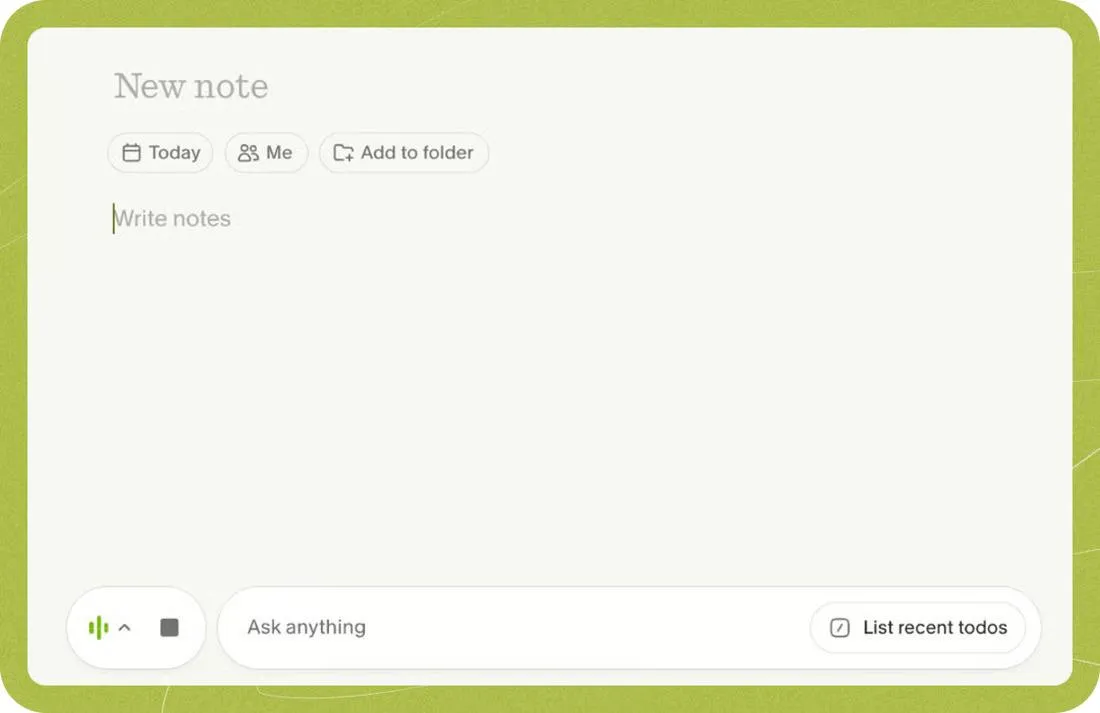
Granola obrací obvyklý design aplikací pro schůzky. Tato desktopová aplikace naslouchá zvuku z počítače a mikrofonu a vy během konverzace zadáváte hrubé poznámky. Po skončení hovoru sloučí vaše poznámky s přepisem do hotového shrnutí, které kopíruje vaši strukturu a důraz.
Během hovoru zadejte lomítko, abyste použili šablonu, a poté poznámku znovu vygenerujte s jinou šablonou. Chat funguje v rámci jedné schůzky, složky nebo všech vašich schůzek. Recepty jsou uložené pokyny, které se spouštějí z lomítkového menu a slouží k získání rozhodnutí, vytažení úkolů nebo sepsání následného e-mailu.
Prostory a vnořené složky umožňují pořádat týmové schůzky s řízením přístupu na úrovni odkazů a server MCP propojuje vaše schůzky s aplikacemi Claude, ChatGPT nebo Cursor. Aplikace pro iPhone zaznamenává osobní rozhovory a odchozí telefonní hovory a aplikace pro Windows vyplňuje dřívější mezeru, kdy byla k dispozici pouze pro Mac.
Klíčové funkce a přednosti
- Propojte kalendáře Google nebo Outlook: Granola přiřazuje události podle ID kalendáře a názvu, takže se každá týdenní individuální schůzka zařadí do stejné série a Chat může odpovídat na všechny z nich.
- Sdílejte poznámku jako odkaz, který je ve výchozím nastavení pouze pro prohlížení: Příjemci si mohou souhrn prohlížet v prohlížeči jako „Prohlížející“; konkrétní osoby můžete povýšit na „Spolupracovníky“ a účastníci nikdy neobdrží poznámky, pokud jim je nepošlete.
- Přiřaďte schůzku ke správnému záznamu v CRM: E-mailové adresy účastníků se přiřadí ke kontaktům v HubSpotu, Attiu nebo Affinity a webhook Zapier přenese název, účastníky, vaše soukromé poznámky, shrnutí a přepis do jakéhokoli jiného systému
Ceny Granoly
- Základní: Zdarma
- Pro firmy: 14 $/měsíc/uživatel
- Pro firmy: 35 $/měsíc/uživatel
Hodnocení a recenze Granola
- G2: 4,7/5 (více než 30 recenzí)
- Capterra: Nedostatek recenzí
V čem má nedostatky: Je určena výhradně pro živé schůzky. Nelze do ní importovat nahrávky, telefony kvůli omezením operačního systému nedokážou zaznamenávat virtuální hovory a mobilní verze aplikace Chat je dostupná pouze pro iPhone.
Tento článek přeskočte, pokud: Potřebujete jednu aplikaci pro každý druh poznámek nebo potřebujete nahrávku jako záložní řešení. Aplikaci Granola používejte spíše jako doplněk k běžnému poznámkovému bloku, nikoli jako jeho náhradu.
Co říkají skuteční uživatelé o aplikaci Granola?
Takto hodnotí Granolu recenzent na G2:
Nejvíc se mi líbí samotná chatovací funkce v Granole. Můžu se vrátit do historie, aniž bych musel chat vyhledávat. Je skvělé prostě říct: „Pověz mi o tomhle rozhovoru,“ a dostat podrobnosti. Oceňuji také opravdu dobrou integraci mezi cloudem a aplikací Granola, díky níž mohou agenti denně analyzovat Granolu a sdělit mi, co mám na práci a o čem se diskutovalo. Mám propojenou aplikaci Claude a ta za mě dělá prakticky všechno.
Nejvíc se mi líbí funkce chatu přímo v Granole. Můžu se vrátit do historie, aniž bych musel chat hledat. Je skvělé prostě říct: „Pověz mi o tomhle rozhovoru,“ a dostat podrobnosti. Oceňuji také opravdu dobrou integraci mezi cloudem a aplikací Granola, díky níž mohou agenti denně analyzovat data v Granole a sdělit mi, co mám na programu a o čem se diskutovalo. Mám propojenou aplikaci Claude a ta za mě zvládá prakticky všechno.
8. Evernote (nejlepší pro ukládání výstřižků z webu a starší knihovny)
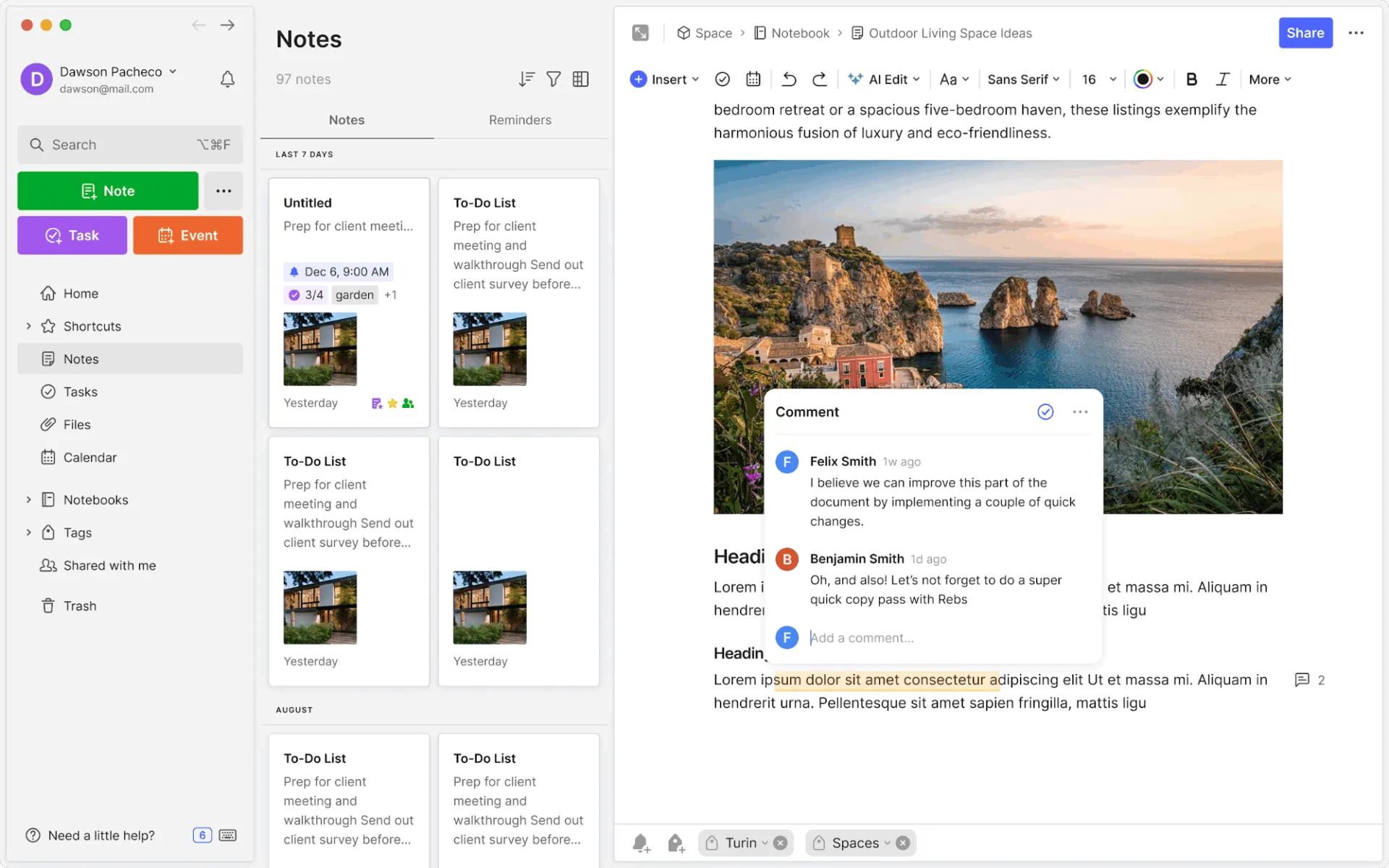
Evernote je dnes produktem společnosti Bending Spoons, který se liší od toho, jaký si ho pamatují dlouholetí uživatelé.
Sdílené pracovní prostory, vložené komentáře a výrazně rychlejší synchronizace u velkých účtů byly zavedeny od doby akvizice. Dvě věci se nezměnily: Web Clipper stále ukládá článek, zjednodušené zobrazení, snímek obrazovky nebo výběr do poznámkového bloku, který si před uložením vyberete, a vyhledávání stále prochází soubory PDF, fotografie tabulek a ručně psaný text v obrázcích.
Pracovní postup dnes přesahuje pouhé zaznamenávání. Úkol vytvořený v poznámce se automaticky zařadí do samostatného zobrazení Úkoly s termíny splnění a připomenutími. Úvodní panel shromažďuje na jedné obrazovce váš poznámkový blok, nedávné záznamy, úkoly a propojený kalendář Google nebo Outlook, přičemž každá událost v kalendáři automaticky vytvoří předformátovanou poznámku s již vyplněnými účastníky.
Co se týče umělé inteligence, asistent komunikuje napříč celým vaším účtem. Omezte rozsah dotazu pomocí @zmínek o poznámkových blocích nebo štítcích a asistent uvede zdroje, ze kterých čerpal. Sémantické vyhledávání hledá shodu významu spíše než přesná klíčová slova. Funkce AI Meeting Notes nahrává a přepisuje hovory v délce až jedné hodiny, AI Transcribe zpracovává nahrané zvukové a video soubory a server MCP (v beta verzi) umožňuje aplikacím Claude a ChatGPT číst, prohledávat a vytvářet poznámky s vaším svolením.
Klíčové funkce a přednosti
- Označte poznámkový blok jako dostupný offline a upravujte jej: Označte poznámkový blok pro použití offline a ten se stáhne celý, úpravy se ukládají lokálně a synchronizované poznámkové bloky se po přihlášení uchovávají v lokální databázi.
- Naskenujte vizitku nebo tabuli pomocí telefonu: Fotoaparát automaticky rozpozná okraje, ořízne a vyrovná stránku a technologie OCR indexuje tištěný text
- Otevřete pracovní prostor pro celý tým: Sdílené pracovní prostory seskupují poznámkové bloky pod jednou sadou oprávnění, vložené komentáře se připevňují k konkrétní pasáži a u uzamčené poznámky se zobrazuje tlačítko pro žádost o přístup
Ceny služby Evernote
- Zdarma
- Základní tarif: 8,25 $/měsíc/uživatel
- Pokročilá verze: 20,83 $/měsíc/uživatel
- Flexibilní: 10 $/měsíc/uživatel
- Pro firmy: Ceny na míru
Hodnocení a recenze aplikace Evernote
- G2: 4,3/5 (více než 2 000 recenzí)
- Capterra: 4,4/5 (více než 8 200 recenzí)
V čem zaostává: Neobsahuje plátno pro volné psaní rukou jako aplikace se stylusem; ručně psaný text musíte přidat jako fotografii nebo naskenovaný dokument. Asistent s umělou inteligencí nedokáže přímo číst přílohy ve formátech Word, Excel, audio ani video.
Tuto část přeskočte, pokud: píšete rukou nebo dnes začínáte budovat knihovnu od nuly a hledáte pro ni bezplatné úložiště.
Co říkají skuteční uživatelé o Evernote?
Recenze aplikace Evernote na portálu G2:
Na Evernote se mi nejvíc líbí, jak snadno se v něm dají poznámky organizovat a spravovat na jednom místě. Obzvláště oceňuji možnost vytvářet zápisníky, používat štítky, přidávat obrázky a soubory a rychle vyhledávat konkrétní informace. Díky tomu je zaznamenávání nápadů, úkolů a důležitých informací jednoduché a pohodlné.
Přečtěte si také: Nejlepší současné alternativy a konkurenti Evernote
Na Evernote se mi nejvíc líbí, jak snadno se v něm dají poznámky organizovat a spravovat na jednom místě. Obzvláště oceňuji možnost vytvářet poznámkové sešity, používat štítky, přidávat obrázky a soubory a rychle vyhledávat konkrétní informace. Díky tomu je zaznamenávání nápadů, úkolů a důležitých informací jednoduché a pohodlné.
Na Evernote se mi nejvíc líbí, jak snadno se v něm dají poznámky organizovat a spravovat na jednom místě. Obzvláště oceňuji možnost vytvářet zápisníky, používat štítky, přidávat obrázky a soubory a rychle vyhledávat konkrétní informace. Díky tomu je zaznamenávání nápadů, úkolů a důležitých informací jednoduché a pohodlné.
Přečtěte si také: Nejlepší alternativy a konkurenti Evernote v současnosti
Kam se ukládají poznámky z jednotlivých aplikací
Tři z osmi aplikací na pořizování poznámek dokážou přímo v aplikaci převést řádek v poznámce na úkol: ClickUp, Notion a Evernote. Dvě z nich umožňují prohledávání ručně psaného textu bez nutnosti instalace doplňku: Goodnotes a Evernote, těsně za nimi následují OneNote a Apple Notes. Tabulka ukazuje, kam lze poznámku po jejím vytvoření přesunout.
| Aplikace | Zaznamenávání z uzamčené obrazovky nebo pomocí zkratky | Vyhledávání zahrnuje i ručně psaný text a obrázky | Poznámka se automaticky promění v úkol | Umělá inteligence v bezplatné verzi |
|---|---|---|---|---|
| Microsoft OneNote | Mobilní widget a funkce Rychlá poznámka na počítači | Ano, rukopis a text v obrázcích | Štítek úkolu v Outlooku pouze ve Windows | Ne |
| Apple Notes | Zámek obrazovky, Ovládací centrum, přejetí prstem v rohu pro Pencil | Ano, ruční psaní a skenování | Ne, pouze seznamy úkolů | Ano, na podporovaném hardwaru |
| Obsidian | Mobilní aplikace, bez nativního widgetu | Pouze text | Zaškrtávací políčka; úkoly prostřednictvím komunitního pluginu | Žádná vestavěná funkce |
| ClickUp | Notepad v rozšíření pro Chrome a v mobilní verzi | Přepisy textu, dokumentů a klipů; bez ručního psaní | Ano, z dokumentu, poznámkového bloku nebo aplikace pro pořizování poznámek s umělou inteligencí | Omezené použití |
| Notion | Mobilní widget a nabídka sdílení | Text; propojené aplikace v sekci Business | Ano, prostřednictvím vlastností databáze | Pouze zkušební verze |
| Goodnotes | Aplikace Quick Record otevře nový dokument | Ano, ruční psaní a PDF soubory s rozpoznaným textem (OCR) | Ne | Kontrola pravopisu přímo v zařízení a pomoc s matematikou |
| Granola | Schůzka detekována z kalendáře | Pouze přepisy | Úkoly se synchronizují s Notionem nebo Slackem | Ano, vylepšené poznámky a chat |
| Evernote | Domácí poznámkový blok a Web Clipper | Ano, soubory PDF, obrázky a ručně psané poznámky | Ano, úkoly přímo v poznámkách | AI Edit pro všechny účty |
Problém s vyhledáváním: Proč aplikace pro pořizování poznámek selhávají po třech měsících?
Aplikace pro pořizování poznámek selhávají mezi zápisem a vyhledáváním. Telemetrická data společnosti Microsoft ukazují podstatu problému: během pracovního dne jsou zaměstnanci každé dvě minuty vyrušováni schůzkami, e-maily nebo upozorněními a 60 % schůzek je neplánovaných.
Neplánovaná schůzka nemá žádný dokument s programem, takže poznámka skončí v té aplikaci, která byla zrovna otevřená. O tři měsíce později 62 % lidí uvádí, že během pracovního dne tráví příliš mnoho času hledáním informací.
Rozdíly v cenách jednotlivých tarifů jsou zřejmé. Zaznamenávání je u všech aplikací v tomto seznamu zdarma. Vyhledávání a předávání poznámek jsou placené. Funkce AI Meeting Notes a propojené vyhledávání v aplikaci Notion jsou k dispozici pouze v rámci tarifu Business. Aplikace Goodnotes synchronizuje vaši knihovnu napříč platformami pouze v rámci placeného tarifu. Bezplatný tarif aplikace Granola zobrazuje pouze posledních 30 dní a zbytek skrývá. Bezplatný tarif aplikace Evernote je omezen na 50 poznámek. Část pracovního postupu, díky níž jsou poznámky později užitečné, je dostupná pouze v placených tarifech.
To je také důvod, proč se souhrnu z jednání nevěří tolik, kolik by se mu mělo. Souhrn je jen tak dobrý, jak naposledy někdo ověřil, zda odpovídá tomu, na čem se účastníci schůzky dohodli. Navíc souhrn, který je uložen v jiné aplikaci než úkoly, se nikdy nezkontroluje. Strukturované metody, jako je metoda pořizování poznámek pomocí schémat, pomáhají na úrovni jednotlivých stránek, ale nevyřeší problém s aplikací, která pouze uloží text a tím to končí.
Buď si zaplaťte tarif, který propojuje poznámky s vyhledáváním a úkoly, nebo si poznámky nechte přímo v nástroji, kde už úkoly máte, a spokojte se s jednodušším editorem. Obojí funguje. Platit za krásný editor, který zůstává odpojený od všeho, co s ním souvisí, zvyšuje náklady, aniž by to vyřešilo problém.
Jak umělá inteligence mění aplikace pro pořizování poznámek?
Společnost Gartner předpovídá, že do konce tohoto roku bude 40 % podnikových aplikací obsahovat agenty s umělou inteligencí určené pro konkrétní úkoly, což představuje nárůst z méně než 5 % v předchozím roce. Aplikace pro pořizování poznámek jsou v tomto ohledu o krok napřed a umělá inteligence, kterou nabízejí, se dělí do čtyř vrstev, které je dobré rozlišit, než si některou z nich zakoupíte.
První vrstva se zaměřuje na samotné psaní poznámek: přepisování, shrnování, úprava tónu. Patří sem nástroje pro psaní od Apple, Copilot v OneNote a AI Edit v Evernote – to už dnes patří k základním funkcím. Druhá vrstva poslouchá schůzky: Granola, ClickUp AI Notetaker, AI Meeting Notes od Notion, Goodnotes AI for Meetings a AI Meeting Notes od Evernote – všechny tyto aplikace přepisují hovory a vytvářejí návrhy poznámek.
Rozdíly spočívají v tom, zda je součástí aplikace chatbot (ClickUp ano, Granola a Notion ne), zda ukládá zvukové záznamy (Granola nikdy) a zda se akční položky stávají úkoly, které může převzít kdokoli (ClickUp a Notion ano).
Třetí vrstva čte vaše poznámky a odpovídá s uvedením zdroje: Brain² v ClickUp, Notion Agent, AI Assistant od Evernote s citacemi a Chat od Granoly nad složkou schůzek. Čtvrtá vrstva jedná: Vlastní agenti v Notionu se spouštějí na základě spouštěče, jako je například dokončená poznámka ze schůzky, a Super agenti v ClickUp zachycují @zmínky a provádějí vícestupňové úlohy. Obsidian je záměrně mimo všechny čtyři a mezeru vyplňují komunitní pluginy a lokální model.
Než za některou z nich zaplatíte, zeptejte se na dvě věci: dokáže umělá inteligence přečíst vaše poznámky a dokáže z nich vytvořit úkol?
Jak si vybrat správnou aplikaci pro pořizování poznámek
Začněte tím, co vám dnes na vašich poznámkách skutečně vadí, a výběr se rychle zúží.
- Máte rozpracovanou myšlenku a žádnou aplikaci otevřenou. Zde záleží jen na rychlosti a na aplikaci, která je již na uzamčené obrazovce. Apple Notes na iPhonu nebo iPadu, OneNote na Windows a Androidu
- Víte, že jste si to zapsali, ale nemůžete to najít. Obsidian, pokud pracujete samostatně a chcete mít soubory, které vám zůstanou i za 10 let. Notion, pokud tým potřebuje výsledky později prohlížet. Evernote, pokud většina toho, co ukládáte, pochází z karty prohlížeče
- Vaše poznámky z jednání končí třemi úkoly, které nikdo nevyřídí. ClickUp, protože jeden řádek v dokumentu se stane přiřazeným úkolem, aniž byste museli stránku opustit. Pokud již máte svůj systém pro sledování úkolů a chcete jen lepší poznámky, Granola do něj synchronizuje úkoly.
- S perem se vám lépe přemýšlí. Aplikace Goodnotes na iPadu umožňuje prohledávat ručně psané poznámky. Aplikace Apple Notes umožňuje zdarma zaznamenávat příležitostné náčrtky na stejném zařízení.
- Nemůžete psát a poslouchat zároveň. Granola, pokud by bot v seznamu účastníků změnil průběh konverzace. ClickUp AI Notetaker, pokud má být souhrn umístěn přímo vedle dané práce
Nejprve si vyberte úkol, pak aplikaci
Neexistuje jediná nejlepší aplikace pro pořizování poznámek. OneNote nabízí nejbezpečnější bezplatný start. Apple Notes umožňuje nejrychlejší zaznamenávání na hardwaru Apple. Obsidian je trezor, který vám zůstane i za 10 let. Notion je wiki, ve které může tým procházet obsah. Goodnotes umožňuje prohledávání ručně psaného textu, Granola vydrží celý den hovorů a Evernote stále stahuje obsah z webu lépe než kterákoli jiná aplikace zde uvedená.
Jedna otázka, na kterou stojí za to si odpovědět, než se rozhodnete: kdy přestávají být vaše poznámky užitečné? Pokud je odpověď „když se je snažím najít“, vylepšete vyhledávání. Pokud je odpověď „když na jejich základě musí jednat někdo jiný“, problémem je předávání, a propojený pracovní prostor je v tomto případě lepší než sebelepší zápisník.
Můžete si ClickUp vyzkoušet zdarma a otestovat ho na jedné pravidelné schůzce, než do něj přesunete cokoli dalšího. Nechte AI Notetaker psát poznámky, sledujte, zda se úkoly zpracovávají, a podle toho se rozhodněte. Pokud přecházíte z Evernote, Notion nebo OneNote, nejprve importujte jeden zápisník, nechte ho běžet dva týdny a teprve poté přesuňte archiv.
Často kladené otázky o nejlepších aplikacích pro pořizování poznámek (FAQ)
OneNote je vhodný pro většinu studentů. Je zdarma, nemá omezení počtu poznámek, funguje na jakémkoli notebooku nebo telefonu a díky nekonečnému plátnu se na jednu stránku vejdou přednáškové poznámky s diagramy i zvukovými záznamy. Goodnotes je ideální volbou pro majitele iPadů, kteří píší rukou, protože vyhledávání rozpoznává rukopis a funkce Study Sets přemění poznámky na kartičky s opakováním v časových intervalech. Studenti, kteří vytvářejí sdílenou studijní wiki, by měli zvážit Notion, který nabízí svůj tarif Plus zdarma každému, kdo má školní e-mailovou adresu.
Obsidian funguje zcela offline, protože každá poznámka je souborem uloženým ve vašem zařízení. Apple Notes, OneNote a Goodnotes vám také umožňují psát bez připojení a synchronizovat data, jakmile se znovu připojíte. Notion funguje offline pouze ve svých aplikacích pro stolní počítače a mobilní zařízení, přičemž databáze stáhne pouze prvních 50 řádků prvního zobrazení. Evernote stahuje zápisníky pro offline úpravy a Granola potřebuje připojení k internetu, aby mohla vygenerovat souhrn. Pokud píšete v letadle nebo ve vlaku, vyzkoušejte si každou aplikaci s vypnutou Wi-Fi, než se pro ni definitivně rozhodnete.
OneNote je vhodnější pro osobní poznámky; Notion je vhodnější pro poznámky, které si později prohlíží celý tým. OneNote je zdarma bez omezení, funguje offline na všech platformách a na jedné stránce podporuje ruční psaní, zvuk i psaný text. Notion přemění každou poznámku na řádek v databázi, který můžete filtrovat podle projektu, ale nejprve musíte vytvořit strukturu a rychlé zaznamenávání je pomalejší. Vyberte si OneNote, pokud jste jediným čtenářem. Zvolte Notion, pokud se z poznámek stává wiki.
Aplikace Apple Notes s uzamčenými poznámkami nebo Obsidian s lokálním trezorem. Apple šifruje všechny poznámky, které uzamknete heslem nebo pomocí Face ID, a účty s funkcí Advanced Data Protection mají poznámky v iCloudu šifrované end-to-end. Obsidian ukládá poznámky jako prosté soubory na vašem zařízení a jeho volitelná služba Sync je šifrována end-to-end. Aplikace Notion a Evernote šifrují data při přenosu i v klidu, ale klíče si uchovávají samy. V žádném z těchto nástrojů neukládejte hesla ani identifikační čísla.
Nejprve exportujte, poté importujte jeden zápisník a používejte jej dva týdny, než přesunete archiv. Evernote exportuje zápisníky jako soubory ENEX, které Apple Notes na Macu a Notion importují přímo. Plugin Importer pro Obsidian načítá exporty z Evernote, Notion, Apple Notes, Google Keep, OneNote a Bear do formátu Markdown. Apple Notes nyní importuje a exportuje Markdown a Notion exportuje Markdown, CSV, HTML a PDF. Po importu zkontrolujte přílohy a interní odkazy; ty se nejčastěji pokazí.
Ano. Granola naslouchá prostřednictvím zvuku a mikrofonu vašeho počítače, takže se v seznamu účastníků neobjeví žádný bot. Během hovoru si zapisujete hrubé poznámky a Granola je poté spojí s přepisem do hotového shrnutí. Funkce AI Meeting Notes v Notionu funguje stejným způsobem – zaznamenává zvuk ze zařízení, místo aby se připojovala jako účastník. ClickUp AI Notetaker volí opačný přístup: připojí se k hovoru v aplikacích Zoom, Google Meet nebo Microsoft Teams, což mu umožňuje identifikaci mluvčího a pořízení úplného záznamu, ale znamená to, že účastníci ho vidí v místnosti. Vyberte si podle toho, zda je pro vás důležitější viditelnost, nebo úplný záznam.
Notion je lepší, když tým potřebuje procházet, filtrovat a aktualizovat sdílené poznámky. Obsidian je lepší, když pracujete sami a chcete mít své soubory navždy ve svém vlastnictví. Notion ukládá vše do cloudu, přemění jakoukoli stránku na řádek databáze s vlastnostmi a sdružuje funkce umělé inteligence do tarifu Business za 20 $ za člena a měsíc. Obsidian ukládá prosté soubory ve formátu Markdown na vašem zařízení, propojuje je pomocí zpětných odkazů a grafického zobrazení a je k dispozici zdarma s volitelnou synchronizací za 4 $ za uživatele za měsíc. Vyberte si Notion, pokud je pro vás nejdůležitější spolupráce a struktura. Vyberte si Obsidian, pokud je pro vás nejdůležitější přenositelnost a soukromí.