
Máte někdy pocit, jako by ve vaší hlavě bylo otevřeno tisíc záložek najednou? To znám.
A nejde jen o nás – potvrzuje to i věda: Studie Queen’s University zjistila, že průměrný člověk projde za den více než 6 000 myšlenek.
To je spousta mentálního nepořádku a buďme upřímní – alespoň polovina z toho je jen chaotická směsice seznamů úkolů, termínů a náhodných poznámek, které se snažíme udržet pod kontrolou.
Stejně jako u každého jiného profesionála si ani můj mozek nemůže dovolit plnit zároveň roli správce úkolů i řešitele problémů. Potřebuje systém.
Proto jsou aplikace pro zaznamenávání myšlenek mými nepostradatelnými nástroji během celého dne. Ať už jde o psaní poznámek, vytváření seznamů úkolů nebo organizaci pracovních záležitostí, tyto nástroje mi pomáhají mít vše pod kontrolou a zabraňují tomu, abych se cítil přetížený.
Na základě svých zkušeností a po vyzkoušení některých z nejpopulárnějších online nástrojů jsem sestavil seznam 10 nejlepších nástrojů pro zaznamenávání myšlenek, které vám pomohou efektivněji řídit projekty.
⏰ 60sekundové shrnutí
Pokud se topíte v nápadech a úkolech, tyto aplikace pro zaznamenávání myšlenek vám pomohou snadno zachytit, uspořádat a strukturovat vaše myšlenky:
- ClickUp: Nejlepší pro pořizování poznámek, shrnování a spolupráci s využitím umělé inteligence
- Evernote: Nejlepší pro komplexní pořizování poznámek a organizaci
- OneNote: Nejlepší pro volné psaní poznámek a jejich organizaci
- Notion: Nejlepší pro přizpůsobitelné pracovní prostory a strukturované zaznamenávání myšlenek
- Obsidian: Nejlepší pro propojování a vizualizaci souvisejících myšlenek
- Google Keep: Nejlepší pro rychlé a minimalistické pořizování poznámek
- Roam Research: Nejlepší pro propojené myšlení a obousměrné propojování
- Bear: Nejlepší pro minimalistické psaní poznámek bez rušivých vlivů
- Apple Notes: Nejlepší pro plynulé pořizování poznámek v rámci ekosystému Apple
- Trello: Nejlepší pro vizuální správu úkolů a organizaci projektů
Na co byste se měli zaměřit při výběru aplikací pro zaznamenávání myšlenek?
Smyslem aplikací pro brain dump je vytvořit digitální prostor pro myšlenky, kde si můžete uklidit v hlavě a soustředit se, protože výzkumy dokazují, že stres negativně ovlivňuje mozkové sítě odpovědné za kreativní myšlení.
Osobně je používám k uspořádání informací tak, aby odpovídaly mému pracovnímu rozvrhu – díky tomu si můj mozek musí pamatovat jen to, co je v danou chvíli relevantní.
Nejlepší aplikace pro zaznamenávání myšlenek je ta, která se hladce začlení do vašeho pracovního postupu a umožní vám flexibilitu a spontánní nápady.
📌 Na co se zaměřit:
- Snadné použití: Zaznamenávejte myšlenky a rychle vyhledávejte uložené nápady pomocí hlasového diktování, zkratek nebo funkce rychlého zadávání
- Plynulá organizace: Pořizujte neomezené množství poznámek a tříďte je pomocí štítků a barevného kódování pro rychlou identifikaci
- Správa úkolů: Vytvářejte seznamy úkolů, nastavujte připomenutí a propojujte položky s termíny
- Vizualizace: Používejte nástroje pro tvorbu myšlenkových map a strukturované seznamy k mapování nápadů
- Přílohy a obohacení: Přidávejte obrázky, náčrtky a soubory Markdown, abyste poskytli kontext
- Možnosti integrace: Přístup k poznámkám napříč zařízeními a propojení s kalendáři, seznamy úkolů a aplikacemi pro pořizování poznámek
- Export a sdílení: Převádějte poznámky do formátu PDF, souborů Markdown nebo textových dokumentů a snadno je sdílejte
- Zabezpečení a přístupnost: Chraňte citlivé informace šifrováním a používejte aplikaci bez připojení k internetu
- Efektivní spolupráce a sdílení: Sdílejte své myšlenky s týmy nebo spolupracovníky při brainstormingu
Nejlepší aplikace pro zaznamenávání myšlenek
Zde je pečlivě sestavený seznam nejlepších aplikací pro zaznamenávání myšlenek, které vám pomohou zůstat organizovaní a produktivní:
1. ClickUp (nejlepší pro pořizování poznámek, shrnování a spolupráci s využitím umělé inteligence)
Náš seznam začíná aplikací ClickUp. ClickUp používám už roky a je to jednoznačně moje první volba pro zaznamenávání myšlenek, pořizování poznámek a řízení projektů.
A právem, protože ClickUp je univerzální aplikace pro práci, která kombinuje řízení projektů a úkolů, sdílení znalostí a spolupráci s automatizací založenou na umělé inteligenci.
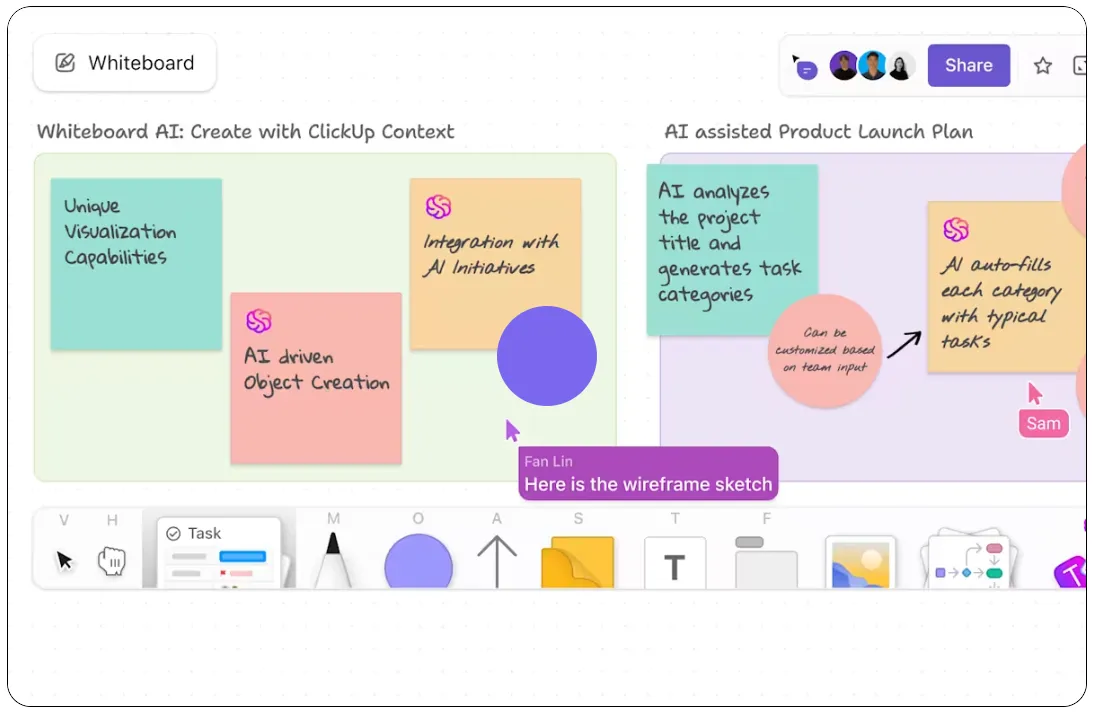
Rád používám ClickUp Whiteboards, abych mohl rychle zaznamenat všechny své nápady na jednom vizuálním místě a uspořádat si tak myšlenky, aniž bych ztratil elán.
Také používám ClickUp Docs k zaznamenávání myšlenek, jakmile mě napadnou, aniž bych se musel starat o formátování nebo strukturu. Díky hierarchii správy dokumentů je pozdější vyhledávání konkrétních informací hračkou.

ClickUp Docs také podporuje obousměrné propojení s úkoly v ClickUp, takže mohu hladce propojit související úkoly a udržovat si přehledný a strukturovaný pohled na svůj pracovní postup.
Jako vizuální typ se mi obzvláště líbí bohaté možnosti formátování v ClickUp Docs, jako jsou odrážky, nadpisy, seznamy, bannery, zvýraznění a barevné kódování. Pomáhají mi rychle procházet poznámky a okamžitě si vybavit klíčové body (to se hodí zejména při přípravě na schůzky). 📈
Navíc mohu vkládat obrázky, soubory Markdown a přílohy, abych měl vše na jednom místě.
Ale to není vše. ClickUp Brain, AI asistent ClickUp, umí shrnout poznámky, automaticky generovat seznamy úkolů a dokonce i vymýšlet nové nápady!
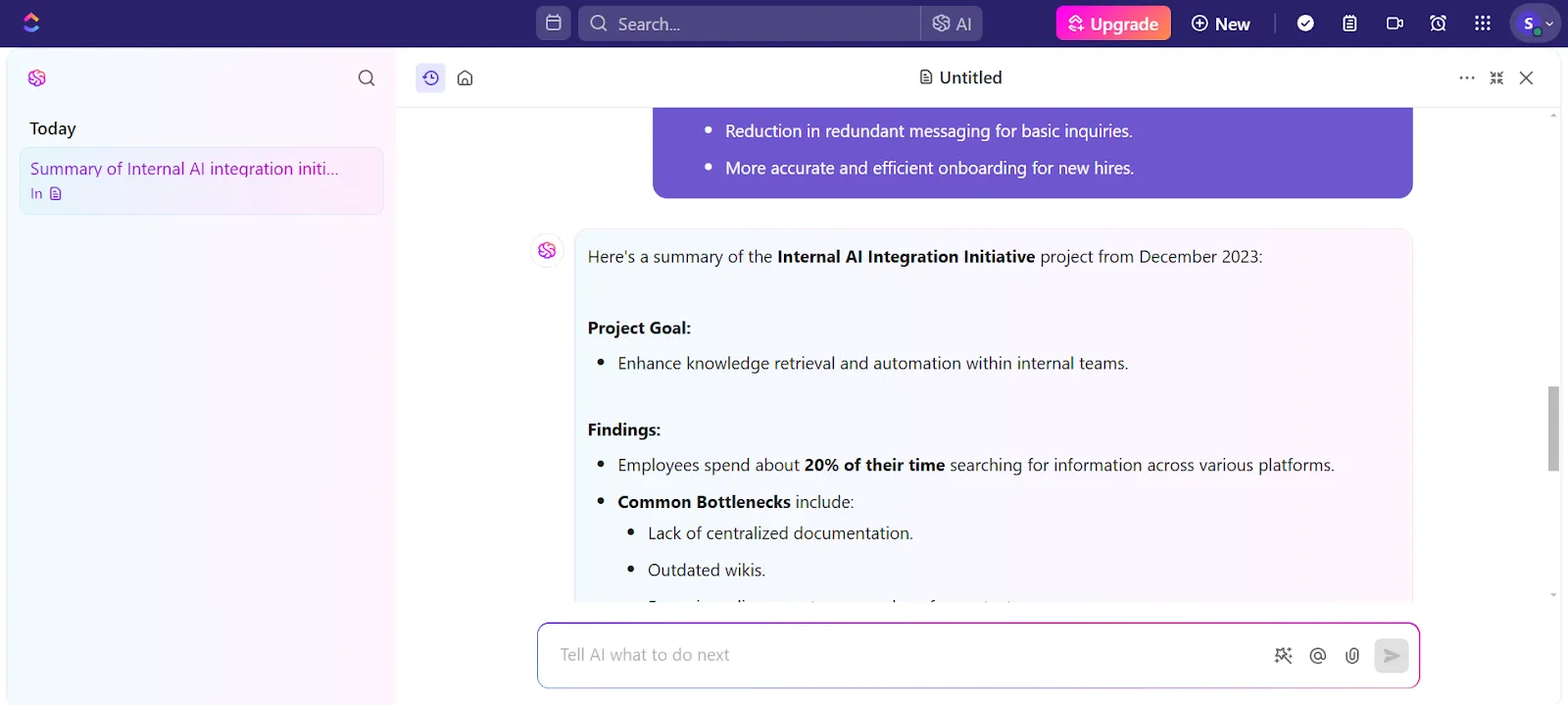
Tady je vše ostatní, s čím mi ClickUp Brain pomáhá:
- Během několika vteřin přemění vaše myšlenky na úkoly s příslušnými zadáními a termíny. ✅
- Zachycuje mé myšlenky ve volném formátu, aniž bych je musel upravovat nebo formátovat, ať už píšu nebo mluvím. ✅
- Analyzuje mé poznámky a poskytuje kontextové návrhy na vztahy mezi úkoly, podúkoly a propojení projektů ✅
- Pomáhá při vytváření osnov, strukturování projektů a rozčlenění složitých myšlenek na konkrétní kroky. ✅
- Hladce se integruje s ostatními funkcemi ClickUp, takže mohu veškerou svou práci směrovat do jednoho pracovního prostoru, čímž je vše přehledné a přístupné. ✅
🗒 Poznámkový blok ClickUp je další z mých oblíbených – používám ho jako svůj hlavní zápisník pro rychlé pořizování poznámek během dne. Ať už jde o zaznamenání náhodných nápadů nebo pracovních připomínek, poznámky mohu okamžitě převést na úkoly!
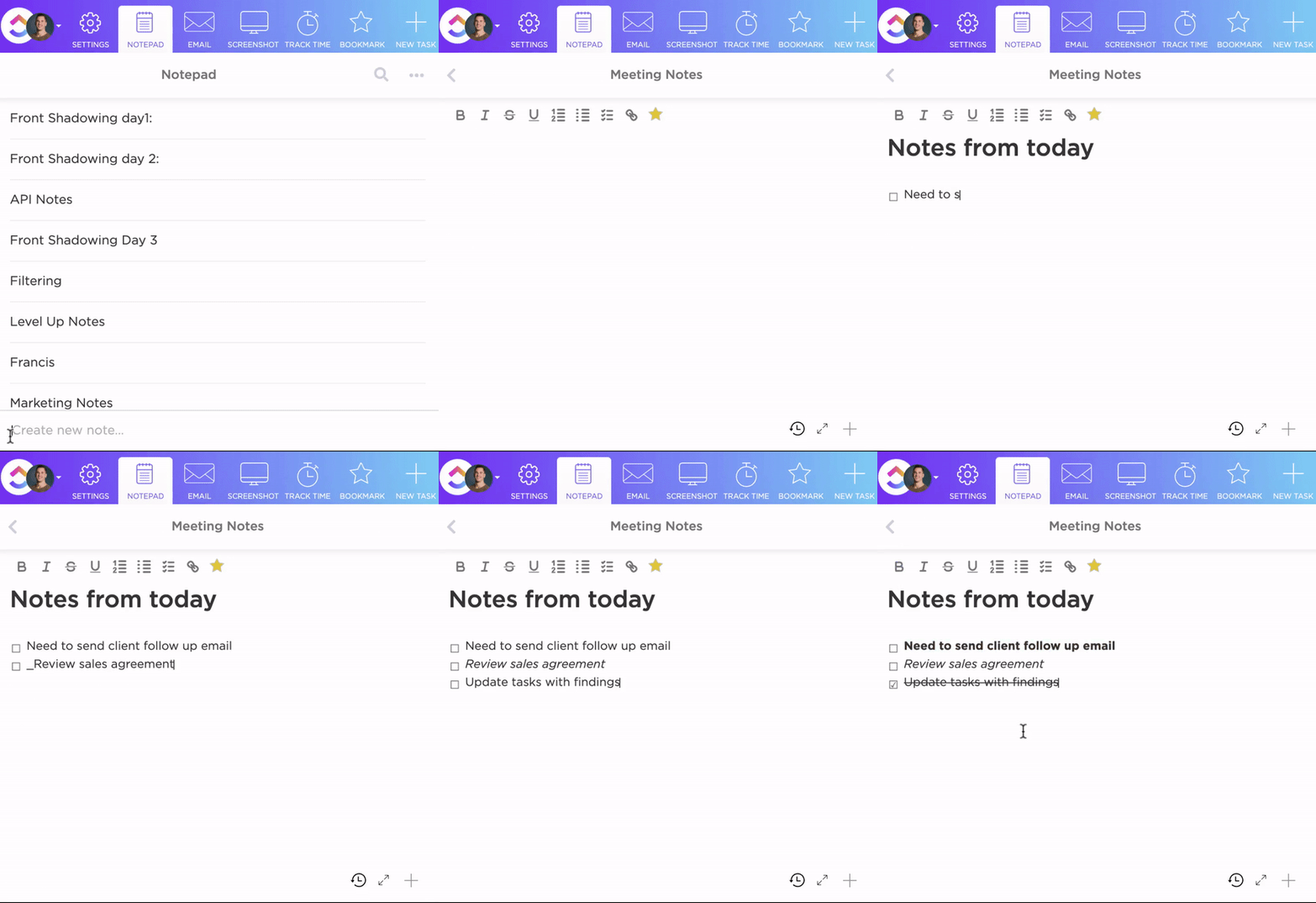
Například pokud si poznamenám: „Poslat klientovi následný e-mail“, mohu z toho během několika vteřin vytvořit úkol s termínem a odpovědnou osobou. ⏱
Šablona poznámek ze schůzek od ClickUp funguje jako software pro zápisy ze schůzek a pomáhá vám zaznamenat program schůzky, body k diskusi, rozhodnutí a úkoly – vše na jednom místě, čímž zvyšuje produktivitu a šetří čas!
Ostatní uživatelé si pochvalují nástroje pro spolupráci v ClickUp.
Naposledy jsme ocenili ClickUp při práci na plánu obsahu pro uvedení produktu na trh. Nástroj Docs nám umožnil vytvořit a spravovat strukturované úložiště obsahu s hierarchickou organizací, spoluprací v reálném čase a funkcemi pro hladké vkládání.
Naposledy jsme ocenili ClickUp při práci na plánu obsahu pro uvedení produktu na trh. Nástroj Docs nám umožnil vytvořit a spravovat strukturované úložiště obsahu s hierarchickou organizací, spoluprací v reálném čase a funkcemi pro hladké vkládání.
Nejlepší funkce ClickUp
- Pořizujte si poznámky kdekoli: Stáhněte si ClickUp do mobilu, na počítač nebo jako rozšíření pro Chrome a mějte přístup k poznámkám i na cestách
- Okamžitě vyjmout a uložit: Pomocí rozšíření pro Chrome můžete zachytit webové stránky, pořizovat snímky obrazovky a rychle ukládat relevantní informace
- Vylepšete si pořizování poznámek pomocí šablon: Vyzkoušejte šablony ClickUp, díky kterým bude zaznamenávání myšlenek a pořizování poznámek strukturované a efektivní
- Používejte Notepad pro rychlé poznámky: Zapište si nápady a přeměňte je na konkrétní úkoly, aniž byste museli aplikaci opustit
- Automatizujte pracovní postupy pomocí AI: Proměňte nestrukturovaná data v organizované úkoly díky generování úkolů a automatickému přiřazování poháněnému umělou inteligencí
Omezení ClickUp
- Funkcemi nabitá platforma ClickUp může na začátečníky působit trochu složitě
Ceny ClickUp
Hodnocení a recenze ClickUp
- G2: 4,7/5 (více než 9 000 recenzí)
- Capterra: 4,6/5 (více než 4 000 recenzí)
Co říkají skuteční uživatelé o ClickUp?
Toto sdílel jeden z uživatelů TrustRadius:
To je zvláštní výhoda ClickUp: nabízí většinu nástrojů potřebných k organizaci projektů na jednom místě. Umožňuje nejen správu a přidělování úkolů, ale nabízí také další nástroje ve stejném prostředí, jako je například sekce Dokumenty, kde lze pořizovat poznámky a vytvářet zprávy, a integraci s kalendářem a e-maily, to vše na jednom místě. Není třeba používat externí programy nebo různé aplikace pro každou funkci.
To je zvláštní výhoda ClickUp: nabízí většinu nástrojů potřebných k organizaci projektů na jednom místě. Umožňuje nejen správu a přidělování úkolů, ale nabízí také další nástroje ve stejném prostředí, jako je například sekce Dokumenty, kde lze pořizovat poznámky a vytvářet zprávy, a integraci s kalendářem a e-maily, to vše na jednom místě. Není třeba používat externí programy nebo různé aplikace pro každou funkci.
🍪 Bonus: Ať už strukturováte nápady, plánujete projekty nebo propojujete související myšlenky, využijte myšlenkové mapy ClickUp k vizuálnímu uspořádání vašich nápadů a vytvořte si jasný a intuitivní plán pro svůj pracovní postup.
2. Evernote (nejlepší pro komplexní pořizování poznámek a organizaci)
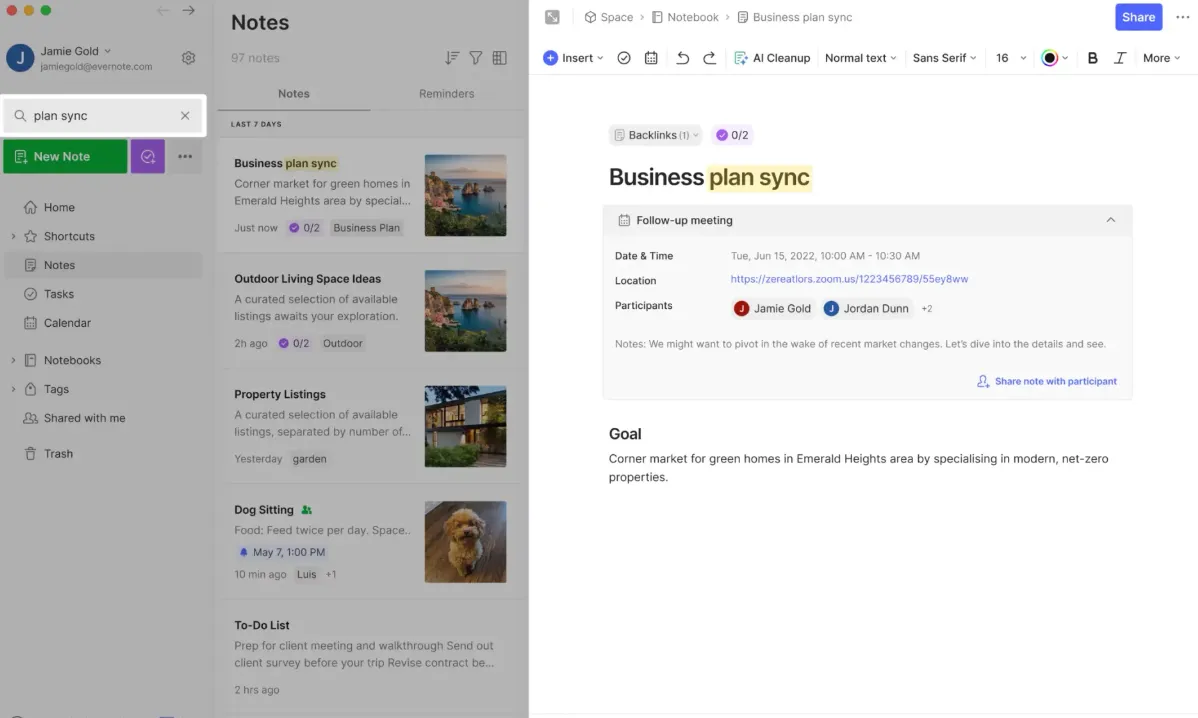
Evernote je aplikace pro zaznamenávání myšlenek, která vám umožní ukládat nápady, poznámky, výstřižky z webu a dokonce i soubory PDF na jednom místě. Díky zápisníkům, štítkům a výkonné vyhledávací funkci jsem mohl zaznamenávat myšlenky, aniž bych se musel starat o strukturu, a uspořádat je až později.
Jednou z mých oblíbených funkcí je Evernote Web Clipper – užitečný nástroj pro ukládání článků, výzkumných materiálů a úryvků z webových stránek přímo do mých poznámek.
Můj tým a já se na ně při shromažďování nápadů, postřehů a referencí pro projekty velmi spoléháme. Synchronizace mezi zařízeními zajišťuje, že naše poznámky jsou vždy dostupné, zatímco sady poznámkových bloků udržují související projekty přehledně uspořádané.
Nejlepší funkce Evernote
- Rozdělte si poznámky do samostatných zápisníků pro různá témata a projekty
- Zachyťte a uložte text, ručně psané poznámky, obrázky, zvukové nahrávky a soubory PDF
- Uspořádejte si poznámky pomocí výkonného systému štítků pro snadné vyhledávání
- Strukturovejte poznámky pomocí zápisníků a složek pro lepší organizaci
- Nastavte si připomenutí u důležitých poznámek pro budoucí použití
Omezení aplikace Evernote
- Poznámky jsou uspořádány lineárně, což ztěžuje vizuální znázornění složitých vztahů mezi myšlenkami
Ceny Evernote
- Osobní: 14,99 $/měsíc na uživatele
- Professional: 17,99 $/měsíc na uživatele
- Teams: 24,99 $/měsíc na uživatele
- Pro firmy: Ceny na míru
Hodnocení a recenze Evernote
- G2: 4,4/5 (více než 2 000 recenzí)
- Capterra: 4,4/5 (více než 8 200 recenzí)
Co říkají skuteční uživatelé o Evernote?
Do svého účtu Evernote si mohu uložit téměř cokoli – psané poznámky, výstřižky z webových stránek, soubory PDF, obrázky. Obzvláště užitečné jsou pro mě funkce Web Clipper a „email to Inbox“.
Do svého účtu Evernote si mohu uložit téměř cokoli – psané poznámky, výstřižky z webových stránek, soubory PDF, obrázky. Obzvláště užitečné jsou pro mě funkce Web Clipper a „email to Inbox“.
📖 Přečtěte si také: Jak sdílet poznámky
3. OneNote (nejlepší pro volné psaní poznámek a organizaci)
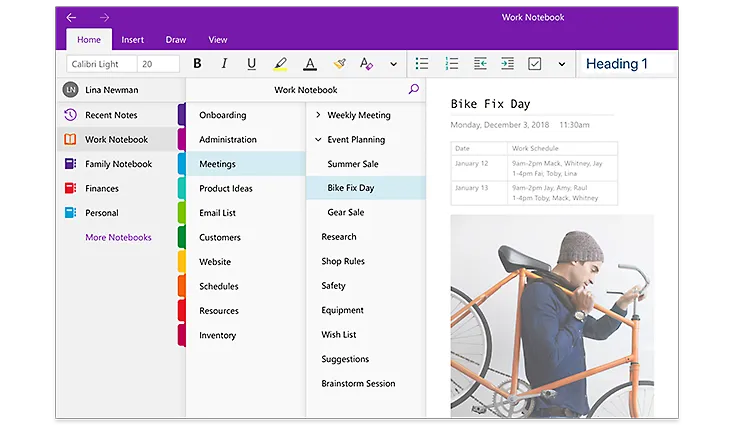
Když potřebuji neomezený prostor pro zapisování nápadů bez starostí o formátování, jako první mě napadne Microsoft OneNote. OneNote, jako software pro správu dokumentů, mi poskytuje volné plátno, kde mohu kliknout kamkoli a začít psát, kreslit nebo dokonce nahrávat zvuk a videa.
Vše zůstává přehledně uspořádáno v zápisnících, sekcích a stránkách, což usnadňuje kategorizaci nápadů a jejich pozdější vyhledávání.
Díky synchronizaci mezi zařízeními mám ke svým poznámkám přístup kdykoli na počítači, mobilu nebo webu. Funkce psaní rukou je moje oblíbená, protože mi umožňuje psát rukou, kreslit nebo vkládat poznámky stejně jako do skutečného zápisníku.
Nejlepší funkce aplikace OneNote
- Synchronizujte poznámky mezi počítačem, mobilem a webem a získejte plynulý přístup
- Zachyťte rychlé nápady a vylepšete je později, aniž byste museli přepínat mezi nástroji
- Propojte související stránky, aby se vám lépe orientovalo
- Pomocí štítků můžete poznámky efektivně kategorizovat a vyhledávat
- Kreslete, skicujte a vkládejte poznámky pomocí stylusu nebo dotykové obrazovky
Omezení aplikace OneNote
- Funkce pro spolupráci jsou ve srovnání s jinými aplikacemi pro zaznamenávání myšlenek omezené
Ceny aplikace OneNote
- Microsoft 365 Business Basic: 7,20 $/měsíc na uživatele
- Microsoft 365 Business Standard: 15 $/měsíc na uživatele
- Microsoft 365 Business Premium: 26,40 $/měsíc na uživatele
- Aplikace Microsoft 365 pro firmy: 9,90 $/měsíc na uživatele
Hodnocení a recenze aplikace OneNote
- G2: 4,5/5 (více než 1 800 recenzí)
- Capterra: 4,6/5 (více než 1 800 recenzí)
Co říkají skuteční uživatelé o OneNote?
Tento nástroj používám každý den k psaní rychlých poznámek během schůzek a k přípravě návrhů materiálů před jejich odesláním. Je to jako můj virtuální pořadač s dalšími výhodami, jako je možnost vyhledávání a diktování!
Tento nástroj používám každý den k psaní rychlých poznámek během schůzek a k přípravě návrhů materiálů před jejich odesláním. Je to jako můj virtuální pořadač s dalšími výhodami, jako je možnost vyhledávání a diktování!
📖 Přečtěte si také: Nejlepší aplikace pro pořizování poznámek s umělou inteligencí pro schůzky
4. Notion (nejlepší pro přizpůsobitelné pracovní prostory a strukturované zaznamenávání myšlenek)
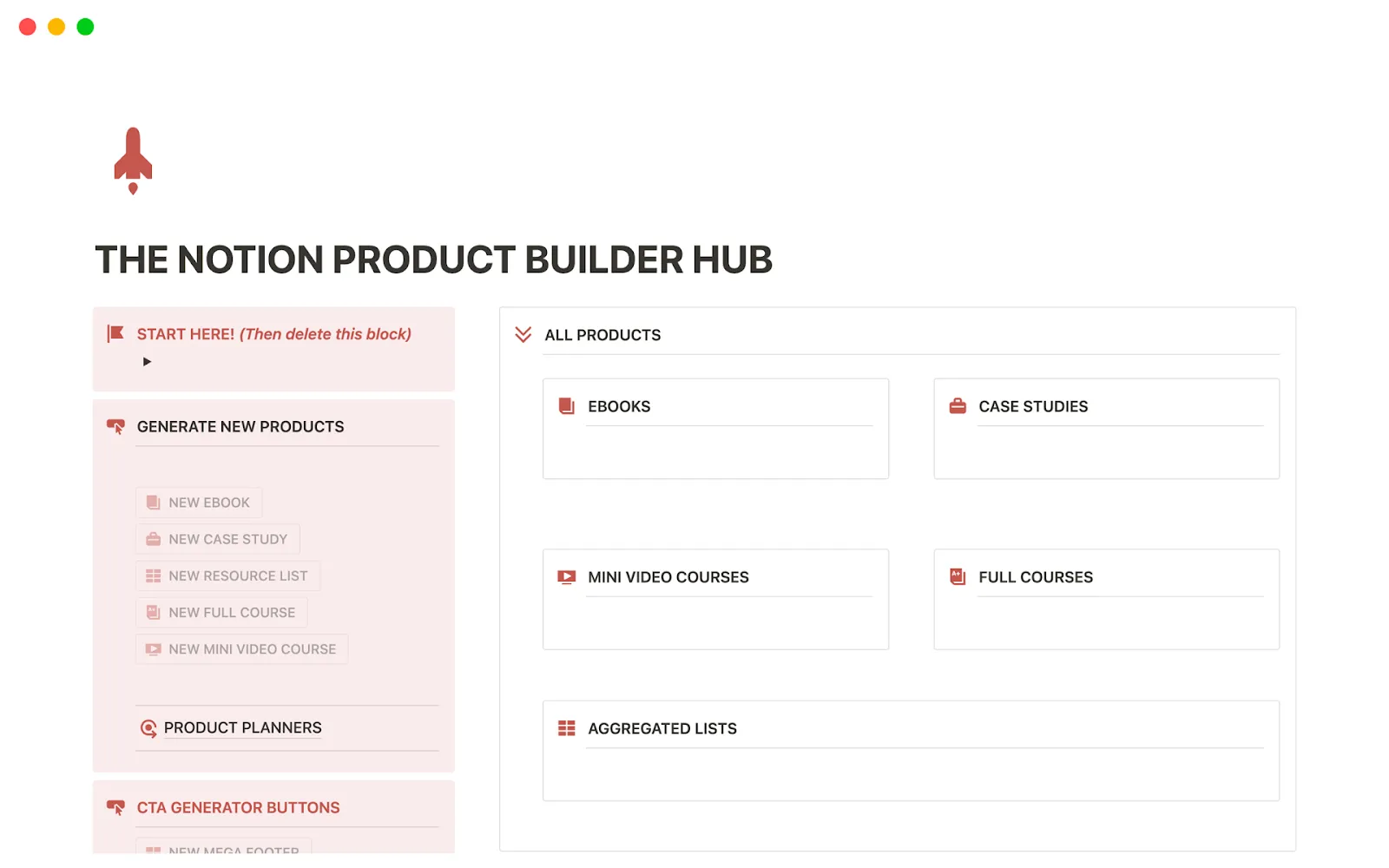
Notion je flexibilní, komplexní pracovní prostor, kde mohu zaznamenávat nápady, vytvářet seznamy úkolů a organizovat myšlenky bez jakékoli striktní struktury. Funguje jako aplikace na poznámky, správce úkolů i databáze, což z něj dělá neuvěřitelně výkonný nástroj pro zaznamenávání myšlenek a organizaci informací.
Díky blokovému systému aplikace Notion lze každý prvek libovolně přesouvat. Přizpůsobitelné bloky snadno přemění vaše myšlenky na strukturované dokumenty. Bohaté možnosti formátování, jako jsou nadpisy, odrážky a bloky kódu, pomáhají udržet poznámky vizuálně přehledné.
Obzvláště se mi líbí funkce databáze v aplikaci Notion. Umožňuje mi převést hrubé nápady na strukturované seznamy, Kanbanové tabule nebo tabulky, což usnadňuje sledování projektů a úkolů.
Nejlepší funkce aplikace Notion
- Přistupujte ke každému textu, obrázku, videu nebo odkazu jako k bloku, který lze přesouvat a přeskupovat
- Zaznamenávejte své myšlenky volně na prázdném plátně bez předdefinovaných rozvržení
- Využijte funkce pro úpravu formátovaného textu, včetně nadpisů, tučného písma, kurzívy, odrážek a bloků kódu
- Vkládejte obrázky, videa a odkazy přímo do poznámek pro lepší kontext
- Proměňte své myšlenky v strukturované seznamy, tabulky nebo Kanbanové tabule s funkcí databáze
Omezení aplikace Notion
- Notion postrádá speciální režim pro práci offline, což může být nevýhodou, pokud potřebujete přístup bez připojení k internetu.
Ceny Notion
- Zdarma
- Plus: 12 $/měsíc na uživatele
- Business: 18 $/měsíc na uživatele
- Pro firmy: Ceny na míru
Hodnocení a recenze aplikace Notion
- G2: 4,7/5 (více než 6 000 recenzí)
- Capterra: 4,7/5 (více než 2 400 recenzí)
Co říkají skuteční uživatelé o Notionu?
Notion je skvělý nástroj pro organizaci pracovních i osobních úkolů
Notion je skvělý nástroj pro organizaci pracovních i osobních úkolů
💡 Tip pro profesionály: Máte potíže se zaznamenáváním klíčových bodů při sledování videí? Osvojte si umění pořizování poznámek z videa pomocí těchto odborných strategií a už nikdy vám neunikne žádný důležitý detail!
5. Obsidian (nejlepší pro propojování a vizualizaci souvisejících myšlenek)
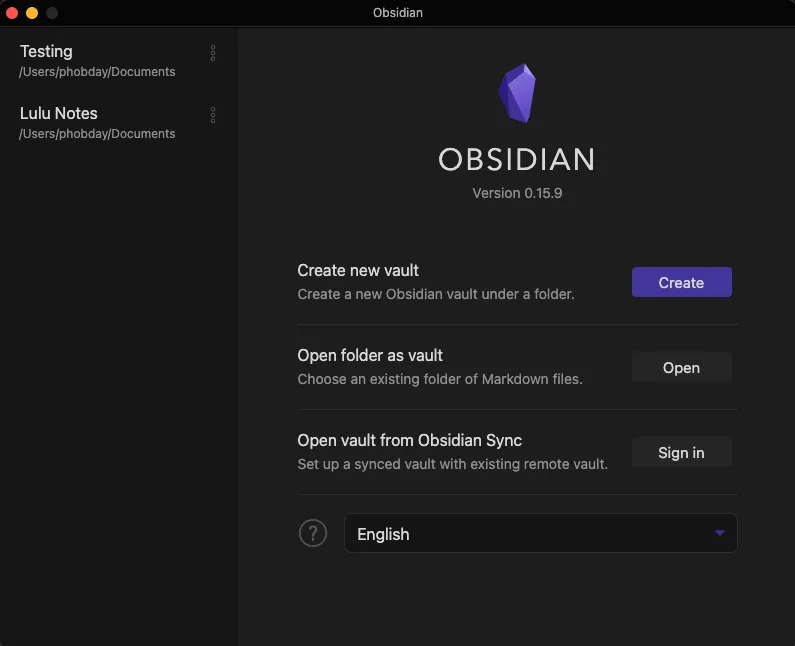
Během procesu tvorby nápadů dávám přednost volnému zaznamenávání myšlenek, ale později toužím po strukturovaném obsahu. Právě v tom může být užitečná aplikace Obsidian. Tato aplikace vám umožňuje zachytit surové myšlenky a nápady nestrukturovaným způsobem, zatímco její výkonný systém propojování vám pomáhá snadno spojovat související koncepty.
Grafické zobrazení v aplikaci Obsidian je mezi uživateli velmi oblíbené. Tato funkce poskytuje vizuální znázornění toho, jak jsou různé poznámky a nápady propojeny – díky této funkci působí jako myšlenková mapa pro zaznamenávání myšlenek.
Obsidian je také založen na Markdownu, což znamená, že mohu text rychle formátovat bez rušivých vlivů. Systém úložišť udržuje všechny mé poznámky přehledně roztříděné a díky funkci denních poznámek mohu zaznamenat vše, co mi přijde na mysl, a později to uspořádat.
Nejlepší funkce aplikace Obsidian
- Formátujte poznámky pomocí Markdownu, což umožňuje rychlé a nerušené psaní poznámek
- Pomocí denních poznámek zachyťte prchavé myšlenky, nápady a úvahy
- Vizualizujte souvislosti mezi poznámkami pomocí grafických zobrazení a sledujte vztahy mezi nápady
- Naučte se, jak organizovat poznámky pomocí systému úložišť a strukturovat je do složek a podsložek
- Přizpůsobte si poznámky pomocí předem připravených šablon pro zápisy z jednání, projekty a brainstorming
- Rozšiřte funkčnost pomocí doplňků pro správu úkolů, tvorbu myšlenkových map a další
Omezení aplikace Obsidian
- Někteří uživatelé mají problémy s mobilní verzí, zejména na zařízeních s Androidem
Ceny aplikace Obsidian
- Sync: 5 $/měsíc na uživatele
- Cena: 10 $/měsíc na uživatele
Hodnocení a recenze aplikace Obsidian
- G2: Nedostatek recenzí
- Capterra: 4,8/5 (více než 30 recenzí)
Co říkají skuteční uživatelé o Obsidianu?
Snadné použití pro pořizování a úpravy poznámek. Bylo to užitečné při importu a čtení poznámek ve formátu Markdown, které jsem exportoval z aplikace Mac Notes.
Snadné použití pro pořizování a úpravy poznámek. Bylo to užitečné při importu a čtení poznámek ve formátu Markdown, které jsem exportoval z aplikace Mac Notes.
🧠 Věděli jste? Způsob, jakým si děláte poznámky, může ovlivnit, jak dobře si informace zapamatujete a vybavíte! Ať už používáte myšlenkové mapy, Cornellovu metodu nebo digitální poznámky, těchto pět účinných metod pořizování poznámek může výrazně zvýšit vaši produktivitu a pomoci vám efektivněji zachytit nápady.
📮ClickUp Insight: Mentální nepořádek je velkým zabijákem kreativity, který vyžaduje centralizaci roztříštěných informací.
Podle průzkumu společnosti ClickUp riskuje 92 % znalostních pracovníků, že ztratí důležité rozhodnutí, která se ztratí v chatech, e-mailech a tabulkách. Bez centralizovaného systému pro jejich zaznamenávání a sledování mohou cenné obchodní poznatky snadno uniknout. Díky funkcím správy úkolů v ClickUp můžete mít vše snadno zorganizované – vytvářejte úkoly přímo z chatů, komentářů, dokumentů a e-mailů pouhým jedním kliknutím!
6. Google Keep (nejlepší pro rychlé a minimalistické pořizování poznámek)
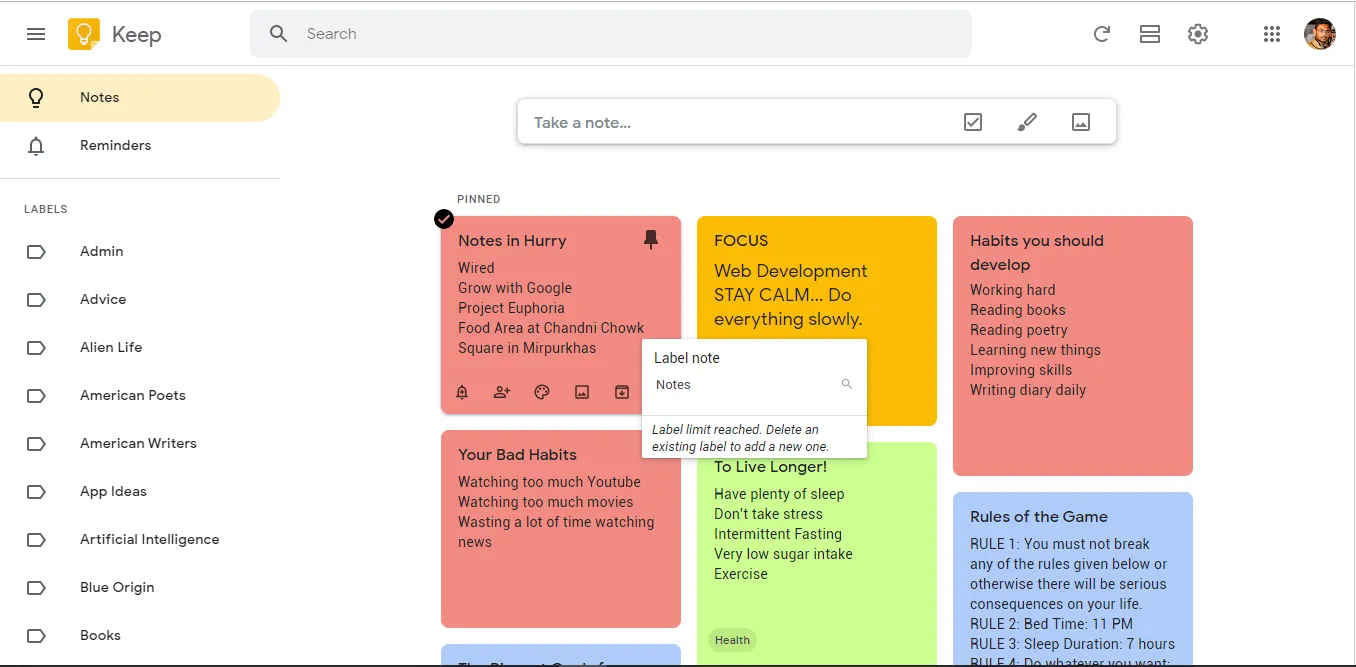
Google Keep je jednoduchá aplikace na poznámky, která uživatelům umožňuje rychle si zapisovat nápady, vytvářet seznamy úkolů, nastavovat připomenutí a dokonce nahrávat hlasové poznámky – a to vše se hladce synchronizuje napříč zařízeními.
Můj tým a já milujeme systém barevného kódování a štítků v Google Keep, díky kterému lze poznámky snadno uspořádat na první pohled.
Ať už připínám důležité poznámky, archivuji starší nebo extrahuji text z obrázků, vše zůstává přehledně uspořádané. Díky integraci Google Keep s Google Docs navíc mohu důležité poznámky okamžitě převést na plnohodnotné dokumenty, což je ideální pro přeměnu rychlých nápadů na strukturovaný obsah.
Nejlepší funkce Google Keep
- Extrahujte text z obrázků pomocí optického rozpoznávání znaků (OCR)
- Nastavte si časová nebo polohová připomenutí integrovaná do služby Google Now
- Uspořádejte si poznámky pomocí štítků, barevného kódování, připínání a archivace
- Synchronizujte poznámky na všech zařízeních a získejte okamžitý přístup odkudkoli
- Převádějte poznámky do Google Docs pro strukturovanou úpravu
Omezení aplikace Google Keep
- Poznámky jsou omezeny na 20 000 znaků, což odpovídá přibližně 20–30 stranám, což nemusí být ideální pro psaní dlouhých poznámek.
- Omezení úložného prostoru je běžné i u jiných aplikací Google
Ceny služby Google Keep
- Business Starter: 7 $/měsíc na uživatele
- Business Standard: 14 $/měsíc na uživatele
- Business Plus: 22 $/měsíc na uživatele
- Pro firmy: Ceny na míru
Ceny Google Workspace
- Business Starter: 6 $/měsíc
- Business Standard: 12 $/měsíc
- Business Plus: 18 $/měsíc
Hodnocení a recenze aplikace Google Keep
- G2: Nedostatek recenzí
- Capterra: 4,7/5 (více než 210 recenzí)
Co říkají skuteční uživatelé o Google Keep?
Celkově se mi na Google Keep líbí jeho snadné použití pro rychlé a efektivní psaní poznámek. Funkce převodu hlasu na text je skvělá a díky ní je vytváření osobních připomínek hračkou. Google Keep funguje na všech mých zařízeních a perfektně se synchronizuje, což z něj dělá ideální nástroj pro udržení pořádku a produktivitu.
Celkově se mi na Google Keep líbí jeho snadné použití pro rychlé a efektivní psaní poznámek. Funkce převodu hlasu na text je skvělá a díky ní je vytváření osobních připomínek hračkou. Google Keep funguje na všech mých zařízeních a perfektně se synchronizuje, což z něj dělá ideální nástroj pro udržení pořádku a produktivitu.
📖 Přečtěte si také: Jak zavést strategie pro společné pořizování poznámek
7. Roam Research (nejlepší pro propojené myšlení a obousměrné propojování)
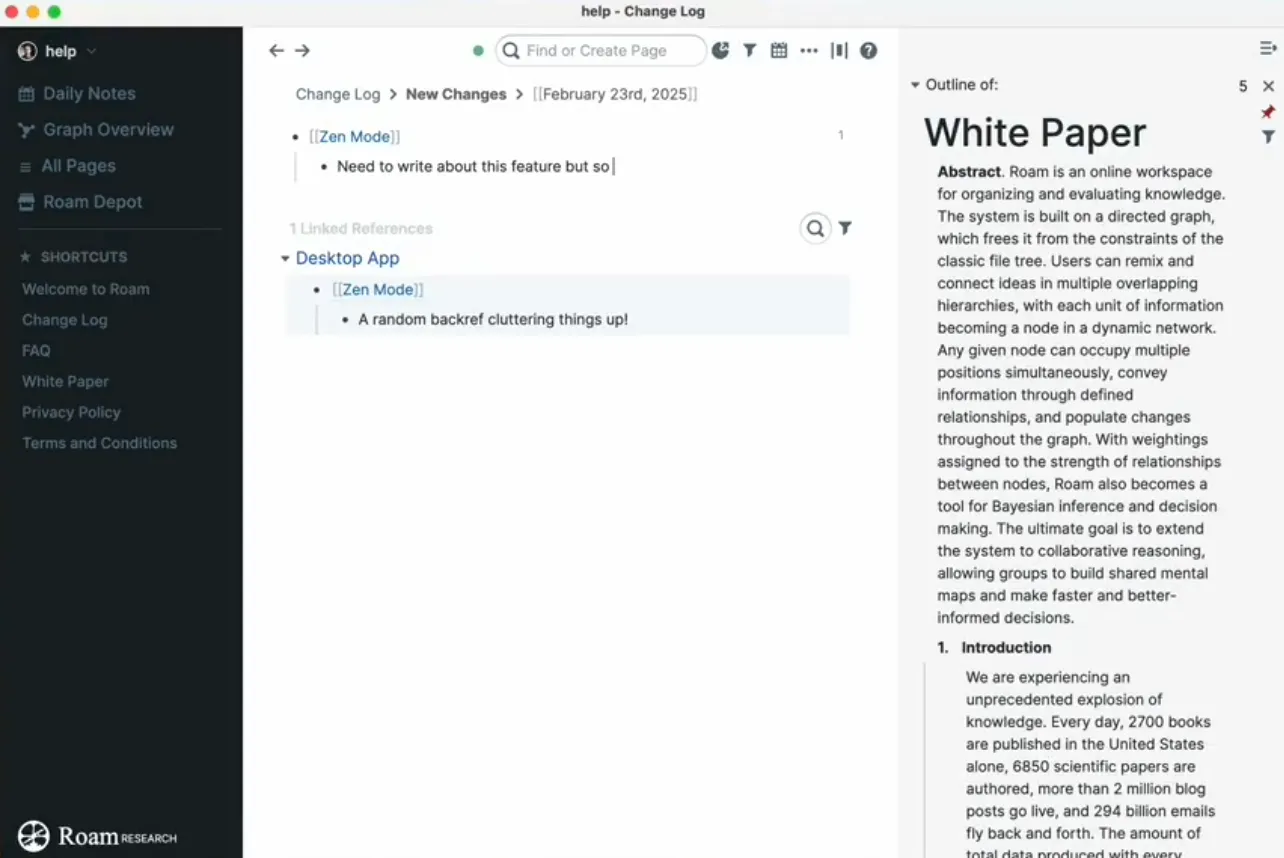
Roam Research je navržen pro propojené myšlení – spojuje nápady způsobem, který napodobuje přirozené fungování našeho mozku.
Místo ukládání poznámek do striktně uspořádaných složek Roam snadno propojuje pojmy a mění náhodné myšlenky na dynamickou síť znalostí.
Jedna věc, která se mi obzvláště líbila, je obousměrné propojování v Roamu, díky kterému je snadné vidět, jak spolu různé myšlenky souvisejí, i když byly napsány s odstupem několika týdnů.
Grafické zobrazení je další vynikající funkcí, která vizuálně mapuje tyto souvislosti jako myšlenkovou mapu pro mé brain dumpy.
Nejlepší funkce Roam Research
- Snadno propojujte poznámky pomocí obousměrných odkazů a vytvářejte síť nápadů
- Zaznamenávejte si každodenní poznámky, abyste si ulevili od spontánních myšlenek a mohli se k nim později vrátit
- Uspořádejte obsah dynamicky bez striktních složek nebo hierarchií
- Rychle vyhledávejte a načtěte poznámky díky výkonným funkcím pro vyhledávání
- Používejte Roam na Windows, macOS a Linuxu, k dispozici je i podpora pro mobilní zařízení
Omezení aplikace Roam Research
- Neobsahuje speciální offline režim, což znamená, že pro plnou funkčnost je nutné připojení k internetu
Ceny Roam Research
- Pro: 15 $/měsíc na uživatele
- Believer: 500 $ na 5 let na uživatele
Hodnocení a recenze aplikace Roam Research
- G2: Nedostatek recenzí
- Capterra: 4,3/5 (více než 10 recenzí)
Co říkají skuteční uživatelé o Roam Research?
Roam mě seznámil s propojenými odkazy a tímto úžasným způsobem pořizování poznámek. Vše je k věci a neztrácíte čas s náhodnými funkcemi. Jednoduché a přehledné pořizování poznámek.
Roam mě seznámil s propojenými odkazy a tímto úžasným způsobem pořizování poznámek. Vše je k věci a neztrácíte čas s náhodnými funkcemi. Jednoduché a přehledné pořizování poznámek.
📖 Přečtěte si také: Nejlepší aplikace a nástroje pro pořizování poznámek s využitím umělé inteligence
8. Bear (nejlepší pro minimalistické psaní poznámek bez rušivých vlivů)
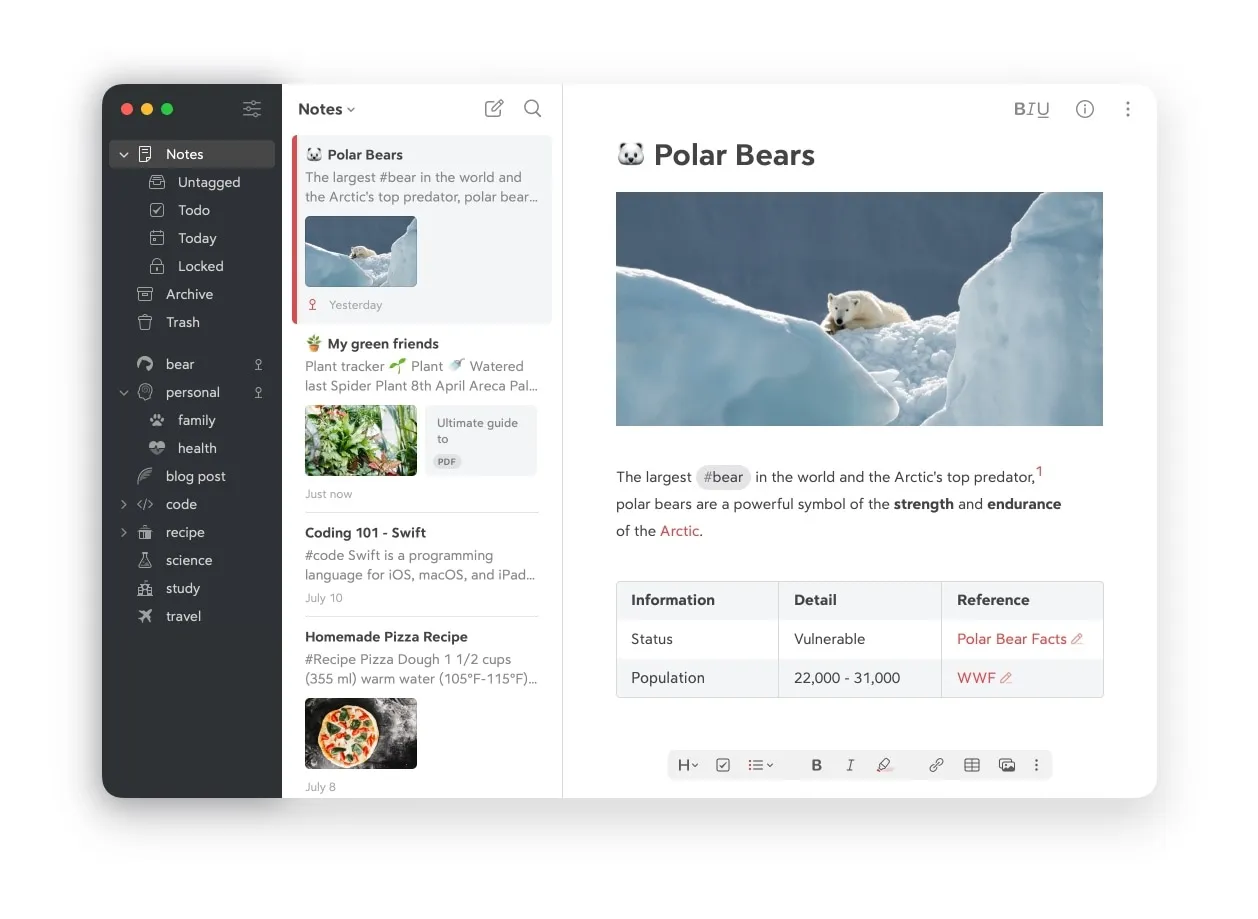
Pokud jste jako já a oceníte přehledné a elegantní psaní poznámek, Bear je aplikace pro zaznamenávání myšlenek, která nabízí jednoduchost a zároveň výkon.
Nejvíce oceňuji krásné a nerušivé rozhraní aplikace Bear, díky kterému je ideální pro volné zaznamenávání myšlenek, strukturované poznámky i kreativní psaní. Bear také podporuje text, obrázky, náčrtky a seznamy úkolů, a to vše při zachování elegantního a přehledného pracovního prostoru.
Nejlepší funkce aplikace Bear
- Pište a formátujte poznámky bez námahy pomocí Markdownu
- Uspořádejte si poznámky pomocí flexibilního systému značek namísto striktních složek
- Synchronizujte data mezi Macem, iPhonem a iPadem přes iCloud
- Exportujte poznámky do různých formátů, včetně PDF, HTML, DOCX a ePub
- Prohledávejte obrázky a soubory PDF pomocí technologie OCR
Omezení aplikace Bear
- K dispozici pouze na zařízeních Apple, bez oficiální aplikace pro Windows nebo webové aplikace
Ceny aplikace Bear
- Měsíční předplatné: 2,99 $/měsíc na uživatele
- Roční předplatné: 29,99 $/rok na uživatele
Hodnocení a recenze aplikace Bear
- G2: 4,6/5 (více než 40 recenzí)
- Capterra: Nedostatek recenzí
💡 Tip pro profesionály: Chcete si uspořádat myšlenky, aniž byste museli přerušit svou práci? Využijte nástroje s umělou inteligencí pro pořizování poznámek z jednání a zaznamenávejte nápady okamžitě z jakékoli obrazovky – ať už procházíte webové stránky, čtete článek nebo procházíte dokumenty, zaznamenávejte si své myšlenky efektivně.
9. Apple Notes (nejlepší pro plynulé pořizování poznámek v rámci ekosystému Apple)
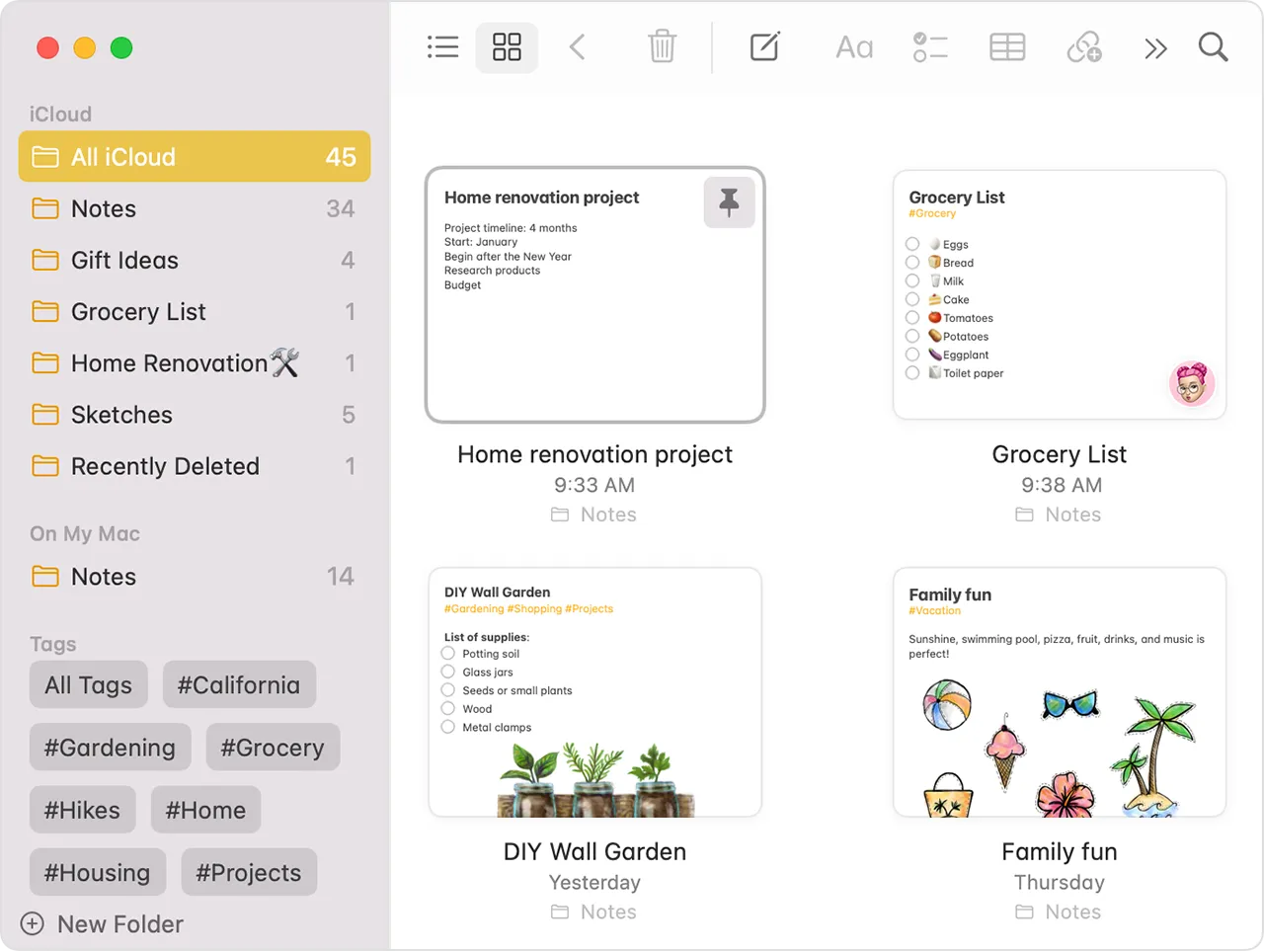
Pro uživatele Apple je Apple Notes bezplatná aplikace pro zaznamenávání myšlenek, která je vždy k dispozici, když ji potřebujete – žádné stahování, žádné registrace, jen rychlé a intuitivní pořizování poznámek, které se snadno synchronizuje mezi Macem, iPhonem a iPadem.
Také se mi líbil systém inteligentních složek v Apple Notes, který automaticky organizoval mé poznámky na základě hashtagů a filtrů. Navíc, aby byly citlivé informace v bezpečí, Apple Notes také umožnil šifrování od začátku do konce u zamčených poznámek.
Nejlepší funkce aplikace Apple Notes
- Vytvářejte textové poznámky, seznamy, tabulky a ručně psané náčrtky
- Prohledávejte poznámky pomocí vestavěné funkce optického rozpoznávání znaků (OCR) pro text v obrázcích a souborech PDF
- Spolupracujte díky sdíleným poznámkám a složkám v reálném čase
- Zabezpečte si poznámky pomocí šifrování typu end-to-end pro větší soukromí
- Hladká synchronizace mezi Macem, iPhonem, iPadem a iCloudem. com
Omezení aplikace Apple Notes
- K dispozici pouze v ekosystému Apple, bez oficiální podpory pro Windows nebo Android
Ceny aplikace Apple Notes
- Zdarma
Hodnocení a recenze aplikace Apple Notes
- G2: Nedostatek recenzí
- Capterra: Nedostatek recenzí
🔮 Klíčový postřeh: Náš mozek je jako tabule posetá informacemi a nápady. Uspořádejte si ho pomocí těchto šablon pro psaní poznámek, které vám pomohou zachytit, uspořádat a rozvíjet vaše nápady – abyste se mohli soustředit na genialitu, ne na chaos!
10. Trello (nejlepší pro vizuální správu úkolů a organizaci projektů)
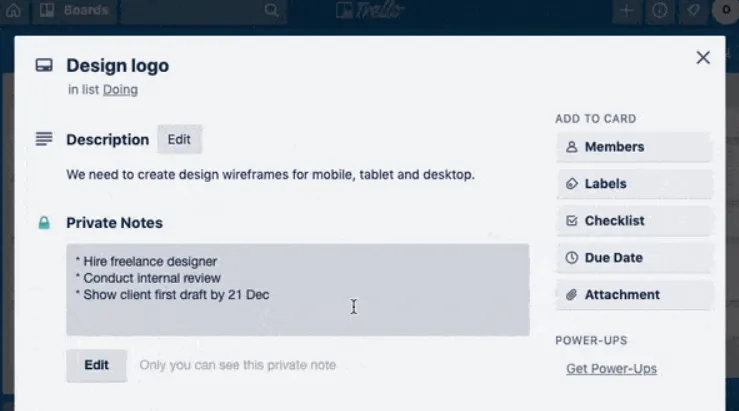
Trello je aplikace pro zaznamenávání myšlenek, která snadno zachycuje, kategorizuje a organizuje nápady.
Obsahují tabule, seznamy a karty ve stylu Kanban, které umožňují strukturovaný způsob zaznamenávání úkolů, poznámek a nápadů, aniž by uživatele zahlcovaly zbytečnou složitostí.
Obzvláště se mi líbil vizuální pracovní postup v aplikaci Trello, který mi umožnil přetahovat poznámky, vytvářet dynamické seznamy úkolů a přidávat termíny a přílohy, aniž bych ztratil přehled o důležitých myšlenkách.
Nejlepší funkce Trella
- Uspořádejte si poznámky, úkoly a nápady pomocí kanbanových tabulek, seznamů a karet
- Díky hladké synchronizaci mezi počítačem, mobilem a webem máte snadný přístup odkudkoli
- Automatizujte pracovní postupy pomocí automatizace Butler a zefektivněte opakující se úkoly
- Zvyšte produktivitu pomocí vlastních polí, štítků a termínů
- Využijte Trello Power-Ups pro funkce jako mind mapping, zobrazení kalendáře a další
Omezení Trella
- Žádný offline režim, což znamená, že pro přístup k poznámkám potřebujete připojení k internetu
- Omezené možnosti formátování dlouhých poznámek ve srovnání s tradičními aplikacemi pro pořizování poznámek
Ceny Trello
- Zdarma
- Standard: 6 $/měsíc na uživatele
- Premium: 12,50 $/měsíc na uživatele
- Enterprise: 17,50 $/měsíc na uživatele (účtováno ročně)
Hodnocení a recenze Trello
- G2: 4,4/5 (více než 13 600 recenzí)
- Capterra: 4,5/5 (více než 23 400 recenzí)
Co říkají skuteční uživatelé o Trellu?
Je to jednoduché. V průběhu let jsem vyzkoušel mnoho nástrojů pro správu úkolů a evidenci poznámek a klíčových informací, ale vždy se vracím k jednoduchosti Trella.
Je to jednoduché. V průběhu let jsem vyzkoušel mnoho nástrojů pro správu úkolů a evidenci poznámek a klíčových informací, ale vždy se vracím k jednoduchosti Trella.
Další užitečné nástroje pro poznámky
Zde je několik čestných zmínek pro aplikace a nástroje na zaznamenávání myšlenek, které se nedostaly do našeho žebříčku top 10, ale mně osobně velmi pomohly:
- Joplin: Líbí se mi, jak mi tento open-source nástroj dává plnou kontrolu nad mými poznámkami, s lokálním úložištěm, podporou Markdownu a synchronizací přes OneDrive nebo Dropbox – a to bez jakýchkoli poplatků za předplatné
- UpNote: Někdy prostě potřebuji čistý a hezký prostor, kam si můžu zapsat své myšlenky, a UpNote mi to díky uživatelskému rozhraní bez rušivých prvků, přizpůsobitelným motivům a offline přístupu umožňuje.
- Milanote: Když provádím brainstorming nebo organizuji kreativní projekty, rozhraní Milanote s funkcí drag-and-drop, vizuální tabule a funkce pro spolupráci v reálném čase mi pomáhají efektivně spravovat můj digitální pracovní prostor
Nenechávejte to jen tak – použijte ClickUp!
Budu upřímný – ze všech aplikací pro zaznamenávání myšlenek, které jsem vyzkoušel, je ClickUp mou jasnou volbou. A to z dobrého důvodu:
- Mám rád přehledné a vizuálně přitažlivé pracovní prostory
- Oceňuji jednoduché, ale intuitivní rozhraní
- Věřím v chytrou práci a umělá inteligence v tom hraje obrovskou roli
S ClickUp Docs můžete zaznamenávat nápady za chodu, snadno strukturovat své myšlenky a propojovat poznámky přímo s úkoly. Navíc ClickUp Brain automatizuje shrnutí, organizuje myšlenky a transformuje roztříštěné myšlenky do akčních plánů – čímž vám ušetří hodiny ruční práce.
Vyzkoušejte to sami. Zaregistrujte se do ClickUp ještě dnes.