
Máte projekty, které musíte vést, portfolia, která musíte spravovat, a týmy, které nemají čas se potýkat s nástroji, které je zpomalují.
Planforge možná splňuje vaše požadavky, ale pokud jste zde, pravděpodobně se zajímáte, zda existuje něco jiného, co by lépe vyhovovalo vašemu pracovnímu postupu.
Tento seznam alternativ k Planforge shrnuje nástroje, které jsou snadnější k použití, lépe se hodí pro agilní plánování a pomáhají se sledováním portfolia a týmovou spoluprací.
Pojďme na to! 📝
Co je Planforge?
Planforge je software pro správu projektů a portfolia (PPM) určený pro firmy, které realizují komplexní projekty. Pomáhá týmům plánovat, sledovat a spravovat všechny fáze jejich projektů.
Pomocí integrovaných nástrojů můžete mapovat cíle projektu, spravovat zdroje, přidělovat rozpočty a sledovat pokrok. Planforge také podporuje hybridní řízení projektů, což usnadňuje přepínání mezi agilními, tradičními nebo vlastními pracovními postupy.
Týmy jej používají ke zlepšení spolupráce, snížení manuální práce a udržení souladu v prioritách projektu. Jeho funkce reportingu v reálném čase a projektového dashboardu pomáhají rozhodovacím orgánům získat jasný přehled o výkonu projektu, aniž by museli používat více nástrojů.
Proč zvolit alternativy k Planforge?
Planforge je vhodný nástroj pro řízení projektů na podnikové úrovni, ale ne každý tým pracuje podobným způsobem. Jeho strukturovaný přístup často zvyšuje složitost, zatímco týmy preferují jednoduchost.
Zde je několik důvodů, proč mnoho uživatelů zkoumá alternativy k Planforge:
- Pevné nastavení projektu: Než začnete nástroj používat, musíte projít několika konfiguračními kroky.
- Náročná křivka učení: Jeho rozhraní se zaměřuje více na funkčnost než na uživatelsky přívětivý design.
- Vyšší náklady na předplatné: Ceny se často jeví jako drahé pro menší týmy nebo rostoucí firmy.
- Omezená flexibilita: Nástroj funguje nejlépe pro tradiční nebo hybridní řízení projektů, ale má potíže s podporou agilních týmů.
- Základní funkce pro spolupráci: Týmy, které hledají chat v reálném čase, komentáře nebo integrované tabule, mohou mít pocit omezení.
- Méně možností automatizace: Automatizace opakujících se úkolů nebo pracovních postupů vyžaduje dodatečné nastavení nebo nástroje třetích stran.
🔍 Věděli jste? Průmyslová revoluce dala vzniknout modernímu projektovému řízení! Obrovské infrastruktury, jako byla transkontinentální železnice, vyžadovaly lepší strukturu, což vedlo k rozvoji formálních metod plánování.
Přehled alternativ k Planforge
Podívejme se na nejlepší nástroje pro spolupráci při řízení projektů, které můžete zvážit. 👇
| Nástroj | Klíčové funkce | Nejlepší pro | Ceny |
| ClickUp | Integrovaná umělá inteligence, agenti AI a automatizace; přizpůsobitelné ovládací panely; sledování času; stanovení cílů; týmová spolupráce | Velké týmy spravující komplexní portfolia pomocí umělé inteligence a automatizace | K dispozici je bezplatný plán; pro podniky je k dispozici přizpůsobení. |
| Monday. com | Vlastní vizuální pracovní postupy; dashboardy v reálném čase | Malé týmy, které potřebují přizpůsobitelné vizuální tabule | K dispozici je bezplatný tarif; placené tarify začínají na 12 USD/uživatel/měsíc. |
| Wrike | Inteligentní hierarchie složek; vlastní zobrazení; burndown grafy | Velké organizace s potřebami specifickými pro jednotlivá oddělení | K dispozici je bezplatný tarif; placené tarify začínají na 10 USD/uživatel/měsíc. |
| Planview AdaptiveWork | Plánování kapacity; správa zdrojů; pracovní postupy řízení | Podniky, které chtějí sladit projekty s obchodními cíli | Ceny na míru |
| Smartsheet | Podmíněná logika; automatizované pracovní postupy; Ganttovy diagramy | Jednotlivci přecházející z Excelu na projektové nástroje | K dispozici je bezplatný tarif; placené tarify začínají na 12 USD/uživatel/měsíc. |
| Workfront | Správa zdrojů; vlastní schvalovací pracovní postupy | Marketingové týmy spravující schvalování aktiv | Ceny na míru |
| Jira | Agilní sledování projektů a problémů; grafy rychlosti; zprávy o burndownu | Týmy pro vývoj softwaru používající Scrum nebo Kanban | K dispozici je bezplatný tarif; placené tarify začínají na 8,60 $/uživatel/měsíc. |
| Oracle Primavera | Hodnocení rizik; sledování získané hodnoty; scénáře „co by, kdyby“; histogramy zdrojů | Podniky spravující rozsáhlé infrastrukturní projekty | Žádný bezplatný tarif; placené tarify začínají na 100 $/uživatel/měsíc. |
| Microsoft Project | Vyrovnávání zdrojů; závislosti úkolů; hlášení o postupu | Projektoví manažeři obeznámení s Ganttovými diagramy a závislostmi | Žádný bezplatný tarif; placené tarify začínají na 10 USD/uživatel/měsíc (roční fakturace) |
| Trello | Sledování projektů ve stylu Kanban; automatizace založená na spouštěčích | Malé podniky, které potřebují jednoduché vizuální řízení úkolů | K dispozici je bezplatný tarif; placené tarify začínají na 6 USD/uživatel/měsíc. |
| Teamwork. com | Spolupráce s klienty; sledování času; šablony pro stanovení cílů | Služby pro firmy spravující fakturovatelnou práci a viditelnost klientů | Žádný bezplatný tarif; placené tarify začínají na 13,99 $/uživatel/měsíc. |
Nejlepší alternativy Planforge, které můžete použít
Každý tým pracuje jinak, což znamená, že i ten správný nástroj může vypadat trochu jinak. Zde je několik vynikajících alternativ k Planforge, které by mohly lépe vyhovovat vašemu pracovnímu postupu. 📝
1. ClickUp (nejlepší pro správu projektů a portfolia založenou na umělé inteligenci)
Koordinace více portfolií často znamená orientaci v roztříštěných časových plánech, nejasných informacích o pokroku a spoustě ručního vykazování. A když řídíte důležité výstupy napříč odděleními, potřebujete víc než statické dashboardy nebo izolované časové záznamy.
Potřebujete systém, který propojí vše, od realizace projektu po strategické cíle, jasně a rychle.
ClickUp je komplexní aplikace pro práci, která kombinuje řízení projektů, správu znalostí a chat – vše poháněné umělou inteligencí, která vám pomáhá pracovat rychleji a chytřeji.
Software pro řízení projektů ClickUp vnáší do vašich portfolií strukturu, aniž by omezoval flexibilitu, zatímco jeho funkce umělé inteligence vám pomáhají nacházet odpovědi, místo abyste je museli hledat.
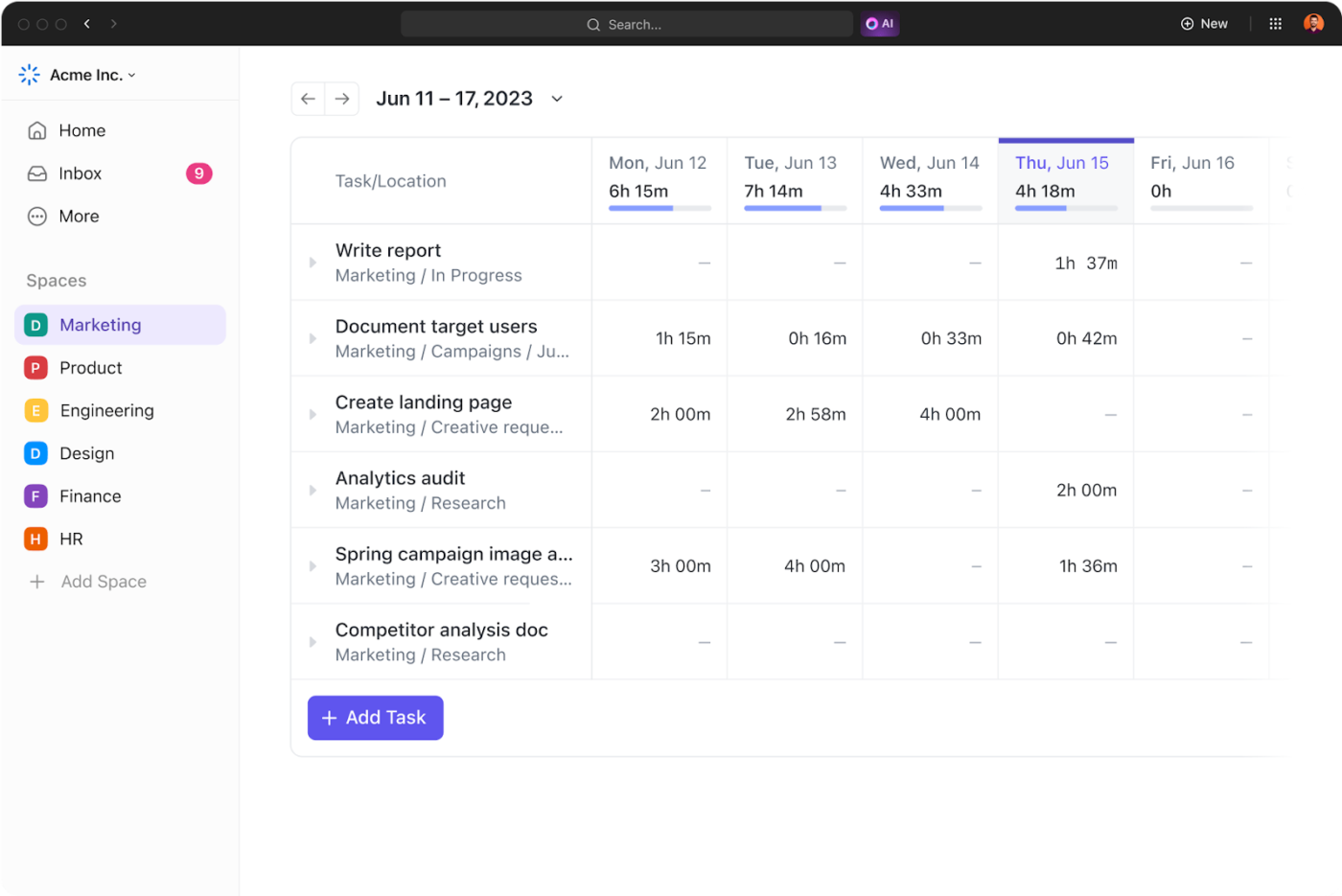
ClickUp Time Tracking umožňuje každému členovi týmu zaznamenávat odpracované hodiny přímo v rámci svých úkolů nebo používat časovač při práci. Můžete si prohlížet podrobné rozpisy napříč portfolii a filtrovat podle týmu, projektu nebo typu úkolu. To pomáhá identifikovat a napravit zpoždění, která mohou mít dopad na harmonogramy projektů.
Sladit všechny kolem výsledků je stejně snadné. Díky sledovatelným cílům ClickUp můžete stanovit měřitelné cíle a propojit je s prací, která tyto cíle posouvá vpřed. Není třeba ručně aktualizovat ani pořádat samostatné schůzky o stavu projektu.
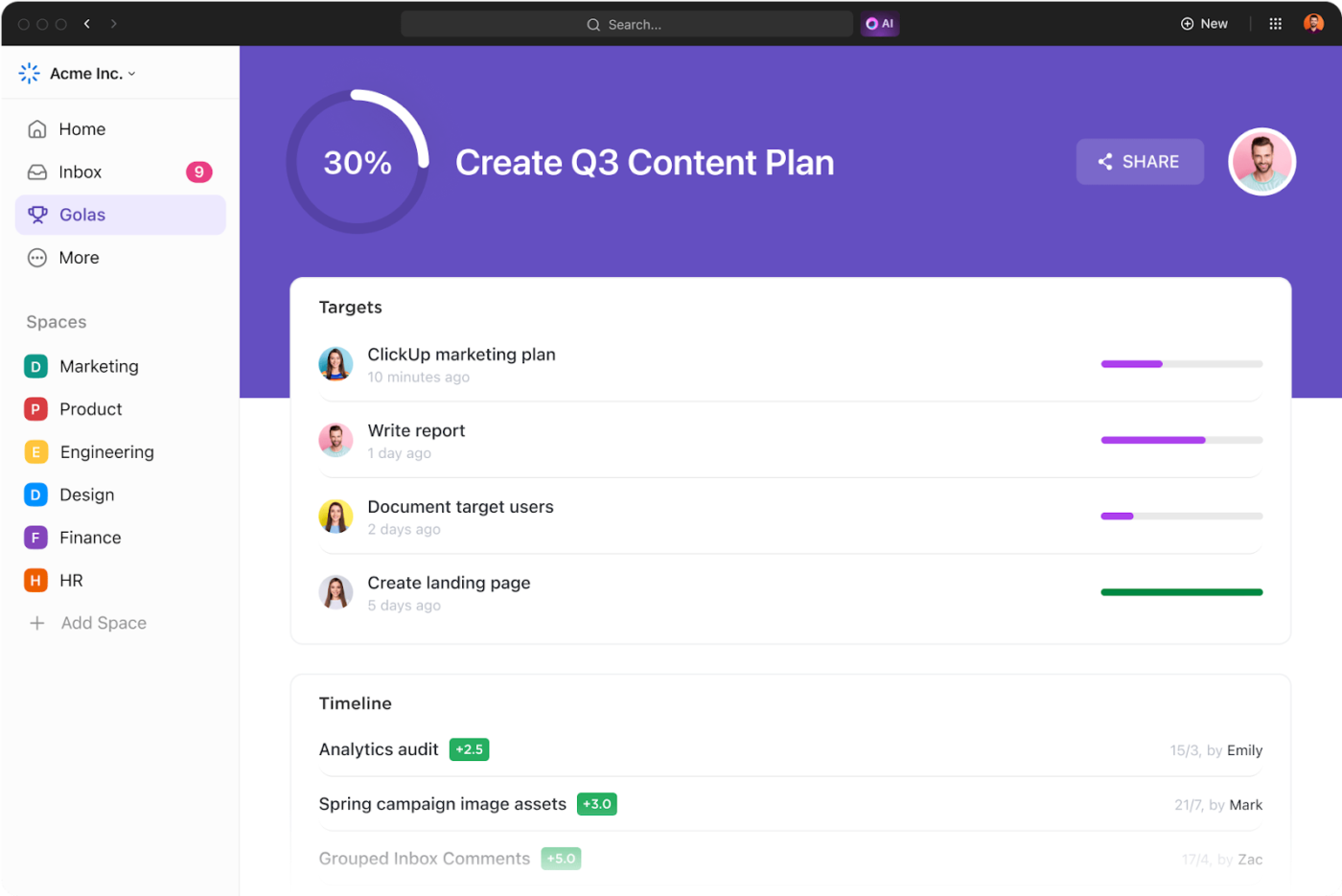
Při řízení více iniciativ je důležitá také viditelnost.
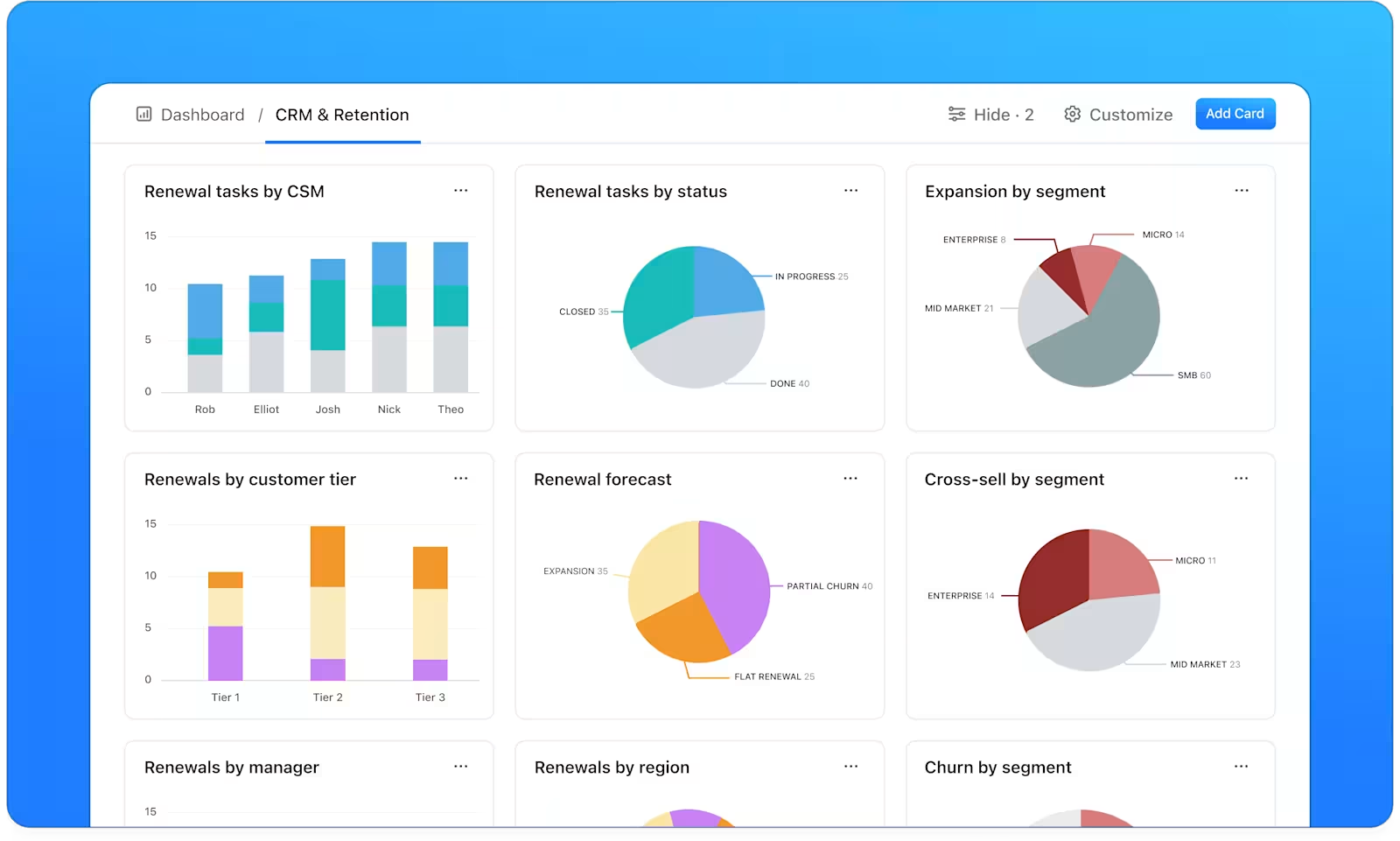
Dashboardy ClickUp vám pomohou vytvořit vizuální přehledy o postupu úkolů, stráveném čase a pracovním zatížení. Můžete vytvořit přizpůsobené dashboardy pro kontroly vedení, hodnocení týmů nebo plánování sprintů, aniž byste se museli spoléhat na pevné šablony pro správu projektového portfolia.
Předpokládejme, že dohlížíte na pět paralelních spuštění v různých obchodních jednotkách. Můžete nastavit dashboard, který v reálném čase zobrazuje stav každého projektu, úkoly po termínu a kapacitu týmu.
Ale i když máte k dispozici analytické nástroje, stále musíte hledat odpovědi. Co brání této iniciativě? Který tým zaostává v plnění úkolů? Kolik času bylo tento měsíc věnováno kontrole kvality napříč portfolii?
ClickUp Brain, integrovaný asistent s umělou inteligencí, vám ušetří spoustu času. Prohledá celý váš pracovní prostor a připojené aplikace a během několika sekund vám poskytne přesné a konkrétní odpovědi.
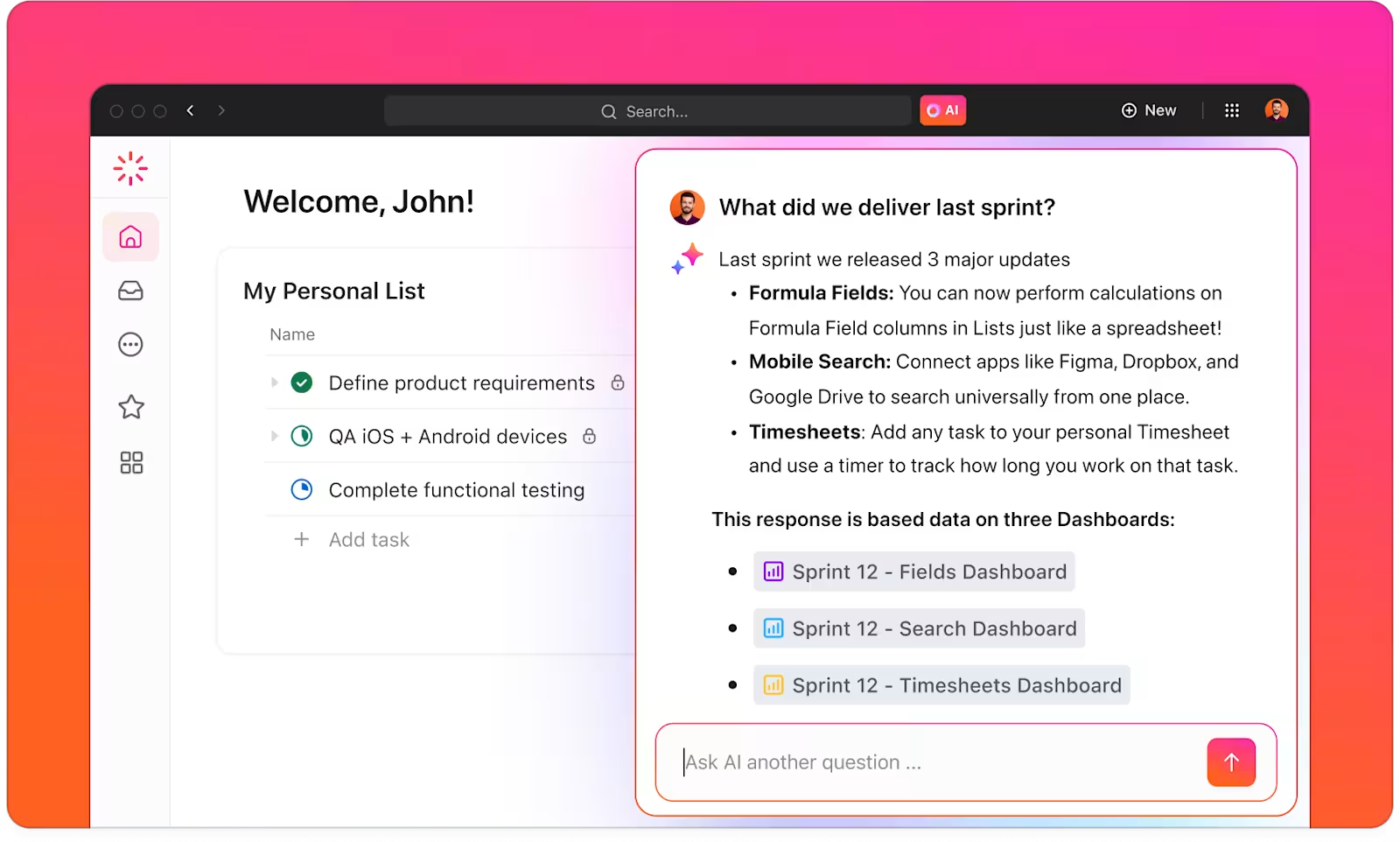
Pokud například váš technický ředitel potřebuje rozpis času stráveného reakcemi na incidenty v rámci bezpečnostního portfolia, nemusíte procházet dashboardy ani exportovat časové zprávy. Zeptejte se ClickUp Brain a ten vytáhne tato data z úkolů, tagů a protokolů, takže na schůzku přijdete již připraveni.
Nebo pokud se snažíte pochopit, které projekty neustále nedodržují termíny, ClickUp Brain vám ukáže trendy z vašich časových os a historie úkolů.

Šablona pro správu portfolia ClickUp vám poskytuje strukturovaný způsob, jak dohlížet na rozsáhlá portfolia, aniž byste museli hledat aktualizace nebo prohledávat nesouvislé nástroje.
Šablona obsahuje speciálně vytvořené zobrazení, jako je „Hlavní seznam portfolia“ pro přehled na vysoké úrovni, „Projektové SOP“ pro dokumentaci kroků provádění a „Průvodce pro začátečníky“ pro urychlení zapracování.
Nejlepší funkce ClickUp
- Automatizujte opakovatelné aktualizace: Spouštějte změny stavu úkolů, upozornění pro zúčastněné strany a přeřazení úkolů podle změn podmínek v portfoliích pomocí automatizací ClickUp.
- Centralizujte znalosti o projektu: Vytvářejte SOP, runbooky a charty v ClickUp Docs a propojte je přímo s úkoly.
- Propojte komunikaci s prací: Sdílejte aktualizace, označujte členy týmu a okamžitě řešte překážky prostřednictvím ClickUp Chat, aniž byste ztratili kontext.
- Synchronizace aktualizací napříč nástroji: Integrujte ClickUp se Slackem, GitHubem, Google Drive a dalšími nástroji třetích stran, abyste omezili přepínání mezi kontexty a centralizovali data portfolia.
- Standardizujte přijímání projektů: Nastavte formuláře ClickUp, které automaticky vytvářejí a přiřazují úkoly podle typu, naléhavosti a oddělení.
Omezení ClickUp
- Podrobná nastavení oprávnění vyžadují pečlivé nastavení, aby se předešlo problémům s viditelností napříč projekty.
- Plán Free Forever omezuje uživatele na celkem 100 interakcí s dashboardem.
Ceny ClickUp
Hodnocení a recenze ClickUp
- G2: 4,7/5 (více než 10 160 recenzí)
- Capterra: 4,6/5 (více než 4 440 recenzí)
Co říkají skuteční uživatelé o ClickUp?
Podívejte se, co o ClickUp řekl recenzent G2:
Líbí se mi, jak je platforma přizpůsobitelná – mohu přepínat mezi zobrazením seznamu, tabule a Ganttova diagramu v závislosti na mém pracovním postupu. Integrovaná funkce chatu také velmi usnadňuje spolupráci v reálném čase a je jedním z důvodů, proč ClickUp používám každý den. Navíc mi automatizace a nástroje umělé inteligence šetří spoustu času při opakujících se úkolech. Nastavení projektových prostorů, úkolů a automatizací bylo překvapivě hladké.
Líbí se mi, jak je platforma přizpůsobitelná – mohu přepínat mezi zobrazením seznamu, tabule a Ganttova diagramu v závislosti na mém pracovním postupu. Integrovaná funkce chatu také velmi usnadňuje spolupráci v reálném čase a je jedním z důvodů, proč ClickUp používám každý den. Navíc mi automatizace a nástroje umělé inteligence šetří spoustu času při opakujících se úkolech. Nastavení projektových prostorů, úkolů a automatizací bylo překvapivě hladké.
💡 Tip pro profesionály: Použijte metodu MoSCoW (Must-have, Should-have, Could-have, Won’t-have) k určení priorit projektů ve vašem portfoliu na základě strategické hodnoty a naléhavosti. Díky tomu se budete moci plně soustředit na to, co skutečně hýbe věcmi.
2. Monday. com (nejlepší pro vizuální přizpůsobení pracovního postupu)
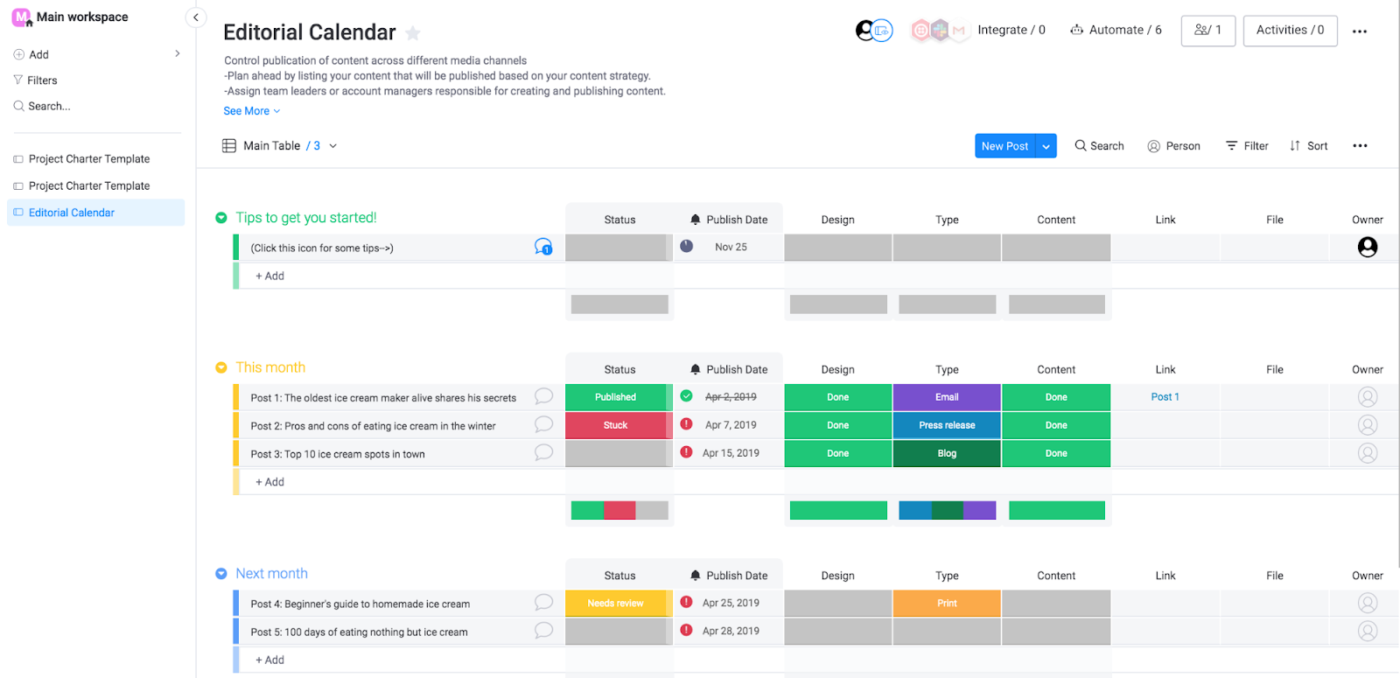
Další na našem seznamu alternativ k Planforge je Monday.com, užitečný nástroj pro plánování projektů na vysoké úrovni. Jeho barevné vizuální tabule vám poskytnou přehled o všem – od marketingových kampaní po uvedení produktů na trh – a můžete je přizpůsobit tak, aby přesně odpovídaly pracovnímu postupu vašeho týmu.
Potřebujete změnit priority? Stačí přetáhnout myší. Chcete ušetřit čas na opakujících se úkolech? Automatizace vám pomůže. Je flexibilní, aniž by byla příliš složitá, proto ji mnoho týmů upřednostňuje.
Nejlepší funkce Monday.com
- Přizpůsobte si zobrazení pracovních postupů tak, aby každý tým viděl data způsobem, který mu nejlépe vyhovuje.
- Pomocí jednoduchých automatizačních pravidel můžete automaticky zpracovávat aktualizace, upozornění a integrace.
- Vytvářejte dashboardy v reálném čase, které zobrazují stav projektu a pracovní vytížení týmu napříč tabulemi.
- Sledujte čas strávený na jednotlivých úkolech, abyste mohli identifikovat trendy v produktivitě a zlepšit budoucí odhady.
Omezení Monday.com
- Výpočty ve sloupcích vzorců postrádají pokročilé funkce, které najdete v nástrojích pro práci s tabulkami.
- Struktura založená na tabulkách činí zobrazení Ganttových diagramů méně intuitivním.
Ceny Monday.com
- Zdarma (omezeno na dva uživatele)
- Základní: 12 $/měsíc na uživatele
- Standard: 14 $/měsíc na uživatele
- Pro: 24 $/měsíc na uživatele
- Enterprise: Individuální ceny
Hodnocení a recenze Monday.com
- G2: 4,7/5 (více než 12 870 recenzí)
- Capterra: 4,6/5 (5 385+ recenzí)
Kdy může být Monday.com vhodnější než Planforge
- Potřebujete vizuálně přizpůsobitelnou platformu s jednoduchým ovládáním pomocí drag-and-drop.
- Chcete rychlé nastavení s minimálním zaškolením pro menší týmy
- Upřednostňujete jednoduchou automatizaci pro zefektivnění opakujících se úkolů
- Oceňujete flexibilní zobrazení (Kanban, časová osa, pracovní vytížení) napříč týmy.
Co říkají skuteční uživatelé o Monday.com?
Zde je názor recenzenta G2 na tento nástroj:
Automatizace a integrace Monday.com jsou velmi užitečné a pravděpodobně patří k funkcím, které používáme nejčastěji. Jejich implementace a integrace v celé firmě byla hračka. Na systém si člověk musí trochu zvyknout, ale jakmile si ho všichni osvojí, nemohou bez něj pracovat a používají ho každý den.
Automatizace a integrace Monday.com jsou velmi užitečné a pravděpodobně patří k funkcím, které používáme nejčastěji. Jejich implementace a integrace v celé firmě byla hračka. Na systém si člověk musí trochu zvyknout, ale jakmile si ho všichni osvojí, nemohou bez něj pracovat a používají ho každý den.
🤝 Přátelské připomenutí: Ne každý projekt vyžaduje stejnou úroveň složitosti. V flexibilních nebo rychle se měnících prostředích zvažte agilní nebo scrumovou metodiku namísto tradiční vodopádové.
📖 Přečtěte si také: Nejlepší alternativy a konkurenti monday.com
3. Wrike (nejlepší pro škálování podnikových projektových operací)
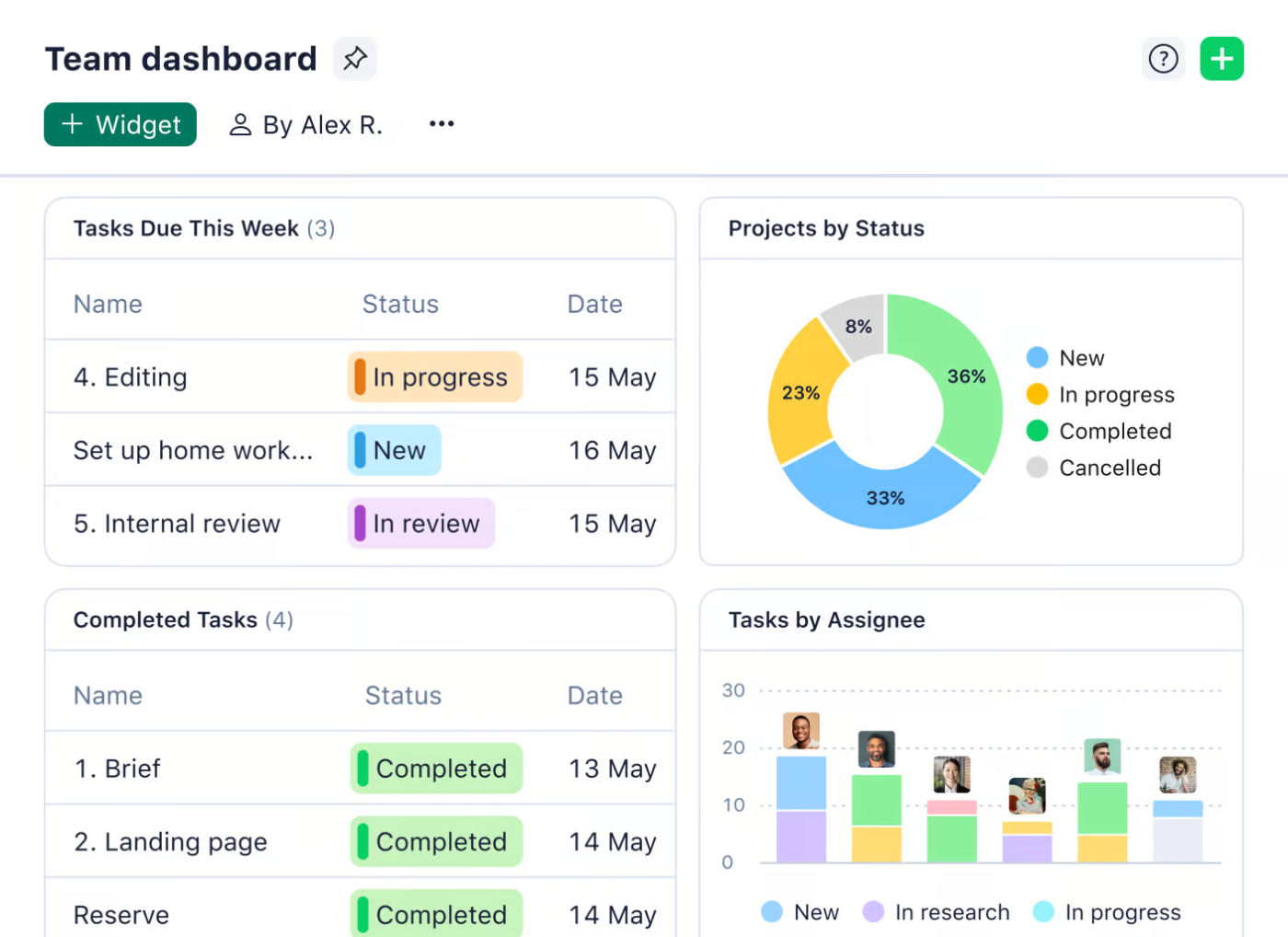
Wrike je navržen tak, aby rostl spolu s vaším týmem, zejména když se věci začnou komplikovat. Jak se projekty hromadí, je snadné ztratit přehled, ale tato platforma udržuje vše organizované díky své inteligentní hierarchii složek a přizpůsobitelným strukturám.
Různá oddělení mohou platformu přizpůsobit svým potřebám – marketingoví pracovníci získají integrované nástroje pro kontrolu, zatímco IT týmy mohou využívat formuláře žádostí a schvalovací pracovní postupy, aby vše fungovalo hladce. Pokud jde o reporting, získáte přehledy, které vám pomohou s rychlejším rozhodováním.
Nejlepší funkce Wrike
- Pomocí struktury složek můžete organizovat projekty, programy a portfolia do přehledných hierarchií.
- Přizpůsobte si pracovní postupy pomocí stavů specifických pro jednotlivé týmy a zajistěte tak standardizované, ale flexibilní procesy.
- Vizualizujte kapacitu týmu pomocí burndown grafů a přehledů pracovní zátěže, abyste předešli vyhoření a včas vyvážili úkoly.
Omezení Wrike
- Úprava dokumentů vyžaduje stažení souborů a omezenou knihovnu šablon pro specializovaná odvětví.
- Konfigurace vlastních polí se v podnikovém prostředí stává komplikovanou.
Ceny Wrike
- Zdarma
- Tým: 10 $/měsíc na uživatele
- Podnikání: 25 $/měsíc na uživatele
- Enterprise: Individuální ceny
- Pinnacle: Ceny na míru
Hodnocení a recenze Wrike
- G2: 4,2/5 (více než 3 760 recenzí)
- Capterra: 4,3/5 (více než 2 770 recenzí)
Kdy může být Wrike vhodnější než Planforge
- Potřebujete škálovatelné projektové nástroje pro mezifunkční spolupráci.
- Chcete integrované nástroje, které splňují potřeby více týmů
- Upřednostňujete jasnou hierarchii úkolů bez úplné správy portfolia.
- Potřebujete vizuální vyvažování pracovní zátěže, abyste předešli vyhoření týmu.
📖 Přečtěte si také: Testovali jsme nejlepší alternativy a konkurenty Wrike
4. Planview AdaptiveWork (nejlepší pro rozhodování v oblasti správy portfolia)
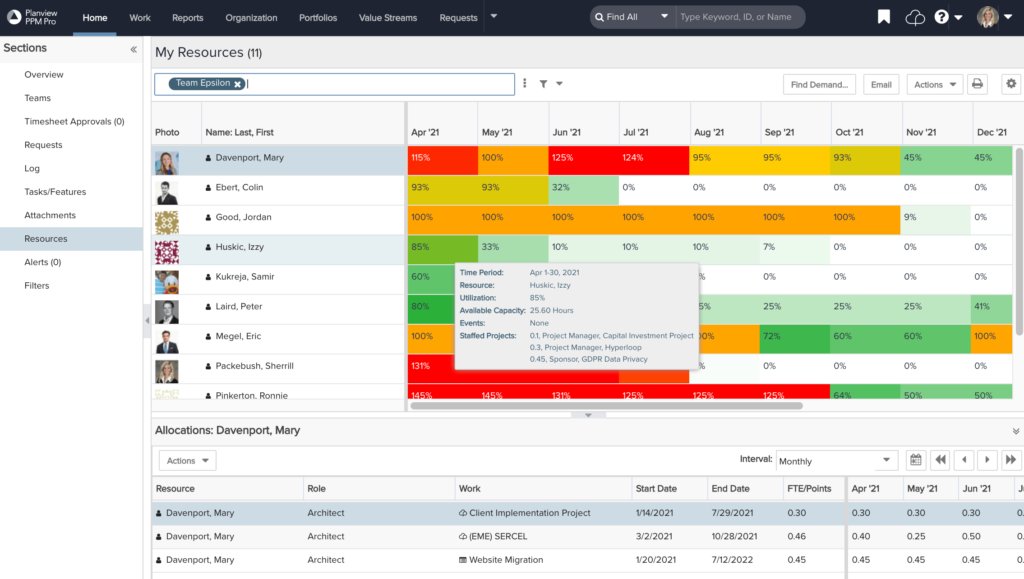
Planview AdaptiveWork se přímo zabývá strategickou stránkou projektového řízení. Na rozdíl od nástrojů zaměřených především na provádění úkolů klade tato platforma důraz na analýzu portfolia a alokaci zdrojů v rámci celé organizace.
Propojuje výsledky projektů s obchodními cíli prostřednictvím robustní vizualizace dat a plánování scénářů. Funkce plánování kapacity Planview navíc pomáhá vedoucím týmům rozhodovat, které iniciativy si zaslouží prioritu.
Nejlepší funkce Planview AdaptiveWork
- Modelujte scénáře využití zdrojů, abyste viděli, jak změny ovlivňují časové plány a výstupy, než se zavážete.
- Propojte obchodní cíle s projektovými iniciativami pomocí přizpůsobitelných hierarchií, které ukazují soulad mezi týmy.
- Sledujte plánované a skutečné metriky, jako je rozpočet, využití zdrojů a časové harmonogramy, abyste zůstali na správné cestě.
- Přizpůsobte pracovní postupy správy tak, aby schvalování probíhalo na základě typu projektu, velikosti, rizika nebo jiných pravidel specifických pro danou společnost.
Omezení Planview AdaptiveWork
- Implementace vyžaduje významnou konfiguraci, aby odpovídala organizačním procesům.
- Omezené možnosti integrace s vývojovými nástroji, jako je GitHub.
Ceny Planview AdaptiveWork
- Ceny na míru
Hodnocení a recenze Planview AdaptiveWork
- G2: 4,1/5 (525+ recenzí)
- Capterra: 4,3/5 (více než 170 recenzí)
Kdy může být Planview AdaptiveWork vhodnější než Planforge
- Potřebujete sladit projekty přímo s obchodními cíli na vysoké úrovni.
- Chcete provádět scénářové plánování pro změny zdrojů a časového harmonogramu
- Upřednostňujete důkladnou správu portfolia napříč odděleními nebo regiony
- Potřebujete silnou výkonnou viditelnost strategických výsledků
Co říkají skuteční uživatelé o Planview AdaptiveWork?
Zde je názor recenzenta G2 na tento nástroj:
Schopnost tohoto softwaru zpracovávat přidělování času zdrojů a správu sazeb je působivá. Funkce reportování je užitečná a jakmile plně porozumíte datovému schématu, můžete generovat cenné reporty.
Schopnost tohoto softwaru zpracovávat přidělování času zdrojů a správu sazeb je působivá. Funkce reportování je užitečná a jakmile plně porozumíte datovému schématu, můžete generovat cenné reporty.
5. Smartsheet (nejlepší pro uživatele tabulek, kteří potřebují více výkonu)
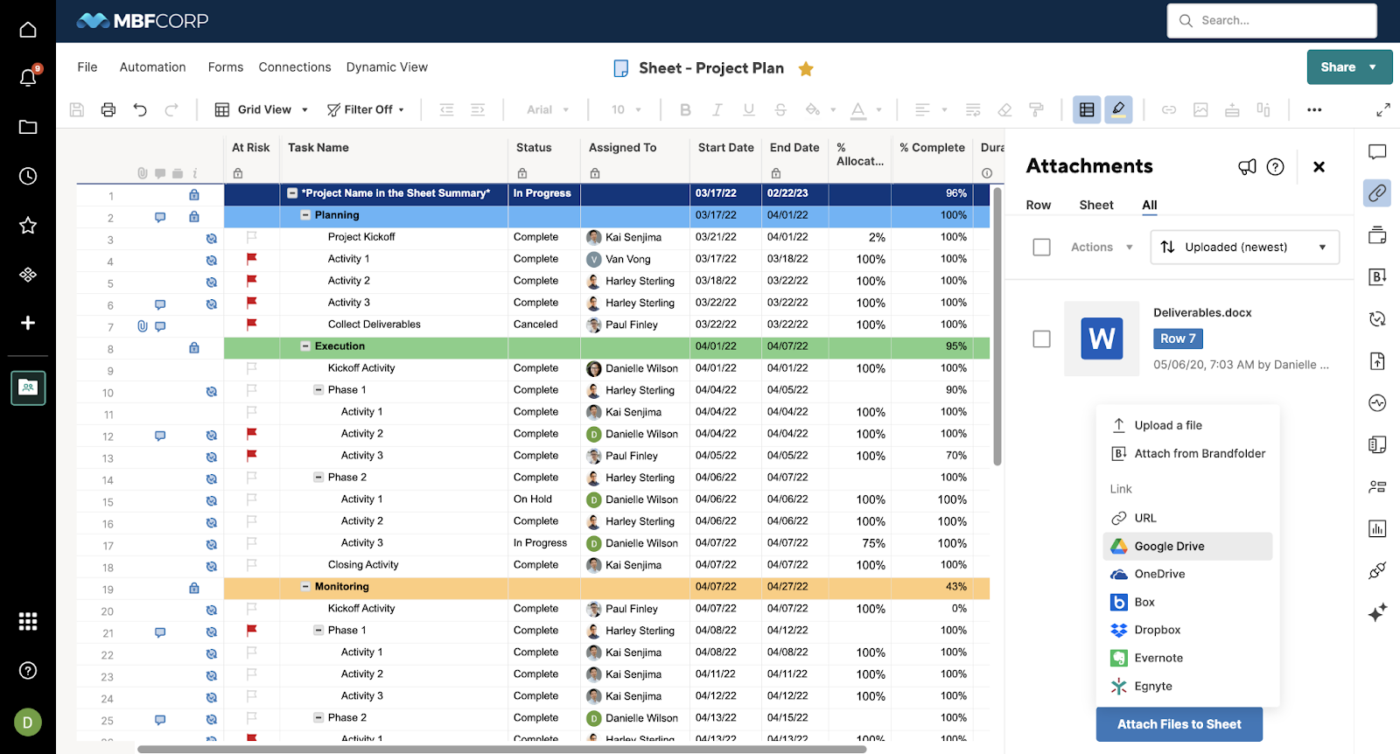
Smartsheet překlenuje propast mezi tradičními tabulkami a moderními požadavky na řízení projektů. Známé rozhraní v podobě mřížky snižuje odpor při zavádění a zároveň nabízí pokročilejší funkce než Excel.
Podmíněná logika, automatizované pracovní postupy a robustní oprávnění transformují statické dokumenty na dynamická centra spolupráce. Smartsheet vyniká zejména v zpracování strukturovaných procesů, kde je třeba data shromažďovat přímo pro realizaci projektu.
Nejlepší funkce Smartsheet
- Převádějte data z tabulek do dynamických Ganttových diagramů, kalendářů nebo karet bez duplicitní práce.
- Nastavte automatizované schvalování, které směruje žádosti správným osobám na základě pravidel nebo zadání do formuláře.
- Vytvářejte souhrnné zprávy, které shromažďují aktualizace z více listů do dashboardů v reálném čase pro vedení.
- Použijte podmíněné formátování k označení rizik, zpoždění nebo milníků na základě logiky, kterou definujete.
Omezení Smartsheet
- Omezené možnosti formátování textu a mobilní prostředí nejsou srovnatelné s funkcemi desktopové verze.
- Chcete-li vytvářet řídicí panely, musíte si zakoupit další licence.
Ceny Smartsheet
- Zdarma
- Pro: 12 $/měsíc na uživatele
- Podnikání: 24 $/měsíc na uživatele
- Podnik: Ceny na míru
- Pokročilá správa práce: Ceny na míru
Hodnocení a recenze Smartsheet
- G2: 4,4/5 (více než 19 080 recenzí)
- Capterra: 4,5/5 (3 420+ recenzí)
Kdy může být Smartsheet vhodnější než Planforge
- Potřebujete rozhraní ve stylu tabulkového procesoru, které je uživatelům známé.
- Chcete automatizovat strukturované procesy, jako jsou schvalování a zprávy.
- Dáváte přednost vytváření přehledných dashboardů a Ganttových diagramů bez zbytečné složitosti.
- Potřebujete rychle zapojit týmy bez náročného zaučování.
🔍 Věděli jste? Řízení projektového portfolia (PPM) má své kořeny v investiční teorii. V 50. letech 20. století Harry Markowitz aplikoval myšlenku rizika a odměny na finance, což později inspirovalo řízení více projektů jako vyváženého portfolia.
6. Workfront (nejlepší pro optimalizaci marketingových pracovních postupů)
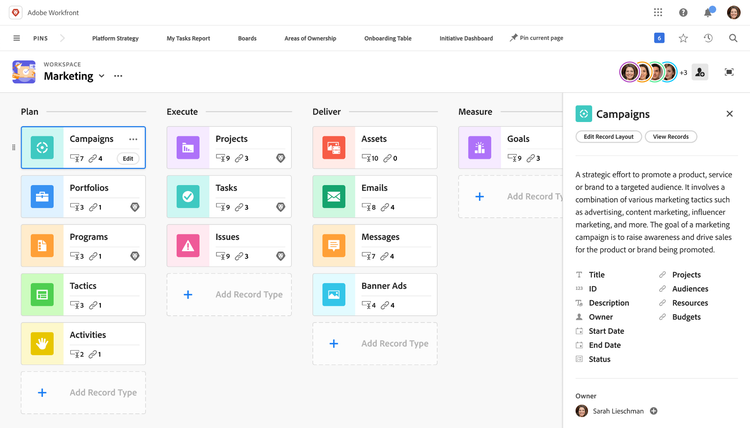
Workfront pomáhá uspořádat kreativní chaos, zejména v marketingových týmech, kde požadavky přicházejí ze všech stran. Centralizuje procesy přijímání požadavků, ale zároveň umožňuje kreativním týmům zůstat agilními.
Vynikají funkce správy zdrojů, které pomáhají manažerům vyvažovat pracovní zátěž mezi týmy s různými dovednostmi a dostupností. Workfront navíc usnadňuje propojení plánování s realizací prostřednictvím přizpůsobitelných schvalovacích workflow, díky čemuž nic nezůstane opomenuto.
Nejlepší funkce Workfront
- Centralizujte kreativní požadavky pomocí přizpůsobitelných formulářů, které zachycují základní podrobnosti, jako jsou pokyny pro značku, informace o publiku a formáty dodání.
- Sledujte vývoj aktiv od konceptu po schválení a uchovávejte historii verzí a zpětnou vazbu na jednom místě.
- Vyhněte se výrobním překážkám plánováním zdrojů na základě požadavků na dovednosti, dostupnosti a úrovní priority.
- Vytvářejte důkazy pro komentáře zainteresovaných stran a zajistěte tak jasnost ohledně toho, která verze obsahuje konkrétní zpětnou vazbu.
Omezení Workfront
- Systém správy dokumentů postrádá intuitivní metody organizace
- Funkce reportování vyžadují technické znalosti, aby bylo možné je efektivně přizpůsobit.
Ceny Workfront
- Ceny na míru
Hodnocení a recenze Workfront
- G2: 4,1/5 (více než 1 000 recenzí)
- Capterra: 4,4/5 (více než 1 490 recenzí)
Kdy může být Workfront vhodnější než Planforge
- Pravidelně spravujete velké množství kreativních nebo marketingových požadavků.
- Chcete integrované nástroje pro kontrolu a revizi aktiv na jednom místě
- Upřednostňujete plánování zdrojů zaměřené na dovednosti a dostupnost
- Potřebujete přizpůsobitelné vstupní formuláře pro standardizaci projektových zadání.
📮 ClickUp Insight: Navzdory široké škále dostupných nástrojů 42 % členů týmů stále spoléhá na e-mail, i když ten často vede k izolovanosti informací. Přibližně 41 % dává přednost instant messagingu, který však obvykle postrádá strukturu potřebnou pro komplexní práci. Pouze 17 % kombinuje hovory a projektové nástroje, aby získalo ucelený přehled.
ClickUp spojuje vše do jednoho prostoru – chat, komentáře, úkoly, dokumenty a cíle. Týmy získávají kontext, přehlednost a méně komunikačních mezer, aniž by musely přeskakovat mezi platformami.
7. Jira (nejlepší pro agilní týmy vývoje softwaru)
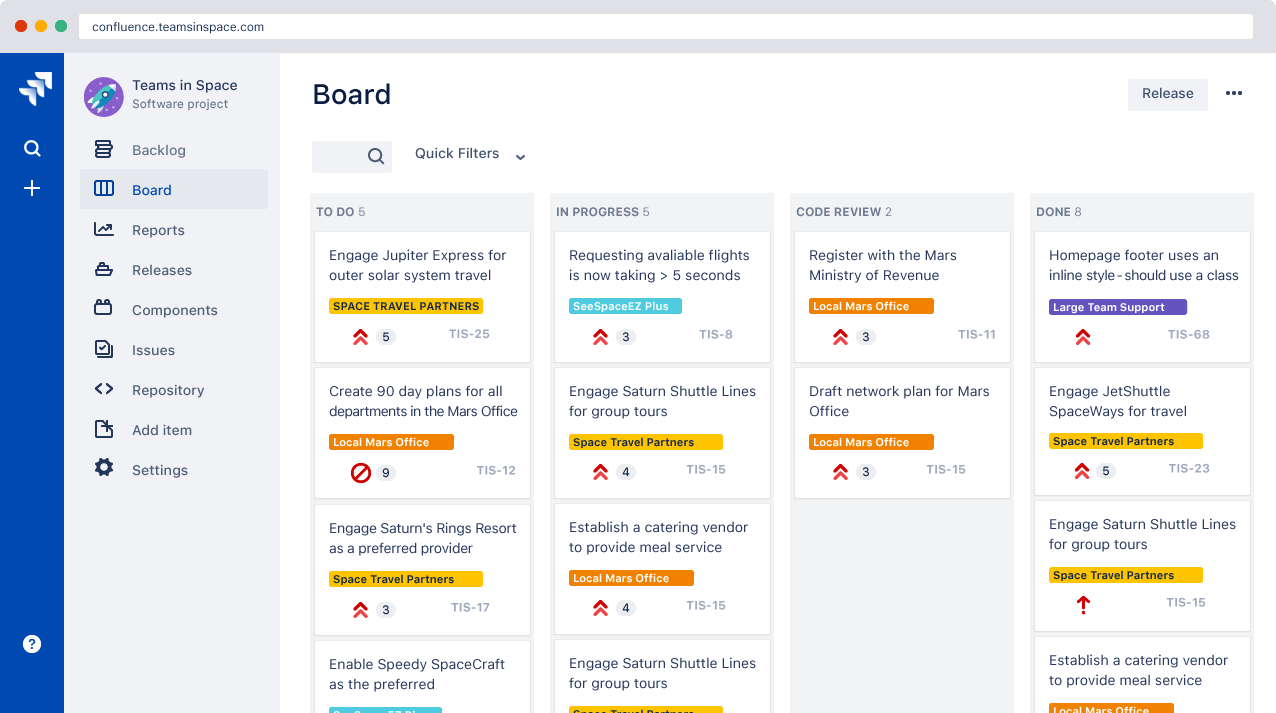
Jira, původně navržená pro řízení softwarových projektů, podporuje projekty v různých odvětvích. Platforma vyniká v agilních rámcích, jako jsou Scrum a Kanban, díky čemuž je plánování sprintů a sledování backlogu snadné.
Týmy nejvíce oceňují, že Jira se přizpůsobí vašemu způsobu práce, a ne naopak. Díky rozsáhlému integračnímu ekosystému překlenuje propast mezi vývojem a zbytkem firmy, takže všichni jsou na stejné vlně a mohou se posouvat vpřed.
Nejlepší funkce Jira
- Navrhujte vlastní typy úkolů s přizpůsobenými poli a pracovními postupy, které odpovídají jedinečným potřebám každého týmu v oblasti sledování.
- Nastavte automatické spouštěče pro aktualizaci problémů, upozornění zainteresovaných stran nebo změnu stavu na základě milníků v propojených nástrojích.
- Vytvářejte plány, které ukazují pokrok funkcí v jednotlivých sprintech, a poskytují produktovým manažerům jasný způsob sdílení aktualizací.
- Pomocí grafů rychlosti a burndown reportů vylepšete odhady na základě skutečných údajů o výkonu v průběhu času.
Omezení Jira
- Dokumentace roztříštěná na několika webech Atlassian ztěžuje samostudium.
- Vytváření zpráv napříč projekty vyžaduje dodatečnou konfiguraci nebo doplňky třetích stran.
Ceny Jira
- Zdarma
- Standard: 8,60 $/měsíc na uživatele
- Premium: 17 $/měsíc na uživatele
- Enterprise: Individuální ceny
Hodnocení a recenze Jira
- G2: 4,3/5 (více než 6 000 recenzí)
- Capterra: 4,4/5 (více než 15 000 recenzí)
Kdy může být Jira vhodnější než Planforge
- Potřebujete robustní podporu pro agilní metodiky, jako jsou Scrum a Kanban.
- Chcete podrobné sledování problémů s přizpůsobitelnými pracovními postupy
- Dáváte přednost nativním nástrojům pro vytváření reportů, jako jsou grafy rychlosti a burndown reporty.
- Potřebujete hlubokou integraci s vývojářskými nástroji a CI/CD pipeline.
Co říkají skuteční uživatelé o Jira?
Podívejme se na názor recenzenta G2 na používání Jira:
Nejvíc se mi líbí, že vše vidíte na jednom místě. Vytváření úkolů, jejich sledování a zjišťování, kdo je za co zodpovědný, je velmi snadné. Hlavním problémem je, že je to příliš složité. Zpočátku je tam tolik funkcí, že je to až ohromující. Strávíte spoustu času jen tím, že se snažíte přijít na to, jak to funguje. Také rychlost může být frustrující – načítání stránek někdy trvá věčnost...
Nejvíc se mi líbí, že vše vidíte na jednom místě. Vytváření úkolů, jejich sledování a zjišťování, kdo je za co zodpovědný, je velmi snadné. Hlavním problémem je, že je to příliš složité. Zpočátku je tam tolik funkcí, že je to až ohromující. Strávíte spoustu času jen tím, že se snažíte přijít na to, jak to funguje. Také rychlost může být frustrující – načítání stránek někdy trvá věčnost...
📖 Přečtěte si také: Nejlepší alternativy a konkurenti Asany
8. Oracle Primavera (nejlepší pro komplexní plánování staveb)
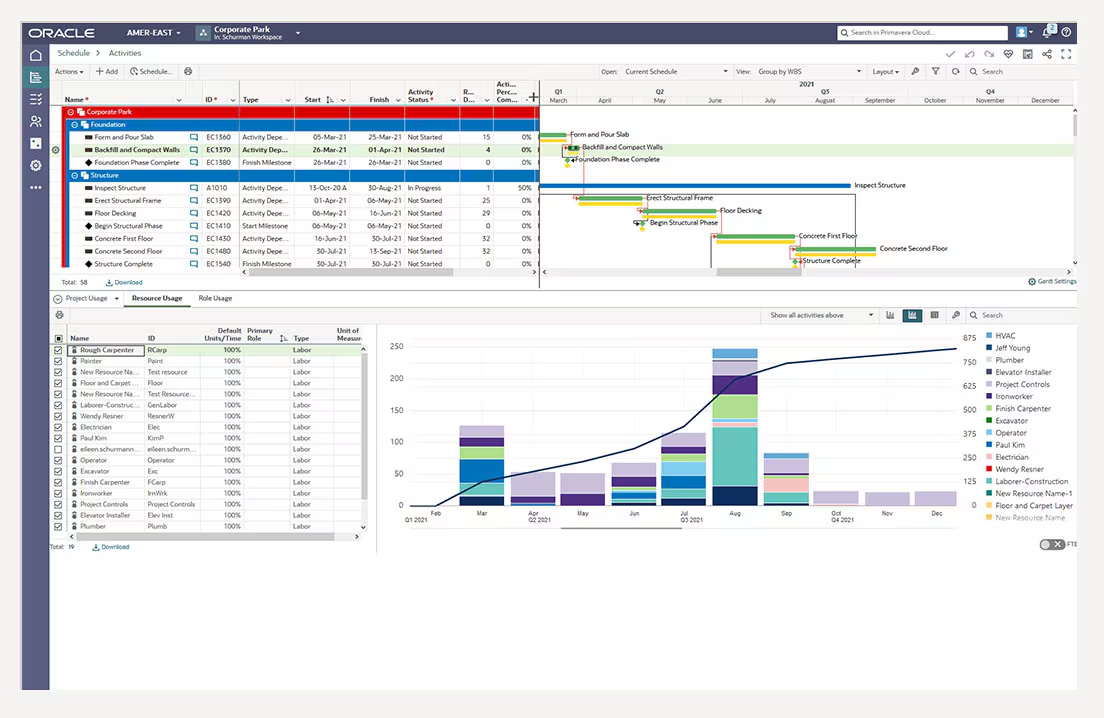
Oracle Primavera je určen pro komplexní projekty – představte si tisíce pohyblivých částí a závislostí, které se odehrávají současně. Nejlépe funguje pro analýzu rizik, pomáhá týmům odhalit potenciální překážky, než se stanou skutečnými problémy.
Není to sice nejjednodušší nástroj, ale jeho úroveň detailů je skvělá, pokud spravujete rozsáhlou infrastrukturu nebo iniciativy s vysokými sázkami. Jednou z jeho silných stránek je zobrazení toho, jak si vedete ve srovnání s původním plánem, takže můžete včas odhalit problémy a sebevědomě korigovat směr.
Nejlepší funkce Oracle Primavera
- Modelujte scénáře „co by, kdyby“ a otestujte projektové plány, než zamknete zdroje nebo časové plány.
- Sledujte metriky získané hodnoty, abyste včas zachytili první známky problémů s rozpočtem nebo harmonogramem.
- Pomocí hodnocení rizik posuďte potenciální zpoždění na základě minulých údajů a pravděpodobnosti.
- Vytvářejte histogramy zdrojů, abyste mohli označit, kdy mohou být konkrétní dovednosti nebo vybavení přetížená, a podle toho provést úpravy.
Omezení Oracle Primavera
- Cloudová verze postrádá některé funkce, které jsou k dispozici v desktopové aplikaci.
- Omezené funkce spolupráce pro netechnické zúčastněné strany
Ceny Oracle Primavera
- Cena začíná na 100 $/měsíc
Hodnocení a recenze Oracle Primavera
- G2: 4,4/5 (více než 380 recenzí)
- Capterra: 4,4/5 (více než 180 recenzí)
Kdy může být Oracle Primavera vhodnější než Planforge
- Řídíte rozsáhlé stavební nebo inženýrské projekty se složitými závislostmi
- Potřebujete pokročilé modelování rizik, analýzu kritické cesty a řízení získané hodnoty.
- Potřebujete přesnou kontrolu nad srovnáním základních parametrů a prognózami projektů.
💡 Tip pro profesionály: Integrujte matici RACI již v rané fázi, abyste vyjasnili, kdo je zodpovědný, kdo nese odpovědnost, kdo je konzultován a kdo je informován. Ušetří vám to pozdější vzájemné obviňování.
9. Microsoft Project (nejlepší pro tradiční projektové manažery)
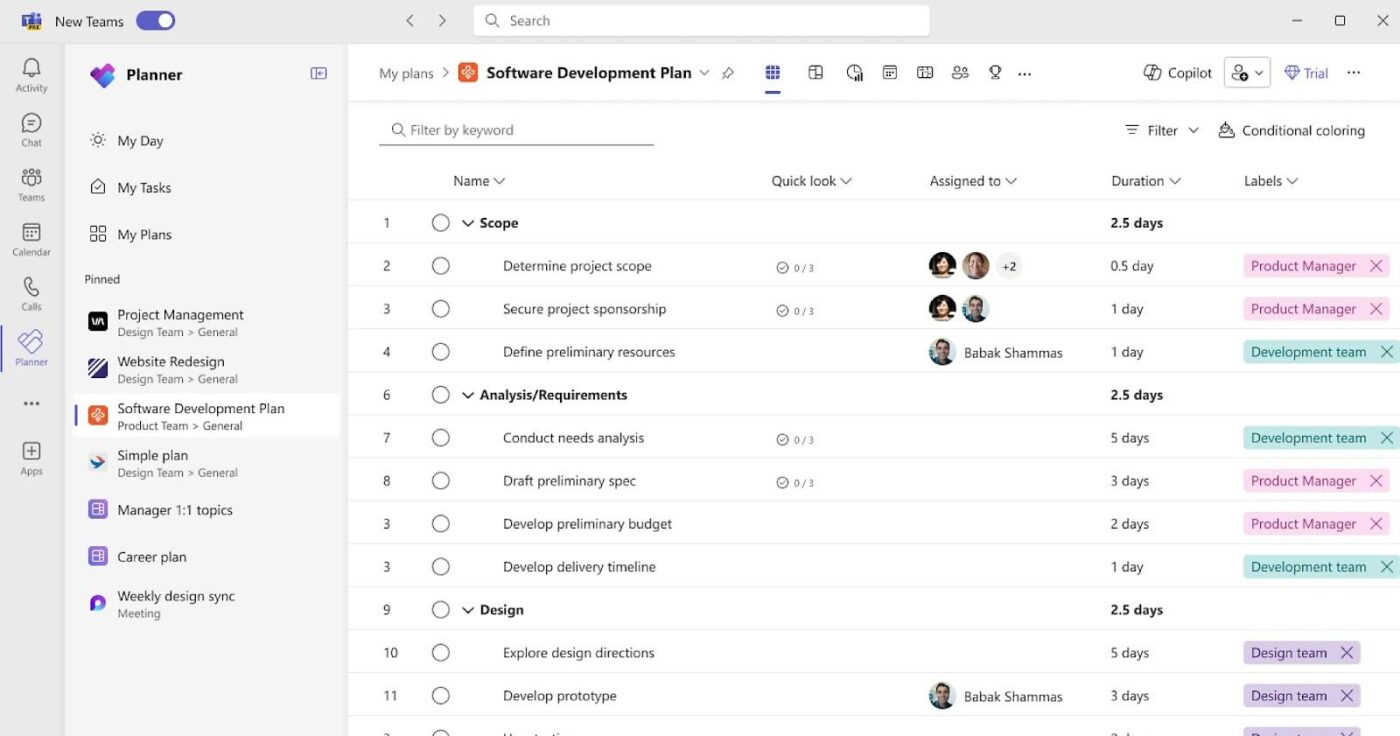
Díky známému rozhraní usnadňuje Microsoft Project práci hned od začátku – pokud jste již používali jiné nástroje Microsoftu, budete se cítit jako doma. Je robustní při zpracování složitých harmonogramů, vyvažování pracovního zatížení a mapování kritických cest, takže vám nic neunikne.
Díky nedávným aktualizacím cloudu je spolupráce mnohem lepší, aniž by došlo ke ztrátě pokročilých funkcí, na které jsou dlouhodobí uživatelé zvyklí. Je to skvělá volba pro týmy, které již používají ekosystém Microsoft a potřebují robustnější nástroje pro řízení projektů, než jaké nabízí Planner.
Nejlepší funkce Microsoft Project
- Definujte závislosti úkolů pomocí typů vztahů „dokončení-začátek“, „začátek-začátek“ a dalších na základě reálných omezení projektu.
- Rozdělte zdroje mezi projekty s ohledem na procentuální dostupnost, požadavky na dovednosti a náklady.
- Zachyťte základní snímky, abyste mohli sledovat změny oproti původním plánům v průběhu projektu.
- Využijte vyrovnávání zdrojů k automatickému přizpůsobení harmonogramů a zabránění konfliktům nebo úzkým hrdelům.
Omezení Microsoft Project
- Spolupracovní funkce zaostávají ve srovnání s novějšími alternativami Microsoft Project zaměřenými na týmovou práci.
- Webová verze postrádá pokročilé funkce dostupné v desktopové aplikaci a její možnosti reportování vyžadují Power BI pro sofistikovanější analýzu.
Ceny Microsoft Project
- Plánovač Plán 1: 10 $/měsíc na uživatele (fakturováno ročně)
- Planner a Project Plan 3: 30 $/měsíc na uživatele (fakturováno ročně)
- Planner a Project Plan 5: 55 $/měsíc na uživatele (fakturováno ročně)
Hodnocení a recenze Microsoft Project
- G2: 4/5 (více než 1 615 recenzí)
- Capterra: 4,4/5 (více než 2 020 recenzí)
Kdy může být Microsoft Project vhodnější než Planforge
- Spoléháte se na podrobné plánování s vazbami mezi úkoly a kritickými cestami.
- Chcete přesně spravovat zdroje napříč více projekty
- Preferujete práci v ekosystému Microsoft pro lepší integraci
- Potřebujete sledování základních hodnot, abyste mohli měřit výkonnost projektu v průběhu času.
Co říkají skuteční uživatelé o Microsoft Project?
Toto je názor recenzenta Capterra na používání Microsoft Project:
Jako uživatel Microsoft Projectu považuji tento software za robustní a komplexní nástroj pro řízení projektů…Náročná křivka učení pro začátečníky kvůli složitosti funkcí a rozhraní nástroje. 2. Vysoké náklady na licence, zejména pro menší týmy nebo jednotlivé uživatele. 3. Omezené cloudové funkce ve srovnání s jinými řešeními pro řízení projektů…
Jako uživatel Microsoft Projectu považuji tento software za robustní a komplexní nástroj pro řízení projektů…Náročná křivka učení pro začátečníky kvůli složitosti funkcí a rozhraní nástroje. 2. Vysoké náklady na licence, zejména pro menší týmy nebo jednotlivé uživatele. 3. Omezené cloudové funkce ve srovnání s jinými řešeními pro řízení projektů…
📖 Přečtěte si také: Smartsheet vs. Microsoft Project: Který nástroj pro řízení projektů je nejlepší?
10. Trello (nejlepší pro vizuální jednoduchost s překvapivou hloubkou)
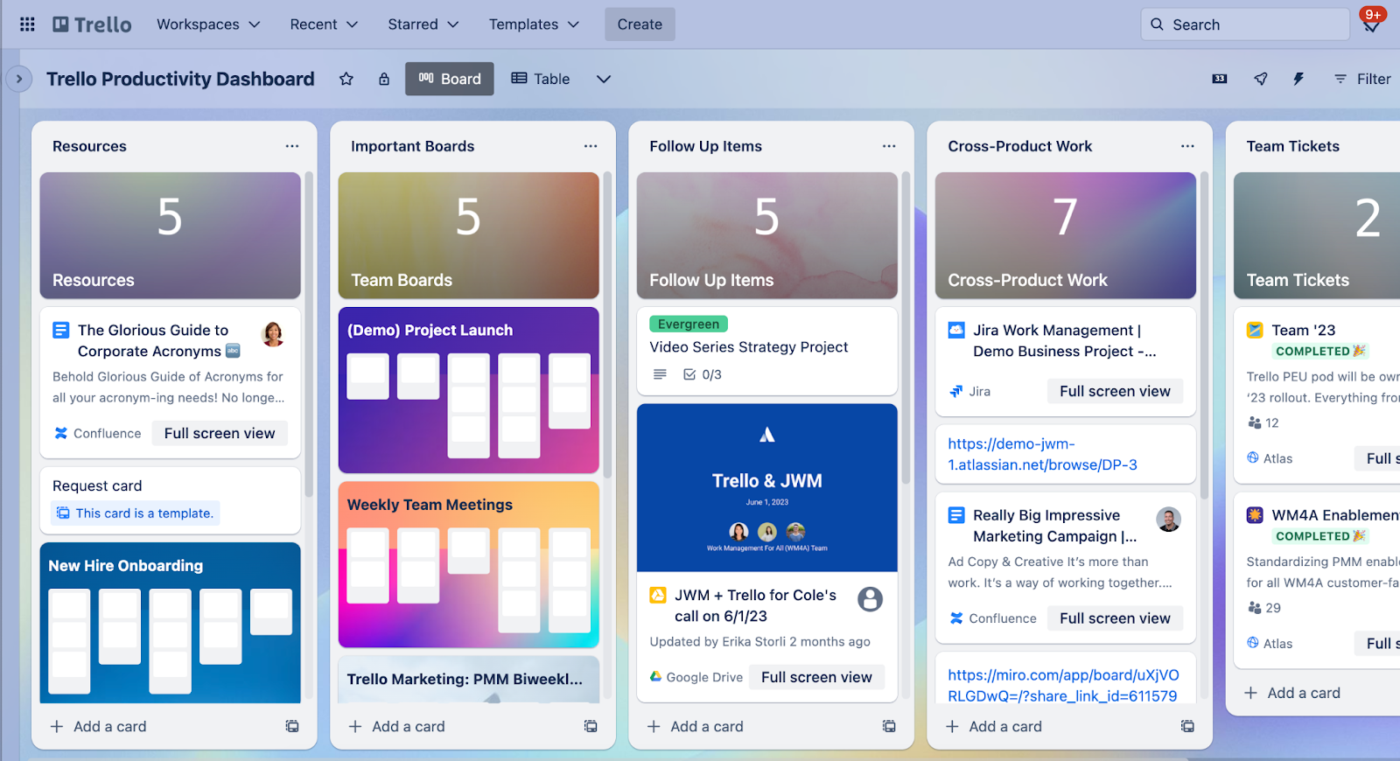
Karetní rozvržení Trella je intuitivní a udržuje věci jednoduché. Většina týmů se do něj může pustit s minimálním nebo žádným školením. Je dostatečně flexibilní, aby zvládlo všechny druhy pracovních postupů, od kalendářů obsahu po plány vývoje produktů, aniž by vás nutilo přepracovávat váš současný pracovní postup.
Jedna z nejlepších věcí? Můžete začít se základními funkcemi a poté přidávat další funkce pomocí Power-Ups , jak vaše potřeby rostou. Je to skvělé pro týmy, které chtějí zůstat spolupracující a organizované, aniž by používaly příliš složité systémy řízení projektů.
Nejlepší funkce Trello
- Implementujte metodiku Kanban pomocí intuitivních karet s funkcí drag-and-drop, které představují pracovní položky procházející jednotlivými fázemi procesu.
- Rozšiřte funkčnost pomocí Power-ups pro reportování sledování času, zobrazení kalendáře nebo automatizační funkce.
- Vytvářejte šablony tabulek pro standardizaci procesů napříč týmy při zachování flexibility.
- Pomocí automatizace Butler můžete automaticky přesouvat karty, přiřazovat členy týmu nebo přidávat štítky na základě spouštěčů.
Omezení Trello
- Mapování závislostí mezi kartami postrádá vizuální znázornění.
- Správa zdrojů napříč více tabulemi je náročná
Ceny Trello
- Zdarma
- Standard: 6 $/měsíc na uživatele
- Premium: 12,50 $/měsíc na uživatele
- Enterprise: 17,50 $/měsíc na uživatele (fakturováno ročně)
Hodnocení a recenze Trello
- G2: 4,4/5 (více než 13 670 recenzí)
- Capterra: 4,5/5 (23 435+ recenzí)
Kdy může být Trello vhodnější než Planforge
- Chcete lehký nástroj, který snadno zvládne každý
- Pro správu úkolů a pracovních postupů dáváte přednost vizuálním tabulkám ve stylu Kanban.
- Chcete postupně rozšiřovat funkčnost podle rostoucích potřeb
🔍 Věděli jste? V roce 1911 položil Frederick Taylor ve své knize Principles of Scientific Management (Zásady vědeckého řízení) základy dnešních metodik projektového řízení zaměřených na efektivitu.
11. Teamwork. com (nejlepší pro služby orientované na klienty)
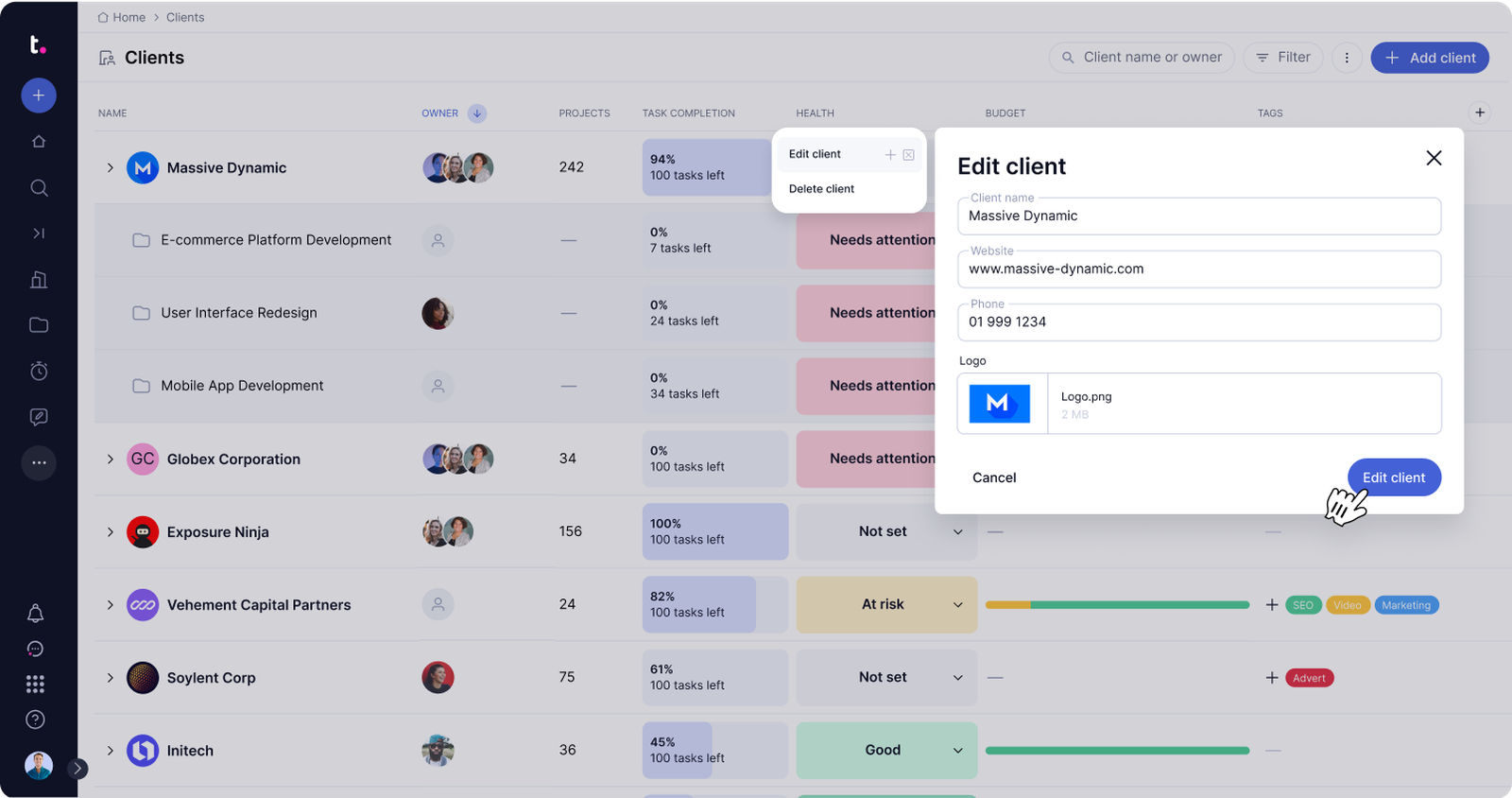
Teamwork.com řeší jedinečné výzvy, kterým čelí agentury a poskytovatelé služeb při řízení projektů klientů. Klade důraz na spolupráci s klienty, aniž by odhaloval interní diskuse nebo podrobnosti o fakturaci.
Jednou z věcí, která vyniká, je způsob, jakým sleduje ziskovost projektu tím, že přímo propojuje záznamy o čase s vaším rozpočtem. Můžete přesně vidět, jak strávený čas ovlivňuje konečný výsledek. Navíc je skvělý pro udržení jasné hranice mezi fakturovatelnou a nefakturovatelnou prací, přičemž máte přehled o stavu projektu.
Nejlepší funkce Teamwork.com
- Sledujte fakturovatelné hodiny v reálném čase, abyste nepřekročili rozpočet, a upozorněte account manažery na potenciální překročení.
- Vytvářejte klientské portály, které sdílejí aktualizace projektů, aniž by odhalovaly interní diskuse nebo citlivá data.
- Navrhujte seznamy úkolů a šablony pro stanovení cílů, abyste standardizovali výstupy a zlepšili odhady času a nákladů.
- Vytvářejte propracované zprávy zobrazující pokrok, milníky a rizika přizpůsobené pro přehlednost pro klienta.
Omezení Teamwork.com
- Spolupráce na dokumentech vyžaduje integraci s externími nástroji.
- Pokročilá automatizace pracovních postupů vyžaduje vyšší úrovně plánování.
Ceny Teamwork.com
- Cena: 13,99 $/měsíc na uživatele
- Grow: 25,99 $/měsíc na uživatele
- Cena: 69,99 $/měsíc na uživatele
- Podnik: Ceny na míru
Hodnocení a recenze Teamwork.com
- G2: 4,4/5 (více než 1 160 recenzí)
- Capterra: 4,5/5 (910+ recenzí)
Kdy může být Teamwork.com vhodnější než Planforge
- Řídíte projekty zaměřené na klienty a potřebujete integrované nástroje pro sledování času a fakturaci.
- Chcete sdílet pokrok s klienty, aniž byste odhalili interní konverzace
- Upřednostňujete integrované sledování ziskovosti projektů a upozornění na rozpočet
- Potřebujete strukturované šablony a propracované zprávy přizpůsobené pro přehlednost pro klienta.
Co říkají skuteční uživatelé o Teamwork.com?
Toto je názor recenzenta G2 na jeho zkušenosti:
Teamwork má velmi intuitivní rozhraní; abych mohl začít, nemusel jsem se ztrácet v moři nastavení. Byl jsem schopen vytvářet projekty, přidělovat úkoly a stanovovat termíny, aniž bych měl pocit, že luštím tajný kód... Zatímco jsem si rychle zvykl na základy, když jsem chtěl co nejlépe využít pokročilejší funkce, uvědomil jsem si, že je třeba se něco naučit. Musel jsem sledovat výuková videa a testovat, dokud jsem nenašel nejlepší způsob, jak to používat s mým vybavením.
Teamwork má velmi intuitivní rozhraní; abych mohl začít, nemusel jsem se ztrácet v moři nastavení. Byl jsem schopen vytvářet projekty, přidělovat úkoly a stanovovat termíny, aniž bych měl pocit, že luštím tajný kód... Zatímco jsem si rychle zvykl na základy, když jsem chtěl co nejlépe využít pokročilejší funkce, uvědomil jsem si, že je třeba se něco naučit. Musel jsem sledovat výuková videa a testovat, dokud jsem nenašel nejlepší způsob, jak to používat s mým vybavením.
📖 Přečtěte si také: Jak využít AI pro zvýšení produktivity (případy použití a nástroje)
Váš další krok? ClickUp, samozřejmě
Každý projekt si zaslouží systém, který podporuje způsob uvažování, plánování a realizace vašeho týmu. Nástroje by měly práci zjednodušovat, nikoli komplikovat, a pomáhat týmům soustředit se bez neustálého přepínání kontextu.
Nyní, když znáte různé alternativy Planforge, můžete se rozhodnout na základě všech informací. Samozřejmě doporučujeme ClickUp, aplikaci pro práci, která vše spojuje na jednom místě.
Od plánování zdrojů po sledování cílů a pokroku – ClickUp usnadňuje rychlejší reakce, lepší služby zákazníkům a vyšší výkonnost bez nutnosti přecházet na jiné nástroje.
Zaregistrujte se do ClickUp ještě dnes! ✅