

Ať už si zapisujete seznam nákupů, poznámky z hodiny nebo zápisy z jednání, digitální software pro pořizování poznámek se hodí vždy.
Naštěstí je na trhu spousta aplikací pro pořizování poznámek, takže určitě najdete tu, která splní – nebo dokonce předčí – vaše nejdivočejší očekávání.
Ne všechny programy pro pořizování poznámek nabízejí stejnou hloubku nebo šíři nástrojů pro vylepšení vašeho zážitku a upřímně řečeno, možná ani nebudete potřebovat všechny funkce, které nabízejí!
I když máte na dosah ruky spoustu možností pro pořizování poznámek, trh ovládá několik silných konkurentů. My se podíváme na dva z nich, abychom vám pomohli rozhodnout, zda stojí za vaši investici.
Připravte se na ultimátní souboj nástrojů pro pořizování poznámek Obsidian vs Notion. Rozbor všeho, co nabízejí, pokud jde o funkce, ceny, podporu a další.
Navíc přidáme bonusového divokého kandidáta, který vás možná ohromí. 😉
Co je Notion?
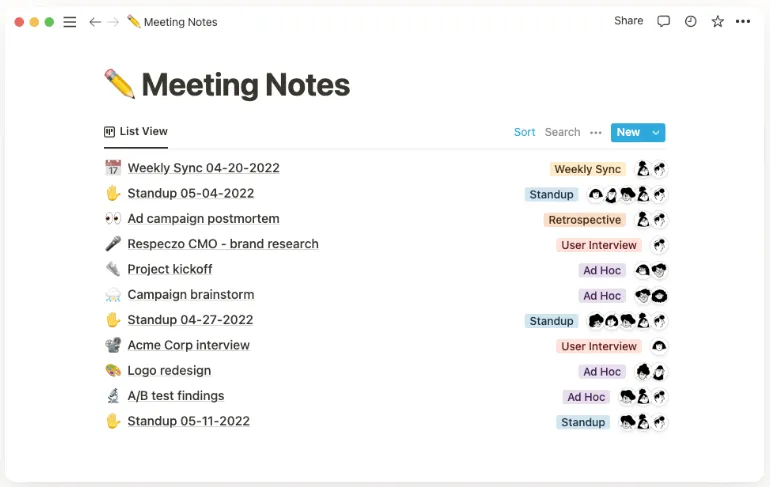
Notion je všestranný pracovní prostor pro vaše wiki, poznámky a databáze. Jako software založený na dokumentech se Notion používá především pro pořizování poznámek, ale může být užitečný i pro základní správu úkolů a projektů.
Celkově je to docela užitečné.
Notion pokrývá všechny vaše potřeby, pokud jde o poznámky z výuky, poznámky z obchodních jednání, společnou úpravu dokumentů a firemní wiki, a to vše na jednoduchém rozhraní s mnoha šablonami a oddanou komunitou, která je ochotná pomoci.
Níže najdete rozbor funkcí Notion pro pořizování poznámek.
Denní poznámky
V Notion můžete vytvořit deník nebo denní záznam svých úkolů pomocí šablony denního deníku. Můžete připojit obrázky, odkazy a videa nebo přidat emodži, abyste vyjádřili svou náladu a cítili se kreativně po celý den.
Správa úkolů
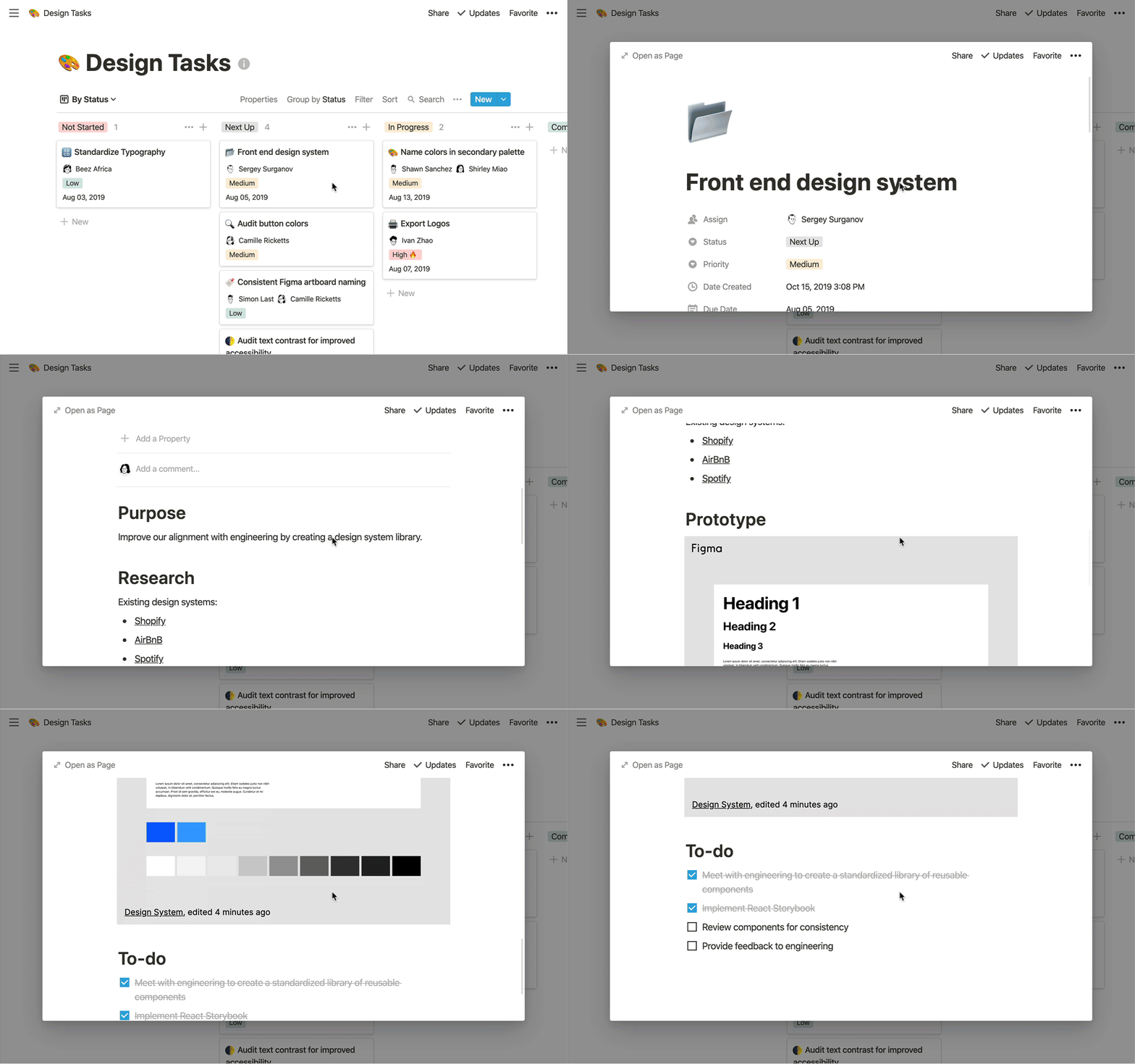
Notion může kromě aplikace pro pořizování poznámek sloužit také jako aplikace pro správu úkolů. Přidejte zaškrtávací políčka, vytvořte projektovou tabuli a sledujte pokrok pomocí připomínek stavu, jako jsou úkoly, prováděné úkoly a splněné úkoly.
Integrace
Notion má rozsáhlou knihovnu integrací, které rozšiřují jeho funkčnost.
Aplikace se integruje s nejběžnějšími softwary, jako jsou Slack, Google Drive, Gmail, Asana a další. Pokud dáváte přednost praktičtějšímu přístupu k integraci, Notion vám umožňuje vytvořit si vlastní integrace prostřednictvím veřejné API.
Webové stránky Notion
Webová stránka Notion je v podstatě veřejně přístupná složka s poznámkami, ale některé společnosti ji používají místo firemní webové stránky. I když má své omezení, včetně úložiště a rychlosti, webové stránky Notion mohou být skvělou alternativou pro osobní stránky nebo životopis.
Notion AI
Notion AI využívá zpracování přirozeného jazyka a strojové učení k nabídce řady inovativních funkcí přizpůsobených ke zlepšení kvality obsahu. S Notion AI budou mít uživatelé k dispozici asistenta, který jim pomůže vylepšit strukturu vět, brainstormovat nápady, parafrázovat poznámky a mnoho dalšího.
Výhody Notion
- Snadné použití, jakmile se seznámíte s jeho funkcemi a uživatelským rozhraním.
- Integrace API s oblíbenými nástroji
Nevýhody Notion
- Může to být trochu zdlouhavé kvůli problémům s latencí.
- Jeho konfigurace je o něco složitější než u Obsidianu.
- Poznámky, které si vytvoříte v Notion, nebudou zcela vaše, protože vše je uloženo na serverech této aplikace.
Co je Obsidian?
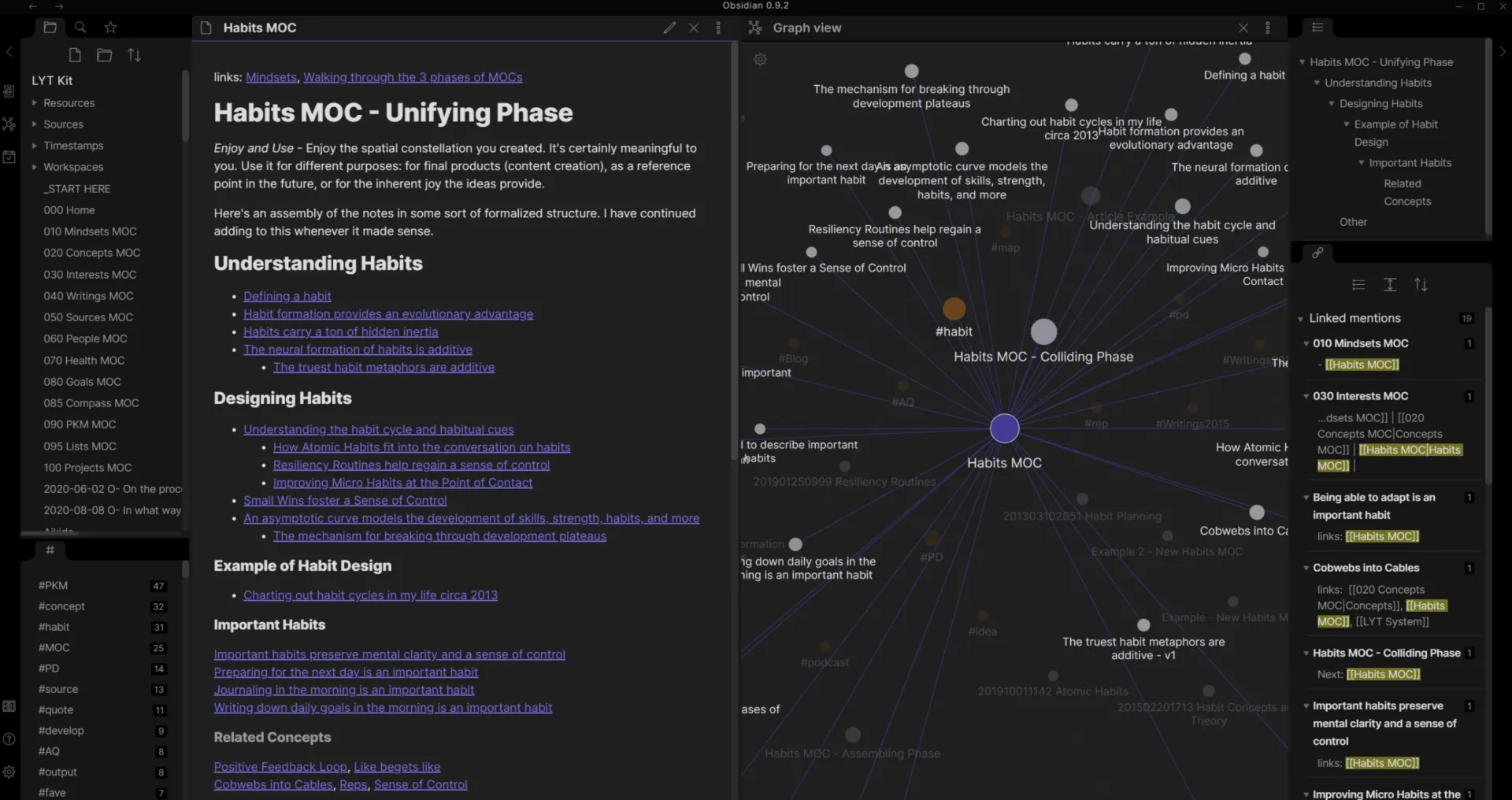
Obsidian je aplikace pro pořizování poznámek, která ukládá soubory lokálně na vašem zařízení namísto v cloudu.
V Obsidianu používáte k vytváření poznámek jazyk Markdown. Na rozdíl od Notionu, který má databázovou strukturu, má Obsidian strukturu znalostního grafu, kde jsou všechny vaše poznámky propojeny obousměrnými odkazy.
Bonus: Nástroje pro pořizování poznámek s umělou inteligencí!
Graf znalostí
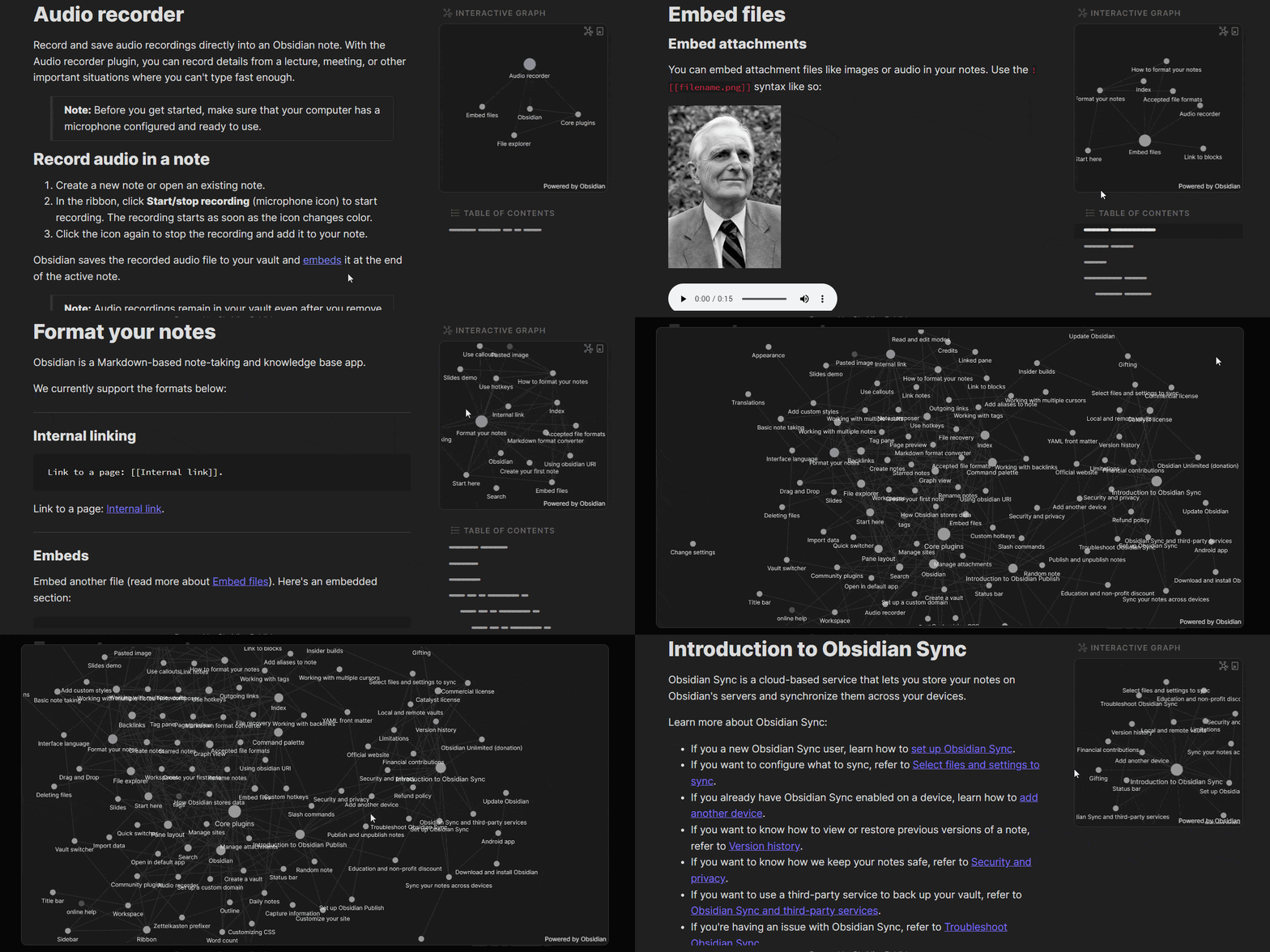
V Obsidianu jsou vaše poznámky strukturované a propojené pomocí zpětných odkazů, čímž vzniká hluboce propojená, vysoce vizuální síť myšlenek nazývaná znalostní graf.
Tato struktura se hodí, pokud je vaším hlavním zájmem pořizování poznámek, které se vztahují k ústřední myšlence, podobně jako druhý mozek.
Pluginy
Můžete získat pluginy pro vlastní CSS, náhledy stránek, zvukový záznamník, zobrazení kanbanové tabule a další. Obsidian se při rozšiřování funkcí spoléhá spíše na pluginy než na integraci API.
Obsidian Publish
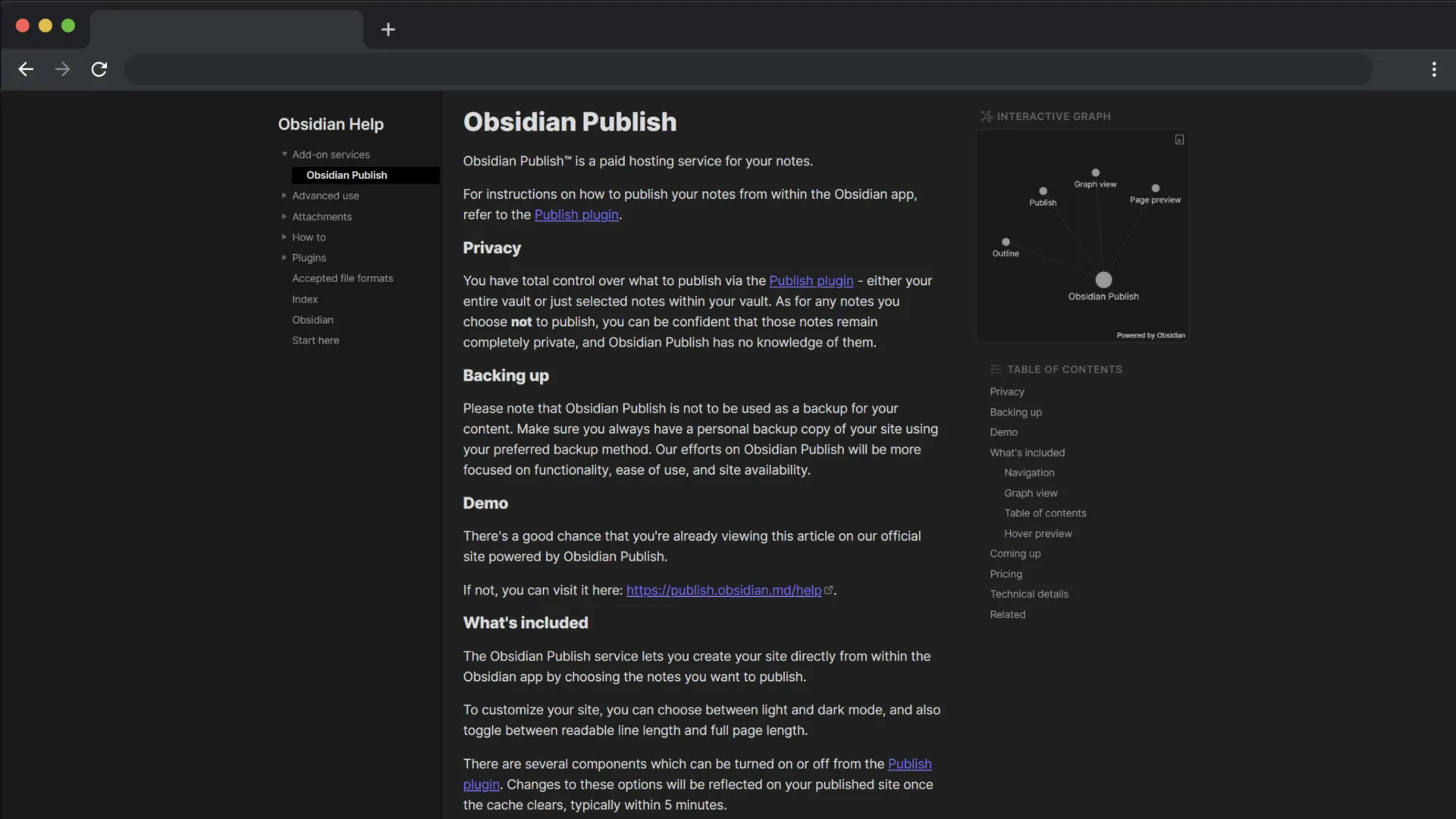
Podobně jako Notion Websites vám Obsidian Publish umožňuje publikovat vaše poznámky tak, aby je mohla vidět veřejnost. Můžete dokonce použít vlastní doménu a publikovat více úložišť Obsidian jako webové stránky.
Poznámka: Obsidian Publish je placená funkce, která vás bude stát 20 dolarů měsíčně za jeden web.
Obsidian – výhody
- Spousta pluginů pro rozšíření funkčnosti
- Snadné přizpůsobení a konfigurace podle vašich preferencí a potřeb
- Skvělé propojení vašich myšlenek, nápadů a poznámek pro snadné procházení
Obsidian – nevýhody
- Nedostatek nativní spolupráce je pro většinu obchodních týmů nevýhodou.
- Ceny mohou být poměrně matoucí.
- Za jednoduché a očekávané funkce, jako je synchronizace mezi zařízeními, musíte připlatit.
Jaké jsou rozdíly mezi Obsidianem a Notionem?
Hlavní rozdíl mezi Notion a Obsidian spočívá v tom, že Notion je k dispozici online, zatímco Obsidian je k dispozici pouze offline a za synchronizaci poznámek mezi zařízeními v Obsidian budete muset zaplatit navíc.
Zde je stručný, ale podrobný přehled dalších klíčových rozdílů mezi Obsidianem a Notionem:
| Notion | Obsidian | |
| AI asistent | ✅ | ❌ |
| Funkce pro spolupráci v reálném čase | ✅ | ❌ |
| Graf znalostí | ❌ | ✅ |
| Zpětné odkazy | ✅ | ✅ |
| Mobilní aplikace | ✅ | ✅ |
| Synchronizace mezi zařízeními | ✅ | ❌ |
| Funkce offline | ❌ | ✅ |
| Podpora Markdown | ✅ | ✅ |
| Kontrola pravopisu | ✅ | ✅ |
| Podpora API | ✅ | ✅ |
| Vložit z webů třetích stran | ✅ | ❌ |
| Publikujte poznámky jako webové stránky | ✅ | ✅ |
| Podpora šablon | ✅ | ✅ |
Pojďme se nyní podívat na podrobnosti. 😎
1. Uživatelské rozhraní a organizace poznámek
Není o tom pochyb. Jednoduchost a možnost přizpůsobení jsou dva nejdůležitější aspekty každé aplikace pro pořizování poznámek. Zde je přehled toho, co můžete očekávat od Notion a Obsidian.
Notion
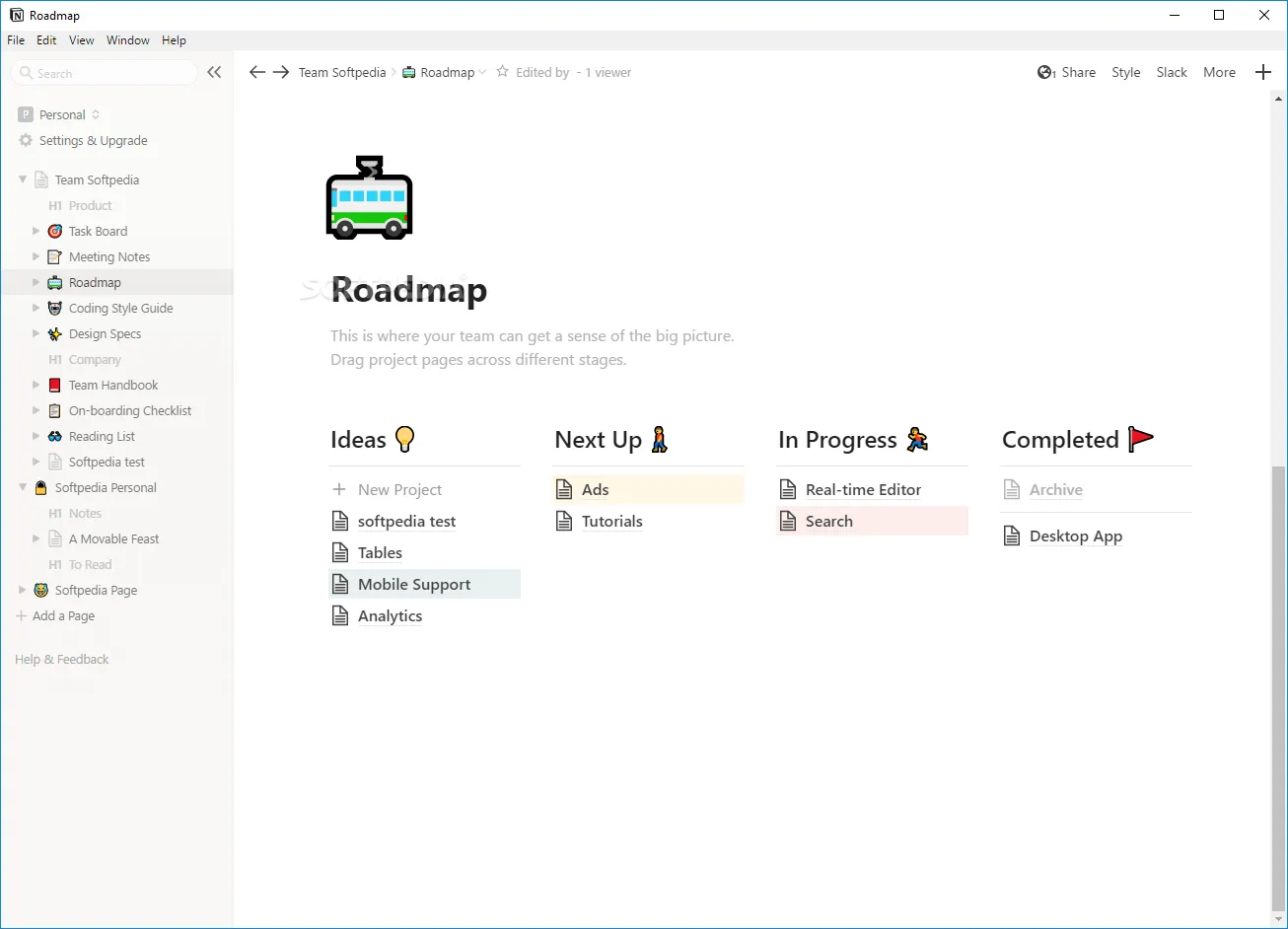
V Notion nejprve vytvoříte pracovní prostor a poté do něj začnete přidávat stránky. Můžete vytvořit vizuální strukturu svých dokumentů pomocí podstránek a dokonce propojit části stránek s jinými stránkami pomocí zpětných odkazů. Stránky můžete rychle otevřít z postranní lišty tím, že je přidáte do oblíbených.
Notion podporuje jak markdown, tak drag-and-drop editaci pro pořizování poznámek. Nabízí také řadu funkcí, jako jsou emodži, bannery, nadpisy, zaškrtávací políčka a další, které vám pomohou vylepšit vaše poznámky.
Obsidian
Obsidian nepoužívá pojem „pracovní prostor“ jako Notion, ale termín trezor.
Trezor je složka, ve které Obsidian ukládá vaše poznámky lokálně na vašem zařízení. V závislosti na počtu projektů můžete mít jeden nebo několik trezorů. Po vytvoření prvního trezoru můžete začít psát poznámky v prostém textu.
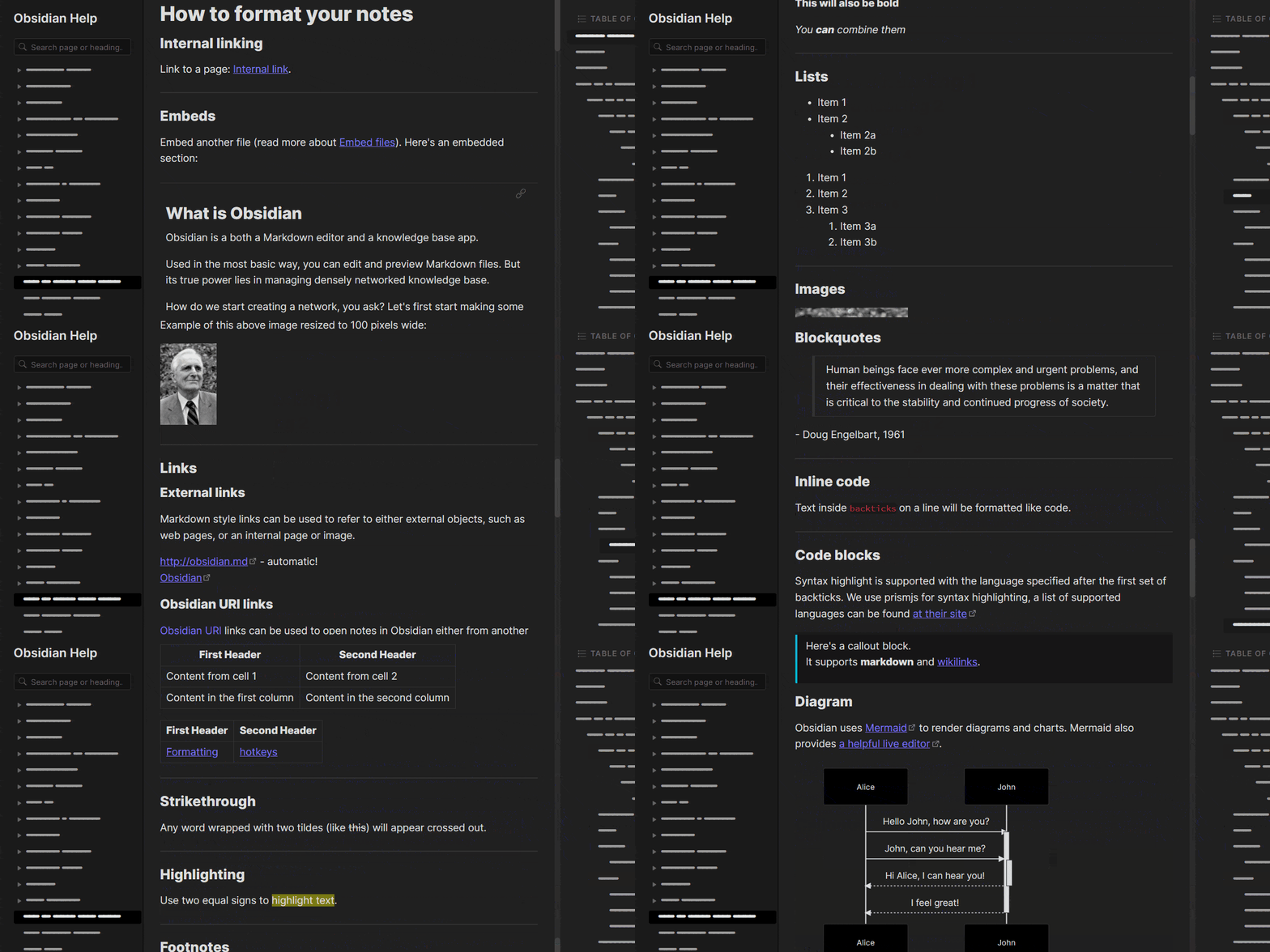
Na rozdíl od většiny aplikací pro pořizování poznámek vám Obsidian umožňuje mít otevřeno více souborů v takzvaných panelech. Panely můžete upravovat nebo je rozdělit na dvě kopie stejného panelu. Například můžete rozdělit panel tak, aby zobrazoval editační zobrazení a čtecí zobrazení pro náhled.
Kromě poznámek nabízí Obsidian také možnost zobrazit všechny vaše poznámky k určitému tématu a podobným tématům, na která jste odkazovali.
2. Zpětné odkazy
Aplikace pro pořizování poznámek, která vám umožní propojit nápady a myšlenky, je splněným snem většiny milovníků poznámek. Podívejme se, jak si v tomto ohledu vedou Notion a Obsidian.
Notion
Funkce zpětných odkazů v Notion vám umožňuje propojovat vaše nápady při psaní poznámek. Pokaždé, když vytvoříte odkaz, Notion automaticky vytvoří zpětný odkaz.
Poté si můžete prohlédnout všechny zpětné odkazy na konkrétní stránku a zjistit, kde přesně byly použity. Tato funkce je užitečná při vytváření wiki stránek, propojování nápadů nebo správě úkolů v Notion.
Obsidian
Backlinking je jednou ze základních funkcí poznámek Obsidian a výrazně zjednodušuje vytváření wiki.
Místo hierarchických složek nebo databází vám Obsidian umožňuje vytvořit propojenou síť nápadů pomocí znalostního grafu – ideálního zdroje pro studenty, akademiky, softwarové inženýry a další profesionály, kteří neustále něco zapisují.
3. Sdílení poznámek a týmová spolupráce
Ať už plánujete výlet s přáteli nebo pracujete na projektu, všichni oceníme aplikaci, která umožňuje sdílení poznámek a spolupráci. Kdo získá v oblasti spolupráce, Obsidian nebo Notion?
Notion
Notion vyniká v oblasti sdílení poznámek a spolupráce.
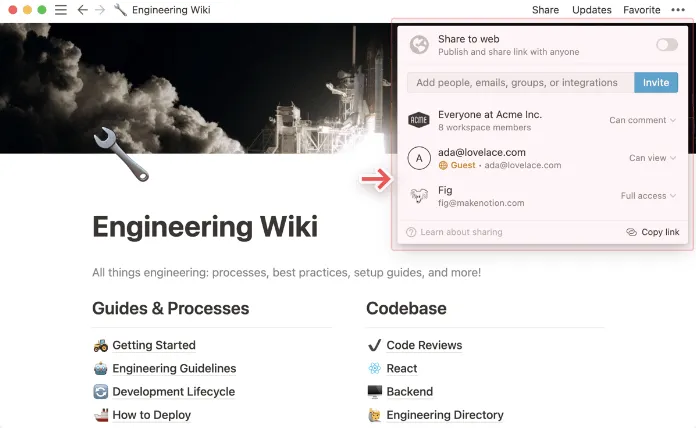
Pokud chcete spolupracovat s členem týmu na novém projektu nebo s přítelem na plánování nadcházející dovolené, stačí sdílet odkaz, aby mohli upravovat, komentovat nebo prohlížet váš pracovní prostor Notion.
Obsidian
Pokud chcete spolupracovat na úpravách trezoru Obsidian, budete muset vynaložit větší úsilí. Můžete použít plugin, ale nebude to stejný plynulý zážitek jako v Notion. Také nemůžete nikomu poslat odkaz, aby si mohl prohlédnout váš trezor v Obsidian. Pokud chcete sdílet trezor, jedinou možností je exportovat jej ve formátu PDF nebo textovém formátu.
Obsidian však můžete sdílet s celým světem prostřednictvím funkce Obsidian publish a sdílet veřejnou URL adresu svého trezoru pouze pro prohlížení.
4. Automatické ukládání poznámek
I když máte doma internet, hotspoty a zabezpečené wifi, každý den dochází k výpadkům proudu – a všichni známe ten hrozný pocit, když si uvědomíte, že veškerá práce, kterou jste právě udělali, je pryč. 😳
To je jeden z důvodů, proč jsou funkce automatického ukládání a offline režim tak revoluční!
Notion
Naštěstí se s Notion nemusíte obávat žádných výpadků internetu. Aplikace automaticky ukládá všechny vaše poznámky v reálném čase, stejně jako Google Docs nebo Evernote.
Vaše poznámky se ukládají na serverech Notion a poté se zálohují do cloudu. To je samozřejmě možné pouze v případě, že jste online.
PSA: Pokud chcete obnovit starou verzi svých poznámek, musíte být prémiovým předplatitelem.
Obsidian
Stejně jako Notion, i Obsidian automaticky ukládá vaše poznámky dvě sekundy po dokončení psaní, takže si můžete být jisti, že nepřijdete o nic, co jste strávili časem vytvářením perfektního grafu. Vaše poznámky se také automaticky ukládají pokaždé, když zavřete panel, nebo ručně pomocí kláves Ctrl/Cmd-S.
5. Podpora více platforem
Skutečná hodnota aplikace pro pořizování poznámek spočívá v možnosti synchronizovat poznámky mezi různými zařízeními. Není nic lepšího, než si ráno zapsat poznámky na notebooku a pokračovat v psaní na mobilním telefonu během polední přestávky. Podívejme se, zda Notion a Obsidian tento test splňují.
Notion
Nejprve je třeba mít připojení k internetu, abyste mohli Notion používat, a budete se muset zaregistrovat, abyste mohli aplikaci používat. I když Notion ukládá vaše poznámky do cloudu, je nejlepší pravidelně je zálohovat, abyste se vyhnuli zablokování v případě výpadku jejich serverů. Notion vám umožňuje synchronizovat vaše poznámky mezi Windows, macOS, iOS, Androidem a webovou aplikací.
Obsidian
Obsidian funguje offline, vaše poznámky jsou uloženy lokálně na vašem zařízení – to má své výhody i nevýhody.
Je to dobré, protože budete mít stále své prosté textové soubory, pro případ, že by Obsidian zaznamenal výpadek, ale je to také špatné, protože nemůžete jednoduše synchronizovat své poznámky mezi zařízeními, aniž byste zaplatili za upgrade.
Řešením tohoto problému je, že při vytváření trezoru ukládáte své poznámky také do cloudu pomocí Google Drive, Dropbox nebo Onedrive. Je to sice jeden krok navíc, ale zálohování poznámek se vždy vyplatí.
6. Ceny
Notion i Obsidian nabízejí bezplatné tarify pro osobní použití. Notion však nabízí také tarif pro profesionální použití. Obsidian naopak účtuje prémiový poplatek za použití pro podnikání a další poplatky za funkce publikování a synchronizace.
Zde je přehled cen Obsidian vs. Notion.
Ceny Notion
- Zdarma: Neomezený počet stránek a bloků, synchronizace mezi zařízeními, sdílení s 10 hosty, API pro vlastní integrace
- Plus (12 $ za místo/měsíc): Vše z bezplatné verze plus neomezené nahrávání souborů, neomezený počet hostů, prohlížení a obnovení verzí z posledních 30 dnů.
- Business (18 $ za licenci/měsíc): Vše z Personal Pro plus, až 100 hostů, sdílení oprávnění, nástroje pro spolupráci, nástroje pro správu
- Enterprise (individuální cena): Vše z Teams plus, SAML SSO, provisioning uživatelů (SCIM), auditní protokol NOVINKA, pokročilá bezpečnost a kontroly, neomezená historie verzí, vyhrazený manažer úspěchu (100+ míst), individuální smlouva
- Notion AI: Přidejte k jakémukoli placenému tarifu za 8 $ za člena/měsíc, účtováno ročně.
Ceny Obsidianu
- Osobní (bezplatný plán): Není nutná registrace účtu, podpora komunity, přístup k pluginům a API
- Komerční (50 $ za uživatele ročně): Komerční použití a prioritní podpora
- Doplňky: Synchronizace (4 $ měsíčně), Publikování (8 $ měsíčně za web)
Notion vs. Obsidian: Který je nejlepší?
Není snadné určit jasného vítěze v případě Notion vs. Obsidian. Obsidian i Notion jsou užitečné aplikace pro pořizování poznámek, ale každá z nich má svá omezení, která nelze ignorovat.
Například Obsidian je čistě offline, takže synchronizace poznámek mezi zařízeními je obtížná. Abyste to mohli udělat, budete muset zaplatit navíc 8 dolarů měsíčně. Na druhou stranu, Notion je čistě online. Pokud opravdu potřebujete něco zapsat do Notion bez připojení k internetu, máte smůlu. Je také o něco těžší propojit vaše poznámky s pracovními prostory v Notion, což je úplná překážka, pokud dáváte přednost automatizaci pracovních postupů.
Naštěstí známe perfektní software MVP, který vám pomůže posunout vaše strategie pro psaní poznámek na vyšší úroveň.
Obsidian vs. Notion na Redditu
Podívali jsme se na Reddit, abychom zjistili, jaké jsou názory uživatelů na Obsidian vs. Notion. Když na Redditu vyhledáte Notion vs Obsidian, mnoho uživatelů se shoduje, že Notion má užitečnější výběr pokročilých funkcí:
„Hlavním rozlišovacím znakem Notion je využití databází a možnost filtrování poznámek v různých zobrazeních a podle různých značek, díky čemuž můžete dosáhnout opravdu výjimečných výsledků.“
Ostatní uživatelé Redditu poznamenávají, že Obsidian je lepší volbou, pokud hledáte funkce zpětných odkazů:
„Obsidian je naproti tomu pouze offline a jeho hlavní funkcí jsou odkazy a zpětné odkazy v poznámkách a vizualizace těchto odkazů, takže pokud máte spoustu poznámek, ve kterých se vyskytuje slovo chemie, všechny budou propojeny v grafu a vytvoří tak síť znalostí.“
Nejlepší alternativa k Obsidianu a Notionu: ClickUp
Obsidian a Notion zní sice skvěle, ale zkusili jste už někdy ClickUp?
Představte si, že už nikdy nezapomenete na termín, nákup nebo schůzku. A co víc, představte si software pro pořizování poznámek, který byste opravdu chtěli používat a těšili se na něj každý den! To je ClickUp.
ClickUp je dokonalá, komplexní platforma pro produktivitu, která umožňuje spravovat projekty, pořizovat podrobné poznámky a sledovat váš pokrok, a to vše z jedné obrazovky. Ať už jste student, majitel malé firmy nebo člen týmu velkého podniku, ClickUp je navržen tak, aby vaše pořizování poznámek posunul o krok dál.
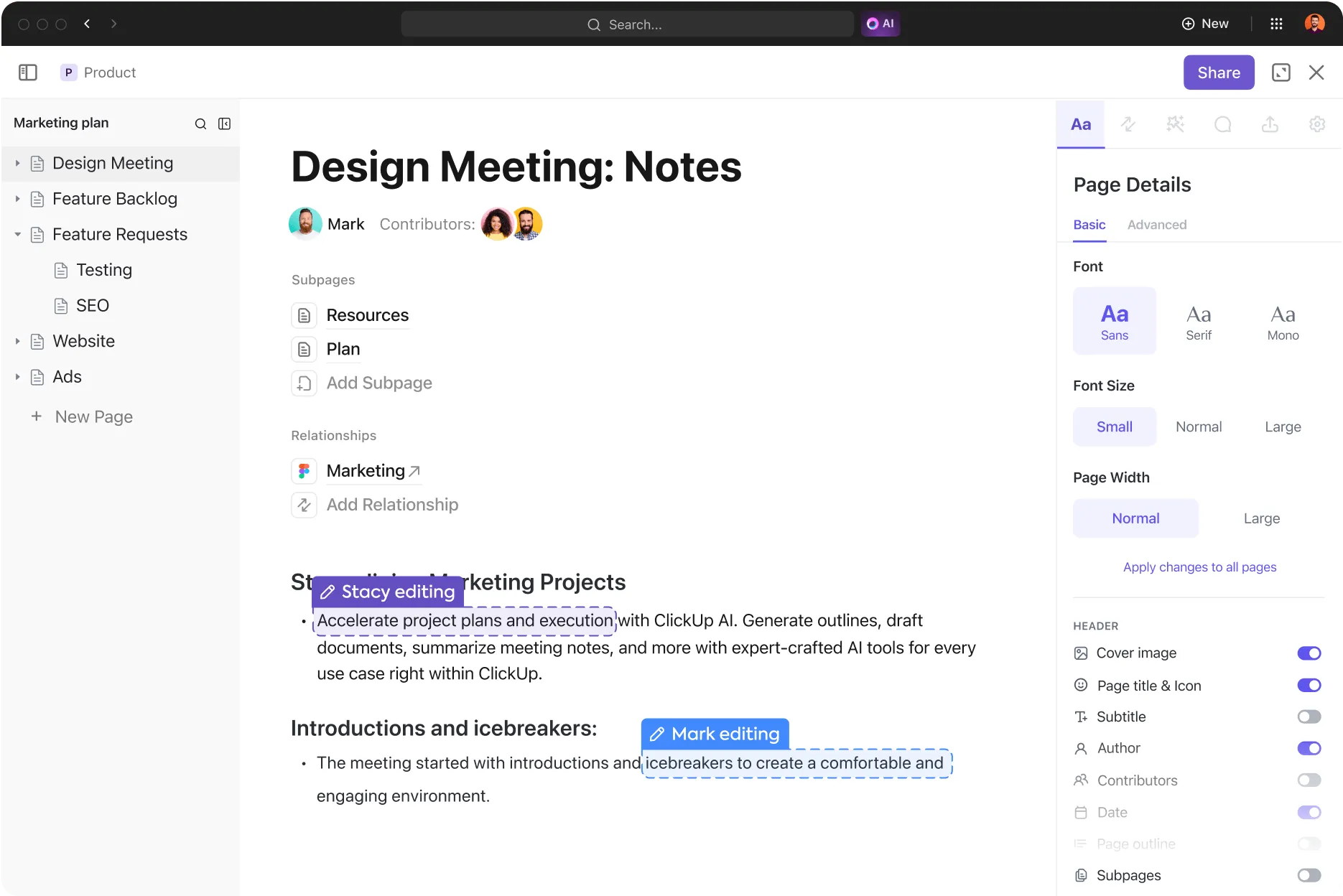
S dynamickým ClickUp Docs můžete vytvářet krásné wiki stránky, znalostní báze, kontrolní seznamy a poznámky – přizpůsobené podle vašich představ s intuitivními možnostmi stylizace a formátování, včetně bannerů, tabulek, úpravy formátovaného textu a dalšího.
Vytvořte vizuální hierarchii pomocí vnořených stránek, přidejte zpětné odkazy a vytvořte propojenou síť nápadů a dokonce proměňte svůj text v proveditelný úkol. V ClickUp Doc můžete vždy očekávat, že toho stihnete více.
Spolupracujte na poznámkách
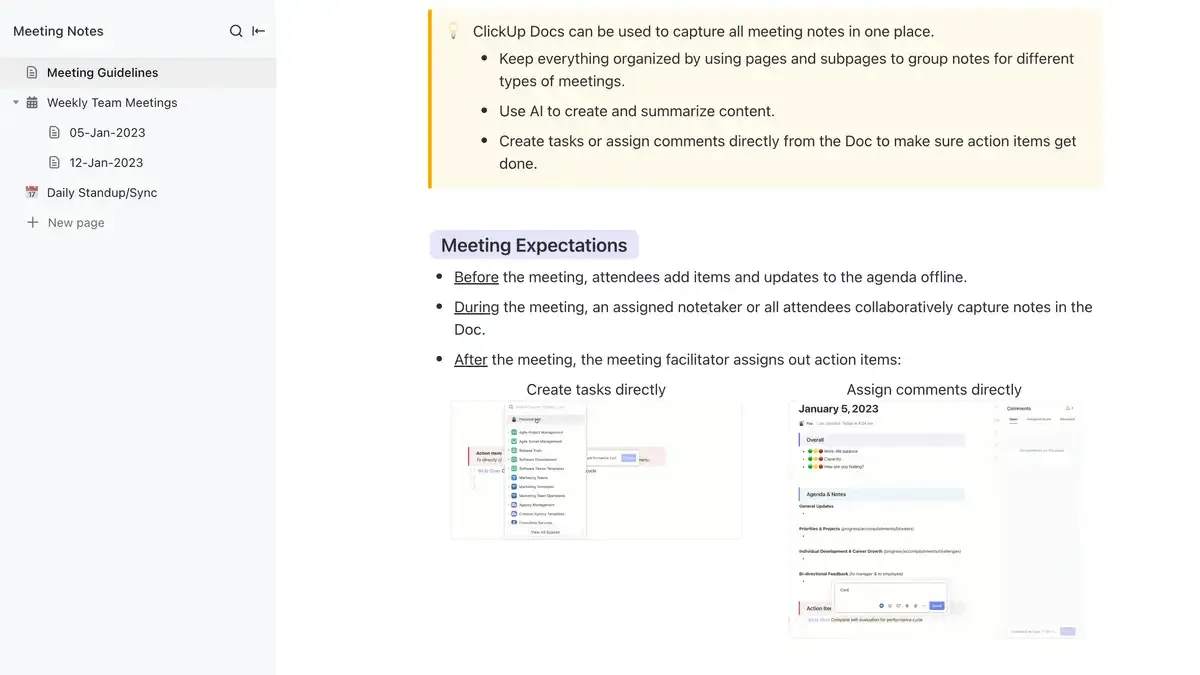
ClickUp Docs vám umožňuje upravovat dokumenty společně s vaším týmem. Členům týmu můžete přiřadit úkoly nebo je označit komentářem v textu Docs. Text v Docs můžete také převést na úkoly a delegovat danou část členům týmu.
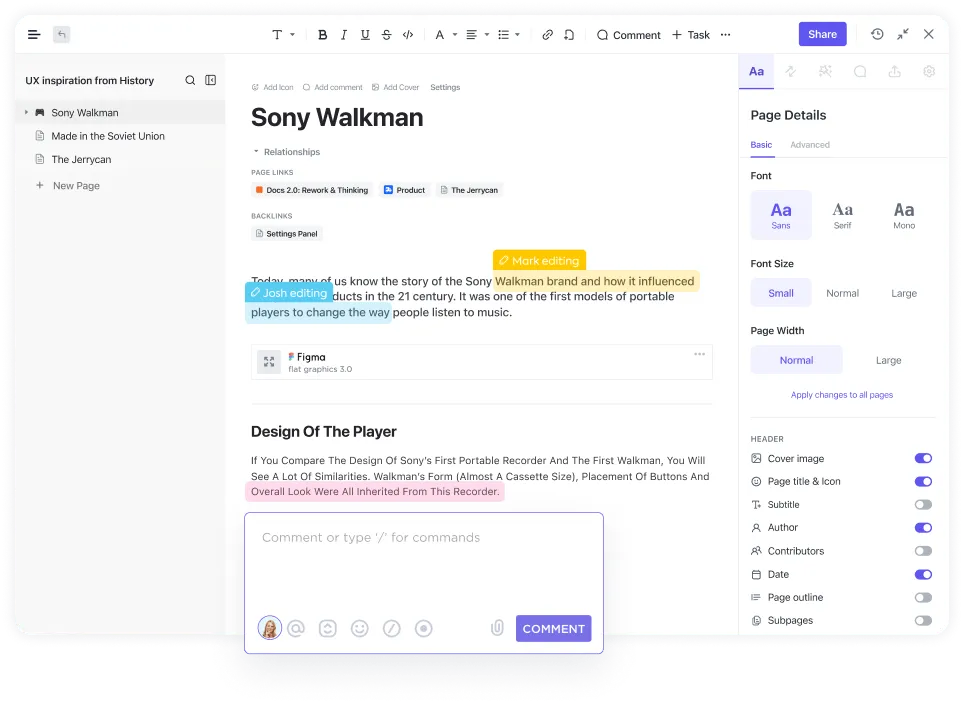
Svůj dokument můžete pohodlně sdílet prostřednictvím URL a snadno kontrolovat, kdo jej může upravovat, a to správou oprávnění pro tým, hosty nebo veřejný přístup.
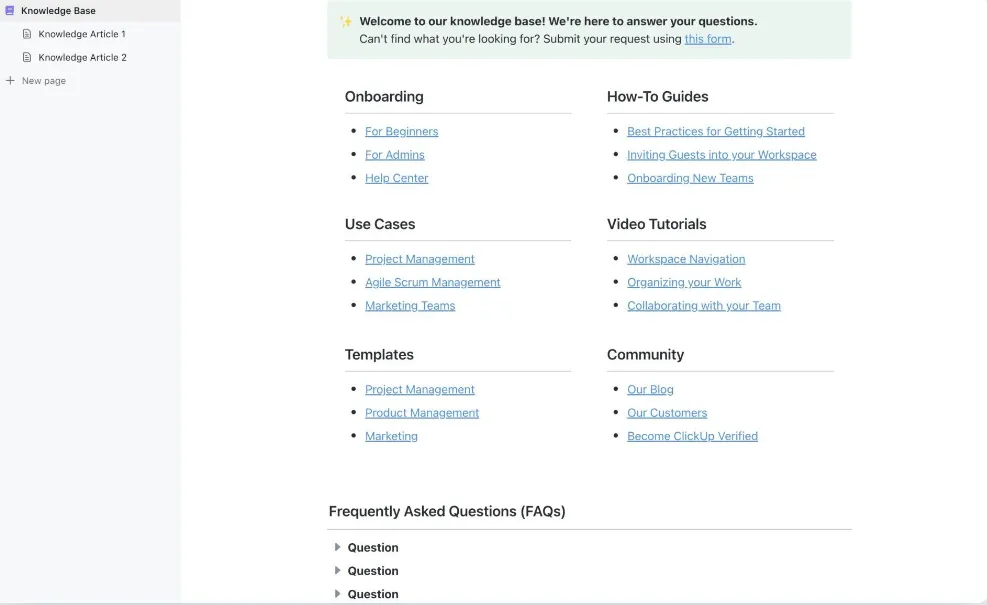
Vytvořte si znalostní centrum nebo osobní wiki
Bez ohledu na to, jak přehledný nebo složitý je váš dokument, ClickUp Docs to zvládne.
ClickUp automaticky vytvoří zpětný odkaz pokaždé, když zmíníte související obsah. Poté můžete zobrazit všechny vztahy a související obsah aktuální stránky v sekci vztahů a zpětných odkazů na postranním panelu.
Po dokončení vytváření poznámek získáte přehlednou a propojenou strukturu myšlenek, ve které se všechny vaše poznámky vztahují ke konkrétním tématům. Začněte s šablonou znalostní báze ClickUp!
Zjednodušte si pracovní postupy při řízení projektů pomocí ClickUp Docs
Co je na ClickUp Docs nejlepší? Je intuitivní. I přes neustále se rozšiřující seznam vysoce funkčních a kolaborativních funkcí je ClickUp navržen tak, aby vám pomohl udržet přehled o všech úkolech a přizpůsoboval se vašemu růstu – a to i přímo z Docu.
Propojte své dokumenty s úkoly, abyste mohli snadněji delegovat a spravovat úkoly, nebo přidejte widgety pro aktualizaci pracovních postupů, a to vše přímo z editoru dokumentů.
Vylepšete své psaní s ClickUp Brain
ClickUp Brain je generátor obsahu a asistent s umělou inteligencí, který vám pomůže pracovat rychleji. ClickUp Brain pomůže uživatelům překonat tvůrčí blok, zlepšit brainstorming a zefektivnit proces tvorby obsahu.
Další výhody ClickUp Docs
- Podrobnosti o vlastní stránce: Při vytváření poznámek sledujte počet slov a dobu čtení dokumentu. Můžete dokonce přizpůsobit podrobnosti stránky tak, aby zahrnovaly nebo vylučovaly vlastnosti, jako je jméno autora, datum vytvoření, přilepený obsah, obrázek obálky a další.
- Režim soustředění: Vyberte si, zda chcete eliminovat rušivé vlivy a dosáhnout tak minimalističtějšího zážitku z psaní.
- Šablony dokumentů: Vyberte si z rozsáhlé knihovny předem připravených šablon ClickUp nebo si vytvořte vlastní šablonu od základu.
- Režim offline: V režimu offline si můžete dělat poznámky kdykoli a kdekoli a jakmile se znovu připojíte k internetu, budete mít automaticky přístup ke všem svým změnám v ClickUp.
- Rozšíření pro Chrome : Přistupujte ke svému poznámkovému bloku ClickUp z libovolného webového prohlížeče a dokonce je můžete převést na úkol ve svém pracovním prostoru z jiné karty.
- Archivace dokumentů: Uspořádejte si dokumenty tak, že ty, které používáte jen zřídka, archivujte, a pak je pomocí značek najděte během několika sekund.
- Šablony dokumentů: Vyberte si z rozsáhlé knihovny předem připravených šablon ClickUp nebo si vytvořte vlastní šablonu od základu. Začněte s šablonou poznámek z jednání ClickUp!
A zmínili jsme už, že všechny tyto funkce získáte zdarma a navždy?! 💸
Ceny ClickUp
- Navždy zdarma: Všechny výkonné nástroje pro pořizování poznámek ClickUp, ClickUp Docs, neomezený počet úkolů a členů, 100 MB úložného prostoru a další
- Neomezený ($7 za člena, za měsíc): Neomezené úložiště, neomezené integrace a neomezené panely
- Business (12 $ za člena a měsíc): Neomezený počet týmů, vlastní export a pokročilé veřejné sdílení
- Enterprise ( ceny na vyžádání u obchodního zástupce ): Enterprise API, průvodce začleněním a specializovaný manažer pro úspěch
- ClickUp Brain je k dispozici ve všech placených tarifech za 7 $ za člena pracovního prostoru za měsíc.
Související články:
ClickUp: Řešení debaty Notion vs. Obsidian
S ClickUp získáte nejen praktickou aplikaci pro pořizování poznámek, ale také spolehlivé a centralizované centrum pro veškerou vaši práci.
Zaregistrujte se do bezplatného plánu ClickUp Free Forever Plan a využijte všechny jeho výkonné funkce pro pořizování poznámek.