

Nevíte, zda zvolit Evernote nebo OneNote?
Psaní poznámek je něco, co každý někdy dělal.
Ať už se jedná o přípravu prezentace nebo vytvoření nákupního seznamu, všichni se spoléháme na poznámky!
Jaká je tedy nejlepší platforma pro pořizování poznámek?
Ačkoli existuje spousta nástrojů pro vytváření poznámek, které vám mohou pomoci, Evernote a OneNote jsou dvě z nejstarších aplikací pro pořizování poznámek, které jsou dnes k dispozici.
V tomto článku porovnáme OneNote a Evernote, abychom vám pomohli vybrat si mezi nimi. Uvedeme také nejlepší alternativu k těmto aplikacím, která vám pomůže.
Co je Evernote?
Evernote je aplikace pro zvýšení produktivity, která vám pomáhá zaznamenávat a organizovat nápady, seznamy, projekty a další. Tato aplikace pro pořizování poznámek vám také umožňuje přidávat k digitálním poznámkám přílohy, výstřižky z webu a zvukové soubory.
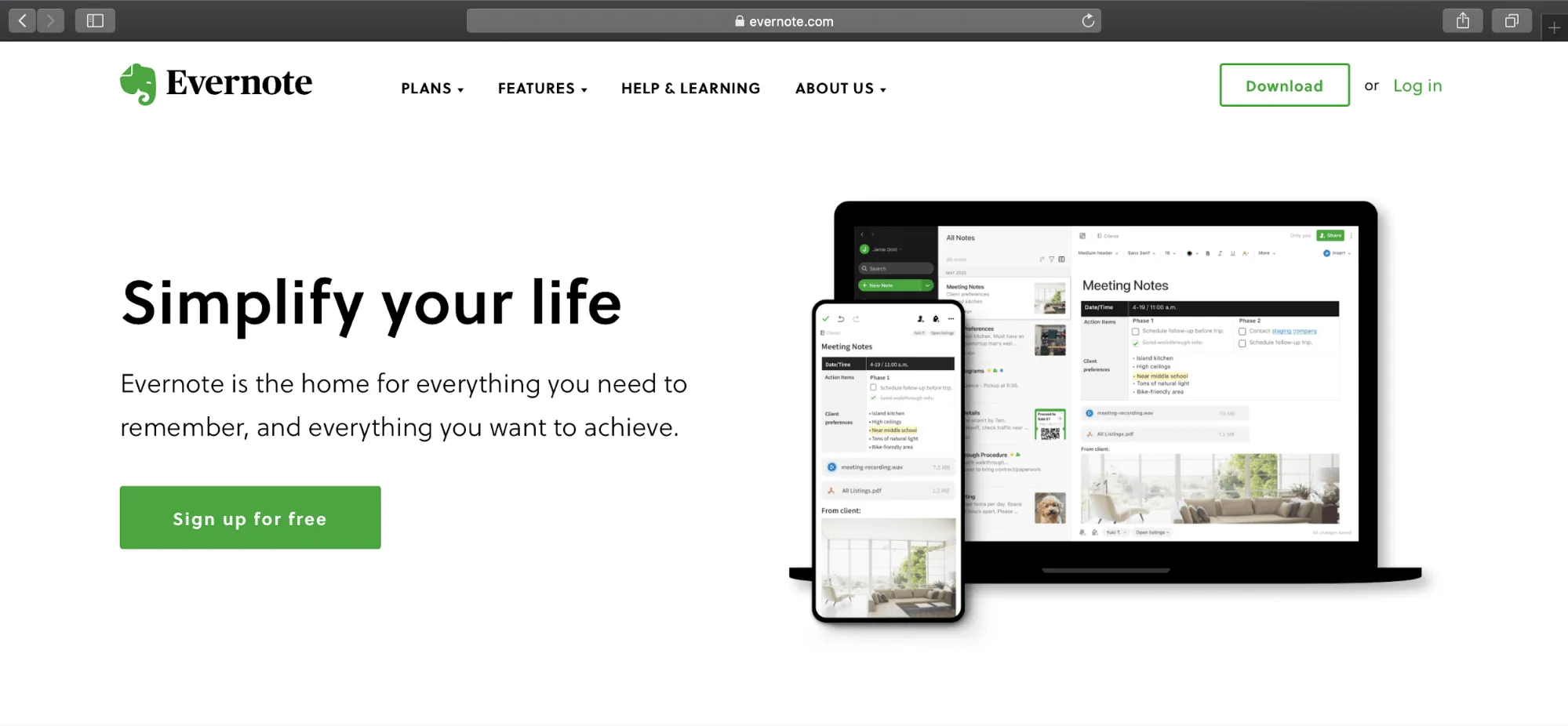
Zde je stručný přehled klíčových funkcí této aplikace:
1. Webový clipper
Jste unaveni ručním kopírováním, odstraňováním formátování a následným vkládáním informací z webových stránek?
S pomocí webového clipperu Evernote můžete snadno uložit celou webovou stránku nebo jen její vybrané části.
A co víc?
Můžete dokonce pořídit snímek celé webové stránky a přidat k němu poznámky, text a zvýraznit důležité části.
2. Poznámkový blok a štítky
Takto vám Evernote pomůže najít vaši psanou poznámku:
- Ukládejte si poznámky do podrobného seznamu poznámkových bloků .
- Označte jednotlivé poznámky klíčovými slovy, abyste je mohli třídit podle kategorií.
- Vyhledávejte jednotlivé poznámky podle názvu, data, typu obsahu, klíčových slov a dalších kritérií.
Díky organizaci ve stylu notebooku Evernote a výkonné vyhledávací funkci můžete rychle najít jakoukoli poznámku během několika sekund!
3. Připomenutí poznámky
Jste typ člověka, který neustále bojuje s termíny?
Pak je pro vás poznámkapřipomenutí Evernote ideální!
Nastavte si připomenutí (datum a čas) nebo dostávejte e-mailová upozornění pro jednotlivé poznámky. Všechna připomenutí se zobrazují v seznamu připnutém v horní části seznamu poznámek.
4. Šablony
Evernote nabízí více než 50 šablon, které usnadňují pořizování poznámek. Od kreativního psaní po řízení projektů – najdete zde šablonu pro každou potřebu.
Můžete například použít šablonu pro životní styl, jako je „sledování návyků“, abyste chodili pravidelněji do posilovny a konečně se zbavili návyku trávit víkendy sledováním Netflixu!
Jaké jsou výhody?
Šablony vám ušetří čas a námahu, protože se snadno přidávají a jsou plně přizpůsobitelné.
A přiblíží vás o krok blíže k vytvoření dobrých návyků při psaní poznámek!
Bonus: OneNote vs. Notability
Co je Microsoft OneNote?
OneNote od společnosti Microsoft je cloudová aplikace pro pořizování poznámek, která vám pomáhá ukládat informace do virtuálních poznámek. Tento nástroj pro pořizování poznámek nabízí snadný způsob, jak organizovat vaše poznámky do sekcí, stránek a kontejnerů.
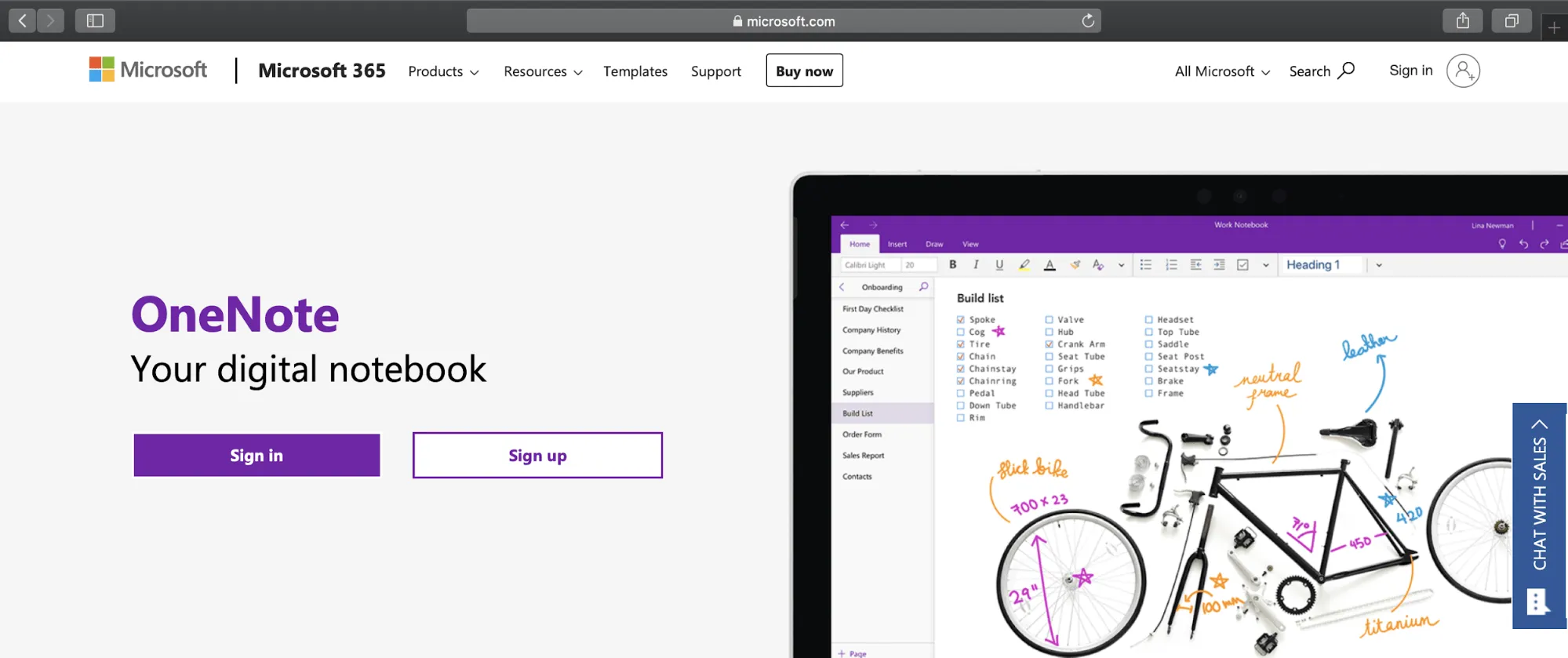
Zde jsou čtyři klíčové funkce této aplikace:
1. Kreslení a skicování
Jak můžete své poznámky zkrátit a lépe ilustrovat?
Přidejte obrázky, které vystihují víc než tisíc slov!
Ale nebojte se, pokud máte kreslířské schopnosti na úrovni mateřské školky.
Funkce kreslení a skicování v aplikaci OneNote vám umožňuje kreslit, skicovat nebo psát poznámky pomocí pera nebo myši. Pokud máte zařízení s dotykovou obrazovkou, můžete dokonce psát poznámky rukou a kreslit.
Přizpůsobte si pera, tužky a různé zvýrazňovače podle svých potřeb. A aby vaše kresby byly přesnější, použijte předem připravené tvary z galerie tvarů a vytvořte si skvělé poznámky.
2. Interní odkazy
Připojte interní odkazy, abyste rychle našli zadanou poznámku, nebo jednoduše vytvořte interaktivní obsah pro navigaci ve vašem poznámkovém bloku.
Tyto odkazy lze také propojit s konkrétní částí, stránkou nebo odstavcem v libovolném sešitu OneNote.
Můžete dokonce připojit interní odkazy k e-mailu v Outlooku nebo dokumentu Office a sdílet poznámky s členy svého týmu. Tato funkce OneNote vám pomůže vyhnout se tisknutí podrobných poznámek, které nakonec skončí v rukou některých destruktivních přátel.
3. Výpočty
Zahrnuje vaše práce hodně práce s rozpočtem?
Není třeba vytahovat kalkulačky.
Aplikace OneNote snadno zvládá jednoduché matematické úlohy.
Pokud například chcete vypočítat celkovou měsíční platbu, zadejte do poznámky OneNote 200 $ * 18 = a stiskněte mezerník na klávesnici počítače. OneNote za vás automaticky vypočítá výsledek.
Ale to není vše.
Kromě jednoduchých aritmetických operací podporuje tato aplikace pro pořizování poznámek různé matematické a trigonometrické funkce, jako jsou SIN, COS, MOD a LOG.
Nechtěli byste mít OneNote během hodin matematiky na střední škole?!
4. Klávesové zkratky
Chcete dělat více s menším úsilím?
Pak využijte klávesové zkratky OneNote!
Některé užitečné zkratky, které mohou uživatelé OneNote používat, jsou:
- [F7]: zkontrolujte pravopis
- [Ctrl] + N: přidá novou stránku na konec aktuální sekce
- [Ctrl] + K: vložit hypertextový odkaz
- [Alt] + [Shift] + F: přidání aktuálního data a času
- [Ctrl] + [Shift] + E: odeslat vybrané stránky do e-mailové zprávy
Evernote vs. OneNote – srovnání aplikací pro pořizování poznámek
Jistě, jak Evernote, tak OneNote nabízejí užitečné funkce. Ale nejsou si dost podobné?
Zamyslete se znovu.
Zde je podrobnější pohled na klíčové rozdíly mezi Evernote a OneNote:
1. Vyhledávání
Říkejte tomu magie, ale někdy nemůžeme najít to, co potřebujeme, i když to máme přímo před nosem.
A u dokumentů se to stává více než často.
Podívejme se, jak nás každá z těchto aplikací zachrání z takových složitých situací:
A. Evernote
Evernote umí prohledávat textové poznámky, ručně psané poznámky, štítky a přílohy.
Nabízí také pokročilou syntaxi vyhledávání, která celý proces urychluje. K vyhledávání poznámek v EverNote můžete použít různé operátory, jako například „tag:“, „created:“, „todo:“ a další.
B. OneNote
OneNote umí také vyhledávat textové poznámky, ručně psané poznámky a slova, která se objevují v přiložených obrázcích.
Pokud však jde o pokročilé vyhledávání, OneNote se vydává jinou cestou.
Urychluje proces tím, že vám umožňuje zúžit rozsah vyhledávání (vybrat mezi Všemi poznámkovými bloky, Aktuálním poznámkovým blokem, Aktuální sekcí nebo Aktuální stránkou) a seřadit výsledky vyhledávání.
Pro větší flexibilitu tato aplikace také rozpoznává mluvená slova v audio nebo video klipu, pokud je zapnutá možnost Audio Search (Hledání zvuku).
2. Integrace
Aplikace Evernote i OneNote od Microsoftu se integrují s běžnými cloudovými službami, jako jsou Salesforce a Gmail.
Existují však i další integrace, které jsou jedinečné pro každý software pro pořizování poznámek:
A. Evernote
- Gmail
- Outlook Mail
- Google Drive
- Slack
- Microsoft Teams
B. OneNote
Zatímco OneNote od Microsoftu se integruje s desítkami aplikací podporujících média, Evernote se integruje s výběrem nejjednodušších a nejčastěji používaných aplikací pro zvýšení produktivity.
3. Dostupnost platformy
Proč si dělat poznámky, když je nemůžete použít na cestách, že?
Ale počkejte... to je možné pouze v případě, že je k dispozici na všech vašich zařízeních.
Naštěstí jsou aplikace Evernote i OneNote k dispozici pro všechny stolní počítače (verze pro Mac i Windows) a mobilní zařízení.
Zde je přehled rozdílů mezi těmito aplikacemi na různých zařízeních:
A. Evernote
Aplikace Evernote pro mobilní zařízení (pro iPhone a Android) nepodporuje pokročilé funkce, jako jsou:
- Vytisknout poznámku z Evernote
- Sdílejte digitální poznámky prostřednictvím e-mailu
- Ukládejte vizitky do kontaktů zařízení
- Přetahování poznámek (aplikace pro iPad)
B. OneNote
Ačkoli OneNote má aplikace pro pořizování poznámek pro iPhone i Android, jeho aplikace pro zařízení Android postrádá některé běžné funkce, jako například:
- Nástroje pro tvarování a tužku
- Aritmetické výpočty
- Symboly
Pokud chcete často přidávat poznámky na cestách, aplikace OneNote pro Android pro vás nemusí být tou správnou platformou.
4. Úložiště a ceny
V pracovním prostoru s omezeným místem je úložiště vše.
V případě Evernote i OneNote je však úložiště zpoplatněno.
Zde je přehled toho, co obě aplikace nabízejí z hlediska úložiště a kolik vás to bude stát:
A. Evernote
Evernote je k dispozici ve třech cenových plánech:
- Bezplatná verze: podporuje formátování bohatého textu + webový clipper + nahrávání zvukových poznámek + textové poznámky + přílohy souborů + vyhledávání poznámek
- Osobní (8,99 $/měsíc): nabízí všechny funkce „bezplatného tarifu“, ale navíc zahrnuje anotace PDF + vyhledávání textu v PDF a dokumentech + historii verzí.
- Professional (10,99 $/uživatel za měsíc): podporuje všechny funkce „Premium plánu“, ale navíc zahrnuje integraci s nástroji CRM + funkce pro týmovou spolupráci a správu.
Bezplatný tarif nabízí limit pro nahrávání 60 MB a tarif Premium má limit velikosti souboru EverNote 200 MB s měsíčním limitem pro nahrávání 10 GB.
A pokud přejdete na tarif Business, získáte měsíční limit pro nahrávání 20 GB (2 GB/uživatel).
B. OneNote
Tady je něco, co nadchne každého, kdo si rád dělá poznámky.
Aplikace OneNote je zdarma!
Důvodem je to, že data z aplikace Microsoft OneNote se ukládají do cloudového úložiště (OneDrive) prostřednictvím vašeho účtu Microsoft. Navíc největší velikost souboru, který OneNote synchronizuje s OneDrive, je 2 GB a bezplatné úložiště je omezeno na 5 GB.
Ačkoli OneNote může vyžadovat více úložného prostoru, hlavní rozdíl mezi Evernote a OneNote spočívá v tom, že abyste mohli Evernote využívat na maximum, musíte si zakoupit placenou verzi. OneNote naproti tomu nabízí všechny své funkce zdarma!
Pro příležitostného uživatele to zní dost dobře.
Ale pro zaneprázdněného člověka, který si dělá poznámky profesionálně? Ne tak docela.
Musíte sdílet svůj úložný prostor pro poznámky s jinými soubory aplikací, jako je Microsoft Word.
Pro další úložný prostor budete muset zakoupit upgrade.
Poznámka: Placený tarif Microsoft 365 Business začíná na 5 USD/uživatel za měsíc za 1 TB úložného prostoru.
Bonus: Šablony OneNote pro pořizování poznámek!
Evernote vs. OneNote na Redditu
Podívali jsme se na Reddit, abychom zjistili, jak se lidé staví k Evernote a OneNote. Když na Redditu vyhledáte Evernote vs OneNote, mnoho uživatelů se shoduje, že kvůli ceně a jejich znalosti Microsoft Office je pro ně lepší volbou OneNote:
„Přešel jsem z Evernote na OneNote, když oznámili omezení pro bezplatné uživatele. Zpočátku to bylo obtížné, ale teď se mi OneNote líbí mnohem víc.“
Ostatní uživatelé Redditu poznamenali, že tyto nástroje pro pořizování poznámek mají různé využití a oba mohou být prospěšné v závislosti na vašich potřebách:
„Podle mě se liší. OneNote používám pro psaní poznámek, ale Evernote používám pro zaznamenávání věcí. Evernote je můj archivní systém, málokdy do něj píšu poznámky.“
Jaký je tedy náš verdikt?
Pokud chcete základní software pro pořizování poznámek, zvolte Evernote. Integruje se s většinou nástrojů, které již používáte, a je jednodušší.
Pokud však máte účet Microsoft a potřebujete více úložného prostoru, OneNote může být pro vás tím pravým řešením.
Nemůžeme se však ubránit pocitu, že obě aplikace pro pořizování poznámek vám možná nebudou stačit.
Pro začátek, spouštět nové okno nebo aplikaci pokaždé, když si chcete v práci dělat poznámky, není snadné. A kompromis mezi funkcemi a úložištěm prostě nestačí pro profesionálního uživatele.
Podívejme se tedy na alternativu k Microsoft OneNote a Evernote, která nabízí mnohem více za mnohem méně.
Nejlepší alternativa k aplikaci pro pořizování poznámek
Pořizování poznámek je samozřejmě jednou z důležitých věcí pro efektivní správu vašich projektů.
Ale to je asi tak všechno, je to jen jedna z věcí.
Stále potřebujete přidělovat úkoly, spolupracovat na nich, spravovat termíny a další.
Nebojte se. ClickUp vám pomůže!
Zde je návod, jak ClickUp usnadňuje zaznamenávání a ukládání informací:
1. ClickUp Notepad Notepad
Použijte Notepad od ClickUp (pro stolní počítače nebo mobilní zařízení) a zapisujte si nápady, kdykoli jste na cestách.
Jak vytvoříte novou poznámku?
Jakmile povolíte Poznámkový blok pro svůj pracovní prostor, klikněte na tlačítko Poznámkový blok v pravém dolním rohu obrazovky.
Přidejte název ke své digitální poznámce a začněte si zapisovat své myšlenky!
Notepad použijte k:
- Zobrazení nebo vrácení změn provedených v poznámce
- Přidávejte seznamy úkolů (a vnořené seznamy úkolů)
- Formátování psané poznámky pomocí úpravy formátovaného textu
- Převést poznámku na úkol

Rozlučte se s lepícími papírky!
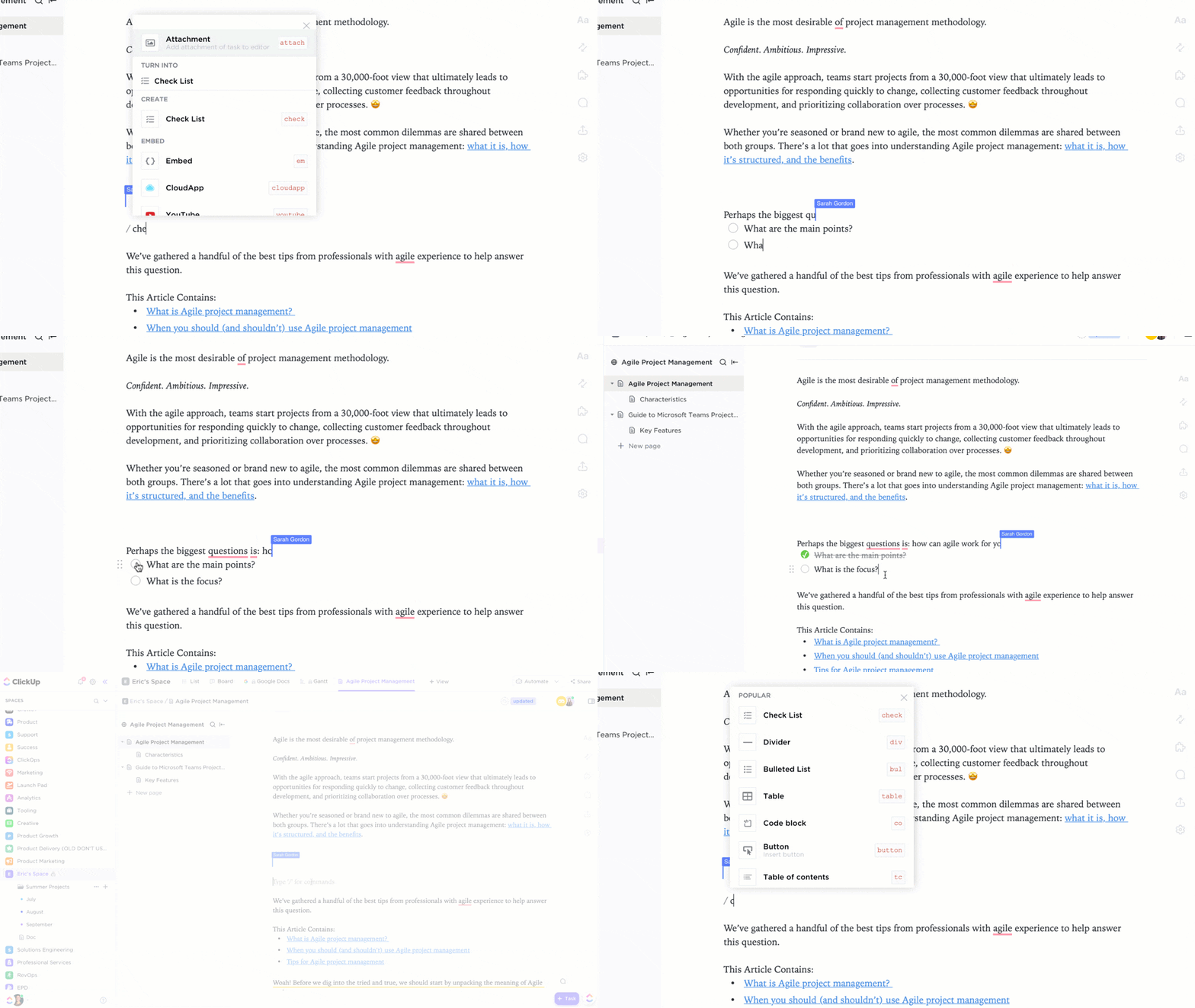
2. ClickUp Docs
Pomocí funkce Docs v ClickUp můžete vytvářet dokumenty, wiki a znalostní báze pro cokoli chcete. A co víc, dokumenty se hladce propojují se stávajícími úkoly, projekty a pracovními postupy, což vám umožňuje zefektivnit práci a mít všechny související zdroje na jednom místě.
Jak přidat dokument?
V ClickUp existuje několik způsobů, jak přidat dokumenty. Dokumenty lze připojit k seznamu, složce, prostoru nebo pracovnímu prostoru, nebo mohou být samostatným prvkem.
Dokument můžete také připojit k úkolu a přesunout jej kamkoli jinde ve svém pracovním prostoru. Po vytvoření jsou všechny dokumenty snadno přístupné z pravého postranního panelu.
Používejte Docs k:
- Sdílejte a přidávejte komentáře pro snadnou spolupráci
- Formátujte své textové poznámky pomocí úpravy formátovaného textu
- Publikujte online obsah, který může být indexován Googlem
- Vytvářejte úkoly přímo v dokumentu
- Dejte členům svého týmu možnost editovat v reálném čase bez jakýchkoli potíží.
3. Označte své dokumenty pomocí anotací PDF
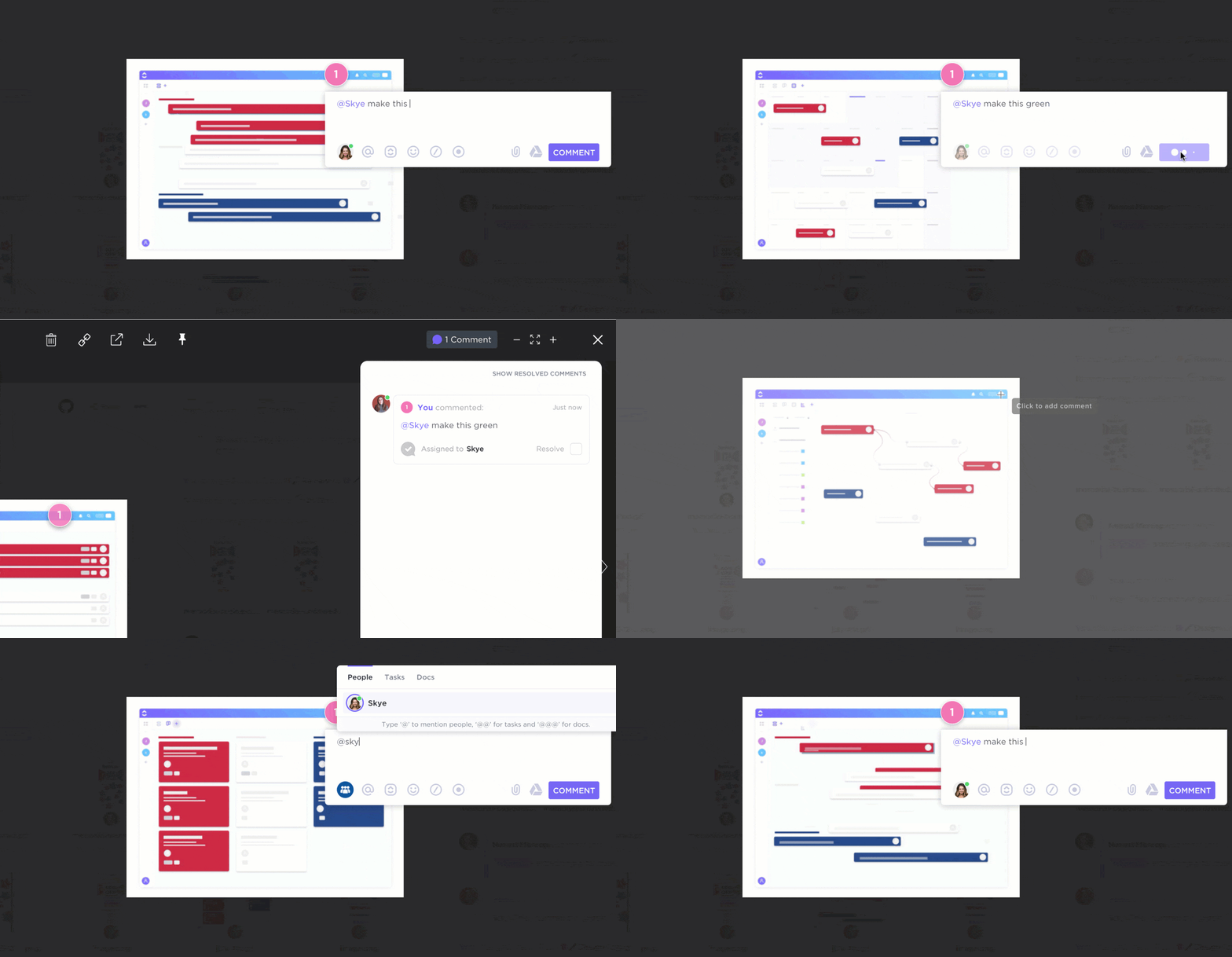
Díky funkci Anotace v ClickUp můžete snadno přidávat poznámky do souborů PDF nebo jakýchkoli obrázků (.png, .gif, .jpeg, .webp).
Jak si děláte poznámky?
Přidejte snadno komentáře k přílohám úkolů ve čtyřech jednoduchých krocích:
- Otevřete přílohu podle svého výběru v rámci úkolu
- Klikněte na „Přidat komentář“ v pravém horním rohu okna náhledu.
- Klikněte na náhled přílohy v místě, kam chcete přidat komentář.
- Přidejte komentáře a přiřaďte je komukoli, pokud chcete, aby byla okamžitě přijata opatření.
Váš přidaný komentář se nyní zobrazí na kartě komentářů vedle přílohy.
Ale to není vše, co ClickUp umí!
Tento praktický software pro správu projektů nabízí spoustu dalších úžasných funkcí, jako například:
- Myšlenkové mapy: transformujte a organizujte své nápady do volných myšlenkových map
- Více zobrazení ClickUp: prohlížejte si své úkoly z jakéhokoli úhlu pomocí různých zobrazení, jako je seznam, rámeček a další.
- Dashboardy a reporty: vizualizujte a sledujte pokrok svého projektu pomocí agilních grafů, jako jsou Burndown, Burnup, Velocity a Cumulative Flow Diagram. Získejte další informace o výkonu svého týmu díky přesným reportům.
- Domů: řídící centrum pro vaši práci v minulosti, současnosti i budoucnosti
- Pulse: zjistěte, na jaké úkoly se vaše týmy momentálně soustředí
- Integrace: ClickUp se integruje s aplikacemi třetích stran, jako jsou Evernote, Google Drive a Zoom, aby zefektivnil vaše pracovní postupy.
- Aplikace ClickUp: kromě robustní desktopové verze je ClickUp k dispozici také jako mobilní (iOS, Android, Windows Phone) a webová aplikace.
ClickUp – řešení debaty o Evernote vs. OneNote
Výběr správné aplikace pro pořizování poznámek je zásadní.
Prozatím však mezi Evernote a OneNote není jasný vítěz.
Pokud hledáte specializovaný software pro pořizování poznámek, zvolte Evernote.
Pokud však máte předplatné Office 365, OneNote vám umožní ukládat více dat.
V obou případech každá aplikace pro pořizování poznámek dělá právě to: pořizuje poznámky.
Někdo musí udělat veškerou zbývající rutinní práci, jako je řízení virtuálních týmů, plánování projektů, automatizace pracovních postupů.
Pokud tedy chcete využít všechny tyto funkce, použijte ClickUp.
Jeho plynulé funkce pro správu projektů vám uvolní ruce, zatímco vy se můžete věnovat psaní.
Proč používat samostatnou aplikaci, když můžete pořizovat poznámky a spravovat všechny projekty na stejné platformě?
Stačí si zdarma stáhnout ClickUp a stanete se hvězdou v psaní poznámek a produktivitě!
Související články: