

OneNote, oficiálně představený v roce 2002, byl navržen odlišně od svých sesterských aplikací Excel a Word. OneNote nabízel jedinečné funkce, díky nimž si uživatelé mohli volně vytvořit svůj vlastní systém pro pořizování poznámek.
Na přelomu nového desetiletí, kdy Apple v roce 2010 poprvé uvedl na trh iPad, se na trh aplikací pro pořizování poznámek dostala digitální plátna Notability. Aplikace se stala nepostradatelnou pomůckou pro studenty, kteří si dělají poznámky ve třídě.
Obě aplikace jsou nabité funkcemi, které vám pomohou vytěžit maximum z vašich poznámek, ale vyplatí se vám investice vašeho času a peněz?
Pokud váháte mezi aplikacemi Microsoft OneNote a Notability, připravili jsme pro vás kompletního průvodce jejich funkcemi a cenami, který vám pomůže vybrat tu nejlepší aplikaci pro pořizování poznámek!
Pojďme na to!
Co je OneNote?
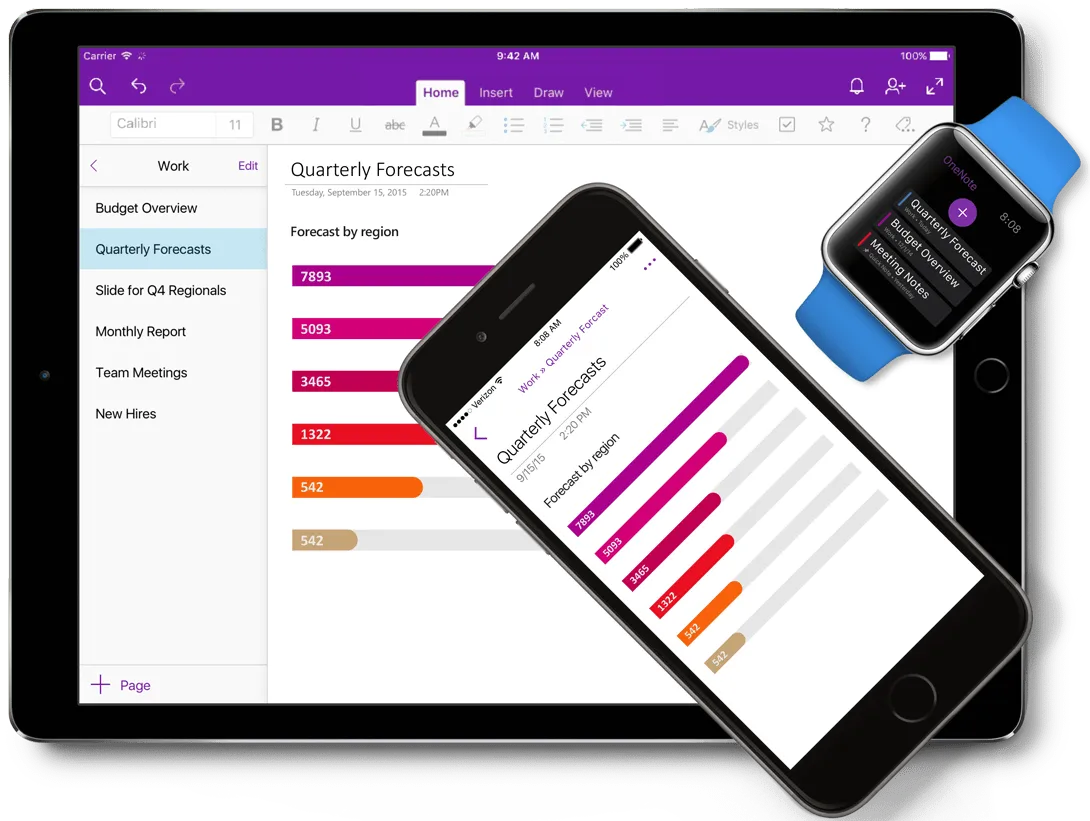
OneNote je výkonný nástroj s jedinečnými funkcemi, které vám zpříjemní práci. Zde je několik funkcí, které jsme pro tento článek vybrali:
Hierarchie OneNote
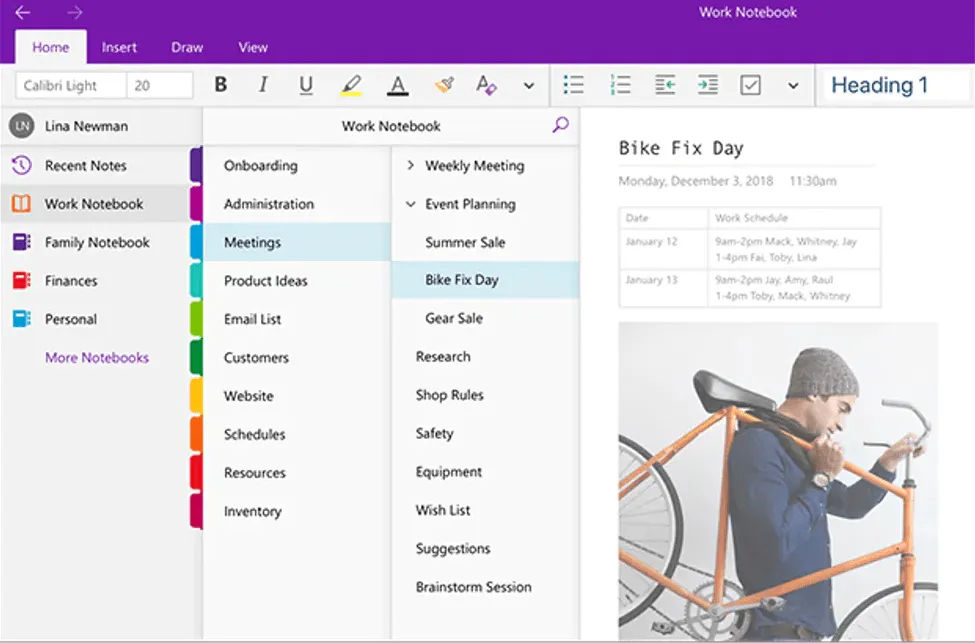
Váš účet Office 365 nabízí výchozí poznámkový blok s volitelnými sekcemi a stránkami, které můžete přizpůsobit několika kliknutími. Pojmenujte poznámkové bloky podle tématu nebo nápadu. Sekce pak mohou fungovat jako kapitoly s uspořádanými položkami na různých stránkách.
Představte si poznámkový blok OneNote jako fyzickou knihu s kapitolami a stránkami. A vytvoření nového je hračka!
Vlastní štítky OneNote
Je běžné, že položky s podobnými vlastnostmi se nacházejí v různých sekcích nebo na různých stránkách. Jak je můžete seskupit, aby spolu komunikovaly?
K tomu vám pomohou štítky OneNote.
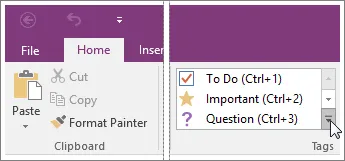
Aplikace vám také umožňuje přizpůsobit a přidat tolik značek, kolik potřebujete. Výhody? Budete moci klasifikovat, kontextualizovat a identifikovat konkrétní položky v několika sešitech, stránkách nebo sekcích!
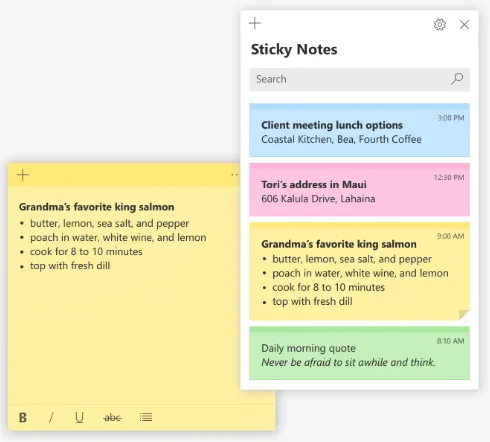
OneNote Sticky Notes
Pokud tato funkce ve vaší aplikaci OneNote chybí, můžete si ji zdarma nainstalovat z Microsoft Store!
Ještě lepší je pro lidi, kteří jsou neustále v pohybu, na mobilních telefonech. Stačí si zapsat poznámku a ta se okamžitě synchronizuje s vaším PC, notebookem nebo jinými zařízeními.
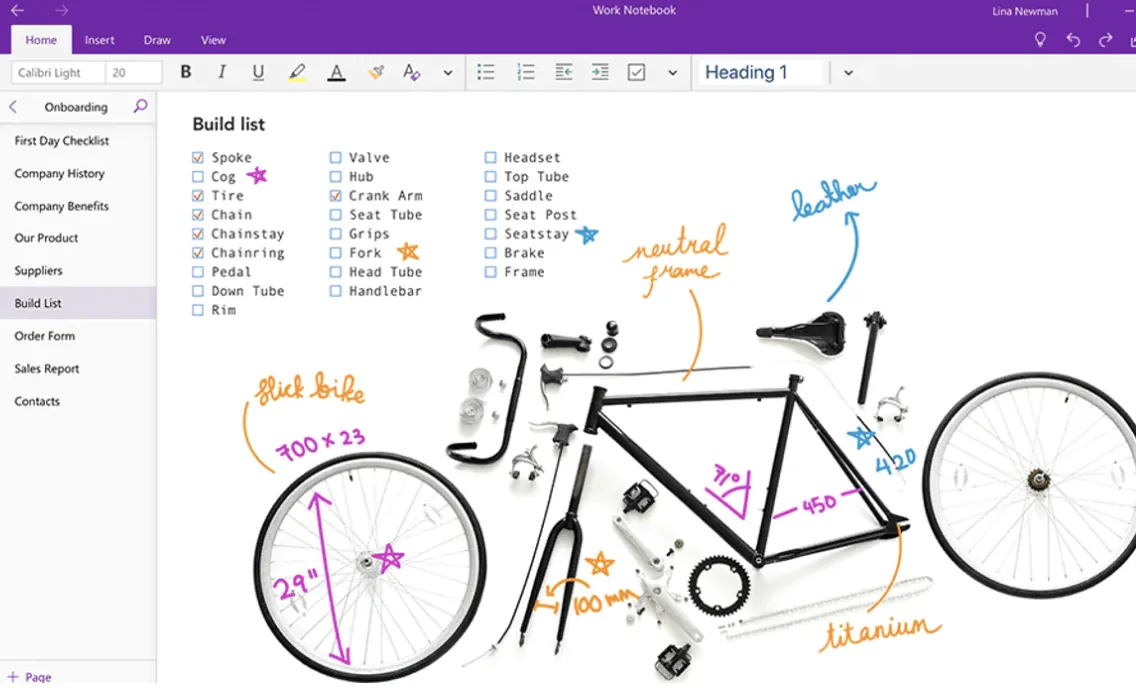
OneNote OCR
OneNote také obsahuje funkci optického rozpoznávání znaků (OCR), která vám umožní extrahovat a číst upravitelné texty v obrázku. Text z obrázku můžete zkopírovat, vložit do textového programu (například MS Word) a upravit.
Chcete zkopírovat a vložit jen několik textů, aniž byste museli všechny obrázky převádět na upravitelné texty? Můžete je vyhledat několika kliknutími.
OneNote Immersive Reader
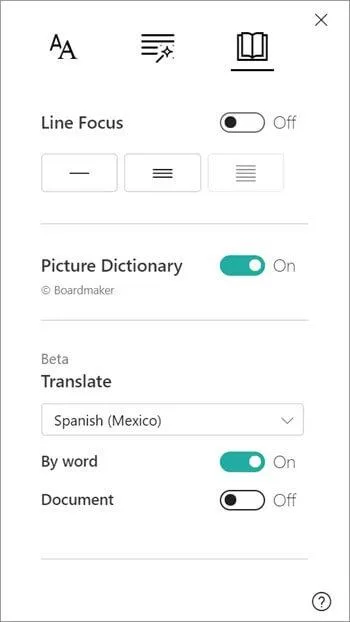
OneNote chápe, že digitální prostor vás může rychle zahlcovat rozptýleními. Proto zavedli imerzivní čtečku pro soustředěné čtení.
Tato funkce zbaví vaši obrazovku zbytečných prvků, abyste se mohli soustředit pouze na text. Můžete také upravit prostor, barvu pozadí, písmo a velikost textu.
Pokud máte zvukové nahrávky ze schůzek nebo přednášek, jednou z zajímavých funkcí OneNote je převod řeči na text, takže můžete zůstat soustředění a plně se věnovat dění v místnosti!
Ceny OneNote
Microsoft nabízí OneNote zdarma!
Je tu ale háček: abyste mohli odemknout prémiové funkce a využívat rozšířené úložiště v OneDrive, musíte si předplatit Microsoft 365.
Dobrá zpráva? Každý tarif nabízí měsíční bezplatné předplatné, které můžete vyzkoušet.
- Microsoft 365 Family (99,99 $/rok nebo 9,99 $/měsíc) Celkem 5 licencí Celkem 6 TB úložiště v cloudu Kompatibilní s Androidem, iOS, Windows a Mac
- Celkem 5 míst
- Celkem 6 TB úložného prostoru v cloudu
- Kompatibilní s Androidem, iOS, Windows a Mac
- Microsoft 365 Personal (69,99 $/rok nebo 6,99 $/měsíc) Pouze pro 1 osobu 1 TB úložiště v cloudu Kompatibilní s Androidem, iOS, Windows a Mac
- Pouze 1 osoba
- 1 TB úložiště v cloudu
- Kompatibilní s Androidem, iOS, Windows a Mac
- Celkem 5 míst
- Celkem 6 TB úložného prostoru v cloudu
- Kompatibilní s Androidem, iOS, Windows a Mac
- Pouze 1 osoba
- 1 TB úložiště v cloudu
- Kompatibilní s Androidem, iOS, Windows a Mac
Podívejte se na tyto alternativy OneNote!
Co je Notability?
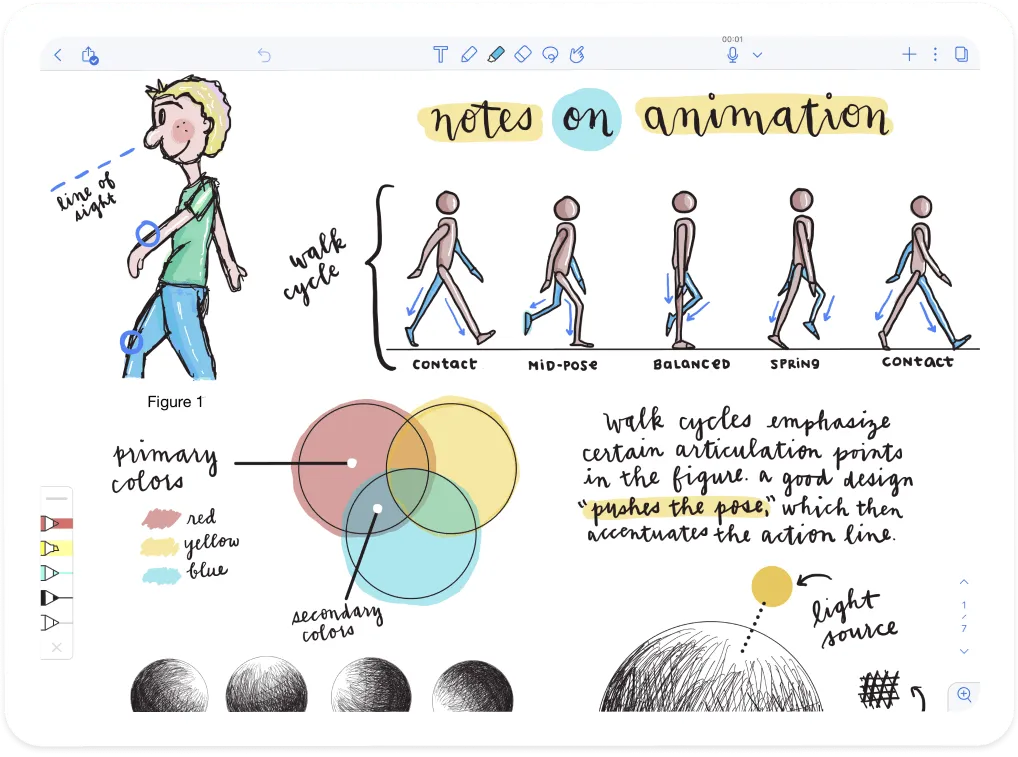
Notability je jednoduchá aplikace pro pořizování poznámek a anotace PDF, která slouží uživatelům, kteří preferují používání Apple Pencil k kreslení a označování dokumentů. Podívejme se blíže na některé z jejích klíčových funkcí:
Notability Nové poznámkové bloky
Vytvořte si poznámkový blok od základu nebo použijte šablonu z galerie Notability! Můžete upravit barvu stránky šablony, rozestupy mřížky, orientaci a další parametry.
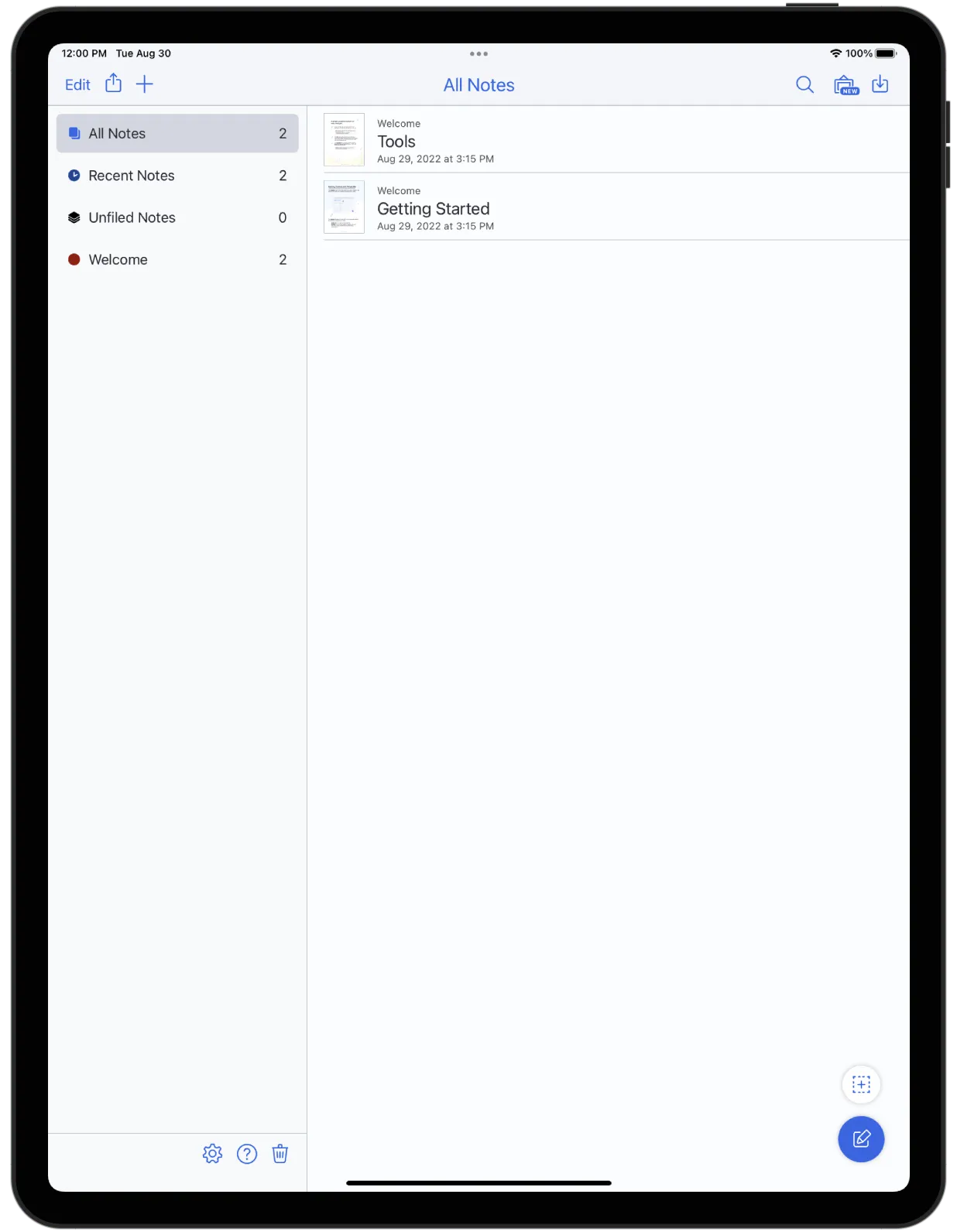
A pokud nejste s šablonou zcela spokojeni, můžete si vytvořit a uložit vlastní pro budoucí práci.
Díky mobilní responzivitě aplikace Notability můžete začít tvořit na notebooku a dokončit práci na tabletu. Někteří uživatelé si však stěžují na problémy se synchronizací, takže buďte opatrní.
Bonus: Nástroje pro pořizování poznámek s umělou inteligencí!
Nástroje pro psaní Notability
Vyberte si z celé řady per, abyste své myšlenky proměnili ve slova nebo kresby: plnicí, kuličkové, tečkované a čárkované. A pokud máte konkrétní barevnou estetiku, můžete do palety Notability přidat až 64 vlastních barev!
Důležité body ve svých poznámkách můžete kdykoli znovu najít pomocí zvýrazňovače. A gumou můžete vše upravit k dokonalosti.
Dochází vám místo? Žádný problém! Vložte malé poznámky pomocí funkce přiblížení.
Dalším skvělým doplňkem, který vám umožní být kreativní, je nástroj laso: změňte styl obsahu, duplikujte objekty, měňte velikost poznámek, seskupujte výběry a mnoho dalšího!
Notability Sticky Notes and Stickers
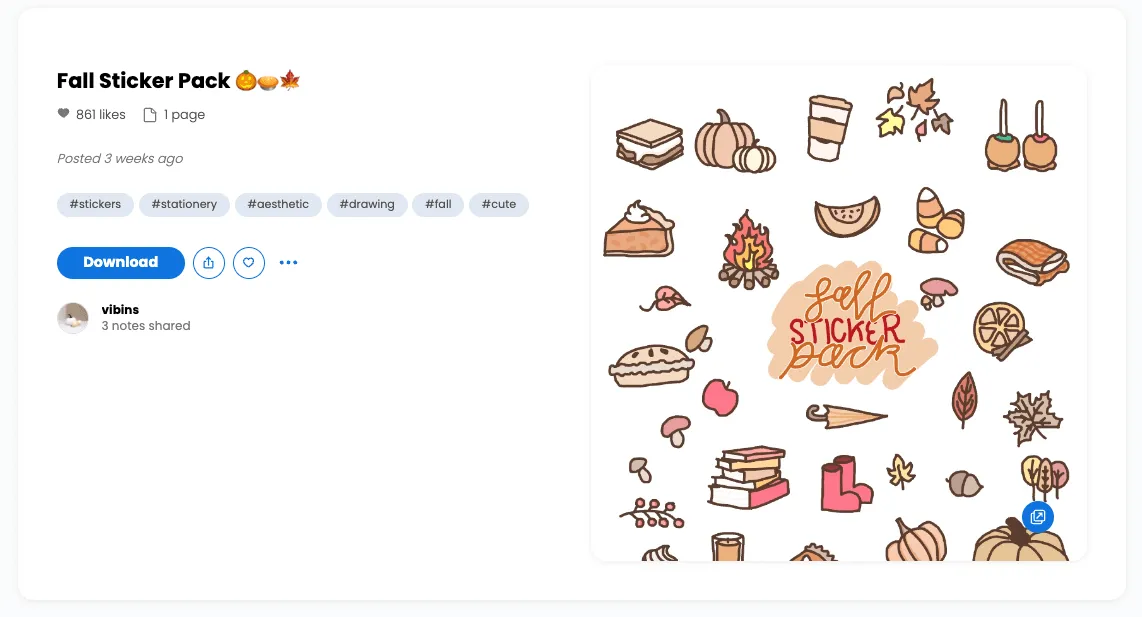
Digitální samolepky způsobují revoluci ve světě poznámek. A Notability v tomto ohledu nezklame. Nabízí řadu samolepek, díky kterým můžete vyprávět svůj příběh po svém!
Pokud nemáte umělecké nadání, můžete si v galerii zdarma stáhnout samolepky. Tato funkce však funguje pouze s ručně psanými položkami, nikoli s textem nebo obrázky.
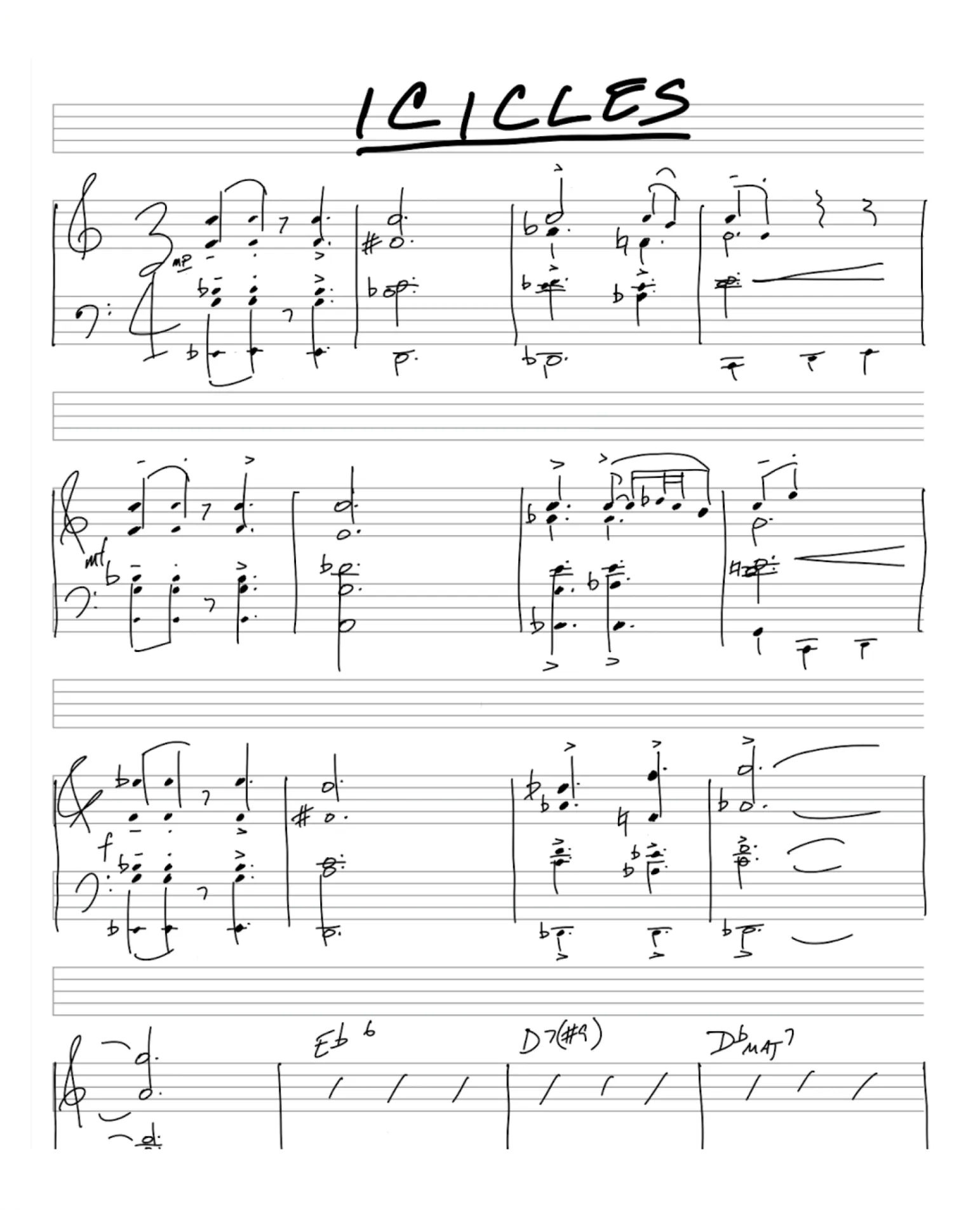
Notability OCR
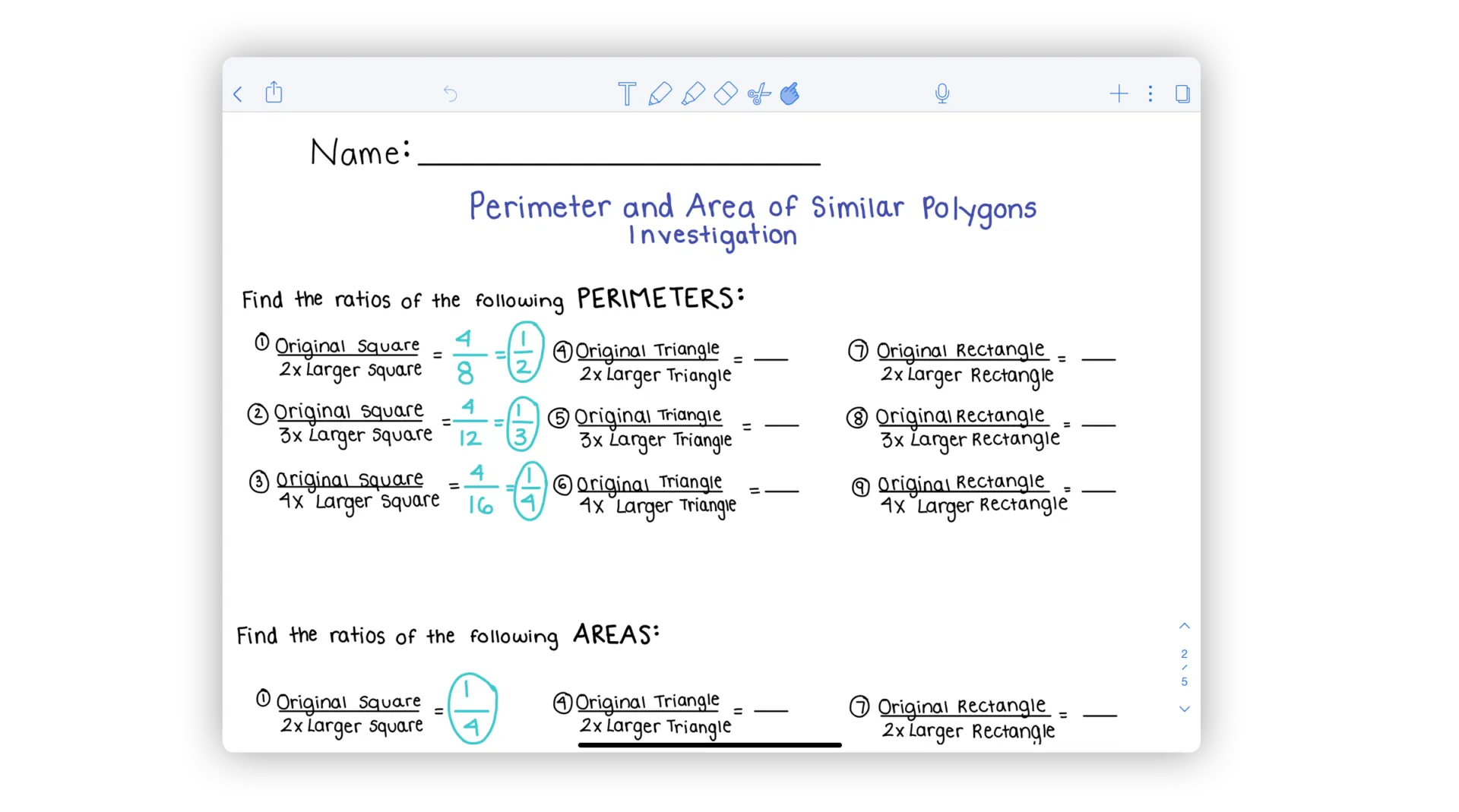
Aplikace Notability také nechce zaostávat v technologii OCR (optické rozpoznávání znaků). Aplikace dokáže identifikovat text v obrázcích a převést ručně psaná slova do textu ve 22 jazycích. Pokud se v ručně psaných poznámkách vyskytne chyba, aplikace Notability vám pomůže ji před převodem opravit.
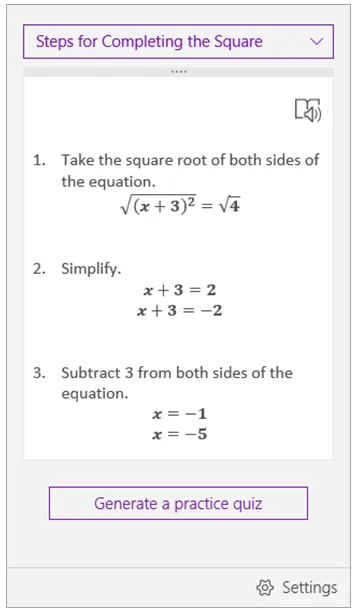
Pro ty, kteří si plní zápisníky matematickými rovnicemi, nabízí Notability funkci OCR, která dokáže převést rovnice na škálovatelné obrázky ve vysoké kvalitě. Změna velikosti, otočení nebo zalomení textu kolem obrázků je snadné.
Matematika a chemie mají svá pravidla. OCR aplikace Notability má také pravidla týkající se převodu rovnic. Ale nejsou těžká na dodržování!
Ceny aplikace Notability
Notability nabízí také 100% bezplatný tarif.
Pokud však chcete využít všechny možnosti aplikace, je pro vás lepší volbou prémiový tarif.
- Zdarma Import a anotace PDF Galerie a šablony Vlastní samolepky Prezentační režim Různé možnosti sdílení a exportu a další
- Import a anotace PDF
- Galerie a šablony
- Vlastní samolepky
- Režim prezentace
- Různé možnosti sdílení a exportu a další funkce
- Plus (cena se liší podle regionu) Převod rukopisu a vyhledávání Neomezené úpravy a poznámky Synchronizace s iCloud Převod matematických výrazů Roční plánovače a deníky a další
- Převod rukopisu a vyhledávání
- Neomezené úpravy a poznámky
- Synchronizace iCloud
- Matematické převody
- Roční plánovače, deníky a další
- Import a anotace PDF
- Galerie a šablony
- Vlastní samolepky
- Režim prezentace
- Různé možnosti sdílení a exportu a další funkce
- Převod rukopisu a vyhledávání
- Neomezené úpravy a poznámky
- Synchronizace iCloud
- Matematické převody
- Roční plánovače, deníky a další
Podívejte se na tyto alternativy k Notability!
Porovnání funkcí Notability a OneNote
OneNote vs. Notability: Ceny
Chcete špičkovou aplikaci pro pořizování poznámek, která vás nezruinuje. Která aplikace je tedy cenově dostupná?
OneNote
Aplikaci OneNote si můžete stáhnout a používat zdarma.
Bezplatný tarif vám však nabízí pouze 60 MB úložného prostoru a základní funkce. Poznámky můžete synchronizovat pouze mezi dvěma zařízeními.
Chcete získat prémiové funkce, jako jsou možnosti sdílení a samolepky? Předplatné Microsoft 365 stojí 6,99 $ měsíčně.
Notability
Bezplatný plán Notability vám pomůže začít s pořizováním poznámek. Bezplatná verze Notability však omezuje množství úprav, které můžete provádět.
Notability Plus nabízí neuvěřitelně bohaté funkce, jako jsou ručně vyráběné samolepky, matematické převody a rozpoznávání rukopisu. Navíc můžete psát, kolik chcete.
Cena aplikace se liší v závislosti na regionu, ve kterém žijete.
OneNote vs. Notability: Snadné použití a přístupnost
Chcete přehlednou aplikaci, která vám pomůže psát a dělat více bez potíží. Pojďme zjistit, která z nich zvítězí.
OneNote
Aplikace pro pořizování poznámek od společnosti Microsoft posune vaši organizaci na novou úroveň. Samostatné sešity, sekce a stránky vám pomohou vytvořit výkonný pracovní sešit.
Tato aplikace je také multiplatformní, takže ji můžete používat na zařízeních s iOS, Androidem i Windows.
Zdá se však, že uživatelské prostředí aplikace by mohlo být vylepšeno. Pokud jste nováčkem v ekosystému Microsoftu, můžete se snadno ztratit v jeho lese funkcí.
Notability
Intuitivní rozvržení aplikace Notability s výkonnými nástroji pro skicování je to, co většinu lidí na této aplikaci přitahuje.
Existuje však celá řada uživatelů digitálních poznámkových bloků, kteří k této aplikaci nemají přístup, protože je k dispozici pouze v App Store společnosti Apple. Pokud vás Notability zajímá jako nástroj pro týmovou spolupráci, musíte se ujistit, že jsou všichni uživatelé Apple, aby si mohli tuto aplikaci stáhnout.
OneNote vs. Notability: Klíčové nástroje pro psaní a úpravy
Nepřerušované psaní udržuje tok myšlenek. Zde je srovnání těchto dvou gigantů.
OneNote
Možná vám nebude vyhovovat plynulé ovládání gumy v aplikaci OneNote. Vymazávání tak může být poněkud neohrabané.
Tato aplikace však tuto nevýhodu kompenzuje skvělým a plynulým zvýrazňovačem. Nebudete se potýkat s neuspořádanými odstíny.
OneNote také nabízí další funkci pro psaní a kreslení. Mluvíme o podpoře stylusu.
Má také funkci OCR, která převádí váš rukopis na text. Rukopis však není tak robustní a jasný jako v aplikaci Notability, a to i přes nejnovější aktualizaci.
Notability
Pokud jde o gumu, Notability OneNote jednoznačně předčí. Můžete měnit její velikost a mazat text po pixelech, takže vaše práce nebude rozmazaná.
Ale zvýrazňovač je jiná věc. Překrývání může zanechat ošklivé stopy a odradit vás od čtení poznámek.
Pokud jde o podporu stylusu, je to remíza.
A co ruční psaní a OCR? Notability opět vyhrává. V budoucnu si budete rádi prohlížet své elegantně ručně psané poznámky.
OneNote vs Notability na Redditu
Podívali jsme se na Reddit, abychom zjistili, jak se lidé staví k debatě OneNote vs. Notability. Když na Redditu vyhledáte OneNote vs. Notability, zdá se, že mnoho uživatelů dává přednost funkcím nahrávání a úpravy zvuku v aplikaci Notability:
„Zvukové nahrávky, rychlost při přesouvání/úpravách ručně psaných poznámek, tisk/stránkování byly v OneNote opravdu otravné. Mám pocit, že Notability má lepší papír/pozadí.“
Ostatní uživatelé Redditu poznamenali, že navzdory schopnostem aplikace Notability nahrávat zvuk má i OneNote své velké výhody:
„Organizace je oblast, ve které OneNote vyniká. V OneNote jsem měl informace v rozsahu encyklopedie a stále v něm najdu téměř vše, co mě napadne. Sklopitelné osnovy jsou úžasné. “
Notability vs. OneNote: Kdo vyhrává?
Tříúrovňová hierarchická struktura OneNote vám umožňuje vytvářet složky opakovaně. Ale jeho mnoho funkcí vás může uvrhnout do složitého procesu.
Notability vám nabízí oddělovače, které vám pomohou lépe organizovat vaše poznámky. A právě v oblasti snadnosti použití předčí OneNote.
OneNote nerozlišuje mezi platformami, takže si můžete dělat poznámky na všech svých oblíbených zařízeních. Notability je však přístupná pouze uživatelům produktů Apple.
Guma v aplikaci OneNote není nijak výjimečná, ale její zvýrazňovač tuto nevýhodu vyvažuje. Naopak aplikace Notability se může pochlubit výkonnou gumou, ale její zvýrazňovač je zklamáním.
Obě aplikace podporují nejmodernější stylusy a OCR. Funkce ručního psaní v aplikaci Notability však tu v aplikaci OneNote převyšuje.
Vraťme se tedy k hlavní otázce: Kdo vyhrává?
Notability!
Díky pokročilým funkcím, příznivé ceně, snadnému použití a kompatibilitě s různými platformami má oproti OneNote několik výhod.
Pokud vás však znepokojují nevýhody aplikace Notability, máme pro vás lepší řešení – ClickUp!
Seznamte se s ClickUp: nejlepší alternativou k OneNote a Notability
ClickUp je komplexní platforma pro zvýšení produktivity, kde se týmy scházejí, aby plánovaly, organizovaly a spolupracovaly na práci pomocí úkolů, dokumentů, chatu, cílů, tabulek a dalších nástrojů. ClickUp lze snadno přizpůsobit několika kliknutími a umožňuje týmům všech typů a velikostí pracovat efektivněji a zvýšit produktivitu na novou úroveň!
Ať už jde o poznámky na jedno použití nebo vaše nejdůležitější pracovní úkoly, bezplatný tarif ClickUp Free Forever Plan nabízí řadu funkcí, které vám ušetří čas:
ClickUp Docs

ClickUp Docs se integruje s vašimi projekty a úkoly, takže se můžete bez problémů pohybovat ve své znalostní bázi. A pokud jste fanouškem obousměrného propojování, oceníte aplikaci Relationships ClickApp v Docs. Jednoduše propojte Docs a úkoly z jiného dokumentu, abyste mohli odkazy na zdroje používat kdekoli je potřebujete!
Zde jsou další skvělé funkce v Docs:
- Vyberte si vlastní obrázek obálky z galerie, plochy, odkazu nebo knihovny Unsplash.
- Zapněte režim soustředění, abyste se mohli soustředit na jeden blok textu najednou.
- Přiřazujte vláknové odpovědi, aby se nikdy neztratily položky k akci.
- Vytvářejte a otevírejte šablony z pravého postranního panelu.
Notepad od ClickUp

Trávíte většinu času v prohlížeči Chrome? Potřebujete Notepad od ClickUp! Už nebudete muset přepínat mezi záložkami a aplikacemi, abyste si mohli dělat poznámky. Plovoucí akční tlačítka jsou k dispozici, když je potřebujete, abyste mohli rychle zaznamenat poznámku nebo vytvořit úkol!
Toto můžete dělat s rozšířením ClickUp pro Chrome:
- /Slash příkazy: Formátujte své poznámky pomocí záhlaví, tučného písma, seznamů a mnoha dalších funkcí.
- Drag-and-drop: Přidávejte obrázky, gify, videa a další soubory přímo do svých poznámek.
- Vyhledávání: Vyhledávejte poznámky podle klíčových slov v názvu nebo popisu poznámky.
- Archivovat/odarchivovat: Archivujte nebo odarchivujte své poznámky.
- Převést: Převést poznámku na úkol – nebo dokument!
ClickUp Whiteboards

Pokud při psaní poznámek preferujete vizuální prvky a bloky objektů strategicky rozmístěné na digitálním plátně, vyzkoušejte ClickUp Whiteboards! Whiteboards jsou ideální pro osobní projekty nebo sdílené poznámky z jednání a pomáhají překlenout propast mezi brainstormingem a dokončením práce.
Zde jsou další věci, které můžete dělat s Whiteboards:
- Pomocí příkazů /Slash můžete formátovat prvky jako bannery, nadpisy, zvýraznění a bloky kódu.
- Vytvořte si tabuli od základu nebo použijte předem připravenou šablonu pro svůj případ použití.
- Převádějte tvary, poznámkové lístky nebo text na úkoly
- @zmínky o lidech, úkolech a dokumentech
Uspořádejte si všechny své digitální dokumenty v ClickUp
Pořizování poznámek se stalo nezbytností pro náš osobní a profesní růst. Nejenže nám pomáhá zlepšovat naše výkony, ale také nám umožňuje uvolnit více prostoru v naší mysli pro nové znalosti.
OneNote a Notability patří mezi nejlepší aplikace pro pořizování poznámek, ale nejsou vhodné pro každého. Pokud opravdu chcete platformu pro zvýšení produktivity, která vám pomůže s pořizováním poznámek, vyzkoušejte ClickUp – je zdarma navždy!