

Notion vs. OneNote: kdo je králem aplikací pro pořizování poznámek?
Výběr té nejlepší z nich může být těžké rozhodnutí.
OneNote pochází od světově renomované společnosti Microsoft a je na trhu již řadu let. Na druhé straně Notion je velmi populární software pro zpracování textu.
Porozumění jejich rozdílům, výhodám a nevýhodám vám pomůže vybrat tu nejlepší možnost.
Tento článek vás provede podrobným srovnáním Notion a OneNote, aby vám pomohl učinit informované rozhodnutí. Objevíte také lepší alternativu k OneNote a Notion, kterou musíte vyzkoušet!
Jste připraveni na souboj? Pojďme na to!

Přehledová tabulka OneNote vs. Notion
Zde je srovnání obou konkurentů:
| Notion | OneNote | |
|---|---|---|
| Platforma | iOS, Android, Windows a macOS | iOS, Android, Windows a macOS |
| Případ použití | Nástroj pro spolupráci, který vám umožní pořizovat poznámky, plánovat a organizovat vaše nápady. | Nástroj pro společné pořizování poznámek, který vám umožní počítat, psát poznámky, organizovat myšlenky a vytvářet nápady. |
| Ceny | Bezplatný tarif s omezeným sdílením souborů a tři prémiové tarify | Ke stažení zdarma, prémiové plány jsou k dispozici s předplatným Microsoft 365. |
| Synchronizace | Na všech zařízeních | Na všech zařízeních |
| Šablony | Šablony pro pořizování poznámek pro kategorie jako osobní produktivita, média a práce | Předplatitelé mají k dispozici vestavěné šablony OneNote, jako jsou seznamy úkolů a dekorativní pozadí stránek. |
| Integrace | Integruje se se stovkami kancelářských aplikací, jako jsou Gmail, Google Calendar, Asana a Trello. | Integrace s oblíbenými cloudovými službami, jako jsou Evernote, Salesforce, DropBox a CloudHQ |
Notion vs. Microsoft OneNote
Ačkoli Notion a OneNote mají některé identické funkce, oba nástroje se v určitých ohledech liší. Pojďme se tedy podívat, co tyto dvě aplikace odlišuje.
1. Uživatelská zkušenost
Chcete nástroj s jednoduchým rozhraním, který vám umožní snadno vytvářet, organizovat a sdílet vaše poznámky. Nepřehledné rozhraní ztěžuje vyhledávání a používání funkcí, které hledáte.
Stručně řečeno, vhodný nástroj by měl vaše strategie pro pořizování poznámek zefektivnit, nikoli je komplikovat. Zde je přehled toho, co můžete od obou nástrojů očekávat.
Uživatelská zkušenost s Notion
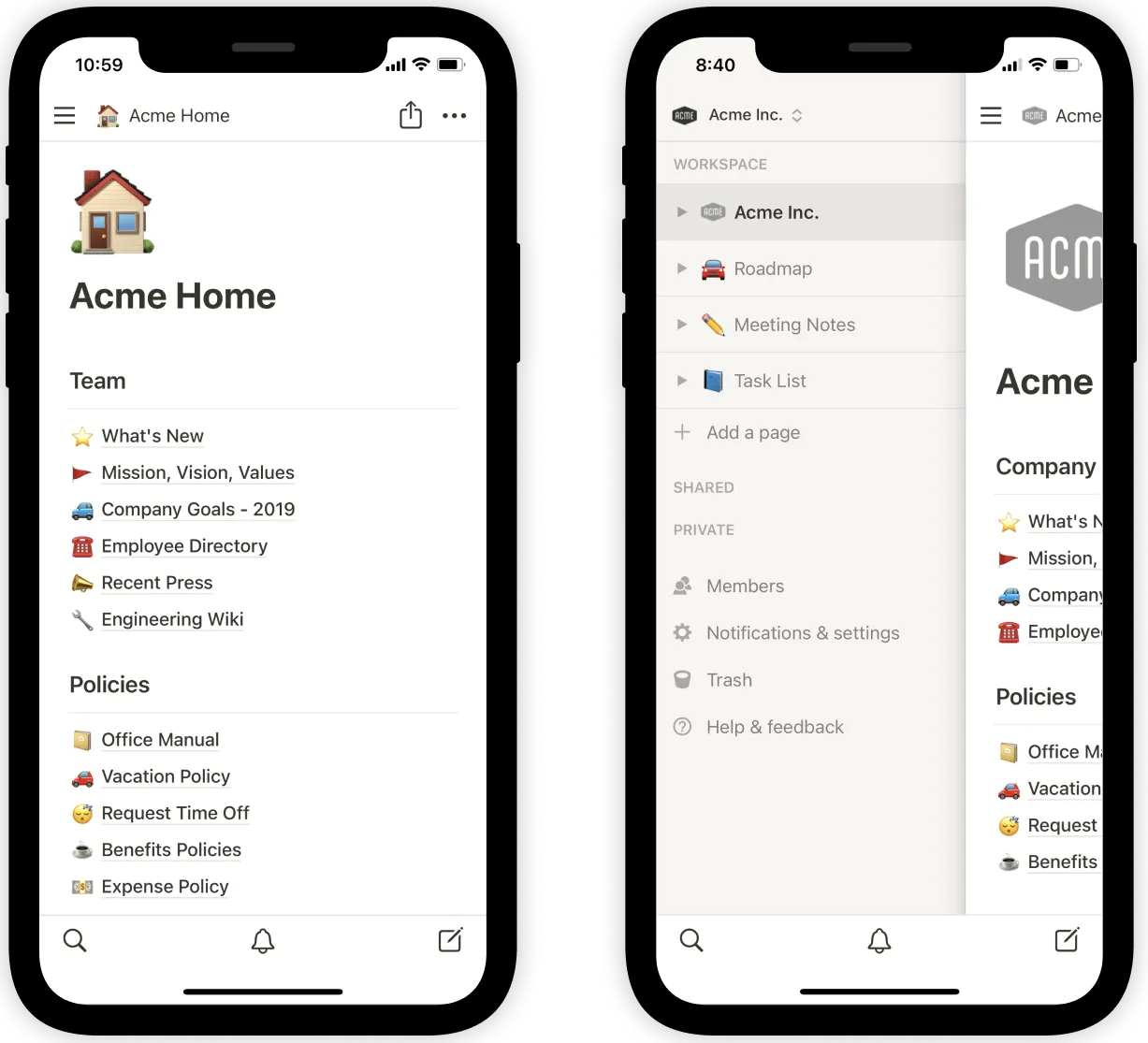
Notion vám umožňuje vytvářet stránky složené z „bloků“, které fungují jako sekce. Na rozdíl od OneNote má Notion postranní panel, který usnadňuje vyhledávání konkrétního bloku na stránce.
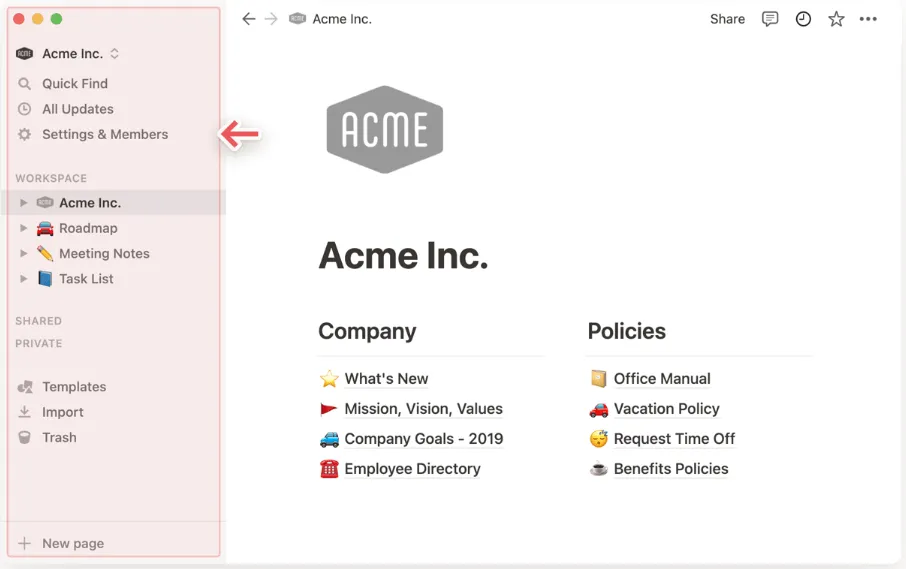
Tento praktický postranní panel má vyhledávací funkci, která umožňuje přecházet mezi poznámkami bez mnoha kliknutí nebo nutnosti přecházet tam a zpět. Mnoho aplikací pro pořizování poznámek funguje podobně.
Notion má však jeden zásadní problém, který ovlivňuje uživatelský komfort – rozsáhlé možnosti přizpůsobení.
Přizpůsobitelnost vám umožňuje přizpůsobit dokumenty vašich projektů tak, abyste z nich dostali maximum, ale tato otevřenost je problémem, protože zvyšuje náročnost učení pro nové uživatele.
Uživatelská zkušenost s OneNote
OneNote má přehledné rozvržení, kde jsou prvky a poznámky snadno přístupné. Tento nástroj pro pořizování poznámek vám umožňuje vytvářet poznámky jednotlivě nebo je kompilovat do poznámkového bloku.
Můžete si dělat různé poznámky na různých stránkách a sestavit je do jednoho zápisníku. Jedná se o „starodávný“ způsob pořizování poznámek, který byl modernizován pro digitální svět.
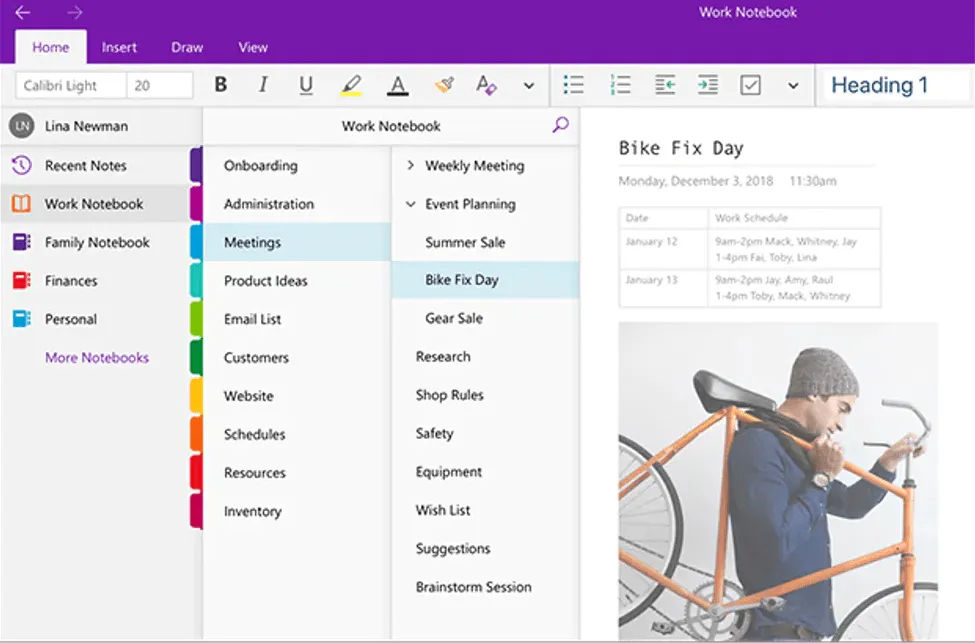
OneNote pro mobilní zařízení však postrádá postranní panel, který by byl snadno přístupný při hledání konkrétní části v určitém poznámkovém bloku.
Podívejte se na alternativy OneNote pro jiné aplikace s funkcí postranního panelu!
2. Pořizování poznámek
Oba nástroje umožňují pořizovat poznámky různými způsoby. Vy ale chcete ten, který vám to umožní nejjednodušším, nejrychlejším a nejpohodlnějším způsobem.
Zde je srovnání aplikací Notion a OneNote z hlediska pořizování poznámek.
Funkce pro pořizování poznámek v aplikaci Notion
Notion se odlišuje tím, že umožňuje vytvářet stránky složené z bloků. Tyto bloky zahrnují audio, text, kód, tabulky, video, matematické rovnice, emodži, galerie a seznamy.
Na rozdíl od OneNote vám Notion umožňuje přidat do jedné stránky libovolný počet podstránek. Díky tomu je snadné najít stránku a její obsahovou hierarchii.
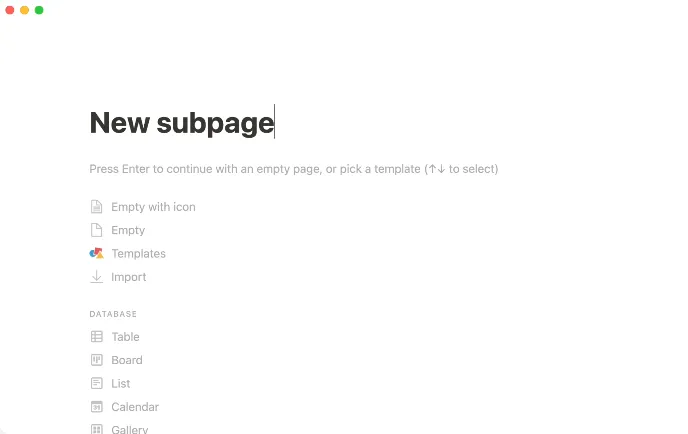
Nejlepší funkcí aplikace Notion pro pořizování poznámek je to, že funguje jako nástroj pro psaní (např. Google Docs a Microsoft Word).
To znamená, že můžete formátovat svůj obsah pomocí nadpisů, díky čemuž budou vaše poznámky snadno přehledné a čitelné. Můžete také použít odrážky a číslované seznamy. Tento nástroj však podporuje pouze tři fonty.
Ačkoli Notion nepodporuje tolik fontů jako OneNote, nabízí spoustu ikon a podporuje různé barvy textu, takže si můžete své poznámky přizpůsobit a stylizovat. Tyto funkce nejsou v OneNote pro mobilní zařízení k dispozici.
Pokud hledáte výkonné možnosti přizpůsobení svých poznámek, vyzkoušejte ClickUp Docs zdarma! Nabízí to nejlepší z obou světů: výkonné možnosti přizpůsobení a minimalistický zážitek z psaní!
Funkce pro pořizování poznámek v aplikaci OneNote
OneNote vám umožňuje pořizovat poznámky v různých formátech, jako je text, obrázek a zvuk. V aplikaci OneNote pro Windows můžete ručně psát poznámky, kreslit nebo vytvářet náčrtky pomocí myši přímo v aplikaci pro pořizování poznámek. Ručně psané poznámky můžete také převést na text. To je velmi užitečné, zejména pokud jste kreativní typ.
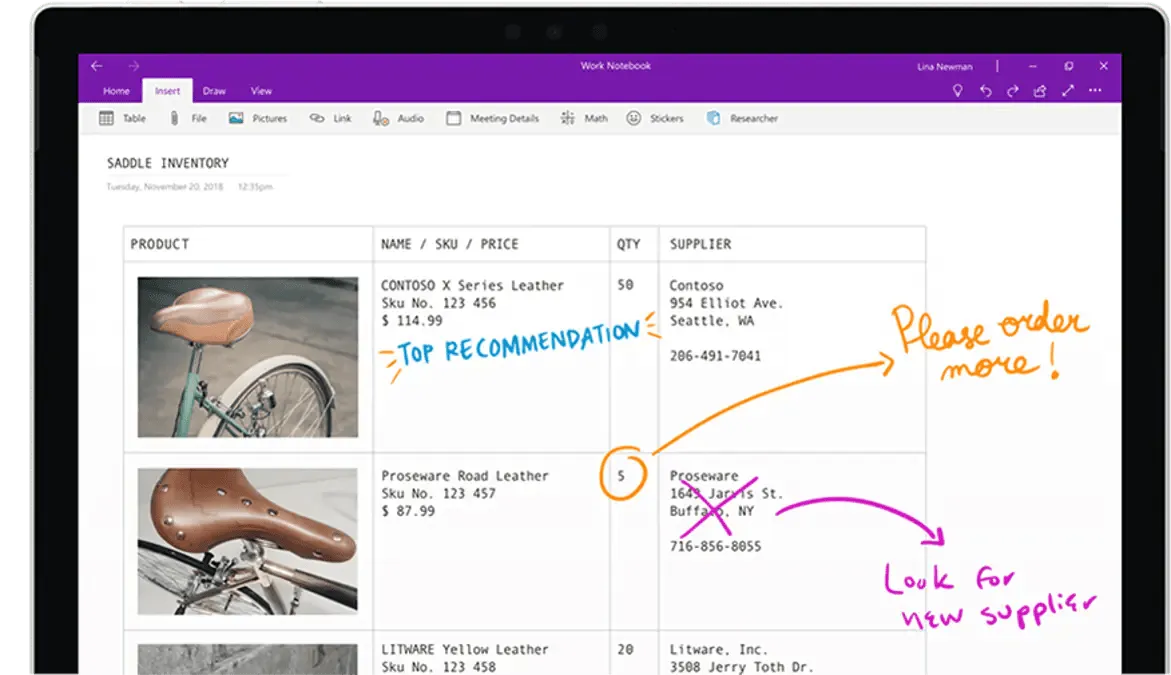
Po pořízení poznámek je můžete uložit jako jednotlivé stránky nebo poznámkové bloky, takže je můžete prohledávat na všech zařízeních. K dispozici jsou také rozšíření prohlížeče OneNote, která usnadňují ukládání webových stránek.
Co ještě? OneNote umí vytvářet odrážkové a číslované seznamy a řadit poznámky podle důležitosti pomocí značek jako „Důležité“ a „Úkoly“. To zjednodušuje přístup k nejdůležitějším poznámkám.
Ačkoli tento nástroj pro pořizování poznámek podporuje mnoho fontů, omezuje možnosti uživatelů při vytváření stránek uvnitř stránek. Jinými slovy, při vytváření poznámek nelze do jedné stránky přidat několik podstránek, což by zjednodušilo vytváření snadno sledovatelné hierarchie obsahu.
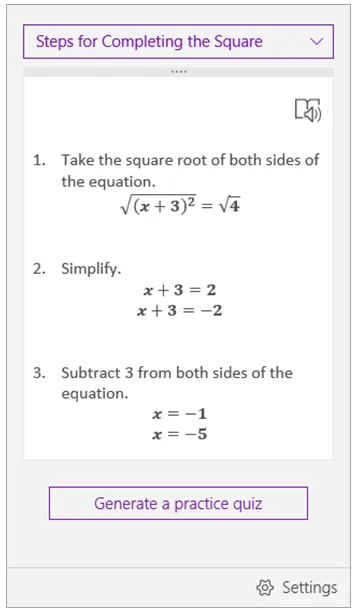
Ale stále má jednu skvělou funkci – vestavěnou kalkulačku. Můžete zadat jednoduché výpočty a nástroj vám automaticky poskytne správnou odpověď. Studenti nebo firmy mohou těžit z této interní funkce, aby se mohli plně soustředit na svou práci.
3. Soukromí a bezpečnost
Stejně jako u každého digitálního nástroje chcete mít jistotu, že používáte bezpečný nástroj pro pořizování poznámek, který chrání vaše data před únikem.
To platí zejména v případě, že ji chcete používat pro obchodní účely, jako je vytváření projektových toků, wiki stránek klientů, center zdrojů týmu atd.
Zde je přehled toho, jak vypadá ochrana soukromí a zabezpečení v každém z těchto nástrojů.
Bezpečnostní funkce Notion
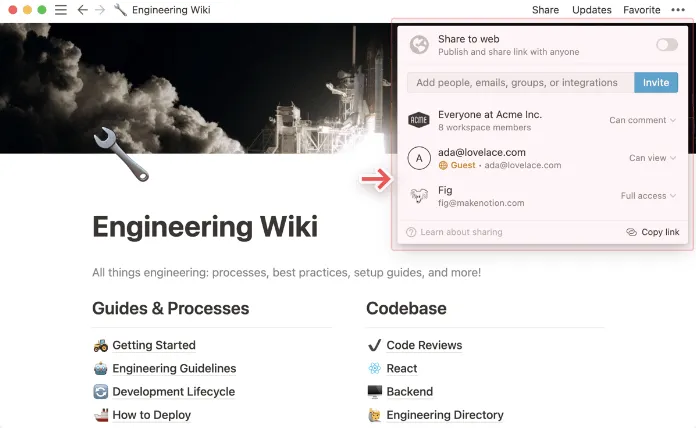
Na rozdíl od OneNote nelze v Notion chránit soubory heslem. Máte však možnost kontrolovat, kdo má v aplikaci přístup k jakým souborům.
Můžete nastavit oprávnění, která oddělují soukromý obsah od veřejných poznámek.
Takže můžete i nadále sdílet to, co chcete, aby ostatní viděli, aniž byste se museli obávat, že někdo získá přístup k vašim osobním údajům.
Bezpečnostní funkce OneNote
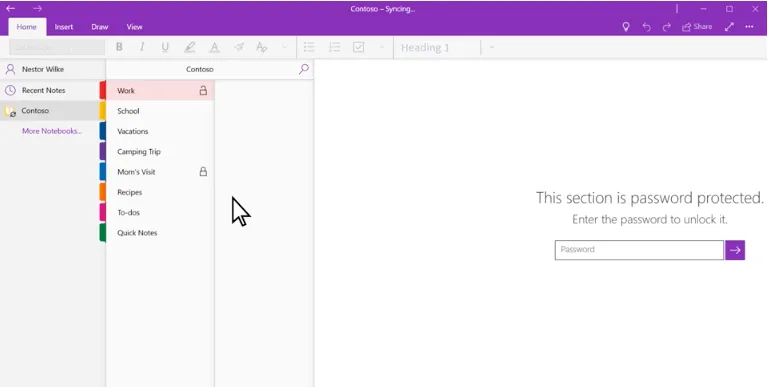
Společnost Microsoft navrhla aplikaci OneNote tak, aby chránila vaše poznámky před zvědavýma očima. Ať už aplikaci používáte pro poznámky z jednání, poznámky ze školy, osobní informace nebo osobní deník, můžete konkrétní části poznámek chránit heslem a kontrolovat tak přístup k nim.
To je zásadní, pokud v aplikaci sdílíte informace s jinými lidmi. Nemusíte se obávat, že by neoprávněné osoby získaly přístup k vašim osobním informacím ve sdíleném pracovním prostoru OneNote.
Nesmíte však zapomenout na heslo, kterým jsou vaše poznámky šifrovány. Pokud heslo zapomenete, ani podpora Microsoftu vám nepomůže ho obnovit.
Tato funkce ochrany heslem se nevztahuje na zvukové a video soubory v OneNote. Tato funkce je k dispozici pouze pro OneNote na stolních počítačích.
4. Integrace
Nástroje pro spolupráci při pořizování poznámek jsou skutečně užitečné, pokud se integrují s dalšími nástroji pro zvýšení produktivity. Díky integraci se dokonale přizpůsobí stávajícím pracovním postupům, takže vše můžete dělat z jedné platformy.
Integrace Notion
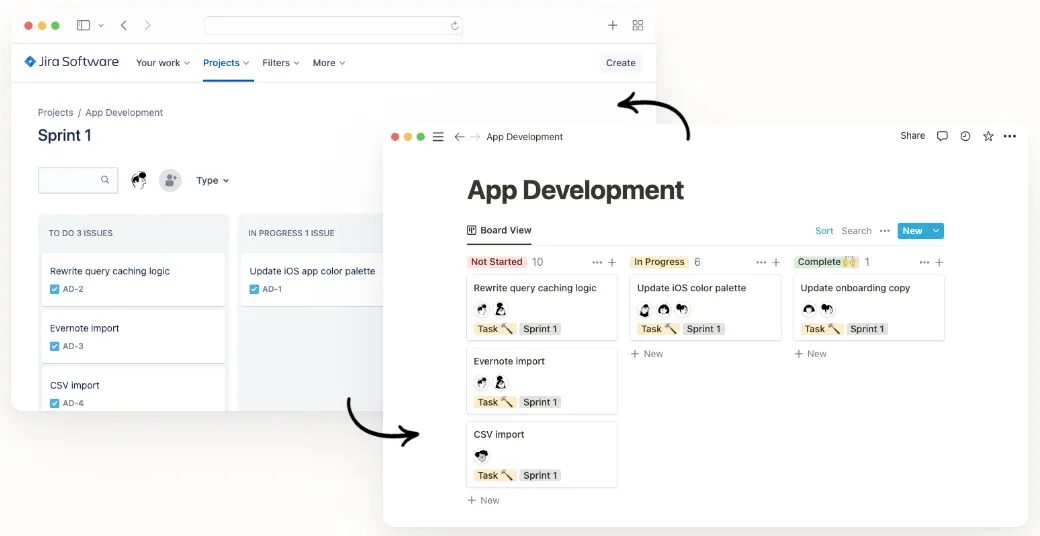
Ačkoli Notion integruje více než 200 nezbytných aplikací, v této oblasti ztrácí mnoho bodů tím, že není integrován s Google Kalendářem. I když můžete vložit kalendář „pouze pro prohlížení“, pro většinu uživatelů to často znamená více potíží, než kolik to stojí za to. Bohužel musíte přejít do aplikace Google Kalendář, kdykoli chcete upravit nebo přidat událost.
Pokud jste jako většina lidí, je pro vás přístup k kalendáři a poznámkám z jednoho místa nezbytností pro každodenní úkoly. Podívejte se na integraci Google Kalendáře a ClickUp, abyste mohli organizovat velké projekty v kalendáři a začít plnit své úkoly s časovou rezervou!
Bonus: Notion vs. Coda!
Integrace OneNote
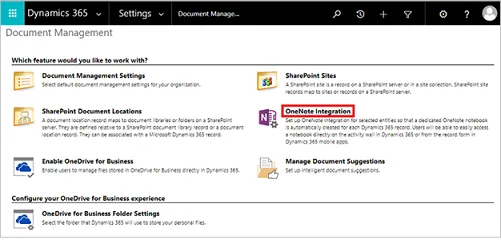
OneNote je integrační gigant a nabízí více nezbytných aplikací, jako je například Google Calendar. OneNote se integruje s více než 850 aplikacemi a také s mnoha aplikacemi podporujícími média.
5. Zákaznická podpora
Funkce a cena aplikace pro pořizování poznámek jsou důležité, ale nejdůležitější je zákaznická podpora, zejména pokud ji používáte pro obchodní účely. Nechcete přece trávit čas tím, že se snažíte přijít na to, jak software funguje, nebo řešit problémy, které se vyskytnou.
OneNote i Notion nabízejí následující služby zákaznické podpory pro konkrétní prémiové tarify:
- Telefonická podpora
- Nepřetržitá živá podpora
- Chat
- E-mail/help desk
- Často kladené otázky/fórum
Bonus: Notion vs. Obsidian!
Obě aplikace mají stejné funkce zákaznické podpory, ale uživatelé o nich říkají následující:
Reference zákaznické podpory Notion
Pozitivní recenze
„Vynikající aplikace s vynikajícím zákaznickým servisem. Děkuji Crisovi a Fely. Byli velmi přátelští a ochotní. Můj dotaz byl okamžitě vyřešen pomocí workaroundu, protože to, co jsem chtěl udělat, nebylo možné s aktuálními funkcemi aplikace…. “— Trustpilot
Negativní recenze
„Šokující zákaznický servis. Už měsíc mi slibují, že se mi ozvou.“ —Trustpilot
Reference zákaznické podpory OneNote
Pozitivní recenze
„OneNote je produkt společnosti Microsoft, a jako takový má skvělou síť zákaznické podpory. Jejich FAQ je velmi užitečné pro zodpovězení jakýchkoli obecných otázek, které můžete mít, stejně jako vestavěná sekce „Nápověda“ v panelu nástrojů.“ — TrustRadius
Negativní recenze
„OneNote má slušnou podporu, ale nezdá se, že by bylo k dispozici mnoho informací o tom, jak dosáhnout určitých výsledků...“ —TrustRadius
Bonus: OneNote vs. Notability!
6. Dostupnost platformy
Nejlepší aplikace pro pořizování poznámek vám musí umožnit přístup k vašim poznámkám i na cestách, že?
Aby tomu tak bylo, měla by být aplikace dostupná na všech vašich zařízeních. Naštěstí jsou Notion i OneNote dostupné pro stolní počítače i mobilní zařízení.
Dostupnost platformy Notion
Desktopové a mobilní aplikace Notion neposkytují pokročilé funkce, které by splňovaly jeden z jejích hlavních marketingových bodů – správu úkolů.
Funkce pro správu projektů v aplikaci Notion nejsou dostatečně pokročilé, aby umožňovaly plynulou spolupráci. Chybí jí funkce, jako je sledování času, vestavěné Ganttovy diagramy a OKR, které byste od nástroje pro správu úkolů očekávali.
Dostupnost platformy OneNote
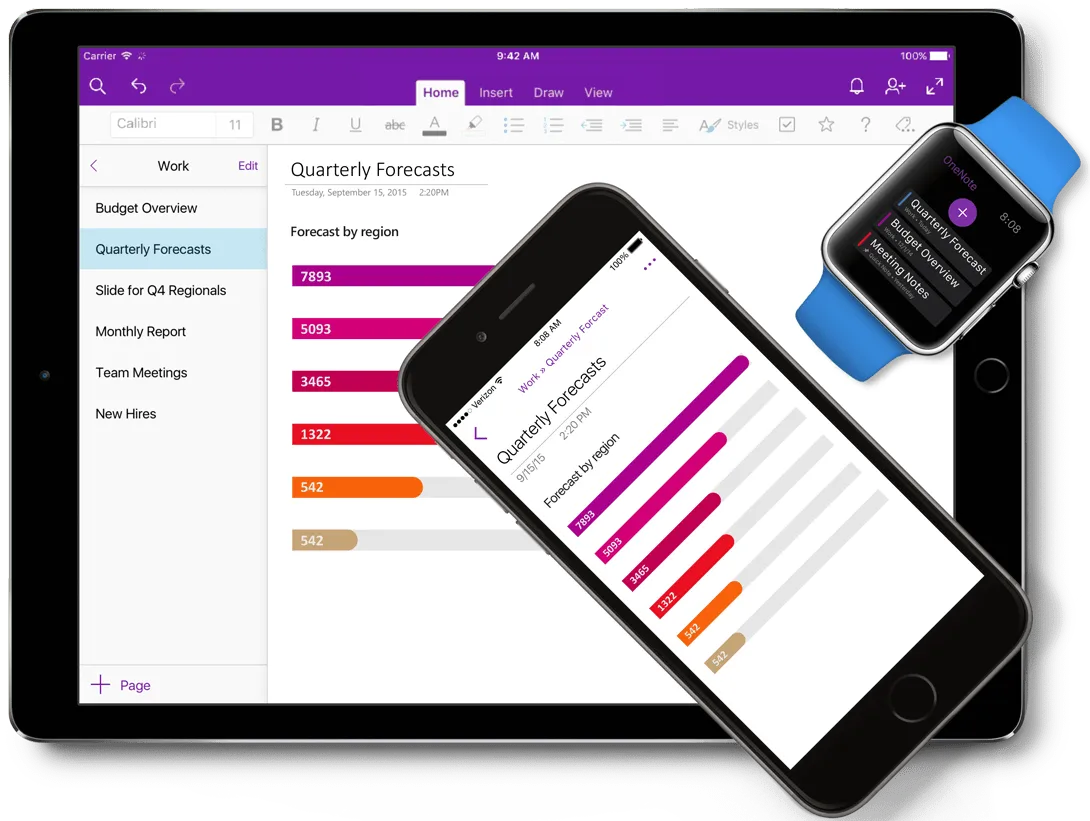
Ačkoli je OneNote k dispozici pro všechna zařízení, jeho aplikace pro Android postrádá cenné funkce, jako jsou například ty níže uvedené:
- Aritmetické výpočty
- Nástroje pro tvarování a tužku
- Symboly
Pokud jsou pro vás tyto funkce důležité, aplikace OneNote pro Android nemusí být aplikací pro pořizování poznámek, kterou hledáte.
7. Úložiště a ceny
V pracovním prostoru pro pořizování poznámek, kde je nedostatek místa, je úložiště klíčové.
V případě OneNote a Notion má úložiště svou cenu. Níže uvádíme úložiště, které získáte od každé aplikace, a kolik za něj zaplatíte.
Úložiště a ceny Notion
Notion nabízí bezplatný tarif a tři prémiové tarify:
- Bezplatný tarif: Sdílejte soubory s až pěti hosty s maximální velikostí nahraného souboru 5 MB.
- Osobní výhody: 4 $ měsíčně na uživatele s neomezeným sdílením a nahráváním souborů
- Team: 8 $ měsíčně na uživatele s neomezeným sdílením, nahráváním souborů, počtem členů týmu a oprávněními ke sdílení
- Enterprise: Individuální ceny se všemi funkcemi a přístupem k vyhrazené podpoře
Úložiště a ceny OneNote
Tato aplikace pro pořizování poznámek nabízí všechny své funkce zdarma.
Důvod?
Vaše data OneNote jsou uložena v cloudu (OneDrive) prostřednictvím vašeho účtu Microsoft. Bezplatné úložiště má však limit 5 GB. Pro další úložiště musíte zakoupit jeden z prémiových plánů Microsoft 365:
- Osobní: 6,99 $ za měsíc na uživatele
- Rodina: 9,99 $ měsíčně na uživatele
- Business Basic: 6 $ měsíčně na uživatele
- Business Standard: 12,50 $ měsíčně na uživatele
8. Funkce umělé inteligence
Onenote AI
Společnost Microsoft představila novou funkci založenou na umělé inteligenci s názvem Copilot, která uživatelům pomůže efektivněji vytvářet a formátovat poznámky v aplikaci OneNote, čímž ušetří čas a zvýší produktivitu. Tato funkce využívá zpracování přirozeného jazyka (NLP) k identifikaci a navrhování relevantních informací a možností formátování během psaní uživatele. Dokáže rozpoznat a interpretovat význam textu, včetně klíčových témat a bodů, a poskytnout návrhy pro odrážky, formátování a organizaci.
Funkce Copilot je v současné době k dispozici v předběžné verzi v aplikaci OneNote pro Windows a její oficiální spuštění se očekává v příštích měsících.
Notion AI
Notion představil několik nových funkcí využívajících strojové učení, které zlepšují pořizování poznámek. Mezi tyto funkce patří automatické odrážky a seznamy úkolů, nástroje pro organizaci a návrhy založené na umělé inteligenci a personalizované metriky produktivity.
Uživatelé nyní mohou vytvářet poznámky rychleji a efektivněji, přičemž si stále mohou přizpůsobit formátování a rozložení podle svých představ. Funkce založené na umělé inteligenci mohou analyzovat stávající poznámky uživatele a navrhovat relevantní obsah, a dokonce je shrnout. Spoluzakladatel Notion Ivan Zhao věří, že schopnosti umělé inteligence systému se budou dále zlepšovat, jakmile více uživatelů poskytne zpětnou vazbu a data. Společnost také zvažuje integraci nových funkcí umělé inteligence pro správu projektů do svých dalších služeb, jako je organizace a správa databází.
Notion vs. OneNote: klady a zápory
Stejně jako všechno ostatní v životě, i Notion a OneNote mají své výhody a nevýhody. Pojďme si shrnout a trochu podrobněji se podívat na klady a zápory každého z těchto nástrojů.
Výhody aplikace Notion
- Snadné sledování poznámek z jednání a událostí s co největším počtem podstránek na jedné stránce
- Využijte předem připravené šablony nebo si vytvořte vlastní, abyste zjednodušili proces pořizování poznámek.
- Notion podporuje ikony
- Dosah velké online komunity, kde se můžete naučit, jak aplikaci využívat na maximum
Nevýhody aplikace Notion
- Pro nové uživatele je trochu složitá kvůli příliš rozsáhlým možnostem přizpůsobení.
- Vyžaduje značné úsilí při osvojování se kvůli četným možnostem.
Výhody OneNote
- Označte stránky, abyste poznámky seřadili podle důležitosti.
- Podporuje více formátů poznámek, jako je kreslení a převádění ručně psaných poznámek na text.
- Fantastické uživatelské rozhraní
- Součást ekosystému Microsoftu a dodává se s dalšími službami Microsoftu.
- Snadná ochrana souborů heslem
Nevýhody OneNote
- Omezený počet podstránek na stránku, což ztěžuje vytváření plynulé hierarchie obsahu.
- Žádná funkce nadpisů jako v Notion
OneNote vs. Notion na Redditu
Podívali jsme se na Reddit, abychom zjistili, jak se lidé staví k debatě OneNote vs. Notion. Když na Redditu vyhledáte OneNote vs Notion, většina uživatelů se shoduje, že Notion a OneNote slouží k různým účelům:
„Jsou to dost odlišné aplikace. OneNote se zaměřuje na věci jako zachycování a volné znázornění, zatímco Notion má všechny možné funkce, které usnadňují organizaci práce.“
Kdo zvítězí v souboji Notion vs. OneNote?
Upřímně řečeno, vybrat jednoznačného vítěze je těžké rozhodnutí, protože tyto dva nástroje mají mnoho podobností.
Vyberte si OneNote, pokud již máte předplatné Office 365 a chcete využívat prémiové funkce. Je také vhodný pro vás, pokud vaše práce zahrnuje hodně vedení rozpočtu a jednoduché aritmetické výpočty. Obsahuje vestavěnou kalkulačku, která zjednodušuje práci a nemusíte tak aplikaci opouštět.
Na druhou stranu, Notion je vhodný pro ty, kteří si dělají poznámky a preferují uspořádání své práce do nadpisů. Notion nabízí další výhody, jako je sada ikon a barev textu, které usnadňují rozlišení klíčových bodů ve vašich poznámkách.
Oba nástroje plní svůj účel. Ale odpoví na všechny vaše otázky v jedné aplikaci?
Jaká je nejlepší alternativa k Notion a OneNote?
ClickUp je vaše dokonalá platforma pro správu projektů, která vám umožní řídit práci na dálku z jednoho místa. Automatizace pracovních postupů, chatování s členy týmu nebo nastavování připomínek je v ClickUp snadné.
Nejlepší ze všeho je, že ClickUp nabízí dvě bezplatné funkce pro pořizování poznámek: Notepad a Docs!
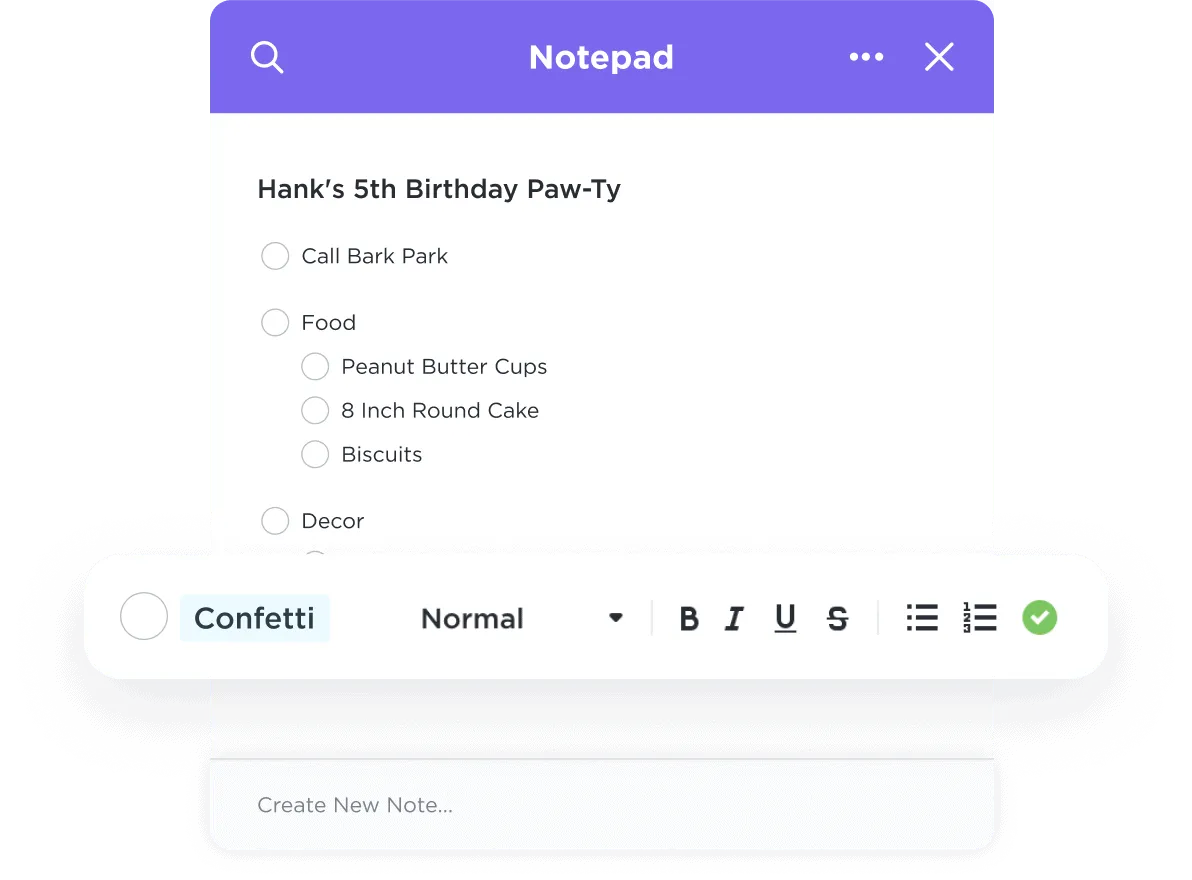
Pořizujte si poznámky podle svých představ pomocí poznámkového bloku ClickUp a přeměňte je na úkoly, které lze realizovat. Zde je přehled toho, co můžete dělat:
- Otevřete poznámku a rozbalte ji tak, aby vyplnila celou obrazovku.
- Zobrazení a vrácení změn v historii poznámek
- Vytiskněte si své poznámky vizuálně přitažlivým způsobem
- Najděte klíčové slovo ve svých poznámkách pomocí vyhledávání
- Přidejte bohaté možnosti úprav pomocí příkazů Slash Commands
- Přidejte webovou stránku k úkolu pomocí rozšíření ClickUp pro Chrome
Pokud potřebujete vytvořit znalostní wiki, týmové SOP nebo projektové briefy, vyzkoušejte ClickUp Docs!
ClickUp Docs se snadno integruje s vašimi úkoly a projekty, což umožňuje vašemu týmu okamžitě jednat a dokončit práci rychleji.
- Zapněte režim soustředění, abyste se mohli plně soustředit na jeden blok textu najednou.
- Vyberte si vlastní obrázek na obálku z galerie, plochy, odkazu nebo knihovny Unsplash.
- Přiřazujte vláknové odpovědi, aby se nikdy neztratily položky k akci.
- Vytvořte a přistupujte k centru šablon ClickUp z pravého postranního panelu.
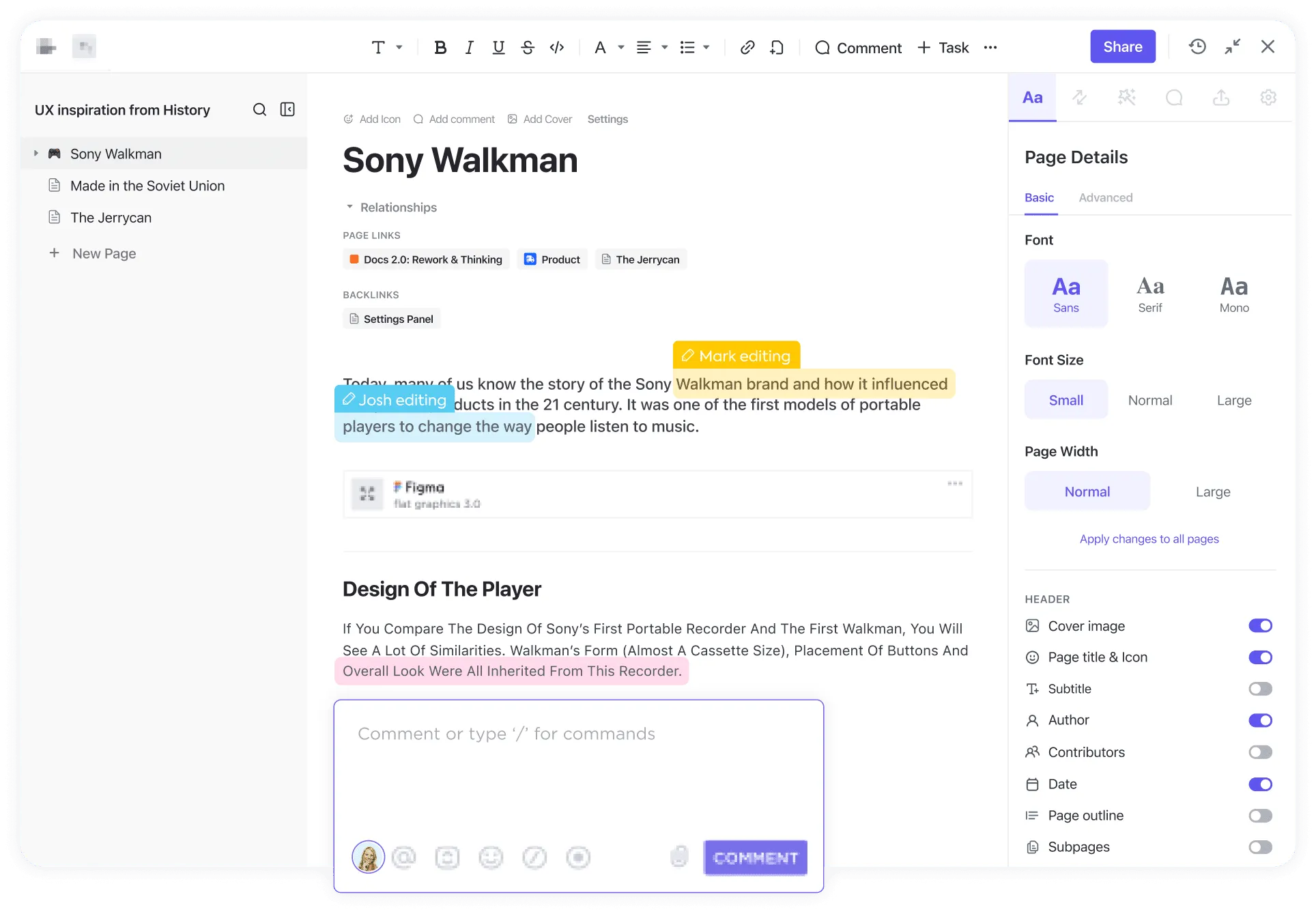
Toto je jen malá část funkcí ClickUp, které vám pomohou nastartovat váš nejlepší systém pro produktivní pořizování poznámek.
Získejte ClickUp zdarma a užijte si výkonné funkce, které v Notion a OneNote nenajdete!