

Microsoft OneNote je dlouhodobě používaný nástroj pro digitální pořizování poznámek. Je oblíbený díky svému jednoduchému designu, efektivním funkcím pro pořizování poznámek a spolupráci v reálném čase.
OneNote však není univerzálním řešením. Abyste mohli využít všechny jeho funkce, musíte do platformy integrovat několik dalších nástrojů.
Pokud tedy hledáte komplexnější řešení, pravděpodobně na vás čeká alternativa k Microsoft OneNote. Čtěte dál a objevte 13 nejlepších alternativ k OneNote, které vyhovují vašim potřebám.
⏰ 60sekundové shrnutí
Zde jsou nejlepší alternativy OneNote, které byste měli vyzkoušet v roce 2025:
- ClickUp: Nejlepší nástroj pro pořizování poznámek, shrnování a spolupráci založený na umělé inteligenci
- Google Keep: Nejlepší pro uživatele Google Workspace
- Evernote: Nejlepší pro komplexní pořizování poznámek a přepisy pomocí umělé inteligence
- Notion: Nejlepší pro správu dat a složitých projektů
- Obsidian: Nejlepší pro pořizování osobních poznámek a zvýšení produktivity
- Simplenote: Nejlepší pro základní pořizování poznámek
- Bear: Nejlepší pro pořizování poznámek na zařízeních Apple
- Joplin: Nejlepší pro vytváření, organizování a ukládání osobních poznámek
- Zoho Notebook: Nejlepší pro vizuální pořizování poznámek s multimediálním obsahem
- Workflowy: Nejlepší pro podrobné a strukturované pořizování poznámek
- Milanote: Nejlepší pro vizuální pořizování poznámek a správu projektů
- Coda: Nejlepší pro vytváření vlastních pracovních postupů a nástrojů v dokumentech
- Roam Research: Nejlepší pro vytváření organizované a propojené sítě poznámek
Proč byste měli zvolit alternativy OneNote?
OneNote je skvělý pro uživatele Microsoft Office. Je zdarma, snadno se používá a nabízí slušné množství cloudového úložiště. Má však i určité nevýhody.
- Chybí pokročilé možnosti formátování: Na rozdíl od svých konkurentů má Microsoft OneNote pouze základní formátování. Proto je obtížné vytvářet propracované dokumenty přímo v aplikaci. Ačkoli můžete měnit fonty, tučné písmo, kurzívu a podtržení textu, nemůžete jemně doladit mezery mezi znaky ani složitě formátovat tabulky, záhlaví a zápatí.
- Problémy se synchronizací: Podle několika uživatelů není OneNote při synchronizaci spolehlivý. Způsobuje zpoždění synchronizace informací mezi platformami a zařízeními. Pokud tedy pracujete offline nebo z více zařízení, můžete se setkat s narušením pracovního postupu.
- Nepřehledné uživatelské rozhraní: OneNote je poměrně jednoduchý, ale jeho rozhraní je poněkud nepřehledné, zejména pro začátečníky. Chvíli trvá, než se seznámíte s funkcemi aplikace a naučíte se ji využívat na maximum.
🧠 Věděli jste, že... Microsoft OneNote se ve třetím čtvrtletí roku 2024 umístil na 13. místě v žebříčku „Nejoblíbenější aplikace Microsoftu podle počtu stažení“ s 3 miliony stažení po celém světě.
13 nejlepších alternativ OneNote
1. ClickUp (nejlepší nástroj pro pořizování poznámek, shrnování a spolupráci založený na umělé inteligenci)

Dnešní práce je neefektivní. Všichni pracujeme v příliš mnoha nesouvislých aplikacích, což snižuje produktivitu týmu. Neustálé přepínání mezi aplikacemi – kopírování, vkládání, formátování a sdílení poznámek – zabírá čas a zvyšuje riziko nedorozumění nebo ztráty důležitých detailů.
ClickUp vám pomůže tento problém snadno vyřešit a zvýší efektivitu vaší práce. Jedná se o aplikaci pro vše, co souvisí s prací, která umí mnohem víc než jen psát poznámky. Na rozdíl od rigidního přístupu OneNote, ClickUp zachytává a integruje poznámky přímo do vašich pracovních postupů pro správu projektů prostřednictvím ClickUp Docs.
Pomůže vám organizovat vaše nápady a pracovní postupy, vytvářet vnořené stránky pro zachování hierarchické struktury, přidávat tabulky, vkládat záložky a dokonce vytvářet wiki stránky pro centralizaci roztříštěných znalostí. Můžete také použít obousměrné odkazy v Docs pro propojení poznámek a úkolů v ClickUp.
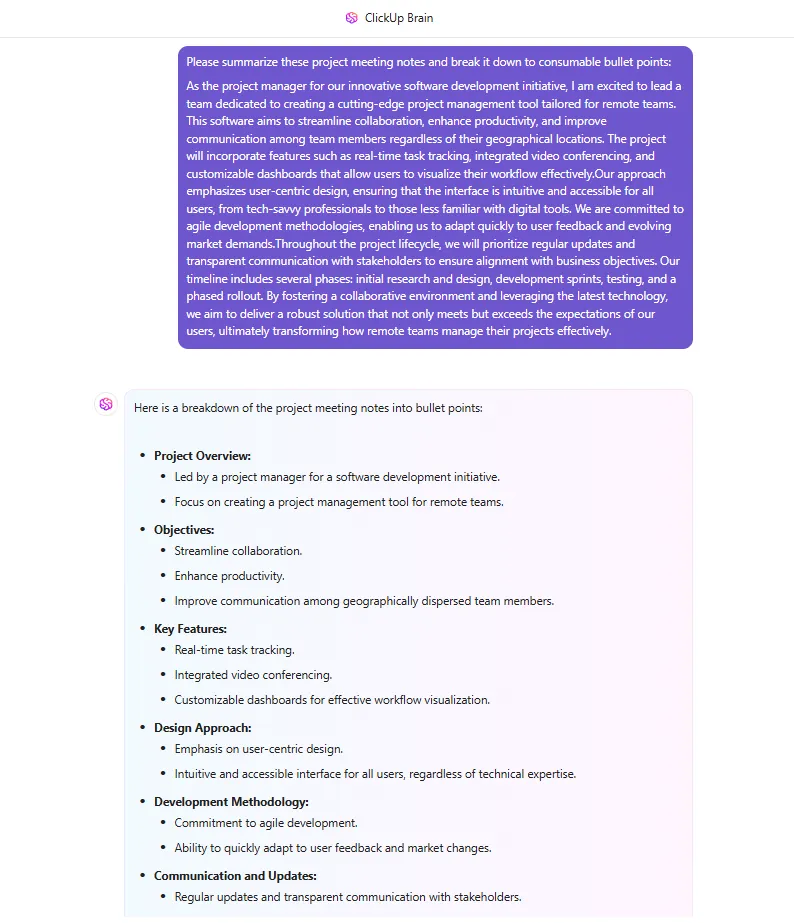
Nástroj AI ClickUp dále vylepšuje zážitek z pořizování poznámek. ClickUp Brain je inteligentní asistent AI, který pomáhá s brainstormingem, formátováním obsahu, následnými kroky a správou úkolů. Můžete jej také použít jako AI nástroj pro shrnutí poznámek, který shrne dlouhé dokumenty a poznámky z jednání a přednášek.
ClickUp Notepad je váš dokonalý společník, který můžete použít k rychlému zapisování, organizování a formátování poznámek a přeměně záznamů na sledovatelné úkoly. Navíc k těmto poznámkám můžete snadno přistupovat z prohlížeče nebo prostřednictvím aplikace ClickUp.

ClickUp také nabízí řadu šablon, které vám pomohou zaznamenávat poznámky ve standardním formátu. Například šablona ClickUp Meeting Notes vám pomůže sledovat diskuse vašeho týmu.
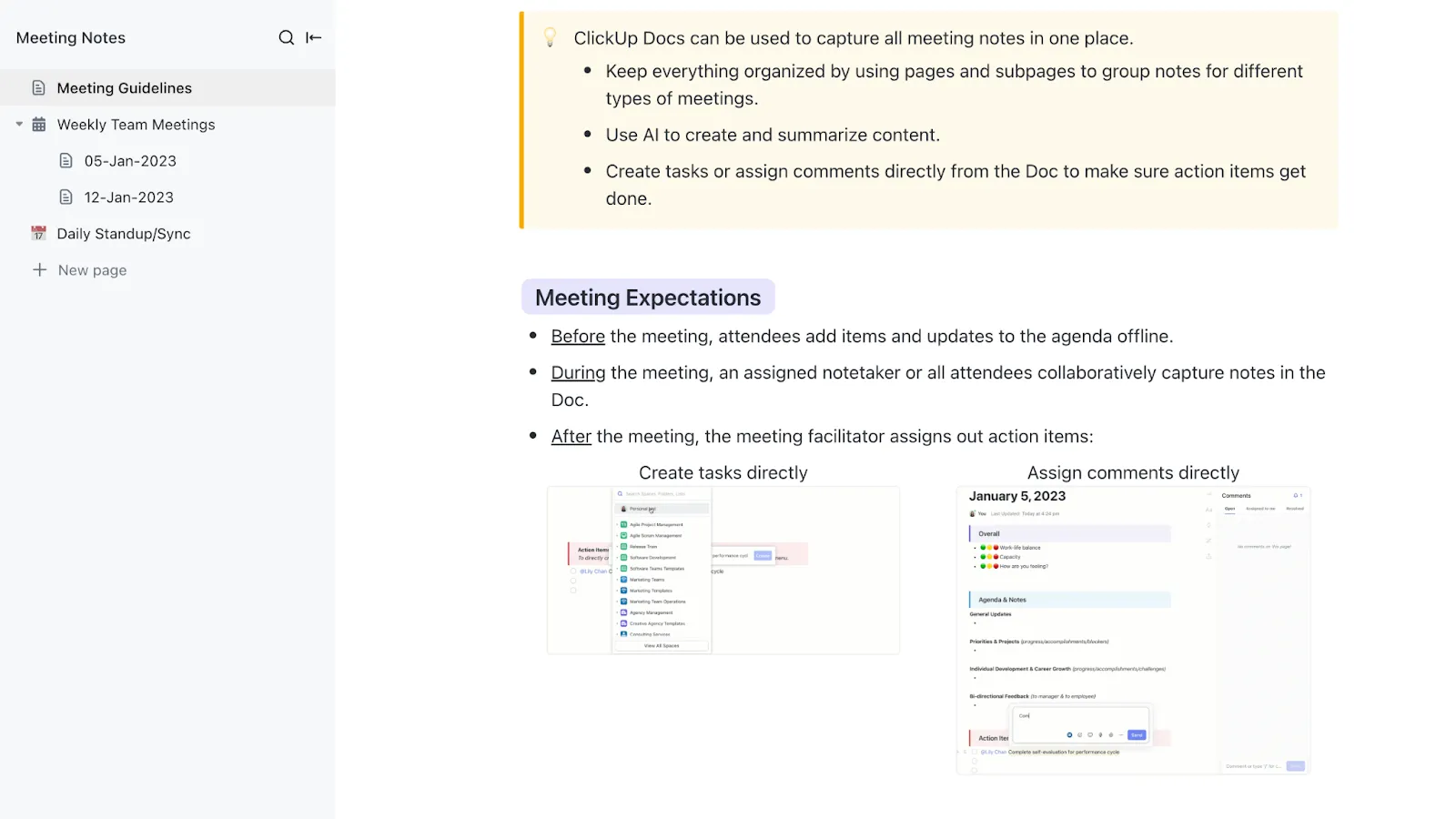
Pomocí této šablony můžete:
- Uspořádejte si poznámky z jednání a úkoly
- Sladění diskusí se strukturou a pokyny schůzky
- Uchovávejte zápisy z jednání a programy schůzek pro pozdější použití
Nejlepší funkce ClickUp
- Organizace práce: Vytvořte centrum znalostí a organizujte své poznámky a nápady pomocí ClickUp Notepad.
- Spolupráce v reálném čase: Spolupracujte na poznámkách a nápadech a přeměňte je na sledovatelné úkoly pomocí ClickUp Docs a ClickUp Tasks.
- Automatizace pracovních postupů: Automatizujte shrnování poznámek, přiřazování úkolů a další funkce pomocí ClickUp Brain.
- Kontextové poznámky: Použijte ClickUp Clips k okamžitému nahrávání obrazovky a sdílení s vašimi poznámkami, abyste přidali kontext.
- Vizualizace pracovních postupů: Brainstormujte nápady, vizualizujte procesy a pracovní postupy a volně skicujte a kreslete pomocí ClickUp Whiteboards.
- AI pro pořizování poznámek: Získejte automatické shrnutí schůzek, přepisy a úkoly k provedení pomocí AI Notetaker od ClickUp.
Omezení ClickUp
- Vzhledem k tomu, že ClickUp má mnoho funkcí, může nováčkům chvíli trvat, než se s nimi seznámí.
Ceny ClickUp
Hodnocení a recenze ClickUp
- G2: 4,7/5 (více než 10 000 recenzí)
- Capterra: 4,6/5 (více než 4 300 recenzí)
Co říkají skuteční uživatelé o ClickUp?
Opravdu se mi líbí, že je to aplikace pro pořizování poznámek i aplikace pro správu projektů – vše na jednom místě. Díky funkcím a konfiguraci je snadné mít přehled o více projektech a zobrazit přehledy všech úkolů. Formátování je sice trochu obtížné, ale k dispozici je několik skvělých možností a šablon, které vám pomohou.
Opravdu se mi líbí, že je to aplikace pro pořizování poznámek i aplikace pro správu projektů – vše na jednom místě. Díky funkcím a konfiguraci je snadné mít přehled o více projektech a zobrazit přehledy všech úkolů. Formátování je sice trochu obtížné, ale k dispozici je několik skvělých možností a šablon, které vám pomohou.
2. Google Keep (nejlepší pro uživatele Google Workspace)
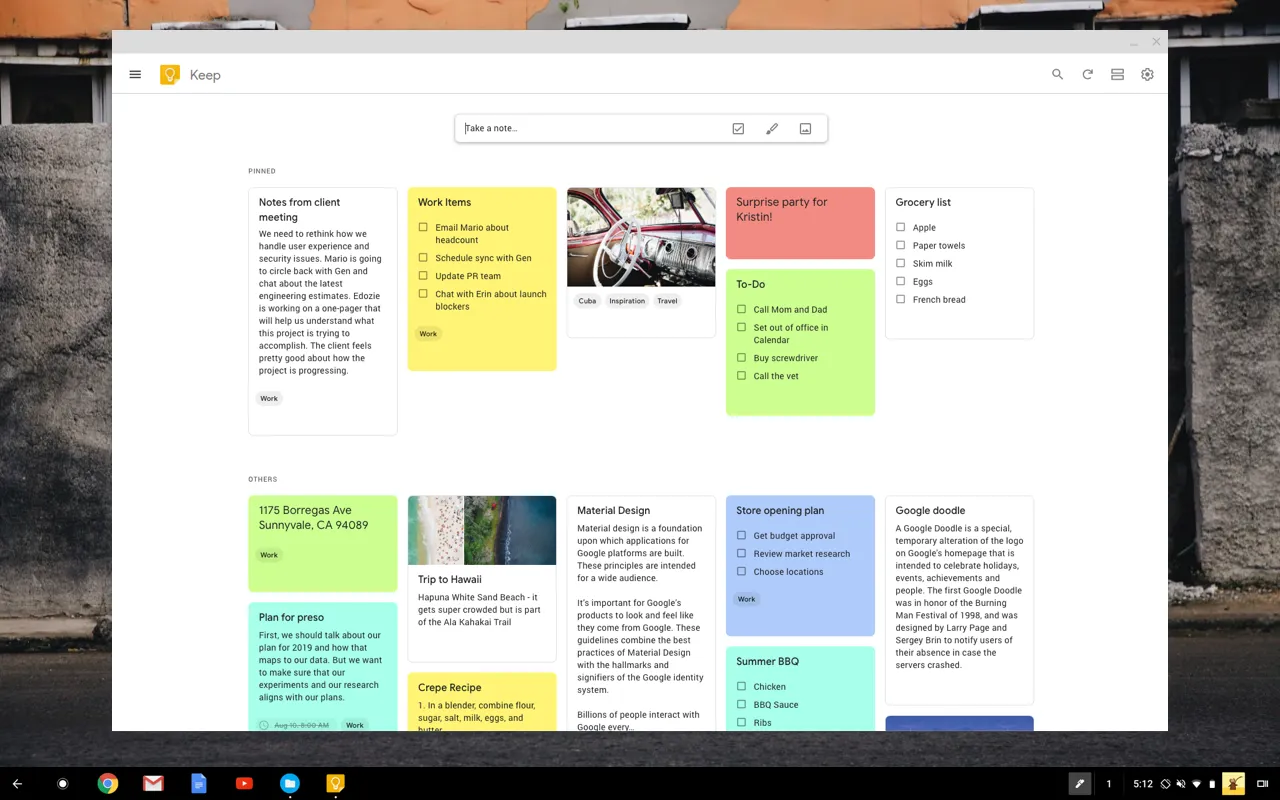
Díky integraci s dalšími aplikacemi Google je Google Keep jednou z nejjednodušších, ale zároveň nejúčinnějších alternativ k Microsoft OneNote. Ačkoli je tento nástroj minimalistický, jako aplikace pro poznámky funguje velmi dobře.
Můžete použít praktické rozšíření pro Chrome nebo k němu přistupovat ze svého Gmailu a rychle ukládat poznámky a odkazy. Navíc můžete sdílet tyto poznámky přes Gmail nebo na nich spolupracovat pomocí Google Docs.
Nejlepší funkce Google Keep
- Vytvářejte seznamy úkolů a nákupních seznamů, sbírejte nápady a organizujte je do poznámek.
- Přidejte do poznámek připomenutí, abyste nezmeškali termíny.
- Pomocí barevných kódů, štítků, filtrů a připínáčků snadno najdete poznámky.
Omezení aplikace Google Keep
- Chybí pokročilé možnosti formátování
- Žádné organizační funkce, jako jsou složky a štítky
- Někteří uživatelé zaznamenali časté pády aplikace.
Ceny služby Google Keep
- Zdarma
- Business Starter: 7 $ za uživatele/měsíc
- Business Standard: 14 $ za uživatele/měsíc
- Business Plus: 22 $ za uživatele/měsíc
- Podnikové: Individuální ceny
Hodnocení a recenze Google Keep
- G2: Žádné recenze nejsou k dispozici.
- Capterra: 4,7/5 (více než 200 recenzí)
Co říkají skuteční uživatelé o Google Keep?
Celkově se mi líbí snadné použití aplikace Google Keep pro rychlé a efektivní pořizování poznámek. Funkce převodu hlasu na text je úžasná a díky ní je vytváření osobních připomínek hračkou. Aplikace Google Keep funguje na všech mých zařízeních a perfektně se synchronizuje, takže je ideální pro udržení pořádku a produktivity. Nemá však mnoho možností formátování pro pořizování poznámek.
Celkově se mi líbí snadné použití aplikace Google Keep pro rychlé a efektivní pořizování poznámek. Funkce převodu hlasu na text je skvělá a díky ní je vytváření osobních připomínek hračkou. Aplikace Google Keep funguje na všech mých zařízeních a perfektně se synchronizuje, takže je ideální pro udržení pořádku a produktivity. Nemá však mnoho možností formátování pro pořizování poznámek.
📖 Další informace: Efektivní metody pořizování poznámek pro různé případy použití (s příklady a šablonami)
3. Evernote (nejlepší pro komplexní pořizování poznámek a přepisy pomocí umělé inteligence)
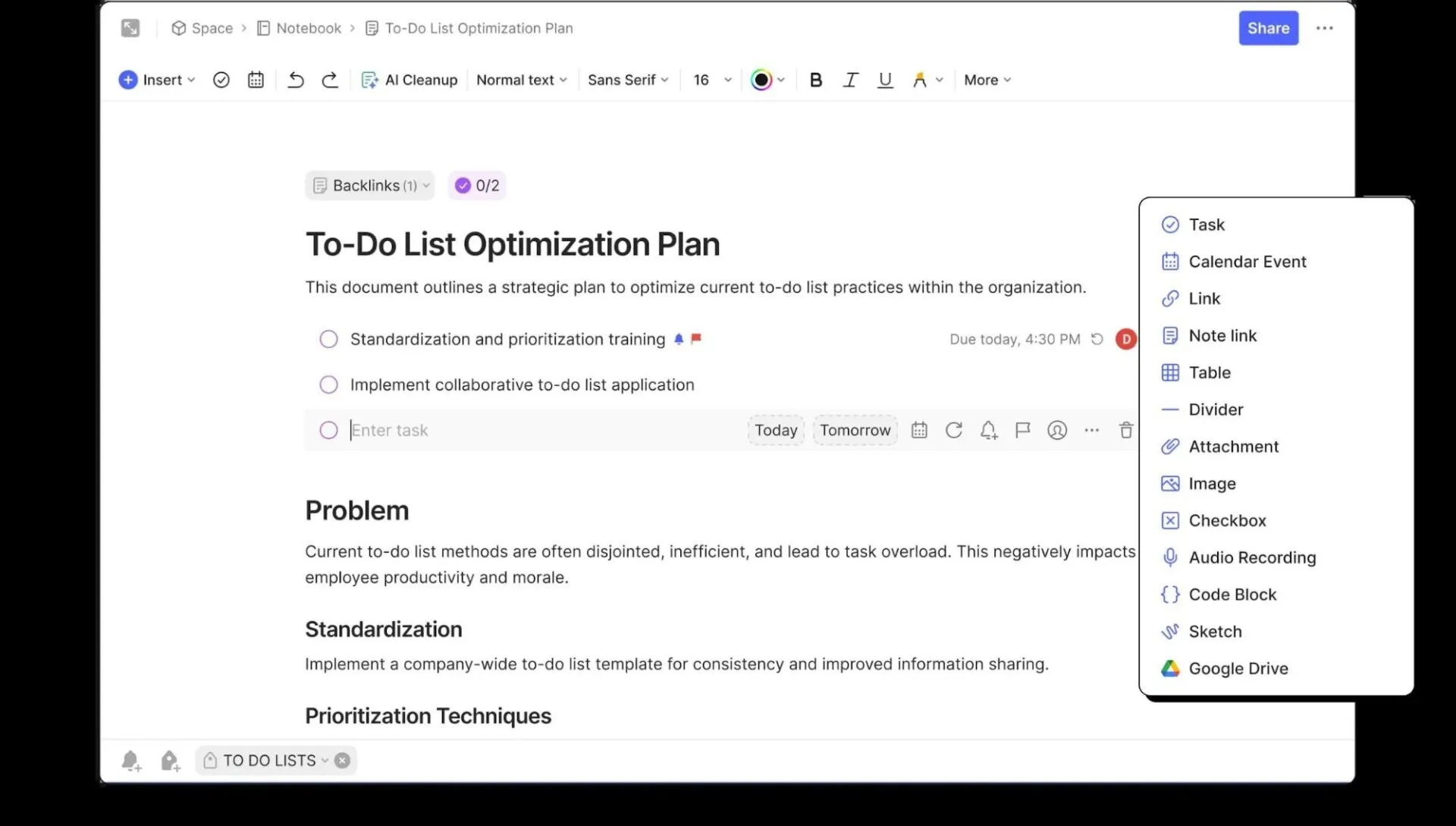
Digitální nástroj pro pořizování poznámek Evernote nabízí sofistikovaný systém pro organizaci a vyhledávání poznámek. Můžete ukládat zvukové klipy, texty a obrázky a synchronizovat své poznámky na více zařízeních, abyste k nim měli přístup kdykoli.
Je také snadné vyhledávat jakékoli poznámky, přílohy nebo fotografie pomocí názvů poznámek, dat, značek nebo klíčových slov. Evernote také nabízí hladkou integraci s aplikacemi Google, jako je Google Calendar, což vám pomůže efektivně synchronizovat vaše plány a úkoly.
Nejlepší funkce Evernote
- Automatická synchronizace poznámek online na všech zařízeních
- Přepište si poznámky z jednání a převádějte audio, video a obrazové soubory do textových souborů pomocí umělé inteligence.
- Skenujte poznámky, dokumenty a soubory pomocí integrovaného skeneru dokumentů.
- Vytvořte si seznam úkolů tím, že vytvoříte úkoly uvnitř svých poznámek.
Omezení Evernote
- Naučit se tento nástroj používat vyžaduje čas a efektivní školení.
- Několik uživatelů se zdá být nespokojeno s bezplatnou verzí Evernote, protože omezuje počet poznámek na 50, jeden zápisník a 250 MB měsíčních nahrávek.
- Aktualizace desktopové verze vedla k pomalému načítání stránek a dalším softwarovým problémům.
Ceny Evernote
- Zdarma
- Osobní: 14,99 $/měsíc
- Professional: 17,99 $/měsíc
- Teams: 24,99 $ za uživatele/měsíc
- Podniky: Individuální ceny
Hodnocení a recenze Evernote
- G2: 4,4/5 (více než 2 000 recenzí)
- Capterra: 4,4/5 (více než 8 200 recenzí)
Co říkají skuteční uživatelé o Evernote?
Moje zkušenosti s Evernote Teams jsou od začátku skvělé. Má mnoho funkcí pro zvýšení produktivity na stránce, protože se používá pro týmovou spolupráci a řízení projektů. I když začátečníci mohou mít na začátku potíže, protože má mnoho funkcí.
Moje zkušenosti s Evernote Teams jsou od začátku skvělé. Má mnoho funkcí pro zvýšení produktivity na stránce, protože se používá pro týmovou spolupráci a řízení projektů. I když začátečníci mohou mít na začátku potíže, protože má mnoho funkcí.
📖Číst více: Jak si dělat poznámky z videa jako profesionál
4. Notion (nejlepší pro správu dat a složitých projektů)
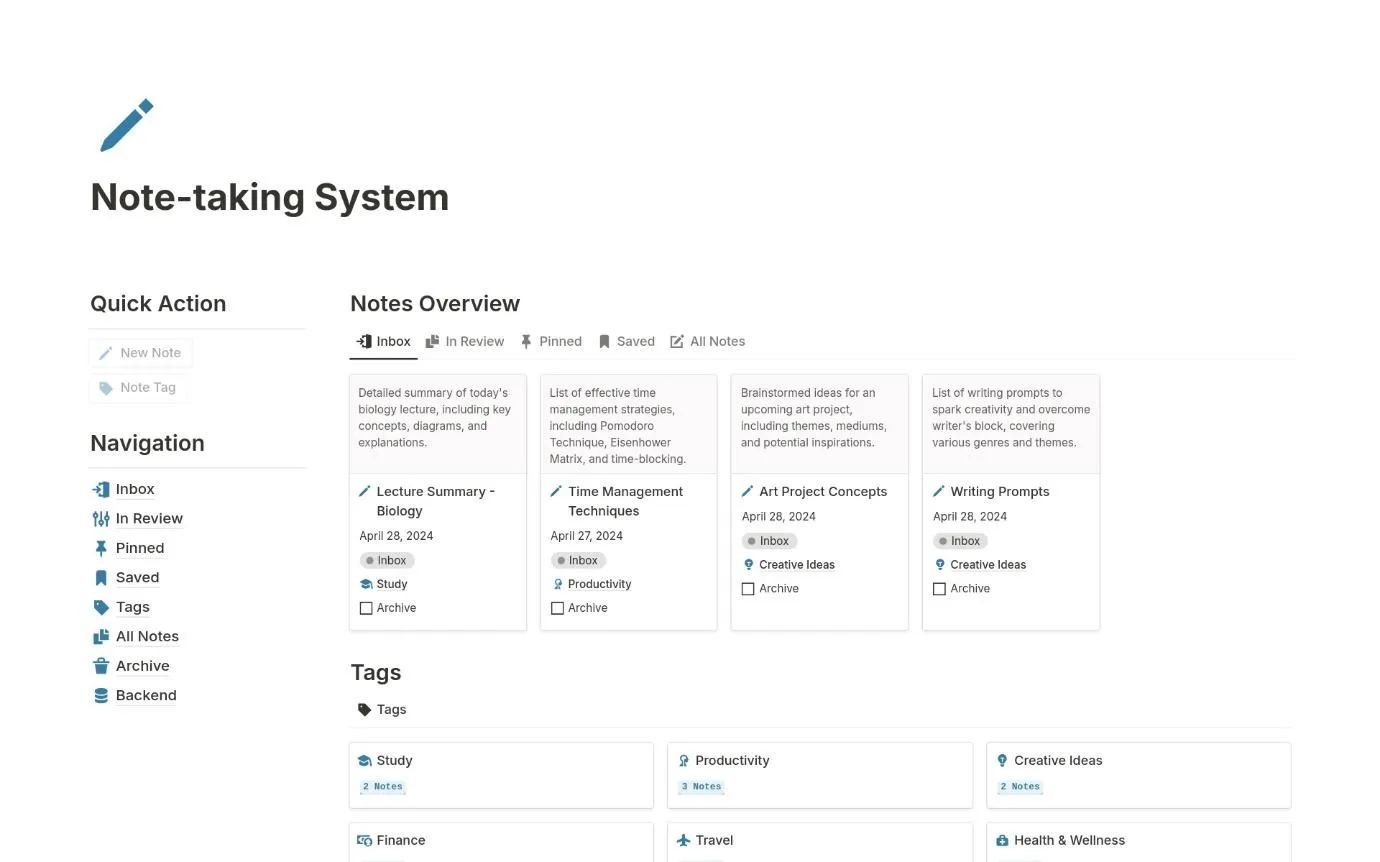
Notion je nástroj pro společné pořizování poznámek, který vyniká vysoce přizpůsobitelnými pracovními prostory. Kombinuje poznámky, databáze a správu projektů v jedné platformě. S Notionem můžete vytvářet propojené stránky, spravovat projekty a organizovat informace s více možnostmi zobrazení.
Nabízí také hotové šablony pro standardizaci procesů a spolupráci na poznámkách. Navíc se nástroj AI pro pořizování poznámek od Notion hodí pro vyhledávání a překládání poznámek.
Nejlepší funkce Notion
- Uspořádejte obsah na stránce přesouváním položek, úpravami a přizpůsobením podle svých představ.
- Vytvářejte složité dokumenty pomocí systému úprav založeného na blocích
- Vytvořte pokročilý systém správy znalostí, který zlepší výkonnost projektů.
Omezení aplikace Notion
- Podle několika uživatelů má Notion strmou křivku učení a může nové uživatele přetížit.
- Hledání informací v aplikaci je náročné.
- Offline funkce jsou velmi omezené, což může frustrovat uživatele, kteří potřebují často přistupovat k důležitým informacím nebo je upravovat.
Ceny Notion
- Zdarma
- Plus: 12 $ za licenci/měsíc
- Podnikání: 18 $ za licenci/měsíc
- Podnikové: Individuální ceny
- Notion AI: 10 $ za člena/měsíc
Hodnocení a recenze Notion
- G2: 4,7/5 (více než 5 900 recenzí)
- Capterra: 4,7/5 (více než 2 400 recenzí)
Co říkají skuteční uživatelé o Notion?
Líbilo se mi, že jsem mohl do dokumentu vkládat poznámky. Vždy nás upozornil, když někdo jiný provedl změny nebo něco přidal do projektu. Byla to snadná cesta, jak udržet všechny na stejné vlně. Notion však nebyl příliš uživatelsky přívětivý. Mám pocit, že našemu týmu trvalo nějakou dobu, než přišel na to, jak program efektivně používat.
Líbilo se mi, že jsem mohl do dokumentu vkládat poznámky. Vždy nás upozornil, když někdo jiný provedl změny nebo něco přidal do projektu. Byla to snadná cesta, jak udržet všechny na stejné vlně. Notion však nebyl příliš uživatelsky přívětivý. Mám pocit, že našemu týmu trvalo nějakou dobu, než přišel na to, jak program efektivně používat.
📮ClickUp Insight: Náš průzkum zjistil, že znalostní pracovníci udržují na svém pracovišti v průměru 6 denních kontaktů. To pravděpodobně znamená mnoho výměn e-mailů, chatů a nástrojů pro správu projektů.
Co kdybyste mohli všechny tyto konverzace sdružit na jednom místě? S ClickUpem to můžete! Je to aplikace pro práci, která kombinuje projekty, znalosti a chat na jednom místě – vše poháněné umělou inteligencí, která vám a vašemu týmu pomáhá pracovat rychleji a chytřeji.
5. Obsidian (nejlepší pro pořizování osobních poznámek a zvýšení produktivity)
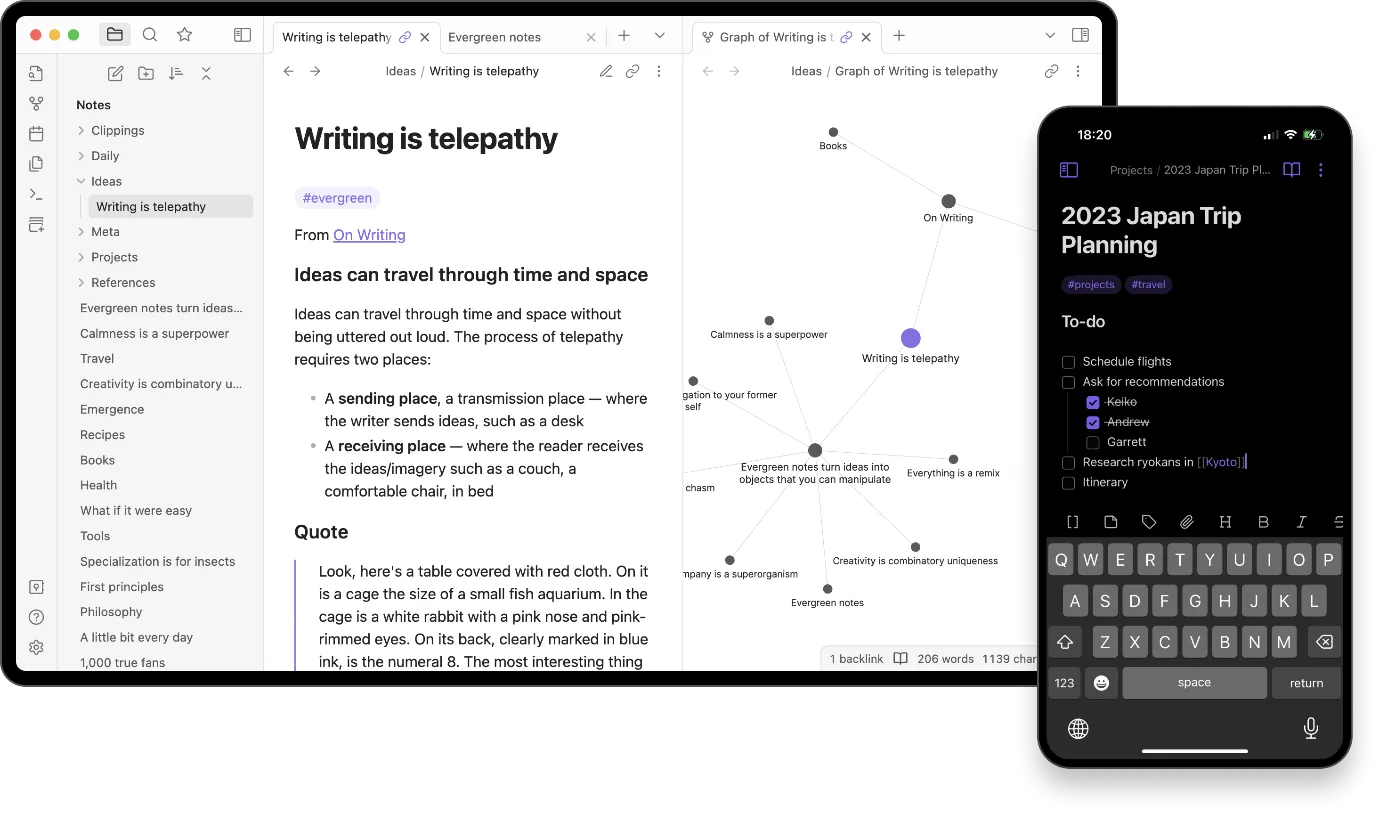
Obsidian je jedinečná alternativa k OneNote zaměřená na síť, která vám umožňuje propojit vaše nápady a myšlenky a vytvořit síť poznámek. Nabízí několik možností přizpůsobení pomocí pluginů a pomáhá vám budovat osobní znalostní bázi prostřednictvím propojených poznámek.
Pomocí zpětných odkazů můžete propojit jednotlivé poznámky a vytvořit propojenou síť, která zjednoduší složité myšlenky a výzkum. Obsidian vám také pomůže vytvořit graf vizualizující propojení mezi vašimi poznámkami, abyste mohli lépe porozumět svým myšlenkovým vzorcům.
Nejlepší funkce Obsidianu
- Propojujte poznámky a propojujte nápady, místa, lidi, knihy atd. pomocí Obsidian Links.
- Brainstormujte, provádějte výzkum, vytvářejte diagramy a mnoho dalšího na neomezeném plátně.
- Sledujte historii verzí poznámek pro lepší spolupráci a odpovědnost.
Omezení aplikace Obsidian
- Má mírně strmou křivku učení
- Při práci s velkými úložišti s velkým počtem poznámek a souborů může docházet ke zpomalení navigace v softwaru.
Ceny Obsidianu
- Osobní použití: Navždy zdarma
- Komerční použití: 50 $ za uživatele, fakturováno ročně
Hodnocení a recenze Obsidian
- G2: Žádné recenze nejsou k dispozici.
- Capterra: 4,8/5 (více než 30 recenzí)
Co říkají skuteční uživatelé o Obsidianu?
Myslím si, že Obsidian je ideální pro úkoly zaměřené na text a vyniká v pořizování poznámek a sledování denních úkolů. Chybí mu však možnost vytvářet formuláře, což pro mě může být nevýhodou. Nastavení týmové spolupráce také není procházka růžovým sadem – chybí mu hladká integrace pro plynulou skupinovou práci.
Myslím si, že Obsidian je ideální pro úkoly zaměřené na text a vyniká v pořizování poznámek a sledování denních úkolů. Chybí mu však možnost vytvářet formuláře, což pro mě může být nevýhodou. Nastavení týmové spolupráce také není procházka růžovým sadem – chybí mu hladká integrace pro plynulou skupinovou práci.
6. Simplenote (nejlepší pro základní pořizování poznámek)
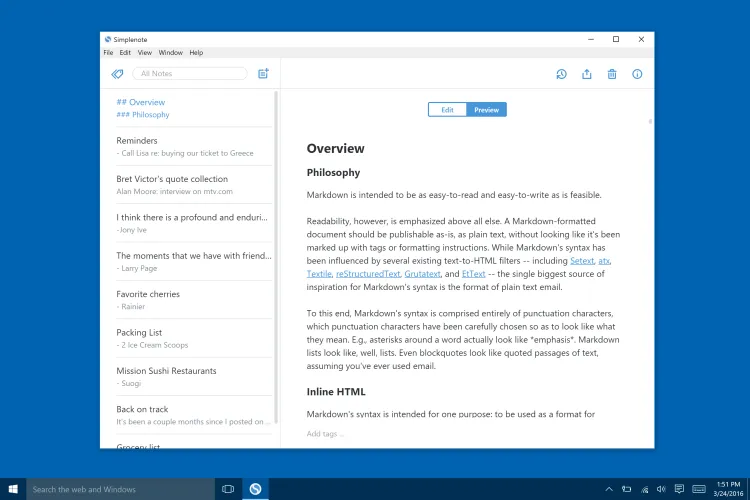
Simplenote je jednoduchá aplikace pro rychlé a efektivní pořizování poznámek. Má přehledné rozhraní, které pomáhá zaznamenávat poznámky, označovat je pro okamžité vyhledávání a automaticky je synchronizovat mezi zařízeními. Pokud jste student nebo profesionál a hledáte zjednodušenou alternativu k OneNote pro pořizování poznámek z jednání, Simplenote může být skvělou volbou.
Nejlepší funkce Simplenote
- Sdílejte seznamy úkolů, zveřejňujte pokyny a publikujte poznámky online
- Automatické zálohování poznámek při každé změně, abyste mohli sledovat předchozí poznámky
- Používejte formát Markdown k psaní, náhledu a sdílení poznámek
Omezení Simplenote
- Žádné šablony pro pořizování poznámek připravené k okamžitému použití
- Funkce tabulky jsou příliš základní.
- Chybí hierarchická organizace a pokročilé formátování
Ceny Simplenote
- Není k dispozici
Hodnocení a recenze Simplenote
- G2: 4,2/5 (více než 30 recenzí)
- Capterra: Nedostatek recenzí
Co říkají skuteční uživatelé o Simplenote?
Je to dobrý software, ale mám pocit, že v oblasti zabezpečení dokumentů mají ještě co zlepšovat.
Je to dobrý software, ale mám pocit, že v oblasti zabezpečení dokumentů mají ještě co zlepšovat.
📖 Další informace: Jak sdílet poznámky a spolupracovat na nich
7. Bear (nejlepší pro pořizování poznámek na zařízeních Apple)
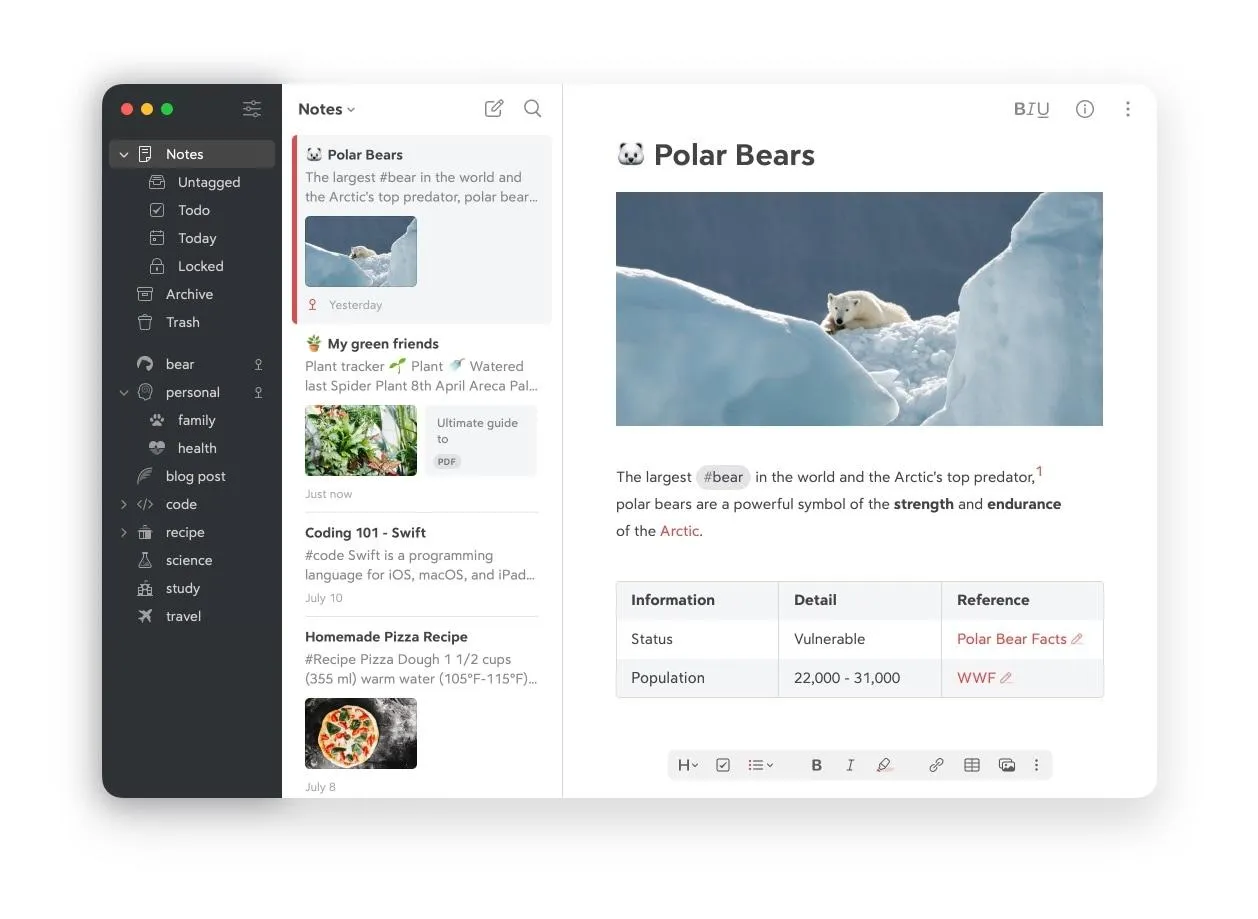
Bear je spolehlivá alternativa k OneNote pro uživatele Apple. K psaní a formátování poznámek používá jazyk Markdown. Ať už se jedná o nákupní seznamy nebo úkoly v rámci projektu, můžete snadno organizovat poznámky s fotografiemi, tabulkami a seznamy, přidávat flexibilní značky pro vyhledávání a formátovat je podle svých představ pomocí editoru Markdown. Pomocí iCloudu můžete také sdílet poznámky s více uživateli napříč zařízeními.
Ačkoli aplikace není příliš robustní, je užitečná pro spisovatele, blogery a profesionály, protože umožňuje vytvářet estetické a jednoduché vizuální návrhy, psát knihy nebo dokonce budovat wiki pro centrální ukládání nápadů.
Nejlepší funkce aplikace Bear
- Vyhledávejte texty v obrázcích a souborech PDF pomocí vyhledávání OCR
- Nakreslete si poznámky pomocí Apple Pencil nebo prstu.
- Vyberte si z více než 250 ikon jako značek pro sledování poznámek a připnutí důležitých značek.
- Uchovávejte své důvěrné poznámky v šifrované podobě díky soukromým bezpečnostním funkcím.
Omezující omezení
- Podle některých uživatelů postrádá pokročilé funkce dokonce i profesionální verze.
- K dispozici pouze pro zařízení Apple.
Ceny Bear
- Zdarma
- Bear Pro: 2,99 $ měsíčně
Hodnocení a recenze Bear
- G2: 4,6/5 (více než 40 recenzí)
- Capterra: Nedostatek recenzí
Co říkají skuteční uživatelé o aplikaci Bear?
Bear je skvělý pro psaní. Je to lehká aplikace, takže se otevírá rychle a bez problémů. Za všechny roky, co ji používám, se nikdy nezhavarovala. Organizace a systém jsou také velmi snadno pochopitelné. Stačí přidat hashtag a podkategorie jsou stejně jednoduché. Nicméně, i když je organizační systém skvělý, protože je jednoduchý, postrádá komplexnost, pokud potřebujete robustnější možnosti. V rámci své práce jsem potřeboval vytvořit referenční knihovnu, ale v aplikaci Bear to bylo příliš komplikované. Aplikace také neměla možnosti sdílení.
Bear je skvělý pro psaní. Je to lehká aplikace, takže se otevírá rychle a bez problémů. Za všechny roky, co ji používám, se nikdy nezhavarovala. Organizace a systém jsou také velmi snadno pochopitelné. Stačí přidat hashtag a podkategorie jsou stejně jednoduché. Organizace je sice skvělá, protože je jednoduchá, ale pokud potřebujete robustnější možnosti, postrádá komplexnost. V rámci své práce jsem potřeboval vytvořit referenční knihovnu, ale v aplikaci Bear to bylo příliš komplikované. Aplikace také neměla možnosti sdílení.
💡Tip pro profesionály: Používejte ve svých poznámkách jednotný systém značek a širší kategorie, jako jsou projekty, osobní záležitosti, schůzky atd., aby bylo vyhledávání rychlejší a efektivnější.
8. Joplin (nejlepší pro vytváření, organizování a ukládání osobních poznámek)
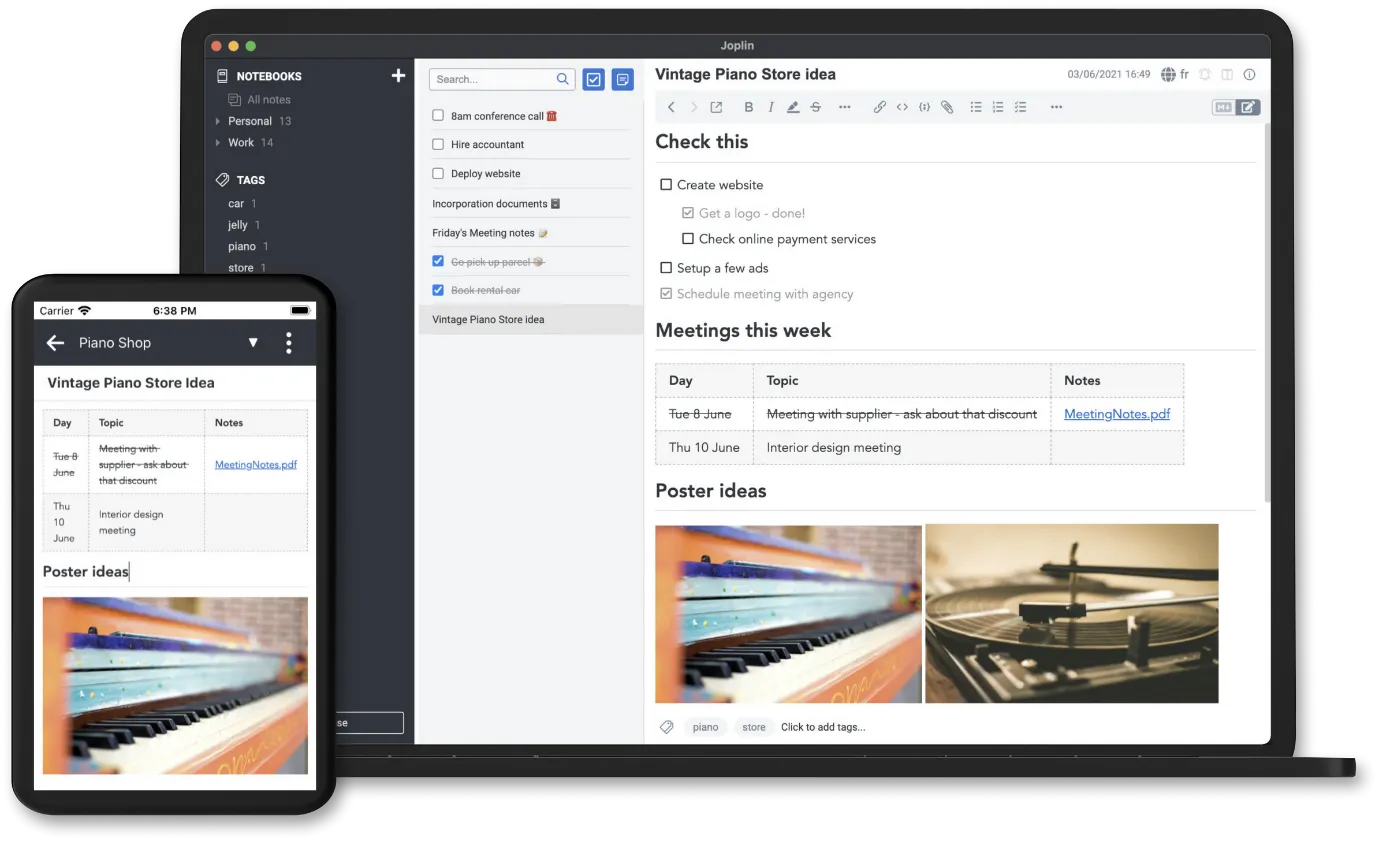
Joplin je alternativou k Microsoft OneNote zaměřenou na ochranu soukromí, přizpůsobitelnou a open-source, která vám umožní organizovat vaše poznámky v poznámkových blocích. Můžete použít jeho bohatý editor Markdown a panel nástrojů k vytváření esteticky formátovaných poznámek a zároveň zajistit jejich ochranu pomocí šifrování typu end-to-end.
Vzhledem k tomu, že je tato platforma oblíbená jako silný nástroj pro pořizování poznámek se zaměřením na soukromí a umožňuje přidávat kresby a diagramy, je vhodná pro osobní pořizování poznámek. Navíc můžete pracovat také s obrázky, soubory PDF, zvukovými soubory a dalším multimediálním obsahem.
Nejlepší funkce Joplinu
- Formátujte poznámky, synchronizujte je mezi zařízeními a označujte je pro snadné vyhledávání.
- Přidávejte do poznámek kresby, diagramy a další vizuální prvky pomocí integrovaného nástroje pro kreslení.
- Spolupracujte na poznámkách, publikujte poznámky na internetu a sdílejte URL s ostatními.
Omezení aplikace Joplin
- Joplin je vzhledem k omezenému rozsahu funkcí drahý.
- Někdy může docházet k prodlevám v softwaru, které narušují pracovní postupy.
Ceny Joplin
- Základní: 2,99 € (~3,2 $)/měsíc
- Pro: 5,99 € (~6,5 $)/měsíc
- Teams: 7,99 € (~8,6 $) za měsíc
Hodnocení a recenze Joplin
- G2: Nedostatek recenzí
- Capterra: Žádné recenze nejsou k dispozici.
Co říkají skuteční uživatelé o Joplinu?
Líbí se mi organizační struktura poznámek, kde můžete mít sešity a v nich různé poznámky. Také se mi líbí, že poznámky jsou uloženy v Markdownu, což umožňuje snadné čtení díky náhledovému oknu, a také udržuje velikost poznámek velmi malou, protože neukládá spoustu zbytečných dat. Používám ho každý den a je velmi snadné ho používat a integrovat do každodenního života. Přál bych si však, aby byly možnosti Joplin Cloud o něco levnější, protože se nezdá, že by měl tolik dalších funkcí.
Líbí se mi organizační struktura poznámek, kde můžete mít zápisníky a v nich různé poznámky. Také se mi líbí, že poznámky jsou uloženy v Markdownu, což umožňuje snadné čtení díky náhledovému panelu, a také udržuje velikost poznámek velmi malou, protože neukládá spoustu zbytečných dat. Používám ho každý den a je velmi snadné ho používat a integrovat do každodenního života. Přál bych si však, aby byly možnosti Joplin Cloud o něco levnější, protože se nezdá, že by měl tolik dalších funkcí.
9. Zoho Notebook (nejlepší pro vizuální pořizování poznámek s multimediálním obsahem)
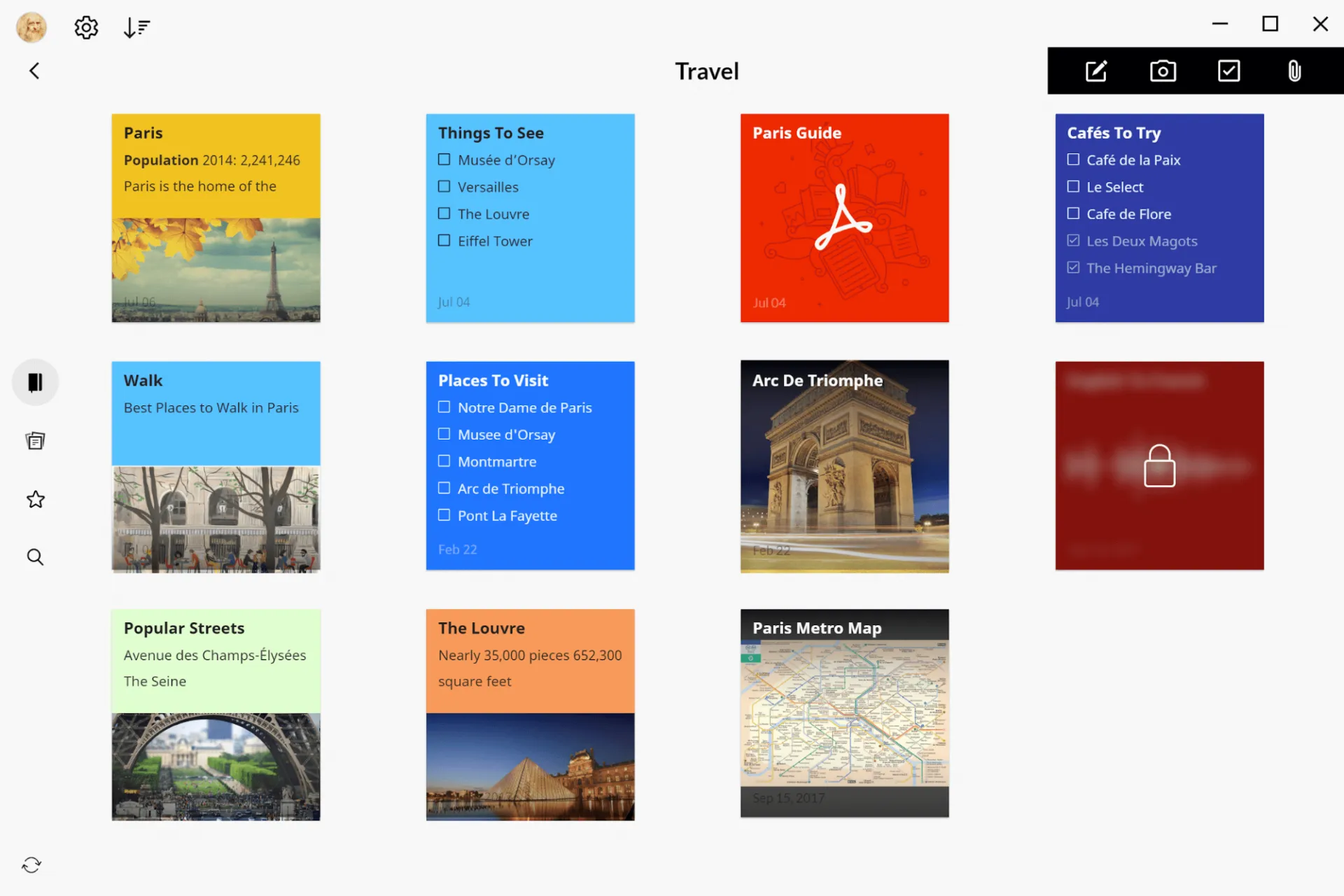
Zoho Notebook má podobnou strukturu založenou na poznámkových blocích jako OneNote, ale nabízí systém karet pro uspořádání poznámek v poznámkových blocích. Umožňuje vám vytvářet jednotlivé poznámkové bloky na různá témata s texty, obrázky, zvukovými soubory, náčrtky atd.
Navíc můžete své nápady ukládat na samostatné lepící poznámky, udržovat je přehledně uspořádané a dokonce je označovat barevnými kódy pro snadné sledování. Nejlépe však funguje pro kreativní profesionály a studenty, kteří pracují s vizuálními nápady a oceňují intuitivní zážitek z psaní poznámek.
Nejlepší funkce Zoho Notebook
- Vytvářejte poznámkové bloky s poznámkovými kartami, zvukovými poznámkami, kontrolními seznamy, obrázky, soubory atd.
- Pořizujte ručně psané poznámky a skicujte vizuální nápady pomocí karet Sketch.
- Automaticky převádějte obsah na poznámkové karty pomocí Smart Cards
Omezení aplikace Zoho Notebook
- Možnosti formátování textu jsou omezené
- Zoho Notebook může být velmi pomalý, zejména při otevírání více poznámkových karet, načítání velkých poznámkových bloků nebo přidávání obrázků.
Ceny Zoho Notebook
- Notebook Essential: 0 $
- Notebook Pro: 1,99 $ měsíčně
- Notebook pro firmy: 4,99 $ měsíčně
Hodnocení a recenze Zoho Notebook
- G2: 4,4/5 (více než 70 recenzí)
- Capterra: 4,5/5 (více než 80 recenzí)
Co říkají skuteční uživatelé o Zoho Notebook?
Zoho notebook usnadňuje psaní poznámek a je velmi snadný na používání. Líbí se mi možnost přetahovat obrázky při psaní poznámek a barevné kódování poznámek je také skvělé. Jediným problémem, který s touto aplikací mám, je omezená kapacita úložiště pro poznámky, která činí pouze 5 GB, a možnost ukládat dokumenty pouze ve formátu PDF nebo TXT. To by se mělo trochu vylepšit.
Zoho notebook velmi usnadňuje pořizování poznámek a je velmi snadný na používání. Líbí se mi možnost přetahovat obrázky při pořizování poznámek a barevné kódování poznámek je také skvělé. Jediným problémem, který s touto aplikací mám, je omezená kapacita úložiště pro poznámky, která činí pouze 5 GB, a možnost ukládat dokumenty pouze ve formátu PDF nebo TXT. To by se mělo trochu vylepšit.
10. Workflowy (nejlepší pro podrobné a strukturované pořizování poznámek)
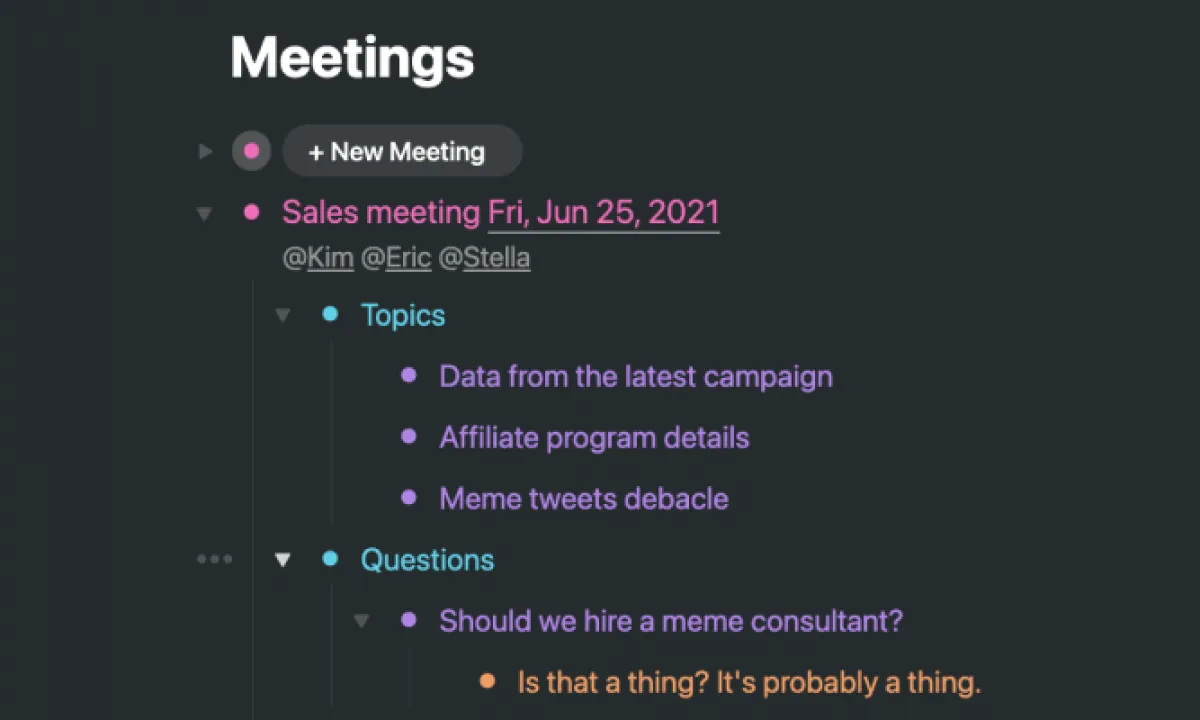
Workflowy je jednou z nejlepších alternativ OneNote, pokud jde o strukturované pořizování poznámek. Pomocí odrážek vám pomáhá rozdělit větší úkoly a uspořádat je do seznamu úkolů.
Tento nástroj má také skvělé funkce pro vytváření osnov, jako je například funkce drag-and-drop pro změnu pořadí sekcí, což usnadňuje vytváření osnov článků. Workflowy navíc nabízí funkce přiblížení/oddálení, které vám pomohou soustředit se na vaše úkoly.
Nejlepší funkce Workflowy
- Vytvořte více verzí úkolu nebo textu a automaticky je aktualizujte v reálném čase pomocí Mirror (živá kopie).
- Přibližte si své poznámky a získejte rozhraní bez rušivých prvků, abyste se mohli soustředit pouze na relevantní část.
- Převádějte odrážky na úkoly nebo položky seznamu úkolů, označujte úkoly záložkami a seskupujte je pro snadný přístup.
Omezení Workflowy
- Někteří uživatelé považují rozhraní za poněkud neohrabané a přesouvání položek v rámci úkolu za náročné.
- Omezené možnosti formátování. Například neexistují větší nadpisy ani možnosti stylizace, které by umožňovaly odlišit jednotlivé poznámky.
- Bezplatná verze má limit pro nahrávání souborů 100 MB a měsíční limit pro odrážky.
Ceny Workflowy
- Základní: zdarma
- Workflowy Pro: 8,99 $/měsíc
Hodnocení a recenze Workflowy
- G2: 4,5/5 (více než 25 recenzí)
- Capterra: Nedostatek recenzí
Co říkají skuteční uživatelé o Workflowy?
Celkově si myslím, že Workflowy je skvělý nástroj, pokud chcete spravovat pouze malé množství textu, jako jsou seznamy úkolů, vaše cíle nebo příspěvky na Twitteru. Jeho hodnota však výrazně klesá, pokud potřebujete velké množství odstavců, obrázků, videí atd.
Celkově si myslím, že Workflowy je skvělý nástroj, pokud chcete spravovat pouze malé množství textu, jako jsou seznamy úkolů, vaše cíle nebo příspěvky na Twitteru. Jeho hodnota však výrazně klesá, pokud potřebujete velké množství odstavců, obrázků, videí atd.
11. Milanote (nejlepší pro vizuální pořizování poznámek a správu projektů)
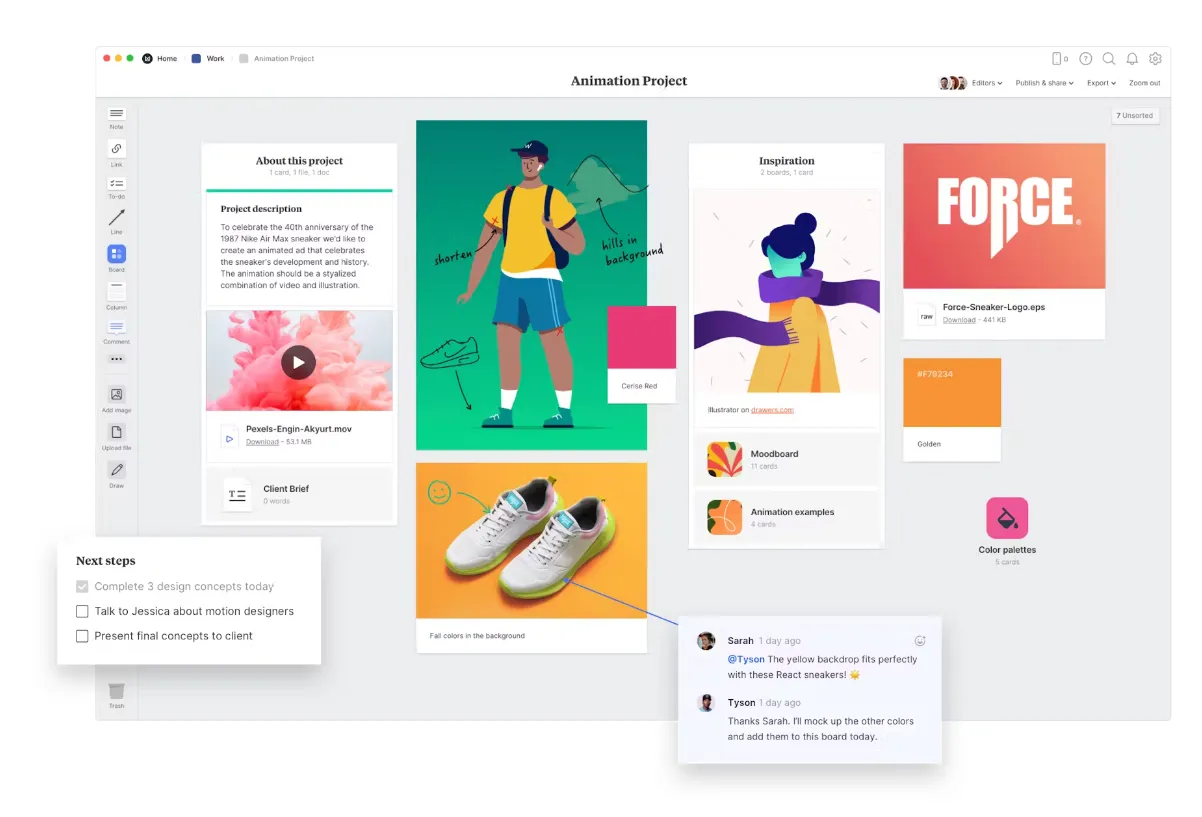
Milanote je aplikace pro digitální poznámky, která je ideální pro kreativní profesionály. Zatímco OneNote má lineárnější přístup k pořizování poznámek, Milanote je oblíbený pro své flexibilní rozhraní, které vám umožňuje organizovat nápady, spolupracovat v reálném čase a vytvářet vizuální tabule, které vyjadřují vaše myšlenky.
Pokud jste profesionál v oblasti marketingu nebo designu nebo student pracující na kreativních projektech, tato alternativa k OneNote vám může poskytnout nejlepší zážitek podobný moodboardu s ideálními funkcemi pro mapování myšlenek.
Nejlepší funkce Milanote
- Uspořádejte si nápady a obsah podle svých představ pomocí plátna s funkcí drag-and-drop.
- Pište a upravujte poznámky, nahrávejte soubory a obrázky a spravujte úkoly na jedné platformě.
- Ukládejte inspiraci a nápady z webových stránek pomocí nástroje Milanote web clipper.
Omezení Milanote
- Tento nástroj nemá funkci kalendáře, což může ztěžovat organizaci a plánování poznámek a úkolů.
- Bezplatná verze je omezena na 100 poznámek, obrázků nebo odkazů a pouze 10 nahraných souborů.
Ceny Milanote
- Zdarma
- Cena za osobu: 12,50 $/měsíc
- Team: 49 $/měsíc pro až 10 osob
Hodnocení a recenze Milanote
- G2: 4,5/5 (více než 40 recenzí)
- Capterra: 4,7/5 (více než 50 recenzí)
Co říkají skuteční uživatelé o Milanote?
Líbí se mi, jak je snadné jej používat a jak je flexibilní. Možnost libovolně přesouvat různé „karty“ tak, jak chcete, je užitečná pro mnoho různých věcí. Pro kreativního člověka, jako jsem já, který miluje pořádek, je to velmi užitečné. V mobilní aplikaci však není tak snadné prohlížet si tabule, protože se zobrazují v náhodném pořadí.
Líbí se mi, jak je snadné jej používat a jak je flexibilní. Možnost libovolně přesouvat různé „karty“ tak, jak chcete, je užitečná pro mnoho různých věcí. Pro kreativního člověka, jako jsem já, který miluje pořádek, je to velmi užitečné. V mobilní aplikaci však není tak snadné prohlížet si tabule, protože se zobrazují v náhodném pořadí.
12. Coda (nejlepší pro vytváření vlastních pracovních postupů a nástrojů v dokumentech)
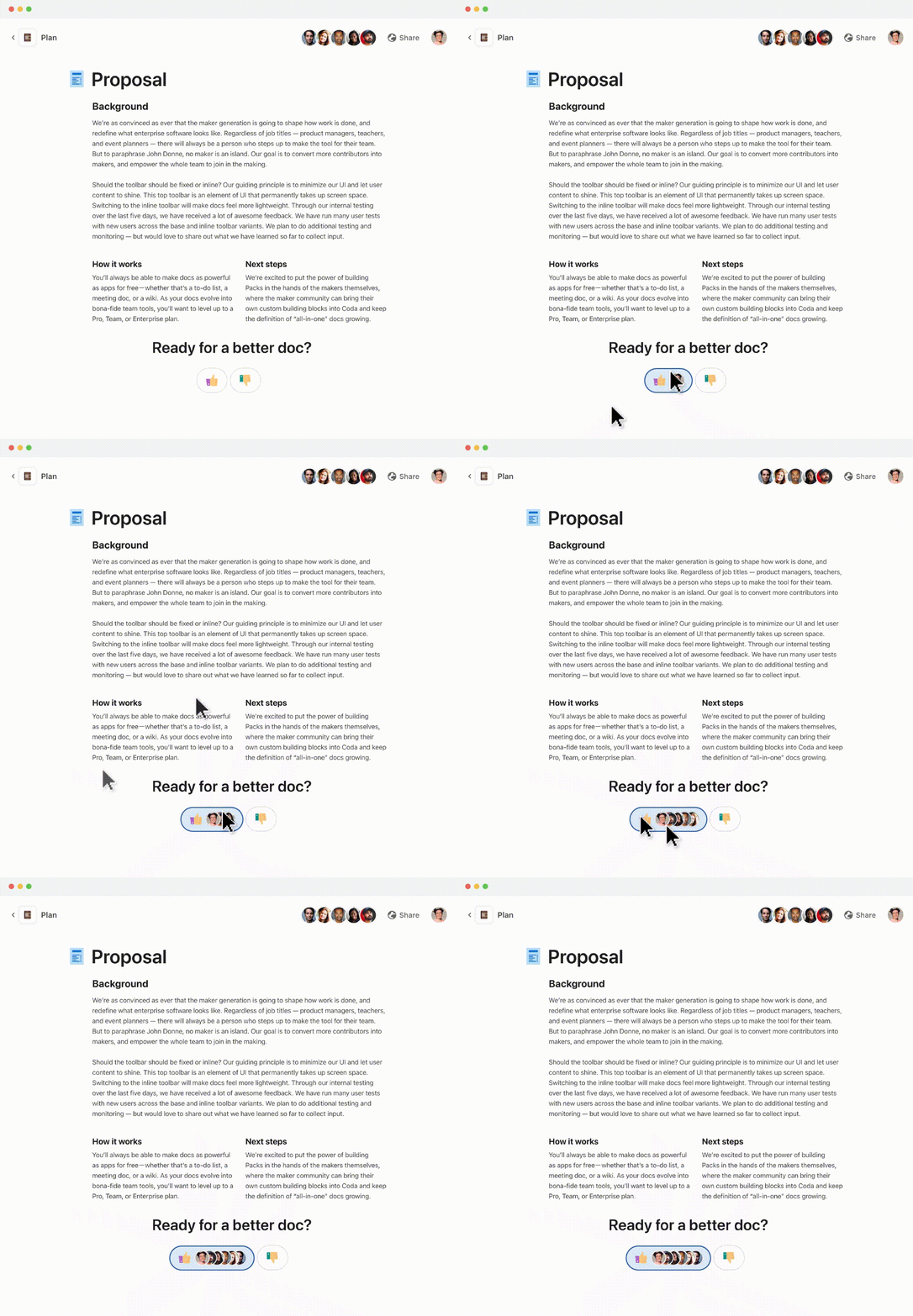
Coda vám umožňuje vytvářet interaktivní dokumenty s tabulkami, grafy, stránkami a podstránkami, obrázky, odkazy a dalšími dynamickými prvky. Můžete také spravovat databáze, sledovat výkonnost týmu a spolupracovat na přidělování úkolů.
Stručně řečeno, Coda je nástroj pro pořizování poznámek a správu úkolů s robustními funkcemi, který kombinuje úpravy dokumentů a databázové funkce a je nejvhodnější pro podnikové týmy pracující ve vysoce přizpůsobitelných prostředích.
Nejlepší funkce aplikace Coda
- Vytvářejte dokumenty s textovými poznámkami, obrázky, popisky, skrytým obsahem atd. ve společném prostoru pro spolupráci.
- Centralizujte znalosti – od strategií a plánů až po firemní politiky – na vnořených stránkách.
- Prohlížejte a sledujte data, nastavujte automatizaci, delegujte opakující se úkoly atd. s Coda AI.
Omezení aplikace Coda
- Dokumenty s velkými datovými sadami se kvůli zatížení zhroutí, což může vést ke ztrátě důležitých dat.
- Jednoduché funkce jsou těžko použitelné. Například úpravy dat v tabulkách jsou matoucí.
- K nastavení vzorců a automatizací jsou nutné znalosti programování.
Ceny Coda
- Zdarma
- Pro: 12 $/měsíc za Doc Maker
- Team: 36 $/měsíc za Doc Maker
- Podnikové: Individuální ceny
Hodnocení a recenze Coda
- G2: 4,7/5 (více než 450 recenzí)
- Capterra: 4,6/5 (90+ recenzí)
Co říkají skuteční uživatelé o aplikaci Coda?
Líbí se mi rovnováha mezi jednoduchostí a komplexností při vytváření skvělých stránek, které vyhovují všem našim dosavadním potřebám. Má skvělé konektory, jako je Google Maps, které pomáhají velmi snadno vytvářet složité věci. Přizpůsobení je snadné pomocí vzorců a umožňuje přidat detailní úroveň uživatelského zážitku, díky čemuž je aplikace velmi přátelská pro každodenní použití. Některé základní funkce však působí neintuitivně, například tabulky jsou docela matoucí. Musel jsem si prohlédnout spoustu videí s tipy pro Coda, abych pochopil, jak ji používat na požadované úrovni, takže bylo těžké ji integrovat do některých dokumentů, které jsem vytvořil.
Líbí se mi rovnováha mezi jednoduchostí a komplexností při vytváření skvělých stránek, které vyhovují všem našim dosavadním potřebám. Má skvělé konektory, jako je Google Maps, které pomáhají velmi snadno vytvářet komplexní věci. Přizpůsobení je snadné pomocí vzorců a umožňuje přidat detailní úroveň uživatelského zážitku, díky čemuž je aplikace velmi přátelská pro každodenní použití. Některé základní funkce však působí neintuitivně, například tabulky jsou docela matoucí. Musel jsem si prohlédnout spoustu videí s tipy pro Coda, abych pochopil, jak ji používat na požadované úrovni, takže bylo těžké ji integrovat do některých dokumentů, které jsem vytvořil.
📖 Další informace: Nejlepší software pro správu dokumentů, který vám pomůže zorganizovat se
13. Roam Research (nejlepší pro vytváření organizované a propojené sítě poznámek)
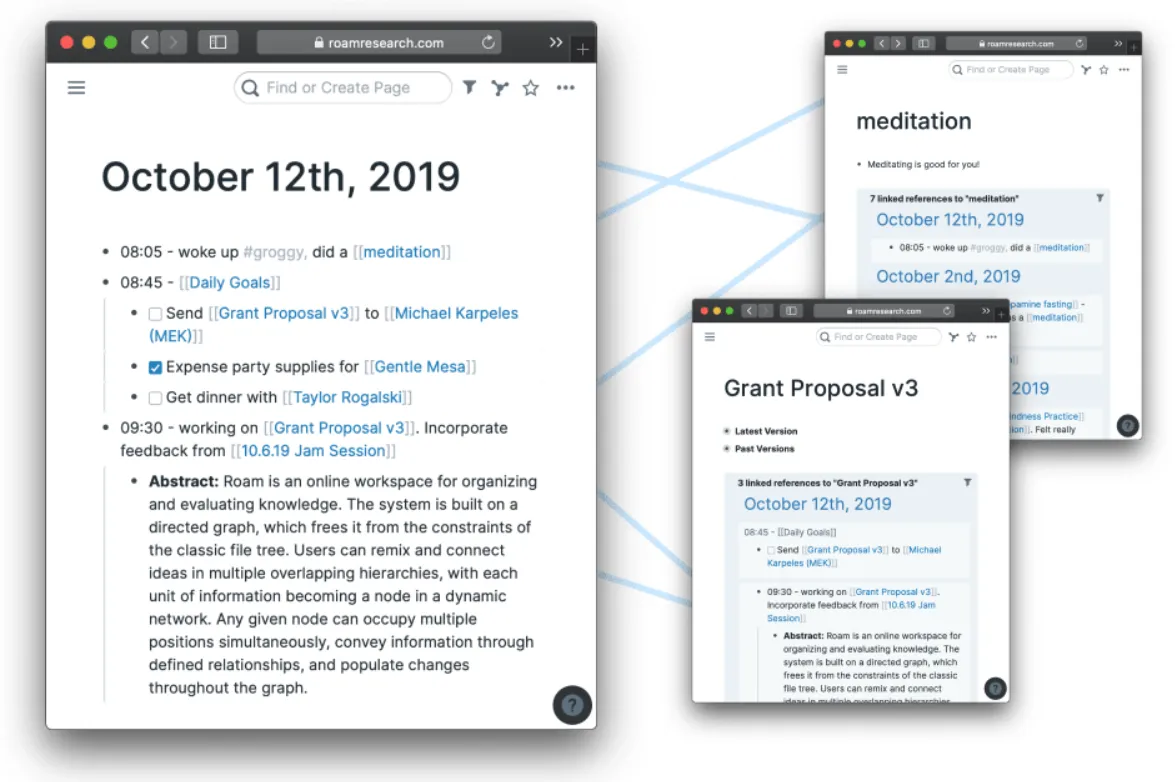
Roam Research je známý svými obousměrnými odkazy, které můžete použít k propojení poznámek, souvisejících stránek a bloků. Můžete sledovat úpravy stránek a pomocí příkazu „/“ přidávat relevantní bloky, jako jsou úkoly, nástroje pro úpravu textu, živý časovač atd.
A to nejlepší? Roam vám nabízí grafické zobrazení vašich poznámek, kde jsou poznámky znázorněny jako uzly a zpětné odkazy, čímž vytvářejí kosmickou síť. Ačkoli má tento nástroj strmou křivku učení, jeho grafické zobrazení může pomoci prozkoumat souvislosti mezi poznámkami, vysledovat jejich původ a získat nové poznatky.
Nejlepší funkce Roam Research
- Pomocí obousměrných odkazů propojte poznámky a přistupujte k nim z různých zařízení prostřednictvím prohlížeče.
- Uspořádejte roztříštěné znalosti a nápady do grafové databáze
- Využijte pluginy třetích stran vyvinuté komunitou a přidejte nové grafické funkce s Roam Depot.
Omezení Roam Research
- Mnoho uživatelů nemá rádo cenový model Roam. Je složitý a drahý ve srovnání s funkcemi, které nabízí.
- Při správě velkých databází může být software pomalý.
Ceny Roam Research
- Pro: 15 $/měsíc
- Believer: 8,33 $/měsíc
Hodnocení a recenze Roam Research
- G2: Nedostatek recenzí
- Capterra: Nedostatek recenzí
Co říkají skuteční uživatelé o Roam Research?
Roam mě seznámil s propojenými odkazy a tímto úžasným způsobem pořizování poznámek. Vše je výstižné a neztrácíte čas náhodnými funkcemi. Jednoduché a přehledné pořizování poznámek. Nelíbí se mi však cenový model ve srovnání s jinými nástroji dostupnými na trhu.
Roam mě seznámil s propojením v síti a tímto úžasným způsobem pořizování poznámek. Vše je výstižné a neztrácíte čas náhodnými funkcemi. Jednoduché a přehledné pořizování poznámek. Nelíbí se mi však cenový model ve srovnání s jinými nástroji dostupnými na trhu.
Vyzkoušejte pořizování poznámek pomocí umělé inteligence s ClickUp
Zaznamenávání poznámek se může zdát jako snadný úkol, ale není tomu tak. Pokud pracujete na několika projektech najednou a máte příliš mnoho poznámek, potřebujete řešení, které vám práci usnadní.
OneNote je skvělý pro pořizování poznámek a hladce se integruje do ekosystému Microsoftu, ale kvůli nedostatku pokročilých funkcí uživatelé hledají alternativy.
Představili jsme vám několik spolehlivých alternativ OneNote. Nyní je rozhodnutí na vás. Zhodnoťte své potřeby a vyberte si nástroj, který splňuje všechna vaše kritéria. Pokud potřebujete jednoduchý poznámkový blok, můžete zvážit Simplenote. Pro vizuální poznámky zvažte Milanote nebo Zoho Notebook. Pokud však hledáte aplikaci, která umí všechno a nabízí funkce pro spolupráci, vyberte si ClickUp.
ClickUp vám nabízí integrovanou platformu, kde můžete zaznamenávat poznámky, dokumentovat nápady, brainstormovat a dokonce tyto nápady realizovat, aniž byste museli přepínat mezi aplikacemi. Jste připraveni vyzkoušet ClickUp? Zaregistrujte se zdarma ještě dnes! 🏃♂️➡️