
Neznáte bolest, dokud si nezapíšete důležité informace na lepící poznámku, kterou pak ztratíte před velmi důležitou schůzkou. 😫
Znáte ten problém, že?
Pravděpodobně právě to vás přimělo k hledání nejlepší aplikace pro pořizování poznámek.
Už nemusíte hledat dál.
Dáváme vám náskok díky podrobnému srovnání Evernote a Google Docs.
Ano, existují i jiné aplikace pro pořizování poznámek, jako například Microsoft OneNote, Dropbox Paper, Microsoft Word a Apple Notes.
Evernote a Google Docs jsou však v této oblasti prakticky lídry a mají obrovskou uživatelskou základnu. Proto je pravděpodobně dobré začít s porovnáním toho, jak si vedou ve vzájemném srovnání.
V tomto článku zjistíme, zda se Evernote nebo Google Docs stane králem aplikací pro pořizování poznámek! 👑
Navrhneme vám také výkonnou alternativu k Google Docs a Evernote, kterou můžete vyzkoušet ještě dnes.
Pojďme na to.
Poznámka: Nejprve vám představíme klíčové funkce Evernote a Google Docs, abychom vám vysvětlili, co každý z těchto nástrojů nabízí. Pokud vás zajímá pouze srovnání, můžete tuto část přeskočit.
Co je Evernote?
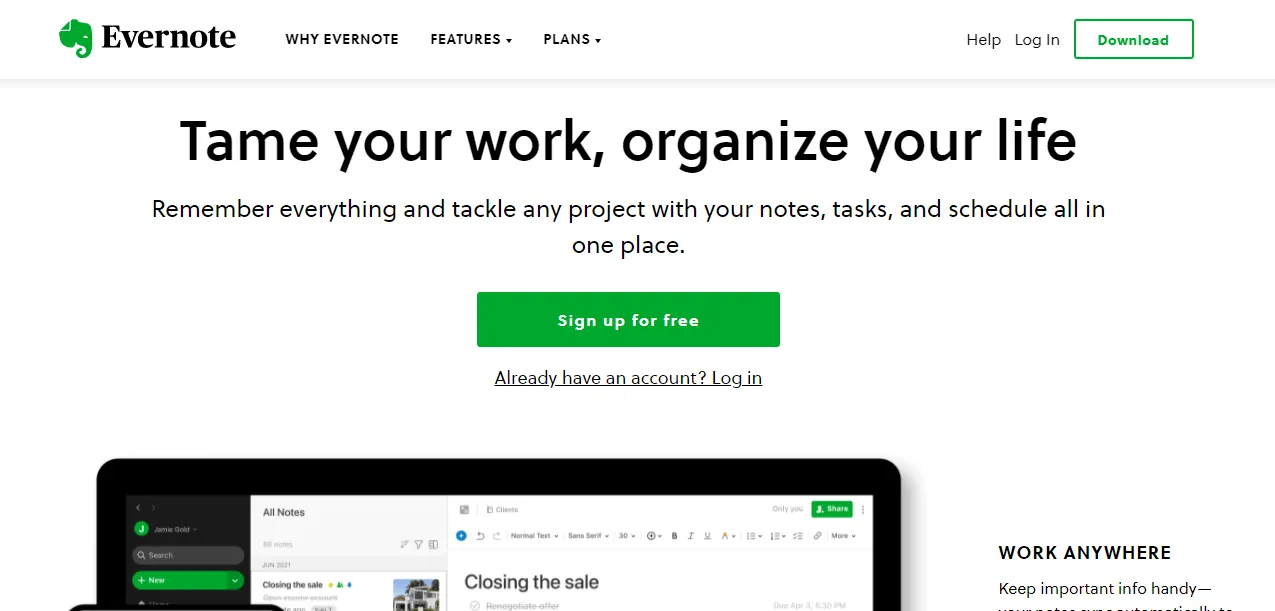
prostřednictvím Evernote
S aplikací Evernote můžete zaznamenat nápad, vytvořit rychlou poznámku a vyhledávat poznámky na cestách. Lze s jistotou říci, že se jedná o těžkou váhu v oblasti aplikací pro pořizování poznámek! 💪
Zde jsou některé z klíčových funkcí Evernote:
1. Web Clipper
Určitě se ptáte: Není webový clipper docela standardní funkcí?
Ano.
Web Clipper od Evernote umí ukládat webové stránky, články a soubory PDF. Tento nástroj také umí zachytit celé stránky nebo jen části, které se vám líbí.
To je skvělé. V čem je webový clipper Evernote tak výjimečný? 🤔
Umožňuje pořizovat snímky obrazovky bez rušivých reklam a postranních panelů.
Už žádné otravné cílené reklamy ve vašich snímcích obrazovky!
Web Clipper má také rozšíření pro prohlížeče (Chrome, Safari, Firefox a další), které vám umožní ukládat věci, které vidíte na webu, do vašeho účtu Evernote.
2. Funkce vyhledávání
Na rozdíl od lepících poznámek může aplikace pro pořizování poznámek uložit všechny vaše poznámky.
Ale co když nemůžete najít poznámku, kterou potřebujete, ve správný čas?
Nebojte se. Evernote vám zaručí, že se nebudete muset vydat na honbu za poznámkami ve stylu Indiana Jonese.

Poznámku v Evernote můžete vyhledat podle:
- Klíčové slovo
- Kde a kdy byla vytvořena
- Přílohy médií, jako jsou soubory PDF, obrázky a zvukové soubory
- Osoby spojené s poznámkou nebo v ní označené
3. Audio poznámky
Nemáte chuť psát poznámky z jednání během důležité události?
Žádný problém. Můžete nahrávat a ukládat audio přímo do Evernote.
Bezplatná verze umožňuje zaznamenat soubor o velikosti až 25 MB na jednu poznámku. S placenými verzemi můžete zaznamenat až 200 MB na jednu poznámku.
Podívali jsme se na klíčové funkce Evernote. Nyní se podívejme, co nabízí Google Docs.
Co je Google Docs?
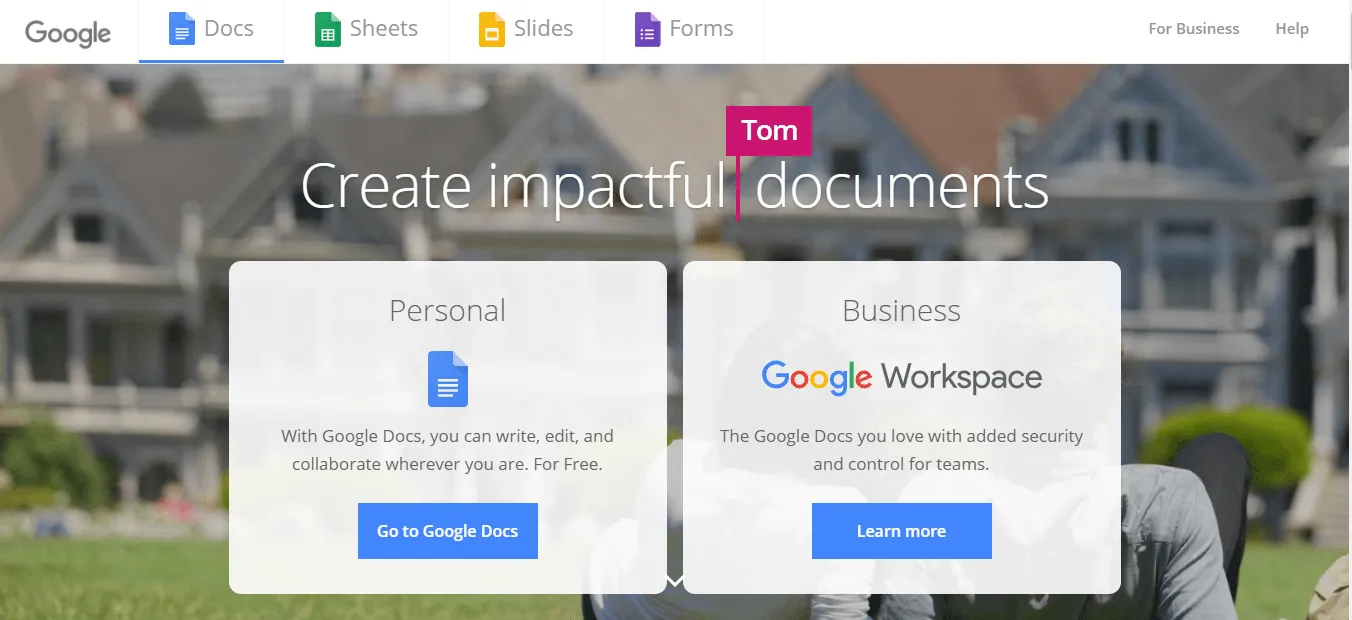
prostřednictvím Google Docs
Google Docs je online editor dokumentů, který funguje také jako nástroj pro pořizování poznámek.
Jako součást Google Workspace vám Google Docs umožňuje vytvářet a formátovat dokumenty Google společně s ostatními uživateli v reálném čase.
To znamená, že se můžete rozloučit se zmatenými e-mailovými konverzacemi a stresujícími interakcemi v týmu. 👋
Podívejme se na některé funkce Google Docs:
1. Historie verzí
Při práci na větších projektech nebo v týmu je důležité sledovat úpravy provedené v důležitých dokumentech.
Proč?
Možná budete chtít svůj tým zodpovědně kontrolovat za jeho práci nebo se v budoucnu vrátit k provedeným úpravám.
S Google Docs stačí jedno kliknutí a můžete si zobrazit historii verzí dokumentu.
Budete moci vidět, kdo a kdy provedl úpravy. V případě potřeby můžete také obnovit starší verzi dokumentu Google Docs.
2. Doplňky
Google Docs může mít omezené funkce pro úpravy, zvýrazňování, správu projektů atd.
Ale existuje řešení tohoto nedostatku.
Funkčnost Google Docs můžete rozšířit jednoduchým přidáním aplikace třetí strany do nabídky doplňků .
Mezi oblíbené doplňky patří Grammarly, Doc Builder, Mail Merge, Code Blocks atd.
3. Hlasové psaní
Vypadá váš běžný pracovní den takto? 👇

Vytváření poznámek může být hektické a rozsáhlé psaní může způsobit bolest prstů. 😰
Naštěstí můžete použít funkci hlasového psaní tohoto nástroje k převodu hlasových poznámek na text.
Navíc můžete provádět pokročilé úpravy pomocí hlasových příkazů.
Vše, co potřebujete, je zařízení s vestavěným mikrofonem, a můžete začít! 🎤
Nyní, když jsme si představili klíčové funkce našich legendárních aplikací pro pořizování poznámek, vás jistě zajímá, která z nich je králem v této oblasti.
Je fér provést podrobné srovnání, abychom zjistili, kdo v tomto souboji zvítězí.
Evernote vs. Google Docs
Podívejme se, jak se Evernote a Google Docs od sebe liší:
1. Spolupráce
Vaše nástroje pro pořizování poznámek by vám měly umožnit rychlé sdílení poznámek a jejich úpravy v reálném čase s vaším týmem.
A. Evernote
Evernote vám umožňuje sdílet vaše poznámky s kýmkoli ve vašem týmu prostřednictvím e-mailové pozvánky.
Chybí mu však funkce pro spolupráci, které vám umožňují pracovat na poznámkách současně s vaším týmem.
Řekněme, že dvě osoby pracují současně na nové poznámce. Co se stane dál?
Evernote vytváří dvě různé kopie poznámky! 🤦
Jedno je jisté. Nedostatek funkcí pro spolupráci na poznámkách v Evernote snižuje jeho šance stát se nejlepším nástrojem pro pořizování poznámek.
B. Google Docs
Google Docs naopak vede v oblasti týmové spolupráce.
Hlavním rozdílem mezi Evernote a Google Docs jsou pokročilé funkce sdílení Google Docs. Google Docs vám umožňuje poslat svou práci konkrétní osobě nebo celému týmu. Můžete také spolupracovníkům povolit prohlížení, komentování nebo úpravy dokumentu. Evernote naopak uživatelům neumožňuje pracovat na dokumentu současně.
Díky funkcím, jako jsou komentáře, zmínky uživatelů a automatické ukládání, navíc Google Docs předčí Evernote.
Ale není vše tak růžové. Google Docs je plně integrován do Google Workspace. A pokud nejste uživatelem Google, může to být problém.
2. Organizace poznámek
Pokud si své poznámky neuspořádáte efektivně, mohou skončit pohřbené v nějaké složce a možná už nikdy neuvidí denní světlo. 💁
A. Evernote
V Evernote můžete své poznámky organizovat pomocí poznámkových bloků, sad poznámkových bloků, názvů a štítků.
Postupujte takto:
- Označte jednotlivé poznámky, abyste je mohli snadno identifikovat.
- Shromažďujte poznámky s podobnými štítky v jednom zápisníku.
- Uspořádejte související poznámkové bloky dohromady pomocí zásobníku poznámkových bloků.

Souhlasím!
B. Google Docs
Přejdeme rovnou k věci. Google Docs nemá žádný systém organizace. Na rozdíl od hierarchie v Evernote se Google Docs spoléhá na složky Google Drive, které vám pomáhají organizovat vaše poznámky.
Víte, co to znamená.
Bez pečlivého řízení může tento nástroj způsobit naprostý chaos. 😕
Toto kolo vyhrává Evernote.
3. Kompatibilita platforem
Možná si chcete dělat poznámky na telefonu, když jste na cestách, nebo k nim pohodlně přistupovat ze svého notebooku.
Proto je důležité zkontrolovat kompatibilitu nástroje s různými zařízeními a operačními systémy.
A. Evernote
Aplikace Evernote je kompatibilní prakticky se všemi operačními systémy: macOS, Windows a Android.
Evernote můžete používat také na zařízeních Apple – iPhone, iPad a iPod touch.
B. Google Docs
Google Docs je součástí Google Workspace a můžete jej nainstalovat na několik platforem, stejně jako jakoukoli jinou aplikaci Google. Patří sem operační systémy jako Windows a Android.
Aplikaci Google Docs můžete nainstalovat na zařízení Android nebo Apple.
Vzhledem k tomu, že oba nástroje mají slušnou kompatibilitu s platformami, řekli bychom, že v tomto kole je remíza. 🤝
4. Správa úkolů
Jaký smysl má poznámka, pokud z ní nevytvoříme a neprovedeme úkoly?
Podívejme se, co nám v této oblasti mohou nabídnout naše dva nástroje pro pořizování poznámek.
A. Evernote
Ačkoli se Evernote zaměřuje především na vytváření seznamů úkolů, nabízí také některé základní funkce pro správu úkolů. Patří mezi ně nastavení připomínek, termínů a přiřazování úkolů členům týmu.
Ale (proč je vždycky nějaké ale?) tyto funkce pro správu úkolů jsou součástí pouze placeného profesionálního tarifu Evernote.
Jeho bezplatný tarif podporuje pouze pořizování poznámek. Vzdych.
B. Google Docs
Stejně jako Evernote i Google Docs vám umožňuje vytvářet seznamy úkolů.
Ale to je vše.
Nemá žádné další funkce, které by přímo řešily vaše problémy se správou úkolů.
Můžete však použít komentáře k přiřazení některých úkolů svým kolegům. To je však možné pouze u malého týmu a omezeného počtu úkolů.
Nemyslíme si, že je spravedlivé udělovat některému z těchto dvou nástrojů pro pořizování poznámek body za správu úkolů. 😥
5. Ceny
V této chvíli se konkurence zostřuje.
Zatímco Evernote vyniká v organizaci poznámek, Google Docs má lepší funkce pro týmovou spolupráci. Konečné rozhodnutí závisí na ceně. 💰
A. Evernote
Evernote nabízí tři cenové varianty:
- Základní (zdarma) Bohaté formátování Web Clipper Synchronizace až dvou zařízení na jeden účet Evernote A další
- Bohaté formátování
- Web Clipper
- Synchronizujte až dvě zařízení na jeden účet Evernote.
- A další informace
- Premium (7,99 $/měsíc) Anotace PDF Offline poznámky Vlastní šablony v Evernote A další
- Anotace PDF
- Offline poznámky
- Vlastní šablony v Evernote
- A další informace
- Business (14,99 $/uživatel za měsíc) Historie aktivit týmu Spolupráce ve sdílených prostorech Správa týmu A další
- Historie aktivit týmu
- Spolupráce ve sdílených prostorech
- Správa týmu
- A další informace
- Bohaté formátování
- Web Clipper
- Synchronizujte až dvě zařízení na jeden účet Evernote.
- A další informace
- Anotace PDF
- Offline poznámky
- Vlastní šablony v Evernote
- A další informace
- Historie aktivit týmu
- Spolupráce ve sdílených prostorech
- Správa týmu
- A další informace
B. Google Docs
Google Docs je pro jednotlivce zdarma.
Pro firmy je však nutné zakoupit ji společně s dalšími aplikacemi Google Workspace.
Google Docs nabízí tři cenové varianty:
- Business Starter Plan (6 $/uživatel za měsíc) Videokonference pro 100 účastníků 30 GB cloudového úložiště/uživatel Standardní podpora A další
- Videokonference se 100 účastníky
- 30 GB cloudového úložiště na uživatele
- Standardní podpora
- A další informace
- Business Standard Plan (12 $/uživatel za měsíc) Videokonference pro 150 účastníků 2 TB cloudového úložiště/uživatel Standardní podpora (placený upgrade na rozšířenou podporu) A další
- Videokonference pro 150 účastníků
- 2 TB cloudového úložiště na uživatele
- Standardní podpora (placený upgrade na rozšířenou podporu)
- A další informace
- Plán Business Plus (18 $/uživatel za měsíc) Videokonference pro 250 účastníků 5 TB úložiště v cloudu/uživatel Vylepšené bezpečnostní kontroly A další
- Videokonference s 250 účastníky
- 5 TB cloudového úložiště na uživatele
- Vylepšené bezpečnostní kontroly
- A další informace
- Videokonference se 100 účastníky
- 30 GB cloudového úložiště na uživatele
- Standardní podpora
- A další informace
- Videokonference pro 150 účastníků
- 2 TB cloudového úložiště na uživatele
- Standardní podpora (placený upgrade na rozšířenou podporu)
- A další informace
- Videokonference s 250 účastníky
- 5 TB cloudového úložiště na uživatele
- Vylepšené bezpečnostní kontroly
- A další informace
Porovnejte Google Docs a Confluence!
Google Docs vs. Evernote na Redditu
Podívali jsme se na Reddit, abychom zjistili, jaké jsou názory uživatelů na Google Docs vs. Evernote. Když na Redditu vyhledáte Google Docs vs. Evernote, mnoho uživatelů se shoduje, že pokud hledáte konkrétně nástroj pro pořizování poznámek, Evernote je tou správnou volbou:
„Evernote používám pro všechny poznámky, články a věci, které nevyžadují velkou organizaci (např. stačí mi poznámkové bloky Evernote).“
Ostatní uživatelé Redditu poznamenávají, že Google Docs je lepší volbou pro psaní dlouhých dokumentů a zpráv:
„Google Docs je pro mě spíše jako Word. Používám ho k psaní dokumentů a zpráv.“
Myslíte na to samé, na co my?
Pro nástroj na pořizování poznámek a tvorbu dokumentů s mnoha omezeními se tyto cenové plány zdají být nepřiměřené. 😐
Proto ani Evernote, ani Google Docs nejsou v současnosti nejlepšími nástroji pro pořizování poznámek.
Pojďme si rychle zrekapitulovat srovnání Google Docs a Evernote, abychom vám ukázali proč:
Evernote i Google Docs mají samozřejmě své výhody.
Obě aplikace jsou kompatibilní s několika platformami a nabízejí více než jen základní funkce pro pořizování poznámek.
Hlavní rozdíl mezi Evernote a Google Docs spočívá v tom, že Evernote postrádá základní funkce pro spolupráci a bezplatná verze nemá žádné funkce pro správu úkolů. Google Docs naopak postrádá klíčové funkce pro organizaci poznámek a správu úkolů.
A ceny... obě nástroje jsou prostě nepřiměřené.
Pravděpodobně se ptáte:

Nebojte se. Slíbili jsme vám, že vám představíme výkonnou alternativu k Evernote a Google Docs. 😏
Jaký je nejlepší nástroj pro pořizování poznámek?
Tady je: je to ClickUp!
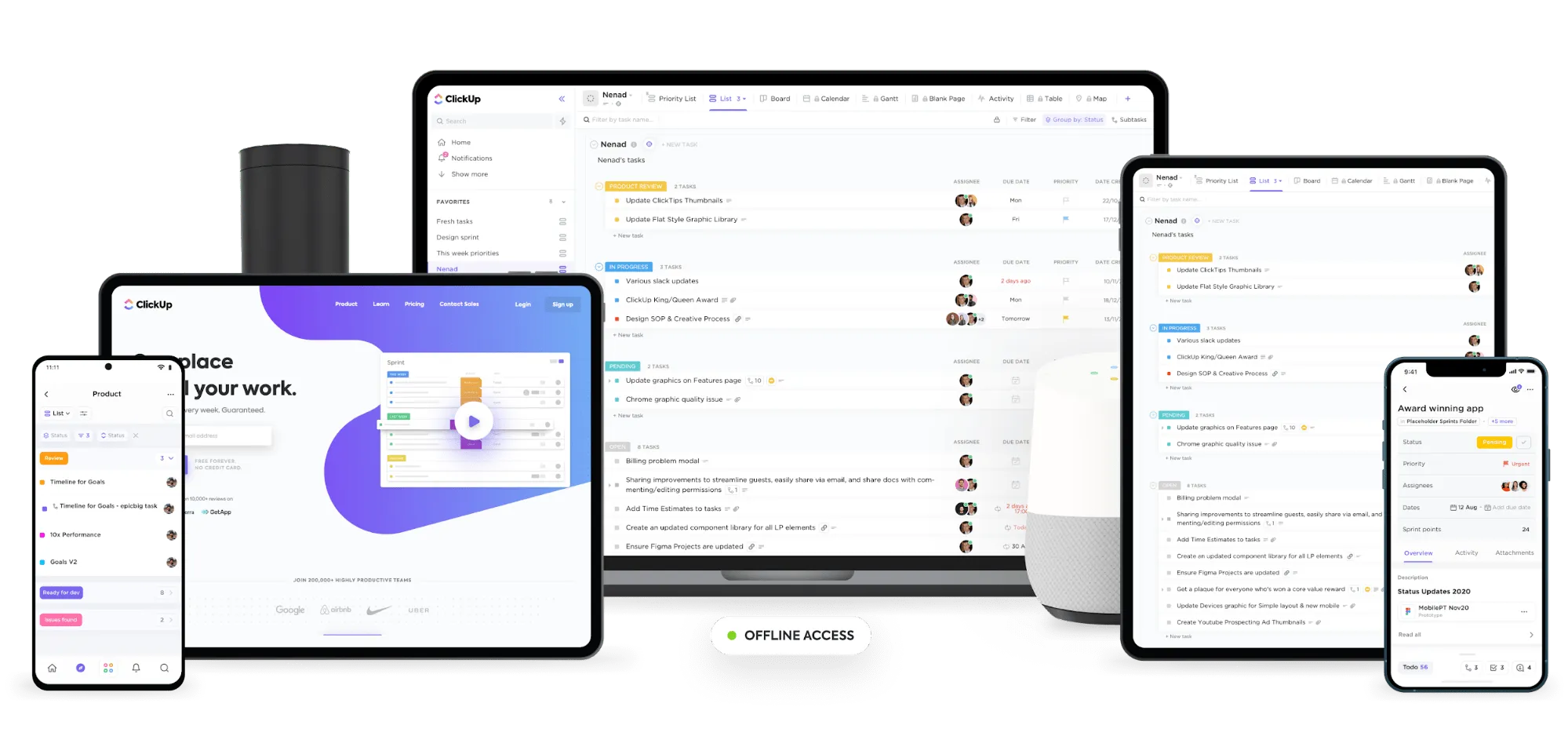
Stáhněte si ClickUp a získejte k němu přístup na jakémkoli zařízení a kdykoli.
ClickUp je jedním z nejlépe hodnocených nástrojů pro produktivitu a řízení projektů , který používají produktivní týmy v malých i velkých společnostech.
Zajímá vás, jak může být tento nástroj pro správu projektů a produktivitu nejlepší aplikací pro pořizování poznámek?ClickUp není jen tak nějaký nástroj pro správu projektů.
Má lepší funkce pro pořizování poznámek a je cenově dostupnější než Evernote i Google Docs. 😎
Zde je několik z jejích výkonných funkcí pro pořizování poznámek:
1. Pořizujte si poznámky na cestách pomocí aplikace Notepad
S aplikací Notepad od ClickUp můžete vytvářet tolik poznámek, kolik chcete.
Poznámkový blok podporuje úpravy formátovaného textu, což vám umožňuje přidávat záhlaví, kurzívu, číselné seznamy, úryvky kódu, zvýraznění syntaxe a další.
Třešničkou na dortu je však to, že můžete jakoukoli poznámku převést na úkol, který lze realizovat.
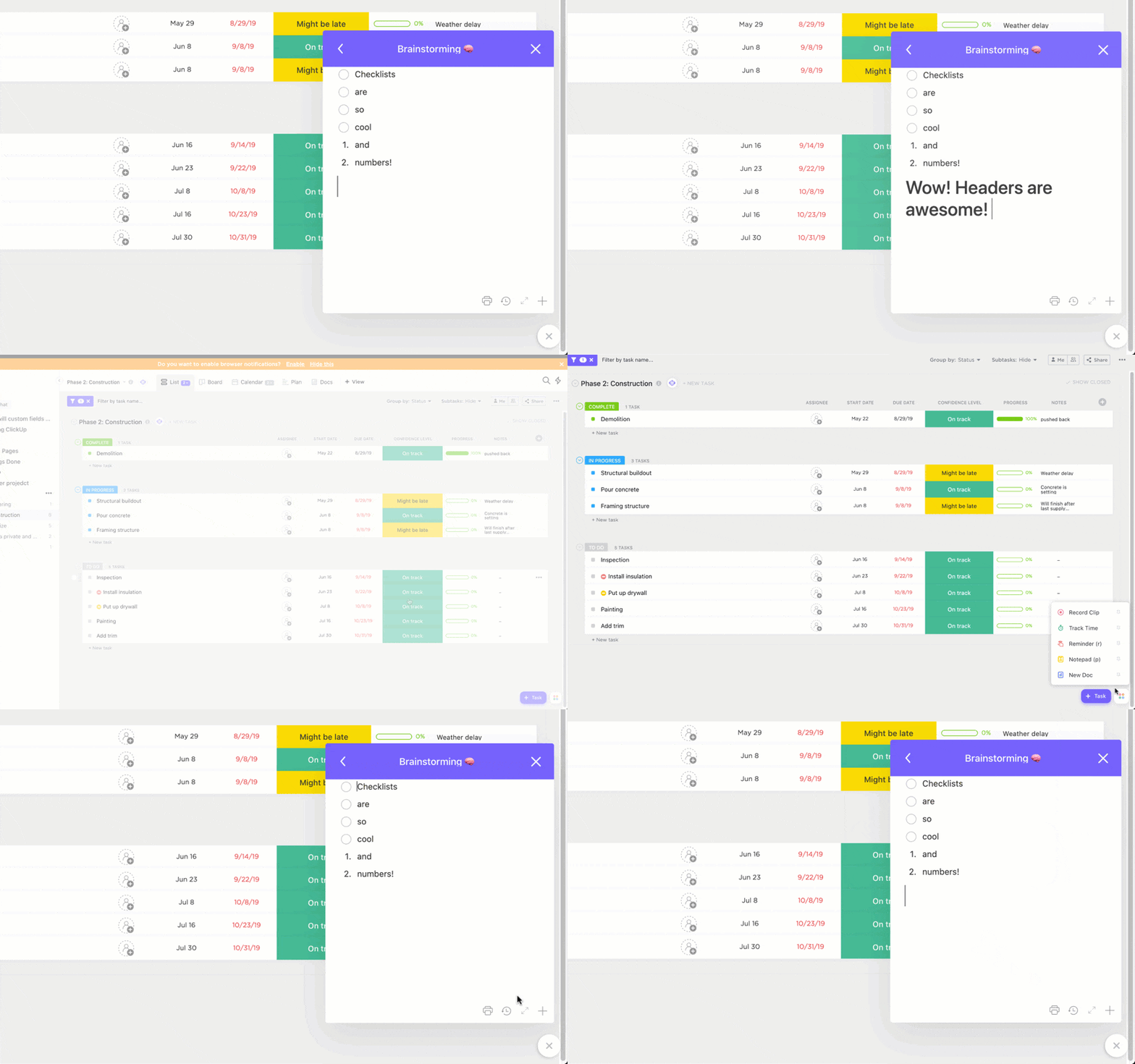
Okamžitě uspořádejte své myšlenky pomocí funkce Rich Text Editing v poznámkovém bloku ClickUp.
2. Vytvářejte znalostní báze pomocí Docs
Někdy potřebujete vytvořit víc než jen osobní poznámku. V takovém případě můžete použít Docs od ClickUp.
Vytvořte si pomocí ní znalostní databázi pro celý svůj tým a rychle ji sdílejte pomocí odkazu.
Počet stránek není omezen, takže nemusíte omezovat ani svou fantazii!
Své poznámky můžete také snadno organizovat vytvořením podstránek v rámci existující nadřazené stránky.
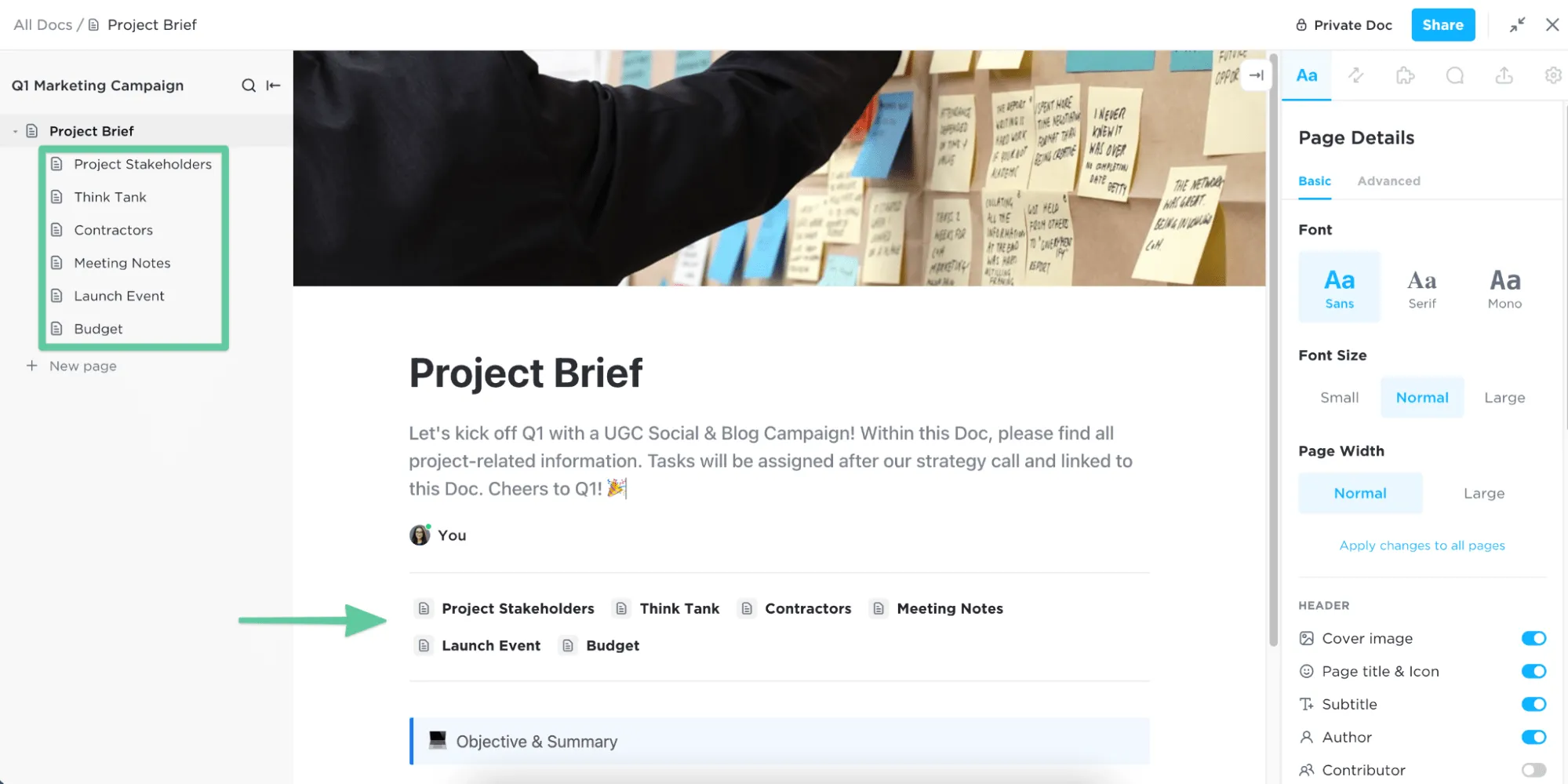
Přidejte svým poznámkám strukturu pomocí vnořených podstránek v ClickUp Docs.
3. Proměňte nápady v činy pomocí myšlenkových map
Nechte vyniknout svou kreativní stránku s myšlenkovými mapami ClickUp.
Pomocí režimu úkolů můžete své nápady převést na projekty, úkoly a koncepty.
Naopak režim Blank Mode vám umožňuje brainstorming a kreslení volných myšlenkových map.
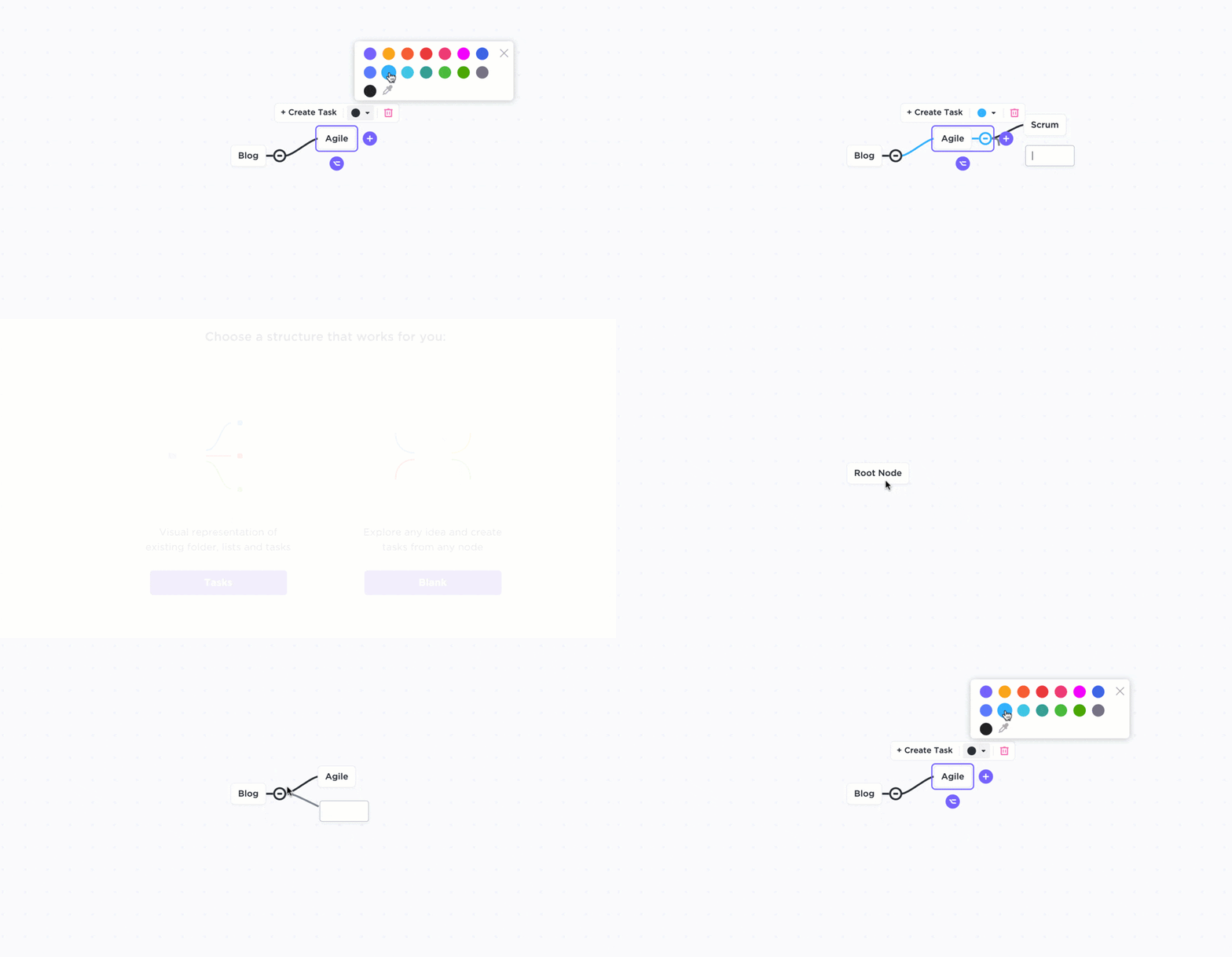
Brainstormujte nápady a nakreslete volnou myšlenkovou mapu v režimu Blank Mode v ClickUp.
Tyto funkce mohou dát ostatním aplikacím pro pořizování poznámek zabrat.
Ale úžasnost ClickUp tím nekončí! 😎
Jsme víc než jen nástroj pro pořizování poznámek. Zde je seznam některých užitečných funkcí ClickUp:
- Podpora Markdown: pomocí klávesnice můžete text zvýraznit tučným písmem, kurzívou, bez řádkování atd.
- Podpora více platforem: máte na výběr z mobilní aplikace ClickUp (pro iOS a Android), desktopové aplikace (pro Windows, Linux a Mac) a webové aplikace.
- Integrace: přímá integrace s mnoha aplikacemi, jako jsou Evernote, Google Assistant, Slack atd.
- Vložení zobrazení: vložte do ClickUp pomocí URL jiné aplikace, jako jsou Google Sheets a YouTube.
- Automatizace: vytvořte vlastní kombinace podmínek, spouštěčů a akcí pro automatizaci své práce.
- Aplikace Google Drive: vytvářejte dokumenty, tabulky, prezentace atd. v Google Drive, aniž byste museli opustit ClickUp.
- Přiřazené komentáře: okamžitě přeměňte jakýkoli komentář na úkol k provedení.
- Email ClickApp: odesílejte a přijímejte e-maily přímo v ClickUp
- Zobrazení chatu: sdílejte aktualizace, propojujte zdroje a soustřeďte komunikaci týmu na jednom místě díky zobrazení chatu.
- Dashboardy: využijte grafy rychlosti, kumulativního toku, spotřeby a další pro agilní a scrumové projekty.
- Google Kalendář: vytvořte událost v kalendáři s každým novým úkolem v ClickUp, spolu s podrobnostmi, jako jsou termíny a časy.
ClickUp je král mezi aplikacemi pro pořizování poznámek!
Není pochyb o tom, že Evernote a Google Docs jsou dobré nástroje pro pořizování poznámek, ale oba mají některé závažné nevýhody.
Obě aplikace jsou nepřiměřeně drahé a mají několik omezení v oblasti organizace, týmové spolupráce a funkcí pro správu úkolů.
Ale protože ClickUp je více než jen nástroj pro správu projektů, má více funkcí než oba tyto nástroje dohromady!
Díky bohatému bezplatnému tarifu Free Forever tato aplikace pro zvýšení produktivity přináší to nejlepší z funkcí pro správu úkolů, pořizování poznámek a týmovou spolupráci (a další) na jedné jediné platformě.
Vyzkoušejte ještě dnes bezplatný tarif ClickUp a zjistěte, jaké to je být králem* poznámek! 👑